Как заморозить размер ячеек в таблице в Word

Когда вы создаете таблицу в Word, вы можете автоматически изменять размер таблицы в соответствии с ее содержимым. Однако иногда вы можете захотеть зафиксировать размер ячеек в строках и столбцах, чтобы они не изменились. Это легко сделать.
Откройте файл Word, содержащий таблицу, для которой вы хотите зафиксировать размер ячеек, и найдите таблицу в документе. Если вы хотите зафиксировать размер всех ячеек в таблице, что мы и сделали в нашем примере, наведите указатель мыши на поле перекрестия в верхнем левом углу таблицы, пока он не станет курсором со значком перекрестия.

Нажмите на поле перекрестия, чтобы выбрать всю таблицу, если это необходимо. Щелкните правой кнопкой мыши на поле перекрестия и выберите «Свойства таблицы» во всплывающем меню.
ПРИМЕЧАНИЕ. Если вы не хотите заморозить все ячейки таблицы, выберите строки, столбцы или ячейки, которые вы хотите заморозить, щелкните правой кнопкой мыши выбранные ячейки и выберите «Свойства таблицы» во всплывающем меню.

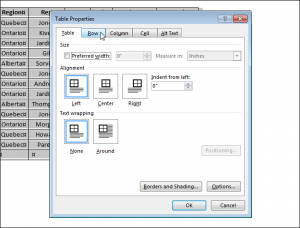
В диалоговом окне «Свойства таблицы» перейдите на вкладку «Строка».

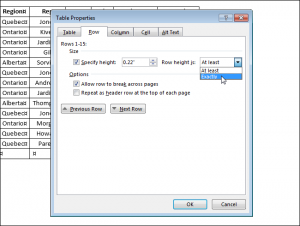
Введите желаемый размер для высоты строки (ей) в поле ввода «Указать высоту», а затем выберите «Ровно» в раскрывающемся списке «Высота строки».

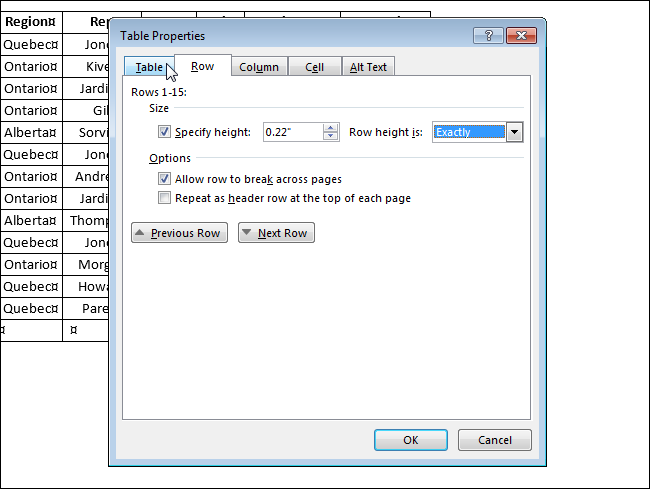
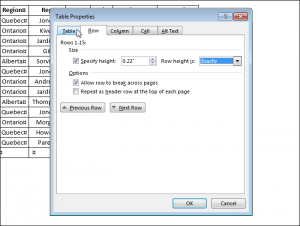
Нажмите на вкладку «Таблица».

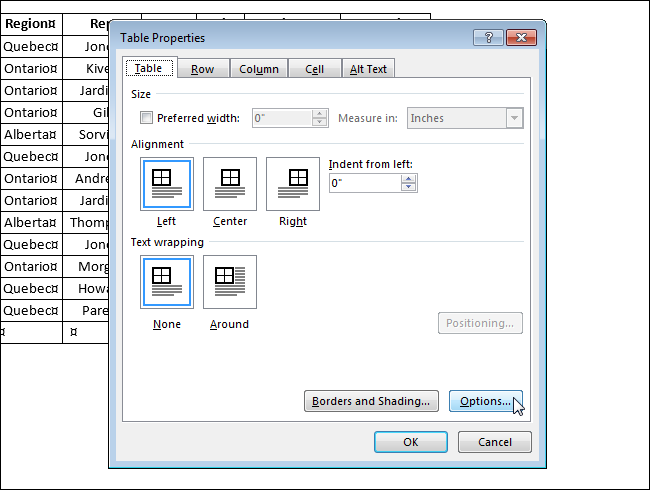
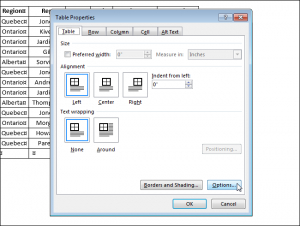
Нажмите кнопку «Опции».

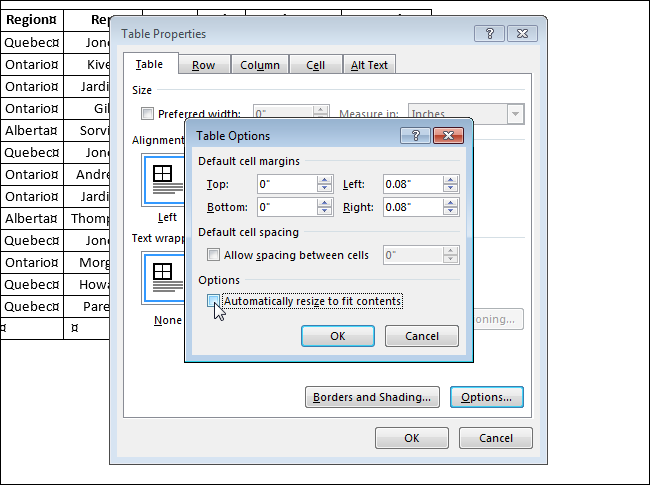
В диалоговом окне «Параметры таблицы» в разделе «Параметры» установите флажок «Автоматически изменять размер по размеру содержимого», чтобы в поле не было отметки НЕТ. Нажмите «ОК».

Нажмите «ОК» в диалоговом окне «Свойства таблицы», чтобы закрыть его.

Если вы не отключите опцию «Автоматически изменять размер по размеру содержимого», Word отрегулирует ширину столбцов ваших таблиц, чтобы отображать ваши данные наилучшим образом.
Как в таблице в Word зафиксировать размер ячеек
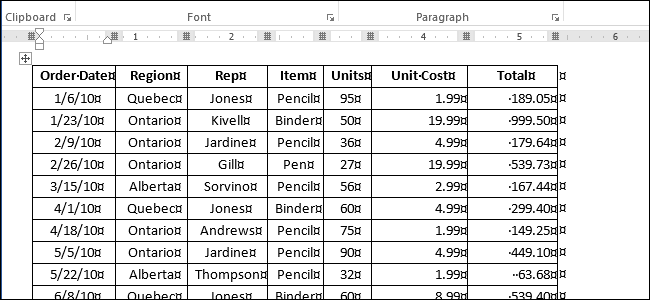
Таблица, созданная в Word, автоматически изменяет размер, подстраиваясь под содержимое. Однако, в некоторых ситуациях бывает нужно зафиксировать ширину и высоту ячеек. Сделать это не сложно.
Откройте файл Word, содержащий таблицу, в которой необходимо зафиксировать размер ячеек, и найдите эту таблицу в документе. Если требуется зафиксировать размер всех ячеек в таблице (как хотим сделать мы в этом примере), наведите указатель мыши на иконку в виде перекрестия в левом верхнем углу таблицы, при этом указатель тоже должен принять форму перекрестия со стрелками на конце.
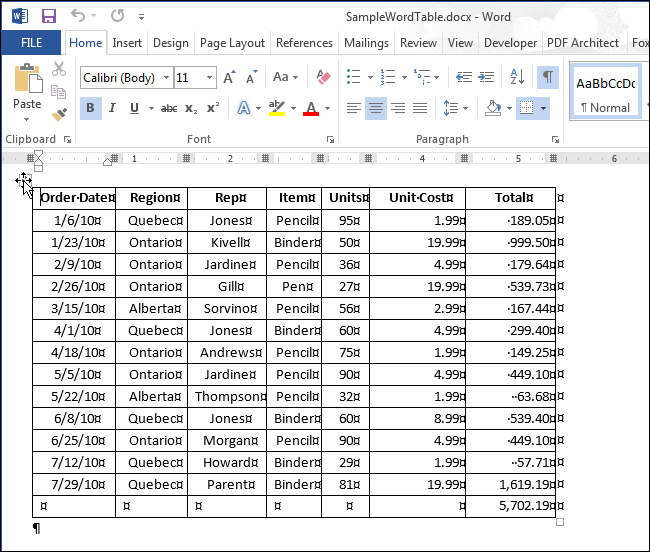
Кликните по этой иконке правой кнопкой мыши и в контекстном меню нажмите Свойства таблицы (Table Properties).
Замечание: Если Вы не планируете фиксировать все ячейки таблицы, то выделите строки, столбцы или ячейки, размер которых нужно зафиксировать. Затем кликните по ним правой кнопкой мыши и в контекстном меню нажмите Свойства таблицы (Table Properties).
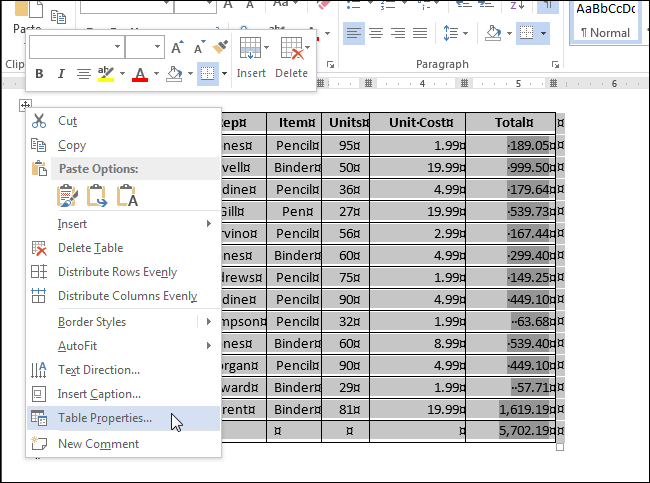
В появившемся диалоговом окне откройте вкладку Строка (Row).
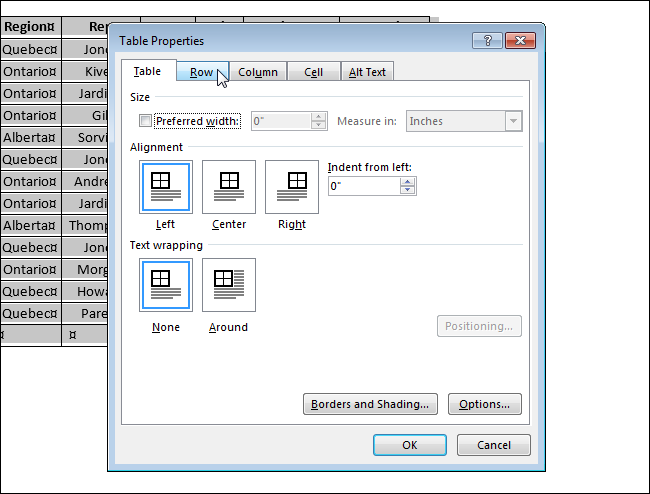
В поле Высота (Specify height) введите нужное значение и в выпадающем списке Режим (Row height is) установите вариант Точно (Exactly).
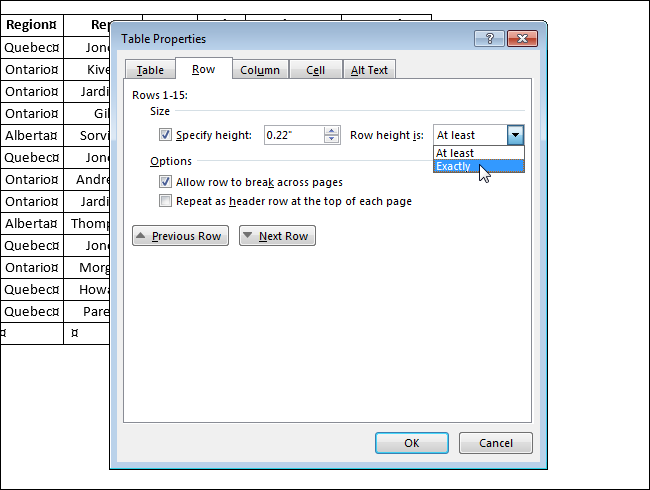
Откройте вкладку Таблица (Table).
Нажмите кнопку Параметры (Options).
В диалоговом окне Параметры таблицы (Table Options) в разделе Параметры (Options) уберите галочку напротив опции Автоподбор размеров по содержимому (Automatically resize to fit contents). Нажмите ОК.
Вы вернётесь к диалоговому окну Свойства таблицы (Table Properties). Нажмите ОК, чтобы закрыть и его.
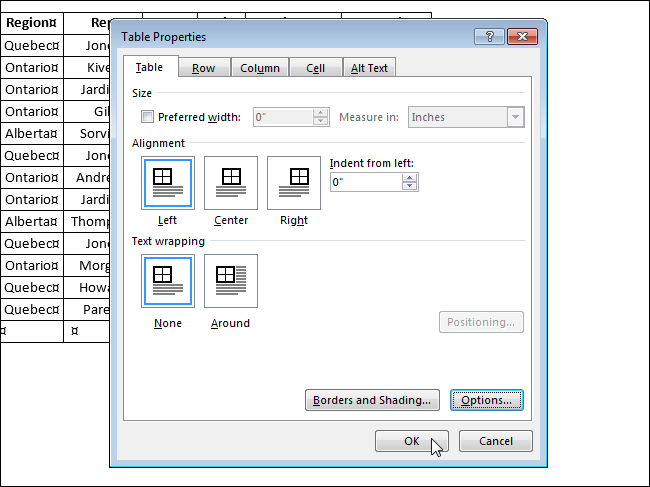
Если не отключить параметр Автоподбор размеров по содержимому (Automatically resize to fit contents), то Word будет автоматически изменять ширину таблиц, чтобы разместить введённые данные наилучшим образом.
Как зафиксировать размер ячеек таблицы в программе MS Word
При создании таблицы в программе MS Word она может автоматически менять свой размер, чтобы данные поместились в ней полностью. Это не всегда удобно, поэтому возникает необходимость, чтобы параметры ячеек в строках и столбцах не менялись. Чтобы добиться этого, достаточно выполнить довольно простые действия.
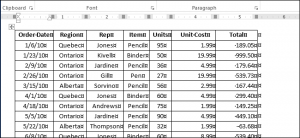
Во-первых, откройте текстовый файл с таблицей, свойства которой нужно изменить. Если вы хотите, чтобы ширина её столбцов и высота её строк оставались неизменными, наведите курсор мыши к левому верхнему углу таблицы в файле Word, где расположен квадратик с перекрестием. Это показано на скриншоте ниже.
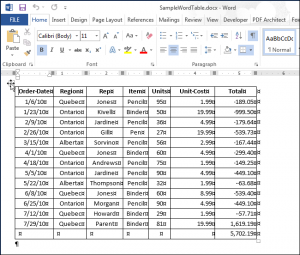
Как только появится значок с иконкой в форме перекрестия, нажмите на него, чтобы выделить всю таблицу, если это нужно. После этого необходимо вызвать меню «Свойства таблицы» . Это делается с помощью правой клавиши мыши, которой необходимо щёлкнуть по выделенной таблице. Необходимое меню можно увидеть в выпадающем списке.
ВНИМАНИЕ: Если нет необходимости в том, чтобы параметры каждой из ячеек таблицы оставались неизменными, следует выбрать только те ряды, столбцы или отдельные ячейки, свойства которых необходимо изменить. В этом случае, для дальнейших действий также требуется меню «Свойства таблицы». Выделите нужные ячейки, щёлкните правой кнопкой мыши по ним. Необходимое окно появится в выпадающем списке.
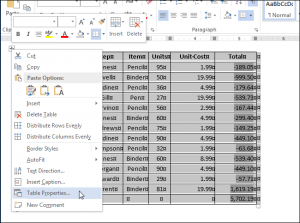
В окне диалога «Свойства таблицы» выберите вкладку «Строка» .
В окне редактирования «Высота» введите размер, который вам требуется для строки (строк) таблицы. Затем из выпадающего списка «Режим» выберите пункт «Точно» .
Теперь выберите вкладку «Таблица» в окне диалога «Свойства таблицы» .
Нажмите на кнопку «Параметры»
В меню «Параметры таблицы» , в разделе «Параметры» , отожмите галочку рядом с пунктом «Автоподбор размеров по содержимому» . Убедитесь, что в этом квадратике нет никаких отметок, и нажмите «ОК» . В противном случае, если это свойство не отключено, программа Word подстроит ширину столбцов так, что данные впишутся в таблицу наилучшим, по мнению разработчиков программы, образом.
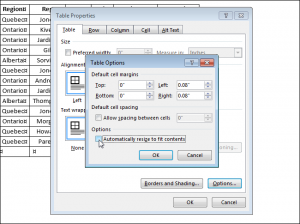
В окне диалога «Свойства таблицы» нажмите «ОК» и закройте его.
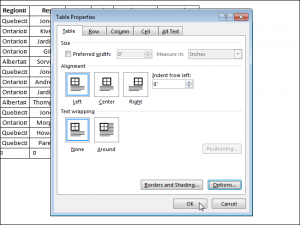
Это всё, что нужно для “заморозки” параметров ячеек таблицы в файле Word. Теперь их размеры останутся неизменными и не будут подстраиваться под вводимые данные.
Как в Word зафиксировать таблицу на листе?
Поработай со свойствами таблицы: в Параметрах отключи «автоподбор размеров по содержимому», разреши перенос строк на следующую страницу и т. п.
Остальные ответы
Там в настройках есть опция разрывать строки таблицы или нет, поставь разрывать, тогда часть таблицы останется на первой страницы, остальная таблица пойдет дальше.
Michle MannМастер (1509) 14 лет назад
а где точно она находится?
Ivan Мастер (1017) Свойство таблицы — Строка — Разрешить перенос строк на след. страницу.
Уменьши размер шрифта
Иван ИвановУченик (194) 8 лет назад
Такую шнягу советуешь
Неизвестно Просветленный (39674) сынок.. ляг поспи и всё пройдет.
Правой кнопкой на таблице — свойства таблицы, там и положение, и размер таблицы, ячейки и т. д.
как привязать таблицу?
Похожие вопросы
Ваш браузер устарел
Мы постоянно добавляем новый функционал в основной интерфейс проекта. К сожалению, старые браузеры не в состоянии качественно работать с современными программными продуктами. Для корректной работы используйте последние версии браузеров Chrome, Mozilla Firefox, Opera, Microsoft Edge или установите браузер Atom.