Как изменить регистр букв в Excel
Функция для быстрого изменения регистра букв в Excel. Как легко установить верхний или нижний регистр, начинать предложения с прописных букв.
Описание работы

К сожалению, в Excel отсутствуют стандартные функции для изменения регистра текста, так как Excel в принципе не предполагает работу с текстом как Word. Конечно существуют функции (СТРОЧН или ПРОПИСН), однако ими не всегда удобно пользоваться.
Если необходимо менять регистр непосредственно в ячейке, можно пользоваться функциями из надстройки VBA-Excel.
- ВСЕ ПРОПИСНЫЕ — Перевести буквы ячейки в верхний регистр и сделать их ПРОПИСНЫМИ
- все строчные — Установить нижний регистр заменив все буквы строчными
- Как в предложениях — Начинать каждое новое предложение в ячейке с заглавной буквы
- Начинать С Прописных — Начинать каждое слово с прописной буквы
- иЗМЕНИТЬ РЕГИСТР — Заменить регистр букв на противоположный
Пошаговая инструкция
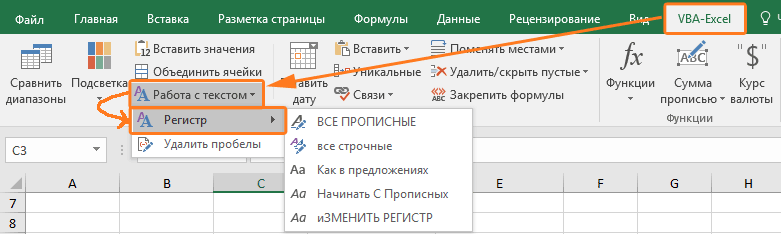
- Выделите текст (диапазон ячеек), в котором хотите изменить регистр
- Перейдите на вкладку меню VBA-Excel
- В меню Работа с текстом найдите пункт Регистр и выберите нужный формат регистра

Надстройка
VBA-Excel
Надстройка для Excel содержит большой набор полезных функций, с помощью которых вы значительно сократите время и увеличите скорость работы с программой.
Изменение регистра текста
Excel для Microsoft 365 Excel для Microsoft 365 для Mac Excel для Интернета Excel 2021 Excel 2021 для Mac Excel 2019 Excel 2019 для Mac Excel 2016 Excel 2016 для Mac Excel 2013 Excel для iPad Excel для iPhone Excel для планшетов с Android Excel 2010 Excel 2007 Excel для Mac 2011 Excel для телефонов с Android Excel Mobile Еще. Меньше
В Microsoft Word Microsoft Excel нет кнопки «Изменить дело» для изменения букв. Однако функции UPPER,LOWERи PROPER можно использовать для автоматического изменения регистра существующего текста на верхний, нижний или на правильный. Функции — это встроенные формулы, предназначенные для выполнения определенных задач, в данном случае — преобразования текста.
Изменение досье
В приведенном ниже примере функция ПРОПЕРВНА используется для преобразования имен верхнего регистра в столбце A в первые буквы, которые преобразуются только в первую букву каждого имени.
-
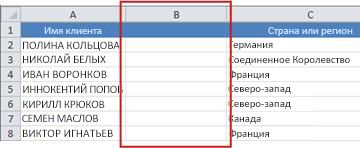
Сначала вставьте временный столбец рядом со столбцом, содержащий текст, который вы хотите преобразовать. В этом случае мы добавили новый столбец (B) справа от столбца Имя клиента.
В ячейке B2 введите =ПРОПНАЧ(A2)и нажмитеввод .
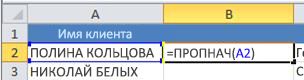
Эта формула преобразует имя в ячейке A2 из верхнего регистра в нужное. Чтобы преобразовать текст в нижний регистр, введите =LOWER(A2). Используйте =UPPER(A2) в случаях, когда нужно преобразовать текст в верхний регистр, заменив ячейку A2 соответствующей ссылкой на ячейку.
Теперь заполните формулу вниз в новом столбце. Самый быстрый способ сделать это — выбрать ячейку B2 и дважды щелкнуть маленький черный квадрат, который появится в правом нижнем углу ячейки.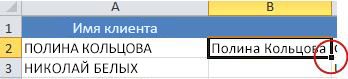
Совет: Если данные в Excel, автоматически создается вычисляемая таблица со значениями, заполненными вниз при вводе формулы.
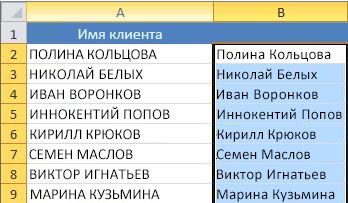
Щелкните ячейку A2 правой кнопкой мыши, выберите Вправо, а затем — Значения. На этом этапе вы можете в нее в нее вклеить только имена, а не формулы, которые не нужно хранить.
Дополнительные сведения
Вы всегда можете задать вопрос эксперту в Excel Tech Community или получить поддержку в сообществах.
Изменение регистра текста в Excel
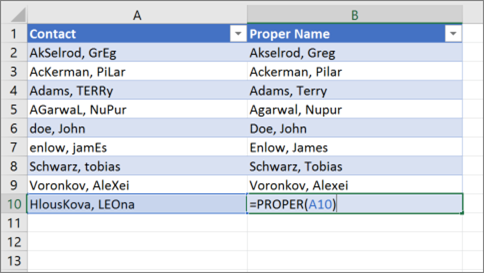
- Чтобы изменить столбец A на Title Case, выберите ячейку B2. Введите =PROPER(A2) и нажмите клавишу ВВОД. Совет. Используйте формулу =UPPER(A1) для всех ПРОПИСНЫХ БУКВ; =LOWER(A1) для всех строчных регистров.
- Теперь заполните формулу до ячейки B10.
Excel 2016

- Чтобы изменить столбец A на Title Case, выберите ячейку B2. Введите =PROPER(A2) и нажмите клавишу ВВОД. Совет. Используйте формулу =UPPER(A1) для всех ПРОПИСНЫХ БУКВ; =LOWER(A1) для всех строчных регистров.
- Теперь заполните формулу до ячейки B10.
Преобразуйте регистр текста в ячейках на прописные, строчные или другие буквы
Сколько времени у вас занимает очистка данных в Excel перед тем, как можно будет приступить к анализу? Разнородный регистр текста может серьёзно усложнить сортировку, фильтрацию и расчёты. Преобразование регистра текста вручную или с помощью формул не всегда продуктивно особенно, если вы работаете с большими документами.
Инструмент «Изменить регистр текста» поможет унифицировать регистр текста в массиве данных за секунды:
Как в предложениях
все строчные
ВСЕ ПРОПИСНЫЕ
Начинать С Прописных
Перед началом работы добавьте «Изменить регистр текста» в Excel
«Изменить регистр текста» – это один из 20+ инструментов в составе надстройки XLTools для Excel. Работает в Excel 2019, 2016, 2013, 2010, десктоп Office 365.

Скачать XLTools для Excel
– пробный период дает 14 дней полного доступа ко всем инструментам.
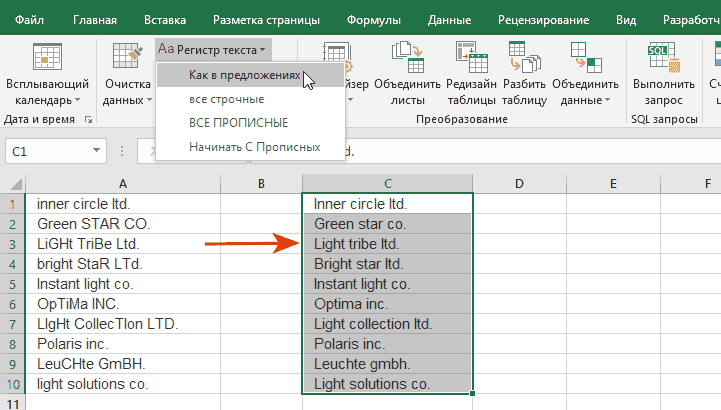
Как изменить регистр текста в ячейках как в предложениях
Выберите диапазон, в котором нужно изменить капитализацию текста.
Нажмите кнопку Регистр текста на панели XLTools Вы выпадающем списке выберите Как в предложениях Готово, регистр текста унифицирован во всём диапазоне.
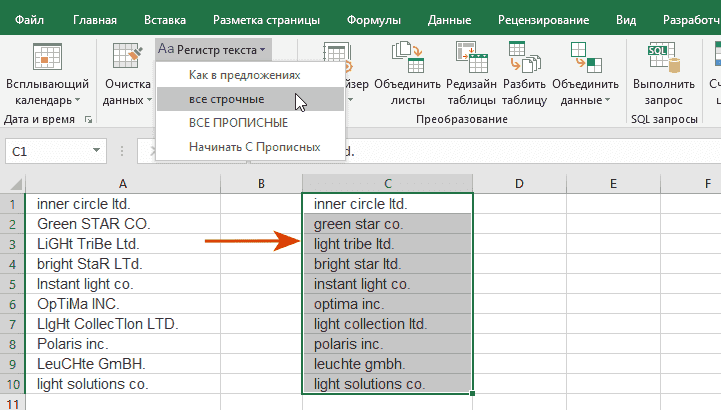
Как изменить регистр текста в ячейках на все строчные
Выберите диапазон, в котором нужно изменить капитализацию текста.
Нажмите кнопку Регистр текста на панели XLTools Вы выпадающем списке выберите все строчные Готово, регистр текста унифицирован во всём диапазоне.
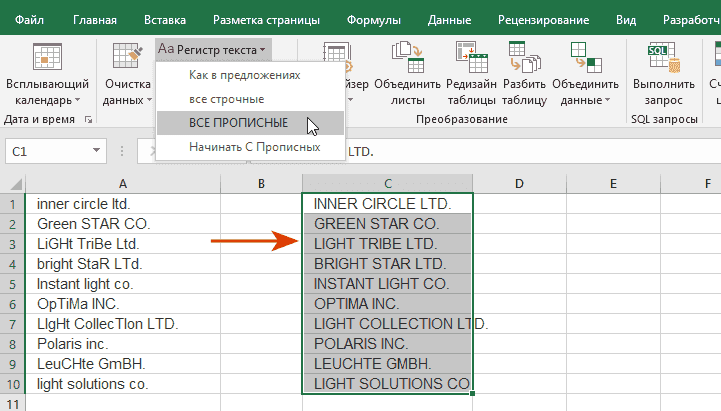
Как изменить регистр текста в ячейках на все прописные
Выберите диапазон, в котором нужно изменить капитализацию текста.
Нажмите кнопку Регистр текста на панели XLTools Вы выпадающем списке выберите ВСЕ ПРОПИСНЫЕ Готово, регистр текста унифицирован во всём диапазоне.
Как в ячейках начинать слова с прописных
Выберите диапазон, в котором нужно изменить капитализацию текста.
Нажмите кнопку Регистр текста на панели XLTools Вы выпадающем списке выберите Начинать С Прописных Готово, регистр текста унифицирован во всём диапазоне.