html теґ
Елемент застосовується для зміни характеристик шрифту, таких як розмір, колір та тип шрифту.

HTML тег більше не підтримується! Не використовуйте його! Замість нього використовуйте CSS властивості, наприклад, font.
Теги font дозволяють задати колір, розмір і тип шрифту.
Синтаксис
Текст| Атрибут | Опис атрибута |
|---|---|
| color | Визначає колір тексту. |
| face | Визначає шрифт тексту. |
| size | Визначає розмір шрифту. |
Вказує додаткову текстову підказку
Повідомляє браузеру переводити вказаний текст в елементі чи ні.
Контекстне меню для елемента
Дозволяє активувати або сфокусуватись на елементі за допомогою заданого сполучення клавіш.
Визначає один або кілька класів, щоб зв’язати елемент з таблицею стилів (CSS).
Визначає чи можна перетягувати елемент.
Дозволяє редагувати текст в середні тегу.
Вказує напрямок тексту.
Приховує вміст елемента від перегляду.
Задає унікальний ідентифікатор для елемента.
Визначає основну мову вмісту елемента
Вказує браузеру перевіряти чи ні правопис і граматику в тексті елемента.
Задає вбудований (inline) CSS стиль для елемента.
Встановлює порядок отримання фокусу при переході між елементами за допомогою клавіші `Tab`.
Вказує, що робити з перетягувати елементи.
Більше інформації про загальні атрибути за посиланням Загальні атрибути в html.
| Подія | Опис події |
|---|---|
| onplay | Скрипт викликається коли медіа дані готові почати відтворення. |
| onafterprint | Скрипт виконується тільки після як документ надрукований. |
| onbeforeprint | Скрипт виконується перед тим, як документ надрукований. |
| onbeforeunload | Скрипт виконується коли документ ось-ось буде вивантажений |
| onhashchange | Скрипт виконується коли там відбулися зміни до частини якоря в URL |
| onload | Викликається після того як завантаження елемента завершене. |
| onmessage | Скрипт виконується коли викликане повідомлення. |
| onoffline | Спрацьовує коли браузер починає працювати в автономному режимі |
| ononline | Спрацьовує коли браузер починає працювати в режимі онлай. |
| onpagehide | Скрипт виконується коли користувач переходить на іншу сторінку сторінку. |
| onpageshow | Скрипт виконується коли користувач заходить на сторінку. |
| onpopstate | Скрипт виконується коли змінено історію одного вікна. |
| onresize | Скрипт виконується, коли розмір вікна браузера змінюється. |
| onstorage | Скрипт виконується, коли вміст Web Storage оновлюється. |
| onunload | Викликається, коли сторінка розвантажена, або вікно браузера було зачинено. |
| onblur | Скрипт виконується, коли елемент втрачає фокус. |
| onchange | Викликається в той момент, коли значення елемента змінюється. |
| oncontextmenu | Скрипт виконується коли викликається контекстне меню. |
| onfocus | Викликається в той момент, коли елемент отримує фокус. |
| oninput | Скрипт викликається коли користувач вводить дані поле. |
| oninvalid | Скрипт виконується, коли елемент недійсний. |
| onreset | Викликається, коли натискається у формі кнопка типу Reset. |
| onsearch | Викликається, коли користувач щось пише в поле пошуку (для <input type="search">) |
| onselect | Викликаєтсья після того як будь-який текст був обраний в елементі. |
| onsubmit | Викликається при відправленні форми. |
| onkeydown | Подія викликається, коли користувач затис (натиснув та не відпускає) клавішу. |
| onkeypress | Викликається коли корисрувач натиснув на клавішу. |
| onkeyup | Викликається коли користувач відпускає клавішу. |
| ondblclick | Виникає при подвійному клацанні ЛКМ на елементі. |
| ondrag | Періодично викликається при операції перетягування. |
| ondragend | Викликається коли користувач відпускає перелягуваний елемент. |
| ondragenter | Викликається, коли перетягуваний елемент входить в цільову зону. |
| ondragleave | Викликається, коли перетягуваний елемент виходть з зони призначення. |
| ondragover | Викликається, коли перетягуваний елемент знаходиться в зоні призначення. |
| ondragstart | Викликається, коли користувач починає перетягувати елемент, або виділений текст. |
| ondrop | Викликається, коли перетягуваний елемент падає до зони призначення. |
| onmousedown | Викликається, коли користувач затискає ЛКМ на елементі. |
| onmousemove | Викликається, коли курсор миші переміщається над елементом. |
| onmouseout | Викликається, коли курсор виходить за межі елемента. |
| onmouseover | Виконується, коли курсор наводиться на елемент. |
| onmouseup | Викликається, коли користувач відпускає кнопку миші. |
| onscroll | Викликається при прокручуванні вмісту елемента (чи веб-сторінки). |
| onwheel | Викликається, коли користувач прокручує коліщатко миші. |
| oncopy | Викликається, коли користувач копіює вміст елемента. |
| oncut | Викликається, коли користувач вирізає вміст елемента. |
| onpaste | Викликається, коли користувач вставляє вміст в елемент. |
| onabort | Виконується при перериванні якоїсь події. |
| oncanplay | Скрипт виконується коли файл готовий, для початку відтворення (коли він буферизований достатньо, щоб почати відтворення) |
| oncanplaythrough | Скрипт виконується, коли контент вже може бути відтворений без переривання на буферизацію. |
| oncuechange | Скрипт виконується коли змінюється кий в <track> елемента |
| ondurationchange | Викликається коли змінюється довжина медіа файлу. |
| onemptied | Викликається коли доступ до медіа контенту обривається (зникло з’єднання з мережею). |
| onended | Викликається коли медіа елемент повністю відтворив свій зміст. |
| onshow | Викликається, коли елемент <menu> буде відображено як контекстне меню. |
| onloadedmetadata | Скрипт виконується коли метадані (розміри чи тривалість) завантажуються. |
| onloadeddata | Викликається коли медіа данні завантажено. |
| onloadstart | Викликається коли браузер тільки починає завантажувати медіа дані з сервера. |
| onpause | Викликається коли відтворення медіа даних призупинено. |
| onplaying | Викликається коли розпочато відтворення медіа даних. |
| onprogress | Подія onprogress відбувається, коли браузер завантажує вказане аудіо / відео. |
| onratechange | Викликається коли змінюється швидкість відтворення медіа даних. |
| onseeked | Викликається коли атрибут seeked у тега audio або video змінює значення з true на false. |
| onseeking | Викликається коли атрибут seeking у тегів audio або video змінює значення з false на true |
| onstalled | Скрипт виконується коли браузер з будь-якої причини не може отримати медіа дані. |
| onsuspend | Скрипт виконується коли з будь-якої причини завантаження данних призупинено до його повного завантаження. |
| ontimeupdate | Викликається коли змінилася позиція відтворення елемента <audio> або <video>. |
| onvolumechange | Викликається коли змінюється гучність звуку. |
| onwaiting | Викликається коли наступний кадр при відтворенні медіа даних недоступний, але браузер очікує що він незабаром завантажиться. |
| ontoggle | Викликається, коли користувач відкриває або закриває елемент <details>. |
| onerror | Викликається якщо при завантаженні елемента сталася помилка. |
| onclick | Подія викликається коли користувач клацає ЛКМ по елементу. |
Більше інформації про html події за посиланням Атрибути подій в html.
Переглядачі
- Стаціонарні переглядачі
- Мобільні переглядачі
Как изменять размер шрифта в зависимости от размера экрана?
Всем здравствуйте!
Подскажите пожалуйста, как изящно сделать изменение шрифта для различного размера экрана?
Например:
Есть заголовок
Blabla
— на экране десктопа он выглядит вполне достойно при размере в 36px, но на телефоне он уже с трудом входит в экран (условно). Если же поставить размер в зависимость от % или от ширины vw, то из-за линейной зависимости на телефоне будет практически ничего не видно.
Гугл подсказывает, что можно в @media ставить конкретные значения (не плохой вариант) или использовать JS чтобы подгонять размер по месту.
То же касается отступов сверху, снизу.
Как вы считаете это можно сделать наиболее красиво?
Спасибо!
- Вопрос задан более трёх лет назад
- 42768 просмотров
Комментировать
Решения вопроса 1
Павел Радьков @paulradzkov
Дизайнер, верстальщик, начальник отдела UI
Можно поставить размер шрифта в зависимости от размеров экрана, но через calc() задавать минимальное значение.
В этом примере ( codepen.io/paulradzkov/pen/jqYqgY ) размер шрифта заголовка никогда не будет меньше 16px (1em):
Можно использовать более сложные формулы совместно с @media . Тут размер шрифта плавно меняется от 14 до 18px в диапазоне от 480 до 1024px.
@media (min-width: 480px) and (max-width: 1024px) < p < font-size: calc(14px + (18 - 14) * ( (100vw - 480px) / ( 1024 - 480) )); >>До 480 и после 1024px размер задан жестко с использованием @media .
Но в целом это все сложно и редко нужно. Я обычно задаю размер фиксированно на двух-трёх диапазонах при помощи @media .
UPD: можно даже заставить текст максимально заполнять площадь вьюпорта codepen.io/CrocoDillon/pen/fBJxu
Как изменить шрифт на сайте
От автора: приветствую вас на webformyself. Информация – это то, ради чего мы все используем интернет. Хорошо подобранный шрифт позволяет лучше воспринимать текстовую информацию, что увеличивает лояльность людей к какому-то ресурсу. Давайте сегодня разбираться, как изменить шрифт на сайте.
Как менять параметры
Стоит отметить сразу же, что под изменением текста можно понимать просто изменение его параметров, либо же изменение самого имени шрифта, после чего буквы и символы будут выглядеть абсолютно по-другому. В первом же случае он просто приобретет другой цвет, станет более жирным или курсивным.
Такие параметры меняются с помощью css-свойств для работы с текстом. Подробно о них вы можете узнать из нашего учебника по css для новичков.
Как менять шрифты
А мы переходим к нашему главному на сегодня вопросу. Для таких изменений вам потребуется опять же знания css хотя бы на базовом уровне. Чтобы изменить шрифт, необходимо написать для нужного нам элемента свойство:
font — family : название ;
Например, если менять вы хотите для всего сайта, то нужно искать в таблице стилей (обычно style.css) селектор body. Обычно у него задано несколько шрифтов. Тот, что стоит самым первым после двоеточия и будет использоваться в первую очередь. Если по каким-то причинам его не получилось загрузить, браузер выберет второй и так до тех пор, пока не будет найден шрифт, который доступен для использования в данный момент.
Вы должны знать, что существуют так называемые стандартные шрифты, которые есть на любой OC и их можно использовать без всяких страхов. Например, это Arial, Times New Roman, Tahoma и т.д. Для еще большей надежности после указания конкретного названия через запятую можно указать семейство шрифтов. В этом случае, если выбранное начертание не доступно, браузер выберет первый оптимальный из семейства.
font — family : Arial , «Times New Roman» , sans — serif ;
В этом примере сначала будет подставлен шрифт Arial. Если он найден, то именно он будет использоваться. Если нет, то браузер будет искать Times New Roman. Кстати, обратите внимание на то, что если название шрифта состоит из нескольких слов. Его нужно заключать в двойные кавычки.
Через запятую мы указали семейство шрифтов “без засечек”. На всякий случай. Также существуют такие: serif (с засечками), cursive (курсивные), monospace (моноширинные), fantasy (декоративные). Каждое семейство для своих целей. Например, основной шрифт для чтения информации лучше выбирать без засечек.
Для цитат вы можете использовать курсивный текст, для вывода машинного кода – моноширинный. Наконец, различные заголовки любят оформлять с помощью декоративных шрифтов.
Как загрузить новый шрифт на сайт?
Да, такая возможность у вас есть. Для этого советую сразу создать в вашей теме папку fonts, в будущем вы будете складывать туда все шрифты, которые будете подключать. Вообще я не рекомендую подключать слишком много.
Собственно, способов добавить новые шрифты на сайт я вижу два:
Использовать сервис Google Fonts. Тут вы можете выбрать понравившийся шрифт и очень быстро подключать его к сайту. В таком случае никаких дополнительных папок вам подключать не нужно – все будет грузиться из хранилища сервиса, но при этом немного будет уменьшаться скорость загрузки. Поэтому я и не советую вам подключать слишком много. Максимум – 3-4 шрифта.

На скриншоте вы можете видеть, какую кнопку нужно нажать для быстро использования шрифта. Также, если он вам понравился, можно добавить к себе в коллекцию, чтобы не потерять.
По нажатию на быстрое использование сервис предложит вам несколько вариантов подключение и код, который нужно скопировать для того, чтобы шрифт был подключен. Я советую подключать стандартным способом через тег link.
После этого вы можете использовать шрифт через font-face, сервис подскажет вам, как правильно писать его название.
Способ второй: Закачать на сайт и подключить через @font-face. В css есть специальный синтаксис, который позволяет подключить новые шрифты. Для этого их сначала нужно закачать в какую-нибудь директорию на вашем сайте. Я советую создать новую – fonts. Также такая директория уже может быть у вас, тогда просто скидываем в нее папку с файлами. Где ее взять? Ну конечно, качаем все нужные шрифты в интернете, где же еще.
Хотел бы отметить, что для кроссбраузерного отображения, файл должен быть как минимум в нескольких форматах. А именно, ttf, woff, eot. На скриншоте вы можете увидеть типичный пример подключения:

Самое главное, указать имя, а также путь ко всем доступным форматам с помощью свойства src через запятую.
Теперь везде, где нужно поставить этот шрифт, просто копируем строчку с font-family и ставим. Разумно будет дописать пару более простых шрифтов через запятую.
Размер и другие параметры
Ну а как изменить размер шрифта на сайте? За это отвечает свойство font-size и ему можно указывать значения в пикселах, относительных единицах em, процентах и других единицах. Хорошим тоном веб-разработки считается задание размеров в относительных единицах, что текст смотрелся максимально читабельно при различных настройках размера шрифта.
То есть для тела страницы задается font-size: 100%, а всем остальным элементам он задается в относительных единицах em. Например, если вы хотите, чтобы заголовки первого уровня были в 3 раза больше обычного размера текста на странице, пропишите:
Как изменить шрифт и размер текста?
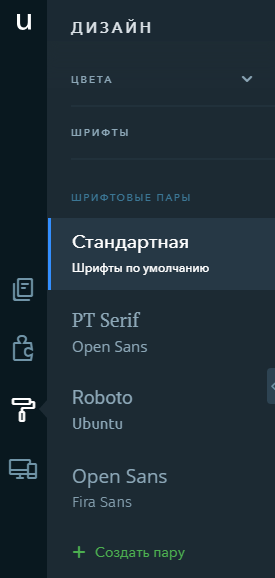
Для изменения шрифта перейдите во вкладку «Дизайн», далее откройте раздел «Шрифты» и выберите нужную шрифтовую пару:
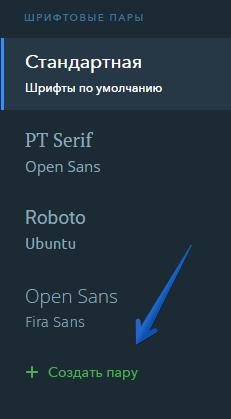
Для добавления собственной пары нажмите на «Создать пару»
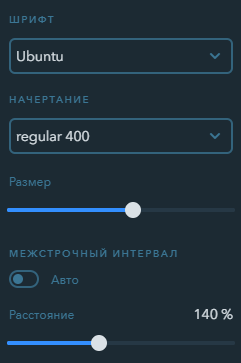
В открывшейся панели доступен выбор шрифтов для заголовков и текста, где настраиваются следующие параметры:
- шрифт;
- начертание;
- размер;
- межстрочный интервал.
Виджет «Текст»
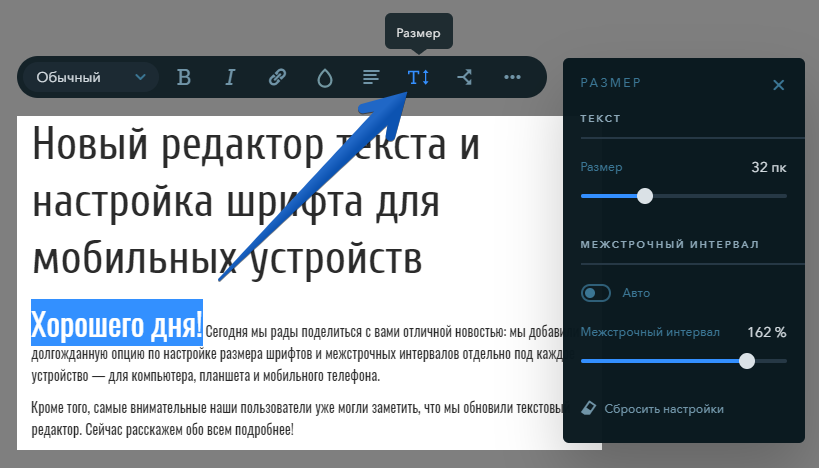
Вы можете отдельно настроить собственный размер текста в виджете «Текст». Выберите виджет или выделите отрывок текста и кликните в панели настроек на иконку «Размер». У вас будет возможность изменить размер и межстрочный интервал при помощи ползунков.
Попробуйте прямо сейчас!