7 способов получить Microsoft Office 365 бесплатно или с хорошей скидкой

Есть несколько законных способов использовать Office 365, не платя за это. Не все перечисленные нами варианты подходят абсолютно каждому, но вы можете попробовать выбрать тот, который подойдет именно вам.
Microsoft Office 365 – это единое пространство для совместной продуктивной работы компании, состоящий из набора привычного всем Microsoft Office и облачных сервисов Microsoft, таких как: инструменты для совместной работы над проектами, задачами, документами, планами и почтой вне зависимости от времени, места и даже наличия доступа к Интернет. Лицензии Office 365 можно оплачивать помесячно или сразу купить годовую подписку, а можно получить бесплатно.
C апреля 2020 года, часть продуктов носит название Microsoft 365
1. Бесплатные онлайн приложения Microsoft Office 365
Если вы готовы использовать слегка ограниченные по функционалу онлайн-версии приложений Microsoft Office — это легко сделать. Просто откройте ваш браузер и нажмите на эту ссылку.
Предполагаем, что это бесплатное предложение является ответом Microsoft на различные бесплатные предложения. Если вас устраивает немного сокращенный набор функций в Office Online (который, ни смотря, на ограничение функционала, содержательней, чем многие похожие продукты), вы можете быть уверены, что файлы, с которыми вы работаете, будут полностью совместимы с Office- онлайн в вашем браузере.
2. Бесплатное мобильное приложение Microsoft Office 365
Если вы используете телефон или планшет, вы можете получить мобильную версию Office бесплатно . Эти версии представляют собой отличную реализацию полнофункциональных приложений Office — опять же с некоторыми незначительными ограничениями функций. Жмите на ссылку и скачивайте.
Одно замечание: размер имеет значение, когда дело доходит до мобильных приложений Office. Если размер вашего экрана превышает 10,1 дюйма, вам придется заплатить за Office 365. Это означает, что если вы используете один из более дешевых iPad, все хорошо. Но если вы используете 10,5-дюймовый или 12,9-дюймовый iPad Pro — увы, вы можете использовать только платную подписку, например на Microsoft 365 Бизнес Базовый.
3. Microsoft Office 365 для образования
Если у вас адрес электронной почты .edu, вы являетесь студентом, учителем или, возможно, даже выпускником, вы можете получить полный пакет Office 365 бесплатно. Это предложение включает в себя полное приложение Microsoft Office 365 для скачивания и установки, учетную запись Exchange, Microsoft Teams и многое другое.
Секрет кроется в том, что ваша школа, университет или любое другое учебное заведение могли купить специальную образовательную лицензию Microsoft 365. Если вы хотите узнать, поможет ли ваш электронной почты .edu выиграть в лотерею бесплатную подписку на Office (шутка! получить офис для себя — как одно из преимуществ образовательной лицензии, которую купила ваша организация), перейдите на эту страницу и введите свой адрес .edu. Желаем удачи!
4. Пробная версия Office 365
Вы обратились по адресу. Мы — GOLD партнеры Microsoft и может предоставлять нашим заказчикам пробные версии различных продуктов и онлайн сервисов. Заполните форму запроса бесплатной версии Microsoft 365 и мы вам ее предоставим на 30 дней и совершенно бесплатно. Лицензия будет работать не менее чем на 15 ваших устройствах: на 5 ПК с Windows или компьютеров Mac + пяти телефонах + пяти планшетах. Действует только для юридических лиц на территории РФ.
5.Попробуйте еще раз Microsoft Office 365
Если ранее вы уже пробовали триальную (пробную) версия Microsoft Office 365 из п. 4 и у вас есть желание познакомиться с ней еще более подробно или в прошлый раз вам не хватило времени и т.д. — заполните форму запроса еще раз и мы предоставим вам доступ еще на 30 дней и совершенно бесплатно. Действует только для юридических лиц на территории РФ.
6.Microsoft Office 365 со скидкой 50% при покупке моноблока
Выбирай моноблок из каталога оборудования и получай годовую подписку на Office365 со скидкой 50 %*.
7. Ищите выгодные предложения на покупку Microsoft 365
Хоть и не каждому подойдут те бесплатные варианты получения Microsoft Office 365, которые мы перечислили, но всегда есть шанс купить подписку на Office с хорошей скидкой более выгодно.
Если вы дочитали до конца, значит о необходимости Microsoft 365 вам рассказывать не надо и мы предлагаем срочно связаться с нами, сказать кодовую фразу «Робот икс 2021» и получить скидку на свой первый заказ подписки Microsoft 365*
Подписывайтесь на наши новости (внизу станицы) и будьте в курсе всех выгодных предложений!
* Не является публичной офертой, количество лицензий со скидкой ограничено.
Уважаемые клиенты! С 2022 года на территории РФ данные способы могут быть недоступны.
Похожие статьи
- Как сократить расходы на программное обеспечение Microsoft Windows Server и SQL Server
- Почему надо сделать резервную копию Office 365 при изменение тарифного плана
- Microsoft анонсировала новые возможности Microsoft Teams
- Как активировать Windows 10 ESD
Нет лицензии на PowerPoint: проблемы и альтернативы

Microsoft PowerPoint является одной из самых популярных программ для создания и презентации слайд-шоу. Однако, многие пользователи сталкиваются с проблемой использования нелицензионной версии данного приложения.
Одной из основных проблем, возникающих при использовании нелицензионной версии PowerPoint, является невозможность получения обновлений и патчей безопасности от разработчика. Это означает, что пользователи могут оставаться уязвимыми перед новыми угрозами и вредоносным программным обеспечением.
Кроме того, нелицензионная версия PowerPoint может ограничивать доступ к некоторым функциям и возможностям программы. Это может привести к ограничениям в создании и редактировании слайдов, а также снижению производительности и функциональности.
Для решения проблемы использования нелицензионной версии PowerPoint существуют несколько альтернативных решений. Одним из них является использование бесплатных программ для создания и презентации слайд-шоу, таких как LibreOffice Impress или Google Slides. Эти программы предоставляют широкий набор функций и возможностей, позволяющих создавать профессиональные презентации без необходимости приобретения лицензии.
Также, можно рассмотреть возможность приобретения лицензионной версии PowerPoint или подписку на платформу Office 365, которая предлагает доступ к полному набору программ Office, включая PowerPoint, по подписке. Приобретение лицензии или подписки позволит использовать программу с полной функциональностью и получать все обновления и патчи безопасности.
Юридические последствия нелицензированного использования PowerPoint
Нелицензированное использование PowerPoint нарушает авторские права Microsoft и может рассматриваться как нарушение законодательства о защите интеллектуальной собственности. В таком случае, Microsoft имеет законное право предъявить иск о нарушении авторских прав и требовать компенсации за убытки, понесенные вследствие нелицензированного использования его продукта.
Штрафы за нелицензированное использование PowerPoint могут быть значительными и зависят от страны, законодательства которой было нарушено, а также от объема и типа использования. Кроме того, нелицензированное использование PowerPoint также может повлечь за собой уголовную ответственность, особенно при случаях массового распространения или коммерческого использования без разрешения.
В целях соблюдения авторских прав и избежания юридических проблем, рекомендуется всегда использовать лицензионные версии программного обеспечения, включая PowerPoint. Корпорация Microsoft предоставляет различные опции лицензирования для индивидуальных пользователей, бизнесов и организаций, что позволяет легально использовать программу при соблюдении авторских прав.
Риски безопасности при использовании нелицензионной версии PowerPoint
Использование нелицензионной версии PowerPoint может вызвать ряд серьезных проблем в отношении безопасности. Вот несколько основных рисков:
1. Вирусы и вредоносное ПО: нелицензионные версии программ могут представлять угрозу вашей системе, поскольку они могут содержать вирусы или вредоносное ПО. Возможно, это будет не только угрожать работе PowerPoint, но и всей операционной системы.
2. Отсутствие обновлений: безлицензионная версия PowerPoint не будет получать регулярные обновления от разработчика. Это может привести к тому, что ваша версия программы будет уязвимой для известных уязвимостей без возможности их исправления.
3. Несовместимость: нелицензионная версия PowerPoint может не совместима с другими программами или файловыми форматами. Это может привести к проблемам с открытием, редактированием или обменом файлами PowerPoint с другими пользователями.
4. Отсутствие поддержки: использование нелицензионной версии PowerPoint означает, что вы не можете рассчитывать на поддержку от разработчика или официальных сообществ пользователей. Это может создать дополнительные проблемы, особенно если у вас возникнут сложности при использовании программы.
5. Гражданская и уголовная ответственность: использование нелицензионной версии PowerPoint является незаконным действием и может повлечь за собой гражданскую или уголовную ответственность. Организации и частные лица могут быть подвержены санкциям, штрафам или судебным разбирательствам.
В целях безопасности и выполнения законодательных требований рекомендуется использовать лицензионную версию PowerPoint или рассмотреть альтернативные решения, такие как бесплатные программы презентаций или облачные сервисы, которые предлагают схожий функционал и не требуют лицензирования.
Ограниченные возможности нелицензионной версии PowerPoint
Нелицензионная версия PowerPoint предоставляет ограниченные возможности по сравнению с лицензионной версией программы. Вот некоторые из основных ограничений, с которыми пользователи могут столкнуться:
1. Отсутствие доступа к полному набору функций и инструментов. Нелицензионная версия PowerPoint обычно не включает все возможности, которые предоставляются в лицензионной версии. Например, пользователи могут быть ограничены в использовании продвинутых функций форматирования, анимаций или совместной работы.
2. Ограниченный доступ к обновлениям и новым функциям. Владельцы нелицензионной версии PowerPoint могут столкнуться с ограниченным доступом к обновлениям программы. Это означает, что они могут пропустить новые функции, улучшения безопасности или исправления ошибок, которые могут быть предоставлены только в рамках лицензионного обновления.
3. Риск нарушения закона. Использование нелицензионной версии PowerPoint может привести к нарушению законодательства об авторских правах. Владельцы программы имеют право защитить свои исключительные права, и использование нелицензионной версии может привести к юридическим последствиям.
4. Ограниченная поддержка и помощь. Пользователи нелицензионной версии PowerPoint могут столкнуться с ограниченной поддержкой от разработчиков программы. В случае возникновения проблем или вопросов, пользователи нелицензионной версии могут оказаться не в состоянии получить необходимую помощь.
В целом, использование нелицензионной версии PowerPoint может ограничить возможности пользователя и привести к различным проблемам. Рекомендуется приобрести лицензионную версию программы, чтобы полностью пользоваться всеми ее функциями и избежать правовых и технических проблем.
Влияние нелицензионной версии PowerPoint на бизнес
Нелицензионная версия PowerPoint может оказать значительное влияние на бизнес компании, приводя к различным проблемам.
1. Потеря функциональности и возможностей: Нелицензионная версия PowerPoint может быть ограничена в функциональности, по сравнению с лицензионной версией. Это может означать, что сотрудники не смогут использовать все инструменты и возможности программы, что может привести к ухудшению качества презентаций и потере конкурентоспособности компании.
2. Низкая надежность и безопасность: Использование нелицензионной версии PowerPoint может повлечь за собой наличие вредоносного кода или вирусов в программе, которые могут угрожать безопасности компьютеров и данных сотрудников. Кроме того, отсутствие доступа к обновлениям и технической поддержке может привести к возникновению ошибок и сбоев в работе программы.
3. Потенциальные юридические проблемы: Использование нелицензионной версии PowerPoint является нарушением авторских прав, что может привести к потенциальным юридическим проблемам для компании. В случае проверки со стороны правообладателя, компания может столкнуться с штрафами и судебными тяжбами, что может негативно сказаться на ее репутации и финансовом состоянии.
4. Отсутствие поддержки и обновлений: При использовании нелицензионной версии PowerPoint компания не имеет доступа к официальной поддержке и обновлениям программы. Это означает, что при возникновении технических проблем или необходимости новых функций, сотрудники будут вынуждены справляться с ними самостоятельно, что может занять дополнительное время и ресурсы компании.
Альтернативные решения:
1. Приобретение лицензионной версии: Лучшим решением для компании будет приобретение лицензионной версии PowerPoint. Это позволит использовать все функции и возможности программы, а также получить доступ к обновлениям и технической поддержке.
2. Использование альтернативных программ: Существует множество альтернативных программ для создания презентаций, которые могут быть бесплатными или доступными по подписке. Некоторые из них включают Google Slides, Prezi, Keynote и другие. Использование данных программ может быть дешевле и более безопасным решением для компании.
Важно помнить, что использование нелицензионной версии PowerPoint может привести к серьезным проблемам и потере репутации компании. Приобретение лицензионной версии или использование альтернативных программ являются более надежными и безопасными вариантами для бизнеса.
Альтернативные программы для создания презентаций
Одной из таких программ является LibreOffice Impress. Это бесплатное программное обеспечение, входящее в пакет LibreOffice, который предоставляет функциональность аналогичную PowerPoint. В Impress вы можете создавать слайды с различными элементами, добавлять анимацию и эффекты перехода, а также экспортировать презентации в различные форматы.
Еще одной альтернативой является Google Презентации. Этот онлайн-сервис позволяет создавать и редактировать презентации прямо в браузере. Вы можете приглашать других пользователей для совместной работы над презентацией, а также хранить презентации в облаке Google Диска.
Prezi – это еще одна инновационная альтернатива PowerPoint. Основная идея Prezi заключается в создании презентаций с нелинейной структурой. Презентация в Prezi представляет собой одну большую карточку, на которой располагаются все элементы. С помощью жестов мыши или прокрутки можно перемещаться по карточке. Это позволяет создавать более динамичные и запоминающиеся презентации.
Кроме вышеперечисленных программ, существует еще множество альтернативных решений, таких как Keynote (для пользователей MacOS), Zoho Show, Slidebean и др. Найдите программу, которая лучше всего соответствует вашим потребностям и предоставляет все необходимые инструменты для создания эффективных презентаций.
Легальные способы получить лицензионную версию PowerPoint
Если вы хотите воспользоваться функциональностью PowerPoint и быть уверенными в работе со всеми возможностями программы, вам следует приобрести лицензионную версию. Ниже приведены несколько легальных способов получить доступ к лицензионному ПО Microsoft PowerPoint:
1. Покупка отдельной лицензии
На официальном сайте Microsoft и у их авторизованных партнеров вы можете приобрести отдельную лицензию на PowerPoint. Это обычно наиболее дорогое решение, но оно гарантирует вам официальную поддержку и доступ к обновлениям.
2. Входит в состав пакета офисных приложений
PowerPoint является частью пакета Microsoft Office, который включает также Word, Excel и другие офисные приложения. Приобретение пакета Office может быть более выгодным вариантом, особенно если вам требуются и другие программы этого пакета.
3. Подписка на Office 365
Office 365 предлагает подписку на полный набор офисных приложений Microsoft, включая PowerPoint. Модель подписки позволяет пользоваться программами Office на нескольких устройствах и получать все обновления и новые версии приложений.
4. Образовательная лицензия
Для студентов, преподавателей и других работников образовательных учреждений Microsoft предоставляет специальные условия и скидки на лицензии для Office. Узнайте у вашего учебного заведения или на сайте Microsoft о возможности получить образовательную лицензию.
Использование лицензионной версии PowerPoint обеспечивает вам полноценную работу с программой, всестороннюю поддержку и обновления, а также гарантирует легальность использования ПО.
Как бесплатно пользоваться Microsoft Offiсe в Windows 10.
Наверно все знают о том, что компания Microsoft запустила услугу Office онлайн, если нет, то Office онлайн это веб-приложения — Word, Exel, PowerPoint, OneNote, новинки Sway, Forms и To-Do. Для работы с пакетом вам не потребуется приобретать лицензию на продукты MS Office, просто выберите любое приложение и пользуйтесь совершенно бесплатно. Правда, удобно?
Пакет программ для редактирования документов «Офис», позволяет не только просматривать, но и создавать, редактировать ранее созданные документы.
В данном руководстве мы рассмотрим два способа как пользоваться пакетом MS Office онлайн.
- Первый: С помощью бесплатного предустановленного приложения «Office» для Windows 10.
- Второй: Самостоятельно настроим систему, для комфортного использования MS Office онлайн в Windows 10.
После чего сможем создавать новые документы Word, Exel, PowerPoint, OneNote, Sway и редактировать их практически как с обычной программой Microsoft Office, бесплатно.
Примечание: Инструкция написана для Windows 10, которая использует учетную запись microsoft для входа в систему. Подписка на Office 365 не требуется, Office будет использовать бесплатные онлайн-версии Word, Excel, PowerPoint, OneNote, Sway, Forms и To-Do если нет доступа к полноценным версиям.
Способ 1 из 2 — Приложение «Office».
Приложение «Office» позволяет работать максимально эффективно, обеспечивая централизованный доступ ко всем приложениям и файлам Microsoft Office. Само приложение распространяется бесплатно и может использоваться с любой подпиской как с бесплатной веб-версией Office так и с Office 365, Office 2019 — 2016.

Шаг 1: Чтобы приступить к работе, откройте приложение «Office», в большинстве случаев приложение уже есть в системе, если нет, перейдите по ссылке в магазин Windows и установите приложение.
Шаг 2: Откройте меню «Пуск» найдите и запустите установленное приложение «Office».
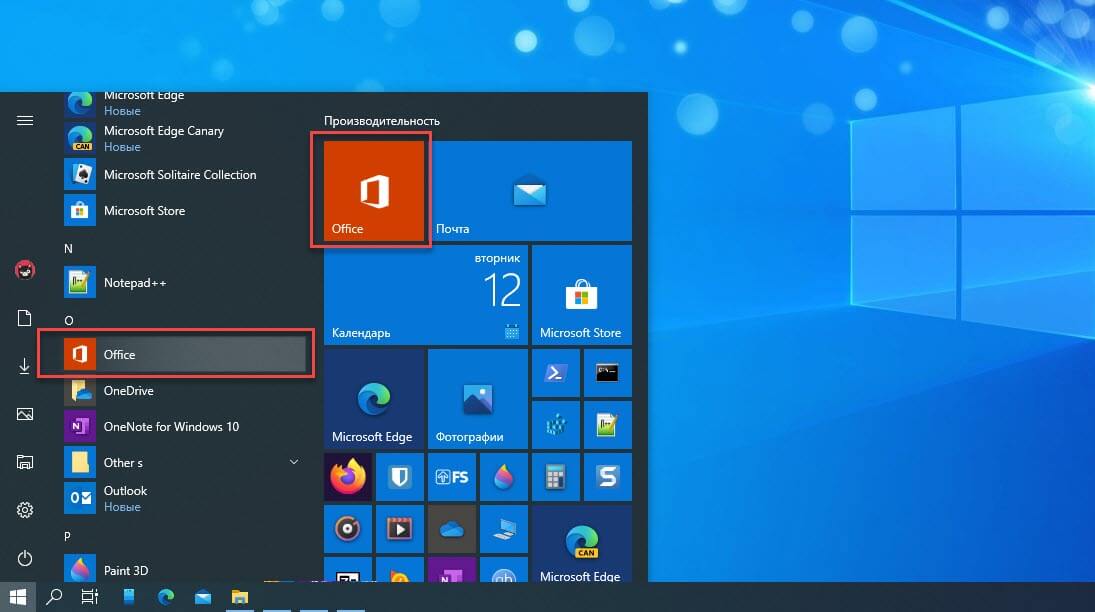
Если вы для входа в Windows 10 вы используете учетную запись Microsoft, то, вы автоматически авторизуетесь в приложении, если нет создайте учетную запись и войдите в приложение.
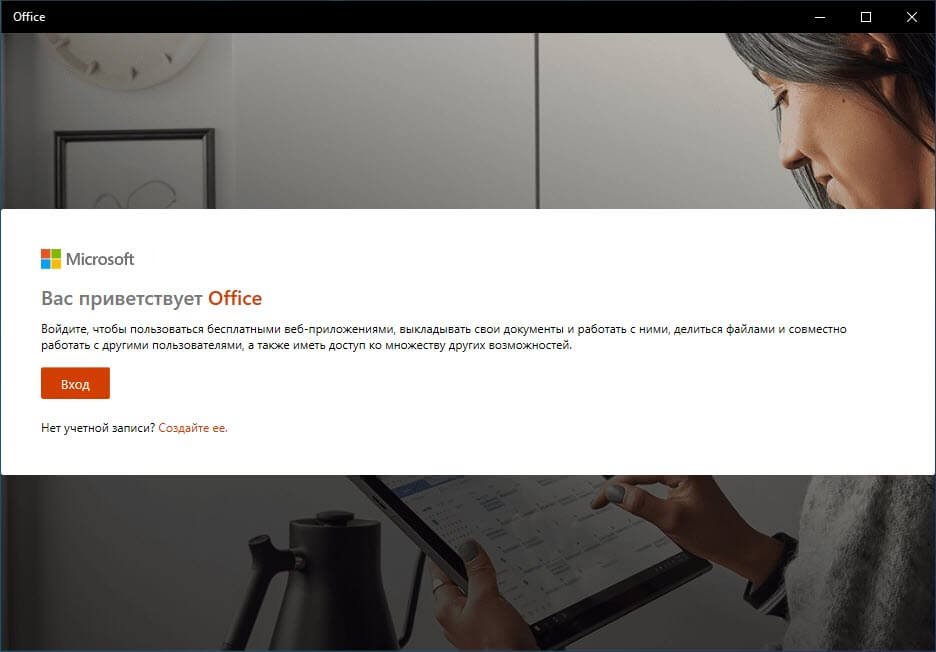
Что такое учетная запись Майкрософт?
Учетная запись Майкрософт — это адрес электронной почты и пароль, которые вы используете для Outlook.com, Hotmail, Office, OneDrive, Skype, Xbox и Windows.
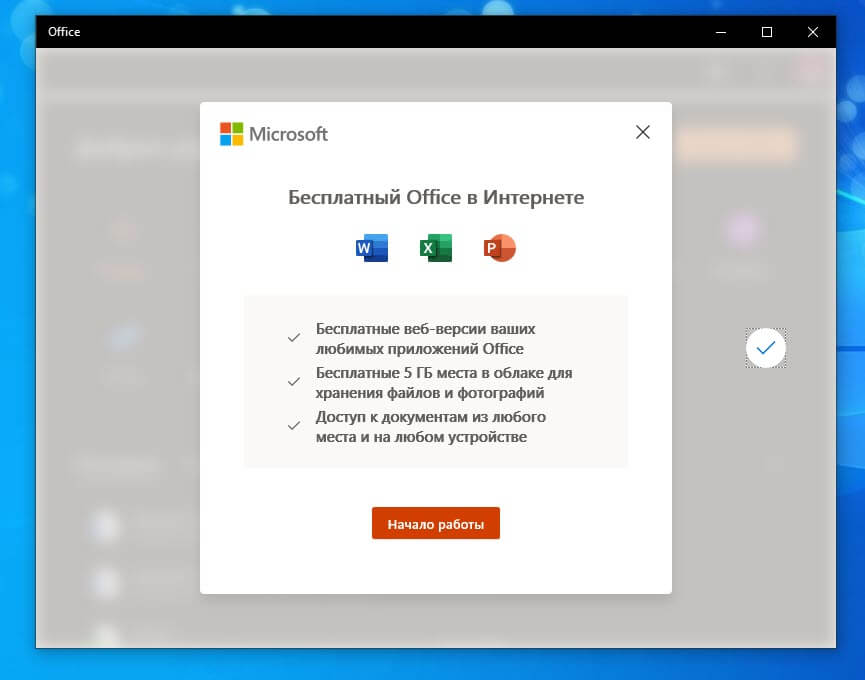
Интерфейс приложения вполне дружелюбный, включает в себя онлайновые версии избранных приложений Office: Word, Excel, PowerPoint и многое другое. Установка или подписка не требуются. Это бесплатно!
Создание нового документа.
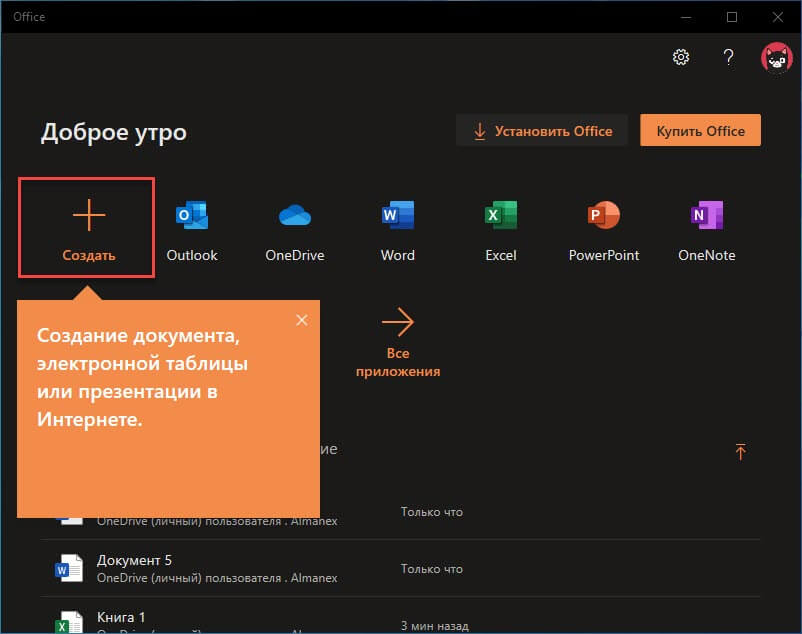
Шаг 3: Для создания нового документа, достаточно нажать кнопку с текстом «Создать», после чего появится всплывающее окно для выбора типа документа (см. картинку)
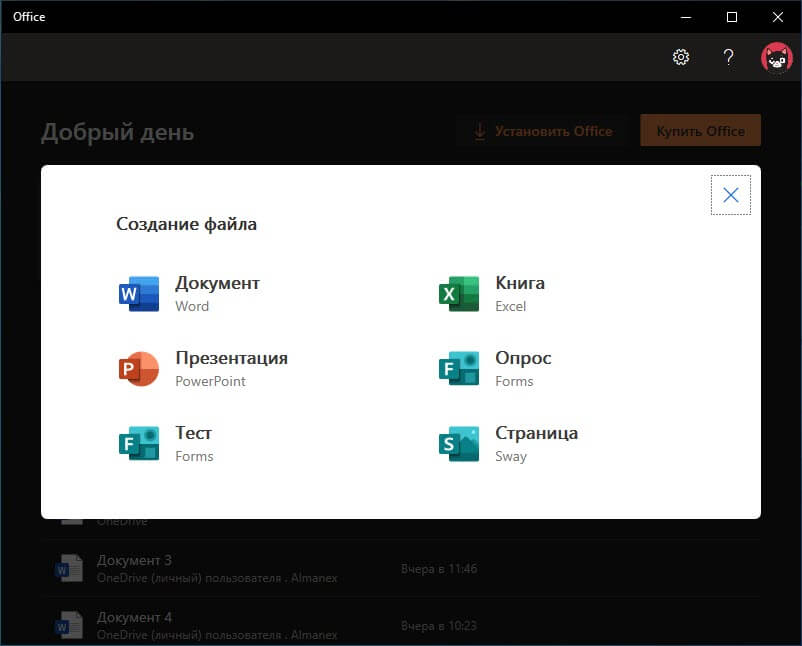
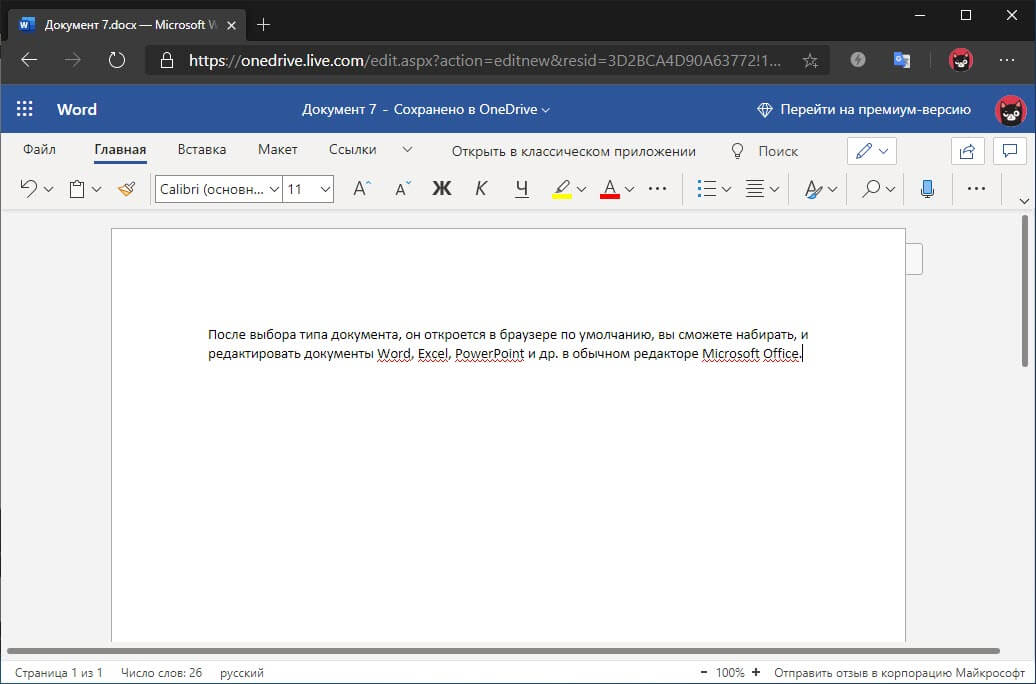
После выбора типа документа, он откроется в браузере по умолчанию, вы сможете набирать, и редактировать документы Word, Excel, PowerPoint и др. в обычном редакторе Microsoft Office.
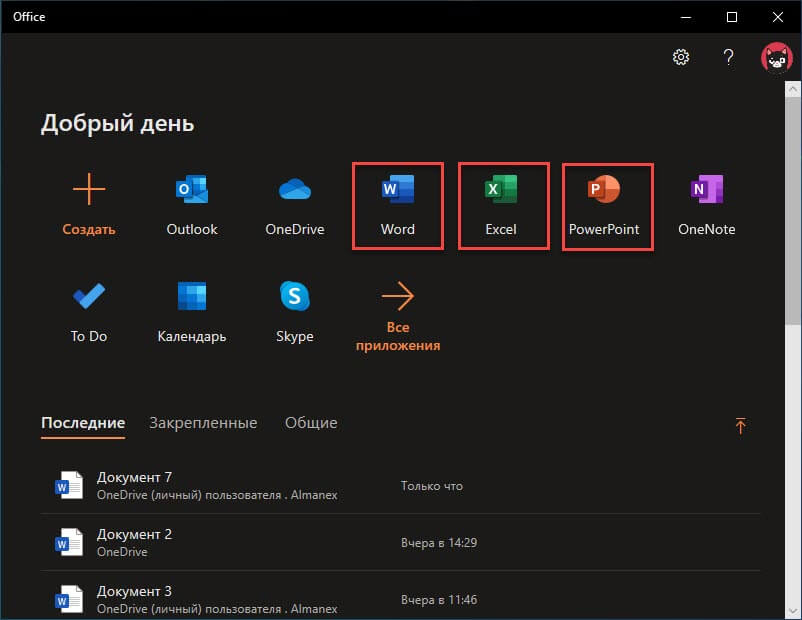
Вы можете вместо «Создать» выбрать нужный тип офисного документа доступного на главной странице приложения, после чего будет предложено, создать новый пустой документ, использовать шаблоны или открыть для редактирования ранее созданный документ.
Если в списке ранее созданных документов кликнуть на одном из них правой кнопкой мыши, появится контекстное меню, с помощью которого вы сможете:
- Открыть документ в браузере
- Закрепить его в отдельном списке
- Удалить документ из списка
- Открыть расположение файла
Как открыть документ MS Office.
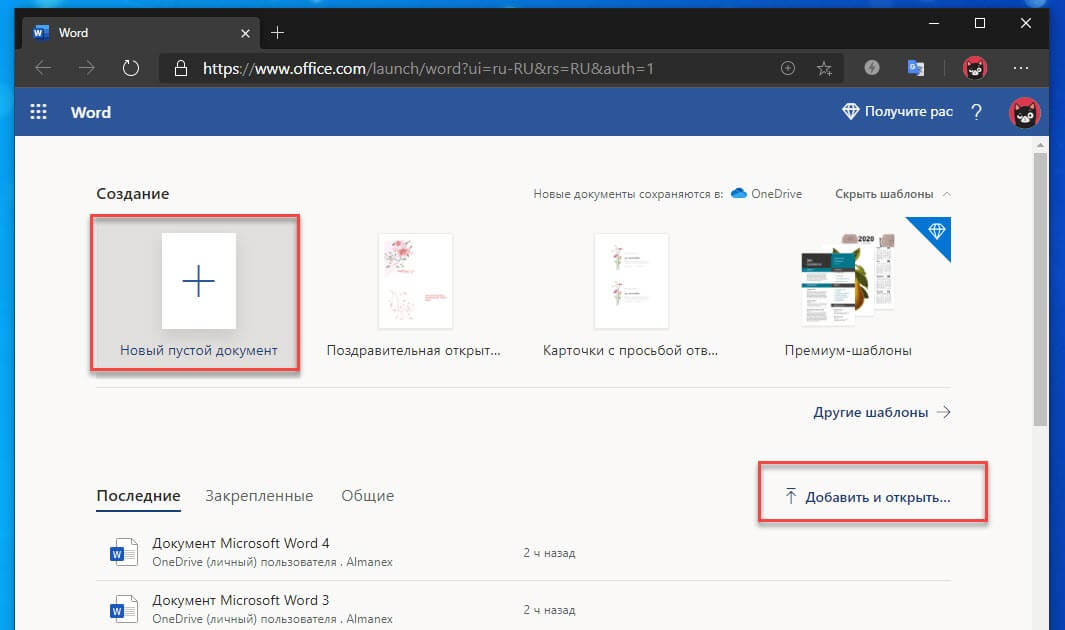
Шаг 4: Чтобы открыть документ MS Office который находится на жестком диске или на флешке, нажмите кнопку «Добавить или открыть» (см картинку), если вы не видите подпись к кнопке, разверните окно приложения на весь экран.
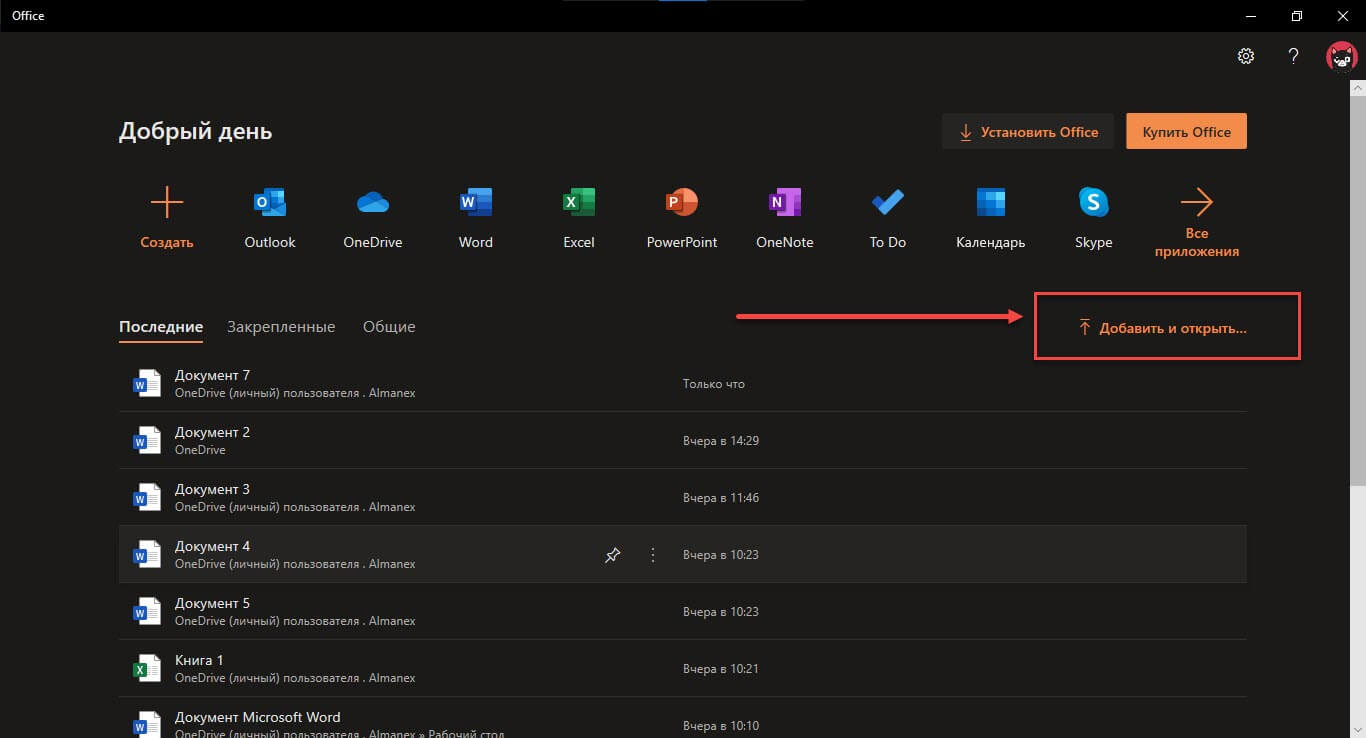
Вы также можете перетащить мышкой нужный вам документ из любой папки в окно приложения, после чего документ будет добавлен в список и мгновенно открыт.
Как сохранить документ.
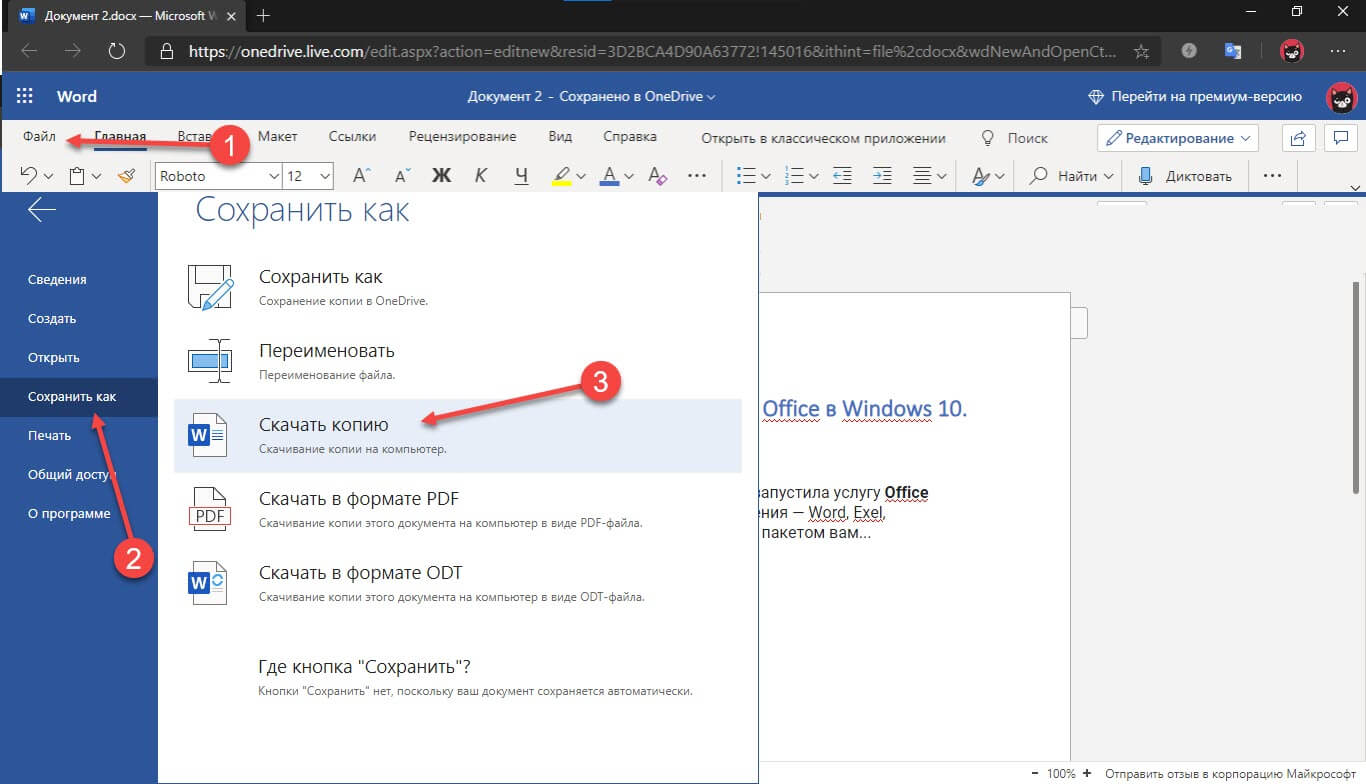
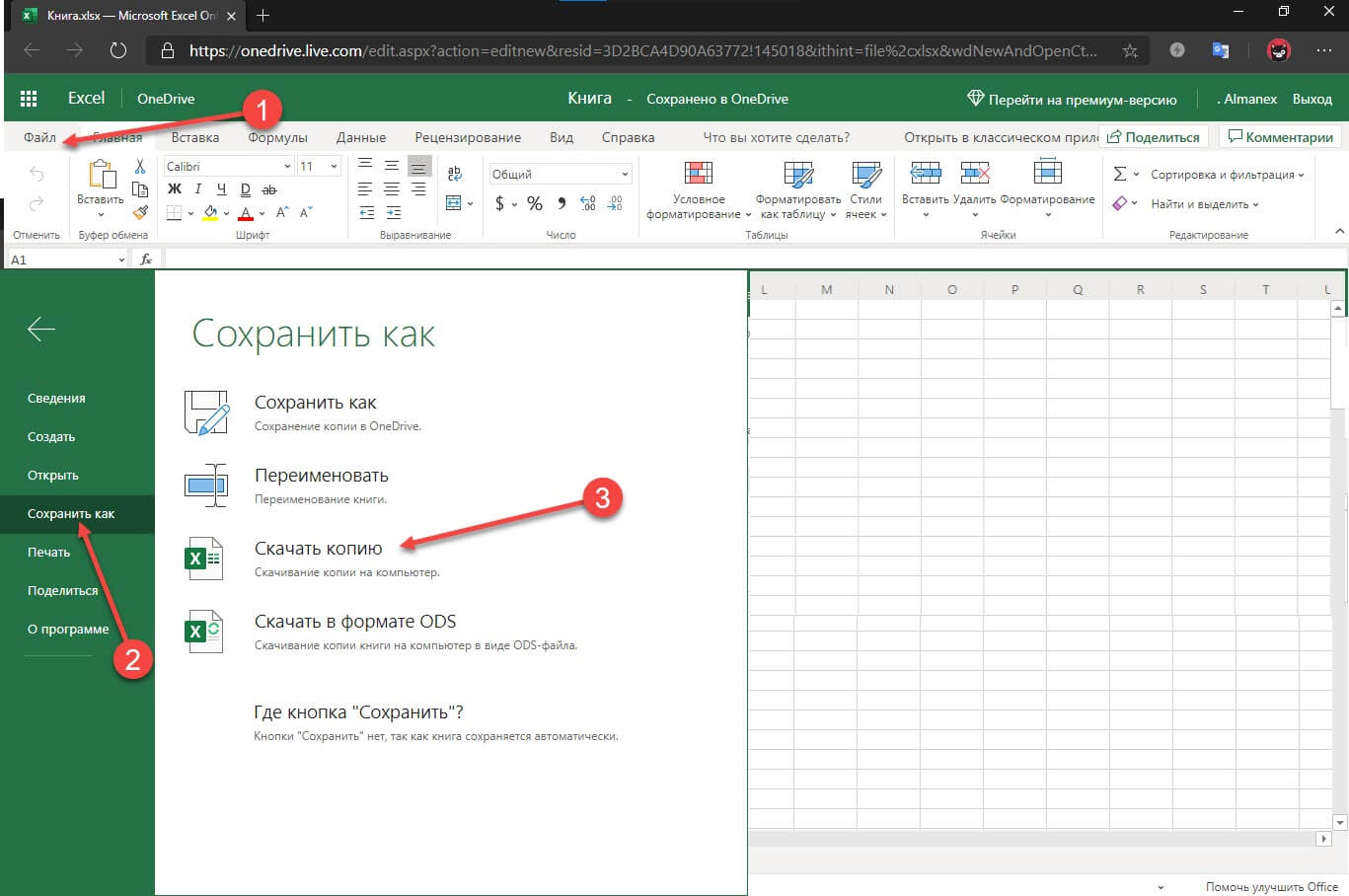
Шаг 5: Созданный новый или редактируемый старый документ, сохраняется автоматически в облачное хранилище OneDrive, но вы можете сохранить его на жесткий диск или флеш накопитель.
Для этого, в редакторе откройте в меню «Файл» → «Сохранить как» и нажмите «Скачать копию», в всплывающем окне «Документ готов» подтвердите действие нажав кнопку «Скачать», после чего документ будет загружен в папку «Загрузки» доступной в проводнике.
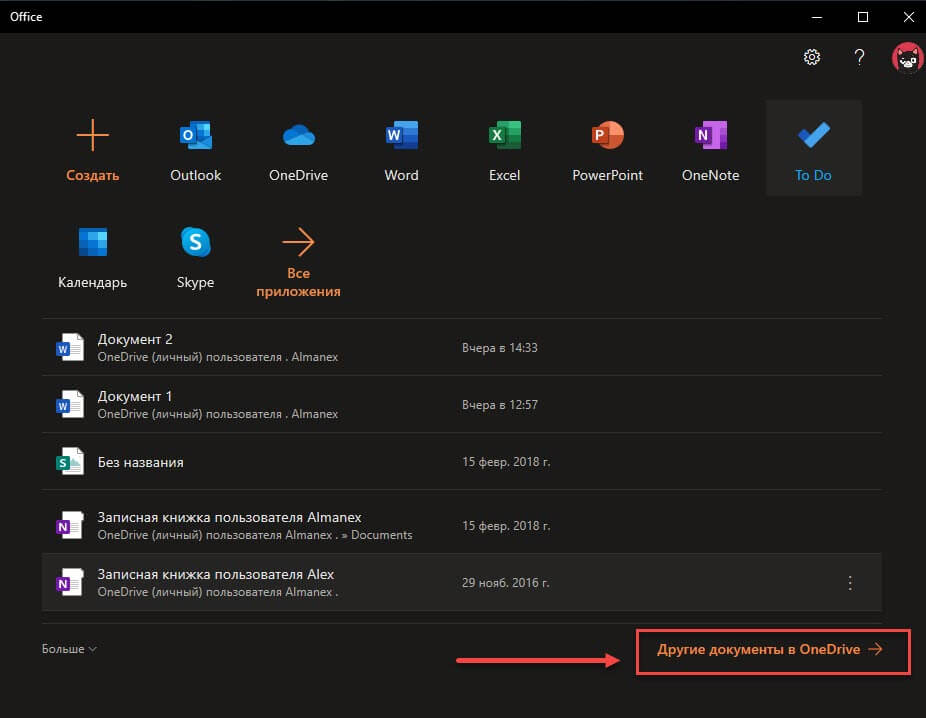
Также в нижней части окна приложения вы найдете ссылку «Другие документы в OneDrive» с помощью которой вы можете посмотреть, редактировать и загружать на ПК, ранее созданные документы.
Печать.
Если вам необходимо распечатать документ на принтере, в открытом документе перейдите в меню «Файл» → «Печать» «Напечатать этот документ». Выберите свой принтер и нажмите кнопку «Печать».
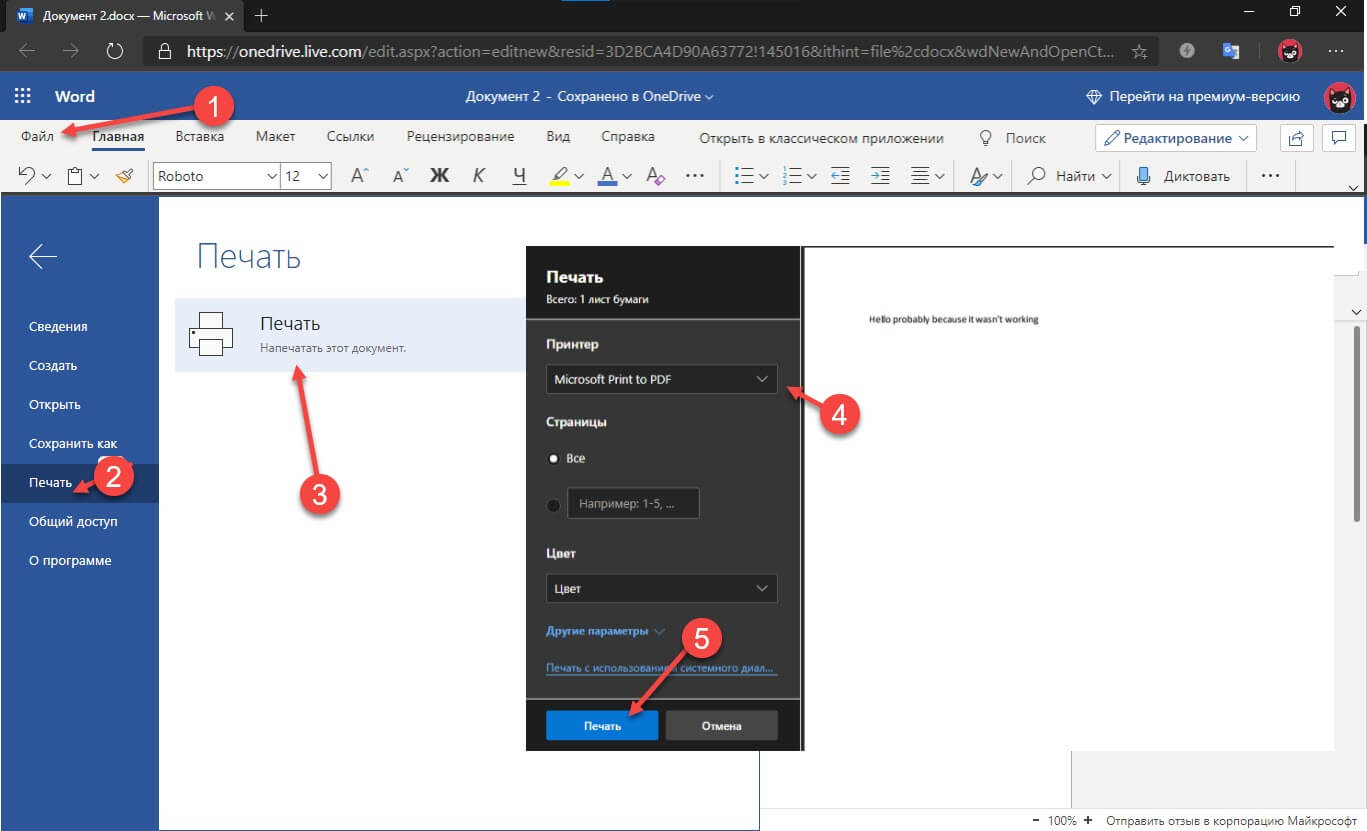
Как вы уже убедились, приложение «Офис» позволяет просматривать, создавать и редактировать ранее созданные документы. Последнее, но не менее важное вам нет необходимости приобретать дорогостоящую лицензию на продукты MS Office. Это бесплатно!
Способ 2 из 2 — Как настроить Windows 10, для комфортного использования MS Office онлайн не используя приложение.
Чтобы не отступать от традиций, решим вопрос запуска / создания документов MS Office непосредственно с рабочего стола. Для этого нам необходимо создать ярлыки для программ офисного пакета, после чего мы сможем закрепить их на панели задач или в меню «Пуск».
Шаг 1: Создать ярлыки для онлайн пакета MS Office просто.
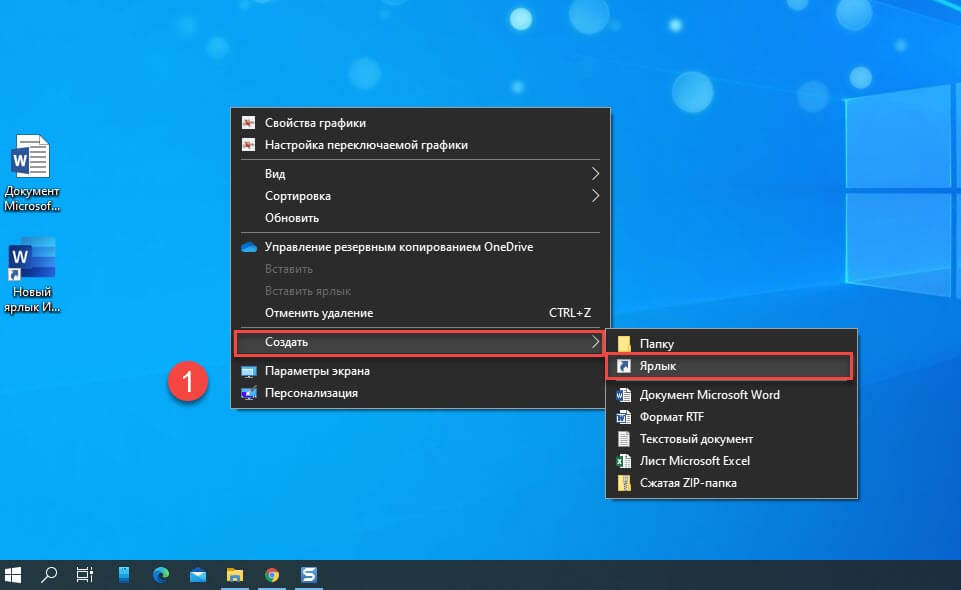
- Кликните правой кнопкой мыши на Рабочем столе, в открывшимся контекстном меню выберите «Создать» → «Ярлык».
- В строке «Укажите расположения объекта» скопируйте и вставьте или наберите ссылку, указанную ниже, согласно необходимому приложению из пакета MS Office, нажмите кнопку «Далее», в примере мы создаем ярлык для текстового редактора Word.
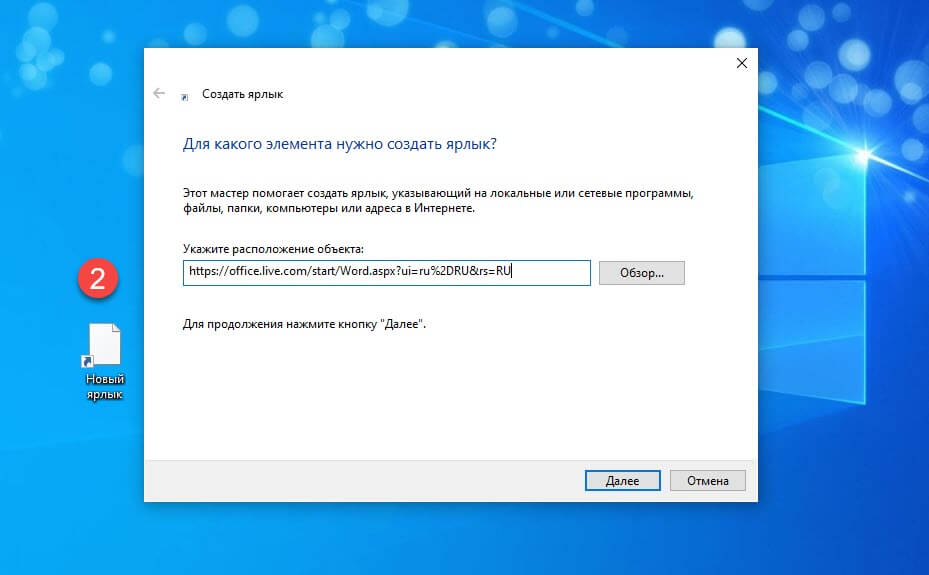
Word :
https://office.live.com/start/Word.aspx?ui=ru%2DRU&rs=RU
Exel :
https://office.live.com/start/Excel.aspx?ui=ru%2DRU&rs=RU
PowerPoint :
https://office.live.com/start/PowerPoint.aspx?ui=ru%2DRU&rs=RU
Onenote :
https://www.onenote.com/notebooks?ui=ru-RU&rs=RU&auth=1
Sway:
https://sway.com/my
Forms:
https://forms.office.com/Pages/DesignPage.aspx
To-Do:
https://to-do.microsoft.com/tasks/?auth=1
- В следующем окне введите желаемое имя для ярлыка.
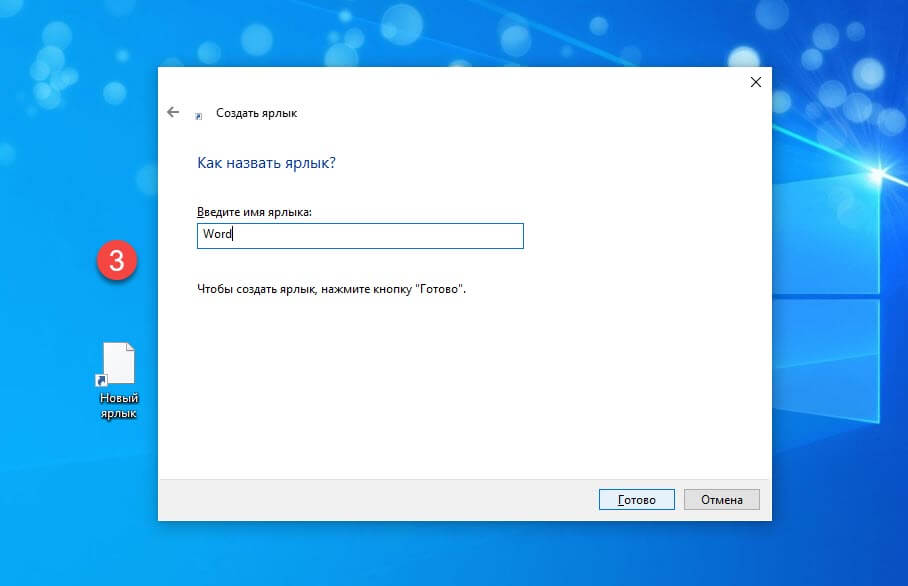
- Повторите данную операцию для тех приложений, которые вам нужны.
Если вы хотите изменить значки для созданных ярлыков, загрузите архив со значками .ico
Шаг 2: Настроим синхронизацию с облачным хранилищем OneDrive.
По умолчанию в облачное хранилище OneDrive вам будет доступно 5 гигабайт под хранение ваших файлов, для документов этого больше, чем достаточно.
С помощью Проводника, вы можете создать в OneDrive любую папку для хранения ваших документов. В примере мы будем использовать штатную папку Windows 10 — «Документы».
Для того чтобы новый документ MS Office сохранялся в папку «Документы» или иметь возможность редактировать из папки ранее созданные документы, нам потребуется настроить OneDrive.
- Откройте Параметры OneDrive, нас интересует вкладка «Резервное копирование».
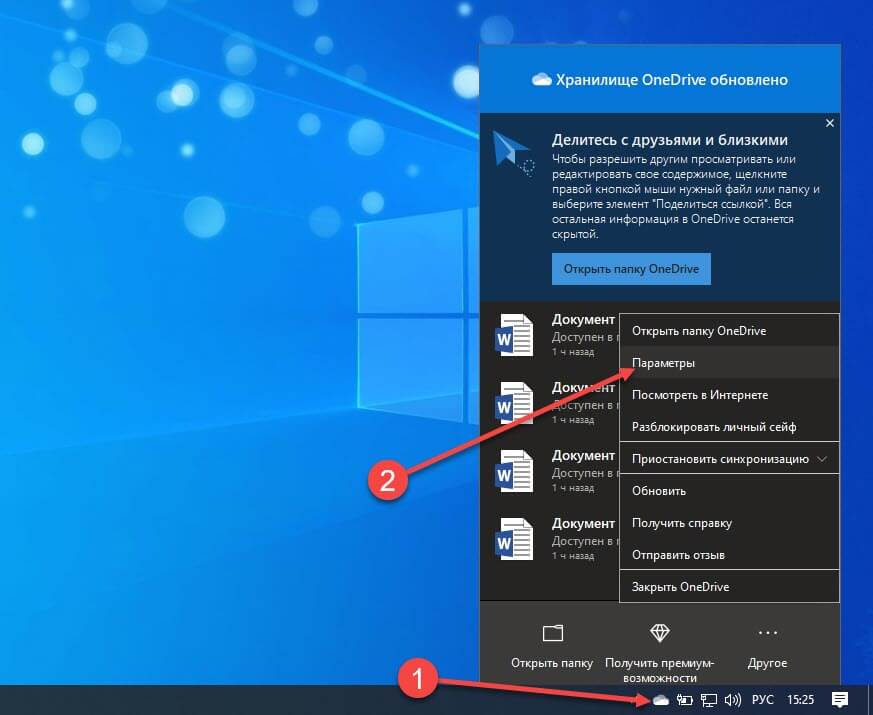
- Кликните правой кнопкой мыши значок «OneDrive» на панели задач и выберите в появившемся меню «Параметры».
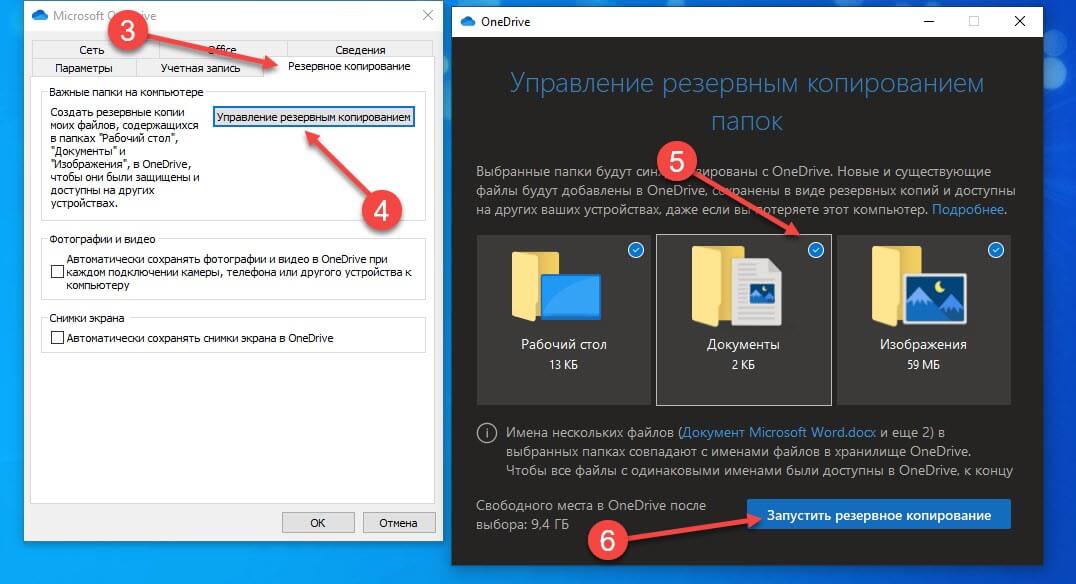
- В открывшимся окне перейдите на вкладку «Резервное копирование» и нажмите кнопку «Управление резервным копированием».
- Здесь выберите «Документы» и нажмите кнопку «Запустить резервное копирование».
Примечание: Если после установки Windows 10 вы не меняли эти настройки то по умолчанию они уже включены, но все равно проверьте.
Кликните правой кнопкой мыши в проводнике Windows на папке «Документы» и выберите в контекстном меню «Всегда сохранять на этом устройстве».
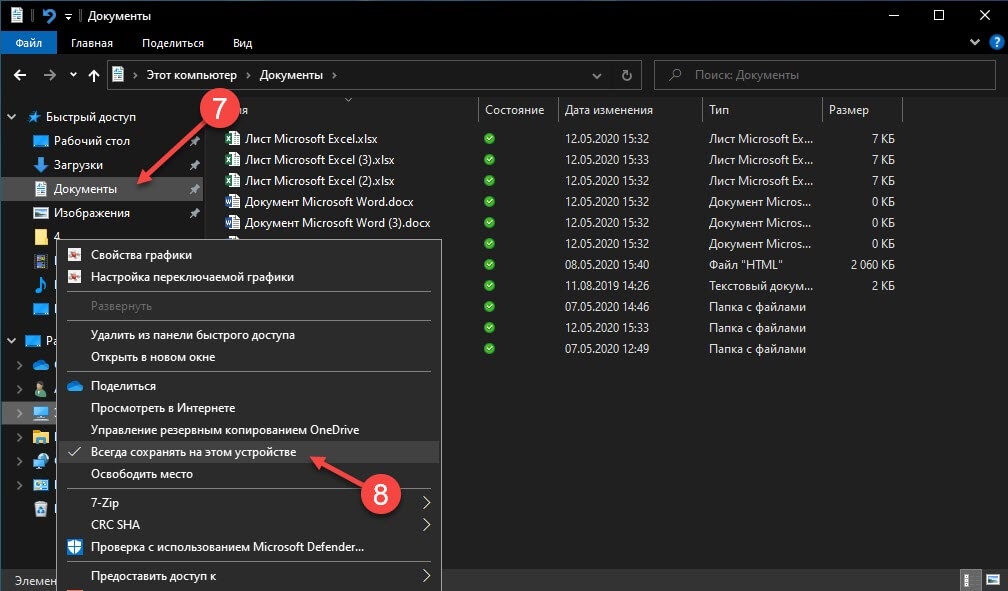
Если все сделали правильно, то открыв папку «OneDrive» в проводнике, Вы увидите папку «Документы», которая будет дублировать содержание одноименной папки на вашем ПК.
Шаг 2: Создание и редактирование документов.
Создадим новый документ в MS Office онлайн с рабочего стола. Для этого, запустите любой из созданных ранее ярлыков Word, Exel, PowerPoint. При первом запуске вы увидите предложение войти с помощью учетной записи Microsoft, если вы для входа в систему уже используете учетную запись, пароль вводить не придется.
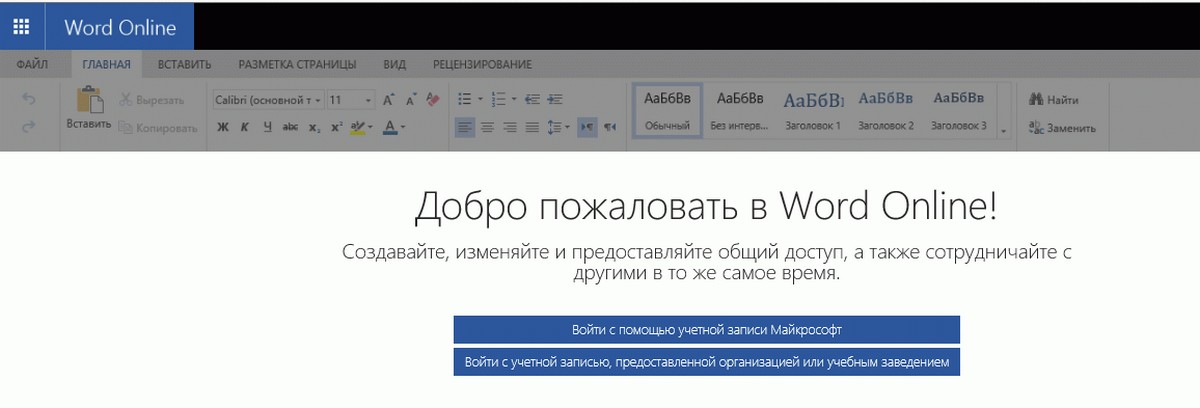
В открывшимся окне нажмите «Новый документ» или вы можете загрузить документы которые уже есть на вашем ПК нажав ссылку «Добавить и открыть», а также выбрать один из доступных шаблонов, все можно начинать работать, согласитесь быстро и удобно.
Как и в первом способе, Документ сохраняется автоматически вам не надо волноваться, что набранный текст в Word, таблица Exel или презентация PowerPoint пропадет. Вы можете указать в какую папку система должна сохранить ваш документ, Перейдите в документе в меню «Файл» → «Сохранить как» → «Сохранить как (Сохранении копии в OneDrive)» и выберите папку «Документы».
После того как вы внесли изменения в созданный документ, закройте окно и в Проводнике Windows перейдите в папку «Документы». В папке вы найдете созданный вами документ, он хранится не только в облаке, но и на компьютере, то есть у вас будет доступ к созданному файлу даже без интернета.
Примечание: вы должны понимать — если вы удалите файл на компьютере, он удалится из облака и наоборот.
Шаг 3: Как открыть или редактировать ранее сохраненные документы в MS Office онлайн.
Вы можете перенести в эту папку и свои старые документы, созданные в любой версии MS Office и с лёгкостью открывать их и редактировать.
Чтобы открыть ранее созданный документ, откройте проводник, перейдите в папку «OneDrive» → «Документы», кликните правой кнопкой мыши на нужном документе и выберите в контекстном меню «Посмотреть в Интернете».
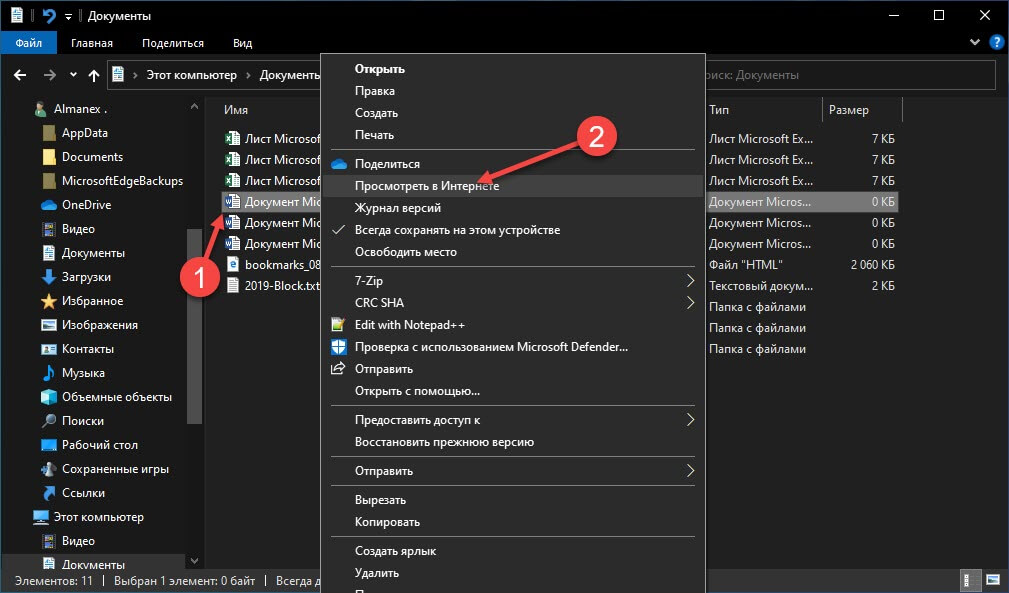
После открытия, документа, вы можете вносить правки.
Вот и все, теперь вы можете создавать и редактировать документы MS Office совершенно бесплатно.
Надеюсь, информация будет полезной. А что думаете вы про Microsoft Offiсe онлайн, поделитесь в комментариях ниже.
Как пользователям получить «Microsoft Office» бесплатно?
Есть возможность пользоваться всеми приложениями пакета офисных программ «Microsoft Office» абсолютно бесплатно. Как это сделать мы и расскажем в этой статье.
- Введение
- Используйте бесплатную версию «Office» в «Интернете», предлагающую приложения «Office Online»
- Подпишитесь на бесплатную пробную версию на один месяц
- Получите «Microsoft Office» бесплатно как студент или преподаватель
- Попробуйте мобильную версию приложения для телефонов и небольших планшетных компьютеров
- Присоединяйтесь к уже оформленному другим пользователем домашнему плану «Семейство Microsoft 365»
- Бесплатные альтернативные решения пакету приложений «Microsoft Office» от сторонних разработчиков
- Заключение
- Вопросы и ответы
- Комментарии
Введение
Современные компьютерные устройства, представленные широким вариативным рядом изделий разнообразного конечного исполнения, включающие в себя как наиболее востребованные и популярные стационарные персональные компьютеры и ноутбуки различной конфигурации и формы, так и мобильные варианты разно форматных устройств, задействуются пользователями всецело и постоянно для успешного выполнения разных высоко затратных операций и сложных трудоемких процессов во многих востребованных областях деятельности.
А разработка и внедрение прогрессивных программных платформ управления устройствами и мощных сверхбыстрых прикладных приложений значительно увеличивает вовлеченность устройств и расширяет их конечный диапазон применения.
Перейти к просмотру

Одними из наиболее задействованных и часто используемых программных приложений, помимо базовых операционных систем различных доверенных известных разработчиков, безусловно являются разнообразные редакторы для создания, обработки, вывода, распространения и обмена текстовых, табличных и презентационных материалов, с конечными готовыми файловыми образцами, которых пользователи взаимодействуют ежедневно.
Самым известным и как следствие востребованным программным решением является пакет офисных приложений «Microsoft Office» от одноименной корпорации, включающий различные виды современного и мощного программного обеспечения для работы с разными типами базовых форматов документов.
К сожалению, базовая цена пакетного набора программ «Microsoft Office» начинается от семидесяти долларов в год, и не каждый пользователь сможет позволить себе его покупку, особенно если доступные встроенные приложения будут использоваться не регулярно. Однако существует немало способов получить востребованный пакет файловых редакторов совершенно бесплатно. В данном руководстве мы покажем все простые способы, с помощью которых пользователи смогут получить вложенные приложения пакета «Microsoft Office», такие как «Word», «Excel», «PowerPoint» и другие нужные программы, не производя никакой оплаты.
Используйте бесплатную версию «Office» в «Интернете», предлагающую приложения «Office Online»
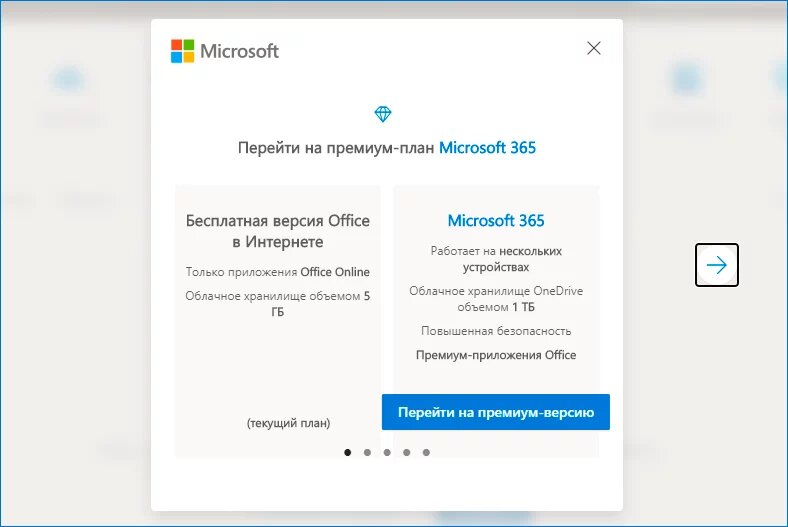
Независимо от того, используют ли пользователи персональный компьютер с операционной системой «Windows 10», устройство «Mac» или «Chromebook» с соответствующими программными решениями управления, в каждом из вариантов можно бесплатно воспользоваться встроенными базовыми приложениями пакета «Microsoft Office» в любом предпочитаемом, исходя из персональных приоритетов конкретных пользователей, веб-браузере. Сетевые веб-версии «Office» упрощены и не способны работать в автономном режиме, но они по-прежнему предлагают мощный инструментарий для редактирования, на основе которого пользователи могут создавать, открывать, обрабатывать, сохранять, для последующего использования или распространения, текстовые документы «Word», файлы табличного формата «Excel» и презентации «PowerPoint» непосредственно прямо в браузере.
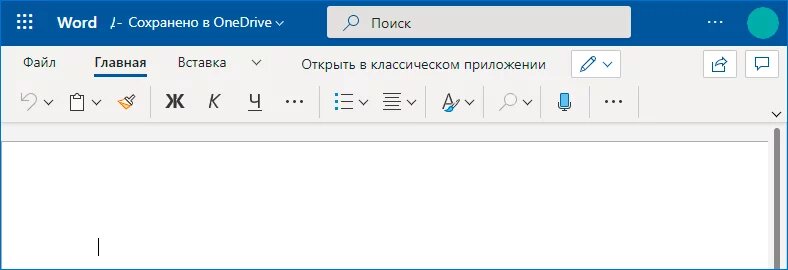
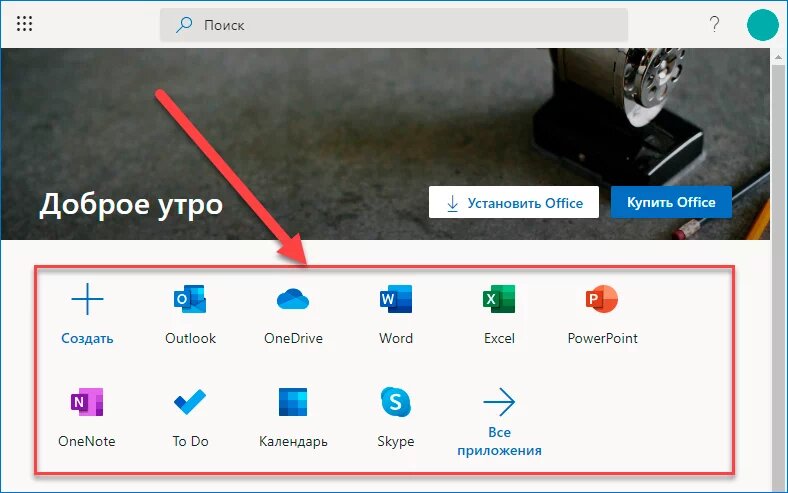
Чтобы получить доступ к, озвученным и наиболее часто востребованным, бесплатным веб-приложениям, пользователям потребуется только лишь перейти на официальную сетевую веб-страницу office.com и осуществить вход в систему с бесплатной учетной записью «Microsoft». Щелкните значок приложения, например, «Word», «Excel» или «PowerPoint», на представленной ленте, доступных для взаимодействия, программ, чтобы открыть востребованную веб-версию искомого программного редактора.
Пользователи также могут перетащить файл со своего компьютера на связанную страницу «office.com». Он будет загружен в бесплатное хранилище «OneDrive» персональной учетной записи «Microsoft», и пользователи затем смогут открыть его в соответствующем приложении.
Перейти к просмотру
Веб-приложения «Office» имеют некоторые ограничения. Данные удаленные редакторы не так полнофункциональны, как классические, непосредственно устанавливаемые в систему, приложения «Microsoft Office» для «Windows» и «Mac», и пользователям не удастся получить к ним доступ в автономном режиме. Но зато они, даже в урезанном формате, остаются мощными приложениями «Microsoft Office» и, что немаловажно, абсолютно бесплатны.
Подпишитесь на бесплатную пробную версию на один месяц
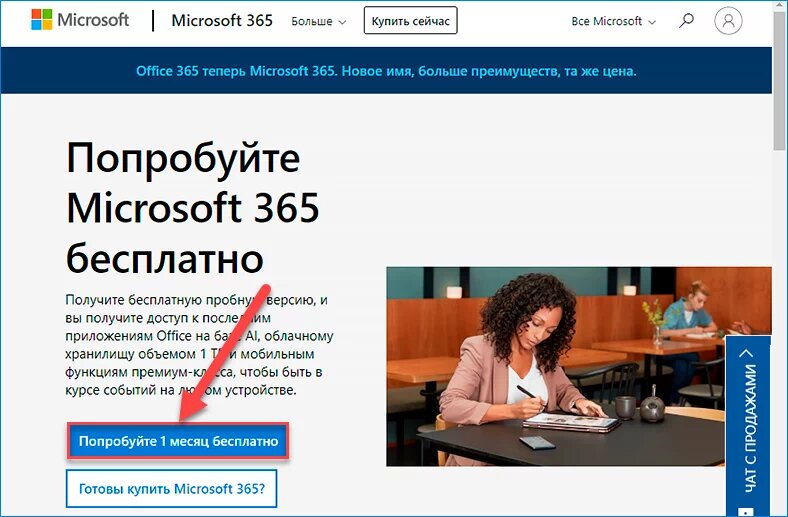
Если пользователям просто требуется пакет прикладных приложений «Microsoft Office» на ограниченный короткий период времени, то можно оформить подписку на месячную бесплатную пробную версию. Чтобы воспользоваться данным предложением, посетите официальный веб-сайт корпорации и на ответственной странице «Попробуйте Microsoft 365 бесплатно» (внешняя исходящая прямая ссылка на сторонний ресурс: https://www.microsoft.com/en-us/microsoft-365/try) подпишитесь на пробную версию, используя соответствующую кнопку «Попробуйте 1 месяц бесплатно», позволяющую задействовать безоплатную тридцатидневную версию офисного приложения.
Пользователи должны будут предоставить данные собственной кредитной карты, чтобы завершить подписку на пробную версию «Microsoft Office», и она будет автоматически продлена по истечению тестового месяца. Однако пользователи могут отменить свою подписку в любое время в личном кабинете персональной учетной записи – даже сразу после регистрации – чтобы заблокировать выставление каких-либо счетов и списания денежных средств с привязанного к карте счета за покупку пакета офисных приложений. Данная отмена не повлияет на пробный период и все равно позволит продолжать использовать востребованный набор «Microsoft Office» до конца бесплатного месяца.
Перейти к просмотру
После активации пробной версии пользователи смогут загрузить полные версии требуемых приложений «Microsoft Office» для персонального компьютера на основе операционной системы «Windows» и «Mac», а также при соответствующей необходимости, получить доступ к полным версиям приложений на других платформах, включая большие версии изделий «iPad».
Данная тридцатидневная версия предоставит пользователям полный доступ к домашнему плану «Семейство Microsoft 365» (ранее «Office 365 Home»), в котором для взаимодействия будет доступны «Word», «Excel», «PowerPoint», «Outlook», «OneNote» и «1 ТБ» хранилища в облачном сервисе «OneDrive». Пользователи могут поделиться своей подпиской дополнительно с пятью другими людьми, каждый из которых получит доступ к приложениям через личную учетную запись «Microsoft» и будет располагать выделенным собственным хранилищем в размере «1 ТБ», что совокупно позволит зарезервировать конечный объем облачного пространства на общее количество в «6 ТБ».
Корпорация «Microsoft» также предлагает бесплатные тридцатидневные ознакомительные версии «Office 365 ProPlus» (внешняя исходящая прямая ссылка на сторонний ресурс: https://www.microsoft.com/en-us/evalcenter/evaluate-office-365-proplus), предназначенные для предприятий. Возможно, пользователям удастся воспользоваться обоими предложениями и продлить период бесплатного доступа к «Microsoft Office» до двух месяцев.
Получите «Microsoft Office» бесплатно как студент или преподаватель
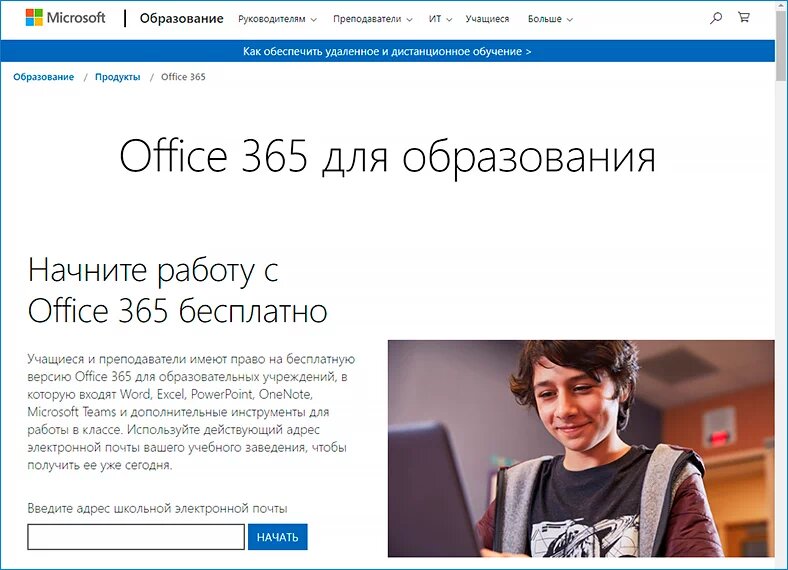
Отдельные учебные заведения подключены к плану «Office 365», что позволяет учащимся и преподавателям загружать программное обеспечение бесплатно.
На официальном веб-сайте корпорации «Microsoft» на связанной странице «Office 365 для образования» (внешняя исходящая прямая ссылка на сторонний ресурс: https://www.microsoft.com/ru-ru/education/products/office/default.aspx) можно проверить, аккредитовано ли конкретное учебное заведение как участник программы по свободному использованию в образовательных учреждениях «Microsoft Office», или задействовать другие варианты получения бесплатной версии.
Также пользователи могут перейти на веб-сайт своего учебного заведения для получения более подробной информации о возможном бесплатном использовании востребованного пакета прикладных офисных программ.
Попробуйте мобильную версию приложения для телефонов и небольших планшетных компьютеров
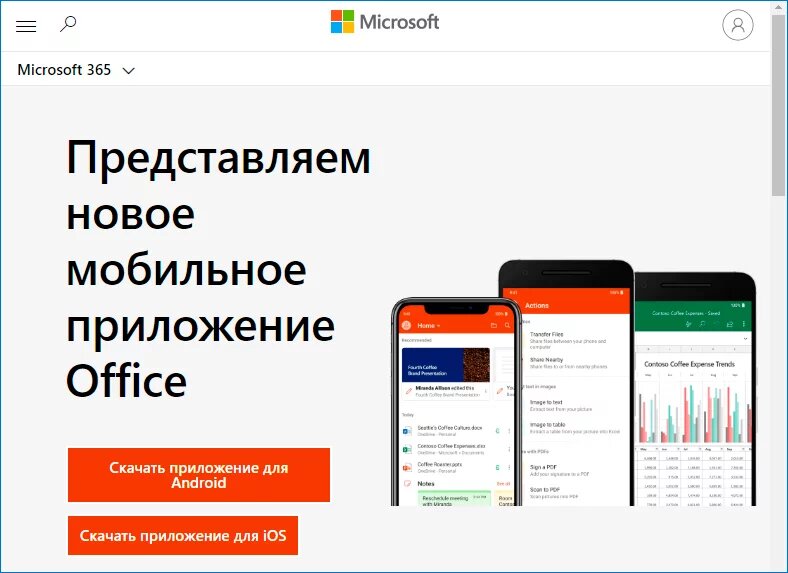
Приложения «Microsoft Office» также бесплатны для мобильных устройств, таких как смартфоны, камерофоны, коммуникаторы и т.д. Например, пользователи могут на телефоны «iPhone» или «Android» скачать мобильные приложения «Office» для бесплатного открытия, создания и редактирования связанных документов (внешняя исходящая прямая ссылка на сторонний ресурс: https://www.microsoft.com/ru-ru/microsoft-365/mobile/).
На планшетных компьютерах «iPad» или устройствах под управлением системы «Android» схожих форматов исполнения данные мобильные приложения позволяют создавать и редактировать документы только в том случае, если размер экрана задействованного устройства не превышает граничные показатели в «10,1 дюйма». На планшетах большего размера пользователи могут установить указанные приложения только для просмотра документов, в то время как для их создания и редактирования уже понадобиться оформить платную подписку.
На практике, подобный подход означает, что «Word», «Excel» и «PowerPoint» будут доступны в бесплатной полной версии для «iPad Mini» и устаревших «9,7-дюймовых iPad», и пользователям придется приобрести платный план пакета приложений «Microsoft Office», чтобы получить возможность обрабатывать документы на более масштабных видах устройств, таких как «iPad Pro» или новых «10,2-дюймовых iPad».
Присоединяйтесь к уже оформленному другим пользователем домашнему плану «Семейство Microsoft 365»
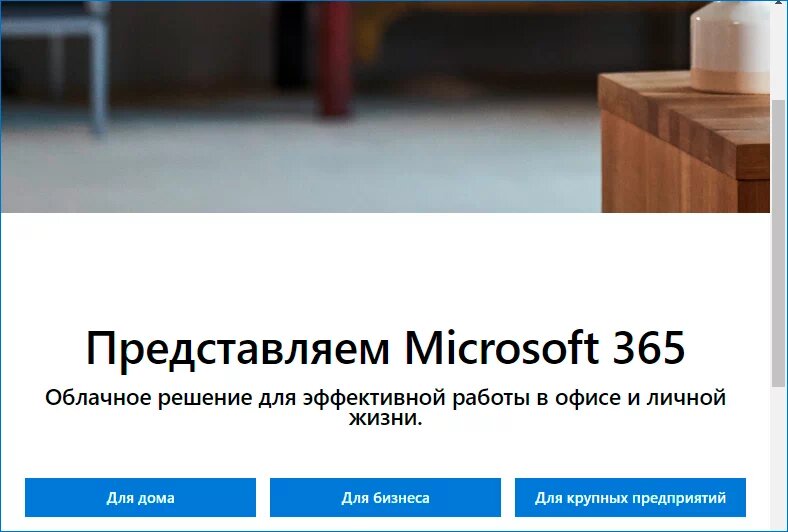
Версия «Microsoft 365 персональный» стоимостью в семьдесят долларов в год предлагает офисный пакет приложений «Microsoft Office» для дальнейшего применения в собственность только одному пользователю. В свою очередь подписка на план «Microsoft 365 для семьи» предназначена для общего использования несколькими людьми, обеспечивая за сто долларов в год совместное оплаченное задействование востребованных приложений пакета программ для шести человек. Пользователи получат в свое распоряжение полный офисный набор приложений для полноценного применения на персональных компьютерах с установленной операционной системой «Windows 10», вычислительных комплексах «Mac», «iPad» и других задействуемых устройствах.
Любой из покупателей, кто оплатит годовую подписку на «Microsoft 365 для семьи» (ранее известный как «Office 365 для дома»), может поделиться ею с пятью другими учетными записями «Microsoft». Данный вариант очень удобен: управление общим доступом осуществляется через соответствующую страницу, ответственную за общий доступ, на официальном веб-сайте корпорации в личном кабинете профиля пользователя «Microsoft». Основной владелец учетной записи может добавить пять других учетных записей «Microsoft», и каждая из них получит собственную персональную ссылку-приглашение.
После присоединения к группе, каждый приглашенный пользователь сможет войти в систему со своими регистрационными данными профиля «Microsoft», чтобы загрузить приложения «Office», как если бы он самостоятельно оплатил за свою подписку. У каждой учетной записи будет отдельное выделенное хранилище в облачном сервисе «OneDrive» объемом в «1 ТБ».
«Microsoft» объясняет, что подписка предназначена в первую очередь для того, чтобы делиться ею с родными людьми из домашнего окружения. Таким образом, если знакомый или близкий родственник подключен на данный вид годовой подписки, то он может позволить присоединиться к оплаченному плану «Microsoft Office», предоставив в пользование востребованный пакет приложений абсолютно бесплатно.
Перейти к просмотру
Домашний план «Microsoft 365 для семьи» – определенно лучшее предложение, если пользователи планируют приобретать «Microsoft Office». Ведь даже при общей покупке, подписка в сто долларов в год на шесть человек позволит существенно сэкономить, так как в итоге каждый пользователь заплатит менее семнадцати долларов за год пользования сборным пакетом приложений.
Также, «Microsoft» сотрудничает с некоторыми работодателями, которые по результатам взаимодействия с корпорацией предлагают своим сотрудникам существенную скидку на приобретение пакета программ «Microsoft Office», позволяющую сэкономить до тридцати процентов от начальной стоимости.
Бесплатные альтернативные решения пакету приложений «Microsoft Office» от сторонних разработчиков
Если перечисленные варианты бесплатного использования «Microsoft Office» по каким-либо причинам пользователям не подходят, то можно рассмотреть возможность выбора другого офисного приложения, обладающего схожими функциональными возможностями с исходным образцом. Существуют совершенно бесплатные офисные программные решения сторонних разработчиков, которые демонстрируют хорошую совместимость с тестовыми документами, электронными таблицами и файлами презентаций приложений, входящих в пакет «Microsoft Office». К ним можно отнести следующие альтернативные программы:
«LibreOffice» – это бесплатное офисное приложение с открытым исходным кодом для операционных систем «Windows», «Mac», «Linux» и других программных инструментов управления. Он аналогичен классическим, устанавливаемым стационарно, версиям «Microsoft Office», поддерживает работу с документами «Office» и даже способен создавать новые экземпляры в общих стандартах расширений, таких как «DOCX» для текстовых документов, «XLSX» для электронных таблиц и конечном формате «PPTX» для презентаций. «LibreOffice» был основан на базе приложения «OpenOffice». И несмотря на то, что первоисточник в лице «OpenOffice» все еще существует и доступен для непосредственного использования, в реализации функциональных способностей «LibreOffice» задействуются возможности большего числа разработчиков, позволивших проекту, в конечном итоге, приобрести большую востребованность и популярность.
«Apple iWork» – это бесплатная коллекция офисных приложений для пользователей «Mac», «iPhone» и «iPad». Данный продукт создан в качестве конкурентного приложения от корпорации «Apple» на замену «Microsoft Office», однако раньше подписка на него была платной. Пользователи персональных компьютеров под управлением операционной системы «Windows» также могут получить доступ к веб-версии «iWork» через веб-сайт «iCloud».
«Google Docs» – это мощная коллекция офисного программного обеспечения в сети «Интернет». Данный инструмент хранит пользовательские файлы в «Google Drive», удаленном сетевом сервисе «Google» для дистанционного расположения файлов. И в отличие от веб-приложений «Microsoft Office», в веб-браузере «Google Chrome» пользователи даже могут в автономном режиме получать доступ к востребованным «Документам», «Таблицам» и «Презентациям».
На сегодняшний день существует, помимо представленных, множество других альтернатив, но данный перечень включает одни из лучших.
Заключение
Использование современных персональных компьютерных устройств значительно упрощает пользователям ведение своей регулярной деятельности, позволяя быстро и без особых усилий решать разные высоко затратные задачи и исполнять многие трудоемкие операции. Огромную помощь, особенно для создания, обработки и последующего распространения востребованных офисных разно форматных документов, оказывает кроссплатформенное приложение «Microsoft Office», являющееся наиболее востребованным видом соответствующего программного обеспечения, файловые расширения которого стали использоваться даже в качестве отраслевых стандартов.
Однако, одним из сдерживающих факторов, негативно влияющим на популяризацию «Microsoft Office», является его высокая стоимость, вынуждающая конечных потребителей искать способы получить приложения из офисного набора бесплатно.
Ознакомившись с данным руководством, пользователи смогут выбрать, индивидуально приемлемый для каждого, вариант, позволяющий использовать востребованные офисные приложения абсолютно без какой-либо оплаты. А также, при желании получить полный функционал пакета «Microsoft Office» могут приобрести годовую подписку совокупно для шестерых участников, что значительно уменьшит конечную стоимость продукта. Или, при отсутствии подходящих решений, обратить свое внимание на, представленные в качестве альтернативы, офисные приложения сторонних разработчиков, позволяющие практически полностью заменить набор продуктов «Microsoft Office».

Автор: Andrey Mareev, Технический писатель
В далеком 2005 году, я получил диплом по специальности «Прикладная математика» в Восточноукраинском национальном университете. А уже в 2006 году, я создал свой первый проект по восстановлению данных. С 2012 года, начал работать в компании «Hetman Software», отвечая за раскрутку сайта, продвижение программного обеспечения компании, и как специалист по работе с клиентами.

Редактор: Michael Miroshnichenko, Технический писатель
Мирошниченко Михаил – одни из ведущих программистов в Hetman Software. Опираясь на пятнадцатилетний опыт разработки программного обеспечения он делится своими знаниями с читателями нашего блога. По мимо программирования Михаил является экспертом в области восстановления данных, файловых систем, устройств хранения данных, RAID массивов.
- Обновлено:
- 18.09.2023 11:57
- Метки:
- *.docx файл
- Excel таблица
- Microsoft Office документы
- PowerPoint презентация
- Windows 10 ОС
- Windows OC
- Word документ
- Интернет