Windows Explorer has a new name
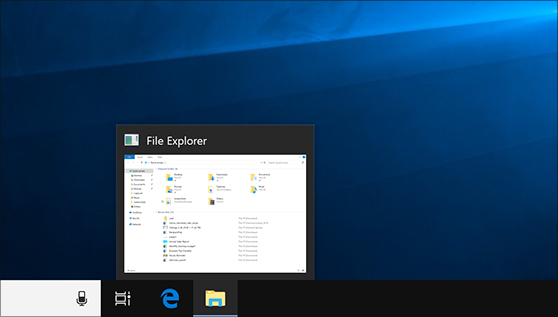
It’s called File Explorer in Windows 10. Here are three ways to open it:
- Select the Start button and find it on the Start menu.
- Press the Windows logo key + E.
- Select the folder icon on the taskbar.


Need more help?
Want more options?
Explore subscription benefits, browse training courses, learn how to secure your device, and more.




Communities help you ask and answer questions, give feedback, and hear from experts with rich knowledge.
Explorer.exe нагружает процессор: причины и решения
Стандартный процесс «Проводника» в Windows 10 и других версиях этой ОС называется explorer.exe или dllhost.exe. Он необходим, чтобы у ОС корректно работала графическая оболочка. В противном случае вы получите просто чёрный экран с курсором мышки. Данный процесс работает в фоновом режиме и обычно не должен сильно нагружать процессор, но из-за определённых сбоев как в работе ОС, так и самого процесса, нагрузка может доходить вплоть до 100%, что явно не есть хорошо, плюс, не даёт нормально работать с компьютером.

Что делать, если explorer.exe нагружает процессор
Этот сбой проявляется чаще в старых операционных системах, так как разработчики в новых версиях стараются исправлять старые ошибки. Правда, от него не застрахованы ни владельцы «десятки», ни Vista, ни других версий.
Для того, чтобы эффективно противостоять проблеме, нужно выявить причину её появления. Самыми распространёнными причинами являются:
- Система засорена битыми файлами и некорректными записями в реестре. В таком случае исправить проблему можно с помощью очистки ОС специальными программами, дефрагментации дисков и чистки реестра;
- Сбой в работе каких-либо системных служб или других компонентов. Исправить можно с помощью перезагрузки, правда, не всегда. Иногда может потребоваться восстановление операционной системы из заранее созданной специальной точки или полная переустановка ОС;
- Заражение вирусами. Некоторые вирусы могут приводить к разным системным неполадкам или стать провоцирующим фактором для других причин. Правда, наличие хорошего антивируса, работающего в фоновом режиме, может обезопасить вас от такой проблемы.
Стоит отметить, что иногда причиной неполадки может выступать сразу несколько факторов. Например, заражение вирусом или сильное загрязнение системы могло вызвать сбой в работе служб.
Далее рассмотрим доступные варианты действий в таковых ситуациях.
Вариант 1: Загрязнение Windows
Достаточно распространённый вариант. В этом случае потребуется чистка реестра, дефрагментация жёсткого диска и чистка системного мусора. В последнем случае рекомендуется использовать сторонние программные решения, например, CCleaner. Дело в том, что Windows не всегда с помощью встроенных инструментов может почистить диски от битых файлов.
Для начала рассмотрим, как почистить диск и реестр с помощью CCleaner:
- Скачайте и запустите программу на своём компьютере. Подобно останавливаться на процессе скачивания и установки не имеет смысла, так как там всё интуитивно понятно, плюс, нужно только следовать инструкциям установщика.
- По умолчанию должен открыть раздел «Очистка». Если он не открыт, то нажмите на него в левом меню приложения.


Теперь похожим образом выполним очистку реестра от ошибок:
- Перейдите в левом меню к пункту «Реестр».
- В графе «Целостность реестра» нужно установить галочки напротив всех пунктов, если они там не стоят изначально.
- После этого нажмите на кнопку «Поиск проблем». Снова потребуется немного подождать, так как процесс займёт примерно минуту.


Дефрагментация же проводится по следующей инструкции (встроенные возможности Windows):
-
Рекомендуется начинать с системного диска. Откройте «Проводник» и перейдите в «Этот компьютер». Нужный пункт будет расположен в левой части интерфейса.


При дефрагментации жёсткого диска нужно учесть некоторые моменты:
- Если у вас установлен SSD-носитель, то лучше отказаться от такой задумки, так как SSD плохо переносит дефрагментацию и не нуждается в ней;
- Обычные HDD-носители тоже не нуждаются в частой дефрагментации, поэтому её не рекомендуется проводить для них слишком часто.
Вариант 2: Удаление вирусов
Существуют вирусы, умеющие маскироваться под разные системные процессы, чтобы пользователь их не заметил. Некоторых из них специально или из-за недоработок создателей сильно нагружают компьютер, обнаруживая себя тем самым. Если у вас нет установленного антивируса или он отключён, то лучше перестраховаться и проверить свой компьютер на их наличие.
Плюс, некоторые вирусы необязательно будет напрямую нагружать процессор (или другие компоненты) от имени системной службы. Может быть и так, что сам вирус стал причиной какого-то сбоя, что и привело к проблеме.
В любом случае вам нужно будет запустить проверку системы и устранить вирус при его обнаружении. Сделать это можно с помощью бесплатных программ или встроенного Защитника Windows. Последнее как раз актуально для «Десятки», так как здесь антивирус может оказать конкуренцию многим профессиональным коммерческим решениям. Проверка компьютера с его помощью происходит по следующей инструкции:
- Перейдите в интерфейс антивируса. Это проще всего сделать через поисковую строку по системе. Она вызывается с помощью сочетаний клавиш Win+S или нажатием по иконке лупы в «Панели задач». Туда нужно будет ввести наименование искомого объекта.
- В открывшемся интерфейсе прейдите во вкладку «Защита от вирусов и угроз», что расположена в левой части окна.
- Теперь нажмите по надписи «Параметры сканирования», чтобы перейти к настройке сканирования компьютера в антивирусе.


Сам факт удаления вируса может не помочь, так как есть риск, что пробравшийся вирус нарушил что-то в работе ОС. В таком случае придётся пользоваться первым и последним вариантом решения проблемы после сканирования. Само сканирование удаление вируса провести необходимо, так как в противном случае всё может вернуться обратно.
Вариант 3: Восстановление операционной системы
Рекомендуется применять только в том случае, если предыдущие вариант оказались бесполезными или вирус нанёс системе критические повреждения, которые невозможно исправить по инструкции из первого способа.
Идеально, если на компьютере уже имеется записанная точка восстановления системы. В таком случае процедуру можно выполнить достаточно быстро и без лишних действий. Однако часто бывает, что в операционной системе нет точки восстановления. В таком случае вам придётся скачивать установочный образ вашей версии Windows и записывать её на флешку, создав тем самым установочный диск. Подробно об этом мы уже писали в одной из наших статей.
Процесс восстановления операционной системы будет рассмотрен именно с использованием флешки в качестве установочного диска, так как это наиболее универсальный вариант:
- Вставьте флешку и перезагрузите компьютер. До того, как появится экран загрузки Windows нужно успеть войти в BIOS. Для этого часто используются клавиш F2, F8, Delete, но могут быть и другие. Всё зависит от вашего устройства.
- Здесь установите флешку в качестве основного диска для загрузки компьютера. В зависимости от версии BIOS перечень необходимых действий может отличаться. Обычно нужно перейти в раздел «Boot», а затем в «1st Boot Devices» выбрать вашу флешку. Во многих версиях БИОС управление с помощью мыши недоступно, поэтому приходится использовать клавиатуру – клавиши со стрелками для перемещения, для выбора Enter.


Не нужно беспокоиться о сохранности ваших личных файлов и документов, так как в ходе процесса восстановления они не пострадают. Правда, могут сбиться настройки ОС и некоторых программ, но их достаточно легко восстановить при необходимости.
Пытаясь самостоятельно исправить проблему с перегрузкой процессора процессом explorer.exe ни в коем случае самостоятельно не удаляйте ничего в реестре и системных папках. Любое неправильное действие в этих средах может привести к серьёзной поломке и потери личных данных. Если всё-таки в этом есть необходимость, обратитесь к специалистам.
10 кл. Тест по теме «Программное обеспечение»
Внимание! Все тесты в этом разделе разработаны пользователями сайта для собственного использования. Администрация сайта не проверяет возможные ошибки, которые могут встретиться в тестах.
10 кл. Тест по теме «Программное обеспечение. Правовая охрана программ и данных»
Система оценки: 5* балльная
Список вопросов теста
Вопрос 1
Какой английский термин обозначает программное обеспечение?
Вопрос 2
Установите соответствие между категориями людей, использующих компьютеры, и типами программного обеспечения.
Варианты ответов
- прикладные программы
- системные программы
- системыпрограммирования
Вопрос 3
Каким термином называют способ обмена данными между двумя объектами, в том числе между пользователем и компьютерной программой?
Вопрос 4
Как называется программа, у которой есть версии для разных операционных систем? В ответе введите прилагательное.
Вопрос 5
Отметьте все прикладные программы.
Варианты ответов
- операционная система
- системы управления базами данных
- электронные таблицы
- графические редакторы
- утилиты
Вопрос 6
Как называется программа, которая позволяет оформлять текст разными стилями и добавлять в документ рисунки и таблицы?
Варианты ответов
- текстовый редактор
- графический редактор
- текстовый процессор
- браузер
- почтовый клиент
Вопрос 7
Отметьте все текстовые процессоры.
Варианты ответов
- Блокнот
- CorelDraw
- OpenOffice Writer
- Microsoft Word
- Internet Explorer
Вопрос 8
Отметьте все операции с текстом, которые относятся к форматированию.
Варианты ответов
- удаление символов
- расстановка знаков препинания
- изменение размера шрифта
- изменение цвета символов
- вставка слова
Вопрос 9
Отметьте программы, которые обычно входят в состав офисного пакета.
Варианты ответов
- текстовый процессор
- графический редактор
- табличный процессор
- программа для подготовки презентаций
- редактор видеороликов
Вопрос 10
Отметьте все программы, которые предназначены специально для редактирования рисунков.
Варианты ответов
- Paint
- Microsoft Word
- Microsoft Excel
- Adobe Photoshop
- Gimp
Вопрос 11
Отметьте все браузеры.
Варианты ответов
- Microsoft Word
- Internet Explorer
- Microsoft Outlook
- Opera
- Mozilla Firefox
Вопрос 12
Отметьте все программы для работы с электронной почтой.
Варианты ответов
- Mozilla Firefox
- Internet Explorer
- TheBat
- Microsoft Outlook
- Mozilla Thunderbird
Вопрос 13
Для чего предназначена программа Adobe Photoshop?
Варианты ответов
- текстовый процессор
- браузер
- почтовая программа
- графический редактор
- редактор звуковых файлов
Вопрос 14
С помощью каких программ можно редактировать видеофильмы?
Варианты ответов
- Microsoft Word
- Pinnacle Studio
- Adobe InDesign
- Adobe Premier
- Internet Explorer
Вопрос 15
Как называется построение изображения трёхмерных объектов и сцены на плоскости с учётом свойств объектов и источников света?
Вопрос 16
Какая система подготовки текстов считается лучшей для подготовки математической литературы к печати?
Варианты ответов
- Adobe InDesign
- Scribus
- Microsoft Publisher
- Quark XPress
- TeX
Вопрос 17
Отметьте все программы, которые относятся к системному программному обеспечению.
Варианты ответов
- драйверы
- игры
- редакторы текста
- утилиты
- операционные системы
Вопрос 18
Отметьте все составляющие части операционной системы.
Варианты ответов
- организует работу с файлами и папками
- распределяет память
- регулирует расход бумаги для принтера
- обеспечивает обмен данными с аппаратными средствами
- выполняет тестирование компьютера
Вопрос 19
Отметьте все составляющие части операционной системы.
Варианты ответов
- система распределения памяти
- графический редактор
- командный процессор
- система управления базами данных
- система ввода и вывода
Вопрос 20
Выберите из списка все однозадачные операционные системы.
Варианты ответов
- Windows
- Linux
- MS DOS
- FreeDOS
- Mac OS
Вопрос 21
Какие названия обозначают операционные системы?
Варианты ответов
- Linux
- CorelDraw
- Microsoft Access
- MS DOS
- Adobe Photoshop
Вопрос 22
Как называется программа, которая постоянно находится в памяти и служит для управления внешним устройством?
Вопрос 23
Отметьте все правильные высказывания о драйверах.
Варианты ответов
- это набор процедур для обслуживания внешнего устройства
- постоянно находятся в оперативной памяти
- без драйвера внешнее устройство не может работать
- загружаются в память при обращении к внешнему устройству
- могут быть загружены с сайта изготовителя устройства
Вопрос 24
Как называется служебная программа для проверки и настройки компьютера?
Вопрос 25
Отметьте все программы, которые относятся к утилитам.
Варианты ответов
- текстовый процессор
- системы управления базами данных
- антивирус
- программа проверки диска
- драйвер видеокарты
Вопрос 26
Как называется программа в первом секторе диска, которая загружает в память ядро операционной системы?
Вопрос 27
Отметьте преимущества операционной системы Linux.
Варианты ответов
- бесплатность
- простота настройки и установки
- высокое быстродействие
- высокий уровень безопасности и защиты от вирусов
- полная поддержка современной аппаратуры
Вопрос 28
Укажите операционные системы для мобильных устройств.
Варианты ответов
- Windows Phone
- QNX
- Google Android
- iOS
- MS DOS
Вопрос 29
Как называется операционная система (ОС), которая обеспечивает нужный результат в течение заданного промежутка времени?
Варианты ответов
- временная ОС
- ОС реального времени
- быстродействующая ОС
- многозадачная ОС
- многопользовательская ОС
Вопрос 30
Как называется минимальный блок, который может быть выделен для размещения файла на диске?
Вопрос 31
Отметьте преимущество файловых систем с журналированием.
Варианты ответов
- повышение скорости работы
- повышение устойчивости к сбоям
- экономия места на диске
- экономия использования оперативной памяти
Вопрос 32
Установите соответствие между каталогами и их содержимым в ОС Linux.
Internet explorer 11 portable для windows 10 + видео обзор


Портативные версии программ всегда остаются актуальными, так как нередко возникает ситуация, когда пользователю необходимо воспользоваться тем или иным софтом, но на чужом ПК. Естественно, устанавливать что-либо чаще всего нельзя, поэтому на помощь приходит съёмный носитель. На нём уже устанавливается портативная версия. Если необходим браузер, вы можете скачать Интернет Эксплорер Портабле. Сама программа актуальна по сей день, а такая версия сделает её решением в нестандартных ситуациях.
↓ Скачать Internet Explorer Portable вы можете по прямой ссылке внизу статьи ↓


Возможности
Что касается функционала, портативная версия полностью повторяет всё то, что предлагает стандартная программа. Вы можете:
Обратите внимание! Internet Explorer Portable скачать могут только пользователи операционной системы Windows. В остальных случаях работа программы невозможна.

Как скачать софт
Чтобы Internet Explorer 11 Portable для Windows 10 и других версий ОС успешно скачать, потребуется выполнить элементарное действие. Лишь перейдите по прямой ссылке на нашем сайте.
Важно! Если вам предлагают скачать Internet Explorer Portable торрент, то поступать таким образом мы вам не рекомендуем. Как показывает практика, именно таким образом происходит заражение вашего устройства вирусом.

Установка
Установка выполняется элементарно:
Обратите внимание! Чтобы запустить версию портативного браузера на стороннем ПК, скопируйте на рабочий стол файл приложения.
Как работать с браузером
На самом деле, IE Portable – это проверенный браузер, который достойно справляется с любыми поставленными целями. Нет никаких препятствий на пути к тому, чтобы с комфортом пользоваться им. Далее будут даны какие-то базовые сведения, которые позволят понять, где и что находится. Самое главное – изучить интерфейс. После этого вы сможете с комфортом искать любую информацию.
Рассмотрение ключевых кнопок
Итак, когда вы запустите браузер, сможете увидеть примерно такое же строение верхней панели, как указано на изображении ниже.
Дополнительная информация! Могут быть некоторые отличия лишь ввиду того, что разные версии немного отличаются.
Вот описание каждого из элементов, которые отмечены и пронумерованы на скриншоте:

Также с самого края вы можете увидеть дополнительные элементы:

Стоит отметить, что скачать на официальном сайте такую версию не удастся. Однако лишь перейдя по нашей ссылке, вы обеспечите себя качественной версией софта, который будет стабильно работать.

Преимущества
Эксплорер имеет массу достоинств:
Заключение
Если вам нужна версия браузера для запуска с флешки, вы можете выбрать вариант Portable для Internet Explorer, скачать который не составит труда. Это комфортная портативная версия для работы в интернете.

Internet Explorer для Windows 10 Скачать Бесплатно
Несмотря на то, что на дворе 2021 год, использование Internet Explorer для Windows 10 всё ещё остаётся актуальным. Как правило это те люди, которые начали своё знакомство с интернетом именно с этого браузера. И пусть сейчас его дизайн и функции кажутся устаревшими, но все мы любим предаться ностальгии.
Говоря метафорически, это был тихий компаньон, независимо от того, используем мы его или нет. С течением времени, когда множество новых браузеров начали править интернетом, мы почти забыли, что существо существует на нашем компьютере. Но когда мы продолжали обновлять наши Windows, в конце концов, IE полностью исчез из нашего ПК, даже не попрощавшись.
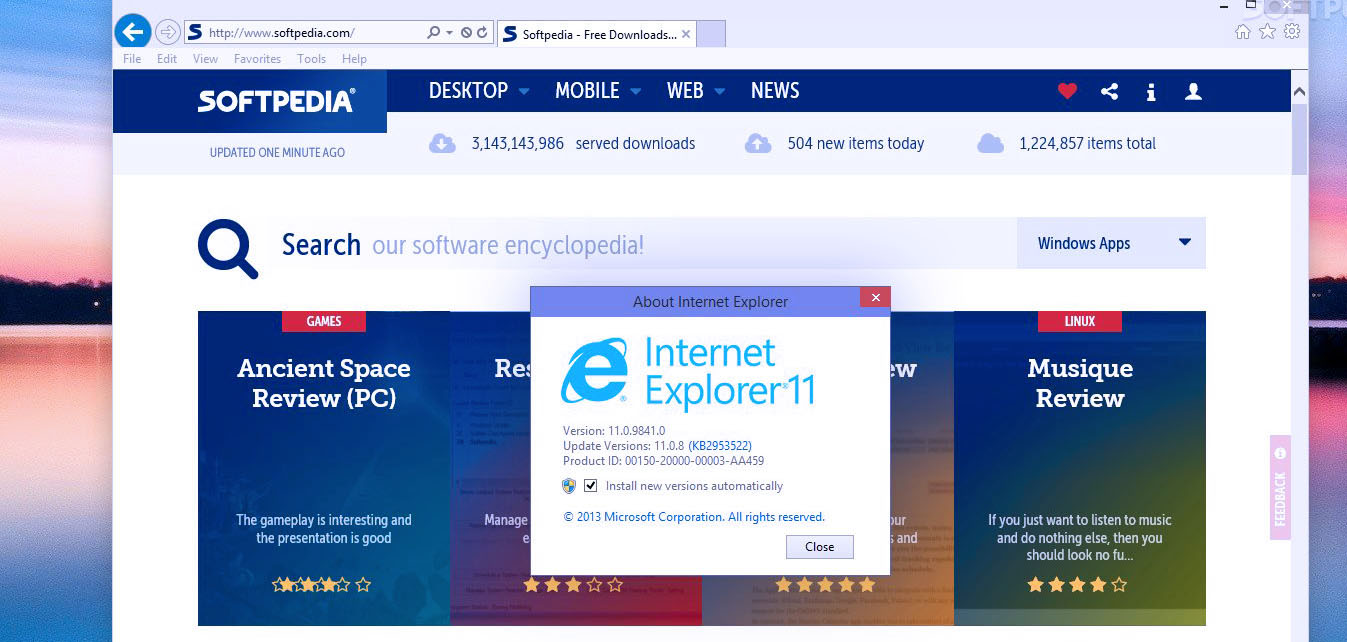
Да! Когда вы впервые откроете свою систему со свежеустановленной операционной системой Windows 10, вы никогда не увидите следов нашего друга детства. Итак, где же находится программа, или же, прежде нужно скачать explorer для windows 10? И что это за новая странная программа под названием MS Edge?
Именно тогда вы, должно быть, поняли, как сильно скучаете по своему старому Internet Explorer. Вы отчаянно хотите, чтобы он вернулся на ваш компьютер. Но как это сделать? Поздравляю! Вы попали на нужный сайт в нужное время! В этой статье будут подробно описаны шаги по установке Интернет Эксплорер 11 для Windows 10. Вы просто должны повторить с нами несколько простых действий.
Как установить Explorer для Windows 10
Windows 10 может вам сказать, что новая версия Internet Explorer уже установлена. Однако всё что вы сможете найти, — это программное обеспечение под названием Microsoft Edge. Так было со всеми новичками, которые отчаянно хотят вернуть старый Internet Explorer, но не знают, как это сделать? Мы просветим шаги, которые, вероятно, позволят вам установить Эксплорер для Виндовс 10. Не такая уж и серьезная проблема!!

Должно быть, вы уже знаете, что последняя версия Windows 10 поставляется с новым и продвинутым браузером, разработанным Microsoft, который называется Microsoft Edge. Он имеет много-много новых и удобных функций, включая встроенную интеграцию Cortona, которую можно использовать для голосового поиска и команд и т. д. Но проблема в том, что они сохранили этот MS Edge в качестве одного из основных компонентов Windows 10.
Следовательно, это делает его почти неустранимым. Тем не менее, есть способы полностью избавиться от него с нашего компьютера. Но это может вызвать нестабильность в нашей системе. Именно по этой причине многие люди приходят к выводу, что у них нет выбора, и придерживаются Microsoft Edge, даже если они этого не хотят. Но у них есть один вариант, который объясняется ниже.

Скачать Internet Explorer 11 для Windows 10 бесплатно последнюю версию
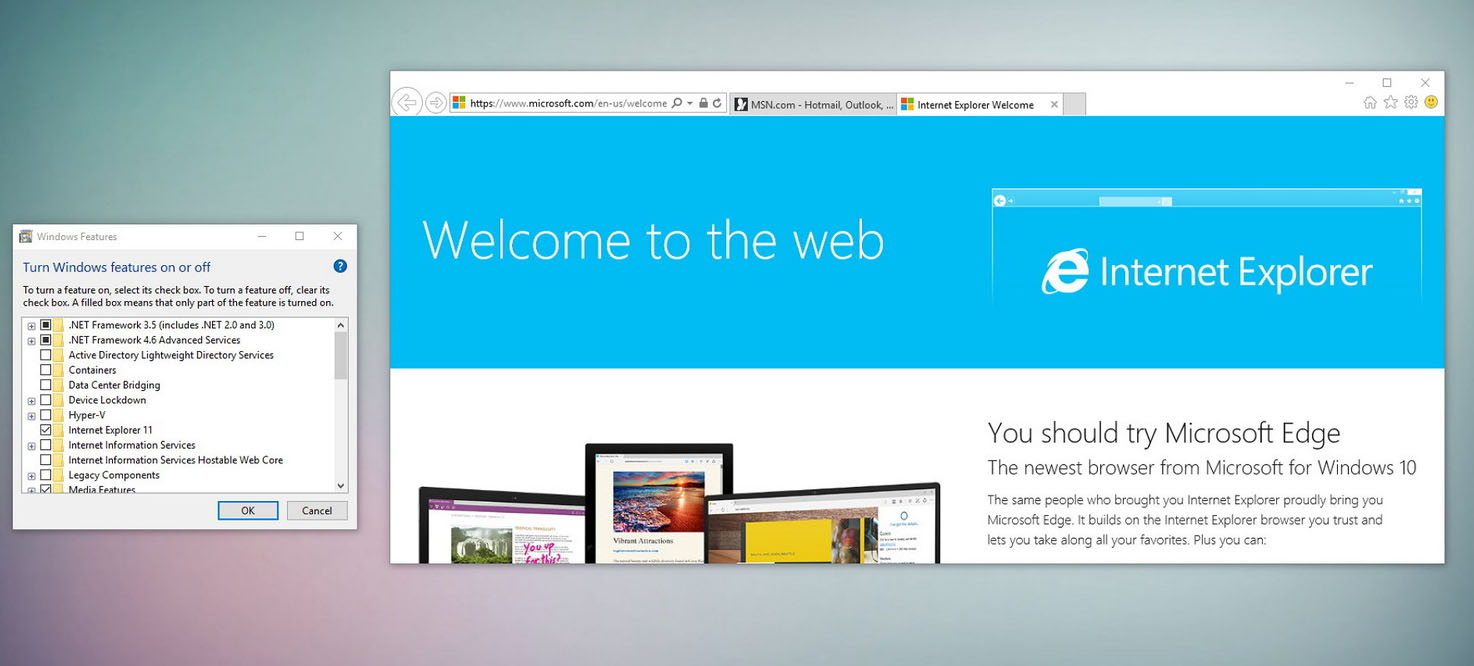
Microsoft Internet Explorer 11 для Windows 10 является одним из встроенных компонентов в ОС Windows. Сюрприз! Он просто должен быть включен из меню программы и компоненты. Не удивляйтесь, когда вы не можете найти Internet Explorer в программах. Это означает только то, что он еще не установлен; он также может сказать, что вы каким-то образом удалили его, но не волнуйтесь; вы всегда можете переустановить его в любое время и получить последнюю версию Internet Explorer 11 для Windows 10.
Установка Интернет Эксплорер для Windows 10
Прежде всего, убедитесь, установлен ли на вашем компьютере Microsoft Internet Explorer. Это может показаться глупым, тем не менее, это должен быть ваш первый шаг. Поверьте нам! Итак, если вы нигде на своем компьютере не найдете Microsoft Internet Explorer 11 для Windows 10, скачайте его с нашего сайта.
Мы предполагаем, что вы искали дальнейшие шаги. Остынь! Ступеньки закончились. Вы успешно установили Internet Explorer 11 для Windows 10. Если вы задаетесь вопросом, как удалить IE с Вашего компьютера, он включает в себя те же шаги. Вам просто нужно снять галочку Интернет Эксплорер 11 для Windows 10 из списка, и вы сможете удалить этот браузер с Вашего компьютера.

Браузер Microsoft Edge или браузер Internet Explorer?
Теперь вы знаете, какие простые шаги необходимы для установки Internet Explorer для Windows 10. Но почему вы выбрали эксплорер для виндовс 10 в первую очередь? Когда windows 10 поставляется с кажущимся безупречным браузером со многими новыми функциями, зачем использовать Интернет Эксплорер 11 для Windows 10?
Оставшаяся часть этой статьи даст некоторые идеи о Microsoft Internet Explorer 11 для Windows 10, чтобы вы могли решить, что вам подходит и почему:
Аналогично, мы можем продолжать перечислять функции Интернет Эксплорер для Виндовс 10. Теперь это полностью зависит от вас, чтобы выбрать браузер. Еще раз, наслаждайтесь своей жизнью с Internet Explorer на Windows 10!

Вывод: почему стоит скачать Internet Explorer для Windows 10
Итак, пора закончить эту статью о Microsoft Internet Explorer 11 для Windows 10. Мы можем сказать, что Explorer 11 – хороший инструмент, как и MS Edge. Вам решать, что выбрать, мы уже помогли вам, так что все остальное на вас, и надеемся, что вы обязательно попробуете Explorer для Windows 10.
Если вы сталкиваетесь с какой-либо ошибкой при попытке использовать указанные выше методы загрузки и руководства для Интернет Эксплорер 11 для Windows 10, то прокомментируйте эту проблему здесь, в разделе комментариев ниже, чтобы мы также могли помочь вам избавиться от нее. из других наших советов, и, если эта статья вам полезна, поделитесь ею как можно больше.

Скачать Internet Explorer 11 на русском языке
Интернет Эксплорер 11 – новая одиннадцатая версия браузера от разработчиков Майкрософт наделал много шума. Ее сравнивают с такими гигантами как Гуглхром, Опера, Фаирфокс и другими топовыми браузерами мира. Хотя всегда explorer ассоциировался с медленным и глючным браузером, на этот раз он нас порадовал.
↓ Скачать Internet Explorer 11 вы можете по прямой ссылке внизу статьи ↓
Internet Explorer 11 разработали специально для Windows 8.1 и Windows Server 2012, но так же его можно скачать и установить на Windows 10.
Вы не сможете воспользоваться Internet Explorer 11 на windows 7, windows 8, windows xp и vista. Если у вас получиться скачать и установить на данные системы, то работать ие 11 будет не корректно. Советую вам посмотреть на более поздние версии браузеров от Microsoft.
Посмотреть все версии браузера вы можете на главной странице Internet Explorer

Превосходство новой версии
IE версия 11 на голову выше своих конкурентов по скорости серфинга в интернете и по функциональности для разработчиков. А что касается предшественников ie8, ie9, ie10, то тут даже и не стоит сравнивать.
IE11 можно скачать в двух версиях, это 32 bit x86 и 64 bit x64. В зависимости какая у вас разрядность системы, такую версию и нужно выбирать. Они не отличаются друг от друго абсолютно ничем.
Что же такого нового в браузере ие11? Абсолютно новый подход к скорости обработки Джава скрипта, благодаря современным технологиям движка Chakra, скорость загрузки сайтов на java script на высшем уровне. Более подробно узнать о новых фишках браузера можно на сайте разработчиков Майкрософт.

Как скачать и установить
Перед скачивание, вы должны определить сколько bit у вашей операционной системы. Они бывают 32 и 64. Сейчас мы разберем, где посмотреть битность ОС.

Если у вас 32 bit, то будет написано «32bit x86»

Если у вас 64 bit, то будет написано «64bit x64»
После того, как мы разобрались с разрядностью системы, мы знаем какой файл нам необходимо скачать к себе на ПК.
Следующий шаг – это установка, но тут ничего сложного нету. Переходим к файлу и нажимаем два раза, проделываем стандартные действия: поставить галочку в лицензионном соглашении и указать путь для установки. Поздравляю! Вы стали счастливым обладателем интернет эксплорера 11.
Посмотрите видео про скачивание и установку браузера IE11 с нашего сайта
![[GUIDE] Download Internet Explorer 11 Windows 10 (Install)](https://i.ytimg.com/vi/IT4dISD6WaQ/0.jpg)
Internet Explorer для Windows
Internet Explorer 11 поддерживает спецификации W3C Resource Priorities, улучшена поддержка популярных веб-стандартов (CSS, HTML5, WebGL, JavaScript, Flexbox), включает в себя полностью переработанные инструменты разработчика F12, с помощью которых можно получать доступ к информации об использовании памяти в режиме реального времени, оценивать скорость загрузки отдельных элементов веб-страниц и диагностировать различные ошибки. Кроме того инструментарий разработчика содержит эмулятор мобильных устройств с возможностью выбора различных параметров дисплея и работы с данными GPS.
Google Chrome – один из самых популярных браузеров, который предлагает стабильную, быструю и.
Предоставляет надежную защиту персональной информации и конфиденциальности, которая.
Кроссплатформенный браузер с обновленным интерфейсом, большим количеством новых и.
Браузер, позиционируемый как «игровой», от компании Opera. Приложение получило стандартную.
Отзывы о программе Internet Explorer
Гуляка про Internet Explorer 11.0.26 [23-10-2020]
Отличный браузер! Красивый, шустрый, простой, легкий в настройках, сполезными расширениями))). Не уступает Google и собратьям.
1 | | Ответить
Эдуард про Internet Explorer 11.0.26 [28-05-2020]
Просто отличный браузер. Особенно для работы в почте. Никаких паролей проверок и т. д. Вошел в почту и работай. Очень классно. Лучше чем все остальные, где необходимо постоянно подтверждать что-либо.
| | Ответить
Владимир про Internet Explorer 11.0.26 [17-01-2019]
К сожалению очередной раз пытался терпеливо подойти к этому чудо браузеру, который может и очень многофункционален, но нервы не выдерживают. За компьютером уже скоро как 20 лет, но это просто не выносимо!
6 | 3 | Ответить
evgeniy про Internet Explorer 11.0.26 [18-03-2018]
hudshee govno chto ya videl v svoei jizni, vkladki ne vidno kogda gruyatsya a kogda net, vse lagaet visnet ne rabotaet nichego
3 | 2 | Ответить
Марина про Internet Explorer 11.0.26 [20-01-2018]
Более тупого браузера я еще не видела. Microsof, cделайте одолжение, просто уничтожте его.
3 | 5 | Ответить

Портативные версии Internet Explorer

Иногда сталкиваешься с проблемой: нужно использовать старый браузер Internet Explorer на компьютере, где стоит новая 11 версия. Веб-верстальщикам, например, нужны различные версии обозревателей (и не только IE) для тестирования и отладки страниц, так как в IE разработчика все может выглядеть и открываться замечательно, а вот у пользователя не очень, а все потому, что у этих двух людей разные версии обозревателя.
В таком случае будет полезно скачать разные версии Internet Explorer Portable, включая 7, 8, 9 и 10, и установить их на флешку. Таким образом, они всегда будут под рукой, и не нужно будет каждый раз менять версию браузера.

Зачем еще нужны версии Portable?
От стандартной версии вариант Portable отличается тем, что с ним можно работать на любом устройстве без предварительной установки. Программа загружается на цифровой носитель, USB-флэшку либо внешний жесткий диск. Как правило, распаковывается скачанный архив и копируется на носитель. Далее, ярлык приложения копируется на Рабочий стол устройства, к которому подключена флешка. Эта возможность часто используется продвинутыми пользователями при переустановке Windows.
Если у вас нет с собой своего компьютера, но нужно воспользоваться именно своим инструментом, подключите карту памяти или любое другое съемное хранилище для ваших данных к другому ПК и работайте на нем, как на своем. В этом и смысл портативной версии. Кроме этого, портативная программа не будет оставлять следов в реестре и в системе в общем.
Какие портативные версии Internet Explorer можно отыскать в сети? Варианты Portable разрабатываются для версий браузера начиная с «шестерки».