Найти невидимый альбом на Xiaomi — Все методы
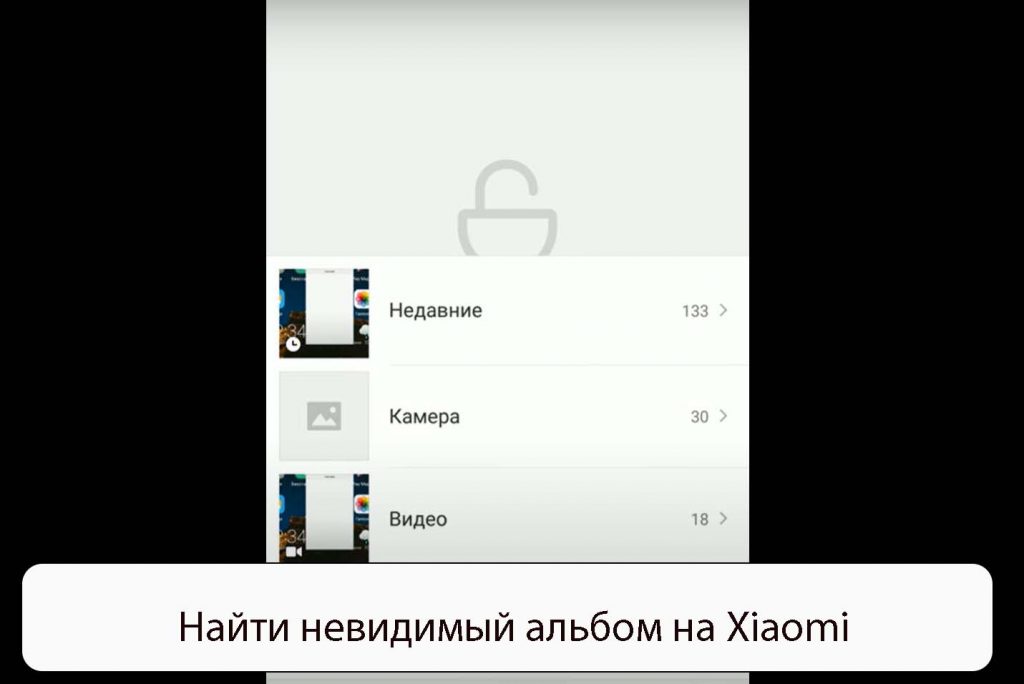
Как отыскать невидимый альбом на Xiaomi с помощью сортировки файлов через Настройки. Системные приложения и Галерею или Галерею и Настройки ее. Как скрыть документы в Галерее через раздел Настроек.
- Найти невидимый альбом на Xiaomi проще простого. Откройте галерею, в правом верхнем углу вы увидите 3 точки, выберите «Настройки», прокрутите вниз. И выберите «Просмотреть скрытые альбомы». Чтобы скрыть альбомы, откройте меню. Нажмите на Настройки. Перейдите на Просмотр скрытых альбомов. Нажмите на «Показать». Далее на кнопку ОК. Надеюсь, это поможет. хорошего дня и будьте в безопасности. Нажмите на галерею.
Во многих смартфонах есть папки с картинками, фотографиями и видеороликами. Которые применяются редко и постоянно отображаются в галерее. Они мешают и путают пользователей. Тогда на помощь приходят невидимые или скрытые альбомы.
Как найти скрытый альбом на Xiaomi?
Невидимый альбом на Xiaomi с фотографиями, видеороликами и документами можно найти, выполнив следующие шаги:
- Открыть Настройки.
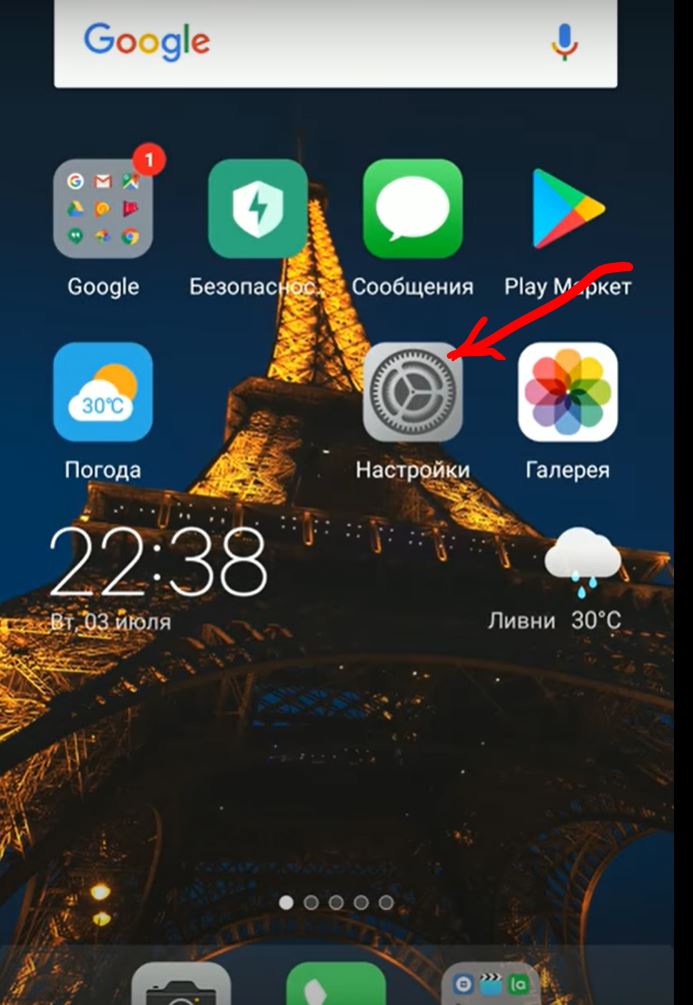
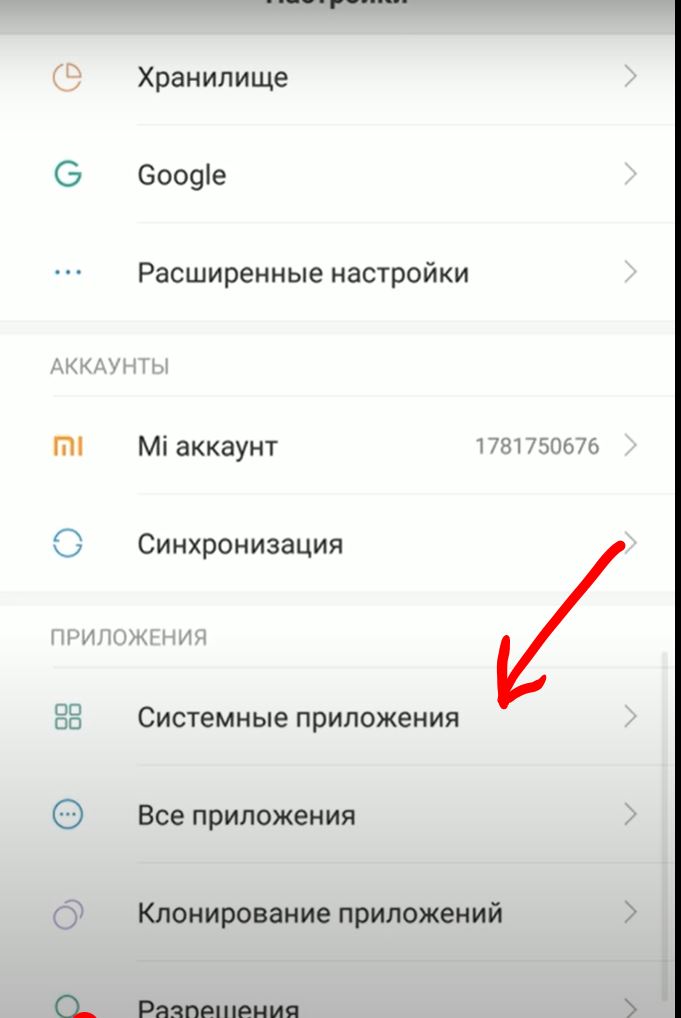
- Кликнуть на Системные приложения.
- Открыть Галерею.
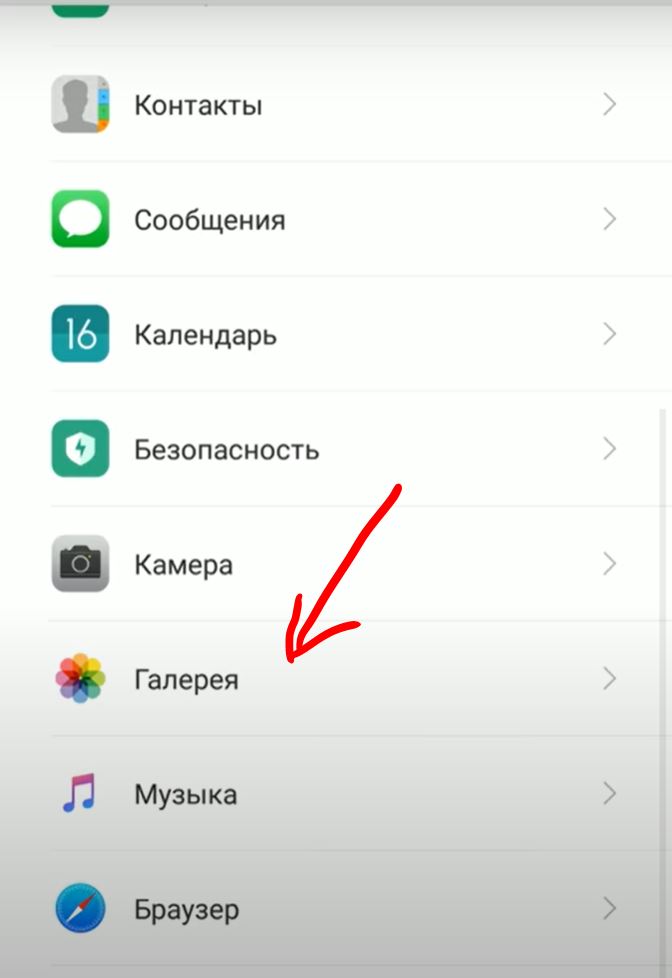
- Передвинуть ползунок влево у вкладки Невидимые альбомы.
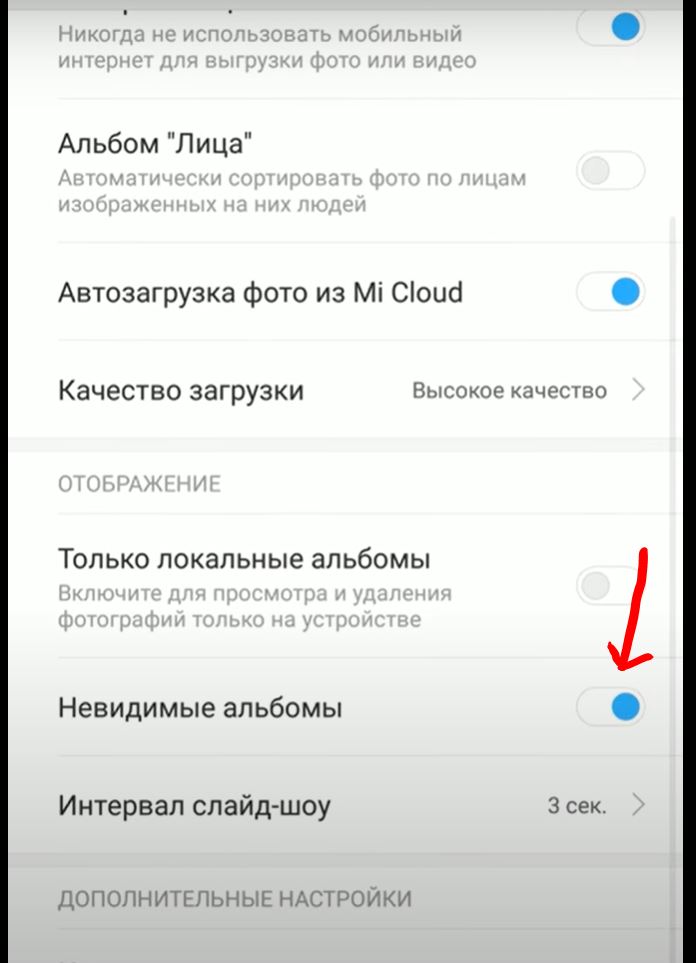
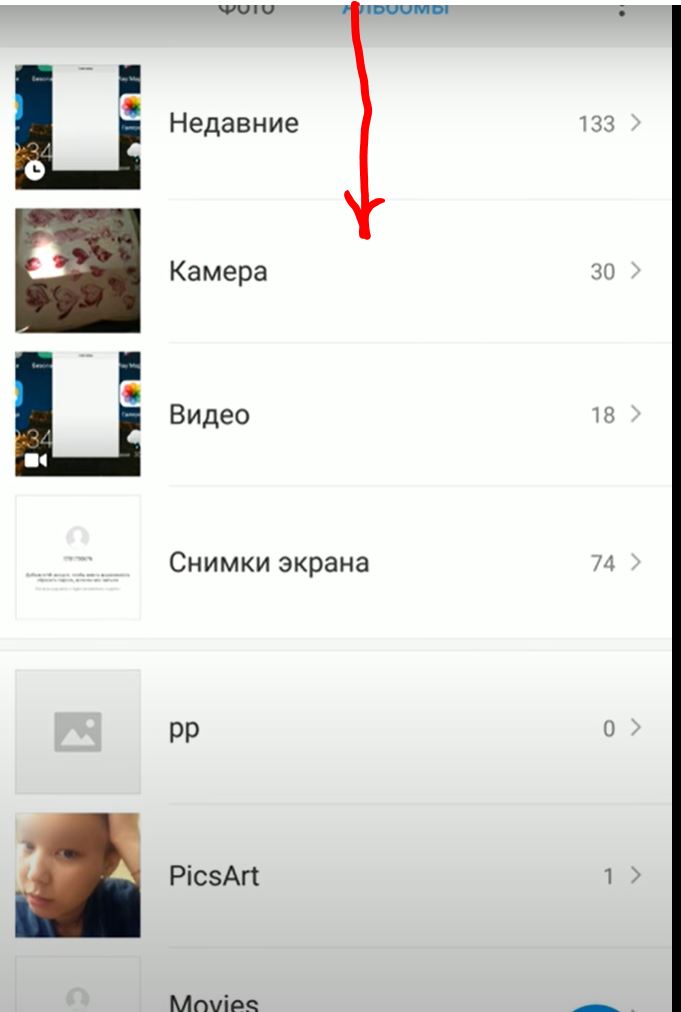
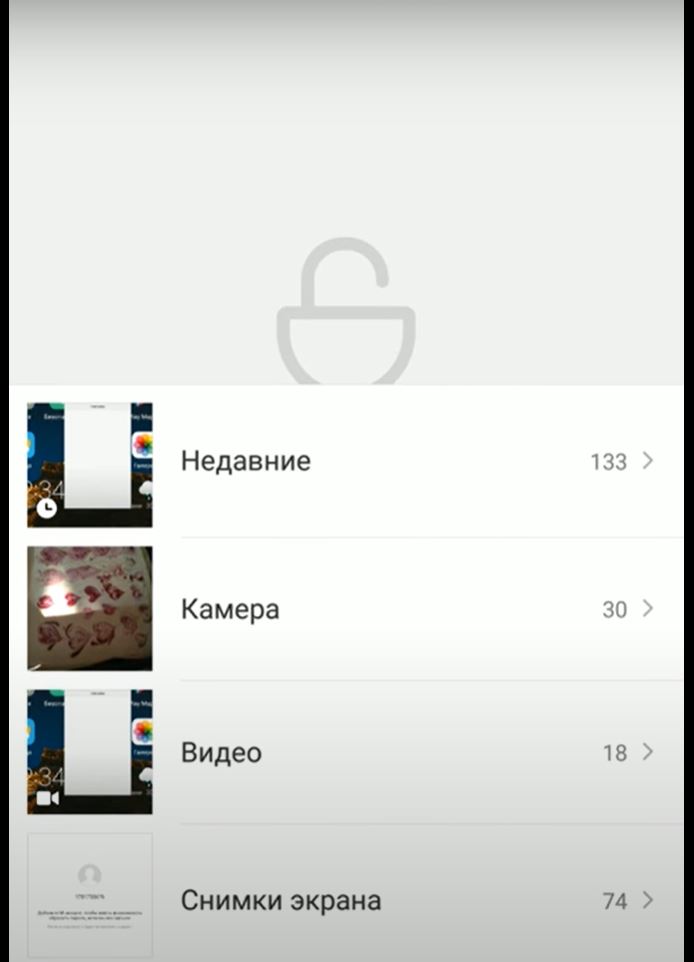
Также можно отыскать невидимый альбом на Xiaomi можно другим способом. Для этого нужно перейти в Галерею, нажать троеточие.
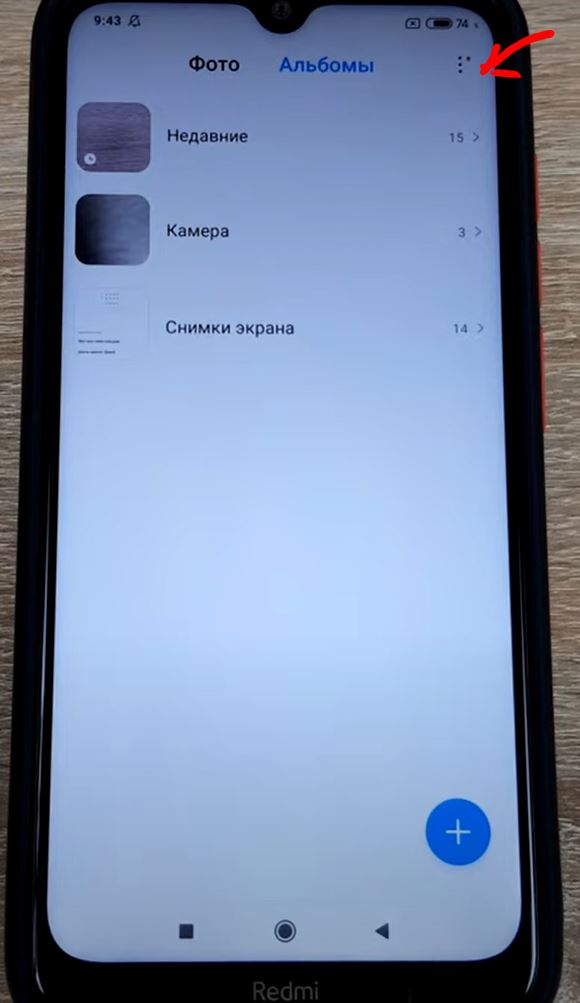
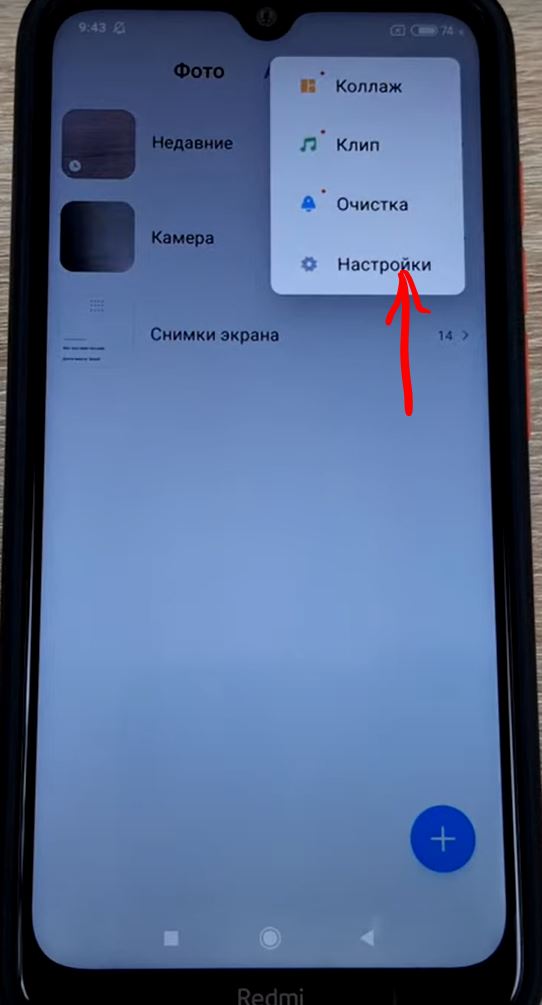
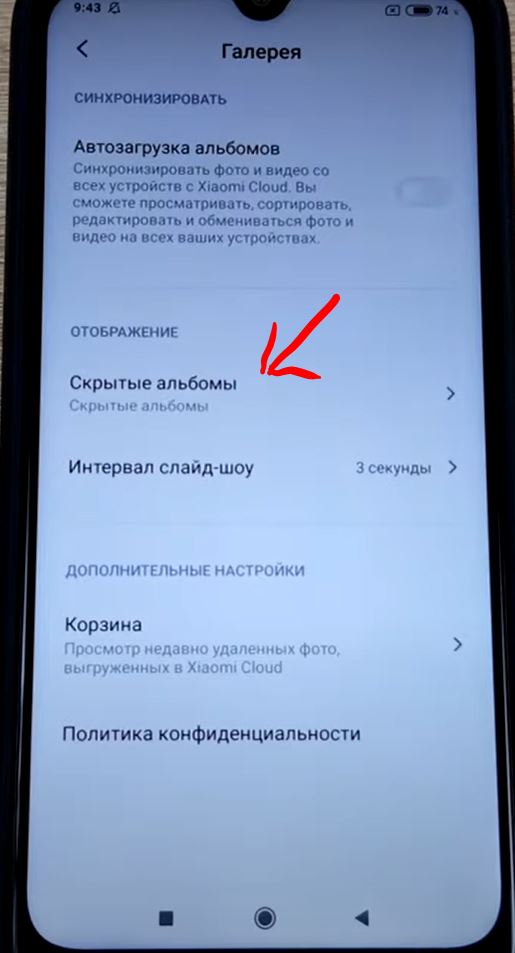
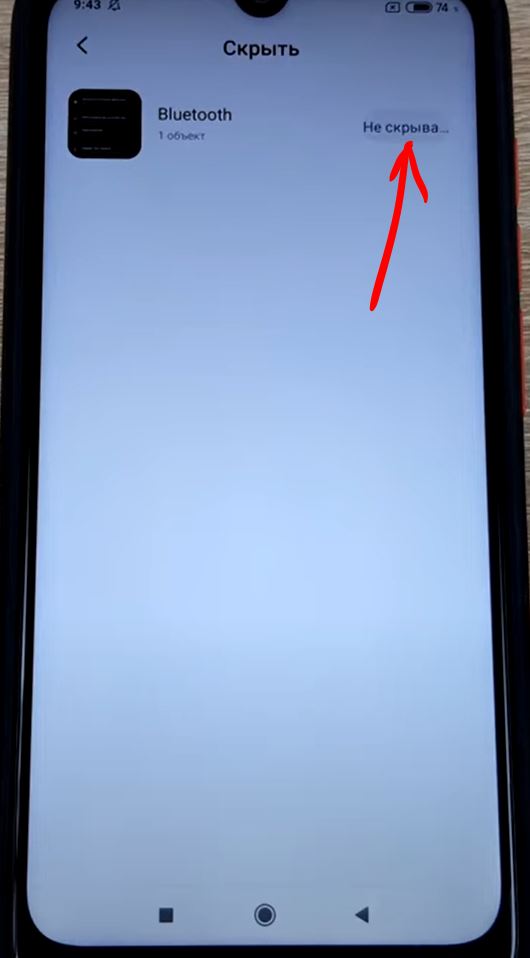
Перейти в Настройки справа в углу. В открывшемся меню найти Скрытые альбомы. В папке находятся все спрятанные файлы. Чтобы сделать папку видимой, необходимо нажать Отменить скрытие.
Чтобы перенести фотографию в обычную папку, не делать видимым весь набор файлов. Нужно включить функцию Невидимые альбомы, зайти в папку, удерживанием выбрать нужное изображение или видео. Снизу в меню нажать В альбом. Выбрать папку или копировать файл.
Как скрыть фото, видео?
Чтобы выполнить действие, необходимо открыть Галерею, перейти в раздел Альбомы. Создать папку, переместить в нее нужные файлы. Затем удержать созданный набор файлов и выбрать в контекстном меню третий пункт. Сделать невидимым (в ряде версий это — Скрыть). Потом нужно нажать на три точки сверху справа, сдвинуть ползунок у Невидимых альбомов. В конце в Галере папка перестанет отображаться.
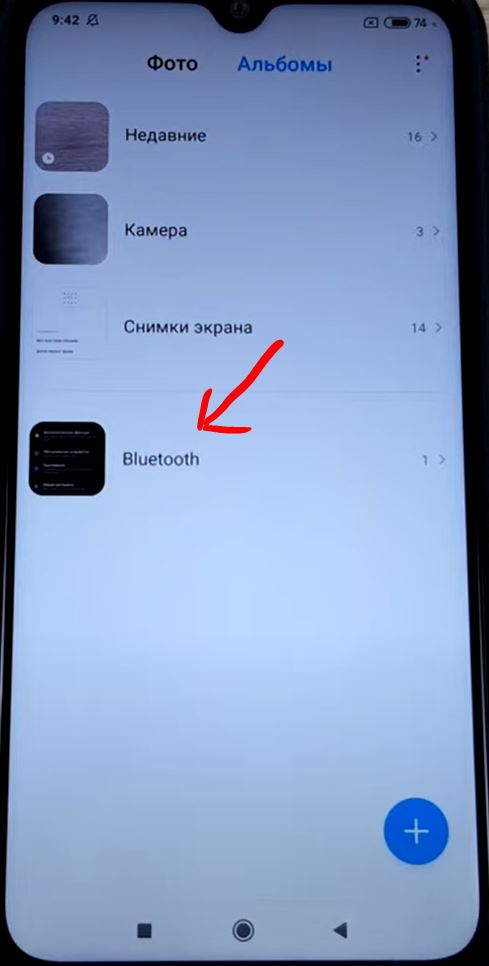
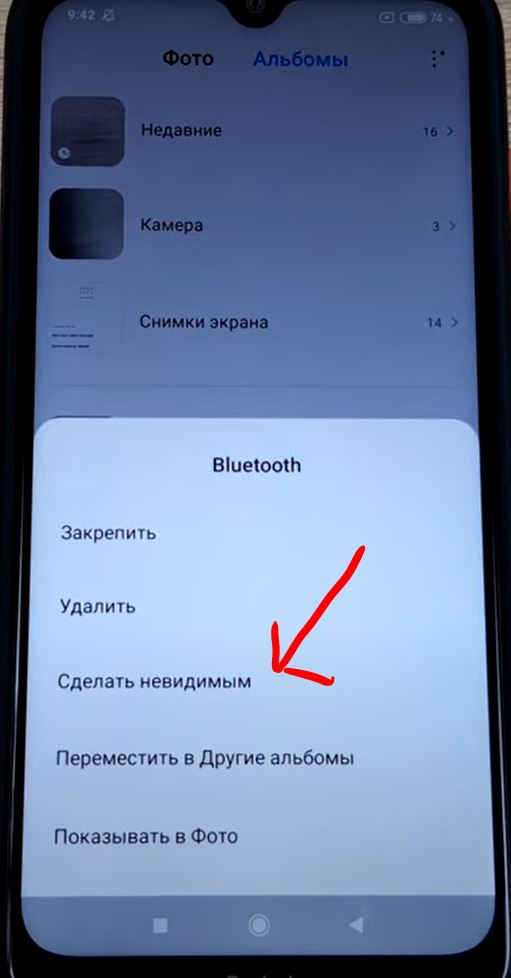
Стоит указать, что сокрытие фотографий и видеороликов является полезной функцией. Которая позволяет владельцу телефона избежать неловких моментов при пожелании изучения содержимого приложения Галереи.
ПОСЛЕДНИЕ ЗАПИСИ В РУБРИКЕ

На Redmi buds 4 не работает один наушник — Что делать?
Почему на Redmi buds 4 не работает один наушник, и как можно исправить проблему с наушником? Redmi Buds 4 — это популярные .
Трансляция на телевизор с телефона Xiaomi — Настройка
Трансляция на телевизор с телефона Xiaomi — Как самостоятельно настроить трансляцию с помощью Wifi, блютуз, hdmi. Технологии постоянно развиваются, и .

Звонки через Ватсап на Xiaomi — Настройка
Звонки через Ватсап на Xiaomi, как настроить, убрать различные проблемы и использовать WhatsApp. Звонки через Ватсап на Xiaomi стали .
Музыка на xiaomi redmi note 9 в приложении музыка
Музыка на xiaomi redmi note 9 в приложении музыка, её полная настройка и исправление возможных неисправностей. Музыка — это неотъемлемая часть нашей .
Как полностью очистить телефон Xiaomi — Перед продажей
В статье разобрались как полностью очистить телефон Xiaomi перед продажей, или просто для очистки, от ненужной информации. Когда наступает время .

Как ускорить телефон Xiaomi — Готовые решения
Как эффективно ускорить телефон Xiaomi до максимума, через встроенные настройки и приложения для ускорения. Смартфоны марки Xiaomi стали очень популярными .
Как найти скрытый альбом на Xiaomi?
Предотвратить вероятность несанкционированного доступа к личной информации можно несколькими способами. Например, защитить отдельные приложения на Xiaomi или установить разблокировку смартфона через сканер отпечатков пальцев, опцию Face ID или графический пароль. Если необходимо спрятать лишь отдельные фото, то намного проще воспользоваться функцией создания скрытого альбома.
Однако при желании скрытые фото можно найти легко и просто, так как для этого достаточно совершить несколько действий в галерее. Это и отличает опцию от функции личного альбома, который обязательно защищается паролем. Как же найти скрытый альбом на Смартфоне Xiaomi?
Инструкция для пользователей
Прежде всего, давайте посмотрим, как его можно скрыть. Выбираем нужный альбом и удерживаем его в течение нескольких секунд. В появившемся меню будет пункт «Скрыть», который нам и нужен.
Теперь альбом станет невидимым. Найти его просто: в верхней части дисплея есть изображение трех вертикальных точек. Кликаем по нему и выбираем пункт «Настройки». Пролистываем меню, пока не появится строчка «Скрытые альбомы». На экране возникнет список скрытых альбомов, которые при желании можно вновь сделать видимыми.
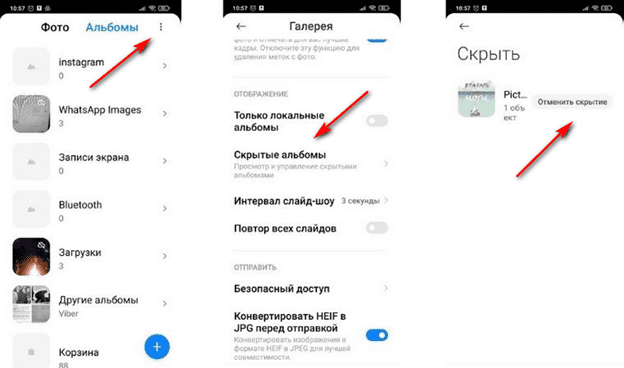
После этого скрытая вами информация снова окажется в свободном доступе.
Скрытые фото на Xiaomi: как посмотреть и где найти
Современный Смартфон Xiaomi невозможно представить без фотокамеры и места для хранения селфи. Но не всегда собственник гаджета желает, чтобы его снимки были доступны к просмотру случайным пользователям. Чтобы этого не допустить, закрыть картинки в Ксиаоми легко и просто.
Как скрыть альбом на Xiaomi
Чтобы скрыть фото на Xiaomi, достаточно выполнить несколько действий. Зайти в место хранения медиафайлов и в “Альбомы”. Дальше нужно выбрать нежелательную для просмотра папку и долго ее удерживать пальцем. В результате действия откроется меню с предложением “Сделать невидимым».
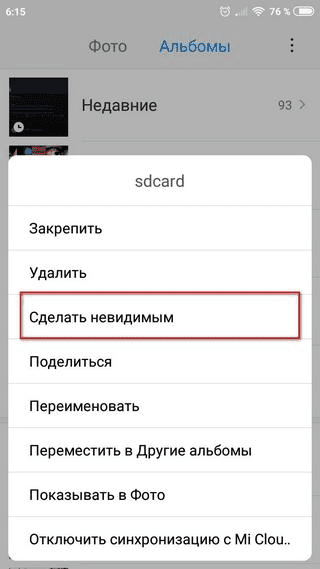
Функции и возможности галереи MIUI обширны и важно научиться не только закрывать селфи, но и открыть фото на Сиаоми.
Как открыть скрытые фото на Xiaomi
Если Xiaomi скрыл фото, как открыть их? Существует два способа.
- 1.Зайти в пункт “Галерея” и выбрать папку с медиафайлами.
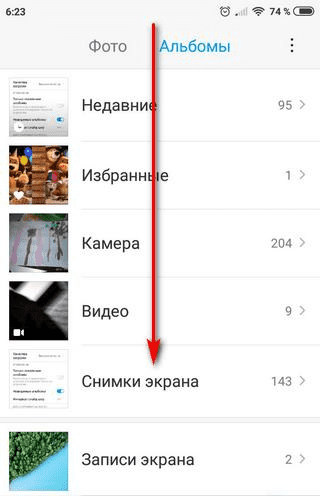
- 2.Сделать касание по направлению вниз, пока не покажется окно конфиденциальности. Если гаджет не имел пароля, то появятся нужные данные. Иначе система запросит доступ в виде набора символов или отпечатка (зависит от модели).
После успешного прохождения проверки все закрытые файлы станут доступны.
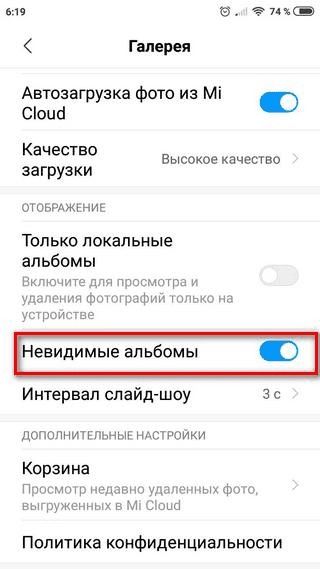
- 1. Открыть папку с медиафайлами.
- 2. Нажать “Меню” слева.
- 3. Откроется опция настроек, в которой нужно поставить галочку возле строки «Невидимые альбомы».
В Галерее появятся спрятанные альбомы, с которых требуется снять статус “невидимых”.
Когда потеря снимков вызвана ввиду сбоя в программном обеспечении или иной поломки телефона, стоит обратиться к мастерам из сервисного центра.
Как скрыть фото на Xiaomi
Современные смартфоны дали нам много свободы, но одновременно с этим сделали нас уязвимыми. Файлы, контакты и другие данные — то, что необходимо защитить не только от взлома, но и от чужих глаз. Производители смартфонов знают об этом и создают дополнительные лазейки для безопасности данных. По личному опыту могу сказать, что остро стоит проблема защиты личных снимков в Галерее. Смартфоны Xiaomi — не исключение. Сегодня расскажем вам о том, как спрятать фотографии на Xiaomi — собрали сразу несколько крутых способов, о которых вы могли не знать.

Очередной лайфхак про Xiaomi: разбираемся со скрытыми папками
Как создать скрытый альбом на Xiaomi
Пользователи ценят MIUI за то, что в оболочке достаточно стандартных функций для защиты фото. Скрытый альбом — наиболее эффективный способ. Рассказываем, как его создать.
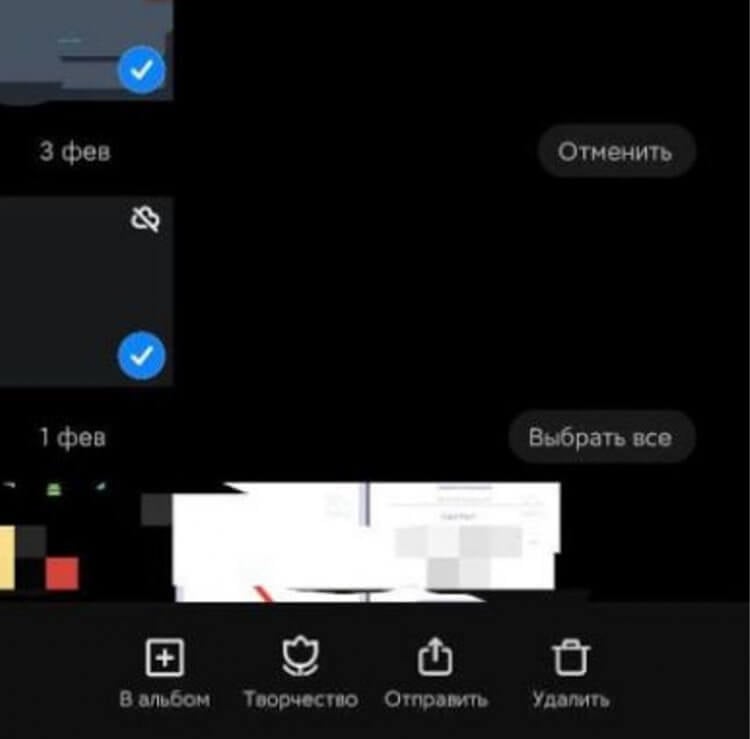
Добавить фото в скрытую папку не составит труда
- Зайдите в Галерею и перейдите во вкладку «Фото».
- Выберите один файл или сразу несколько, отметив их.
- В нижней части экрана нажмите кнопку «В альбом».
- Затем выберите «Приватный альбом» и нажмите «Добавить».
Стоит учесть, что если отключена синхронизация с облаком, система вам об этом сообщит. Можете отменить запрос, если выгрузка фото вам не нужна.
Как скрыть альбом на Xiaomi
Чтобы скрыть уже существующую папку, необходимо проделать несколько простых шагов. Записывайте.
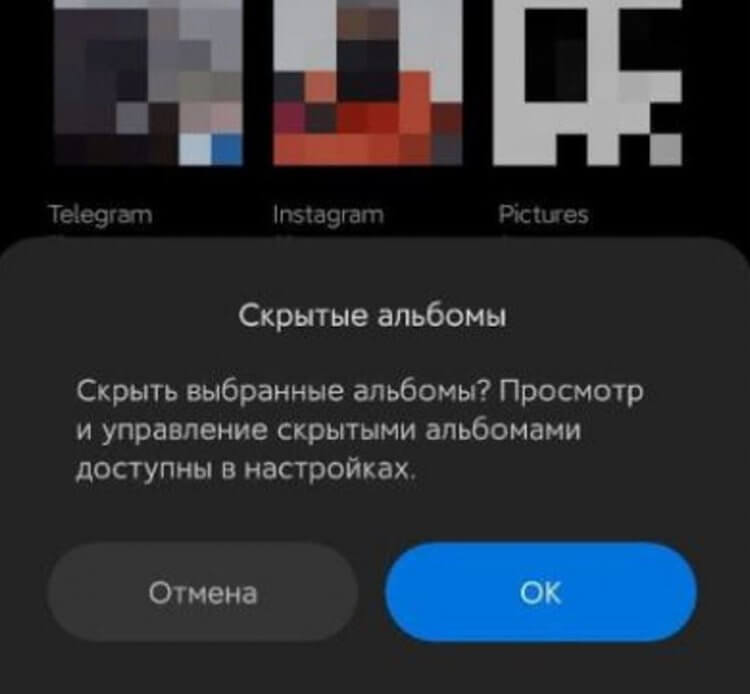
Нет ничего проще, чем создать скрытый альбом
- Зайдите во вкладку «Альбомы».
- Долгим нажатием выберите нужные файлы.
- Во всплывающем меню выберите «Скрыть».
Система предупредит, что происходит скрытие и где можно будет найти скрытые данные.
Как найти скрытый альбом на Xiaomi
После всех проделанных действий отмеченные снимки и видео отправляются в защищенную зону памяти смартфона. Данные отсюда не видны в проводниках и файловых менеджерах, а также при подключении смартфона к ПК. Удобно? Не то слово. Многие читатели нашего Telegram-чата задаются вопросом, как найти личный альбом в Галерее.
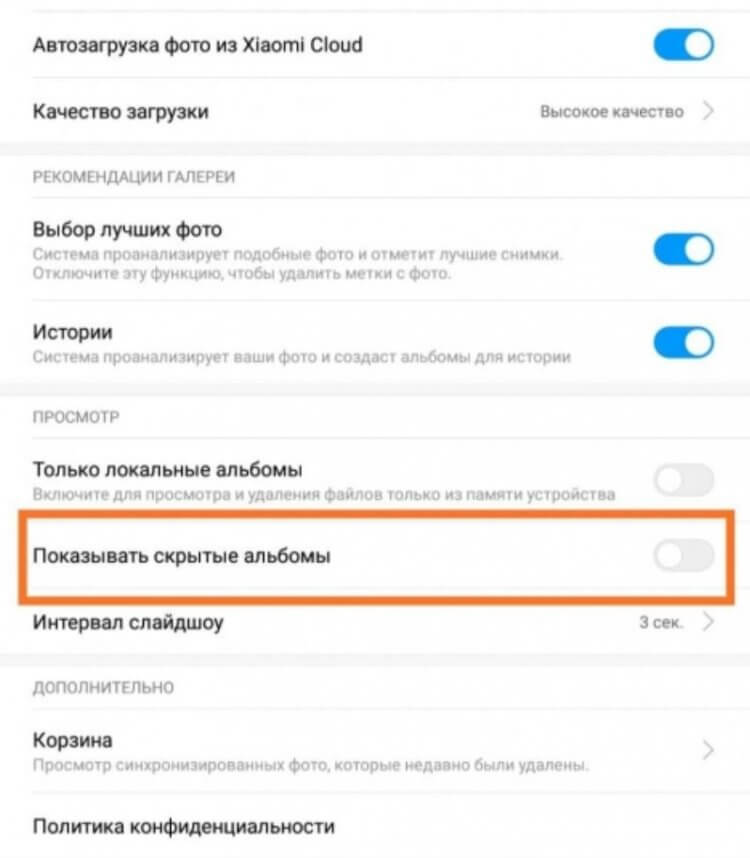
Разбираемся, как найти скрытый альбом
- Откройте Галерею и перейдите в раздел «Альбомы».
- Нажмите на пустое место и, не отпуская пальца, двигайте его вниз.
- Появится уведомление о том, что защищенное хранилище отобразится на экране смартфона.
- Введите пароль для того, чтобы получить доступ к данным.
Скрытой областью можно управлять абсолютно так же, как и видимой. Редактируйте фото, удаляйте, отправляйте или смотрите сведения о них.
Подпишитесь на наш Яндекс.Дзен, чтобы узнать последние новости из мира смартфонов!
Как сделать видимыми скрытые папки
Если хотите снова сделать видимыми файлы и папки, то сделать это очень просто.
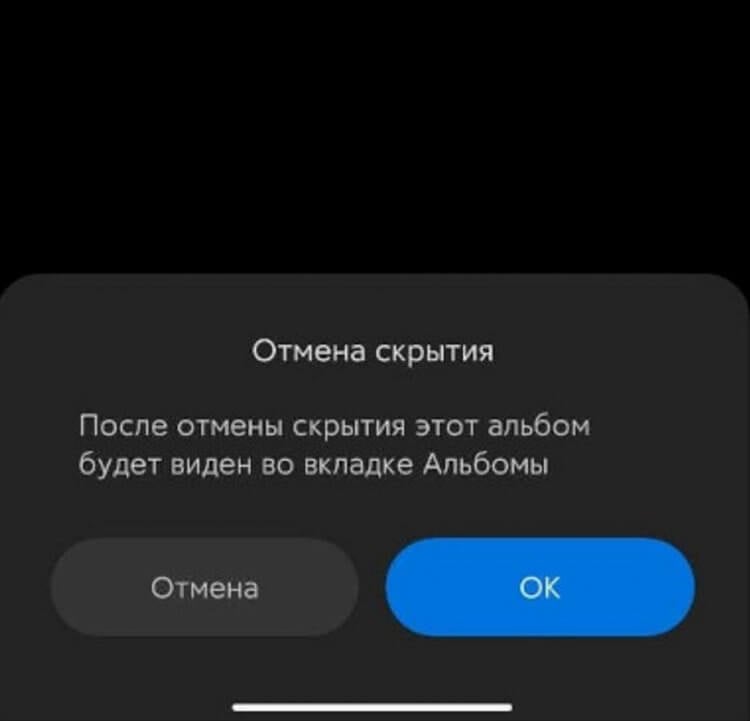
Хотите сделать папки снова видимыми? Это очень просто
- Зайдите в Настройки Галереи: нажмите три точки в правом верхнем углу.
- Выберите пункт «Скрытые альбомы». После перехода в него отобразятся все папки, которые были скрыты.
- Чтобы вернуть альбом в общую галерею, нажмите «Отмена скрытия» напротив папки.
- Система сообщит о том, что после извлечения папки, она снова окажется в списке видимых.
Как сделать видимыми фото в папке
Кроме того, вы можете поочередно извлечь отдельные файлы, чтобы сделать их видимыми.
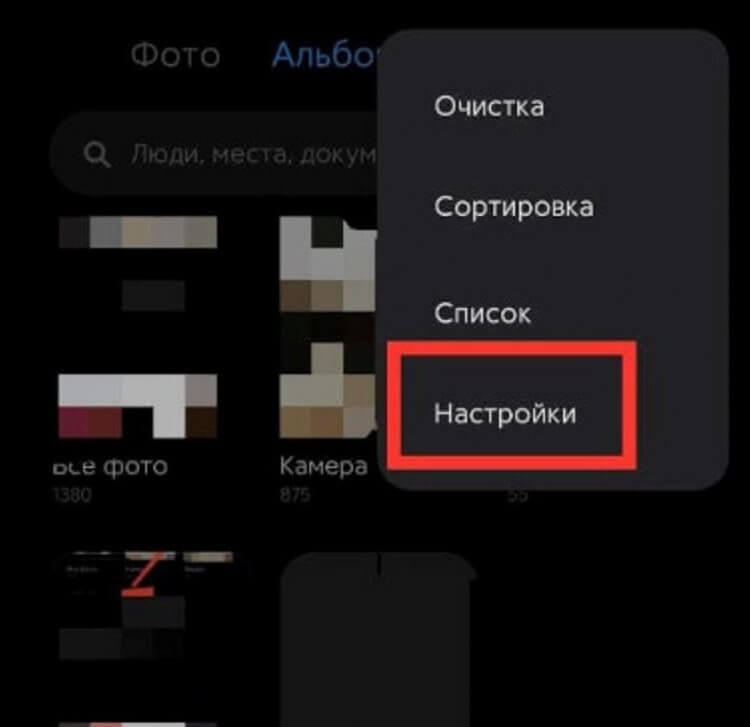
Просто верните папки с помощью настроек
- Нажмите на скрытый файл.
- Выберите кнопку «Переместить».
- Выберите папку, куда будет производиться извлечение.
Как создать скрытую папку на Xiaomi
Скрытые папки — вполне простой и надежный способ спрятать то, что не предназначается для других. Это не только способ защитить себя, но и отличный вариант хранения файлов. Вы можете спрятать свои данные простым способом.
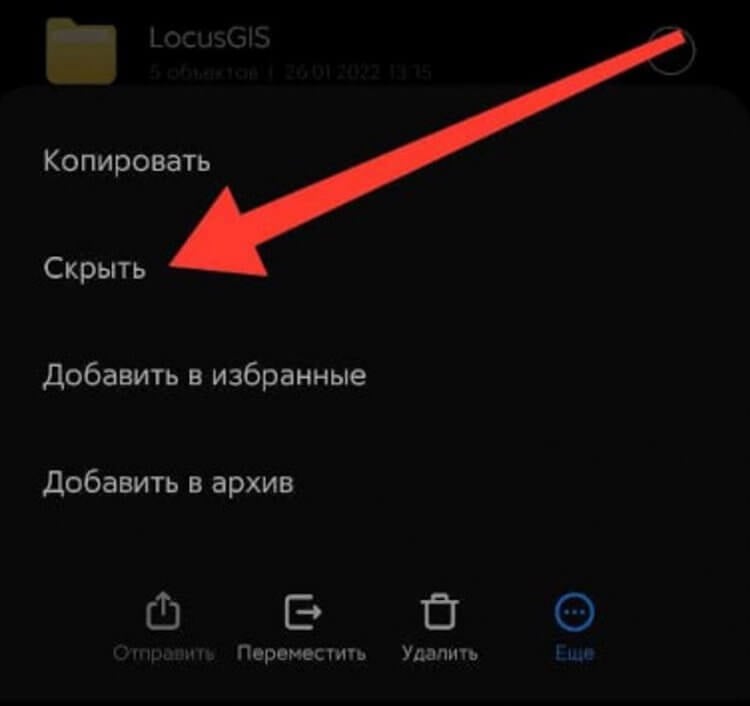
Скрытые папки — топчик! Попробуйте!
- В приложении «Проводник» перейдите на вкладку «Устройство».
- В открывшемся списке длинным тапом выберите необходимый каталог.
- Выберите внизу пункт «Еще».
- В открывшемся меню выберите «Скрыть» и дайте согласие на изъятие раздела из видимости объектов.
- MIUI покажет процесс шифровки содержимого.
После завершения найти скрытую папку на телефоне сможете в специальном разделе внутренней памяти.
Приложения для скрытия фото
С помощью стандартных инструментов Android можете скрыть любой альбом или папку. Как насчет сторонних приложений, которые обладают аналогичными функциями? Попробуйте Solid Explorer.

Скрывать папки можно и с помощью сторонних приложений
- Загрузите Solid Explorer из магазина приложений и установите.
- После установки запустите его.
- Долгим нажатием на любую папку вызовите меню.
- Выберите иконку карандаша (редактирование).
- В меню редактирования перед названием папки просто поставьте точку и раздел пропадет из видимости.
Если хотите включить отображение скрытых данных, то нажмите три точки в правом верхнем углу и нажмите «Показывать скрытые файлы». После этого произойдет обновление видимой области, после чего все папки снова отобразятся в списке.
Важно отметить то, что этот раздел будет виден при подключении смартфона к ПК — Windows не имеет ограничений на имена файлов.
Кстати, вы когда-нибудь задумывались, почему приложения для Android хуже, чем для iOS? Разобрались в извечной проблеме и рассказали в нашем материале.

Теги
- Безопасность Android
- Новичкам в Android
- Смартфоны Xiaomi
Наши соцсети
Новости, статьи и анонсы публикаций
Свободное общение и обсуждение материалов
Лонгриды для вас
Для создания хороших снимков на телефоне нужно не только иметь прямые руки, но и правильно настроить камеру на Android. В приложении для мобильной съемки есть огромное количество параметров, на которые подавляющее большинство пользователей совершенно зря не обращает внимание. Достаточно включить всего 5 опций, чтобы камера проявила себя на 100%, а вы таким образом смогли улучшить качество фото на телефоне.

Человек склонен все упрощать. Если его смартфон оснащен камерой, то он полагает, будто круг ее возможностей ограничивается созданием фото и видео. Однако это не так. Есть огромное количество функций камеры телефона, о которых обыватель даже не подозревает, но на практике они приносят намного больше пользы, чем съемка показаний счетчика. Сегодня вы в этом убедитесь, взглянув на по-настоящему важные, но в то же время скрытые возможности.

Несмотря на то, что сегодня есть соцсети и мессенджеры, для многих из нас основным способом связи продолжают оставаться самые обычные звонки. Чтобы кому-то позвонить, нужно поработать руками, сначала выбрав номер, а затем — нажав кнопку вызова. Но на Android-смартфоне можно воспользоваться функцией автодозвона, которая выполняет те же действия без участия владельца устройства. Разберемся, зачем она нужна и как работает.