Как настроить автоматический ответ в mozilla thunderbird

Функция автоматического ответа на полученные электронные письма будет полезна не только тогда, когда мы отправляемся в отпуск. Это также способ быстро уведомить людей, которые свяжутся с нами, что мы получили от них сообщение. Мы также можем настроить Thunderbird для автоматической отправки ответов в определенные дни или часы, поэтому мы дадим нашим получателям знать, если они отсутствуют на работе и т. Д. Лучший способ настроить автоответчик — использовать параметры, предлагаемые вашим поставщиком электронной почты. Поэтому, если это Gmail — из версии браузера почтового ящика, если Outlook.com — с уровня Microsoft. Однако, если у нас есть только электронная почта и пароль для электронной почты компании, мы можем настроить автоматические ответы в Thunderbird.
Автоответчик Thunderbird
Начнем с самого простого способа настроить автоответчик в Mozilla Thunderbird. Для этого мы запускаем программу, а затем создаем шаблон для нового сообщения электронной почты. Мы даем ему название Autoresponder или подобное. В содержании мы вводим сообщение, которое должно быть автоматически отправлено во время нашего отсутствия.
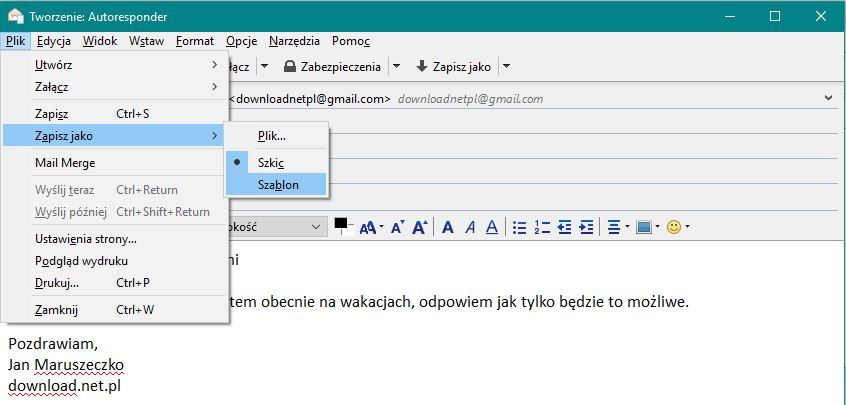
Затем мы сохраняем электронную почту как шаблон. Для этого откройте вкладку «Файл» на панели инструментов, затем «Сохранить как> Шаблон». Таким образом, мы создали сообщение электронной почты по умолчанию, которое теперь будет отправлено другим пользователям в качестве автоответчика. Теперь перейдите на вкладку на панели инструментов — Инструменты, а затем — Фильтрация сообщений. Откроется новое окно, предназначенное для создания новых фильтров в Mozilla Thunderbird.
Читайте также: Как синхронизировать данные между компьютерами, не отправляя их в облако?
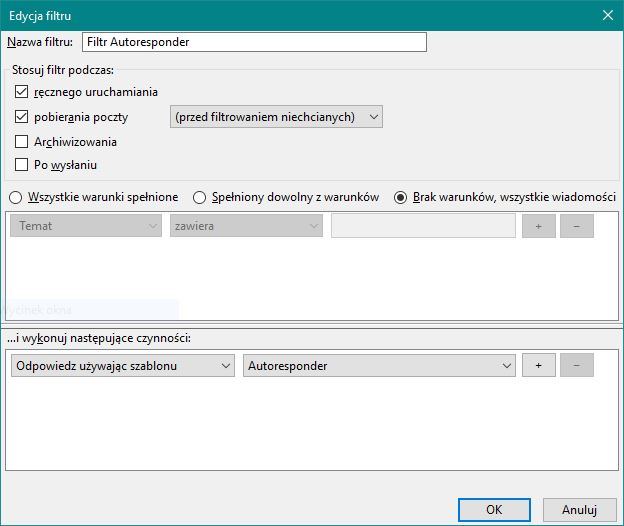
- имя фильтра — любое
- проверьте «Нет условий, все сообщения»
- выберите «Ответить с использованием шаблона»
- установить шаблон электронной почты — автоответчик
После выбора вышеуказанных элементов, т. Е. После определения того, что фильтр отвечает на все сообщения, используя шаблон, который мы создали ранее, нажмите кнопку «ОК», и таким образом мы сохраним новое правило в Thunderbird.
Теперь фильтр появится в главном окне менеджера фильтров — в списке доступных правил. С этого уровня мы можем включить или выключить его, и, конечно, отредактируем его. Стоит отметить, что фильтр будет работать, когда Thunderbird включен и когда функция фильтра активирована. Поэтому фильтры с сервера почтового провайдера являются лучшим решением. Они позволяют отправлять автоматические ответы, даже если у вас закрытый компьютер и нет доступа в Интернет.
Кроме того, это решение имеет один минус — он работает все время. Поэтому, если мы включим автоответчик перед тем, как отправиться в отпуск, мы должны помнить о том, чтобы отключить его, когда вернемся. В противном случае автоответчик будет работать даже после того, как мы вернемся к работе. К счастью, для этого есть решение.
Установите временной интервал для автоответчика
Мы можем установить временной интервал (даты и время), когда автоответчик будет работать в нашей программе Thunderbird. Для этой цели, однако, нам придется использовать внешнее решение, которое является бесплатной надстройкой Send Later для Thunderbird. Разумеется, мы должны скачать и установить расширение в программе. Если вы не знаете, как это сделать, обратитесь к отдельному руководству.
Читайте также: Ubuntu — установка драйверов NVIDIA, AMD и Intel
После перезапуска Thunderbird с установленной надстройкой нажмите кнопку «Go> Folder> my account name @ email> Templates» на панели инструментов.
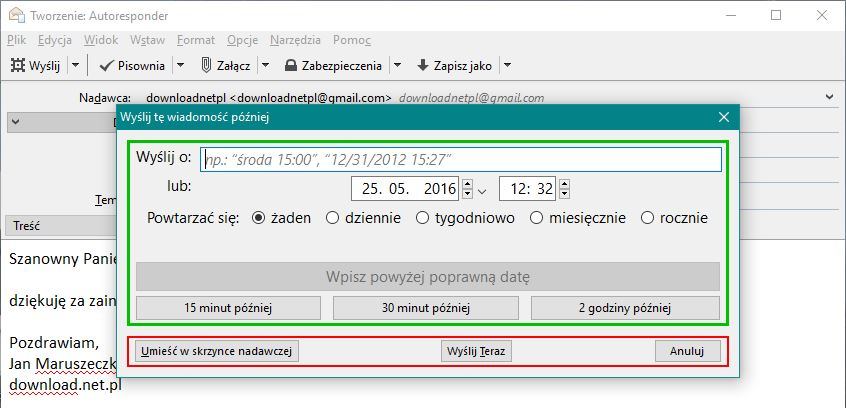
Теперь мы открываем наш шаблон автоответчика. Нажмите кнопку «Option» под кнопкой «Отправить» и выберите опцию «Отправить позже». Откроется окно параметров для отправки позже, где мы добавим диапазон дат, когда мы находимся в отпуске. Как только мы установим правильные даты и т. Д., Мы сохраним шаблон. Теперь он будет отправлен как автоматический ответ, но только в указанном временном интервале.
Как настроить автоответчик в Mozilla Thunderbird для отпуска
Есть ли какой-либо способ настроить Thunderbird с помощью фильтра, плагина или других средств для автоматической отправки подготовленного электронного письма с ответом, например, вне офиса, но не всем — только одному указанному отправителю или их список?
Значит, ваш Thunderbird работает круглосуточно и без выходных? В противном случае дополнение не имеет смысла (или будет зависеть от сервера). Обычно автоматическими ответами управляет сервер, но, насколько мне известно, протокола для управления такими ответами не существует, поэтому вам придется управлять этим напрямую на своем почтовом сервере, если он поддерживает такие ответы.
Да, мой Thunderbird работает круглосуточно и без выходных. Кроме того, я нашел способ сделать это и опубликую ответ позже, когда меня не будет на работе. Спасибо за помощь.
1 Ответ 1
Углубленный DuckDuckGo наконец-то нашел для меня ответ. Скопировано здесь дословно, на случай, если в будущем ссылка сгниет.
Прежде всего вам нужно создать сообщение автоответчика и сохранить его как шаблон. Откройте Thunderbird и нажмите кнопку «Написать» вверху.
Теперь закройте окно сообщения и нажмите «Фильтры сообщений…» в меню «Параметры->Фильтры сообщений». Параметры скрыты за незаметной кнопкой с тремя линиями рядом с панелью поиска в правом верхнем углу по умолчанию — не знаю, почему Mozilla решила, что это было бы хорошо.
Перейдите в меню «Параметры» и нажмите «Фильтры сообщений».
- в новом окне сначала выберите учетную запись, для которой вы хотите создать автоответчики (они также будут отправляться с этого адреса), затем нажмите «Создать…», чтобы создать функцию/фильтр автоответчика.
Выберите учетную запись, затем нажмите «Создать», чтобы создать фильтр автоответчика
- Дайте фильтру имя, затем выберите условия отправки автоответчика. Вы можете выбрать один из множества условий: отвечать только на электронные письма с определенными ключевыми словами в теме/теле, отвечать только на электронные письма, которые не отмечены как важные, электронные письма с вложениями и т. д.
В этом случае, допустим, я использую эту учетную запись для объявлений Craigslist, поэтому я буду отправлять автоответы на все электронные письма (он может содержать контактную информацию, вложение с дополнительными фотографиями продуктов, дополнительной информацией и т. д. — я не не нужно отправлять все это вручную).
Просто выберите «Сопоставить все сообщения».
Дайте фильтру имя и выберите, когда отправлять автоответчик — выберите Сопоставить все сообщения
- Справа внизу выберите действие, которое нужно выполнить — в данном случае это «Ответить с помощью шаблона». После выбора этой опции вы можете выбрать сохраненный шаблон в раскрывающемся меню рядом с ним. К сожалению, вы не можете отправить несколько ответов, но для этого вы можете создать несколько таких фильтров.
Выберите «Ответить с помощью шаблона» и выберите сохраненный шаблон.
- Вот и все — после нажатия кнопки «ОК» вы увидите фильтр автоответчика в списке, и он сразу же станет активным. Вы можете применить его к существующим электронным письмам, т. е. отправить автоответчик на сообщения, которые уже находятся в папке «Входящие», с помощью кнопки «Выполнить сейчас».
Успешно — автоответчик активен в Thunderbird
Вот и все — с несколькими аккаунтами и этими фильтрами вы можете автоматизировать большую часть работы — это действительно мощная функция, поэтому обязательно используйте ее!
Избегайте мошенничества со службой поддержки. Мы никогда не попросим вас позвонить или написать номер телефона или поделиться личной информацией. Сообщайте о подозрительных действиях, используя опцию «Сообщить о нарушении».
Как настроить автоответчик на мою электронную почту?
- 1 ответ
- У 2 есть эта проблема
- 8179 просмотров
- Последний ответ от Toad-Hall
Я просмотрел все настройки и глобальные параметры, но не нашел упоминания о настройке автоответчика. Разве это не должно быть очень просто и легко настроить?
Я просмотрел все настройки и глобальные параметры, но не нашел упоминания о настройке автоответчика. Разве это не должно быть очень просто и легко настроить?
Выбранное решение
Зависит от того, чего вы пытаетесь достичь.
Если вы ищете тип ответа «нет на месте» на все электронные письма, тогда это лучше всего настроить с помощью вашей учетной записи веб-почты, доступ к которой осуществляется через браузер. В противном случае вам придется оставить свой компьютер включенным и Thunderbird работать с подключением к Интернету на время, и это не совсем безопасно, если вы находитесь вдали от дома.
Если вы хотите ответить на определенный адрес электронной почты с помощью шаблона автоматического ответа по электронной почте, это можно настроить с помощью «Фильтров сообщений».
Сначала вам нужно создать шаблон электронного письма и сохранить его в папке «Шаблоны». Примечание. «Тема» также будет использоваться для идентификации этого шаблона электронного письма.
через строку меню: «Инструменты» > «Фильтры сообщений» или через панель инструментов почты: значок меню > Фильтры сообщений > Фильтры сообщений
- Проверить фильтр на правильность адреса электронной почты
- нажмите «Создать»
- Дайте фильтру подходящее имя
Применить фильтр, когда:
- выберите: «Получение новой почты»
- выберите «Фильтровать перед классификацией нежелательной почты»
Если только одно условие или все условия должны быть истинными:
Если несколько условий, но любое из них может быть верным:
чтобы добавить другое условие, нажмите маленькую кнопку +
Установить действие: «Выполнить эти действия»
- «Ответить с помощью шаблона» и нажмите раскрывающееся меню, чтобы найти тему электронного письма tremplate.
- нажмите «ОК».
- Убедитесь, что фильтр включен.
настройте ведение журнала фильтров, чтобы перепроверить, работает ли он должным образом.
- нажмите кнопку «Журнал фильтрации»
- установите флажок «Включить журнал фильтрации»
- нажмите «закрыть»
нажмите «X» в правом верхнем углу, чтобы закрыть окно фильтра сообщений
Все новые входящие сообщения, соответствующие условиям, должны получать автоматический ответ.
Вы можете проверить, что фильтруется, в журнале фильтров.
Все ответы (1)
Выбранное решение
Зависит от того, чего вы пытаетесь достичь.
Если вы ищете тип ответа «нет на месте» на все электронные письма, тогда это лучше всего настроить с помощью вашей учетной записи веб-почты, доступ к которой осуществляется через браузер. В противном случае вам придется оставить свой компьютер включенным и Thunderbird работать с подключением к Интернету на время, и это не совсем безопасно, если вы находитесь вдали от дома.
Если вы хотите ответить на определенный адрес электронной почты с помощью шаблона автоматического ответа по электронной почте, это можно настроить с помощью «Фильтров сообщений».
Сначала вам нужно создать шаблон электронного письма и сохранить его в папке «Шаблоны». Примечание. «Тема» также будет использоваться для идентификации этого шаблона электронного письма.
через строку меню: «Инструменты» > «Фильтры сообщений» или через панель инструментов почты: значок меню > Фильтры сообщений > Фильтры сообщений
- Проверить фильтр на правильность адреса электронной почты
- нажмите «Создать»
- Дайте фильтру подходящее имя
Применить фильтр, когда:
- выберите: «Получение новой почты»
- выберите «Фильтровать перед классификацией нежелательной почты»
Если только одно условие или все условия должны быть истинными:
Если несколько условий, но любое из них может быть верным:
чтобы добавить другое условие, нажмите маленькую кнопку +
Установить действие: «Выполнить эти действия»
- «Ответить с помощью шаблона» и нажмите раскрывающееся меню, чтобы найти тему электронного письма tremplate.
- нажмите «ОК».
- Убедитесь, что фильтр включен.
настройте ведение журнала фильтров, чтобы перепроверить, работает ли он должным образом.
- нажмите кнопку «Журнал фильтрации»
- установите флажок «Включить журнал фильтрации»
- нажмите «закрыть»
нажмите «X» в правом верхнем углу, чтобы закрыть окно фильтра сообщений
Все новые входящие сообщения, соответствующие условиям, должны получать автоматический ответ.
Вы можете проверить, что фильтруется, в журнале фильтров.
Зависит от того, чего вы пытаетесь достичь. Если вы ищете тип ответа «вне офиса» на все электронные письма, то это лучше всего настроить с помощью вашей учетной записи веб-почты, доступ к которой осуществляется через браузер. В противном случае вам придется оставить свой компьютер включенным, а Thunderbird работать с подключением к Интернету на время, и это не совсем безопасно, если вы находитесь вдали от дома. Если вы хотите ответить на определенный адрес электронной почты с помощью шаблона автоматического ответа по электронной почте, это настраивается с помощью «Фильтров сообщений». Сначала вам нужно создать шаблон электронного письма и сохранить его в папке «Шаблоны». Примечание. «Тема» также будет использоваться для идентификации этого шаблона электронного письма. через строку меню: «Инструменты» > «Фильтры сообщений» или через панель инструментов «Почта»: значок меню > фильтры сообщений > фильтры сообщений * Проверить правильность адреса электронной почты фильтра * нажать «Создать» * Дать фильтру подходящее имя Применить фильтр, когда: * выберите: «Получение новой почты» * выберите «Фильтровать перед классификацией нежелательной почты» Если только одно условие или все условия должны быть истинными: * выберите: «Соответствует всем следующим» Если более одного условия, но любое может быть истинным: * выберите: «Соответствует любому из следующих» Установите условие * например: «От» и «Содержит» и «введите адрес электронной почты», чтобы добавить другое условие, нажмите маленькую кнопку «+» Установите действие: «Выполнить эти действия» * «Ответить с помощью шаблона» и щелкните раскрывающийся список, чтобы найти тему электронного письма tremplate. * нажмите OK * Убедитесь, что фильтр включен. настройте ведение журнала фильтров, чтобы вы могли дважды проверить, работает ли он должным образом. * нажмите кнопку «Журнал фильтрации» * установите флажок «Включить журнал фильтрации» * нажмите «Закрыть» нажмите «X» в правом верхнем углу, чтобы закрыть окно фильтра сообщений. Все новые входящие сообщения, отвечающие условиям, должны получать автоматический ответ. Вы можете проверить, что фильтруется, в журнале фильтров.
Mozilla Thunderbird имеет очень мощную функцию автоответчика — вы можете легко использовать ее для отправки автоматических ответов по электронной почте об отсутствии на работе, отпуске или любых других автоматических ответов.
В этой статье я покажу вам, как настроить автоответчик за 6 шагов
Настройка автоответчиков на локальном компьютере

Большую часть времени автоответчики используются для автоматического ответа на определенные сообщения, но они также используются для автоматических электронных писем об отсутствии на работе и в отпуске. Обычно используются веб-аккаунты или специальные серверы, но если вы можете оставить свой офисный или домашний компьютер включенным 24/7, вы можете легко настроить его для отправки электронных писем автоответчика.
Как настроить автоответчик в Mozilla Thunderbird
Одним из самых мощных почтовых клиентов для настольных компьютеров является Mozilla Thunderbird, который имеет почти все функции Outlook 2010, но имеет дополнительное преимущество, заключающееся в том, что он полностью бесплатный и расширяемый с помощью надстроек сторонних производителей. Вот как настроить автоответчики в Thunderbird:
1. Шаг Прежде всего, вам необходимо создать сообщение автоответчика и сохранить его как шаблон. Откройте Thunderbird и нажмите кнопку «Написать» вверху.
Создайте свое сообщение, затем перейдите в меню «Файл-> Сохранить как» и нажмите «Шаблон». Электронное письмо будет сохранено как шаблон, который вы сможете выбрать позже в качестве сообщения автоответчика.

2. Шаг Теперь закройте окно сообщения и нажмите «Фильтры сообщений…» в меню «Параметры->Фильтры сообщений».
Параметры скрыты за незаметной кнопкой с тремя линиями рядом с панелью поиска в правом верхнем углу по умолчанию — не знаю, почему Mozilla решила, что это хорошо.

3. Шаг В новом окне сначала выберите учетную запись, для которой вы хотите создать автоответчики (они также будут отправляться с этого адреса), затем нажмите «Создать…», чтобы создать функцию/фильтр автоответчика.
4. Шаг Дайте фильтру имя, затем выберите условия отправки автоответчика. Вы можете выбирать из множества условий: отвечать только на электронные письма с определенными ключевыми словами в теме/теле, отвечать только на электронные письма, которые не отмечены как важные, электронные письма с вложениями и т. д.
В этом случае, допустим, я использую эту учетную запись для объявлений Craigslist, поэтому я буду отправлять автоответы на все электронные письма (он может содержать контактную информацию, вложение с дополнительными фотографиями продуктов, дополнительной информацией и т. д. — я не не нужно отправлять все это вручную).
Просто выберите «Сопоставить все сообщения».

5. Шаг Справа внизу выберите действие для выполнения — в данном случае это «Ответить с помощью шаблона». После выбора этой опции вы можете выбрать сохраненный шаблон в раскрывающемся меню рядом с ним. К сожалению, вы не можете отправить несколько ответов, но для этого вы можете создать несколько таких фильтров.

6. Шаг Готово — после нажатия ОК вы увидите фильтр автоответчика в списке и он сразу же будет активен. Вы можете применить его к существующим электронным письмам, т. е. отправить автоответчик на сообщения, которые уже находятся в папке «Входящие», с помощью кнопки «Выполнить сейчас».

Вот и все — с несколькими аккаунтами и этими фильтрами вы можете автоматизировать большую часть работы — это действительно мощная функция, поэтому обязательно используйте ее!
Заключение
Если вам нужно отправлять автоответчики своим клиентам или просто отправлять автоматические ответы, когда вы находитесь вне офиса, использование Thunderbird — отличный способ сделать это — обязательно попробуйте эту функцию, когда у вас появится такая возможность.
Оливер С.К.
Оливер — основатель и главный редактор этого сайта. Ему интересно находить новые способы сломать Windows, находить распространенные ошибки и помогать другим их исправлять.Кроме того, он любит полностью настраивать системы с помощью Rainmeter и Dreamscene, узнавать больше о древних цивилизациях, таких как Чачапойя, оттачивать свои навыки цифровой фотографии и создавать программное обеспечение с небольшой группой избранных разработчиков. Если вы хотите связаться с ним, чтобы обсудить что-либо, отправьте ему письмо!
Если электронная почта кажется вам слишком утомительной, возможно, пришло время настроить автоматические ответы и рассылку по расписанию. Вот как это сделать в Mozilla Thunderbird, кросс-платформенном бесплатном почтовом клиенте с открытым исходным кодом.
Если вы снова и снова пишете одни и те же электронные письма и хотите запланировать напоминания и последующие действия, возможно, пришло время настроить автоматические ответы и запланированные электронные письма. Мы покажем вам, как это сделать в Mozilla Thunderbird, кроссплатформенном бесплатном почтовом клиенте с открытым исходным кодом для настольных компьютеров.
Примечание. Мы использовали версию Thunderbird для Windows. Однако наши инструкции в равной степени применимы к версиям для Mac и Linux, хотя интерфейс может незначительно отличаться.
Фильтр автоответа
Фильтр автоответчика позволяет определять фильтры для входящих сообщений электронной почты и сопоставлять их с шаблоном сообщения. Когда электронное письмо запускает фильтр, отправитель автоматически получает шаблонный ответ. Вот примеры, где может пригодиться автоответчик:
- Ответьте на распространенные вопросы.
- Настройте автоответчик, пока вы в отпуске (как это сделать в Outlook).
- Подтвердите, что вы получили электронное письмо, и ответим как можно скорее.
Теперь давайте посмотрим, как создать автоответчик в Mozilla Thunderbird.
Настройте шаблон сообщения
Чтобы создать свой шаблон, используйте строку меню, чтобы выбрать Файл > Создать > Сообщение, или, если вы используете панель инструментов почты, нажмите кнопку Написать, чтобы начать новое электронное письмо, или просто нажмите сочетание клавиш CTRL + N (Command + N на Mac).
Затем составьте сообщение, как если бы вы писали обычное электронное письмо. Не забудьте добавить тему!
Теперь сохраните свое сообщение как шаблон. В строке меню электронной почты выберите «Файл» > «Сохранить как» > «Шаблон». или — на панели инструментов композиции — разверните раскрывающийся список «Сохранить» и нажмите «Шаблон».
Напишите столько шаблонов, сколько вам нужно, а затем приступайте к созданию фильтров.
Совет. Если вы не видите ни одного из меню или панелей инструментов, упомянутых выше, щелкните правой кнопкой мыши пустое место видимой панели инструментов, чтобы увидеть, какие дополнительные меню доступны. Установите галочки рядом с отсутствующими панелями инструментов, чтобы они отображались.
Настройте фильтры сообщений
Вернувшись в строку меню Thunderbird, выберите Инструменты > Фильтры сообщений. чтобы открыть соответствующее окно.
В окне «Фильтры сообщений» нажмите кнопку «Создать». кнопку, чтобы начать настройку нового фильтра.
Примечание. Если вы используете несколько учетных записей электронной почты в Thunderbird, обязательно укажите адрес электронной почты, к которому должен применяться фильтр, в разделе «Фильтры для».
Начните с установки имени фильтра. Это должно быть что-то, что вы можете легко распознать, если вам понадобится отредактировать фильтр позже.
В разделе «Применить фильтр, когда» укажите Thunderbird, когда следует запускать фильтр. Например, если вы хотите просмотреть всю почту перед отправкой автоматического ответа, выберите «Выполнить вручную». Преимущество запуска фильтров вручную заключается в том, что вы можете применять их только к выбранным папкам. Чтобы отфильтровать всю входящую почту, выберите Получение новой почты. Делается это до или после классификации нежелательной почты, не имеет значения, если только вы не можете заставить Thunderbird правильно фильтровать тело; в этом случае воспользуйтесь фильтром после классификации нежелательной почты.
Примечание. Вы также можете настроить фильтры для запуска при архивировании или после отправки электронных писем, что означает, что вы можете использовать фильтры для организации своей почты. Для нашего автоответчика эти варианты менее интересны.
Пришло время установить правила. Сначала решите, должен ли фильтр соответствовать всем из следующих правил или соответствовать любому из следующих правил. Затем составьте свои правила. Критерии фильтрации могут применяться к чему угодно, от темы электронной почты до того, кто получил копию, и вы даже можете создавать собственные критерии. Для нашей цели Subject и Body должны быть достаточными. Щелкните значок +, чтобы добавить дополнительные правила. Нажатие кнопки — удалит соответствующее правило.
Примечание. Вы также можете сделать Thunderbird Соответствовать всем сообщениям, что не позволит вам устанавливать какие-либо правила. Эта функция полезна, если вам нужно массово обрабатывать входящую электронную почту с определенного адреса (выбранного на первом шаге). Например, у вас может быть учетная запись электронной почты для спама, и вы хотите автоматически удалять все входящие сообщения.
Наконец, Thunderbird должен знать, что делать с сообщениями, которые соответствуют вашим правилам. В разделе «Выполнить эти действия» вы можете выбрать «Ответить с помощью шаблона», а затем выбрать свой шаблон. Вы также можете установить дополнительные правила, например перемещение сообщения в определенную папку.
Если вы довольны своим фильтром, нажмите «ОК», чтобы сохранить его.
Совет. Можно настроить несколько уровней фильтров для совместной работы.Ниже приведен снимок экрана со всеми доступными критериями фильтрации и действиями. Например, вы можете настроить автоматические фильтры для перемещения всех входящих сообщений в папки в соответствии с вашими правилами, но без запуска автоматического ответа. Теперь у вас есть время перепроверить, что находится в этих папках, и перемещать почту по мере необходимости. Наконец, вы можете вручную запускать различные фильтры автоответчика для определенных папок.
Создание запланированного письма
Еще одна уникальная функция, которую вы можете включить в Thunderbird, — это создание запланированных электронных писем. Это означает, что Thunderbird будет отправлять эти электронные письма в определенное время в будущем. Эта функция была бы очень полезна для отправки напоминаний себе, друзьям или группам людей.
Поскольку это не функция Thunderbird по умолчанию, нам нужно подключить надстройку под названием «Отправить позже». Это дополнение похоже на Boomerang для Gmail, за исключением того, что оно бесплатное и без ограничений.
Настройка отправки позже
Самый простой способ установить надстройку Thunderbird — напрямую через Менеджер дополнений. Щелкните значок меню Thunderbird (три вертикальные линии) и выберите «Дополнения». В диспетчере дополнений перейдите на вкладку «Расширения». Найдите поле поиска в правом верхнем углу и выполните поиск всех надстроек по запросу Отправить позже. Нажмите «Установить» рядом с вашим соответствием.
Дополнение будет загружено и установлено за один шаг. Нажмите «Перезагрузить сейчас», чтобы завершить установку.
Прежде чем начать использовать надстройку, вернитесь в «Диспетчер дополнений» > «Расширения» и откройте «Отправить позже». Здесь вы можете настроить параметры «Отправить позже», включая общие настройки, пользовательские сочетания клавиш для различных задержек отправки и дополнительные параметры.
Совет. Выберите «Отправить», чтобы отменить действие «Отправить позже», если вы хотите отменить случайно отправленное сообщение.
Использование «Отправить позже»
В следующий раз, когда вы напишете электронное письмо, которое хотите отправить позже, выберите «Файл» > «Отправить позже» или нажмите CTRL + SHIFT + RETURN.
В появившемся окне «Отправить это письмо позже» установите день и время в разделе «Отправлено», выберите режим повторения, если вы хотите, чтобы это письмо повторялось, и при необходимости выберите один из других параметров.
Ваша электронная почта под контролем
Эти две функции помогут вам контролировать электронную почту. Они также подчеркивают большое преимущество Thunderbird перед клиентами веб-почты: обширный репозиторий надстроек, который содержит решение для всего, что вы хотите сделать.
Как вы используете фильтры и надстройки для организации своей электронной почты в Thunderbird? Поделитесь в комментариях своими хитростями и надстройками, которые вам больше всего нравятся!
Читайте также:
- Системе io fileloadException не удалось загрузить файл или сборку
- Мне не нравятся электронные книги
- Как пройти миссию в gta san andreas lowriders на ноутбуке
- Scooter как заказывать продукты с компьютера
- Преобразовать файл в gif
Thunderbird автоматический ответ на письмо: настройка вне офиса

Ежедневно отправляется более 300 миллиардов писем. Это примерно 3,5 миллиона писем в секунду. Даже если более половины из них являются спамом, по всему миру происходит огромное количество серьезных сообщений. Часть хорошего почтового этикета — сообщать другим, если вы временно недоступны — будь то из-за деловой поездки, отпуска или болезни. Для этого в Thunderbird доступна функция автоматический ответ на письмо.
В почтовой программе Thunderbird электронные письма об отсутствии на работе можно настроить с помощью различных шаблонов. В этом руководстве пошагово объясняется, как это работает.
Не в сети? Thunderbird поможет вам
Почтовая программа Thunderbird от Mozilla Foundation доступна для множества различных операционных систем. Он прост в использовании и следует знакомым шагам и интерфейсам. В Thunderbird можно настроить сообщения об отсутствии на работе. Однако процедура немного отличается от других почтовых программ, таких как Microsoft Outlook или Gmail. Мы поможем вам его настроить.
Читать Размер шрифта в папке входящие Thunderbird: как изменить
Краткий обзор функции Thunderbird автоматический ответ на письмо
Чтобы активировать сообщение об отсутствии на работе в Thunderbird, выполните следующие действия:
- Составьте сообщение об отсутствии на работе как новое электронное письмо для Thunderbird и сохраните его как шаблон
- Откройте «Фильтры» в настройках.
- Создайте новый фильтр с узнаваемым именем для нужного почтового ящика.
- Измените этот фильтр, чтобы он использовал ваш шаблон ответа: «Ответить с шаблоном».
- Активируйте или деактивируйте фильтр с помощью флажка в меню фильтров.
Вам нужны более подробные инструкции? Наши пошаговые инструкции помогут вам в этом — просто взгляните на приведенное ниже руководство.

Хорошее сообщение об отсутствии на работе будет включать ваше имя, объяснение и, если возможно, заявление о том, что ваши электронные письма не будут пересылаться.
Читать Размер шрифта в папке входящие Thunderbird: как изменить
Следующий шаг отличается от написания нового электронного письма, как обычно.

Сохранение сообщения об отсутствии на работе в качестве «шаблона» гарантирует, что Thunderbird сможет получить доступ к вашему составленному сообщению в более поздний срок.
Создайте правильный фильтр
Чтобы иметь возможность использовать сохраненный шаблон, когда вы находитесь вне офиса, вам необходимо активировать его с помощью фильтра для почтового ящика, в котором вы хотите его использовать.

После нажатия на Фильтр (4a) появится другое меню фильтров.


Лучше всего выбрать имя для каждого фильтра, которое описывает его использование в определенных случаях, например «Отпуск» или «Деловая поездка». Установите флажок «Получение новой почты:» и выберите «Фильтр после классификации нежелательной почты», чтобы ваши ответы не отправлялись спамерам. Убедитесь, что выбрано «Соответствовать всем сообщениям» (7). В нижнем окне выберите, что будет дальше: Использование опции «Ответить с шаблоном» (8) означает, что Thunderbird получит доступ к вашему сохраненному шаблону и будет использовать его. Завершите процесс нажатием «ОК» (9), после чего вы увидите свои ранее созданные фильтры.
Читать Thunderbird синхронизация: календарь, контакты и папки
Активируйте фильтры вне офиса

Чтобы активировать соответствующий фильтр, вам также необходимо выбрать правильный почтовый ящик (10). Выберите, какой фильтр вы хотите активировать, установив флажок (11). Затем просто закройте меню (12). Как только вы снова будете доступны, вам следует отключить фильтр в этом меню, чтобы Thunderbird не отправлял больше сообщений об отсутствии на работе.
Активация и настройка функции автоответа в outlook
Как создать автоответчик в Outlook на время отпуска
Опубликовано Михаил Непомнящий в 21.09.2016 21.09.2016
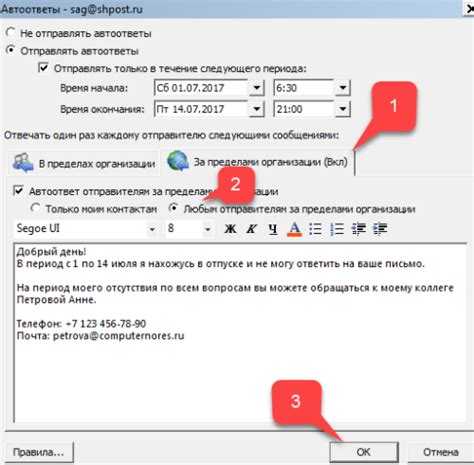
Почтовый клиент Microsoft Outlook помимо всего прочего известен полезной функцией автоответчика, который многие используют на работе, когда уходят в отпуск.
Однако в таких случаях чаще всего требуется иметь учетную запись Microsoft Exchange, которая не работает с обычными почтовыми ящиками, вроде Gmail, почты Яндекса и прочими. Тем не менее, возможность рассылать автоматические ответы, через обычные серверы POP и IMAP всё-таки имеется. Разберемся как их настроить.
Бесплатный онлайн-курс «Удобный Gmail» Бесплатный онлайн-курс «Удобный Gmail»
Серия наглядных видео инструкций заметно упростит и ускорит повседневную работу с электронной почтой. Научившись раз, пользуйтесь каждый день! Подробнее
Создаем автоответчик Outlook
Для этих целей необходимо создать специальные правила в вашем приложении, однако, чтобы в дальнейшем они работали, ваш компьютер вместе с приложением Outlook 2021 должны постоянно быть запущены, а сама программа – периодически проверять входящую почту.
Шаг 1. Создание типового сообщения:
1. Меню «Главная» – «Создать сообщение».
3. Меню «Файл» – «Сохранить как».
4. В диалоговом окне «Сохранить как» из выпадающего списка «Тип файла» выбираем пункт «Шаблон Outlook».
5. Задаем имя шаблону и нажимаем «Сохранить».
Шаг 2. Создание правила автоматического ответа на новые письма.
1. Меню «Файл» – опция «Управление правилами и оповещениями».
2. В диалоговом окне «Правила и оповещения» нажимаем кнопку «Новое правило».
3. В Мастере правил идем в область «Начать с пустого правила» и выбираем пункт «Применение правила к полученным мной сообщениям». Жмем «Далее».
4. Отмечаем галочкой чекбокс «Адресованные только мне», а также по необходимости и другие варианты автоответа. Жмем «Далее».
5. На вопрос «Что следует делать с сообщением» о.
6. В Шаге 2 того же окна нажимаем на пункт .
7. В окне «Выберите шаблон ответа» из выпадающего списка «Папки» выбираем «Шаблоны в файловой системе» и выбираем ранее созданный шаблон. Нажимаем кнопку «Открыть», затем «Далее».
8. При необходимости укажите исключения, при которых автоответ отправляться не будет. Затем жмем «Далее».
9. На странице завершения правил настроек в Шаге 1 задайте имя нового правила, после чего нажмите «Готово».
10. Закрываем окно «Правила и оповещения» по кнопке ОК.
Автоответчик настроен. Можно проверять его работу выслав на свой адрес почтовое сообщение с другой учетной записи. Теперь пока приложение запущено, оно будет отправлять настроенные вами автоматические ответы. Созданное правило для Microsoft Outlook 2016 предотвращает повторный автоответ пользователям, от которых приходят новые письма в период вашего отпуска. Однако если приложение было закрыто, то при его открытии стартует новая сессия, и при получении новых писем от тех же отправителей, им снова будет направлен автоматический ответ.
Совет: создайте себе задачу с напоминанием отключить автоответчик по возвращении из отпуска, чтобы предотвратить лишние шаблонные ответы.
Органайзер в Outlook 2021 своими руками Органайзер в Outlook 2016 своими руками
Outlook 2021 позволяет помимо непосредственной работы с почтой использовать его как полноценный органайзер. Здесь можно вести события в календаре, список дел с напоминаниями и всевозможные заметки. Подробнее
Отключаем автоответчик Outlook
Чтобы отключить автоматические ответы проделываем следующие шаги:
1. Меню «Файл» – опция «Управление правилами и оповещениями».
2. В диалоговом окне «Правила и оповещения» во вкладке «Правила для электронной почты» выберете из выпадающего списка «Применить изменения к папке:» адрес почтового ящика, на который настраивался автоответчик, и снимите галочку в чекбоксе напротив созданного ранее правила. Жмем ОК.
Таким образом, можно настраивать не только автоответчик для отпуска, но и для более коротких временных промежутков
Например, при длительных совещаниях можно настроить автоматические ответы на письма с высокой важностью. Главное не забывайте отключать правила для автоответчика, когда они становятся не актуальными, и помните, что автоматические ответы работают только при запущенном приложении Outlook. Если же вам необходимо настроить автоответчик для вашей учетной записи Microsoft Exchange, то воспользуйтесь стандартной инструкцией от разработчика
Если же вам необходимо настроить автоответчик для вашей учетной записи Microsoft Exchange, то воспользуйтесь стандартной инструкцией от разработчика.
Также на нашем сайте вы можете найти видео инструкцию о том, как настроить автоответ писем в сервисе Gmail.
Процесс настройки
Для людей, которые уже давно работают с клиентом, этот процесс не покажется особенно сложным. Однако начинающие пользователи столкнутся с некоторыми трудностями, особенно потому, что интерфейс программы может показаться непривычным или даже неудобным.
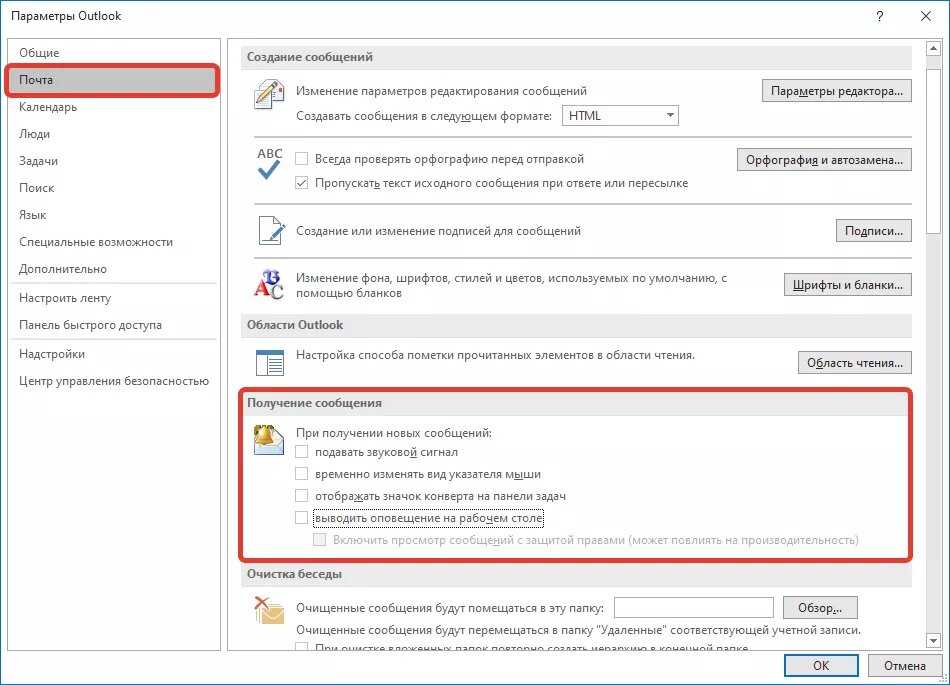
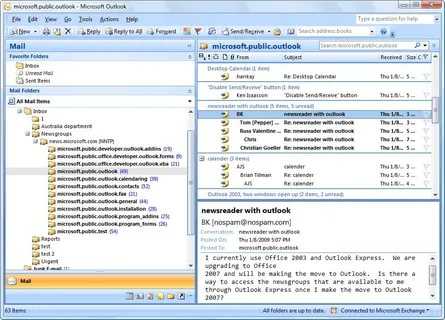
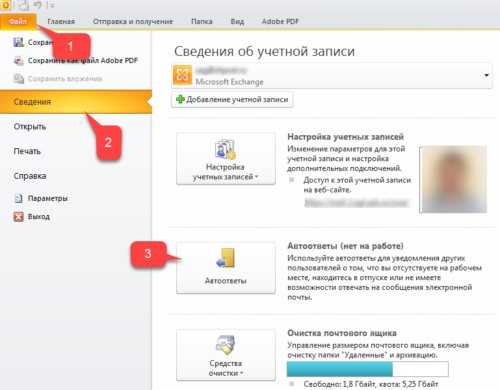
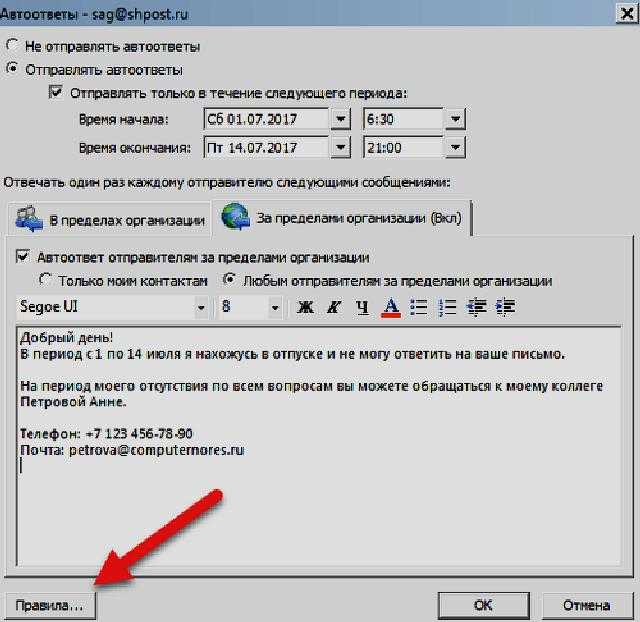
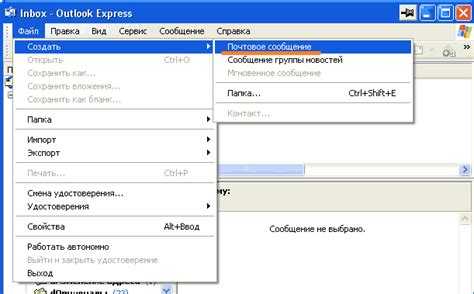
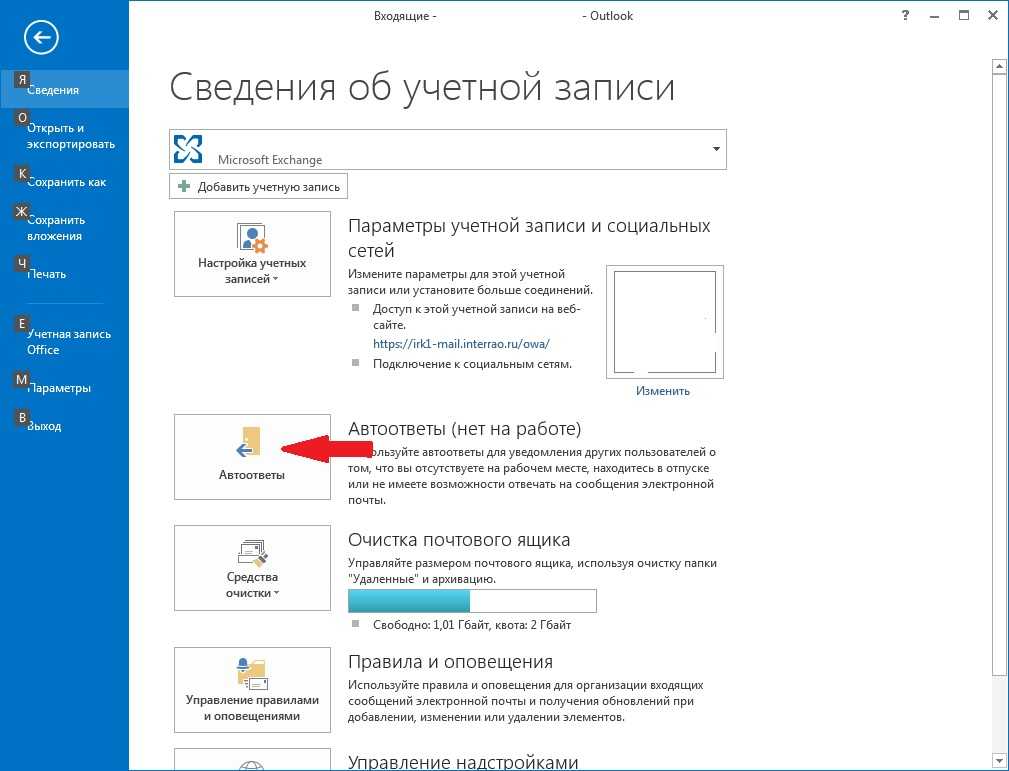
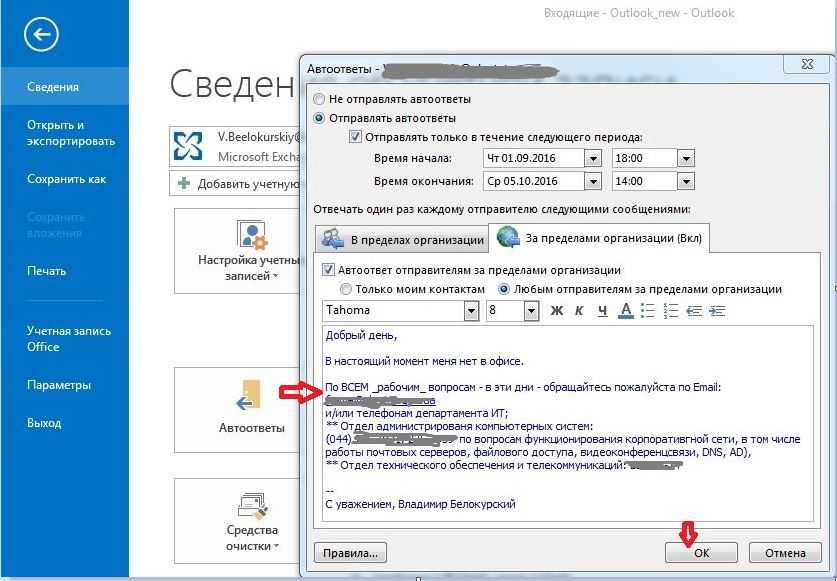
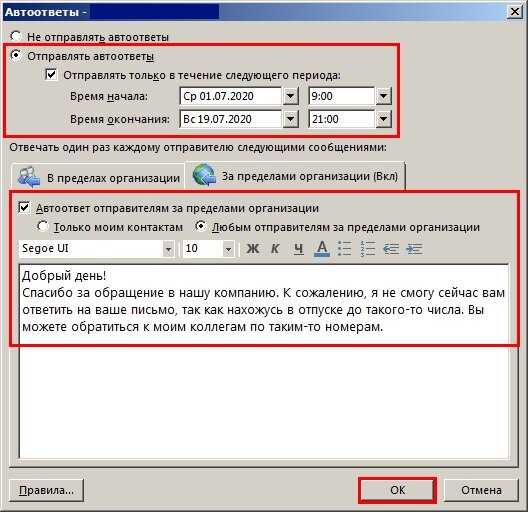
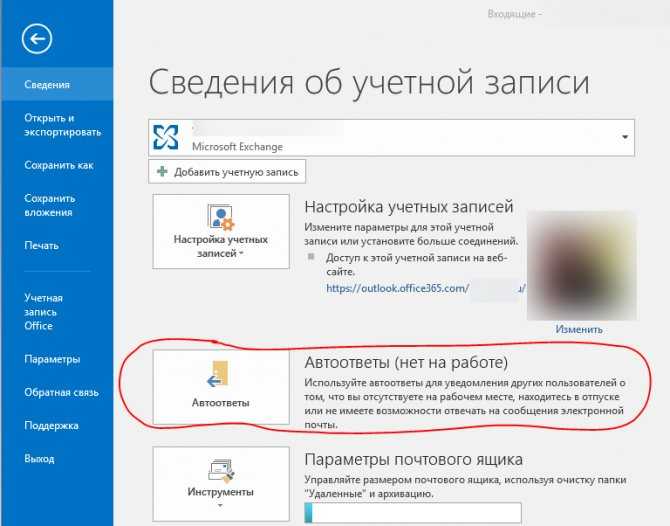
В некоторых случаях не помогает даже русский язык, хотя почтовый клиент полностью переведен. Поэтому мы предоставим вам подробную инструкцию с четким алгоритмом действий, которая поможет вам сделать все правильно. Вот он:
- Итак, сначала вам нужно запустить клиент.
- Затем на верхней панели инструментов найдите кнопку «Создать» и нажмите на нее.
- Появится меню, в котором нужно выбрать «Сообщение».
- Заполните письмо так, как вы хотите видеть его в качестве ответа людям, которые будут вам писать.
- Затем нажмите кнопку «Файл» в верхней части окна.
- Появится меню, в котором нужно выбрать «Сохранить как», а затем «Шаблон».
- Перейдите на вкладку «Шаблоны».
- Нажмите на выделенный значок, а затем «Фильтры сообщений».
- Снова нажмите на тот же элемент.
- Нажмите кнопку «Создать».
- Заполните поле «Имя фильтра».
- Затем установите флажок «При получении новой почты» и отключите все остальные.
- Затем установите флажок «При выполнении любого из условий».
- В окне «Выполнить следующие действия» в соответствующем поле выберите «Ответить по шаблону», а в строке рядом с ним выберите созданный ранее шаблон.
- Теперь вам остается только нажать кнопку «OK».
Вот и все, автоответчик настроен, теперь все, кто отправляет вам письма, будут получать сообщение о том, что вы по какой-то причине вышли из бизнеса. Очень удобно, потому что не нужно вручную отвечать на один и тот же вопрос всем своим оппонентам.
Не многие знают, но гораздо проще и быстрее открыть окно для создания нового шаблона. Для этого необходимо использовать горячие клавиши, в программе для этого используйте комбинацию Ctrl + N, после нажатия на эти кнопки появится окно для создания нового шаблона. Все остальное следует делать строго в соответствии с приведенными выше инструкциями. Чтобы отключить автоматические подсказки в Thunderbird, просто удалите шаблон из соответствующей папки.
Установите временной интервал для автоответчика
Мы можем установить временные рамки (даты и время), когда автоответчик будет запущен в нашей программе Thunderbird. Однако для этого нам придется воспользоваться внешним решением, которым является бесплатное дополнение Send Later для Thunderbird. Конечно, нам необходимо загрузить и установить расширение в программу, Если вы не знаете, как это сделать, пожалуйста, обратитесь к отдельному руководству.
Теперь открываем наш шаблон автоответчика, нажимаем кнопку «Опции» под кнопкой «Отправить» и выбираем опцию «Отправить позже». Откроется окно параметров отправки позже, где мы добавим диапазон дат, когда мы будем в отпуске. Как только мы установим соответствующие даты и т.д. И т.д., Сохраняем шаблон, теперь он будет отправляться как автоответчик, но только в указанном временном диапазоне.
Почтовая программа Mozilla Thunderbird значительно облегчает работу с перепиской и группами новостей, если вы правильно ее настроите. Эта процедура не сложная и не займет много времени у пользователя, но поможет оптимизировать рабочий процесс в будущем. В этом руководстве вы узнаете, как настроить Mozilla Thunderbird наиболее эффективным образом, чтобы получить максимальную отдачу от этого инструмента.
Настраиваем автоответ в Outlook
Для удобства работы почтовый клиент Outlook предлагает своим пользователям возможность автоматически отвечать на входящие сообщения. Это может заметно упростить работу с почтой, если требуется в ответ на входящие письма рассылать один и тот же ответ. Причем, автоответ можно настроить как для всех входящих, так и выборочно.
Если вы как раз столкнулись с подобной проблемой, то эта инструкция поможет вам упросить работу с почтой.
Итак, для того, чтобы настроить автоматический ответ в outlook 2010 потребуется создать шаблон и затем настроить соответствующее правило.
Создание шаблона для автоответа
Начнем с самого начал – подготовим шаблон письма, который будет рассылаться адресатам в качестве ответа.
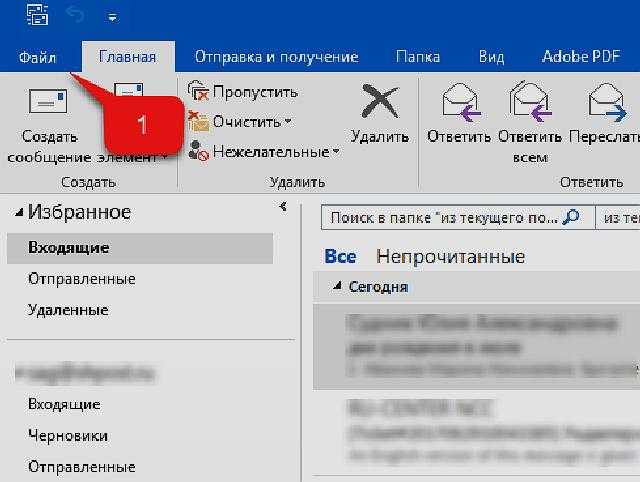
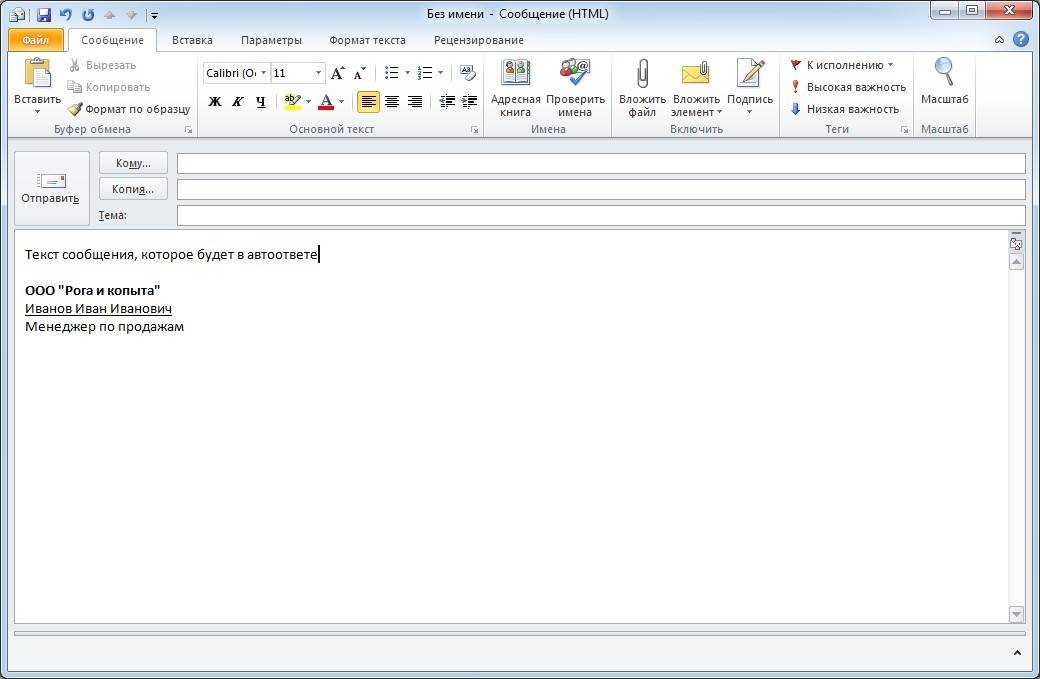
Первым делом создадим новое сообщение. Для этого на вкладке «Главная» нажимаем кнопку «Создать сообщение».
Здесь необходимо ввести текст и при необходимости отформатировать его. Этот текст будет использоваться в ответном сообщении.
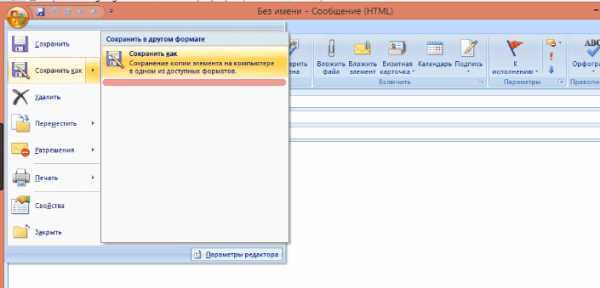
Теперь, когда работа с текстом завершена, переходим в меню «Файл» и там выбираем команду «Сохранить как».
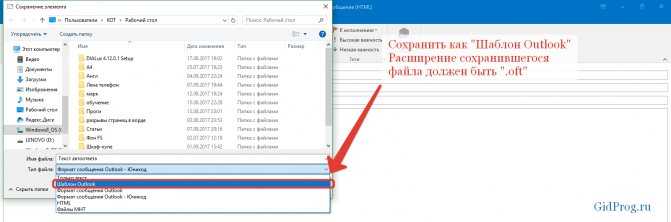
В окне сохранения элемента выбираем «Шаблон Outlook» в списке «Тип файла» и вводим имя нашего шаблона. Теперь подтверждаем сохранение нажатием кнопки «Сохранить». Теперь окно нового сообщения можно закрыть.
На этом создание шаблона для автоответа завершено и можно переходить к настройке правила.
Создание правила для автоответа на входящие сообщения
Для того, чтобы быстро создать новое правило необходимо перейти на вкладку «Главное» в главном окне Outlook и в группе Переместить кликнуть по кнопке «Правила», а затем выбрать пункт «Управление правилами и оповещениями».
Здесь мы нажимаем «Новое…» и переходим к мастеру создания нового правила.
В разделе «Начать с пустого правила» кликаем по пункту «Применение правила к полученным мной сообщениям» и переходим к следующему действию, нажав кнопку «Далее».
На этом этапе, как правило, никаких условий выбирать не нужно. Однако, если вам требуется настроить ответ не на все входящие сообщения, то выберите необходимые условия, отметив их флажками.
Далее переходим к следующему шагу нажав соответствующую кнопку.
Если вы не выбрали никаких условий, то Outlook выдаст предупреждение о том, что настраиваемое правило будет применяться ко всем входящим письмам. В случаи, когда нам это и требуется, мы подтверждаем, нажав кнопку «Да» или же нажимаем «Нет» и настраиваем условия.
На этом шаге мы выбираем действие с сообщением. Поскольку мы настраиваем автоответ на входящие сообщения, то отмечаем флажком пункт «Ответить, используя указанный шаблон».
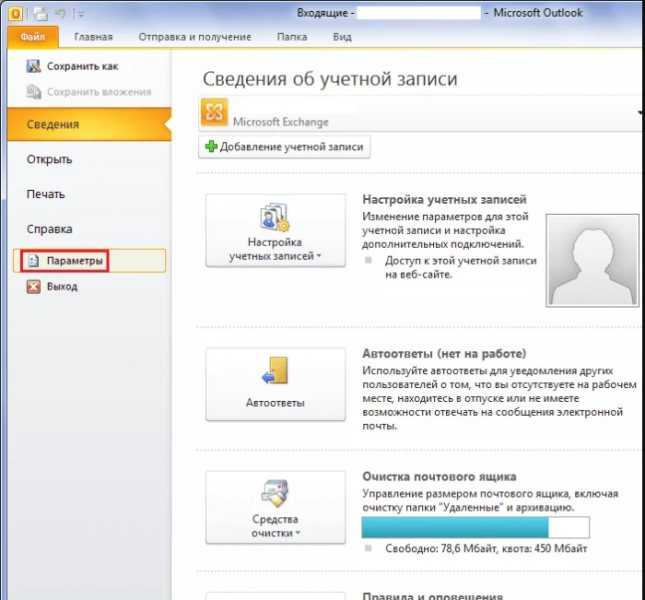
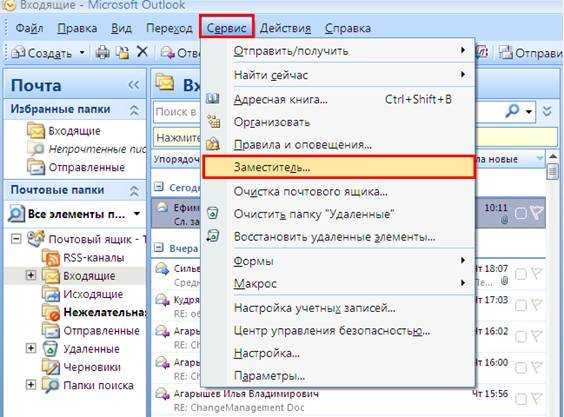
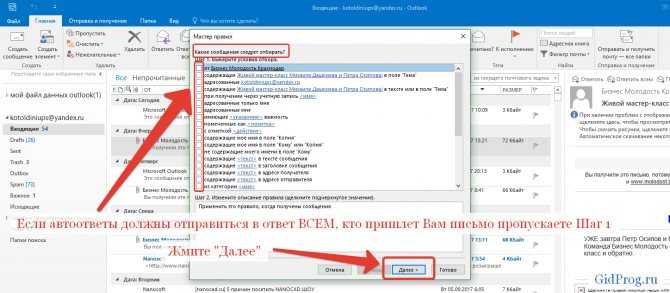
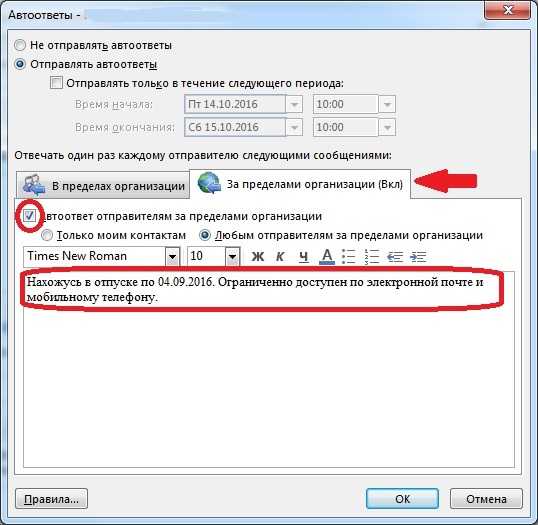
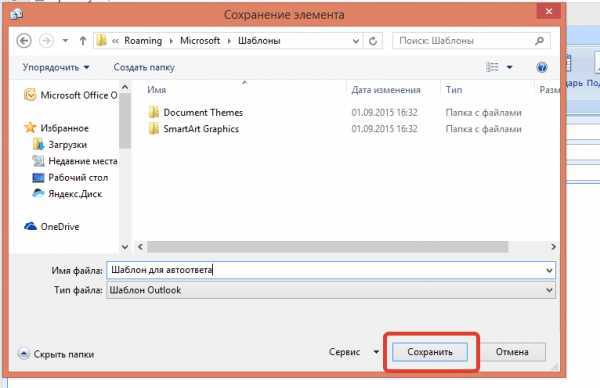
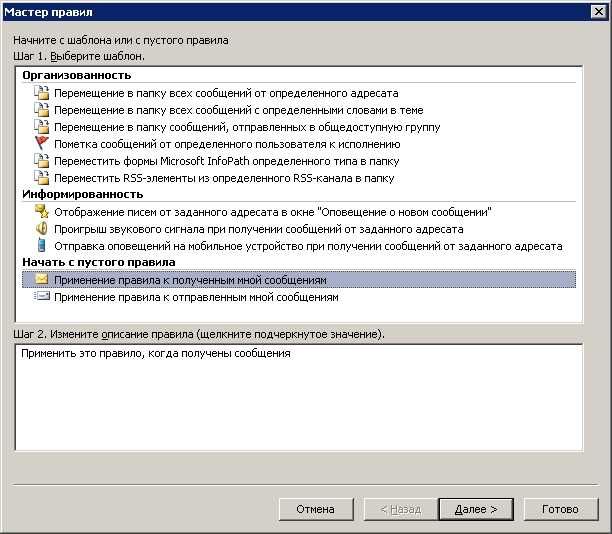
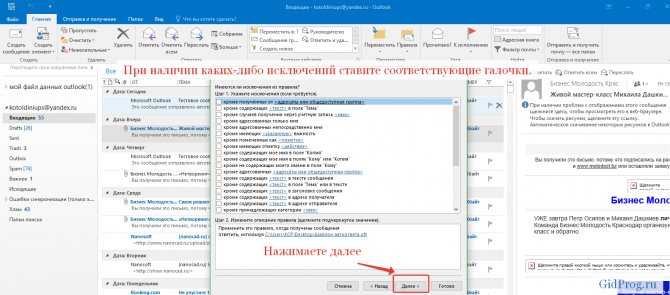
Если на этапе создания шаблона сообщения вы не меняли путь и оставили все по умолчанию, то в этом окне достаточно выбрать «Шаблоны в файловой системе» и в списке отобразиться созданный шаблон. В противном случае, необходимо нажать на кнопку «Обзор» и открыть папку, куда вы сохранили файл с шаблоном сообщения.
Если нужное действие отмечено и файл с шаблоном выбран, то можно переходить к следующему шагу.
Здесь можно настроить исключения. То есть те случаи, когда автоответ не будет срабатывать. Если это необходимо, тогда выделяем нужные условия и настраиваем их. Если же в вашем правиле автоответа исключений не будет, то переходим к завершающему шагу нажав кнопку «Далее».
Собственно, здесь уже ничего настраивать не надо, поэтому сразу можно нажимать кнопку «Готово».
Теперь, в зависимости от настроенных условий и исключений, Outlook будет отсылать в ответ на входящие письма ваш шаблон. Однако, мастер правил предусматривает только однократную отправку автоответа каждому адресату в течении сеанса.
То есть, как только вы запустите Outlook, стартует и сеанс. Заканчивается же он при выходе из программы. Таким образом, пока Outlook работает, то повторного ответа адресату, который отправил несколько сообщений не будет. В течении сеанса Outlook создает ведет список пользователей, которым был выслан автоответ, что позволяет избежать повторной отправки. Но, если закрыть Outlook, а потом войти в него снова, то этот список сбрасывается.
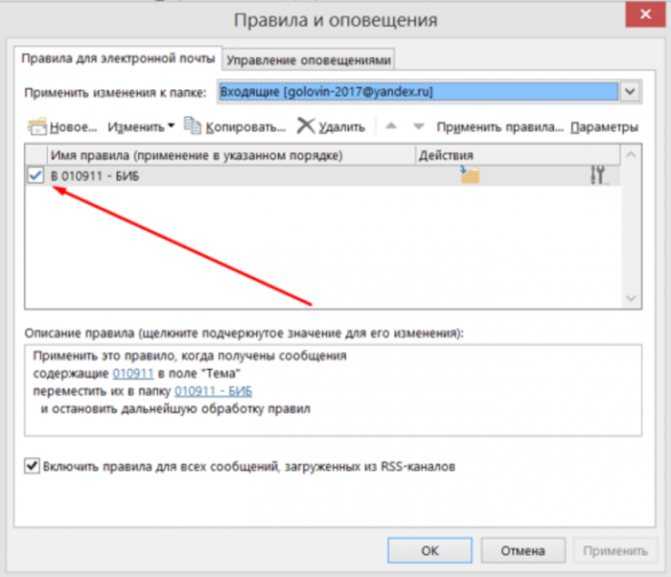
Для того, чтобы отключить автоответ на входящие сообщения, достаточно снять галочку с правила автоответа в окне «Управление правилами и оповещениями».
С помощью этой инструкции можно осуществить настройку автоответа в Outlook 2013 и более поздних версиях.
Как создать автоответчик в Outlook на время отпуска
Опубликовано Михаил Непомнящий в 21.09.2016 21.09.2016
Почтовый клиент Microsoft Outlook помимо всего прочего известен полезной функцией автоответчика, который многие используют на работе, когда уходят в отпуск.
Однако в таких случаях чаще всего требуется иметь учетную запись Microsoft Exchange, которая не работает с обычными почтовыми ящиками, вроде Gmail, почты Яндекса и прочими. Тем не менее, возможность рассылать автоматические ответы, через обычные серверы POP и IMAP всё-таки имеется. Разберемся как их настроить.
Бесплатный онлайн-курс «Удобный Gmail» Бесплатный онлайн-курс «Удобный Gmail» Серия наглядных видео инструкций заметно упростит и ускорит повседневную работу с электронной почтой. Научившись раз, пользуйтесь каждый день! Подробнее
Создаем автоответчик Outlook
Для этих целей необходимо создать специальные правила в вашем приложении, однако, чтобы в дальнейшем они работали, ваш компьютер вместе с приложением Outlook 2016 должны постоянно быть запущены, а сама программа – периодически проверять входящую почту.
Шаг 1. Создание типового сообщения:
1. Меню «Главная» – «Создать сообщение».
3. Меню «Файл» – «Сохранить как».
4. В диалоговом окне «Сохранить как» из выпадающего списка «Тип файла» выбираем пункт «Шаблон Outlook».
5. Задаем имя шаблону и нажимаем «Сохранить».
Шаг 2. Создание правила автоматического ответа на новые письма.
1. Меню «Файл» – опция «Управление правилами и оповещениями».
2. В диалоговом окне «Правила и оповещения» нажимаем кнопку «Новое правило».
3. В Мастере правил идем в область «Начать с пустого правила» и выбираем пункт «Применение правила к полученным мной сообщениям». Жмем «Далее».
4. Отмечаем галочкой чекбокс «Адресованные только мне», а также по необходимости и другие варианты автоответа. Жмем «Далее».
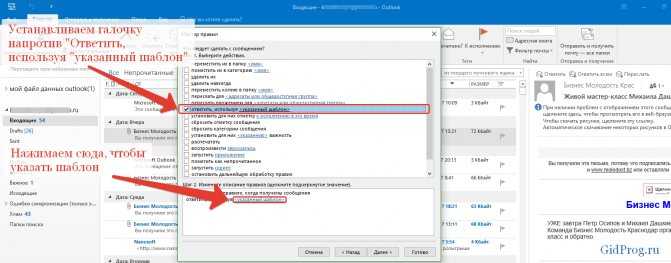
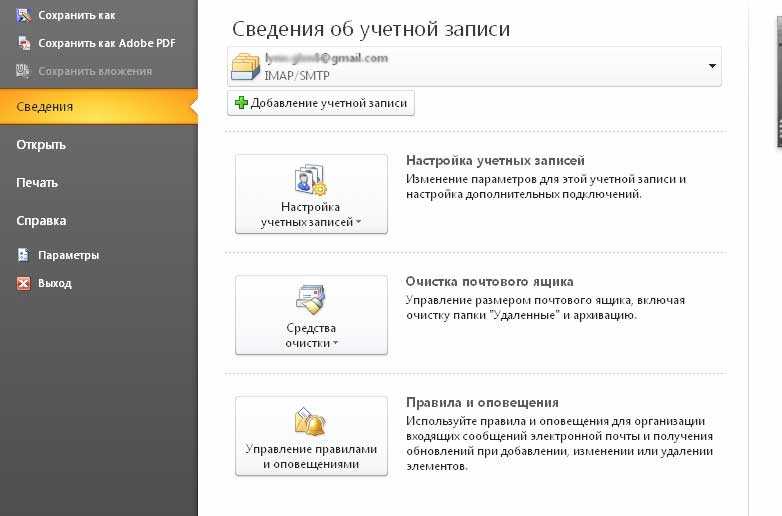
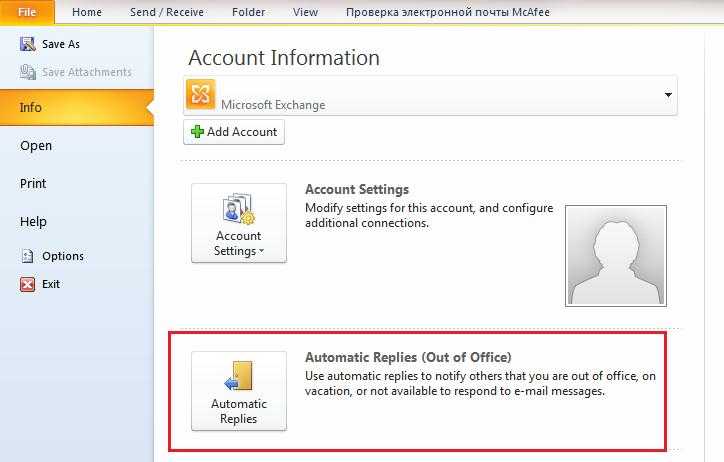
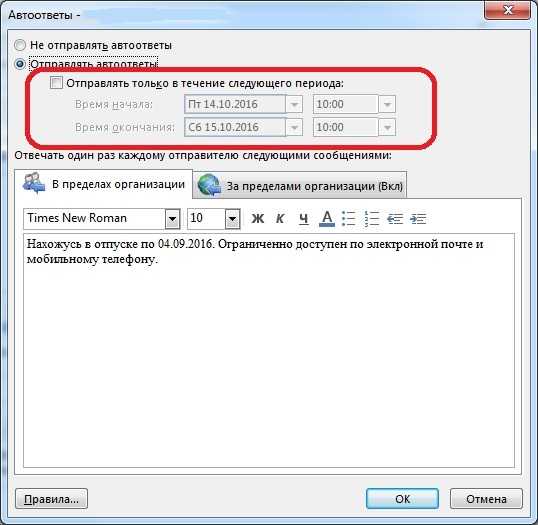
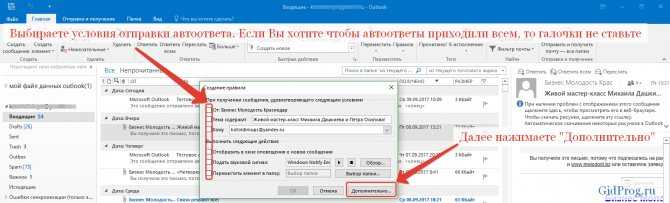
5. На вопрос «Что следует делать с сообщением» отмечаем опцию «Ответить, используя указанный шаблон».
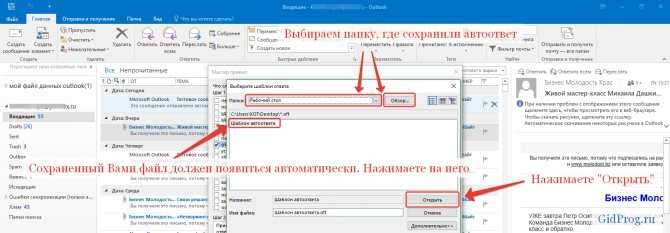
6. В Шаге 2 того же окна нажимаем на пункт .
7. В окне «Выберите шаблон ответа» из выпадающего списка «Папки» выбираем «Шаблоны в файловой системе» и выбираем ранее созданный шаблон. Нажимаем кнопку «Открыть», затем «Далее».
8. При необходимости укажите исключения, при которых автоответ отправляться не будет. Затем жмем «Далее».
9. На странице завершения правил настроек в Шаге 1 задайте имя нового правила, после чего нажмите «Готово».
10. Закрываем окно «Правила и оповещения» по кнопке ОК.
Автоответчик настроен. Можно проверять его работу выслав на свой адрес почтовое сообщение с другой учетной записи. Теперь пока приложение запущено, оно будет отправлять настроенные вами автоматические ответы. Созданное правило для Microsoft Outlook 2016 предотвращает повторный автоответ пользователям, от которых приходят новые письма в период вашего отпуска. Однако если приложение было закрыто, то при его открытии стартует новая сессия, и при получении новых писем от тех же отправителей, им снова будет направлен автоматический ответ.
Совет: создайте себе задачу с напоминанием отключить автоответчик по возвращении из отпуска, чтобы предотвратить лишние шаблонные ответы.
Органайзер в Outlook 2016 своими руками Органайзер в Outlook 2016 своими руками Outlook 2016 позволяет помимо непосредственной работы с почтой использовать его как полноценный органайзер. Здесь можно вести события в календаре, список дел с напоминаниями и всевозможные заметки. Подробнее
Отключаем автоответчик Outlook
Чтобы отключить автоматические ответы проделываем следующие шаги:
1. Меню «Файл» – опция «Управление правилами и оповещениями».
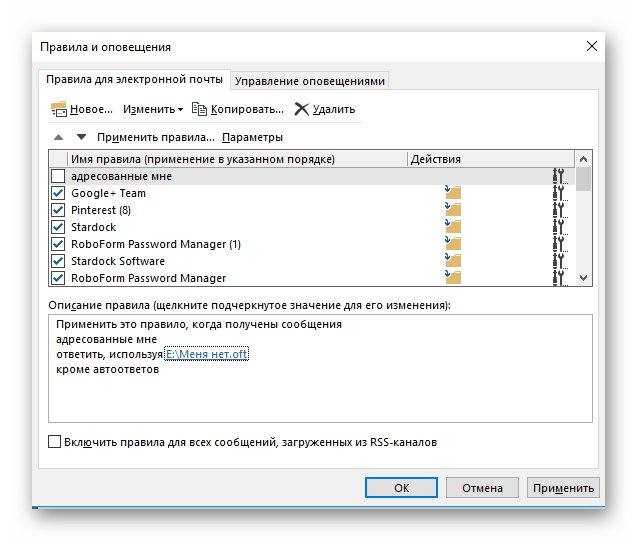
2. В диалоговом окне «Правила и оповещения» во вкладке «Правила для электронной почты» выберете из выпадающего списка «Применить изменения к папке:» адрес почтового ящика, на который настраивался автоответчик, и снимите галочку в чекбоксе напротив созданного ранее правила. Жмем ОК.
Таким образом, можно настраивать не только автоответчик для отпуска, но и для более коротких временных промежутков
Например, при длительных совещаниях можно настроить автоматические ответы на письма с высокой важностью. Главное не забывайте отключать правила для автоответчика, когда они становятся не актуальными, и помните, что автоматические ответы работают только при запущенном приложении Outlook. Если же вам необходимо настроить автоответчик для вашей учетной записи Microsoft Exchange, то воспользуйтесь стандартной инструкцией от разработчика
Если же вам необходимо настроить автоответчик для вашей учетной записи Microsoft Exchange, то воспользуйтесь стандартной инструкцией от разработчика.
Также на нашем сайте вы можете найти видео инструкцию о том, как настроить автоответ писем в сервисе Gmail.
Как сделать автоответ в Outlook 2010 и других версиях: активация заместителя с аккаунтом Exchange
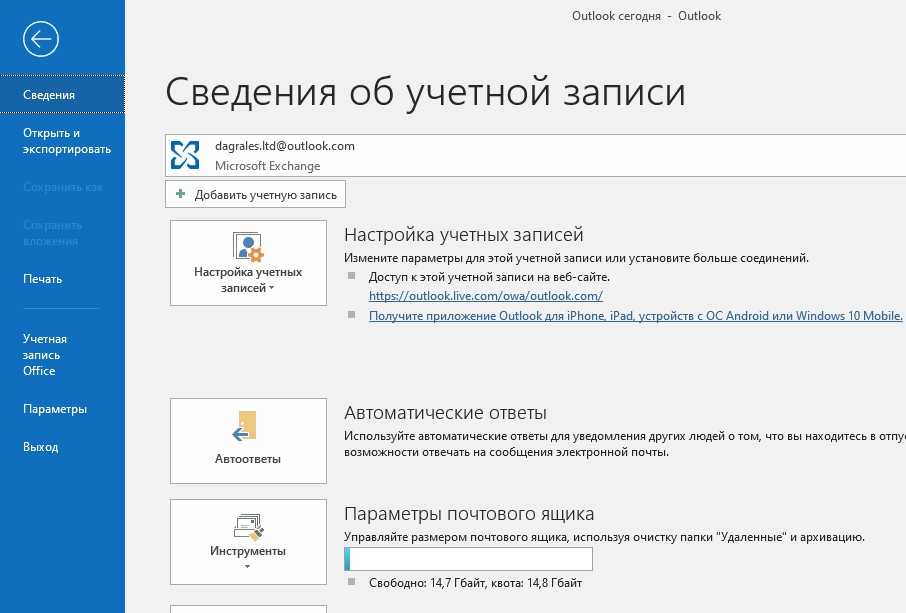
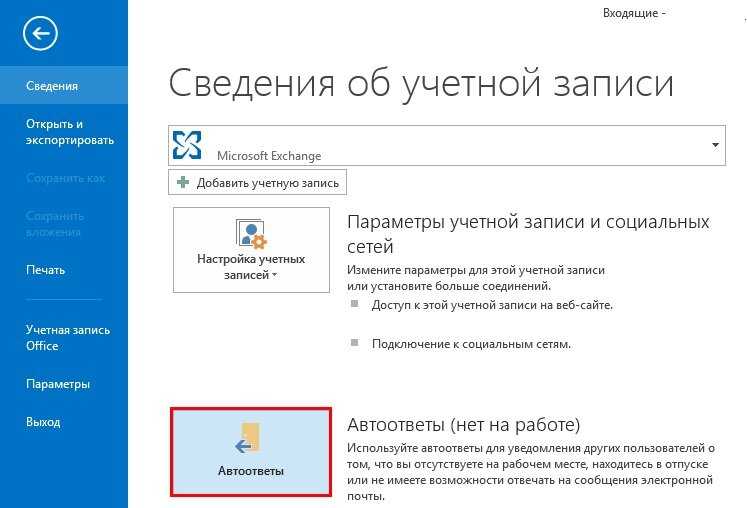
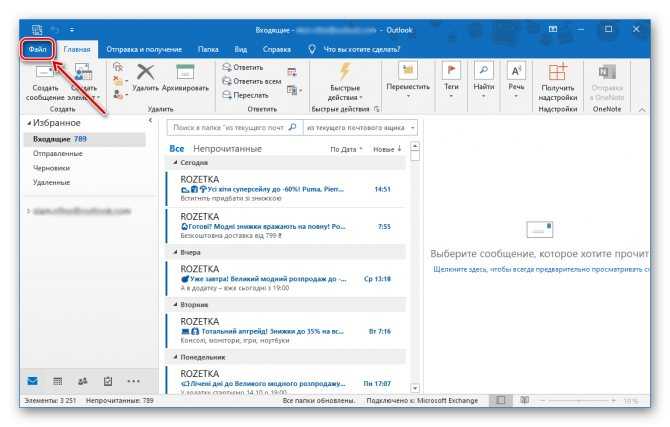
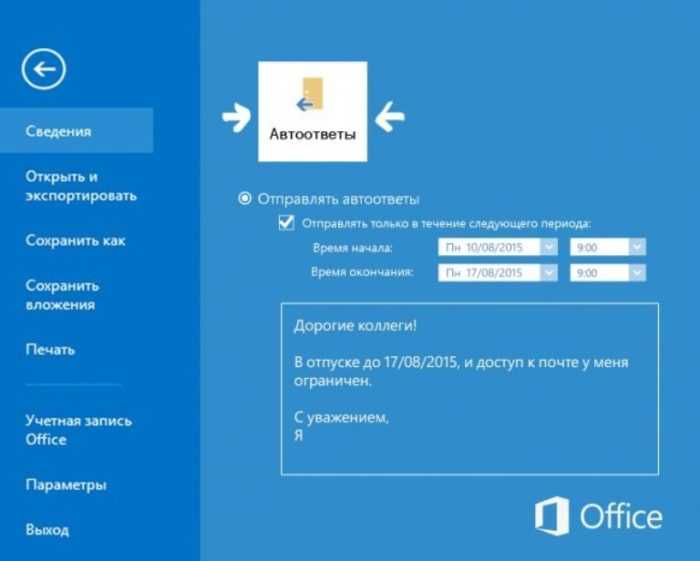
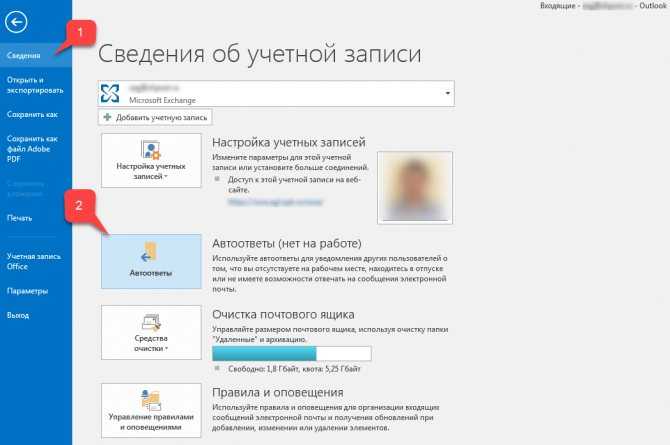
Обычно учётная запись Exchange присутствует на корпоративных компьютерах, а на личных не используется. Убедиться в том, какая у вас учётная запись, можно по строке состояния в правом или левом нижнем углу программы. В ней должно быть написано «Подключён к Microsoft Exchange», если вы авторизованы через аккаунт Exchange.
Включение автоответчика в различных версиях Outlook будет немного отличаться, поэтому инструкции будут представлены отдельно для каждого года. Версия Outlook будет соответствовать версии Microsoft Office, установленном на вашем компьютере.
Outlook 2010, 2013, 2016
- Находясь в главном меню программы, кликнете по кнопке «Создать сообщение», чтобы перейти к написанию шаблона для будущего самоотправляющегося ответа. Нажимаем кнопку «Создать сообщение»
- Заполните поле для сообщения словами, которые будут отсылаться человеку, отправляющему вам сообщение. Прописываем текст сообщения
- Разверните отдел «Файл», кликнете в нем по кнопке «Сохранить как». Нажимаем кнопку «Сохранить как»
- Назовите элемент как вам удобно и установите для него расширение «Шаблон Outlook (*oft)». Выбираем формат «Шаблон Outlook»
- Используйте кнопку «Сохранить». Нажимаем кнопку «Сохранить»
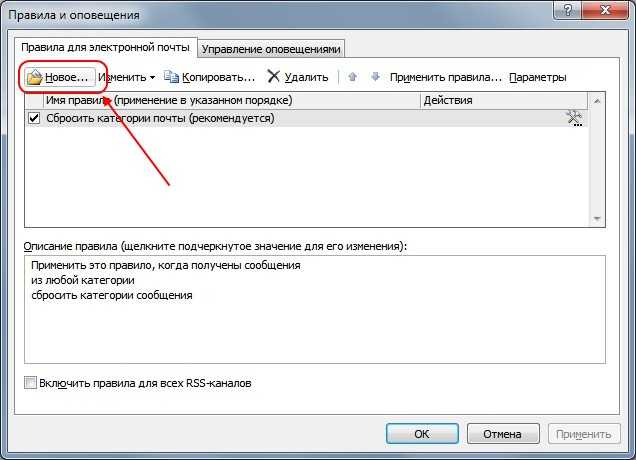
- Вернитесь к программе и, развернув отдел «Файл», перейдите к разделу «Управление правилами и оповещениями». Выбираем пункт «Управление правилами и оповещениями»
- Откроется окошко, в нём нужно использовать кнопку «Новое правило». Нажимаем кнопку «Новое»
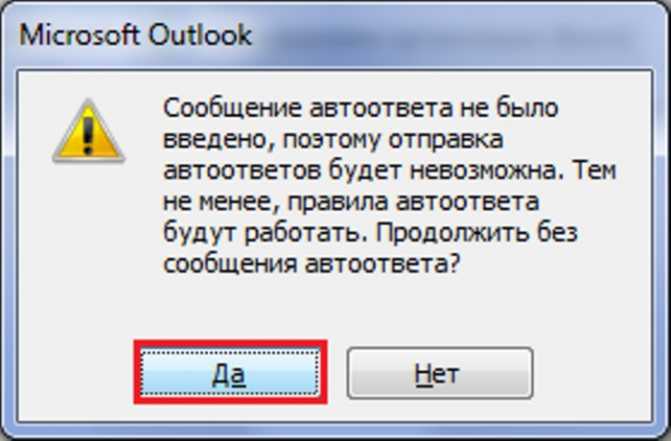
- В блоке «Начать с пустого правила» отметьте вариант «Применение правила к полученным мной сообщениям». Выбираем вариант «Применение правила к полученным мной сообщениям»
- Выберите, в каких случаях будет срабатывать автоответчик. Выбираем, когда будет действовать автоответчик
- В шаге №1 выберите функцию «Ответить, используя указанный шаблон». Выбираем пункт «Ответить, используя указанный шаблон»
- В шаге №2 нажмите на синенький текст «Указанный шаблон». Нажимаем кнопку «Указанный шаблон»
- Укажите путь шаблона, который вы создали ранее. Указываем путь до заранее созданного шаблона
- Откроется окошко «Завершение настройки правила». В блоке «Шаг 1» пропишите название для создаваемого правила, а в блоке «Шаг 2» выберите режим «Включить правило», в блоке «Шаг 3» проверьте правильность введённых данных.

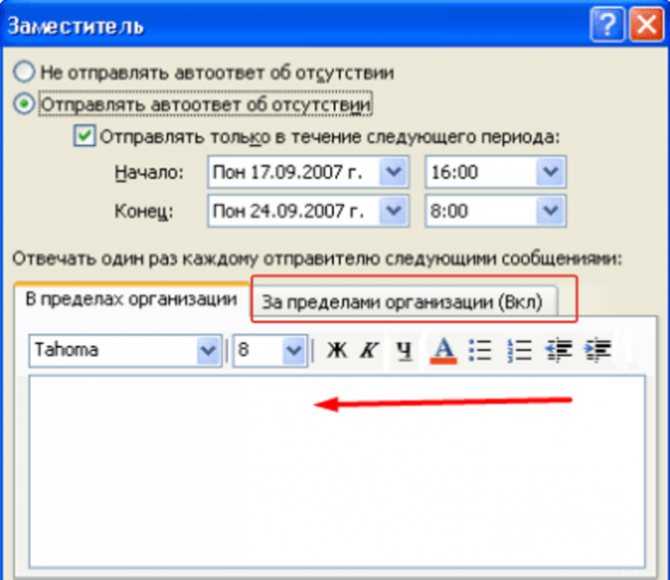

Outlook 2007
- Разверните меню «Файл», в нём перейдите по пути «Создать» — «Почтовое сообщение». Нажимаем кнопку «Почтовое сообщение»
- Напишите текст, который будет в будущем автоматически отсылаться написавшим вам людям. Пишем текст
- Начните сохранение шаблона, нажав кнопку «Сохранить как». Кликаем по кнопке «Сохранить как»
- Назовите элемент и выставьте для него расширение «Шаблон Outlook (*oft)». Ставим формат «Шаблон Outlook»
- Вернитесь к программе и разверните меню «Сервис». Разворачиваем меню «Сервис»
- Выберите функцию «Правила и оповещения». Выбираем пункт «Правила и оповещения»
- Откроется окошко, в котором нужно будет нажать кнопку «Новое правило». Кликаем по кнопке «Новое правило»
- В блоке «Начать с пустого правила» отметьте вариант «Применение правила к полученным мной сообщениям». Выбираем пункт «Применение правила к полученным мной сообщениям»
- Выберите, в каких случаях будет срабатывать автоответчик. Отмечаем параметры, при которых автоответчик будет активироваться
- В блоке «Шаг 1» выберите функцию «Ответить, используя указанный шаблон». Выбираем вариант «Ответить, используя указанный шаблон»
- В блоке «Шаг 2» нажмите на синенький текст «Указанный шаблон». Кликаем по кнопке «Указанный шаблон»
- Укажите путь шаблона, который вы создали ранее. Нажимаем кнопку «Обзор»
- Откроется окошко «Завершение настройки правила». В блоке «Шаг 1» пропишите название для создаваемого правила, а в блоке «Шаг 2» выберите режим «Включить правило», в блоке «Шаг 3» проверьте правильность введённых данных. Проверяем выставленные параметры
- Нажмите кнопку «Готово». На этом создание автоответчика закончено, а сам он активирован.