Как настроить автоматическое переключение слайдов в PowerPoint: подробная инструкция

PowerPoint — это одно из самых популярных программных средств для создания презентаций. Одна из важных функций PowerPoint — это возможность настройки автоматического переключения слайдов. Это очень полезно, особенно при проведении длинных презентаций или использовании слайдов в режиме демонстрации.
Автоматическое переключение слайдов позволяет установить интервал времени между слайдами, чтобы презентация переключалась самостоятельно, без участия пользователя. Это позволяет сосредоточиться на передаче информации и облегчает использование презентации в качестве фона на конференциях или в аудитории.
Для настройки автоматического переключения слайдов, необходимо выбрать вкладку «Слайдшоу» в меню PowerPoint. Затем выберите «Настройка показа слайдов» и установите необходимые параметры, такие как время показа каждого слайда и переход между слайдами.
Подсказка: для более плавного перехода между слайдами, вы можете добавить специальные эффекты и анимацию к каждому слайду. Это поможет сделать вашу презентацию более интересной и запоминающейся.
После настройки автоматического переключения слайдов, вы можете приступить к показу презентации. PowerPoint будет автоматически переключать слайды в заданном порядке и с заданными интервалами времени. Вы всегда можете вернуться к режиму ручного переключения слайдов, нажав клавишу «Esc».
Таким образом, настройка автоматического переключения слайдов в PowerPoint может значительно упростить и улучшить процесс показа презентаций, сделав его более эффективным и впечатляющим для зрителей.
Как заставить слайды PowerPoint переключаться автоматически
Автоматическое переключение слайдов в программе PowerPoint может быть полезно при создании презентаций, показе слайдов в аудитории или при создании самозапускающихся презентаций. В этой статье я покажу, как можно настроить автоматическое переключение слайдов в PowerPoint.
Шаг 1: Выберите слайд, на котором нужно начать автоматическое переключение
Перед тем как настроить автоматическое переключение слайдов, выберите слайд, с которого хотите начать. Можете выбрать любой слайд, включая первый или последний слайд.
Шаг 2: Откройте панель «Слайды»
Для настройки автоматического переключения слайдов необходимо открыть панель «Слайды». Панель «Слайды» находится в правой части окна PowerPoint и позволяет просматривать и редактировать все слайды презентации.
Шаг 3: Выберите слайды, которые нужно настроить для автоматического переключения
После открытия панели «Слайды» выберите все слайды, которые нужно настроить для автоматического переключения. Для этого удерживайте клавишу Ctrl на клавиатуре и щелкните на каждом слайде.
Шаг 4: Настройте время показа каждого слайда
После выбора слайдов, откройте вкладку «Слайд-шоу» в верхней части окна PowerPoint. Затем щелкните на кнопке «Время показа слайдов», которая находится в разделе «Настройка слайд-шоу». В открывшемся окне выберите вкладку «Автоматически» и установите время показа каждого слайда в секундах.
Шаг 5: Запустите презентацию
После настройки времени показа слайдов, запустите презентацию. Слайды будут автоматически переключаться в заданном порядке и с заданным временным интервалом.
Благодаря этим простым шагам, вы сможете настроить автоматическое переключение слайдов в PowerPoint и создать потрясающие презентации, которые будут удивлять вашу аудиторию.
Переключение слайдов без участия пользователя
Чтобы настроить автоматическое переключение слайдов в PowerPoint без участия пользователя, следуйте простым шагам:
1. Откройте презентацию в PowerPoint и выберите вкладку «Слайдшоу» в верхнем меню.
2. Нажмите на кнопку «Настройка слайдшоу» в группе «Настройка слайдшоу».
3. В открывшемся окне «Настройка слайдшоу» выберите опцию «Автоматически» в разделе «Способ переключения слайдов».
4. Для выбора времени задержки между слайдами установите нужное значение в поле «Период показа каждого слайда».
5. При необходимости включите опцию «Скрытые слайды» или «Разрешить щелчок мыши для перехода к слайду» в разделе «Дополнительные параметры показа слайдшоу».
6. Нажмите на кнопку «ОК» для сохранения настроек.
Теперь слайды в вашей презентации автоматически будут переключаться без участия пользователя с заданным временем задержки между слайдами. Вы можете просмотреть результат, выбрав опцию «Слайдшоу» в главном меню и нажав на кнопку «Просмотр слайдшоу».
Использование разметки слайдов для автоматического переключения
Для автоматического переключения слайдов в PowerPoint можно использовать специальную разметку слайдов. С помощью этой разметки вы можете задать временные интервалы, после которых слайд автоматически переключится на следующий.
Чтобы использовать разметку слайда для автоматического переключения, вам необходимо выполнить следующие шаги:
- Выберите слайд, на котором вы хотите настроить автоматическое переключение.
- Перейдите во вкладку «Слайд шоу» в верхней части экрана.
- Нажмите на кнопку «Показать подробности показа слайдов», чтобы открыть дополнительные настройки.
- Найдите секцию «Время слайда» и установите желаемое время для отображения слайда.
- Повторите эти шаги для каждого слайда, для которого вы хотите настроить автоматическое переключение.
После того как вы настроили временные интервалы для всех слайдов, PowerPoint будет автоматически переключать слайды согласно вашим настройкам времени. При этом на экране будет отображаться время, которое осталось до переключения на следующий слайд.
Использование разметки слайдов для автоматического переключения очень удобно, если вы хотите создать динамичную и интерактивную презентацию. Вы можете задать разные временные интервалы для разных слайдов и создать поток, который будет привлекать внимание зрителей и поддерживать их интерес ко всему содержанию вашей презентации.
Настройка времени показа каждого слайда
При создании презентации в PowerPoint вы можете настроить автоматическое переключение слайдов с заданной задержкой времени для каждого слайда. Это позволяет вам контролировать темп презентации и убедиться, что каждый слайд будет отображаться достаточно долго для аудитории.
Чтобы настроить время показа каждого слайда, следуйте простым инструкциям:
- Откройте презентацию в PowerPoint и выберите нужный слайд.
- На панели инструментов выберите вкладку «Анимация».
- В разделе «Анимация на слайде» выберите нужный элемент на слайде, который вы хотите настроить.
- Установите задержку времени для показа данного элемента. Вы можете выбрать фиксированное время или настроить его вручную.
- Повторите шаги 3-4 для всех элементов на слайде, если необходимо.
- Повторите шаги 2-5 для остальных слайдов презентации.
Когда все слайды презентации будут настроены, вы можете просмотреть ее в режиме «Показ слайдов», чтобы убедиться, что время показа каждого слайда соответствует вашим ожиданиям.
Настройка времени показа каждого слайда в PowerPoint поможет вам создать более контролируемую и эффективную презентацию, которая будет лучше взаимодействовать с аудиторией.
Шаблоны-анализаторы и не только

Приветствую вас на страницах моего блога!
Разместила несколько уроков по технологическим приёмам в PowerPoint. Но опустила важный момент, о котором нужно помнить при создании интерактивных презентаций.
Когда я была членом жюри в конкурсе «Интерактивная мозаика», проводимом на сайте Педсовет.су, приходилось проверять много презентаций. Я обратила внимание на то, что многие участники конкурса не отключали переход к следующему слайду по щелчку мыши. В результате п ри работе с презентациями PowerPoint , в которых были триггеры, управляющие кнопки, гиперссылки, использовались технологические приёмы, часто возникала следующая проблема: незапланированный переход к другому слайду в тот момент, когда работа с предыдущим слайдом ещё не завершена.
Выясним, почему это происходит и как этого избежать.
Если в презентации настроена смена слайдов по щелчку, то переходить между слайдами можно с помощью стрелок на клавиатуре, клавиши пробел, щелчком кнопки мыши, прокручивая колёсико мыши. Это неудобно, так как работа с презентацией может пойти не по плану.
Чтобы эту проблему решить, нужно правильно настроить показ презентации (отключить смену слайдов по щелчку).
Для этого нужно на панели Риббон открыть вкладку Показ презентации и выбрать Настройка демонстрации. В диалоговом окне Настройка презентации выбираем Автоматический (полный экран) и нажимаем ОК.

После этого навигация в презентации возможна только по гиперссылкам и управляющим кнопкам.
Важно не забывать о том, что на каждом слайде должна находиться хотя бы одна управляющая кнопка или объект с настроенной на нём гиперссылкой.
Настройка документов PDF для использования в презентации
Назначение полноэкранного режима для исходного вида
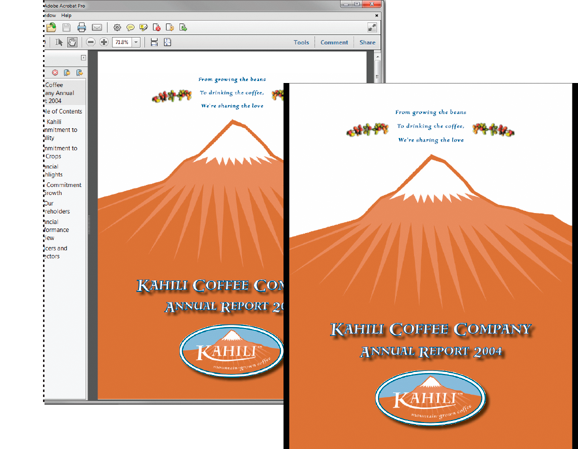
Полноэкранный режим можно установить для файлов PDF, используемых в презентациях. В полноэкранном режиме страницы PDF занимают весь экран, а панель меню, панель инструментов и элементы управления окнами Acrobat скрыты. Можно настроить и другие виды открытия, чтобы документы или наборы документов неизменно открывались в одинаковом виде. В любом случае можно добавить переходы страниц, чтобы усилить визуальный эффект при просмотре страниц документа.
Чтобы управлять навигацией по документу PDF (например, для автоматического перехода от страницы к странице), используйте параметры на панели Полноэкранный режим диалогового окна «Установки». Эти установки зависят от системы, а не от документа PDF, и влияют на все документы PDF, открываемые в системе. Поэтому при настройке презентации на управляемой системе можно управлять этими установками.
Определение исходного вида
Открывая документ PDF или портфолио PDF , пользователь видит исходный вид PDF. В исходном виде можно задать нужный уровень увеличения, страницу и режим просмотра. Если документ PDF является презентацией, то можно установить для вида при открытии полноэкранный режим. В Acrobat Pro для изменения настроек по умолчанию в нескольких документах можно создавать мастеры операций. .
После назначения исходного вида документу PDF можно добавить переходы страниц к выделенным страницам или ко всему документу.
Примечание.
Программа Acrobat поддерживает переходы страниц и появляющиеся маркеры позиции из PowerPoint.
Основы работы с MS PowerPoint: настройки, параметры и ключевые принципы
В данной статье рассматриваются основные настройки и параметры MS PowerPoint, а также общие принципы работы с программой, настройки слайдов, шаблонов и тем, анимации и переходов, презентации, показа слайдов и печати.
Основы работы с MS PowerPoint: настройки, параметры и ключевые принципы обновлено: 19 сентября, 2023 автором: Научные Статьи.Ру
Помощь в написании работы
Введение
В данной лекции мы рассмотрим основные настройки и параметры программы MS PowerPoint. PowerPoint – это мощный инструмент для создания и презентации слайдов. Правильная настройка программы позволяет создавать профессиональные и эффективные презентации. Мы изучим настройки слайдов, шаблонов и тем, анимации и переходов, а также настройки показа слайдов и печати. Глубокое понимание этих настроек поможет вам создавать убедительные и запоминающиеся презентации.
Нужна помощь в написании работы?
Мы — биржа профессиональных авторов (преподавателей и доцентов вузов). Наша система гарантирует сдачу работы к сроку без плагиата. Правки вносим бесплатно.
Настройки и параметры MS PowerPoint
MS PowerPoint – это программа для создания и редактирования презентаций. Она предоставляет множество настроек и параметров, которые позволяют пользователю настроить презентацию по своему вкусу и потребностям. В этом разделе мы рассмотрим основные настройки и параметры MS PowerPoint.
Общие настройки
В общих настройках можно изменить язык интерфейса программы, настроить автоматическое сохранение презентации, выбрать единицы измерения и другие параметры.
Настройки слайдов
Настройки слайдов позволяют изменить размер слайда, выбрать ориентацию (горизонтальную или вертикальную), настроить фоновое изображение или цвет, добавить заголовок и нижний колонтитул.
Настройки шаблонов и тем
MS PowerPoint предлагает широкий выбор шаблонов и тем для оформления презентаций. В настройках шаблонов и тем можно выбрать и настроить оформление слайдов, цветовую схему, шрифты и другие элементы дизайна.
Настройки анимации и переходов
Анимация и переходы между слайдами могут сделать презентацию более динамичной и интересной. В настройках анимации и переходов можно выбрать различные эффекты, настроить время и порядок их применения.
Настройки презентации
Настройки презентации позволяют задать параметры показа слайдов, такие как автоматическое переключение слайдов, показ слайдов в случайном порядке, настройки звука и видео и другие параметры.
Настройки показа слайдов
В настройках показа слайдов можно выбрать режим показа (полноэкранный или в окне), настроить режимы навигации (с помощью мыши, клавиатуры или пульта дистанционного управления), настроить показ слайдов на нескольких мониторах и другие параметры.
Настройки печати
Настройки печати позволяют выбрать параметры печати презентации, такие как размер бумаги, ориентацию, масштабирование, настройки печати слайдов и заметок.
Это лишь некоторые из основных настроек и параметров MS PowerPoint. Каждая из них имеет свои подпункты и дополнительные настройки, которые позволяют пользователю полностью настроить презентацию по своему усмотрению.
Общие принципы работы MS PowerPoint
MS PowerPoint – это программа для создания и редактирования презентаций, которая позволяет пользователям создавать динамичные и профессионально оформленные слайды для презентаций.
Создание новой презентации
Для создания новой презентации в MS PowerPoint необходимо открыть программу и выбрать опцию “Создать новую презентацию”. После этого пользователю будет предложено выбрать один из предустановленных шаблонов или создать презентацию с нуля.
Работа со слайдами
Презентация в MS PowerPoint состоит из слайдов, которые можно добавлять, удалять и редактировать. Каждый слайд может содержать текст, изображения, таблицы, графики и другие элементы. Пользователь может выбрать различные макеты слайдов в зависимости от типа информации, которую он хочет представить.
Редактирование содержимого слайдов
Содержимое слайдов может быть отредактировано с помощью различных инструментов и функций MS PowerPoint. Пользователь может изменять шрифты, размеры и цвета текста, добавлять и форматировать изображения, создавать таблицы и графики, применять стили и эффекты к объектам на слайде.
Добавление анимации и переходов
MS PowerPoint позволяет добавлять анимацию и переходы между слайдами, чтобы сделать презентацию более динамичной и привлекательной. Пользователь может выбрать различные эффекты анимации для каждого объекта на слайде и настроить время и порядок их появления. Также можно выбрать различные эффекты переходов между слайдами.
Просмотр и показ презентации
После завершения редактирования презентации пользователь может просмотреть ее в режиме презентации, чтобы увидеть, как она будет выглядеть для зрителей. В режиме презентации пользователь может использовать клавиатуру или пульт дистанционного управления для перехода между слайдами и управления анимацией.
Это лишь некоторые из основных принципов работы MS PowerPoint. Программа предлагает множество других функций и возможностей для создания профессиональных и эффективных презентаций.
Настройки слайдов
Настройки слайдов в MS PowerPoint позволяют пользователю изменять внешний вид и расположение элементов на слайдах презентации. Вот некоторые из основных настроек слайдов:
Размер слайда
Пользователь может выбрать размер слайда, который определяет его ширину и высоту. В MS PowerPoint доступны стандартные размеры слайдов, такие как “Широкоэкранный” (16:9), “Стандартный” (4:3) и другие. Также пользователь может настроить размер слайда вручную, указав конкретные значения ширины и высоты.
Макет слайда
Макет слайда определяет расположение и тип элементов на слайде, таких как заголовок, текстовые блоки, изображения, таблицы и диаграммы. MS PowerPoint предлагает различные макеты слайдов, которые можно выбрать в зависимости от цели и содержания презентации. Пользователь также может создать собственный макет слайда, настроив расположение и тип элементов вручную.
Фон слайда
Пользователь может настроить фон слайда, выбрав цвет, градиент или изображение в качестве фона. MS PowerPoint предлагает широкий выбор встроенных фоновых стилей и текстур, а также возможность загрузить собственное изображение в качестве фона слайда.
Темы оформления
Темы оформления в MS PowerPoint позволяют пользователю быстро изменить внешний вид всех слайдов презентации. Тема оформления включает в себя сочетание цветов, шрифтов, эффектов и стилей, которые применяются ко всем элементам презентации. Пользователь может выбрать одну из встроенных тем оформления или создать собственную.
Шапка и подвал
Шапка и подвал на слайдах позволяют пользователю добавить информацию, такую как название презентации, автор, дата и номер слайда. MS PowerPoint предлагает возможность настроить содержимое и расположение шапки и подвала на слайдах.
Это лишь некоторые из основных настроек слайдов в MS PowerPoint. Пользователь может настроить и изменить множество других параметров, чтобы создать презентацию, соответствующую его потребностям и предпочтениям.
Настройки шаблонов и тем
В MS PowerPoint есть возможность использовать готовые шаблоны и темы для создания презентаций. Шаблоны представляют собой предварительно созданные дизайны слайдов, которые можно применить к своей презентации. Темы включают в себя не только дизайн слайдов, но и цветовую схему, шрифты и эффекты.
Применение шаблонов
Чтобы применить шаблон к презентации, необходимо выбрать вкладку “Оформление” на панели инструментов и нажать на кнопку “Шаблоны”. Затем можно выбрать один из предложенных шаблонов или загрузить свой собственный.
Изменение шаблонов
После применения шаблона можно внести изменения в его дизайн. Для этого нужно выбрать вкладку “Оформление” и внести необходимые изменения в цвета, шрифты, фон и другие элементы дизайна слайдов.
Использование тем
Темы в MS PowerPoint позволяют применить не только дизайн слайдов, но и цветовую схему, шрифты и эффекты к презентации. Чтобы применить тему, нужно выбрать вкладку “Оформление” и нажать на кнопку “Темы”. Затем можно выбрать одну из предложенных тем или загрузить свою собственную.
Создание собственных шаблонов и тем
MS PowerPoint также предоставляет возможность создать собственные шаблоны и темы. Для этого нужно создать презентацию с необходимым дизайном и сохранить ее как шаблон или тему. Затем можно использовать эти шаблоны и темы для создания новых презентаций.
Настройки шаблонов и тем в MS PowerPoint позволяют пользователю создавать презентации с уникальным дизайном и стилем. Это помогает сделать презентацию более профессиональной и привлекательной для аудитории.
Настройки анимации и переходов
В MS PowerPoint есть возможность добавлять анимацию к элементам слайдов и настраивать переходы между слайдами. Это позволяет сделать презентацию более динамичной и интересной для зрителей.
Анимация элементов слайдов
Анимация элементов слайдов позволяет управлять движением, появлением и исчезновением объектов на слайде. Для добавления анимации к элементу слайда нужно выделить его и выбрать соответствующую анимацию из панели инструментов “Анимация”. Затем можно настроить параметры анимации, такие как время начала, продолжительность и эффекты.
MS PowerPoint предлагает различные типы анимации, такие как появление, исчезновение, перемещение, изменение размера и т. д. Каждый тип анимации имеет свои настройки, которые можно изменить в соответствии с требованиями презентации.
Настройка переходов между слайдами
Переходы между слайдами позволяют создать плавные и эффектные переходы при переходе от одного слайда к другому. Для настройки переходов нужно выбрать вкладку “Переходы” и выбрать нужный переход из списка доступных вариантов.
MS PowerPoint предлагает различные типы переходов, такие как затухание, вылет, разворот и т. д. Каждый тип перехода имеет свои настройки, которые можно изменить в соответствии с требованиями презентации.
Также можно настроить время перехода между слайдами и добавить звуковые эффекты к переходам.
Настройки анимации и переходов в MS PowerPoint позволяют создавать презентации с эффектными и профессиональными переходами и анимацией. Это помогает привлечь внимание аудитории и сделать презентацию более запоминающейся.
Настройки презентации
Настройки презентации в MS PowerPoint позволяют изменять различные параметры и свойства самой презентации. Вот некоторые из них:
Размер слайдов
Вы можете настроить размер слайдов в презентации. Обычно используются стандартные размеры, такие как “Широкоэкранный” (16:9) или “Стандартный” (4:3), но также можно создать собственный размер слайда.
Ориентация слайдов
Вы можете выбрать ориентацию слайдов – горизонтальную (альбомную) или вертикальную (портретную). Это позволяет настроить презентацию под конкретные требования и предпочтения.
Фон презентации
Вы можете выбрать фон для презентации. Это может быть один цвет, градиент, текстура или изображение. Фон слайдов помогает создать атмосферу и подчеркнуть содержание презентации.
Шрифты и цвета
Вы можете настроить шрифты и цвета для текста и элементов презентации. Это позволяет создать единый стиль и обеспечить читаемость и привлекательность презентации.
Заголовки и нумерация слайдов
Вы можете настроить отображение заголовков и нумерацию слайдов. Это может быть полезно для организации и навигации по презентации.
Заставка и логотип
Вы можете добавить заставку и логотип к презентации. Заставка – это первый слайд, который отображается перед началом презентации. Логотип может быть добавлен для брендинга или идентификации презентации.
Настройки презентации в MS PowerPoint позволяют создавать уникальные и профессиональные презентации, соответствующие вашим потребностям и требованиям аудитории.
Настройки показа слайдов
Настройки показа слайдов в MS PowerPoint позволяют определить способ отображения и управления презентацией во время ее показа. Вот некоторые из основных настроек:
Режим показа слайдов
Режим показа слайдов определяет, как будет отображаться презентация на экране. В MS PowerPoint есть несколько режимов показа слайдов:
- Обычный режим: показывает один слайд на весь экран, с возможностью пролистывания слайдов вперед и назад.
- Режим чтения: отображает слайды в удобном для чтения формате, с возможностью просмотра заметок и комментариев.
- Режим слайд-шоу: запускает презентацию в полноэкранном режиме, с автоматическим переходом между слайдами.
Управление показом слайдов
MS PowerPoint предоставляет несколько способов управления показом слайдов:
- Клавиатура: можно использовать клавиши на клавиатуре для перехода между слайдами (например, стрелки влево и вправо).
- Мышь: можно щелкнуть мышью, чтобы перейти к следующему слайду или использовать кнопки на панели инструментов.
- Пульт дистанционного управления: если у вас есть пульт дистанционного управления, вы можете использовать его для управления показом слайдов.
Дополнительные настройки
В MS PowerPoint есть и другие настройки, которые могут быть полезны при показе слайдов:
- Автоматическое переключение слайдов: можно настроить презентацию на автоматическое переключение слайдов через определенное время.
- Затемнение экрана: можно затемнить экран во время показа слайдов, чтобы привлечь внимание аудитории на докладчика или другие элементы презентации.
- Запись звука и видео: можно записать звук или видео во время показа слайдов, чтобы добавить дополнительные эффекты или объяснения.
Настройки показа слайдов в MS PowerPoint позволяют создавать интерактивные и эффективные презентации, которые легко управлять и привлекают внимание аудитории.
Настройки печати
Настройки печати в MS PowerPoint позволяют определить, как будет выглядеть печатная версия презентации. Это включает в себя выбор формата бумаги, ориентации страницы, масштабирования и других параметров.
Выбор формата бумаги
При печати презентации можно выбрать различные форматы бумаги, такие как A4, Letter, Legal и другие. Формат бумаги определяет размер и пропорции страницы, на которой будет распечатана презентация.
Ориентация страницы
Ориентация страницы определяет, как будет расположена презентация на печатной странице. В MS PowerPoint можно выбрать между горизонтальной (альбомная) и вертикальной (портретная) ориентацией страницы.
Масштабирование
Масштабирование позволяет изменить размер презентации при печати. В MS PowerPoint можно выбрать масштабирование по ширине, высоте или автоматическое масштабирование, чтобы презентация полностью поместилась на странице.
Поля и разметка
Настройки печати также позволяют задать размеры полей на странице и выбрать разметку, которая определяет расположение слайдов на странице при печати. Можно выбрать один слайд на странице, несколько слайдов на странице или другую разметку в зависимости от нужд и предпочтений.
Дополнительные параметры
В MS PowerPoint есть и другие дополнительные параметры печати, такие как печать комментариев, печать фонового изображения или печать слайдов в определенном порядке. Эти параметры позволяют настроить печать презентации в соответствии с конкретными требованиями и предпочтениями.
Настройки печати в MS PowerPoint позволяют получить качественную и профессиональную печатную версию презентации, которую можно использовать для распространения или архивирования.
Сравнительная таблица настроек и параметров MS PowerPoint
| Настройка/Параметр | Описание | Пример |
|---|---|---|
| Настройки слайдов | Позволяют изменять размер, ориентацию и фон слайдов | Изменение размера слайда на 16:9 |
| Настройки шаблонов и тем | Позволяют выбирать и применять готовые шаблоны и темы оформления для презентации | Применение темы “Профессиональный” к презентации |
| Настройки анимации и переходов | Позволяют добавлять эффекты анимации к объектам на слайдах и настраивать переходы между слайдами | Добавление анимации “Появление” к текстовому блоку |
| Настройки презентации | Позволяют настроить автоматическое воспроизведение презентации, задать порядок слайдов и другие параметры | Установка времени показа каждого слайда на 10 секунд |
| Настройки показа слайдов | Позволяют выбрать режим показа слайдов, настроить мониторы и проекторы для показа презентации | Выбор режима “Полноэкранный” для показа презентации |
| Настройки печати | Позволяют настроить параметры печати слайдов, выбрать формат и ориентацию страницы | Печать слайдов в формате PDF |
Заключение
В данной лекции мы рассмотрели основные настройки и параметры MS PowerPoint. Мы изучили настройки слайдов, шаблонов и тем, а также анимации и переходов. Мы также рассмотрели настройки презентации, показа слайдов и печати. Знание этих настроек поможет вам создавать профессиональные и эффективные презентации. Успехов вам в использовании MS PowerPoint!
Основы работы с MS PowerPoint: настройки, параметры и ключевые принципы обновлено: 19 сентября, 2023 автором: Научные Статьи.Ру
Средняя оценка 0 / 5. Количество оценок: 0
Поставьте вашу оценку
Сожалеем, что вы поставили низкую оценку!
Позвольте нам стать лучше!
Расскажите, как нам стать лучше?