Самостоятельная настройка цифровых каналов на телевизоре Sony
Как настроить универсальный пульт к телевизору Сони – вопрос, интересующий многих телезрителей. Пульт часто теряется или ломается, тогда возникает необходимость в приобретении нового. В основном пользователи покупают универсальные ПДУ, но как их адаптировать под определенную модель телевизора? В статье рассмотрим, как его подключить к устройству и процесс настройки.
Универсальный ПДУ можно использовать для любого устройства или сразу для нескольких. Главное преимущество такого прибора заключается в том, что вы можете настроить его для телевизора, приставки и мультимедийного оборудования, а все остальные пульты убрать в ящик. Нужно только прописать основные функции. Некоторые задаются вопросом, а можно ли обычный ПДУ сделать универсальным? То есть, настроить его для другого устройства. Нет, несмотря на внешнюю схожесть, внутри они отличаются схемами.
Как узнать код телевизора
Изначально вы должны узнать код телевизора Sony Bravia. Это позволит запрограммировать дистанционное устройство под вашу модель телика и задать определенные команды. Код состоит из трех или четырех цифр. Для этого:
- Загляните в технический паспорт.
- Посмотрите на официальном сайте производителя.
Стоит отметить, что не во всех ситуациях требуются коды. Если вы не можете найти нужные пароли для своего телика, то можете произвести автоматическую настройку. В каждом универсальном ПДУ имеется встроенная функция, которая самостоятельно подбирает нужный код. Для ее активации нужно ввести определенный пароль, после чего запустится автоподбор. В таких устройствах применяется импульсивно кодовая модуляция в качестве метода связи. Главная особенность состоит в применении трех-битной последовательности. Допустим:
- 000 – выключить телик.
- 001 – включить следующий канал.
- 010 – вернуться на предыдущую трансляцию.
- 011 – добавить звука.
- 100 – убавить звук.
- 111 – включить телик.
Как подключить и настроить цифровые каналы на приставке World Vision
Таким образом, при каждом нажатии кнопки на ПДУ встроенная схема активирует ИК-светодиод, который ориентируется на шаблон – «111» ON, ON, ON, где длина шага может составлять 3 миллисекунды.
Настройка универсального пульта для телевизора Sony Bravia
Сначала вы должны убедиться в наличии батареек в пульте. Часто такие приборы продаются без источника питания, из-за чего приходится приобретать их отдельно.
Второй шаг – включить телевизор. На ПДУ включите нужный режим, в нашем случае – TV. Зажмите эту клавишу пока не загорится лампочка. Далее рассмотрим процесс настройки трех типов.
Автоматическая
Для автонастройки введите код – 9999 . При этом последнюю девятку нужно зажать, держите ее до тех пор, пока ТВ-приставка не отключится. Затем начнется автоподбор каналов. Сама процедура может происходить до 15 минут.
Такой вариант применяется в том случае, если вы не можете отыскать нужные коды для телевизора. Но, в процессе использования УПДУ могут возникнуть проблемы, например, конфликт клавиш. То есть, когда одна кнопка, запрограммированная на определенную функцию, распространяется на другие устройства в доме. Исправить проблему нельзя, если вы использовали комбинацию 9999 .
Для разных марок УПДУ процедура настройки будет отличаться. Например, подключить универсальный пульт к телевизору Сони Бравиа при использовании модели SUPRA (Супра):
Если у Вас остались вопросы или есть жалобы — сообщите нам
- Включите телик.
- Направьте дистанционный прибор на него.
- Нажмите на «Power» и зажмите ее, пока не загорится индикатор.
- На экране вы увидите значок изменения звука.
- Проверьте управление, например, убавьте громкость. Работает? Автонастройка сработала.
HUAYU подразумевает следующую инструкцию:
- Запустите ТВ.
- Нажмите на клавишу «Set» и «Power». Зажмите их на несколько секунд.
- Затем снова нажмите на «Power».
- На экране должна появится регулировка звука.
- Чтобы выйти из режима настройки – дважды нажмите «Set».
Как отключить подписку на ТНТ Премьер с телефона и компьютера
Если инструкции не подошли, то попробуйте третий вариант:
- После включения телевизора зажмите кнопку «TV» до тех пор, пока не загорится индикатор.
- Затем зажмите клавишу «Mute». Это запустит поиск.
- Подождите завершения процедуры и проверьте управление.
Ручная
Каждый телик имеет специальный пароль, предназначенный для сопряжения. Если вы знаете этот код, то сможете беспроблемно запрограммировать любую клавишу на УПДУ.
Порядок действий для SUPRA:
- Включаете ТВ.
- На пульте нажмите и удерживайте «Power».
- Введите код модели.
- Индикатор дважды моргнет. Отпустите «Power».
Инструкция для УПДУ HUAYU:
- Зажмите «Power»и «Set». Лампочка должна гореть непрерывно.
- Введите код из четырех цифр.
- После ввода пароля лампочка перестанет гореть.
- Нажмите «Set».
Без кода
- Запускаете телик и на пульте зажимаете и удерживаете кнопки – «TV»и «OK».
- Должны загореться все кнопки с числами.
- После этого начинайте медленно перелистывать каналы – кнопка «CH+».
- Вскоре телевизор отключится.
- Нажмите на «TV» и проверьте выполненную настройку, например, переключите канал или измените громкость.

Современные телевизоры Sony оснащены встроенным ресивером для декодировки и просмотра цифровых каналов. Без подключения дополнительного пакета бесплатно можно смотреть 20 базовых телепередач. Автоматическая и ручная настройка оборудования зависит от модели. Рассмотрим, как настроить цифровые каналы на телевизоре Сони KDL и Bravia.
Инструкция по настройке каналов на Сони KDL
Плазменные или жидкокристаллические телевизоры Sony передают вещание с высоким разрешением, отличным качеством звука и изображения. Для настройки цифровых каналов необходимо:
- Нажмите на кнопку Home на пульте. Перейдите в раздел «Установки». Выберите пункт «Настройка».
- При запросе пин-кода введите при помощи кнопок пульта 0000, 1111, 1234.
- В открывшемся меню находите пункт «Цифровая конфигурация». Если в вашей модели ТВ нет такой опции, переходите сразу к автонастройке (пункт 5).
- Открываете в конфигурации «Цифровую настройку».
- Переходите к автопоиску цифровых станций.
- Выбираете тип подключения через кабель. Если этот пункт недоступен, вернитесь в базовое меню, откройте «Установки» — «Настройки» — «Страну» и укажите Европу.
- Для поиска каналов необходимо ввести показатели частоты: от 306 до 345 тыс. Скорость символьная должна быть на уровне 7000, модуляция 128 QAM, автоматический код доступа к сети.
- Запустите поиск. При правильной настройке должно найтись около 58 каналов.
Важно! Чтобы каналы не сбились, необходимо проверить корректность настройки часов. Вернитесь в главное меню, перейдите в «Цифровую конфигурацию», выберите техническую конфигурацию и поставьте часовой пояс GMT.
После установки времени произойдет перезапуск телевизора. Если вы правильно настроили цифровые каналы на телевизоре Сони, все будет работать корректно.
Особенности телевизора Sony Bravia
Настройка цифровых каналов на новом телевизоре Сони Бравиа проходит не так, как на других устройствах. Smart TV обеспечивает высокое качество изображения и звука. Большое количество каналов организует досуг всей семье.
Настройка телевизора проходит в несколько этапов:
- Подготовка;
- Калибровка;
- Установка параметров яркости;
- Настройка контрастности и резкости;
- Выбор насыщенности цветовой палитры;
- Установка параметров звука и дополнительных параметров.
Рассмотрим каждый пункт максимально подробно, чтобы вам было понятно, как настроить цифровые каналы на телевизоре Сони Бравиа.
Подготовительный этап
Первичная настройка цифрового вещания начинается с выбора языка, на котором будет отображаться меню. Затем, надо указать местоположение (страну) и придумать уникальную цифровую комбинацию, которая защитит детей от случайного просмотра нежелательных каналов. Ее можно записать или придумать простой пароль – год рождения, к примеру.
После ввода базовых параметров начинается подготовка к настройке цифровых каналов на Sony Bravia. И самое главное – проверить правильно подключения всех устройств. А также проверить работоспособность пульта и наличие батареек в нем.
Дальше следуете простой инструкции:
- Включаете ТВ. Заходите в меню через клавишу на пульте Home.
- Скачиваете данные для калибровки, если они уже были введены в память ТВ. Если нет, обратите внимание на ОС телевизора. Для Андроид скачивать калибровку можно с Blu-Ray или с DVD с драйверами.
- Находите в разделе меню «Восстановление и сброс» «сброс настроек». Произойдет автоматический возврат и удаление всех программ до базовой версии.
После этого можно приступать к повторной или первичной настройке цифрового вещания на ТВ Сони.
Настройка калибровки
Смотреть телеканалы в идеальном качестве и с хорошим звуком позволяет правильная настройка цифрового телевидения на Сони Бравиа. Калибровка – один из элементов настройки. При ее отсутствии снижается резкость.
Для загрузки параметров, скаченных на флешку, ПК или DVD, необходимо зайти в настройки, в подраздел «установка». Выбирайте ссылку «Управление экраном». Там появится параметр «автоматической области отображения» и «максимального разрешения».
Настройка яркости, звука, контрастности и резкости
После подключения оборудования, настройки времени и языка, проведения калибровки, можно переходить к следующим параметрам:
- Яркость. Для настройки используется заранее скаченная диаграмма. Наиболее часто применяется вариант с 4 серыми полосками. Зона справа должна быть практически черной. Это указывает, что яркость настроена верно.
- Контрастность. Сохраняете параметры яркости и переходите к контрастности. Регулировка осуществляется также по полоскам. Выбираете в диаграмме самую светлую и настраиваете, пока она не станет белой.
- Резкость отвечает за естественность изображения. Правильная настройка определяется также по диаграмме. Вокруг нее не должно остаться светлого контура.
- Насыщенность цветовой палитры. Надо довести все оттенки до максимальной насыщенности.
- Звук настраивается через внешнюю акустику или внутренние динамики. Дополнительной регулировки не требуется.
Желательно сразу отрегулировать дополнительные параметры. Переходите во вкладку «Установки» — «Системные настройки» — подраздел «Эко». Там можно отключить световой сенсор и выполнить прочие регулировки.
Завершается настройка цифрового телевидения на телевизорах Сони автоматическим поиском каналов. Для этого достаточно перейти в соответствующий раздел меню. Выбрать источник сигнала (антенна, кабель) и нажать поиск. По завершению сохранить найденные каналы.
Общая последовательность настройки
- Подключаете оборудование, включаете телевизор.
- Входите через пульт в меню;
- Находите раздел с настройками;
- Регулируете все параметры: яркость, контрастность, цветовая палитра;
- Переходите в автоматический поиск каналов;
- Завершаете настройку кнопкой сохранить.
При необходимости можно провести ручной поиск каналов. Но он занимает больше времени и сил.
Нашли ошибку? Выделите ее и нажмите ctrl+enter
Поделиться в соц.сетях
Как вставить смарт карту в приемник триколор Как подключить цифровую приставку к старому телевизору
Цифровое телевидение позволяет зрителю смотреть передачи и фильмы в качестве, недоступном для аналогового варианта. Однако для того, чтобы использовать все преимущества «цифры», надо сначала выполнить ряд простых действий. Разберем, как настроить телевизор Sony на прием цифрового ТВ.
Проверим, поддерживает ли ваш телевизор Sony цифровое ТВ
Прежде чем подключать цифровое ТВ и начинать настройку, необходимо проверить, может ли ваш телевизор вообще его принимать. Это можно сделать на сайте производителя или официальных распространителей продукции Sony, но проще всего воспользоваться данным онлайн-сервисом. Для этого введите в строку «Поиск» номер модели:
| Модель | Диагональ | Поддержка DVB-T2 |
|---|---|---|
| KDL-22EX553 | 22 | + |
| KDL-24W605A | 24 | + |
| KDL-26EX553 | 26 | + |
| KDL-32EX653 | 32 | + |
| KDL-32EX343 | 32 | + |
| KDL-32HX753 | 32 | + |
| KDL-32R423A | 32 | + |
| KDL-32R424A | 32 | + |
| KDL-32W503A | 32 | + |
| KDL-32W603A | 32 | + |
| KDL-32W653 | 32 | + |
| KDL-32W653A | 32 | + |
| KDL-32W654 | 32 | + |
| KDL-32R303B | 32 | + |
| KDL-32R435B | 32 | + |
| KDL-32R433B | 32 | + |
| KDL-32W706B | 32 | + |
| KDL-32W705B | 32 | + |
| KDL-40EX653 | 40 | + |
| KDL-40HX753 | 40 | + |
| KDL-40HX853 | 40 | + |
| KDL-40R353A | 40 | + |
| KDL-40R453A | 40 | + |
| KDL-40R473A | 40 | + |
| KDL-40R474A | 40 | + |
| KDL-40R483B | 40 | + |
| KDL-42EX443 | 42 | + |
| KDL-40W905 | 40 | + |
| KDL-42W653A | 42 | + |
| KDL-42W654 | 42 | + |
| KDL-42W654A | 42 | + |
| KDL-42W807A | 42 | + |
| KDL-42W808A | 42 | + |
| KDL-42W805 | 42 | + |
| KDL-42W828B | 42 | + |
| KDL-42W817B | 42 | + |
| KDL-42W705B | 42 | + |
| KDL-42W706B | 42 | + |
| KDL-46EX653 | 46 | + |
| KDL-46HX753 | 46 | + |
| KDL-46HX853 | 46 | + |
| KDL-46R473A | 46 | + |
| KDL-46W905 | 46 | + |
| KDL-47W805 | 47 | + |
| KDL-47W807A | 47 | + |
| KDL-47W808A | 47 | + |
| KDL-48R483B | 48 | + |
| KDL-49X8505B | 49 | + |
| KDL-49W8505B | 49 | + |
| KDL-50W705В | 50 | + |
| KDL-50W706В | 50 | + |
| KDL-50W685A | 50 | + |
| KDL-50W817B | 50 | + |
| KDL-55HX753 | 55 | + |
| KDL-55HX853 | 55 | + |
| KDL-55W805 | 55 | + |
| KDL-55W807A | 55 | + |
| KDL-55W808A | 55 | + |
| KDL-55W817B | 55 | + |
| KDL-55W828B | 55 | + |
| KDL-55W8505B | 55 | + |
| KDL-55W905 | 55 | + |
| KD-55X9005A | 55 | + |
| KD-55X9005B | 55 | + |
| KD-55X8505A | 55 | + |
| KD-55X8505B | 55 | + |
| KDL-55W955B | 55 | + |
| KDL-65W855A | 65 | + |
| KDL-65S995A | 65 | + |
| KD-65X8505A | 65 | + |
| KD-65X8505B | 65 | + |
| KDL-65HX953 | 65 | + |
| KD-65X9005A | 65 | + |
| KD-65X9005B | 65 | + |
| KD-65X950B | 65 | + |
| KD-65X9505B | 65 | + |
| KDL-65W955B | 65 | + |
| KDL-70X8505B | 70 | + |
| KDL-79X9005B | 79 | + |
| KDL-84X9005 | 84 | + |
| KDL-85X9505 | 85 | + |
Не нашли своей модели в списке? Рекомендуем прочитать инструкцию по определению поддержки DVB-T2 на телевизорах.
Как определить модель телевизора
За годы существования фирма Sony выпустила огромное количество телевизоров разных моделей. Далеко не все из них поддерживают воспроизведение «цифры», а среди тех, которые это могут делать, не все работают с европейским стандартом вещания DVB-T2. И для начала нужно определить модель.
Sony — хороший телевизор?
Информация об этом указывается :
- на упаковочной коробке телевизора;
- на наклейках, имеющихся на корпусе (но это не всегда);
- на чеке из магазина электроники, где приобретался телеприемник;
- в инструкции по эксплуатации.
Если телевизор не поддерживает цифровое ТВ
Если оказалось, что имеющийся ТВ-приемник не может самостоятельно принимать цифровой телесигнал, у пользователя есть два варианта действий:
- Купить новый телевизор. Учитывая, что технологии телевидения постоянно развиваются, это самый разумный, но и дорогой вариант. На старых моделях могут оказаться недоступными некоторые функции цифрового ТВ (например, воспроизведение изображения в формате HD).
- Установить цифровую приставку (она же ресивер, декодер, тюнер). Такой вариант хорош, если телевизор относительно новый и качественный, но просто не имеет встроенного цифрового тюнера.
После того как приставка будет подключена, ее тоже нужно настроить на прием.
Автоматический поиск цифровых каналов на Sony
Проще всего настроить каналы с помощью автопоиска. Точный порядок действий различается в зависимости от модели и конкретного варианта интерфейса, однако общий алгоритм таков:
- Открывается меню телевизора (как правило, с помощью соответствующей кнопки на пульте ДУ, подписанной «Menu» или «Home»).
- В меню сначала выбирается вкладка «Установки», а затем «Настройки».
- В настройках нужно выбрать пункт «Цифровая конфигурация».
- В открывшемся меню нужно активировать пункт «Автоматический поиск цифровых станций».
- Телевизор предложит выбрать источник сигнала. Здесь надо указать, откуда именно поступает цифровой телесигнал – от эфирной антенны или кабеля.
- Телевизор сам начнет сканировать диапазон и заносить в память все обнаруженные телеканалы.
- После того как сканирование закончится, появится сообщение о завершении процесса. После этого можно начинать просмотр найденных программ.
Важно: некоторые модели телевизоров (например, линейка Sony Bravia) имеют два типа сканирования – быстрое и полное. Второе ищет глубже, просматривая весь имеющийся диапазон, но и времени требует намного больше, вплоть до часа.
Ручная настройка каналов
Переключать телевизор в режим ручной настройки каналов обычно требуется, если возникли какие-то проблемы с автопоиском или же в окрестностях началось вещание еще одного цифрового мультиплекса, а сбивать имеющиеся настройки не хочется.
Пошаговая инструкция ручной настройки описана в отдельной статье. В целом же ее алгоритм выглядит так:
- В меню телевизора выбирается пункт «Ручная настройка».
- Указывается частота, начиная с которой будет вестись поиск.
- Устанавливается номер ТВК.
- Обнаруженные каналы записываются в память телевизора.
Все необходимые данные вы можете узнать за 2 минуты из статьи про частоты цифровых каналов.
Добавляем местные аналоговые телеканалы
Хотя в России эфирное вещание федеральных каналов переводится на «цифру», аналоговое телевидение еще сохраняется: на нем транслируются местные передачи. Если вы хотите их смотреть, действуйте следующим образом:
- Зайдите в меню и перейдите в пункт «Настройки».
- Выберите аналоговую конфигурацию (ATV).
- Перейдите в пункт «Поиск каналов».
- После окончания процедуры охраните принимаемые аналоговые каналы.
Мнение экспертаВиталий СадовниковСпециалист по подключению и настройке цифрового телевиденияВ отличие от цифровых, на качество приема аналоговых каналов сильно влияют помехи, однако от них можно попытаться избавиться. Для этого нужно в меню выбрать пункт «Тонкая настройка» и, меняя частоту в небольших пределах, добиться максимального доступного качества приема. Тонкую настройку надо провести в отношении каждого из найденных каналов.
Удаление и сортировка каналов
В том случае, если вы по каким-то причинам не хотите смотреть один или несколько найденных каналов, можете их удалить из списка. Делается это следующим образом:
- Откройте меню.
- Выберите пункт «Настройки», затем «Цифровая конфигурация».
- Перейдите в пункт «Удаление программ».
- Найдите в списке ненужный канал.
- Зажмите на пульте центральную кнопку («Выбор», «OK»). Канал удаляется.
Важно: Некоторые старые модели телевизоров Sony не имеют опции удаления найденных каналов.
В том случае, если нужно отсортировать порядок каналов, процедура выглядит так:
- Откройте меню.
- Выберите пункт «Настройки» и «Цифровая конфигурация».
- В открывшемся меню перейдите в пункт «Сортировка программ».
- Введите номер канала, который нужно изменить, и нажмите клавишу выбора. Программа выделится.
- С помощью клавиш «Вверх» и «Вниз» переведите канал на нужную позицию.
- Процедура повторяется для всех каналов, которые нужно отсортировать.
Частые проблемы и их решение
Каналы показывали, но потом перестали
Иногда случается, что цифровые каналы, которые только недавно принимались, вдруг исчезают. Что делать в этом случае?
Мнение экспертаВиталий СадовниковСпециалист по подключению и настройке цифрового телевиденияПрежде всего надо проверить, у кого проблема – у пользователя или у вещателя. Для этого стоит обратиться к соседям или знакомым, живущим в той же местности и пользующимся цифровым телевидением. Если у них такая же ситуация, значит, неисправность не в телевизоре, а на ретрансляционной вышке. Тогда остается только подавать жалобу оператору (например, через сайт http://rtrs.ru/).
Но скорее всего причиной исчезновения являются настройки телевизора (например, из-за скачка напряжения в сети). В этом случае рекомендовано применение двух способов:
- пересканировать диапазон (в ручном или автоматическом режиме). Не исключено, что каналы будут обнаружены;
- полный сброс настроек до заводских (как это делать на конкретной модели цифрового телевизора, можно узнать из инструкции по эксплуатации). После этого нужно заново настроить ТВ-приемник, в том числе проведя и поиск каналов.
Нет сигнала
Если не показывает ни один канал, нужно предпринять следующие шаги:

- Проверить подключение антенны. Возможно, штекер выпал из разъема.
- Убедиться в целостности антенного кабеля визуально и при возможности – «прозвонив» его с помощью «>мультиметра .
- Проверить ориентацию антенны. Цифровое ТВ вещает в дециметровом диапазоне, а ДМВ-антенны, как правило, чувствительны к направлению на источник сигнала, так что устанавливать их надо с ориентацией четко на него. Точный пеленг на ближайший ретранслятор можно узнать на интерактивной карте ЦЭТВ.
Если ни один из этих шагов не дал результата, необходимо обратиться за помощью к мастерам. Скорее всего, это неисправность телевизора.
Другие возможные проблемы и их решение :
- удается поймать только 10 каналов из 20;
- изображение зависает, тормозит или рассыпается;
- каналы вообще не ловятся.
Заключение
Настроить прием цифровых каналов – это действие, не требующее специальных навыков. Интерфейс современных телевизоров, таких как Sony, довольно гибок и понятен. Достаточно потратить немного времени, и можно наслаждаться качеством цифрового ТВ.
- https://smarts-iptv.com/kak-nastroit-universalnyy-pult-k-televizoru-sony.html
- https://tv-vybor.ru/stati/566-kak-nastroit-cifrovye-kanaly-na-televizore-sony.html
- https://prodigtv.ru/efirnoe/nastroyka/tsifrovyh-kanalov-na-televizore-sony
Инструкция по подключению и настройке цифровой приставки к телевизору
В связи с переходом России на цифровое вещание трансляция аналоговых каналов отключена во всех регионах. Для перехода на цифровой сигнал необходим современный ТВ со встроенным приёмником цифрового сигнала, в противном случае стоит обзавестись специальной приставкой, тем более что подключить её к телевизору, можно без особых сложностей.В статье рассмотрено необходимое оборудование для подключения, а также инструкция по настройке ресивера.
Что необходимо иметь для подключения
Цифровая приставка также носит название ресивер или декодер. Для обеспечения приема цифрового сигнала понадобится следующее оборудование:
- Телевизор. Подключить ресивер можно к старому телевизору, не оснащенному встроенным Т2 адаптером. Последний обеспечивает трансляцию «цифры» без дополнительного оборудования. Следовательно, приобретать приставку не имеет смысла. Читайте статью о том какие модели телевизоров имеют встроенный ресивер.
- Антенна. Выбор антенны зависит от удаленности от телевизионной вышки. Для небольших расстояний подойдет обычная комнатная антенна. Если между вышкой и антенной более 15 километров, то стоит выбрать наружную модель. Читайте статью о том какая антенна нужна для приёма цифрового ТВ.
При подключении телевидения через провайдера антенна не понадобится, поэтому такой вариант является более предпочтительным, о нём мы поговорим дальше в статье. - Приставка. На рынке представлен большой выбор цифровых портативных приставок DVB-T2 (европейского стандарта цифрового телевидения). Они разнятся стоимостью и функционалом. Как правило, качество сигнала у моделей со средней стоимостью и экстремально дорогих ресиверов идентично. Мы также подготовили статью про так как выбрать приставку для цифрового телевидения.
Пошаговая инструкция по подключению приставки к ТВ
Перед тем, как подключить ТВ-приставку к телевизору, стоит обесточить используемое оборудование. Это исключит поломку устройств в случае перепада напряжения. Схема подключения проста:
- Необходимо соединить приставку с антенной. Для этого антенный кабель необходимо установить в разъем «RF IN».
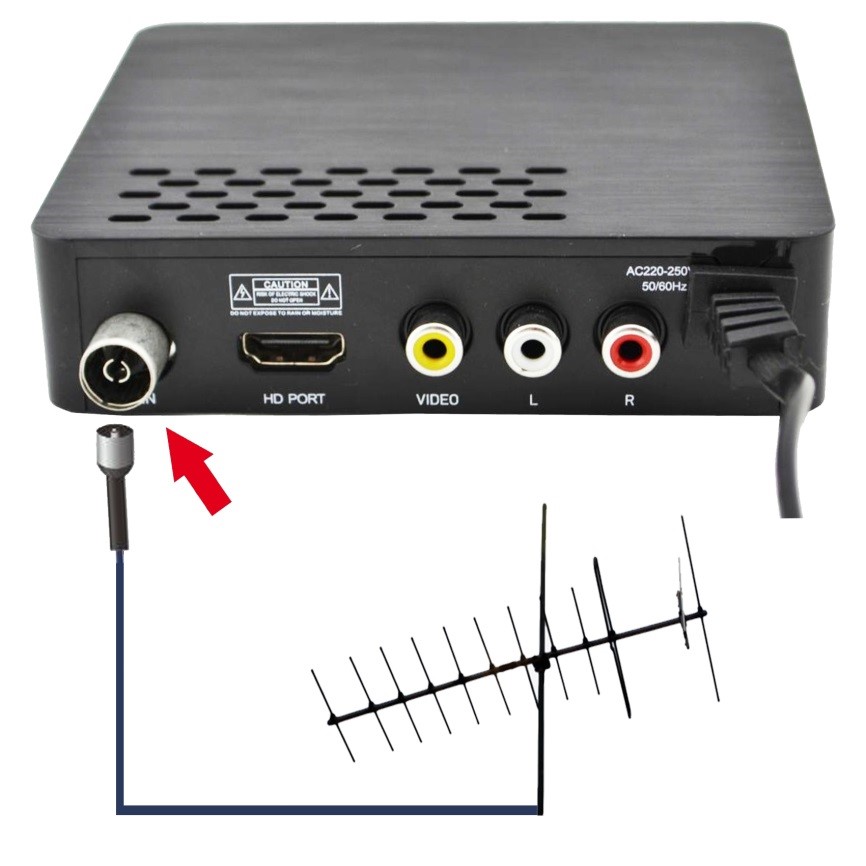
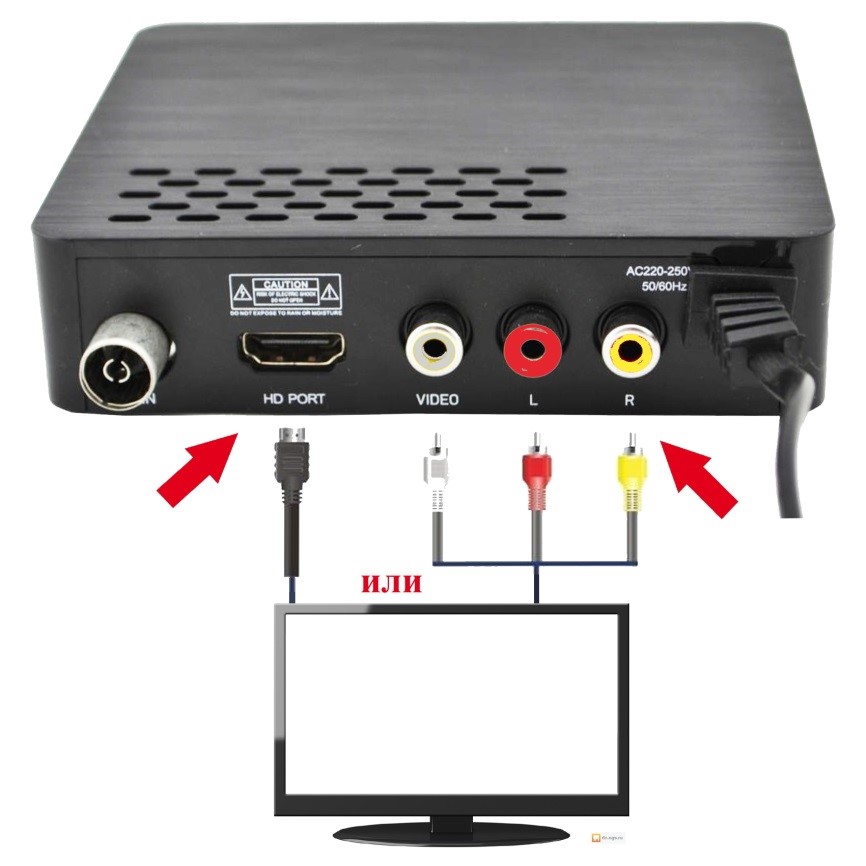
- Следующим шагом нужно подключить приставку к телевизору. Для этого необходимо соединить приставку с HDMI-кабелем или кабелем «тюльпан». Способ зависит от модели телевизора.
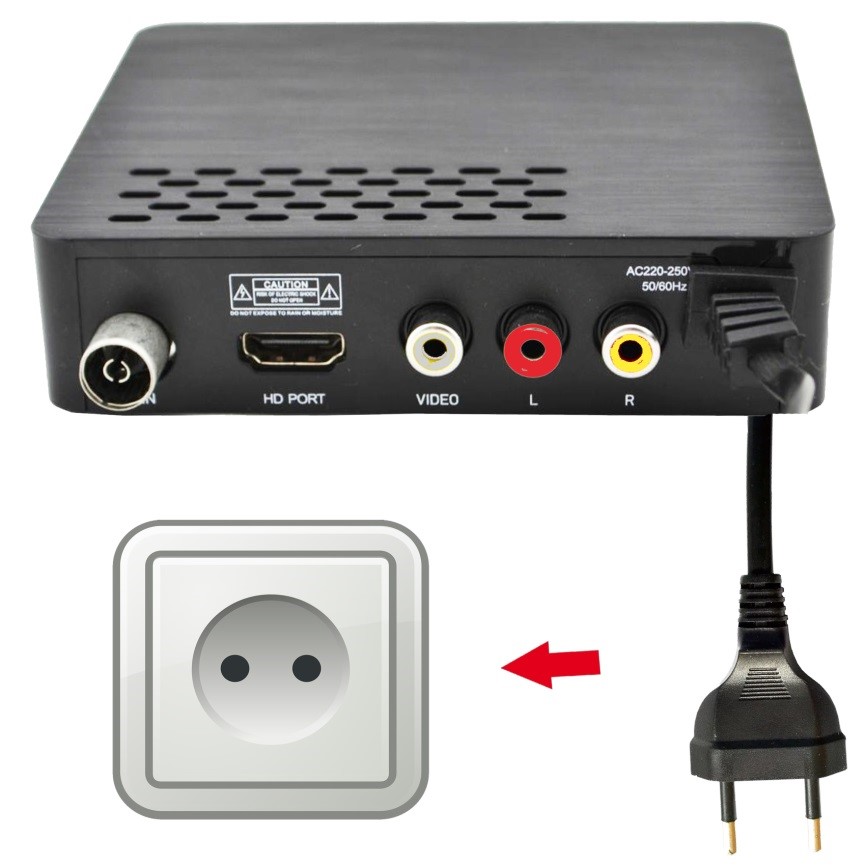
- Подключить приставку к сети.
Особенности подключения приставки к телевизору
Метод подключения зависит от разъемов на телевизоре и приставке. Устройства могут быть соединены посредством:
- Кабеля HDMI. Позволяет получить картинку и звук наилучшего качества.
- «Тюльпана». Наиболее распространенный метод соединения ресивера с ТВ – кабель RCA. Он не обеспечивает столь высокого разрешения, но на небольших экранах разница слабо ощутима. Подсоединение «тюльпана» облегчает яркая расцветка кабеля. Цвет каждого штекера должен соответствовать цвету гнезда на задней части приставки. Желтый шнур отвечает за видео, красный – за выходной аудио-сигнал, а белый за входной аудио-сигнал.
- Коаксиального шнура. Если на телевизоре нет никаких других разъемов, то приставку присоединяют с помощью антенного кабеля. Для этого его вставляют в гнездо «RF OUT». К сожалению, в этом случае качество картинки будет далеко от идеала.
Как происходит автоматическая настройка каналов
Настроить приставку цифрового телевидения легче всего в автоматическом режиме. Ресивер сам найдет все каналы, а перед началом просмотра достаточно просто сохранить изменения. Для автоматического поиска:
Шаг 1. Открыть меню с помощью пульта дистанционного управления. Перейти к настройкам каналов. Выбрать страну, если она не установлена по умолчанию. Далее при необходимости установить стандарт сигнала DTV-T/DTV-T2 (аналог и цифра).
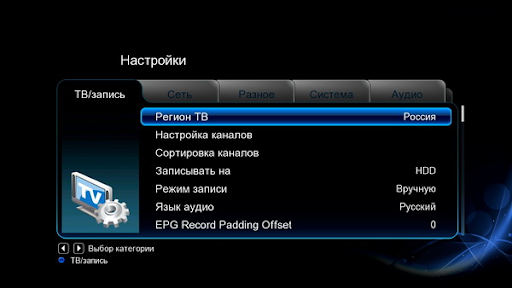
Шаг 2. Выполнить автоматическую настройку, выбрав пункт в меню нажатием кнопки «ОК».
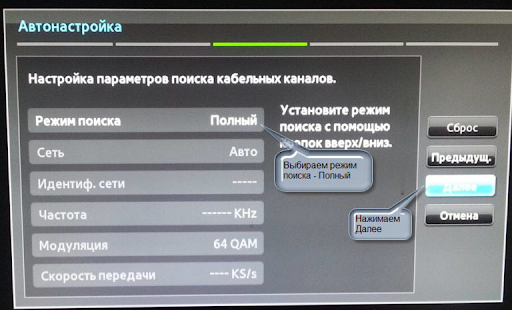
Шаг 3. Дождаться окончания поиска каналов и сохранить полученные изменения с помощью кнопки «ОК» или «Сохранить».
После выполнения всех шагов к просмотру будут доступны все имеющиеся платные и бесплатные каналы.
Как настроить приставку вручную
Ручная настройка занимает больше времени и требует элементарных навыков. Алгоритм ручного поиска схож с автоматическим программированием каналов.
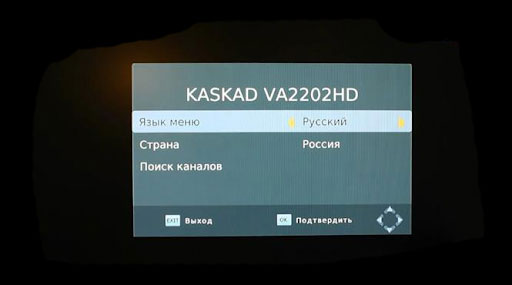
Для начала следует выбрать в меню настройки каналов, установить все необходимые параметры (страну, стандарт сигнала).
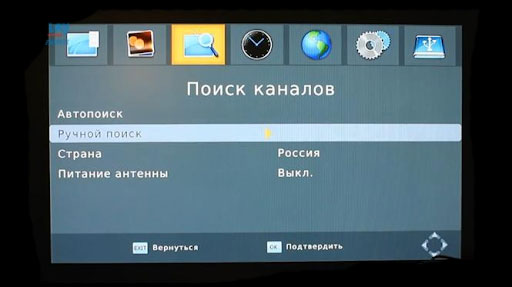
Затем следует выбрать поиск вручную. В процессе система может запросить точные данные о диапазоне или используемой частоте.
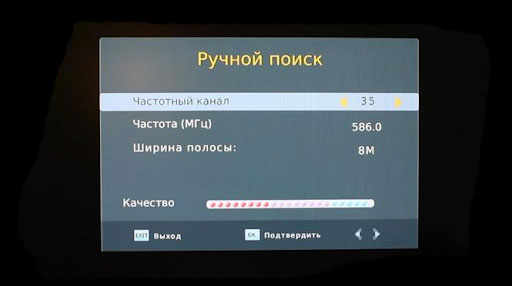
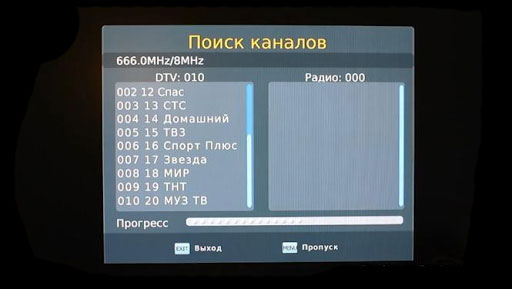
По окончанию поиска список каналов следует сохранить.
Как подключить к приставке несколько телевизоров
К приставке можно подключить сразу несколько телевизоров. При условии, что телевизоры будут иметь различные типы соединения или приставка будет оснащена несколькими однотипными гнездами. Схема подключения каждого из кабелей описана выше. Дополнительно может понадобиться использование удлинителя. Однако у такого способа есть существенный недостаток – все телевизоры будут транслировать один и тот же канал. Для решения данной проблемы нужно приобрести отдельную приставку для каждого телевизора.
Цифровое ТВ от провайдера
В качестве альтернативы эфирному телевидению можно подключить интернет и ТВ от провайдера. Многие провайдеры предоставляют приставку в пользование бесплатно. Существует возможность арендовать или купить ресивер непосредственно при подключении телевидения. Среди преимуществ услуг провайдера:
- Большое число каналов. Бесплатное эфирное телевидение обеспечивает трансляцию 20-ти каналов. ТВ от провайдера позволяет расширить перечень в разы.
- Доступ к интерактивному телевидению (IPTV). Позволяет использовать интерактивные функции приставок, такие как пауза, перемотка, управление эфиром, архив передач, доступ к Интернету.
- Доступная цена. Существуют тарифы с доступной абонентской платой.Стоимость подключения телевидения начинается от 0 рублей.
- Вещание в высоком качестве. Многие каналы доступны в HD-формате.
Подключить услугу очень просто. Достаточно указать в форме на странице https://provayder.net/ ваш адрес (улицу и дом). Система сама подберет провайдеров, готовых подключить Интернет и телевидение именно по Вашему адресу. При возникновении сложностей с выбором можно заказать бесплатную консультацию специалиста. Дополнительно можно арендовать или приобрести самую современную ТВ-приставку.
Установка и настройка цифровой приставки не отнимет много времени и сил. При этом открывает множество дополнительных возможностей. Получить максимум от просмотра телевидения можно, подключив телевидение через провайдера. Это способ получить доступ к сотням каналам в HD качестве и интерактивному телевидению по отличной цене.

Читать также
Кондиционеры SANYO (санио, саньо) – инструкция
Попробуйте, находясь на канале номер 1, один или несколько раз нажать на кнопку уменьшения номера канала ( кнопка с галочкой, направленной вниз) на корпусе телевизора.
Также можно переключить телевизор в режим AV, подав напряжение на разъём Scart. Подробно этот способ описан в разделе Как включить и настроить телевизор
без пульта
Необходимо отремонтировать пульт, или приобрести его в одном из специализированных интернет магазинов.
Настройка изображения
В старых телевизорах пропадание цвета может быть обусловлено неправильным выбором системы цветности PAL или SECAM. Попробуйте изменить её в настройках.
Инструкция по использованию пульта для кондиционера Midea
Управление кондиционером осуществляется помощью пульта ДУ. Для удобства предоставлена инструкция midea(мидеа, мидея), в которой подробно описываются все необходимые режимы и то, как включить кондиционер в каждом из этих режимов. Стоит заметить, что и на самом пульте и на корпусе, который имеет кондиционер midea(мидеа, мидея), установлен жк – монитор, на котором проецируется каждая из команд, что очень удобно в повседневной эксплуатации.
Для выбора команды нажмите MODE, после чего выберите с помощью кнопок, которые имеет пульт для кондиционера midea, подходящий режим:
-
- AUTO – полностью автоматическая установка всех температурных режимов, запрограммированная на чипе микропроцессора;
- COOL – режим охлаждения до +16 градусов;
- HEAT – нагрев помещения;
- DRY – понижение влажности воздуха;
- FAN – обычная вентиляция без нагрева или охлаждения;
- TURBO – кондиционер midea(мидеа, мидея), имеет функцию быстрого нагрева помещения. Эта же команда используется для охлаждения воздуха до заданной температуры;
- SLEEP – команда предусмотрена для автоматической работы кондиционера во время сна его хозяина;
- TIMER – устанавливаем график работы;
- SWING – управление горизонтальной заслонкой;
- Self-Cleaning – режим самостоятельной очистки.
Узнав о самых важных функциональных клавишах, которые имеет пульт кондиционера midea и, узнав их значение, становится ясно, как включить кондиционер midea в тот или иной режим. За остальной недостающей информацией можно обратиться в брошюру «Кондиционер midea и инструкция по эксплуатации», с ее помощью можно решить практически все возникающие проблемы в ходе эксплуатации прибора. Стоит заметить, что основная причина недопонимания в настройке оборудования связана именно с работой ДУ. Возможно, в рубрике кондиционер midea(мидеа, мидея) отзывы, вы найдете похожую ситуацию и конечно выход из нее. Однако для правильной работы кондиционера midea, инструкция по эксплуатации должна быть настольной книгой, по крайней мере, в первое время пока вы не привыкнете к устройству эксплуатации пульта ДУ.
Серия NEO Premium Classic A
Флагманом компании можно считать линейку кондиционеров Neo Premium classic A. Это второе поколение моделей без инвертора, отличающееся хорошими техническими и эксплуатационными качествами. Для оптимизации затрат была разработана система снижения потребления электроэнергии, практически все функции полностью автоматизированы.
Вид внутреннего блока классический, со скругленными краями. Цифровой индикатор LED располагается за полупрозрачным пластиком, что не препятствует чтению показаний. Серия Neo Premium classic A отличается от стандартных бюджетных моделей звукоизоляцией наружного блока – он работает намного тише, чем обычные кондиционеры.
Особенности Hisense Neo Classic A:
- полностью автоматические жалюзи с возможностью дистанционной регулировки их положения;
- компрессор Toshiba, обеспечивающий должный показатель сжатия хладагента, во время работы издает минимум шума;
- полный набор фильтрующих элементов модели нео.
По сути классик относится к виду бюджетных кондиционеров, но при этом мультисплит система обладает хорошими показателями качества работы, простотой в обслуживании и интуитивно понятными настройками.
Пользователь должен самостоятельно выполнять очистку установленных воздушных фильтров. Для этого необходимо снять лицевую панель внутреннего блока, предварительно обесточив настенный кондиционер Hisense.
Настенные кондиционеры
Сплит-системы SANYO отличаются многофункциональностью и практичностью, работой устройств управляет микропроцессор. Модели имеют стильный и дизайн. Благодаря небольшим габаритам их легко можно поместить на стену. Кондиционеры оснащены 24-часовым таймером. Приборы имеют несколько уровней мощности, что позволяет контролировать смену температурных режимов в помещении. Для ночного времени предусмотрен специальный режим. Есть и температурные датчики, которые фиксируют перепады. Модель оснащены фильтрами, которые обеспечивают надежную защиту от плесени. Воздушный поток распределяется веерным образом. Cплит-системы Sanyo обеспечивают мягкое осушение воздуха. Функция быстрого старта быстро наладить температуру в помещении. Потолочные кондиционеры имеют тот же набор опций, отличаются только креплением.
Как настроить телевизор Саньо
Производится настройка телевизора Sanyo с подключением телевизора к домашней сети интернет, поиском и сортировкой каналов принимаемых телевизионных передач аналогового и цифрового телевидения, с подключением к телевизору Саньо дополнительной аппаратуры, первичное обучение пользователя просмотру телепрограмм, видео роликов и кинофильмов, пользования интернет и др.. Мы знаем как настроить телевизор Sanyo.
Инструкция телевизора Саньо
Инструкция телевизора Саньё модели Sanyo LCD-32XR1 состоит из следующих разделов:
Подготовка к работе – использование пульта ДУ, батареи для ПДУ, подключение антенны, подключение к источнику питания. Органы управления телевизора Саньо – основной блок, пульт ДУ. Соединения – подключение декодера, видеомагнитофона, DVD проигрывателя, домашнего кинотеатра, компьютера, подключение к интерфейсу HDMI. Просмотр телевизионных программ – выбор региона, включение функции автоматической сортировки программ ASP, автоматический поиск, ручной поиск, ручная тонкая настройка, пропуск каналов, изменение номера канала, установка любимых каналов, редактирование названия программы. Блокировка телевизионных каналов – блокировка и разблокировка, установка пароля. Основные операции телевизора Sanyo LCD-32XR1 – переключение каналов, регулировка громкости, отключение звука, выбор источника входного сигнала. Настройка изображения – использование предустановленных режимов, изменение параметров изображения, уменьшение помех в изображении, стоп кадр, выбор предустановленного значения цветовой температуры, включение функции автоматической регулировки уровня видеосигнала APL. Настройка звука – регулировка громкости, звукового баланса, громкости наушников, настройка эквалайзера, выбор стереорежима. Настройка системы – установка системы цвета и звука, изменение формата экрана, выбор языка меню, выбор фона, установка функции широкоэкранного сигнала WSS, настройка таймера автоматического отключения, Функции картинка в картинке PIP – просмотр в режиме картинка в картинке, использование кнопки PIP – POS, использование кнопки ACT WIN. Настройки в режиме D-Sub – регулировка размера изображения по горизонтали, изменение положения изображения, регулировка фазы, загрузка первоначальных установок. Телетекст – включение и выключение, функции кнопок. Поиск и устранение неисправностей. Уход и техническое обслуживание. Технические характеристики.
Инструкции к пульту управления и кондиционерам Rix
К каждому устройству в обязательном порядке прилагается описание основных возможностей и инструкция. Используя пульт для кондиционера, пользователь может:
- выбрать подходящий режим работы системы – обогрев, охлаждение, вентиляция (в зависимости от модели);
- настроить параметры;
- включить или отключить таймер;
- включить или отключить дополнительные возможности – увлажнять или удалять излишки влаги из воздуха;
- осуществлять управление потоками воздуха, изменяя их направление;
- включать или выключать устройство.
Пультовый механизм делает использование кондиционера еще более комфортным. Ведь с его помощью управлять работой системы можно, находясь в любом месте офиса или квартиры. При этом расстояние от места размещения самого кондиционера, на котором можно находиться в момент управления, неодинаково. Дальность действия различна у разных моделей и прописана производителем в руководстве по эксплуатации.
Дополнительные режимы и настройки
Кондиционеры Panasonic оснащаются дополнительными настройками, которые могут понадобиться привередливому пользователю.
Например, с помощью кнопки под номером 4 вы сможете настроить таймер включения кондиционера. Нажмите на кнопку один раз и с помощью кнопок регулировки температуры установите желаемое время, через которое аппарат должен включиться.
По тому же принципу можно настроить часы (кнопка под номером 8). Нажмите на кнопку один раз и установите время с помощью кнопок регулировки температуры.
Кстати! Многие модели кондиционеров Panasonic оснащаются функцией автоматического возобновления работы. Если во время работы внезапно отключилось электричество, сплит-система автоматически включится и продолжит работу в заданном режиме, как только возобновится подача питания.
Значки и кнопки на внутреннем блоке сплит-системы
Инструкции по настройке кондиционера в различных режимах
Если вам нужно включить кондиционер в определенном режиме, то на моем сайте уже есть все инструкции:
Рассмотренные в данной статьи кнопки и функции наиболее часто встречаются на пультах, но и попадаются «навороченные» пульты, где тоже есть все те же опции, только обозначены необычно. Примеры: круглые пульты на LG Stylist, так же на пультах Electrolux непонятные обозначения и прочие.


На этом, пожалуй всё… Если статья была для вас полезна, то оставляйте комментарии!
Под всемирно известным брендом BEKO турецкая компания Arcelic осуществляет производство, продажу и послепродажное обслуживание различных видов бытовой техники, климатического оборудования и электроники. Благодаря применению новаторских идей, нацеленных на энергосберегающую политику, и большим капиталовложениям в исследования и разработку передовых технологий, производитель данных систем стал одним из ключевых в выпуске климатической техники и вошел в пятерку крупнейших производителей бытовой техники в Европе.
Постоянно совершенствуясь, пополняя ассортимент выпускаемой продукции и повышая качество товаров, компания BEKO не забыла и о потребностях своих покупателей. Поэтому современные кондиционеры бренда Беко, созданные на основе умных решений, делают жизнь легче: они многофункциональны, просты в применении и долговечны.
Пульт для телевизора Sanyo
Назначение кнопок пульта тв Саньё
Инфракрасный дистанционный пульт для телевизора Sanyo необходимо направлять на окно фотоприёмника, расположенного на телевизоре. Следует избегать прямого попадания на датчик пульта солнечного или
сильного искусственного освещения.
Пульт для телевизора Sanyo содержит следующие
кнопки управления:1 – Включение питания или перевод в дежурный режим
2 – Кнопки цифрового ввода одно и двузначного номера канала
3 – PIP, активизация режима картинка в картинке
4 – POP, активизация режима картинка из картинки
5 – PIP POS, выбор положения дополнительного экрана телевизора Sanyo
6 – STEREO, выбор режима звучания
7 – P.Mode, быстрый выбор режима изображения из предустановленных. Красная кнопка телетекст.
8 – S.Mode, быстрый выбор звукового режима из предустановленных. Зелёная кнопка телетекста.
9 – FREEZE, стоп кадр, для остановки текущего изображения
10 – MENU, доступ к главной странице меню
11 – DSP/CAPS, кнопка отображения текущего состояния канала
12 – RET кнопка возврата к предыдущему каналу
13 – ACT. WIN выбор главного изображения в режиме PIP
14 – M.WIN кнопка выбора многооконного режима просмотра
15 – SWAP/SORT доступ к режиму изменения номеров канала, перемена местами главного и дополнительного изображения
16 – TIMER установка текущего времени, таймера включения и выключения
17 – SLEEP, таймер автоматического выключения. Синяя кнопка телетекст.
18 – FAV, переключение между любимыми каналами. Жёлтая кнопка телетекст.
19 – Кнопки ввода и навигации
20 – SOURCE, доступ к меню выбора источника входного сигнала
21 – AUTO/CHILD LOCK автоматическое исправление изображения при режиме VGA, блокировка и разблокировка каналов
22 – CHANNEL, кнопки переключения каналов
23 – TEXT вход в режим телетекста
24 – HOLD, задержка, для временной задержки текущей страницы телетекста
25 – UPDATE, просмотр обновлённой страницы телетекста
26 – ZOOM, изменение масштаба изображения
27 – MUTE, отключение звука
28 – VOLUME, изменение громкости
29 – MIX, наложение телетекста на изображение
30 – SIZE, расширение верхней или нижней половины экрана в режиме телетекста
31 – REVEAL, отображение скрытой информацииНа нашем сайте можно скачать
Пульт для телевизора
расположение и обозначение кнопок дистанционного управления, а также инструкцию и Руководство пользователяНастройка телевизора Sanyo
Главное Меню телевизора Саньо позволяет произвести настройку изображения, звука, таймера и установку различных функций.
Отображение информации о состоянии на телевизоре Sanyo
При нажатии кнопки DSP/CAPS на экране телевизора отображается информация, состоящая из следующих позиций:
Информация для окна главного изображения, название текущего канала, значок любимого канала, значок состояния блокировки, номер текущего канала, звуковая система, режим стереофонического вещания,
состояние режима NICAM, система цветопередачи.
Некоторые из вышеприведённых пунктов не всегда отображаются на экране. Вы можете настроить отображаемые пункты по вашему желанию.Настройка телевизионных программ
В меню телевизора Санье можно произвести настройку телевизионных программ автоматически, в ручную и в режиме тонкой настройки.
Перед началом поиска необходимо выбрать страну нахождения, телевизор переключит систему цветности и звуковую систему в соответствии с принятой в данном регионе.
Режим тонкой настройки позволяет, путём нажатия навигационных курсоров Влево или Вправо, достигнуть максимально возможного качества изображения и звука при наличии на данной частоте электромагнитной помехи.
Функция изменения номера канала позволяет расположить программы в желаемом порядке. Активация происходит при нажатии кнопки SORT.Редактирование названия программы в телевизоре Sanyo
В режиме ручного поиска необходимо выбрать опцию PROGRAM NAME. Для ввода цифр, латинских букв и символов названия программы используются одно или многократные нажатия цифровых клавиш.
Кнопка DSP/CAPS используется для переключения между режимами строчных и заглавных букв.Блокировка телевизионных каналов
Блокировка и разблокировка отдельных телевизионных каналов производится в меню программы Program. Опция Locked имеет опцию включения On или выключения Off, изменения производятся курсорными клавишами Ввод, Влево, Вправо.
Пункт Child Lock в меню дополнительных настроек Options, позволяет произвести блокировку доступа детей. При выборе заблокированного канала появится пустой экран и значок закрытого замка.
Для просмотра заблокированного канала, необходимо нажать кнопку Child Lock и ввести пароль. По умолчанию используется пароль 000000.Промышленные системы

Промышленные кондиционеры
Промышленные кондиционеры используются на предприятиях, в офисах, ресторанах и магазинах. С помощью таких устройств проводится централизированное кондиционирование жилых домов. Среди основных преимуществ – высокая эффективность работы, точность цифрового управления. В новых сериях устройств уменьшено энергопотребление, звукоизоляция, размеры блоков. Эти аппараты компактные и малогабаритные. Они легко устанавливаются, максимально быстрое подключение. Системы имеют увеличенную скорость быстрого запуска, эффективно контролируют температуру воздуха, обеспечивают высокую работоспособность, затраты на установку устройств минимальные. Кондиционеры оснащены сдвоенным ротационным компрессором. Установка кондиционеров Sanyo простая, понадобится несколько минут. Промышленные системы отличаются максимальной функциональностью, мощными компрессорами и простотой в использовании.
Если Вы уже подобрали и настроили код в ПУ, но в процессе эксплуатации он перестал работать
- Проверьте есть ли питание на кондиционере, включен ли он в сеть 220, включен автомат или розетка, это можно сделать с помощью кнопки включения кондиционера в автоматическом режиме, которая находится под лицевой крышкой кондиционера внутреннего блока,
- Проверьте, не сбился ли код, соответствует он заданному Вами,
- Проверьте на какой режим включен кондиционер, соответствует заданному?
- Проверьте не сели ли батарейки, есть возможность того что сели батарейки и сигнал подается, но слабый и его недостаточно,
- Сигнал может отбиваться из-за влияния электро-приборов в вашей квартире, или из вне,
- Если все вышеперечисленно выше не помогло, выключите кондиционер из питания и включите через пять минут.
- Если Вам не помог не один совет который указан выше есть возможность того что кондиционер не исправен.
- Если Вы уже подобрали код настроили ПУ и в процессе эксплуатации он перестал работать;
- Проверьте есть ли питание на кондиционере, включен ли он в сеть 220, включен автомат или розетка, это можно сделать с помощью кнопки включения кондиционера в автоматическом режиме, которая находится под лицевой крышкой кондиционера внутреннего блока,
- Проверьте, не сбился ли код, соответствует он заданному Вами,
- Проверьте на какой режим включен кондиционер, соответствует заданному?
- Проверьте не сели ли батарейки, есть возможность того что сели батарейки и сигнал подается, но слабый и его недостаточно,
- Сигнал может отбиваться из-за влияния электро-приборов в вашей квартире, или из вне,
- Если все вышеперечисленно выше не помогло, выключите кондиционер из питания и включите через пять минут.
- Если Вам не помог не один совет который указан выше есть возможность того что кондиционер не исправен.
Инструктаж по настройке универсального пульта
Независимо от модели, все универсальные устройства настраиваются по одному и тому же принципу, который заключается в вводе необходимого кода в память пульта. В идеале, к пульту прилагается инструкция с таблицей кодов под разные модели климатического оборудования. Настройка пульта производится в двух режимах – автоматическом и ручном.
Автоматический режим особенно удобен в том случае, если вы не знаете, к какой модели принадлежит ваш кондиционер, или же его наименования попросту нет в таблице кодов. В любом случае, первое, что вам потребуется сделать, так это тщательно изучить инструкцию, которая прилагается к пульту.
Настройка пульта в ручном режиме
Некоторые пульты можно настроить только в ручном режиме, на что может уйти около 2 часов.
После того как вы изучили инструкцию, вам понадобится самостоятельно запрограммировать кондиционер, вручную подбирая коды, прописанные в графе производителя вашего климатического оборудования.
Для каждого производителя кондиционера представлено порядка 6 разных кодов, которые вам предстоит вручную ввести для настройки универсального устройства
Вставьте батарейки в пульт и включите его путем нажатия на соответствующую кнопку. Далее на нем должны загореться основные режимы работы вашего климатического оборудования. Также следует заранее найти название вашей техники, чтобы ввести соответствующий код для настройки пульта.
Нажмите на кнопку “Select”, после чего введите первый код из таблицы, указанный после названия бренда. В данном случае ввод кода производится при помощи кнопок с цифрами на пульте. Повторно зажмите “Select”, и подтвердите действие нажатием кнопки “ОК”.


Далее потребуется провести проверку всех режимов работы кондиционера с нового пульта. Если основные функции не работают, то следует попробовать ввести следующий код из таблицы. Возможно, придется повторять это действие несколько раз, пока вы не найдете нужный код.
Автоматический режим настройки пульта
Если кода для вашей сплит-системы не оказалось в представленной таблице, то вам следует произвести настройку устройства в автоматическом режиме.
Данный способ отличается от предыдущего только тем, что вам не придется вручную вводить все коды.
Перед покупкой универсального пульта обязательно убедитесь в том, что помимо ручного режима, он поддерживает и автоматический поиск кодов
Направьте пульт на технику таким образом, чтобы она могла принимать все его команды. Зажмите кнопку “Select”, и удерживайте ее на протяжении 30 секунд. За это время устройство перейдет в режим автоматического поиска кода, посылая команды и перебирая все возможные коды, начиная от 0001.
После того, как пульт начнет управлять кондиционером, вы услышите характерный сигнал, исходящий от климатического оборудования. Для остановки процесса сканирования кодов нажмите любую кнопку пульта, после чего при помощи пульта проверьте, работают ли все команды кондиционера.
Если пульт только частично управляет вашим кондиционером, не переключаясь при этом между режимами его работы, то вам следует запустить процесс поиска кода повторно. Делать это придется ровно до тех пор, пока пульт не будет управлять сплит-системой корректно.
Пульт перестал работать после настройки кода
Даже после нахождения правильного кода может возникнуть такая ситуация, что пульт полностью перестает работать. Прежде всего, следует проверить, подключен ли кондиционер к сети.
Если кондиционер включен в систему, и никаких сбоев в подаче электроэнергии не было, важно проверить, не сбился ли заданный вами код. Подобная ситуация может возникнуть из-за элементарного сбоя в электросети, возникшего на фоне ее перегруженности другими электроприборами в вашем доме. Подобная ситуация может возникнуть из-за элементарного сбоя в электросети, возникшего на фоне ее перегруженности другими электроприборами в вашем доме
Подобная ситуация может возникнуть из-за элементарного сбоя в электросети, возникшего на фоне ее перегруженности другими электроприборами в вашем доме
Если пульт работает, попробуйте снова задать автопоиск кода или введите его самостоятельно. И только в том случае, если пульт и кондиционер не реагируют, проблема может заключаться в поломке климатической техники.
Кондиционеры Sanyo
Sanyo SPW-TR363GH56 Sanyo SPW-TR483GH56 Sanyo SPW-K123GH56 Sanyo SPW-K183GH56 Sanyo SPW-K93GH56 Sanyo SPW-TC253GH Sanyo SPW-TC363GH Sanyo SPW-TC483GH Sanyo SPW-TR183GH56 Sanyo SPW-TR253GH56 Sanyo SAP-MC1827GH5/KM97GHS5A Sanyo SAP-KCRV244EH Sanyo SAP-KCRV254GJH Sanyo SAP-KCRV274GJH Sanyo SAP-KCRV93EHFP Sanyo SAP-KCRV94EHDXC Sanyo SAP-KCRV96EHDS Sanyo SAP-KCRV126EHDS Sanyo SAP-KCRV184EH Sanyo SAP-KCRV124EHDXN Sanyo SAP-KCR97EHAX Sanyo SAP-KCRV123EHFP Sanyo SAP-KCR127EHAX Sanyo SAP-KC97RAX Sanyo SAP-KC97RHAX Sanyo SAP-KC255ST Sanyo SAP-KC256ST Sanyo SAP-KC303GH Sanyo SAP-KC71GJH Sanyo SAP-KC72GH/R Sanyo SAP-KC72G Sanyo SAP-KC73GHL Sanyo SAP-KC73GH Sanyo SAP-KC73GJHL Sanyo SAP-KC73GJL Sanyo SAP-KC73GL Sanyo SAP-KC73G Sanyo SAP-KC74GGC Sanyo SAP-KC74GHGC Sanyo SAP-KC75GGC Sanyo SAP-KC75GHGC Sanyo SAP-KC75RH Sanyo SAP-KC75R Sanyo SAP-KC77RAX Sanyo SAP-KC77RHAX Sanyo SAP-KC92GH/R Sanyo SAP-KC92G Sanyo SAP-KC93GHL Sanyo SAP-KC93GH Sanyo SAP-KC93GJHL Sanyo SAP-KC93GJL Sanyo SAP-KC93GL Sanyo SAP-KC93G Sanyo SAP-KC94GGC Sanyo SAP-KC94GHGC Sanyo SAP-KC95GGC Sanyo SAP-KC95GHGC Sanyo SAP-KC95RH Sanyo SAP-KC255RH Sanyo SAP-KC182G Sanyo SAP-KC184RH Sanyo SAP-KC184RL Sanyo SAP-KC185RH Sanyo SAP-KC185ST Sanyo SAP-KC186ST Sanyo SAP-KC242GH/R Sanyo SAP-KC242G Sanyo SAP-KC254RH Sanyo SAP-KC254RL Sanyo SAP-KC162G Sanyo SAP-KC161GJA Sanyo SAP-KC127RHAX Sanyo SAP-KC125RH Sanyo SAP-KC125R Sanyo SAP-KC122G Sanyo SAP-KC123GHL Sanyo SAP-KC123GH Sanyo SAP-KC123GJHL Sanyo SAP-KC123GJL Sanyo SAP-KC123GL Sanyo SAP-KC123G Sanyo SAP-KC124GGC Sanyo SAP-KC124GHGC Sanyo SAP-KC125GGC Sanyo SAP-KC121GJA Sanyo SAP-KC121GH Sanyo SAP-K91GJA/ SAP-C91GA Sanyo SAP-K71GJA/ SAP-C71GA Sanyo SAP-K71GJHA/ SAP-C71GHA Sanyo SAP-K241GJHA/ SAP-C241GHA Sanyo SAP-K181GJA/ SAP-C181GA Sanyo SAP-K181GJHA/ SAP-C181GHA Sanyo SAP-K161GJA/ SAP-C161GA Sanyo SAP-K127GS5/C127G5A Sanyo SAP-CM2522G Sanyo SAP-CM2632G Sanyo SAP-K121GJA/ SAP-C121GA Sanyo SAP-K121GJHA/ SAP-C121GHA Sanyo SAP-K127GHS5A/C127GH5A Sanyo SAP-CM2422G Sanyo SAP-CM1822G Sanyo SA-123GH Sanyo SA-123G Sanyo SA-128S5 Sanyo SA-128SH5 Sanyo SA-168S5 Sanyo SA-168SH5 Sanyo SA-183G Sanyo SA-79GH Sanyo SA-79G Sanyo SA-99GH Sanyo SAP-KCRV184GJH Sanyo SAP-KCR77EHAX Sanyo SAP-KC95R Sanyo SAP-KC182GH/R Sanyo SAP-KC127RAX Sanyo SAP-KC125GHGC Sanyo SAP-KC122GH/R Sanyo SAP-K91GJHA/ SAP-C91GHA Sanyo SAP-K241GJA/ SAP-C241GA Sanyo SAP-CM2032GA Sanyo SA-99G Sanyo SAP-KC127GHAX Коды ошибок кондиционеров Neonix
Поскольку все сплит-системы Неоникс имеют функцию самодиагностики, при любой поломке или помехе для эффективной работы на дисплее устройства высветится специальный код. Чтобы расшифровать, что означают ваши коды ошибок, найдите их в инструкции и прочитайте расшифровку.
Некоторые неполадки, как необходимость замены фильтра и т.п., вы сможете устранить самостоятельно. Но бывают случаи, когда нужно обратиться в сервисный центр. Специалисты, которые могут отремонтировать Неоникс есть во всех городах России, поскольку принцип работы кондиционеров не отличается от принципа работы подобных устройств других брендов. Но если срок гарантии еще не истек, можно обратиться в один из специальных сервисов Неоникс для бесплатного ремонта. Производитель обычно устанавливает гарантийный срок в 1 год.
Коды ошибок внешнего блока MDV
Код ошибки Описание Е1 Ошибка по фазному монитору (перепутаны фазы, отсутствие одной из фаз) Е2 Нарушение межблочной связи внутренникнаружник Е3 Не работаетнет контакта с датчиком температуры Т3 Е4 Не работаетнет контакта с датчиком температуры Т4 Е5 Не работаетнет контакта с датчиком температуры Т5 Е6 Превышение уровня воды в поддоне кассетного внутренника Е7 Не работаетнет контакта с датчиком температуры Т6 Е8 Неправильный адрес наружнего блока Р1 Защита по высокому давлению Р2 Защита по низкому давлению Р3 Токовая защита компрессора Р4 Защита по высокой температуре нагнетания Р5 Превышение температуры конденсации Включение и настройка
Теперь, когда вы знаете о базовых правилах эксплуатации, настало время первого включения кондиционера. Это можно сделать с пульта или с помощью «секретной» кнопки, расположенной на корпусе кондиционера. Давайте разберемся в этом подробнее.
С пульта
Наведите пульт дистанционного управления на кондиционер. Следите, чтобы между пультом и аппаратом не было посторонних предметов и вещей, препятствующих прохождению сигнала. Нажмите на кнопку «ON/OFF». После нажатия вы увидите зеленую лампочку на корпусе аппарата и услышите звуковой сигнал. Это значит, что аппарат исправен и готов к работе.
Нажмите на кнопку «MODE», чтобы выбрать режим работы. Здесь работает принцип последовательного переключения режимов, при каждом нажатии включается один из предустановленных вариантов: COOL (холод), HEAT (тепло), DRY (осушение), FAN (вентилирование), AUTO (автоматический). Информация о выбранном режиме отображается на дисплее пульта.
Настройте температуру, используя кнопки ▲/▼ или +/-. В некоторых аппарат нужно предварительно нажать на кнопку «TEMP» и затем уже регулировать температуру.
Если вы включили режим вентилирования, можно отрегулировать скорость вращения вентилятора. Для этого нажмите на «FAN SPEED» и с помощью кнопок ▲/▼ или +/- отрегулируйте скорость. В некоторых моделях скорость регулируется кнопкой «FAN SPEED», по аналогии с «MODE». При каждом нажатии скорость будет увеличиться.
Нажав на кнопку «SWING» отрегулируйте направление потока воздуха. После нажатия вы увидите и услышите, как в корпусе кондиционера начали двигаться горизонтальные направляющие. Нажмите на кнопку повторно в тот момент, когда положение направляющих покажется вам наиболее комфортным. После повторного нажатия они зафиксируются в своем положении.
Также нелишней станет кнопка «LED», отвечающая включение/выключение подсветки кондиционера.
Если хотите охладить или нагреть комнату в короткие сроки, нажмите на кнопку «TURBO». Так вы включите интенсивный режим работы. Чтобы его отключить, необходимо нажать на кнопку во второй раз.
Без пульта
Если пульт потерялся или сломался, можно включить кондиционер аварийно. Этот способ не подходить для использования на постоянной основе, используйте его только в особых ситуациях.
Снимите декоративную крышку настенного блока кондиционера (по периметру блока есть специальные защелки, фиксирующие панель) и найдите маленькую кнопку. Зачастую она находится справа внизу. Зачастую она утоплена внутрь, вам понадобится тонкий длинный предмет, чтобы нажать на нее.


Эту «секретную» кнопку вы ни с чем не перепутаете, поскольку другой такой просто нет. Нажмите на нее один раз. Аппарат включится, издав характерный звуковой сигнал. Далее возможны два сценария:
- В бюджетных аппаратах включается автоматический режим, с помощью которого кондиционер сам подбирает оптимальный режим работы и температуру;
- В моделях подороже есть возможность выбора режима работы путем последовательного нажатия на «секретную» кнопку, по аналогии с кнопкой «MODE». Температура настроится автоматически, без вашего участия.
Популярные приложения-пульты
Работа стороннего софта более ограничена по сравнению с приложениями, предназначенными для определенных брендов, но благодаря им есть возможность подключиться к старому устройству или нераспознаваемому другими программами.
Идея точно такая же – подключиться к телевизору через Wi-Fi (или инфракрасный порт), соединить его со смартфоном, а затем использовать сенсорный интерфейс для управления ТВ. В зависимости от программы будет доступно большее или меньшее количество функций.
Irplus
ПО предназначено для телефонов с инфракрасным портом, через который можно управлять любым телевизором, а не только Smart TV. Его преимущество – взаимодействие со многими старыми моделями смартфонов, практичный виджет и работающая кнопка включения/выключения ТВ, которая не работает во многих бесплатных программах.
Android TV Remote Control
Официальное ПО от Google, разработанное для управления телевизоров на базе Android. Его можно установить на планшет или смартфон, а управлять ТВ следует через беспроводную сеть или модуль Bluetooth. Есть функция голосового поиска и практичная клавиатура, ускоряющая заполнение форм.
LG ThinQ
LG ThinQ – отличный инструмент, позволяющий управлять не только телевизором, но и другими умными устройствами от южнокорейского производителя. Приложение популярно благодаря минималистичному дизайну, простому подключению и хорошо функционирующей опции голосового поиска.
Mi Remote
Для поклонников бренда Xiaomi предлагается инструмент Mi Remote, с помощью которого можно управлять не только устройствами Xiaomi, но также телевизорами и интеллектуальным оборудованием Samsung, LG, Sony, Panasonic, Sharp и др.
Приложение отлично работает как со смартфонами с инфракрасным модулем, так и при подключении по Wi-Fi.
Remote for Samsung TV
Remote for Samsung TV не является официальным приложением, но отлично работает даже с телевизорами 2010 года. Пользователи по достоинству оценивают отличный и чистый интерфейс и наличие всех функций, которые есть в специализированных пультах дистанционного управления для современных ТВ.
Sure Universal Remot
Как следует из названия, Sure Universal Remote – универсальный пульт для всех телевизоров. В этом случае пользователь самостоятельно определяет способ подключения (через Wi-Fi или ИК-порт). В дополнение к основным функциям здесь можно использовать телефон в качестве клавиатуры для ТВ или как мышь для просмотра меню.
IR Remote Control
Превращает смартфон в универсальный ДУ-пульт для управления аудио/видео устройствами. Он очень прост в использовании – необходимо выбрать тип и модель устройства из списка, чтобы впоследствии управлять им через инфракрасный порт. Список поддерживаемых устройств очень обширен, а пользовательский интерфейс дружелюбный и стильный.
Сравнение характеристик популярных моделей
Модель TCL TAC-12CHPA/F TCL PA-9009C TCL TAC-09CHSA/BH Конструкция и тип Моноблок напольный Моноблок напольный Бытовая сплит-система Пультовое управление Есть Есть Есть Уровень шума 52дБ 54дБ 33-36дБ Тип хладагента R410A R22 R410A Рабочие режимы Охлаждение, обогрев, таймер, автоматическое испарение конденсата, режим сна Охлаждение, вентиляция, таймер Режим вентиляции, охлаждения, обогрев, автоматическое поддержание температуры, таймер, осушение, ночной режим Потребляемая мощность (охлаждение/обогрев) 1,3кВт/1,08кВт 980Вт/- 950Вт/970Вт Выдаваемая мощность (охлаждение/обогрев) 3,5кВт/3,1кВт 2,6кВт/- 2,64кВт/2,78кВт Рекомендуемая площадь обслуживания 25 м2 23 м2 Дисплей Есть + сенсорная панель Есть Есть Инструкция по настройке пульта Ростелеком, коды от телевизоров
Привет, сегодня расскажу, как настроить пульт от Ростелекома под свой телевизор. Изначально он работает только с STB приставкой — переключает каналы, выполняет функции из меню.
Для того, чтобы он вошел в режим управления телевизором — прибавлял и убавлял громкость, включал и выключал телевизор существуют три варианта настройки, включая новый способ.
Также в статье описал алгоритм сброса настроек и устранение конфликта пультов от приставки и телевизора.
Для настройки потребуются следующие кнопки:
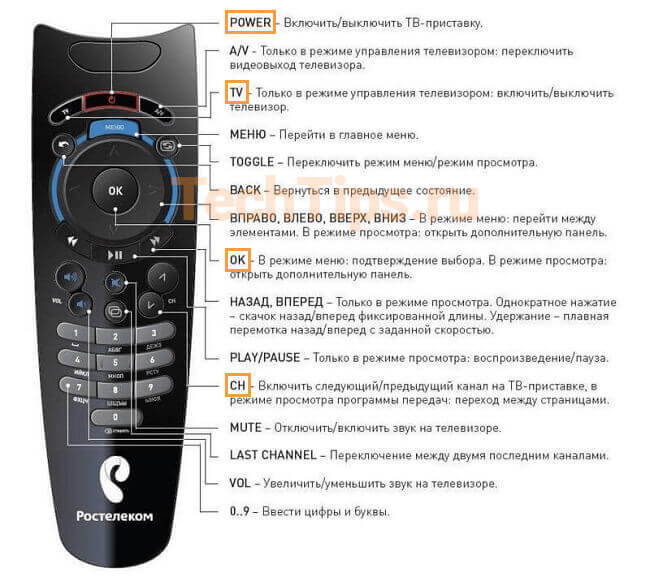
Поочередно разберу каждый способ.
Ввод кода, в зависимости от модели телевизора
- Одновременно нажмите и удерживайте в течение 5 секунд кнопки OK и TV. Светодиод на кнопке TV мигнет 2 раза красным цветом — пульт вошел в режим программирования, если нет — попробуйте еще раз.
- Направьте ПДУ на приставку, введите 4 цифры кода, в зависимости от производителя телевизора. Комбинации расположены ниже в таблице и pdf файле. В момент ввода каналы не должны переключаться. Если это происходит — пульт не вошел в режим программирования, вернитесь к первому пункту.
- При правильном вводе кнопка TV мигнет 2 раза красным цветом. При неправильном вводе либо неверном коде — светодиод будет гореть в течение 2 секунд не мигая. Не всегда получается отследить индикацию. Для проверки прибавьте звук, если эффекта нет — вернитесь к началу инструкции или перейдите ко второму способу.
Если у вас новый оранжевый пульт, то для настройки вместо TV нажмите кнопку «ВЛЕВО» рядом с OK. Светодиод на TV вместо красного будет мигать зеленым. Все остальные действия соответствует другим моделям пультов.
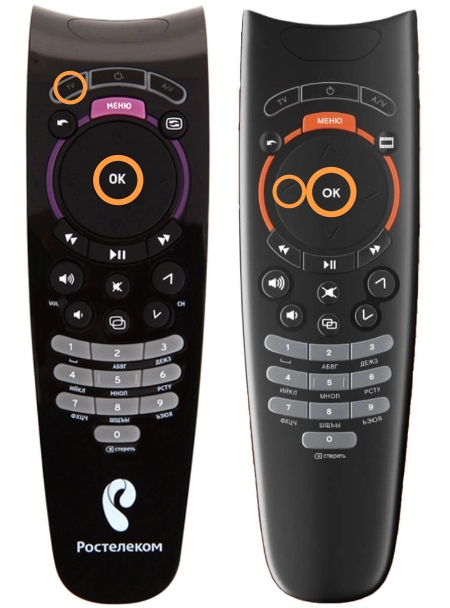
Иногда приходится перебрать 5—10 кодов, прежде чем пульт привяжется к телевизору.
Прочитать ещё статью: Как подключить Wink, возможности платформы в 2022 году
Производители Коды LG 2182 1149 1423 1840 1663 0178 0037 1305 1842 1768 0714 1637 0606 1319 1721 1265 0009 0556 0715 1681 0001 0217 0163 0109 0698 0247 0361 2057 2731 Samsung 2051 0618 0812 0587 1458 1619 0556 1249 1312 2103 2137 1630 0644 2094 1584 2097 1235 0009 0037 1678 0217 0370 0060 0766 0814 0072 0264 1037 0163 Sony 1505 1825 1651 1625 1751 0010 0011 1685 0036 0000 0810 2778 Toshiba 0035 0060 0154 0508 0156 0243 0036 0070 0102 1508 0217 0109 0718 0195 0191 0618 1916 1908 0009 0698 0037 1945 JVC 0653 1818 0053 2118 0606 0371 0683 0036 0218 0418 0093 0650 2801 Philips 0556 0037 1506 1744 2015 1583 1495 1867 0605 1887 1455 1695 1454 0554 0343 0374 0009 0200 0361 1521 Panasonic 0650 1636 1650 0226 0250 1310 0361 0853 0367 0037 0556 0163 0548 0001 1335 0108 2677 Supra 0374 0009 Thomson 0625 0560 0343 0287 0109 0471 0335 0205 0037 0556 1447 0349 1588 Sharp 0093 1193 1659 1667 1393 2214 0036 0818 2402 0053 0200 0852 2810 1163 1935 Erisson 1682 Rolsen 1371 0819 0037 0556 2098 2037 2001 Shivaki 0037 2129 2270 0556 0443 0451 0374 0178 Haier 1615 2212 1560 2134 0876 GoldStar 0037 0009 0370 0217 0247 0556 0163 0361 0109 0606 0714 0715 0455 Telefunken 0625 0560 0074 0109 0343 0498 0262 0471 0287 0335 0073 0037 0556 0486 0714 1556 0346 0821 1585 1588 1163 1667 Sanyo 0208 1208 0292 0036 0011 0370 0339 0072 0217 0045 0009 0163 0037 0556 0486 0170 1649 1624 1037 1667 1149 1163 1585 2279 Mystery 2241 Прочитать ещё статью: Как подключить Wink, возможности платформы в 2022 году
Если модель вашего телевизора отсутствует в таблице и файле, попробуйте другие способы.
Точно нет следующих производителей: DEXP, Fusion, DNS, BBK, Polar, Vekta, Helix, Doffler, Prestigio, Irbis, LUMUS, Hyundai, Sanyo.
Перебор кодов из внутреннего списка
- Начало схоже с ручной настройкой — одновременно нажмите и удерживайте в течение 5 секунд кнопки OK и TV. Светодиод на TV должен мигнуть 2 раза красным.
- Направьте пульт на приставку, введите 991 и нажимайте кнопку переключения канала вверх CH+ до тех пор, пока телевизор не выключится. После нажмите OK, чтобы код сохранился, индикатор TV мигнет 2 раза красным, ПДУ настроен.
Во время программирования, при нажатии CH+, каналы не должны переключаться. Не всегда получается привязать пульт с первого раза, попробуйте несколько раз.
Бывает, что кнопку CH+ приходится нажимать больше минуты и при выключении телевизора — удачном программировании, вы по инерции еще раз нажимаете на нее. В этом случае при нажатии OK у вас сохраниться неправильный код и придется повторить алгоритм.
«Копирование» команд телевизионного пульта
Основная идея и отличие от первых двух способов в том, что вы не опираетесь на производителя телевизора, а настраиваете каждую кнопку отдельно.
Но есть несколько условий:
- Потребуется новая модель пульта от ТВ-приставки.
- Кнопка на пульте от телевизора, которую вы хотите скопировать, должна работать через ИК-порт.
Модели пультов по внешнему виду, в основном, отличаются цветом, сама форма идентична.
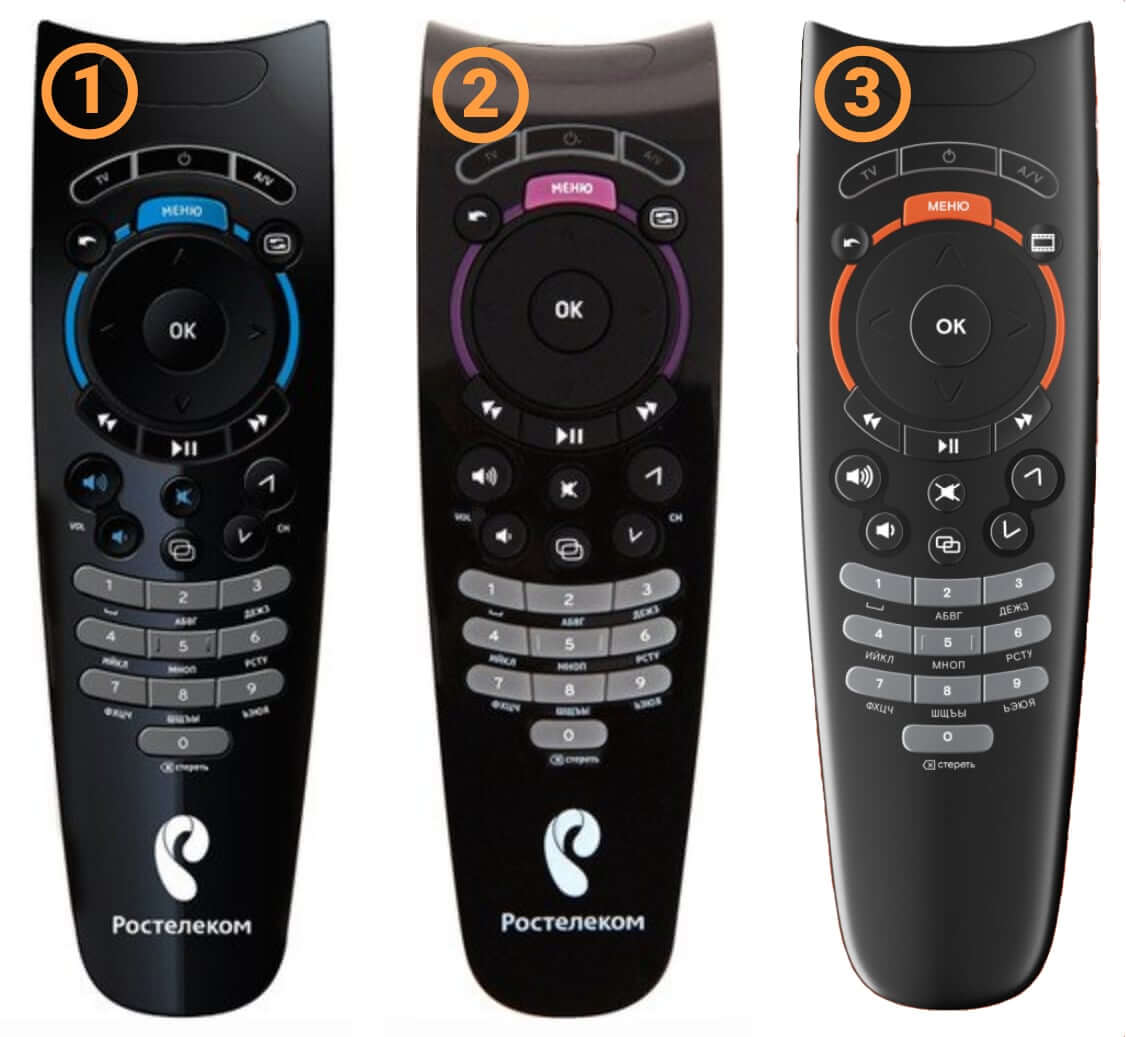
- Синий — первый из такого типа ПДУ. Для этой настройки не подойдет.
- Фиолетовый — самый распространенный на текущий момент. Есть модели с логотипом Ростелекома и с логотипом Wink. Обе подходят для настройки.
- Оранжевый — идет в комплекте с приставкой Wink. Подходит для настройки.
Обновленная статья о Wink. Описал возможности платформы, способы взаимодействия, сервисы и контент. Рекомендую ознакомиться)
ИК-порт и Bluetooth. Большинство телевизионных пультов работает через ИК-порт — необходимо направлять пульт на телевизор, чтобы выполнить какое-либо действие. Есть модели, которые работают по Bluetooth. В этом случае вы можете направлять пульт в любую сторону и это сработает.
Второй вариант более удобный, но для настройки он не подойдет.
Есть модели телевизоров с ПДУ, у которых часть кнопок работают через ИК-порт, часть через Bluetooth. Проверьте кнопки, которые хотите скопировать. Если они выполняют действие только когда вы направляете пульт на телевизор, эту кнопку можно перепрограммировать.
Если два этих условия выполняются, приступим к настройке.
- Одновременно нажмите и удерживайте в течение 5 секунд кнопку переключения каналов CH+ и кнопку увеличения громкости VOL+. Центральная кнопка POWER загорится красным цветом. На оранжевом пульте комбинация клавиш — OK + стрелка вниз, цвет индикации — зеленый.
- Направьте пульт от телевизора на пульт от ТВ-приставки и нажмите кнопку, которую хотите скопировать, например, включение/выключение телевизора. Кнопка POWER замигает.
- На Ростелекомовском пульте нажмите кнопку TV, слева от POWER. При корректной синхронизации POWER перестанет мигать, загорится красным на 10-20 секунд.
- После того, как кнопка погаснет, проверьте работоспособность — направьте пульт от ТВ-приставки на телевизор, нажмите кнопку TV. Если телевизор выключится/включится, то настройка прошла успешно.
Таким же образом нужно настроить кнопки увеличения громкости (VOL+), уменьшения громкости (VOL-), полного отключения/включения звука (MUTE — расположена по центру пульта).
Если пульт от приставки выполнял функции телевизора и вдруг перестал — попробуйте настроить его одним из способов. Если не получится, обратитесь в техническую поддержку Ростелекома.
Видеоинструкция
Недавно мы записали видео, чтобы более наглядно показать, как настроить Ростелекомовский пульт. Полностью описали 3 способа, а также рассмотрели, как синхронизировать смартфон с телевизором, вместо ПДУ.
Сброс на заводские настройки
Если у вас появился второй телевизор другого производителя, и вы хотите подключить к нему приставку, иногда требуется сбросить настройки на пульте.
- Одновременно нажмите и удерживайте в течение 5 секунд кнопки OK и TV, пока светодиод на TV не мигнет 2 раза. На оранжевом пульте — OK и назад вместо OK и TV.
- Введите 977, если кнопка POWER мигнула 4 раза красным цветом, значит, пульт отвязан. Его можно запрограммировать под другой телевизор.
Попробуйте настроить пульт на другой телевизор сразу, без сброса. Часто это не требуется.
Устранение конфликта пультов
Периодически настройки ПДУ сбиваются — Ростелекомовский пульт дает команды как телевизионной приставке, так и телевизору. К примеру: нажимаете на кнопку увеличения громкости, параллельно открывается меню или выбирается какой-нибудь канал.
Инструкция по решению проблемы:
- Направьте пульт на приставку, одновременно нажмите и удерживайте в течение 5 секунд кнопки OK и POWER. Если индикатор на кнопке POWER мигнул 2 раза — пульт вошел в режим программирования.
- Выберите первый код из списка: 3220 3221 3222 3223 3224, введите его с ПДУ. После попробуйте нажать на кнопку, вызывающую конфликт команд. Если проблема сохранится — начните заново, используя следующий код.
Реже бывает ситуация, когда сбивается не только пульт от приставки, но и пульт от телевизора. При прибавлении громкости на телевизионном пульте на Интерактивном телевидении — режиме вещания приставки, меняется канал или открывается меню. В этом случае нужно не только сам ПДУ от приставки запрограммировать под один из вышеперечисленных кодов, но и в меню приставки выбрать именно это код:

- Зайдите в «Меню» – «Настройки» – «Системные настройки» – «Пульт ДУ». Выберите набор команд в зависимости от кода, который настроили на пульте от приставки. Если ошибетесь, не страшно, приставка не даст выбрать другой код, ниже покажет актуальный.
- Попробуйте на телевизионном пульте прибавить громкость. Если проблема сохраняется снова заходите в «Пульт ДУ», выбирайте «Разрешить все», настраивайте под другой код. Заходите в «Пульт ДУ», выбирайте этот код.
Шанс, что получится настроить на первом шаге — 80%, так как пульт от телевизора при подобном сбое работает на одном из пяти кодов.
Итог
- Есть 3 способа настроить Ростелекомовский пульт: ввод кода, перебор, «копирование» команд. Первый более простой, если найти подходящий код. Второй займет чуть больше времени, но иногда получается настроить телевизор, к которому не указаны коды. Третий более универсальный, но потребуются определенные модели пультов от приставки и телевизора.
- При покупке нового телевизора ПДУ легко сбросить и настроить заново под него.
- Если Ростелекомовский пульт и пульт от телевизора работают на одном канале — в меню приставки это можно поправить. Встречается редко, но если вам не повезло, выше описал алгоритм решения.
Если возникли вопросы, напишите каким способом настраивали. Укажите модель телевизора, тип пульта от приставки.