[Ноутбук/Десктоп/AIO] Как использовать Windows update в системе и как обновить BIOS через Windows update?
[Ноутбук/Десктоп/AIO] Как использовать Windows update в системе и как обновить BIOS через Windows update?
Пожалуйста, перейдите к соответствующей инструкции, исходя из текущей операционной системы Windows на вашем компьютере:
Пожалуйста, следуйте инструкциям ниже для запуска Windows Update:
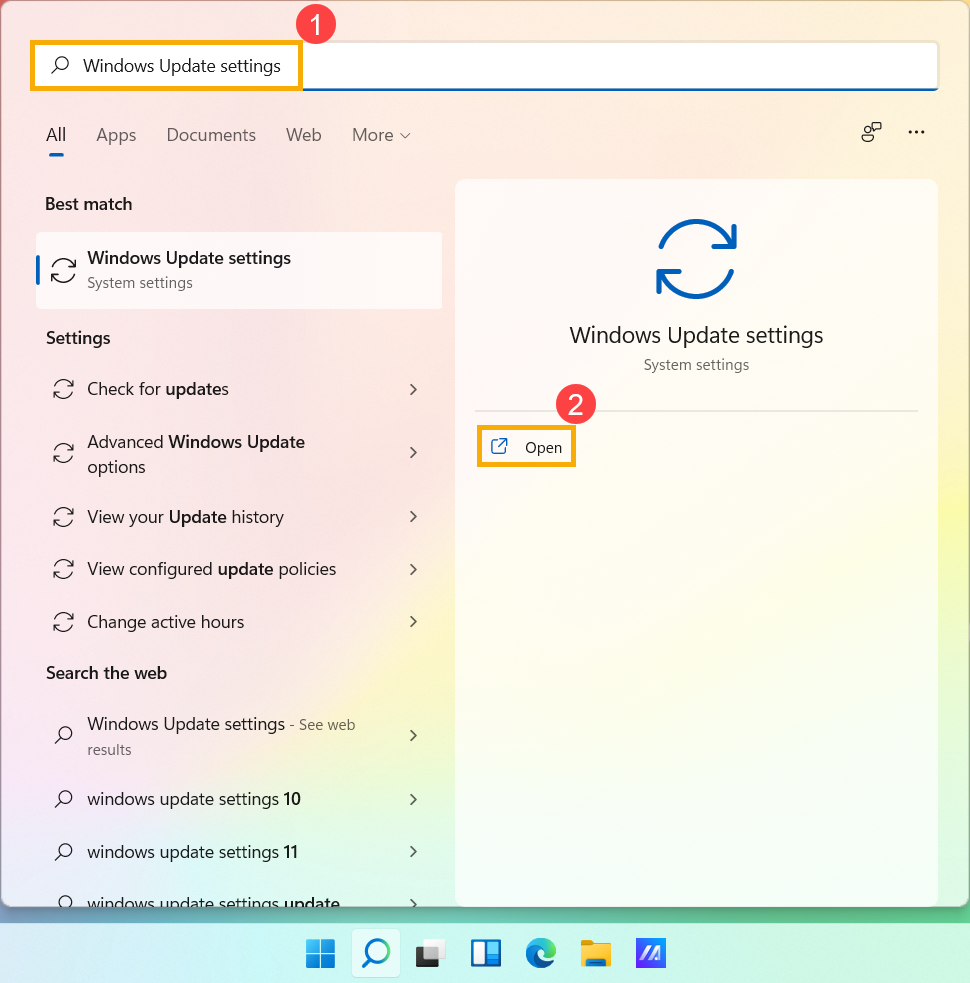
- Введите и найдите [Параметры Центра обновления Windows] ① в строке поиска Windows, затем нажмите [Открыть] ② .
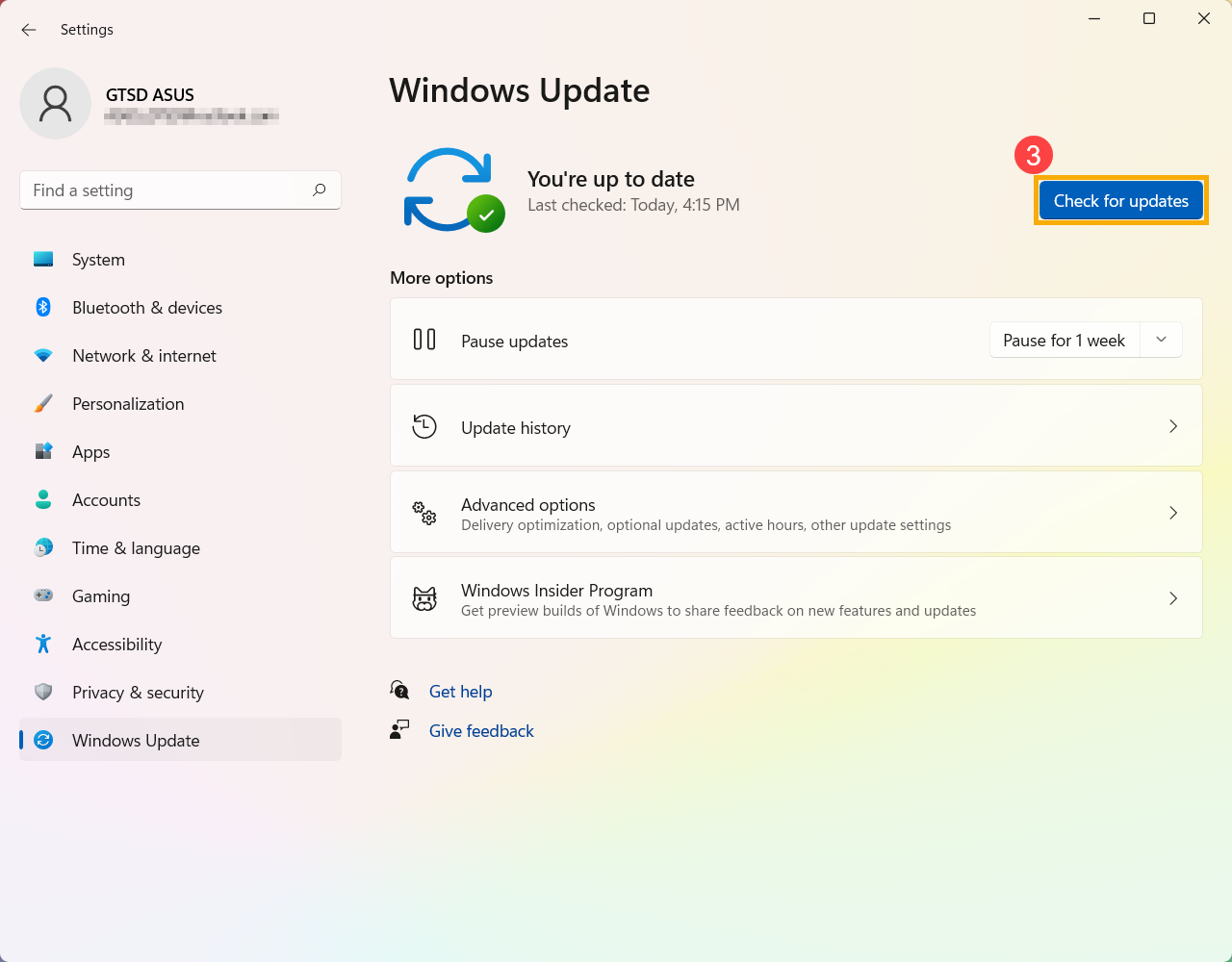
- Нажмите [Проверить наличие обновлений] ③ .
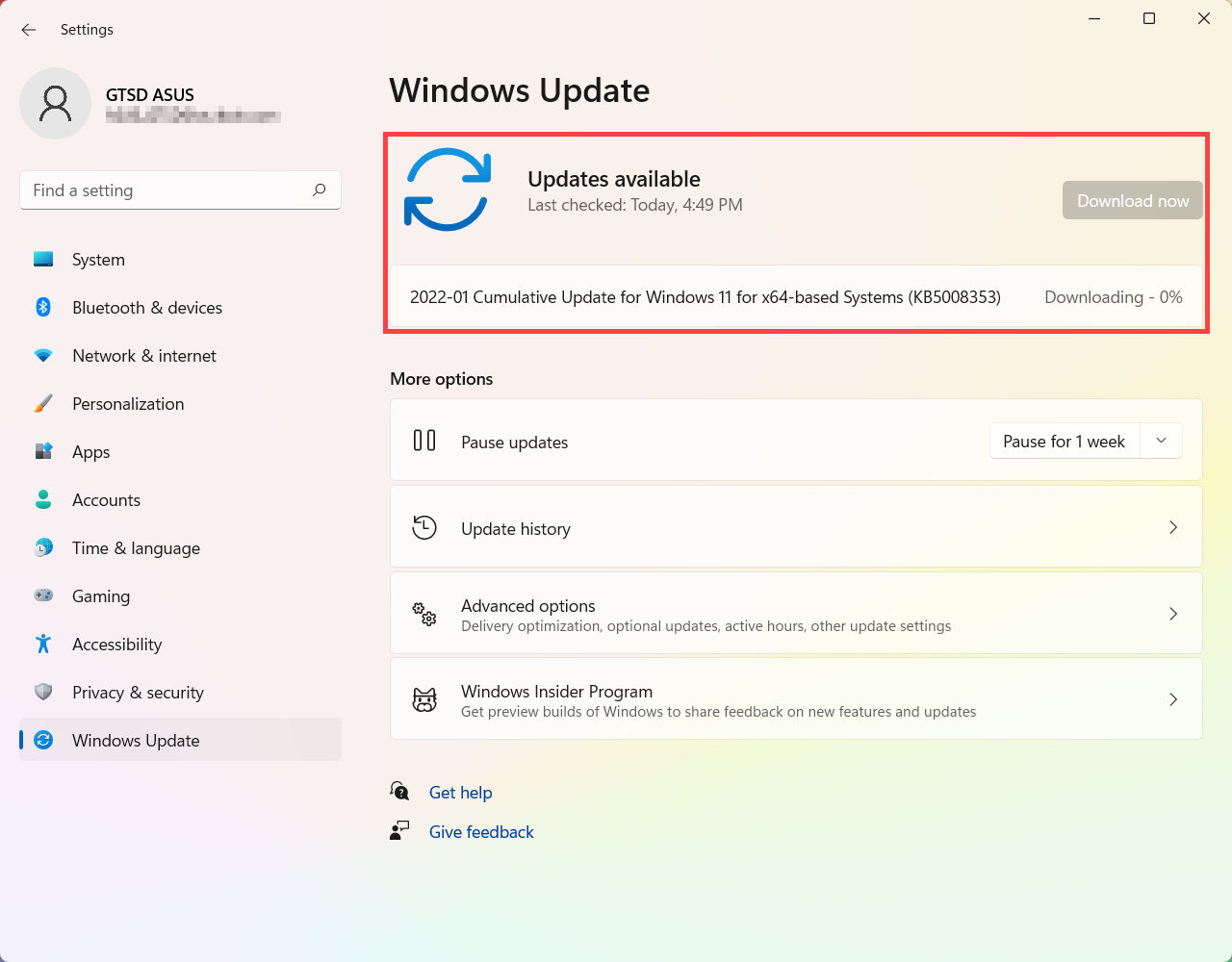
- Если для вашего компьютера доступно обновление, оно появится отдельно на странице Центра обновления Windows, после чего начнется загрузка и установка. Для некоторых обновлений может потребоваться дополнительное нажатие кнопки «Установить сейчас».
- Некоторые обновления могут потребовать перезагрузки компьютера, поэтому вы можете выбрать [Перезагрузить сейчас] ④ . В противном случае, если вы пока не хотите перезагружать компьютер, вы можете выбрать Расписание перезагрузки.
Примечание: Перед перезагрузкой компьютера сохраните текущую работу.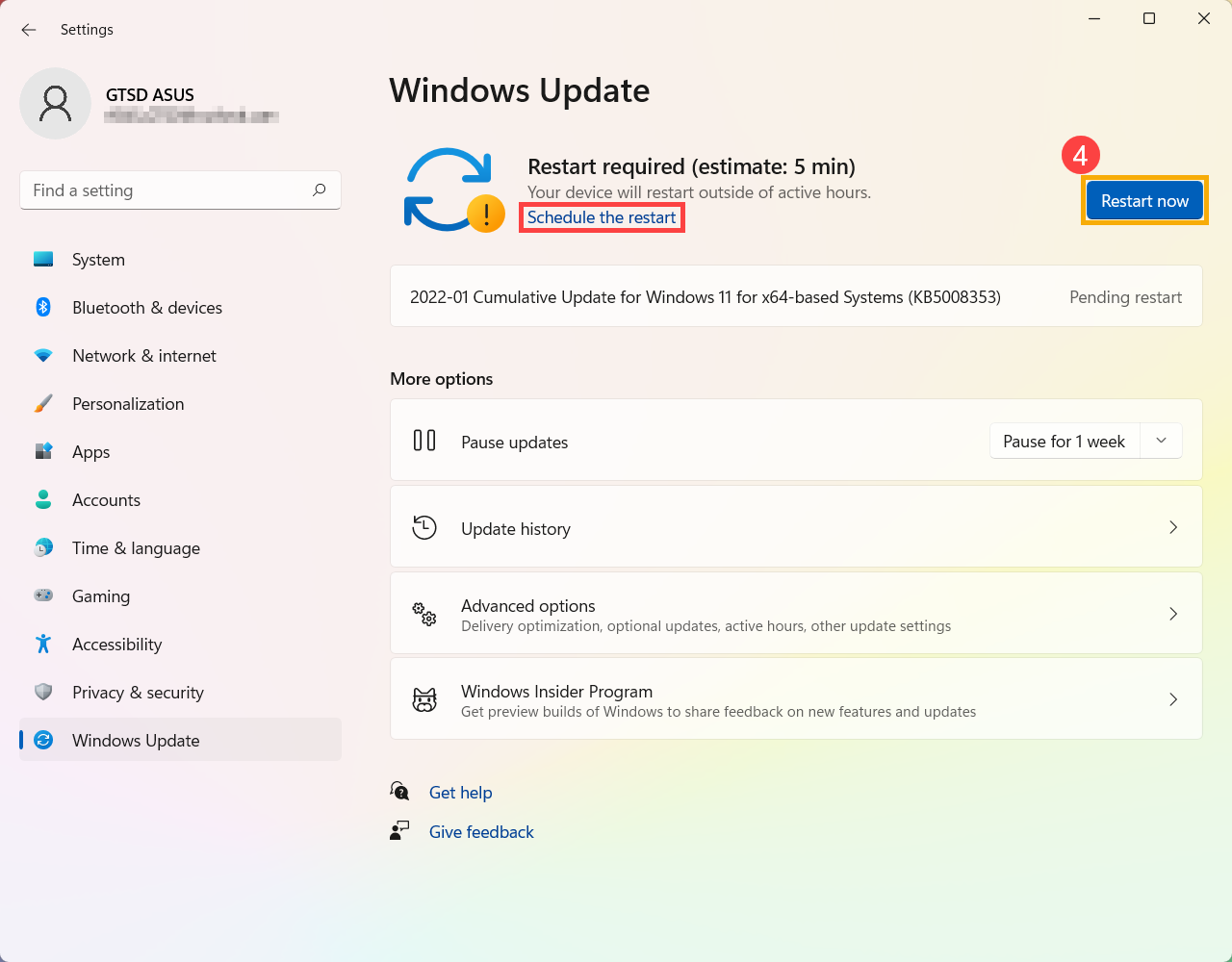
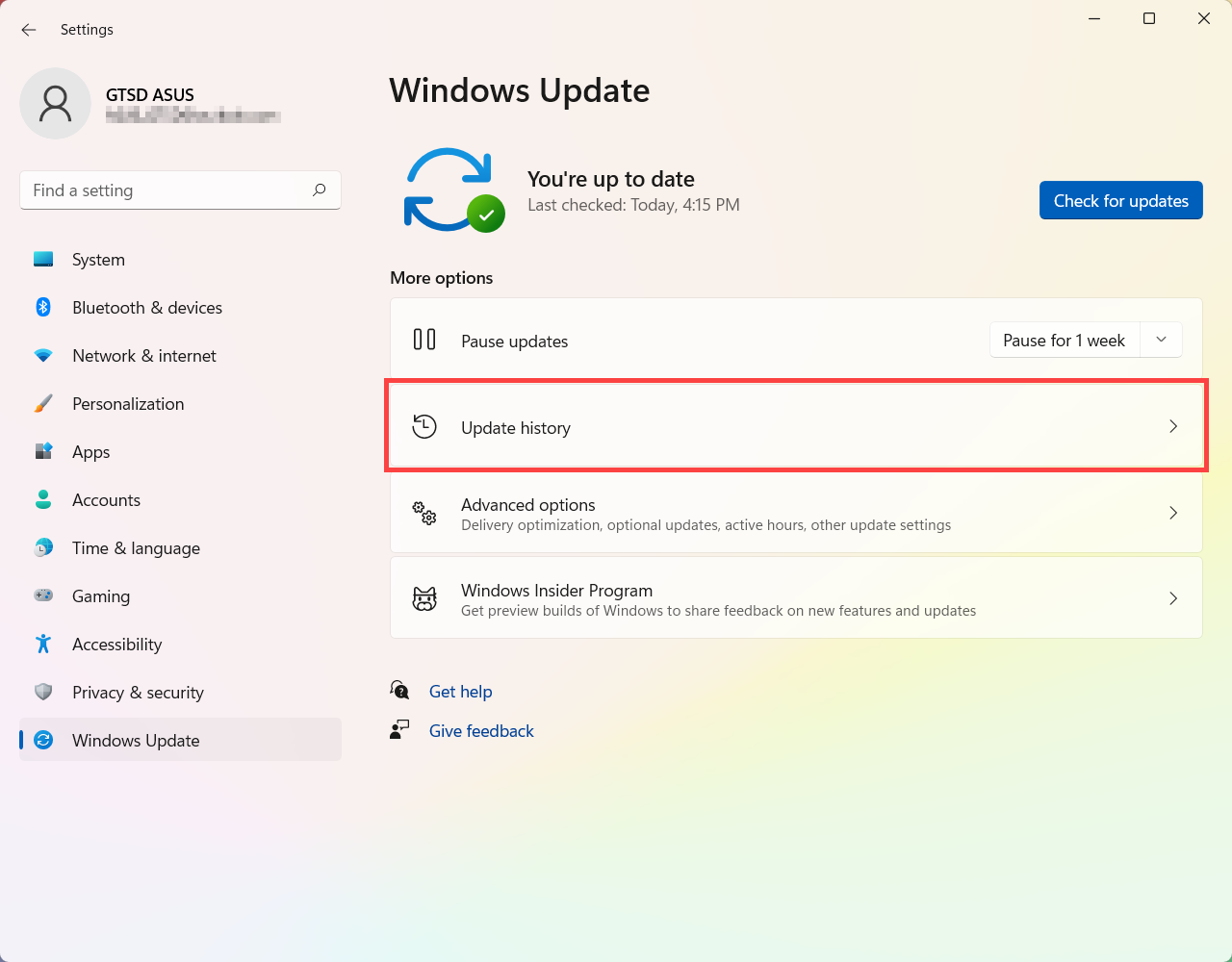
- После того, как обновления установятся, вы можете выбрать История обновлений, чтобы просмотреть информацию о предыдущих обновлениях.
Обновите BIOS через Windows update:
Более ранние версии Windows, такие как Windows 8.1, не могут автоматически обновлять BIOS, поэтому эта инструкция подойдет только для компьютеров ASUS с предустановленной Windows 10/11.
- Как только обновление BIOS будет загружено и готово к установке, появится окно Windows, похожее на изображение ниже, с сообщением о том, что систему необходимо перезагрузить перед обновлением BIOS.
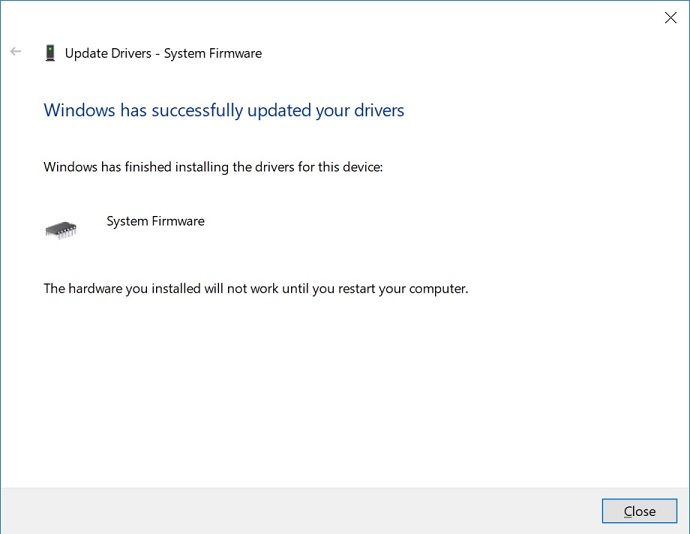
Подобное сообщение вы также можете увидеть в Диспетчере устройств > Прошивка > Обновление системы > Свойства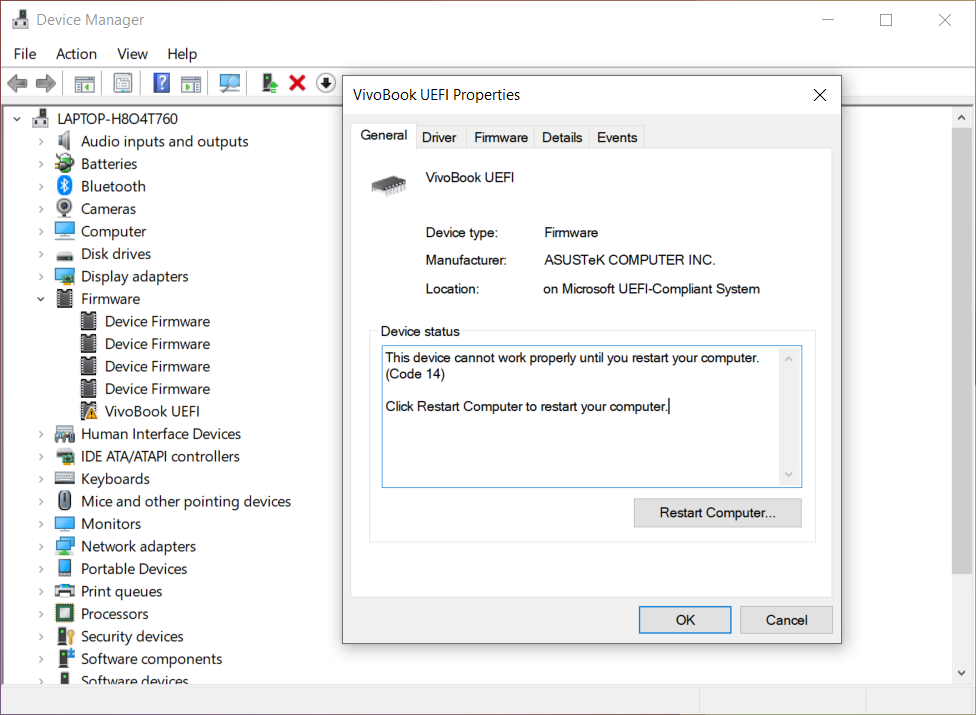
- Сохраните текущую работу и перезагрузите компьютер. Экран перепрошивки BIOS будет выглядеть, как показано ниже. (Изображения процесса обновления BIOS будут отличаться в зависимости от модели.)
Убедитесь, что адаптер переменного тока подключен в розетку, дайте системе время для прошивки биоса и не выключайте устройство во время прошивки, иначе система даст сбой и придется отправлять устройство в сервисные центры на ремонт, если процесс обновления биоса прервется!
Во время процесса обновления BIOS индикатор выполнения на экране будет перемещаться слева направо, что будет происходить автоматически без участия пользователя.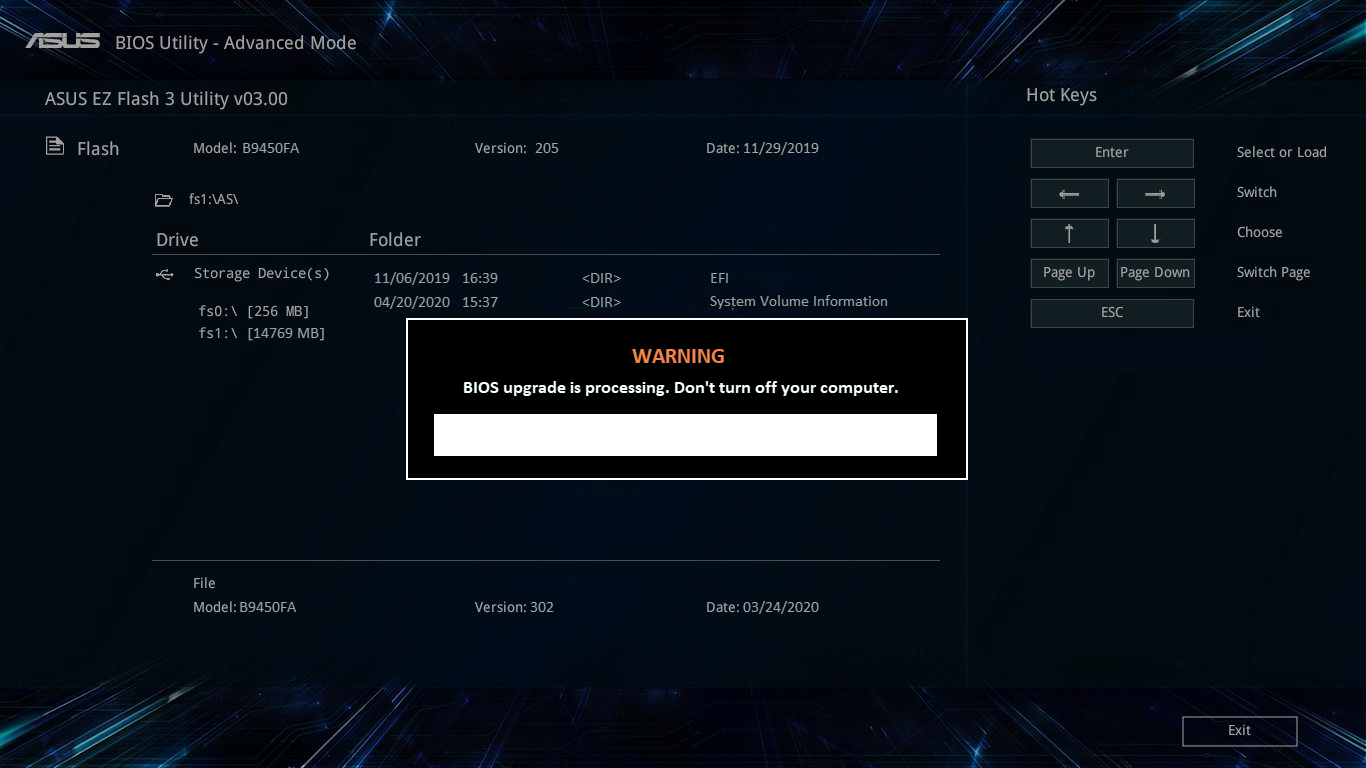
- Система загрузится, это значит, что BIOS был успешно обновлен. Здесь вы можете узнать больше о том, как проверить версию BIOS.
Если по какой-то причине процесс обновления BIOS был прерван, убедитесь, что адаптер переменного тока подключен, и попробуйте снова включить устройство, чтобы проверить, возобновит ли система автоматически перепрошивку BIOS. В противном случае необходимо будет обратиться в сервисные центры на ремонт.
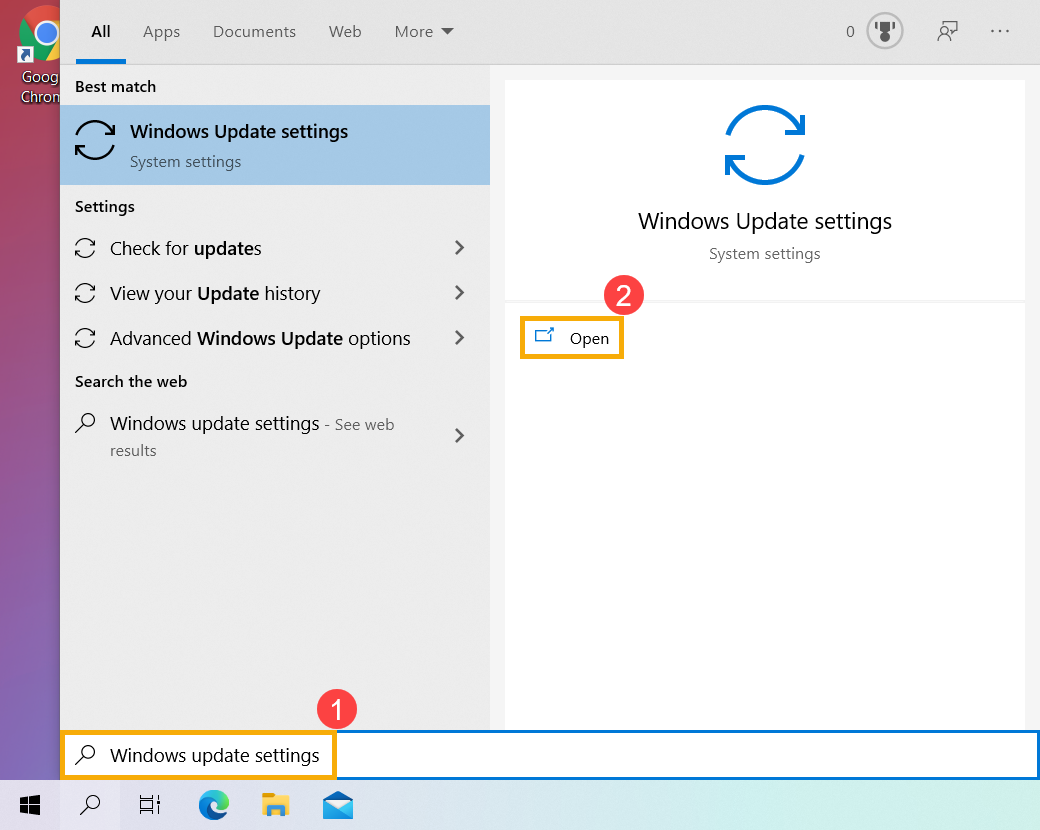
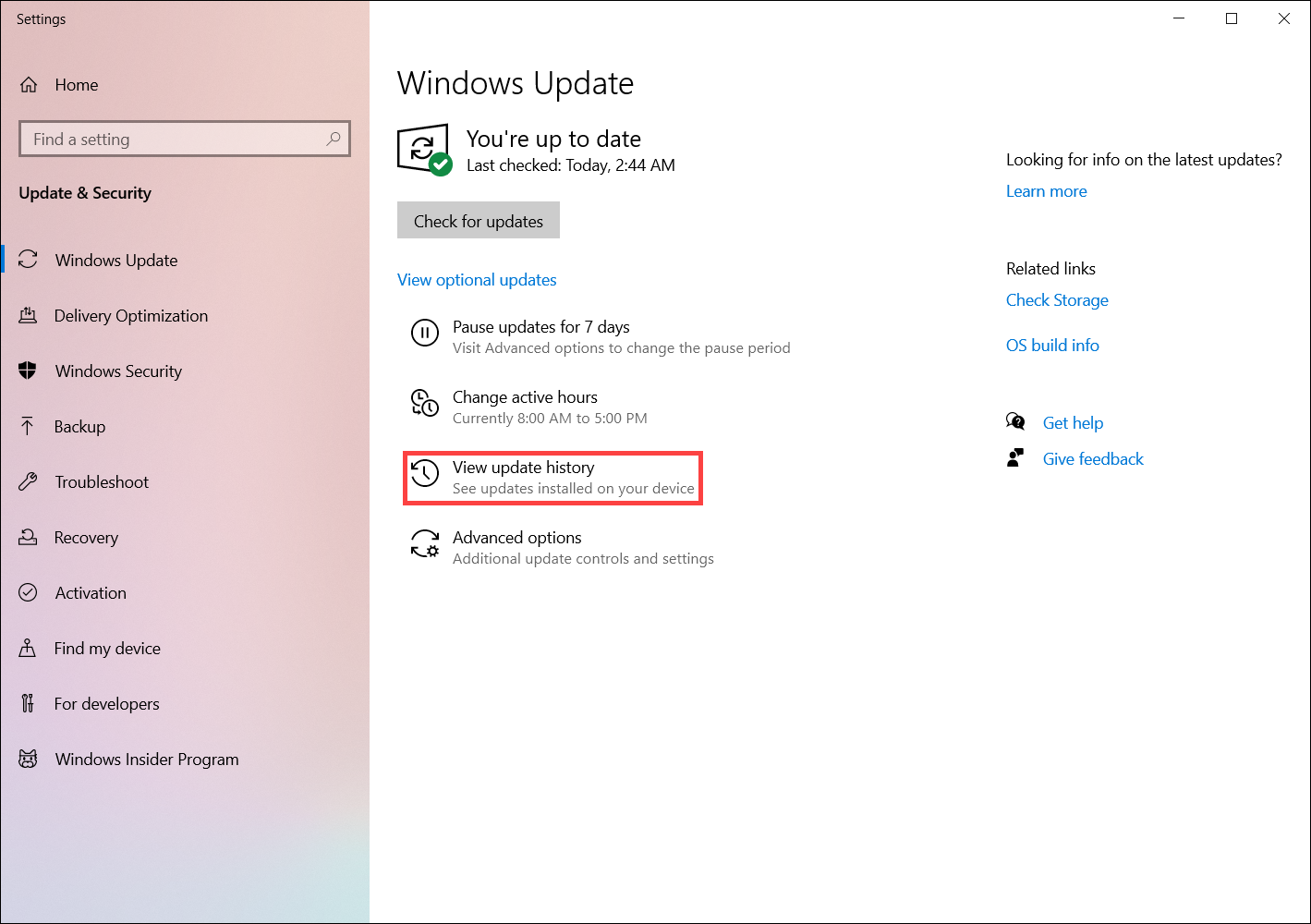
Пожалуйста, следуйте приведенным ниже инструкциям, чтобы выполнить обновление Windows:
- Введите и найдите [Параметры Центра обновления Windows] ① в строке поиска Windows, затем нажмите [Открыть] ② .
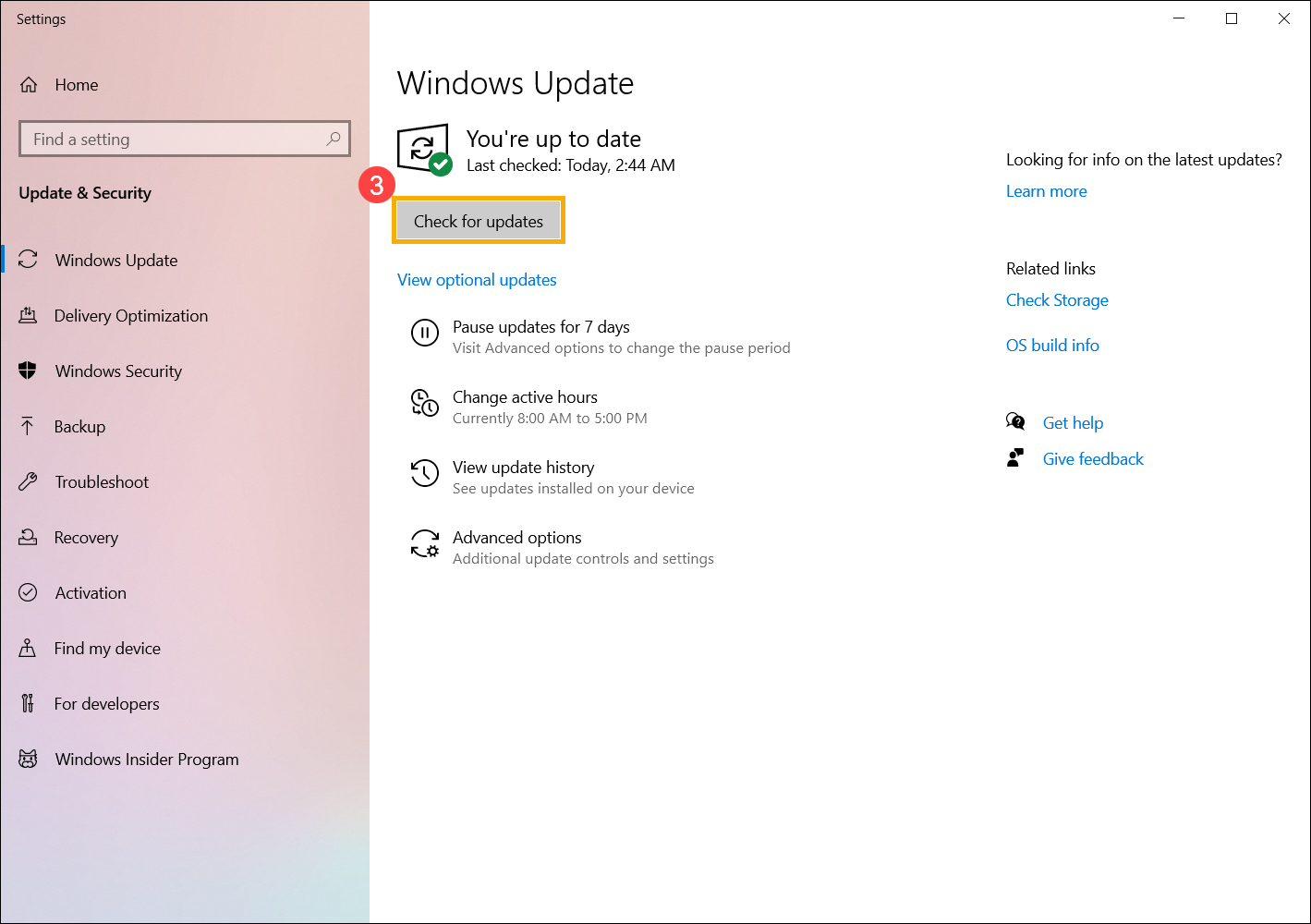
- Нажмите [Проверить наличие обновлений] ③ .
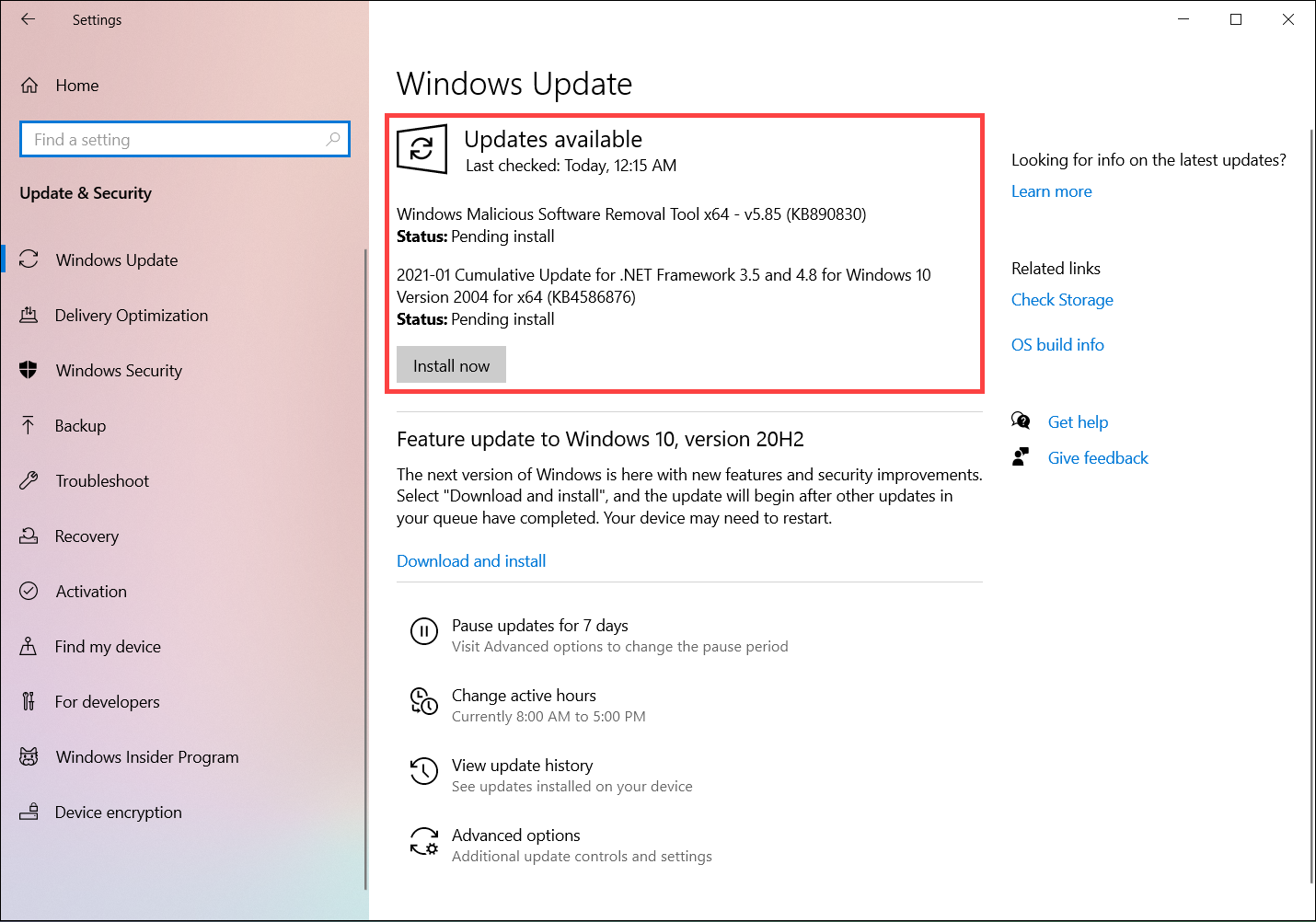
- Если для вашего компьютера доступно обновление, оно появится отдельно на странице Центра обновления Windows, после чего начнется загрузка и установка. Для некоторых обновлений может потребоваться дополнительное нажатие кнопки «Установить сейчас».
- Некоторые обновления могут потребовать перезагрузки компьютера, поэтому вы можете выбрать [Перезагрузить сейчас] ④ . В противном случае, если вы пока не хотите перезагружать компьютер, вы можете выбрать Расписание перезагрузки.
Примечание: Перед перезагрузкой компьютера сохраните текущую работу.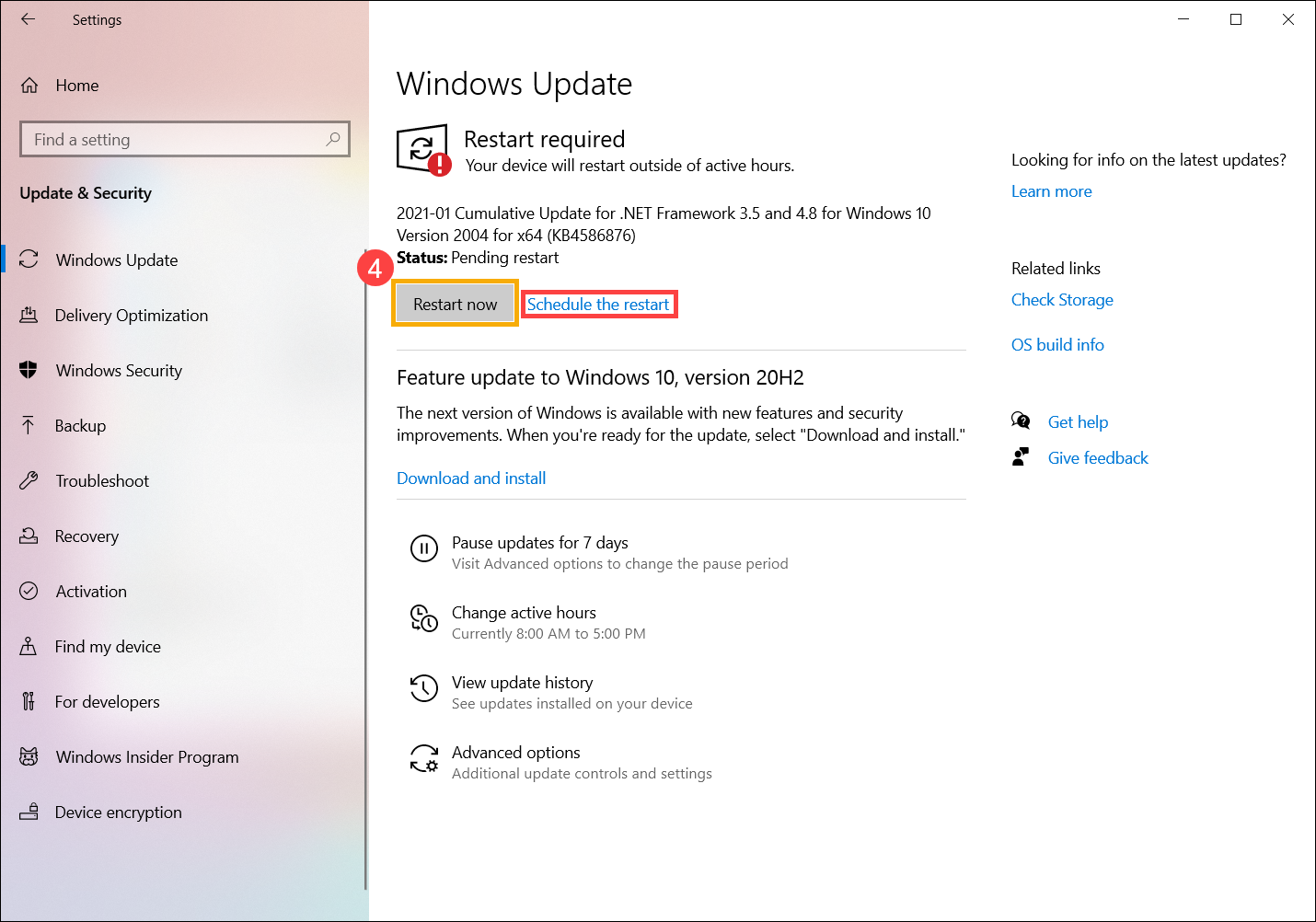
- После того, как обновления установятся, вы можете выбрать История обновлений, чтобы просмотреть информацию о предыдущих обновлениях.
Обновите BIOS через Windows update:
Более ранние версии Windows, такие как Windows 8.1, не могут автоматически обновлять BIOS, поэтому эта инструкция подойдет только для компьютеров ASUS с предустановленной Windows 10/11.
- Как только обновление BIOS будет загружено и готово к установке, появится окно Windows, похожее на изображение ниже, с сообщением о том, что систему необходимо перезагрузить перед обновлением BIOS.
Подобное сообщение вы также можете увидеть в Диспетчере устройств > Прошивка > Обновление системы > Свойства
2. Сохраните текущую работу и перезагрузите компьютер. Экран перепрошивки BIOS будет выглядеть, как показано ниже. (Изображения процесса обновления BIOS будут отличаться в зависимости от модели.)
Убедитесь, что адаптер переменного тока подключен в розетку, дайте системе время для прошивки биоса и не выключайте устройство во время прошивки, иначе система даст сбой и придется отправлять устройство в сервисные центры на ремонт, если процесс обновления биоса прервется!
Во время процесса обновления BIOS индикатор выполнения на экране будет перемещаться слева направо, что будет происходить автоматически без участия пользователя.
3. Система загрузится, это значит, что BIOS был успешно обновлен. Здесь вы можете узнать больше о том, как проверить версию BIOS.
Если по какой-то причине процесс обновления BIOS был прерван, убедитесь, что адаптер переменного тока подключен, и попробуйте снова включить устройство, чтобы проверить, возобновит ли система автоматически перепрошивку BIOS. В противном случае необходимо будет обратиться в сервисные центры на ремонт.
Как обновить BIOS ноутбука Asus?
BIOS по умолчанию установлен на всех цифровых устройствах, как на ноутбуках, так и на обычных ПК. Его версии могут отличаться с учетом разработчика и материнской платы. Если в наличии ноутбук Asus, то, естественно, производителем материнской платы является именно эта компания. Обновить БИОС Asus на материнских платах можно несколькими способами.
Возможно понадобятся услуги
- Апгрейд ноутбука от 870 Руб
- Диагностика ноутбука
- Ремонт материнских плат от 1500 Руб
- Прошивка BIOS от 250 Руб
- Обновление BIOS от 250 Руб
С помощью операционной системы
Чтобы обновить БИОС Asus нужно соблюдать следующие этапы действий:
- Войти на официальный сайт Asus.
- Зайти в раздел поддержки и в специальной графе указать модель ноутбука (к примеру, Asus p5ld2).
- Появится новое окно, где нужно выбрать пункт «Драйверы и утилиты».
- Выбрать операционную систему ноутбука.
- Сохранить новую прошивку BIOS (меню «BIOS» и скачать файл).
После загрузки прошивки она открывается с помощью специального приложения. Для Windows это BIOS Flash Utility.
Пошаговая инструкция:
- Во время первого запуска откройте появившееся меню, где выбирается пункт «Обновить БИОС».
- Указывается место, где скачана новая прошивка.
- Кликните «Flash» снизу окна.
Когда обновление завершится, требуется перезагрузка ноутбука.
С помощью интерфейса
Этот способ более сложный.
Этапы действий следующие:
- Скачайте с сайта требуемую прошивку (как это сделать описано в вышеописанном способе). Скачанную прошивку сохраните на флешку.
- Чтобы обновить БИОС Asus с флешки ее нужно вставить в ноутбук и перезагрузить устройство.
- Далее нужно зайти в БИОС. Для этого используется одна из функциональных клавиш F2-12 (иногда используется кнопка Del, к примеру, в некоторых моделях Asus prime или Asus rog).
- Затем нужно зайти в меню «Advanced».
- Выбрать подменю «Start Easy Flash».
- Откроется утилита, в которой нужно выбрать установленную флешку.
- В правом окне нужно выбрать файл с прошивкой и кликнуть Enter.
- Начнется процесс обновления.
Установка БИОС длится приблизительно 3-4 минуты, затем ноутбук перезагрузится.
Чтобы обновить BIOS не потребуется прибегать к особо сложным манипуляциям. Но, невзирая на это, при обновлении необходимо соблюдать определенную осторожность, поэтому лучше обращаться за помощью в наш сервисный центр Asus в Москве.
Обращайтесь в наш сервис
Нажимая кнопку «Отправить», вы соглашаетесь с обработкой персональных данных
- Честные цены Согласовываем стоимсть ремонта прежде чем приступить к работе и не ставим перед фактом оплаты
- Официальная гарантия Мы поддерживаем гаратийное обслуживание и даем гаранию до 12 месяцев
- Бесплатный выезд мастера Некоторые услуги наши мастера могут оказать на выезде домой или в офис
- Бесплатная доставка Наш курьер бесплатно заберет ваш аппарат в мастерскую на ремонт
- Отправить заявку

24% устройств
приносят к нам
после услуг несертифицированных сервисных центров и неумелых домашних мастеров
Нажимая кнопку «Отправить заявку», вы соглашаетесь с обработкой персональных данных
Сервисный центр Asus © 2018
- Ремонт
- Ремонт ноутбуков
- Ремонт компьютеров
- Ремонт моноблоков
- Ремонт материнских плат
- Цены
- Гарантия
- Выезд и доставка
- Контакты
- Политика конфеденциальности
107045 , Россия, Москва , Пушкарёв переулок, 18
10:00-20:00 Без выходных
Мы свяжемся с вами в самое ближайшее время
Введенные данные мы используем только для связи с Вами, и не передаем третьим лицам. Нажимая кнопку «Отправить», вы соглашаетесь с обработкой персональных данных
Мы свяжемся с вами в самое ближайшее время
Введенные данные мы используем только для связи с Вами, и не передаем третьим лицам. Нажимая кнопку «Отправить», вы соглашаетесь с обработкой персональных данных
Как обновить BIOS [ASUS]
Компании время от времени выпускают обновления системы BIOS для исправления возникших ошибок или улучшения работы устройства. Поэтому рано или поздно пользователю придется столкнуться с тем, что потребуется установить актуальную версию BIOS или же наоборот, вернуть более стабильную сборку.
Asus предлагает два варианта обновления BIOS на своих ноутбуках или материнских платах:
- С помощью операционной системы Windows.
- Непосредственно в BIOS.
Важно! Если процесс обновления вызывает непредвиденные трудности и проблемы, следует обратиться в специализированный сервис обслуживания ASUS.
Winflash
Рассмотрим процесс обновления BIOS с помощью утилиты Winflash. Для начала следует скачать ее на свой компьютер, для этого:
- Перейдите на страницу «Поддержка».
- Выберите вкладку «Драйверы и Утилиты», а также укажите текущую ОС.
- Во вкладке «BIOS утилиты» найдите и скачайте последнюю версию утилиты WinFlash.
- Скачайте требуемую версию BIOS в соответствующей вкладке.
Примечание! Убедитесь перед началом работы, что версия файла BIOS соответствует модели ноутбука (или ее материнской платы)
Перейдем к самому процессу обновления:
- Запустите программу WinFlash.
- Нажмите «Далее».
- Выберите подходящий вариант получения BIOS: из Интернета или из устройства.
- Выполните импорт файла для обновления.
- Дождитесь окончания работы программы, а затем выйдите из нее.
Easy Flash
Easy Flash позволяет провести обновление непосредственно в самом BIOS. Однако, перед ее использованием стоит учесть, что:
- Откатиться на предыдущую версию BIOS невозможно.
- Следует сделать резервную копию файлов устройства перед обновлением.
- В зависимости от модели устройства отображаемая информация может меняться.
- Обновление стоит проводить либо при полной заряде аккумулятора, либо подключить устройство к сети питания.
Сам процесс установки BIOS происходит согласно следующей инструкции:
- Найдите вашу модель устройства через строку поиска на официальном сайте компании.
- Перейдите к списку драйверов и утилит в соответствующей вкладке.
- Укажите версию ОС, которая установлена на вашем устройстве.
- Скачайте подходящий файл для обновления BIOS.
- Распакуйте файл на USB-накопитель.
- Перейдите в настройки BIOS.
- Откройте вкладку «Advanced», в которой будет пункт для запуска Easy Flash.
- Укажите накопитель, на котором находится распакованный файл BIOS.
- Укажите путь к этому файлу.
- Начните процесс обновления, нажав кнопку «Yes».
- По окончанию процесса установки перезагрузите устройство.
Как обновить биос на ноутбуке asus

Не хитрый способ обновить версию BIOS вашего устройства ASUS до актуальной.
Если Ваше устройство ASUS реализованно на современной материнской плате, то можно воспользоваться инструкцией Как прошить BIOS ASUS (ASUS EZ Flash 2) (в этом случае создавать загрузочную флешку не потребуется)
- Первым делом заходим на сайт ASUS’а.
- Выбираем Ваш продукт (ноутбук или материнскую плату), затем серию и модель, после чего жмем клавишу Enter или кнопку Поиск.
- Сайт предложит выбрать операционную систему, по возможности выбрать ту которой вы пользуетесь, если она есть в списке.
- Заходим в раздел BIOS и скачиваем последнюю версию БИОСа.
- Скачиваем утилиту для прошивки BIOS — AFUDOS. Сделать это можно на тойже странице продукта ASUS в раздел Утилиты БИОС. Или
Обновление BIOS ASUS из под DOS (AFUDOS)
- Открываем нашу загрузочную флешку, записываем на нее программу afudos (файл afudos.exe) и сам БИОС (пример: файл p4c800b.rom).
- Перезагружаемся и при появлении первой картинки на мониторе нажимаем F8. Попадаем в меню быстрого запуска и выбираем нашу флешку. Либо при старте нажимаем F2 для ноутбуков или Del для настольных ПК, заходим на вкладку Boot и ставим на первое место флешку, обычно для этого в пунке 1st Boot Device надо выставить Removable Device, затем нажимаем F10 и подтверждаем, что хотим сохранить изменения в настройках.
- Компьютер загрузиться с флеш диска, и выдаст приглашение к работе С:\> на черном экране. (либо другая буква диска — не имеет значения)
- Для запуска процесса прошивки пишем afudos /i p4c800b.rom и жмем клавишу Enter . Запуск прошивки БИОСа
- Примечание: Не выключайте питание и не перезагружайте систему во время обновления BIOS! Это может привести к серьезным повреждениям вашей системы.
- После завершения обновления BIOS, утилита возвратится в DOS. Извлеките дискету (флешку) и перезагрузите систему для входа в меню BIOS. Прошивка БИОСа завершена
- Зайдите в БИОС и сбросте настройки на исходные значения.
(Откат BIOS) Возврат к более старой версии BIOS с помощью AFUDOS
Выполняется как и обычная прошивка, за исключением следующих изменений:
-
скачайте файл программы
(Откат BIOS) Возврат к более старой версии BIOS с помощью WinFlash
- запустите утилиту WinFlash с ключом /nodate
UPD: Возможные проблемы и их рещшения
Если при попытке прошивки DOS выдаёт ошибку или операция прошивки просто не запускается попробуйте следующие действия:
- Проверьте правильность написания команды (команда содержит только один пробел — после слова afudos) и верноли написано имя файла прошивки (не забывайте указывать расширение файла)
- Если имя файла прошивки длинное — попробуйте его переименовать в более короткое (Например: вместо P5K-EPU-0406.rom изменить имя файла на 0406.rom). Так же , если имя файла программы прошивки отлично от указанного в статье, то переименуйте его в afudos.exe. И ещё раз сформируйте команду прошивки для уже переименованных файлов (в данном примере это будет afudos /i0406.rom )
Если на сайте производителя файлы прошивки имеют расширение BIN, а не ROM — вам нужно воспользоваться другим способом прошивки с помощью утилиты BUPDATER