Синхронизация календаря
Календари – это неотъемлемая часть любого трудового процесса. Именно в календаре мы фиксируем важные встречи, звонки, задачи, приглашаем участников. Чаще всего именно с календаря начинается наш трудовой день, именно здесь мы можем просмотреть все запланированные дела, зафиксировать новые и приступить к их исполнению.

Практически у каждого из нас есть свой личный календарь в мобильном телефоне, на планшете или ноутбуке.
Но сегодня нам доступен еще один новый инструмент для работы – социальный интранет, где мы также работаем с клиентами, сотрудниками, планируем какие-то встречи, звонки, решаем задачи и также ведем свой календарь. Конечно, сразу же появляется желание объединить календари, сделать единое пространство для того чтобы быстро и удобно планировать свой день.

Битрикс24 позволяет синхронизировать рабочий календарь с вашим календарем в мобильном телефоне, ноутбуке, почте или планшете. Вы сможете добавлять новые события с любой точки, все данные будут автоматически синхронизированы, что позволит вам видеть все запланированные дела в едином месте, в одном календаре.
Сегодня я хотела бы описать настройки, которые необходимо выполнить для синхронизации календаря с другими системами.
Синхронизация календаря с MacOS X
iPhone
Для того чтобы синхронизировать события календаря Битрикс24 с календарем на iPhone или iPad, вам необходимо выполнить настройки со стороны мобильного приложения: Настройки — Почта, адреса, календари — Добавить новую учетную запись CalDav

В открывшемся окне необходимо указать данные вашего аккаунта на портале Битрикс24
Сервер — адрес вашего портала.
Пользователь — e-mail пользователя на портале.
Пароль — пароль от вашего аккаунта.
Описание — поле описание заполняется автоматически, после указания сервера.

После сохранения данных, необходимо перейти в раздел «дополнительно» и указать порт соединения 1443

После сохранения всех настроек, в вашем мобильном устройстве появится новый календарь Битрикс24. Синхронизация событий выполняется автоматически.

Синхронизация с календарем на Mac
Настройки по подключению календаря на Mac аналогичны. Вам необходимо запустить календарь и перейти в настройки календаря, либо также запустить сразу Настройки — Почта, адрес, календари — Добавить учетную запись CalDav

В открывшемся окне необходимо указать данные от вашего аккаунта на портале Битрикс24: имя пользователя — ваш логин, пароль, а также адрес сервера.

После сохранения введенных данных, переходим на вкладку Настройки сервера (в настройках календаря) и указываем порт 1443 с использованием SSL.

В вашем календаре автоматически появляется календарь Битрикс24, со всеми событиями с портала. Синхронизация календарей выполняется также автоматически.

Синхронизация с Windows
Для того чтобы синхронизировать календарь с Outlook, необходимо перейти на страницу календаря на портале и нажать ссылку «Соединить с Outlook». В открывшемся окне выбираем соответствующую программу — ОК.

Автоматически запустится выбранная программа Outlook, в которой уже доступен ваш календарь с портала.

Синхронизация с Google календарем.
К календарю Битрикс24 можно также подключить Google календарь, для этого необходимо в календаре на портале выполнить следующие дейсвтия: Календарь — Добавить внешний календарь CalDav.

В открывшемся окне, указываем:
Адрес календаря вида https://www.google.com/calendar/dav/YOUREMAIL@DOMAIN.COM/user
Имя пользователя — e-mail от вашего аккаунта в Google.
Пароль — также от вашего аккаунта в Google.

После сохранения настроек на портале появляется новый календарь Google.

Пока нет возможности синхронизировать сами календари, без создания отдельного календаря Google на портале, но мы думаем над решением этого вопроса, постараемся исправить это неудобство.
Синхронизация контактов
Вы можете синхронизировать не только календари, но и контакты всех сотрудников компании. Импорт контактов осуществляется по протоколу CarDav.
Для импорта контактов в системе МacOS X необходимо выполнить следующие настройки:
Настройки — Почта, адрес, календари — Добавить учетную запись CarDav

Затем, указав параметры от вашего аккаунта на портале Битрикс24, синхронизировать все контакты сотрудников со своей книгой контактов на iPhone или Mac book.

Импорт контактов в Outlook
Для импорта контактов в Outlook вам необходимо перейти в раздел Компания — Сотрудники на портале Битрикс24.
Верху списка сотрудников нажимаем кнопку Еще — Синхронизировать с Outlook, в открывшемся окне выбираем соответствующую программу — ОК.

Все контакты будут автоматически переданы в Outlook.
Все данные синхронизируются автоматически, вам достаточно выполнить указанные настройки. Теперь вы сможете работать с одним календарем с любого устройства и видеть все запланированные события. Контакты всех сотрудников вашей компании теперь всегда у вас под рукой.
Упростите работу с несколькими календарями, синхронизируйте данные с порталом Битрикс24!
Как подключить Google Календарь на мобильном устройстве?
Если вы уже синхронизировали Google Календарь с Битрикс24, вы можете отслеживать свои события с портала прямо на мобильном устройстве.
Как подключить Google Календарь на мобильном устройстве?
Установите приложение «Google Календарь» для Android или для iOS.
Также есть возможность использовать Google Календарь через браузер на мобильном устройстве.
Откройте мобильное приложение и выберите/добавьте аккаунт Google синхронизированный с Битрикс24. Далее нажмите Начать.
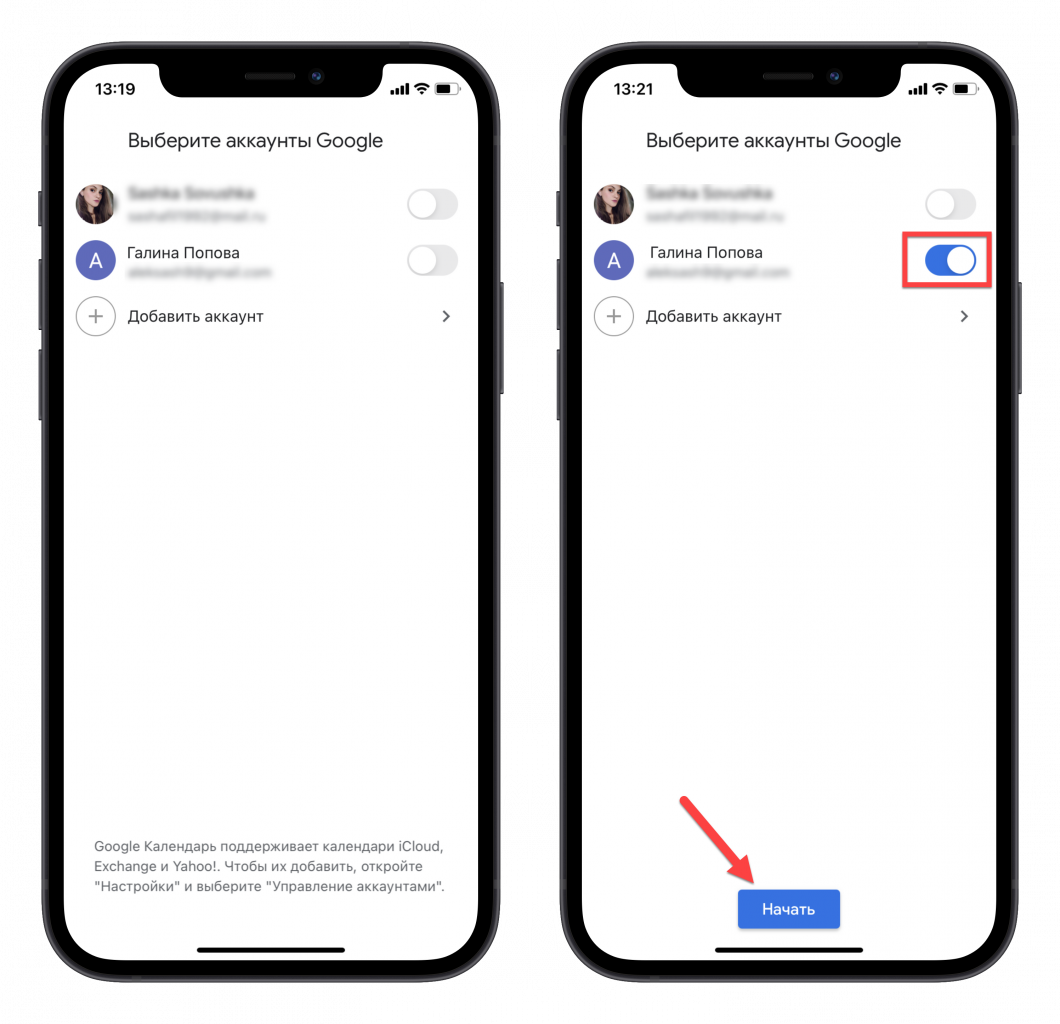
После этого все события календаря Битрикс24 автоматически синхронизируются в мобильной версии Google Календарь.
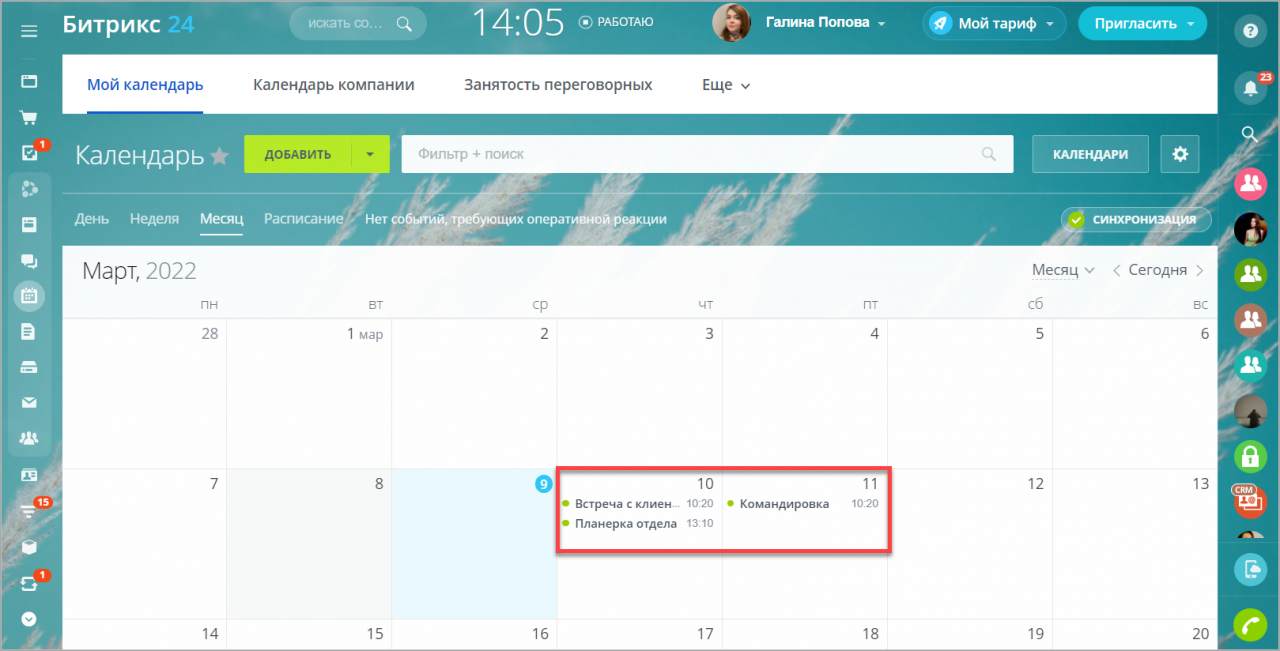
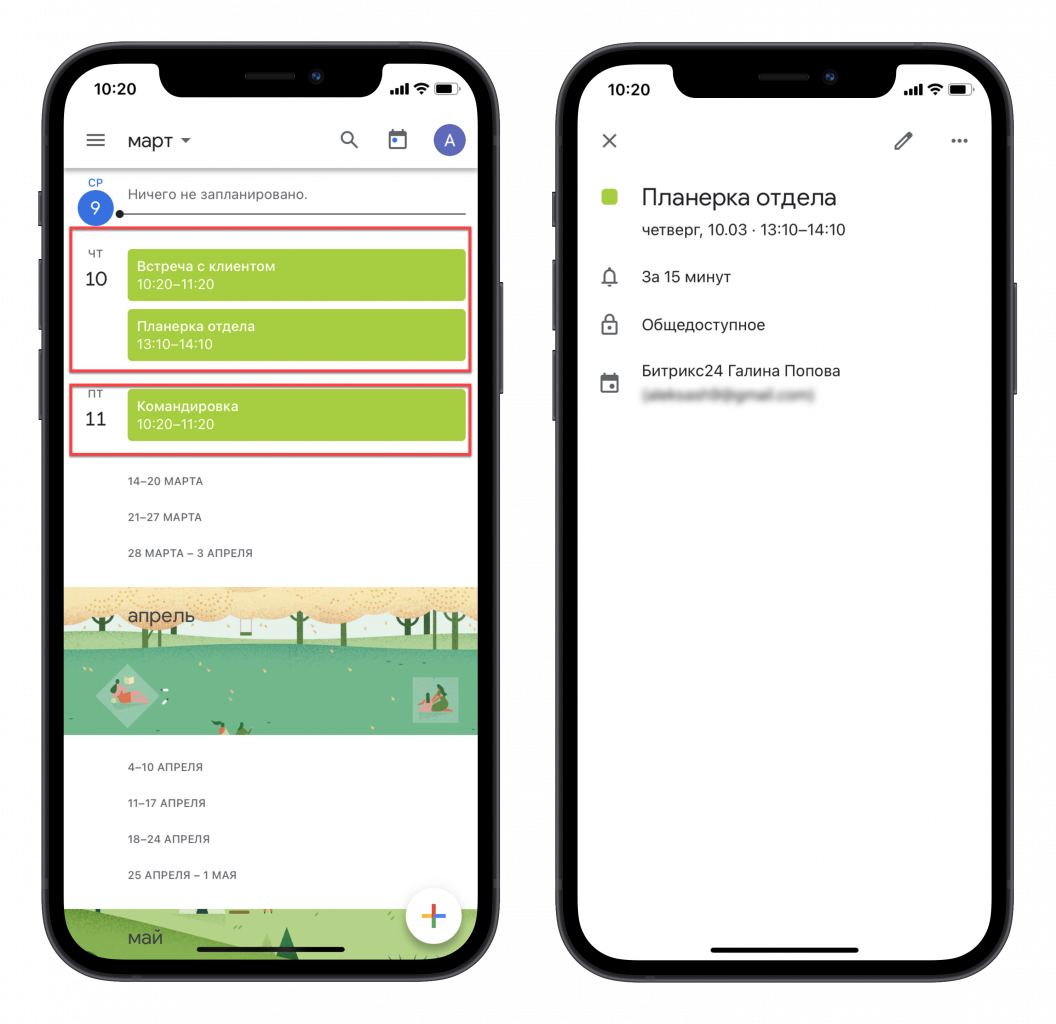
Более подробную инструкцию по подключению Google Календарь вы можете найти на сайте официального источника.
Синхронизация с Google-календарем
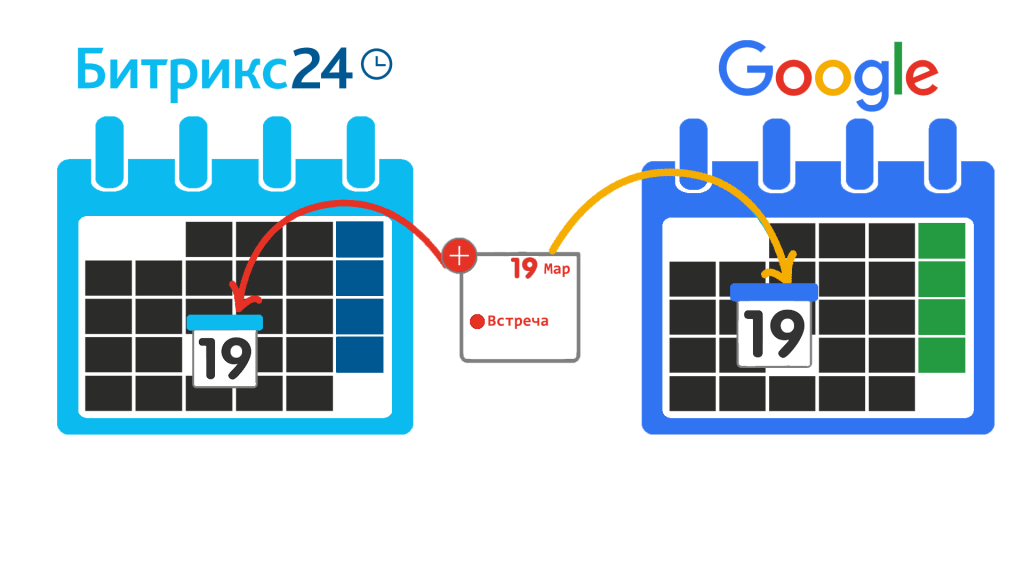
Использовать одновременно несколько календарей в разных сервисах или на разных устройствах порой очень тяжело – нужно постоянно сверяться с каждым из них. Синхронизируйте свой календарь Google с Битрикс24! Все ваши события всегда будут под рукой – в календаре на телефоне, в Битрикс24 и в Google.
Подключить Google календарь
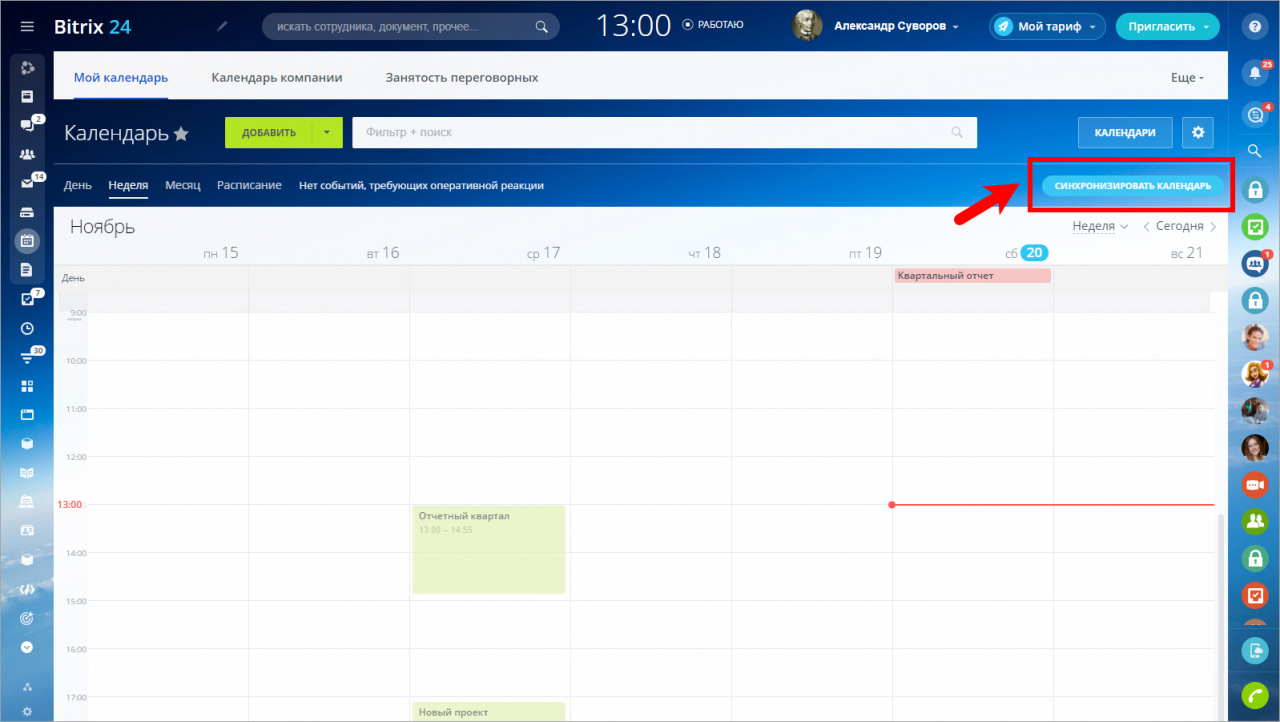
Откройте раздел Календарь и нажмите на кнопку Синхронизировать календарь:
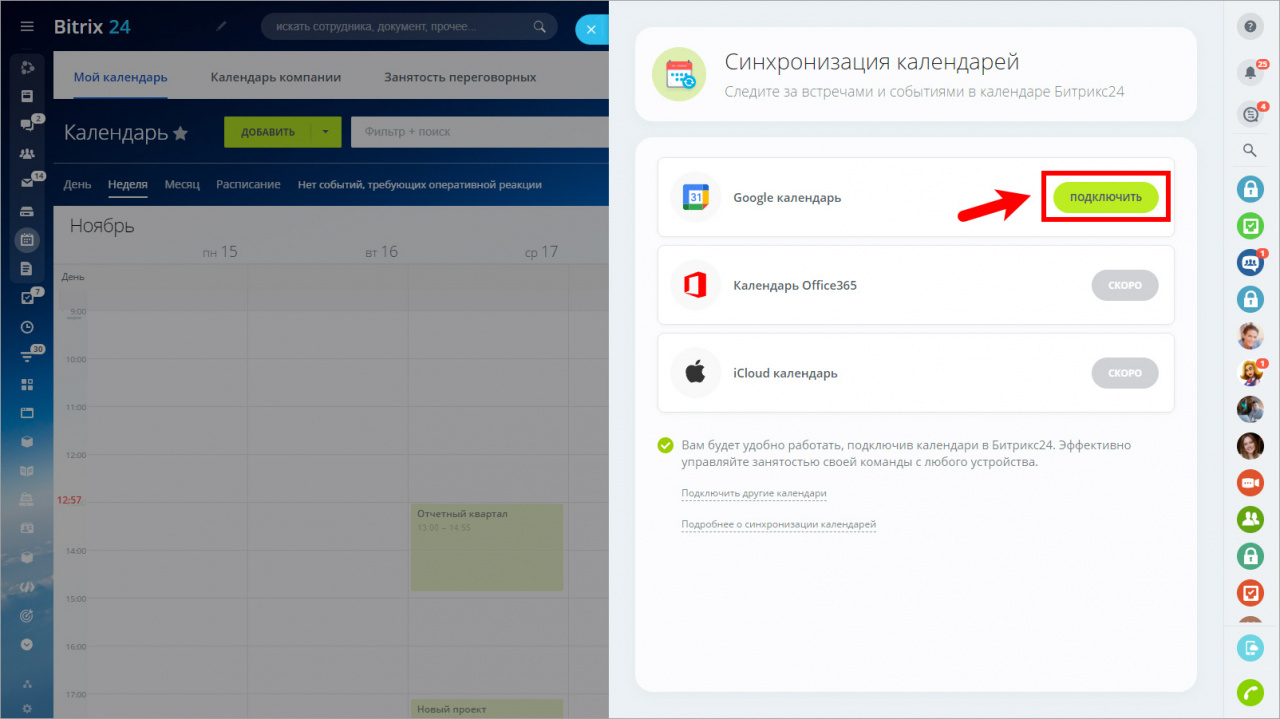
Выберите календарь Google и нажмите на кнопку Подключить:
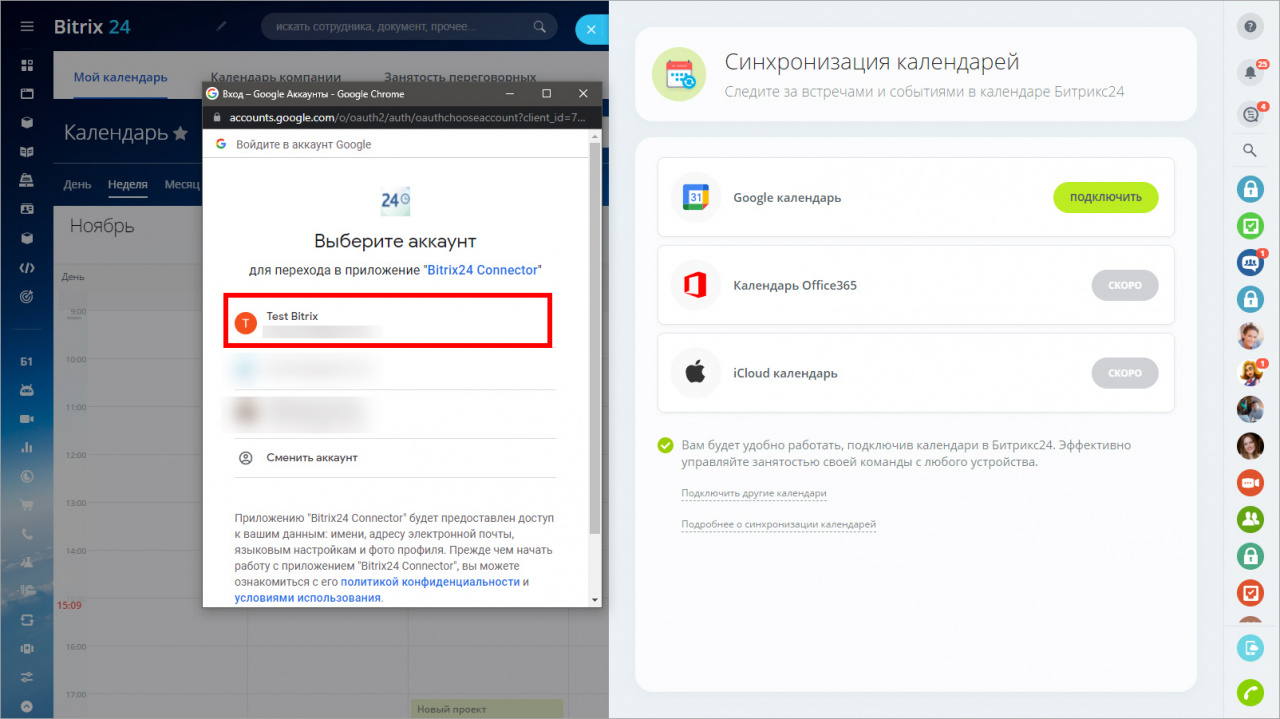
Авторизуйтесь или выберите подходящий аккаунт Google:
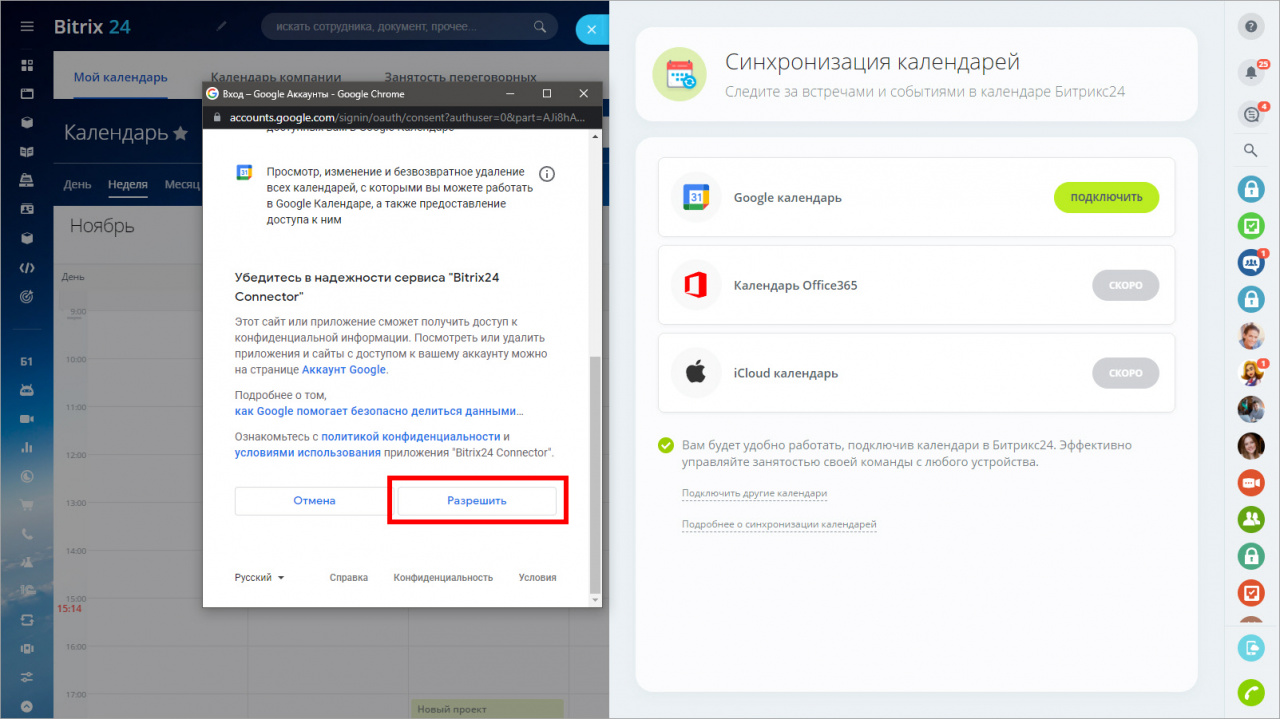
Разрешите доступ приложению Bitrix24 Connector к вашему календарю Google:
Все готово. Ваш Календарь Битрикс24 синхронизирован с календарем Google:
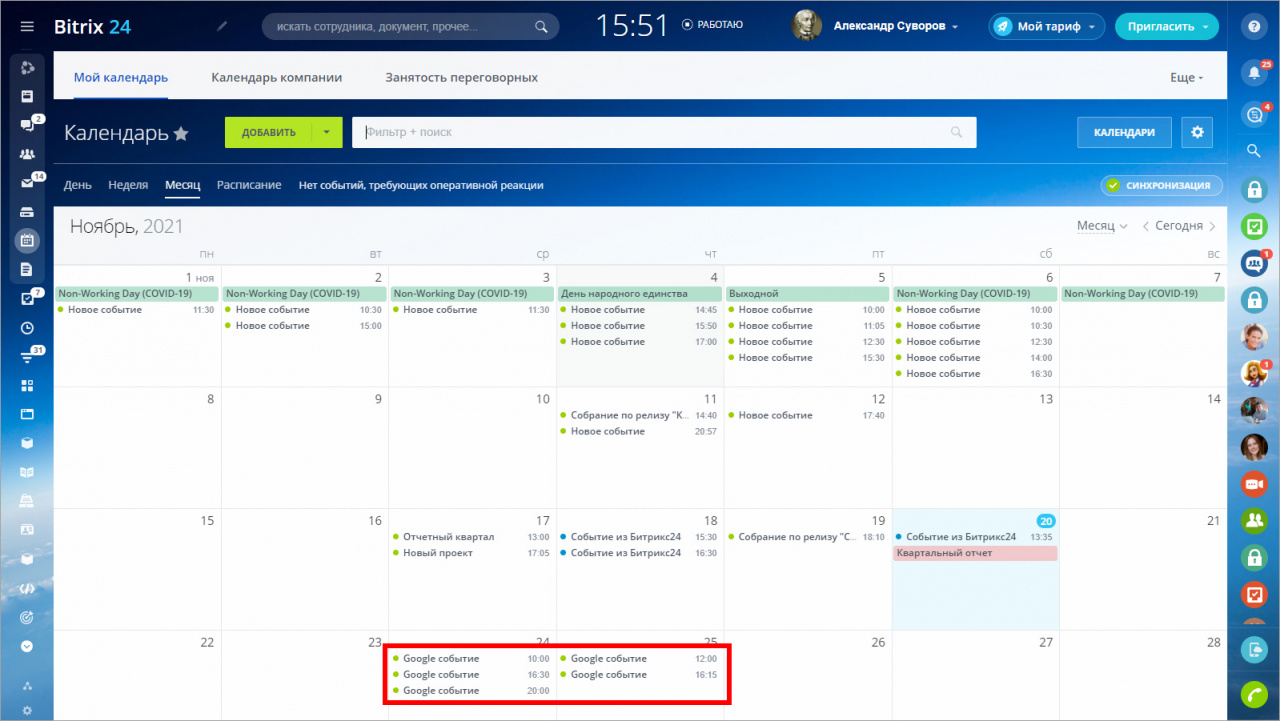
Если открыть календарь в Google, то мы увидим, что все события из Битрикс24 также синхронизировались:
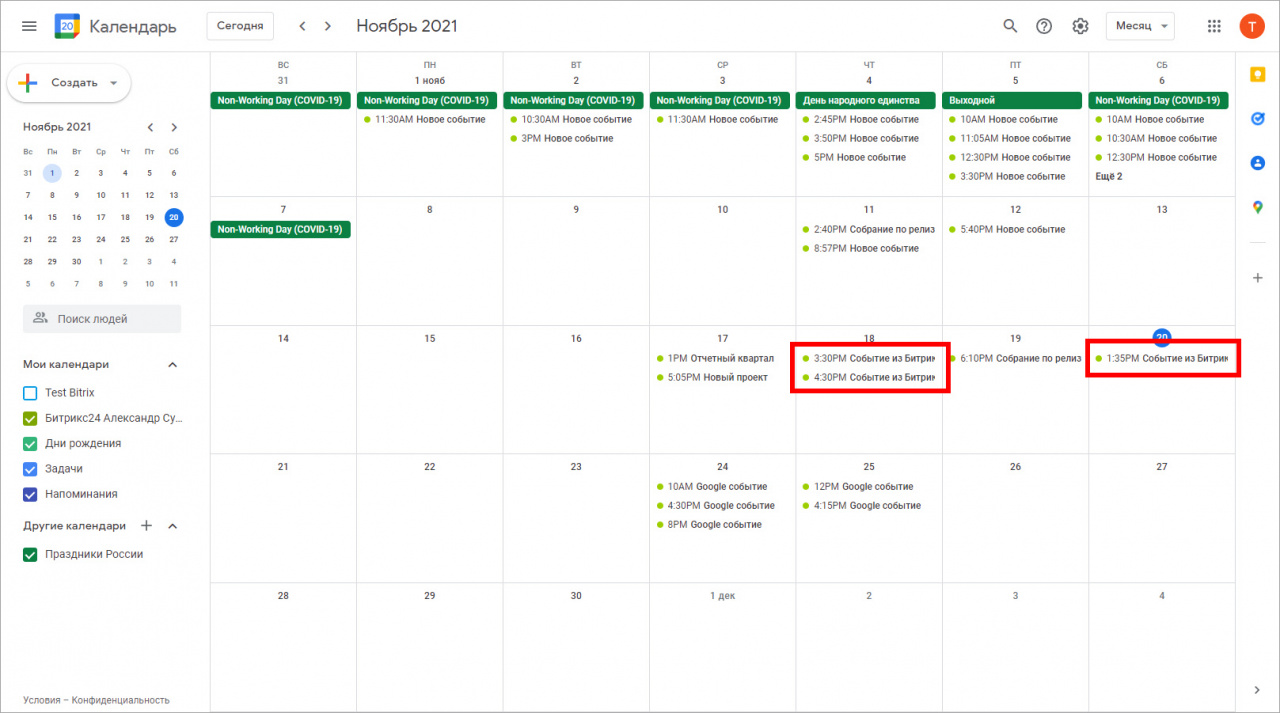
Как это работает в веб-версии
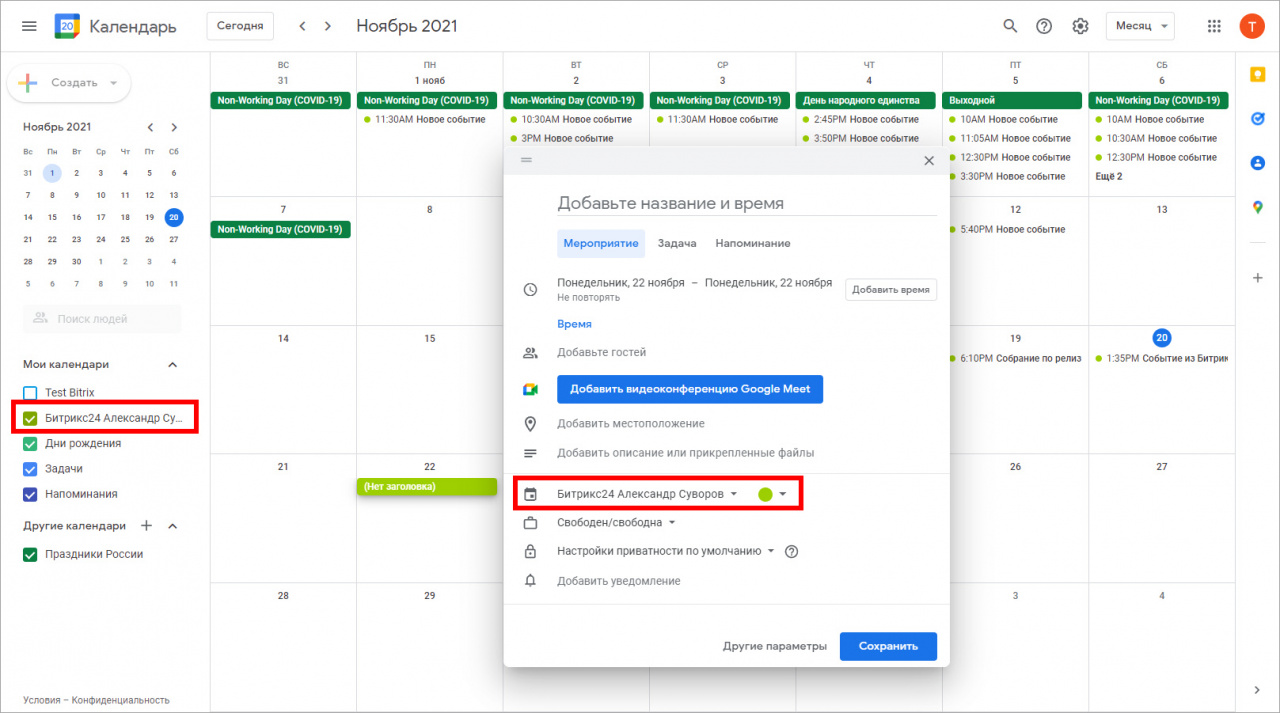
В Google создается отдельный календарь, в него переносятся все события сотрудника из календаря Битрикс24. Синхронизация работает в режиме реального времени и в обе стороны – как из Google в Битрикс24, так и наоборот.
При создании события в Google-календаре, нужно всего лишь выбрать календарь сотрудника Битрикс24:
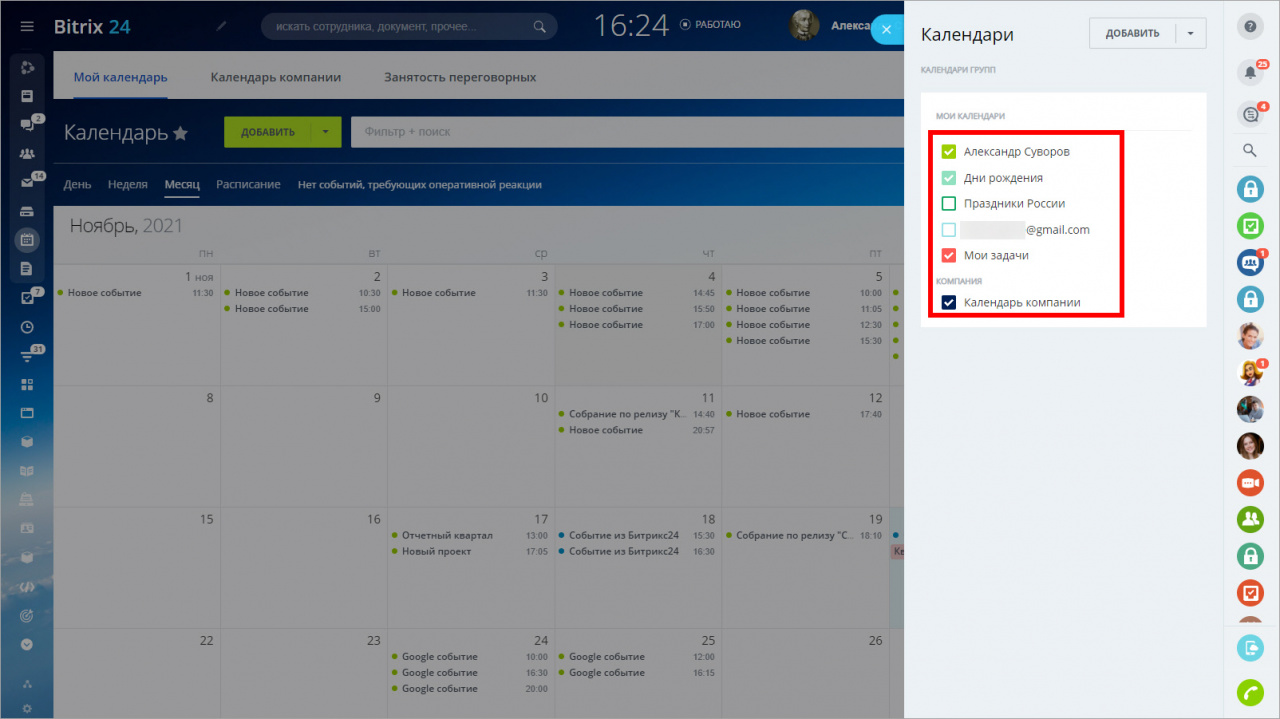
Видимость разных календарей в общей сетке календаря Битрикс24 можно настраивать – нажмите на кнопку Календари и отключите показ ненужных календарей:
Как это работает в телефоне
Если вы используете Google-календарь на своем мобильном устройстве, то аналогичным образом календарь в телефоне будет синхронизироваться с Битрикс24 – вы можете планировать события в телефоне, и они отобразятся в Битрикс24, и наоборот:
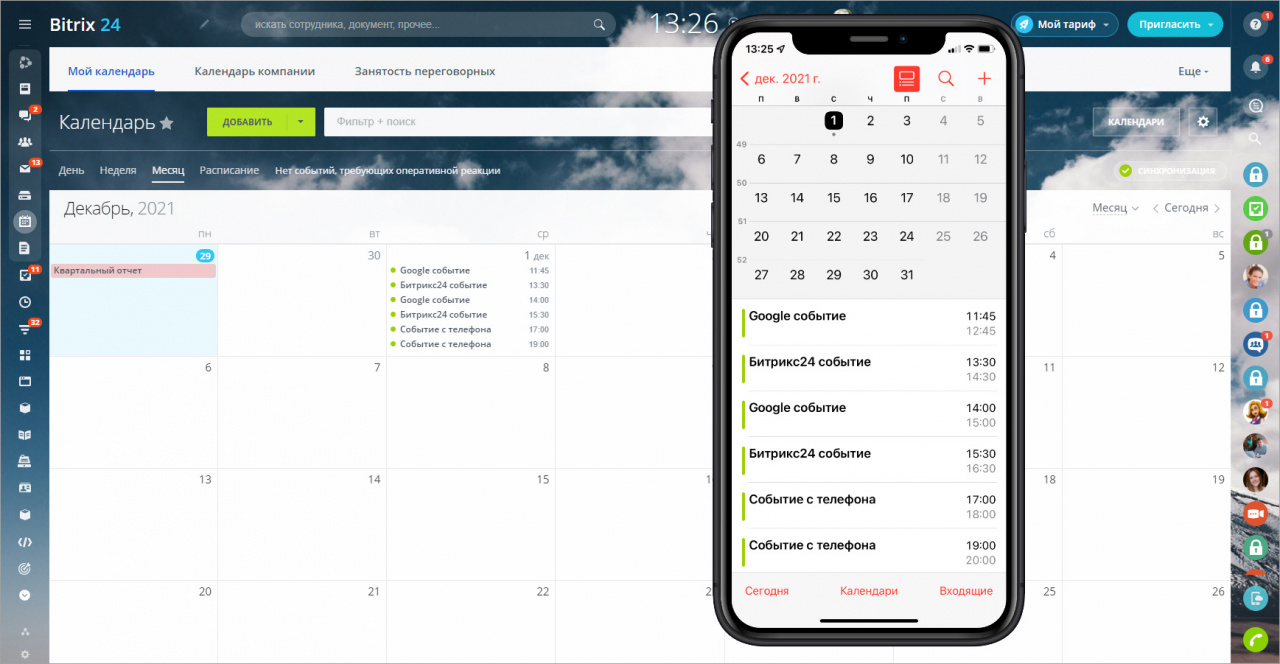
Чтобы все события календаря отображались в телефоне, необходимо предварительно настроить синхронизацию календаря Google с календарем телефона.
Настройка выборочной синхронизации отдельных календарей Google
В Битрикс24 по умолчанию подключаются все календари учетной записи Google. Вы можете настроить выборочную синхронизацию отдельных календарей Google.
Для этого нажмите Синхронизация в разделе Календарь Битрикс24:
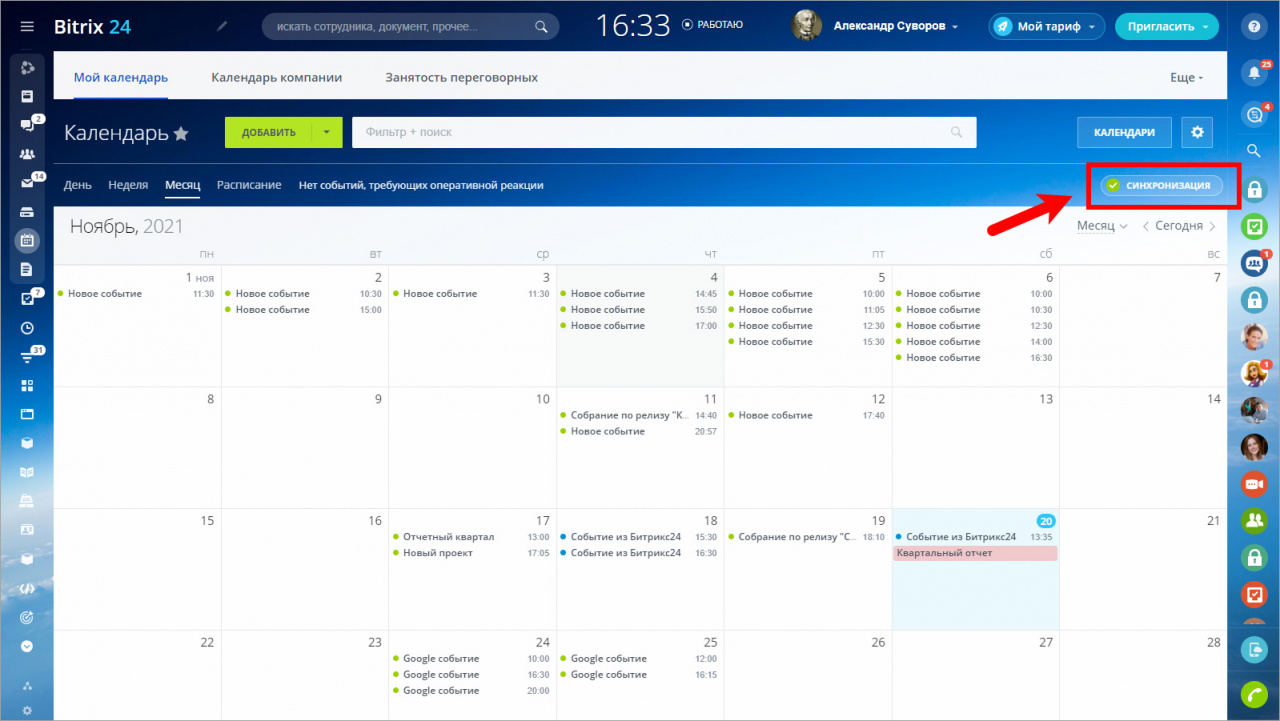
Затем перейдите в настройки синхронизации Google-календаря:
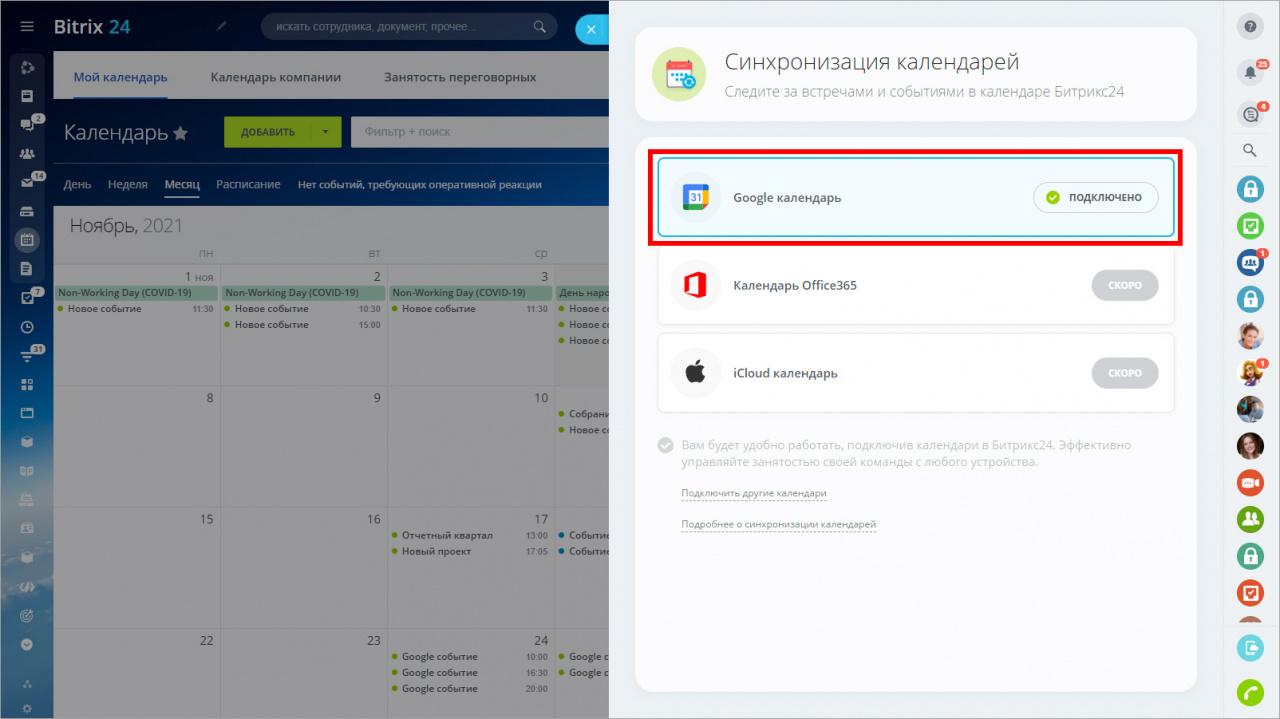
Выберите те календари Google, которые вы хотите синхронизировать с Битрикс24:
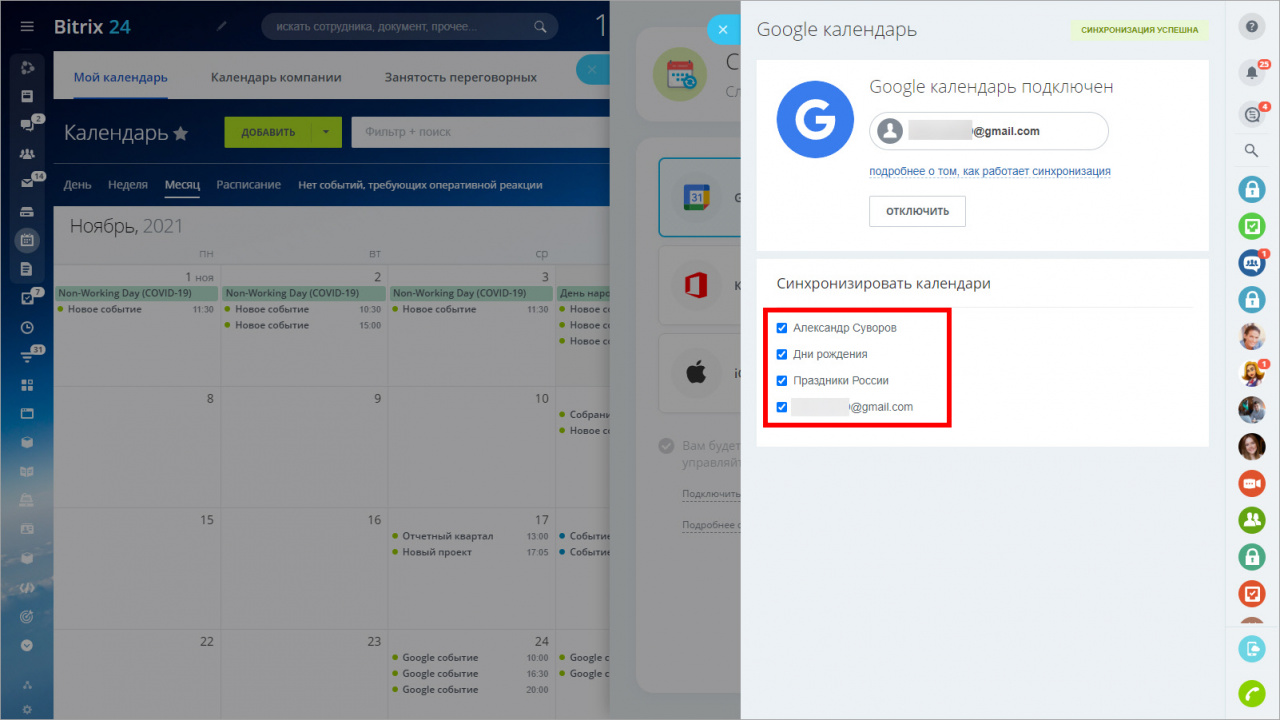
Отключить синхронизацию с Google-календарем
Чтобы отключить интеграцию, нажмите Синхронизация в разделе Календарь Битрикс24, затем перейдите в настройки синхронизации Google-календаря:
В окне настроек синхронизации календаря нажмите кнопку Отключить:
Как объединить гугл календарь с битрикс
Просмотров: 12013
Дата изменения: 03.11.2023
Недоступно в лицензиях:
Текущую редакцию Вашего 1С-Битрикс можно просмотреть на странице Обновление платформы ( Marketplace > Обновление платформы ).
Ограничений нет
Для синхронизации Календарей портала с Google.Calendar нужно:
- авторизоваться в Google и выполнить Настройки Google в модуле Социальные сервисы.
- перейти в меню Библиотека и найти опции Calendar API и СalDAV API
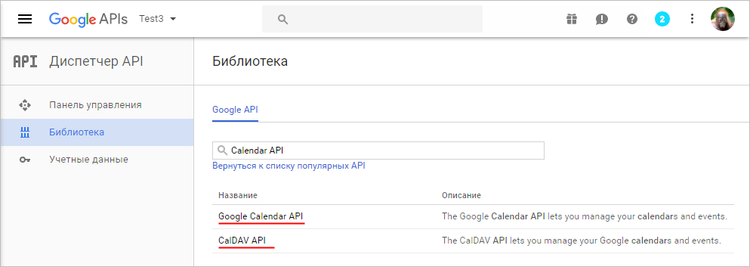 либо быстрым поиском, либо из списка Популярных API.
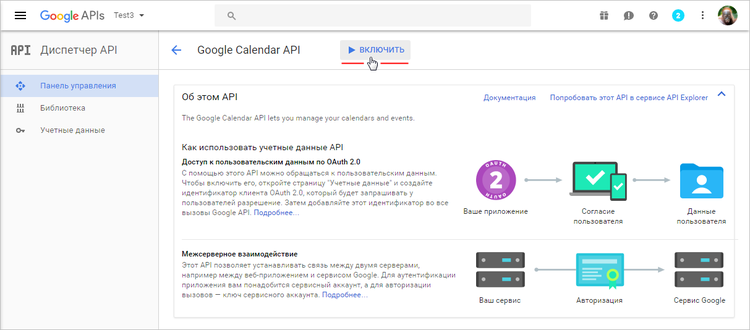
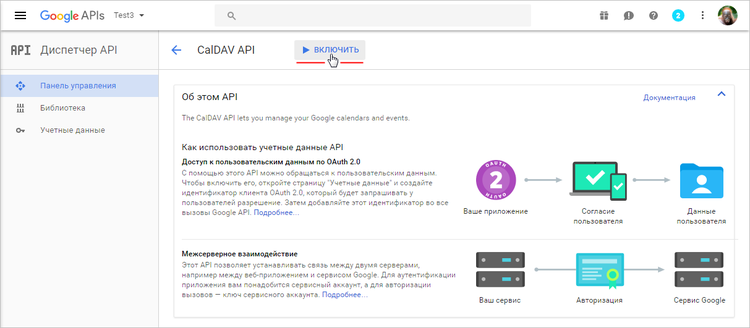
 - включить Calendar API и СalDAV API c помощью кнопки Включить
Новинки документации в соцсетях: