Как удалить Spotlight Поисковые предложения и историю на iPhone / iPad
Одна из наиболее часто используемых функций iPhone — Spotlight Search. Это может помочь вам быстро найти что-нибудь на вашем устройстве и в Интернете. При поддержке Siri, он может предлагать предложения по мере ввода.
Одной из неприятных особенностей Spotlight Search после iOS 10 является то, что он всегда сохраняет историю поиска всего, что вы недавно набирали. Что еще хуже, он покажет удаленные сообщения в предложении поиска. Стыдно даже небезопасно раскрывать тех, кого пытаешься скрыть.
КАК удалить предложения Spotlight Search на iPhone, чтобы защитить вашу конфиденциальность?
Это то, чем мы поделимся в этом посте, 4 простых способа навсегда очистить предложения и историю поиска Spotlight на iPhone и iPad.
- Часть 1. Как удалить сообщения из Spotlight Search на iPhone / iPad
- Часть 2. Как окончательно удалить всю историю поиска из Spotlight на iPhone / iPad
- Часть 3. Как очистить все предложения поиска Spotlight на iPhone / iPad
- Часть 4. Часто задаваемые вопросы об удалении поиска Spotlight
Часть 1. Как удалить сообщения из Spotlight Search на iPhone / iPad
Один из способов поиск удаленных сообщений с iPhone вводит слова сообщения в Spotlight Search, а удаленные сообщения появляются в результатах поиска. Тем не менее, обоюдоострый меч также раскрывает вашу конфиденциальность.
Решением для удаления истории поиска сообщений является отключение поиска сообщений.
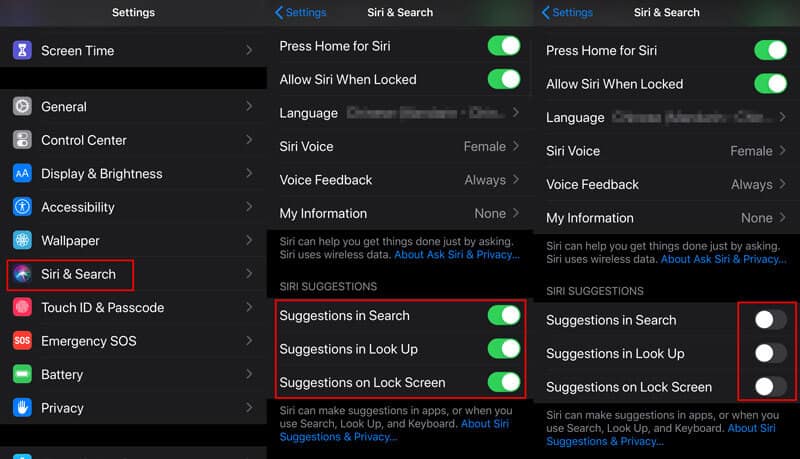
Шаг 1 Перейдите в раздел «Настройки» на iPhone > Коснитесь «Сири & Поиск» > Прокрутите вниз, чтобы выключить «Предложения в поиске,Предложения в поиске, а такжеПредложения на экране блокировки» в разделе «ПРЕДЛОЖЕНИЯ SIRI».
Шаг 2 Прокрутите вниз, чтобы нажать «Сообщения» > Отключить «Показать в поиске» и тогда все связанные сообщения не будут отображаться в результатах поиска Spotlight.
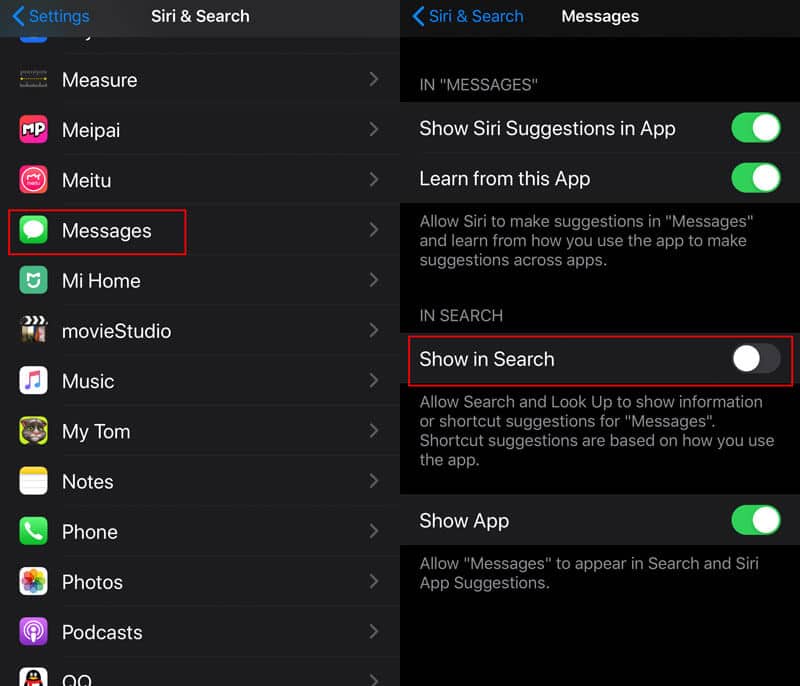
1. Вы также можете заставить приложение «Сообщения» исчезнуть из поиска Spotlight, отключив «Показать приложение».
2. Повторите описанные выше шаги, и вы также можете отключить уведомления других приложений из поиска Spotlight, таких как контакты, заметки, фотографии, телефон, Safari и т. д.
3. Настройки не только очистят историю поиска Spotlight раньше. Чтобы окончательно удалить историю и предложения из Spotlight Search, вам нужно переместить следующие 2 метода.
Часть 2. Как окончательно удалить всю историю поиска из Spotlight на iPhone / iPad
Отключение Spotlight Search может остановить производство в будущем; однако он не сотрет историю поиска, хранящуюся на вашем iPhone и iPad. Другими словами, все еще возможно получить доступ к истории поиска с некоторыми навыками.
Для постоянного и тщательного стирания истории поиска Spotlight рекомендуется использовать Aiseesoft Очиститель iPhone.
iPhone Cleaner — это очиститель данных для iPhone, iPad и iPod, работающий в iOS 17/16/15/14/13 и более ранних версиях. Он может навсегда удалить файлы, которые вы видите на iPhone, а также скрытые данные, такие как история поиска Spotlight, из приложений и веб-сайтов, кэшей поиска, других хранилищ и т. д.

143,600 Скачать
- Удалите всю историю поиска Spotlight из сообщений, телефонов, контактов и т. Д. На iPhone / iPad.
- Очистите все данные и настройки навсегда и без восстановления.
- Предлагается 3 уровня стирания для очистки устройств iOS в зависимости от ваших потребностей.
- Поддержка последней версии iOS, включая iOS 17.
Шаг 1 Запустите Aiseesoft iPhone Cleaner.
Бесплатно скачайте этот Spotlight Search cleaner на свой компьютер, установите и запустите его немедленно.
Шаг 2 Подключите iPhone / iPad к компьютеру
Получите USB-кабель, чтобы подключить iPhone или iPad к компьютеру, и не забудьте ввести свой пароль для разблокировки и нажать кнопку «Доверять» на iPhone.
В iOS 13/14 вам потребуется снова ввести пароль после нажатия кнопки «Доверять».

Как только ваш iPhone подключен, вы можете увидеть интерфейс ниже. Затем вы можете очистить историю поиска и предложения, нажав «Быстрое сканирование».

Шаг 3 Очистить историю поиска из Spotlight
После сканирования программа покажет вам четыре варианта очистки вашего iPhone. Здесь мы выбираем «Стереть ненужные файлы», а затем нажимаем кнопку «Стереть», чтобы продолжить.

Чтобы стереть всю историю поиска из Spotlight и другие ненужные данные с вашего iPhone, вы можете выбрать «Кэш изображений», «Кэш iTunes», «Недопустимые файлы», «Загруженные временные файлы» и «Файлы журнала сбоев». Наконец, нажмите кнопку «Стереть», чтобы очистить историю поиска и предложения с вашего iPhone.

Часть 3. Как очистить все предложения поиска Spotlight на iPhone / iPad
Еще один способ очистить все предложения и историю Spotlight Search — восстановить заводские настройки iPhone. Подобно второму способу, этот способ будет выполняться на iPhone / iPad напрямую без компьютера.
Нужно только запомнить свой Apple ID и пароль, чтобы подтвердить свои действия на iPhone или iPad.
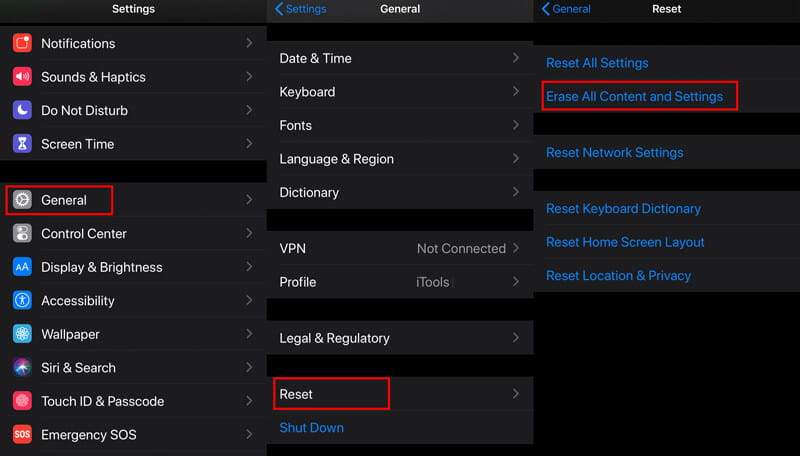
Перейдите в «Настройки»> «Основные»> «Сброс»> «Удалить все содержимое и настройки»> Введите свой пароль Apple ID, чтобы подтвердить его.
Затем потребуется некоторое время для перезагрузки iPhone и очистки всех предложений и истории Spotlight Search.
Затем следуйте инструкциям на экране, чтобы активировать свой iPhone.
Часть 4. Часто задаваемые вопросы об удалении поиска Spotlight
Что такое Spotlight на iPhone?
Spotlight может помочь вам быстро найти приложения, документы и другие файлы на вашем iPhone.
Могу ли я отключить предложения Spotlight на Mac?
Да. Просто щелкните меню Apple и выберите «Системные настройки». Щелкните значок Spotlight в окне «Системные настройки». Затем снимите флажок «Разрешить предложения Spotlight в Spotlight» и «Посмотрите вверх» в нижней части окна. После того, как вы отключите его, Spotlight будет искать только локальные файлы и другие данные на самом вашем Mac.
Как отключить предложения Spotlight на iPhone?
На вашем iPhone откройте приложение «Настройки», выберите категорию «Общие» и нажмите «Поиск в центре внимания». Снимите флажок «Предложения в центре внимания».
Поиск Spotlight — это функция, которую вы можете использовать каждый день. История поиска и предложения могут помочь вам найти вещи быстро. Однако если вы хотите стереть историю поиска, это не так просто, как очистка истории просмотра. В этом посте мы собрали 3 простых способа удалить историю поиска Spotlight и предложения по защите ваших данных.
Ты понял все пути? Какой путь твой любимый?
Дайте мне знать, если у вас есть какие-либо вопросы, оставив свои комментарии ниже.
Что вы думаете об этом посте.
Рейтинг: 4.8 / 5 (на основе голосов 178) Подпишитесь на нас в
Более Чтение

Оставьте свой комментарий и присоединяйтесь к нашему обсуждению
Удалить данные на iPhone

FoneEraser
Самая мощная из когда-либо созданных утилит, позволяющая пользователям постоянно и тщательно удалять все содержимое iPhone, например контакты, сообщения, фотографии, видео, заметки и т. Д., А также настройки.
Как использовать новый Spotlight в iOS 15

В iOS 15 Spotlight стал намного более полезным, благодаря новым элементам, которые он может искать, а также новым интеллектуальным средствам поиска.
Первое, наиболее визуальное отличие Spotlight под iOS 15 заключается в том, что он открывается с двумя рядами предложений приложений. Проведите вниз от центра любой домашней страницы на вашем iPhone, и теперь вы получите восемь предложенных приложений.
Как и раньше, предложения далеко не случайны. Они основаны на том, что вы используете чаще всего, а также на том, когда вы это используете. Так что шансы того, что нужное вам приложение окажется в списке, выше, чем когда-либо.
Просто сейчас это далеко не единственная полезная вещь, которую Spotlight делает на iPhone.
Как установить приложения из Spotlight
Проведите пальцем вниз, чтобы открыть Spotlight. Начните вводить название приложения. Если оно еще не установлено, вы получите ссылку в App Store. Нажмите на него, и вы сразу же установите приложение.
Это также работает, если вы ранее купили версию приложения и удалили ее. Затем вы получаете возможность повторной загрузки, но в остальном процесс остается прежним.
Это небольшая экономия времени, но некоторая. Вместо того, чтобы открывать App Store, вводить то, что вы хотите, и пробираться через другие похожие по звучанию приложения, которые каким-то образом оказались первыми в списке, вы можете сразу перейти к тому, что вам нужно.
Вам действительно нужно знать название приложения, которое вы хотите, но если вы этого не сделаете, все равно есть более быстрая альтернатива тому, как это работало раньше. Введите описание приложения, затем прокрутите вправо до конца списка результатов Spotlight, и вы найдете Search App Store.
Как удалить приложения с помощью Spotlight
Откройте Spotlight и начните вводить имя приложения. Когда оно появится, нажмите и удерживайте значок приложения. Выберите «Удалить приложение». Нажмите «Удалить» для подтверждения.
Это также работает с приложениями, которые Spotlight предлагает вам использовать в следующий раз.
Однако в iOS есть, по-видимому, долгая, долговременная ошибка. Вы вряд ли это увидите, но некоторые пользователи обнаруживают, что Spotlight не находит приложение, даже если оно установлено.

Spotlight теперь дает вам гораздо более богатые результаты поиска
Вместо этого вы получаете список для магазина приложений, возможно, для веб-сайта разработчика, но не для приложения, которое у вас уже есть. Это довольно редкая ошибка, которая предшествует iOS 14, но если она у вас была раньше, iOS 15, похоже, не исправит ее.
Более интеллектуальный поиск в Spotlight
Иногда это бывает довольно незаметно, но в целом iOS 15 неизменно лучше возвращает результаты поиска, которые вам нужны. Найдите, скажем, телешоу, и первые несколько результатов могут быть такими же, как на iOS 14.
Но тогда вы получите пару более глубоких ссылок на подробности шоу в Интернете. Одна из проблем заключается в том, что иногда вам нужно ввести название шоу, а затем нажать Return.
Когда вы вводите имя, iOS попытается ввести его автоматически. В какой-то момент довольно скоро он получит правильное название шоу и отобразит для него значок.
Если вы коснетесь этого значка, иногда вы переходите в приложение Apple TV с опциями для поиска, где смотреть. Если вместо этого вы закончите вводить имя и нажмете Return, вы определенно получите страницу шоу прямо здесь, в Spotlight.
В нем указано, где вы можете посмотреть это шоу, дается описание, а также дата его выхода в эфир, состав актеров, съемочная группа и прямые ссылки на разные сезоны в Интернете.
Также есть более интеллектуальный поиск в автономном режиме. Это потому, что новый Spotlight также может использовать преимущества нового Live Text.
Откройте Spotlight и начните вводить слова, которые вы помните на фотографии. В центре внимания должно появиться это изображение среди своих результатов.
Это потребует некоторой переподготовки. В зависимости от того, когда у вас появился первый iPhone, вы всегда автоматически открывали приложение «Телефон», когда вы хотите кого-то найти, или приложение «Контакты».
Это те же данные, просто Apple представила актуальное приложение «Контакты» через некоторое время после выхода iPhone.
Теперь вы можете получить те же данные, а, возможно, и немного больше, игнорируя приложения «Телефон» и «Контакты». Вместо этого ищите в Spotlight, и теперь вы можете получить гораздо более полный результат.
Однако это зависит от того, кого вы ищете и какую информацию о них у вас есть.

Вы можете точно настроить, что Spotlight будет и не показывать при поиске.
Есть больше
Ваш опыт будет варьироваться в зависимости от этого, потому что это зависит от того, какие события у вас есть в вашем календаре и с какими компаниями вы можете встречаться. Вообще говоря, если вы вводите название компании, вы должны получить подробную информацию о том, когда состоится встреча.
Но если их имя совпадает с названием фильма, удачи с этим. Да, вместо этого вы можете получить подробную информацию о фильме.
Если это станет проблемой, возможно, вы не сможете это исправить, но вы можете остановить это. Новая iOS 15 дает вам практически смехотворный контроль над тем, что отображается, а что не отображается в Spotlight.
Как уточнить поиск в Spotlight до того, что вы хотите
Открыть настройки Перейти к Siri и поиску Прокрутите вниз мимо предложений Siri до списка приложений. Нажмите на любое приложение. Задайте свои параметры.
Вы можете настроить, будут ли Spotlight и Siri учиться на том, как вы используете это приложение, что может помочь. Вы можете отключить только ту информацию, которую Spotlight и Siri будут показывать вам из приложения.
Есть два варианта, которые должны быть благом. Предложить приложение обычно по умолчанию включено, а предлагать приложение — отключено.
Вы могли бы подумать, что включение «Предложить приложение» решит старую ошибку Spotlight, которая не показывала вам некоторые из имеющихся у вас приложений. К сожалению, это не так.
По крайней мере, если у вас есть этот редкий баг. Если все это работает для вас, вы можете отключить это приложение для предложений, чтобы избежать постоянного отображения определенного приложения.
Зачем нужен Поиск на экране Айфона в iOS 16 и как его убрать
Знаете, что общего между iOS 16 и iOS 15? Обе системы имеют мелкие изменения, которые заметит далеко не каждый пользователь. Безусловно, в операционке, которая уже вышла для всех, внимание привлекают, в первую очередь, нововведения экрана блокировки, но если присмотреться, можно увидеть и другие элементы, которых ранее не было. Некоторые из них и вовсе расположены на экране «Домой» — речь, конечно же, о странной кнопке «Поиск», расположенной внизу экрана. Предлагаю разобраться, зачем она нужна, как убрать Поиск с экрана Айфона и можно ли вернуть точки домашних экранов как это всегда было на Айфоне.
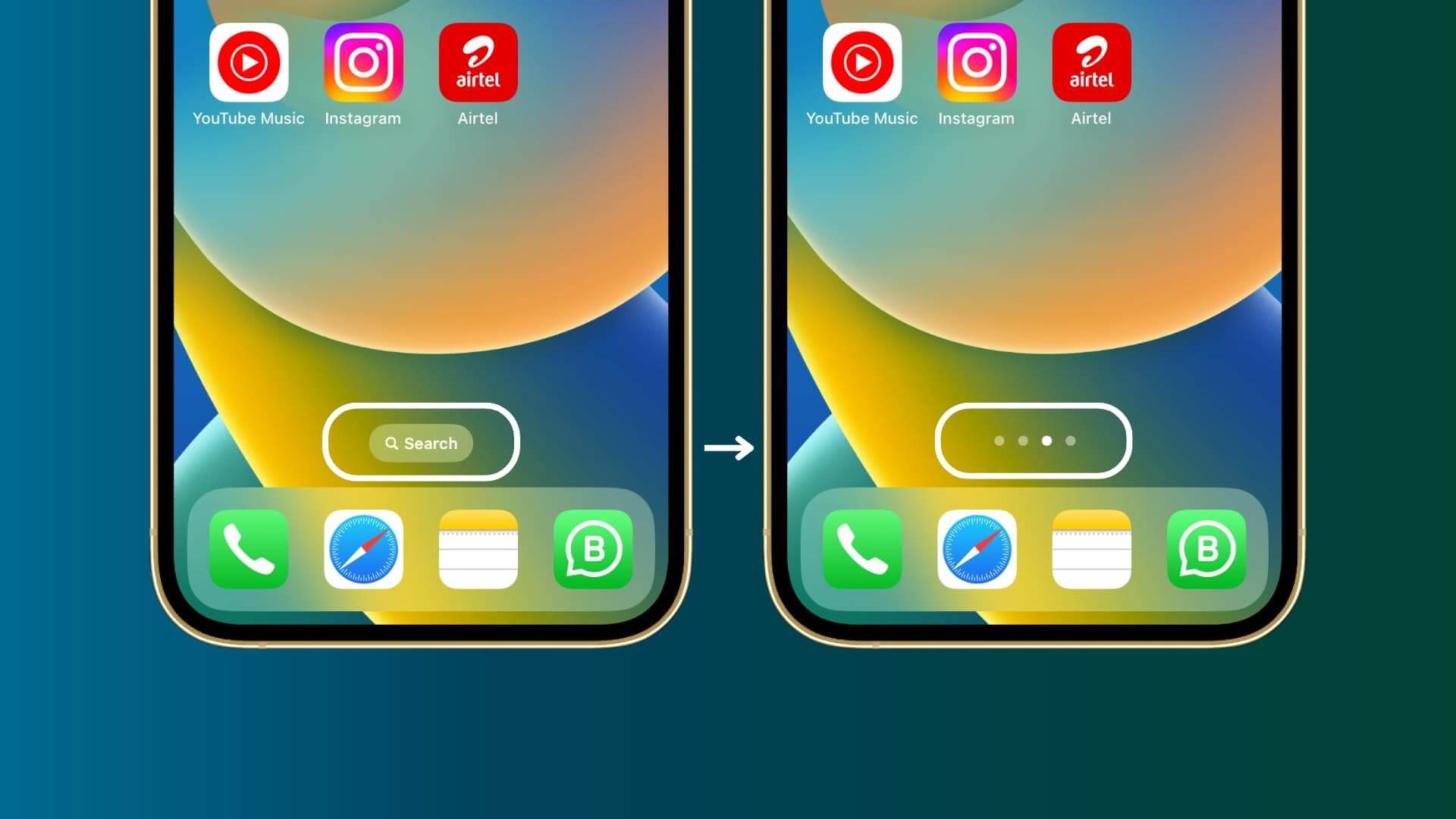
Появился поиск на экране Айфона. Как убрать?
Похоже, Apple сделала так, чтобы вы лишний раз не свайпали экран приложений для поиска нужной иконки приложений: иначе не объяснить то, что наряду с удобным жестом для вызова Spotlight, который, к слову, теперь не отключается, в бета-версию iOS 16 добавили еще один поиск — на этот раз в виде небольшой кнопки внизу экрана, расположенной над Доком с приложениями.
Настройка главного экрана Айфона
Согласитесь, ведь проще уже некуда: в iOS уже есть поиск Spotlight, с помощью которого можно найти приложения, контакты, Почту и сообщения. Похоже, в Apple увлеклись и решили, что жест для вызова Spotlight не так однозначен для новых пользователей. Поэтому в iOS 16 добавили еще одну кнопку, которая теперь немного мозолит глаза, ведь на этом месте всегда были «точки», символизирующие разные страницы экрана «Домой».
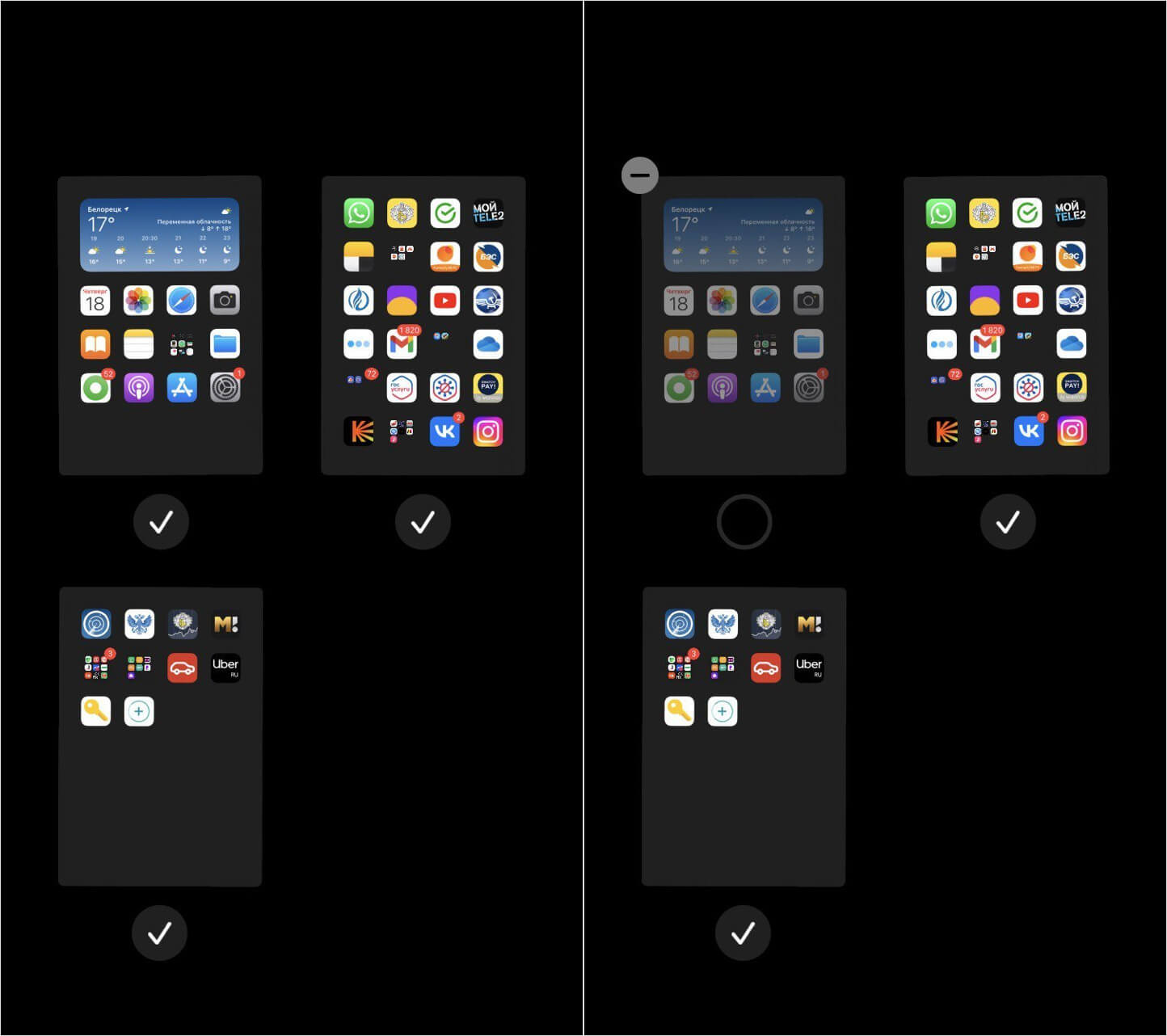
Случайно нажав на точки внизу экрана, можно нечаянно удалить рабочий стол
А был ли от них толк? Кому как: для большинства точки были, скорее, индикатором — на каком из экранов сейчас находишься. Хотя на самом деле при быстром сильном нажатии на них у вас запускалось редактирование рабочего стола и открывалась плитка со всеми страницами экрана «Домой».
Их можно отключить, деактивировав флажок, или удалить совсем с помощью «минуса» в левой верхней части. При этом все приложения оставались в памяти Айфона в Библиотеке приложений — просто выбранный экран очищался от значков. Это как раз и есть одно из незаметных нововведений iOS 14, о котором знает далеко не каждый.
Айфон с большим экраном
Отчасти Apple правильно сделала, что добавила кнопку поиска в самом низу экрана и включила его по умолчанию — просто это поняли не все. Это отличное подспорье для новых владельцев Айфонов: поиск всегда под рукой, а при нажатии на него не выскочат непонятные настройки рабочего стола, которые еще и могут удалить все ярлыки напрочь. Помимо этого, решается сразу две проблемы Айфонов с большим экраном, ведь даже в условном iPhone 11 дотянуться большим пальцем до верхней части дисплея не так-то просто, чтобы вызвать Spotlight.
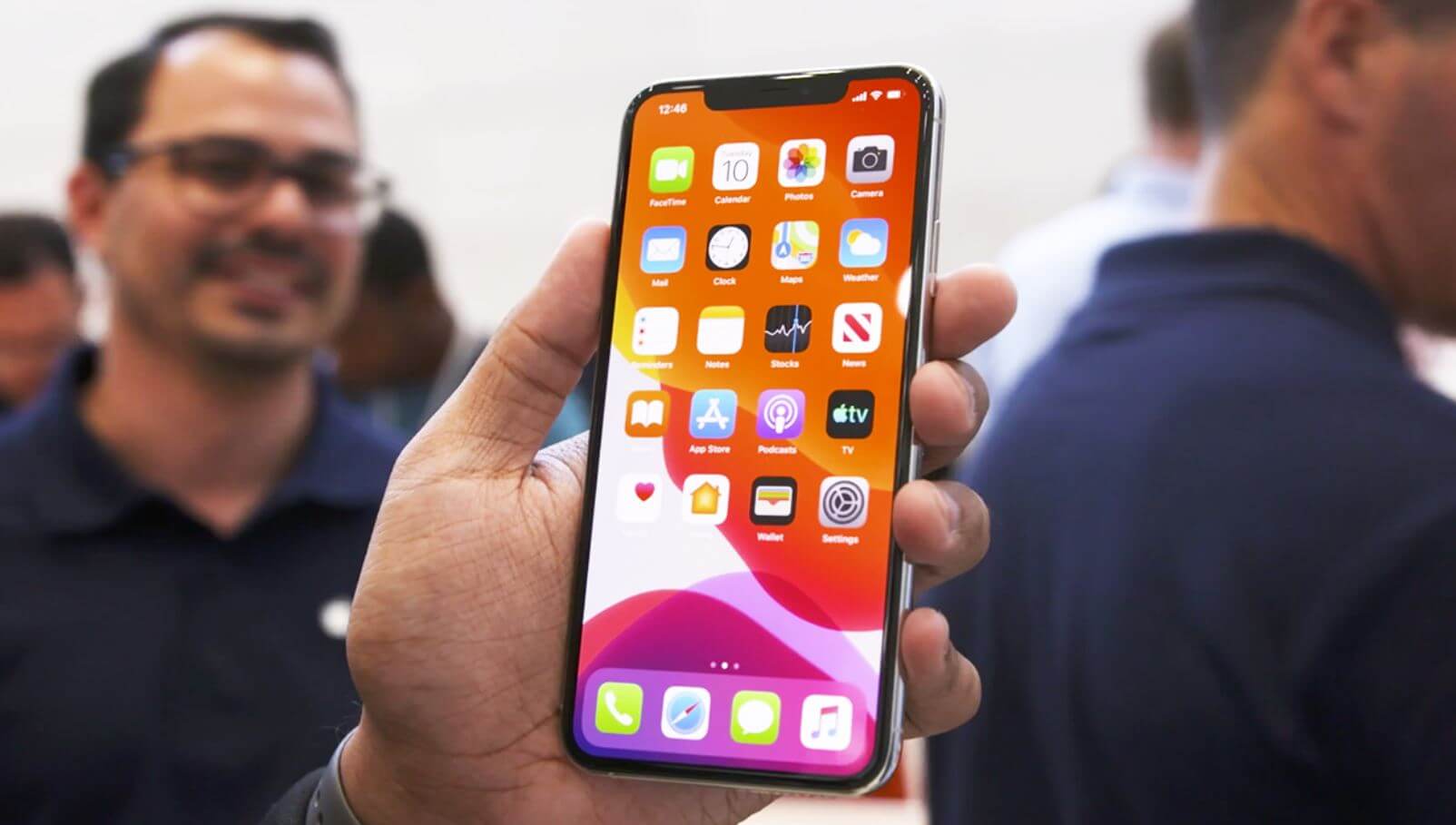
Может показаться, что большой экран в Айфоне — то, что нужно. Но если присмотреться, можно увидеть много бесполезного свободного пространства
А что говорить про 14 Pro Max? Также Apple наконец приспособила зияющую пустоту на экранах iPhone, которой, согласитесь, уже очень много, под более-менее полезную функцию. Это, конечно, не решение проблемы: Apple надо серьезно заняться оптимизацией полезного пространства экрана iPhone с Face ID. Времена компактных смартфонов уже позади, а от большого дисплея будто бы и нет никакого толку.
Как убрать поиск с экрана в iOS 16
Впрочем, если вы опытный пользователь и поиск внизу экрана iPhone вам только мешает, вы может убрать его, чтобы все было «как надо» и Spotlight не дублировался. Сделать это очень просто.
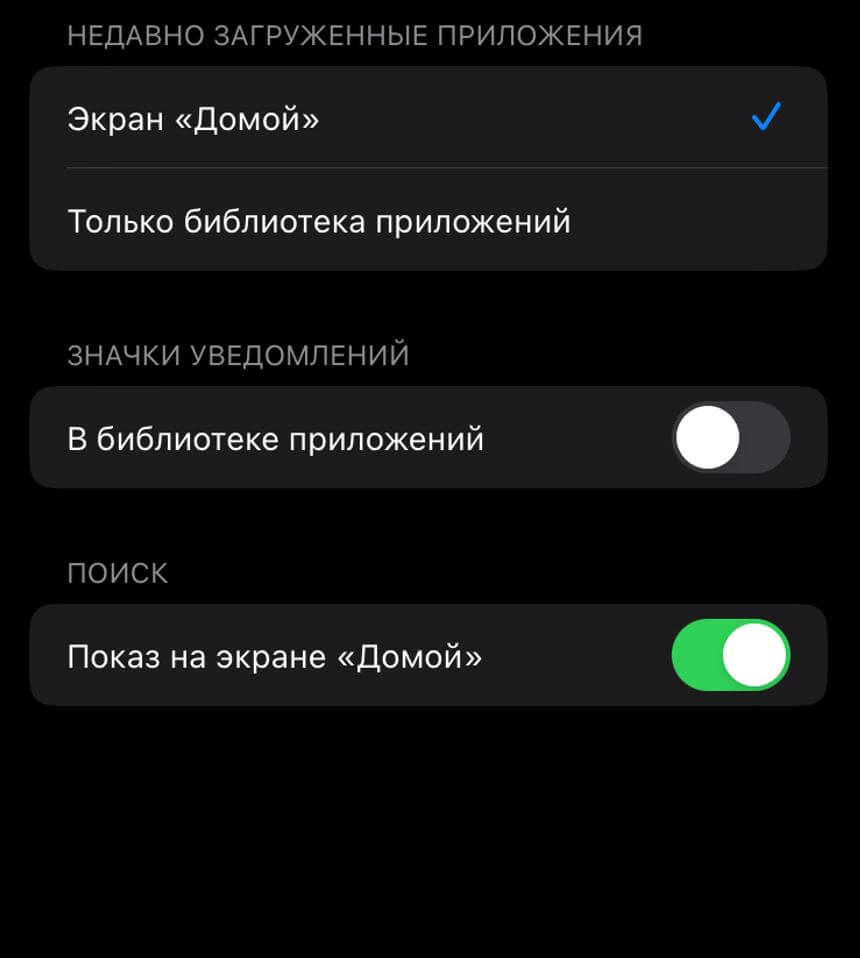
Убрать Поиск очень легко!
- Откройте Настройки на iPhone.
- Пролистайте внизу и выберите «Экран Домой».
- В разделе «Поиск» деактивируйте переключатель «Показ на экране Домой».
Вот и все: теперь на экране iPhone над Доком будут привычные вам точки. Это позволит сделать экран «Домой» уютнее, а также избежать случайных нажатий на еще один Поиск. Дело в том, что в iOS 15 Spotlight доступен всегда и случайный свайп приводит к тому, что у вас открывается верхняя строка для ввода — это немного бесит.
А вы знали, что ремонт техники Apple в России возможен даже сейчас? Произвести его можно даже спустя 4 года после покупки гаджета! О том, какое устройство можно отремонтировать, какие детали могут заменить и почему ремонт бесплатен даже после окончания гарантийного периода — читайте в нашей статье.
Можно ли в iOS 15 отключить поиск Spotlight на экране блокировки iPhone
После обновления до iOS 15 на моих устройствах стал появляться поиск на заблокированном экране. Когда часто кручу смартфон в руках, экран может включиться и на нем начнется поиск каких-то данных. Можно ли отключить эту фишку?
Добавление поиска Spotlight на экран блокировки смартфона является крайне спорным решением в iOS 15. Учитывая, что дисплей смартфона может включиться от касания, иногда гаджет сам начинает искать какие-то данные, по случайно введенному на экране запросу.
К сожалению, полностью отключить эту фишку невозможно, можно лишь сделать ее неработоспособной до разблокировки гаджета.
Как отключить Spotlight на заблокированном iPhone
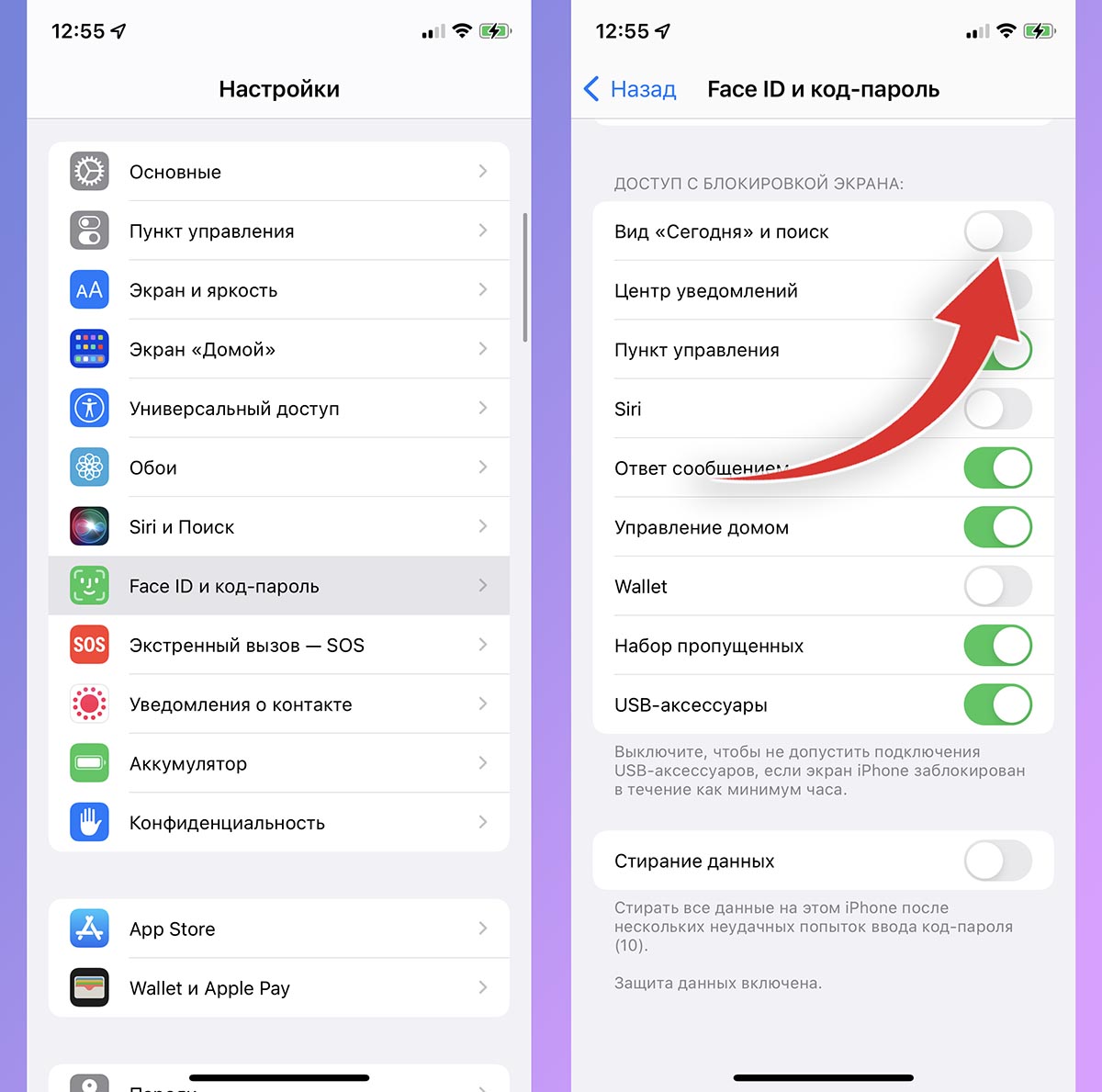
1. Пеерйдите в Настройки – Face ID и код-пароль (на iPhone с Face ID) или Touch ID и код-пароль (на iPhone с Touch ID).
2. Введите пароль разблокировки гаджета.
3. Отключите тумблер Вид «Сегодня» и поиск.
Теперь поиск Spotlight на заблокированном экране будет включаться только после удачной авторизации через Touch ID или Face ID. В остальных случаях жест вызова поиска срабатывать не будет.