Т.е. 11 автономный режим. Как отключить и включить автономный режим в Internet Explorer
В современном обществе трудно представить человека, который не знал бы, что такое Интернет, браузер, ссылка и подобные термины. Некоторые пользователи хорошо разбираются в программном обеспечении и настройках компьютера как таковых, однако есть и те, кому иногда требуется помощь в решении различных вопросов. Хорошо известно, что для доступа к всемирной паутине на электронном компьютере должен быть установлен браузер – программа, специально созданная для отображения интернет-страниц. Сегодня таких браузеров очень много, но все знают Internet Explorer, стандартную программу, интегрированную в пакет Windows.
Потеряли соединение? Не беда – в этой статье мы расскажем, как работать в Интернете автономно.
Как мы уже выяснили, для выхода в сеть на компьютере должен быть установлен браузер. , и, конечно же, он должен быть подключен и настроен для работы во всемирной паутине. Однако, даже если Интернет отключен, вы все равно можете просматривать страницы. Как это можно сделать?
Функция автономного режима предназначена в первую очередь для того, чтобы пользователь все еще мог просматривать Интернет в случае ограничения доступа к сети. Но указанная функция работает только в отношении страниц, которые уже были открыты ранее.
Чтобы включить ее, вам необходимо открыть браузер и перейти на вкладку «Сервис», где вы найдете надпись «Работа в автономном режиме», рядом с которой установлен красный крест (отключено) или птичка (включена).
Использование автономного режима
После включения функции вы можете начать прямо просматривать Интернет. Воспользуйтесь закладками, чтобы открыть необходимый ресурс глобальной сети, а если они отсутствуют, введите имя в адресной строке. Если на экране выскакивает окно, в котором программа сообщает, что эту страницу нельзя открыть, увы, ничего не поделаешь. Это довольно распространенная проблема, поэтому мы рекомендуем открывать интересующие вас страницы с помощью «Журнала».
Ни для кого не новость, что какой-либо браузер сохраняет все перемещения пользователя и открывать сайты в так называемой «Истории» или в браузере IE – «Журнале». Именно здесь пользователь сам может просмотреть и запомнить, когда и какие страницы он открывал. Чтобы открыть журнал, нажмите кнопку «Избранное», рядом с которой будет желтая звездочка. В открывшемся окне будет три вкладки, в том числе «Избранное», «Каналы» и «Журнал». Откройте последний, и вы увидите раскрывающееся меню, с помощью которого вы можете сортировать веб-порталы по различным критериям и чуть ниже дней недели, когда вы использовали браузер. Если вы щелкнете по интересующему вас сайту, под ним откроется список посещенных вами страниц этого веб-ресурса.

Теперь взгляните на эти страницы. Если шрифт, которым они написаны, прозрачный, то открыть его в автономном режиме не получится, а когда текст яркий и насыщенный, то, скорее всего, откроется страница.
Использование электронной почты в автономном режиме
Помимо просмотра веб-страниц без подключения, эта функция позволяет пользователям получать доступ к электронной почте Gmail. Даже при отсутствии интернета вы можете проверять почту, писать письма, сохранять их и многое другое. Написанные письма будут сохраняться в папке «Исходящие», из которой, как только появится соединение, они будут отправлены указанному адресату.
Чтобы включить эту функцию, зайдите в свой Gmail страницу и перейдите в настройки. Здесь вы увидите множество вкладок, среди которых будет «Offline». После того, как вы зайдете в него, вам будет предложено установить Gmail Offline – специальный плагин, позволяющий работать с почтой без доступа к всемирной паутине и синхронизировать данные после появления интернета. После установки соответствующий значок появится в меню «Службы». Когда вы впервые откроете плагин, утилита спросит вас, начинать ли его использовать или пока не использовать. Согласившись, вы попадете на упрощенную версию страницы почты Gmail. Теперь вы можете пойти сюда и работать всякий раз, когда у вас пропадает интернет-соединение.
Отключить автономный режим
После того, как вы закончите работать в автономном режиме, мы рекомендуем вам отключить его, потому что иногда браузер автоматически переходит в автономный режим, что, конечно, нежелательно.
Примечание : просмотр в автономном режиме возможен только в том случае, если пользователь уже посещал страницу раньше и еще не очищен из кеша.
Для Google Chrome , Яндекс-браузер и т.д., автономный режим доступен только в качестве эксперимента. Включите его на странице: chrome://flags/- найдите там «Автономный режим кеширования» и нажмите ссылку « Включить ».

браузер Google Chrome
В Firefox (29 и старше) открыть меню (кнопка с тремя полосами) и щелкните элемент « Разработка » (гаечный ключ), а затем элемент « Автономная работа ».

Включение или отключение автономного режима в Firefox
В Opera нажмите кнопку «Opera», найдите элемент « Настройки », а затем щелкните элемент « Работать автономно ».

Как включить или отключить офлайн-режим в Opera?
В Internet Explorer – нажмите кнопку Alt, (в появившемся меню) выберите « Файл » и щелкните пункт меню « Автономный режим ».

Уточню – в IE 11 разработчики убрали переключатель офлайн. Возникает вопрос – Выполнить обратное не удастся, сбросьте настройки браузера.
Для этого закройте работающие приложения, в том числе браузер. Нажимаем сочетание клавиш Win + R и (в открывшемся окне «Выполнить») набираем: inetcpl.cpl, нажимаем Enter. В открывшемся окне «Свойства Интернета» перейдите к « Дополнительно Сбросить … Удалить личные настройки »и нажать кнопку« Сброс ».
Вариант 2: копии страниц в поисковых системах
Ранее я сказал, что пользователям поисковых систем не нужно заходить на сайты – просто посмотрите на копию страницы в поисковой системе, и это хороший способ решить нашу проблему.
IN Google – используйте оператор info:, указав желаемый URL. Пример:

IN Яндекс – используйте оператор url:, указав желаемый URL. Пример:

Наведите указатель мыши на (зеленый) URL-адрес во фрагменте и щелкните появившуюся ссылку « copy ».
Проблема в том, что поисковые системы хранят только последнюю проиндексированную копию страницы. Если страница будет удалена, со временем она станет недоступной для поисковых систем. .
Вариант 3: BackBack Machine
Сервис WayBack Machine – это интернет-архив, содержащий историю сайтов.

Просмотр истории сайта на WayBack Machine
Введите требуемый URL-адрес, и служба попытается найти копию указанной страницы в своей базе данных со ссылкой на дату. Но сервис не индексирует все страницы и сайты.
Вариант 4: Archive.today
Простым и (к сожалению) пассивным сервисом для создания копий веб-страниц является Архив сегодня. Вы можете получить доступ к удаленной странице, если она была скопирована другим пользователем в архив службы. Для этого введите URL-адрес в первую (красную) форму и нажмите « URL-адрес отправки ».

После этого попробуйте найти страницу с помощью второй (синей) формы.

Рекомендую! Мысль: а что, если страница не удалена? Бывает, что зайти на сайт просто невозможно. Нашел статью Виктор Томилин , которая так называлась «Не могу зайти на сайт» – где автор не только описывает 4 способа решения проблемы, но и также записал визуальное видео.
| в 22:40 | Изменить сообщение | 12 комментариев |
Работа в автономном режиме означает, что пользователь может открывать сайт без подключения к Интернету. Правда, вы будете только иметь возможность открыть сайт, который вы уже открывали ранее. Например, вы читали занимательный рассказ в Интернете. Через несколько дней вы захотели обновить sh эта история в вашей памяти. Но в настоящий момент нет подключения к Интернету. В этом случае есть два. Либо пользователь на время забывает о своем желании, либо пытается открыть страницу в автономном режиме.
Использование автономного режима
Другими словами, по сути, компьютер может запоминать отдельные страницы посещенных вами сайтов. Вы можете открывать такие страницы, даже если нет подключения к Интернету. Увы, не все страницы откроются офлайн. Некоторые сайты можно просматривать в автономном режиме только с помощью специального сохранения.
Многие люди никогда не используют автономный режим, хотя этот метод может быть полезен при наличии ограничений по трафику. Пользоваться им просто: включите его, установив флажок в соответствующей строке в меню «Файл». В журнале выберите желаемую страницу, которую вы посетили ранее, затем попробуйте перейти на нее. Если страница сохранена в кеше браузера, вы ее увидите. После восстановления подключения к Интернету автономный режим необходимо отключить вручную. Но как отключить автономный режим?
Отключить автономный режим в проводнике
Есть несколько способов отключить автономный режим в Internet Explorer. Чаще всего необходимость в выполнении такой операции может возникнуть, когда браузер автоматически переходит в автономный режим.
- Обычно при работе в автономном режиме выполняется попытка перехода на страницу любого сайта. приведет к соответствующему предупреждению. Например, в Internet Explorer отображается следующее: «Эта веб-страница недоступна в автономном режиме. Чтобы просмотреть эту страницу, нажмите «Подключиться». Тут же, чуть ниже, есть две кнопки: «Автономный» и «Подключиться». Как убрать офлайн-режим? Для этого вам просто нужно выбрать «Подключиться».
- Нажмите «Файл» на верхней панели инструментов в окне Internet Explorer. Затем в раскрывающемся меню снимите флажок рядом с «Работать в автономном режиме». Если у вас нет этой панели вверху в вашем окне, щелкните правой кнопкой мыши пустое серое поле вверху программы. Появится меню, в котором нужно будет нажать на надпись «Строка меню».
Чтобы отключить автономный режим в браузере Internet Explorer, выполните:
- Перейдите к пункту «Служба».
- Разверните ссылку «Свойства обозревателя».
- Перейдите на вкладку «Подключения». в открывшемся диалоговом окне установите флажок «Никогда не использовать коммутируемые соединения».
- Нажмите кнопку «Параметры сети».
- В поле ” В открывшемся диалоговом окне «Настройка параметров локальной сети» снимите все флажки.
- Нажмите кнопку «ОК», затем подтвердите свой выбор, снова нажав «ОК» по запросу.
- Затем мы закрываем окно «Свойства обозревателя».
- Перезагрузите компьютер.
Другой способ отключить автономный режим в проводнике:
- Нажмите кнопку «Пуск». Таким образом, мы вызываем главное меню системы.
- Переходим в строку «Выполнить»
- В появившемся поле «Открыть» вводим значение «regedit» . Нажмите кнопку «ОК», подтверждая запуск «Редактора реестра»..
- Откройте ветку реестра HKEY + CURRENT_USER Software Microsoft Windows CurrentVersion Internet Settings и выберите ключ DWORD GlobalUserOffline.
- Введите значение выбранного параметра: «00000000»
- Далее закрываем окно «Редактор реестра».
- Перезагружаем компьютер.
Отключить автономный режим для Opera и Mozilla
Когда вы пытаетесь перейти на сайт в автономном режиме в Mozilla Firefox, на экране появляется сообщение о том, что автономный режим включен, и что: «… в этом режиме работа с сайтами в Интернете невозможна». Ниже приводится инструкция: «Нажмите« Повторить попытку », чтобы подключиться к Интернету и перезагрузить страницу». После нажатия кнопки «Повторить попытку» офлайн-режим в браузере отключится сам собой.
При работе с Opera все аналогично. Как убрать офлайн режим, не дожидаясь предупреждения в браузере Mozilla Firefox или Internet Explorer? Вы можете сделать это через меню «Файл»: снимите галочку со строки «Работать в автономном режиме».
Аналогично, вы можете использовать кнопку «Меню» в верхней строке браузера Opera, чтобы выбрать строку «Настройки», далее – надпись «Работа в автономном режиме».
В браузере Opera есть очень удобная функция для размещения различных кнопок на панели. Также можно вынуть кнопку включения офлайн-режима. Это включит или отключит автономный режим, просто нажав на значок. Для этого:
- меню «Сервис»,
- затем – «Регистрация»,
- затем – «Кнопки “,
- выберите категорию” Мои кнопки “,
- найдите значок” офлайн “,
- перетащите его мышью на область адресной строки.
Нажав на кнопку «офлайн», вы заметите, что она изменила свой цвет. Это удобно, потому что для проверки режима работы компьютера достаточно беглого взгляда.
Чтобы воспользоваться другим вариантом отключения автономного режима при работе в браузере Opera:
- необходимо отключить установленное соединение с Интернетом и вызвать главное системное меню через кнопку «Пуск»;
- перейти в строку «Все программы» ;
- запустить приложение Opera;
- открыть главное меню в программе и указать пункт «Настройки»;
- снять флажок Строка «Работа в автономном режиме».
Иногда, перейдя на одну из ранее посещенных страниц в Интернете, мы получаем ошибку 404 – страница не найденный. Возможно, эта страница была удалена, возможно, что сайт в настоящее время недоступен и т. Д., Но нам из-за этого не тепло или холодно. Возникает естественный вопрос: как просмотреть удаленную страницу? В этой статье я постараюсь ответить на этот вопрос и предложу вам четыре готовых варианта решения этой проблемы.. Приступим?
Вариант 1: автономный режим браузера
Для экономии трафика и увеличения скорости загрузки страниц многие современные браузеры используют так называемый кеш. Что это? Кэш (от англ. cache ) – это дисковое пространство на вашем компьютере, выделенное специально для временных файлов, в том числе веб-страниц.
Итак, если страница удалена или вам недоступен Интернет, вы можете использовать данные из кеша браузера. Для этого вам необходимо перейти в так называемый автономный режим работы браузера. Как это сделать?
Примечание : для просмотра удаленной страницы в автономном режиме она должна присутствовать в кеше браузера. Это происходит только в том случае, если вы уже посещали эту страницу раньше. Но нужно помнить, что кеш периодически очищается самим браузером. Здесь многое зависит от дискового пространства, выделенного для кеша в настройках браузера.
Как включить автономный режим браузера?
Для браузера на движке Chromium и этот Google chrome , Яндекс браузер , браузер Интернет от Mail.ru, Rambler Browser и другие, автономного режима нет. Точнее, существует, но только в качестве эксперимента. Чтобы активировать его, перейдите на системную страницу: chrome://flags/- и найдите там «Автономный режим кеширования», а затем щелкните ссылку « Включить ».
Включение и выключение офлайн-режима в браузере google Chrome
В браузере Firefox (версии 29 и старше) необходимо открыть меню (нажав на кнопку с тремя полосами, она обычно находится в правом верхнем углу окна браузера) и нажмите в ней пункт «Разработка» (в виде гаечного ключа), а затем пункт « Работать автономно Фак.
Включение и выключение офлайн-режима в браузере Firefox
В браузере Opera нажмите кнопку «Opera» , найдите в меню пункт «Настройки», а затем нажмите « Работать автономно ».
Как включить или отключить автономный режим в Opera?
В Internet Explorer нужно нажать кнопку Alt, выбрать пункт « Файл » (в появившемся меню ) и щелкните пункт меню « Автономный режим ».
Как отключить офлайн e в Internet Explorer 11?
Стоит уточнить, что в IE 11 разработчики убрали возможность включения и отключения автономного режима. Вот еще одна проблема: как отключить автономный режим в Internet Explorer 11? Вы не сможете сделать обратное, вам нужно сбросить настройки браузера.
Для этого закройте все приложения, в том числе браузер. Затем нажмите комбинацию клавиш Win + R и введите: inetcpl.cpl – в открывшемся окне Выполнить нажмите кнопку Enter. В открывшемся окне «Свойства Интернета» перейдите к « Дополнительно ». На открывшейся вкладке найдите и нажмите кнопку « Восстановить дополнительные параметры », а затем появившуюся кнопку « Сброс … ». В окне подтверждения установите флажок « Удалить личные настройки » и нажмите кнопку « Сброс ».
Вариант 2 : копии страниц в поисковых системах
Я уже однажды заметил, что пользователям поисковых систем нет смысла заходить на сайты, потому что вы можете просматривать копии их страниц в самой поисковой системе. Так или иначе, но это хороший способ просмотреть удаленную страницу.
Google . Вы можете использовать оператор поискового запроса info :, указав нужный URL-адрес, для пример:
В случае поисковой системы Яндекс . Вы можете использовать оператор запроса url: search, указав нужный URL, например:
Здесь нам нужно навести указатель мыши на (зеленый) URL-адрес в сниппете, а затем щелкнуть появившуюся ссылку « copy ». И мы получим последнюю версию удаленного страница сохраняется в Яндексе.
Проблема в том, что поисковые системы хранят только самые последние проиндексированные копии страниц. В случае, если страница была удалена, со временем она может стать недоступной в кеше поисковых систем.
Вариант 3: WayBack Machine
Есть еще такой замечательный сервис как WayBack Machine в Интернете, рекомендую принять к сведению. По сути, это целый Интернет-архив, содержащий историю существования множества сайтов.
Просмотр истории сайтов на WayBack Machine
Суть его проста. Вы вводите нужный URL-адрес, и служба пытается найти его копии в своей базе данных со ссылкой на дату. К сожалению, сервис не индексирует все сайты, а тем более их страницы, но тем не менее. Это реальный способ восстановить ранее удаленную страницу.
Вариант 4: Archive.today
Достаточно простой и (к сожалению) пассивный сервис для создания копий сайта pages – это сервис Archive.today. Другими словами, чтобы получить доступ к удаленной странице, вам необходимо предварительно скопировать ее в сервис. Для этого вам нужно ввести URL в первую (красную) форму и нажать кнопку « submit url ».
После этого вы можете попробовать найдите нужную страницу с помощью второй (синей) формы. В результате вы увидите копии страниц в архиве.
Возможно, есть и другие варианты решения проблемы с просмотром удаленных страниц, но я думаю, что сказанного будет вполне достаточно. Вот и все. Спасибо за внимание. Удачи!
Если у вас есть возможность открыть сайт без подключение к Интернету, вы можете работать в автономном режиме. Но в этом случае вы сможете открывать только те ресурсы, которые уже просматривались ранее. Чтобы помочь вам понять, о чем идет речь, представьте, что вы прочитали статью в Интернете . Через некоторое время вы решили сделать это снова, но связь прервалась.. В этом случае
Ваш компьютер может запоминать некоторые страницы, которые вы посещаете. Автономный режим в этом случае позволит открывать их при неактивном интернет-соединении. Однако посещенные ранее сайты не всегда будут открываться в этом режиме.
Сейчас, когда практически в каждой квартире есть безлимитный интернет, этот режим практически не используется, но в тех случаях, когда нужно платить за каждый мегабайт , это будет очень полезно. Так что если для вас актуален вопрос экономного использования трафика, вы можете периодически активировать эту функцию. Однако пользователи могут столкнуться с другой проблемой. Бывает так, что при запуске браузера вы получаете от него сообщение о невозможности открыть тот или иной сайт из-за активного автономного режима.

Давайте поговорим о том, как отключить автономный режим в некоторых распространенных браузерах. Например, в Opera при попытке зайти на какой-либо ресурс вы увидите на дисплее сообщение о том, что этот режим в данный момент активен, поэтому работать с сайтами невозможно. Затем вам будут представлены инструкции по отключению автономного режима. Для этого необходимо нажать кнопку «Повторить» и перезагрузить страницу. После этих действий этот режим следует отключить, и нужный вам сайт загрузится.
Что касается популярного браузера, такого как Chrome, то автономного режима нет, поэтому таких проблем там никогда не возникнет. Не знаю, почему разработчики подумали, что пользователям это не пригодится. Возможно, в будущем эта функция будет реализована в нем.

Что касается того, как отключить офлайн-режим в другом известном браузере Mazila, то эта процедура аналогична процедуре в опере. Но вы все равно можете сделать это, не дожидаясь появления таких предупреждений. Для этого нужно через вкладку «Файл» вызвать меню, в котором снять галочку в строке offline.
Для Opera это делается нажатием на кнопку меню, который находится в самой верхней строке, и там вам нужно нажать на раздел настроек, в котором вы деактивируете автономную работу. Также в этом браузере есть еще один способ отключить офлайн-режим. В Opera вы можете использовать только присущую ему функцию вывода различных кнопок на панель. Так что сделайте это с помощью кнопки, отвечающей за этот режим.
Мы разобрались с вами, что такое автономный режим в браузерах, для чего он нужен, как его отключить. Только не путайте эту функцию с аналогичной в некоторых играх. Офлайн-режим Steam тут ни при чем. Имена действительно очень похожи, но это единственное сходство.
Автономный режим предполагает открытие сайта без подключения к сети. Например, если пользователь открыл в Интернете ресурс с интересующим его контентом, и через некоторое время он хочет вернуться к нему снова, но нет подключения. В этой ситуации есть два выхода: либо попытаться установить соединение, либо авторизоваться на сайте офлайн.. Как видите, функция может быть довольно удобной. Однако некоторые пользователи хотят отказаться от этого. Поэтому давайте подробнее рассмотрим, можно ли отключить автономный режим Internet Explorer и стоит ли это делать.
Как использовать автономный режим
Offline режим позволяет вам просматривать страницы, которые вы уже посетили, даже если вы не подключены к сети. Но не все сайты смогут открываться таким образом. Эту функцию можно использовать, если вы предварительно сделали специальное сохранение. Также для вашего удобства, если вы планируете использовать IE в качестве основного браузера, мы рекомендуем.
Для этого откройте браузер и перейдите в меню «Файл». Установите флажок напротив соответствующей надписи. Открываем журнал истории. В нем вам нужно найти интересующую вас веб-страницу. Сейчас мы пытаемся его открыть. Автономный режим – удобная функция, например, когда ваш провайдер ограничивает трафик в Интернете.
Однако при подключении к сети вам придется вручную отключить эту функцию. Кроме того, иногда браузер сам по себе отключается, что не очень желательно. Вот почему вам нужно знать, как отключить функцию. Давайте посмотрим, как это сделать в Internet Explorer.
Отключить автономный режим
Есть несколько способов отключить автономный режим. Они отличаются в основном уровнем сложности. Соответственно, делать это через реестр рекомендуется только уверенным пользователям, так как если вы сделаете что-то не так, вы можете серьезно навредить системе. Проще всего будет выглядеть так.
Итак, при просмотре страницы сайта в автономном режиме попытка перехода на другую приводит к предупреждению о невозможности ее просмотра. Под сообщением находятся две кнопки. Один из них предлагает работать автономно, другой – подключаться. Нажимая на последнюю кнопку, мы выключаем автономный режим.
Также выбираем File на панели инструментов в верхней части окна приложения. Снимите выделение в контекстном меню напротив надписи «работать в автономном режиме». Если в браузере нет панели инструментов, вы можете закрепить ее. Для этого щелкните правой кнопкой мыши свободное поле в верхней части приложения. В раскрывающемся меню выберите строку меню.

Далее перейдите в Сервис и выберите Свойства браузера. Откройте раздел Подключения. В нем вам нужно будет поставить выделение на надпись, в которой говорится, что вы не должны использовать модемные соединения. После этого заходим в настройки сети. В открывшемся окне снимите флажки рядом со всеми ярлыками. Подтверждаем действия, нажимая ОК, а затем закрываем диалоговое окно. Последний шаг – перезагрузить устройство, чтобы изменения вступили в силу.
Отключить через реестр
Как уже упоминалось, уверенным пользователям рекомендуется получить доступ к реестру. чтобы не повредить систему. Если вы все еще уверены в себе, то.
Далее выберите папку HKEY + CURRENT_USER. В нем откройте файл Software. Теперь перейдем в ветку Microsoft-Windows. В нем выбираем CurrentVersion и ищем надпись Internet Settings. Здесь мы открываем строковый параметр GlobalUserOffline. Если нет, вам придется создать его самостоятельно. Рядом выставляем значение 00000000. Закрываем реестр. После перезагружаем компьютер – и офлайн-режим переходит в статус «отключен».

Следует помнить, что изменения пользовательской конфигурации на компьютере вносятся только с правами администратора. Возможно, вам также понадобится пароль для системных ресурсов. Имейте в виду, что хотя редактор реестра – полезный инструмент, вам нужно быть очень осторожным при работе с ним. Ведь любые некорректные изменения в записях могут привести к необходимости полной переустановки системы.
Автономная электронная почта
Хочу немного отметить преимущества автономного режима. Например, вы можете использовать его для работы с электронной почтой, даже если нет подключения к Интернету. Так что, возможно, это для пользователей Gmail. Когда сеть отключена, можно проверять почту, отправлять письма и т. Д. Сообщения сохраняются в папке «Исходящие» и, как только появляется соединение, они автоматически доставляются по назначению. Почтовая служба предлагает корректную работу даже без доступа к сети, что очень удобно для многих пользователей.
Для того, чтобы это было возможно, вам нужно зайти в настройки Gmail. Здесь мы включаем офлайн-режим, а внизу экрана ставим отметку напротив надписи Сохранить изменения. Далее появится окно с просьбой установить автономный режим. Возможность включить эту функцию появилась благодаря использованию Gears. Следует отметить, что его можно использовать в Internet Explorer с шестой версии и выше, но лучше всего использовать последнюю версию -. Разработчики продумали возможность настройки синхронизации и загрузки почты в автономном режиме.
Итак, автономный режим может оказаться довольно удобной функцией, если вы умеете воспользуйтесь им. В случае, когда браузер начинает автоматически переводить страницы в автономный режим, конечно, желательно отключить его. Как это сделать – мы обсуждали выше. На самом деле вам нужно будет либо использовать инструменты в самом браузере, либо отредактировать реестр. Последний вариант более сложен и требует от пользователя максимальной осторожности. Использование настроек в самом браузере – лучший вариант, который к тому же проще.
В современном обществе трудно представить человека, который не знал бы, что такое Интернет, браузер, ссылка и аналогичные условия есть. Некоторые пользователи хорошо разбираются в программном обеспечении и настройках компьютера как таковых, однако есть и те, кому иногда требуется помощь в решении различных вопросов.. Хорошо известно, что для доступа к всемирной паутине на электронном компьютере должен быть установлен браузер – программа, специально созданная для отображения интернет-страниц. Сегодня таких браузеров очень много, но все знают Internet Explorer, стандартную программу, интегрированную в пакет Windows.
Потеряли соединение? Не беда – в этой статье мы расскажем, как работать в Интернете автономно.
Как мы уже выяснили, для выхода в сеть на компьютере должен быть установлен браузер. , и, конечно же, он должен быть подключен и настроен для работы во всемирной паутине. Однако, даже если Интернет отключен, вы все равно можете просматривать страницы. Как это можно сделать?
Функция автономного режима предназначена в первую очередь для того, чтобы пользователь все еще мог просматривать Интернет в случае ограничения доступа к сети. Но указанная функция работает только в отношении страниц, которые уже были открыты ранее.

Чтобы включить его, вам необходимо открыть браузер и перейти во вкладку «Сервис», где вы найдете надпись «Работа в автономном режиме» с красным крестиком (отключено) или птичкой (включено). рядом с ним.
Использование автономного режима
После включения функции вы можете начать непосредственно просматривать Интернет. Используйте закладки, чтобы открыть требуемый ресурс в глобальной сети, а если они отсутствуют, введите имя в адресной строке. Если на экране выскакивает окно, в котором программа сообщает, что эту страницу нельзя открыть, увы, ничего не поделаешь. Это довольно распространенная проблема, поэтому мы рекомендуем открывать интересующие вас страницы с помощью «Журнала».
Ни для кого не новость, что какой-либо браузер сохраняет все перемещения пользователя и открывать сайты в так называемой «Истории» или в браузере IE – «Журнале». Именно здесь пользователь сам может просмотреть и запомнить, когда и какие страницы он открывал. Чтобы открыть журнал, нажмите кнопку «Избранное», рядом с которой будет желтая звездочка. В открывшемся окне будет три вкладки, в том числе «Избранное», «Каналы» и «Журнал». Откройте последний, и вы увидите раскрывающееся меню, с помощью которого вы можете сортировать веб-порталы по различным критериям и чуть ниже дней недели, когда вы использовали браузер. Если вы нажмете на интересующий вас сайт, под ним откроется список посещенных вами страниц этого веб-ресурса.

А теперь взгляните на эти страницы. Если шрифт, которым они написаны, прозрачный, то открыть его в автономном режиме не получится, а когда текст яркий и насыщенный, то, скорее всего, откроется страница.
Использование электронной почты в автономном режиме
Помимо просмотра веб-страниц без подключения к Интернету, эта функция позволяет пользователям получать доступ к электронной почте Gmail.. Даже при отсутствии интернета вы можете проверять почту, писать письма, сохранять их и многое другое. Написанные письма будут сохраняться в папке «Исходящие», из которой, как только появится соединение, они будут отправлены указанному адресату.
Чтобы включить эту функцию, зайдите в свой Gmail страницу и перейдите в настройки. Здесь вы увидите множество вкладок, среди которых будет «Offline». После того, как вы зайдете в него, вам будет предложено установить Gmail Offline – специальный плагин, позволяющий работать с почтой без доступа к всемирной паутине и синхронизировать данные после появления интернета. После установки соответствующий значок появится в меню «Службы». Когда вы впервые откроете плагин, утилита спросит вас, начинать ли его использовать или пока не использовать. Согласившись, вы попадете на упрощенную версию страницы почты Gmail. Теперь вы можете пойти сюда и работать всякий раз, когда у вас пропадает интернет-соединение.
Отключить автономный режим
После того, как вы закончите работать в автономном режиме, мы рекомендуем вам отключить его, потому что иногда браузер автоматически отключается, что, конечно, нежелательно.
Первое и самое простое отключение – это набор действий, которые вы предприняли для его включения. Просто снимите флажок “Работать в автономном режиме”.

Вы также можете отключить эту функцию, перейдя на вкладку «Инструменты» в строке меню и открыв «Свойства обозревателя». Там нужно перейти в раздел «Подключения» и запретить программе использовать dial-up подключения. Затем вам нужно перейти в меню «Настройки сети» и снять все флажки. После этого нажмите «ОК», тем самым подтвердив принятые изменения, и перезапустите устройство, чтобы они вступили в силу. Если вы не можете найти описываемую вкладку, возможно, у вас есть скрытая строка меню. Чтобы открыть его, щелкните мышью вверху браузера и выберите в раскрывающемся меню пункт «Строка меню».
Вот, собственно, , это вся необходимая информация и действия, которые помогут вам в случае такой досадной проблемы, как потеря интернет-соединения. Кстати, настроить офлайн-доступ к почте можно не только для Gmail, но и для других почтовых сервисов. Просмотрите настройки своей почты, и вы обязательно найдете похожий элемент.
Internet Explorer входит в стандартный набор утилит для Windows. Для его работы необходимо подключение к сети, то есть к Интернету. Но если, например, нет связи, а нужно дочитать статью на сайте? Что делать в этом случае? Подождать, пока снова появится Интернет? Не откладывайте работу с браузером: в этой ситуации вам поможет автономный режим в Internet Explorer.
О режиме
Этот режим позволяет вам работать в Браузер Internet Explorer без сети. Однако вы можете посещать и читать только те страницы, которые вы или другой пользователь компьютера уже посещали, так как система уже успела их запомнить.
Опция должна быть сначала включена в настройках. Об этом поговорим чуть позже. Откройте закладки, чтобы найти нужный ресурс. Вы также можете использовать адресную строку для навигации или истории посещений. Последний вариант, кстати, предпочтительнее. В противном случае может появиться окно с надписью, в котором будет сказано, что страницу нельзя открыть.
- Щелкните звездочку в верхней панели браузера. Перейдите на вкладку «История».
- Там будут категории: по дате, по сайту, по популярности и другие. Выберите нужный и найдите сайт в списке.
Если будете искать по адресной строке: посмотрите, какого цвета шрифт надписей. Если он полупрозрачный, то страница точно не сможет открыться, даже если вы запускали ее ранее в этом браузере. Скорее всего, произошел сбой, и система его просто не запомнила. Если цвет будет насыщенным, то ресурс будет доступен офлайн. У вас есть право щелкнуть по нему. Откроются полные страницы. Там вы можете получить нужную информацию.
Offline Mail
В IE вы можете безопасно работать с Gmail в этом режиме. Автономная работа здесь заключается в проверке почты, написании писем (в частности, черновиков, которые сохраняются в папке «Исходящие» и отправляются после появления сети). Чтобы функция стала доступной, необходимо сначала ее активировать.
- Чтобы включить, перейдите в настройки почты.
- Перейдите в «Автономный режим». вкладка.
- Установите плагин Gmail Offline.
- Откройте плагин. Начните использовать функцию прямо сейчас или выберите «Еще не применять».
- Теперь вы можете пойти сюда и работать здесь каждый раз, когда сеть отключена.
С появлением соединения на устройстве система сама все синхронизирует в почте: вам не нужно будет что-то дополнительно сохранять или отправлять письма, которые были сохранены в так называемых «черновиках».
Включение/отключение автономного режима
При наличии соединения все же рекомендуется отключать автономный режим, так как программа может автоматически переключаться на него: новые страницы, которые вы ранее не запускали в ваш браузер не загружается. Таким образом, нужно проверить, не в сети ли браузер. Если да, то немедленно деактивируйте эту функцию.
Как мне отключить автономный режим в Internet Explorer, если он включен? Достаточно снять галочку с соответствующего пункта в меню. Это делается всего за пару кликов.
1. Откройте раздел «Файл» на верхней панели.
Если он отсутствует, щелкните правой кнопкой мыши на пустое поле в верхней части окна рядом с адресной строкой или над ней. Должно появиться меню – в нем нажмите на опцию «Строка меню». Она появится сразу.
2. Находим надпись: «Работать автономно».
3. Снимите галочку с этого элемента.
Второй способ отключения:
- Откройте раздел «Сервис».
- Запустите блок «», а затем в подраздел «Подключения».
- Заблокируйте использование коммутируемых подключений.
- Перейдите в «Настройки сети». и снимите все флажки. Нажмите OK.
- Перезагрузите компьютер.
Браузер Internet Explorer может работать автономно, то есть без интернета, но, конечно, со значительными ограничениями: будут открываться только ранее посещенные страницы. Лучше зайти к ним через Журнал. Вы также можете использовать адресную строку для навигации. Тем не менее, функция очень полезна. Если бы не она, нам оставалось бы только дождаться соединения. С опцией появляется хоть какая-то возможность работы с браузером.
Отключить автономную работу в Internet Explorer 8
Я использую Windows 7 и IE8.
Часто, когда у меня открыт IE8 и я выхожу из спящего режима, у меня возникает вопрос о работе в автономном режиме, даже если в этот момент беспроводное соединение доступно.
Это особенно грустно, потому что просмотр остановлен до тех пор, пока я не закрою это диалоговое окно, которое может быть скрыто под другими окнами. Это чаще, если у меня открыт GMail во вкладке, но такое поведение происходит и с других сайтов . Я полагаю, GMail запускает его чаще только из-за своих фоновых обновлений.
Поскольку я вообще не использую автономный просмотр, можно ли полностью отключить эту функцию, чтобы я больше не получал вопрос? Немного похоже на Firefox, где я просто получаю сообщение об ошибке с недоступной страницей.
Я немного погуглил, но пока безуспешно. Для меня подойдет даже прямая модификация реестра.
Пакет обновления 1 для Windows 7 содержит исправление для этого:
KB982370: Вы получаете диалоговое окно «Работа в автономном режиме» в Internet Explorer 8 после выхода компьютера из спящего режима или режима гибернации
Рассмотрим следующий сценарий:
– Вы используете Windows Internet Explorer 8 для просмотра веб-страниц.
– вы переводите компьютер в спящий режим (S3) или в спящий режим (S4). – Через некоторое время вы возобновите работу компьютера.В этом случае в Internet Explorer 8 появляется диалоговое окно Автономная работа. Однако компьютер подключен к Интернету.
весь просмотр останавливается, пока я не закрою это диалоговое окно
Используйте ClickOff , чтобы автоматически «закрыть этот диалог». Это просто, но эффективно, эта программа может мгновенно убрать надоедливые всплывающие сообщения и окна.
Как отключить автономный режим на компьютере
Как Выключить Режим «В Самолете» на Компьютере с Windows 10 и 11 — Для Чего он Нужен в Ноутбуке?
Сегодня речь пойдет о том, как отключить режим «в самолете» на компьютере или ноутбуке. Раньше эта функция присутствовала только в смартфонах. Однако с выходом Windows 10 и 11 режим полета появился и на стационарных ПК и лэптопах. А с ним появилось и много проблем при подключении к интернету по сети WiFi, а также в работе с беспроводными bluetooth гаджетами. Для чего вообще нужен режим «в самолете» и как его активировать или выключить в операционной системе?
Актуальные предложения:
Что такое режим «в самолёте» на компьютере или ноутбуке и для чего он нужен?
Режим «в самолете» на Windows 10 — это функция полного одновременного отключения всех беспроводных соединений на компьютере или ноутбуке.
При его активации выключаются WiFi и Bluetooth адаптеры, а также 4G модем, если он имеется в системе. Соответственно, разрываются все текущие соединения с беспроводными сигналами и устройствами. Необходим для того, чтобы экономить заряд батареи на ноутбуке, так как соединения «по воздуху» потребляют достаточно большое количество электропитания для поддержания постоянной связи с гаджетами и сетью.

Также очень часто включить режим полета требуется на борту самолета, чтобы ретранслируемые сигналы не создавали помех и не мешали работе бортового оборудования авиалайнера. Наверняка, если вы когда-либо летали, то сталкивались с подобными предупреждениями. Как следует из всего вышесказанного, режим в самолете целесообразно использовать именно на портативных девайсах — ноутбуках или планшетах. В то время как на стационарном ПК он фактически бесполезен, так как компьютер постоянно подключен к источнику энергии и в самолет его с собой не возьмешь. Однако, операционная система Windows 10 универсальна для всех видов устройств, а значит его включение или отключение в любом случае может повлиять на функционирование интернета.
Как выключить режим в самолете в Windows 11 и 10 или включить его обратно?
В Windows 10 и 11 версий есть сразу несколько способов отключить режим «в самолете». Выбор одного из них сути дела не меняет, однако каждому привычнее активировать его в одном и том же месте. Поэтому рассмотрим каждый из вариантов подробнее, а вы уже определитесь, какой именно будет для вас комфортнее.
С рабочего стола Windows
Если ваш компьютер находится в автономном режиме, то на нижней панели в области уведомлений Windows должен отображаться значок в виде самолета

Необходимо на него кликнуть мышкой — увидите квадратик с меню «режим в самолете», закрашенный синим цветом. Это означает, что он в данный момент активен

Для выключения этой функции нажимаем на него и видим, что значок горит серым цветом. Одновременно с этим активируются соседние «Мобильный хот-спот» и «WiFi». И отобразится список беспроводных сетей, которые в данный момент доступны для подключения.

Остается только выбрать свой роутер и присоединиться к нему.
Через параметры сети интернет
Второй способ выключить автономную работу компьютера или ноутбука — это зайти из меню «Пуск» в раздел «Параметры»

Далее открыть «Сети и Интернет»

И найти «Режим в самолете»

Здесь переводим в неактивное состояние тумблер напротив соответствующего текста

Беспроводные модули Wi-Fi блютуз должны активироваться

С помощью сочетания специальных клавиш на ноутбуке или компьютере
Наконец, на многих ноутбуках или отдельных клавиатурах, которые подключатся к компьютеру, есть отдельная кнопка, отвечающая за режим самолета. Обычно он включается и отключается сочетанием ее с клавишей «Fn». Достаточно просто нажать их одновременно.

Также очень часто включение режима полета сопровождается включением светового индикатора на светодиодной панели в верхней части клавиатуры.
Что делать, если режим в самолете на Windows 10 не отключается?
Казалось бы, все просто. Но бывают случаи, что режим самолета на Windows 10 не отключается никаким из вышеперечисленных способов. Это возможно при возникновении каких-либо ошибок в работе беспроводного сетевого адаптера WiFi.
Перезагрузка
И здесь следует вспомнить, что очень многие вопросы решаются путем обычной перезагрузки операционной системы. Сделать это можно либо из того же меню «Пуск» Windows
Как снять автономный режим на ноутбуке. Как отключать автономный режим интернета. Отключение с использованием реестра
Автономный режим предполагает открытие того или иного сайта без подключения к сети. К примеру, если пользователь открывал в интернете ресурс с содержанием, которое его заинтересовало, и через некоторое время он вновь хочет к нему вернуться, а подключение отсутствует. В этой ситуации есть два выхода: либо попытаться настроить соединение, либо войти на сайт в автономном режиме. Как видим, функция может быть довольно удобной. Однако, некоторые пользователи желают от нее отказаться. Поэтому, рассмотрим подробнее, можно ли отключить автономный режим internet explorer и стоит ли это делать.
Как использовать автономный режим
Автономный режим позволяет просматривать те страницы, на которых вы уже побывали, даже если нет подключения к сети. Но открываться таким способом смогут не все сайты. Данной функцией можно пользоваться, если предварительно вы сделали специальное сохранение. Также для вашего удобства если вы планируете пользоваться IE как основным браузером мы рекомендуем .
Для этого открываем браузер и переходим в меню Файл. Устанавливаем галочку напротив соответствующей надписи. Открываем журнал истории. В нем необходимо найти ту веб-страницу, которая вас интересует. Теперь пробуем ее открыть. Автономный режим является удобной функцией, к примеру, при ограничении провайдером трафика в интернете.
Однако, при подключении к сети отключать эту функцию придется вручную. Кроме того, иногда браузер по собственному желанию переходит в автономный режим, что не очень желательно. Именно поэтому необходимо знать, как деактивировать функцию. Рассмотрим, как сделать это в internet explorer.
Отключение автономного режима
Есть несколько способов отключения автономного режима. Они различаются, в основном, по уровню сложности. Соответственно, через реестр рекомендуется делать это только уверенным пользователям, так как при неправильных действиях можно сильно навредить системе. Самый простой способ будет выглядеть следующим образом.
Так, при автономном просмотре страницы сайта, попытка перейти на другую, приводит к тому, что появляется предупреждение о том, что просмотреть ее невозможно. Под сообщением находится две кнопки. Одна из них предлагает работать автономно, другая – подключиться. Нажав на последнюю кнопку, мы отключим автономный режим.
Кроме того, в панели инструментов, расположенной в верхней части окна приложения, следует выбрать Файл. В контекстном меню напротив надписи “работать автономно” убираем выделение. Если панель инструментов в браузере отсутствует, то можно закрепить ее. Для этого кликаем правой мышью на свободном поле в верхней части приложения. В выпадающем меню выбираем Строку меню.

Далее переходим в Сервис и выбираем Свойства браузера. Открываем раздел Подключения. В нем понадобится поставить выделение на надписи, в которой говорится о том, что необходимо не применять коммутируемые подключения. После этого переходим к настройкам сети. В открывшемся окне убираем флажки возле всех надписей. Подтверждаем действия нажатием ОК, после чего закрываем диалоговое окно. Последний этап – перезагрузка устройства, чтобы изменения вступили в силу.
Отключение через реестр
Как уже говорилось, обращаться к реестру желательно уверенным в себе пользователям, чтобы не нанести ущерба системе. Если вы все же уверенны в себе, то .
Далее выбираем папку HKEY+CURRENT_USER. В ней открываем файл Software. Теперь переходим на ветку Microsoft-Windows. В ней выбираем CurrentVersion и ищем надпись Internet Settings. Здесь открываем строковой параметр GlobalUserOffline. Если его нет, то придется создать самостоятельно. Рядом с ним задаем значение 00000000. Завершаем работу реестра. После перезагружаем компьютер – и автономный режим у нас переходит в статус “отключен”.

Нужно помнить, что изменения конфигурации пользователя на компьютере делаются только при наличии доступа администратора. Возможно, что понадобится и пароль к ресурсам системы. Не забывайте, что несмотря на то, что редактор реестра – полезный инструмент, работать с ним нужно крайне осторожно. Ведь любые некорректные изменения записей могут привести к необходимости полной переустановки системы.
Электронная почта в автономном режиме
Хотелось бы немного отметить о плюсах автономного режима. К примеру, с его помощью можно работать с электронной почтой даже при отсутствии интернет-соединения. Так, возможно это для пользователей Gmail. При отключенной сети имеется возможность проверять почту, отправлять письма и т. д. Сообщения будут сохранены в папке Исходящие и как только появится соединение, будут автоматически доставлены по назначению. Почтовый сервис предлагает корректную работу даже без доступа к сети, что очень удобно для многих пользователей.
Для того чтобы это было возможно, необходимо зайти в настройки Gmail. Здесь включаем автономный режим, а в нижней части экрана ставим отметку напротив надписи Сохранить изменения. Далее появится окно с просьбой об установке автономного режима. Возможность включения данной функции появилась благодаря применению Gears. Нужно отметить, что использовать его возможно на internet explorer от шестой версии и выше, но лучше всего пользуйтесь последней версией — . Разработчики продумали возможность настройки синхронизации и загрузки почты в режиме оff-line.
Итак, автономный режим может стать довольно удобной функцией, если знать, как им пользоваться. В случае, когда браузер начинает переводить автоматически страницы в режим автономии, конечно же, желательно его отключить. Как это сделать – мы рассмотрели выше. Собственно, понадобится или воспользоваться инструментами в самом браузере, или отредактировать реестр. Последний вариант более сложный и требует предельной внимательности от пользователя. Использование настроек в самом браузере – это оптимальный вариант, который, к тому же, более простой.
В современном обществе трудно представить человека, который не знал бы, что такое интернет, браузер, ссылка и подобные термины. Некоторые пользователи хорошо ориентируются в программном обеспечении и настройке компьютера как таковой, однако, есть и те, кому иногда может пригодиться помощь в решении различных вопросов. Хорошо известно, что для доступа во всемирную паутину, на электронной вычислительной машине должен быть установлен браузер — программа, специально созданная отображать интернет-страницы. Состоянием на сегодняшний день подобных браузеров развелось очень много, однако, всем хорошо известен Internet Explorer, стандартная программа, интегрированная в пакет Windows.
Пропало подключение? Не беда — в этой статье мы расскажем, как работать в интернете автономно.
Как мы уже выяснили, для доступа к сети на компьютере должен быть установлен браузер, и, конечно же, он обязан быть подключённым и настроенным для работы во всемирной паутине. Однако, даже в случае отключения интернета вы все ещё можете просматривать страницы. Как же это сделать?
Функция автономного режима предназначена в первую очередь для того, чтобы юзер в случае ограничения доступа в сеть всё равно смог просматривать интернет-страницы. Но работает указанная функция только относительно страниц, которые ранее уже открывались.

Чтобы включить её, необходимо открыть браузер и перейти во вкладку «Сервис», где вы и найдёте надпись «Работать автономно», с поставленным рядом красным крестиком (отключено) или птичкой (включено).
Использование автономного режима
После включения функции вы можете приступить к непосредственному просмотру интернет-страниц. Воспользуйтесь закладками , чтобы открыть необходимый ресурс глобальной сети, а в случае их отсутствия введите название в адресной строке. Если на экране выскочило окно, в котором программа сообщает вам, что данная страница не может быть открыта, увы, ничего не поделаешь. Это довольно распространённая проблема, поэтому рекомендуем вам открывать интересующие вас страницы используя «Журнал».
Ни для кого не новость, что любой браузер сохраняет все передвижения юзера и открытые сайты в так называемой «Истории», или в браузере IE — «Журнале». Именно здесь и сам пользователь может просмотреть и вспомнить, когда и какие страницы он открывал. Чтобы открыть журнал, кликните мышью на кнопку «Избранное», рядом с которой будет жёлтая звёздочка. В появившемся окне возникнут три вкладки, среди которых «Избранное», «Каналы» и «Журнал». Откройте последнюю и увидите выпадающее меню, с помощью которого вы можете отсортировать веб-порталы по разным критериям, а чуть ниже дни недели, когда вы пользовались браузером. Если кликнуть мышью на интересующий вас сайт, под ним откроется список посещённых вами страниц на данном веб-ресурсе.

Теперь обратите внимание на эти страницы. Если шрифт, которым они написаны прозрачен, то вам не удастся открыть её с помощью автономного режима, а когда текст яркий и насыщенный, то, вероятнее всего, страница будет открыта.
Использование электронной почты в автономном режиме
Помимо просмотра веб-страниц при отсутствии соединения , рассматриваемая функция разрешает пользователям работать с электронной почтой Gmail. Даже при отсутствии интернета, вы имеете возможность проверить почту, писать письма, сохранять их и прочее. Написанные письма будут сохранены в папку «Исходящие», из которой, как только появится соединение, отправятся указанному адресату.
Чтобы подключить эту функцию, перейдите на страницу вашей почты Gmail и зайдите в настройки. Здесь вы увидите множество вкладок, среди которых будет «Оффлайн». После того как перейдете в неё, вам будет предложено установить Gmail Offline, специальный плагин, позволяющий работать с почтой без доступа к всемирной паутине и синхронизирующий данные после появления интернета. После установки соответствующая иконка появится в меню «Сервисы». Впервые открыв плагин, утилита спросит вас, начать ли его использование либо пока не применять. Согласившись, вы попадёте в облегчённую версию страницы почты Gmail. Теперь вы сможете заходить сюда и работать всякий раз, как у вас пропадёт интернет-соединение.
Отключение автономного режима
После того, как закончите работу в автономном режиме, рекомендуем вам отключить его, ведь иногда браузер автоматически переходит в оффлайн-режит, что, конечно же, нежелательно.
Первым и самым простым способом отключения является набор действий, которые вы предпринимали для его включения. Просто снимите галочку напротив надписи «Работать автономно».

Также эту функцию можно отключить, перейдя во вкладку «Сервис» в строке меню и открыв свойства обозревателя. Там необходимо перейти в раздел «Подключения» и запретить программе применять коммутируемые соединения. Затем нужно перейти в меню «Настройки сети» и снять все галочки. После этого нажмите «OK», тем самым подтверждая принятые изменения, и перезагрузите устройство, чтобы они применились. Если вы не нашли описываемую вкладку, возможно, у вас скрыта строка меню. Чтобы открыть её, кликните мышью в верхней части браузера и в выпадающем меню выберите пункт «Строка меню».
Вот, собственно, и вся необходимая информация и действия, которые помогут вам в случае такой досадной проблемы, как пропажа интернет-соединения. Между прочим, настройка оффлайн-доступа к почте возможна не только для Gmail, но и для других почтовых сервисов. Просмотрите настройки вашей почты и вы наверняка найдёте подобный пункт.
Если у вас не работает интернет, или вы хотите сэкономить трафик, а вам срочно нужно открыть какой-то сайт, то на помощь придет Internet Explorer со встроенным автономным режимом работы. Как его включить или отключить, читайте ниже.
Что такое автономный режим в Internet Explorer
Работа в автономном режиме позволяет открывать сайты, которые ранее уже просматривались, без доступа в интернет. То есть, если вы перешли по какой-то ссылке, а потом у вас пропал интернет, то можете включить автономный режим и спокойно снова ввести эту ссылку и перейти по ней.
Как включить и выключить в браузере
Чтобы активировать режим в Internet Explorer 9 и 11 версии, достаточно нажать на слово «Файл», а после снять галочку напротив слов «Работать автономно». Если вы хотите включить автономный режим, то нажмите на слова «Работать автономно» еще раз, чтобы галочка вернулась.
Если у вас нет строки с разделом «Файл», то щелкните правой кнопкой мыши по пустому месту возле адресной строки и в появившемся списке выберите пункт «Строка меню».
Через редактор реестра
Если первый способ не помог, то выполните следующие действия:
- Откройте поиск Windows.
- Найдите приложение «Выполнить».
- В поисковой строке вводим regedit.
- Проходим по следующим разделам: HKEY_CURRENT_USER –Software –Microsoft — Windows — CurrentVersion — Internet Settings и, дважды кликнув мышкой по надписи GlobalUserOffline, изменяем параметр на 0.
Видео: как убрать автономный режим в Интернет Эксплорер
Автономный режим в Internet Explorer очень полезная функция, но иногда из-за нее могут возникнуть проблемы, так что всегда помните, как ее отключить.
Если у вас имеется возможность открытия сайта без подключения к интернету, вы можете работать, используя автономный режим. Но в этом случае у вас получится открывать только те ресурсы, которые уже просматривались до этого. Чтобы вы поняли, о чем идет речь, представьте, что вы читали какую-то статью в интернете. Через некоторое время вы решили сделать это еще раз, но связь прервана. В таком случае включается
Ваш компьютер имеет способность запоминать некоторые страницы посещенных сайтов. Автономный режим в этом случае позволит их открыть при неактивном интернет-соединении. Правда, не всегда в этом режиме будут открываться ранее посещенные сайты.
Сейчас уже, когда практически в каждой квартире имеется безлимитный интернет, этот режим практически не используется, однако в случаях, когда необходимо платить за каждый мегабайт, он будет очень кстати. Так что если для вас актуален вопрос экономного расходования трафика, можете периодически активировать эту функцию. Правда, пользователи могут столкнуться с другой проблемой. Бывает так, что, запуская браузер, вы получаете от него сообщение о невозможности открыть тот или иной сайт по причине активного автономного режима.

Поговорим о том, как отключить автономный режим в некоторых распространенных браузерах. Например, в Опере во время попытки перейти на какой-нибудь ресурс вы увидите на дисплее сообщение о том, что в данный момент активен данный режим, поэтому работать с сайтами невозможно. После этого вам будет предложена инструкция по тому, как отключить автономный режим. Для этого вы должны нажать на кнопку повторной попытки и перезагрузить вашу страницу. После этих действий данный режим должен отключиться, а нужный вам сайт загрузится.
Что касается такого популярного браузера, как Chrome, автономный режим в нем отсутствует, поэтому там таких проблем никогда не возникнет. Не знаю, почему разработчики посчитали, что он не пригодится пользователям. Возможно, в будущем эта функция будет в него внедрена.

Что касается того, как отключить автономный режим в еще одном известном браузере, который называется Мазила, данная процедура аналогична оперовской. Но можно еще это сделать, не дожидаясь появления таких предупреждений. Для этого необходимо вызвать меню через вкладку «Файл», в котором снять галочку в строке автономной работы.
У Оперы это делается путем нажатия на кнопку меню, которая расположена в самой верхней строке, и там нужно нажать на раздел настроек, в котором деактивировать автономную работу. Также данный обозреватель имеет еще один способ, как отключить автономный режим. В Опере можно воспользоваться присущей только ей функцией выноса различных кнопок на панель. Вот и сделайте это с кнопкой, которая отвечает за этот режим.
Мы рассмотрели с вами, что такое автономный режим в браузерах, для чего он нужен, как его отключать. Только не путайте эту функцию с аналогичной в некоторых играх. Автономный режим Steam к этому не имеет никакого отношения. Названия действительно очень похожи, но это единственное сходство.
Многие браузеры позволяют пользователю работать в автономном режиме — просматривать посещенные ранее страницы без необходимости подключения к интернету. Автономный режим полезен в случаях экономии трафика при установленном его ограничении.
В браузерах отсутствует функция автоматического отключения автономного режима. Его можно отключить вручную несколькими способами, при этом способ отключения зависит от используемого браузера.
Быстрая навигация по статье
Internet Explorer
Отключить автономный режим в браузере Internet Explorer можно, изменив настройки в меню «Файл», а также через реестр Windows.
Главное меню
- Необходимо запустить браузер;
- Нажать кнопку «Alt»;
- Щелкнуть по меню «Файл» на верхней панели инструментов;
- Снять флажок напротив пункта «Работать автономно».
Реестр Windows
- Нужно открыть меню «Пуск»;
- Ввести запрос «regedit.exe» в поисковой строке;
- Запустить программу из результатов поиска;
- Найти параметр «GlobalUserOffline» пройдя по пути — HKEY_CURRENT_USER/Software/Windows/CurrentVersion/Internet Settings;
- Изменить значение параметра на «0» двойным кликом мыши по строке «GlobalUserOffline»;
- Закрыть окно реестра Windows;
- Перезагрузить компьютер.
Opera
Убрать автономный режим в браузере Opera можно через раздел «Настройки» или специальную кнопку.
«Настройки»
- Нужно нажать на кнопку «Opera», расположенную в верхней строке браузера;
- Перейти в раздел «Настройки»;
- Снять галочку напротив пункта «Работать автономно».
Кнопка
Включить и выключить автономный режим можно простым нажатием мышкой на соответствующую кнопку, расположенную на панели инструментов. Для вынесения кнопки на панель инструментов необходимо:
- Зайти в раздел «Сервис»;
- Открыть подраздел «Оформление»;
- Перейти во вкладку «Кнопки»;
- Выбрать категорию «Мои кнопки»;
- Найти значок «Автономный режим»;
- Перетащить его мышкой на панель инструментов. При включении автономного режима кнопка поменяет цвет.
Mozilla Firefox
Отключение автономного режима в браузере Mozilla Firefox доступно через главное меню программы. Для этого нужно:
Выключение автономного режима в Internet Explorer

Автономный режим в браузере – это возможность открыть веб-страницу, которую Вы уже ранее просматривали, без доступа к сети Интернет. Это достаточно удобно, но бывают случаи, когда нужно выйти из этого режима. Как правило, это необходимо выполнять, если браузер стал автоматически переходить в автономный режим, даже при наличии сети. Поэтому далее рассмотрим, как можно выключить автономный режим в Internet Explorer, так как этот веб-обозреватель один из самых популярных браузеров.
Стоит заметить, что в последней версии Internet Explorer (IE 11) такой опции, как автономный режим уже не существует
Отключение автономного режима в Internet Explorer (на примере IE 9)
- Откройте Internet Explorer 9
- В верхнем левом углу браузера нажмите на кнопку Файл, а потом снимите флажок с опции Работать автономно
Отключение автономного режима в Internet Explorer через реестр
Этот способ подходит только для опытных пользователей ПК
- Нажмите кнопку Пуск
- В окне поиска введите команду regedit
- В редакторе реестра перейдите в ветку HKEY+CURRENT_USER\Software\Microsoft\Windows\CurrentVersion\Internet Settings
- Установите значение параметра GlobalUserOffline в 00000000
- Закройте Редактор реестра и перегрузите компьютер
Такими способами всего за несколько минут можно выключить в Internet Explorer автономный режим.
Что такое автономный режим. Как отключить автономный режим компьютера
Internet Explorer входит в стандартный набор утилит для ОС Windows. Для его работы нужно подключение к сети, то есть к интернету. Но если, например, подключение отсутствует, а нужно дочитать статью на сайте? Что в таком случае делать? Ждать, когда интернет снова появится? Не стоит откладывать работу с браузером: в такой ситуации поможет автономный режим в Internet Explorer.
О режиме
Режим позволяет работать в браузере Интернет Эксплорер без сети. Посещать и читать, однако, можно только те страницы, которые вы или другой пользователь компьютера уже посещали ранее, так как система уже успела их запомнить.
Опцию нужно предварительно включить в настройках. Об этом расскажем немного позже. Откройте свои закладки, чтобы найти нужный ресурс. Также можете воспользоваться адресной строкой для навигации или Журналом посещений. Последний вариант, кстати, предпочтительнее. Иначе может появиться окно с надписью, которое будет говорить о том, что страница не может быть открыта.
- Кликните по звездочке в верхней панели обозревателя. Переключитесь на вкладку «Журнал».
- Там будут категории: по дате, по узлу, по популярности и другие. Выберите нужную и отыщите сайт в списке.
Если ищите через адресную строку: посмотрите, какого цвета шрифт надписей. Если полупрозрачный, то страницу точно нельзя будет открыть, даже если вы ее запускали ранее в этом браузере. Скорее всего, произошел сбой, и система ее просто не запомнила. Если цвет насыщенный, то ресурс будет доступен в автономном режиме. Вы вправе нажать на него. Откроются страницы в полном варианте. Вы сможете получить ту информацию, которая вам нужна там.
Почта в автономном режиме
В IE можно спокойно работать с почтой Gmail в этом режиме. Автономная работа здесь заключается в проверке почты, написании писем (в частности, черновиков, которые сохраняются в папке «Исходящие» и отправляются после появления сети). Чтобы функция стала доступна, нужно ее предварительно актировать.
- Для включения перейдите в настройки почты.
- Перейдите на вкладку «Оффлайн».
- Установите плагин Gmail Offline.
- Откройте плагин. Начните пользоваться функцией сейчас или выберите пункт «Пока не применять».
- Теперь вы сможете заходить сюда и работать здесь каждый раз, когда сеть будет отсутствовать.
С появлением соединения на устройстве система все синхронизирует сама в почте: вам не нужно дополнительно будет что-то сохранять или отправлять письма, которые были сохранены в так называемые «черновики».
Включение/отключение автономного режима
Когда есть соединение, рекомендуется все же выключить автономный режим, так как программа может автоматически в него переходить: новые страницы, которые вы ранее не запускали в браузере, не будут загружаться. Таким образом, нужно проверить, не работает ли браузер в автономном режиме. Если да, то сразу деактивировать функцию.
Как отключить автономный режим в Internet Explorer, если он активирован? Достаточно убрать галочку с соответствующего пункта в меню. Производится это всего в пару кликов.
1.Откройте раздел «Файл» в верхней панели.
Если она отсутствует, нажмите правой кнопкой по пустому полю вверху окна рядом или над адресной строкой. Должно появиться меню – в нем кликните по опции «Строка меню». Она сразу же появится.
2.Находим надпись: «Работать автономно».
3.Убираем галочку с этого пункта.
Второй способ отключения:
- Откройте раздел «Сервис».
- Запустите блок «Свойства обозревателя», а затем в подраздел «Подключения».
- Поставьте запрет на применение коммутируемых соединений.
- Зайдите в «Настройки сети» и уберите все отметки. Кликните по OK.
- Перезапустите компьютер.
Браузер Internet Explorer может работать автономно, то есть без интернета, но, естественно, с существенными ограничениями: откроются только ранее посещенные страницы. Заходить лучше на них через Журнал. Можно также воспользоваться адресной строкой для навигации. Функция, тем не менее, очень полезная. Если бы не она, пришлось бы только ждать подключения. С опцией появляется хоть какая возможность работы с браузером.
При работе с файлами и папками в сети можно сделать их доступными в автономном режиме и осуществлять доступ к ним, даже если компьютер не подключен к сети. Этим можно воспользоваться при подключении ноутбука к сети на рабочем месте.
Если файл сделан доступным автономно , то Windows создает его копию на компьютере. Этот файл называется автономным файлом. После отключения от сети, вы сможете открывать, изменять и сохранять файл так же, как до отключения. А после следующего подключения к сети, Windows автоматически синхронизирует автономный файл на компьютере с соответствующим сетевым файлом.
Как сделать файлы и папки доступными в автономном режиме
- Когда компьютер подключен к сети, найдите файл или папку, которые нужно сделать доступными автономно.
- Щелкните файл или папку правой кнопкой мыши и выберите Всегда доступны автономно .
- Чтобы убедиться, что файл или папка доступны в автономном режиме, щелкните файл или папку правой кнопкой мыши и проверьте, поставлен ли флажок доступны автономно.
- Если доступ к файлу или папке в автономном режиме больше не нужен, щелкните файл или папку правой кнопкой мыши, а затем снимите флажок доступны автономно.
Как работать в автономном режиме при наличии доступа к сети
Иногда лучше работать с автономными версиями файлов даже при подключении к сети. Это уместно, если сетевое подключение медленное или с ним возникают проблемы.
- Откройте сетевую папку, содержащую файлы, доступные автономно. Затем нажмите на панели инструментов кнопку Отключиться . (Эта кнопка отображается, только если папка сделана доступной автономно).
- Завершив автономную работу с файлами, нажмите на панели инструментов кнопку Работа в интернете . Все изменения, внесенные в файлы в автономном режиме, синхронизируются с сетевыми файлами .
Как активировать использование автономных файлов
Если функция автономных файлов отключена, для работы с автономными файлами с сетевой папки нужно ее активировать.
- На вкладке Общие щелкните Включить автономные файлы .
- Чтобы изменения вступили в силу, необходимо перезагрузить компьютер.
Как выяснить, в каком режиме работаете: онлайн или автономно
Если вы не уверены, с какой версией файла работаете (автономной или интернет), выполните следующие действия.
- Откройте сетевую папку, содержащую файл.
- Выделите мышью файл. Если параметр Автономная работа отображается на панели инструментов, то сейчас вы работаете в сети, и, дважды щелкнув файл можно открыть онлайновую версию. Если параметр Работа в онлайне отображается на панели инструментов, то сейчас вы работаете в автономном режиме, и, дважды щелкнув файл можно открыть отдельную версию.
Для просмотра автономных файлов
Если автономные файлы хранятся в разных папках, может потребоваться просмотреть их, не открывая каждую папку отдельно.
Смотреть все автономные файлы в одном месте можно так:
- Откройте окно «Автономные файлы».
- На вкладке Общие щелкните Просмотр автономных файлов .
Использование центра синхронизации для автономных файлов
Windows синхронизирует автономные файлы автоматически, и если сетевой файл изменен, то автономная копия, сохраненная на компьютере, также обновляется, и наоборот.
Но, иногда нужно синхронизировать автономные файлы немедленно – для уверенности, что у вас есть последние версии файлов в сети.
Для этого можно использовать центр синхронизации :
- Откройте центр синхронизации.
- Выберите папку Автономные файлы . Затем нажмите на панели инструментов кнопку Синхронизировать , чтобы синхронизировать все автономные файлы.
Подсказка : Для синхронизации только одной папки, файла или выбранных файлов центр синхронизации открывать не нужно. Щелкните объект правой кнопкой мыши, укажите пункт меню Синхронизация затем выберите команду Синхронизация выделенных автономных файлов.
Outlook обеспечивает возможность выбирать режим работы Outlook с почтовым сервером в сети или автономно.
Как узнать, работаете ли вы автономно в Outlook? Это можно определить по нескольким признакам, включая строку состояния в нижней части окна Outlook. Если в ней есть один из следующих индикаторов состояния, значит Outlook не подключен к почтовому серверу.
Вы не сможете отправлять и получать электронную почту, пока не подключитесь повторно.
Состояние: автономная работа
Обычно пользователи сами переключаются в автономный режим и вернуться к работе в сети очень просто.

Состояние: отключено
Вы можете быть отключены от Outlook по нескольким причинам. Ниже приведено лишь несколько примеров.
Если подключение к Интернету работает, возможно, возникла проблема с почтовым сервером.
Если вы можете войти в электронную почту с веб-сайта, например http://outlook.com, проверьте, можно ли через него получать и отправлять сообщения электронной почты. Если электронная почта на веб-сайте не работает, обратитесь в службу технической поддержки поставщика услуг электронной почты.
Если вы можете получать и отправлять почту через веб-сайт, с почтовым сервером все в порядке. Возможно, компьютеру требуются обновления или параметры учетной записи настроены неправильно.
Ниже приведено несколько способов повторного подключения к Outlook.
Сброс состояния «Автономная работа»
На вкладке Отправка и получение нажмите кнопку Автономная работа и проверьте статус в строке состояния. Если в ней указано «Автономная работа», повторяйте действие, пока состояние не изменится на «Подключено».
Проверка наличия обновлений
Создание нового профиля
Чтобы исключить проблемы с текущим профилем Outlook, создайте новый профиль. Если при открытии Outlook с новым профилем вы по-прежнему будете отключены, попробуйте удалить учетную запись, а затем снова добавить ее.
Если в строке состояния внизу окна Microsoft Outlook отображается Автономная работа , это означает, что вы не подключены к почтовому серверу и не сможете отправлять и получать сообщения, пока не подключитесь повторно.
В первую очередь необходимо проверить подключение к Интернету, попытавшись подключиться к веб-сайту. Если подключение к Интернету работает, повторите попытку подключения к почтовому серверу. Для этого выполните следующие действия:

Не получилось? Если вы можете использовать эту учетную запись электронной почты на веб-сайте, например Outlook.com, попробуйте получить и отправить почту через сайт. Если вам не удастся сделать это, позвоните в службу технической поддержки или поставщику услуг электронной почты.
Если вам удалось получить и отправить почту через веб-сайт, почтовый сервер работает нормально. Но, возможно, требуется обновление Outlook или возникли проблемы с параметрами учетной записи электронной почты. Если вы используете учетную запись Exchange, проверьте наличие обновлений и установите все обязательные обновления. (Рекомендуется всегда устанавливать последние обновления.)
Ничего не выходит? Возможно, нужно начать с чистого листа. Попробуйте создать новый почтовый профиль.
При работе с программой Outlook и почтовым сервером в сетевом режиме новая почта доставляется сразу при поступлении, а исходящая почта отправляется немедленно. Однако работать в таком режиме не всегда удобно. Например, сетевое подключение может быть недоступно. Или, возможно, вы не хотите подключиться к сети, так как превысили лимит тарифного плана или за подключение взимается плата.
В Outlook можно автоматически и вручную определять, следует ли работать автономно или же в сети. Если при работе в автономном режиме необходимо отправить и получить почту вручную, просто щелкните Отправка и получение > .
Автономная работа с учетной записью Microsoft Exchange Server
Если используется учетная запись Microsoft Exchange Server, сообщения хранятся в почтовом ящике на сервере. При подключении к серверу и работе в сетевом режиме можно использовать все функциональные возможности Outlook, например открытие элементов, перемещение их из одной папки в другую и удаление. Однако при работе в автономном режиме элементы на сервере недоступны. В этом случае удобно пользоваться автономными папками, которые хранятся на компьютере в файле данных Outlook (OST-файле).
Автономный OST-файл представляет собой реплику (копию) почтового ящика Exchange. В сетевом режиме этот файл автоматически синхронизируется с сервером, в результате чего обе копии становятся идентичными: изменения, внесенные в одну копию, воспроизводятся в другой. Можно настроить программу Outlook таким образом, чтобы при отсутствии подключения к серверу Exchange Server она автоматически запускалась в автономном режиме. Можно также переключаться вручную из сетевого режима в автономный и обратно, выбирая при этом, какие папки на сервере должны синхронизироваться с папками на компьютере.
По умолчанию при работе в режиме кэширования Exchange создается и используется файл данных Outlook (OST-файл): копии всех папок почтового ящика загружаются и периодически синхронизируются. Работа с данными ведется на локальном компьютере, а программа Outlook синхронизирует их с сервером.
Что происходит, если учетная запись Microsoft Exchange не используется? Многие пользуются учетными записями POP3 или IMAP, предоставленными поставщиком услуг Интернета, или учетными записями веб-почты, такими как Outlook.com (прежнее название — Hotmail).
Самый быстрый способ перехода в автономный режим — использование параметров Outlook по умолчанию. Инструкции по изменению этих параметров, в том числе места хранения автономного файла данных Outlook (OST-файла), см. в разделе.
Быстрая настройка
На вкладке Отправка и получение в группе Настройки нажмите кнопку Автономная работа .
Чтобы настроить автономный файл данных Outlook (OST-файл), нажмите кнопку ОК .
По умолчанию флажок Запрашивать режим работы при запуске установлен. Снимите этот флажок, если программа Outlook должна работать в оперативном режиме всегда, когда компьютер подключен к сети.
После создания OST-файла и перезагрузки Outlook необходимо синхронизировать почтовый ящик Exchange с новым файлом. Быстрее всего можно сделать это следующим образом: На вкладке Отправка и получение в группе Отправка и получение щелкните Отправить и получить почту — все папки .
Специальная настройка
Чтобы настроить параметры автономного файла данных Outlook (OST-файла), например изменить место его хранения на компьютере, выполните следующие действия:
Создайте файл данных Outlook (OST-файл), если он не был создан ранее.
Создание автономного файла данных Outlook (OST)
Откройте вкладку Файл .
Нажмите кнопку Настройка учетных записей и выберите команду Настройка учетных записей .
На вкладке Электронная почта выберите учетную запись Exchange Server и нажмите кнопку Изменить .
Нажмите кнопку Другие настройки .
Перейдите на вкладку Дополнительно и нажмите кнопку.
В поле Файл
Откройте меню Файл .
Нажмите кнопку Настройка учетных записей и выберите команду Настройка учетных записей .
На вкладке Электронная почта Изменить .
Нажмите кнопку Другие настройки .
Установите переключатель, а затем — переключатель.
И установите флажок.
Установите переключатель Устанавливать соединение вручную , а затем — переключатель.
Примечание: Время ожидания в секундах
Работа в автономном режиме
При работе с программой Outlook 2007 и почтовым сервером в оперативном режиме новая почта доставляется сразу при поступлении, а исходящая почта отправляется немедленно. Однако работать в оперативном режиме не всегда удобно. Например, связь с сервером может быть недоступна из-за отсутствия на рабочем месте физического подключения к сети. Может также возникнуть ситуация, когда подключение доступно, но его использование нежелательно по причине высокой стоимости.
Если учетная запись подключена к Exchange, сообщения хранятся в почтовом ящике на сервере. При установленном подключении к серверу и работе в сетевом режиме можно использовать все функциональные возможности Outlook, например открытие элементов, перемещение их из одной папки в другую и удаление. Однако при работе в автономном режиме элементы на сервере недоступны. В этом случае удобно пользоваться автономными папками, которые хранятся на компьютере в файле автономных папок (OST).
OST-файл представляет собой реплику (копию) почтового ящика Exchange. В оперативном режиме этот OST-файл автоматически синхронизируется с сервером, в результате чего обе копии становятся идентичными: изменения, внесенные в одну копию, воспроизводятся в другой. Можно настроить программу Outlook таким образом, чтобы в отсутствие подключения к серверу Exchange она автоматически запускалась в автономном режиме. Можно также переключаться вручную из оперативного режима в автономный и обратно, выбирая при этом, какие папки на сервере должны синхронизироваться с папками на компьютере.
Если используется учетная запись Exchange, рекомендуется использовать режим кэширования Exchange. В большинстве случаев это избавляет от необходимости работать автономно. Отсутствие связи с сервером в этом режиме практически незаметно, так как работа с элементами не прерывается.
По умолчанию при работе в режиме кэширования сервера Exchange создается и используется файл автономных папок (OST-файл): копии всех папок почтового ящика загружаются и периодически синхронизируются. Работа с данными ведется на локальном компьютере, а программа Outlook синхронизирует их с сервером.
Где бы ни находился пользователь — на работе, дома или в самолете, — он будет знать об изменениях, происходящих в сети, а также о ее доступности или недоступности. Обработка данных может продолжаться и в отсутствие связи с сервером Exchange. При восстановлении подключения изменения автоматически синхронизируются с сервером, идентичность элементов и папок на сервере и на локальном компьютере восстанавливается. Управление подключением к серверу и обновление данных производятся программой Outlook. Переключение в режим автономной работы и подключение к серверу полностью автоматизированы.
Режим кэширования Exchange освобождает от необходимости настраивать группы отправки и получения, поскольку папки, предназначенные для работы в автономном режиме, выбираются автоматически и постоянно синхронизируются.
Режим автономной работы может оказаться необходимым лишь в тех случаях, когда требуется контролировать загрузку элементов в локальную копию почтового ящика Exchange. Это может потребоваться, если стоимость передачи данных используемой службой или устройством зависит от объема этих данных. В режиме кэширования Exchange все данные обновляются непрерывно, а работа в автономном режиме с использованием групп отправки и получения позволяет точно задать тип и объем синхронизируемых данных.
Что происходит, если учетная запись Microsoft Exchange не используется? Многие пользуются учетными записями POP3 или IMAP, предоставленными поставщиком услуг Интернета, или учетными записями HTTP, такими как Microsoft Windows Live Mail. В оперативном режиме (то есть в то время, когда компьютер подключен к почтовому серверу) для учетных записей электронной почты Exchange, IMAP и HTTP отправка и получение сообщений выполняются немедленно. Для учетных записей электронной почты POP3 сообщения отправляются немедленно в том случае, если на вкладке Настройка почты установлен флажок Немедленная отправка при наличии подключения (меню Сервис , команда Настройки ). При автономной работе для всех учетных записей используется время отправки и получения, запланированное в диалоговом окне Группы отправки и получения . Кроме того, для учетных записей электронной почты IMAP папки в автономном режиме недоступны.
При работе в автономном режиме подключение к почтовому серверу происходит только при выборе соответствующей команды. В автономном режиме программа Outlook не пытается подключиться к почтовому серверу, чтобы проверить наличие новых сообщений, загрузить заголовки, помеченные для загрузки, или отправить сообщения.
Использование учетной записи Microsoft Exchange
Для переключения между оперативным и автономным режимами необходимо перезапустить Microsoft Outlook 2007. Для удобства переключения из одного режима в другой рекомендуется использовать режим кэширования Exchange.
Самый быстрый способ перехода в автономный режим — использование параметров Outlook по умолчанию. Инструкции по изменению этих параметров, в том числе места хранения файла автономных папок (OST-файла), см. в разделе.
Быстрая настройка
После создания OST-файла и перезагрузки Outlook необходимо синхронизировать почтовый ящик Exchange с OST-файлом. Самый быстрый способ заключается в том, чтобы выбрать в меню Сервис пункт Отправить и получить , а затем — команду Доставить почту .
Специальная настройка
Чтобы настроить параметры файла автономных папок (OST-файла), например изменить место его хранения на компьютере, выполните следующие действия.
Создайте файл автономных папок (OST-файл), если он не был создан ранее.
Создание файла автономных папок (OST-файла)
В меню Сервис выберите команду Настройка учетных записей .
На вкладке Электронная почта Изменить .
Нажмите кнопку Другие настройки .
Перейдите на вкладку Дополнительно и нажмите кнопку Настройка файлов автономных папок .
В поле Файл введите путь к файлу, который требуется использовать в качестве файла OST.
Имя файла по умолчанию — Outlook.ost. Если такой файл уже существует, будет предложено ввести для файла новое имя.
В меню Сервис выберите команду Настройка учетных записей .
На вкладке Электронная почта выберите учетную запись Exchange и нажмите кнопку Изменить .
Нажмите кнопку Другие настройки .
Выполните одно из следующих действий.
Чтобы запускать Outlook только в автономном режиме, установите переключатель Устанавливать соединение вручную , а затем — переключатель Работать автономно (удаленный доступ к сети) .
Чтобы при каждом запуске Microsoft Outlook выбирать режим работы (автономный или оперативный), установите переключатель в положение Устанавливать соединение вручную и установите флажок Выбирать вид подключения при запуске .
Чтобы всегда подключаться к сети, установите переключатель Устанавливать соединение вручную , а затем — переключатель Произвести подключение к серверу через сеть .
Чтобы программа Outlook автоматически определяла возможность подключения к серверу, установите переключатель Автоматически определять состояние соединения . Программа Outlook будет автоматически запускаться в автономном режиме, если подключиться к почтовому серверу не удастся.
Примечание: Чтобы задать время ожидания ответа сервера, введите значение в поле Время ожидания в секундах . По истечении заданного времени будет выводиться предложение повторить попытку либо переключиться в автономный режим.
Использование учетной записи Exchange в режиме кэширования Exchange
Использование учетной записи POP3, IMAP или HTTP
Автономный режим введен в браузерах для удобства пользователей и позволяет просматривать уже посещенные ранее страницы без подключения к интернету. При установлении соединения с сетью автономный режим не отключается автоматически, его приходится убирать вручную.
Инструкция
Например, если вы работаете с браузером Internet Explorer , появится сообщение: «Эта веб-страница недоступна в автономном режиме. Чтобы просмотреть эту страницу, выберите «Подключиться». Ниже сообщения находятся две кнопки: «Подключиться» и «Автономно». Выбрав первую, вы отмените автоматический режим и сможете перейти на интересующую вас страницу.
Многие браузеры позволяют пользователю работать в автономном режиме — просматривать посещенные ранее страницы без необходимости подключения к интернету. Автономный режим полезен в случаях экономии трафика при установленном его ограничении.
В браузерах отсутствует функция автоматического отключения автономного режима. Его можно отключить вручную несколькими способами, при этом способ отключения зависит от используемого браузера.
Быстрая навигация по статье
Internet Explorer
Отключить автономный режим в браузере Internet Explorer можно, изменив настройки в меню «Файл», а также через реестр Windows.
Главное меню
- Необходимо запустить браузер;
- Нажать кнопку «Alt»;
- Щелкнуть по меню «Файл» на верхней панели инструментов;
- Снять флажок напротив пункта «Работать автономно».
Реестр Windows
- Нужно открыть меню «Пуск»;
- Ввести запрос «regedit.exe» в поисковой строке;
- Запустить программу из результатов поиска;
- Найти параметр «GlobalUserOffline» пройдя по пути — HKEY_CURRENT_USER/Software/Windows/CurrentVersion/Internet Settings;
- Изменить значение параметра на «0» двойным кликом мыши по строке «GlobalUserOffline»;
- Закрыть окно реестра Windows;
- Перезагрузить компьютер.
Opera
Убрать автономный режим в браузере Opera можно через раздел «Настройки» или специальную кнопку.
«Настройки»
- Нужно нажать на кнопку «Opera», расположенную в верхней строке браузера;
- Перейти в раздел «Настройки»;
- Снять галочку напротив пункта «Работать автономно».
Кнопка
Включить и выключить автономный режим можно простым нажатием мышкой на соответствующую кнопку, расположенную на панели инструментов. Для вынесения кнопки на панель инструментов необходимо:
- Зайти в раздел «Сервис»;
- Открыть подраздел «Оформление»;
- Перейти во вкладку «Кнопки»;
- Выбрать категорию «Мои кнопки»;
- Найти значок «Автономный режим»;
- Перетащить его мышкой на панель инструментов. При включении автономного режима кнопка поменяет цвет.
Mozilla Firefox
Отключение автономного режима в браузере Mozilla Firefox доступно через главное меню программы. Для этого нужно:
- Запустить браузер;
- Зайти в меню «Файл»;
- Снять флажок напротив строки «Работать автономно».
Если у вас имеется возможность открытия сайта без подключения к интернету, вы можете работать, используя автономный режим. Но в этом случае у вас получится открывать только те ресурсы, которые уже просматривались до этого. Чтобы вы поняли, о чем идет речь, представьте, что вы читали какую-то статью в интернете. Через некоторое время вы решили сделать это еще раз, но связь прервана. В таком случае включается
Ваш компьютер имеет способность запоминать некоторые страницы посещенных сайтов. Автономный режим в этом случае позволит их открыть при неактивном интернет-соединении. Правда, не всегда в этом режиме будут открываться ранее посещенные сайты.
Сейчас уже, когда практически в каждой квартире имеется безлимитный интернет, этот режим практически не используется, однако в случаях, когда необходимо платить за каждый мегабайт, он будет очень кстати. Так что если для вас актуален вопрос экономного расходования трафика, можете периодически активировать эту функцию. Правда, пользователи могут столкнуться с другой проблемой. Бывает так, что, запуская браузер, вы получаете от него сообщение о невозможности открыть тот или иной сайт по причине активного автономного режима.

Поговорим о том, как отключить автономный режим в некоторых распространенных браузерах. Например, в Опере во время попытки перейти на какой-нибудь ресурс вы увидите на дисплее сообщение о том, что в данный момент активен данный режим, поэтому работать с сайтами невозможно. После этого вам будет предложена инструкция по тому, как отключить автономный режим. Для этого вы должны нажать на кнопку повторной попытки и перезагрузить вашу страницу. После этих действий данный режим должен отключиться, а нужный вам сайт загрузится.
Что касается такого популярного браузера, как Chrome, автономный режим в нем отсутствует, поэтому там таких проблем никогда не возникнет. Не знаю, почему разработчики посчитали, что он не пригодится пользователям. Возможно, в будущем эта функция будет в него внедрена.

Что касается того, как отключить автономный режим в еще одном известном браузере , который называется Мазила, данная процедура аналогична оперовской. Но можно еще это сделать, не дожидаясь появления таких предупреждений. Для этого необходимо вызвать меню через вкладку «Файл», в котором снять галочку в строке автономной работы.
У Оперы это делается путем нажатия на кнопку меню, которая расположена в самой верхней строке, и там нужно нажать на раздел настроек, в котором деактивировать автономную работу. Также данный обозреватель имеет еще один способ, как отключить автономный режим. В Опере можно воспользоваться присущей только ей функцией выноса различных кнопок на панель. Вот и сделайте это с кнопкой, которая отвечает за этот режим.
Мы рассмотрели с вами, что такое автономный режим в браузерах, для чего он нужен, как его отключать. Только не путайте эту функцию с аналогичной в некоторых играх. Автономный режим Steam к этому не имеет никакого отношения. Названия действительно очень похожи, но это единственное сходство.
В современном обществе трудно представить человека, который не знал бы, что такое интернет, браузер, ссылка и подобные термины. Некоторые пользователи хорошо ориентируются в программном обеспечении и настройке компьютера как таковой, однако, есть и те, кому иногда может пригодиться помощь в решении различных вопросов. Хорошо известно, что для доступа во всемирную паутину, на электронной вычислительной машине должен быть установлен браузер — программа, специально созданная отображать интернет-страницы. Состоянием на сегодняшний день подобных браузеров развелось очень много, однако, всем хорошо известен Internet Explorer, стандартная программа, интегрированная в пакет Windows.
Пропало подключение? Не беда — в этой статье мы расскажем, как работать в интернете автономно.
Как мы уже выяснили, для доступа к сети на компьютере должен быть установлен браузер, и, конечно же, он обязан быть подключённым и настроенным для работы во всемирной паутине. Однако, даже в случае отключения интернета вы все ещё можете просматривать страницы. Как же это сделать?
Функция автономного режима предназначена в первую очередь для того, чтобы юзер в случае ограничения доступа в сеть всё равно смог просматривать интернет-страницы. Но работает указанная функция только относительно страниц, которые ранее уже открывались.

Чтобы включить её, необходимо открыть браузер и перейти во вкладку «Сервис», где вы и найдёте надпись «Работать автономно», с поставленным рядом красным крестиком (отключено) или птичкой (включено).
Использование автономного режима
После включения функции вы можете приступить к непосредственному просмотру интернет-страниц. Воспользуйтесь закладками, чтобы открыть необходимый ресурс глобальной сети, а в случае их отсутствия введите название в адресной строке . Если на экране выскочило окно, в котором программа сообщает вам, что данная страница не может быть открыта, увы, ничего не поделаешь. Это довольно распространённая проблема, поэтому рекомендуем вам открывать интересующие вас страницы используя «Журнал».
Ни для кого не новость, что любой браузер сохраняет все передвижения юзера и открытые сайты в так называемой «Истории», или в браузере IE — «Журнале». Именно здесь и сам пользователь может просмотреть и вспомнить, когда и какие страницы он открывал. Чтобы открыть журнал, кликните мышью на кнопку «Избранное», рядом с которой будет жёлтая звёздочка. В появившемся окне возникнут три вкладки, среди которых «Избранное», «Каналы» и «Журнал». Откройте последнюю и увидите выпадающее меню, с помощью которого вы можете отсортировать веб-порталы по разным критериям, а чуть ниже дни недели, когда вы пользовались браузером. Если кликнуть мышью на интересующий вас сайт, под ним откроется список посещённых вами страниц на данном веб-ресурсе.

Теперь обратите внимание на эти страницы. Если шрифт, которым они написаны прозрачен, то вам не удастся открыть её с помощью автономного режима, а когда текст яркий и насыщенный, то, вероятнее всего, страница будет открыта.
Использование электронной почты в автономном режиме
Помимо просмотра веб-страниц при отсутствии соединения, рассматриваемая функция разрешает пользователям работать с электронной почтой Gmail. Даже при отсутствии интернета, вы имеете возможность проверить почту, писать письма, сохранять их и прочее. Написанные письма будут сохранены в папку «Исходящие», из которой, как только появится соединение, отправятся указанному адресату.
Чтобы подключить эту функцию, перейдите на страницу вашей почты Gmail и зайдите в настройки. Здесь вы увидите множество вкладок, среди которых будет «Оффлайн». После того как перейдете в неё, вам будет предложено установить Gmail Offline, специальный плагин, позволяющий работать с почтой без доступа к всемирной паутине и синхронизирующий данные после появления интернета. После установки соответствующая иконка появится в меню «Сервисы». Впервые открыв плагин, утилита спросит вас, начать ли его использование либо пока не применять. Согласившись, вы попадёте в облегчённую версию страницы почты Gmail. Теперь вы сможете заходить сюда и работать всякий раз, как у вас пропадёт интернет-соединение.
Отключение автономного режима
После того, как закончите работу в автономном режиме, рекомендуем вам отключить его, ведь иногда браузер автоматически переходит в оффлайн-режит, что, конечно же, нежелательно.
Первым и самым отключения является набор действий, которые вы предпринимали для его включения. Просто снимите галочку напротив надписи «Работать автономно».

Также эту функцию можно отключить, перейдя во вкладку «Сервис» в строке меню и открыв свойства обозревателя. Там необходимо перейти в раздел «Подключения» и запретить программе применять коммутируемые соединения. Затем нужно перейти в меню «Настройки сети» и снять все галочки. После этого нажмите «OK», тем самым подтверждая принятые изменения, и перезагрузите устройство, чтобы они применились. Если вы не нашли описываемую вкладку, возможно, у вас скрыта строка меню. Чтобы открыть её, кликните мышью в верхней части браузера и в выпадающем меню выберите пункт «Строка меню».
Вот, собственно, и вся необходимая информация и действия, которые помогут вам в случае такой досадной проблемы, как пропажа интернет-соединения. Между прочим, настройка оффлайн-доступа к почте возможна не только для Gmail, но и для других почтовых сервисов. Просмотрите настройки вашей почты и вы наверняка найдёте подобный пункт.
Related posts:
- Как изменить видеоадаптер для дисплея windows 10
- Как посчитать количество различных цифр в питоне
- Как сделать ворд во весь экран
- Как сделать упаковку в иллюстраторе
Как полностью выключить автономный режим на компьютере
На сегодняшний день компьютеры являются незаменимыми помощниками в повседневной жизни. Они помогают нам работать, общаться, развлекаться и многое другое. Однако, порой возникают ситуации, когда автономный режим компьютера может стать причиной неудобств. Что же такое автономный режим и как полностью отключить его на своем компьютере?
Автономный режим – это режим работы компьютера, в котором он прекращает свою работу и переходит в спящий режим. Это может быть полезно, чтобы сохранить заряд батареи на ноутбуке или экономить электроэнергию на стационарном компьютере. Однако, в некоторых случаях выключение автономного режима может быть необходимо, например, при установке программного обеспечения или обновлении операционной системы.
Для полного отключения автономного режима на компьютере, вам необходимо внести несколько изменений в настройки. В зависимости от операционной системы, шаги могут немного отличаться, но общие принципы остаются прежними. Вам нужно найти панель управления в меню «Пуск», затем выбрать раздел «Параметры системы» или «Настройки системы». Далее вам потребуется найти раздел «Питание» или «Энергосбережение» и деактивировать функцию автономного режима. После сохранения изменений компьютер перестанет переходить в спящий режим и будет работать в нормальном режиме.
Как отключить автономный режим на компьютере?
Автономный режим на компьютере – это способность работать без подключения к сети электропитания. В этом режиме компьютер будет использовать энергию из аккумулятора или батареи, если таковая имеется. Остановимся поподробнее на том, что такое автономный режим и как его отключить.

Что такое автономный режим на компьютере?
Автономный режим на компьютере – это специальный режим работы, который позволяет продолжать работу устройства, даже если оно не подключено к источнику питания. В случае ноутбука или планшета это означает, что устройство будет питаться от встроенной батареи или аккумулятора.
Автономный режим активируется, когда компьютер или ноутбук не подключены к источнику электропитания и заряд аккумулятора/батареи находится под угрозой исчерпания. В этом режиме могут быть ограничены некоторые функции устройства или установлены особые настройки энергопотребления, чтобы продлить время автономной работы.
Как отключить автономный режим на компьютере?
Отключение автономного режима на компьютере может быть полезным, если вам не требуется работать без подключения к электропитанию, например, если у вас есть стабильное подключение к сети. Вот несколько шагов, которые помогут вам отключить автономный режим:
- Откройте меню «Пуск» и перейдите в раздел «Настройки».
- Выберите раздел «Система».
- В левой части окна выберите «Питание и спящий режим».
- В правой части окна найдите раздел «Дополнительные настройки питания» и нажмите на ссылку «Изменить план электропитания».
- В открывшемся окне выберите режим «Высокая производительность» или произвольно настройте план электропитания в соответствии с вашими потребностями.
- Нажмите на кнопку «Сохранить изменения».
После выполнения этих шагов автономный режим должен быть отключен на вашем компьютере.
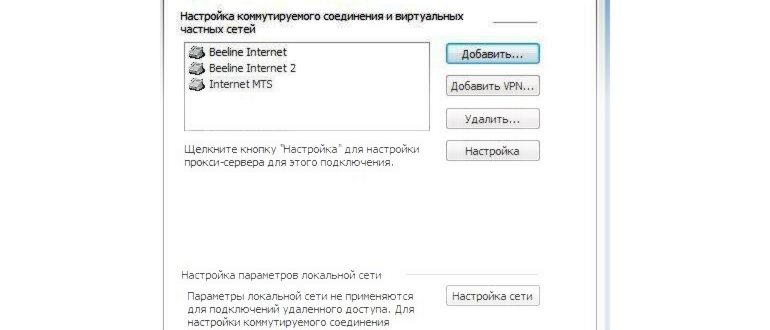
Заметьте, что процедура отключения автономного режима может немного отличаться, в зависимости от используемой операционной системы и версии.
Однако, помимо отключения автономного режима, необходимо учесть, что это также может повлиять на энергопотребление и время работы устройства от аккумулятора или батареи. Если у вас есть потребность в работе без подключения к электропитанию, рекомендуется оставить автономный режим активированным или выбрать режим энергосбережения.
Автономный режим на компьютере: что это такое?
Автономный режим на компьютере – это специальный режим работы, при котором компьютер может функционировать без подключения к электрической сети или другому источнику питания. Такой режим особенно полезен в случаях, когда нет доступной электроэнергии или она временно отключена.
В автономном режиме компьютер питается от аккумуляторной батареи или другого источника портативного питания. Это позволяет продолжать работу на компьютере даже при отсутствии подключения к сети.
Как правило, автономный режим настраивается в операционной системе компьютера. Пользователь может выбрать, желает ли он использовать этот режим или нет. В большинстве случаев он включается автоматически при отключении компьютера от сети и выключении источника питания.
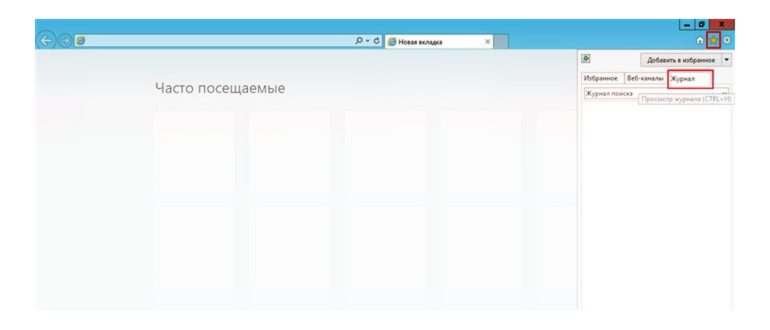
Автономный режим позволяет сохранить работу и данные компьютера при его выключении или неожиданном отключении питания. Когда компьютер переходит в автономный режим, процессор и другие компоненты снижают свою активность и потребление энергии, что позволяет дольше продолжать работу на оставшейся заряженности аккумуляторной батареи.
Почему нужно отключить автономный режим?
Автономный режим компьютера предлагает возможность продолжать работу и использование различных приложений даже при отключении от сети электропитания. Но зачем отключать эту удобную функцию?
- Энергосбережение: когда компьютер находится в автономном режиме, он потребляет значительно меньше энергии, что позволяет сэкономить заряд аккумулятора или электрическую энергию.
- Предотвращение поломок: работа в автономном режиме требует большого количества энергии, что может привести к перегреву компонентов или повреждению аккумулятора. Отключение автономного режима помогает предотвратить подобные проблемы и продлить срок службы компьютера.
- Безопасность данных: работая в автономном режиме, компьютер не обновляется и не подключается к сети, что может привести к отсутствию важных обновлений системы или программ. Отключение автономного режима позволяет сохранить актуальность программного обеспечения и защитить компьютер от уязвимостей.
В целом, отключение автономного режима на компьютере является разумным решением для повышения энергоэффективности, предотвращения поломок и защиты данных. Однако, если вы часто используете компьютер без подключения к электросети и нуждаетесь в непрерывной работе, автономный режим может быть полезным инструментом.
Шаги для выключения автономного режима
- Откройте меню «Пуск» и выберите «Настройки».
- В окне «Настройки» найдите раздел «Система» и выберите его.
- На левой панели выберите «Питание и сон».
- Настройки питания и сна откроются на правой панели. Найдите раздел «Автономный режим» и выберите его.
- Внутри раздела «Автономный режим» с помощью ползунка или раскрывающегося списка выберите «Никогда», чтобы полностью выключить автономный режим.
- Щелкните по кнопке «Сохранить», чтобы применить изменения.
Выполнив эти шаги, вы полностью выключите автономный режим на компьютере. Теперь ваш компьютер не будет автоматически переходить в режим сна или гибернации при отсутствии активности.
Дополнительные настройки для полного отключения автономного режима
- Отключение спящего режима: Если вы хотите полностью выключить автономный режим на компьютере, то одним из первых шагов будет отключение спящего режима. Это позволит вашему компьютеру постоянно работать без перехода в режим пониженного энергопотребления.
- Настройка плана питания: В операционных системах Windows можно настроить план питания для полного отключения автономного режима. Выберите план питания, затем внесите изменения в настройки питания и установите все параметры в «Никогда» или «Не делать ничего» в разделе «Время отключения монитора» и «Время перевода компьютера в спящий режим».
- Отключение автоматических обновлений: Одна из причин автоматического перехода компьютера в автономный режим – это установка и скачивание обновлений. Если вы не хотите, чтобы компьютер автоматически переходил в автономный режим из-за этой причины, вы можете выключить автоматические обновления или настроить их время так, чтобы они происходили, когда вы не используете компьютер.
Все о мобильных телефонах, смартфонах, компьютерах и операторах сотовой связи
Как полностью выключить автономный режим на компьютере?
Чтобы полностью выключить автономный режим на компьютере, вам нужно открыть «Панель управления», затем выбрать раздел «Питание», а после этого настроить параметры «Автономного режима» на «Никогда». Это позволит вашему компьютеру работать непрерывно без перехода в спящий режим или выключения экрана.
Как отключить автоматический сон на компьютере?
Чтобы отключить автоматический сон на компьютере, нужно зайти в «Панель управления», выбрать «Питание» и настроить параметры сна на «Никогда». Таким образом, компьютер не будет автоматически переходить в спящий режим, пока вы его активно используете.
Как отключить режим гибернации на компьютере?
Для отключения режима гибернации на компьютере вам нужно открыть командную строку от имени администратора и ввести команду «powercfg -h off». Это отключит функцию гибернации, которая сохраняет текущее состояние компьютера на жесткий диск перед выключением. После выполнения команды режим гибернации будет отключен.
Что такое автономный режим на компьютере?
Автономный режим на компьютере — это режим, который позволяет устройству пребывать в состоянии низкого энергопотребления и сохранять свое состояние без подключения к источнику питания. В этом режиме компьютер переходит в спящий режим, выключает экран и останавливает работу большей части аппаратного обеспечения. Это позволяет экономить заряд батареи на ноутбуках или снижать энергопотребление настольных компьютеров в простое.
Как включить автономный режим на компьютере?
Для включения автономного режима на компьютере нужно открыть «Панель управления», выбрать раздел «Питание» и настроить параметры сна так, чтобы компьютер автоматически переходил в спящий режим через определенное время бездействия. Это позволит устройству экономить энергию и продлит срок работы от аккумулятора на ноутбуках.
Видео: как убрать автономный режим в Интернет Эксплорер
Автономный режим в Internet Explorer очень полезная функция, но иногда из-за нее могут возникнуть проблемы, так что всегда помните, как ее отключить.
Проблема в том, что поисковые системы хранят только самые последние проиндексированные копии страниц. Если страница была удалена, со временем она может стать недоступной в кеше поисковой системы.
Использование автономного режима
Теперь обратите внимание на эти страницы. Если шрифт, которым они написаны прозрачен, то вам не удастся открыть её с помощью автономного режима, а когда текст яркий и насыщенный, то, вероятнее всего, страница будет открыта.
Автономный Режим на Компьютере Как Выключить
Подсказка : Для синхронизации только одной папки, файла или выбранных файлов центр синхронизации открывать не нужно. Щелкните объект правой кнопкой мыши, укажите пункт меню Синхронизация затем выберите команду Синхронизация выделенных автономных файлов.
Как включить автономный режим работы браузера?
Для Google Chrome , Яндекс.Браузер и др., автономный режим доступен только как эксперимент. Включите его на странице: chrome://flags/ — найдите там «Автономный режим кеша» и кликните ссылку «Включить ».
Включение и выключение автономного режима в браузере Google Chrome
В Firefox (29 и старше) откройте меню (кнопка с тремя полосками) и кликнуть пункт «Разработка » (гаечный ключ) , а потом пункт «Работать автономно ».
Включение и выключение автономного режима в браузере Firefox
В Opera кликните кнопку «Opera», найдите в меню пункт «Настройки », а потом кликните пункт «Работать автономно ».
Как включить или отключить автономный режим в Opera?
В Internet Explorer — нажмите кнопку Alt , (в появившемся меню) выберите пункт «Файл » и кликните пункт меню «Автономный режим ».
Использование электронной почты в автономном режиме
Помимо просмотра веб-страниц при отсутствии соединения , рассматриваемая функция разрешает пользователям работать с электронной почтой Gmail. Даже при отсутствии интернета, вы имеете возможность проверить почту, писать письма, сохранять их и прочее. Написанные письма будут сохранены в папку «Исходящие», из которой, как только появится соединение, отправятся указанному адресату.
После того, как закончите работу в автономном режиме, рекомендуем вам отключить его, ведь иногда браузер автоматически переходит в оффлайн-режит, что, конечно же, нежелательно.
Первым и самым простым способом отключения является набор действий, которые вы предпринимали для его включения. Просто снимите галочку напротив надписи «Работать автономно».
Ваш компьютер имеет способность запоминать некоторые страницы посещенных сайтов. Автономный режим в этом случае позволит их открыть при неактивном интернет-соединении. Правда, не всегда в этом режиме будут открываться ранее посещенные сайты.
Что касается такого популярного браузера, как Chrome, автономный режим в нем отсутствует, поэтому там таких проблем никогда не возникнет. Не знаю, почему разработчики посчитали, что он не пригодится пользователям. Возможно, в будущем эта функция будет в него внедрена.
Что касается того, как отключить автономный режим в еще одном известном браузере, который называется Мазила, данная процедура аналогична оперовской. Но можно еще это сделать, не дожидаясь появления таких предупреждений. Для этого необходимо вызвать меню через вкладку «Файл», в котором снять галочку в строке автономной работы.
Мы рассмотрели с вами, что такое автономный режим в браузерах, для чего он нужен, как его отключать. Только не путайте эту функцию с аналогичной в некоторых играх. Автономный режим Steam к этому не имеет никакого отношения. Названия действительно очень похожи, но это единственное сходство.
Отключение автономного режима работы Internet Explorer может быть выполнено несколькими методами в зависимости от компьютерной грамотности пользователя, уровня доступа к ресурсам компьютера и прочих входящих обстоятельств. Основной причиной необходимости выполнения подобной операции может стать автоматический переход браузера в автономный режим.
Вариант 3: WayBack Machine
Сервис WayBack Machine — Интернет архив, который содержит историю существования сайтов.
Просмотр истории сайта на WayBack Machine
Введите нужный URL-адрес, а сервис попытается найти копию указанной страницы в своей базе с привязкой к дате. Но сервис индексирует далеко не все страницы и сайты.
Автономный Режим на Компьютере Как Выключить
По умолчанию при работе в режиме кэширования сервера Exchange создается и используется файл автономных папок (OST-файл): копии всех папок почтового ящика загружаются и периодически синхронизируются. Работа с данными ведется на локальном компьютере, а программа Outlook синхронизирует их с сервером.
Что значит в автономном режиме. Как управлять автономным режимом в Internet Explorer. Почта в автономном режиме
Пропало подключение? Не беда — в этой статье мы расскажем, как работать в интернете автономно.
Как мы уже выяснили, для доступа к сети на компьютере должен быть установлен браузер, и, конечно же, он обязан быть подключённым и настроенным для работы во всемирной паутине. Однако, даже в случае отключения интернета вы все ещё можете просматривать страницы. Как же это сделать?
Функция автономного режима предназначена в первую очередь для того, чтобы юзер в случае ограничения доступа в сеть всё равно смог просматривать интернет-страницы. Но работает указанная функция только относительно страниц, которые ранее уже открывались.
Чтобы включить её, необходимо открыть браузер и перейти во вкладку «Сервис», где вы и найдёте надпись «Работать автономно», с поставленным рядом красным крестиком (отключено) или птичкой (включено).
Автономный Режим на Компьютере Как Выключить
Если у вас не работает интернет, или вы хотите сэкономить трафик, а вам срочно нужно открыть какой-то сайт, то на помощь придет Internet Explorer со встроенным автономным режимом работы. Как его включить или отключить, читайте ниже.
Инструкция
Иногда, зайдя на (ранее существовавшую) страницу, мы получаем 404 ошибку — страница не найдена. Эта страница удалена, сайт не доступен и т. д., но как просмотреть удалённую страницу ? Попробую дать ответ на этот вопрос и предложить четыре готовых варианта решения этой задачи.
Первым и самым простым способом отключения является набор действий, которые вы предпринимали для его включения. Просто снимите галочку напротив надписи «Работать автономно».
Видео: Как отключить автономный режим Internet Explorer и включить интернет
Автономный режим позволяет просматривать ранее посещённые веб-страницы без подключения к интернету. Но он мешает, например, нормальному общению в социальных сетях и просмотру видео онлайн. Есть несколько способов выйти из этого режима работы браузера.
Несмотря на дешевизну и доступность интернета повсюду, его может не оказаться под рукой в нужный момент. С помощью автономного режима можно без подключения к сети просматривать недавно посещённые страницы, если вы ранее открывали их с этого компьютера.
В автономном режиме можно открыть далеко не все страницы – тут уж как повезёт.
Чтобы прокомментировать или ответить, прокрутите страницу вниз ⤓
как убрать автономный режим internet exploer.
как убрать автономный режим internet exploer. Там написано убрать галочку с «работать автономно». я убераю а она снова ставится.
Голосование за лучший ответ
Отключаем автономный режим в Explorer Отключить автономный режим работы в браузере Internet Explorer можно несколькими способами. Чаще всего необходимость выполнения такой операции может возникнуть при автоматическом переходе браузера в состояние автономного режима. Обычно, при работе в автономном режиме, попытка перехода страницу любого сайта приведет к соответствующему предупреждению. К примеру, в браузере Internet Explorer, появится следующее: «Эта веб-страница недоступна в автономном режиме. Для того чтобы просмотреть эту страницу, нажмите «Подключиться» . Тут же, чуть ниже располагаются две кнопки: «Автономно» и «Подключиться» . Как убрать автономный режим? Для этого просто нужно выбрать «Подключиться». Кликнете «Файл» верхней панели инструментов в окне приложения Internet Explorer. Затем в выпадающем меню снимите флажок в строке «Работать автономно» . Если у Вас в окне нет вверху этой панели, кликните правой кнопкой мышки на пустом сером поле вверху программы. Появится меню, где Вам нужно будет нажать на надпись «Строка меню». Чтобы в браузере Internet Explorer отключить автономный режим, выполняем: Переходим в пункт «Сервис». Раскрываем ссылку «Свойства обозревателя». Переходим на вкладку открывшегося диалогового окна «Подключения» и ставим флажок в поле «Никогда не использовать коммутируемые подключения». Нажимаем кнопку «Настройка сети». В открывшемся диалоговом окне «Настройка параметров локальной сети» убираем флажки во всех полях. Нажимаем кнопку «OK», затем подтверждаем свой выбор путем повторного нажатия «OK» по требованию. Далее, завершаем работу окна «Свойства обозревателя». Перезагружаем компьютер. Другой способ, чтобы в Explorer отключить автономный режим: Нажимаем кнопку «Пуск» . Таким образом, взываем главное меню системы. Переходим на строку «Выполнить» Вводим значение «regedit» в появившемся поле «Открыть» . Нажимаем кнопку «OK» подтверждая запуск «Редактора реестра». Раскрываем ветку реестра HKEY+CURRENT_USER\Software\Microsoft\Windows\CurrentVersion\Internet Settings и выбираем ключ DWORD GlobalUserOffline.Вводим значение выбранного параметра: «00000000»Далее завершаем работу окна «Редактор реестра». Перезагружаем компьютер.
снять галочку в пункте «работа автономно», или скачать хром
спасибо, ГЛЕБ ПИНЧУКОВ. у меня всё получилось.