Отключить проверку сертификатов в Opera
Полностью отключить проверку сертификатов в Опере можно было исключительно в старых версиях интернет-обозревателя, которые в настоящий момент не поддерживаются разработчиком. А вот в последних обновлениях такая возможность частично убрана. Что же делать в ситуации, когда не получается открыть веб-ресурс из-за возникновения ошибки с сертификатом? Давайте разберемся с этим вопросом более детально.
Подробности
В действительности у пользователя имеется два возможных решения:
- Обойти данную проверку для конкретного веб-ресурса.
- Запустить браузер со специальным параметром, чтобы избежать сбоя.
- Попробовать исправить проблему, если она вызвана не самим сайтом.
Мы поговорим о каждом из них в подробностях.
Вариант №1: Обход ограничения
Непосредственно на странице ошибки спрятана опция для ее обхода. Если потребовалась такая необходимость, то можете ей воспользоваться. Делается это следующим образом:
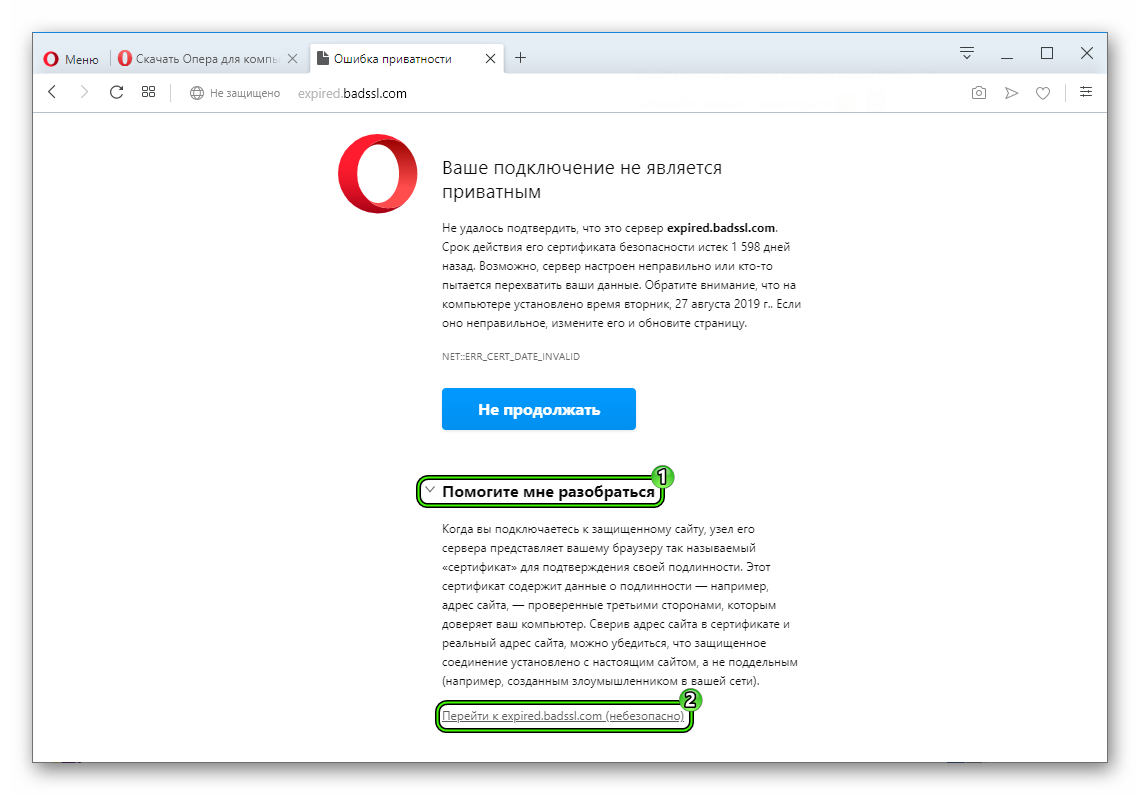
- Щелкнуть ЛКМ по надписи «Помогите мне разобраться».
- В открывшейся форме нажмите на «Перейти к…».
- Дождитесь загрузки содержимого сайта.
Вариант №2: Запуск Оперы с измененным параметром
Основная задача в данном случае – создать специальный ярлык для запуска интернет-обозревателя, открыв Оперу через который, получится избежать проблем с сертификатами. Делается это следующим образом:
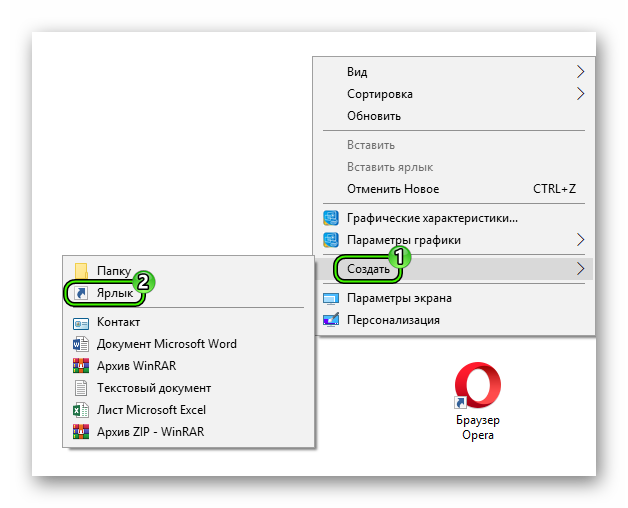
- На рабочем столе Windows кликните ПКМ по свободному пространству.
- В открывшемся контекстном меню наведите курсор мыши на пункт «Создать».
- А потом нажмите на «Ярлык».
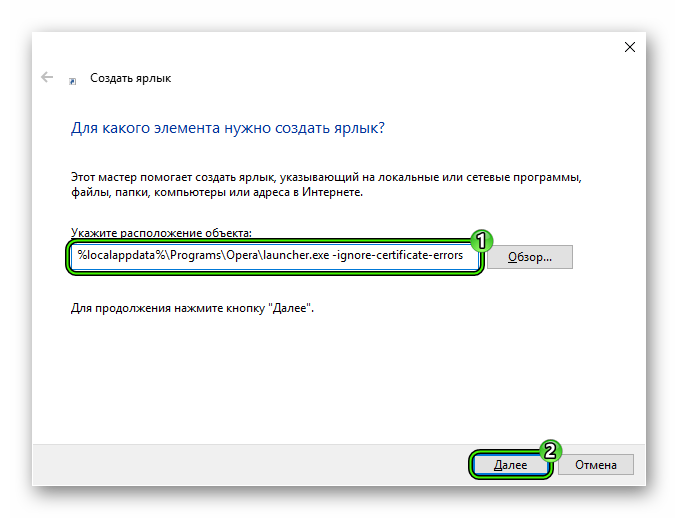
- В текстовое поле открывшегося окна вставьте путь %localappdata%\Programs\Opera\launcher.exe -ignore-certificate-errors.
- А потом щелкните ЛКМ по кнопке «Далее».
- На следующей странице задайте имя для будущего ярлыка и нажмите «Готово».
- Запустите Оперу с его помощью.
Вариант №3: Решение проблемы
К сожалению, далеко не всегда данная ошибка действительно связана с некорректным сертификатом безопасности отдельной веб-страницы. Нередко она вызвана неправильной работой браузера, настройками системами или какими-либо другими причинами. Но в таких случаях ее можно исправить, если углубиться в проблему чуть больше. Мы сделали это в отдельной статье, с которой вы можете ознакомиться здесь.
Ошибка SSL в браузере Opera
Ошибка SSL в браузере Opera — нередкий случай и может возникнуть не из-за проблем на стороне сайта при подключении по протоколу HTTPS, а из-за настроек на локальном компьютере. В этой статье мы рассмотрим причины возникновения ошибки SSL и расскажем, как исправить ошибочный сертификат в Opera.
Вопрос безопасности данных тревожит многих пользователей сети Интернет. Сайтам с незащищённым соединением доверяют меньше не только люди, но и поисковые системы. Фраза «Ваше подключение не защищено» стала привычной, и многие уже знают, какие действия надо предпринимать в таких ситуациях. Но что делать, если вы заходите на проверенные временем сайты и видите ошибку SSL, например, «Ваше подключение не является приватным: ошибка SSL»?
Причины возникновения ошибки SSL в браузере Opera
Причин множество. Они могут быть связаны как с настройками самого сайта на сервере, так и с настройками компьютера. Самые распространённые причины:
- компьютер заражён вирусом;
- неверная дата или время на компьютере;
- сертификат безопасности сервера аннулирован или истёк;
- сайт заблокирован антивирусом;
- устаревшая версия браузера;
- сайт заблокирован брандмауэром;
- ошибка в работе браузера.
Первые четыре пункта могут послужить причиной для ошибки во всех браузерах. Подробнее о них в статье: Ошибка безопасности SSL, как исправить?
В данной статье рассмотрим последние три пункта, которые связаны с работой браузера Opera.
Версия браузера Opera устарела
Причиной ошибки может стать старая версия браузера. Убедитесь, что у вас актуальная версия, и установите обновления, если они необходимы.
Чтобы проверить версию браузера:
Введите в поисковой строке opera:about и нажмите Enter:
У вас откроется страница с информацией о версии браузера Опера:
Скачать актуальную версию браузера можно с официального сайта Opera.
Сайт заблокирован брандмауэром
Встроенная защита Windows (брандмауэр) может по ошибке принять сайт за небезопасный и заблокировать соединение с ним.
Чтобы отключить брандмауэр:
В правом нижнем меню нажмите правой кнопкой мыши по значку сети и выберите пункт Открыть «Параметры сети и Интернет»:
В открывшемся окне нажмите на пункт Брандмауэр Windows:
Нажмите на пункт Сеть домена:
Отключите брандмауэр Windows, нажав соответствующую кнопку:
Повторите шаги с 3 по 5 для Частной и Общедоступной сети:
После того как брандмауэр будет отключен, запустите браузер Opera и попробуйте открыть нужный вам сайт. Если ошибка сохранилась, проверьте настройки браузера.
Как исправить ошибку SSL в Opera
Существует множество причин, из-за которых может возникнуть данная ошибка. Решение той или иной проблемы зависит от многих факторов, но существует универсальный способ, с помощью которого можно устранить возникшую ошибку — отключить проверку сертификатов SSL в Opera.
Как отключить проверку сертификатов SSL в Opera
Мы не рекомендуем отключать проверку SSL-сертификатов, так как вы не сможете получать уведомления о том, что сайт является мошенническим.
Чтобы отключить проверку SSL-сертификатов в Opere:
Кликните правой кнопкой по ярлыку Opera на рабочем столе и выберите пункт Свойства:
На вкладке «Ярлык» в поле Объект допишите в конце —ignore-certificate-errors и нажмите ОК:
Перезапустите ваш браузер Opera. Теперь при переходе на любой сайт все ошибки SSL-сертификатов будут игнорироваться.
Перед тем как открыть неизвестный сайт, вы можете воспользоваться сервисом XSEO. С помощью этого сервиса вы можете проверить сайт на безопасность (вирусы, спам, фишинг) и ограничения по возрасту.
Примечание
С 28 января 2019 года Яндекс оповещает о проблемах с SSL-сертификатом через Яндекс.Вебмастер. Подробнее читайте в блоге Яндекса.
Помогла ли вам статья?
Спасибо за оценку. Рады помочь ��
Opera 12 — отключаем проверку сертификатов!
В общем, так получилось, что у меня опять старый компьютер. На этот раз я работаю за ноутбуком Panasonic 2004 года выпуска, с процессором в 1.2 Гц (512 мб ОЗУ), процессор там стоит Pentium.

Но фишка в том, что это не просто Пентиум 3 или 4, а Пентиум М с 2 Мб кэшем! В общем, браузер Mozilla для этого ноута слишком «тяжелый», а вот Opera 12 — в самый раз.
В общем, установил я Оперу 12 и на ноуте стало намного легче работать, да и признаюсь интерфейсом мне всегда нравилась Opera 12, даже по сравнению с современными браузерами. Но вот незадача — Opera всеми любимая, настолько старая, что сертификаты какие-то там уже просрочены, или что-то вроде этого.
Постоянно выскакивают окошки, что мол сертификат просрочен и нужно его вручную вам принять. При этом такие окошки чуть ли не каждый сайт «посылает» вам, и их все больше и больше.. В общем, не долго думая я завершил процесс Оперы, и потом снова запустил ее и начал быстро искать способ решения этой проблемы, чтобы эти всплывающие окна не успели загрузить полностью мой ноутбук.
Решение есть, вот смотрите что нужно сделать чтобы отключить проверку сертификатов в Opera 12:


Вернуться на главную!
Страница 1 из 2
Страница 1 из 2
Отключение безопасного соединения
К сожалению, далеко не все сайты, работающие на безопасном соединении, поддерживают параллельную работу по небезопасным протоколам. В этом случае, пользователь ничего поделать не может. Ему либо остается согласиться на использование безопасного протокола, либо вообще отказаться от посещения ресурса.
Более того, в новых браузерах Opera на движке Blink отключение безопасного соединения также не предусмотрено. Но, данную процедуру можно выполнить на старых браузерах (до версии 12.18 включительно), которые работают на платформе Presto. Так как этими браузера продолжает пользоваться значительное число пользователей, то рассмотрим, как отключить безопасное соединение на них.
Для того, чтобы выполнить это, открываем меню браузера, кликнув по его логотипу в левом верхнем углу Оперы. В открывшемся списке, последовательно переходим по пунктам «Настройки» — «Общие настройки». Или просто набираем на клавиатуре сочетание клавиш Ctrl+F12.
В открывшемся окне настроек, переходим во вкладку «Расширенные».
Далее, перемещаемся в подраздел «Безопасность».
Кликаем по кнопке «Протоколы безопасности».
В открывшемся окне, снимаем галочки со всех пунктов, а затем жмем на кнопку «OK».
Таким образом, безопасное соединение в браузере Opera на движке Presto было отключено.
Как видим, далеко не во всех случаях удается отключить безопасное соединение. Например, в современных браузерах Opera на платформе Blink выполнить это в принципе невозможно. В то же время, эту процедуру, с некоторыми ограничениями и условиями (поддержка сайтом обычных протоколов), можно провести в старых версиях Оперы на движке Presto. Мы рады, что смогли помочь Вам в решении проблемы. Опишите, что у вас не получилось. Наши специалисты постараются ответить максимально быстро.
Помогла ли вам эта статья?
Существует несколько вариантов того, как отключить важные сертификаты: безопасность в Опере ценится высоко, но часто выскакивающие окна с информацией, что сертификаты не отвечают требованиям браузера, надоедают слишком быстро.
Главная причина – сертификаты безопасности
Обратите внимание на значки безопасности. Вина лежит на них – неподтвержденные сайты заставляют окна появляться. Есть два типа таких сертификатов:
- с проверкой домена (DV);
- с расширенной проверкой (EV).
Проверенный домен – базовая гарантия безопасности. Расширенная проверка требуется для более серьезных ресурсов – сайта банка, какой-нибудь важной организации. Тогда возле подтверждения безопасности будет значиться аккредитованное имя. Если увидите зелёный замок – знайте, что сайт проверен. Этот значок есть у Google, а у ресурса examplesite.com нет сертификата безопасности. Соответственно, зелёного замка не будет – это станет причиной появления окна. На скриншотах важные детали обведены красным.
Если браузер не получает сведений о наличии и подлинности сертификатов безопасности, в ответ посылает окно-предупреждение. Обычно оно появляется в случае любого действия на сайте – будь то вход в систему, клик первой попавшейся новости или другое. Если вас интересует отключение проверки безопасности, читайте об этом ниже. Отсутствие проверки ресурса порождает такие окна:
Сертификатами можно управлять, подстраивая под свои нужды. Для этого выполните следующие действия:
- Нажмите на «Меню» сверху слева.
- Перейдите на вкладку «Настройки», или же нажмите Alt+P, чтобы заменить первые два шага.
- Нажмите на «Безопасность» на панели сбоку.
- Найдите вкладку «HTML/SSL» и нажмите «Управление сертификатами».
Там вы найдете несколько вкладок – «Назначение», «Личное», «Импорт» и прочее. Через кнопку «Дополнительно» выберите назначения, что будут перечислены в разделе расширенных назначений.
В старых версиях Оперы получалось полностью отключать проверку – через команду opera:config в поисковой строке, дальше – через ввод команды security prefs. Отключенный режим проверки сертификатов убирал проблему безопасности. В последней версии этого сделать нельзя, ведь браузер заботится о пользователях, проверяя данные ресурсов. Каждый обязательно проверяется – безопасный он или нет.
Небольшой лайфхак: если ввести в поисковую строку opera:flags, откроются экспериментальные настройки браузера, среди которых есть не доступные через боковое меню. Пользоваться этой возможностью нужно осторожно, ведь сбить можно всю Оперу. К примеру, там есть вкладки блокирования дополнений сторонних сайтов, или такие мелочи, как прокрутка страницы. Некоторые функции отключены по умолчанию, поэтому перед грядущими изменениями обязательно изучите подробную информацию в справке. Однако через экспериментальные настройки отключить сертификаты защиты в последней версии Оперы не получится.
- Open Opera and go to Settings.
- Under Block ads, click the switch. This will enable ad blocker.
- Go to Settings.
- Under Block ads, click Manage lists.
- Check the boxes next to the lists you want enabled for ad blocker.
Opera updates your selected lists automatically. You can update the lists manually by clicking the Update button at the top of the page.
Normally, your browser connects directly to websites, allowing websites to identify your IP address and approximate location. With VPN, you connect to websites via a VPN (virtual private network) server. As a result, your apparent location changes to the location of the server. To enable VPN:
When you enable VPN, it starts automatically, and a VPN badge appears in the combined address and search bar. Click on the badge, and you will see an on/off switch, information about the amount of data transferred, the virtual location, and the virtual IP address.
From the point of view of websites, your browser is now located in the region given by the virtual location. To change your virtual location, select a region from the list. If you do not choose a region, you are automatically assigned an optimal location. To turn off VPN, flip the switch in the badge.
VPN is a free service, and the amount of data you are allowed to transfer is unlimited.
Private browsing ensures that your internet history and activity data is removed as soon as you close all private windows.
- To browse privately on Windows and Linux, go to Menu > New private window.
- To browse privately on Mac, select File > New Private Window.
- Browsing history
- Items in cache
- Cookies
After being closed, a private tab or window cannot be recovered from the Recently Closed list in the tab menu.
While private windows do not leave any record of the websites you visit, if you deliberately save data – for example, if you save an item to your Speed Dial, save a password, or download a file – it will still be visible after the window is closed.
Читать также: Сертификат дополнительного образования алтайский край сколько денег
Clear browsing data
By default, Opera stores certain browsing data to help speed up connections, load common page elements, and improve your interaction with the sites you visit. You may wish to remove traces of your browsing habits by clearing your browsing data. To clear browsing data:
- Go to Settings.
- Click Advanced in the left sidebar, and click Privacy & security.
- Under Privacy and security, click Clear browsing data.
- Select a time range and the types of data you wish to clear, and click Clear data.
When the connection is secure, a lock is displayed in the security badge, implying that no one else can read the information that passes between you and the site. Opera uses certificates to verify the identity of the site owners. A lock means there is good encryption between you and the recipient, and the recipient’s identity has been verified.
Manage security certificates
HTTPS (Hypertext Transfer Protocol Secure) is a widely used technology that provides encrypted communication and identity assurance on the Internet. Security certificates are used to verify the ownership of Internet domains. If you see a green padlock security badge in your combined address and search bar, then according to your operating system’s configuration, you are securely connected to the website. However, it is still your responsibility to make sure that the address is correct. When in doubt, type the address by hand.
If you’d like more information about a site’s security certificate, click on the security badge and click the Certificate (Valid) link. Opera will provide the certificate’s issuer, the type of certificate, and whether the issuer is publicly-known and valid.
Publicly-known issuers and their certificates are validated against a number of security and identity checks. Opera will warn you if some part of a publicly-known issuer’s certificate is questionable. You may choose to proceed but Opera cannot guarantee your security.
To see which HTTPS/TLS certificates are used by your Opera browser and how Opera handles them:
- Go to Settings.
- Click Advanced in the left sidebar, and click Privacy & security.
- Under Privacy and security, click Manage certificates.
A note about local certificate issuers
Some connections can be certified by certificates from local issuers, either from apps on your machine or other non-public sources (such as a local intranet). These issuers can be used to verify secured connections in the browser. Most of these connections are valid. For example, debugging applications, third-party security scanning, and parental filters may rely on locally-issued certificates.
If you wish, you can configure Opera to warn you about public sites that use certificates from local issuers. If you continue to browse on these connections, be aware that some security measures, such as certificate pinning and Certificate Transparency, will be disabled for all such connections during your browsing session.
Review how to manage security certificates.
Invalid certificate warnings in Opera
If Opera cannot verify the identity of the server for a website you wish to visit, you will see this pop-up. Click Show certificate to review the certificate yourself. When reviewing the certificate, check that the certificate’s validity date is current and that the issuer of the certificate is trusted.
Click Continue anyway to proceed to the website.
If you do not trust the server or the certificate and you wish to not proceed to the website, click Cancel.
A note about Extended Validation (EV) certificates
The best guarantee of a website’s identity is provided by Extended Validation (EV) certificates. Extended Validation means that the details of the organization buying the certificate have been audited by an accountable, third-party entity, who can therefore verify that the certificate owner is who it claims to be. EV websites are indicated by a green security badge with a padlock in the address field.
Extended Validation certificates are designed to endorse a company’s validity as a reliable, rather than transient, business. For example, to obtain a certificate, a company must provide three years of tax records and other financial information to the Certificate Authority. This certification provides peace of mind and security for Internet shoppers.
Opera has already implemented procedures and processes for EV certification and is at the forefront of complying with standards. We have built-in procedures to automatically verify that everything in a certificate for a website is correct when someone visits a page on the site and that the certificate has not been revoked.
Tell sites to not track your activity
You can set Opera to tell sites you prefer to opt-out of online behavioral tracking. To set this:
- Go to Settings.
- Click Advanced in the left sidebar, and click Privacy & security.
- Under Privacy and security, turn on Send a “Do Not Track” request with your browsing traffic.
Note that checking against the database does not delay the opening of web pages.
The growth of Internet commerce has given online criminals an opportunity to steal your passwords, your credit card numbers, and other personal information by impersonating authority figures from your bank or other institutions you frequent. This is known as phishing.
You will be encouraged to log in and “verify” your customer information: in other words, to reveal your password, credit card number, or other private data. The best defense against this threat is to be aware of the problem and to be alert when transacting business online.
- https://lumpics.ru/how-to-disable-secure-connection-in-opera/
- https://brauzergid.ru/opera/otklyuchenie-sertifikatov-bezopasnosti-v-opere.html
- https://help.opera.com/security-and-privacy
- Главная причина – сертификаты безопасности
- Решение проблемы
- Подробности
Если настройка даты и времени не помогла, то стоит проверить компьютер на наличие вредоносного ПО. Дело в том, что в некоторых случаях ошибки сертификата в Опере говорят о реальной угрозе. Вполне вероятно, что на компьютере есть вирус, который запускает сайт-клон, на который переадресовывает пользователя. Убрать его поможет любая из антивирусных программ. Достаточно будет запустить полную проверку компьютера, чтобы программа удалила все найденные вирусы.
В этом случае пользователю рекомендуется в первую очередь проверить версию программы. Сделать это можно следующим образом:
- В меню браузера выбрать раздел «Обновление и восстановление».
- Нажать кнопку «Проверить наличие обновлений».
- Загрузить последнюю версию Opera, если она еще не установлена.
Встроенная в Windows защита проверяет сайты и в некоторых случаях блокирует их работу, так как считает их подозрительными. Поэтому браузеру не удается проверить подлинность сертификатов, и они не открываются. Для того, чтобы отключить работу брандмауэра Windows, необходимо:
1.В панели управления нажать на раздел «Параметры сети и Интернет».
2.Выбрать раздел «Брандмауэр Windows».
3.Кликнуть на пункт «Сеть домена».
4.Перевести ползунок в положение «Откл».
5.Вернуться в центр безопасности защитника Windows.
6.Повторить действия в пунктах «Частная сеть» и «Общедоступная сеть».
После этого следует перезагрузить Opera и повторить попытку зайти на нужный сайт.
Если при работе с браузером Опера на экране возникает предупреждение, связанное с проверкой безопасности и имеется надпись: «Неполная цепочка сертификатов серверов Opera», то стоит обратить внимание на антивирус, установленный на компьютере. Дело в том, что антивирус, в целях повышения уровня безопасности, может частично блокировать работу Оперы.
Как сделать обновление Opera
Сообщение о том, цепочка сертификатов неполная, говорит о том, что антивирус ведет проверку протокола SSL, который отвечает за безопасность при обмене данными между двумя компьютерами. Использование протокола SSL для рядовых пользователей не является актуальным, поэтому его следует отключить. Разберем, как убрать сообщение о неполной цепочке, на примере компьютера с антивирусной программы ESET NOD 32.
2.Выбрать раздел «Настройки».
4.В открывшемся окне нажать в меню слева на «Интернет и электронная почта», затем «Фильтрация протоколов» и пункт «SSL».
Читать также: Сертификат соответствия росс ru бб05 н00949
5.Выбрать пункт «Не сканировать протокол SSL».
6.Нажать кнопку «ОК».
Готово. После того, как пользователь убрал режим фильтрации, отключенный протокол SSL позволит посещать любые сайты и браузер не будет беспокоить назойливым сообщением о проблеме безопасности.
Еще один способ отключить проверку протокола SSL, который подходит для владельцев Opera 12 и ее более поздних версий. Для отключения проверки SSL-сертификатов необходимо:
- Кликнуть правой кнопкой мыши по ярлыку Оперы. расположенном на рабочем столе.
- Выбрать раздел «Свойства».
- Затем вкладку «Ярлык».
- В графе «Объект» дописать в конце фразу «—ignore-certificate-errors» без кавычек.
- Нажать кнопку «ОК».
Как видите, причин возникновения проблем с сертификатами может быть несколько, и они требуют разного подхода для их устранения. Перечисленные выше способы избавят пользователей браузера Opera от возникновения ошибки сертификата.
Существует несколько вариантов того, как отключить важные сертификаты: безопасность в Опере ценится высоко, но часто выскакивающие окна с информацией, что сертификаты не отвечают требованиям браузера, надоедают слишком быстро.
Главная причина – сертификаты безопасности
Обратите внимание на значки безопасности. Вина лежит на них – неподтвержденные сайты заставляют окна появляться. Есть два типа таких сертификатов:
- с проверкой домена (DV);
- с расширенной проверкой (EV).
Проверенный домен – базовая гарантия безопасности. Расширенная проверка требуется для более серьезных ресурсов – сайта банка, какой-нибудь важной организации. Тогда возле подтверждения безопасности будет значиться аккредитованное имя. Если увидите зелёный замок – знайте, что сайт проверен. Этот значок есть у Google, а у ресурса examplesite.com нет сертификата безопасности. Соответственно, зелёного замка не будет – это станет причиной появления окна. На скриншотах важные детали обведены красным.
Если браузер не получает сведений о наличии и подлинности сертификатов безопасности, в ответ посылает окно-предупреждение. Обычно оно появляется в случае любого действия на сайте – будь то вход в систему, клик первой попавшейся новости или другое. Если вас интересует отключение проверки безопасности, читайте об этом ниже. Отсутствие проверки ресурса порождает такие окна:
Решение проблемы
Сертификатами можно управлять, подстраивая под свои нужды. Для этого выполните следующие действия:
- Нажмите на «Меню» сверху слева.
- Перейдите на вкладку «Настройки», или же нажмите Alt+P, чтобы заменить первые два шага.
- Нажмите на «Безопасность» на панели сбоку.
- Найдите вкладку «HTML/SSL» и нажмите «Управление сертификатами».
Там вы найдете несколько вкладок – «Назначение», «Личное», «Импорт» и прочее. Через кнопку «Дополнительно» выберите назначения, что будут перечислены в разделе расширенных назначений.
В старых версиях Оперы получалось полностью отключать проверку – через команду opera:config в поисковой строке, дальше – через ввод команды security prefs. Отключенный режим проверки сертификатов убирал проблему безопасности. В последней версии этого сделать нельзя, ведь браузер заботится о пользователях, проверяя данные ресурсов. Каждый обязательно проверяется – безопасный он или нет.
Небольшой лайфхак: если ввести в поисковую строку opera:flags, откроются экспериментальные настройки браузера, среди которых есть не доступные через боковое меню. Пользоваться этой возможностью нужно осторожно, ведь сбить можно всю Оперу. К примеру, там есть вкладки блокирования дополнений сторонних сайтов, или такие мелочи, как прокрутка страницы. Некоторые функции отключены по умолчанию, поэтому перед грядущими изменениями обязательно изучите подробную информацию в справке. Однако через экспериментальные настройки отключить сертификаты защиты в последней версии Оперы не получится.
Полностью отключить проверку сертификатов в Опере можно было исключительно в старых версиях интернет-обозревателя, которые в настоящий момент не поддерживаются разработчиком. А вот в последних обновлениях такая возможность частично убрана. Что же делать в ситуации, когда не получается открыть веб-ресурс из-за возникновения ошибки с сертификатом? Давайте разберемся с этим вопросом более детально.
Подробности
В действительности у пользователя имеется два возможных решения:
- Обойти данную проверку для конкретного веб-ресурса.
- Запустить браузер со специальным параметром, чтобы избежать сбоя.
- Попробовать исправить проблему, если она вызвана не самим сайтом.
Мы поговорим о каждом из них в подробностях.
Вариант №1: Обход ограничения
Непосредственно на странице ошибки спрятана опция для ее обхода. Если потребовалась такая необходимость, то можете ей воспользоваться. Делается это следующим образом:
- Щелкнуть ЛКМ по надписи «Помогите мне разобраться».
- В открывшейся форме нажмите на «Перейти к…».
- Дождитесь загрузки содержимого сайта.
Вариант №2: Запуск Оперы с измененным параметром
Основная задача в данном случае – создать специальный ярлык для запуска интернет-обозревателя, открыв Оперу через который, получится избежать проблем с сертификатами. Делается это следующим образом:
- На рабочем столе Windows кликните ПКМ по свободному пространству.
- В открывшемся контекстном меню наведите курсор мыши на пункт «Создать».
- А потом нажмите на «Ярлык».
- В текстовое поле открывшегося окна вставьте путь %localappdata%ProgramsOperalauncher.exe -ignore-certificate-errors.
- А потом щелкните ЛКМ по кнопке «Далее».
- На следующей странице задайте имя для будущего ярлыка и нажмите «Готово».
- Запустите Оперу с его помощью.
Вариант №3: Решение проблемы
К сожалению, далеко не всегда данная ошибка действительно связана с некорректным сертификатом безопасности отдельной веб-страницы. Нередко она вызвана неправильной работой браузера, настройками системами или какими-либо другими причинами. Но в таких случаях ее можно исправить, если углубиться в проблему чуть больше. Мы сделали это в отдельной статье, с которой вы можете ознакомиться здесь.
- https://brauzerok.ru/opera/kak-ubrat-oshibochnyy-sertifikat
- https://brauzergid.ru/opera/otklyuchenie-sertifikatov-bezopasnosti-v-opere.html
- https://operaru.ru/faq/turn-off-certificate-verification-in-opera
Антивирус блокирует работу Opera
Если при работе с браузером Опера на экране возникает предупреждение, связанное с проверкой безопасности и имеется надпись: «Неполная цепочка сертификатов серверов Opera», то стоит обратить внимание на антивирус, установленный на компьютере. Дело в том, что антивирус, в целях повышения уровня безопасности, может частично блокировать работу Оперы
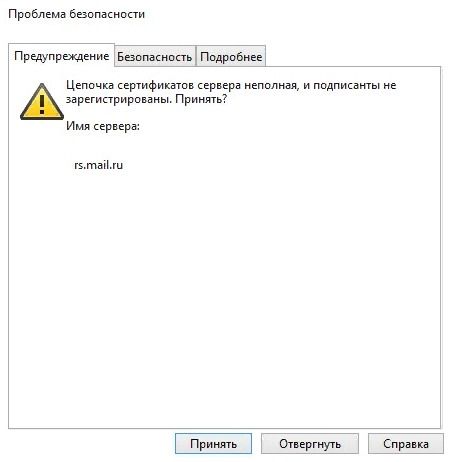
Сообщение о том, цепочка сертификатов неполная, говорит о том, что антивирус ведет проверку протокола SSL, который отвечает за безопасность при обмене данными между двумя компьютерами. Использование протокола SSL для рядовых пользователей не является актуальным, поэтому его следует отключить.
Разберем, как убрать сообщение о неполной цепочке, на примере компьютера с антивирусной программы ESET NOD 32.
1. Запустить антивирус.
2. Выбрать раздел «Настройки».
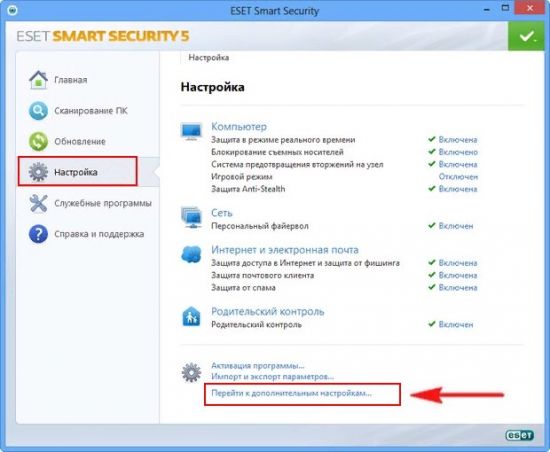
4. В открывшемся окне нажать в меню слева на «Интернет и электронная почта», затем «Фильтрация протоколов» и пункт «SSL».
5. Выбрать пункт «Не сканировать протокол SSL».
6. Нажать кнопку «ОК».
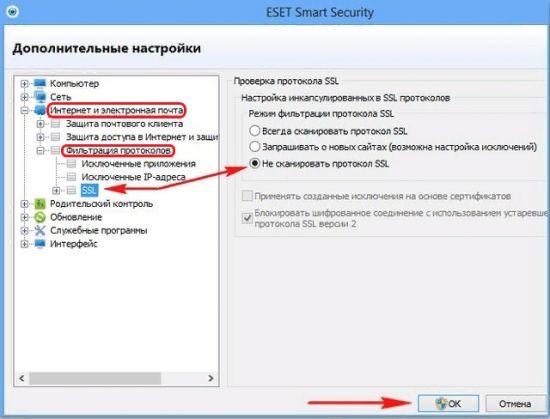
Готово. После того, как пользователь убрал режим фильтрации, отключенный протокол SSL позволит посещать любые сайты и браузер не будет беспокоить назойливым сообщением о проблеме безопасности.
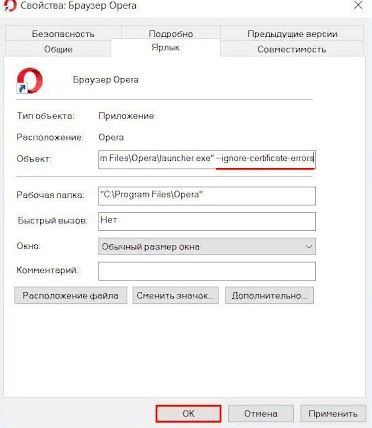
Еще один способ отключить проверку протокола SSL, который подходит для владельцев Opera 12 и ее более поздних версий. Для отключения проверки SSL-сертификатов необходимо:
- Кликнуть правой кнопкой мыши по ярлыку Оперы. расположенном на рабочем столе.
- Выбрать раздел «Свойства».
- Затем вкладку «Ярлык».
- В графе «Объект» дописать в конце фразу «—ignore-certificate-errors» без кавычек.
- Нажать кнопку «ОК».
Как видите, причин возникновения проблем с сертификатами может быть несколько, и они требуют разного подхода для их устранения. Перечисленные выше способы избавят пользователей браузера Opera от возникновения ошибки сертификата.
Статья относится к:
- Kaspersky Anti-Virus;
- Kaspersky Internet Security;
- Kaspersky Total Security;
- Kaspersky Security Cloud;
- Kaspersky Small Office Security.
При открытии сайта появляется сообщение «Обнаружена проблема при проверке сертификата » или «Невозможно гарантировать подлинность домена, с котором устанавливается зашифрованное соединение».
Сайт может быть небезопасным, ваши учетные данные и другую информацию могут украсть злоумышленники. Мы не рекомендуем открывать такой сайт.
Подробнее о возможных причинах смотрите .
Вы можете разрешить однократное открытие сайта. Инструкция .
Если вы уверены в безопасности этого сайта и хотите, чтобы программа больше его не проверяла и не выводила такие сообщения:
Опера выдает ошибочный сертификат как исправить
Используя интернет браузер Opera, некоторые пользователи сталкиваются с конфликтом сертификата и браузера.
Если быть точнее – Opera не подтверждает подлинность сервера и уведомляет об этом пользователя выдавая ошибку связанную с недостоверным сертификатом по мнению браузера. Разобраться в такой проблеме и помочь в её решении мы попытаемся в этой статье.
По поводу сертификатов
- По поводу сертификатов
- Причины частых ошибок
- Устранение
- Заключение
Проверки сертификатов – очень важная функция браузера, так как он предназначен для проверки подлинности и безопасности ресурса, которым вы пытаетесь воспользоваться. Как это работает – вы пытаетесь перейти на страницу какого-то ресурса, Opera проверяет его сертификат, и видит, что с ним есть проблемы, в связи с чем уведомляет вас о нежелательности визита на этот ресурс.
Читать также: Россия отменила ПЦР-тест для въезда в страну
Чаще всего, неисправность возникает на малоизвестных сайтах. Так что если вы полностью доверяете тому ресурсу, которым пользуетесь, то можно не обращать внимания на предупреждение и воспользоваться ресурсом. Случается, ошибка возникает очень часто буквально при попытке перейти на любой сайт.
Ошибки, которые часто встречаются:
- «Срок годности» истёк. Сертификаты имеют свой срок годности, если быть точнее, они выдаются на определённое время. Эта ошибка означает, что этот сертификат поддельный, или же сайтом вовремя не проведено обновление. Так же может значить, что у вас есть проблемы с настройкой времени на компьютере.
- Сторона, подписавшая договор не найдена. Чаще всего документ подписывается крупными компаниями, которые подтверждают его безопасность. Но он может подписываться и работниками ресурса, в таком случае лучше, конечно же, не доверять сайту.
- Неверное имя сертификата. Этот документ выдается индивидуально для каждого ресурса, на другом, установить его же не получится. Ошибка означает, что кто-то таки попытался провернуть такое действие.
Причины частых ошибок
Существует всего несколько причин таких неисправностей, а именно:
- Истечение срока действия сертификата. Такое происходит редко, но может просто вовремя не пройти обновление, тогда возникает проблема.
- На вашем ПК неправильно установлено время. Ошибка в таких параметров может стать основой для конфликта с сертификатами, у которых выставлено правильное время.
- Подменённые данные. Каждый ресурс в сети имеет индивидуальный сертификат. Opera вычисляет подозрительный или поддельный, если какой-то сайт пытается произвести подмену.
- Наличие вредоносного программного обеспечения на компьютере. Вполне вероятно, что ваш ПК поражен вирусом. Такие вирусы могут изменять ссылки на которые вы пытаетесь совершить переход, а так же сбивать работу операционной системы, в связи с чем возникает конфликт с браузером.
Такие ошибки возникают не только в Opera, но и в других браузерах.
Существует несколько этапов в решении этой проблемы. Помочь в этом может как первый, так и последний, так что лучше провести их все, даже если проблема уже пропала.Решение:
- Проверка настроек даты и времени. Как уже указывалось в причинах ошибок – одной из таких причин, может быть проблема с датой и временем. Именно поэтому стоит перейти в Панель управления → Время и язык → Дата и время → Установить время автоматически.
- Стоит убедиться, что ваш компьютер не наполнен вирусами. Для этого стоит воспользоваться своим антивирусом, а если такового не имеется – завести его. Так же можно использовать онлайн проверку.
- Если вы все же уверенны, что сайт безопасен, можно внести его в доверенный список. Зайдя в настройки браузера, во вкладке «Безопасность» вы найдете «Управление сертификатами». Нужно направиться на вкладку «Доверительные издатели» и перенести нужные данные.
Сертификаты созданы для того, чтобы подтверждать безопасность ресурса, а так же его надежность.
Эти параметры крайне важны для сайтов, которые работают с финансовыми операциями, или использует личные данные, так как нормальный работающий сертификат является гарантией безопасности данных для клиента.
Поэтому, не стоит игнорировать предупреждение браузера, и если проблема не решилась после прохождения этапов, о которых мы говорили выше – стоит отказаться от работы с таким ресурсом в целях обеспечения своей безопасности.
A note about Extended Validation (EV) certificates
The best guarantee of a website’s identity is provided by Extended Validation (EV) certificates. Extended Validation means that the details of the organization buying the certificate have been audited by an accountable, third-party entity, who can therefore verify that the certificate owner is who it claims to be. EV websites are indicated by a green security badge with a padlock in the address field.
Extended Validation certificates are designed to endorse a company’s validity as a reliable, rather than transient, business. For example, to obtain a certificate, a company must provide three years of tax records and other financial information to the Certificate Authority. This certification provides peace of mind and security for Internet shoppers.
Opera has already implemented procedures and processes for EV certification and is at the forefront of complying with standards. We have built-in procedures to automatically verify that everything in a certificate for a website is correct when someone visits a page on the site and that the certificate has not been revoked.
Как убрать ошибочный сертификат в Opera
Пользователи Opera сталкиваются с возникновением ошибки сертификатов. Причин появления такой проблемы на компьютере может быть несколько. В этой статье даются ответы на то, как устранить возникающие ошибки в браузере.
Причины возникновения ошибки сертификата
Ошибочный сертификат Opera возникает как из-за неправильной настройки компьютера, так и из-за проблем посещаемой сайте. Чаще всего ошибки возникают из-за того, что:
- установлены неверные дата и время;
- на компьютере или ноутбуке есть вирус;
- ошибка в работе браузера;
- используется устаревшая версия Оперы;
- аннулирован сертификат безопасности сервера или его срок действия истек;
- сайт блокируется антивирусом или брандмауэром Windows.
Рассмотрим способы устранения перечисленных причин.
Установка правильного времени и даты
Если на компьютере стоит неправильное время, то браузер может блокировать работу некоторых сайтов. Поэтому, в таком случае необходимо в настройках компьютера поставить автоматическую установку даты и времени.
Если настройка даты и времени не помогла, то стоит проверить компьютер на наличие вредоносного ПО. Дело в том, что в некоторых случаях ошибки сертификата в Опере говорят о реальной угрозе.
Вполне вероятно, что на компьютере есть вирус, который запускает сайт-клон, на который переадресовывает пользователя. Убрать его поможет любая из антивирусных программ.
Достаточно будет запустить полную проверку компьютера, чтобы программа удалила все найденные вирусы.
Ошибка в работе браузера и использование старой версии
В этом случае пользователю рекомендуется в первую очередь проверить версию программы. Сделать это можно следующим образом:
- В меню браузера выбрать раздел «Обновление и восстановление».
- Нажать кнопку «Проверить наличие обновлений».
- Загрузить последнюю версию Opera, если она еще не установлена.
Для этого в разделе меню «Обновление и восстановление» нажать кнопку «Восстановить».
К данному способу стоит прибегать только в том случае, если незадолго до этого пользователь менял настройки работы браузера, которые, по его мнению, могли привести к появлению проблем в работе сертификатов.
Брандмауэр Windows блокирует работу браузера
1. В панели управления нажать на раздел «Параметры сети и Интернет».
2. Выбрать раздел «Брандмауэр Windows».
3. Кликнуть на пункт «Сеть домена».
4. Перевести ползунок в положение «Откл».
5. Вернуться в центр безопасности защитника Windows.
6. Повторить действия в пунктах «Частная сеть» и «Общедоступная сеть».
После этого следует перезагрузить Opera и повторить попытку зайти на нужный сайт.
Антивирус блокирует работу Opera
Если при работе с браузером Опера на экране возникает предупреждение, связанное с проверкой безопасности и имеется надпись: «Неполная цепочка сертификатов серверов Opera», то стоит обратить внимание на антивирус, установленный на компьютере. Дело в том, что антивирус, в целях повышения уровня безопасности, может частично блокировать работу Оперы
Как сделать обновление Opera
Сообщение о том, цепочка сертификатов неполная, говорит о том, что антивирус ведет проверку протокола SSL, который отвечает за безопасность при обмене данными между двумя компьютерами.
Использование протокола SSL для рядовых пользователей не является актуальным, поэтому его следует отключить.
2. Выбрать раздел «Настройки».
4. В открывшемся окне нажать в меню слева на «Интернет и электронная почта», затем «Фильтрация протоколов» и пункт «SSL».
5. Выбрать пункт «Не сканировать протокол SSL».
6. Нажать кнопку «ОК».
Готово. После того, как пользователь убрал режим фильтрации, отключенный протокол SSL позволит посещать любые сайты и браузер не будет беспокоить назойливым сообщением о проблеме безопасности.
Еще один способ отключить проверку протокола SSL, который подходит для владельцев Opera 12 и ее более поздних версий. Для отключения проверки SSL-сертификатов необходимо:
- Кликнуть правой кнопкой мыши по ярлыку Оперы. расположенном на рабочем столе.
- Выбрать раздел «Свойства».
- Затем вкладку «Ярлык».
- В графе «Объект» дописать в конце фразу «–ignore-certificate-errors» без кавычек.
- Нажать кнопку «ОК».
Как видите, причин возникновения проблем с сертификатами может быть несколько, и они требуют разного подхода для их устранения. Перечисленные выше способы избавят пользователей браузера Opera от возникновения ошибки сертификата.
Как убрать сообщения о проблеме с сертификатом, добавив сайт в исключения
- Перейдите в раздел Дополнительно
и выберите Сеть
.
- Нажмите Настроить исключения
.
В общем, так получилось, что у меня опять старый компьютер. На этот раз я работаю за ноутбуком Panasonic 2004 года выпуска, с процессором в 1.2 Гц (512 мб ОЗУ), процессор там стоит Pentium.
Но фишка в том, что это не просто Пентиум 3 или 4, а Пентиум М с 2 Мб кэшем! В общем, браузер Mozilla для этого ноута слишком «тяжелый», а вот Opera 12 — в самый раз.
В общем, установил я Оперу 12 и на ноуте стало намного легче работать, да и признаюсь интерфейсом мне всегда нравилась Opera 12, даже по сравнению с современными браузерами. Но вот незадача — Opera всеми любимая, настолько старая, что сертификаты какие-то там уже просрочены, или что-то вроде этого.
Постоянно выскакивают окошки, что мол сертификат просрочен и нужно его вручную вам принять. При этом такие окошки чуть ли не каждый сайт «посылает» вам, и их все больше и больше.. В общем, не долго думая я завершил процесс Оперы, и потом снова запустил ее и начал быстро искать способ решения этой проблемы, чтобы эти всплывающие окна не успели загрузить полностью мой ноутбук.
Решение есть, вот смотрите что нужно сделать чтобы отключить проверку сертификатов в Opera 12:
В адресной строке вводим opera:config
, там хранятся множество всяких настроек, как у Мозиллы;
Потом в поиске вам нужно зайти в раздел Security Prefs
:
И снова, уже в разделе, ищем параметр OCSP Validate Certificates
, с которого и нужно вам снять галочку (!), после этого все эти окошка с сертификами пропадут в Opera 12 (только не забудьте нажать кнопку Сохранить
, а то толку не будет):
Как установить расширение в Mozilla Firefox
Этот способ установки расширения подходит для программы «Лаборатории Касперского» версии 20 или выше. Если вы не знаете, какая версия программы у вас установлена, смотрите инструкцию в статье.
- Перейдите на страницу Kaspersky Protection на сайте с расширениями Firefox.
- Нажмите Добавить в Firefox.
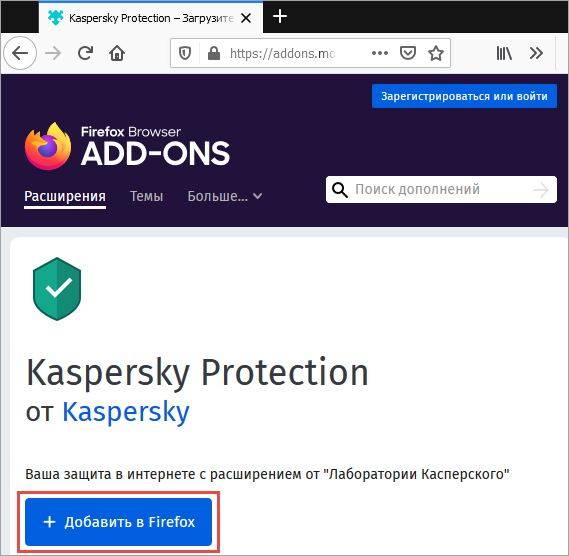
- Нажмите Добавить.
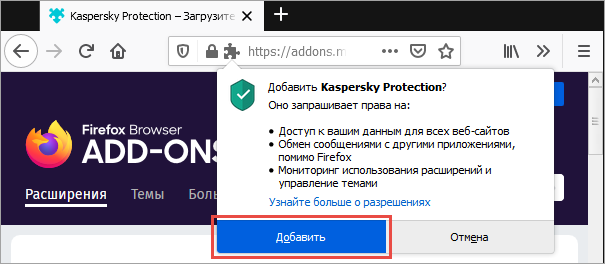
- Дождитесь окончания установки расширения и нажмите Ок, понятно.
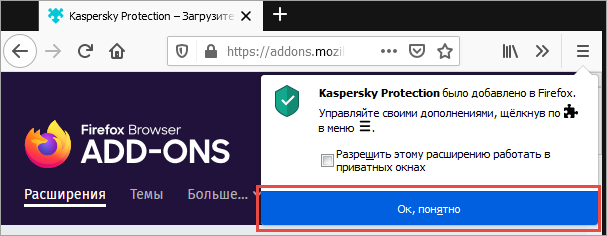
Расширение Kaspersky Protection будет установлено в браузер.
Как установить расширение из файла
Этот способ установки расширения подходит для программы «Лаборатории Касперского» версии 19 или ниже. Если вы не знаете, какая версия программы у вас установлена, смотрите инструкцию в статье.
- Откройте браузер.
- Откройте меню настроек и выберите Дополнения.
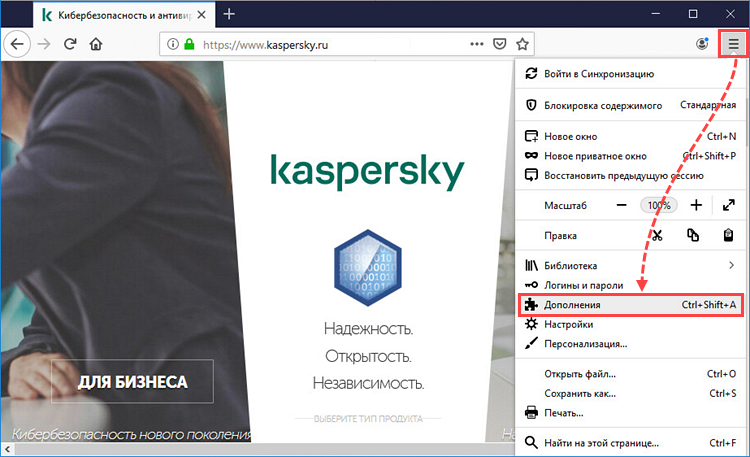
- Нажмите на кнопку настроек и выберите Установить дополнение из файла.
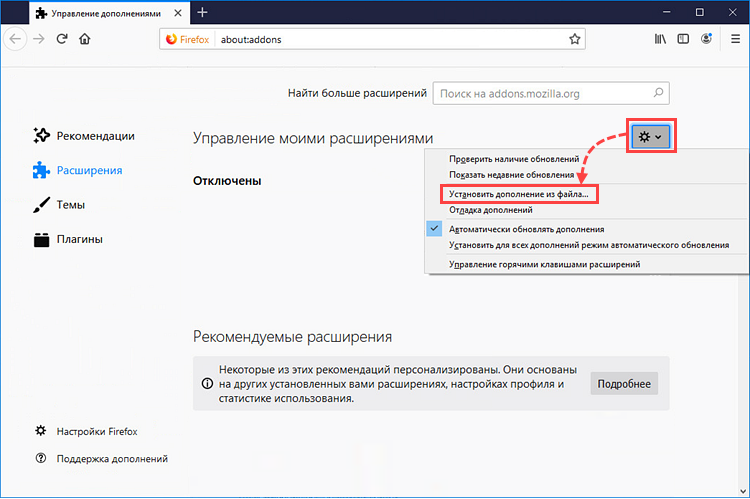
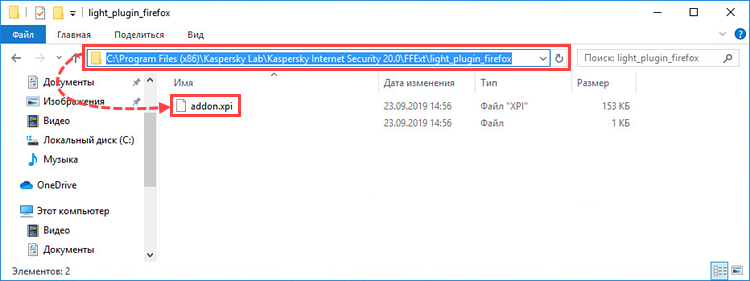
- Введите в адресную строку Проводника путь к папке: C:\Program Files (x86)\Kaspersky Lab\ 20.0\FFExt\light_plugin_firefox
- Откройте файл addon.xpi двойным щелчком мыши.
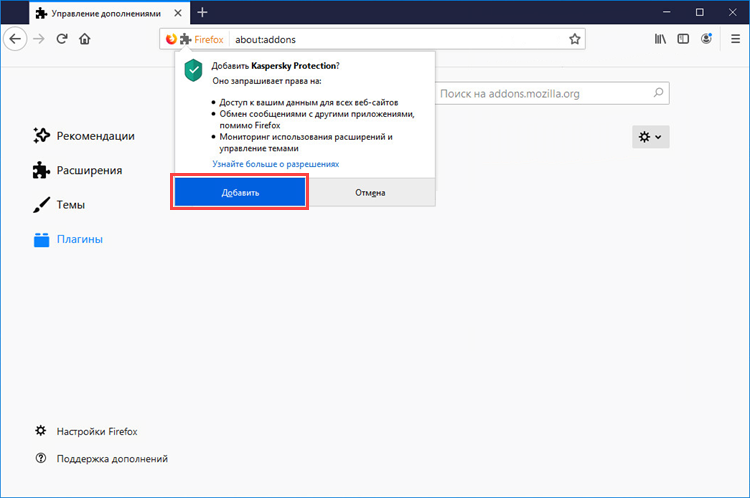
- Нажмите Добавить.
- Дождитесь окончания установки расширения и нажмите Ок, понятно.
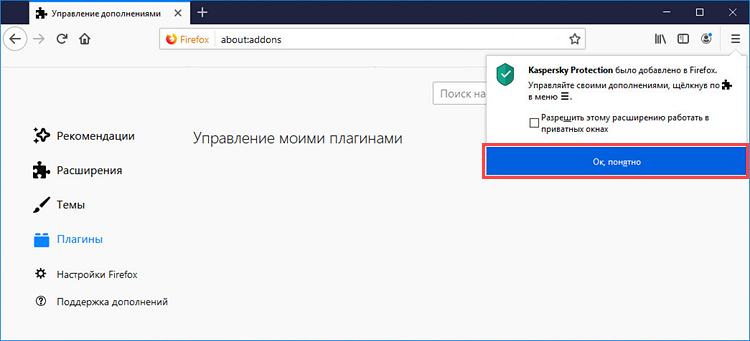
Расширение Kaspersky Protection будет установлено в браузер.
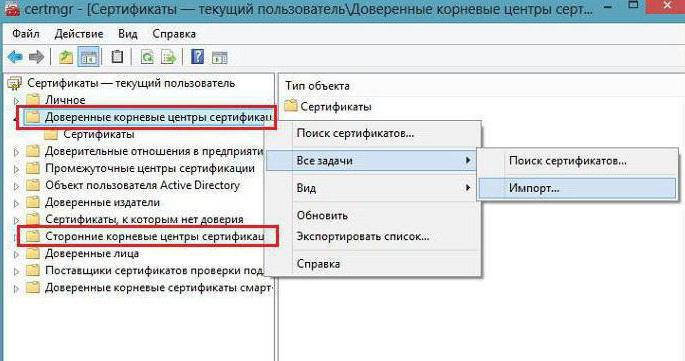
Windows VISTA
Как убрать ошибку сертификата безопасности веб-узла для
Windows VISTA:
2
. Выбрать
«Просмотр
сертификата
«, затем
«Общие
«, где
возможно
отследить
время
действия
сертификата
вэб
-узла
.
3
. В
мастере
установки
выберите
«Установить
сертификат
» и
«Вперёд»
.
5
. Выполните
подтверждение
операции
, нажав
«ДА»
и
«Финиш»
в
окне
запроса
. Избранный
сертификат
установлен
.
6
. Произведенные
изменения
подтвердите
нажатием
«ОК»
.
7
. Выберите
строку
«Поместить
все
сертификаты
в
следующее
хранилище
«, выполните
подтверждение
нажатием
«Обзор
«.
8
. В
окне
под
названием
«Выбор
хранилища
сертификатов
«, отметьте
«Доверенные
корневые
центры
сертификации
«, подтверждая
нажатием
«ОК»
.
9
. Завершите
процедуру
: «Далее
«, «Готово
«, подтвердите
установку
, нажимая
«ОК»
, и
презапустите
браузер
.
Отключение безопасного соединения
К сожалению, далеко не все сайты, работающие на безопасном соединении, поддерживают параллельную работу по небезопасным протоколам. В этом случае, пользователь ничего поделать не может. Ему либо остается согласиться на использование безопасного протокола, либо вообще отказаться от посещения ресурса.
Более того, в новых браузерах Opera на движке Blink отключение безопасного соединения также не предусмотрено. Но, данную процедуру можно выполнить на старых браузерах (до версии 12.18 включительно), которые работают на платформе Presto. Так как этими браузера продолжает пользоваться значительное число пользователей, то рассмотрим, как отключить безопасное соединение на них.
Для того, чтобы выполнить это, открываем меню браузера, кликнув по его логотипу в левом верхнем углу Оперы. В открывшемся списке, последовательно переходим по пунктам «Настройки» — «Общие настройки». Или просто набираем на клавиатуре сочетание клавиш Ctrl+F12.
В открывшемся окне настроек, переходим во вкладку «Расширенные».
Далее, перемещаемся в подраздел «Безопасность».
Кликаем по кнопке «Протоколы безопасности».
В открывшемся окне, снимаем галочки со всех пунктов, а затем жмем на кнопку «OK».
Таким образом, безопасное соединение в браузере Opera на движке Presto было отключено.
Как видим, далеко не во всех случаях удается отключить безопасное соединение. Например, в современных браузерах Opera на платформе Blink выполнить это в принципе невозможно. В то же время, эту процедуру, с некоторыми ограничениями и условиями (поддержка сайтом обычных протоколов), можно провести в старых версиях Оперы на движке Presto. Мы рады, что смогли помочь Вам в решении проблемы.Опишите, что у вас не получилось. Наши специалисты постараются ответить максимально быстро.
Помогла ли вам эта статья?
Существует несколько вариантов того, как отключить важные сертификаты: безопасность в Опере ценится высоко, но часто выскакивающие окна с информацией, что сертификаты не отвечают требованиям браузера, надоедают слишком быстро.
Как отключить проверку сертификатов на компьютере
Как отключить проверку сертификатов в Яндекс. Браузере
Яндекс браузер – это популярный веб-обозреватель для перемещения по сети, скачивания видео и аудио, а также прочих медиафайлов. Несмотря на все плюсы программы, у пользователей часто возникают проблемы с некоторыми функциями.
Поэтому сегодня мы поговорим о том, как отключить проверку сертификатов в Яндекс браузере. Также рассмотрим особенности процедуры и методы ее реализации.
Коротко о главном
Проверка сертификатов проводится встроенными алгоритмами в автоматическом режиме. Этот инструмент необходим для обеспечения безопасности пользовательских данных. В некоторых случаях функция срабатывает некорректно и на экране появляется надпись «Не удалось пройти проверку сертификата». Это может провоцировать ошибки в работе обозревателя.
При возникновении подобной неполадки проверку сертификатов можно отключить.
На персональном компьютере
Часто проблема с указанной выше надписью на дисплее связана с некорректными настройками даты и времени. И для решения вопроса достаточно изменить параметры на компьютере.
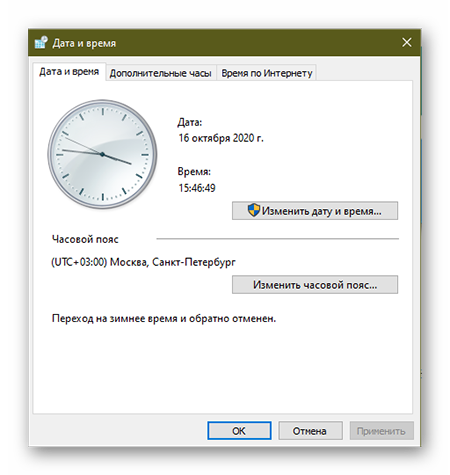
Если это не помогло, тогда:
- Активируем кнопку в виде трех горизонтальных полос в правом верхнем углу пользовательского окна браузера.
- В выпадающем списке выбираем вариант «Настройки».
- В открывшемся окне кликаем по вкладке «Системные».
- Пролистываем перечень параметров до нахождения кнопки «Настройки прокси-сервера».
- В появившемся окне переходим во вкладку «Безопасность».
- Кликаем по вкладке «Конфиденциальность» и снимаем галочку с параметра «никогда не разрешать веб-сайтам запрашивать ваше местонахождение».
- Переходим во вкладку «Содержание» и активируем кнопку «Очистить SSL» в блоке «Сертификаты».
- Подтверждаем действие и сохраняем внесенные в систему изменения кнопкой ОК.
Таким образом можно решить проблему со всплывающим окном во время попытки перехода на веб ресурс, а также отключить проверку сертификатов безопасности.
На смартфоне
Эта функция пока недоступна в мобильных версиях браузера. разработчики не давали никакой информации касательно сроков внедрения, так что нам остается только ждать и следить за дальнейшими обновлениями системы.
Заключение
За счет проверки сертификатов безопасности Яндекс.Браузер и любой другой поисковик проверяет уровень защиты площадки. Это сделано, чтобы подозрительные источники не воровали персональную информацию. Процедура отключения этого параметра применима только в ПК-версии браузера, так как часто пользователи сталкиваются с проблемой невозможности открыть проверенные сайты.
Возможность отключить проверку сертификатов в Опере существовала в старых версиях обозревателя. В последних редакциях эту опцию убрали. В связи с этим пользователи часто сталкиваются с ситуацией, когда они не могут попасть на какой-то веб-ресурс. В этой статье мы разберем возможные причины появления ошибки SSL-сертификата и способы ее устранения.
Что означает ошибочный сертификат
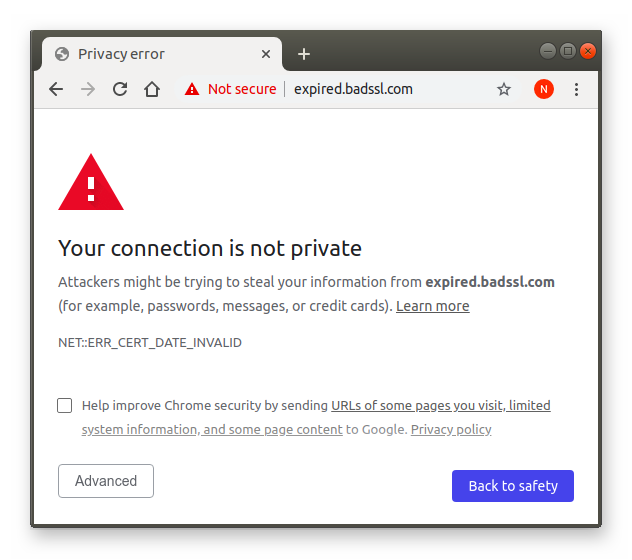
При попытке перейти на сайт открывается страница с сообщением, что ресурс может быть небезопасным, потому что браузер не смог проверить подлинность SSL-сертификата.
SSL — это криптографический протокол безопасности. Наличие этого протокола на ресурсе подразумевает безопасную связь между сервером и клиентом.
Причины появления сообщения
Ошибка может появиться по самым различным причинам. Чтобы разобраться в происходящем и обезопасить свой ПК и личные данные мы разработали подробную инструкцию для исправления ситуации.
Неправильное время и дата на компьютере
Каждый раз при вводе запроса в поисковую строку браузера, он сверяет локальные время и дату на компьютере и на серверах. Если они отличаются обозреватель не может корректно выполнить проверку протокола безопасности.
- Жмем на кнопку «Пуск» и переходим в «Панель управления».
- Переключаемся на режим просмотра «Крупные значки».
- Переходи в раздел опций «Время и дата».
- Переключаемся на вкладку «Время по интернету»/«Изменить параметры».
- Активируем чекбокс синхронизации времени с сервером времени в интернете и выбираем сервер.
- Нажимаем «Обновить сейчас» и «Ок».
- Если необходимо вручную изменить часовой пояс, это можно сделать на вкладке «Время и дата».
Теперь при запросе не будет происходить ошибки проверки сертификата SSL.
Фишинговый сайт
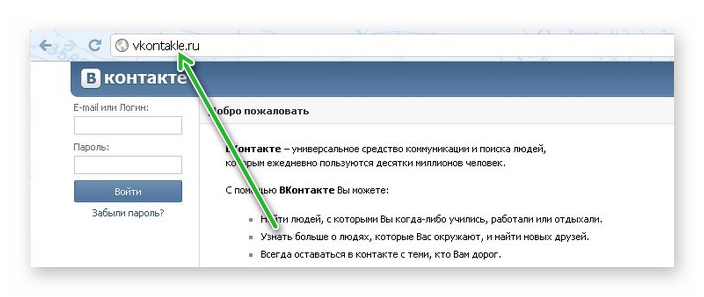
Если это единичный случай, стоит довериться браузеру и не ходить по подозрительной ссылке.
Закончился срок действия сертификата
Сертификаты выдаются на определенный срок. Как правило, это год или несколько месяцев. Бывает вебмастер просто забыл или не успел продлить его. Если вы уверены в безопасности ресурса можно игнорировать сообщение и подтвердить переход, кликнув по соответствующей кнопке в уведомлении.
Вирусы на компьютере
Частое появление сообщений, когда браузер не пускает на множество сайтов, может свидетельствовать о наличии вредоносного кода на ПК. Вирус перенаправляет запросы на вредоносные ресурсы, а браузеру только остается блокировать такие переходы с помощью проверки подлинности SSL.
Ещё способы исправить ошибочный SSL-сертификат
Есть одна хитрость, которая поможет обойти проверку сертификата — это добавление флага в ярлык Оперы.
Инструкция по обходу проверки SSL состоит из 2 шагов. Для начала рекомендуется создать новый ярлык для Оперы:
- Откройте браузер и нажмите на кнопку «» и в открывшемся меню выберите «Справка»/«О программе».
- В разделе «Пути» расположен адрес, по которому находится программа:
- Копируем его и вставляем в поиск Windows.
- Переходим в папку с файлом и далее переходим в папку Opera.
На рабочем столе появится новый ярлык с именем «launcher — ярлык». Теперь добавим ему правило для обхода проверки сертификата.
- Выполняем правый клик мыши на этом ярлыке и выбираем «Свойства».
- В поле объект ставим курсор.
- Перемещаемся в конец строки, ставим пробел и добавляем флаг .
- Нажимаем «Применить» и «Ок».
Теперь при запуске браузера через этот ярлык обозреватель не будет выполнять проверку сертификатов посещаемых веб-ресурсов.
В связи с общепринятым стандартом безопасности все сайты должны установить актуальный SSL-сертификат для защиты персональных данных пользователя. В отдельных случаях могут случаться сбои. Тогда попробуйте отключить Турбо-режим или пройти на сайт, где появляется ошибка в режиме Инкогнито.
Ошибка сертификата в Internet Explorer — как отключить проверку сертификатов

Ошибки сертификатов справки Internet Explorer появляются, когда пользователь пытается зайти на защищенный веб-ресурс. Браузер предупреждает, что дальнейшие действия на таком сайте небезопасны и рекомендует закрыть страницу.

Причины ошибки
Почему возникает «Ошибка сертификата, переход заблокирован» Internet Explorer 11? Это происходит, когда есть проблема с сертификатом или его использованием. Internet Explorer помогает защитить конфиденциальную информацию пользователя, предупреждая об ошибках безопасности.
Данная проблема в Internet Explorer выглядит примерно так (отличается деталями в зависимости от версии браузера):

Как убрать ошибку безопасности в Internet Explorer?
Уведомление о невозможности посетить сайт может появляться на одном или нескольких веб-ресурсах.
Основными причинами, почему браузер выдает уведомление о неполадке в Internet Explorer, являются:
- Неправильно указана дата на компьютере, ноутбуке или мобильном устройстве.
- Срок действия сертификата истек.
- Сайт ненадежный и его использование может нанести вред устройству (вирусы, вредоносные файлы, сбор личных данных и т.д.).
В зависимости от причины проблемы подбирается и способ ее решения.
Способ 1: Меняем дату на компьютере

Если браузер не видит сертификат, причиной неполадки может быть неправильная дата компьютера. Потому что сертификат безопасности действителен в течение определенного периода времени. Поэтому, если на компьютере неправильно установлено время, сообщение об ошибке будет появляться на многих страницах.
Проверьте дату на компьютере. Обычно после правильной установки даты откроется доступ к веб-ресурсам в обычном режиме.
Если это не помогло, возможно сертификат безопасности веб-сайта истек, или веб-сайт не заслуживает доверия. Поэтому никогда не используйте важные пароли или идентификаторы входа на таких страницах.
Исправление системных файлов IE


Программа может обнаружить ошибки в системных файлах и исправить их за 1 клик. Загрузите и установите приложение на свой компьютер (установка описана на официальном сайте), затем оно автоматически проверит систему. Останется нажать кнопку «Исправить сейчас», и все разрешимые проблемы в операционной системе будут устранены.
Добавить сайт в список надежных
Если пользователь уверен, что веб-сайт является надежным, можно вручную указать его в качестве безопасного веб-сайта в обозревателе Internet Explorer. Добавить сертификат не получится, так как его нет, но сайт можно будет просматривать. Для этого:
Доступ к сайту открыт. Так же можно и удалить его из списка надежных ресурсов.
Если появляется уведомление об ошибке безопасности в Интернет Эксплорере, один из перечисленных способов поможет решить проблему. Если после всех трех действий ошибка осталась, скорее всего, сайт действительно ненадежный и его посещение грозит кражей данных или заражением компьютера. Можно отключить проверку сертификатов, но это не рекомендуется делать из-за угроз безопасности.
«Возникла проблема с сертификатом безопасности этого веб-сайта» при попытке посетить защищенный веб-сайт в Internet Explorer
Поддержка Internet Explorer 11 прекращена
Поддержка Internet Explorer 11 прекращена 15 июня 2022 г. Если для любого сайта, который вы посещаете, требуется Internet Explorer 11, его можно перезагрузить в режиме Internet Explorer в Microsoft Edge. Рекомендуется перейти на Microsoft Edge , чтобы начать пользоваться более быстрым, безопасным и современным браузером.
Проблемы
Пользователь, который пытается подключиться к защищенному веб-сайту с помощью Windows Internet Explorer, может получить следующее предупреждение:
Возникла проблема с сертификатом безопасности этого веб-сайта. Сертификат безопасности, представленный этим веб-сайтом, не был выдан доверенным центром сертификации.
Проблемы с сертификатами безопасности могут указывать на попытку вас подхватить или перехватить данные, отправляемые на сервер.Мы рекомендуем закрыть эту веб-страницу и не продолжать работу с этим веб-сайтом.
Решение
Чтобы устранить эту проблему, организация, на которой размещен защищенный веб-сайт, может приобрести сертификат для каждого веб-сервера у стороннего поставщика. Кроме того, организация может установить центр сертификации Microsoft Enterprise в лесу Active Directory. Затем организация может использовать этот центр сертификации для создания сертификата для каждого веб-сервера.
Обходное решение
Чтобы обойти эту проблему, установите самозаверяющий сертификат Microsoft Windows Small Business Server 2003 (Windows SBS) на клиентском компьютере. Для этого выполните следующие действия:
В Windows Internet Explorer щелкните «Продолжить на этот веб-сайт» (не рекомендуется).
Читать также: Что на самом деле означают сертификаты происхождения для наименее развитых и развивающихся стран?
Появится красная адресная строка и предупреждение сертификата.
Нажмите кнопку «Ошибка сертификата «, чтобы открыть окно сведений.
Щелкните «Просмотреть сертификаты» и выберите команду «Установить сертификат».
В отобразимом предупреждении нажмите кнопку » Да «, чтобы установить сертификат.
В Windows Vista та же проблема возникает и с самозаверяющие сертификаты. Однако возможность установки сертификатов недоступна, если вы не запустите Windows Internet Explorer с правами администратора. Для этого щелкните правой кнопкой мыши значок Internet Explorer и выберите команду «Запуск от имени администратора».
Когда клиентский компьютер подключается к веб-серверу, на котором выполняется Windows Server 2003, клиентский компьютер повторно использует сертификат центра сертификации. Клиентский компьютер не использует другой сертификат, подписанный центром сертификации.
Дополнительная информация
Эта проблема может возникнуть, если часы клиентского компьютера задано так, чтобы дата и время были позже даты окончания срока действия SSL-сертификата веб-сервера.
Дополнительные сведения о проблеме с сертификатом безопасности веб-сайта см. на следующих веб-сайтах Майкрософт:
Способы устранения ошибки сертификата безопасности веб-узла

Настройка времени и даты на компьютере
Проблемы с сертификатом безопасности при просмотре страниц в интернете могут возникать по причине некорректной настройки времени и даты на компьютере. Необходимо проверить эти параметры и при необходимости внести изменения. На нашем сайте есть отдельные статьи, в которых подробно описаны все действия, необходимые для реализации задуманного.
Подробнее: Как изменить время / дату на компьютере

Обратите внимание! В руководствах все действия выполняются на примере Windows 10 и 7, но они применимы и к другим версиям операционной системы.
Обновление корневых сертификатов
Корневые сертификаты хранятся на диске с ОС Windows и необходимы для работы в сети, без наличия соответствующих файлов при открытии сайтов, работающих по протоколу HTTPS, будет появляться ошибка безопасности веб-узла. Для устранения проблемы потребуется установить на компьютере последние обновления.
Windows 10
Десятая версия операционной системы на момент написания настоящей статьи имеет активную поддержку, что означает систематический выход обновлений. При возможности рекомендуется устанавливать все доступные апдейты, чтобы предупредить возникновение множества ошибок. На нашем сайте есть тематическая статья, в которой пошагово описано, что нужно делать для проверки и установки обновлений.

Также рекомендуется проверить настройки автообновления системы и при необходимости активировать эту опцию. Таким образом исчезнет нужда периодически проверять выход апдейтов вручную, все новые пакеты будут инсталлироваться в систему автоматически.

Windows 7
Поддержка Windows 7 закончилась 14 января 2020 года. Если при установке последнего пакета обновлений корневые сертификаты не были занесены в систему, потребуется это сделать вручную, скачав соответствующий апдейт с официального сайта Microsoft:





Важно! На этапе выбора обновления для загрузки нужно обратить внимание на разрядность операционной системы. Если Windows 7 32-битная, следует выбрать файл с названием «Обновление для системы безопасности Windows 7 (KB2813430)». В случае использования 64-разрядной версии — «Обновление для системы безопасности Windows 7 для систем на базе 64-разрядных (x64) процессоров (KB2813430)».
Посмотреть информацию о системе можно в специальном меню на компьютере. В отдельной статье на сайте подробно рассказано, как это сделать.

Ручная установка сертификатов
При обновлении корневых сертификатов путем установки апдейтов операционной системы могут быть сбои, из-за чего нужные файлы не попадут в Windows. В таком случае потребуется выполнить инсталляцию вручную с помощью предустановленной консольной программы certutil.exe. Для этого сделайте следующее:
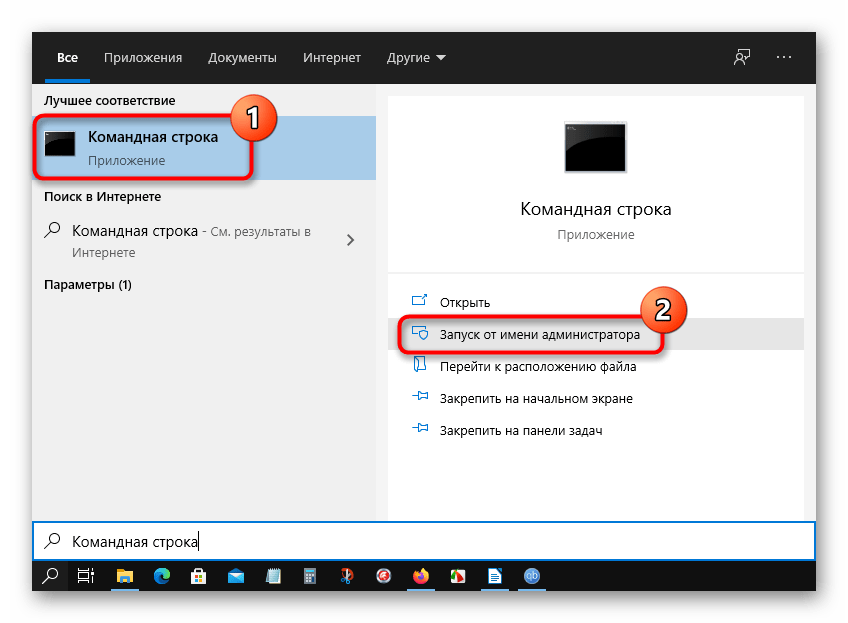
Откройте «Командную строку» от имени администратора и впишите следующую команду:
C:CA
ootsupd /c /t:C:CA
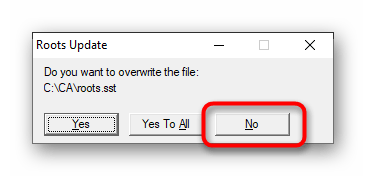
В появившемся окне утилиты нажмите по кнопке No, чтобы не перезаписывать уже существующий файл сертификатов безопасности.
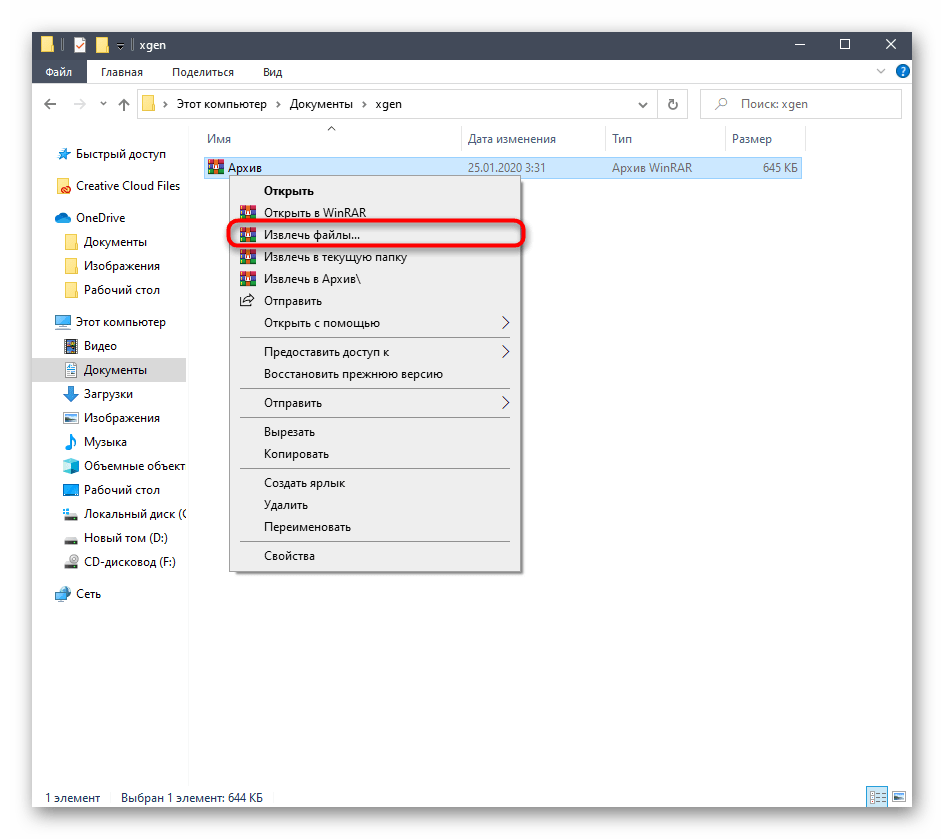
В директории CA после выполнения предыдущего шага появятся дополнительные утилиты, с помощью которых можно выполнить установку корневых сертификатов. Для этого в «Командной строке» впишите следующее:
Обратите внимание, что после ввода команды нет никакой выдачи — это нормально, операция по установке все равно выполнится.
Внимание! После завершения всех действий загруженные файлы и созданные папки можно удалить с жесткого диска, они были необходимы исключительно для импорта корневых сертификатов в операционную систему.
Проверка системы на наличие вирусов
Вызвать сбой в работе браузера могут попавшие в операционную систему вирусы. Необходимо с помощью специального программного обеспечения выполнить поиск и удаление вредного кода. При этом рекомендуется воспользоваться решениями от сторонних разработчиков, так как встроенная защита Windows способна обнаружить не все вирусные угрозы. На нашем сайте есть статья, посвященная этой теме.

Также рекомендуется ознакомиться со списком популярных антивирусных программ. В отдельной статье представлены лучшие приложения с их кратким описанием. Это поможет выбрать наиболее подходящее решение для обеспечения защиты компьютера.

Отключение антивирусной программы
Доступ к файлам сертификата может блокировать антивирус, установленный на компьютере. Стоит отметить, что речь идет о стороннем программном обеспечении, встроенный «Защитник Windows» делать этого не может. Необходимо временно отключить приложение, чтобы проверить его влияние на работу сайтов в браузере. В случае обнаружения этой зависимости следует удалить программу полностью.
На нашем сайте есть статьи, посвященные теме отключения и удаления наиболее распространенных антивирусных программ. В них подробно описаны все действия по выполнению поставленной задачи с приложенными изображениями.
Подробнее: Как отключить / удалить антивирус с компьютера

Изменение параметров браузера Internet Explorer
Если ошибка сертификата безопасности веб-узла появляется при серфинге интернета в браузере Internet Explorer, то устранить проблему можно путем изменения его параметров. Необходимо сделать следующее:


Восстановление файла hosts
После запуска программы для восстановления файла hosts сделайте следующее:


Обновление браузера
Разработчиками браузеров периодически выпускаются обновления, которые видоизменяют базу сертификатов. Если вовремя их не устанавливать, то при переходе на сайты с протоколом HTTPS может появиться ошибка безопасности веб-узла. Необходимо проверить и при необходимости инсталлировать новые апдейты веб-обозревателя. На нашем сайте есть подробное руководство, как это сделать в разных браузерах.
Подробнее: Как обновить популярные браузеры

Удаление установленных дополнений
На корректную работу браузера влияют установленные в нем расширения. Некоторые разработчики этого программного обеспечения могут навредить, заблокировав доступ проводнику к сертификатам безопасности. В этом случае рекомендуется удалить сторонние дополнения. Для каждого браузера эти действия выполняются по-разному, но у нас на сайте есть серия статей, посвященная данной теме.

Важно! Если среди представленных статей нет той, где рассматривается ваш браузер, рекомендуется обратиться к инструкции для Google Chrome. Многие веб-обозреватели работают на его основе, поэтому руководства будут схожи.
Очиска кэша
В процессе серфинга интернета браузер собирает дополнительную информацию и хранит в своей внутренней базе — в кэше. Если туда попадают конфликтные данные, они могут вызвать ошибки, в числе которых и рассматриваемая в этой статье. Необходимо выполнить очистку кэша, чтобы исключить этот вариант. На сайте есть инструкции для разных браузеров.

Внимание! Проводить чистку браузера рекомендуется систематически. Это предупредит появление критических ошибок и поспособствует увеличению скорости работы программы.
Переустановка браузера
Если удаление расширений и очистка кэша не помогли в решении проблемы, необходимо переустановить браузер. Эта процедура позволит избавиться от всех возможных причин, которые вызывают ошибку сертификата безопасности. Важно при этом скачивать установочный файл обозревателя с официального ресурса разработчика, чтобы не занести в операционную систему вредоносную программу. На нашем сайте есть статья, в которой рассказано, как это сделать на примере всех известных браузеров.
Серфинг в интернете, а конкретнее посещение определенного сайта, становится невозможным, если браузер отказывается открывать его по причине просрочки сертификата. Отключить проверку сертификатов в Google Chrome — закономерное, но не всегда оптимальное решение.
Иногда причина не на стороне сайта, а на стороне пользователя — например, после сброса настроек компьютера системная дата не соответствует действительной. Также имеют место банально глюки, когда браузер неправильно обработал ответ сайта, а потому отказывается его открывать. А еще сертификат может быть действительно просрочен, так как владелец сайта забыл его обновить.
Как часто возникает проблема?
Почему возникает проблема
Если текущие системные дата и время на компьютере не актуальны и не соответствуют региональному времени сайта (естественно, с учетом часовых поясов), браузер выдает сообщение «Сертификат безопасности сервера недействительный» и не открывает его. Это может произойти в таких случаях:
- Если разрядилась батарейка, питающая чип CMOS. Там хранятся все настройки BIOS. Они сбрасываются до настроек по умолчанию, а это может быть даже 1980 год. Устанавливать дату и время нужно будет каждый раз при включении ПК или ноутбука. В этом случае следует заменить батарейку CR2032 на материнской плате, питающую микросхему CMOS.
- Когда заглючил браузер, достаточно перезагрузить страницу, нажав кнопку F5. Обычно повторная проверка безопасности сайта проходит без проблем.
- Неполадки на стороне сайта. Например, если веб-мастер, который им занимался, растерял энтузиазм и не обновляет сертификаты. Солидные коммерческие сайты, которые приносят прибыль владельцам, обычно работают «как часы» и не представляет угрозы для посетителя, даже мнимой.
Быстрое решение без отключения проверки сертификатов
Если возникла подобная ошибка, нажмите кнопку «Дополнительные», расположенную слева.
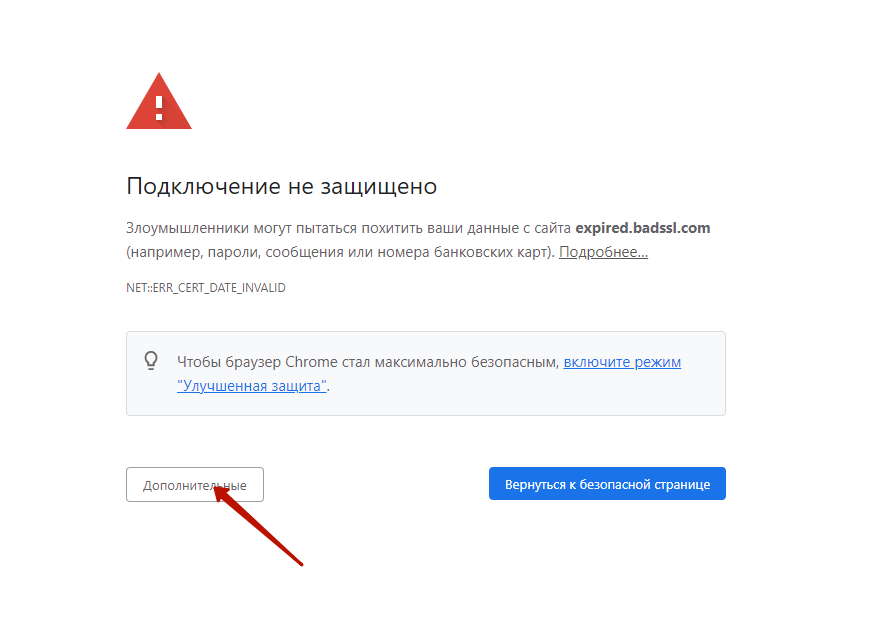
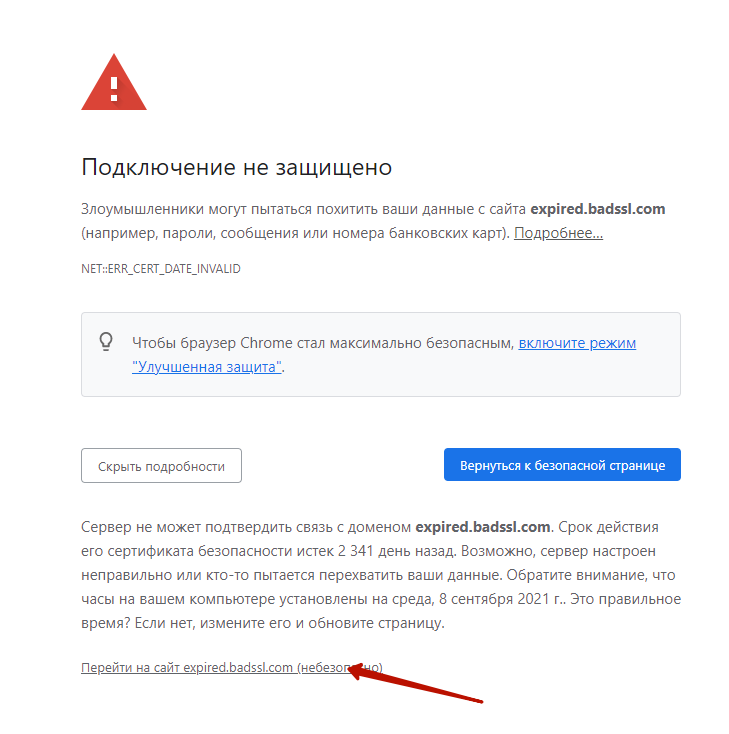
Откроется скрытый фрагмент окна со ссылкой, по которой можно перейти на сайт. Остается только дождаться, пока загрузится страница.
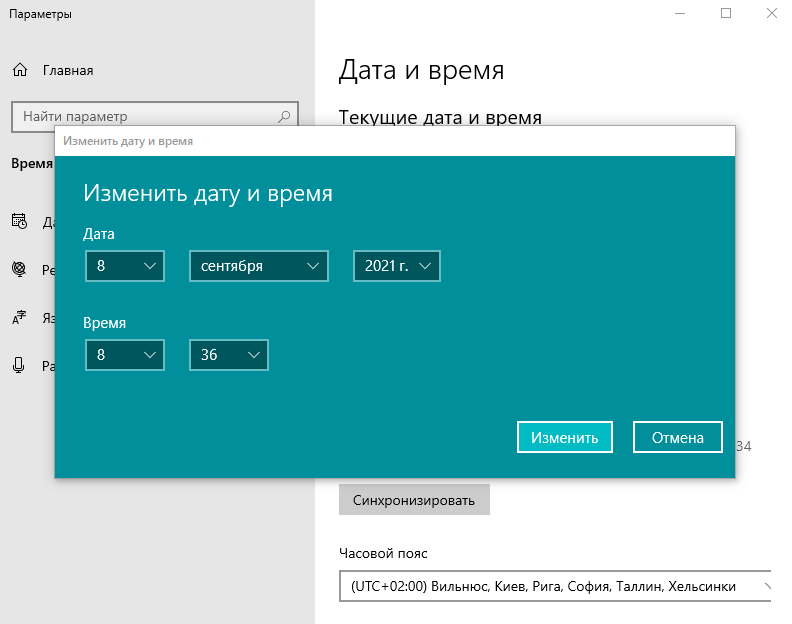
Установка правильной даты и времени
Для изменения этого параметра сделайте следующее:
- Кликните правой кнопкой мышки по часам в нижнем правом углу экрана.
- Выберите опцию «Настройка даты и времени».
- Здесь нужна вкладка «Дата и время».
В Windows 10 есть переключатель, при активации которого время и дата устанавливаются автоматически. Если его деактивировать, эти параметры можно установить вручную.
Изменение параметров запуска ярлыка
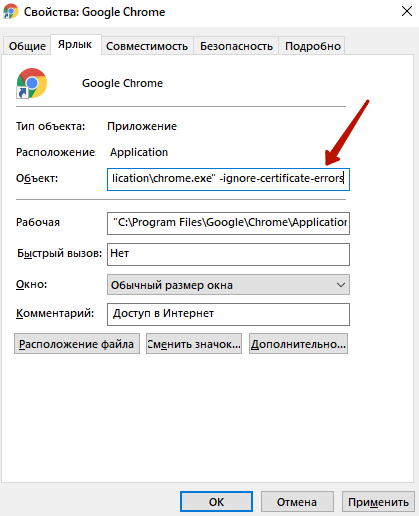
Кликните ПКМ по ярлыку браузера Хром на рабочем столе. Во вкладке «Ярлык» в строке объект в самый конец скопируйте команду -ignore-certificate-errors. Кликните кнопку «Применить», чтобы изменения вступили в силу.
Читать также: На какой неделе беременности нужно идти в роддом с сертификатом договариваться
Где хранятся сертификаты в Гугл Хром
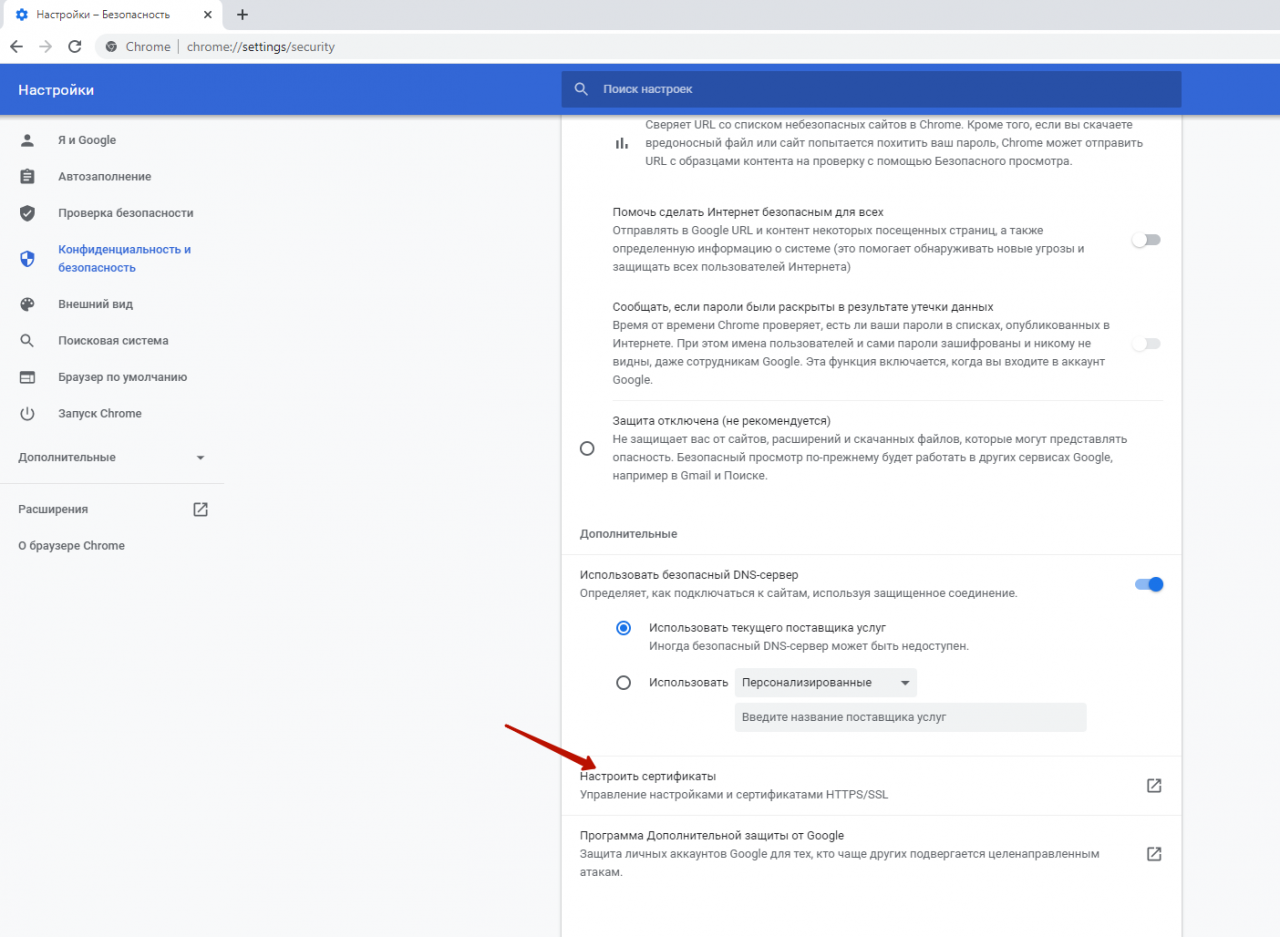
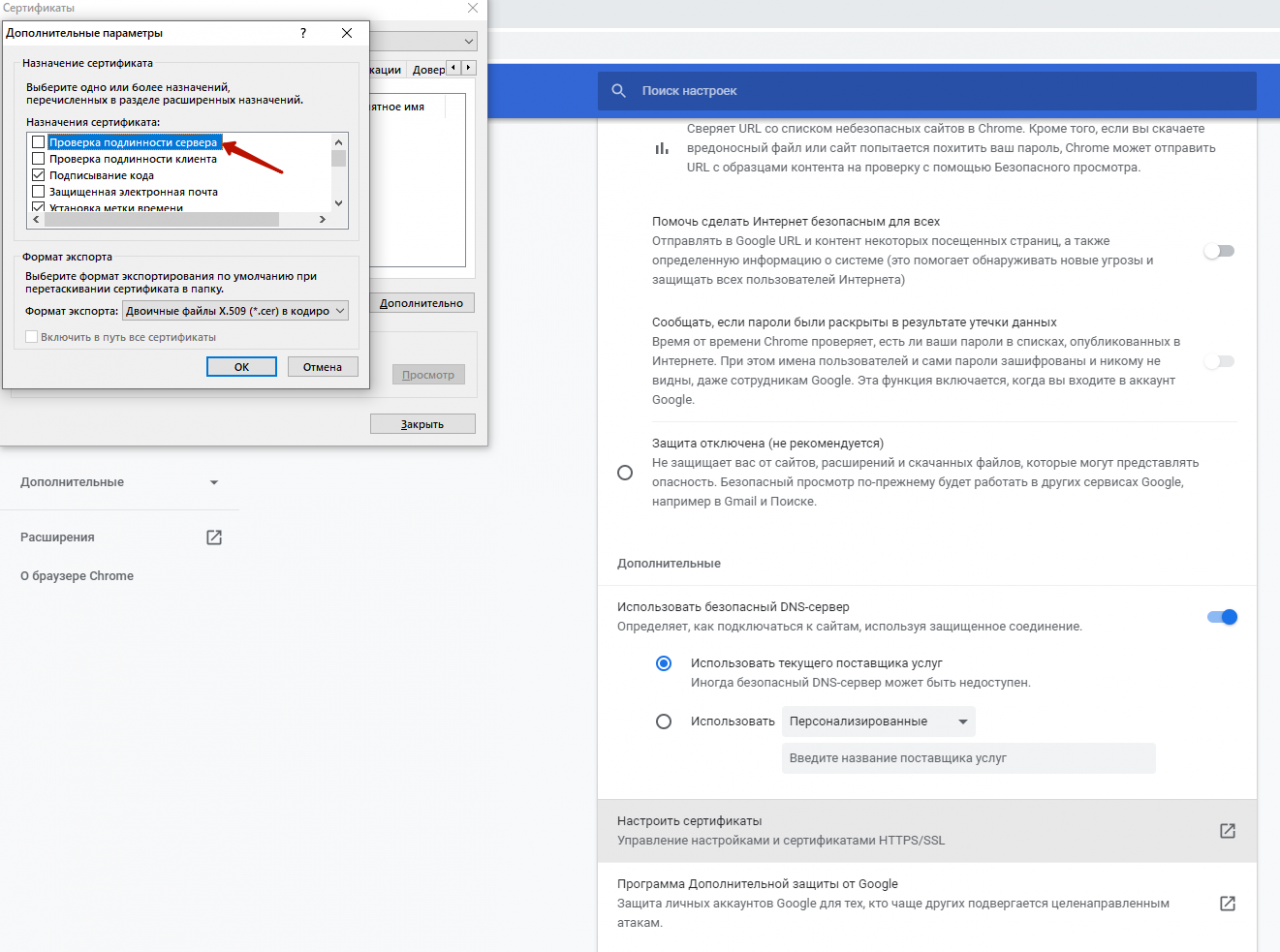
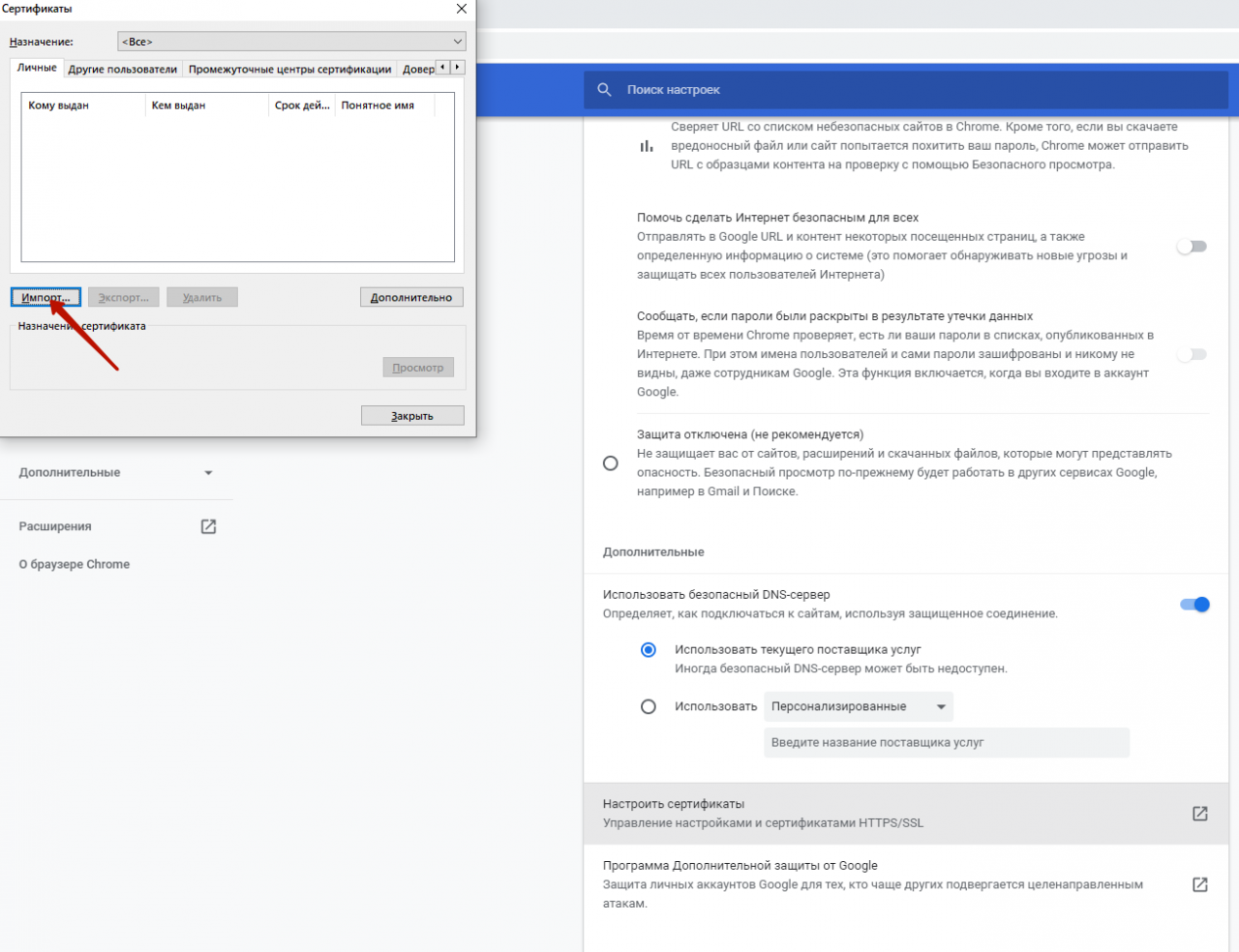
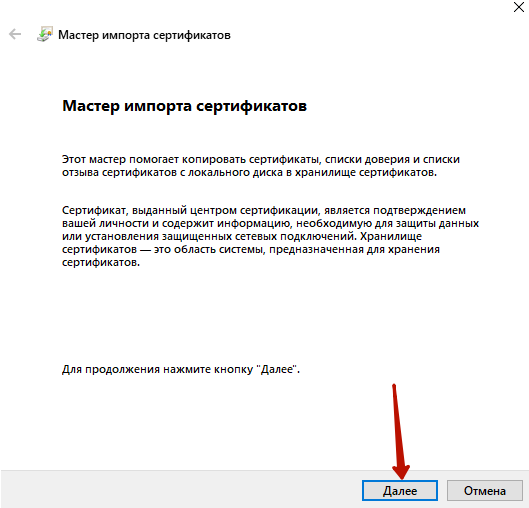
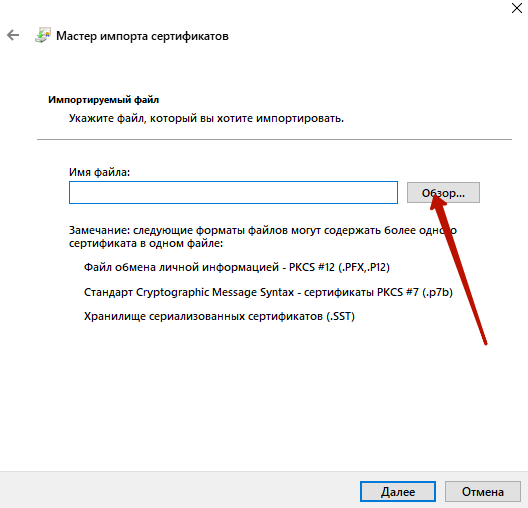
Хранилище требуется в единственном случае — для импорта сертификата, который вы скачали дополнительно. Делается это гораздо проще через настройки Хром. Введите chrome://settings/security и перейдите по ссылке «Настроить сертификаты». В открывшемся окне нажмите на «Импорт» и с помощью Мастера импорта укажите путь к скачанному файлу.

Проверка сертификата сайта является важной и неотъемлемой процедурой обеспечения безопасности. Однако, если вы полностью доверяете ресурсу и уже пользовались им раньше, а браузер упорно не даёт на него зайти, то можно попробовать отключить сертификацию именно для этого сайта, либо для всех, при условии, что вы осторожный пользователь интернета. В этой статье будет подробно рассмотрено отключение проверки сертификатов на примере трёх самых распространенных браузеров: Mozilla Firefox, Opera, Google Chrome, а также даны общие рекомендации.
Почему сайт не проходит проверку сертификата
Если вы заходите на сайт впервые и у вас высвечивается сообщение сертификации, то, вероятнее всего, сайт действительно может оказаться вредоносным. Ведь сертификаты именно для этого и служат.
Но в случае, когда вы пользуетесь одним и тем же сайтом довольно долгое время, а на мониторе вдруг появляется уведомление браузера, то стоит обратиться к настройкам.
- Во-первых, самой распространённой причиной является антивирус, вы могли выставить в нём неправильные значения, либо, по какой-то причине, данный сертификат в нём значится, как вредоносный. Зайдите в настройки антивируса и проверьте эти параметры.
- Во-вторых, проверьте дату и время на компьютере. Это вторая причина по популярности, пользователи просто забывают, что у них сбилось время и дата, а отсюда возникает множество проблем с программами. Выставите точные дату и время, попробуйте снова зайти на сайт.
- Последней причиной может быть отозванный сертификат центром сертификации. Это проблемы исключительно сайта и вы их не в силах решить, только отключить проверку сертификата в браузере.

Как отключить проверку сертификатов в Mozilla Firefox
В данном браузере существует два способа устранения проблемы: с помощью специальных дополнений, либо исключения в настройках. Дополнения, как правило, блокируют проверку абсолютно на всех сайтах в интернете, а добавив сайт в исключения, вы блокируете проверку только на нём. Стоит отметить, что данная инструкция применима ко всем продуктам Мозиллы: и Firefox, и Waterfox, даже Pale Moon.
Как отключить проверку сертификатов в Mozilla Firefox через дополнения
Зайдите на сайт официально одобренных дополнений для браузера Мозилла. За пример берется это дополнение. Вы можете воспользоваться поиском, введя в него запрос “SSL” и установить своё дополнение на выбор, внимательно читая описание.


Как отключить проверку сертификата одного сайта в Mozilla Firefox


Как отключить проверку сертификатов в Opera


Как отключить проверку сертификатов в Google Chrome


Теперь вы можете отключить проверку сертификата в любом браузере, однако, помните, что делать это можно только с проверенными и надёжными сайтами.
Ранее пользователи браузера в ходе интернет-серфинга замечали, что у них время от времени появляется ошибка, при которой Google Chrome ругается на сертификат безопасности (SSL). В результате определенные веб-сайты открыть было попросту невозможно. Но в настоящий момент ситуация несколько изменилась. Разберемся со всем более подробно.
Теперь уже ошибка с сертификатами на интернет-страницах Хрома выглядит следующим образом:
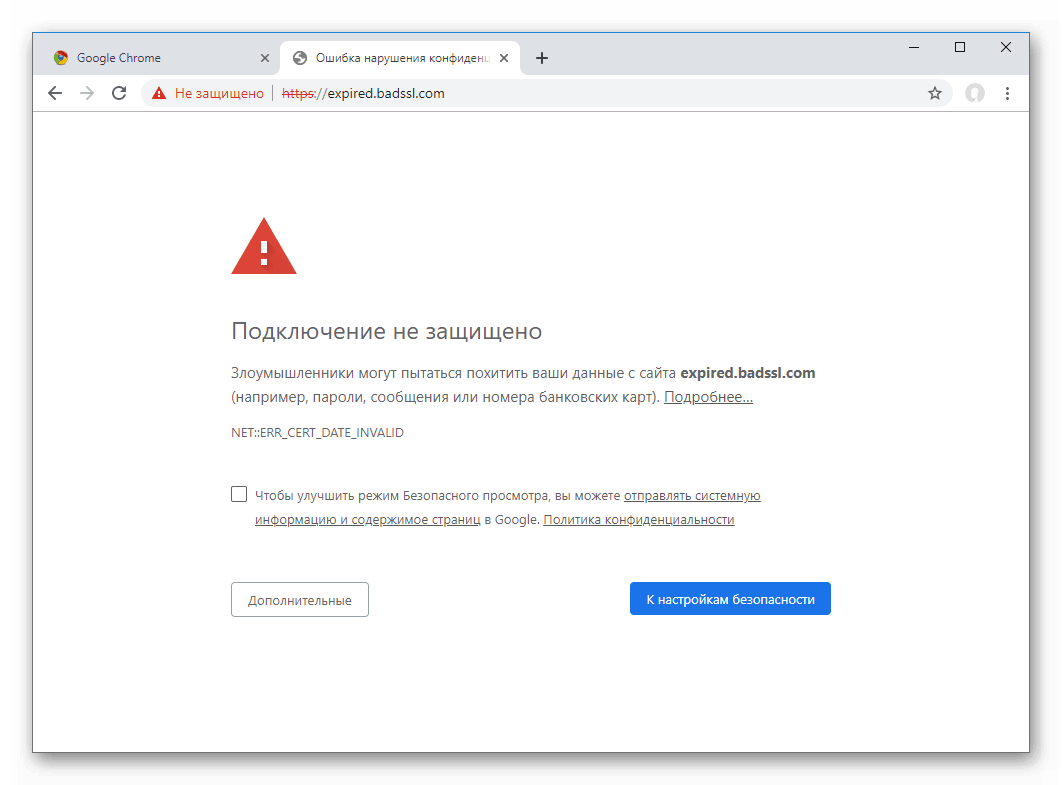
К сожалению, деактивировать ее отображение больше никак не выйдет. Зато, можно обойти. И делается это следующим образом:
- Перейдите на заблокированный ресурс.
- Нажмите на кнопку «Дополнительные».
- Дождитесь загрузки страницы.
Но все же мы обошли стороной вопрос: «Можно ли отключить проверку сертификатов Chrome?». Связано это с тем, что ответ на него отрицательный. В настоящий момент данный инструмент защиты браузера деактивировать невозможно, и старые методы, к сожалению, больше не работают.
Но все же есть один момент, на котором стоит заострить внимание. Дело в том, что нередко ошибки безопасности в ходе загрузке сайтов связаны не с их угрозой для пользовательской информации, а с неправильными датой и временем, выставленными в системе.
Поэтому мы предлагаем на всякий случай включить автонастройку данных параметров. Выполните следующие шаги:
- Нажмите сочетание клавиш Win + R. В результате откроется системный инструмент «Выполнить».
- Введите в текстовое поле timedate.cpl.
- Подтвердите выполнение команды.
- В появившемся окошке перейдите во вкладку «Время по Интернету».
- Отметьте галочкой опцию «Синхронизировать с сервером времени в Интернете».
- Далее, нажмите на «Обновить сейчас».
- А потом на «ОК».
Как отключить «Ошибка нарушения конфиденциальности» в Chrome? Способы есть. Но сначала нужно разобраться в том, почему такая ошибка возникает. И только после этого можно рассматривать доступные способы ее устранения.
- Подробности
- Заключение
Итак, данная проблема связана с тем, что Google Chrome не может проверить подлинность сертификата, используемого сайтом для создания защищенного соединения. Причем проблема имеет массовый характер.
Как правило, данная ошибка возникает по разным причинам. Но проверка сертификата является обязательной для установки защищенного соединения. Поэтому нужно знать о том, как избавиться от проблемы.
В данном материале мы собрали самые действенные способы. Среди них имеются как предельно простые варианты, так и более сложные методы, требующие предельной концентрации. В любом случае, мы предоставим подробные инструкции для исправления проблемы.
Настройка даты и времени
Первая причина, по которой Chrome не может установить защищенное соединения связана с неправильной датой и неверным временем, установленным на компьютере. Дело в том, что от сервера браузер получает совсем другое время. Поэтому он и считает сертификат неправильным и просроченным.
Для исправления ситуации достаточно всего лишь установить правильное время на компьютере. После этого проблема исчезнет. Для настройки времени придется воспользоваться встроенными инструментами операционной системы Windows. В любом случае, ничего сложного в этом нет. Вот что нужно сделать:
- Жмем сочетание клавиш Win + R.
- Выполните команду timedate.cpl.
- Переключитесь на последнюю вкладку.
- Активируйте единственный пункт в появившемся окне.
- Теперь кликаем на кнопку «Обновить сейчас».
- Жмем «ОК» для применения изменений.
После выполнения всех действий нужно запустить Google Chrome и посмотреть, как он будет загружать ту или иную страницу. Если проблема остается, то это говорит о том, что дата и время тут ни при чем (хотя настроить их все равно надо было). Переходим к следующему пункту нашего материала. Возможно он поможет.
Отключение проверки сертификатов
Можно пойти на довольно радикальный шаг: вовсе отключить проверку сертификатов на конкретном сайте, если есть такая возможность. Делается все следующим образом:
- Открываем недоступный интернет-ресурс.
- Под текстом ошибке имеется несколько кнопок. Среди них кликните на «Дополнительные».
- Подождите, пока не отобразится содержимое страницы.
Различные антивирусные продукты могут блокировать загрузку того или иного сайта. Соответственно, стоит приостановить работу защитной программы, чтобы попробовать избавиться от данной проблемы. В качестве примера рассмотрим программу Internet Security от компании ESET. Она является весьма популярным антивирусом и тоже любит блокировать все подряд.
- Смотрим на системный трей и ищем значок в виде буквы e. кликаем по нему правой кнопкой мыши.
- В появившемся меню щелкаем по пункту «Приостановить защиту».
- Настраиваем деактивацию на десять минут.
После отключения всей защиты на конкретном компьютере можно запускать Гугл Хром и пробовать загружать какой-нибудь ресурс (именно тот, что раньше не мог загрузиться). Если все в порядке, то нужно подумать над тем, чтобы добавить сайт в исключения. Ведь защиту в любом случае придется возвращать. Без нее в интернете никак.
Проверка ОС на вирусы
Видимо, последний шаг в нашем списке. Дело в том, что такое поведение веб-обозревателя может быть напрямую связано с деятельностью вредоносного программного обеспечения на компьютере пользователя. И если не предпринимать никаких мер, то пандемия может принять угрожающие масштабы. А значит, нужно что-то делать. Воспользуйтесь антивирусом, который уже установлен на компьютере. В противном случае – загрузите бесплатную версию ESET Internet Security.
Сканирование в данном случае осуществляется следующим образом:
- Запустите антивирусную программу.
- Перейдите ко второй вкладке в нижнем меню.
- Кликните по опции запуска процедуры.
- Дождитесь, пока она не будет окончена.
Стоит напомнить, что после завершения сканирования обязательно нужно перезагрузить компьютер. Только после рестарта все изменения будут учтены. И только потом можно запускать Google Chrome и пробовать загрузить какой-нибудь ресурс при помощи защищенного соединения. После этого все должно получиться.
В этой статье мы попытались рассказать о том, что делать, если Google Chrome не может проверить сертификат при установке защищенного соединения и по этому поводу выдает ошибку нарушения конфиденциальности. Вариантов для исправления ситуации не так уж и много. Но зато все они действенные.
Наиболее радикальным способом считается тот, что позволяет вовсе отключить проверку сертификатов. Но делать это не рекомендуется, так как тогда пострадает безопасность пользователя. Нужно попробовать альтернативные варианты и только если они не помогут пробовать отключать проверку.
В интернет-обозреватель Гугл Хром встроена довольно мощная система защиты. Она не только ограждает утечку личной информации пользователя во время пребывания в Сети, но и не ограничивает загрузку подозрительных файлов, будто встроенный антивирус. Но не во всех случаях он оказывается полезным. Более того, нередко его функционирование попросту мешает. К счастью, его можно деактивировать. В данной статье мы расскажем читателям, как отключить блокировку скачки в Chrome и получить доступ к интернет-страницам, отмеченным браузером в качестве вредоносных.
Сначала речь пойдет именно про обход ограничений на загрузку разного рода документов. А потом нами будет разобран способ единоразового посещения непроверенных веб-ресурсов.
Читать также: Какие подарочные сертификаты можно купить в барнауле
Случай №1
- Активируйте загрузку.
- В отобразившемся снизу блоке нажмите на кнопку «Сохранить».
- Дождитесь окончания процедуры
Доступ к «подозрительным» ресурсам
Для единовременного посещения заблокированного сайта делаем следующее:
- Открываем нужный вам интернет-ресурс.
- В появившемся окне с предупреждением выбираем «Дополнительные».
- Дожидаемся загрузки страницы.
После этого вы сможете просматривать ранее заблокированное содержимое.
В старых версиях Хрома все вышеперечисленные операции выполнялись несколько другими способами. Соответственно, если наши инструкции вам не помогли, то попробуйте выполнить обновление браузера до последней версии. Делается это следующим образом:
- Щелкните ЛКМ по иконке вызова меню.
- Наведите курсор мыши на пункт «Справка».
- Дождитесь завершения проверки, а затем согласитесь на выполнение процедуры обновления.
Как видно выше, с настройкой браузера может справиться даже самый неопытный пользователь. Теперь вы знаете, как отключать защиту, если Google Chrome заблокировал опасный файл или веб-сайт.
Проблема посещения небольших сайтов с сертификатами безопасности, не являющимися доверенными, тревожит многих пользователей сети. Но иногда данная неполадка появляется на знаменитых, явно рабочих сайтах. Особенно часто конфликтует с сертификатами интернет-страниц браузер Google Chrome.
Как устранить неприятную проблему и возобновить вход на сайт, не прибегая к помощи компьютерных мастеров, расскажем в данной статье.
При работе с некоторыми сайтами в браузере Chrome может появляться окно «Сертификат сайта безопасности не является доверенным». Причем, это возникает как с новыми страницами сети, так и со старыми, например, таких знаменитых компаний, как Youtube, Mail, Yandex, заведомо являющиеся надежными для пользования.
В большинстве случаев, проблема кроется не в самом сайте, а в пользовательском компьютере либо его браузере. Причины разнообразны, но наиболее частой является неправильно установленная дата операционной системы (особенно актуально в России, где отменили переход на зимнее и летнее время). Для решения неисправности необходимо кликнуть в правом нижнем углу на часы и выставить правильную дату и год, месяц, день.
Если это не помогло, то существует несколько элементарных и доступных способов для того, чтобы отключить проверку цифровых сертификатов в браузерах Google Chrome.
Наиболее простой и действенный. Если необходимо отключить сканирование файлов в браузере, то следует выполнить следующие действия:
- Находим ярлык Google Chrome, с которого обычно запускаем приложение.
- Наведя курсор на иконку, щелкаем правой кнопкой мыши.
- В открывшемся списке выбираем «Свойства».
- Во вкладке «Ярлык» ищем строчку «Объект», где прописано расположение приложения на устройстве (примерно такое: “C:Program FilesGoogle Chromlauncher.exe”).
- К уже имеющемуся тексту дописываем «-ignore-certificate-errors» – специальная команда, позволяющая отключить проверку.
- Кликаем «Ок», сохраняя изменения.
Теперь, запуская Google Chrome с данного ярлыка, проверку сертификатов браузер проводить не станет.
Более сложен в исполнении, но не менее действенен. Для этого необходимо:
- Два раза щелкаем по ярлыку приложения, запуская в работу браузер Google Chrome.
- В верхнем углу справа следует нажать на специальную кнопку меню, в выплывшем списке выбрать «Настройки» («Settings»).
- В новом появившемся окне, внизу страницы найти строчку «Показать дополнительные настройки» и кликнуть на нее.
- Появятся параметры, от изменения которых можно не только отключить управление сертификатами, но и снять защиту от вредоносного ПО в целом.
- Ищем строку «Управление настройками и сертификатами» в части вкладки обозначенной как «HTTPS/SSL».
- Снимаем галочку с обозначения «проверять, не отозван ли сертификат сервера».
- В новых версиях Chrome данной строчки может не быть, поскольку опция проверки файлов изначально отключена.
Если проблема не решается сканирования сертификатов, то переходим в раздел «Личные данные» и снимаем галочку со строчки «Защитить устройство от опасных сайтов», т.е. отключаем «защиту от фишинга и вредоносного ПО».
Отключение сканирования файлов в браузере требуется в лишь старых версиях Chrome. С 2012 года, после выхода обновлений, Google решил отменить автоматическую проверку сертификатов. Теперь, в дополнительных настройках браузера данная функция отключена.
Проверка сертификатов Google Chrome – как отключить?
Как отключить проверку сертификатов в Chrome, если это мешает посещению сайтов? Есть 3 разных способа. Просто выберите наиболее удобный для себя.

Почему выскакивает проверка сертификатов в Chrome
Обозреватель имеет собственный встроенный алгоритм безопасности. Если пользователь инициировал переход на сомнительный ресурс, программа блокирует действие. Бывает, она реагирует так на небольшие, незнакомые (или малознакомые) ресурсы. Ошибка возникает даже при переходе на веб-страницы Youtube, Mail, Яндекс. В России проблема может объясняться разницей во времени, установленном на устройстве и на серверах портала. Однако не стоит забывать, что система предупреждения изначально должна предупредить посещение потенциально опасных адресов.
Отключение проверки сертификатов Chrome
Если ресурс сомнений не вызывает, необходимо выполнить отключение проверки встроенных сертификатов безопасности Chrome.
Отключение при помощи командной строки
Как отключить автоматическую проверку сертификатов в браузере Chrome:
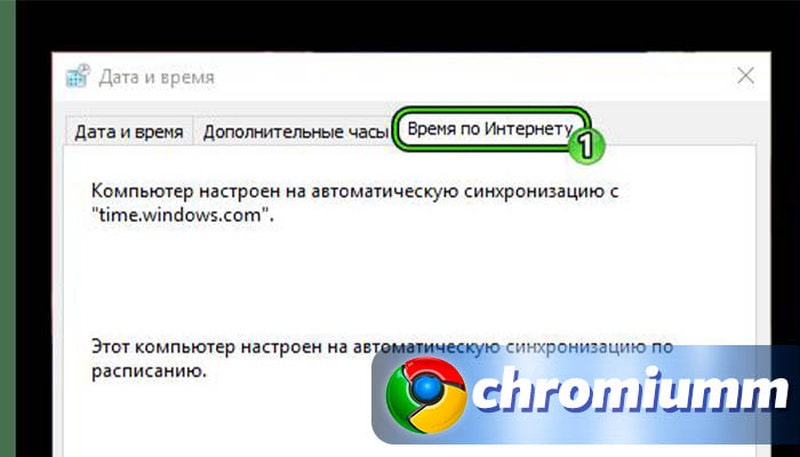
- одновременно прожмите Win + R;
- появится окошко, в котором нужно набрать timedate.cpl;
- подтвердите команду;
- выйдет еще одно окно, в котором необходимо перейти на «Время по интернету»;
- укажите «Изменить параметры»;
- пометьте низировать с сервером времени в интернете»;
- выберите «Обновить сейчас»;
- подтвердите изменения.
Настройка сканирования файлов
Отключение в обозревателе Chrome проверки штатных сертификатов реализуется и через дезактивацию сканирования файлов. Порядок действий следующий:
- найдите ярлык браузера;
- кликните по нему правой кнопкой мыши;
- активируйте «Свойства»;
- откройте раздел «Ярлык»;
- отыщите строку «Объект»;
- в ней указан friendly -адрес. В конце записи добавьте «-ignore-certificate-errors». Это команда на выключение тестирования;
- сохранитесь.
Команда будет активироваться только при запуске браузера с этого ярлыка.
Настройка сертификатов
Отключение обязательнй проверки сертификатов Google Chrome через их настройку:
- зайдите в браузер;
- откройте «Настройки», используя кнопку с троеточием, расположенную справа в конце адресной строки;
- на новой странице выберите «Конфиденциальность и безопасность»;
- найдите внизу строку «Настроить сертификаты. Управление настройками и сертификатами HTTPS/SSL»;
- кликните по ней;
- в новом окошке жмите «Дополнительно»;
- уберите галочку в строке «Проверка подлинности сервера».
После просмотра нужной информации не забудьте восстановить систему защиты. Если ни один из описанных способов того, как отключить стандартную проверку типовых сертификатов сайтов в Chrome, не помог, воспользуйтесь другим обозревателем.
Данные SSL-сертификата в Chrome по-новому

В статье «Как узнать, из чего состоит SSL-сертификат?» мы рассказали о том, как посмотреть данные SSL-сертификата на примере браузера Google Chrome. А некоторое время тому назад неожиданно обнаружили, что разработчик взял и изменил пользовательский интерфейс в описанной части.
Что ж, придётся подкорректировать наше описание.
Напомним, соединение по протоколу HTTPS в браузере Chrome отображается в адресной строке значком навесного замочка зелёного цвета и надписью Secure (безопасный).

Эти значок и надпись не изменились. Наведя на них указатель мыши и щёлкнув её правой клавишей, можно по-прежнему вызвать контекстное меню, которое раньше выглядело так.

В нём был пункт Details (детали), по выбору которого отображались свойства SSL-сертификата посещаемого сайта.

Сейчас контекстное меню стало выглядеть несколько иначе.

Зачем разработчик внёс это изменение в пользовательский интерфейс браузера, непонятно, так как очевидно — его удобство уменьшилось.
Теперь до свойств SSL-сертификата можно добраться только через меню общей настройки браузера. Оно отображается по щелчку на значке с вертикальным многоточием, расположенном справа от адресной строки.

В раскрывшемся меню нужно выбрать пункт More tools (дополнительные инструменты), а затем Developer tools (инструменты разработчика).

В открывшемся фрейме нужно перейти во вкладку Security (безопасность).

После щелчка на кнопке View certificate (посмотреть сертификат) вы увидите окно со свойствами SSL-сертификата.
Где в Windows хранятся корневые сертификаты Центров Сертификации (CA)
Если вы задаётесь вопросом, в какой папке хранятся сертификаты в Windows, то правильный ответ в том, что в Windows сертификаты хранятся в реестре. Причём они записаны в виде бессмысленных бинарных данных. Чуть ниже будут перечислены ветки реестра, где размещены сертификаты, а пока давайте познакомимся с программой для просмотра и управления сертификатами в Windows.
В Windows просмотр и управление доверенными корневыми сертификатами осуществляется в программе Менеджер Сертификатов.
Чтобы открыть Менеджер Сертификатов нажмите Win+r, введите в открывшееся поле и нажмите Enter:
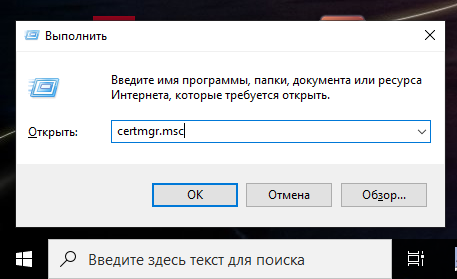
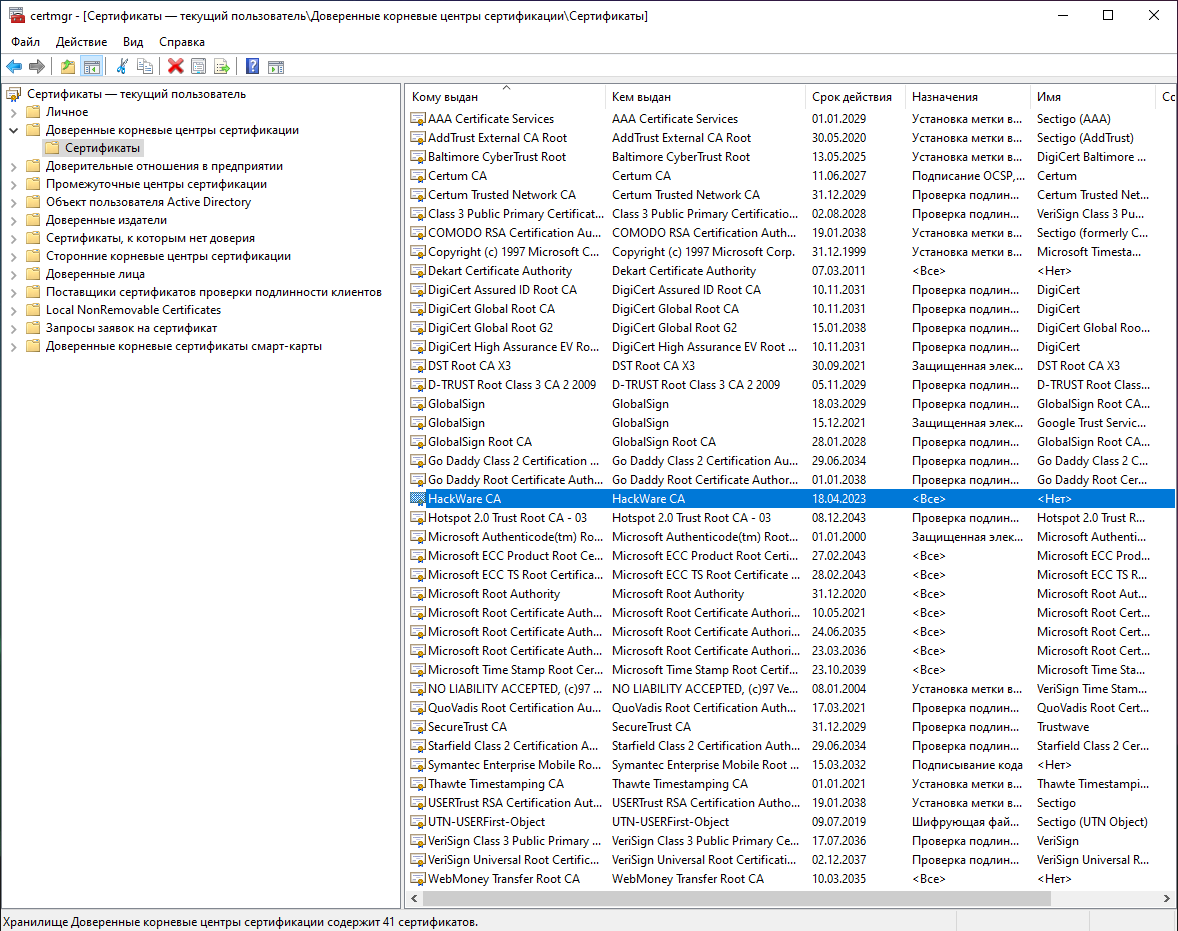
Здесь для каждого сертификата вы можете просматривать свойства, экспортировать и удалять.
Просмотр сертификатов в PowerShell
Чтобы просмотреть список сертификатов с помощью PowerShell:
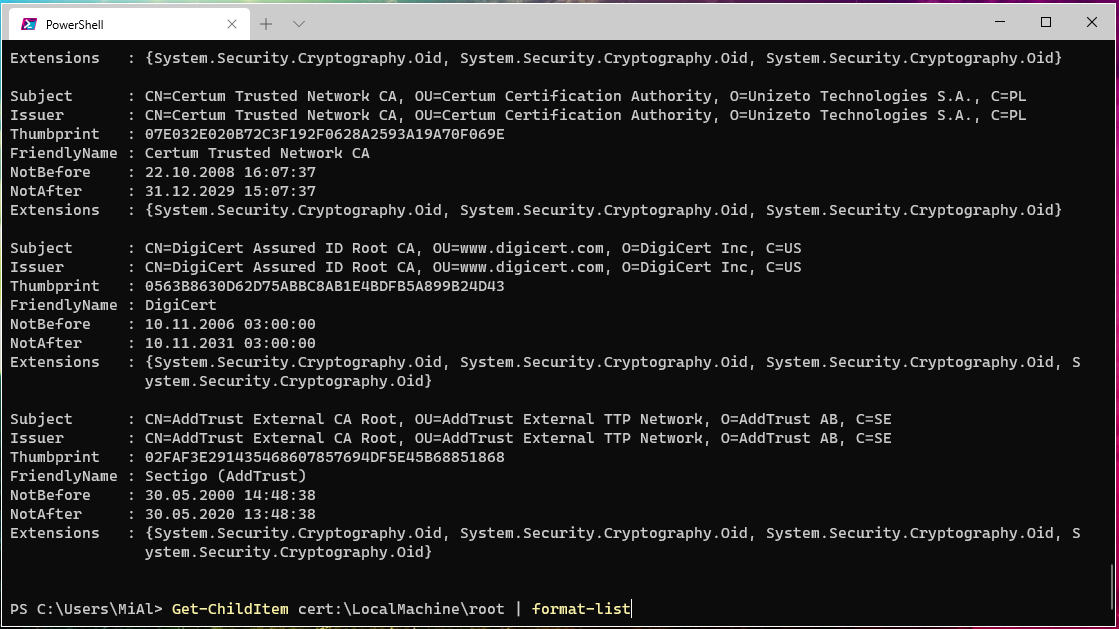
Чтобы найти определённый сертификат выполните команду вида (замените «HackWare» на часть искомого имени в поле Subject):
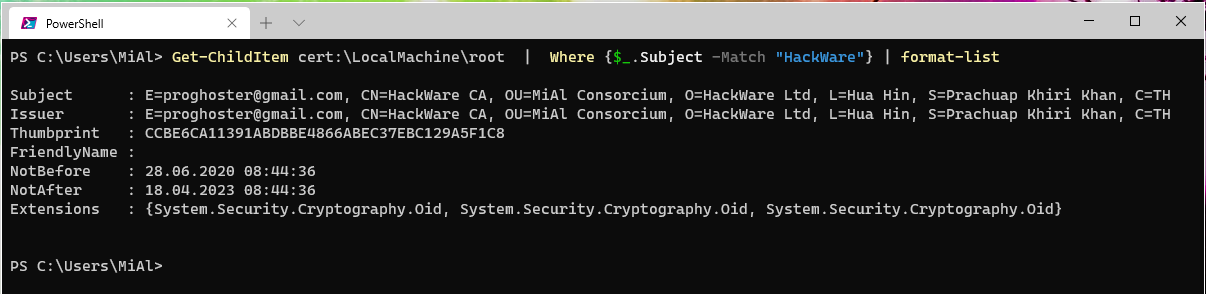
Теперь рассмотрим, где физически храняться корневые CA сертификаты в Windows. Сертификаты хранятся в реестре Windows в следующих ветках:
Сертификаты уровня пользователей:
Сертификаты уровня компьютера:
- HKEY_LOCAL_MACHINESoftwareMicrosoftSystemCertificates — содержит настройки для всех пользователей компьютера
- HKEY_LOCAL_MACHINESoftwarePoliciesMicrosoftSystemCertificates — как и предыдущее расположение, но это соответствует сертификатам компьютера, развёрнутым объектом групповой политики (GPO (Group Policy))
Сертификаты уровня служб:
Сертификаты уровня Active Directory:
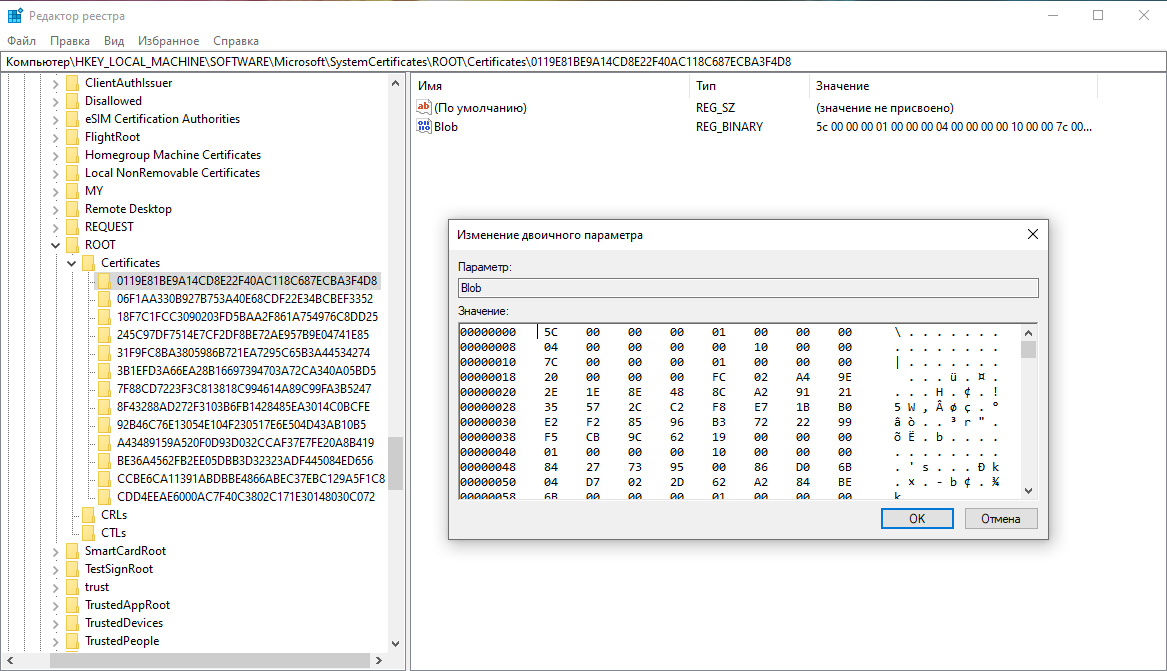
И есть несколько папок и файлов, соответствующих хранилищу сертификатов Windows. Папки скрыты, а открытый и закрытый ключи расположены в разных папках.
Пользовательские сертификаты (файлы):
Компьютерные сертификаты (файлы):
Рассмотрим теперь где хранятся корневые CA сертификаты веб-браузеров.
Использует общесистемные доверенные корневые центры сертификации.
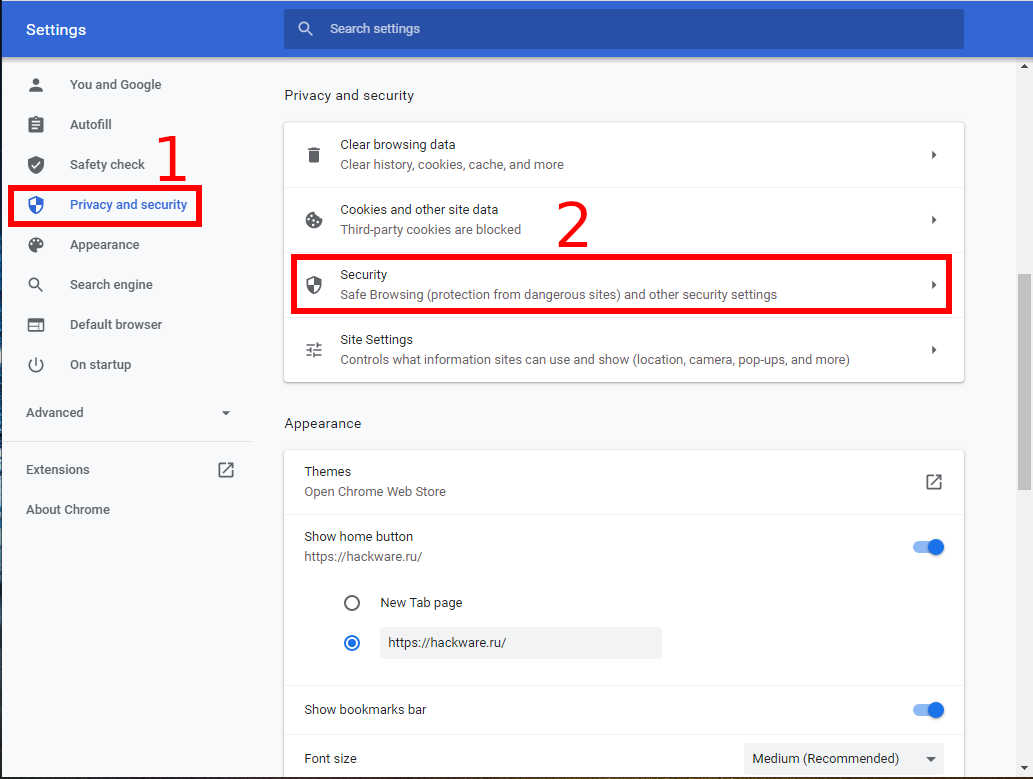


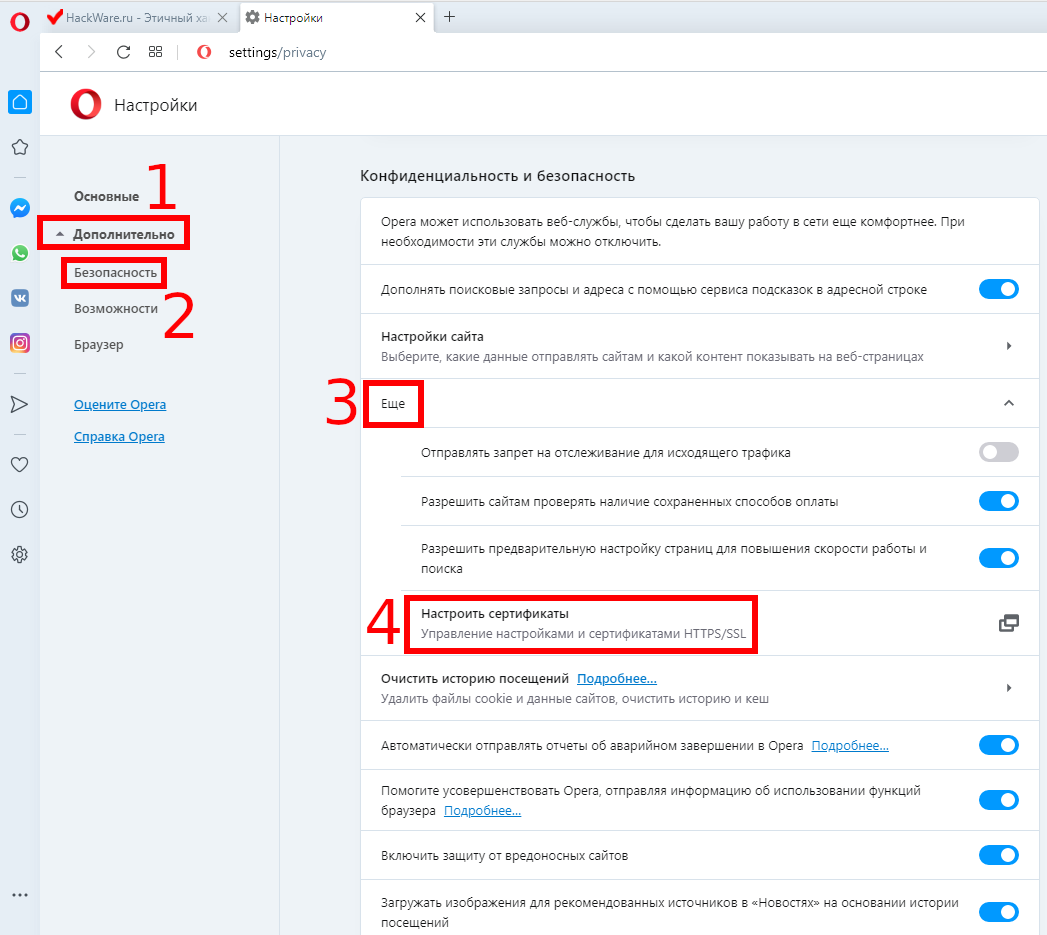
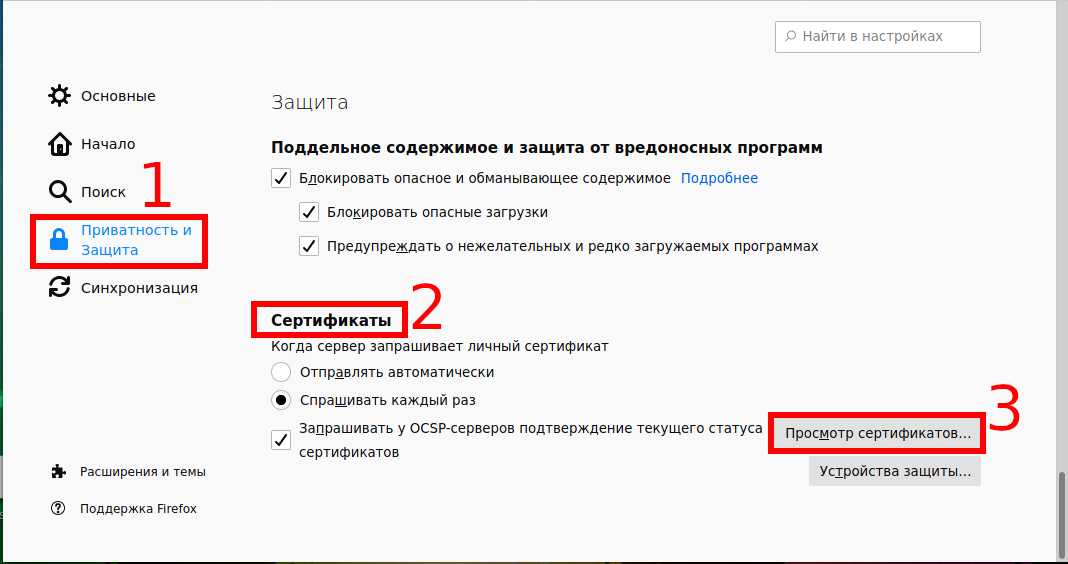

Где сертификаты в гугл хром?
Выберите только что импортированный сертификат в списке «Certificates». Нажмите кнопку «i» или щелкните правой кнопкой мыши на вашем сертификате и выберите «Get Info» Разверните параметр «Trust» Измените «When с помощью этого certificate» на «Always Trust»
Как импортировать сертификат в браузер Google Chrome?
Установка корневого сертификата в браузере Google Chrome
Как удалить сертификат в Google Chrome?
ОТВЕТ: Для удаления сертификата из хранилища либо в Командной строке, либо в окне Выполнить (вызывается комбинацией клавиш Windows +R) вводим certmgr. msc. В папке Личное — Сертификаты вы увидите свой сертификат, вы можете нажать по нему правой кнопкой мыши и удалить.