Использование пера с функцией Windows Ink
Воспользуйтесь широким спектром функций, которые поддерживаются операционными системами Microsoft Windows. Дополнительные функции поддерживаются в Windows 10 и 11 и Windows Ink Workspace.
- Распознавание рукописного ввода: рукописный текст можно преобразовать в печатный.
- Рукописный ввод: используйте усовершенствованные инструменты для создания цифровых заметок и рисования на вкладке «Обзор» используемого приложения.
- Панель ввода Windows: используйте рукописный ввод и экранную клавиатуру для ввода текста при помощи пера Wacom.
Примечание. Функция жестов, выполняемых пером, и функция Нажать и удерживать для щелчка правой кнопкой мыши отключены в некоторых графических приложениях.
Функция Windows Ink включается по умолчанию. Для отключения рукописного ввода Windows выполните указанные ниже действия.
- Откройте Wacom Center.
- Выберите свое устройство на боковой панели «Устройства».
- В области основного контента выберите Настройки отображения.
- В окне «Свойства планшета Wacom» снимите флажок Использовать рукописный ввод Windows
Wacom отключить рукописный ввод. В настройках приложения
Если вы ретушер использование Windows в качестве операционной системы может потребоваться опытные несколько проблем в прошлом или может, ты просто сдался и привык настолько к ним привыкли, что почти не замечаешь больше.
Большинство неприятности начались с Windows 8, когда Microsoft изменила API-интерфейсов, что более важно, как сенсорный интерфейс изначально взаимодействовать с операционной системой. Хорошие новости это то, что Microsoft поддерживает функцию распознавания касания, и они концентрируют свои платформы, чтобы быть меньше и меньше, зависит от аппаратного обеспечения. С окнами 10 и поверхности устройства, которые мы сейчас обнаружим, что Майкрософт закрывает трепаться между настольными и мобильными устройствами под управлением одной и той же операционной системы.
Вы можете спросить, ОК в чем проблема здесь?
Ну. сенсорной функциональности было то, что мы могли Выключить в прошлом. Нет такой возможности больше. Поэтому ваша Операционная система будет думать, что Вашей компании Wacom заключается в том сенсорного дисплея и подождите несколько Милли секунд, чтобы увидеть, если там будет двойная или мульти тапс палец входов. Вы можете себе представить, в результате лага или задержки связи.
В прошлом вы были бы в состоянии изменить свой Wacom драйвер и настройки просто выключите Windows чернил, и скажите вашей системе не использовать встроенную в Windows поддержку касания а, скорее, компания Wacom двигателя.
Вещи работали гладко в фотошопе, то место, где нам нужна точность, до тех пор, пока компания Adobe решила прекратить поддержку Flash на основе программного обеспечения и сосредоточить свои ресурсы на HTML.
Это изменение программного обеспечения привело к несколько другие проблемы. Например, когда вы не используете Windows тушь, фотошоп (и по сей день: CC2015) не признает свою ручку и нельзя использовать давление пера. К сожалению даже если включить рукописный ввод Windows, пользовательский опыт с планшета представляется в мрачном свете. Ответ от курсора будет часто лагает, иногда даже прыгать при попытке сделать точные движения. Или хуже, когда вы щелкните и перетащите могут возникнуть задержки, которые могут вызвать большое количество нежелательных разочарований.
К счастью есть способы, чтобы получить давление пера обратно в фотошоп и планшет управляют максимально гладко. И это может быть достигнуто все, не переключаясь на Дальний улучшенных аппаратных и программных устройств Apple
Windows 10 позволяет отключить и включить панель рукописного ввода. Это новая функция, которую можно открыть с сенсорной клавиатурой и набирать текст пальцами или стилусом (пером). На самом деле, нажав на значок панель ввода рукописного текста на ОСК превращает его в текстовый редактор. Когда ты набираешь алфавит или символы, здесь он точно распознает и преобразует его в корректной форме. Если вы хотите включить или выключить эту панель, Windows 10 в настройках приложения включает в себя такую возможность. Кроме того, вы можете сделать то же самое с простым твиком реестра. Давайте перейдем к настройке.
Как отключить, включить панель рукописного ввода на Windows 10
1. В настройках приложения
Шаг 1: Откройте настройки приложения с помощью клавиши Windows и I. Нажмите на устройства в категории настройка присутствующая на этой странице.
Шаг 2: Выберите перо и рукописный ввод Windows в левой панели. Быстро перейдите к разделу панель рукописного ввода и установите флажок в диалоговом поле которое включает связывающий контроль в поддерживаемых приложениях. Для отключения снимите флажок.

В настоящее время эта функция будет доступна для всех текстовых полей в xaml. Вы не можете использовать то же самое для Кортаны, адресной строки для Microsoft Edge, записей для календаря и отправке сообщений по электронной почте. Но, технический состав корпорации Microsoft усиленно пытается повсеместно внедрить эту функцию в будущих обновлениях.
Но у вас есть и другой способ, чтобы насладиться этой функцией.
Как включить панель рукописного ввода на Windows 10 с помощью редактора реестра
С небольшой правкой реестра, мы можем легко реализовать эту прекрасную возможность. Вот шаги, чтобы так сделать:
Шаг 1: перейдите в поле поиска рядом с кнопкой Пуск и введите команду regedit здесь.
Шаг 2: нажмите кнопку Ввод с клавиатуры, это будет вызывать окно редактора реестра на экране.
Шаг 3: перейдите к следующему пути в левой панели:
Шаг 4: после достижения целевого ключа, найдите параметр типа DWORD EnableEmbeddedInkControl. Сделайте двойной щелчок и введите значение 0 для выключения и 1 для включения панели рукописного ввода в Windows 10. Выберите ОК.

Примечание
С появлением Windows 10 сборки 17074, Microsoft внесла революционные изменения в особенности для устройств с сенсорными экранами. Теперь вы можете отключить включить панель рукописного ввода на Windows 10. Эта возможность для пользователей, которым не нравится иметь это в сенсорных устройствах. Microsoft участвует в принятии вещей пользователями проще и в будущем, вы увидите текстовое поле на классической панели рукописного ввода только прикосновением пера. До этих пор следите за этим способом и пользуйтесь с удовольствием.
Отключение автоматического рукописного ввода
Excel для Microsoft 365 Word для Microsoft 365 PowerPoint для Microsoft 365 Excel 2021 Word 2021 PowerPoint 2021 Excel 2019 Word 2019 PowerPoint 2019 Excel для iPad Word для iPad PowerPoint для iPad Еще. Меньше
Если у вас есть устройство с поддержкой сенсорного ввода и вы используете цифровое перо, по умолчанию оно сразу же начинает рисовать, когда перо достигнет холста документа.
Чтобы отключить режим рисования после рисования, нажмите клавишу ESC. Это действие переводит вас в режим выбора .
Вы можете отключить автоматический рукописный ввод на более системном уровне. Чтобы перо по умолчанию было пером и рукописным вводом в режиме рисования на вкладке «Рисование «, сделайте следующее:
Использование пера в качестве пера по умолчанию
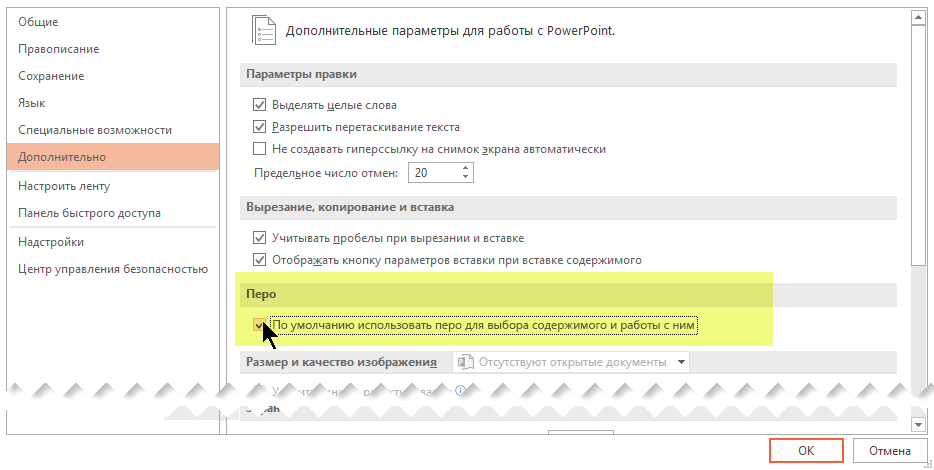
- В приложении Office выберите параметры >файлов. Откроется диалоговое окно Параметры.
- Выберите вкладку «Дополнительно «. Под заголовком пера выберите «Использовать перо», чтобы выбрать содержимое и взаимодействовать с ним по умолчанию.
Требования к функции рукописного ввода
Относится к:
Word, Excel, PowerPoint
Current Channel: Версия 1601
или более поздняяsemi-Annual Enterprise Channel: версия 1602
или более поздняя: поиск Officeверсии
Операционная система:
Windows 10 версии 1511
или более позднейнайдите Windows версии
Использование пера в качестве пера по умолчанию
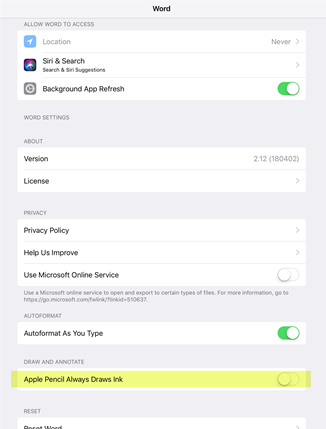
- Откройте Параметры на начальном экране устройства iOS устройства.
- Прокрутите список приложений в нижней части страницы Параметры, чтобы найти Word, Excel или PowerPoint и коснитесь, чтобы открыть его Параметры.
- В параметрах приложения справа в нижней части окна «Рисование» и «Заметки « переключите apple Pencil Always Draws Ink.
Требования к функции рукописного ввода
Относится к:
Word, Excel, PowerPoint
Office За кулисами и ежемесячные каналы: версия 2
Операционная система:
Голосовые функции, голосовая активация, рукописный ввод, ввод с клавиатуры и конфиденциальность
Ваша конфиденциальность очень важна для нас. Поэтому мы предоставляем вам контроль над параметрами конфиденциальности распознавания речи в сети, рукописного ввода и персонализации ввода в Windows. Дополнительные сведения об этих функциях см. в следующих разделах.
Голосовые функции
Майкрософт предоставляет как функцию распознавания речи на устройстве, так и облачные (в сети) технологии распознавания речи.
Если включить параметр распознавания речи в сети, приложения смогут воспользоваться системой облачного распознавания речи Майкрософт. Кроме того, в Windows 10 параметр распознавания речи в сети позволяет использовать диктовку в Windows.
Включение речи при настройке устройства HoloLens или установке Windows Mixed Reality позволяет использовать голос для выполнения команд, диктовки и взаимодействия с приложениями. Будут включатся параметры распознавания речи на основе устройств и распознавания речи в сети. Если оба параметра включено, а гарнитура включена, устройство всегда будет прослушивать голосовые данные и отправлять голосовые данные в облачные технологии распознавания речи Майкрософт. Можно отключить эти параметры в любое время. Для этого перейдите в меню Пуск > Параметры > Конфиденциальность > Голосовые функции на устройстве HoloLens или Пуск > Параметры > Смешанная реальность > Звук и речь при использовании решения Mixed Reality на устройстве с Windows. Подробнее о голосовых функциях в Windows Mixed Reality
При использовании облачных технологий распознавания речи Майкрософт (при включенном параметра «Распознавание речи в сети», при взаимодействии с устройством HoloLens или при использовании голосового ввода) корпорация Майкрософт собирает и использует записи вашего голоса, чтобы предоставлять эту услугу, преобразовывая произнесенные слова, содержащиеся в голосовых данных, в текст. Корпорация Майкрософт не хранит, не анализирует и не прослушивает записи вашего голоса без вашего разрешения. Дополнительные сведения см. в статье Как корпорация Майкрософт защищает мою конфиденциальность при улучшении технологии распознавания речи?
Функцию распознавания речи на устройстве можно использовать без отправки голосовых данных в корпорацию Майкрософт. Однако облачные технологии распознавания речи Майкрософт более точно распознают речь, чем функция распознавания речи на устройстве. Когда параметр распознавания речи через Интернет выключен, голосовые службы, не использующие облако и работающие только на вашем устройстве, такие как экранный диктор и распознавание речи Windows, по-прежнему будут работать, но Майкрософт не будет собирать никакие голосовые данные.
Дополнительные сведения о речевых данных, собираемых при использовании Кортаны, см. в разделе Кортана и конфиденциальность.
Когда мы собираем данные, даже если это делается для улучшения работы вашего устройства, мы стремимся предоставлять вам необходимую информацию, чтобы вы могли принять правильные решения о том, как и когда используются эти данные. Вот что следует сделать для управления параметрами распознавания речи.
Управление параметрами голосовых функций
Управление распознаванием речи в сети
- Выполните одно из следующих действий:
- В Windows 10 перейдите в меню Пуск >Параметры >Конфиденциальность >Распознавание речи.
- В Windows 11 перейдите в меню Пуск >Параметры >Конфиденциальность и безопасность >Распознавание речи.
- Установите для параметра Распознавание речи в сети значение Вкл. или Откл.
Управление использованием голосовых фрагментов для улучшения распознавания речи в сети в Windows 10
- Перейдите в меню Пуск >Параметры >Конфиденциальность >Распознавание речи.
- В разделе Помогите сделать распознавание речи в сети лучше, выберите один из следующих вариантов:
- Начать использовать мои голосовые сообщения
- Прекратить использовать мои голосовые записи
Примечание: Этот параметр доступен не во всех версиях Windows 10. Если параметр недоступен, голосовые записи не будут использоваться для улучшения распознавания речи. Дополнительные сведения о добавлении голосовых записей см. в статье Как корпорация Майкрософт защищает мою конфиденциальность при совершенствовании технологии распознавания речи?
Управление распознаванием речи на устройстве HoloLens
- Перейдите в меню Пуск>Параметры >Конфиденциальность >Голосовые функции.
- В разделе Распознавание речи измените значение параметра на Вкл. или Выкл.
Управление распознаванием речи для смешанной реальности
- Перейдите в меню Пуск>Параметры >Смешанная реальность >Звук иречь.
- В разделе Распознавание речи измените значение параметра Использовать распознавание речи.
Голосовой ввод
В Windows 11 функция диктовки обновлена и переименована: теперь она называется «голосовой ввод». Функция голосового ввода, как и функция диктовки, использует технологии распознавания речи в сети для преобразования речи в текст. Для использования голосового ввода больше не нужно включать параметр распознавания речи в сети. Также вы можете отправлять голосовые фрагменты, чтобы помочь нам улучшить работу функции голосового ввода. Если вы не хотите оправлять голосовые фрагменты, вы все равно можете пользоваться голосовым вводом. Это можно настроить в любое время в параметрах голосового ввода. Корпорация Майкрософт не хранит, не анализирует и не прослушивает записи вашего голоса без вашего разрешения. Дополнительные сведения см. в статье Дополнительные сведения о Майкрософт и ваших голосовых данных.
Начало использования голосового ввода
- Нажмите клавиши Windows + H или нажмите кнопку микрофона на сенсорной клавиатуре.
- Нажмите кнопку микрофона .
Управление использованием голосовых фрагментов, записываемых при голосовом вводе, для улучшения распознавания речи в сети в Windows 11
Если вы используете аппаратную клавиатуру
- Откройте голосовой ввод, нажав клавиши Windows + H.
- Выберите Параметры , затем выполните одно из следующих действий:
- Чтобы начать отправлять голосовые фрагменты, выберите Узнайте, как начать отправку голосовых фрагментов
- Чтобы прекратить отправку голосовых фрагментов, выберите Узнайте, как прекратить отправку голосовых фрагментов
Если вы используете сенсорную клавиатуру
- Откройте голосовой ввод, нажав кнопку микрофона сенсорной клавиатуре.
- Выберите Параметры , затем выполните одно из следующих действий:
- Чтобы начать отправлять голосовые фрагменты, выберите Помогите нам улучшить голосовой ввод, затем выберите Узнайте, как начать отправку голосовых фрагментов.
- Чтобы прекратить отправлять голосовые фрагменты, выберите Вы отправляете голосовые фрагменты, затем выберите Узнайте, как начать прекратить голосовых фрагментов.
Примечание: Если вы используете рабочую или учебную учетную запись, отправка голосовых данных недоступна, но вы по-прежнему можете использовать голосовой ввод.
Голосовая активация
Windows предоставляет поддерживаемые приложения, которые могут отвечать и выполнять действия на основе голосовых ключевых слов, настроенных для этого приложения. Например, Кортана может слушать речь и отвечать на фразу «Кортана!».
Если вы предоставите приложению разрешение прослушивать голосовые ключевые слова, Windows будет активно прослушивать микрофон на предмет произнесения этих ключевых слов. При распознавании ключевого слова приложение получит доступ к вашим голосовым записям, сможет обрабатывать эти записи, совершать действия и отвечать (например, используя устные ответы). Приложение сможет отправлять голосовые записи в свои собственные службы, находящиеся в облаке, для обработки команд. Каждое приложение должно запрашивать у вас разрешение на доступ к микрофону. Приложение-помощник может отправлять голосовые записи в свои службы и собирать записи для других целей, например для улучшения служб. Дополнительные сведения см. в заявлении о конфиденциальности для приложения-помощника. Майкрософт не собирает голосовые записи в интересах любых приложений сторонних производителей, для которых вы разрешили голосовую активацию.
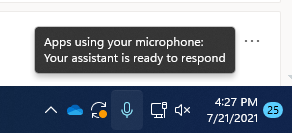
Когда голосовой помощник приложения будет готов к активации с помощью произнесенного ключевого слова, на панели задач появится значок микрофона. В Windows 11 он выглядит следующим образом:
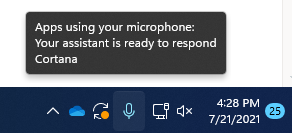
Когда голосовой помощник приложения будет активирован и начнет активное прослушивание, чтобы предоставить ответ, сведения на панели задач изменятся. Панель задач будет выглядеть, как на следующем снимке экрана Windows 11 (в данном случае показано, что активирована Кортана):
Голосовую активацию также можно включить, если устройство заблокировано и экран выключен. После того как приложение будет активировано с помощью произнесенного ключевого слова, оно сможет продолжать слушать микрофон. Даже когда устройство заблокировано и экран выключен, приложение может активироваться для всех, кто говорит рядом с устройством и имеет доступ к тому же набору возможностей и информации, что и при разблокировке устройства.
Голосовые программы будут работать по-разному в зависимости от параметров спящего режима, которые вы выбрали для устройства, или типа устройства, которое вы используете.
Если вы используете ноутбук или планшет
Параметры спящего режима
Доступность голосовой активации
Поведение голосового помощника
Переход в спящий режим по истечении определенного периода времени
Когда экран включен (по умолчанию)
Голосовой помощник не отвечает после перехода устройства в спящий режим
Никогда не переходить в спящий режим
Когда устройство подключено к сети
Голосовая связь будет отвечать только всегда, когда устройство подключено к сети
Если вы используете моноблок
Параметры спящего режима
Доступность голосовой активации
Поведение голосового помощника
Переход в спящий режим по истечении определенного периода времени
Когда экран включен
Голосовой помощник не сможет ответить после перехода устройства в спящий режим
Никогда не переходить в спящий режим
Когда устройство подключено к сети (по умолчанию)
Голосовая связь будет отвечать только всегда, когда устройство подключено к сети
Из описанного выше поведения есть несколько исключений:
- Если вы используете ноутбук или планшет, и устройство находится в режиме экономии заряда, голосовой помощник не сможет ответить.
- Если вы используете ноутбук или планшет с встроенным виртуальным помощником, который поддерживает аппаратное обнаружение ключевых слов, например Алексу или Кортану, голосовой помощник всегда будет отвечать и даже выводить устройство из спящего режима, когда оно работает от батареи.
- Чтобы просмотреть и изменить параметры спящего режима, выполните одно из следующих действий:
- В Windows 10 перейдите в меню Пуск >Параметры >Система >Питание и спящий режим.
- В Windows 11 выберите Пуск >Параметры >система >питание & батареи.
- В Windows 10 выберите Пуск >Параметры >Конфиденциальность >Голосовая активация.
- В Windows 11 перейдите в раздел Пуск >Параметры >конфиденциальность & безопасность >активация голосовой связи.
- В Windows 10 перейдите в раздел Пуск >Параметры >конфиденциальность и проверьте различные параметры на страницах Разрешения приложения.
- В Windows 11 перейдите в раздел Пуск >Параметры >конфиденциальность & безопасность и проверьте различные параметры на страницах Разрешения приложения.
Управления параметрами голосовой активации в Windows 10
Изменение возможности активации приложений, указанных на этой странице параметров, с помощью голосового ключевого слова
- Перейдите в меню Пуск >Параметры >Конфиденциальность >Голосовая активация.
- Измените параметр Разрешить приложениям использовать голосовую активацию на Вкл. или Выкл..
Изменение возможности использования голосовой активации приложений, указанных на этой странице параметров, когда устройство заблокировано
- Перейдите в меню Пуск >Параметры >Конфиденциальность >Голосовая активация.
- Измените параметр Разрешить приложениям использовать голосовую активацию , когда это устройство заблокировано на Вкл. или Выкл..
Изменение возможности активации отдельного приложения с помощью голосового ключевого слова
- Перейдите в меню Пуск >Параметры >Конфиденциальность >Голосовая активация.
- Включите или отключите каждое приложение в разделе Выберите приложения,которые могут использовать голосовую активацию. Если параметр Разрешить приложениям использовать голосовую активациюотключен для вашей учетной записи пользователя, нужно будет включить его, чтобы можно было включить или отключить этот параметр.
- В разделе Выберите приложения, которые могут использовать голосовую активацию выберите приложение и измените значение параметра, который позволяет приложению реагировать на ключевые слова, на Выкл.
Изменение возможности отдельного приложения использовать голосовую активацию, если устройство заблокировано
- Перейдите в меню Пуск >Параметры >Конфиденциальность >Голосовая активация.
- Включите или отключите каждое приложение в разделе Выберите приложения, которые могут использоватьголосовую активацию. Если параметр Разрешить приложениям использовать голосовую активацию, когда это устройство заблокированоотключен для вашей учетной записи пользователя, нужно будет включить его, чтобы можно было включить или отключить этот параметр.
Управление параметрами голосовой активации в Windows 11
Изменение возможности активации приложений, указанных на этой странице параметров, с помощью голосового ключевого слова
- Перейдите в меню Пуск >Параметры >Конфиденциальность и безопасность >Голосовая активация.
- Установите для параметра Разрешить приложениям доступ к службам голосовой активации значение Вкл. или Откл.
Изменение возможности использования голосовой активации приложений, указанных на этой странице параметров, когда устройство заблокировано
- Перейдите в меню Пуск >Параметры >Конфиденциальность и безопасность >Голосовая активация.
- Разверните параметр Разрешить приложениям доступ к службам голосовой активации.
- Установите для параметра Разрешить приложениям использовать голосовую активацию, когда устройство заблокировано значение Вкл. или Откл. Если параметр Разрешить приложениям доступ к службам голосовой активацииотключен, нужно будет включить его, чтобы можно быть включить или отключить этот параметр.
Изменение возможности активации отдельного приложения с помощью голосового ключевого слова
- Перейдите в меню Пуск >Параметры >Конфиденциальность и безопасность >Голосовая активация.
- Включите или отключите каждое приложение в разделе Приложения, запросившие доступ к голосовой активации. Если параметр Разрешить приложениям доступ к службам голосовой активацииотключен для вашей учетной записи пользователя, нужно будет включить его, чтобы можно было включить или отключить этот параметр.
- В разделе Приложения, запросившие доступ к голосовой активации выберите приложение и установите для параметра, разрешающего приложению отвечать на ключевые слова, значение Вкл. или Откл.
Изменение возможности отдельного приложения использовать голосовую активацию, когда устройство заблокировано
- Перейдите в меню Пуск >Параметры >Конфиденциальность и безопасность >Голосовая активация.
- Разверните приложение в разделе Приложения, запросившие доступ к голосовой активации.
- Установите или снимите флажок Использовать, даже если устройство заблокировано для этого приложения. Этот параметр должен быть включен для этого приложения, чтобы можно было установить или снять этот флажок.
Персонализация рукописного ввода и ввода
В рамках рукописного ввода и ввода на устройстве Windows собирает уникальные слова( например, имена, которые вы пишете) в пользовательском списке слов, сохраненном в вашей учетной записи, что помогает более точно вводить и рукописный ввод. Этот список слов доступен вам в других продуктах Майкрософт при входе.
Отключение рукописного ввода и персонализации ввода и очистка настраиваемого списка слов
- В Windows 10 перейдите в меню Пуск >Параметры >Конфиденциальность >Персонализация рукописного ввода и ввода с клавиатуры, затем в разделе Наше знакомство переключите параметр в положение Откл.
- В Windows 11 перейдите в раздел Пуск >Параметры >Конфиденциальность & безопасности >рукописный ввод & ввода персонализации и переключите параметр Настраиваемое рукописное ввод и ввод списка слов в значение Выкл.