Как убрать синхронизацию в Яндекс Браузере
Синхронизация — это процесс обмена данными между устройствами и браузерами пользователя. С помощью нее не нужно будет каждый раз вводить свои данные по новой на своих гаджетах. Но если синхронизация больше не нужна, например вы продаете устройство, либо утратили к нему доступ, ее нужно обязательно выключить. В данной пошаговой инструкции мы подробно расскажем, как отключить синхронизацию в яндекс браузере на компьютере и телефоне.
Рассмотрим, как удалить синхронизацию на телефоне и на персональном компьютере.
На компьютере
Для того чтобы убрать синхронизацию в яндекс браузере, используя персональный компьютер или ноутбук, нужно сделать следующее:
- Открыть браузер, а затем выбрать кнопку, которая открывает меню

- После того, как откроется меню, нужно выбрать команду настройки синхронизации

- После этого перед вами откроются настройки, в которых нужно выбрать команду отключения синхронизации

После этого синхронизация в браузере на компьютере будет выключена.
На телефоне
Для того чтобы отменить синхронизацию в яндекс браузере, используя мобильный телефон, надо сделать следующее:
- Открыть приложение яндекс браузер на смартфоне, и выбрать кнопку перехода в меню, которая изображена в виде трех точек

- В меню, которое откроется, нужно выбрать вкладку с настройками

- После этого нужно перейти в раздел «Синхронизация»

- И после этого нужно нажать на команду «Отключить синхронизацию». После этого синхронизация в браузере на телефоне будет убрана.

На всех устройствах сразу
Чтобы отключить синхронизацию яндекс браузера на всех устройствах сразу, нужно выполнить действия, которые представлены ниже:
- В открытом браузере перейти в меню, нажав на соответствующую кнопку

- В открывшемся меню надо нажать кнопку настройки синхронизации

- После этого нужно выбрать команду «Удалить синхронизированные данные»

- Подтвердите действие кликните на «Да, удалить«.


Таким образом ваши личные данные будут удалены с сервера Яндекс, а во время следующей синхронизации — со всех синхронизированных устройств, подключенных к вашему аккаунту. Даже если вы утратили доступ к какому-либо своему гаджету, а на него была подключена синхронизация, не стоит переживать. Просто удалите синхронизацию со всех устройств, и никто не сможет пользоваться вашими данными.
В данной пошаговой инструкции мы подробно рассказали вам, как отключить синхронизацию в яндекс браузере. Синхронизация хоть и полезная и нужная вещь, которая позволяет облегчить и ускорить процесс времяпровождения в интернете, так как не нужно вводить большое количество сайтов, паролей и т.д.
Но если вы потеряли устройство или продаете его, синхронизированные данные нужно обязательно стереть. И теперь вы знаете, как это быстро и просто сделать.
Как отключить синхронизацию в Яндекс Браузере

Яндекс.Браузер предлагает возможность синхронизации данных между различными устройствами, что позволяет хранить важную информацию и настройки в облаке. Однако, есть случаи, когда пользователю может понадобиться отключить эту функцию.
В данной статье мы расскажем о том, как отключить синхронизацию в Яндекс.Браузере в нескольких простых шагах.
Прежде чем приступить, убедитесь, что вы хорошо подумали о своем решении, поскольку отключение синхронизации приведет к потере доступа к важным данным на других устройствах.
Первым шагом является открытие настроек яндекс-браузера. Для этого в правом верхнем углу окна браузера находится кнопка с изображением трех горизонтальных полосок. Нажмите на нее и из выпадающего меню выберите «Настройки».
Как отключить синхронизацию в Яндекс Браузере
Яндекс Браузер предлагает удобную функцию синхронизации, которая позволяет сохранять и синхронизировать данные между несколькими устройствами. Однако, в некоторых случаях пользователи могут захотеть отключить эту функцию по разным причинам.
Вот несколько простых шагов, которые помогут вам отключить синхронизацию в Яндекс Браузере:
- Откройте Яндекс Браузер на вашем устройстве.
- Нажмите на иконку профиля в правом верхнем углу окна браузера.
- Выберите пункт меню «Настройки» в выпадающем списке.
- В меню настроек выберите вкладку «Синхронизация».
- Снимите флажок рядом с опцией «Синхронизация включена».
- Подтвердите свой выбор, нажав на кнопку «ОК».
После выполнения этих шагов синхронизация будет полностью отключена в Яндекс Браузере. Ваши данные больше не будут синхронизироваться между устройствами, и все изменения будут сохраняться только на текущем устройстве.
Если вы захотите снова включить синхронизацию в будущем, вы сможете вернутся к настройкам и снова активировать эту функцию.
Почему нужно отключить синхронизацию в яндекс браузере?
1. Защита личной информации
Включение синхронизации в Яндекс Браузере может привести к потенциальной угрозе личной информации. Когда вы включаете синхронизацию, ваша цифровая жизнь неразрывно связывается с вашей учетной записью Яндекса. Это означает, что все ваши данные, включая закладки, пароли, историю поиска и другую личную информацию, могут быть доступны не только вам, но и третьим лицам. Отключение синхронизации поможет обеспечить большую конфиденциальность и безопасность ваших данных.
2. Персонализированные рекламные материалы
Синхронизация в Яндекс Браузере позволяет Яндексу получать информацию о ваших предпочтениях и интересах, исходя из вашей активности в браузере. Это может привести к показу персонализированных рекламных материалов, которые часто являются назойливыми и нежелательными. Отключение синхронизации позволит избежать показа таких рекламных материалов и сохранить вашу приватность.
3. Ограничение использования нескольких устройств
Если вы пользуетесь несколькими устройствами, например, компьютером и смартфоном, и включена синхронизация, то все изменения и обновления, сделанные на одном устройстве, будут автоматически отражаться и на другом. Это может быть неудобно, если вы хотите иметь разные настройки или сохранение закладок на каждом устройстве. Отключение синхронизации позволит вам свободно использовать каждое устройство независимо от других.
4. Увеличение производительности браузера
Включение синхронизации может повлиять на производительность Яндекс Браузера, особенно если у вас много данных для синхронизации или медленное интернет-соединение. Отключение синхронизации позволит браузеру работать более эффективно и ускорит его загрузку и отклик.
Необходимо отметить, что отключение синхронизации не означает полную потерю данных – вы всегда сможете сохранить важные закладки или пароли в локальном хранилище браузера, если это понадобится. Выбор включения или отключения синхронизации в яндекс браузере должен основываться на вашей индивидуальной потребности в безопасности, конфиденциальности и гибкости при использовании браузера.
Как отключить синхронизацию в яндекс браузере на компьютере
Синхронизация данных между устройствами может быть полезной функцией, но иногда возникает необходимость отключить ее. В яндекс браузере на компьютере можно легко отключить синхронизацию, следуя следующим инструкциям:
Откройте яндекс браузер на вашем компьютере.
Нажмите на кнопку меню, расположенную в правом верхнем углу окна браузера. Она обозначена иконкой в виде трех горизонтальных полосок.
Выберите «Настройки» из выпадающего меню.
В открывшемся окне настройки найдите раздел «Синхронизация».
Снимите флажок с опции «Включить синхронизацию».
После выполнения этих шагов синхронизация в яндекс браузере на вашем компьютере будет отключена. Ваши данные больше не будут синхронизироваться с другими устройствами, и вы сможете управлять личными данными независимо от других устройств.
Как отключить синхронизацию в Яндекс Браузере на мобильном устройстве
Синхронизация в Яндекс Браузере позволяет сохранять и синхронизировать данные, такие как закладки, история поиска, пароли и другие настройки, между разными устройствами. Однако, в некоторых случаях, может возникнуть необходимость отключить синхронизацию на мобильном устройстве. В этом руководстве мы расскажем вам, как это сделать.
Пожалуйста, имейте в виду, что после отключения синхронизации, все сохраненные настройки и данные удалятся с мобильного устройства. Если вам нужно сохранить эти данные, обязательно сделайте резервную копию.
Для отключения синхронизации в Яндекс Браузере на мобильном устройстве выполните следующие шаги:
- Откройте Яндекс Браузер на вашем мобильном устройстве.
- Нажмите на значок меню в правом нижнем углу экрана.
- Выберите пункт «Настройки» в выпадающем меню.
- На странице настроек пролистайте вниз и найдите раздел «Синхронизация».
- Нажмите на переключатель, чтобы выключить синхронизацию.
- Подтвердите отключение синхронизации, нажав на кнопку «Отключить» в появившемся диалоговом окне.
После выполнения этих шагов, синхронизация будет отключена на вашем мобильном устройстве. Все данные и настройки, связанные с синхронизацией, будут удалены с устройства. Если вы решите включить синхронизацию в будущем, вам придется начать процесс синхронизации заново.
Отключение синхронизации в Яндекс Браузере на мобильном устройстве может быть полезно, если вы хотите сохранить приватность или просто не желаете, чтобы данные были синхронизированы между устройствами. Надеемся, что данное руководство помогло вам выполнить эту задачу.
Важные моменты при отключении синхронизации в яндекс браузере
Отключение синхронизации в яндекс браузере может быть полезным в случае, если вы хотите сохранить приватность данных или перестать использовать данную функцию. Однако, при отключении синхронизации есть несколько важных моментов, о которых стоит помнить.
Потеря данных
При отключении синхронизации в яндекс браузере все данные, которые были ранее синхронизированы, будут удалены. Это включает в себя закладки, историю посещений, расширения, сохраненные пароли и другую информацию.
Разрыв связи с другими устройствами
Синхронизация в яндекс браузере позволяет связывать несколько устройств для обмена данными и настройками. Если вы отключите синхронизацию на одном устройстве, связь между устройствами будет разорвана и вы потеряете возможность переносить данные между ними.
Отключение функций
Некоторые функции яндекс браузера могут быть связаны с синхронизацией. Поэтому, при отключении синхронизации, некоторые функции могут быть недоступны или работать с ограничениями.
Серверное хранение данных
Яндекс браузер хранит синхронизированные данные на своих серверах. При отключении синхронизации весь персональный контент будет удален с сервера, но яндекс может сохранять анонимную статистику для своих целей.
Важно помнить, что отключение синхронизации необходимо сделать на каждом устройстве отдельно. Если у вас есть несколько устройств, на которых установлен яндекс браузер, отключение синхронизации на одном устройстве не приведет к автоматическому отключению синхронизации на других устройствах.
Итак, перед тем как отключать синхронизацию в яндекс браузере, убедитесь, что вы осознаете потерю данных и связи с другими устройствами, а также возможные ограничения в функциональности. И не забудьте сделать отключение синхронизации на всех своих устройствах для полного эффекта.
Преимущества отключения синхронизации в яндекс браузере
Отключение синхронизации в яндекс браузере может быть полезным в определенных ситуациях и предоставляет следующие преимущества:
- Контроль над личной информацией: Отключение синхронизации позволяет пользователю сохранить контроль над своими личными данными, такими как сохраненные пароли, история посещенных сайтов и закладки. Это может быть полезно, если у вас есть общий компьютер или вы не хотите, чтобы другие пользователи имели доступ к вашим личным данным.
- Снижение использования ресурсов компьютера: Синхронизация может потреблять дополнительные ресурсы компьютера, включая процессорное время и пропускную способность сети. Отключение синхронизации в яндекс браузере может помочь снизить нагрузку на компьютер и улучшить его производительность.
- Большая конфиденциальность: Отключение синхронизации может обеспечить большую конфиденциальность пользователей, поскольку их личные данные остаются только на их локальном устройстве и не передаются по сети. Это особенно важно для пользователей, чьи данные являются конфиденциальными или содержат чувствительную информацию.
- Меньшая вероятность потери данных: Если вы отключите синхронизацию, вы рискуете не потерять важные данные, если ваш аккаунт будет взломан или синхронизация будет прекращена из-за сбоев в системе. Это может быть полезно, особенно для пользователей, которые хранят важные данные в своем браузере.
В целом, отключение синхронизации в яндекс браузере может предоставить больше контроля над личными данными и улучшить производительность компьютера. Однако, перед отключением синхронизации, важно учитывать все вышеперечисленные факторы и принимать обоснованные решения в соответствии с вашими потребностями и предпочтениями.
Как отключить синхронизацию в Яндекс Браузере на компьютере и телефоне
Сегодня расскажу про то, как отключить синхронизацию в Яндекс Браузере всех сразу или отдельных данных на конкретном устройстве (компьютере или телефоне), а также как полностью убрать всю синхронизируемую информацию с серверов Yandex. Прежде всего напомню, что синхронизация — штука несомненно полезная и позволяет вам моментально переносить данные обозревателя (в данном случае в Яндекс) между устройствами. Например, сейчас вы работаете на ПК, а потом пересели в такой же браузер на телефоне и в своем аккаунте вы снова видите те же закладки, сохраненные пароли, историю и другие личные данные. Поэтому чаще всего отказываться от синхронизации смысла нет, опция то очень полезная, удобная! Если только не решили прекратить пользоваться текущим аккаунтом или не хотите в том же профиле веб-браузера войти в другой аккаунт по какой-либо причине.
Как отключить синхронизацию в Яндекс браузере на компьютере
- Запускаем Яндекс Браузер.
- Открываем меню в правом верхнем углу (кнопка с тремя «палочками») и нажимаем «Настроить синхронизацию».
- В открывшемся окне, в блоке «что синхронизировать» вы можете отключить от этого процесса только конкретные данные. Ну, например, не хотите, чтобы на серверы Яндекса загружались ваши пароли / логины от сайтов и вы их могли легко просматривать сразу же с других устройств в таком же браузере. Тогда снимаем галочку с «Пароли и карты». Думаю, суть ясна ��
- Если же нужно полностью разорвать синхронизацию текущего устройства, то выбираем «Отключить синхронизацию».
Все это наглядно демонстрируется на изображении ниже:
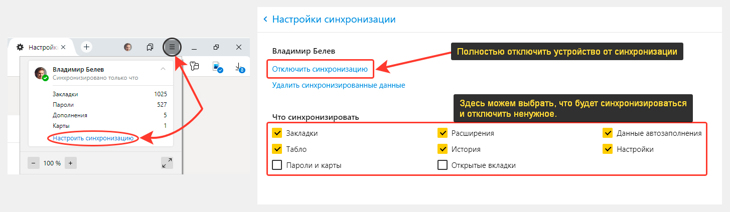
Наглядная последовательность: как отключить синхронизацию в Яндекс браузере на компьютере
Или же попасть в тот же раздел мы можем так (разницы нет):
- В меню обозревателя выбрать «Настройки»;
- Перейти в «Настройки синхронизации».
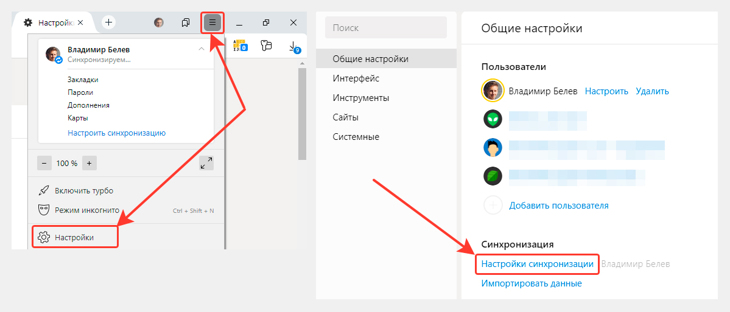
Как отменить синхронизацию в Яндекс браузере на компьютере — способ №2
Как отменить синхронизацию в Яндекс браузере на компьютере — способ №2
Если же потребуется вернуть все, то на той же странице нажимаем «Включить» и выбираем тот аккаунт Yandex, с котором хотим связать браузер. Тут стоит понимать, что если вы выберите какой-то другой (не тот, с которым работали раньше), то и на другом устройстве вы тоже должны войти именно в него, чтобы иметь «на руках» все синхронизируемые данные.
Как отключить синхронизацию Яндекс Браузера на телефоне
На смартфоне (и планшете) с операционными системами Андройд и iOS все делается также просто как на компьютере, поскольку мобильную версию приложения разработчики постарались сделать очень похожей по опциям на десктопную (для ПК).
- Запускаем приложение Yandex Browser.
- Открываем меню и выбираем «Настройки».
- В блоке «Общие» переходив в «Синхронизация».
- Здесь мы уже можем либо полностью отключить наш смартфон / планшет от серверов Яндекса, нажав «отключить синхронизацию», либо выключить из этого процесса только определенные данные, сняв с них галочки.
Ниже я показал всю процедуру в картинках:
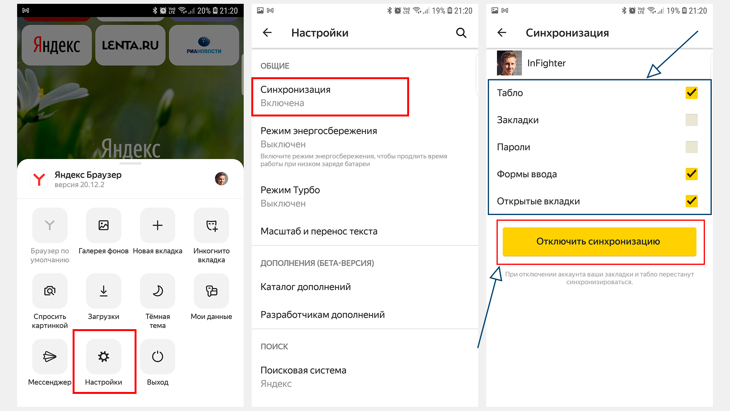
Порядок действий: как отключить синхронизацию Яндекс Браузера на телефоне
Если потребуется снова ее включить, то это делается прямо на той же странице. Просто кликаем по ссылке «включить» и выбираем нужный аккаунт.
Как полностью удалить файлы синхронизации со своего аккаунта на сервере Яндекса
Полное удаление данных из вашего аккаунта в веб-браузере на Yandex может пригодиться, разве что в самом крайнем случае. Например, когда есть подозрение, что вашим аккаунтом завладели нехорошие люди, а вы знаете, что с ним связано много паролей от разных сайтов и вообще есть за что опасаться ��
В остальных случаях не вижу причин этого делать…
Ведь вы просто сотрете полностью все данные, включая закладки и пароли без возможности восстановления!
Вот инструкция, как это сделать:
- Заходим в веб-браузер Яндекс обязательно с компьютера (в мобильных приложениях нет нужной опции).
- Открываем меню и переходим в тот же раздел «настроить синхронизацию».
- А здесь уже выбираем «Удалить синхронизированные данные», после чего еще раз обдумываем, а точно ли оно вам надо и подтверждаем кнопкой «Удалить».
Все-таки не торопитесь с выбором, ведь смысла в этом действии очень мало, а восстанавливать потом все данные, такие как полезные закладки и пароли — муторно!

Инструкция: как полностью убрать синхронизацию в Яндекс браузере (удалить файлы с серверов Yandex)
Теперь ваши данные навсегда стерты �� А со всех остальных устройств, которые были подключены через этот браузер к тому же аккаунту Яндекса, все сотрется при следующей синхронизации.
Основные выводы
Теперь вы точно знаете, как отключить синхронизацию в Яндекс браузере на любом устройстве и сможете с легкостью все повторить.
Поскольку веб-браузер постоянно обновляется, картинки в этой заметке могут немного отличаться от реальности со временем. Но ничего страшного, изменения происходят всегда незначительные и вы 100% сможете сориентироваться. Если буду глобальные изменения, я обязательно обновлю свою заметку, а за мелочами, которые разработчики вносят чуть ли не каждую неделю, угнаться фиг успеешь 🙂
Надеюсь, вы нашли здесь то, что искали и буду рад, если поделитесь комментарием по поводу того, для чего вам потребовалось выключать синхронизацию. Или вообще удалять все данные с сервера. Просто у меня потребности такой не возникало и я могу лишь догадываться, а от вас было бы интересно узнать! ��
Сделай репост – выиграй ноутбук!
Каждый месяц 1 числа iBook.pro разыгрывает подарки.
- Нажми на одну из кнопок соц. сетей
- Получи персональный купон
- Выиграй ноутбук LENOVO или HP

—> LENOVO или HP от 40-50 т.р., 8-16ГБ DDR4, SSD, экран 15.6″, Windows 10
Как включить или отключить синхронизацию в Microsoft Edge
Вы можете включить или отключить синхронизацию в Microsoft Edge, а также изменить её параметры согласно своим предпочтениям. В браузере для этого предусмотрены все необходимые настройки. Браузер Microsoft Edge дает пользователям возможность работать с локальным профилем или же использовать учетную запись Microsoft для синхронизации содержимого между устройствами и удобства работы пользователя.
Используя профиль Microsoft, вы можете быстро синхронизировать настройки, пароли, избранное, расширения, а с недавних пор еще и историю с открытыми вкладками.
Хотя в целом Microsoft Edge гораздо удобнее в работе при включенной синхронизации (вам не надо настраивать все вручную и копировать пароли, избранное, расширения, и так далее), некоторые пользователи не хотят делиться с Microsoft своими данными, даже несмотря на заявления компании о шифровании пользовательского содержимого. При включении синхронизации Microsoft получает некоторые идентификаторы вашего устройства, вроде названия компьютера, модели, производителя устройства, версии ОС и других. Если вас это не устраивает, Microsoft Edge позволяет легко выключить синхронизацию в любой момент.
В этой статье детальнее о том, как включить синхронизацию в Microsoft Edge или как ее отключить.
К вашему сведению : в этой статье речь идет о Chromium-версии браузера Edge с иконкой в виде сине-зеленой волны. У классической версии Edge иконка в виде буквы Е. К ней эта инструкция не применяется.
Содержание скрыть
Включить синхронизацию в Microsoft Edge
- Откройте браузер Microsoft Edge любым удобным вам способом.
- Нажмите на три точки в правом верхнем углу. Это – кнопка меню браузера.
- Найдите в меню команду Настройки с иконкой шестеренки.
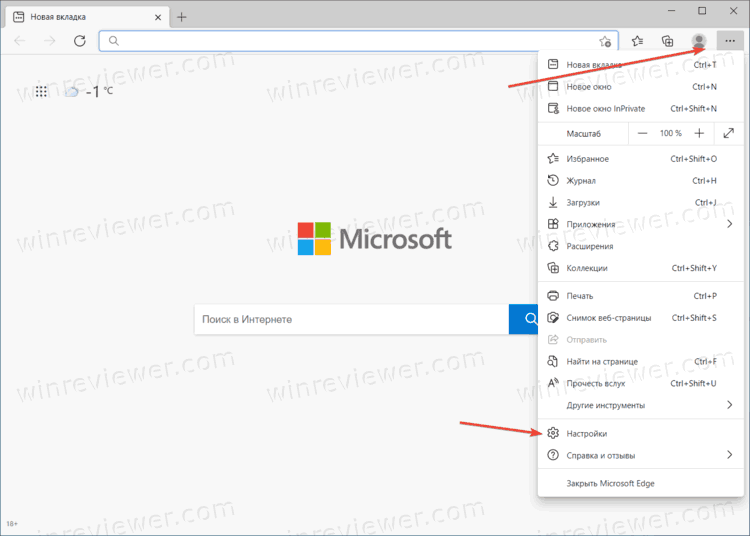
- В меню слева, нажмите на раздел Профили.
- Если вы еще не вошли в учетную запись, кликните на большую синюю кнопку Вход.
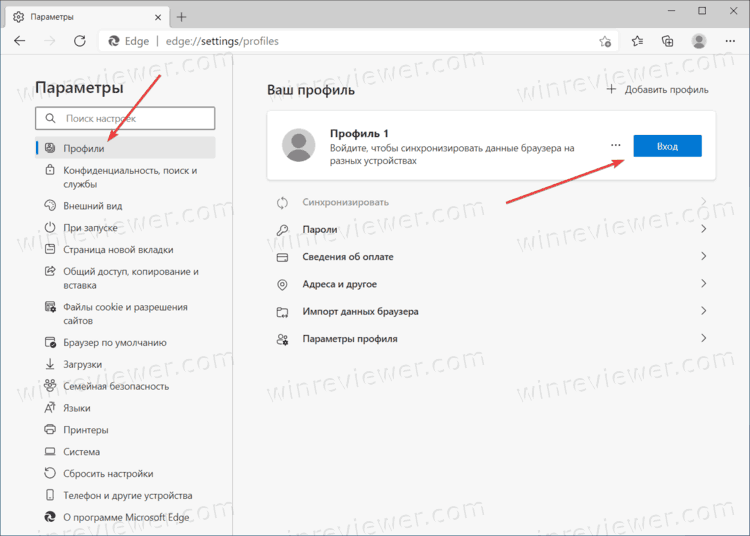
- После входа в учетную запись щелкните на Синхронизация.
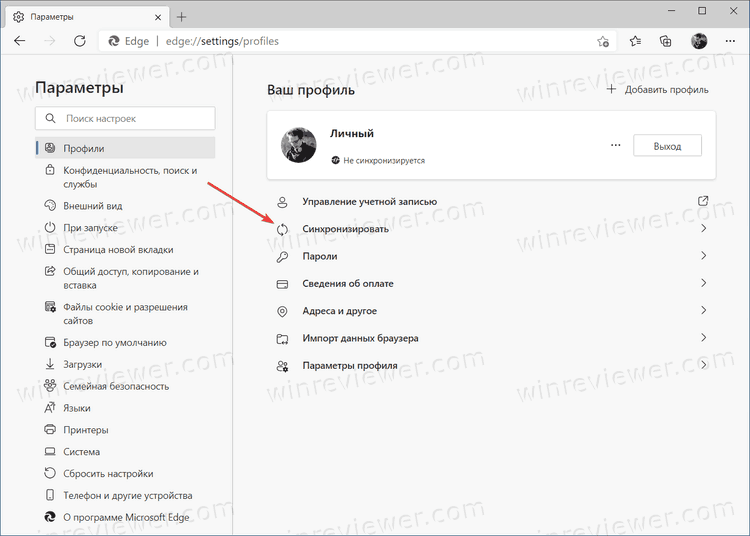
- На следующей странице кликните на Включить синхронизацию.
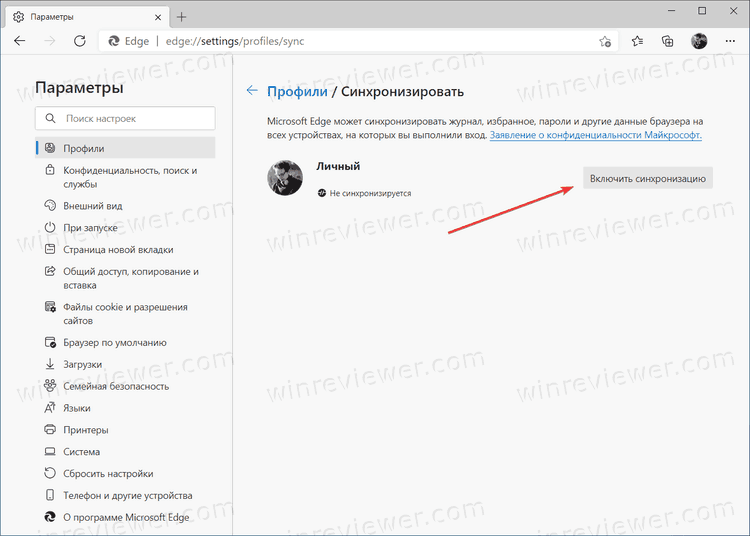
- Щелкните на кнопке Подтвердить.
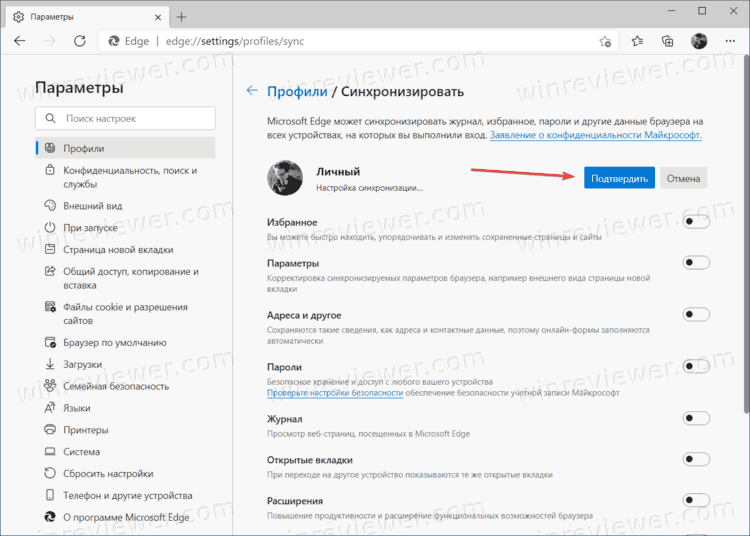
Готово! После включения синхронизации у вас появится список элементов для синхронизации. Они включают в себя избранное, параметры, адреса, пароли, журнал, открытые вкладки, расширения и коллекции. Под каждым из пунктов есть краткое описание. Включите нужные вам параметры.
Теперь синхронизация включена и все изменения будут автоматически отправляться на все ваши устройства, где используется ваша учетная запись Microsoft.
Как изменить настройки синхронизации Microsoft Edge
Если вы уже пользуетесь синхронизацией и хотите включить или отключить какой-то параметр (к примеру, включить синхронизацию истории), сделать это можно следующим образом.
Чтобы изменить настройки синхронизации в Edge,
- Откройте настройки профилей способом, описанным в статье выше. Вы также можете ввести в адресную строку edge://settings/profiles для быстрого перехода.
- Выберите свой профиль и нажмите на кнопку Синхронизация.
- Включите или отключите отдельные элементы синхронизации.
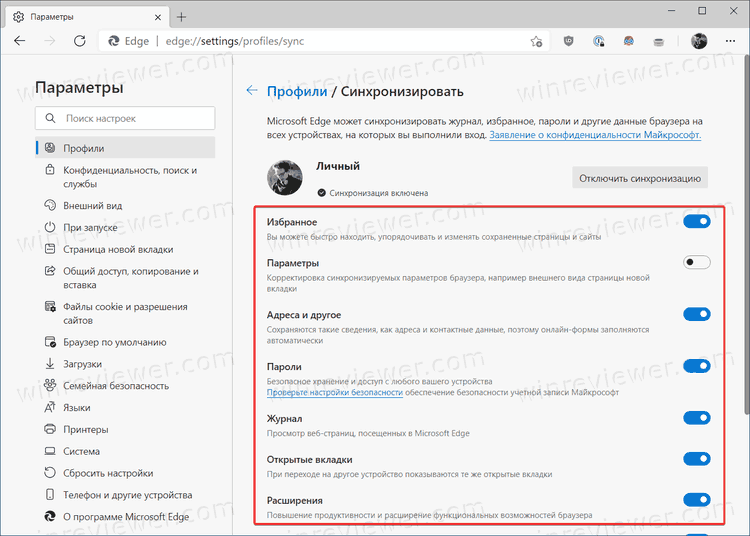
- Если какие-то элементы синхронизации недоступны, проверьте наличие обновлений для вашего браузера . На момент написания статьи пользователи могут синхронизировать уже все элементы, но только при условии, что установлена самая свежая версия браузера.
Некоторые предпочитают не синхронизировать настройки браузера, чтобы настроить Edge отдельно для каждого устройства. К примеру, одни параметры на настольном компьютере, другие на ноутбуке. Теперь вы знаете, как это сделать.
Описанные выше методы работают для одного пользователя. Следующая часть статьи описывает, как отключить синхронизацию для всех пользователей. Для этого вам понадобится изменить некоторые ключи реестра Windows.
Важно: действия ниже должны выполняться с учетной записи с правами Администратора. Также учитывайте , что бездумное редактирование реестра может нанести вред стабильности работы вашего компьютера. Ответственность за ваше устройство несете только вы.
Как отключить синхронизацию для всех пользователей
- Закройте браузер Edge если он запущен.
- Откройте Редактор реестра, нажав сочетание Win + R и введя regedit в окно Выполнить.
- Скопируйте следующий адрес и вставьте его в адресную строку Редактора реестра: HKEY_LOCAL_MACHINE\SOFTWARE\Policies\Microsoft\Edge . Если нужного ключа (папки) нет, создайте ее.
- В правой части окна редактора реестра нажмите правой кнопкой мыши по пустому пространству и выберите Создать – Параметр DWORD 32-бита.
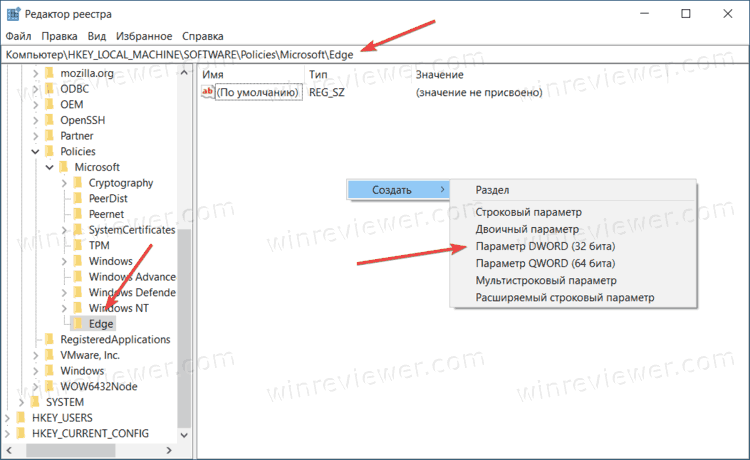 Обратите внимание, что параметр должен быть 32-битным даже если у вас установлена 64-разрядная версия Windows.
 - Назовите параметр SyncDisabled.
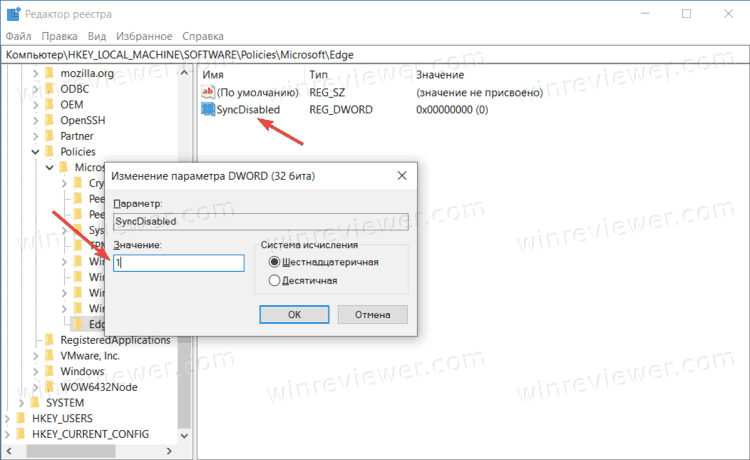
- Установите значение параметра равным 1, после чего синхронизация будет отключена для всех пользователей Microsoft Edge.
Если вы захотите вернуть все обратно и включить синхронизацию Microsoft Edge, просто удалите созданный параметр SyncDisabled .
Для отключения синхронизации для всех пользователей Edge также можно скачать готовые файлы реестра
Файл Disable Sync in Microsoft Edge.reg выключает синхронизацию, а Enable Sync in Microsoft Edge.reg включает ее обратно.
��Узнавайте о новых статьях быстрее. Подпишитесь на наши каналы в Telegram и Twitter.
Судя по тому, что вы читаете этот текст, вы дочитали эту статью до конца. Если она вам понравилась, поделитесь, пожалуйста, с помощью кнопок ниже. Спасибо за вашу поддержку!
Вы здесь: Главная страница » Браузеры » Microsoft Edge » Как включить или отключить синхронизацию в Microsoft Edge
Автор: Сергей Ткаченко и Тарас Буря
Сергей Ткаченко и Тарас Буря совместно работают над статьями на этом сайте. Благодаря их усилиям здесь появился целый пласт технических публикаций. Посмотреть все записи автора Сергей Ткаченко и Тарас Буря
Автор Сергей Ткаченко и Тарас Буря Опубликовано 14 апреля 2021 14 апреля 2021 Рубрики Microsoft Edge
Полезные ссылки
Социальные сети
- Winrevew в Telegram
- Winreview в Twitter