Как удалить читалку в яндексе
Режим чтения в Яндекс Браузере предназначен для комфортного просмотра электронных книг, статей и иных публикаций. Функция встроена как в десктопные, так и в мобильные версии обозревателя, однако активировать можно на ограниченном перечне веб-сайтов.
Особенности режима
При переключении параметров просмотра онлайн-страниц в Яндекс Браузере на режим чтения, с экрана автоматически исчезают отвлекающие элементы:
- рекламные баннеры и видеоролики;
- основные вкладки на веб-сайте;
- иконки и ссылки для навигации.
На странице остается лишь информационный текст – содержание открытой публикации – и сопутствующие изображения.
Как активировать функцию
Прежде чем рассмотреть инструкцию, как в Яндекс Браузере сделать режим чтения, необходимо убедиться, что функция активна. Для этого:
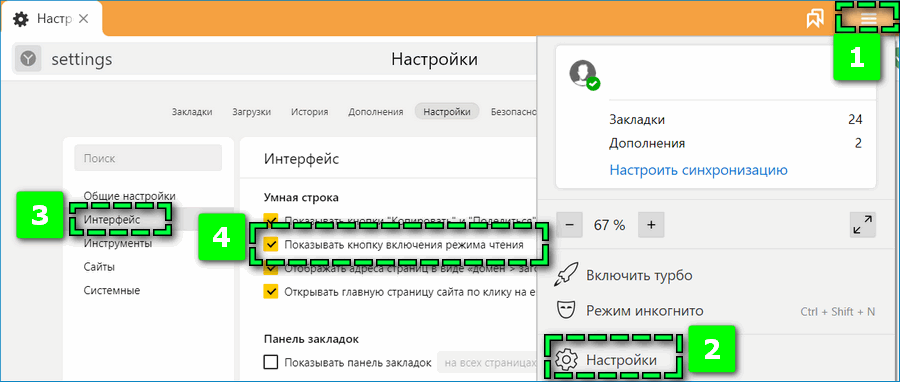
- Откройте «Настройки» через окно меню.
- Перейдите в раздел «Интерфейс» — «Умная строка».
- Установите галочку на пункте «Показывать кнопку включения режима чтения».
Указанный шаг необходим, если Яндекс.Браузер используется на ноутбуке или компьютере.
На компьютере
В Яндекс Браузере на компьютере включить режим чтения можно двумя способами :
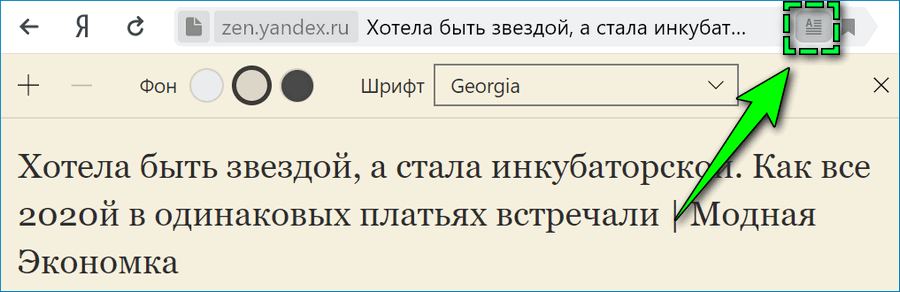
- Кликом по специальной иконке, расположенной в Умной строке веб-обозревателя – находится слева от кнопки «Добавить закладку».
- С помощью горячих клавиш. Одновременно зажмите Alt+B на устройстве с ОС Windows, Ctrl+Command+R – на macOS.
Если иконка в поисковой строке не отображается, значит, изменить настройки отображения текущей страницы невозможно. Режим чтения нужно активировать на каждой новой вкладке – при переходе на другую страницу контент будет отображаться в исходном виде.
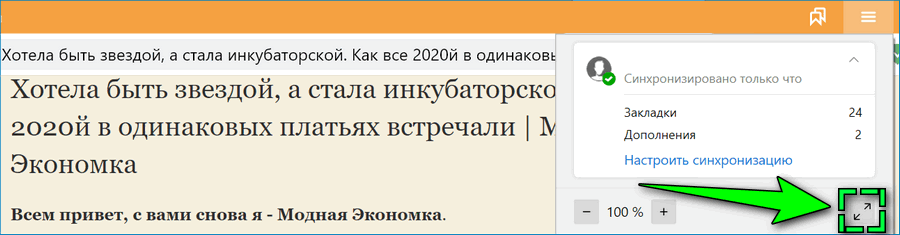
Чтобы больше сконцентрировать внимание на тексте, рекомендуется переключить просмотр страницы на Полноэкранный режим. С экрана исчезнут панель управления браузера, диспетчер задач и элементы навигации. Развернуть страницу можно кликом на клавишу F11 или на соответствующую иконку в параметрах веб-обозревателя.
На мобильном устройстве
Чтобы включить режим чтения на смартфоне IOS или Android:
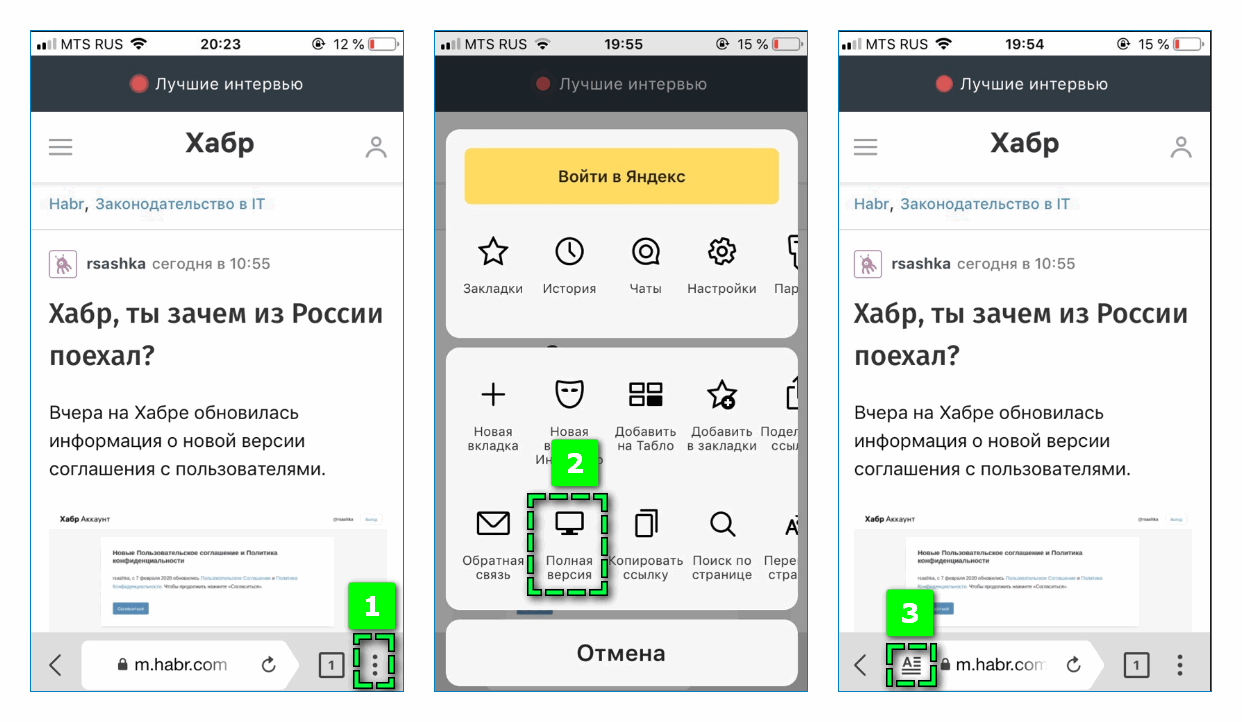
- Откройте нужную страницу, где предусмотрена возможность переключения.
- Перейдите в меню веб-обозревателя – иконка в нижней части экрана в виде трех точек.
- Переключите на «Полную версию».
- Кликните на иконку «Режим чтения» в поисковой строке.
Сайт стает свободным от лишних баннеров и вкладок. В некоторых случаях изменять параметры просмотра страницы на «Полную версию» может не потребоваться – иконка сразу отображается в строке поиска.
Как выйти из режима чтения
Три способа, позволяющие отключить в Яндекс Браузере режим чтения на десктопном устройстве:
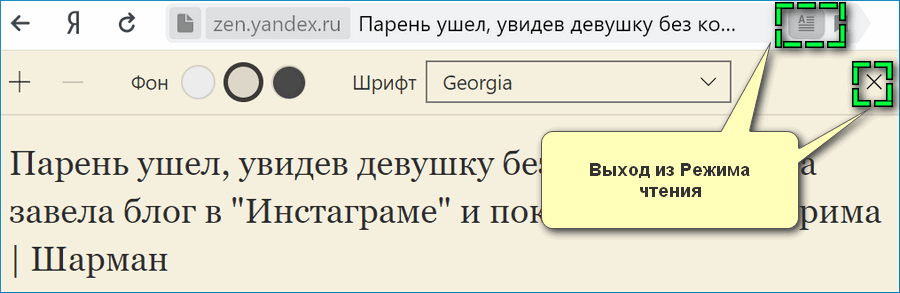
- с помощью горячих клавиш – повторно кликните Alt+B или Ctrl+Command+R в зависимости от операционной системы компьютера;
- через Умную строку – нажмите на аналогичную кнопку справа от адреса страницы;
- через панель настроек – найдите в строке параметров режима иконку в виде крестика в правом углу.
Чтобы выйти из режима чтения на мобильном устройстве, кликните на соответствующую иконку в поисковой строке.
Как настроить функцию в Яндекс Браузере
В режиме чтения просмотр информационного контента может стать удобнее. Основные параметры отображения страницы расположены в верхней части экрана ПК.
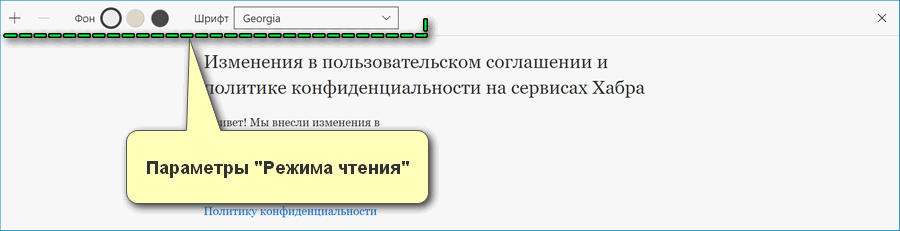
Кликом ЛКМ можно изменить масштаб и шрифт текста. Касательно последнего предусмотрено два варианта – Georgia и Arial. Также можно изменить фон страницы на один из следующих цветов:
- белый – стандартный вариант;
- бежевый – позволяет снизить нагрузку на глаза;
- черный – предназначена для чтения в темноте.
Установленные параметры сохраняются и на других страницах.
Изменять стиль, размер текста и тему страницы можно только в версии Яндекс.Браузера для компьютера.
Режим чтения – удобная опция Яндекс Браузера для тех, кто зачастую использует электронные устройства для просмотра информационных статей или художественных текстов. Благодаря особенностям режима изучение контента стает комфортнее – отсутствуют отвлекающие элементы, интерфейс страницы адаптируется под потребности пользователей.
Как отключить режим чтения в Яндекс.Браузере
Вам приходилось читать интересную статью? Задумывались ли вы как просматривать ее без рекламы в формате удобном для чтения. Оказывается, это возможно. Рассмотрим, как настроить «Режим чтения» в Яндекс.Браузере.
Что это за функция
«Режим чтения» — инструмент, добавленный разработчиками в обозреватель, который делает прочтение контента удобным. После включения данного механизма со страницы убирается реклама и другие элементы сайта. Остается только текст. Контент увеличивается, выравнивается по центру.
А нужно ли это
Вы встречали сайты, с размещенными блоками с подпиской, кнопками соцсетей, рекламой. Читать текст на таком сайте неудобно. Постоянно отвлекаешься. Отключив эти элементы, вам будет легче сконцентрироваться на нужной информации. Поэтому чтение будет происходить быстрее.
Особенности
Со страницы убираются фоновые изображения. Картинки и видео, относящиеся к статье, остаются. Страница будет напоминать книжную. Доступны настройки, делающие работу со статьей удобнее.
Не работает на главных страницах сайта, из-за html-тегов, отвечающих за структуру сайта.
Как активировать
В Яндекс.Браузер эта функция встроена, ничего нового устанавливать не нужно. Открываем страницу. Режим чтения в Яндекс.Браузере включить можно, кликнув по специальному значку. 
Останутся контент и рисунки, относящиеся к статье. Появится кнопка, говорящая что функция активирована. Все лишнее исчезнет. 
Настройки

Переместите курсор к началу документа, откроется всплывающая панель.
Доступны такие настройки:
- Сделать контент больше или меньше (в 4 раза) используя кнопки «+», «-»;
- Отредактировать фон для удобного восприятия контента. Доступно три варианта. Как на скриншоте ниже;
- Изменить шрифт. Доступен Georgia и Arial.
 Как отключить режим чтения в Яндекс.Браузере

Кликните по появившемуся значку. Документ станет таким, как до активации этой функции. Появятся все его элементы.
Режим чтения в Яндекс.Браузере Андроид (Android)

Не все разработчики создают адаптивные версии сайтов, которые удобно просматривать на устройствах с небольшим экраном. Поэтому на смартфонах и планшетах их читать неудобно. Последняя версия Яндекс.Браузера для Андроид позволяет это изменить.
Функция очистит страницу от форм и рекламы, подстроит контент под размеры экрана.
Вывод
Мы рассмотрели, как перейти в режим чтения Яндекс.Браузер. Он уберет дополнительные элементы с сайта, которые смогут вас отвлечь. Удобно читать книги. Онлайн страницы не тормозят, а контент, при необходимости, выделяйте и копируйте.
Как полностью удалить все сервисы Яндекс: подробная инструкция

У Яндекс есть несколько достойных внимания сервисов и программ. Но среди продуктов компании есть такие, которые буквально навязывают пользователям, чаще всего во время установки другого ПО. В этой статье расскажем, как очистить компьютер и смартфон от ненужных программ и сервисов Яндекс, которые занимают память и замедляют работу устройств.
Удаления сервисов Яндекс с компьютера
Чтобы удалить со стационарного компьютера или ноутбука ненужные программы, расширения можно пойти двумя путями: стандартным с использованием системных средств или воспользоваться специальной утилитой.
Как удалить с помощью системных средств
В зависимости от программного обеспечения, с которым работает компьютер, нужно выполнить ряд определенных действий.
Удаление с Windows
Прежде чем приступить к удалению сервисов, программ Яндекс, необходимо завершить все связанные с ними процессы. Для этого нужно запустить диспетчер задач, нажав комбинацию CTRL+SHIFT+ESC. В открывшемся окне выбрать нужные пункты и нажать кнопку «Завершить процессы».
После этого можно приступать непосредственно к удалению. Для этого:
- Открыть меню «Пуск» и выбирать в нем раздел «Панель управления».
- Перейти в пункт «Удаление программ» или «Программы и компоненты» (зависит от настроек страницы).
- В списке поочередно выбрать все наименования с издателем Яндекс, например, «Яндекс.Браузер», «Голосовой помощник Алиса», кликнуть правой кнопкой мыши и в открывшемся контекстном меню выбрать удалить.
- В появившемся окне подтвердить удаление кнопкой «Да» и ожидать завершения процесса.
Удаление с macOS
Для удаления установленных сервисов Яндекс в продуктах Apple используют файловый менеджер Finder. Его бело-голубая иконка с улыбающимся лицом расположена в панели Dock. Открыть Finder можно также нажав клавиши Cmd + N.
Далее последовательно выполнить следующие действия:
- В боковой панели слева выбрать вкладку «Программы».
- Найти иконку Яндекс и перетащить ее в корзину вручную или удалить комбинацией Cmd + Backspace.
- Очистить корзину, кликнув по ней правой кнопкой мыши и выбрав «Очистить корзину».
Применение программ
Если по каким-либо причинам вам не нравится вариант удаления с помощью системных средств, можно воспользоваться специальной утилитой для очистки системы.
ОС Windows
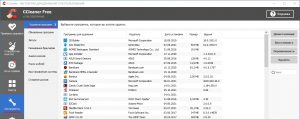
Для операционной системы Windows разработаны специальные утилиты, среди которых CCleaner.
Чтобы удалить компоненты Яндекс через нее, выполняем следующие действия:
- Открыть программу и на панели слева выбрать вкладку «Инструменты».
- Перейти в пункт «Удаление программ».
- Найти в списке ненужные сервисы. Чтобы облегчить задачу можно воспользоваться сортировкой ПО по названию и издателю или воспользоваться окном для поиска справа.
- Левой кнопкой мыши выделить нужную программу и нажать кнопку «Деинсталляция». Можно отметить, что расположенная ниже кнопка «Удалить» в данном случае полностью не удаляет файлы.
macOS
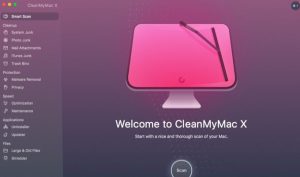
В устройствах с macOS для удаления сервисов Яндекс можно воспользоваться программой CleanMyMac X.
Для этого нужно:
- Открыть CleanMyMac X и в панели слева выбрать раздел «Деинсталлятор».
- В списке программ найти компоненты Яндекс и поставить рядом с ними птички.
- В самом низу окна нажать кнопку «Удалить».
В Деинсталляторе есть вкладка «Остатки«, где находится весь мусор, который оставляют после себя приложения. Рекомендуется проверить наличие файлов, связанных с сервисами Яндекс, и удалить их.
Как удалить сервисы Яндекс со смартфонов
Компанией разработано более 40 приложений для мобильных телефонов, среди которых наибольшей популярностью пользуются Яндекс.Маркет и Яндекс.Такси. Удаление приложений со смартфона — простая операция, но для устройств, работающих на базе Android и iOS, она имеет свои особенности.
Android
Самый простой и универсальный способ — удаление через настройки смартфона. Чтобы это сделать, необходимо:
- В списке приложений найти и открыть «Настройки».
- Выбрать раздел «Приложения», найти в списке программ ненужные приложения, например, Яндекс.Навигатор, и открыть его.
- На экране появится информация о приложении и кнопка «Удалить», на которую нужно кликнуть.
Для смартфонов и планшетов, которые выпускает компания Apple, используют два способа удаления приложений Яндекс:
- С рабочего стола. Зажать курсором нужное приложение, пока в левом верхнем углу иконки не появится крестик. Нажать на него и в открывшемся окне подтвердить удаление.
- Через «Настройки». В разделе «Основные» настроек смартфона выбрать подпункт «Хранилище iPhone». Найти приложения от Яндекс, зайти в них и нажать кнопку «Удалить приложение».
Как избежать нежелательной установки программ и сервисов Яндекс
Не секрет, что для рекламы своих продуктов компания часто использует метод «комплектации», суть которого в продвижении программного обеспечения с другими программами или сервисами. Таким образом, устанавливая на компьютер новую программу для просмотра видео, можно получить в придачу полный набор сервисов от Яндекс. Чтобы избежать подобных недоразумений можно воспользоваться следующими рекомендациями:
- Внимательно изучать во время установки программ и приложений информацию на экране. Достаточно снять галочки возле предлагаемых для установки сервисов и выбрать установку только нужных компонентов программы.
- Использовать системные средства. Например, в операционной системе Windows, есть встроенная утилита AppLocker. Добавив сервисы Яндекс в список запрещенных программ, можно навсегда решить проблему с их нежелательной установкой.
- Установить специальную программу. Существующие утилиты обнаруживают в запущенном установочном файле скрытые программы и оповещают о них пользователя. Кроме того, во время установки программ они снимают все дополнительные галочки с нежелательными предложениями, которые часто остаются незамеченными.
Теперь вы знаете как правильно, быстро и без лишних нервов удалить ненужные сервисы Яндекс. Просто достаточно выбрать подходящий вариант и следовать кратким указаниям.
Похожие публикации:
- Уже не важно как она будет выглядеть и какого цвета
- Файлы tgs telegram что это
- Форум где купить дешево аккумуляторный электроинструмент
- Хуавей бэнд 6 как настроить
Как отключить режим чтения в Яндекс.Браузере
Вам приходилось читать интересную статью? Задумывались ли вы как просматривать ее без рекламы в формате удобном для чтения. Оказывается, это возможно. Рассмотрим, как настроить «Режим чтения» в Яндекс.Браузере.
Что это за функция
«Режим чтения» — инструмент, добавленный разработчиками в обозреватель, который делает прочтение контента удобным. После включения данного механизма со страницы убирается реклама и другие элементы сайта. Остается только текст. Контент увеличивается, выравнивается по центру.
А нужно ли это
Вы встречали сайты, с размещенными блоками с подпиской, кнопками соцсетей, рекламой. Читать текст на таком сайте неудобно. Постоянно отвлекаешься. Отключив эти элементы, вам будет легче сконцентрироваться на нужной информации. Поэтому чтение будет происходить быстрее.
Особенности
Со страницы убираются фоновые изображения. Картинки и видео, относящиеся к статье, остаются. Страница будет напоминать книжную. Доступны настройки, делающие работу со статьей удобнее.
Не работает на главных страницах сайта, из-за html-тегов, отвечающих за структуру сайта.
Как активировать
В Яндекс.Браузер эта функция встроена, ничего нового устанавливать не нужно. Открываем страницу. Режим чтения в Яндекс.Браузере включить можно, кликнув по специальному значку.
Останутся контент и рисунки, относящиеся к статье. Появится кнопка, говорящая что функция активирована. Все лишнее исчезнет.
Настройки
Переместите курсор к началу документа, откроется всплывающая панель.
Доступны такие настройки:
- Сделать контент больше или меньше (в 4 раза) используя кнопки «+», «-»;
- Отредактировать фон для удобного восприятия контента. Доступно три варианта. Как на скриншоте ниже;
- Изменить шрифт. Доступен Georgia и Arial.
Как отключить режим чтения в Яндекс.Браузере
Кликните по появившемуся значку. Документ станет таким, как до активации этой функции. Появятся все его элементы.
Режим чтения в Яндекс.Браузере Андроид (Android)
Не все разработчики создают адаптивные версии сайтов, которые удобно просматривать на устройствах с небольшим экраном. Поэтому на смартфонах и планшетах их читать неудобно. Последняя версия Яндекс.Браузера для Андроид позволяет это изменить.
Функция очистит страницу от форм и рекламы, подстроит контент под размеры экрана.
Вывод
Мы рассмотрели, как перейти в режим чтения Яндекс.Браузер. Он уберет дополнительные элементы с сайта, которые смогут вас отвлечь. Удобно читать книги. Онлайн страницы не тормозят, а контент, при необходимости, выделяйте и копируйте.
Пропала читалка Яндекса: что случилось и как вернуть ее обратно
Читалка Яндекса — это популярное приложение, которое позволяет пользователям читать книги, журналы и другие текстовые материалы в электронном формате. Однако, недавно многие пользователи столкнулись с проблемой пропажи данного приложения на своих устройствах. В этой статье мы расскажем, что случилось и как вернуть читалку Яндекса обратно на ваше устройство.
Пропажа читалки Яндекса может быть связана с различными причинами. Одной из возможных причин является обновление операционной системы вашего устройства. В некоторых случаях, после обновления, приложение может исчезнуть из списка установленных программ. Также, возможно, что приложение было удалено по ошибке или из-за недостатка свободного места на устройстве.
Чтобы вернуть читалку Яндекса обратно на ваше устройство, вам потребуется выполнить несколько простых действий. Во-первых, вам необходимо проверить, есть ли приложение в списке установленных программ. Если оно отсутствует, вам нужно будет скачать и установить его заново из официального магазина приложений вашего устройства. Если приложение есть в списке установленных программ, но оно не отображается на рабочем столе или в меню, попробуйте выполнить поиск по имени приложения.
Проблема с исчезновением читалки Яндекса
Пользователи Яндекса столкнулись с неприятной ситуацией – их любимая читалка Яндекса внезапно исчезла. Вместо удобного инструмента чтения текстов они столкнулись с пустыми страницами и отсутствием возможности ознакомиться с интересующей информацией.
Причина такого исчезновения пока неизвестна, но пользователи высказывают предположения о возможной ошибке или техническом сбое. В то же время, некоторые пользователи отмечают, что их читалка Яндекса восстановилась автоматически через некоторое время.
Пока проблема с исчезновением читалки Яндекса не решена, пользователи могут воспользоваться альтернативными способами чтения текстов. Они могут вручную скопировать нужный текст и вставить его в другое приложение или использовать другие онлайн-сервисы для чтения текстов.
В целом, проблема с исчезновением читалки Яндекса является временной и, скорее всего, будет решена в ближайшее время. Пользователям остается лишь ожидать восстановления сервиса и использовать временные замены для чтения текстов.
Причины пропажи читалки Яндекса
Читалка Яндекса может пропасть по разным причинам, и в большинстве случаев это связано с техническими неполадками или ошибками пользователя. Вот несколько основных причин, почему может исчезнуть читалка Яндекса:
- Обновление приложения: В некоторых случаях после обновления приложения Яндекса может произойти сбой, который приводит к пропаже читалки. Для восстановления ее работы необходимо проверить наличие последней версии приложения и, если она доступна, установить ее.
- Отключение функции: Пользователь может случайно отключить читалку Яндекса в настройках своего устройства. Для восстановления ее работы необходимо зайти в настройки приложения и включить соответствующую функцию.
- Проблемы с сетью: Если у пользователя возникли проблемы с подключением к интернету или сетью, то читалка Яндекса может временно пропасть. В этом случае необходимо проверить наличие подключения к интернету и, при необходимости, перезапустить устройство.
- Удаление приложения: Если пользователь случайно удалил приложение Яндекса с устройства, то читалка также исчезнет. Для восстановления ее работы необходимо установить приложение заново из официального магазина приложений.
Если после выполнения указанных действий читалка Яндекса не возвращается, то возможно причина проблемы кроется в более серьезных технических неполадках. В этом случае рекомендуется обратиться в службу поддержки Яндекса для получения дополнительной помощи и решения проблемы.
Как вернуть читалку Яндекса на устройство
Читалка Яндекса — удобное приложение для чтения книг и журналов на различных устройствах. Если она вдруг пропала с вашего устройства, необходимо выполнить несколько простых действий, чтобы вернуть ее обратно.
1. Проверьте наличие приложения Читалка Яндекса в списке установленных программ на вашем устройстве. Если оно отсутствует, вам следует его скачать и установить с официального сайта Яндекса или из соответствующего магазина приложений.
2. Если приложение было удалено или пропало из списка установленных программ, возможно, что оно было случайно скрыто или отключено. В этом случае, вам следует проверить раздел «Скрытые приложения» или «Отключенные приложения» в настройках вашего устройства и включить или отобразить Читалку Яндекса в списке.
3. Если приложение Читалка Яндекса пропало только с рабочего стола или ярлыка отсутствует, вы можете найти его в списке всех приложений на вашем устройстве и переместить ярлык на рабочий стол. Для этого нажмите и удерживайте ярлык приложения, затем перетащите его на рабочий стол.
4. Если ни одно из вышеперечисленных действий не помогло вернуть Читалку Яндекса на ваше устройство, возможно, стоит попробовать переустановить приложение. Для этого удалите его с вашего устройства и повторно установите с официального сайта Яндекса или из магазина приложений.
Первый способ: обновление приложения
Если ваша читалка Яндекса исчезла, одним из решений может быть обновление приложения. Проверьте, что у вас установлена последняя версия приложения Яндекс.Читалка на вашем устройстве. Для этого откройте приложение App Store или Google Play и найдите Яндекс.Читалку в списке ваших установленных приложений.
Если вы обнаружили, что у вас установлена устаревшая версия, обновите приложение до последней версии. Для этого нажмите на кнопку «Обновить» рядом с названием приложения. Подождите, пока обновление загрузится и установится на ваше устройство.
После обновления приложения Яндекс.Читалка должна появиться на вашем устройстве. Откройте приложение и проверьте, что оно работает корректно. Если проблема с исчезновением читалки была вызвана устаревшей версией приложения, она должна быть решена после его обновления.
Второй способ: перезагрузка устройства
Если читалка Яндекса пропала из списка приложений на вашем устройстве, попробуйте перезагрузить его. Часто простая перезагрузка может помочь восстановить работу приложения.
Для этого выключите устройство, подождите несколько секунд, а затем снова включите его. После перезагрузки проверьте, появилась ли читалка Яндекса в списке приложений.
Если после перезагрузки читалка все еще не появилась, попробуйте выполнить еще одну перезагрузку, но уже с полным отключением устройства. Для этого выключите его, отсоедините от розетки или от аккумулятора, и оставьте на несколько минут. Затем снова подсоедините и включите устройство.
Если ни один из этих способов не помог восстановить читалку Яндекса, возможно, проблема не связана с устройством, а с самим приложением. В этом случае рекомендуется обратиться в службу поддержки Яндекса для получения дополнительной помощи и информации о возможных причинах проблемы.
Третий способ: проверка наличия интернет-соединения
Если ваша читалка Яндекса вдруг исчезла, стоит убедиться, что у вас есть стабильное интернет-соединение. Отсутствие интернета может быть одной из причин пропажи читалки. Для проверки соединения вы можете выполнить несколько действий.
Во-первых, проверьте, что ваше устройство подключено к Wi-Fi или имеет доступ к мобильным данным. Попробуйте открыть любую другую веб-страницу или приложение, чтобы убедиться, что интернет работает исправно.
Если интернет-соединение есть, но читалка Яндекса все равно не появляется, возможно, проблема заключается в самом приложении. Попробуйте перезапустить читалку или обновить ее до последней версии. Если это не помогает, вы можете попробовать удалить и снова установить читалку Яндекса.
Если после всех этих действий читалка Яндекса так и не появляется, стоит связаться с технической поддержкой Яндекса. Они смогут помочь вам разобраться с проблемой и вернуть читалку на ваше устройство.
Четвертый способ: установка альтернативных приложений
Если читалка Яндекса пропала и вы не можете ее восстановить, можно попробовать установить альтернативные приложения для чтения книг.
На рынке существует множество приложений, которые предлагают широкий функционал и возможность настроек, а также поддерживают различные форматы книг.
Одним из таких приложений является «FBReader» – это бесплатная и открытая программа, которая поддерживает множество форматов электронных книг, включая fb2, epub, mobi и др.
Также стоит обратить внимание на приложение «Moon+ Reader», которое имеет простой и интуитивно понятный интерфейс, а также поддерживает большое количество форматов.
Установка альтернативных приложений позволит вам продолжить чтение своих любимых книг, даже если читалка Яндекса временно недоступна или удалена.
Как удалить читалку в яндексе
У Яндекс есть несколько достойных внимания сервисов и программ. Но среди продуктов компании есть такие, которые буквально навязывают пользователям, чаще всего во время установки другого ПО. В этой статье расскажем, как очистить компьютер и смартфон от ненужных программ и сервисов Яндекс, которые занимают память и замедляют работу устройств.
Удаления сервисов Яндекс с компьютера
Чтобы удалить со стационарного компьютера или ноутбука ненужные программы, расширения можно пойти двумя путями: стандартным с использованием системных средств или воспользоваться специальной утилитой.
Как удалить с помощью системных средств
В зависимости от программного обеспечения, с которым работает компьютер, нужно выполнить ряд определенных действий.
Удаление с Windows
Прежде чем приступить к удалению сервисов, программ Яндекс, необходимо завершить все связанные с ними процессы. Для этого нужно запустить диспетчер задач, нажав комбинацию CTRL+SHIFT+ESC. В открывшемся окне выбрать нужные пункты и нажать кнопку «Завершить процессы».
После этого можно приступать непосредственно к удалению. Для этого:
- Открыть меню «Пуск» и выбирать в нем раздел «Панель управления».
- Перейти в пункт «Удаление программ» или «Программы и компоненты» (зависит от настроек страницы).
- В списке поочередно выбрать все наименования с издателем Яндекс, например, «Яндекс.Браузер», «Голосовой помощник Алиса», кликнуть правой кнопкой мыши и в открывшемся контекстном меню выбрать удалить.
- В появившемся окне подтвердить удаление кнопкой «Да» и ожидать завершения процесса.
Удаление с macOS
Для удаления установленных сервисов Яндекс в продуктах Apple используют файловый менеджер Finder. Его бело-голубая иконка с улыбающимся лицом расположена в панели Dock. Открыть Finder можно также нажав клавиши Cmd + N.
Далее последовательно выполнить следующие действия:
- В боковой панели слева выбрать вкладку «Программы».
- Найти иконку Яндекс и перетащить ее в корзину вручную или удалить комбинацией Cmd + Backspace.
- Очистить корзину, кликнув по ней правой кнопкой мыши и выбрав «Очистить корзину».
Применение программ
Если по каким-либо причинам вам не нравится вариант удаления с помощью системных средств, можно воспользоваться специальной утилитой для очистки системы.
ОС Windows
Для операционной системы Windows разработаны специальные утилиты, среди которых CCleaner.
Чтобы удалить компоненты Яндекс через нее, выполняем следующие действия:
- Открыть программу и на панели слева выбрать вкладку «Инструменты».
- Перейти в пункт «Удаление программ».
- Найти в списке ненужные сервисы. Чтобы облегчить задачу можно воспользоваться сортировкой ПО по названию и издателю или воспользоваться окном для поиска справа.
- Левой кнопкой мыши выделить нужную программу и нажать кнопку «Деинсталляция». Можно отметить, что расположенная ниже кнопка «Удалить» в данном случае полностью не удаляет файлы.
macOS
В устройствах с macOS для удаления сервисов Яндекс можно воспользоваться программой CleanMyMac X.
Для этого нужно:
- Открыть CleanMyMac X и в панели слева выбрать раздел «Деинсталлятор».
- В списке программ найти компоненты Яндекс и поставить рядом с ними птички.
- В самом низу окна нажать кнопку «Удалить».
В Деинсталляторе есть вкладка «Остатки«, где находится весь мусор, который оставляют после себя приложения. Рекомендуется проверить наличие файлов, связанных с сервисами Яндекс, и удалить их.
Как удалить сервисы Яндекс со смартфонов
Компанией разработано более 40 приложений для мобильных телефонов, среди которых наибольшей популярностью пользуются Яндекс.Маркет и Яндекс.Такси. Удаление приложений со смартфона — простая операция, но для устройств, работающих на базе Android и iOS, она имеет свои особенности.
Android
Самый простой и универсальный способ — удаление через настройки смартфона. Чтобы это сделать, необходимо:
- В списке приложений найти и открыть «Настройки».
- Выбрать раздел «Приложения», найти в списке программ ненужные приложения, например, Яндекс.Навигатор, и открыть его.
- На экране появится информация о приложении и кнопка «Удалить», на которую нужно кликнуть.
Для смартфонов и планшетов, которые выпускает компания Apple, используют два способа удаления приложений Яндекс:
- С рабочего стола. Зажать курсором нужное приложение, пока в левом верхнем углу иконки не появится крестик. Нажать на него и в открывшемся окне подтвердить удаление.
- Через «Настройки». В разделе «Основные» настроек смартфона выбрать подпункт «Хранилище iPhone». Найти приложения от Яндекс, зайти в них и нажать кнопку «Удалить приложение».
Как избежать нежелательной установки программ и сервисов Яндекс
Не секрет, что для рекламы своих продуктов компания часто использует метод «комплектации», суть которого в продвижении программного обеспечения с другими программами или сервисами. Таким образом, устанавливая на компьютер новую программу для просмотра видео, можно получить в придачу полный набор сервисов от Яндекс. Чтобы избежать подобных недоразумений можно воспользоваться следующими рекомендациями:
- Внимательно изучать во время установки программ и приложений информацию на экране. Достаточно снять галочки возле предлагаемых для установки сервисов и выбрать установку только нужных компонентов программы.
- Использовать системные средства. Например, в операционной системе Windows, есть встроенная утилита AppLocker. Добавив сервисы Яндекс в список запрещенных программ, можно навсегда решить проблему с их нежелательной установкой.
- Установить специальную программу. Существующие утилиты обнаруживают в запущенном установочном файле скрытые программы и оповещают о них пользователя. Кроме того, во время установки программ они снимают все дополнительные галочки с нежелательными предложениями, которые часто остаются незамеченными.
Теперь вы знаете как правильно, быстро и без лишних нервов удалить ненужные сервисы Яндекс. Просто достаточно выбрать подходящий вариант и следовать кратким указаниям.
«Яндекс» научил «Алису» озвучивать книги
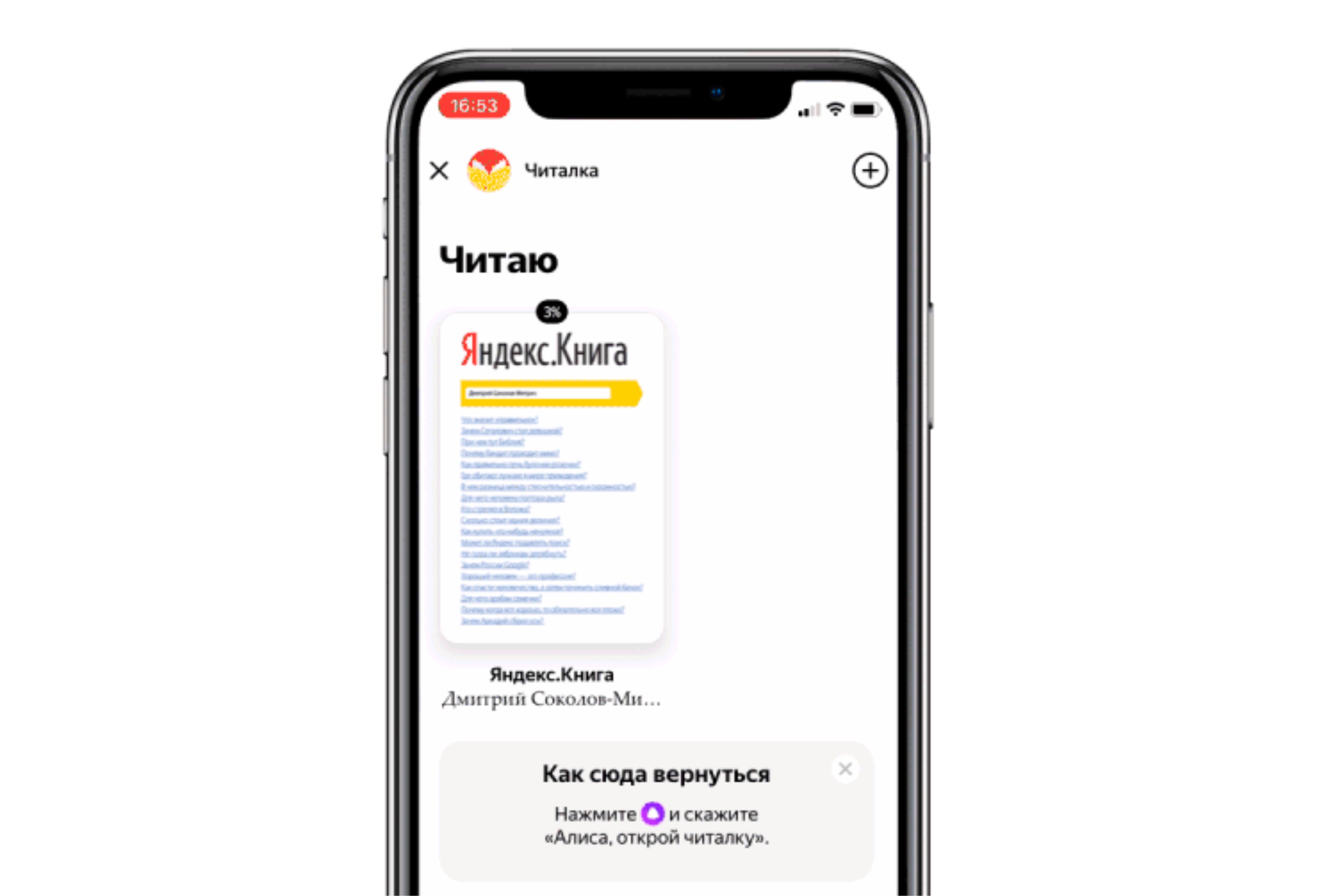
Как рассказали редакции «Хабра» в пресс-центре «Яндекса», голосовой помощник «Алиса» теперь умеет озвучивать книги. Эта опция доступна в приложении «Яндекса» через «Читалку». Чтобы воспользоваться функцией, необходимо сказать «Алиса, открой Читалку», выбрать произведение и нажать на значок наушников.
На выбор пользователю предлагаю два варианта голоса — женский и мужской. Как указал «Яндекс», за озвучивание отвечает технология синтеза речи. Также «Алису» обучали читать на записях с озвучкой от профессиональных дикторов. Благодаря этому голосовой помощник научился правильно расставлять ударение, выдерживать паузы, выбирать интонацию и в целом звучать более естественно.
«Алиса» может подхватывать текст на том месте, где остановился читатель. Благодаря этому пользователь может переключать режимы в зависимости от ситуации, чтобы не отрываться от книги. Также «Яндекс» предлагает использовать помощника для чтения произведений на ночь детям, подбирая подходящую скорость и вариант озвучки.
«Яндекс» выпустил «Читалку» в июле этого года. Эта функция стала дополнением к мобильному приложению компании, позволяющим читать книги не выходя из него. В библиотеке «Яндекса» содержится около 500 произведений, включая классическую и научно-популярную литературу. Кроме того, пользователь может загружать в личную библиотеку сторонние книги.
Как включить режим чтения в браузере Яндекс

Когда вы посещаете какой-то сайт, то видите текст, фото или картинки, видеоматериалы, то есть только основной контент. Такие элементы, как реклама, баннеры, элементы управления сайтом или кнопки социальных сетей скрываются. Это и есть режим чтения, когда пользователь не отвлекается на сторонние элементы, может настроить размер шрифта, фон для удобного и длительного чтения. Такой режим удобный для тех юзеров, которые длительное время проводят за ПК, выполняя различную работу в сети.
Для того, чтобы включить режим чтения в Яндекс Браузере, стоит воспользоваться несложными рекомендациями.
Способ 1. Использование встроенного режима чтения
Для того, чтобы режим чтения в Яндекс браузере включить без установки каких-либо расширений, стоит перейти на сайт или открыть нужную для чтения страницу и в строке поиска нажать на специальный значок опции.
Страница преобразиться. Вверху появляться несколько кнопок:
- Увеличение и уменьшение текста;
- Фон для чтения;
- Шрифт.
ВАЖНО! Эта функция позволяет убрать рекламу и лишние элементы со страницы, которые мешают работе с сервисом. При этом, нажав стрелочку «Назад», сервис вернет свой прежний вид
Способ 2. Установка расширения
Если включать режим чтения этим способом в Yandex Браузере вам не удобно или у вас старый компьютер, вы используете старую сборку обозревателя, который не поддерживает данную функцию, то решить проблему можно путем установки специального дополнения. К примеру, можно скачать Reader View. Это расширение работает во всех версиях браузера.
Чтобы его установить, стоит выполнить следующие действия:
- Нужно, чтобы был открытый браузер. В нем выбираем «Меню», «Дополнения».
- Опускаем ползунок вниз и нажимаем на ссылку «Каталог расширений для Яндекс.Браузера».
- Откроется новая вкладка Магазина расширений. Здесь в поисковую строку вводим «Reader View».
- Нам нужно расширение, которое имеет иконку развернутой книги.
- Нажимаем на кнопку «Добавить в Яндекс.Браузер».
- Разрешаем установку дополнения.
- Теперь расширение будет включаться при нажатии на него мышкой. Для тестирования: перейдите на сайт, нажмите на значок расширения.
- Страница сразу приобретет другой вид.
- Горячие кнопки по управлению режимом чтения будут расположены с левой стороны.
- Закрыть;
- Настройка режима;
- Печатать;
- Сохранить страницу в HTML;
- Читать эту статью.
- Нам нужна именно буква «А», которая предоставляет доступ к настройкам режима чтения.
- Здесь можно увеличить и изменить шрифт, поменять фон, изменить расположение текста на странице.
- Чтобы отключить данный режим, стоит нажать на крестик или на стрелку «Назад».
Полностью отключить встроенный режим чтения в Яндекс Браузере невозможно, так как он включается при нажатии пользователем на кнопку быстрого доступа. Если её не нажимать, то режим себя не проявит никак. При этом его иконка такая непримечательная, что не мешает пользователю.
Что же касается расширения, то выключить, к примеру, Reader View можно следующим образом: нажимаем на иконку расширения и выбираем «Настроить расширение».
Перетаскиваем ползунок в положение «Отключение».
Также расширение можно удалить, нажав на нем правой кнопкой мыши или возле тумблерка в настройках расширения.
ВАЖНО! Удаление расширений в браузере Яндекс стандартное
Если у вас есть айпад, айфон, андроид смартфон, то включение режима чтения в мобильной версии браузера также возможно. Для этого стоит выполнить следующее:
- Открываем мобильную версию браузера. Открываем любую страницу и нажимаем на трее. Из списка выбираем «Настройки».
- В новом окне выбираем «Масштаб и перенос текста».
- Здесь можно задать размер шрифта, перенос слов.
- Это своего рода встроенный режим чтения веб-страниц.
Расширений для мобильной версии Android нет. Поэтому настроить отображение контента можно только таким образом. Если вам так работать с мобильной версией обозревателя неудобно, то нужно менять браузер.
Как убрать Яндекс Старт и вернуть старую версию Яндекса
Яндекс Старт приходит в телефоны Андроид как обновление приложения Поиск Яндекс. Вид и назначение сохранились – как и раньше мы можем читать новости или использовать Алису для поиска решений своих вопросов в интернете. При этом если понадобится избавиться от Старт и вернуть прежнюю версию, то запросто сможем это сделать.
Как скачать старый Яндекс
В Гугл Плей Маркете сейчас доступны два приложения поиска – новая и старая версия. Удалите Яндекс Старт и скачайте другую версию, найдя её в поиске магазина. Если до сих пор не разобрались, как управлять своим устройством, выполняйте эти действия последовательно:
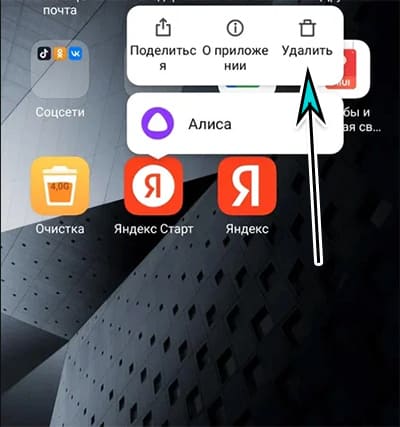
- На главном экране найдите иконку нового приложения Старт.
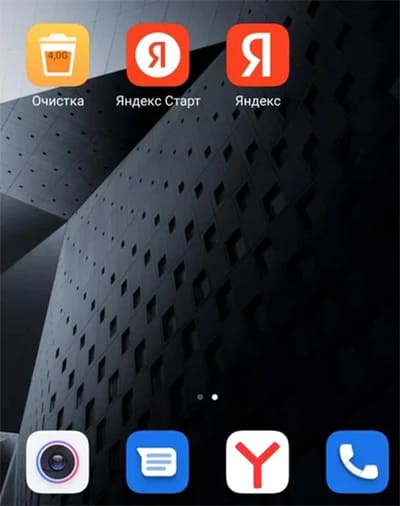
- Прикоснитесь к ней и не отпускайте несколько секунд.
- Рядом появится меню, выберите Удалить.
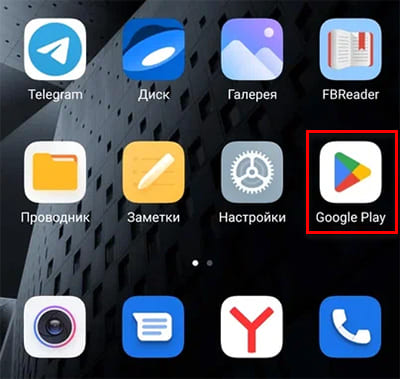
- Переходим снова на главный экран и ищем Google Play.
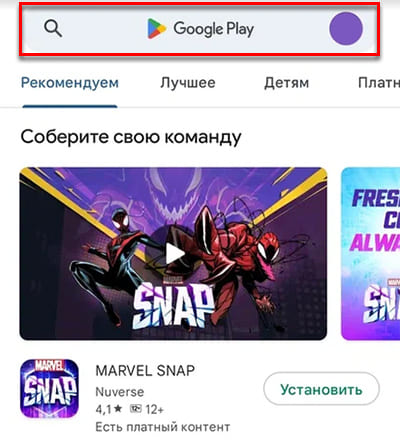
- В поисковой строке вверху записываем – «Яндекс».
- Ищем название Яндекс с Алисой.
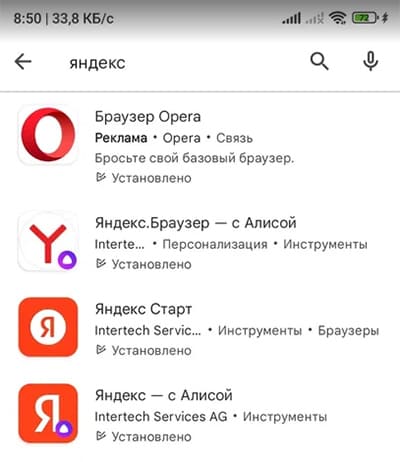
- Нажимаем под описанием кнопку Установить.
Теперь иконку старого Яндекс можно будет найти на том месте, где было приложение Старт. Если в будущем нельзя будет найти «обычный» Яндекс в Плей Маркете, скачайте его из интернета на сайте Trashbox или 5droid в формате APK.
Intertech Services AG – что это
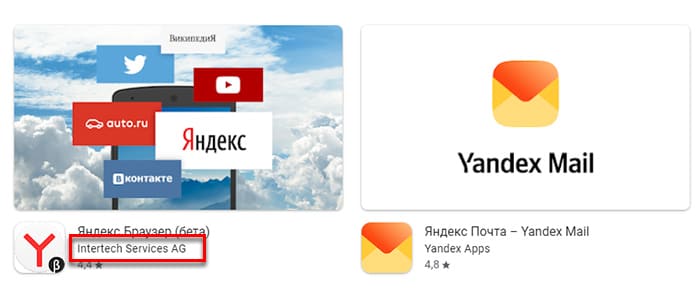
В новых приложениях Яндекса на страницах Play Market разработчиком стала некая Intertech Services AG. Это зарегистрированная в Швейцарии компания Яндекса. Маловероятно что она попадёт в санкционный список.
Какая разница между Яндекс и Яндекс Старт
Если сравнивать два приложения, то ранний поиск можно назвать облегчённой версией Старт, в котором есть поисковая строка и голосовом помощник. В новом Яндекс добавились иконки других сервисов и игр.
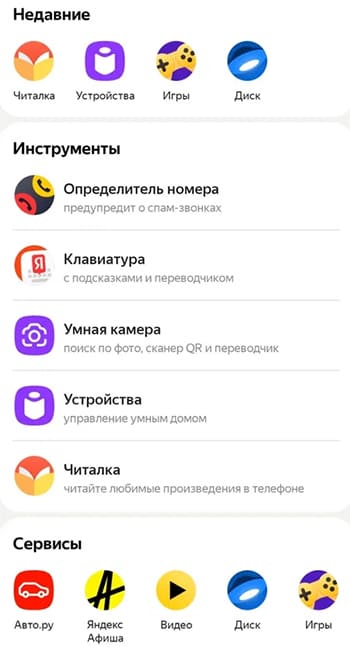
- Во вкладке Приложения можно открыть Яндекс Диск, Маркет, Кью, Авто, Афиша, Карты и другие инструменты;
- Дзен является стартовой страницей приложения, которую пользователь может сменить;
- В Яндекс Старт появился определитель номера, настройки для умного дома, читалка;
- Все сервисы, встроенные в Старт, могут запускаться без браузера или специального приложения;
- Есть возможность перевода видео.
Некоторые функции пропали. У пользователя нет возможности больше настраивать Дзен, так как теперь это отдельный сервис, не принадлежащий Яндексу. Чтобы получить доступ к новостной ленте, её настройкам или войти в личный кабинет, используйте приложение из Play Market. Также Дзен будет работать, если в телефоне избавиться от Старт и скачать старую версию Яндекса.
Ответы на часто задаваемые вопросы о Яндекс Старт
Релиз приложения состоялся недавно, но вопросов по его работе в Плей Маркете уже очень много.
Почему Яндекс Старт долго открывает страницу
Яндекс может медленно работать из-за переполнения хранилища кэшем. Выполните очистку.
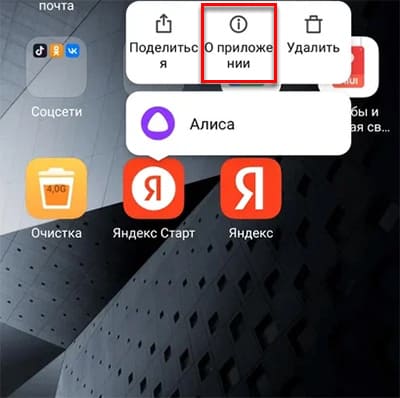
- Удерживайте иконку Старт до появления меню.
- Нажмите – О приложении.
- Перейдите в раздел памяти.
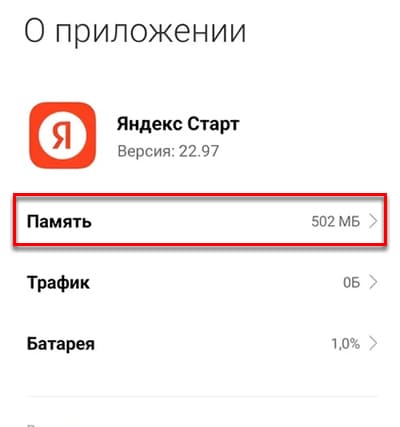
- Нажмите кнопку Очистить внизу экрана.
Функция очистки есть также в настройках приложения Яндекс Старт.
Как включить в Дзене тёмную тему
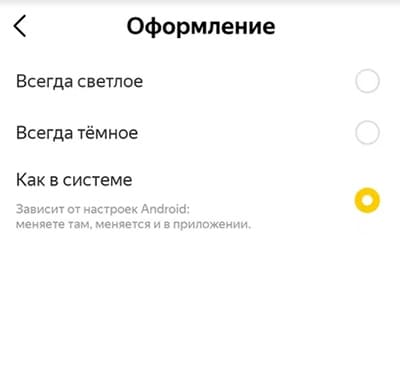
Как уже отметили выше, Дзен стал самостоятельным приложением и не относится к экосистеме Яндекса. Для новостной ленты нет возможности включить тёмную тему. При этом в Старт фон интерфейса настраивается. Выберите кнопку профиля и перейдите в настройки, где нужно выбрать Оформление.
Как убрать Дзен из стартовой страницы
- Нажмите на кнопку профиля в Яндекс Старт.
- Перейдите в Настройки приложения.
- Тапните по пункту Стартовая страница.
- Укажите любой другой адрес.
Скачал файл в Яндекс Старт и не могу его найти
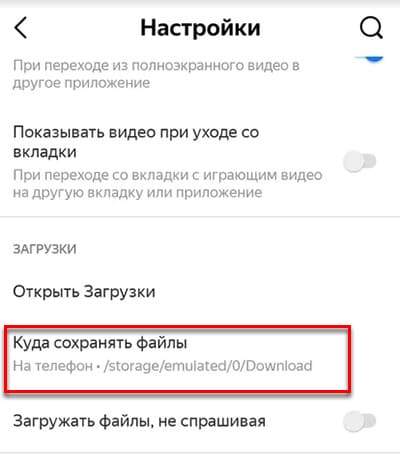
Файл загружаются в системную папку Download/Загрузки. Вы можете изменить её, перейдя в настройки приложения в пункт Куда сохранять файлы.
Почему в Яндекс Старт не определяется местоположение
Эта функция важна для других приложений, которые можно открыть через Старт. В настройках перейдите в раздел Местоположение и включите автоматическое определение или добавьте название населённого пункта вручную.
Как связаться с разработчиками Яндекс Старт
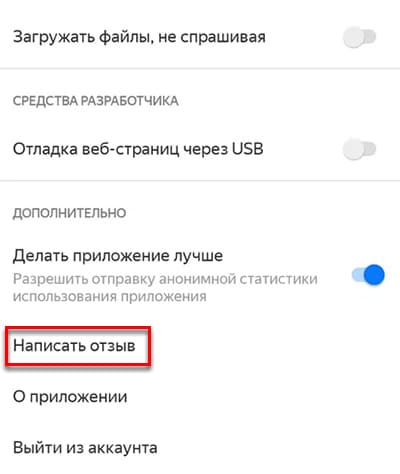
Появились вопросы или предложения, которые бы вы хотели направить непосредственно разработчикам? Нажмите на аватарку внизу экрана в приложении Старт, нажмите Настройки приложения и перейдите в Написать отзыв внизу экрана.
Товарищи знатоки, подскажите пожалуйста как отключить нафиг яндекс читалку? Полинтернета облазил, нигде нет про это инфы
Мало того, что она fb2 формат открывает, вместо специально установленного предпочитаемого приложения, так теперь ещё и doc файлы открывает, а это уже ни в какие ворота.
обычно при открытии документа, телефон предлагает выбрать программу для открытия.
Зайди в настройки Яндекс читалки и сбрось все настройки.
Да в том то и проблема, что у меня настроено все fb2 файлы в fb2 ридере открывать, а читалки на эти преференсы все равно
Она в браузер встроена
Ну браузер удали
Господи, чувак, это же основы
Просто правой кнопкой мыши на файле
Открыть с помощью
Выбираешь ворд
Ставишь галочку открывать всегда
Как удалить читалку в Яндексе
Как включить или отключить программу чтения с экрана:
- На телефоне или планшете Android откройте приложение «Настройки» Google.
- Вверху экрана нажмите Личная информация.
- В разделе «Общие настройки веб-интерфейса» выберите Специальные возможности.
- Включите или выключите параметр Программа чтения с экрана.
Что такое Яндекс читалка
««Читалка» — это удобная и полезная функция, позволяющая читать эти книги сразу в приложении «Яндекс» без использования каких-то других сторонних приложений. Чтобы найти эти книги, достаточно спросить «Алису» — «Алиса, что почитать?»», — сообщили CNews представители «Яндекса».
Как очистить реестр от Яндекс
Чтобы удалить реестр:
- Откройте раздел Container Registry в каталоге, где требуется удалить реестр.
- Нажмите значок в строке реестра, который требуется удалить.
- В открывшемся меню нажмите кнопку Удалить.
- В открывшемся окне нажмите кнопку Удалить.
Как удалить все что связано с Яндексом
Программы и компоненты
Что-бы удалить ненужные программы нужно зайти в «панель управления», выбрать «программы и компоненты» (в Window XP «установка и удаление программ») найти и удалить всё связанное с яндексом, для этого также можно воспользоваться поиском по программам.
Как убрать читалку по умолчанию
Подробнее о том, как узнать версию Android…Как удалить настройки приложения по умолчанию:
- Откройте приложение «Настройки» на телефоне.
- Нажмите Приложения.
- Выберите приложение, которое больше не хотите использовать по умолчанию.
- Нажмите Открывать по умолчанию.
- Отключите параметр Открывать поддерживаемые ссылки.
Как выйти из режима чтения
Чтобы выйти из режима чтения, нажмите Вид > Редактировать документ. Помимо элементов управления чтением, которые вы используете регулярно, вы можете увеличивать и увеличивать изображения и другие объекты, развернуть или свернуть разделы или просмотреть внедренные видео.
Как открыть Яндекс читалку
Чтобы открыть библиотеку, на Главном экране в разделе Сервисы нажмите Читалка.
Как работает читалка
Электронная книга — специальное компактное устройство для воспроизведения цифрового материала, чаще всего, текстового формата. Ридер имеет доступ к интернету и персональному компьютеру, к которому подсоединяется посредством USB-кабеля. Благодаря таким возможностям файлы и попадают в память устройства.
Как зайти в читалку
Откройте книгу, нажмите на центр экрана, а затем значок.Слушать:
- Нажмите → Читалка.
- Нажмите и удерживайте книгу.
- В появившемся меню нажмите Читать вслух.
Как очистить Яндекс
Чтобы очистить кеш:
- Нажмите → Дополнительно → Очистить историю либо сочетание клавиш Ctrl + Shift + Del (в Windows и Linux) или Shift + ⌘ + Backspace (в macOS).
- В списке Очистка истории выберите период для удаления кеша.
- Включите опцию Файлы, сохранённые в кеше.
Как полностью почистить реестр
При открытом реестре нажмите комбинацию клавиш Ctrl + F и в появившемся окне введите название желаемой утилиты. Например, Skype. Реестр отобразит все записи, в которых фигурирует данное наименование. Их также удаляем с помощью клавиши Delete.
Что будет если очистить данные Яндекс
Данные, которые стали частью сервиса, например правки и панорамы в «Яндекс. Картах», нельзя удалить полностью. Однако «Яндекс» стирает информацию о том, кто их добавил. При этом если стереть данные, некоторые возможности сервисов «Яндекса» станут недоступны, отмечает компания.
Как удалить себя из базы Яндекс
Android и iOS: Откройте меню приложения. Нажмите на номер телефона. Нажмите Выйти из профиля → Удалить аккаунт (или Выйти):
- Откройте меню приложения.
- Нажмите на номер телефона, затем ещё раз.
- Нажмите рядом с аккаунтом и подтвердите удаление.
- Выберите другой аккаунт и нажмите Далее.
Как удалить свои данные из базы Яндекса
Удаление персональных данных:
- Откройте страницу Ваши данные на Яндексе.
- В разделе Удаление данных нажмите кнопку Карты. Откроется список геосервисов Яндекса и типов данных, которые хранятся для них.
- Выберите нужный геосервис и строку с типом данных.
- В открывшемся окне нажмите Удалить.
Как полность удалить
- В поле поиска на панели задач введите панель управления и выберите его из результатов.
- Выберите Программы > Программы и компоненты.
- Нажмите и удерживайте (или щелкните правой кнопкой мыши) программу, которую требуется удалить, а затем выберите Удалить или Удалить или изменить. Затем следуйте инструкциям на экране.
Как удалить ненужные приложения которые не удаляются
Но некоторым все-таки напомню, что сделать это можно одним из трех способов:
- задержать палец на иконке программы и нажать «Удалить»;
- найти игру или прогу в разделе настроек «Приложения» и нажать соответствующую кнопку;
- посетить страницу приложения в Google Play или в другом магазине, где доступна опция «Удалить».
Как отключить Яндекс на андроид
Отключить или включить предустановленное приложение:
- Откройте приложение Настройки и выберите пункт Приложения и уведомления.
- Нажмите Показать все приложения.
- Выберите приложение из списка. Откроется экран с информацией о нем.
- Нажмите Отключить.
Как убрать озвучивание экрана
Вариант 3. Использовать настройки устройства:
- Откройте приложение «Настройки».
- Выберите Спец. возможности TalkBack.
- Включите или отключите функцию TalkBack.
- Нажмите ОК.
Какие читалки работают в России
- ЛитРес: Читай и Слушай онлайн iOS/Android. Есть От 259 руб./мес.
- Storytel. iOS/Android. Нет От 549 руб./мес.
- MyBook. iOS/Android. Есть От 190 руб./мес.
- Bookmate. iOS/Android. Есть От 333 руб./мес.
- Патефон iOS/Android. Есть От 199 руб./нед.
- МТС книги
Откуда Яндекс берет информацию
Базы адресов Яндекс приобретает у поставщиков, приводит их к единому виду и добавляет в геоинформационную систему. Кроме того, картографы смотрят, какие номера домов указывают пользователи на Народной карте — сервисе, где люди создают карты сами. После проверки эти данные тоже могут быть добавлены в адресную базу.
Можно ли читать книги с Яндекс плюс
Появилась опция для чтения книг по подписке и для аудиокниг
Команда Яндекса объявила о расширении сервисов, доступных для пользователей подписки «Яндекс Плюс». Теперь к «Яндекс Плюсу» подключился «Букмейт» — сервис для чтения книг по подписке.
Как удалить следы программы в реестре
Для этого нажмите комбинацию Win + R и в появившемся поле введите команду regedit. После этого сверху выберите пункт «Правка», а затем «Найти». В поле поиска введите название компании-производителя или название программы. Найденные ключи отметьте галочкой и удалите.
Как почистить Яндекс на телефоне
- Нажмите → Настройки.
- Перейдите в раздел Конфиденциальность.
- Нажмите Очистить данные.
- Отметьте Кеш.
- Снимите отметки со всех остальных пунктов (если вы хотите очистить только кеш Браузера).
- Нажмите Очистить данные.
- Подтвердите удаление данных.
Как удалить все ненужные браузеры
Вы можете удалить браузер Chrome с компьютера (Windows, macOS или Linux) или приложение Chrome с устройства iOS:
- Закройте все окна и вкладки Chrome.
- Нажмите кнопку «Пуск»
- Выберите Приложения.
- В разделе «Приложения и возможности» найдите и выберите Google Chrome.
- Выберите Удалить.
- Подтвердите действие, нажав Удалить.
Что делать если не получается удалить
Найдите проводник в диспетчере задач и нажмите Del или кликните правой кнопкой мыши и выберите «Снять задачу». Когда вы завершите процесс, то привычный интерфейс пропадет. Теперь, чтобы удалить файл нужно сделать это при помощи командной строки. Вызвать ее можно через окно диспетчера задач.
Как сбросить рекомендации Яндекс
- Перейдите в настройки аккаунта в веб-версии сервиса.
- В блоке Музыкальные предпочтения нажмите кнопку Уточнить.
- Выберите жанры, которые вам нравятся. Если вам перестал нравиться выбранный ранее жанр, на его иконке нажмите.
- Нажмите кнопку Далее.
- Выберите любимых исполнителей.
Как удалить расширение поиск Яндекса
Как удалять приложения и расширения:
- Нажмите на значок «Панель запуска» в углу экрана.
- Нажмите правой кнопкой мыши на нужное приложение.
- Выберите Удалить или Удалить из Chrome.
- Нажмите Удалить.
Как отключить функцию озвучивания на телефоне
Для чего нужен режим чтения на телефоне
Режим чтения — это функция, предназначенная для минимизации нагрузки на зрительную систему в условиях недостаточного освещения. Как показывает практика, даже если вручную осуществлять Смартфон Xiaomi, то добиться комфортного уровня подсветки для чтения достаточно сложно.
Как убрать с экрана рекомендованные приложения
В приложении Google:
- Откройте приложение Google на телефоне или планшете Android.
- В правом верхнем углу экрана нажмите на значок профиля Настройки Общие.
- Отключите параметр Рекомендации.
Как включить озвучивание текста на андроид
Например, прослушивая текст, прокрутите экран вниз или откройте другое приложение.Как включить чтение в фоновом режиме:
- Откройте приложение «Настройки».
- Выберите Спец. возможности, а затем Озвучивание при нажатии.
- Нажмите Настройки.
- Вверху экрана включите параметр Читать в фоновом режиме.
Чтобы удалить книгу в Яндекс читалке, нужно на главном экране выбрать раздел Сервисы, нажать и удерживать книгу, затем выбрать Удалить.
Как открыть читалку в Яндекс браузере: простой шаг за шагом гайд
Яндекс браузер – это популярный браузер, удобный для использования и обладающий рядом интересных функций. Одна из таких функций – читалка, которая может быть очень полезна в случае необходимости быстрого прочтения текстов из интернета. Однако, не все пользователи знают, как открыть эту функцию в браузере.
Чтобы открыть читалку в Яндекс браузере, необходимо перейти в нужную веб-страницу, которую вы хотите прочитать. Затем, нажмите на иконку «Читать» в правом нижнем углу экрана. Иконка выглядит как книга. Если эту иконку не увидите, откройте меню браузера, находящееся в правом верхнем углу экрана, и нажмите на кнопку «Показать панель инструментов».
Открывшееся окно читалки настроено на оптимальный просмотр текста. Если вам нужно настроить отображение текста и другие параметры, вы можете воспользоваться функциями справа от окна просмотра. Там вы найдете возможности изменения размера шрифта, настройку темы экрана и перевода текста на другие языки.
Таким образом, Яндекс браузер предоставляет возможность быстрого чтения текстовых материалов с помощью встроенной читалки, которая доступна в любой момент. Эта функция позволит сэкономить время и улучшить качество восприятия прочитанного материала.
Как зайти в читалку в Яндекс браузере
Для начала, необходимо открыть Яндекс браузер и выбрать нужное вам сайт. Откройте страницу с новостями или статьей, которую вы хотели бы прочитать.
Затем, обратите внимание на верхнюю часть экрана. Там вы увидите несколько иконок, среди которых можно найти иконку «Читалки». Эта иконка находится рядом со ссылками на социальные сети.
После того, как вы нажмете на иконку «Читалки», откроется новое окно, где вы сможете в комфортной форме читать статью. Если вы захотите вернуться в обычный просмотр сайта, то можно просто закрыть окно читалки.
Интересно, что этот режим не только позволяет читать текст в удобной форме, но также убирает все лишние элементы с сайта, такие как рекламное наполнение, изображения и видео.
Таким образом, зайти в читалку в Яндекс браузере достаточно просто. Этот режим позволяет сосредоточиться на чтении и убирает все отвлекающие элементы с экрана, что значительно сокращает время чтения статьи.
Как перейти в режим чтения в Яндекс браузере
Чтение в Интернете может быть утомительным, особенно когда вы пытаетесь прочитать длинную статью или блог. Яндекс браузер предлагает способ улучшить ваше чтение, предоставляя функцию «режим чтения».
Чтобы перейти в режим чтения в Яндекс браузере, найдите значок «лампочки» на панели инструментов. Этот значок находится справа от адресной строки и имеет несколько вариантов отображения.
- Если вы находитесь на странице, которую можно просмотреть в режиме чтения, значок «лампочки» будет включен.
- Если страница не поддерживает режим чтения, значок «лампочки» не будет активирован и вы его не увидите.
- Если «лампочка» включена, нажмите на нее, чтобы перейти в режим чтения.
В режиме чтения можно настроить шрифт, размер и расстояние между строками. Также, существует функция «напомнить позже», которая позволяет настроить напоминания на часы, чтобы вернуться и прочитать страницу, когда вы будете свободны.
В целом, режим чтения — это отличный способ улучшить визуальный опыт чтения Интернета и уменьшить усталость глаз.
Как открыть Яндекс читалку
Яндекс читалка – это продукт от компании Яндекс, который позволяет читать электронные книги. Для открытия читалки необходимо выполнить несколько шагов:
- Откройте Яндекс браузер на своем компьютере;
- Нажмите на значок «Читалка» в правом верхнем углу экрана;
- Если значок Читалки отсутствует на панели быстрых ссылок, нажмите на значок «Меню» (три горизонтальные линии) и выберите «Читалка» из списка доступных сервисов.
После выполнения этих простых действий вы окажетесь на странице Яндекс читалки и сможете начать чтение книг. Чтобы добавить свои книги в библиотеку, нажмите на кнопку «Добавить книгу», которая расположена в правом верхнем углу страницы.
С помощью Яндекс читалки вы сможете насладиться чтением любимых книг в удобной онлайн-оболочке, не загружая их на компьютер.
Открываем читалку в Яндексе
Что такое читалка?
Читалка — это специальный инструмент, который позволяет просматривать тексты без дополнительных элементов интерфейса, таких как кнопки навигации или реклама. В Яндекс браузере такой инструмент тоже есть, и его можно с легкостью открыть.
Как открыть читалку в Яндекс браузере?
- Открываем нужную страницу в браузере.
- Щелкаем по иконке «Наложить читалку» в верхнем правом углу окна.
- Видим текст без ненужных элементов интерфейса. Чтобы вернуться в обычный режим, нажимаем на иконку «Свернуть читалку» в правом верхнем углу экрана.
Что еще можно сделать с читалкой в Яндексе?
Читалка в Яндекс браузере предоставляет дополнительные функции для комфортного чтения:
- Изменить размер шрифта.
- Выбрать цвет фона и текста.
- Добавить заметки и закладки к тексту.
- Использовать функцию «Четкий текст», чтобы сделать текст более четким и читаемым.
Заключение
Открыть читалку в Яндекс браузере очень просто, и она предоставляет дополнительные функции для более комфортного чтения. Настроить индивидуальные параметры текста в читалке можно с помощью доступных инструментов.
Как использовать функционал Яндекса в Mozilla Firefox
1. Установите расширение Яндекса для Firefox
Если вы хотите получить все преимущества Яндекса в Mozilla Firefox, то установите специальное расширение, которое можно скачать на официальном сайте браузера.
2. Настройте Яндекс.Поиск в Mozilla Firefox
Если вы хотите использовать Яндекс.Поиск в Mozilla Firefox, то откройте его сайт и нажмите на кнопку «Настроить поиск» в правом верхнем углу. Далее выберите Яндекс в списке поисковых систем и нажмите на кнопку «Установить в Firefox».
3. Используйте Яндекс.Диск в Mozilla Firefox
Если у вас есть аккаунт в Яндексе и вы хотите использовать Яндекс.Диск в Mozilla Firefox, то установите специальное расширение, которое также доступно на официальном сайте браузера. После установки вы сможете легко сохранять файлы на Яндекс.Диск и работать с ними.
4. Откройте Яндекс.Карты в Mozilla Firefox
Чтобы быстро найти нужное место или проложить маршрут в Mozilla Firefox, откройте Яндекс.Карты и введите нужный адрес или название объекта. Вы также можете использовать Яндекс.Транспорт, чтобы узнать расписание общественного транспорта в вашем городе.
Что такое Яндекс читалка?
Яндекс читалка — это функция встроенная в браузер Яндекса, которая позволяет читать книги и текстовые документы в удобном формате на экране компьютера. Эта функция облегчает процесс чтения электронных книг.
Яндекс читалка имеет простой интерфейс, где вы можете настроить параметры чтения, изменять яркость и размер шрифта. Кроме изменения шрифта и яркости, вы можете изменить тип шрифта, цвет фона, установить маркер на последней странице, а также сделать прочие настройки, которые позволяют вам наслаждаться чтением книг.
Также, яндекс читалка позволяет читать книги с разных источников, например, из Яндекс книг или из других онлайн библиотек. Чтение электронных книг более удобно с помощью яндекс читалки, поэтому это отличная функция, которую необходимо изучить для наслаждения чтением книг на экране компьютера.
Как подключить Яндекс
1. Скачайте Яндекс браузер
Перейдите на официальный сайт Яндекса и скачайте последнюю версию браузера. Установите его на ваш компьютер.
2. Войдите в Яндекс аккаунт
Если у вас уже есть Яндекс аккаунт, то просто войдите в него на странице входа в браузере. Если вы еще не зарегистрированы, то выполните регистрацию и затем войдите в аккаунт.
3. Синхронизируйте данные
Вы можете синхронизировать все ваши данные с другими устройствами, на которых вы используете Яндекс браузер. Чтобы это сделать, перейдите в настройки браузера и выберите «Синхронизация».
4. Настройте закладки и расширения
Если у вас уже есть закладки или расширения в другом браузере, то вы можете импортировать их в Яндекс браузер. Это поможет вам сразу же начать работать в новом браузере, имея доступ к вашим любимым сайтам и расширениям.
Похожие публикации:
- Из чего делают креветочные чипсы
- Когда втб подключит сбпей
- Когда выйдет парк юрского периода господство
- Сколько машин выпускает автоваз в год