.GSM — Расширение файла
Расширение файла GSM связано с ArchiCAD, программным обеспечением для архитектуры и используется для файлов, которые содержат библиотеки объектов. Для получения дополнительной информации проверьте расширение файла DOR.
Примечание: GSM также является аббревиатурой для Global System for Mobile Communications, стандарт для мобильных сетей. Вообще не связан с этим типом файла.
Типы мима:
модель/vnd.gdl
Файлы с расширением GSM можно найти в виде библиотек объектов для ArchiCAD, программного обеспечения CAD для Windows и Mac. Такие файлы GSM сохраняют библиотеки объектов.
Как открыть: используйте Archicad для импорта и работы с файлами .GSM.
Как преобразовать: если какая -либо программа может преобразовать или экспортировать эти файлы .GSM, это будет Archicad.
Graphic Description Language File — Открыватели файлов
Windows
- Graphisoft ArchiCAD
Mac
- Graphisoft ArchiCAD
Формат gsm как открыть в archicad
С архикадовскими библиотечными объектами у начинающих дизайнеров обычно возникают три стандартных вопроса: где взять (бесплатно!), куда сохранить и как использовать. В этой небольшой шпаргалке постараюсь коротенько ответить на все три. Уточню, что под библиотеками в этой статье будут пониматься один, несколько или целая коллекция файлов объектов ArchiCAD (расширение файла .gsm, они же объекты GDL).
Где бесплатно скачать библиотеки для ArchiCAD
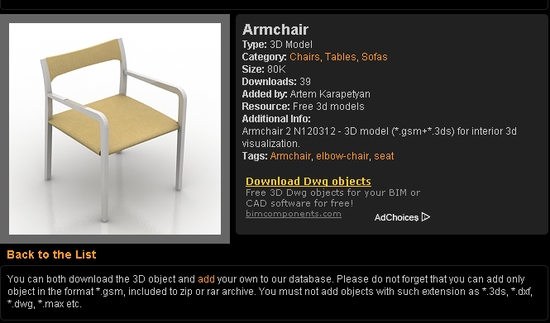
Вот так выглядит страница закачки модели стула на Archibaseplanet
На других сайтах готовые объекты скачиваются примерно также, только на многих требуется еще и регистрация. Как скачивать на торрентах, смотрите в предыдущей статье посвященной текстурам.
Где хранить библиотеки объектов
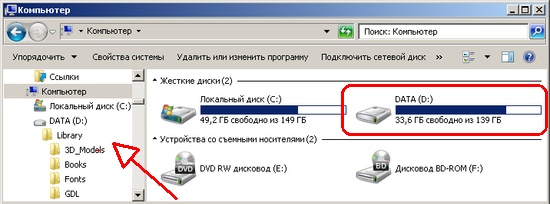
Где находится диск D вашего компьютера
Как подгружать в проект ArchiCAD
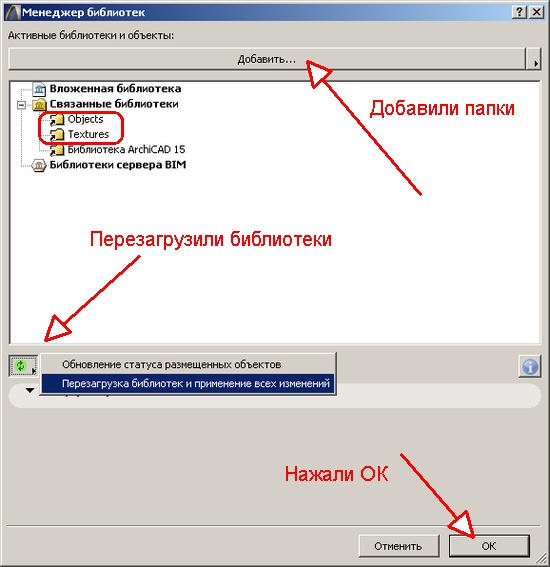
Добавляем и перезагружаем, если надо.
Открываем проект в новой версии ArchiCAD
В списке отсутствующих объектов видны кандидаты на замену На автомате загрузились две новые библиотеки
Читайте статьи и уроки на ту же тему:
Как загружать библиотеки в ArchiCAD: 128 комментариев
Доброго времени суток, Константин. Осваиваю сейчас АрхиКАД 14, и каждый день по нему возникает масса вопросов. Какие-то решаю сама в процессе практики, но вот некоторые просто замучали. В частности, не пойму как вернуть спрятанный слой (спрятала перекрытие между 1 и 2 этажами, и оно потерялось) и для чего нужна бегущая рамка. Заранее благодарю.
Здравствуйте,Константин, подскажите пожалуйста как сохранить библиотечные элементы в архикаде,когда открываю архикад заново вся загруженная библиотека исчезает( нужно создать шаблон? как это сделать? за ранее благодарна:))
Здравстуйте, Алина. Вы правы, список загружаемых библиотек прописывается в файле шаблона, с которого вы начинаете новый проект. Создайте пустой файл с уже настроенными под себя параметрами (библиотеками, слоями, макетами и проч.) и сохраните как шаблон, потом все новые проекты будете создавать на его основе.
Спасибо большое)) но теперь у меня другая проблема делала проект на компьютере перенесла на бук и ничего не открывается библиотека исчезла и весь проект в 3д стал прозрачным просто контуры((( как правильно нужно сохранять в 15 архикаде?
Здравствуйте!Делала проект,но теперь Архикад не отвечает..просто не заходит в программу,подскажите,пожалуйста,как мне вытащить файлы моделей (в какой папке все они находятся?),чтобы скопировать и вставить в новый работающий архикад?дело в том,что установочные файлы после загрузки в библиотеку архикад я удаляла, а за 2 года этих файлов было очень много,спасибо
Здравствуйте, Константин, столкнулся с проблемой, на новом компе не отображаются превьюшки GSM элементов, возможно вы знаете как решить эту проблему, спасибо!!
Добрый день!
Подгрузила в архикад новые библиотеки,а они при повторном открытии там не сохраняются!как сохранить?
Библиотеки не хранятся в Архикаде, это свойство каждого отдельного проекта. Когда вы открываете новый проект, он создается на основе стандартного шаблона, в котором прописана загрузка стандартных библиотек. Если хотите, чтобы загружались другие библиотеки, создайте свой шаблон: создайте новый проект, загрузите нужные библиотеки, сохраните файл как шаблон проекта (файл *.tpl), используйте этот файл при создании новых проектов.
Здравствуйте Константин!Извините за глупый вопрос.
При загрузке скаченных,с известных сайтов, библиотечных элементов имеющие не одну текстуру сами свои покрытия не приобретают (все имеют универсальное покрытие). Приходиться через менеджер покрытий создавать новые текстуры присваивать родные картинки.На это уходит время.Не знаете ли способ подгрузки библ. эл. с родными текстурами? Спасибо.
Елена, не знаю такого способа. Может и есть какая-нибудь программа, но я не в курсе. Сам Архикад не в состоянии без вашей помощи отыскать отсутствующие реквизиты объектов. Я всегда заменял покрытия вручную, и уже смирился с этим.
Константин,спасибо огромное!все супер:)
Светлана, насколько я понял, речь о стандартном библиотечном объекте картина. Чтобы эта картина отображала ваш рисунок, загрузите фото через менеджер библиотек и напишите название файла в специальной строке в параметрах объекта.
Можно ли написать текст в архмкаде,например на стене название компании-заказчика. Как это сделать?И можно ли сделать так,чтобы текст шел по дуге?
Объект 3D текст из стандартной библиотеки (лежит вместе с ковром, зеркалом и прочим декором), его размер легко регулируется. Насчет согнуть хуже: или найдите готовый гнутый библиотечный текст, или преобразуйте в морф и вращайте каждую букву по отдельности (16 архикад).
Может кому-то пригодится, дам совет как искать модели.
Константин,добрый день!
могу ли я подгружать объекты в архикад!?например:бутылку вина,открытую книгу или кресло. Если это возможно сделать,подскажите как это делается!?
Здравствуйте, Юлия. Конечно, вы можете подгружать в Архикад любые объекты, которые найдете в интернете или на своем жестком диске. Как именно это делается, подробно описано в уроке, к которому вы написали комментарий. Просто промотайте страницу вверх, там вы увидите объяснение с картинками.
Здравствуйте. Файлы библиотечных объектов ArchiCAD имеют расширение .gsm, другие файлы, в том чиле архивы zip, программа не понимает. Поэтому перед загрузкой убедитесь, что не забыли распаковать архивы в папку для объектов.
Красная папка содержит список объектов, которые не были найдены программой. Посмотрите, какие объекты в ней содержатся, подгрузите их заново или удалите с плана этажа, если они больше не нужны.
3Д изображение не появляется у 2д объектов или появляется не сразу, если 3д модель очень сложная.
А что и как сделать чтобы получились 3д модели?
а как автоматически поставить площадь одной комнаты в архикаде16?
и как подгрузить библиотеку.
Вы прочитали статью, которую комментируете? Она как раз посвящена этому вопросу. Если у вас возникли сложности с загрузкой библиотек, опишите проблему конкретней, постараюсь помочь.
Здравствуйте,Константин))) Подскажите пожалуйста можно ли делать в архикаде наружную рекламу. т.е. объемные буквы на фасаде здания? или это не для архикада??
Константин,добрый день,есть проблема,при открытии пла файла на ноутбуке-архикад 13- отчёт загрузки библиотеки- (не отвечает)-и всё,на этой стадии програма зависает,на ПК,стоит такой же Архикад,даже с одного установочного диска-там файл открывается и редактируется без проблем-в чём может быть дело?
Здравствуйте, Александр. Не сталкивался с такой проблемой, не знаю, с чем это связано. Могу только предложить попробовать открыть не архивный, а обычный pln файл со связанной библиотекой. Возможно, прокатит.
Здравствуйте!
я назначила текстуру на объекты. когда просто в 3D смотрю -всё хорошо показывает: цвет текстура-всё отлично. а как дело доходит до рендера,то вся текстура и цвет пропадает. отчего это может зависеть? и как устранить эту неполадку?
Доброго времени суток, Константин. Проблема у меня в следующем: При загрузке библиотечных объектов их внешних источников в 3D визуализации они получаются все черного цвета. Не могу понять в чем проблема. Также проблема со специальными объектами( окна, двери и источники света). Где я могу их скачать из интернета с расширениями, которые понимает программа (*dor, *win,*lmp). Скачивала их в *gsm, но программа распознает как обычный объект.
Здравствуйте. Скорее всего, объектам были назначены покрытия, которых нет в вашем проекте, назначьте их самостоятельно, используя имеющиеся покрытия или создав новые. Иногда удобно разбить объект на морфы, раскрасить как нужно и снова сохранить как объект.
Здравствуйте!Подскажите пожалуйста как загрузить текстуры для библиотеки. Все предметы белые.
Здравствуйте. Подскажите как разбить объект на морф?
Добрый день. При вставке двери из внешних источников на проекте дверь лежит. Как ее поднять? Пробовала ее пересохранить как аксонометрическую проекцию вида сверху из 3D окна результат не изменяется.
Здравствуйте. Сохраните лежащую горизонтально модель как дверь прямо с плана этажа, тогда Архикад сам развернет ее, чтобы вставить в проем вертикально.
клаааасно объясняете. мне очень понравилось особенно в картинках всё мега доходчиво. СУУУУУУУПЕР.
Здравствуйте! Как нарисовать радиусный мебельный фасад со сложным профилем по периметру?
Спасибо. Уже додумалась иначе:
1. Нарисовала стеной верхний и нижний радиусные профиля
2. Вертикальные- прекрытием
3. Удалила 45 градусные треугольники в местах соединения посредством морфа
4. Соединила детали.
Следующий раз попробую воспользоваться Вашим способом.
Тоже вариант, только в отличие от сочетания стен с перекрытиями морф дает сразу корректные соединения на углах. Хотя, если вертикальных профилей на фасаде нет, то, конечно, проще стенами.
Здравствуйте.
Подскажите, пожалуйста.
Нужно разбить библиотечный эллемент на линии.
Заказчика хочет чтобы все было начерчено линиями, а это долго. отдаю ему файл плн, а не пдф, поэтому принципиально,чтобы все было в линиях.
Добрый день Константин, скажите пожалуйста, я загрузил новую библиотеку, все получается но архикад не видеть цвета этих новых объектов и покрытие. только один цвет серий. и на визуализации тоже один цвет. вообщем не видеть цвета. что делать? как эту проблему решать?
В окне библиотеки, когда выделяете объект слева, параметры меняете справа. Как раз там, на вкладке Параметры вы можете указать другие покрытия, если в объекте предусмотрена такая возможность.
Красивая картинка, которую вы видите в окне предварительного просмотра никак не связана с параметрами объекта, это просто когда-то сделанная фотография.
Преобразовать очень легко: выделяете на плане, щелчок правой клавишей мыши, команда Преобразовать в морф (ну, или что-то вроде этого, пишу по памяти). Потом выделяете грани, назначаете им другие покрытия.
У меня такой вопрос: Я работаю в 15 версии, проект прислали сохраненный из 16 версии для 15, я попросила прислать библиотеки 16 версиит.к. те самые рыжие точки))), прислали,но они ( окна, двери) остаются не подгруженными, причем там написано какие конуретно не подгружаются из библиотеки 16 версии. Как мне подгрузить эти элементы ( окна, двери) как их найдти библиотенке 16 архикада, где они лежат и как их достать чтобы подгрузить в ручную?
Из этой статьи вы узнаете ещё больше о библиотеке ARCHICAD. Поговорим о том, как загружать объекты в библиотеку. Также покажу, откуда можно скачать модели для ARCHICAD.
В стандартной библиотеке ARCHICAD много качественных параметрических объектов, но их не всегда достаточно. Поэтому часто приходится загружать дополнительные библиотечные элементы.
Ресурсов, на которых можно бесплатно скачать параметрические модели для ARCHICAD, не так много. Мы разберём основные из них.
Также для использования в ARCHICAD хорошо подходят модели из SketchUp. Но давайте сначала узнаем, как загружать объекты в библиотеку. Если вы ещё не разбирались с библиотекой в ARCHICAD, рекомендуем прочитать статью «Библиотека ARCHICAD».
Как загрузить объект в ARCHICAD
Допустим, вы уже скачали какой-то объект для ARCHICAD. Он может иметь один из двух форматов: .*gsm или .*lcf. В библиотеку они загружаются по-разному.
Стандартный формат объекта в библиотеке – это gsm.
Любые объекты лучше всего загружать через «Менеджер Библиотек».
Перейдем в меню «Файл» → «Библиотеки Объекты» → «Менеджер Библиотек».
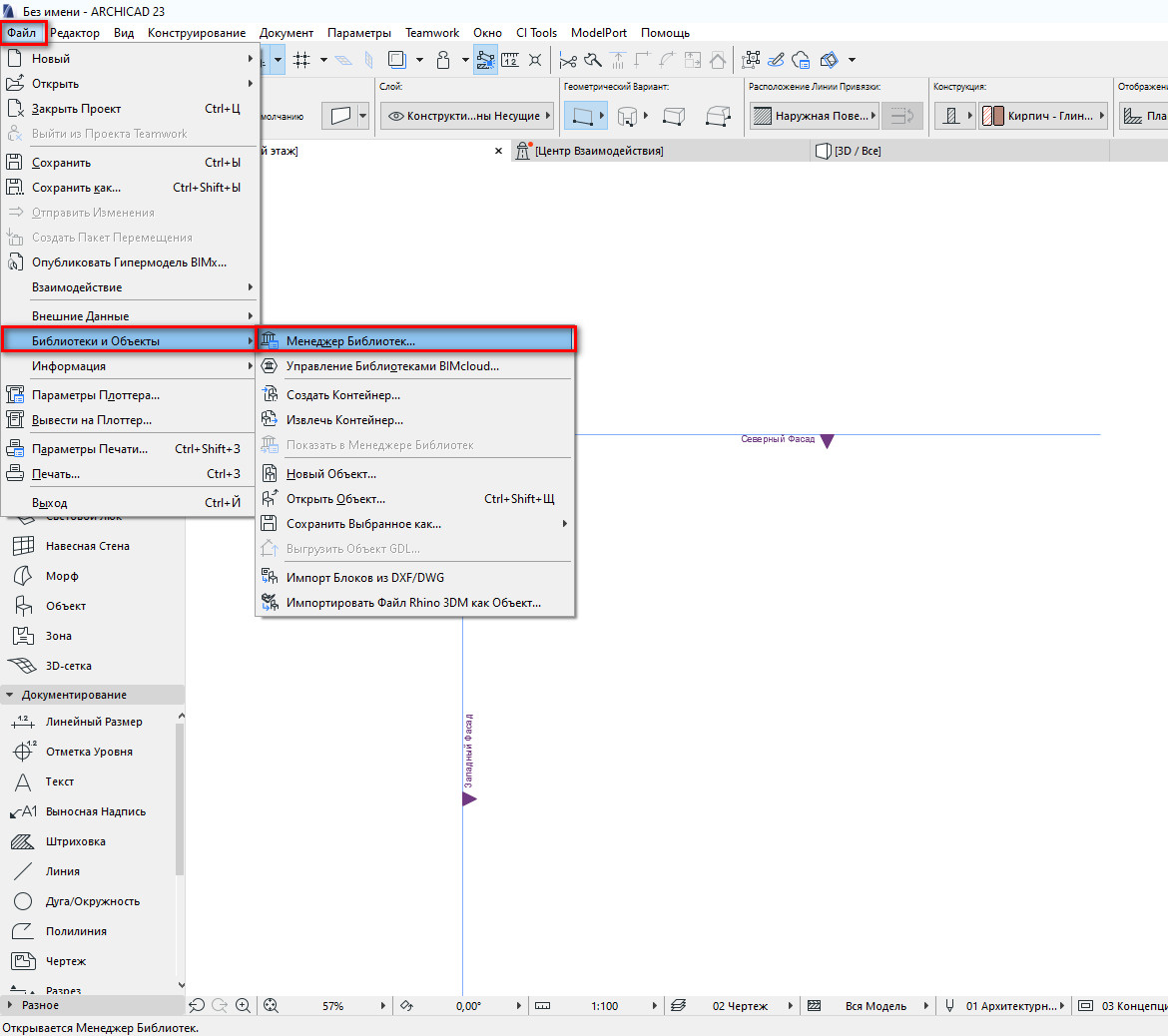
В открывшемся меню увидим две папки: «Вложенная Библиотека» и «Библиотека ARCHICAD 23».
Так как все загружаемые объекты помещаются в папку «Вложенная Библиотека», кликаем по ней два раза, чтобы перейти в нее.
Чтобы загрузить объект, нужно кликнуть на иконку стула со стрелочкой. Откроется файловый менеджер. Через него находим нужный объект на своем ПК и кликаем по нему два раза.
Теперь объект загружен в библиотеку. В окне менеджера библиотек жмем «ОК», чтобы сохранить изменения и выйти.
Библиотечный элемент в моем примере доступен через команду «Объект». Его можно найти в папке «Вложенная Библиотека».
Загруженный библиотечный элемент не всегда будет доступен для команды «Объект». Это зависит от типа загружаемого элемента. Например, это может быть «Окно», «Дверь» или «Источник Света». Он будет доступен через соответствующую команду, но не через «Объект».
С форматом lcf все немного сложнее. Дело в том, что это контейнер для объектов. В нем может содержаться множество различных объектов в формате gsm, файлы глобальных настроек, а также различные текстуры или изображения для интерфейса библиотечного элемента.
Чтобы загрузить .*lcf в библиотеку, нужно перейти в меню «Менеджер Библиотек» на вкладку «Библиотеки Проекта». Затем кликнуть на кнопку «Добавить…», она находится справа внизу. В открывшемся окне найти необходимый файл и кликнуть по нему два раза.
В окне менеджера библиотек нажать «ОК», чтобы сохранить изменения.
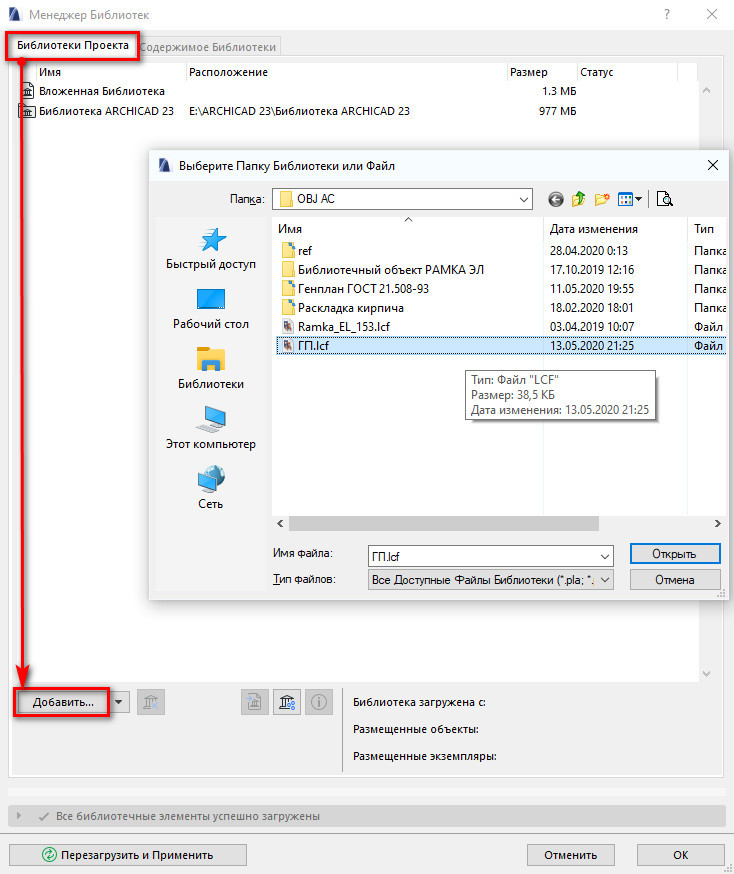
Но есть один важный момент. Таким способом lcf лучше не загружать. Потому что могут возникать дубликаты в библиотеке текстур и элементов.
Лучше всего сначала извлечь контейнер .*lcf. Перейдите в меню «Файл» → «Библиотеки Объекты» → «Извлечь Контейнер». В открывшемся окне выбираем нужный файл контейнера, кликаем по нему два раза. Откроется следующее окно, где указываем папку для сохранения файлов контейнера. Жмем «ОК».
Тогда этот файл просто превратится в обычную папку с подэлементами. После этого загружаем эту папку в библиотеку, также как и обычный контейнер .*lcf, а можно просто найти объект .*gsm и загрузить только его.
Вы можете не загружать сам объект в библиотеку. Можно просто положить его в папку. А потом загрузить ее в библиотеку через «Менеджер Библиотек». Кликнув на кнопку «Добавить…».
Тогда объекты будут храниться не в библиотеке проекта ARCHICAD, а на вашем ПК. Если открыть этот проект на другом компьютере эти библиотечные элементы не загрузятся.
Этого можно избежать, просто сохраните файл как архивный. Перейдите в меню «Файл» → «Сохранить как…» → «Архивный проект PLA».
Теперь вы знаете, как загружать объекты в ARCHICAD.
Давайте посмотрим, где можно их скачать.
BIM Components
Преимущество этого ресурса в том, что объекты из него загружаются прямо в ARCHICAD.
Перейдите в окно параметров нужного инструмента и введите в строке поиска название объекта.
Объекты с ресурса BIM Components будут отображаться в окне предпросмотра с соответствующей иконкой в правом нижнем углу. Его можно загрузить в библиотеку, нажав на кнопку «Загрузить и Вложить».
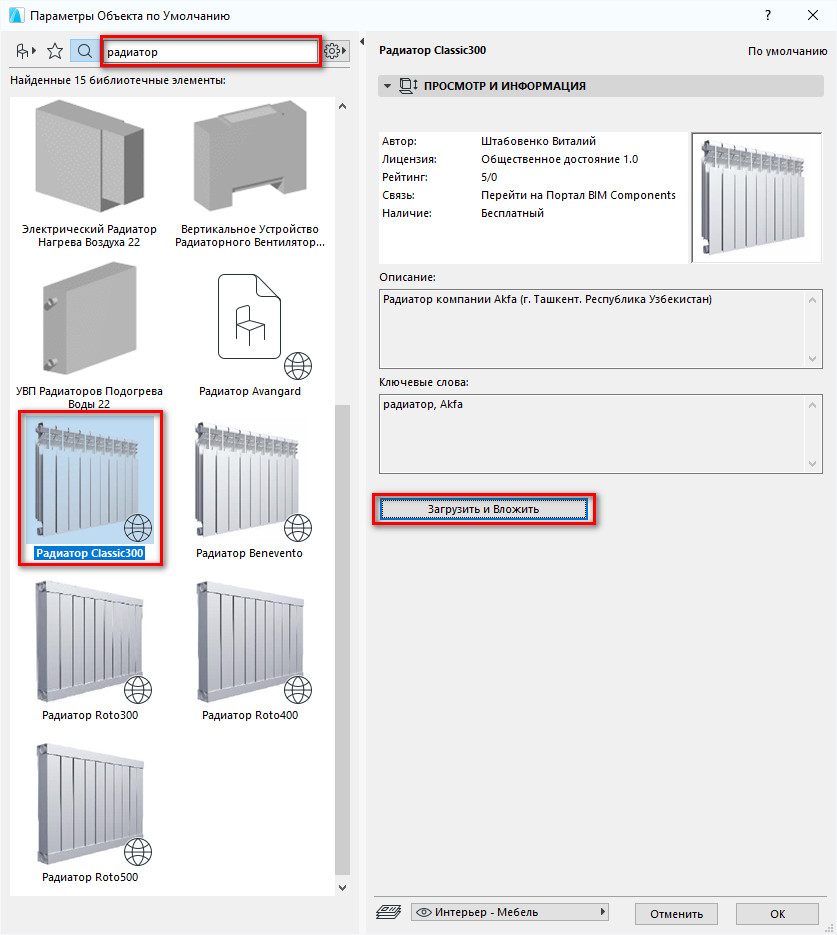
Чтобы загружать объекты с BIM Components, нужно подключение к интернету.
Как видите я загрузил объект окна, поэтому он доступен через инструмент «Окно».
Чтобы загружать некоторые объекты с сайта BIM Components, нужно зарегистрироваться и войти в учетную запись.
BIMobject Cloud
Чтобы загружать объекты с этого ресурса, нужно обязательно зарегистрироваться и войти в свой аккаунт. Затем скачиваем необходимый объект и загружаем его.
Применяем способ загрузки в зависимости от формата объекта .*gsm или .*lcf. Выше говорили о том, как загружать объекты в ARCHICAD.
3D Warehouse – модели SketchUp
Ещё один хороший ресурс с моделями, которые подходят для ARCHICAD – 3D Warehouse. Можно загружать модели SketchUp сразу в ARCHICAD в формате .*skp.
Затем скачиваем подходящую модель в формате «SketchUp 2017 Model». Чтобы загрузить модель в ARCHICAD, открываем план этажа и просто перетаскиваем файл модели в 2D окно.
Любая модель, загруженная таким способом, будет доступна через инструмент «Объект». Конечно, она не будет параметрической. Но для нужд дизайн-проекта это не всегда нужно.
Если вы заметили, у модели, которую я загрузил, много лишних линий как в 2D так и в 3D. Их можно убрать, оптимизировав модель.
Как это сделать показано в нашем бесплатном марафоне «Создание дизайн-проекта квартиры в ARCHICAD». Там есть целый раздел, посвященный работе с объектами и моделями. Поэтому регистрируйтесь и проходите уроки бесплатно!
Теперь вы умеете загружать модели в ARCHICAD. А также знаете, где их брать. Если вам этого не достаточно, вы можете ознакомиться со списком сайтов с объектами для ARCHICAD.

Библиотечные объекты в ArchiCAD, как правило, вызывают у новичков следующие вопросы: где, куда и как. Где можно быстро и бесплатно скачать, куда лучше всего сохранить и как их использовать. В этой статье содержатся развернутые ответы на все три вопроса.
Сразу разберемся с терминологией: говоря «библиотека» я имею в виду один, или несколько или даже целая подборка файлов, содержащих объекты АрхиКАД (иначе GDL) с расширениями gsm.
Где: поиск бесплатных ресурсов для скачивания
Собственно, сразу стоит сказать, что все библиотеки продаются, и можно просто купить диск или скопировать его у тех, кто уже купил. Однако учитывая, что интернет сейчас есть практически повсеместно, проще покопаться в торрентах или на сайтах с соответствующей тематикой.

Когда вы все-таки отыщете тот объект, который вам понравится, кликаем мышкой на картинку (внимание! по надписи download щелкать не надо, это рекламный блок). Появится окошко сохранения файла, выберите пусть сохранения на своем компьютере, и нажимайте «ок». При сохранении измените имя архива, обычно оно зубодробительное вроде «35gldht3qqa98700.zip», такое потом очень трудно найти, назовите его так, чтобы потом удобно было искать, примерно так: «стул столовый белое дерево».
Скачивание с других сайтов происходит примерно так же, только в большинстве случаев от вас потребуется пройти регистрацию. Как скачать библиотеки в торрентах, было рассказано в предыдущих статьях, посвященных текстурам.
Куда: место хранения библиотек объектов
На своем жестком диске нужно отвести под библиотеки объектов отдельную папку, назовите ее так .чтобы вам было понятно, что в ней: «Библиотека», «Объекты» или по-другому — как вам удобнее. Еще не забудьте, хранить информацию следует на диске D, по умолчанию же все пытается записаться на С. Не записывайте ничего в Рабочий стол, Мои документы и т.п. Все эти папки в случае переустановки Windows на вашем компьютере будут очищены, и, соответственно, вся информация канет в Лету.

Как найти диск D, на всякий случай
В созданной общей папке (по умолчанию примем имя «Библиотека») создайте еще три папки для объектов АрхиКАД, моделей в 3dmax и текстур. В каждой из созданных папок сделайте отдельные папки для разных объектов, там столов, стульев, шкафов и прочего. Все это поможет вам с удобством работать в дальнейшем.
Во время работы над конкретным проектом, папку с нужной текстурой или объектом можно будет просто скопировать в папку с самим проектом. К примеру, при работе с проектом викторианского кресла, создайте папку «Викторианское кресло» и в ней папку объектов, текстур, чертежей, визуализации и исходных материалов. Давайте папкам удобные и понятные названия, которые вам будет легко вспомнить и через длительное время. Все нужны объекты скопируйте в папку «Кресло» и в самом проекте ArchiCAD укажите, что папка «Викторианское кресло» должна подгружаться целиком. Это очень поможет в случае, если вам будет нужно показать проект в другом месте – скопировав папку «Кресло», вы получите все необходимые данные, без пробелов.
Как: подгружаем проект в ArchiCAD
Подгружать в ваш проект в АрхиКАДе новые объекты можно и в самой программе, через диалоговое окно открытия файла. Но проще и удобнее скопировать нужные данные в папку «Объекты» вашего проекта. Тогда они загрузятся сами при открытии проекта и будут готовы к работе.

После добавления нужных файлов может потребоваться перезапустить в программу.
Открывайте меню, Файл – Библиотеки — Менеджер библиотек и нажимайте «добавить». В открывшихся окнах нужно найти ваше «Викторианское кресло» и выделить ее. После этого жмем кнопку «выбрать» и «Кресло» добавится в связанные библиотеки и будет загружаться каждый раз, когда вы откроете файл проекта.
Если вы добавили новые объекты в папку, когда проект уже был загружен, вам придется перезагрузить ArchiCAD, чтобы начать работать с новыми данными. Для этого просто кликните на «перезагрузить параметры» в менеджере библиотек и в меню выбрать «перезагрузку всех библиотек и применение всех изменений». После этого все новые файлы станут отображаться в общем списке и будут доступны для работы.
Новая версия ArchiCAD: открываем старые проекты
Не секрет, что открывая свой старый проект в новой версии АрхиКАДа, вы зачастую рискуете увидеть абракадабру из точек вместо объектов библиотеки. Не пугайтесь, это лечится! Поступать следует так: открывайте проект, после этого идите в менеджер библиотек, в левом нижнем углу замените желтый треугольник, значок консолидации. В новых библиотеках старые объекты сохранятся, только добавится новые названия. Скажем, изменится порядковый номер или другой числовой показатель. Консолидация поможет заменить старые объекты соответствующими им объектами новой библиотеки. Для тех объектов, которых в новой версии просто уже нет, консолидация подгрузит библиотеку миграции, которая всегда в папке программы присутствует.
Программы 3D-моделирования используют различные способы создания объектов и форматы файлов. Когда появляется необходимость преобразовать один формат в другой, обычно возможны два варианта — использовать DWG/DXF или 3DS.
Содержание такого файла будет зависеть от системы преобразования в DWG/DXF самой программы 3D-моделирования. Например, 3D-поверхность, существующая в оригинальном файле, может быть отображена в DWG™ как блок, 3D-примитив или область. В современных программах вы, как правило, можете сами выбирать эти настройки.
3DS — другой часто используемый формат передачи 3D-данных. У Archicad есть дополнение, поддерживающее этот формат.
Из Archicad в AutoCAD
Для начала попробуем 3DS. Из окна 3D-вида сохраняем проект в *.3ds-формат. Для этого указываем Файл — Сохранить как, а в типе файла выбираем Файл 3DStudio.
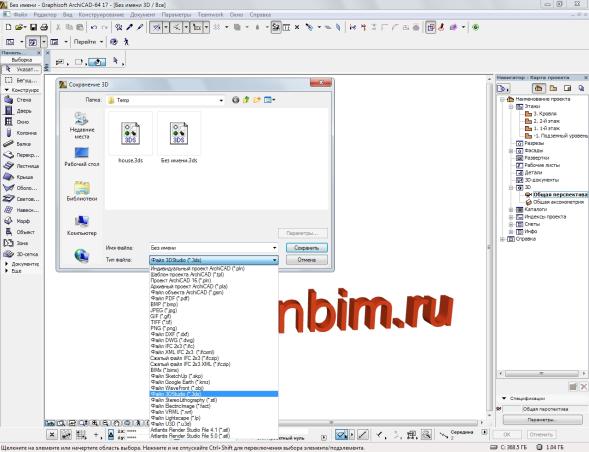
Теперь 3D-модель можно будет открыть в AutoCAD с помощью команды Импорт на вкладке Вставить.
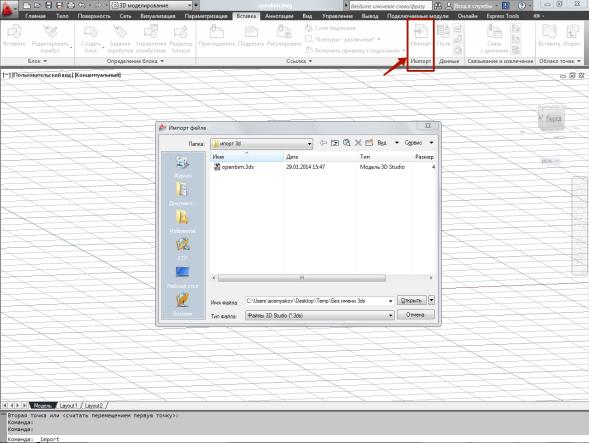
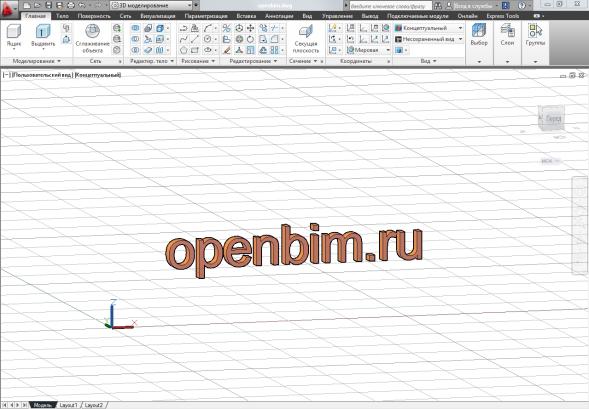
Экспортировать модель из Archicad в AutoCAD можно и в формате DWG/DXF. Для этого проделываем те же самые действия, но в AutoCAD открываем такой файл как обычный чертеж.
Из AutoCAD в Archicad
Archicad может открывать DWG-файлы с 3D-моделями, а для дальнейшей работы над передаваемыми объектами потребуется преобразовать их в морф (инструмент доступен начиная с 16-й версии Archicad). При этом можно будет свободно редактировать грани, ребра и вершины.
Итак, попробуем перенести наш объект из AutoCAD в Archicad. Сохраняем 3D-модель в AutoCAD как обычный DWG-файл.
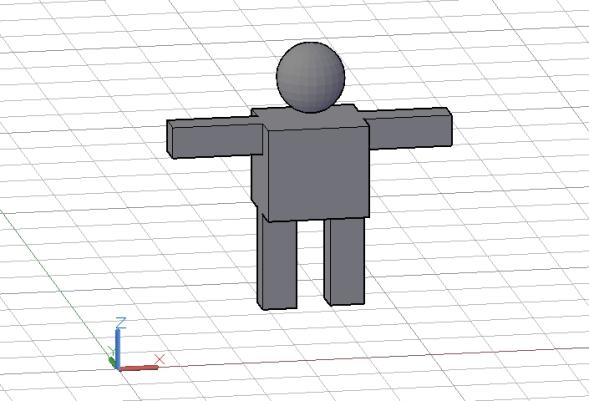
Первый вариант — присоединяем DWG
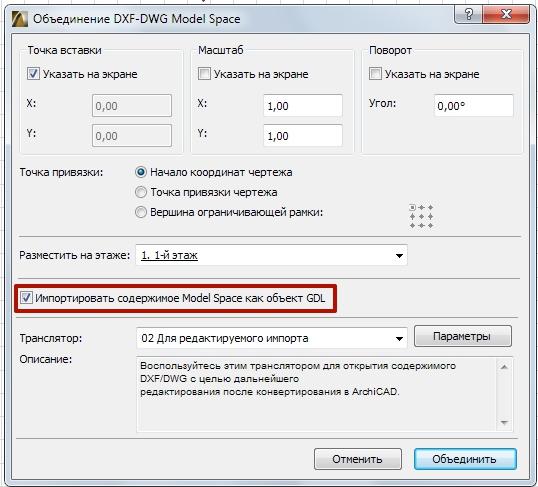
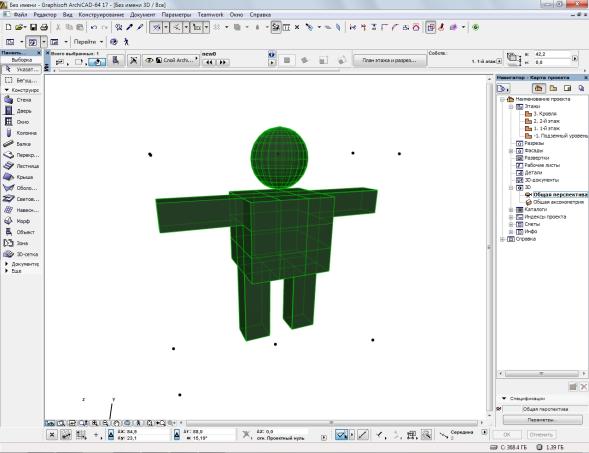
В Archicad заходим Файл — Специальные операции — Объединить и выбираем наш файл. В появившемся диалоговом окне щелкаем Объединить содержимое Model Space с текущим видом, а затем ставим галочку Импортировать содержимое Model Space как GDL-объект.
Второй вариант — открываем как объект GDL
Выбираем Файл — Библиотеки и объекты — Открыть объект. Находим DWG-файл и открываем его. При щелчке по кнопке Настройки можно проверить настройки транслятора DXF-DWG, которые будут использованы при импорте.
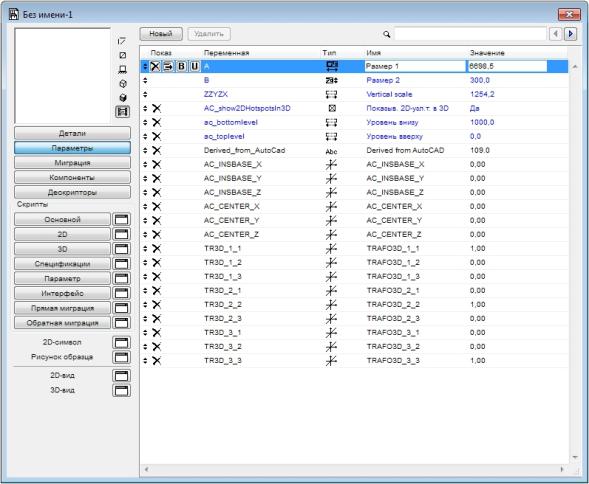
Сохраняем импортированный объект во вложенную библиотеку или пользовательскую папку — теперь он будет доступен в библиотеке и его можно поместить в чертеж как любой библиотечный элемент.
Совет. В параметрах трансляции DWG вы можете выбрать опцию Конвертация 3D-тел и областей в объекты GDL.
3D-элементы в Archicad
В Archicad можно свободно редактировать практически любой 3D-элемент — требуется только преобразовать этот элемент в морф. Для нужного объекта выбираем в меню Конструирование — Преобразовать выбранное в морф.
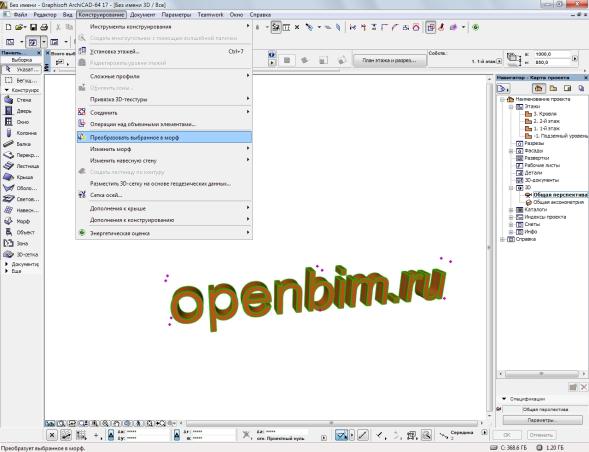

Как видно на рисунке, объект, который был библиотечным элементом, превращается в свободно редактируемый морф.
Читайте также:
- Как установить geoapp на автокад 2018
- Как в ворде 2003 зачеркнуть слово
- Ниже отображены два имени файла какой из них сохранен в новом формате
- Как убрать кракозябры в опере
- Программа для анализа текстовых файлов
Как открыть gsm в archicad
Часто в организациях для моделирования объектов используются системы различных производителей. Выбор той или иной системы зависит от сложившихся технологий проектирования, компетенции специалистов, возможностей САПР. Недавно мы столкнулись с пользователями, которые применяют Autodesk Inventor для моделирования, проектирования и изготовления трехмерных моделей объектов.
Поскольку в организации была накоплена достаточно большая база трехмерных объектов, естественно, возникла проблема переноса данных из трехмерной среды Inventor в среду Archicad ® . О технологии подобного переноса, которая подходит и к любым другим системам, работающим с *.dwg-файлами, и пойдет речь в этой статье.
Модель в Autodesk Inventor
Понятно, что в Autodesk Inventor могут храниться модели любой сложности. Например, мы выбрали вот такую створку для организации уличных коридоров:
Открыв Autodesk Inventor, в трехмерном окне выбираем пункт Экспорт → Экспорт в DWG:
В диалоге Сохранение нажмем кнопку Параметры. И тут замечаем две тонкости.
1. Во-первых, включена опция Тела. Дело в том, что Archicad не умеет работать с твердотельными объектами, и сначала у нас возникает желание снять опцию по созданию тел. Но выясняется, что в этом случае Autodesk Inventor сохраняет не всю модель: Inventor не разбивает тела в поверхности, а просто игнорирует их при создании DWG-файла:
Такой результат нас, конечно, не устраивает, поэтому мы создаем DWG-файл с включенной опцией Тела.
2. Второй момент — надо проконтролировать, какую версию DWG-файла способен принимать Archicad. Я сейчас использую Archicad 17, который умеет открывать DWG от AutoCAD 2000 до AutoCAD 2012. С более современными версиями DWG Archicad может работать, начиная с 18-ой версии. Поэтому в параметрах мы выбираем формат Файлы AutoCAD 2010 DWG (*.dwg):
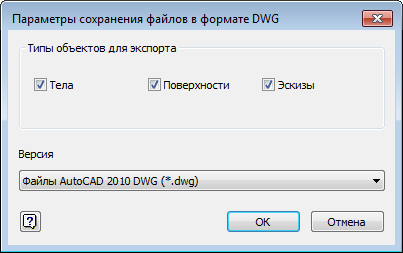
Рис. 4. Параметры сохранения DWG-файла из среды Autodesk Inventor
Нажимаем Сохранить и получаем DWG-файл с полной моделью, который теперь можно открыть либо в AutoCAD, либо nanoCAD (как в платной, так и в бесплатной версии). Эту полученную твердотельную модель надо разбить на поверхности с помощью команды Расчленить (Explode) — тогда с моделью сможет работать и Archicad:
В результате получаем трехмерную DWG-модель, состоящую из поверхностей и содержащую все, что мы видели в Autodesk Inventor.
Модель в среде Archicad
Теперь эту модель надо принять в среду Archicad. Здесь тоже есть свои тонкости…
Сначала делаем самый очевидный шаг — запустив Archicad, выбираем диалог Открыть… В появившемся окне выбираем формат Файл DWG (*.dwg):
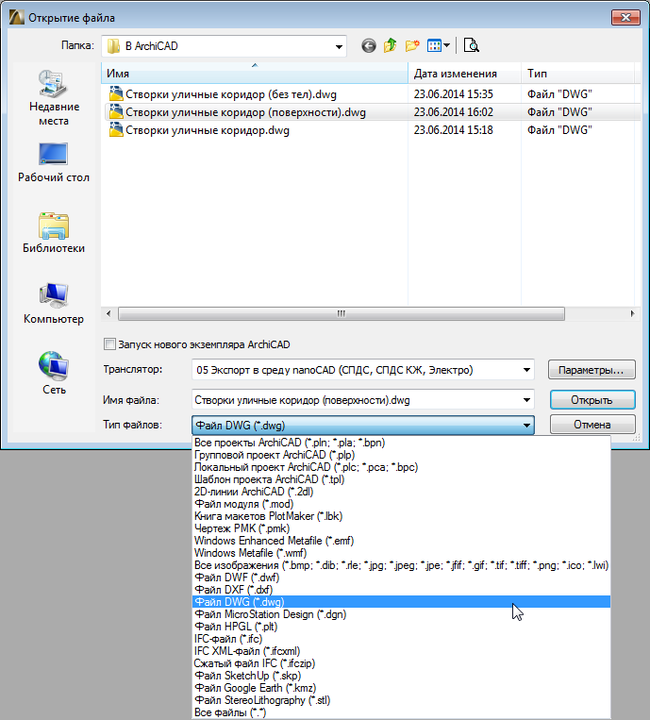
Рис. 6. Открываем в Archicad DWG-файл
Здесь имеет смысл указать транслятор (то есть правила открывания DWG-файлов): если вы используете русскую версию Archicad 17, рекомендую использовать «05 Экспорт в среду nanoCAD». Если же вы применяете свой транслятор, не забудьте задать опцию Конвертация 3D-тел и областей в объекты GDL из раздела Параметры открытия:
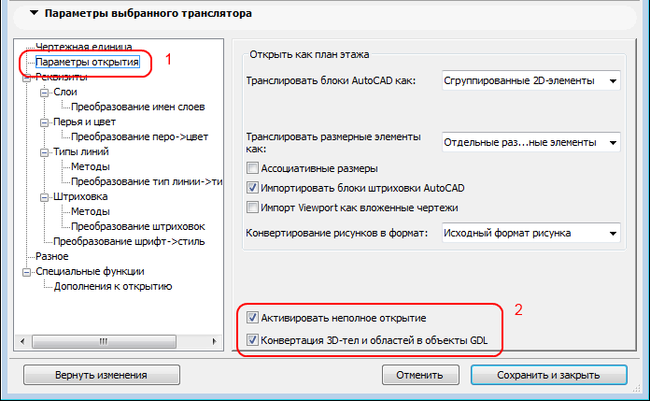
Рис. 7. В параметрах транслятора не забудьте указать, что надо создавать 3D-тела
Archicad уточнит, на какой слой следует переносить объекты (я перенес в слой по умолчанию), предложит установить черный цвет фона (я отказался) и откроет 3D-модель!
Конвертация в МОРФ
Как видим, геометрия была перенесена полностью. Но что можно улучшить? Во-первых, задать материал разным частям объекта — для этого выделяем нужные участки объекта и в свойствах задаем им материал.
Во-вторых, хотелось бы использовать в проекте созданное как один объект, который должен еще и не сильно нагружать 3D-пространство (то есть надо сократить число граней).
Если вы применяете Archicad 17 и выше, есть удобная возможность сконвертировать полученный объект в объект МОРФ. Для этого выделяем весь объект и выбираем команду Конструирование → Преобразовать выбранное в МОРФ. Archicad предупредит, что удалит исходные объекты из модели и образует новый объект. А затем для объекта в свойствах рекомендую выставить сглаживание ребер — в этом случае он будет быстрее крутиться в 3D.
Сохранение в виде объекта Archicad
Осталось сохранить модель как объект Archicad, чтобы ее можно было использовать из проекта в проект. Для этого настраиваем в 3D-окне вид сверху и выбираем команду Сохранить как…:
Указываем в списке файлов Объект Archicad (*.gsm) — и все! Получаем GSM-объект Archicad, который можем использовать в любых проектах.
Заключение
Эта нехитрая технология позволяет перенести в среду Archicad практически любые объекты, которые вы создадите с помощью инструментов трехмерного моделирования или найдете в сети Интернет. Самое главное, чтобы передаваемые в среду Archicad модели были созданы с помощью поверхностей (не содержали твердотельных объектов). Ну, а полученную в Archicad модель рекомендую сконвертировать в МОРФ-элемент, а затем сохранить как GSM-объект и использовать его в дальнейших проектах.
Open GSM file
Files with gsm extension can be found as object libraries for ArchiCAD, a CAD software for Windows and Mac. Such gsm file stores object libraries.
There are 4 other file types using
the GSM file extension!
.gsm — GSM sound
Bookmark & share this page with others:
GSM file extension — ArchiCAD library object
What is gsm file? How to open gsm files?
File type specification:
File extension gsm is associated with ArchiCAD, an architecture software and used for files that contain object libraries. For more information check the dor file extension.
Note: GSM is also abbreviation for Global System for Mobile Communications, a standard for mobile networks. Not related to this file type at all.
MIME types:
model/vnd.gdl
The default software associated to open gsm file:
Company or developer:
Graphisoft
ArchiCAD is architecture CAD software that is used to 2D and 3D drafting, visualization and contains other functions for architects, designers and planners.. It is able to design buildings, interiors, urban areas, etc.
Help how to open:
Use ArchiCAD to import and work with the .gsm files.
How to convert:
If any program can convert or export these .gsm files it would be ArchiCAD.
File identification strings:
HEX code: 57 57
ASCII code: WW
List of software applications associated to the .gsm file extension
Recommended software programs are sorted by OS platform (Windows, macOS, Linux, iOS, Android etc.)
and possible program actions that can be done with the file: like open gsm file, edit gsm file, convert gsm file, view gsm file, play gsm file etc. (if exist software for corresponding action in File-Extensions.org’s database).
Hint:
Click on the tab below to simply browse between the application actions, to quickly get a list of recommended software, which is able to perform the specified software action, such as opening, editing or converting gsm files.
Software that open gsm file — ArchiCAD library object
Programs supporting the exension gsm on the main platforms Windows, Mac, Linux or mobile. Click on the link to get more information about ArchiCAD for open gsm file action.
Microsoft Windows:
gsm file editor and apps that can edit gsm file — ArchiCAD library object
Programs supporting the exension gsm on the main platforms Windows, Mac, Linux or mobile. Click on the link to get more information about ArchiCAD for edit gsm file action.
Microsoft Windows:
Programs that can create gsm file — ArchiCAD library object
Programs supporting the exension gsm on the main platforms Windows, Mac, Linux or mobile. Click on the link to get more information about ArchiCAD for create gsm file action.
Microsoft Windows:
Unspecified and all other actions for computer programs working with gsm file — ArchiCAD library object
Click on the software link for more information about ArchiCAD. ArchiCAD uses gsm file type for its internal purposes and/or also by different way than common edit or open file actions (eg. to install/execute/support an application itself, to store application or user data, configure program etc.).
Как понизить версию библиотечного элемента Archicad
Иногда случается, что скачаешь в сети библиотечный элемент, а он не загружается в текущей версии ArchiCAD. Причина заключается в том, что элемент скорее всего был создан в более поздней версии программы. А, как известно, многие пользователи не торопятся переходить на новую версию программы в силу различных причин. Поэтому для того чтобы можно было воспользоваться новым элементом необходимо понизить его версию.
Для этих целей можно использовать специальную утилиту Modifier. Программа модифицирует заголовок gdl (gsm) файлов, что позволяет открыть новые библиотечные элементы в старых версиях ArchiCAD.
Утилита понижает версию библиотечного файла до версии ArchiCAD9.0. Но если в скрипте элемента содержаться новые команды, которые в ранних версиях отсутствовали, тогда этот библиотечный элемент работать не будет.
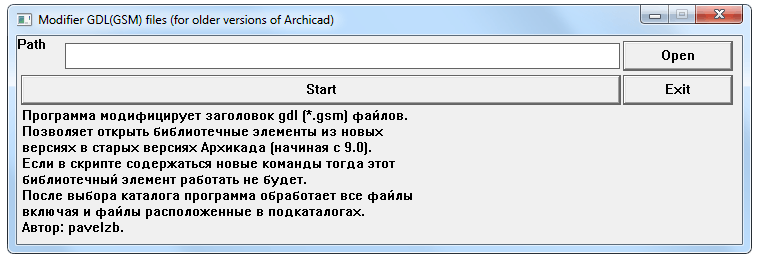
Утилита найдена на просторах интернета. Ниже представлен скриншот.
Формат gsm как открыть в archicad
3D-файлы могут сохраняться в формате 3D Studio. Требуемое для этого расширение является частью пакета ARCHICAD.
Файлы моделей в формате 3D Studio можно открыть в ARCHICAD только после установки специального Дополнения.
IFC (.ifc), IFCXML (.ifcxml), IFCzip
Аббревиатура IFC обозначает Industry Foundation Classes.
В ARCHICAD поддерживаются последние и наиболее распространенные форматы IFC.
Rhino (.3dm) — Импорт Модели или Импорт в качестве Объекта
Откройте или объедините файл 3D-модели Rhino (.3dm) в ARCHICAD, воспользовавшись одной из следующих команд:
• Файл > Взаимодействие > Объединить
Чтобы импортировать файл Rhino в качестве единого Объекта ARCHICAD:
• Файл > Библиотеки и Объекты > Импортировать Файл Rhino 3DM как Объект
Для получения дополнительной информации см. Работа с 3D Моделями Rhino .
Чтобы открыть как новый проект ARCHICAD:
• Воспользуйтесь командой меню Файл > Открыть и укажите путь к файлу .sk.
Чтобы добавить в открытый проект ARCHICAD:
• Перетащите файл Sketchup в ARCHICAD или
• воспользуйтесь командой меню Файл > Взаимодействие > Объединить и укажите путь к файлу .skp.
Модель Sketchup будет сохранена в виде GDL-объекта во Вложенной Библиотеке.
Google Earth (.kmz)
Импорт моделей Google Earth в ARCHICAD осуществляется следующим образом:
• объекты .kmz импортируются в виде GDL-объектов, размещаемых на слое ARCHICAD
• полигоны .kmz импортируются в виде Штриховок, размещаемых на слое 2D-Черчение Общий
• Метки импортируются в виде GDL-объектов, размещаемых на слое ARCHICAD
Внимание: Убедитесь в том, что модель Google Earth, открываемая для объединения
– содержит только одну метку расположения
– использует Абсолютный метод определения возвышения (см. ниже).
Чтобы открыть файл .kmz непосредственно в ARCHICAD:
1. Активируйте команду меню Файл > Открыть.
2. Выберите нужный файл .kmz.
– Активируйте маркер, чтобы создать камеры на основе Точек Наблюдения, если они присутствуют в файле .kmz.
– Создавать Узловые Точки для Объектов: Данные маркеры предназначены для настройки Узловых Точек импортируемой модели.
Оптимизация Импорта KMZ
Воспользуйтесь этими маркерами, если импорт модели Google Earth выполняется слишком медленно.
• Объединить метки 3D-геометрии в один Библиотечный Элемент. При активации этого маркера создается один GDL-объект ARCHICAD для всех меток. Таким образом повышается скорость импорта файла .kmz.
• Отображать на Плане Этажа метки 3D-геометрии без штриховки: Данная функция повышает скорость навигации по большим моделям.
Существуют несколько способов экспорта данных о возвышении из Google Earth, но в ARCHICAD поддерживается только метод “Абсолютное возвышение”.
Если файл .kmz содержит альтернативные параметры задания возвышения (например “Привязанное к земле” или “Относительно земли”), будет открыто информационное диалоговое окно: требуется повторно экспортировать модель из Google Earth с использованием метода указания Абсолютного возвышения.
Воспользуйтесь командой Файл > Открыть или Файл > Взаимодействие > Объединить , чтобы открыть или объединить файл в формате .stl с проектом ARCHICAD. Открытая или объединенная модель импортируется в ARCHICAD в виде Морфа.
Файлы STL содержат информацию только о геометрии поверхностей 3D-модели, разбитых на треугольники, без какой-либо дополнительной информации о цвете, покрытии и т.п.
Этот формат чаще всего используется для прототипирования, 3D-печати и при автоматизированном производстве. Формат STL может быть представлен в двух видах: ASCII и в Двоичном формате
Файл STL ASCII содержит список треугольников с координатами их вершин в формате, поддерживаемом любым текстовым редактором.
• Двоичный формат STL
В двоичном формате файла STL содержатся сжатые данные, доступные для прочтения только в STL-совместимом приложении/устройстве.
Двоичный формат более распространен благодаря уменьшенному размеру файла.
Для получения дополнительной информации о сохранении модели ARCHICAD в формате STL, см. Stereolithography (.stl) .
Открытие файла STL
1. Воспользуйтесь командой Файл > Открыть > Открыть файл
2. Выберите тип файла Stereolithograpy
3. Укажите нужный файл STL
Объединение файла STL с существующей моделью
1. Активируйте команду Файл > Взаимодействие >Объединить
2. Выберите тип файла Stereolithograpy
3. Укажите нужный файл STL
1. ARCHICAD не проверяет экспортируемый файл STL на наличие ошибок, таких как нарушение твердотельности. Обычно эта операция выполняется 3D-принтером.
2. В файле STL не содержится информации о масштабе и единицах измерения модели, так как подобные настройки делаются в программах просмотра и на принтере. ARCHICAD всегда экспортирует 1 метр как 1 единицу измерения STL.
3. Импорт очень сложной геометрии может сказаться на производительности ARCHICAD. В этой ситуации вы увидите диалог с предупреждением.
4. Обратите внимание, что в случае чрезмерной сложности геометрии, существует вероятность ошибки импорта, при которой объект создан не будет.


Если я правильно понял их надо распаковать в библиотеку ArchiCAD (а куда именно) я не очень то секу в ArchiCAD
Помогите пожалуйста


Какая версия Архикада у тебя?
В 9ом 2жды щелкай на инструменте Object Tool (пиктограмма со стулом) и жмешь наверху кнопку Load Other Object->From File Dialog Box после чего жмещь ok и щелчком на плане размещаешь обект, после этого переходишь в 3d окно (Ctrl+3) и делаешь сохранить как, и выбираешь формат 3ds, который легко грузится в мах.
или када архикад запускаеш он у тебя спрашивает какие библиотеки подгружать там указываеш эту папку смодельками и нажимешь add,либо заходиш в менеджер библиотек и там тоже папку находиш и доьавляешюпросто способ какой Duche сказал удобен для одной модельки а в тех библиотечках их много и каждый объект заморочишся присоединять.вот.
Zbignev учится CG
Девятый видеоурок посвящен знакомству с библиотечными объектами и менеджером библиотек. В ходе лекции можно узнать, как добавить объект в Архикад, как загружать библиотечные элементы из других программ и приложений, редактировать 2D-символы и создать ведомость спецификаций расстановки мебели на плане.
Менеджер библиотек и архивный проект
Библиотечные объекты на плане отображаются корректно в том случае, если эти объекты присутствуют в менеджере библиотек в подгруженных папках. Для удобства работы с менеджером библиотек, можно нажать правой кнопкой мыши и вызвать команду «Редактирование библиотечных элементов». Также команды дублируются в верхнем ниспадающем меню «Файл» в разделе «Библиотека и объекты» – «Менеджер библиотек».
Если объект в трехмерном окне имеет фиолетовый цвет, это означает что у него нет покрытия. Завершив работу с проектом, лучше сохранить его библиотечные элементы. Для этого нужно сохранять файлы с расширением «Архивный проект Архикада». Архивный проект включает в себя все библиотечные объекты, которые вставлены в проект. Архивировать объекты удобно в конце работы над проектом.
Вложенная библиотека
Во вложенной библиотеке хранятся те библиотечные объекты, которые расположены в плане чертежа. Удаление элементов в встроенной библиотеке приведет к удалению этих объектов на плане. Если нужно структурировать элементы библиотеки, можно создать папки и задать им соответствующие тематические названия, а затем сложить туда библиотечные элементы, которые к этому типу относятся. Таким образом можно создать папки «Столы», «Светильники», «Стулья» и прочее.
Импорт файлов форматов GSM, .3DS, .SKP, .RFA, графическое отображение на плане и редактирование библиотечного объекта
Стандартные фирменные библиотечные элементы имеют подложку фона. Библиотечный объект может состоять только из 2D-символа или же содержать трехмерные составляющие и 2D-символы. В процессе редактирования библиотечного объекта можно поставить узловые точки, изменять штриховку и контур подложки под объект, а также дорисовывать к объекту любые другие графические элементы. В любой момент времени можно изменить любые графические символы.
В Архикад можно загрузить объекты (файлы) форматов GSM, .3DS, .SKP, .RFA. Для загрузки файлов 3DS необходимо установить в Архикад специальное расширение. Расширение можно скачать бесплатно в интернете на сайте Graphisoft. Из интернета можно загружать нужные библиотечные элементы. Это может понадобится для создания 3D-визуализации для заказчика.
Ведомость библиотечных объектов и работа с каталогом
В навигаторе в разделе «Каталоги» необходимо создать новый каталог и добавить критерий «Слой», «3D-аксонометрия», «ID-элемента», «Имя библиотечного элемента». Построенный каталог можно редактировать. В параметрах размеров ячейки можно настраивать размеры строк заголовка, значения, общего итога, чтобы картинки могли нормально разместиться в ячейках. Редактируемое поле ячейки подсвечивается ярко синим цветом. При необходимости маркировки элементов мебели из каталога на плане нужно задать им определенный ID.
Имя библиотечного элемента можно редактировать в окне «Параметры схемы». Некоторые элементы не имеют предпросмотра, настроить предпросмотр можно самостоятельно. Для этого можно открыть объект в трехмерном окне и сохранить изображение объекта в качестве картинки: «Файл» – «Сохранить как» растровый формат файла. Затем возвратиться в каталог, открыть библиотечное окно объекта и параллельно открыть картинку и правой кнопкой мыши зайти в просмотр с помощью программы Paint, выбрать всё, копировать объект в буфер обмена, открыть окно предпросмотра в Архикаде и вставить туда картинку из буфера обмена.
Резюме и итоги
Зарегистрируйтесь или авторизируйтесь, чтобы получить
доступ к этой и другим бесплатным лекциям курса ArchiCAD
Десятый видеоурок по Архикаду будет посвящен настройке инструмента «Развертка» и оформлению разверток на листе в книге макетов.
Курс предназначен для дизайнеров, которые только начинают знакомство с ArchiCAD и хотят научиться делать правильные настройки панелей программы. Для тех, кто уже имеет опыт работы с Архикад, мы подготовили бесплатный углубленный видеокурс с архитектором Алексеем Скобелкиным.
Интерфейс Архикада: обзор и настройка
Начало работы с чистого листа, в процессе которого на примере учебного проекта будут рассмотрены все планы, которые необходимо выпускать дизайнерам для того, чтобы создать свой проект и его документацию.
Знакомство с разделами верхнего меню и графической зоной Архикада.
05:50 Окружающая и рабочая среда
08:00 Горячие клавиши
09:20 Настройка и создание схем параметров пользователя
Панель инструментов, информационное табло и настройка
В панели инструментов в разделе «Конструирование» находятся инструменты, которые помогают создавать трехмерные элементы: стену, окно, дверь, перекрытие, лестницу.
В разделе «Документирование» находятся 2D-инструменты для оформления чертежа, которые не отображаются в трехмерном окне.
В разделе «Разное» находятся инструменты, которые не очень часто используются в работе: ось, окончание стены, угловое окно, радиальный размер, узловая точка и другие.
Панель навигатора по проекту и ее структура, обзор разделов
- Карта проекта
- Карта видов
- Книга макетов
- Набор издателя
20:18 Как скрыть или показать навигатор
21:53 Обозреватель вкладок
Параметрические окна инструментов, способы построения, локальная палитра, табло слежения
25:38 Инструмент «Линия».
33:52 Перья и цвет, толщина линий.
40:20 Способы выбора объектов, режим группировки объектов.
46:06 Построение дуги, окружности, эллипса.
52:32 Редактирование объектов в Архикаде.
01:03:30 Команды редактирования. Основы.
Второе занятие по Архикаду посвящено чертежу плана по подложке, импорту и экспорту файлов и сохранению их в разных форматах.
Понравился урок? Поделитесь им с коллегами, которым ArchiCAD тоже может быть полезен.
Так мы сможем чаще выпускать бесплатные обучающие материалы для дизайнеров, чтобы вы делали свою работу еще лучше и эффективнее.
Для более детального изучения данной темы смотрите лекцию 1 углубленного курса с Алексеем Скобелкиным.
Операция позволяет преобразовывать объекты 3ds (имя файла.3ds) в библиотечные элементы архикада (имя файла.gsm)
Зачем?
Иногда для сцены архикада требуется создать сложные элементы, моделирование которых в самом архикаде требует немалых усилий и времени. Проще всего смоделить их в 3DS MAXи затем импортировать в ArchiCAD, как библиотечный элемент.
Кроме того, существует немалое количество готовых интересных моделей, которые вам хотелось бы использовать в работе (элементы архитектурного декора, мебель, предметы интерьера и экстерьера…), но чаще всего, эти модели можно найти не в формате библ. элемента архикада gsm, а в другом, более распространенном для 3D-моделей формате 3ds.
Вот и давайте рассмотрим, как конвертировать эти модели в формат, понятный архикаду.
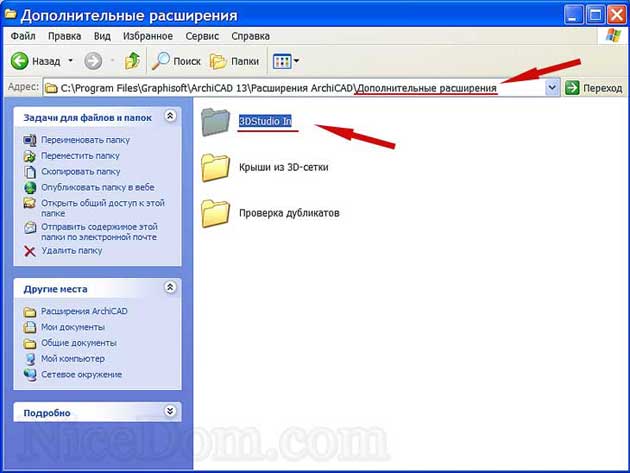
1. Прежде всего, нам необходим плагин (Add-Ons) 3DStudio In.
Аддонс устанавливается в папку «Дополнительные расширения»:
C:Program FilesGraphisoftArchiCAD 13 Расширения ArchiCAD Дополнительные расширения:
Теперь займемся 3ds-файлом (если его у вас еще нет).
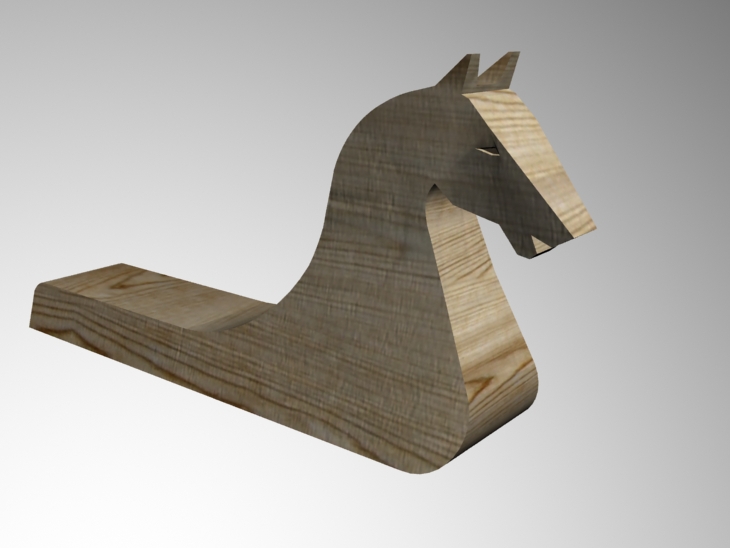
Для примера я возьму когда-то смоделированный конек для охлупня крыши:
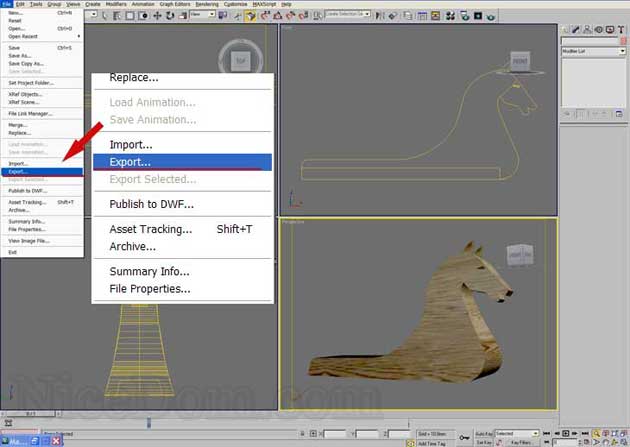
2. В 3ds MAX сохраняем смоделированный нами 3-D объект в формате 3ds.
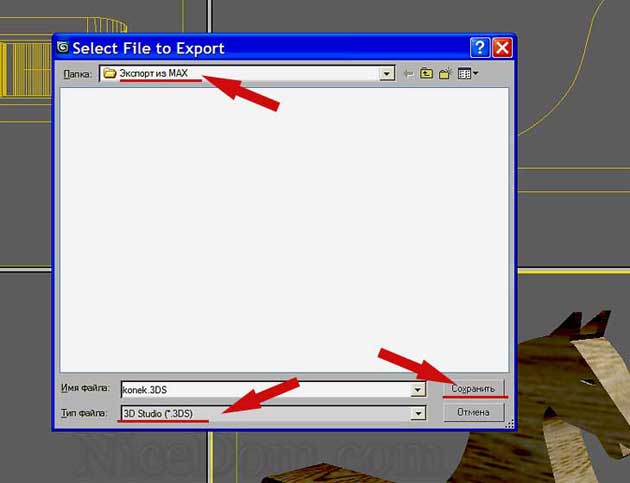
Выбираем Тип файла 3D Studio (*.3DS) и сохраняем его в любом удобном для нас месте:
3. Теперь, наконец-то можно импортировать наш сохраненный (или найденный в интернете) 3ds-файл в ArchiCAD.
а) Для чистоты эксперимента, создадим новый файл в архикаде (импортировать объекты можно в любом открытом файле, не обязательно создавать для этого новый).
б) Откроем наш 3ds-файл:
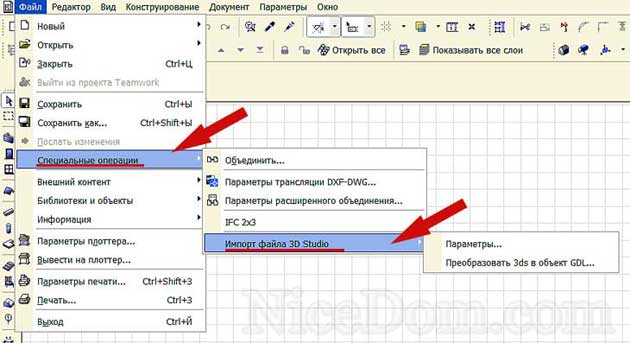
Следует заметить, что урок создавался в ArchiCAD 13. Для более ранних версий ArchiCAD, эта функция может быть расположена в другом месте меню, поищите сами.
в) Теперь надо установить нужные нам параметры импорта.
Файл => Специальные операции => Импорт файла 3D Studio => Параметры…
Если вы не собираетесь переворачивать модель вдоль какой-то оси координат, проследите, чтобы верно было установлено соответствие координат:
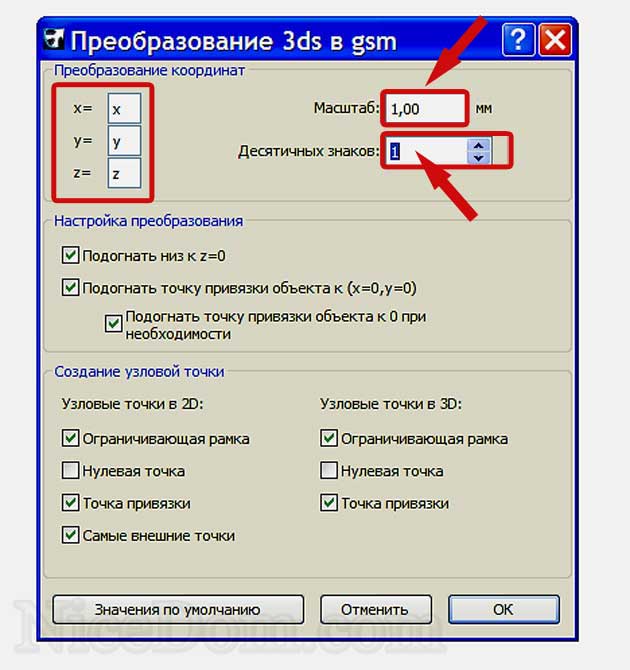
Масштаб тоже можно менять, но, если вы этого делать не собираетесь, установите
Масштаб 1,00 мм.
Количество десятичных знаков… Чаще всего я беру этот параметр равным 1. НО!
Иногда следует взять число побольше, например, 3 или даже 5.
Особенно, если объект имеет большое количество полигонов, иначе импорт получается некорректным.
Теперь можно заняться преобразованием.
Файл => Файл => Специальные операции => Импорт файла 3D Studio => Преобразовать 3ds в объект GDL…
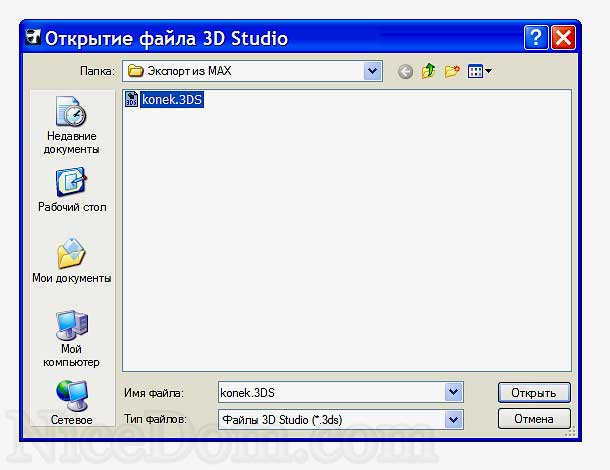
И вот наконец-то открываем наш 3ds!
Внимательно смотрим на размеры получаемого GDL объекта.
Если мы верно выбрали масштаб, размеры должны быть адекватны. Т.е. кресло не должно измеряться километрами, а греческая колонна не должна быть меньше спички : D. При необходимости меняем параметры прямо в диалоговом окне:
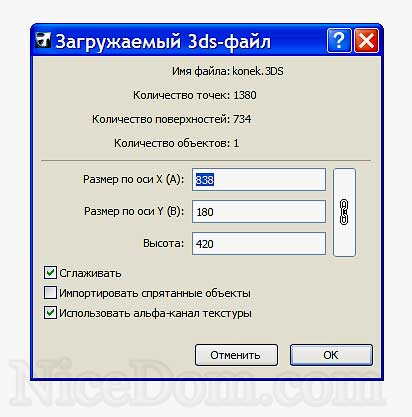
Согласимся с предостережением, что:
«имя объекта» вновь создан во вложенной библиотеке.
Найти импортированный файл можно тут :
C:UsersВАШЕ ИМЯGraphisoftArchiCAD AutoSave FolderEmb..
Та-даммм! 3D–объект импортирован в ArchiCAD!
Тут всё как обычно – открываем библиотечный объект и «ставим» его на рабочее поле.
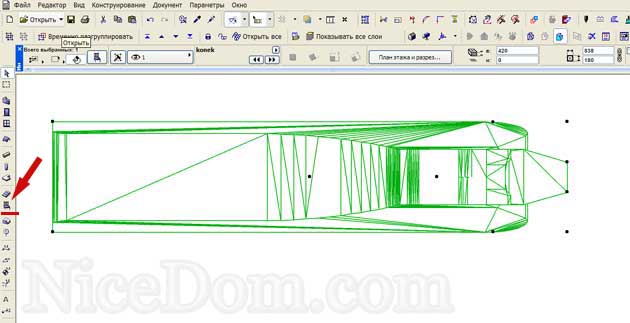
Посмотрим, что вышло в 3D-окне:
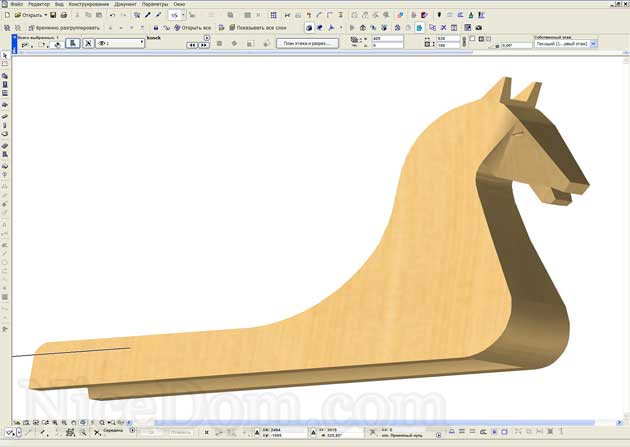
Открытый импортированный объект просто сохраняем как библиотечный элемент.
Теперь, следуя алгоритму, начиная с пункта 3., можно импортировать найденные в интернете любые 3ds-объекты в ArchiCAD.
Похожие публикации:
- Bug reporter archicad как исправить
- Problem loading acadres dll resource file autocad что делать
- Почему не создается область в автокаде
- Функция rkfixed в mathcad как работает
Как открыть gsm в archicad
Описание: GSM или Global System for Mobile Audio File представляет собой формат аудиофайла используемого в некоторых мобильных устройствах связи, а именно телефонах и смартфонах. Файлы этого типа предназначаются для записи и хранения речевой информации. Разрабатывался формат специально для работы в связке с европейским стандартом Интернет-телефонии GSM 6.10 prI-ETS 300 036 13kbit/s. GSM является наиболее удобным форматом для передачи голосовых данных по телефону, так как обеспечивает приемлемое соотношением между качеством звука и размером файла. Для воспроизведения аудиофайлов GSM можно использовать такие программы как Awave Studio, SoX или NCH Switch.
Для открытия (редактирования) файла этого формата можно использовать следующие программы:
Формат 2
Название (англ.): MapViewer Project File
Название (рус.): Файл проекта MapViewer
Разработчик: Golden Software
Описание: GSM или MapViewer Project File представляет собой собственный формат файла визуализированной карты – проекта, созданного с помощью MapViewer — высокопроизводительного специализированного приложения предназначенного для составления географических карт. Формат GSM относится к категории навигационных файлов. Разработчиком формата GSM является компания Golden Software. Составленные в MapViewer GSM-карты могут использоваться для нанесения различной информации на «естественную» географическую карту. Данным методом создаются карты промышленности, климатические карты и т.д. Готовый GSM-файл может быть сконвертирован в форматы презентаций или растровых изображений.
Для открытия (редактирования) файла этого формата можно использовать следующие программы:
Формат 3
Название (англ.): ArchiCAD library object file
Название (рус.): Модель ArchiCAD
Описание: GSM или ArchiCAD library object file представляет собой формат модели созданной с помощью ArchiCAD – мощного программного инструмента предназначенного для проектирования строительных и архитектурных конструкций. Объекты GSM относятся к категории CAD-CAM-CAE файлов. Сам файл GSM представляет собой выполненный в натуральную величину трехмерный объект (модель), задаваемый с использованием Geometric Description Language – встроенного в ArchiCAD языка описаний. Такие GDL-объекты могут содержать двухмерный или трехмерный чертеж модели, а также его характеристики и различную дополнительную информацию.
Для открытия (редактирования) файла этого формата можно использовать следующие программы:
Есть вопросы? Мы будем рады ответить на них в комментариях ниже :).
Файлы формата GSM открываются специальными программами. Существует 4 типа форматов GSM, каждый из которых открывается разными программами. Чтобы открыть нужный тип формата, изучите описания файлов и скачайте одну из предложенных программ.
Чем открыть файл в формате GSM
3D-объект, определенный при помощи Graphic Description Language (GDL) — стандартного метода описания трехмерных форм. Распознается в ArchiCAD и других программах Building Information Modeling (BIM).
Чем открыть файл в формате GSM (Graphic Description Language File)
Аудио-формат, разработанный для использования телефонии в Европе. Оптимизирован для записи голосовых аудио, например, телефонных разговоров.
Чем открыть файл в формате GSM (Global System for Mobile Audio File)
Аудио-формат, используемый для переноса голоса через модем. Применяется моделями GSM QuickLink, VoiceGuide и RapidComm. Иногда используется для аудио-факсов.
Чем открыть файл в формате GSM (US Robotics GSM Audio File)
Проект визуализации карты, создаваемый в MapViewer — программе пространственного анализа, применяемой для создания географических карт. Хранит настройки визуализации (текстовые метки, цвета, история), а также ссылки на исходные данные, применяемые для создания карты.
Карты MapViewer применяются для накладки определенных пользователем данных на географические области. Например, пользователи могут создавать помощью наборов данных климатические карты, карты плотности населения и многие другие типы. Оконченная визуализация может экспортироваться в форматы растровой графики для публикации и презентации.
Чем открыть файл в формате GSM (MapViewer Project File)
Если Вы попали в тоже место, то весьма правдоподобно, что у Вас проблема с файлом GSM. Если Вы хотите открыть файл GSM, либо решить другую проблему, касающуюся файла этого типа, ознакомься обстоятельно с информацией на этой странице.
Информация о файле GSM
| Полное название файла | Производитель | Популярность |
|---|---|---|
| GSM Sound Format | N/A |
Что такое файл GSM?
Аудиоформат, предназначенный для использования в телефонии в Европе. Оптимизирован для записи вокального звука, такого как телефонный разговор.
Как открыть файл GSM?
Самая частая проблема, выступающая в момент, когда Вы не можете открыть файл GSM парадоксальная, — отсутствие установленной соответствующей программы на Вашем устройстве. Решение очень простое, достаточно выбрать и установить одну программу (или несколько) для обслуживания GSM из списка, который Вы найдете на этой странице. После правильной установки компьютер должен сам связать установленное программное обеспечение с файлом GSM которого Вы не можете открыть.
Программы, которые откроют файл GSM


Другие проблемы с файлом GSM
Вы скачали и правильно установили одну из программ а проблема с файлом GSM по-прежнему повторяется? Может быть несколько причин такой ситуации — мы представляем несколько поводов, которые создают больше всего проблемы с файлами GSM:
- файл GSM которого касается проблема поврежден
- файл не загружен полностью (скачать еще раз файл из того же источника, либо с приложения сообщения мейл)
- в «Реестре Windows» не существует соответствующей связи файла GSM с установленной программой для его обслуживания
- файл инфицирован вирусом или malware
- программа, обслуживающая файл GSM не имеет соответствующих ресурсов компьютера, либо не установлены соответствующие контроллеры, позволяющие программе запустится
Найдите файл
Достаточно что Вы впишете расширение файла, напр. «pdf» либо «mkv» — после нажатия кнопки Вы сразу же попадете на соответствующую подстраницу — если у нас только есть этот тип файла в нашей базе.
FileFormats
База расширений файлов и типов файлов
Copyright © 2017-2018 Все правая защищены
Как открыть gsm в archicad
Название (англ.): Global System for Mobile Audio File
Название (рус.): Мобильный аудиофайл
Разработчик: Неизвестен
Описание: GSM или Global System for Mobile Audio File представляет собой формат аудиофайла используемого в некоторых мобильных устройствах связи, а именно телефонах и смартфонах. Файлы этого типа предназначаются для записи и хранения речевой информации. Разрабатывался формат специально для работы в связке с европейским стандартом Интернет-телефонии GSM 6.10 prI-ETS 300 036 13kbit/s. GSM является наиболее удобным форматом для передачи голосовых данных по телефону, так как обеспечивает приемлемое соотношением между качеством звука и размером файла. Для воспроизведения аудиофайлов GSM можно использовать такие программы как Awave Studio, SoX или NCH Switch.
Для открытия (редактирования) файла этого формата можно использовать следующие программы:
Формат 2
Название (англ.): MapViewer Project File
Название (рус.): Файл проекта MapViewer
Разработчик: Golden Software
Описание: GSM или MapViewer Project File представляет собой собственный формат файла визуализированной карты – проекта, созданного с помощью MapViewer — высокопроизводительного специализированного приложения предназначенного для составления географических карт. Формат GSM относится к категории навигационных файлов. Разработчиком формата GSM является компания Golden Software. Составленные в MapViewer GSM-карты могут использоваться для нанесения различной информации на «естественную» географическую карту. Данным методом создаются карты промышленности, климатические карты и т.д. Готовый GSM-файл может быть сконвертирован в форматы презентаций или растровых изображений.
Для открытия (редактирования) файла этого формата можно использовать следующие программы:
Формат 3
Название (англ.): ArchiCAD library object file
Название (рус.): Модель ArchiCAD
Разработчик: Неизвестен
Описание: GSM или ArchiCAD library object file представляет собой формат модели созданной с помощью ArchiCAD – мощного программного инструмента предназначенного для проектирования строительных и архитектурных конструкций. Объекты GSM относятся к категории CAD-CAM-CAE файлов. Сам файл GSM представляет собой выполненный в натуральную величину трехмерный объект (модель), задаваемый с использованием Geometric Description Language – встроенного в ArchiCAD языка описаний. Такие GDL-объекты могут содержать двухмерный или трехмерный чертеж модели, а также его характеристики и различную дополнительную информацию.
Для открытия (редактирования) файла этого формата можно использовать следующие программы:
Чем открыть файлы ArchiCAD (*.pln *.pla)
Из сказаного можно сделать определенные выводы: если вы хотите получить полный проект ArchiCAD на свой компьютер — запрашивайте как минимум PLA файл, ибо PLN файл — это урезанная информация о проекте. Проектировщики обычно не выдают файл PLA.
Организация проекта в ArchiCAD
Любой формат, отличный от PLN и PLA, неродной для ArchiCAD. Вообще PLN и PLA – это, прежде всего, база данных о здании. Любые планы, фасады и прочее – это просто слепок с базы данных. В частности, DWG – это слепок 2D вида. Сложность в том, что из базы ArchiCAD таких слепков можно сделать бесконечное количество. Например, нам надо получить план на отметке 0.00. А отображать ли мебель? А многослойные конструкции? А проемы как отображать: со столяркой или чистый проем? Кстати, проемы с какой высоты отображать? А площади считать с отделкой или без? Оцениваете объем разрушений?
Поэтому в ArchiCAD нет чистого понятия поэтажный план – есть сечение на уровне и понятие видов. Вид – это комбинации слоев, качества отображения конструкций, масштаб чертежа, толщины и цвета перьев и т.д. Причем вид может создаваться для работы (например, для анализа площадей) и для стороннего согласования (например, с заказчиком или смежником). В итоге, только пользователь ArchiCAD знает как должен отображаться определенный вид (план розеток? полов? потолков? перегородок?) и для кого. Все это он настраивает через Навигатор проекта и Организатор. Часть слоев у него для временных конструкций, в части слоев какой-либо вариант, а где-то и оригинал проекта. Вывод из этой части: получив PLN (и даже PLA) файл вы не получите нужный вам план, который вы хотите посмотреть – вы получите полный проект со всеми мыслями архитектора, вариантами проекта, его черновиками и неточностями.
Просмотреть файлы архикада (*.pln, *.pla)?
Если вы прочитали все, что написано выше, и все равно хотите просмотреть файл ArchiCAD (PLN, а лучше PLA), то возьмите сам ArchiCAD – только он просмотрит свой же формат полноценно. Самые последнюю версию ArchiCAD всегда можно взять на следующих сайтах:
- graphisoft.com – официальный сайт компании-разработчика Graphisoft. В частности, вам нужен раздел: Download — graphisoft.com/support/archicad/downloads/.
- archicad.ru – русскоязычный сайт, посвященный ArchiCAD. В частности, вам нужен раздел: Где купить? archicad.ru/company/buy.html (не бойтесь, там всегда рассказывают, где взять пробные версии программы).
- myarchicad.com – сайт, на котором раздаются бесплатные учебные, студенческие, преподавательские и пробные лицензии ArchiCAD. Все просто: заходим, регистрируемся, качаем и работаем.
Этих версий вполне будет достаточно для того, чтобы открыть и посмотреть PLN либо PLA.
Какие могут быть проблемы?:
- Вы получите от проектировщика некорректный PLN файл – он может быть без библиотек (запросите библиотеки и будьте готовы к rar или zip файлу порядка 300 мб), в старом формате (запросите более современный формат – это, пожалуй, самый благоразумный вариант: новые версии программы действительно мощные, удобные и, если архитектор не перешел за последние 3-5 лет на новую версию, то скорее всего с ним что-то не так �� ).
- Вы просто не найдете в полученном PLN файле нужной вам информации – тогда читайте дальше.
А какой оптимальный путь?
Если вы поняли, что смотреть файл ArchiCAD и искать просмоторщик файлов ArchiCAD – это неправильный путь, то почитайте рекомендации дальше:
ArchiCAD может легко подготовить DWG файл, а также около 10 дополнительных форматов. В частности: DGN, DWF, PDF, 2DL, JPG, TIF, BMP (последние три не оптимально никак �� ). При этом я сам считаю самым оптимальным для согласования два формата: PDF (его умеют читать все) и DWF (вообще супер). Причем пользователю ArchiCAD подготовить эти файлы несложнее, чем вывести их на печать (ленятся просто либо не умеют пользоваться программой): пусть изучает функции Издателя. В частности, для формата DWF вообще не нужно никаких дополнительных программ – ArchiCAD подготавливает просмоторщик для этого формата с функциями красного карандаша. Вывод по этой части: ТРЕБУЙТЕ ДЛЯ СОГЛАСОВАНИЯ ЧЕРТЕЖИ В ФОРМАТЕ PDF/DWF. Ну, либо DWG. Если говорит, что пользуется ArchiCAD и не умеет выдавать из него эти форматы – плюйте в лицо и указывайте на раздел Публикация официальной документации по ArchiCAD, страницы 501-511 (для ArchiCAD 12).
Как открыть gsm в archicad
Группа: Пользователи
Сообщений: 174
Регистрация: 18/07/2004
Пользователь №: 6 621
Кто нибудь знает что за формат GSM
И как его открыть на максе?
Для проверки вот один из них.
Я их скачал отсюда
http://www.designmebel.ru/products
Если я правильно понял их надо распаковать в библиотеку ArchiCAD (а куда именно) я не очень то секу в ArchiCAD
Помогите пожалуйста

Duche


Просмотр профиля
Группа: Пользователи
Сообщений: 5 165
Регистрация: 18/06/2002
Пользователь №: 75
KL@UN
Просмотр профиля
Группа: Пользователи
Сообщений: 195
Регистрация: 11/02/2005
Пользователь №: 10 146
zbignev
Просмотр профиля
Zbignev учится CG
Группа: Участник
Сообщений: 2 375
Регистрация: 07/12/2003
Из: Vilno. USSR
Пользователь №: 3 731
Похожие публикации:
- Как задать матрицу в mathcad
- Как записать arctg в mathcad
- Как запустить telegram на компьютере
- Как зарегистрироваться в wechat в 2021 году