iPhone не читает mp4. Что делать?
В наше время, пожалуй, сложно встретить человека, который использует свой смартфон только лишь по своему основному назначению – в качестве телефона. Нынешнее поколение мобильных устройств позволяет не только производить голосовую связь с другими абонентами, но так же совершать видео-звонки, вести переписку, пользоваться электронной почтой, быть всегда в курсе событий благодаря мобильному интернету, прослушивать музыку, просматривать и делать фотоснимки, смотреть видео-файлы и многое другое.
Мы предлагаем своим клиентам:
 Ремонт iPhone |
 Ремонт iPad |
 Ремонт iPod |
 Ремонт MacBook |
Гарантия! Оригинальные комплектующие! Низкие цены!
Не важно, по какой причине вы решили посмотреть тот или иной видео-файл на своем iPhone, но если эта потребность возникла, а файл в формате mp4, то, возможно, вы столкнетесь с проблемой – ваш iPhone не сможет открыть и прочитать файл. Каким образом решить эту проблему, мы сейчас вам и расскажем.
Из данной ситуации существует два выхода:
- Установка стороннего видеоплеера, позволяющего воспроизводить mp4-видео на iPhone.
- Конвертация файлов mp4 в другой формат, приемлемый для телефона.
В случае с установкой нового видеоплеера вы столкнетесь с платными и бесплатными предложениями. Как вариант мы рекомендуем вам RockPlayer2. Это неплохое приложение, довольно удобное для пользователя, позволяющее воспроизводить файлы большинства распространенных аудио- и видео-форматов. К недостаткам RockPlayer2 можно отнести присутствие рекламы. Но вы легко можете ее отключить, разумеется, платно.

Хотя iPhone и поддерживает формат mp4, но в случае с новыми видео-файлами этого, он может отказать вам в воспроизведении. Причина данного отказа одна – данный формат, равно как и m4v и mov форматы, должен быть конвертирован при помощи кодека h.264.
В данном случае мы рекомендуем вам использовать конвертер Any Video Converter (AVC). Эта программа распространяется бесплатно, очень популярна среди пользователей iPhone и имеет русский интерфейс. Всего за несколько кликов вы сможете добиться нужного результата. Итак:
- Скачиваете и устанавливаете на компьютер Any Video Converter.
- Открываете данный конвертер.
- Нажимаете «Добавить видео» и выбираете необходимый для конвертации файл.
- В программе в углу справа выбираете «Apple Products», а затем «Apple iPhone MPEG-4».
- Нажимаете «Кодировать».
- После окончания конвертации Any Video Converter спросит вас о месте сохранения полученного файла, сохраните его на компьютере.
Далее, при помощи iTunes вы с легкостью можете скопировать ваш видео-файл на свой iPhone. Приятным сюрпризом для вас будет то, что данный конвертер ко всем своим плюсам может добавить еще и сжатие файлов до меньшего объема. Согласитесь, это весьма практично.
Как конвертировать MPEG в iPhone
MPEG (Группа экспертов по движущимся изображениям) — это название семейства стандартов, используемых для кодирования аудиовизуальной информации (например, фильмов, видео, музыки) в цифровом сжатом формате. С очень сложными методами сжатия, файлы MPEG намного меньше для того же качества.
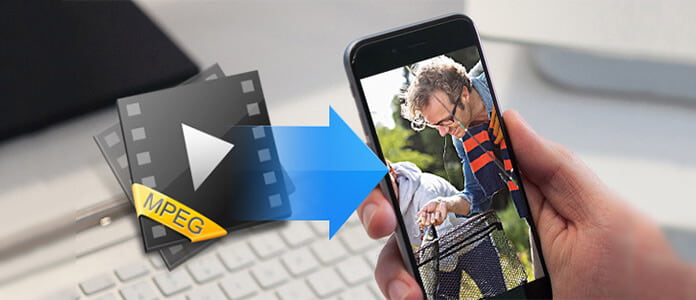
Apple iPhone поддерживает воспроизведение видео MP4 и H.264. Если вы хотите насладиться видео MPEG (MPEG-1 / MPEG-2) на iPhone, вам нужна помощь профессионального конвертера MPEG в iPhone. Aiseesoft iPhone Movie Converter является лучшим Конвертер MPEG в iPhone чтобы помочь вам насладиться видео MPEG на iPhone. Это руководство поможет вам шаг за шагом успешно конвертировать MPEG в iPhone видео.
- Aiseesoft Video Converter Ultimate — профессиональное программное обеспечение для конвертирования видео / аудио, которое позволяет вам конвертировать любой видео / аудио формат в ваш предпочитаемый формат вывода с высоким качеством изображения и звука.
- Комплексный конвертер: не только поддерживает преобразование MPEG в формат, поддерживаемый iPhone, но также MPEG в MOV, AVI, MKV, FLV, MPEG, AAC, M4A, MP3, FLAC и другие видео / аудио форматы.
- Конвертируйте видео / аудио в любой популярный формат для вашего портативного устройства iOS / Android.
- Расширенные функции редактирования видео / аудио, такие как обрезка, обрезка, объединение, поворот, настройка видеоэффектов и повышение качества видео.
- Добавьте внешние субтитры в ваш любимый фильм и добавьте внешнюю звуковую дорожку и несколько звуковых дорожек, как вам нравится.
Шаги для конвертирования MPEG в iPhone / iPad / iPod
Шаг 1 Установите конвертер MPEG в iPhone
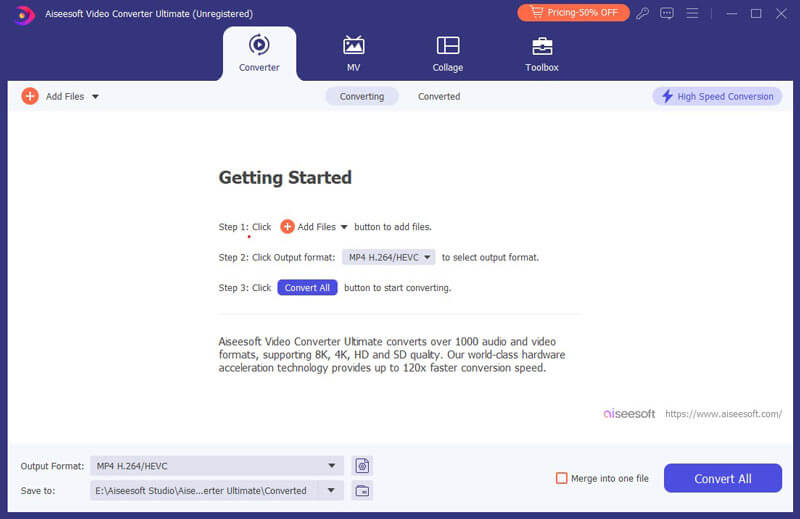
Во-первых, вам нужно бесплатно скачать этот конвертер MPEG в iPhone и установить программу на свой компьютер. После запуска приложения вы можете увидеть интерфейс, как показано ниже.
Шаг 2 Добавить видео MPEG
Вы можете нажать кнопку «Добавить файл», чтобы ввести файл MPEG, который вы хотите конвертировать.
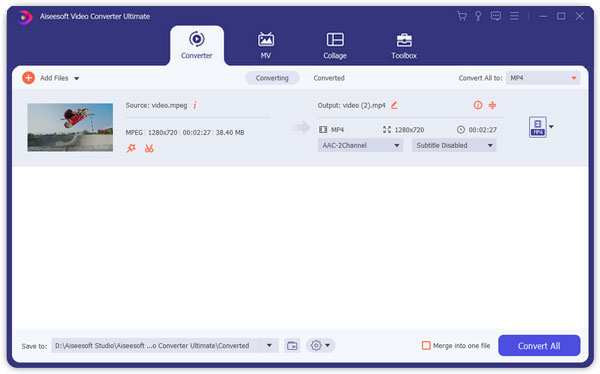
Это программное обеспечение для преобразования MPEG в iPhone предоставляет пользователям встроенный проигрыватель, который может помочь вам предварительно просмотреть видеоэффект. Когда ваше видео воспроизводится, вы можете сделать отличные снимки, нажав на значок камеры.
Шаг 3 Настройка выходного видеоэффекта
Если вы не удовлетворены видеоэффектом MPEG, этот конвертер MPEG в iPhone предоставляет вам мощные функции редактирования видео.
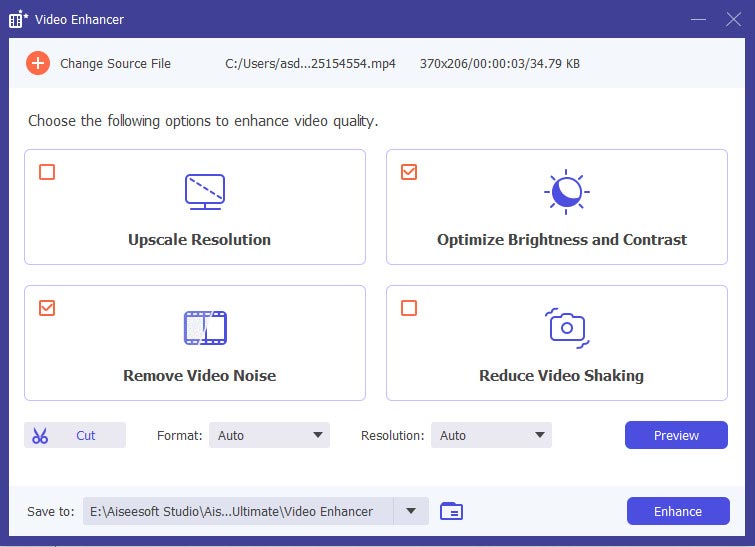
Вы можете нажать значок «Клип» в главном меню, чтобы открыть окно обрезки. Затем вы можете установить время начала и окончания, чтобы указать длину видео.
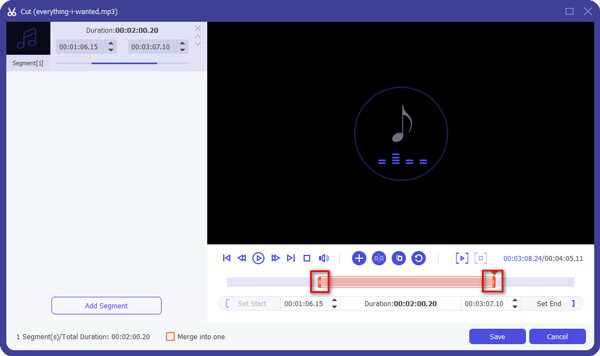
Также вы можете установить яркость, контрастность, насыщенность, оттенок и громкость в окне эффектов, добавить водяной знак текста / изображения в окне водяного знака и обрезать видеокадр в окне обрезки.
Шаг 4 Выберите выходной формат iPhone
Теперь вы можете щелкнуть раскрывающийся список «Профиль», чтобы выбрать выходной формат iPhone для видео MPEG. Например, вы можете выбрать «Apple iPhone> iPhone MPEG4 Video (* .mp4)».
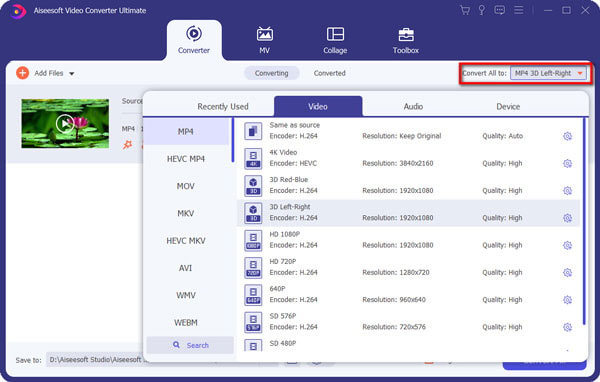
Также вы можете установить многочисленные настройки вывода, нажав кнопку «Настройки». В этом окне вы можете установить видеокодер, частоту кадров, битрейт видео, разрешение, кодировщик аудио, частоту дискретизации, каналы, битрейт аудио и соотношение сторон.
Шаг 5 Конвертировать MPEG в iPhone
Последний шаг — нажать кнопку «Преобразовать» в главном меню, чтобы преобразовать исходное видео MPEG в форматы видео и аудио, совместимые с iPhone. И этот замечательный конвертер MPEG в iPhone принесет вам замечательное видео с iPhone с превосходным качеством вывода через несколько минут.
Что вы думаете об этом посте.
Рейтинг: 4.5 / 5 (на основе рейтингов 74)
25 июня 2018 г. 07:42 / Обновлено Дженни Райан в Конвертировать видео
Более Чтение

Оставьте свой комментарий и присоединяйтесь к нашему обсуждению
Главная Конвертировать видео Конвертировать MPEG в iPhone

Авторские права © 2023 Aiseesoft Studio. Все права защищены.
Как открыть mpeg4 на iphone
Как конвертировать видео для iPhone за пару минут
Почему Movavi Video Converter – это лучший выбор для владельцев iPhone, которым нужен видеоконвертер? Да потому что с помощью этой программы конвертирование фильмов проходит предельно просто и быстро, даже если вы впервые сталкиваетесь с этим процессом. Movavi Video Converter перекодирует видео в нужный формат самостоятельно, а вам потребуется только загрузить файл и выбрать готовый профиль для своего устройства.
Форматы видео, которые поддерживает iPhone
Совместимые форматы видео
В iPhone при воспроизведении видео используются стандарты сжатия MPEG-4 и H.264 в следующих форматах: MP4 (рекомендованный формат), M4V (собственное расширение формата MP4), MOV (формат, поддерживаемый встроенным плеером QuickTime).
Несовместимые форматы видео
iPhone не поддерживает воспроизведение AVI, FLV, WMV и MKV, поэтому возникает необходимость в изменении формата видео конвертером для iPhone.
Битрейт видео для iPhone
Битрейт видео имеет значение, если вы хотите смотреть видео в формате MPEG-4 (расширения .mp4, .m4v и .mov). Необходимый битрейт – до 2,5 мбит/сек. Если вы хотите посмотреть видео в формате H.246 (со всё теми же расширениями), об этом можно не задумываться: телефон должен открыть видео с любым битрейтом.
Рекомендуемое разрешение видео
iPhone поддерживает разрешение видео до 4K. Однако сам экран и его разрешение недостаточно велики, чтобы заметить разницу в качестве, например, между видео в 2K и 4K. Чтобы сэкономить место на устройстве, лучше ориентироваться на разрешение вашей модели телефона:
- iPhone 5, 5C, 5S, SE – 640 × 1136
- iPhone 6, 6+, 6S, 7, 8, SE 2020 – 750 × 1334
- iPhone 6S+, 7+, 8+ – 1080 × 1920
- iPhone X, XS, 11 Pro – 1125 × 2436
- iPhone XS Max, 11 Pro Max – 1242 × 2688
- iPhone XR, 11 – 828 × 1792
- iPhone 12 Mini – 1080 × 2340
- iPhone 12, 12 Pro – 1170 × 2532
- iPhone 12 Pro Max – 1284 × 2778
Частота кадров
Рекомендуемая частота кадров для видео на iPhone – 30 кадров в секунду. Однако вы можете просматривать видео с частотой кадров до 60 в секунду: картинка будет выглядеть более плавной, но видео займёт заметно больше места на устройстве.
Чтобы изменить формат видео на тот, что воспроизводит iPhone, скачайте Movavi Video Converter для Windows или Mac.
Как на iPhone воспроизводить видео в любом формате?
Добрый вечер, перенёс видео со смартфона Samsung на iPhone 7, он пишет, что формат не поддерживается. Что можно придумать?
Смартфоны и планшеты Apple поддерживают далеко не все форматы видео. Изначально на iPhone можно воспроизводить ролики MP4, MOV, M4V и AVI, при условии, что они были сжаты по стандартам MJPEG, MPEG-4 или H.264.
Проблему можно решить одним из способов:
1. Воспользоваться любым редактором или конвертером видео на компьютере, например, iMovie, и пересохранить ролик.
2. Загрузить ролик на iPhone через приложение WALTR, программа сама cконвертирует его в нужный формат.
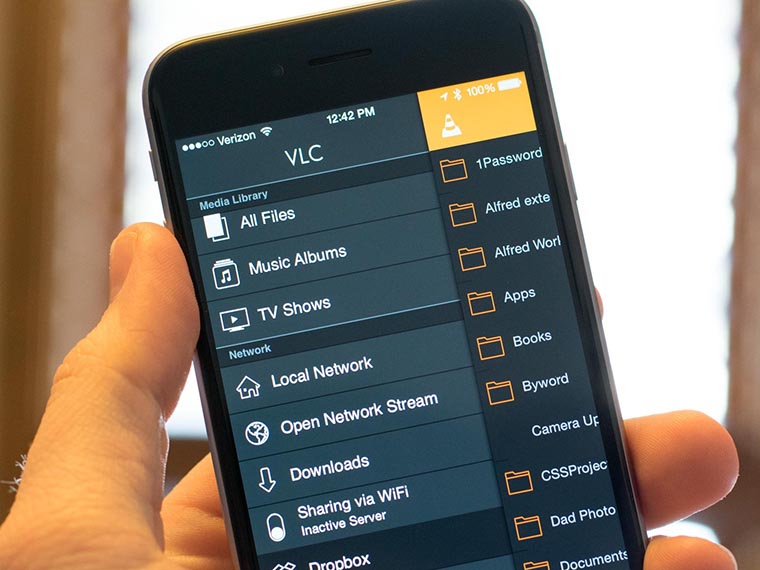
3. Использовать «всеядный» плеер на iPhone, например VLC.