Создание учетной записи
Выясните, что интересно вашей аудитории, продвигайте свою музыку, добавляйте тексты песен и управляйте страницей артиста в Apple Music с помощью Apple Music for Artists. Узнайте, как поклонники реагируют на ваши песни и альбомы, где слушают вас чаще всего, — и все это с удобным интерфейсом.
Зарегистрируйте страницу артиста, чтобы получить доступ
Готовы начать работу с Apple Music for Artists? Зарегистрируйте страницу артиста в приложении Apple Music for Artists для iOS или на официальном сайте. Для этого ваш контент должен быть доступен для прослушивания в Apple Music как минимум пять рабочих дней. У вас еще нет страницы артиста в Apple Music? Узнайте, как распространять свою музыку.
Чтобы зарегистрировать страницу, нам необходимо подтвердить вашу личность или связь с артистом или группой. Для этого предоставьте как можно больше информации, включая дистрибьюторов, личные сайты и учетные записи на других платформах, чтобы мы могли оперативно рассмотреть вашу заявку.
Зарегистрировать страницу артиста могут только сами артисты или менеджеры.Если вы являетесь представителем лейбла и хотите получить доступ к Apple Music for Artists, обратитесь к артисту напрямую, чтобы ваш запрос рассмотрели и добавили вас в качестве пользователя.Если артист или менеджер не отреагируют, срок действия вашего запроса истечет через 30 дней.
Как зарегистрировать страницу артиста в приложении для iOS
- Войдите в приложение Apple Music for Artists с помощью своего Apple ID. Загрузите приложение Apple Music for Artists и создайте Apple ID, если у вас его еще нет.
- Нажмите «Запрос доступа к артисту», скопируйте и вставьте ссылку на страницу артиста в iTunes Store для поиска. Чтобы найти эту ссылку, введите имя артиста или название одного из альбомов в поле поиска. Вы можете найти ссылку на контент или страницу артиста в Apple Music или iTunes Store, выполнив следующие действия.
- Выберите элемент и нажмите кнопку «Еще».
- Выберите «Поделиться», а затем скопируйте ссылку.
- Вставьте скопированную ссылку на страницу артиста или альбом в поле «Поиск артиста» в приложении.
Для более быстрого одобрения заявки войдите в свой профиль в соцсетях или в учетную запись дистрибьютора. Чем больше информации вы предоставите, тем проще будет подтвердить вашу личность и связь с артистом.
Как сделать карточку музыканта в ВК, Spotify, Apple Music?
Популярность стриминговых сервисов за 2020 год приросла среди музыкантов и слушателей. Шума добавил выход Spotify в России. Да и людей, которые активно занялись музыкой добавилось.
Первое, что видит человек, если он заинтересован каким-то артистом — это карточка музыканта. В некоторых стриминговых сервисах карточку называют профилем.
Сегодня разберем тему о том, как создать карточку музыканта на трех основных стриминговых площадках России: VK/BOOM, Spotify, Apple Music.
Что такое карточка музыканта?
Это страница, на которой собраны все песни и альбомы музыканта.
Здесь можно найти ссылки на официальную группу или паблик, или личный профиль артиста в соцсетях. Здесь же можно разместить фотографии и биографию исполнителя.
Создание карточки музыканта чаще всего сопряжено с первой заливкой треков и регистрацией в сервисе. Расскажем об этом по порядку.
Создание карточки в ВК/BOOM
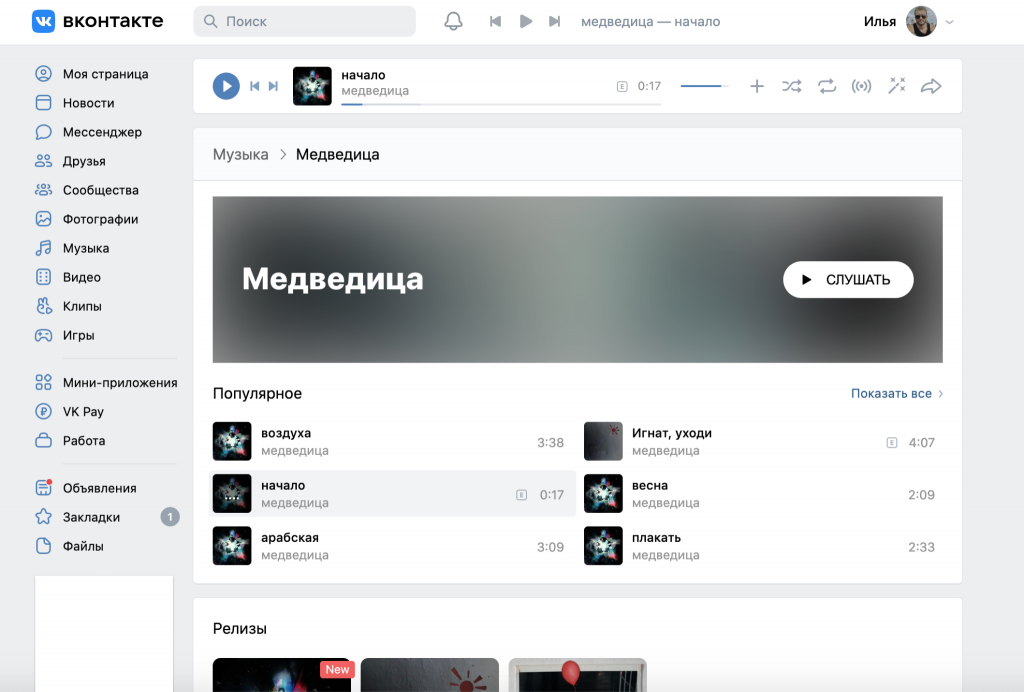
В приложении BOOM карточка музыканта формируется с сайта VK, так как BOOM — это просто аудиозаписи из Вконтакте, вынесенные в отдельное приложение.
Карточка создается автоматически при загрузке первых треков на площадку VK/BOOM.
Создать вручную карточку музыканта нельзя.
Если вы уже загружали свою музыку через лейбл или дистрибьютора, то у вас уже должна быть карточка музыканта. Просто введите имя исполнителя в поиске по аудиозаписи.
Как привязать к паблику и разместить свою фотографию?
- Десктопная версия: размером 1510*344 px.
- Мобильная версия: размером 1440*730 px.

Чтобы добавить фотографии к карточке достаточно написать в службу технической поддержки. Если фото соответствует требованиям, его разместят.
Чтобы привязать карточку музыканта к паблику, необходимо так же писать в техподдержку. Для этого название паблика должно совпадать с названием музыканта. Еще несколько условий: создателем паблика должен являться сам исполнитель, а все администраторы должны включить «Подтверждение входа» (2FA) в настройках безопасности страницы — с помощью аккаунты администраторов и самое сообщество получает дополнительный уровень защиты.
Если вы работаете с агрегатором или лейблом и по какой-то причине карточки музыканта по-прежнему нет, хотя вы уже заливаете треки во вКонтакте, пишите в техподдержку. В запросе обязательно указывайте название дистрибьютора, сценический псевдоним, названия релизов и уникальные UPS или ISRC-коды релизов.
Создание карточки в Spotify
В Spotify карточка артиста создается так же, как и в VK — автоматически. НО! Для этого необходимо зарегистрироваться в Spotify for Artists. И вот этот вопрос вызывает наибольшее количество вопросов.
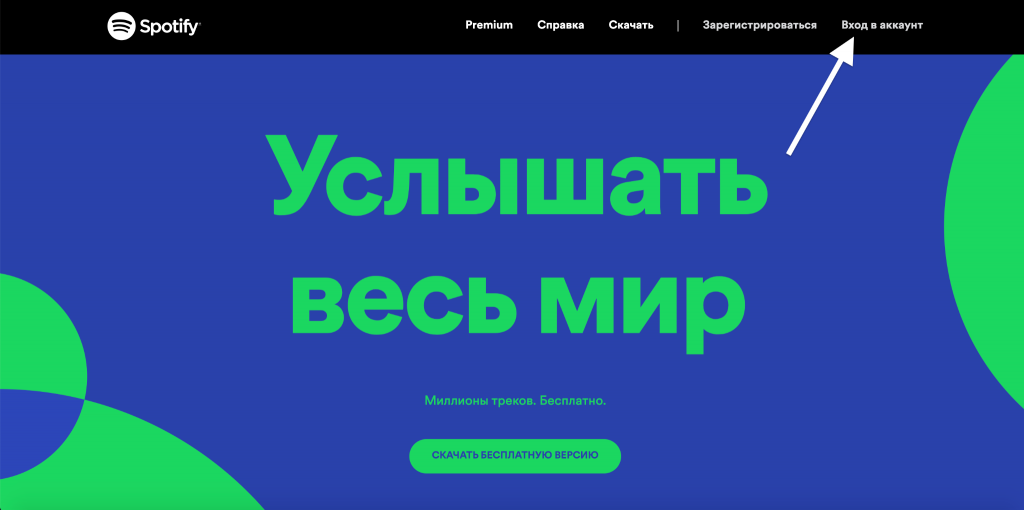
Ниже приводим алгоритм регистрации в Spotify for Artists, если вдруг вы еще там не зарегистрированы:
- Регистрируйтесь в Spotify как слушатель и создайте аккаунт:

3. Нажимайте на Get Access в правом верхнем углу.
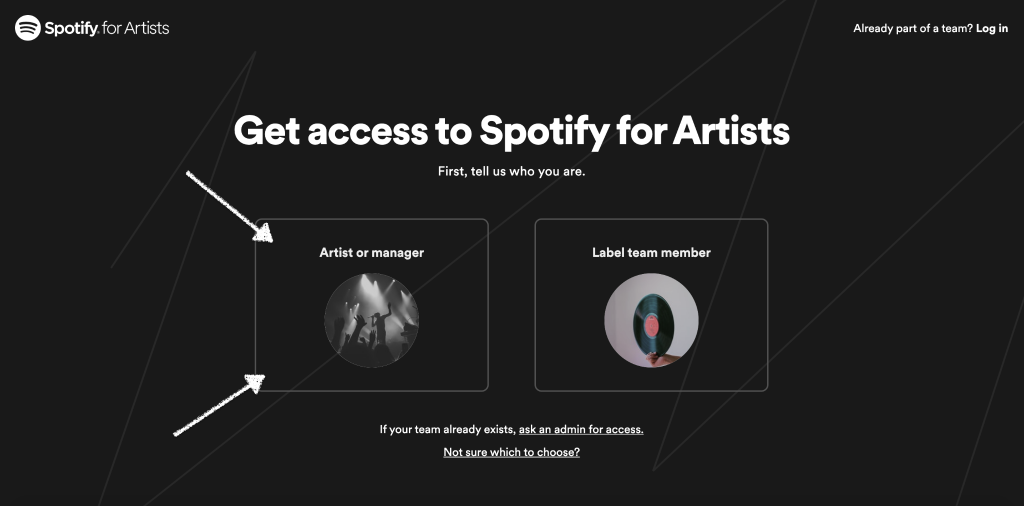
4. На странице будет выбор из двух вариантов. Сделайте этот выбор:
- Artist or manager — Артист или Менеджер
- Label team member — Член команды лейбла
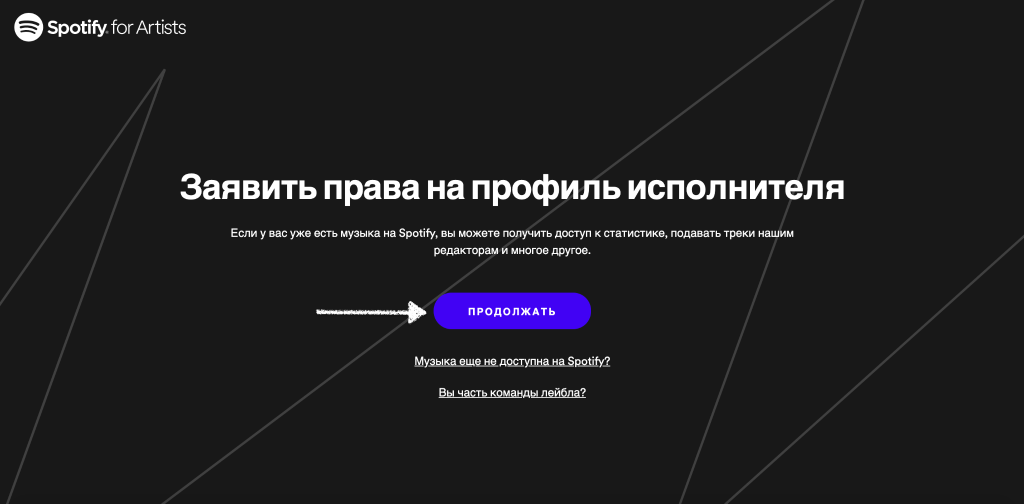
5. На следующей странице Spotify предложит вам заявить права на профиль исполнителя. Смело жмите «Продолжить», чтобы получить доступ к Spotify для артистов из России.
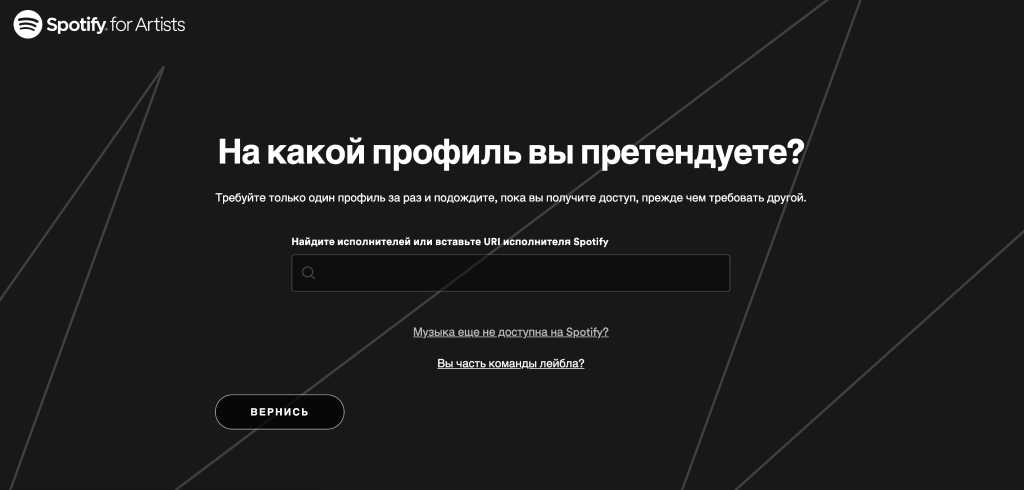
6. В окне «What profile are you claiming? (На какой профиль вы претендуете?)» введите имя исполнителя или URL-адрес плейлиста.
7. Заполните информацию о себе «Tell us about yourself»
8. Ожидайте одобрение запроса от Spotify. В среднем срок ожидания занимает не больше суток.
Личный кабинет формируется автоматически и вся информация об артисте отображается во вкладке профиль (Profile): меняйте обложки, добавляйте биографию. Вы можете менять поле Artist’s Pick: размещать в нем трек, плейлист, альбом, гастроли или подкаст с добавлением небольшого сообщения для фанатов — чаще всего это поле используется для анонсов, но можно выдумать и какой-нибудь особый способ коммуникации через с аудиторией через это небольшое окошко.
В разделе ABOUT обязательно создайте фото галерею и добавлять до 100 фотографий. Поле для написания биографии артиста и ссылки на его соцсети так же размещаются здесь.
Создание карточки в Apple Music
В Apple Music есть схожий со Spotify персональный кабинет или, как мы его называем, карточка музыканта. И ее не нужно каким-то особым способом создавать. В Apple Music нужно сделать одно действие: зарегистрировать Apple ID после чего просто получить доступ, что вызывает наибольшие трудности. Особенно, если нет Apple ID.
Если у вас действительно нет Apple ID, то здесь, на официальном сайте яблочной техподдержки, есть четкая пошаговая инструкция для любого устройства. Самый простой способ создать Apple ID — «Создание идентификатора Apple ID на веб-сайте». Просто следуйте инструкции.
Чтобы зарегистрировать страницу артиста, войдите с помощью Apple ID в Apple Music for Artists или скачайте приложение.

Ссылка для входа в Apple Music: Apple Music for Artists.
1. Найдите «Запросить доступ к артисту» и укажите свою ссылку на страницу артиста в iTunes Store. Для этого в iTunes Store просто введите в поисковике имя артиста или название группы, выберите одни из альбомов или треков. Перепроверьте, что вы регистрируете нужного артиста.
2. Выберите роль и заполните необходимые поля в заявке. Чтобы ускорить одобрение своей заявки, войдите в свои профили соцсетей или в учетную запись своего дистрибьютора. Чем больше информации вы сможете предоставить. тем быстрее Apple Music for Artists подтвердит вашу личность и принадлежность к артисту.
3. Проверка статуса заявки
Статус можно посмотреть в самом профиле, где будет указано: «На рассмотрении». При изменении статуса сервис сам сообщит об этом по электронной почте.
Иногда требуется дать доступ к странице артиста нескольким лицам: участникам группы, менеджеру артиста, представителям лейбла. Соответствующие функции есть в профиле.
Тысячи начинающих музыкантов зарегистрированы на разных сервисах и классное оформление карточки музыканта — это +1 к вашему успеху, ведь это важная составляющая, которая может много рассказать о вас, как о человеке.
Именно поэтому важно делать качественные и цепляющие обложки к своим трекам, искать возможности для крутых фотосессий, чтобы в любом профиле фанат, представители СМИ или лейбла видели вас, а не боролись с раздражением от низкого разрешения ваших фото. То же касается и текста вашей биографии — он должен быть информативным, цепляющим, ярким.
Приглашаем подписаться на наш ВК и Telegram.
Создавайте музыку
Сегодня записывать звук студийного качества, выпускать треки и общаться с поклонниками может каждый. Пусть вашу музыку услышит весь мир.
Создавайте музыку
Сегодня записывать звук студийного качества, выпускать треки и общаться с поклонниками может каждый. Пусть вашу музыку услышит весь мир.
Следите за прослушиваниями в моменте.
«Прослушивается сейчас» — новая функция, которая позволяет узнать количество ваших слушателей в реальном времени и быстро скорректировать план действий.
Следите за прослушиваниями в моменте.
«Прослушивается сейчас» — новая функция, которая позволяет узнать количество ваших слушателей в реальном времени и быстро скорректировать план действий.
Вдохновитесь на творчество.
Поднимитесь на новый уровень в своей карьере, посмотрев обучающие видео и интервью с артистами, которые уже достигли высот.
Найл Роджерс
Найдите подходящее звучание с помощью инструментов для сочинения, записи и сведения музыки.
Используйте программу Logic Pro для создания треков в пространственном аудио. Откройте для себя еще больше возможностей.
Карточка музыканта
не убирается окно во время сонастрийки моего макбука и айфона появилось окно и вот уже часов пять не загружается. Что делать с этим? И макбук не выключается и не перезагружается тк пишет что работает окно Системные настройки
Щель между дисплеем и корпусом Спустя время обнаружила щель между дисплеем и корпусом на айфон 11. Не нарушает ли это герметичность и влагонепроницаемому устройства?подлежит ли такое устройство обмену?
Блокировка оператора как поменять оператора сотовой связи? вылезает данная ошибка при попытке вставить сим карту иного оператора
All replies
Loading page content
Page content loaded
User level: Level 10
407,933 pointsДобавить песню в плейлист в Apple Music, не добавляя ее в свою библиотеку
Участники Apple Music могут добавлять песни в плейлисты, не добавляя их в свою библиотеку.
С Apple Music, когда вы добавляете песню в список воспроизведения из каталога Apple Music, вы можете отключить опцию автоматического добавления ее в вашу библиотеку. Например, если вы создаете плейлист для праздничной музыки, вы можете добавить песни в этот плейлист, но песни не будут воспроизводиться, когда вы слушаете свою библиотеку в случайном порядке.
Перед изменением настроек убедитесь, что у вас установлены последние версии iOS, macOS, iTunes, tvOS и приложения Apple Music на Android.
Узнайте, как создавать и делиться плейлистами.
На вашем iPhone, iPad, iPod touch
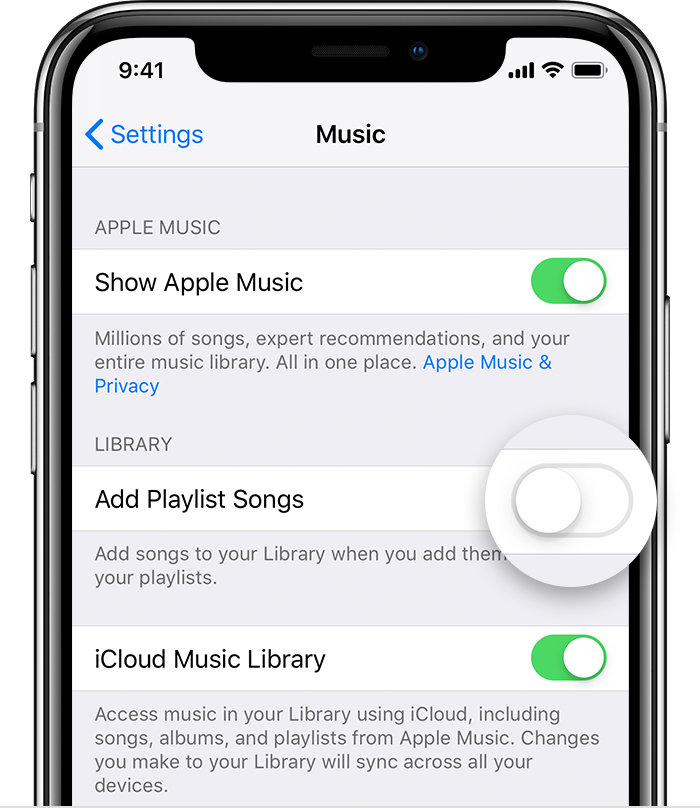
Зайдите в Настройки> Музыка.
Отключить добавление списка воспроизведения песен.
IPhone X открыт в настройках музыки. Переключатель «Добавить песни в список воспроизведения» выключен.
Show more Less
User level: Level 10
407,933 pointsДобавляйте и загружайте музыку и видео из каталога Apple Music
Если вы являетесь подписчиком Apple Music, вы можете добавить контент из всего каталога Apple Music в свою библиотеку. Вы также можете загружать контент для прослушивания или просмотра, когда вы не подключены к Интернету.
Прежде чем добавлять или загружать контент, подпишитесь на Apple Music и включите iCloud Music Library на всех своих устройствах.
Когда вы добавляете контент в свою Библиотеку, вы можете получить к нему доступ на всех других ваших устройствах, если вы вошли на все свои устройства с одинаковым Apple ID.
После добавления контента вы можете загрузить его на свои устройства или компьютеры iOS, чтобы вы могли слушать или смотреть его, когда вы не подключены к Интернету. Вы должны загрузить контент на каждое устройство, которое вы хотите использовать для автономного прослушивания.
Там нет стоимости, чтобы добавить или скачать контент. Узнайте больше об Apple Music и о том, как присоединиться. Если вы не подписаны на Apple Music, но хотите загружать контент на свое устройство, вы можете купить музыку в приложении iTunes Store на устройстве iOS или в iTunes на Mac или ПК.
Функции Apple Music могут отличаться в зависимости от страны и региона. Узнайте больше о том, что доступно в вашей стране или регионе.
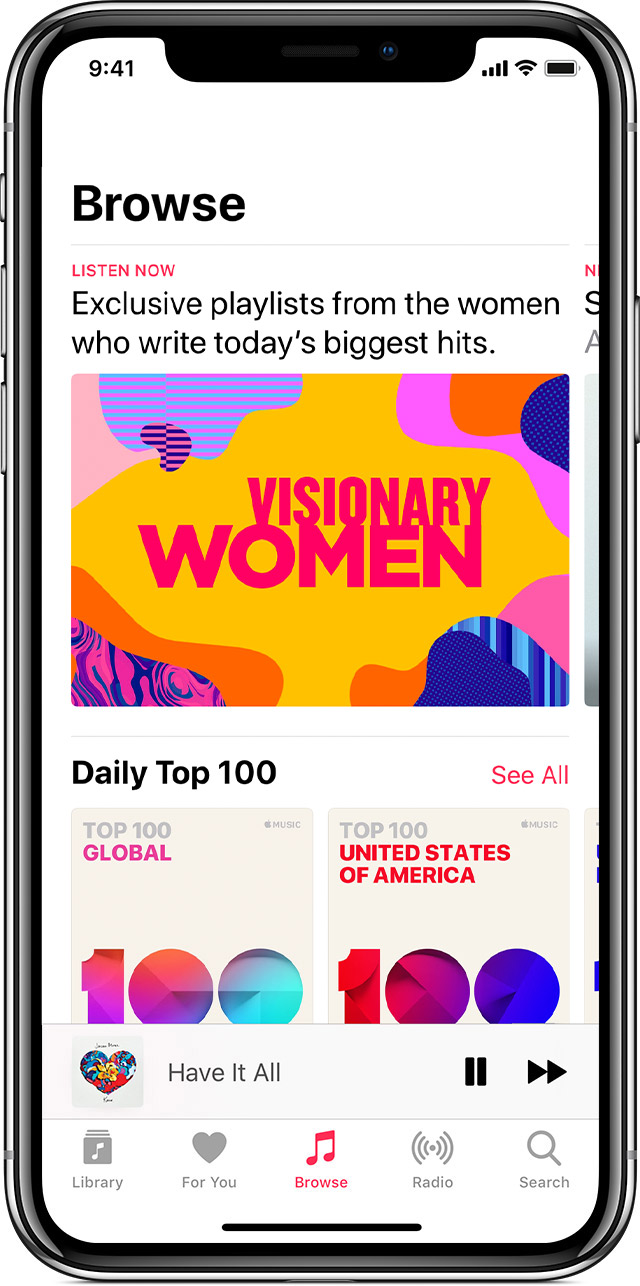
Чтобы добавить контент, найдите то, что вы хотите добавить, а затем следуйте инструкциям для вашего устройства.
При просмотре альбома в Apple Music вы можете увидеть серый значок звездочки слева от названия песни. Звезда указывает, что эта песня является одной из самых популярных песен Apple Music. Ищите звезду, чтобы найти хиты.
IPhone X, показывающий альбом Voicenotes Чарли Путя в приложении Музыка.
На вашем iPhone, iPad, iPod touch или устройстве Android
Откройте приложение «Музыка» на устройстве iOS или приложение Apple Music на устройстве Android и найдите то, что вы хотите добавить в свою библиотеку.
Нажмите значок «Плюс», чтобы добавить отдельную песню, или нажмите «+ ДОБАВИТЬ», чтобы добавить весь альбом, список воспроизведения или видеоконтент.
После добавления контента вы можете найти песни, альбомы и видеоконтент в своей библиотеке, а списки воспроизведения — в разделе «Библиотека»> «Списки воспроизведения».