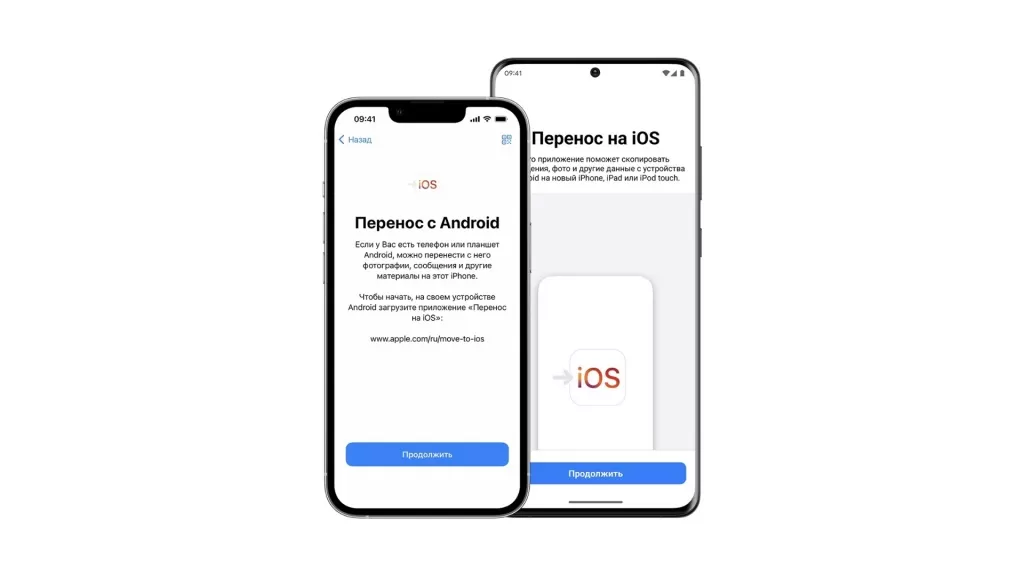
Команда «Перенести
данные с Android»
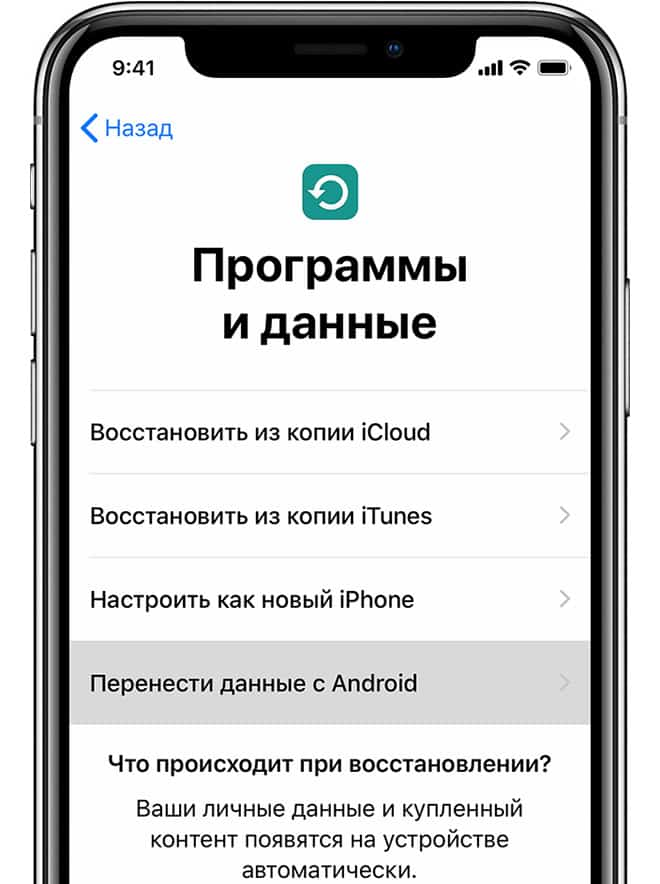
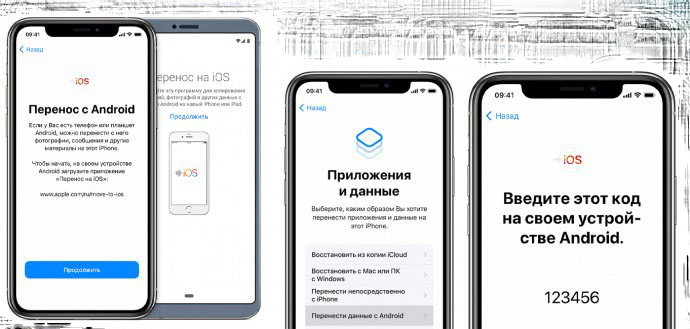
Во время настройки нового устройства iOS откройте экран «Приложения и данные». Затем нажмите «Перенести данные с Android». (Если настройка уже завершена, необходимо стереть данные с устройства iOS и начать заново. Ели вы не хотите этого делать, просто перенесите содержимое вручную.)

Открытие приложения «Перенос на iOS»
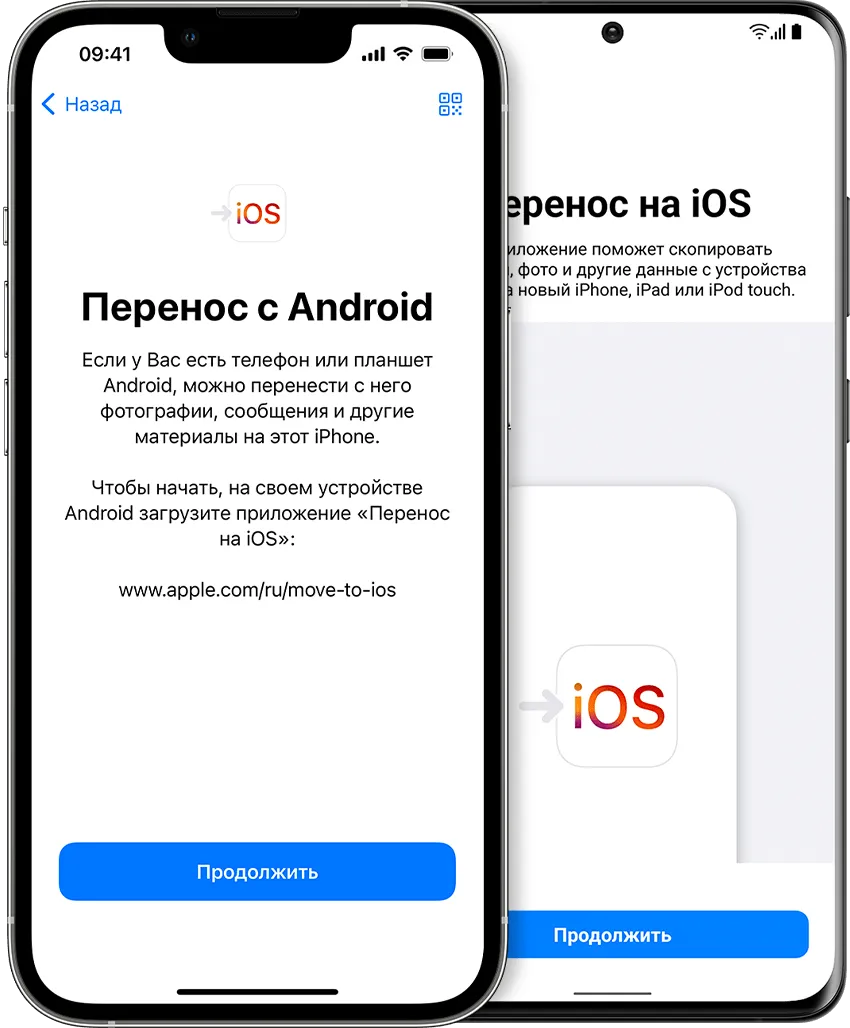
На устройстве Android откройте приложение «Перенос на iOS». Если у вас нет приложения «Перенос на iOS», можно нажать кнопку QR-кода на новом устройстве iOS и отсканировать QR-код с помощью камеры устройства Android, чтобы открыть магазин Google Play. Нажмите «Продолжить» и ознакомьтесь с условиями использования. Чтобы продолжить, нажмите «Принимаю».
Ожидание кода
на устройстве
Когда появится экран «Перенос с Android», нажмите на устройстве iOS «Продолжить». Подождите, пока не появится 10- или 6-значный код. Если на устройстве Android отображается сообщение о плохом качестве подключения к Интернету, игнорируйте его.

Использование
полученного кода
Введите полученный код на устройстве с Android.
Подключение
к сети Wi-Fi
Устройство iOS создаст временную сеть Wi-Fi. Когда появится запрос, нажмите «Подключиться», чтобы подключить устройство Android к этой сети. Подождите, пока не появится экран «Перенос данных».
Выбор содержимого
и ожидание
На устройстве Android выберите содержимое, которое нужно перенести, и нажмите «Продолжить». Даже если на устройстве Android появится уведомление о завершении процесса, ничего не предпринимайте, пока индикатор загрузки на устройстве iOS не заполнится. Устройства должны находиться рядом и быть подключенными к источнику питания до завершения переноса. Процесс переноса может занять некоторое время в зависимости от объема переносимого содержимого.
Переносится следующее содержимое: контакты, история сообщений, фотографии и видеозаписи с камеры, фотоальбомы, файлы и папки, настройки универсального доступа, настройки дисплея, веб-закладки, учетные записи электронной почты и календари. Кроме того, будут перенесены некоторые из бесплатных приложений, если они доступны и в Google Play, и в App Store. После завершения переноса можно будет загрузить любые бесплатные приложения, для которых была найдена соответствующая версия в App Store.
Настройка
устройства iOS
Когда индикатор загрузки на устройстве iOS дойдет до конца, нажмите «Готово» на устройстве Android. Затем нажмите «Продолжить» на устройстве iOS и завершите его настройку, следуя инструкциям на экране.
Завершение
переноса
Убедитесь, что все содержимое перенесено. Перенос музыки, книг и файлов PDF необходимо выполнить вручную.
Чтобы загрузить приложения, которые были установлены на устройстве Android, перейдите в App Store на устройстве iOS и загрузите их.
Помощь при переносе данных
- До завершения переноса не следует выполнять на устройствах никаких действий. Например, на устройстве Android приложение «Перенос на iOS» должна все время оставаться открытой на экране. Если во время переноса данных вы использовали другое приложение или принимали телефонные вызовы на устройстве Android, содержимое не будет перенесено.
- На устройстве Android необходимо отключить все приложения и настройки, которые могут повлиять на стабильность подключения к сети Wi-Fi, например Sprint Connections Optimizer или «Интеллектуальное переключение сетей». После этого найдите пункт Wi-Fi в меню настроек и удалите все известные сети, удерживая их названия и выбирая соответствующий вариант. Затем повторите попытку переноса.
- Перезапустите оба устройства и повторите попытку.
- На устройстве Android отключите соединение с сотовой сетью передачи данных. Затем повторите попытку переноса.
Помощь после переноса данных
- Если после переноса данных приложение «Сообщения» не работает должным образом, см. инструкции в этой статье.
- Если приложения с устройства Android не отображаются на новом устройстве iOS, найдите их в магазине App Store и загрузите на новое устройство.
- Возможно, вы обнаружите, что перенесено не все содержимое, при этом на устройстве iOS закончилось свободное пространство, или что устройство iOS может оказаться заполнено до завершения процедуры переноса. В этом случае сотрите данные на устройстве iOS и повторите процедуру переноса. Убедитесь, что объем содержимого на устройстве с Android не превышает объем свободного пространства на устройстве iOS.
Как перенести данные с Android на iPhone и сохранить все настройки
Переход с Android на iPhone может быть настоящим вызовом, особенно когда вам нужно перенести данные и сохранить все настройки. В этой статье мы рассмотрим подробные шаги по переносу данных и сохранению настроек, используя различные инструменты и методы. Следуйте этим рекомендациям, чтобы сделать ваш переход максимально гладким и простым.
+
1. Используйте «Перенос данных с Android» от Apple
Apple предлагает официальный инструмент для переноса данных с Android на iPhone – приложение «Move to iOS» или «Перенос данных с Android». Этот инструмент поможет вам перенести контакты, сообщения, фотографии, видео, закладки, учетные записи электронной почты и календари.
Шаги для использования «Перенос данных с Android»:
- На вашем Android-устройстве установите приложение «Перенос данных с Android» из Google Play.
- На новом iPhone начните процесс настройки и остановитесь на экране «Приложения и данные».
- Выберите «Перенести данные с Android».
- Откройте приложение «Перенос данных с Android» на вашем Android-устройстве и пройдите по инструкциям на экране.
- Введите код, предоставленный на iPhone, и начните процесс переноса данных.
+
2. Используйте Google-аккаунт для синхронизации данных
Другой способ перенести данные с Android на iPhone – использовать Google-аккаунт. Вы можете синхронизировать контакты, календари и почту с помощью вашего Google-аккаунта.
Шаги для синхронизации данных через Google-аккаунт:
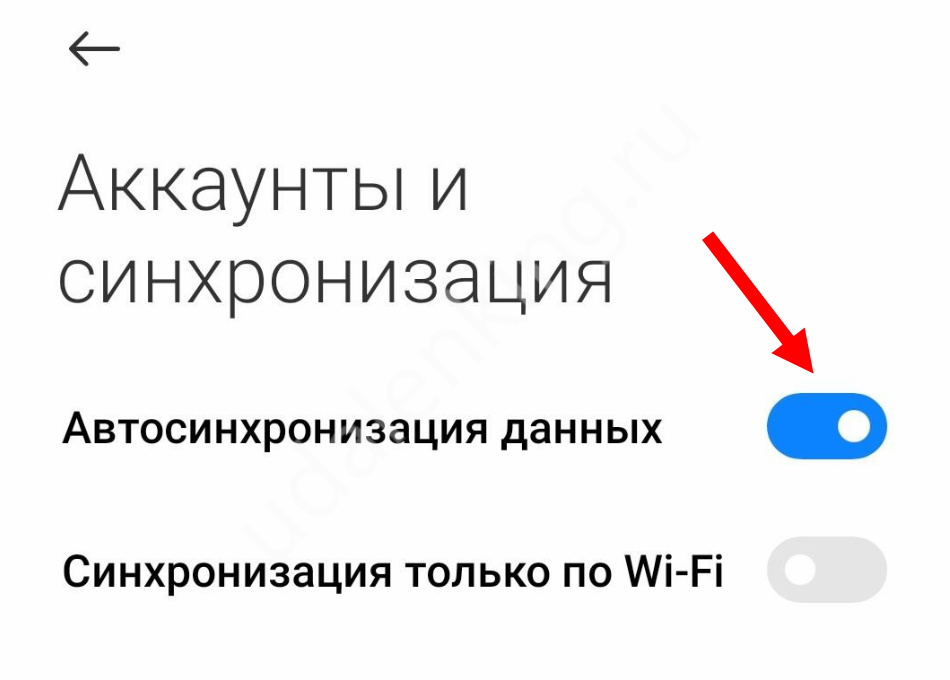
- На вашем Android-устройстве откройте «Настройки» > «Аккаунты» > «Google» и убедитесь, что все нужные данные синхронизированы.
- На вашем iPhone откройте «Настройки» > «Пароли и аккаунты» > «Добавить аккаунт» > «Google».
- Введите учетные данные вашего Google-аккаунта и выберите данные, которые вы хотите синхронизировать.
- Подождите, пока данные синхронизируются.
+
3. Используйте сторонние приложения и сервисы для переноса данных
Если вам нужно перенести данные, которые не поддерживаются официальными инструментами Apple или Google, вы можете использовать сторонние приложения и сервисы для переноса данных. Некоторые из них позволяют перенести фотографии, видео, музыку, SMS-сообщения, историю вызовов и другие данные.
+
Шаги для использования сторонних приложений и сервисов:
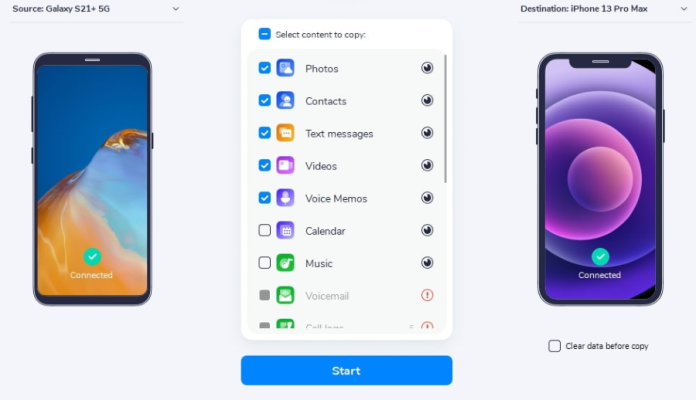
- Выберите подходящий инструмент для переноса данных. Некоторые популярные варианты включают MobileTrans, AnyTrans и dr.fone Switch.
- Установите и запустите выбранное приложение на вашем Android-устройстве и iPhone.
- Следуйте инструкциям на экране для подключения устройств и выбора данных, которые вы хотите перенести.
- Начните процесс переноса данных и дождитесь его завершения.
4. Перенос приложений и сохранение настроек
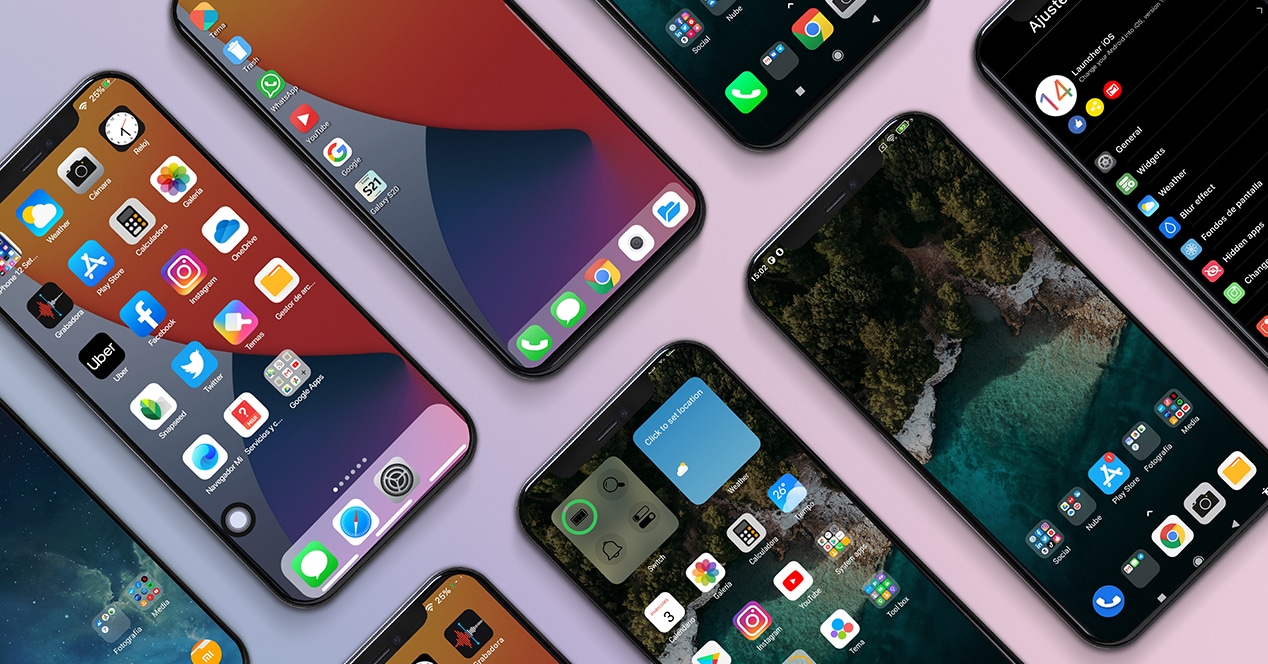
К сожалению, нельзя напрямую перенести приложения и их настройки с Android на iPhone, так как они имеют разные операционные системы. Вам придется заново установить приложения из App Store на вашем iPhone. Однако, многие приложения позволяют сохранить настройки и данные через облачные сервисы или связанные аккаунты.
+
Шаги для переноса настроек приложений:
- Убедитесь, что настройки и данные приложений на вашем Android-устройстве синхронизированы с облаком или связанными аккаунтами (например, Facebook, Google, iCloud).
- Установите приложения на вашем iPhone из App Store.
- Войдите в свои аккаунты на установленных приложениях и загрузите сохраненные данные и настройки.
5. Перенос музыки и плейлистов
Чтобы перенести музыку и плейлисты с Android на iPhone, вы можете использовать сторонние инструменты или облачные сервисы для хранения музыки.
+
Перенос музыки с помощью сторонних инструментов:
- Выберите подходящий инструмент для переноса музыки, такой как AnyTrans или dr.fone Switch.
- Установите и запустите выбранное приложение на вашем Android-устройстве и iPhone.
- Следуйте инструкциям на экране для подключения устройств и выбора музыкальных файлов и плейлистов, которые вы хотите перенести.
- Начните процесс переноса данных и дождитесь его завершения.
- Загрузите вашу музыкальную коллекцию на облачный сервис, такой как Google Drive, Dropbox или iCloud.
- Установите приложение выбранного облачного сервиса на вашем iPhone.
- Войдите в свой аккаунт и скачайте музыку на ваше устройство или слушайте её онлайн.
6. Перенос файлов и документов
+
Перенос файлов и документов с Android на iPhone можно осуществить с помощью облачных сервисов или сторонних инструментов.
Перенос файлов с помощью облачных сервисов:
- Загрузите ваши файлы и документы на облачный сервис, такой как Google Drive, Dropbox или iCloud.
- Установите приложение выбранного облачного сервиса на вашем iPhone.
- Войдите в свой аккаунт и скачайте файлы и документы на ваше устройство.
- Выберите подходящий инструмент для переноса файлов, такой как SHAREit или Send Anywhere.
- Установите и запустите выбранное приложение на вашем Android-устройстве и iPhone.
- Следуйте инструкциям на экране для подключения устройств и выбора файлов и документов, которые вы хотите перенести.
- Начните процесс переноса данных и дождитесь его завершения.
7. Настройка системных параметров
После переноса данных на ваш iPhone, убедитесь, что системные параметры, такие как язык, дата и время, звуки уведомлений и другие настройки, соответствуют вашим предпочтениям. Для этого выполните следующие шаги:
- Откройте «Настройки» на вашем iPhone.
- Пройдите по разделам, таким как «Общие», «Экран и яркость», «Звуки и тактильные сигналы», «Уведомления» и «Конфиденциальность», и внесите необходимые изменения.
- Убедитесь, что установлены правильные язык и регион в разделе «Общие» > «Язык и регион».
- Настройте свои предпочтения по дате и времени в разделе «Общие» > «Дата и время».
- Настройте уведомления для различных приложений и системных функций в разделе «Уведомления».
+
8. Настройка бэкапа данных на iPhone
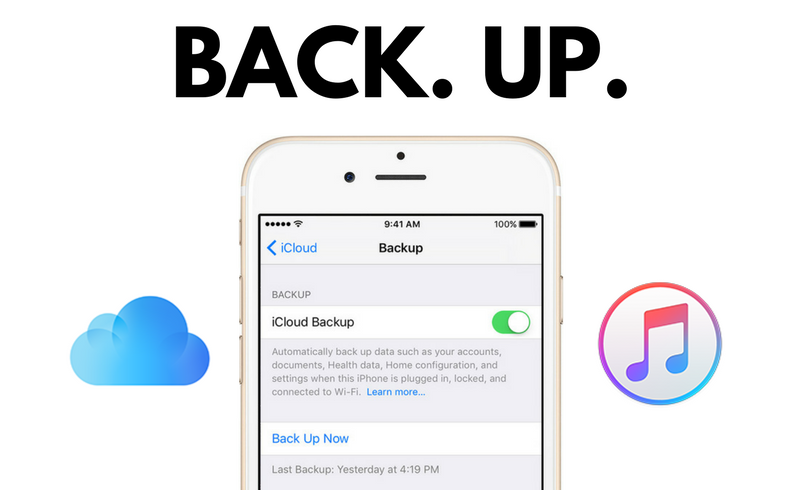
Для того чтобы обезопасить свои данные на новом устройстве, настройте автоматическое резервное копирование на iPhone. Вы можете использовать для этого iCloud или iTunes.
Настройка бэкапа с помощью iCloud:
- Откройте «Настройки» на вашем iPhone и нажмите на ваше имя в верхней части экрана.
- Выберите «iCloud».
- Включите тумблеры напротив тех данных, которые вы хотите сохранять в резервной копии iCloud.
- Прокрутите вниз и выберите «Резервное копирование в iCloud».
- Включите «Резервное копирование в iCloud» и нажмите «Создать резервную копию сейчас», чтобы сделать первую резервную копию.
+
Настройка бэкапа с помощью iTunes:
- Подключите ваш iPhone к компьютеру с установленным iTunes.
- Запустите iTunes и выберите ваш iPhone в левом верхнем углу.
- В разделе «Резервные копии» выберите «На этом компьютере».
- Нажмите «Создать резервную копию сейчас», чтобы сделать первую резервную копию.
9. Оптимизация и управление хранением на iPhone
После переноса данных с Android на iPhone, убедитесь, что ваше хранение оптимизировано и вы эффективно используете пространство на вашем новом устройстве. Вот несколько советов по управлению хранением:
Определите, какие данные занимают больше всего места:
- Откройте «Настройки» на вашем iPhone.
- Перейдите в раздел «Общие» > «Хранение iPhone».
- Проанализируйте список приложений и данных, которые занимают больше всего места.
- Удалите ненужные приложения, которые занимают много места и редко используются.
- Удалите старые фотографии, видео и другие файлы, которые больше не нужны.
+
Используйте оптимизацию хранения:
- Включите «Оптимизация хранения фотографий» в разделе «Настройки» > «Фото», чтобы автоматически удалять оригиналы высокого разрешения, когда место на вашем устройстве заканчивается.
- Включите опцию «Скачивать только при просмотре» в приложении Apple Music, чтобы скачивать музыку на ваше устройство только при прослушивании.
- Используйте iCloud, Google Drive, Dropbox и другие облачные сервисы для хранения файлов, документов, фотографий и видео.
- Синхронизируйте данные вашего приложения заметок, календаря и электронной почты с облачными сервисами для экономии пространства на вашем устройстве.
10. Настройка семейного доступа
Если вы используете несколько устройств Apple в семье, рекомендуется настроить семейный доступ для общего использования приложений, музыки, фильмов, книг и iCloud-пространства.
Шаги для настройки семейного доступа:
- Откройте «Настройки» на вашем iPhone и нажмите на ваше имя в верхней части экрана.
- Выберите «Настройка семейного доступа» и следуйте инструкциям на экране для создания семейной группы или присоединения к существующей.
- Пригласите членов вашей семьи,используя их Apple ID, чтобы они могли присоединиться к семейной группе.
- Настройте параметры для общего использования приложений, музыки, фильмов, книг и iCloud-пространства в разделе «Семейный доступ».
- Убедитесь, что каждый член семьи активировал «Семейный доступ» в настройках своих устройств.
11. Установка и настройка дополнительных аксессуаров
После переноса данных и настройки вашего iPhone, рассмотрите возможность установки и настройки дополнительных аксессуаров для улучшения пользовательского опыта. Некоторые аксессуары, которые могут быть полезными, включают:
- AirPods или другие беспроводные наушники для удобного прослушивания музыки и звонков.
- Apple Watch для отслеживания здоровья, фитнеса и уведомлений прямо на вашем запястье.
- Защитные чехлы и экраны для сохранения вашего устройства в хорошем состоянии.
- Беспроводные зарядные устройства и дополнительные кабели для зарядки.
Поздравляем с успешным переносом данных с Android на iPhone и настройкой вашего нового устройства! Теперь вы готовы наслаждаться всеми возможностями и функциями, которые предлагает экосистема Apple. Убедитесь, что вы регулярно обновляете свое устройство и приложения, чтобы получать новые функции и улучшения безопасности. Благодаря этим советам, вы сможете максимально использовать потенциал вашего iPhone и наслаждаться комфортным и продуктивным пользовательским опытом.
Перенос данных с Android на iPhone
Добро пожаловать в мир Apple! Перенос данных будет очень простым, как и вся дальнейшая настройка и работа с гаджетами. Привыкайте 🙂
Подготовка Начнём с подготовки устройств к миграции. Для этого скачайте на Android приложение « Перенос на iOS » и выполните следующие действия:
- Проверьте, включен ли Wi-Fi на Вашем Android
- Подключите оба устройства к зарядке
- Убедитесь, что объём данных на Android (в том числе и на внешней карте памяти Micro SD) поместится на новом iPhone (у смартфона Apple есть только встроенная память, объём которой указан сзади на коробке).
- Обновите все приложения на Android до максимально допустимой версии

Начнём миграцию с iPhone
Включите устройство Apple и положите его рядом с Android
Следуйте инструкциям до пункта «Настроить вручную», далее выбираете его и следуете дальнейшим инструкциям.

При появлении экрана «Приложения и данные» выберите «Перенести данные с Android»
Действия с Android
Откройте приложение «Перенос на iOS»
Когда на устройстве iOS появится окно «Перенос с Android», нажмите «Продолжить» на нем. Подождите, пока не появится 10- или 6-значный код. Уведомление о плохом соединении на Android игнорируйте.

Введите полученный код на устройстве с Android.
Далее iPhone создаст временную сеть Wi-Fi. При появлении запроса подключите Android к этой сети. Подождите, пока не появится экран «Перенос данных».
Выбор содержимого и ожидание
На устройстве Android выберите содержимое, которое нужно перенести, и нажмите «Продолжить». Следите за прогрессом переноса по показателям на iPhone.

Перенести можно следующие данные: контакты, историю сообщений, фотографии и видео, фотоальбомы, файлы и папки, настройки универсального доступа, настройки дисплея, веб-закладки, учетные записи почты, данные WhatsApp и календари. Ещё перенесутся некоторые бесплатные приложения, если они есть и в Google Play, и в App Store.

Перенос музыки, книг, переписки WhatsApp и файлов PDF придётся делать вручную. Если хотите начать пользоваться Apple Music, у нас есть статья , в которой подробно рассказывается о переносе медиатеки из других стриминговых сервисов в яблочный.
Настройка устройства iOS
Когда индикатор загрузки на iPhone дойдет до конца, нажмите «Готово» на Android. Затем «Продолжить» на iPhone и завершите его настройку по инструкциям на экране.
Надеемся, что мир Apple Вам понравится и ждём за расширением экосистемы в Unit!
Как перенести данные с Андроида на iPhone
Чтобы перенести данные с Андроида на айфон, можно использовать сразу несколько способов. Каждый из представленных способов имеет свои особенности, которые нужно учитывать. Поэтому стоит рассмотреть все доступные варианты и только потом определить, какой из способов является лучшим.
Программа Move to iOS
С помощью этой программы можно выполнить перенос книги контактов, сообщений, фотографий, видеозаписей, данных календаря, аккаунтов и даже закладок из браузера. Move to iOS позволяет выполнить и перенос бесплатных приложений. Единственный нюанс – эти приложения должны быть представлены в AppStore.
Перед тем, как перенести данные, необходимо скачать эту программу. Ее нужно скачивать только из официального магазина приложений. В противном случае могут возникнуть проблемы, из-за которых понадобится ремонт телефонов Samsung или любого другого смартфона на базе ОС Android.
После установки программы на Андроид-устройство необходимо выполнить первоначальную активацию нового айфона. Далее iPhone нужно подключить к wi-fi сети. После этого на экране активации следует выбрать раздел «Программы и данные» и пункт «Перенести данные с Андроид». Затем телефон предложит внести цифровой код. После его ввода должно появиться уведомление «Перенос данных». Теперь остается только лишь выбрать данные, которые нужно перенести на айфон. Продолжительность процесса переноса зависит от объема передаваемых данных. Чтобы этот процесс не прервался, необходимо позаботиться о подключении устройства к зарядке.
Google Contacts
Перенос и копирование данных с Android на айфон могут быть выполнены и при помощи Google Contacts. Данный сервис позволяет перенести контакты в 2 этапа. Сначала все сведения с Андроид-устройства отправляются в аккаунт пользователя в Google. Для этого нужно перейти в настройки меню «Настройки» и в учетных записях выбрать «Google». Там нужно указать логин и нажать на кнопку «Синхронизировать контакты». Передача может занять несколько минут.
На втором этапе нужно перенести контакты из аккаунта Гугл на айфон. Эта задача также довольно проста. Для ее решения необходимо перейти в настройки айфона и выбрать раздел «Почта, адреса, календари». В этом разделе нужно нажать на кнопку «Добавить учетную запись» и выбрать пункт «Учетная запись CardDAV». После этого нужно указать запрашиваемые данные и дождаться завершения процесса переноса номеров.
Программа iTunes
Если необходимо перенести не только контакты, но и, например, фото, видео или аудиозаписи, может использоваться настольная программа iTunes. Чтобы перенести контент, выполняется подключение Андроид-устройства к компьютеру. После этого необходимо скопировать весь контент на ПК. Затем к компьютеру подключается уже айфон. При помощи программы iTunes на смартфоне необходимо выбрать категорию данных, предназначенных для синхронизации. Далее нужно указать папку, в которой хранятся данные, и указать параметры синхронизации.
Облачное хранилище

Развитие облачных технологий открывает перед пользователями безграничные возможности. С помощью таких облачных хранилищ, как Гугл Диск или Dropbox, можно выполнять перенос любых документов. Чтобы выполнить это действие, на смартфоне на ОС Андроид необходимо открыть клиент облачного хранилища. Туда нужно добавить файлы, которые подлежат синхронизации. После этого указывается папка, в которой хранятся файлы.
После завершения синхронизации файлов пользователь должен открыть аналогичный клиент облачного хранилища уже на айфоне. Сразу после этого владелец iPhone получит доступ ко всем синхронизированным файлам.
Программа восстановления данных
Этот метод обычно используется в случае повреждения или каких-либо других проблем в работе Android-устройства. Чтобы извлечь данные с такого смартфона, можно использовать такие программы восстановления, как Wondershare Dr.Fone или EASEUS Mobisaver. Обе программы функционируют по почти одинаковому принципу. Пользователю необходимо выполнить подключение смартфона к компьютеру при помощи USB-кабеля. Затем следует определить тип файлов, требующих извлечения. После завершения процесс извлечения данные должны быть сохранены на компьютере и затем перенесены на айфон. Для переноса можно использовать любой из указанных выше способов.
Программа MobileTrans
Последний вариант переноса важных данных предусматривает применение программы MobileTrans. С ее помощью можно перенести контактную книгу, информацию из календаря, видеозаписи, музыку, приложения, сообщения, фото и даже историю звонков. Для этого нужно установить данную программу и подключить оба устройства к компьютеру. Далее следует выбрать пункт «Передача с телефона на телефон», определить смартфоны и файлы для переноса.
Рекомендуем также
Причин пропадания звука на ноутбуке может быть несколько, и с некоторыми из них вы можете справиться самостоятельно.
Если звука нет только на видео или при проигрывании отдельных файлов, то может, нет нужных кодеков. Остальные причины разберем в нашей статье.
Несмотря на постепенное падение спроса, планшеты по-прежнему считаются универсальными устройствами, которые можно использовать для работы, быстрой отправки эмейлов, просмотра видео и т.д. Именно поэтому пользователей наверняка заинтересует рейтинг лучших планшетов в нынешнем году. Использовав данные из этого рейтинга, можно найти планшет с подходящими техническими характеристиками и конфигурациями.
У современных людей в айфоне содержится огромное количество информации — деловой и личной. Разработчики смартфона сделали всё для того, чтобы оптимизировать и организовать рабочее пространство устройства. Меню и наличие нескольких рабочих столов позволяют быстро открыть необходимое приложение. В некоторых случаях обилие ярлыков мешает пользователю. Или его нужно скрыть от посторонних.