Как перенести данные с LG на Samsung или наоборот

Размещено от Széki / 11 марта 2021 г. 09:00
К счастью, проблема совместимости формата файлов не возникала при передаче между LG и Samsung, потому что эти два типа устройств используют одну и ту же операционную систему Android.
В статье рассказывается о некоторых часто используемых методах передачи данных между LG и Samsung. LG и Samsung имеют стандартные инструменты для передачи файлов для переключения с одного устройства Android на другое. Кроме того, вы также можете найти более профессиональные методы для синхронизации файлов между устройствами Android из статьи.
- Часть 1: самый простой способ передачи данных между LG и Samsung
- Часть 2: передача данных между LG и Samsung через Google Drive
- Часть 3: передача данных с LG на Samsung с помощью Smart Switch
- Часть 4: передача данных с Samsung на LG с помощью мобильного коммутатора LG
1. Самый простой способ передачи данных между LG и Samsung
FoneLab HyperTrans является конечной программой для передачи данных с iPhone, Android, iOS, компьютера на любое другое устройство без потери данных. Он обеспечивает передачу данных между LG и Samsung или наоборот, а также поддерживает фотографии, видео, сообщения, контакты, музыку и другие типы файлов.
Основные функции 4 FoneLab HyperTrans:
- Передача данных с LG на Samsung, iPhone, компьютер или наоборот.
- Копирование фотографий, видео, SMS, контактов, музыкальных файлов между различными устройствами.
- Добавлять, удалять, передавать, редактировать, конвертировать и управлять файлами Android.
- Легко и безопасно перемещать данные через компьютер.
Попробуй!
Как передавать данные между LG и Samsung
После завершения загрузки и установки можно выполнить передачу данных, выполнив следующие действия:
Подключите телефон LG и Samsung к компьютеру
Запустите FoneLab HyperTrans и подключите устройства Android к компьютеру с помощью оригинальных USB-кабелей.
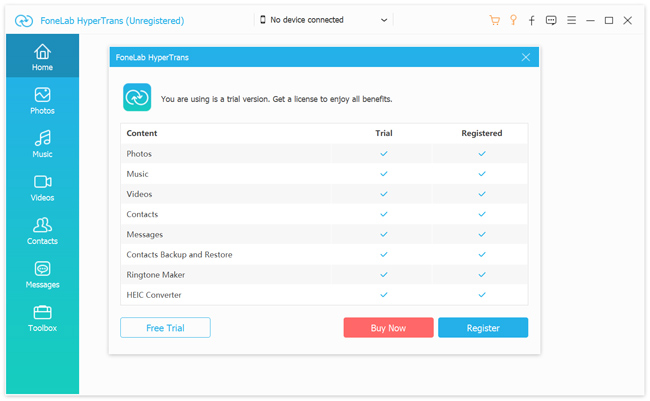
Шаг 2 Предварительный просмотр и выбор данных с исходного устройства
Независимо от того, на каком устройстве, Samsung Galaxy S10 или наоборот, вы хотите передавать данные с телефона LG, вы можете просматривать и выбирать файлы в разных категориях на исходном устройстве.
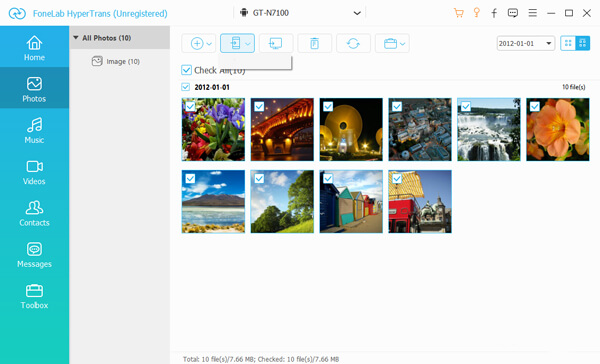
Шаг 3 Передача данных между телефонами LG и Samsung
Найдя нужные файлы, вы можете нажать Экспорт на устройство и выберите целевое устройство. После этого программа начнет передавать данные
Вы также можете управлять файлами. Например, добавление новых фотографий с вашего компьютера, управление контактами, редактирование музыкальных файлов и создание мелодии звонка.
2. Передача данных между LG и Samsung через Google Drive
Google Drive является распространенным облачным сервисом, выпущенным Google. Он предоставляет 15GB бесплатное хранилище для передачи данных. Вы можете просто создать учетную запись Gmail и передавать файлы между устройствами Android, выполнив следующие действия.
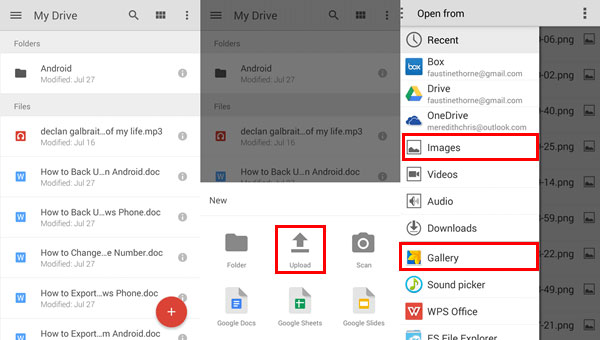
Шаг 1 Откройте приложение Google Drive на своем телефоне LG и войдите в свою учетную запись Gmail и пароль, чтобы загрузить файлы.
Шаг 2 После этого нажмите Дополнительная внизу правого угла. ВыбратьЗагрузить в наборе инструментов. Вы можете загружать фотографии, видео, аудио файлы, файлы Office и другие файлы.
Шаг 3 Откройте приложение Google Drive и войдите в учетную запись Gmail (такую же, как та, в которую вы вошли на своем телефоне LG) на своем телефоне Samsung. Загрузите и сохраните файлы с Google Drive на свой телефон Samsung.
Если ваш телефон Samsung использует другую учетную запись Google, вы можете передать данные, добавив учетную запись получателя. Более того, Google Drive позволяет создать общую ссылку для передачи данных от LG в Samsung.
3. Передача данных из LG в Samsung с помощью Smart Switch
Smart Switch является одним из стандартных инструментов передачи телефона для телефонов Samsung. Когда вам нужно переключить данные на новый телефон Samsung, это один из лучших способов передачи данных с LG на телефон Samsung через Smart Switch.
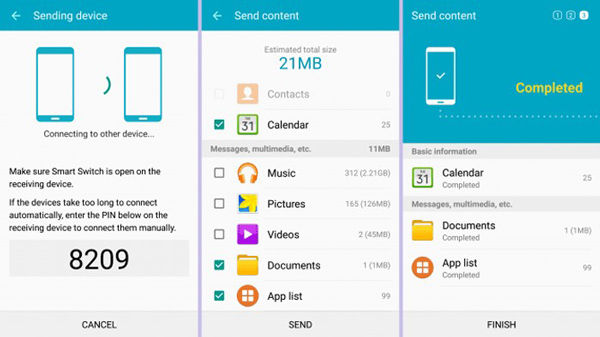
Шаг 1 Подключите телефоны LG и Samsung к одной и той же сети Wi-Fi и установите приложение «Smart Switch» на оба устройства. Вы должны знать, что данные, переданные таким образом, будут перезаписаны на новом телефоне Samsung.
Шаг 2 Откройте приложение передачи данных на телефоне LG и выберите Отправляющее устройство, Затем включите телефон Samsung и установите его как Приемное устройство. После Поисковик Нажмите кнопку, будет установлено беспроводное соединение.
Шаг 3 Проверьте данные на телефоне LG, который вы хотите перенести на телефон Samsung. Затем нажмите Отправить передавать файлы.
Шаг 4 Переключитесь на телефон Samsung и примите данные, переданные с телефона LG. Как только весь процесс будет завершен, программа перейдет на экран «Завершено».
Примечание. Два устройства должны находиться на расстоянии 50cm для передачи данных между устройствами Android. Вас также могут попросить ввести код для создания соединения.
4. Передача данных из Samsung в LG с помощью LG Mobile Switch
Если вы собираетесь переключать данные на новый телефон LG со старого Samsung Galaxy, LG Mobile Switch это идеальный инструмент для передачи по телефону, который идеально соответствует вашим потребностям.
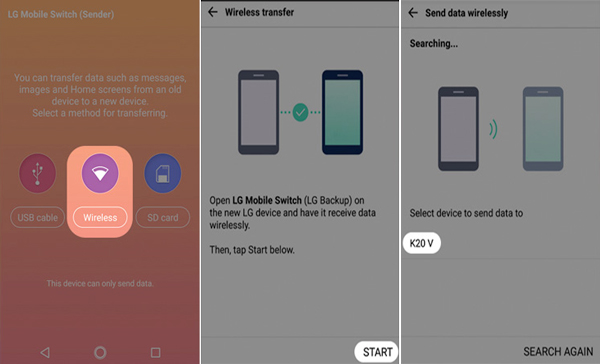
Шаг 1 Установите приложение LG Mobile Switch для Samsung, а затем запустите программу. Есть три варианта подключения: USB-кабель, беспроводная связь и SD-карта. Выбирать Беспроводной сети вариант на телефоне Samsung.
Шаг 2 Установите приложение LG Mobile Switch для Samsung, а затем запустите программу. Есть три варианта подключения: USB-кабель, беспроводная связь и SD-карта. Выбирать Беспроводной сети вариант на телефоне Samsung.
Шаг 3 После выбора нужных типов данных процесс передачи данных готов к запуску. Вы можете перезагрузить свой телефон LG и подтвердить, что данные успешно переданы после завершения процедуры.
Примечание. Для этого метода требуется, чтобы два устройства находились в одной сети. Удобнее подключать LG и Samsung с помощью USB OTG-адаптера или передавать данные через SD-карту.
Заключение
В статье перечислены 4 метода передачи данных между устройствами LG и Samsung. В то время как методы передачи данных с помощью учетной записи Google, Smart Switch и LG Mobile Switch имеют некоторые ограничения, FoneLab HyperTrans обеспечивает более удобный способ передачи нескольких файлов между iPhone, Android, iOS и компьютером.

Передача данных с iPhone, Android, iOS, компьютера в любое место без каких-либо потерь.
- Перемещайте файлы между iPhone, iPad, iPod touch и Android.
- Импортируйте файлы с iOS на iOS или с Android на Android.
- Переместите файлы с iPhone / iPad / iPod / Android на компьютер.
- Сохранить файлы с компьютера на iPhone / iPad / iPod / Android.
Статьи по теме
- Перенос данных с одной карты Micro SD на другой Android
- Как перенести фотографии со старого телефона LG на компьютер
- Как перенести фотографии со старого Samsung на другой Samsung
- Как перенести картинки между iPhone и Android
Учебник по передаче данных из LG в Samsung Galaxy S9 / S8 / S7 / S6
Что делать, если необходимо перенести данные с телефона LG на Samsung Galaxy? Сегодня мы практически все делаем на своем смартфоне: от проверки электронной почты до отправки сообщений WhatsApp, от исследовательских продуктов до покупки подарков, от составления графиков до записи важных моментов. Эти действия зависят от океанов приложений, установленных на наших телефонах Android, таких как Samsung Galaxy S9 / S8 / S7 / S6, LG G5 / G4 / G3 и т. Д.

Когда вы переключаетесь с одного телефона на другой, вам может понадобиться перенести и это содержимое. К счастью, эта задача не так сложна, как вы думали, если выбрали правильный инструмент.
В этом уроке мы собираемся показать вам несколько инструментов передачи LG на Samsung и Samsung на LG. Просто потратьте несколько минут, вы можете узнать о них подробно.
- Часть 1: передача данных с Samsung на LG с помощью Google Drive
- Часть 2: передача данных с LG на Samsung с помощью Smart Switch
- Часть 3: Передача файлов между Samsung и LG с высокой эффективностью передачи по телефону
Часть 1 : Передача данных с Samsung на LG с помощью Google Drive
Google Drive — это популярный облачный сервис, который предлагает бесплатное хранилище 15GB для каждой учетной записи. Некоторые люди предпочитают делать резервные копии важных файлов на Google Диске. Это также инструмент для передачи из Samsung в LG, который может перемещать фотографии, контакты, музыку, видео и другие документы из Samsung в LG.
Шаг 1 . Загрузите приложение Google Drive из Play Store и установите его на телефоны Samsung и LG. Откройте его на своем устройстве Samsung, войдите в свою учетную запись Google, нажмите кнопку «Меню» с трехточечным значком, выберите «Новый» и нажмите «Загрузить», чтобы открыть файловый менеджер.
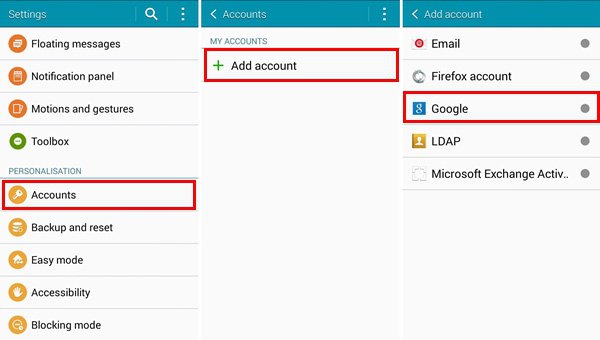
Шаг 2 . Перейдите к файлам, которые хотите передать в LG. Например, фотографии обычно хранятся в папке «DCIM», а песни — в папке «Музыка». Если вы хотите перенести контакты, перейдите в приложение «Контакты», перейдите в «Меню»> «Импорт / экспорт» и выберите «Экспорт в хранилище». Затем нажмите ОК, чтобы загрузить их на Google Диск.
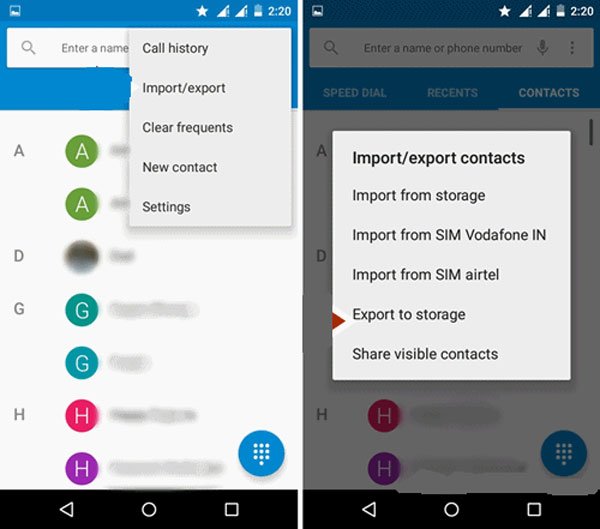
Шаг 3 . Переключитесь на телефон LG, запустите приложение Google Drive и войдите в ту же учетную запись Google. Теперь вы можете загрузить нужные данные на свой смартфон. Чтобы импортировать контакты, откройте приложение «Контакты», выберите «Меню»> «Импорт / экспорт»> «Импорт», выберите загруженный файл vCard и нажмите «ОК», чтобы сохранить контакты Samsung в LG.
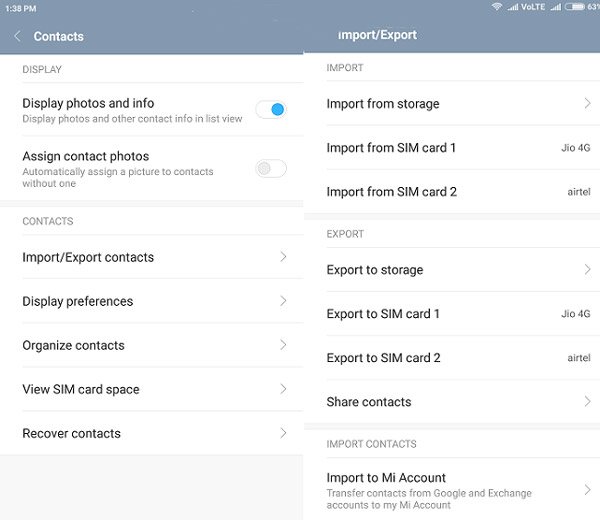
Google Drive — это облачный сервис, поэтому обязательно подключайте свои смартфоны к сети Wi-Fi в течение всего процесса.
Часть 2 : Передача данных с LG на Samsung с помощью Smart Switch
Большинство крупных производителей смартфонов разработали наборы инструментов для своих клиентов, так же как и Samsung. Smart Switch — это инструмент для перевода с LG на Samsung. Когда вы хотите переключиться с LG на Samsung, он позволяет вам перемещать данные с LG на Samsung через соединение Wi-Fi.
Шаг 1 , Найдите Smart Switch Mobile в Google Play и установите его на телефонах LG и Samsung. Если на вашем телефоне установлена старая версия, обновите ее до новой версии.
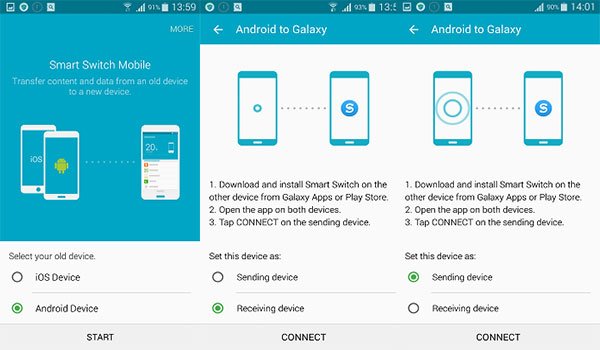
Шаг 2 . Откройте Smart Switch на панели приложений Samsung, примите условия и положения, а затем нажмите «Далее», чтобы продолжить. В домашнем интерфейсе выберите «Android-устройство» и нажмите «Пуск», чтобы продолжить.
Шаг 3 . Включите телефон LG и повторите шаг 2, чтобы настроить на нем Smart Switch. При появлении запроса выберите «Отправляющее устройство», чтобы установить LG в качестве исходного устройства, и выберите «Принимающее устройство» на Samsung. Затем нажмите «Подключить» на обоих смартфонах, чтобы соединить друг друга.
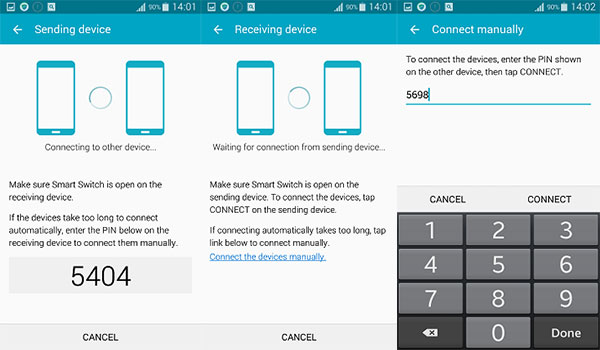
Шаг 4 . Затем вам будет представлен экран типа данных, установите флажок рядом с каждой желаемой категорией данных, такой как изображения, музыка, видео, список приложений, сообщения и т. Д. Нажмите «Отправить» на телефоне LG и нажмите «Получить» на Samsung, чтобы начать передачу данных из LG в Samsung. Весь процесс зависит от объема данных и вашей сети Wi-Fi.
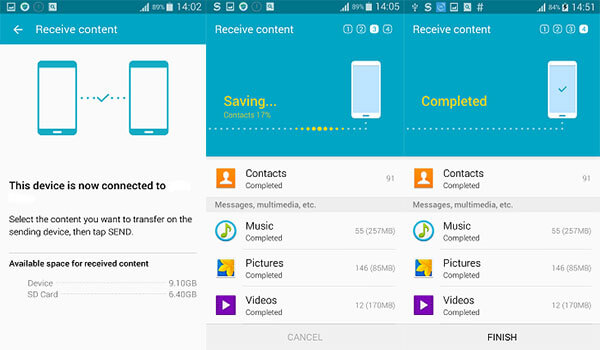
Для передачи данных с помощью Smart Switch целевым устройством должен быть телефон Samsung.
Часть 3 : Передача файлов между Samsung и LG с высокой эффективностью передачи по телефону
Как видите, вам нужно использовать разные инструменты для передачи данных от LG к Samsung и от Samsung к LG. В этой части мы расскажем об универсальном инструменте передачи, Apeaksoft Телефонный перевод, который объединяет более полезные функции, такие как:
- Передача данных из LG в Samsung или из Samsung в LG в один клик.
- Защитите существующие данные на смартфонах, не прерывая и не перезаписывая.
- Для быстрой и безопасной передачи данных между телефонами Android используйте кабели USB.
- Сохраните данные на смартфон-получатель в оригинальных условиях, включая форматы и качество.
- Поддержка широкого спектра категорий данных, таких как фотографии, контакты, видео, голосовые заметки, подкасты и другие документы.
- Совместимость с Samsung Galaxy S9 / S8 / S7 / S6 / S5 / S4 / Note 8 / Note 7 / Note 6 / Note 5 и LG G6 / G5 / G4 и т. Д.
Короче говоря, это одно из лучших приложений для передачи телефонов на Android.
Как передавать данные между телефонами LG и Samsung в один клик
Мы используем Samsung Galaxy S8 и LG G5 в качестве примера, чтобы показать вам рабочий процесс.
Шаг 1 , Установите лучшее приложение для передачи телефона на компьютер
Загрузите нужную версию Phone Transfer в зависимости от операционной системы и установите ее на свой компьютер. Подключите Galaxy S8 и LG G5 к компьютеру с помощью USB-кабелей. После открытия приложения оно обнаружит ваши устройства.
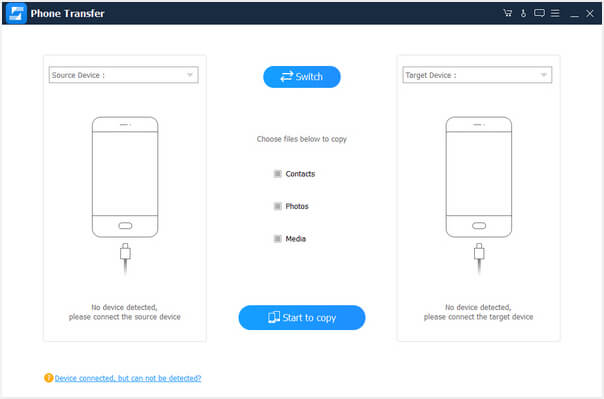
Шаг 2 , Настройка для передачи данных между LG и Samsung
Чтобы передать данные из LG в Samsung, убедитесь, что LG G5 находится в поле «Исходное устройство», а Galaxy S8 — в поле «Целевое устройство». Если нет, нажмите кнопку «Переключить» в верхней части домашнего интерфейса, чтобы исправить это.
Выберите типы данных, которые вы хотите переместить на целевое устройство, например Контакты, Фотографии и Мультимедиа. Если вы не хотите прерывать существующие данные на Galaxy S8, снимите флажок «Удалить выбранные данные на целевом устройстве перед копированием» под значком целевого устройства.
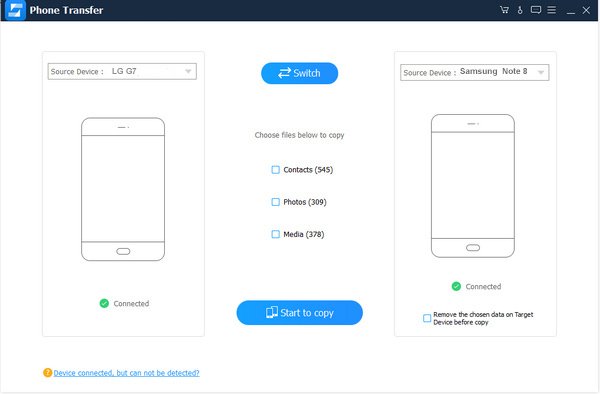
Шаг 3 , Передача данных между телефонами LG и Samsung
Наконец, нажмите кнопку «Начать копирование», чтобы начать передачу данных из LG в Samsung или наоборот. Дождитесь завершения процесса, снимите смартфоны с компьютера.
Заключение
На основании приведенного выше руководства вы можете понять, как передавать данные с Samsung на LG и LG на Samsung. Прежде всего, Google Drive является одним из популярных инструментов для передачи данных от Samsung к LG. Smart Switch — это специальное приложение для передачи LG в Samsung. Эти два приложения используют интернет-соединение для передачи данных. Если вы предпочитаете физическое соединение, Apeaksoft Phone Transfer — лучший вариант. Мы надеемся, что наши руководства и предложения будут полезны для вас. Если у вас есть дополнительные вопросы, связанные с передачей данных, оставьте сообщение ниже.
- Передача данных по телефону
- 6 способы отправки (больших) видео с Android на iPhone [обновлено]
- Методы 4 для переноса iBooks с iPad на компьютер
- Как импортировать контакты CSV на iPhone [с / без iTunes iCloud]
- Как перенести данные с LG на Samsung
- Как сохранить сообщения Kik на iPhone или Android
- Полное руководство по Android Backup File Extractor
- Быстрые способы исправления фотографий 7 не загружаются с iCloud [Обновлено]
- 7 способов исправить iTunes, который постоянно запрашивает пароль Apple ID на ПК / iPhone
- Простые способы 3 для синхронизации сообщений iPhone с MacBook Air / Pro
- Apple ID VS iCloud — разница между Apple ID и iCloud
- [Решено] Проверьте 6 решений, чтобы исправить не удается добавить музыку на iPhone
- iMessage для Windows — 3 эффективных способа использования приложения iMessage в Windows
- Как с легкостью восстановить удаленные фотографии с ноутбука / настольного компьютера Acer
- Как исправить Smart Switch не работает
- Лучшие проверенные способы 4 для быстрого экспорта плейлистов iTunes
- Учебник по перемещению приложений на SD-карту на Android-смартфонах и планшетах
- Как перенести заметки с iPhone на Android
- Как перенести контакты с Android на Android
- Центр загрузок
- Апексофт Магазин
- Компания
- О Нас
- Свяжитесь с нами
- Пользовательское соглашение
- Персональные данные
- Лицензионное соглашение
- Продукт
- Восстановление данных iPhone
- Android Восстановление данных
- Передача iPhone
- iPhone Eraser
- Восстановление данных
- Поддержка
- Центр поддержки
- Решения
- Карта сайта
- FAQ
Как перенести данные и сделать резервную копию с помощью Smart Switch на телефоне Galaxy
Самый простой способ переноса данных со старого устройства на новое — это использовать Smart Switch. Smart Switch позволяет переносить контакты, музыку, фото, календарь, текстовые сообщения, настройки устройства и т. д. на ваше новое устройство Galaxy. Ознакомьтесь с приведенным ниже руководством, чтобы узнать о возможностях Smart Switch.
Прежде чем вы попробуете выполнить приведенные ниже рекомендации, убедитесь, что программное обеспечение вашего устройства и соответствующие приложения обновлены до актуальной версии. Чтобы обновить программное обеспечение вашего мобильного устройства, выполните следующие действия:
Шаг 1. Откройте Настройки > Обновление ПО.
Шаг 2. Нажмите Загрузка и установка.
Шаг 3. Следуйте инструкциям на экране.
Для чего используется Smart Switch?
Вы можете использовать Smart Switch для резервного копирования данных телефона на ПК или SD-карту, восстановления данных из резервной копии на телефон или переноса данных со старого телефона на новый.
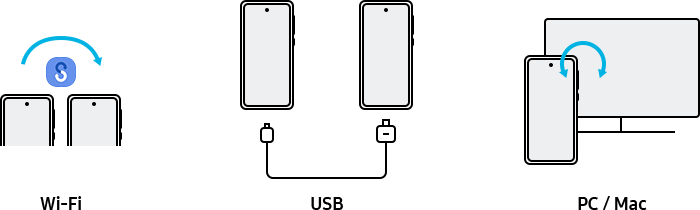
Приложение Smart Switch предварительно устанавливается на устройства Galaxy по умолчанию. Перенос данных можно выполнить тремя способами. Перенос данных со старого телефона на новый телефон Galaxy через USB-кабель, Wi-Fi или с помощью компьютера. Используйте наиболее удобный для вас метод. Процедура переноса выполняется очень просто.
Что можно переносить?
- С Android-устройства: контакты, планировщик, сообщения, заметки/голосовые заметки (только устройство Galaxy), фото, видео, музыку, настройки будильника (только устройство Galaxy), журнал вызовов, изображение главного экрана/экрана блокировки (только устройство Galaxy), настройки Wi-Fi (только устройство Galaxy), документы, параметры электронной почты (только устройство Galaxy), настройки (только устройство Galaxy ), скачивание установленных приложений, данные приложений (только устройство Galaxy) и расположение элементов на главном экране (только устройства Galaxy).
- Из iCloud: контакты, календарь, заметки, фото, видео, документы (вы можете импортировать синхронизируемые данные с вашего устройства iOS на iCloud).
- С iOS-устройств с помощью OTG USB: контакты, планировщик, сообщения, заметки, фото, видео, музыку, голосовые заметки, настройки будильников, журнал вызовов, закладки, настройки Wi-Fi, документы, список рекомендованных приложений.
- С устройств Windows Mobile (ОС 8.1 или 10): контакты, графики, фото, документы, видео, музыку.
- С устройств BlackBerry: контакты, планировщик, заметки, фото, видео, музыка, записи голоса, журнал вызовов, документы.
- Перенос некоторых элементов может быть ограничен в зависимости от производителя устройства и версии ОС.
- Контент, защищенный DRM (цифровыми средствами защиты авторских прав), не может быть перенесен в Smart Switch.
- Перенос данных увеличивает расход аккумулятора вашего телефона.
- Прежде чем начать перенос данных, убедитесь, что ваше устройство заряжено до достаточного уровня. Если заряд батареи низкий, перенос данных может быть прерван.
- Данная функция может не поддерживаться на некоторых устройствах или компьютерах.
- Переносится только контент, которым вы владеете, или если у вас есть права на перенос.
Перенос данных через беспроводное соединение — это предпочтительный способ копирования данных на новый телефон. Это быстрый способ, при использовании которого ваш телефон может быть подключен к зарядному устройству во время переноса. Для переноса данных с предыдущего телефона на новый телефон, попробуйте использовать Smart Switch, выполнив следующие шаги.
Сперва проверьте, что на оба телефона установлено приложение Smart Switch. Когда вы будете готовы, разместите два телефона рядом друг с другом.
Шаг 1. Откройте Настройки и выберите Учетные записи и архивация.
Шаг 2. Выберите Перенос данных с прeдыд. устр.
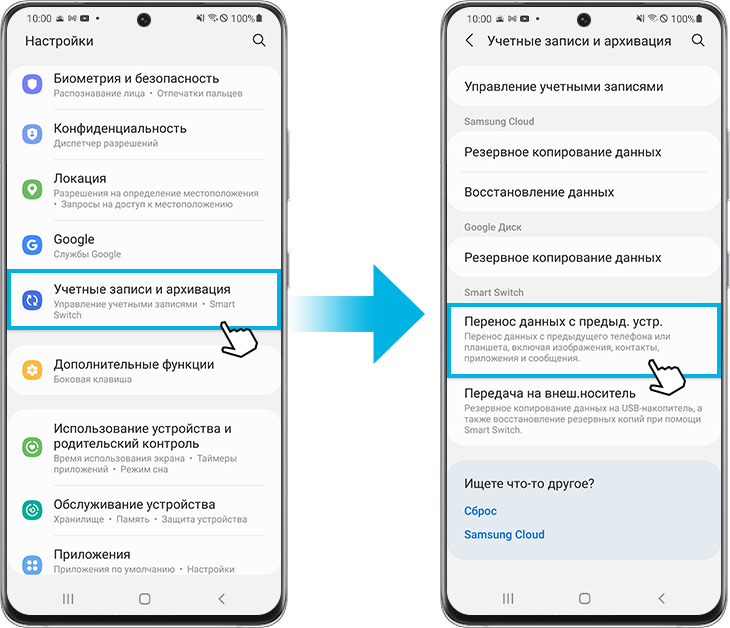
Шаг 3. Коснитесь Получить данные на вашем новом телефоне и коснитесь Отправить данные на старом телефоне.
Шаг 4. Проверьте ОС вашего старого телефона и выберите соответствующий источник.
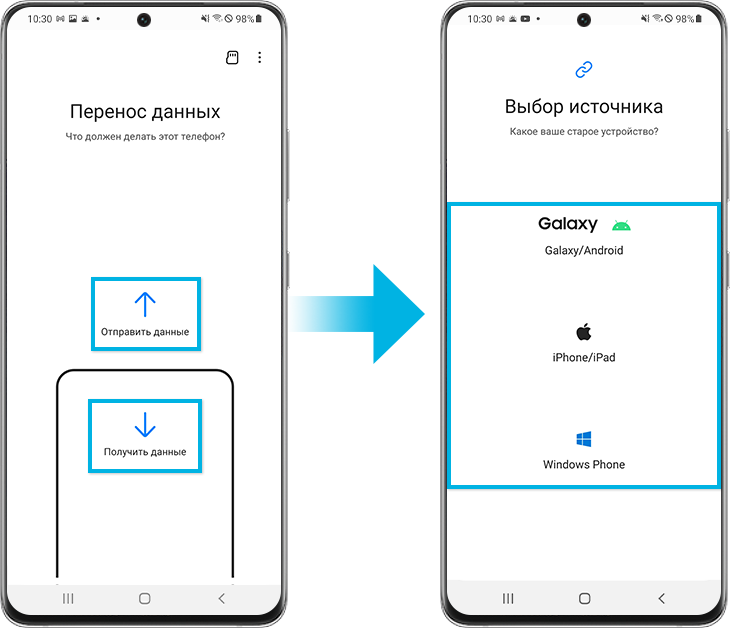
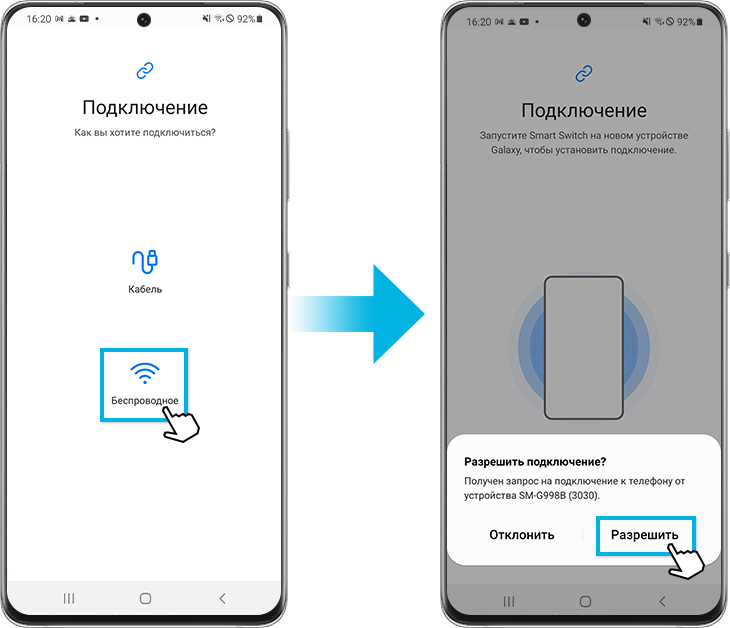
Шаг 5. Выберите Беспроводное соединение.
Шаг 6. Откройте Smart Switch на вашем старом устройстве, затем коснитесь Разрешить, чтобы разрешить соединение с вашим старым телефоном.
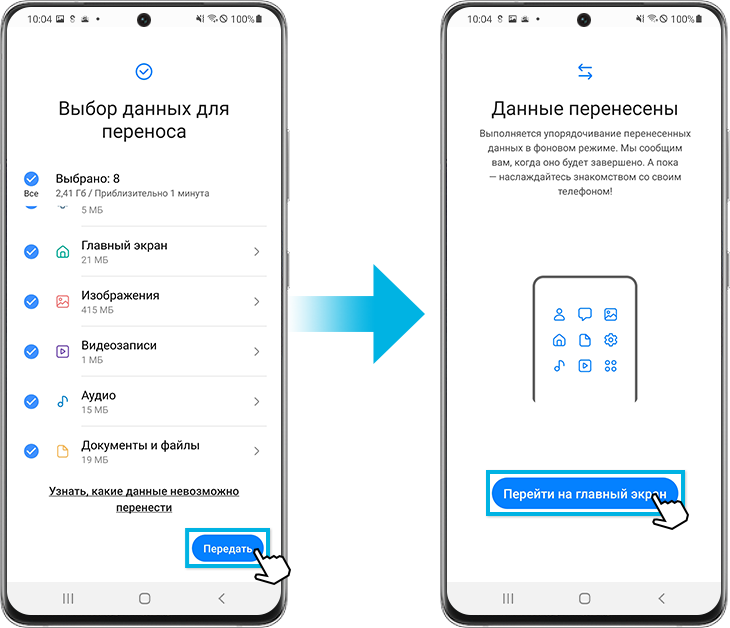
Шаг 7. Выберите данные, которые нужно перенести, а затем коснитесь Передать справа снизу.
Шаг 8. После того как перенос будет завершен, коснитесь Перейти на главный экран.
Как перенести данные со старого телефона iOS, используя iCloud
Шаг 1. Запустите Smart Switch на новом телефоне Galaxy, и затем коснитесь Получить данные.
Шаг 2. Выберите iPhone/iPad , а затем коснитесь Получить данные из iCloud.
Шаг 3. Введите свой iCloud ID и пароль, а затем коснитесь Войти.
Шаг 4. Введите код подтверждения и коснитесь OK.
Шаг 5. Выберите данные, которые вы хотите перенести, затем Импорт , а затем еще раз Импорт .
Вы можете соединить ваш предыдущий телефон с новым телефоном через USB-кабель, чтобы легко и быстро перенести данные. Выполните приведенные далее шаги, используя приложение Smart Switch.
Шаг 1. Соедините ваш новый телефон и предыдущий телефон с помощью USB-кабеля вашего телефона. В зависимости от модели предыдущего телефона Вам может понадобиться USB-переходник.
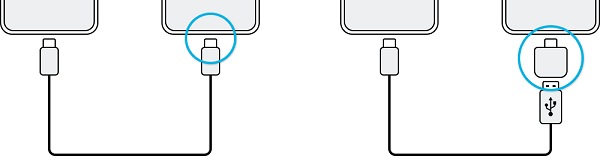
①C к кабелю C ②Разъем USB
Шаг 2. При появлении всплывающего окна выбора приложения коснитесь Smart Switch, а затем коснитесь Получить данные.
Шаг 3. Коснитесь Разрешить на старом телефоне. Если приложение не установлено, скачайте его в Galaxy Store или Play Store. Когда устройство распознает старый телефон, на экране появится список данных, которые вы можете перенести.
Шаг 4. Выберите нужный элемент и коснитесь Перенести.
- Не отключайте USB-кабель от устройства во время переноса файлов. Это может привести к потере файлов или выходу устройства из строя.
Скачайте версию приложения Smart Switch для компьютера с сайта www.samsung.com/smartswitch, чтобы перенести данные между телефоном и компьютером. Сохраните резервную копию данных со старого телефона на компьютер и импортируйте данные на ваш телефон.
Шаг 1. На компьютере скачайте и запустите Smart Switch.
- Если ваш старый телефон не является телефоном Samsung, сделайте резервную копию данных на ваш компьютер с помощью программного обеспечения производителя устройства. Затем перейдите к четвертому шагу.
Шаг 2. Подключите старый телефон к компьютеру с помощью USB-кабеля телефона.
Шаг 3. Выполните инструкции, показанные на экране компьютера, чтобы сохранить на нем резервную копию ваших данных. Затем отключите предыдущий телефон от компьютера.
Шаг 4. Подключите ваш телефон к компьютеру с помощью USB-кабеля телефона.
Шаг 5. Выполните инструкции, показанные на экране компьютера, чтобы перенести данные на ваш телефон.
Как перенести данные с Samsung Galaxy/Tab на LC
Samsung и LG устройства были известны как яростные соперники. Но из-за быстрых изменений на нашем технологическом рынке LG стала недооцененным смартфоном, в то время как телефоны Samsung находятся на верхнем уровне, когда мы говорим о корейских смартфонах.
Несмотря на то, что телефоны LG стали незаметными, неудивительно, что до сих пор существует ряд отличных телефонов LG. Например, LG V60 какое-то время был лучшим телефоном LG. У него большой яркий дисплей, который отлично смотрится, и двухдневное время автономной работы. В то время как Samsung, очевидно, что он доминирует в мире Android и не разочаровывает пользователей своими высококлассными функциями и возможностями.
Однако если у вас есть оба смартфона и вы планируете передавать данные из Samsung в LG. Эта статья для вас. Мы собрали 3 варианта, которые могут помочь вам самым простым способом.
Меню
- Решение 1: Перенос данных из Samsung в LG через Google Drive
- Решение 2: Передача данных из Samsung в LG через LG Mobile Switch
- Решение 3: Передача данных из Samsung в LG с помощью Switch Mobile Transfer
- Заключение и часто задаваемые вопросы

Решения 1 : Передача данных из Samsung в LG через Google Drive
Google Drive — удобная платформа для передачи данных от Samsung в LG. Если вы пользуетесь Gmail, этот метод может вам помочь. Обратите внимание, однако, что Google Диск поддерживает только данные из Документация, изображений, Музыка и видео.
Если у вас нет учетной записи Gmail, вот ссылка, по которой вы можете ее создать: www.gmail.com
Step1 . Установите приложение Google Диск из магазина Google Play на устройства Samsung и LG.
Шаг 2. На устройствах Samsung и LG откройте приложение Google Диск и авторизоваться ваш аккаунт Gmail.
Шаг 3. Теперь на вашем устройстве Samsung коснитесь + кнопка. Нажмите Загрузить вариант и выберите фотографии, видео, музыку или документы, которые вы хотите загрузить. Терпеливо дождитесь, пока все данные будут загружены на накопитель.

Шаг 4. Наконец, на вашем устройстве LG открытый приложение Google Drive, и вы увидите все данные, которые вы передали с вашего Samsung. Просто выберите фотографии, видео, музыку или документы и выберите Скачать чтобы сохранить их на вашем устройстве LG.

К вашему сведению, Google Диск предоставляет 15GB свободного места. К сожалению, если вам нужно больше, вам придется покупать пространство. Предлагает Google 100GB , 1TB , и 10TB , и цена варьируется. Кроме того, этот метод можно кропотливый, особенно при загрузке больших медиафайлов.
Решения 2 : Передача данных из Samsung в LG через LG Mobile Switch
Одно приложение, которое может вам помочь передавать данные из Samsung в LG разработан самой LG, LG Mobile Switch . Это инструмент для передачи данных, который помогает пользователям передавать данные с моделей Samsung на модели LG.
Список данных, которые вы можете передать с помощью этого приложения, следующий:
- Документы
- Apps
- Текстовые сообщения
- Записи календаря
- Журнал вызовов
- Голосовые заметки
- Медиа, такие как фотографии, музыка и видео
Кроме того, вы можете передавать данные по беспроводной сети через Wi-Fi или через USB-кабель. Тебе решать. Просто следуйте приведенным ниже инструкциям, чтобы перенести данные из Samsung в LG.
Шаги включают в себя два варианта:
- Передача данных из Samsung в LG через Wi-Fi
- Передача данных из Samsung в LG через USB-кабель
Опция 1 : Мобильный коммутатор LG через Wi-Fi
Внимание: Убедитесь, что и Samsung, и LG подключены к одному и тому же Wi-Fi-соединению.
Шаг 1. Установите LG Mobile Switch приложение на Samsung и LG из Google Play Store. Затем запустите приложение на обоих устройствах.
Шаг 2. На телефонах Samsung и LG выберите Беспроводной сети вариант. Затем коснитесь Отправить вариант для Samsung и коснитесь Получаете вариант для LG.

Шаг 4. Затем на обоих устройствах коснитесь значка Начать возможность продолжить.
Шаг 5 . На экране появится список типов данных. Щелкните нужные данные, которые вы хотите перенести с вашего Samsung на LG.
Шаг 6. Когда вы закончите выбор, нажмите на Начать и подтвердите. Процесс передачи будет зависеть от размера и количества ваших данных. После завершения передачи перезапуск ваш LG, и теперь вы можете получить доступ к своим данным.
Опция 2 : Мобильный коммутатор LG через USB-кабель
Примечание: Для этого метода вам понадобится OTG-кабель для подключения устройств Samsung и LG.
Шаг 1. Установите LG Mobile Switch приложение на Samsung и LG из Google Play Store. потом запуск приложение на обоих устройствах.
Шаг 2 На телефонах Samsung и LG выберите USB вариант. Затем коснитесь Отправить вариант для Samsung и Получаете вариант для LG.

Шаг 3. Подключите Кабель OTG и кабель USB для подключения устройства LG и Samsung.

Шаг 4. На обоих устройствах проведите вниз по панели уведомлений и коснитесь значка Уведомление USB. Затем установите его на MTP (протокол передачи мультимедиа) Режим.
Шаг 5. Затем на обоих устройствах коснитесь значка Начать возможность продолжить.
Шаг 6. Список типов данных появится на экране. Нажмите все данные , чтобы начать процесс передачи с вашего Samsung на LG.
Шаг 7. Когда вы закончите выбор, нажмите на Начать подтвердить. Процесс передачи будет зависеть от размера и количества ваших данных. После завершения передачи перезапуск ваш LG, и теперь вы можете получить доступ к своим данным.
При использовании этого метода мы сообщим вам о любых проблемах, с которыми вы можете столкнуться. Первый, проблемы с подключением, особенно если вы используете поддельный USB-кабель. Во-вторых, приложение может замораживать при выполнении процесса передачи. В результате данные не будут переданы должным образом, и вам придется перезапустить процесс. В-третьих, приложение может не функционирует должным образом если у вас старая модель телефона.
Решения 3 . Передача данных из Samsung в LG с помощью Switch Mobile Transfer
Если вы не хотите, чтобы ограниченные ограничения и проблемы с подключением возникали во время передача ваших данных из Samsung в LG, Что ж, Переключить мобильный перевод идеальное решение для вас. Это приложение представляет собой мощный инструмент передачи, который позволяет передавать данные из Samsung в LG .
Он также полностью совместим с другими устройствами, включая Apple, Samsung, HUAWEI, OPPO, Sony, Google Pixel и другими. Он также поддерживает последние iOS и Android , включая устройства, предоставленные AT&T, Verizon, Sprint или T-Mobile, или разблокированные.
Что еще более удивительно в этом приложении, так это то, что оно может передавать такие данные, как:
- фотографии
- Сообщения
- контакты
- Музыка
- ноты
- видео
- история звонков
- закладки
- календарь
- голосовые заметки
- черный список
Поскольку ваш приоритет — это быстрый и простой процесс, Switch Mobile Transfer вас не разочарует. Это приложение представляет собой полный пакет и 100% успешность. Просто следуйте инструкциям ниже:
Шаг 1. Установите и запустите Switch Mobile Transfer на своем компьютере.
Шаг 2. Подключите к компьютеру устройства Samsung и LG через USB-кабели. Выберите Телефонный перевод на главном экране приложения.

Шаг 3. Как только приложение обнаружит ваши устройства. Убедитесь, что телефон LG распознается как Направление и телефон Samsung как Источник. Если нет, нажмите на кувырок кнопку для переключения телефона источника и телефона назначения.

Шаг 4. Включите все данные, установив флажок и, наконец, нажмите Start Transfer , чтобы начать процесс передачи данных с вашего Samsung на устройство LG.

Вот и все! Через несколько минут вы получите уведомление о том, что все данные с вашего Samsung будут перенесены на устройство LG.
Вывод:
Перенос данных из Samsung в LG устройство станет проще, когда вы воспользуетесь приложением, Переключить мобильный перевод . Процесс переноса больше никогда не будет для вас сложным, и вы также получите успешный результат. Итак, перестаньте тратить свое время на инструменты или методы, которые вас расстроят.
FAQS
1. Можно ли использовать Samsung Smart Switch с LG?
да. Вам просто нужно установить Samsung Smart Switch на устройстве Samsung и устройстве LG.
2. Какие данные передает Samsung Smart Switch?
Работы С Нами Smart Switch , вы можете передавать свои приложения, контакты, журналы вызовов и сообщения, фотографии, видео.