Перенос данных с Redmi на Poco: просто, но эффективно
Перенос данных с Redmi на Poco: просто, но эффективно
Итак, вы недавно купили себе новейший телефон Poco и теперь готовы перенести все свои данные со своего старого устройства Redmi контакты и фотографии, сообщения и документы, видео и музыку. Не спешите терять все свои данные или ставить под угрозу вашу конфиденциальность. Это не просто подключение телефона к компьютеру, а совокупность факторов, необходимых для обеспечения бесперебойной передачи данных. В этой статье я покажу вам простые шаги по переносу данных с телефона Redmi на Poco.
Преимущества Поко
Poco был чудом технологии смартфонов с исключительными характеристиками, начиная от первоклассной камеры, длительного времени автономной работы, элегантного дизайна и заканчивая высокими вычислительными возможностями. Телефон стал известен как один из лучших мобильных брендов в мире. Итак, вы хотите испытать мощь уникальных функций Poco, но не хотите начинать все заново? Хорошая новость в том, что вам не нужно! Благодаря передаче данных вы получите все необходимые важные данные со своего старого устройства Redmi и продолжите с того места, на котором остановились, на своем новом телефоне Poco.
Как перенести данные с Redmi на Poco
Перед переносом данных с телефона Redmi на устройство Poco убедитесь, что соблюдены следующие условия:
- Оба устройства должны иметь достаточную мощность и время автономной работы.
- На вашем устройстве Poco должно быть достаточно места для хранения не менее размера данных, которые вы хотите передать.
- Подумайте о том, чтобы выделить достаточно времени для эффективной передачи.
- Начните с отключения Bluetooth или Wi-Fi, а затем подключите телефоны Poco и Redmi к соответствующим точкам зарядки с помощью соответствующих кабелей.
Вот пошаговое руководство:
Шаг 1: Сделайте резервную копию всех данных с телефона Redmi
Резервное копирование данных перед любой передачей данных имеет важное значение, особенно при перемещении данных на другое устройство. Чтобы сделать резервную копию данных на смартфоне Redmi, выполните следующие действия:
- Нажмите на значок «Настройки» на главном экране телефона Redmi.
- Прокрутите и найдите «Система и устройство» и щелкните по нему.
- Вы найдете «Резервное копирование и восстановление», нажмите, чтобы открыть его.
- Выберите «Резервное копирование моих данных».
- Убедитесь, что выбрано «Автоматическое восстановление» (по умолчанию оно включено).
- Наконец, нажмите «Резервное копирование сейчас».
Шаг 2. Перенесите данные с Redmi на Poco с помощью Mi Mover
Mi Mover — это надежное приложение, которое позволит вам перенести данные со старого смартфона Redmi на новое устройство Poco.
Выполните следующие действия для передачи данных с помощью Mi Mover:
- Перейдите в магазин Google Play и загрузите приложение Mi Mover на оба устройства (Redmi и Poco).
- На обоих устройствах откройте приложение и выберите «Я получатель» на телефоне Poco.
- Выберите «Я отправитель» на телефоне Redmi.
- На телефоне Redmi выберите все, что хотите передать, и нажмите «Далее».
- На телефоне Poco выберите телефон Redmi, как только он будет найден, и дождитесь подключения устройств.
- Нажмите «Получить» на телефоне Poco, затем расслабьтесь и подождите, пока данные будут переданы.
- После этого нажмите кнопку «Готово».
После завершения передачи вы должны нажать «ОК» и начать просматривать свои файлы на своем новом смартфоне Poco.
Ключевые выводы
Теперь, когда вы узнали, как перенести данные со своего смартфона Redmi на новое устройство Poco, вы можете легко сделать это без особых хлопот. Вот важные выводы из статьи, которые упростят передачу данных:
- Убедитесь, что на обоих устройствах достаточно заряда батареи для завершения процесса.
- Выделите достаточно времени для эффективной передачи.
- Используйте приложение, такое как Mi Mover, чтобы обеспечить безопасность и надежность передачи.
- Всегда делайте резервную копию ваших данных перед любой передачей.
- Потратьте время на просмотр и убедитесь, что все данные были успешно переданы в Poco.
Заключительные мысли
Перенос данных с Redmi на Poco больше не является сложной задачей, и вы можете сделать это самостоятельно с помощью приложения Mi Mover, выполнив несколько простых шагов.С помощью нашего пошагового руководства вы можете легко перенести все важные данные со своего старого устройства Redmi на новое устройство Poco, ничего не потеряв. Попробуйте сегодня!"
Related:
- Перенос данных как профессионал: перенос данных со старого телефона на iPhone 11 64 ГБ, черный
- Будьте готовы перенести все свои данные с Huawei на Huawei с легкостью!
Переключите эти данные в один миг: как перенести данные с Xiaomi на Poco.
Итак, вы готовы перейти от своего надежного устройства Xiaomi к элегантному и умному Poco. Но прежде чем собрать вещи и попрощаться со своим старым телефоном, вам нужно позаботиться об одном важном аспекте — переносе ваших данных.
К счастью, Xiaomi упростила перенос ваших данных на новое устройство Poco, если вы знаете, какие шаги предпринять. Вот как передать данные с Xiaomi на Poco всего за несколько минут.
Пошаговое руководство по передаче данных
Прежде чем погрузиться в процесс, вам нужно сделать несколько вещей, чтобы подготовиться к передаче данных:
- Обновите свое устройство Xiaomi до последней версии MIUI.
- Убедитесь, что на вашем устройстве Poco достаточно места для хранения переданных данных.
- Во время передачи оба устройства должны быть полностью заряжены или подключены к сети.
- Найдите надежный высококачественный USB-кабель или используйте приложение Mi Mover для беспроводной передачи данных.
Шаг 1: Резервное копирование и восстановление
На устройстве Xiaomi перейдите в приложение Настройки и нажмите Дополнительные настройки, затем Резервное копирование и сброс, а затем Локальное резервное копирование. Выберите Резервное копирование, и будет создана полная резервная копия данных вашего устройства.
Теперь перенесите файл резервной копии на свое устройство Poco либо путем подключения устройств через USB, либо с помощью облачного хранилища, такого как Google Drive или Dropbox. Убедитесь, что папка резервного копирования находится в папке MIUI/backup/AllBackup на вашем устройстве Poco.
На новом устройстве Poco перейдите в приложение Настройки и нажмите Настройки системного приложения, затем Mi Mover. Нажмите Восстановить из локальной резервной копии и выберите файл резервной копии, который вы передали. Нажмите Восстановить, и ваши данные начнут передаваться на ваше устройство Poco.
Шаг 2: Передача через USB-кабель
Если вы предпочитаете передавать данные через USB, сначала подключите свое устройство Xiaomi к устройству Poco с помощью надежного USB-кабеля. На устройстве Xiaomi перейдите в Настройки, затем Дополнительные настройки, затем Параметры разработчика и включите Отладка по USB.
На устройстве Poco перейдите в приложение Настройки и нажмите Настройки системного приложения, затем Mi Mover. Нажмите Я получатель, а затем Подключиться к отправителю. На устройстве Xiaomi выберите файлы, которые вы хотите передать, а затем нажмите Отправить. Передача начнется, и вы увидите индикатор выполнения на обоих устройствах.
Зачем переходить на Poco?
Если вы все еще сомневаетесь, стоит ли переходить на новый уровень, вот несколько причин, по которым вам стоит подумать о Poco:
- Устройства Poco известны своими высокопроизводительными процессорами, что делает их идеальными для игр и многозадачности.
- Устройства Poco оснащены аккумулятором большой емкости и возможностью быстрой зарядки в течение нескольких часов непрерывной работы.
- Устройства Poco работают на новейшей ОС Android, что обещает лучшую безопасность и улучшенные функции.
Нижняя линия
Перенос данных из Xiaomi в Poco не должен быть проблемой. С помощью приведенного здесь пошагового руководства и надежного USB-кабеля или приложения Mi Mover вы можете перенести свои данные за считанные минуты и сразу же начать пользоваться своим новым устройством Poco. Не забудьте сделать резервную копию своих данных и полностью зарядить устройства перед началом процесса, и все будет хорошо!
Как перенести данные с Xiaomi на Xiaomi или другой смартфон?
Обычная ситуация: пользователь решил приобрести себе новый Xiaomi и теперь задумался над вопросом о том, как перенести данные со старого смартфона Xiaomi. Как это можно сделать? Сделать это не так уж сложно, в чем нам помогут фирменные приложения от Xiaomi – Mi Mover и Mi Drop. Первое позволяет в том числе переносить контакты. Впрочем, давайте обо всем по порядку.
Перенос с помощью Mi Mover
Еще не так давно приложение Mi Mover было доступно для любого смартфона Android, однако на момент написания статьи в Play Market оно недоступно. А значит, с его помощью можно перенести данные только с одного Xiaomi на другой. Впрочем, если Mi Mover уже был установлен на тот же Samsung, например, то перенести данные на него вы не сможете, а вот с Samsung на Xiaomi – пожалуйста.
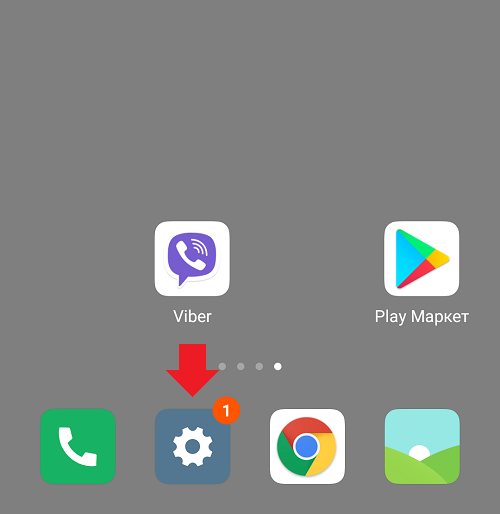
На первом смартфоне заходите в настройки.
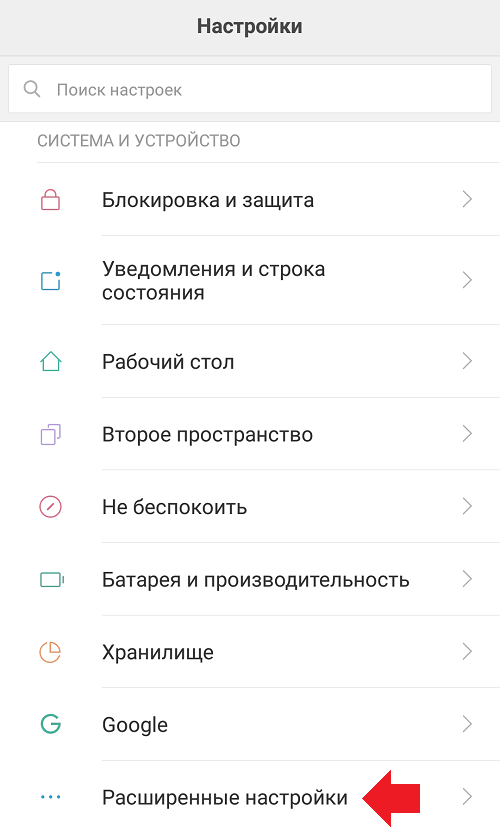
Открываете расширенные настройки.
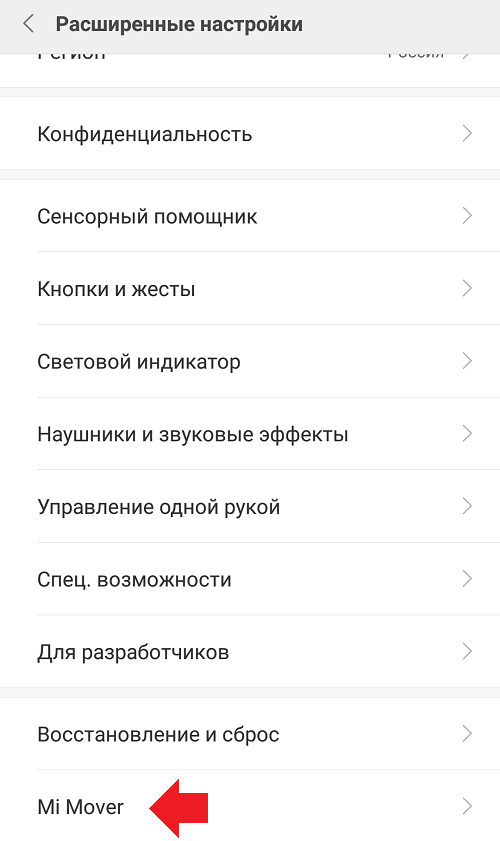
Находите Mi Mover и нажимаете на название.
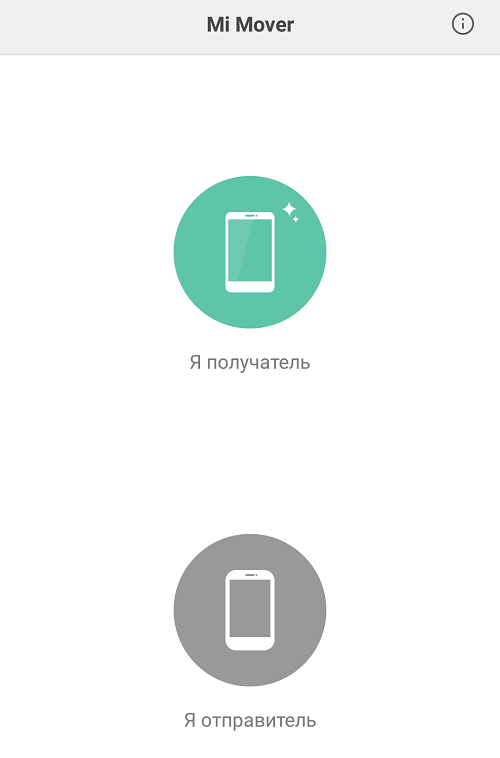
Тапаете по иконке, пусть это будет “Я получатель”.
Перед вами – QR-код.

На втором телефоне делаете то же самое, только выбираете “Я отправитель” – видите сканер для сканирования QR-кода на первом смартфоне. Сканируйте.
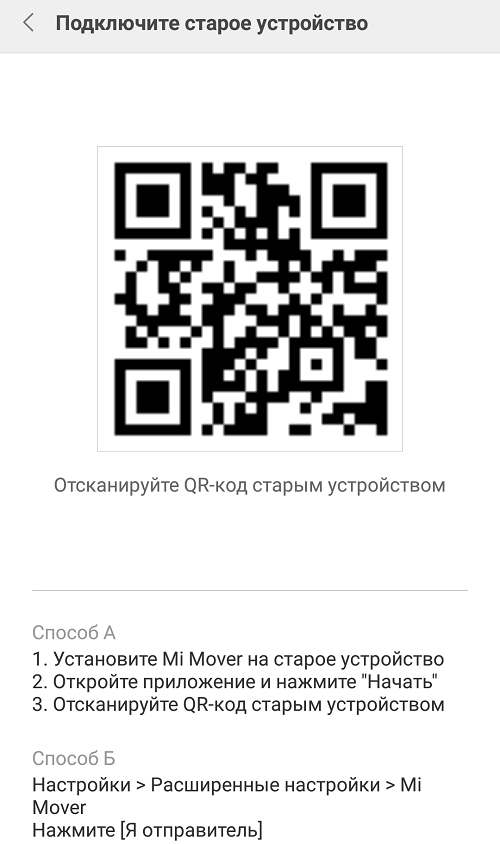
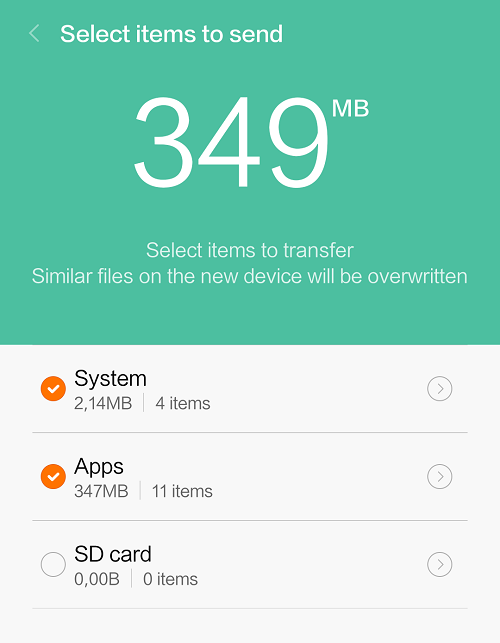
Если все сделано верно, перед вами появятся файлы для передачи, включая контакты, приложения и т.п.
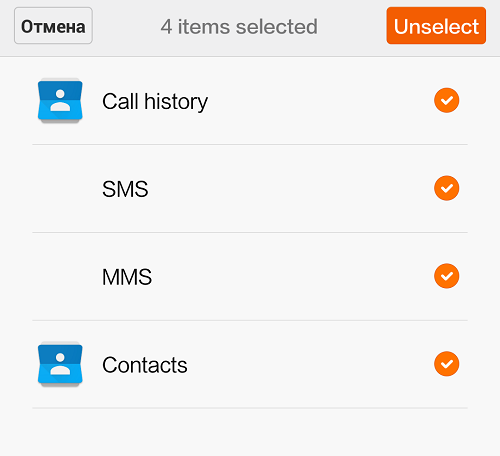
Нажав на System (меню на английском в нашем примере, поскольку версия Mi Drop на втором смартфоне не имеет поддержки русского языка), можно будет увидеть, что для передачи доступны контакты, СМС, историю звонков и т.д.
После выбора нажмите “Отправить” (Send).
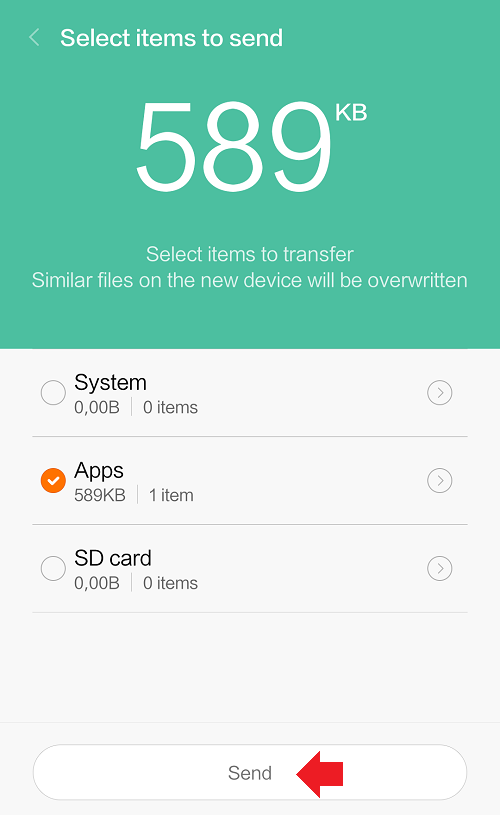
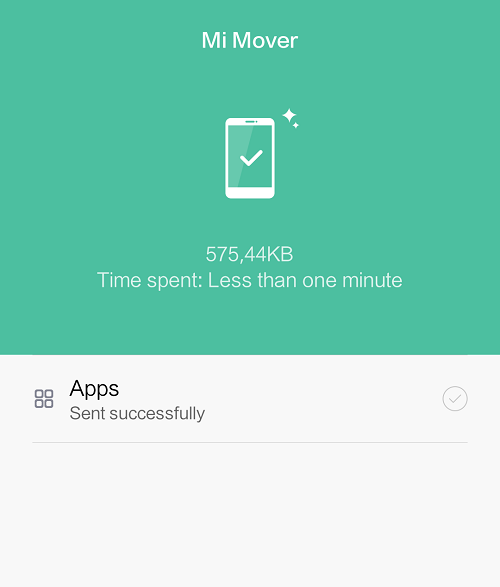
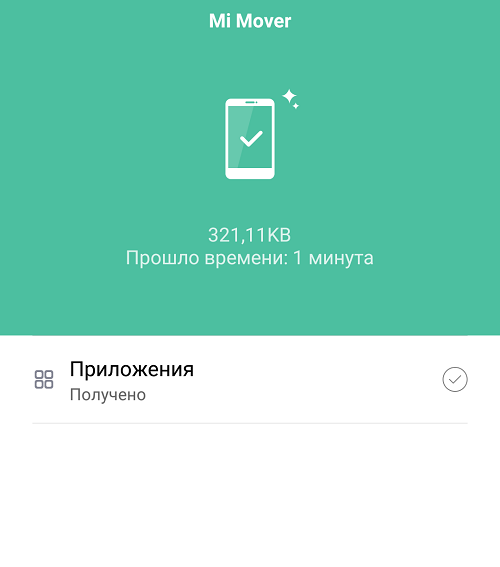
И успешно получены.
Перенос с помощью Mi Drop
Это приложение для переноса данных, но те же контакты им не перенесешь. А вот, скажем, фотографии – запросто! При этом Wi-Fi в данном случае не нужен.
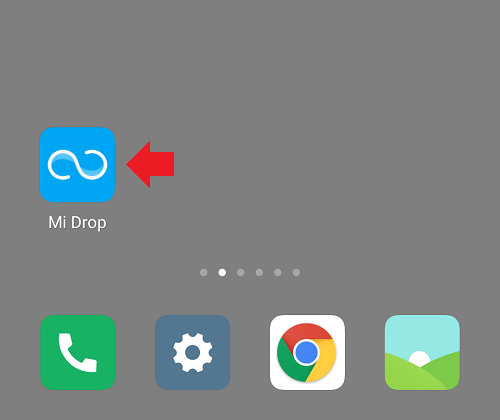
Запускаете Mi Drop.
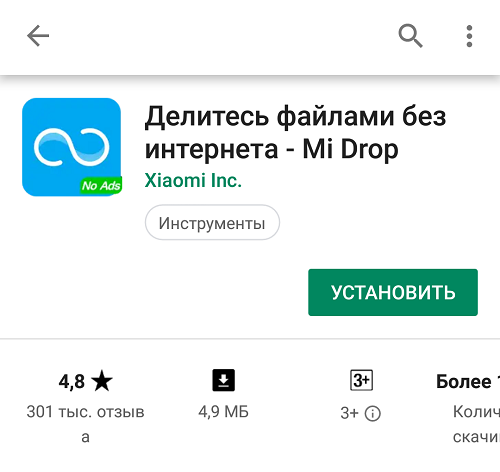
Кстати, он есть и в Play Market – для второго смартфона, если это не Xiaomi.
Выбираете файл для отправки и нажимаете “Отправить”.

Тапаете по иконке Mi Drop.
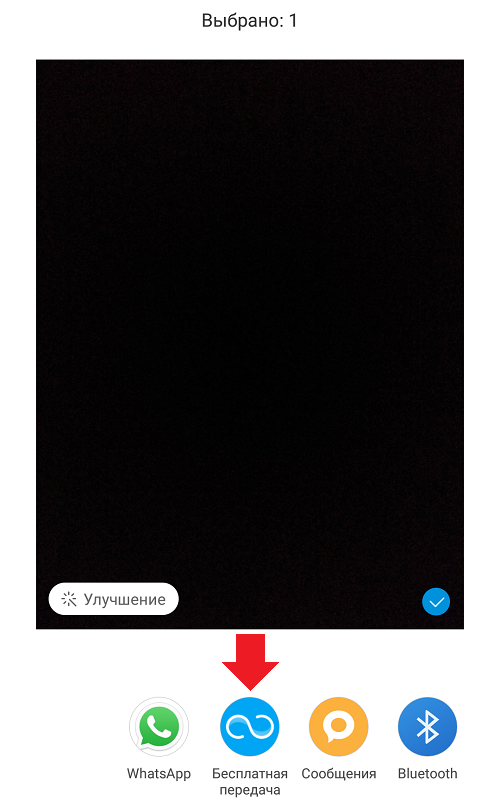
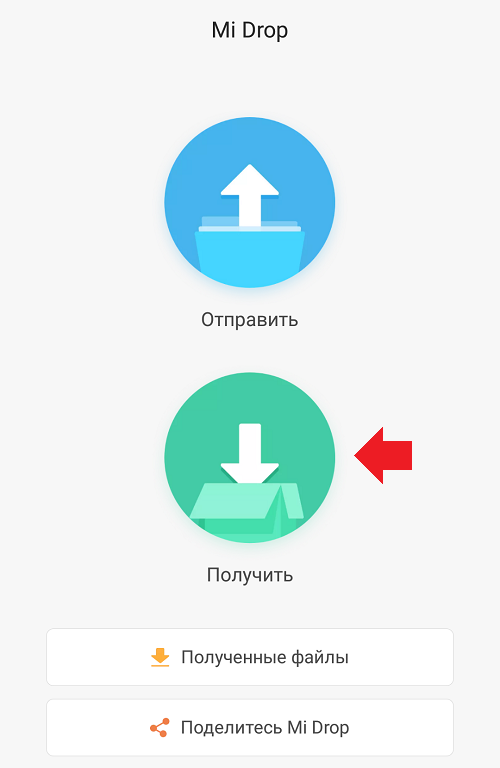
Включаете Mi Drop на втором смартфоне и нажимаете на иконку “Получить”.
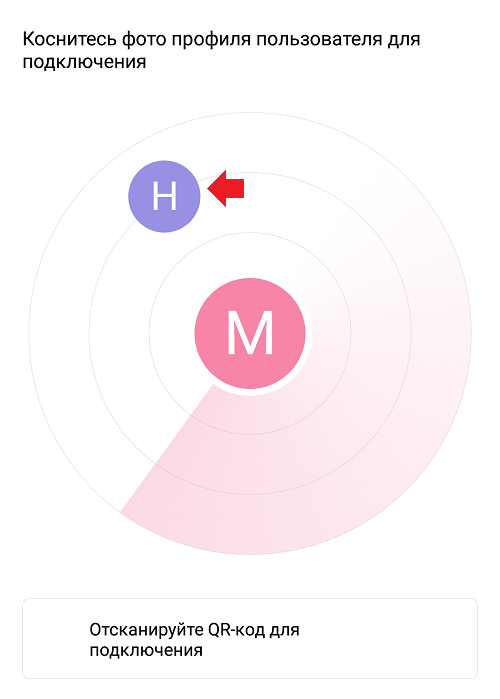
Первый смартфон ищет второй и находит. Нажимаете на иконку второго смартфона.
Началось сопряжение устройств.
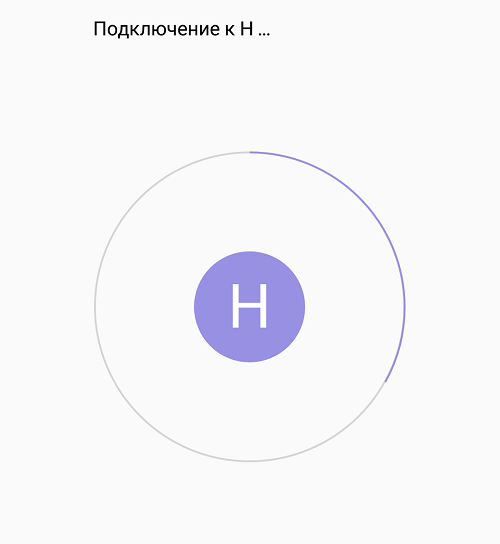
Подтверждаете подключение на втором смартфоне.
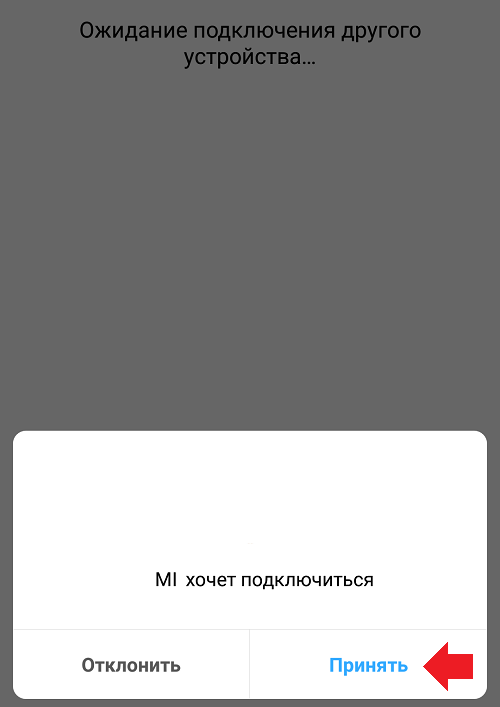
Файл сразу же передается.
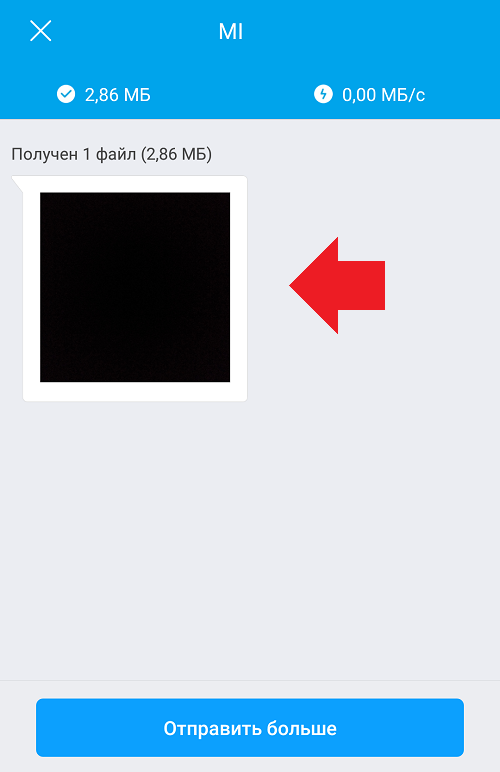
Скорость передачи очень высокая – используется технология Wi-Fi Direct.
Как перенести и восстановить данные для Xiaomi Poco M4 Pro 5G
Обзор: Если вас беспокоит передача или восстановление данных Xiaomi Poco M4 Pro, внимательное прочтение этой статьи поможет вам эффективно решить эти проблемы. В этой статье готовятся различные методы, которые помогут вам завершить передачу данных Xiaomi Poco M4 Pro и восстановить потерянные или удаленные данные в Xiaomi Poco M4 Pro.
В базовой конфигурации Xiaomi Poco M4 Pro оснащен процессором MediaTek Dimensity 810 с дополнительной памятью 4/6 ГБ и флэш-памятью 64/128 ГБ. Что касается экрана, Poco M4 Pro оснащен 6,6-дюймовым ЖК-экраном, который поддерживает частоту обновления 90 Гц и цветовую гамму DCI-P3. Что касается времени автономной работы, POCO M4 Pro 5G оснащен аккумулятором емкостью 5000 мАч и поддерживает быструю зарядку 33 Вт. Кроме того, POCO M4 Pro 5G оснащен 50-мегапиксельной сверхширокоугольной основной камерой, 8-мегапиксельным сверхширокоугольным объективом и фронтальной камерой на 16 миллионов пикселей.
- Часть 1. Прямая синхронизация данных с Android / iPhone на Xiaomi Poco M4 Pro 5G
- Часть 2. Синхронизация данных из файла резервной копии на Xiaomi Poco M4 Pro 5G
- Часть 3. Синхронизация данных из Mi Cloud в Xiaomi Poco M4 Pro 5G
- Часть 4. Синхронизация данных с Xiaomi Poco M4 Pro 5G с Mi Mover
- Часть 5. Прямое восстановление удаленных и утерянных данных на Xiaomi Poco M4 Pro 5G
- Часть 6. Восстановление данных из резервной копии на Xiaomi Poco M4 Pro 5G
После получения отличного Xiaomi Poco M4 Pro, как перенести данные со старого телефона Android / iPhone на Xiaomi Poco M4 Pro? Я подготовил для вас несколько способов переноса данных со старого телефона на Xiaomi Poco M4 Pro. Если вы не знаете, как эффективно завершить передачу данных Xiaomi Poco M4 Pro, вы можете обратиться к следующим методам.
Часть 1. Прямая синхронизация данных с Android / iPhone на Xiaomi Poco M4 Pro 5G
После получения нового телефона Xiaomi Poco M4 Pro многие люди напрямую переносят данные со старого телефона на новый. Есть много способов напрямую передавать данные между двумя устройствами в сети. Однако эти методы могут иметь определенные ограничения. В этой части я подготовил для вас идеальный метод завершения передачи данных Xiaomi Poco M4 Pro.
Мобильный перевод — лучший выбор для эффективной передачи данных. Mobile Transfer — очень хорошая программа для передачи данных. Он может помочь вам перенести данные со старого устройства на Xiaomi Poco M4 Pro одним щелчком мыши. Его работа очень проста. Всего несколькими щелчками мыши вы можете одним щелчком перенести данные Android / iPhone на Xiaomi Poco M4 Pro. Стоит отметить, что он поддерживает передачу данных с iOS на iOS, с Android на iOS и с Android на Android. Мало того, типы данных, которые он может передавать, очень обширны и разнообразны, включая контакты, SMS и вложения, историю вызовов, галерею (изображения / фотографии / изображения и т. Д.), Видео (например, rmvb, avi, mp4 и т. Д.), Аудио (музыка и звукозаписи), документы (Word, Excel, PPT, PDF, HTML, Zip, RAR и т. Д.), Приложения и т. Д.


Поддерживаемые бренды: Xiaomi, iPhone, Huawei, Samsung, ZTE, LG, OPPO, vivo, Google, Meizu, OnePlus, Lenovo и т. Д.
Шаг 1. В соответствии с компьютерной системой выберите соответствующую версию Mobile Transfer, загрузите и установите ее на компьютер и запустите.
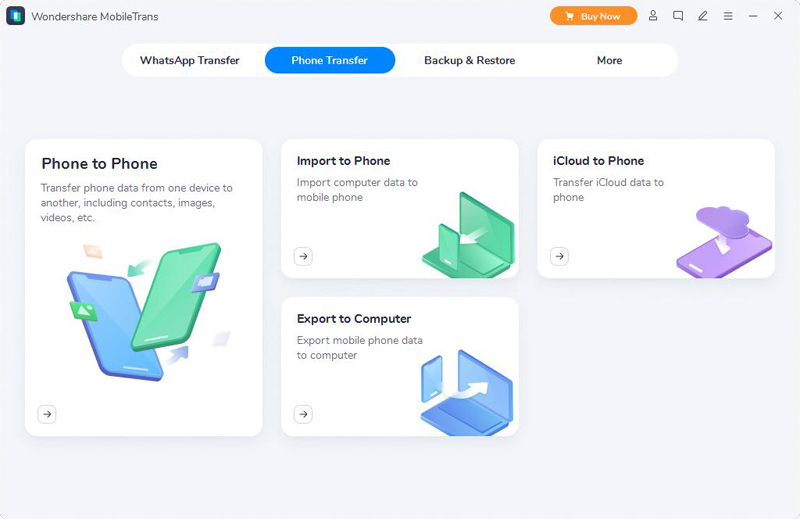
Шаг 2: Выберите режим «Передача с телефона на телефон» на главной странице Mobile Transfer и нажмите кнопку «Пуск».
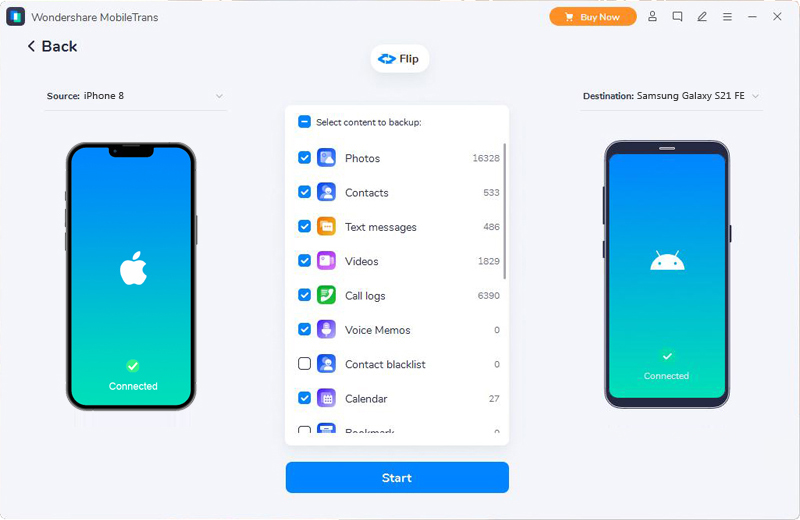
Шаг 3. С помощью USB-кабеля подключите устройство Android / iPhone и Xiaomi Poco M4 Pro к компьютеру. Обратите внимание на отображение Источника и Назначения на странице.
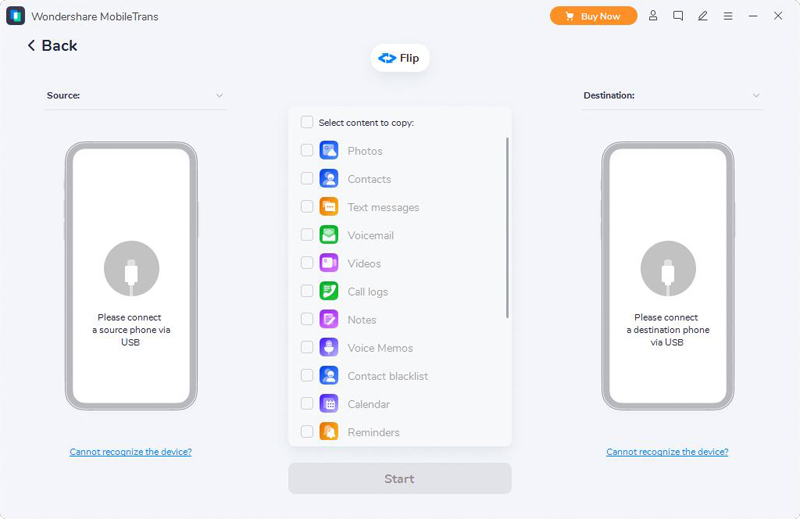
Совет: Если порядок устройств, отображаемых после источника (Android / iPhone) и места назначения (Xiaomi Poco M4 Pro) на странице, обратный, нажмите кнопку «Перевернуть», чтобы поменять местами два телефона.
Шаг 4: Интерфейс Mobile Transfer отобразит все типы данных, которые можно передать. Просмотрите и выберите данные, которые необходимо передать, затем нажмите «Начать передачу», чтобы начать процесс передачи данных.
Часть 2. Синхронизация данных из файла резервной копии на Xiaomi Poco M4 Pro 5G
Выбор синхронизации данных в резервной копии с Xiaomi Poco M4 Pro также является простым методом. Перед синхронизацией резервной копии с Xiaomi Poco M4 Pro убедитесь, что данные, которые вам нужно передать, имеют файл резервной копии. Mobile Transfer — ваш лучший помощник для синхронизации резервных копий данных с Xiaomi Poco M4 Pro.
Шаг 1: Запустите Mobile Transfer на компьютере и выберите на странице режим «Восстановление из резервных копий».
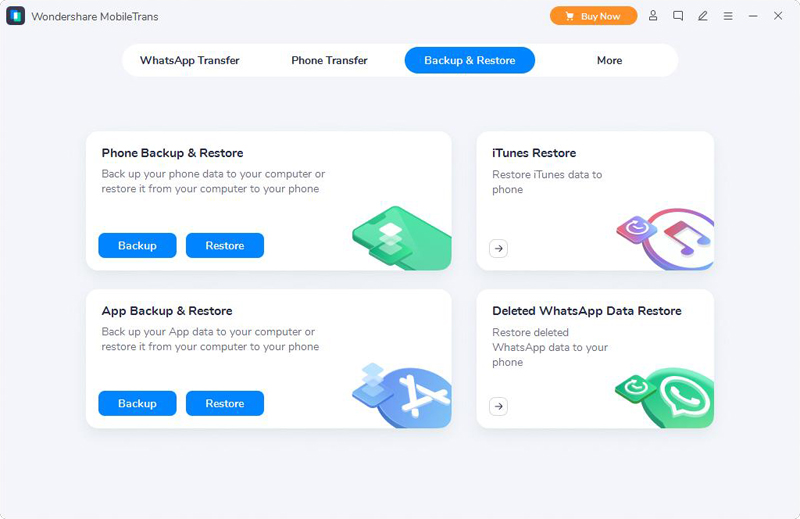
Советы: Передача резервных копий, поддерживаемая Mobile Transfer, включает MobileTrans, iCloud, iTunes и т. Д. Выберите место для резервного копирования, например MobileTrans, и перейдите к следующему шагу.
Шаг 2. С помощью USB-кабеля подключите Xiaomi Poco M4 Pro к компьютеру. Программа автоматически обнаружит ваше устройство. После того, как программа успешно обнаружит ваше устройство, вы можете переходить к следующему шагу.
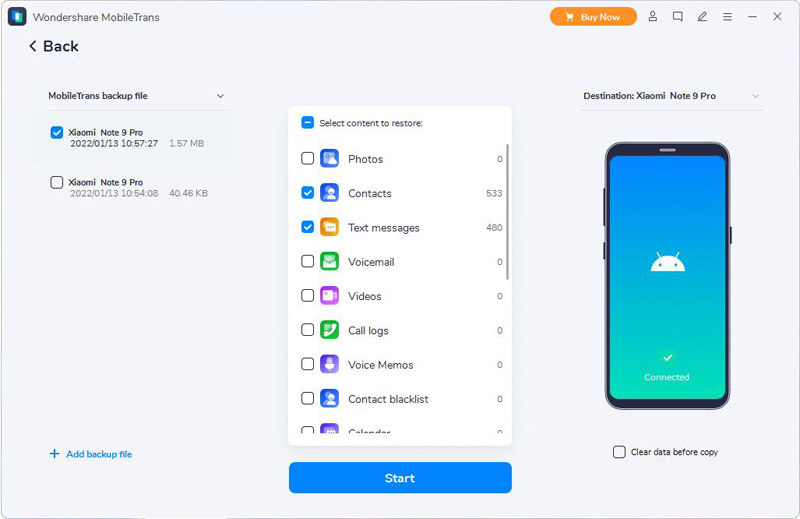
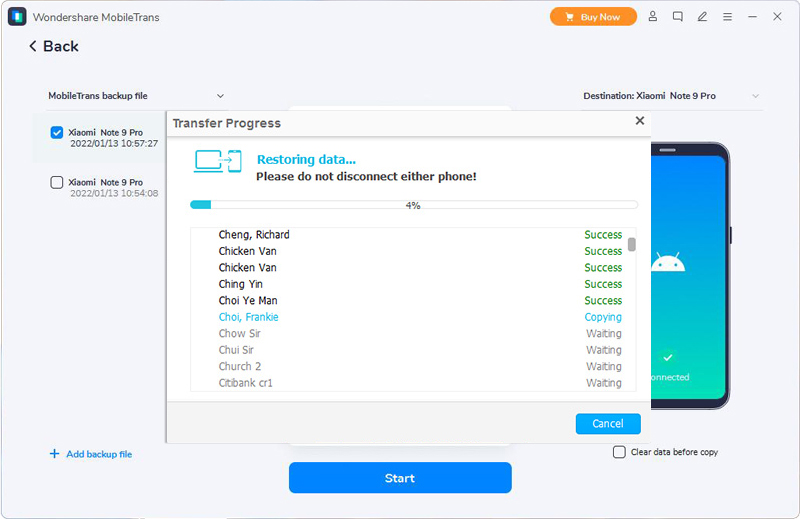
Шаг 3: Вы можете просмотреть все данные резервного копирования на странице. Выберите файл резервной копии и тип данных для синхронизации, а затем нажмите «Начать передачу», чтобы синхронизировать данные из резервной копии с Xiaomi Poco M4 Pro.
Часть 3. Синхронизация данных из Mi Cloud в Xiaomi Poco M4 Pro 5G
Если данные, которые вам нужно синхронизировать, скопированы в Mi Cloud, вы можете синхронизировать файлы резервных копий в Mi Cloud с Xiaomi Poco M4 Pro в соответствии со следующими операциями.
Шаг 1. Подключите Xiaomi Poco M4 Pro к стабильной сети Wi-Fi, затем откройте Mi Cloud на своем телефоне и войдите в Mi Cloud с паролем своей учетной записи.
Совет: приложение Mi Cloud находится в папке приложения «Система» на главном экране. Откройте его и следуйте инструкциям на экране, чтобы войти в систему.
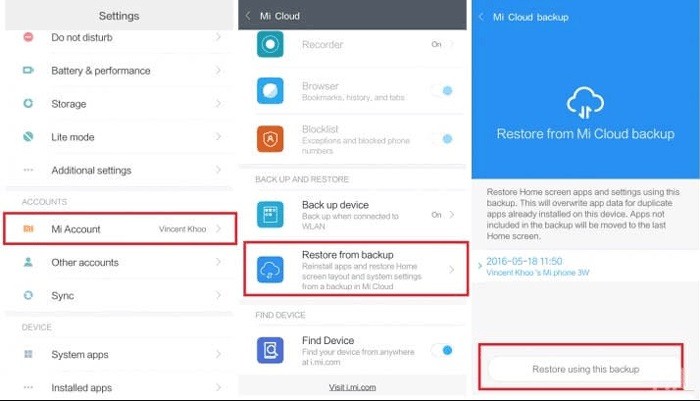
Шаг 2: Выберите на странице «Восстановить данные из резервной копии». Затем вы можете увидеть устройства, резервные копии которых вы делали ранее, в этом интерфейсе.
Шаг 3: Выберите устройство, для которого ранее была создана резервная копия, выберите файл резервной копии, который необходимо восстановить, а затем нажмите «Восстановить», чтобы синхронизировать выбранные данные резервной копии с вашим Xiaomi Poco M4 Pro.
Часть 4. Синхронизация данных с Xiaomi Poco M4 Pro 5G с Mi Mover
Mi Mover — это программное обеспечение для передачи данных, принадлежащее Xiaomi. Это может помочь вам синхронизировать данные с других устройств с Xiaomi Poco M4 Pro. В этой части. Я покажу вам, как синхронизировать данные с других устройств на Xiaomi Poco M4 Pro через Mi Mover.
Шаг 1: Загрузите Mi Mover в магазине приложений Android / iPhone и Xiaomi Poco M4 Pro, а затем откройте его.
Шаг 2: Выберите «Я приемник» на Xiaomi Poco M4 Pro и подождите, пока устройство сгенерирует QR-код. Выберите «Я отправитель» на Android / iPhone. Используйте устройство Android / iPhone для сканирования QR-кода, созданного в Xiaomi Poco M4 Pro, чтобы установить соединение между двумя телефонами.
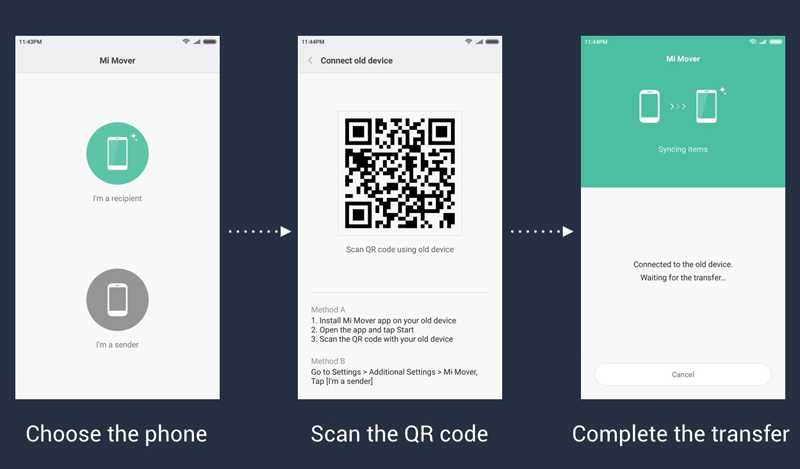
Шаг 3: После успешного установления соединения вы можете просмотреть и выбрать данные, которые необходимо передать, на вашем Android / iPhone. После выбора нажмите «Отправить», чтобы передать данные в Xiaomi Poco M4 Pro.
Совет: После завершения передачи данных нажмите «Готово», чтобы выйти из программы.
В процессе использования Xiaomi Poco M4 Pro мы всегда храним в телефоне много важных данных. Однако жизнь всегда полна случайностей. Когда мы используем мобильный телефон, важные данные в Xiaomi Poco M4 Pro могут быть потеряны по какой-то причине. Если вы случайно потеряете телефон по каким-либо причинам, не волнуйтесь! Я подготовил для вас два метода восстановления потерянных или удаленных данных в Xiaomi Poco M4 Pro.
Часть 5. Прямое восстановление удаленных и утерянных данных на Xiaomi Poco M4 Pro 5G
Что делать, если у потерянных данных нет файла резервной копии? Не волнуйтесь, с помощью Xiaomi Data Recovery я подробно покажу вам, как восстановить потерянные или удаленные данные в Xiaomi Poco M4 Pro без резервного копирования.
Xiaomi Data Recovery — ваш лучший помощник для восстановления потерянных данных на вашем телефоне. Это очень хорошая программа для восстановления данных. В настоящее время многие пользователи успешно восстановили свои потерянные или удаленные данные с помощью Xiaomi Data Recovery. Xiaomi Data Recovery — очень мощный инструмент. Независимо от того, произошли ли вы из-за разбитого экрана, вирусной атаки, воды в телефоне, форматирования или случайного удаления и т. Д., Он может легко восстановить данные на вашем устройстве. В то же время это программа для восстановления данных с нулевым риском. Используя его для полного восстановления данных, вам не нужно беспокоиться об утечке или краже данных. Кроме того, это программное обеспечение обладает супер-совместимостью. Он совместим с более чем 7000 моделями устройств на рынке, включая Xiaomi Poco M4 Pro 5G.
Поддерживаемые файлы: контакты, SMS, вложения сообщений, история чата WhatsApps, сообщения WhatsApp, история звонков, изображения, видео, аудио и документы и т. Д.
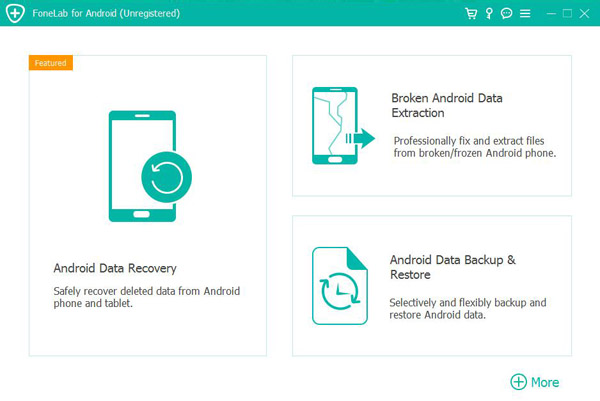
Шаг 1. Щелкните ссылку ниже, загрузите и установите Xiaomi Data Recovery на свой компьютер и запустите его. Затем выберите режим «Восстановление данных Android» на главной странице.
Шаг 2. С помощью USB-кабеля подключите Xiaomi Poco M4 Pro к компьютеру.
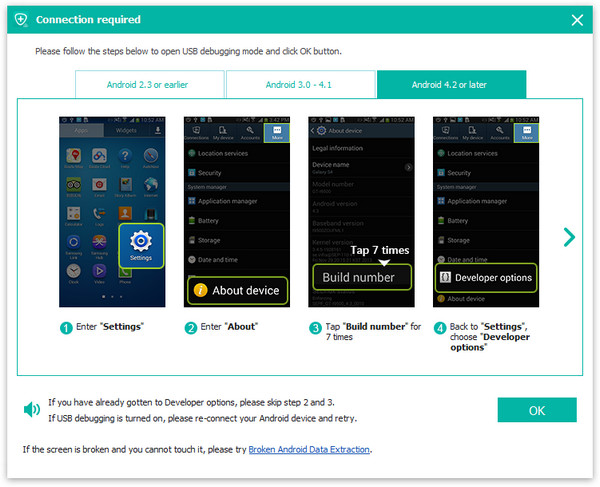
Шаг 3: Завершите отладку по USB на вашем устройстве — Xiaomi Poco M4 Pro. Конкретные шаги заключаются в следующем: войдите в «Настройки»> нажмите «О телефоне»> нажмите «Номер сборки» несколько раз, пока не появится заметка «Вы находитесь в режиме разработчика»> назад в «Настройки»> нажмите «Параметры разработчика»> Отметьте «Отладка по USB».
Шаг 4: Выберите тип файла для восстановления на странице. После выбора нажмите «Далее» для сканирования.
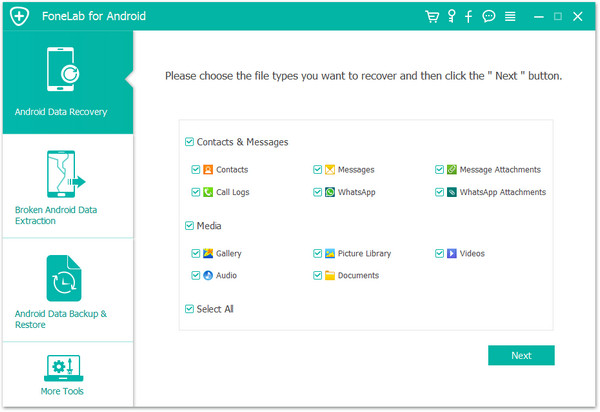
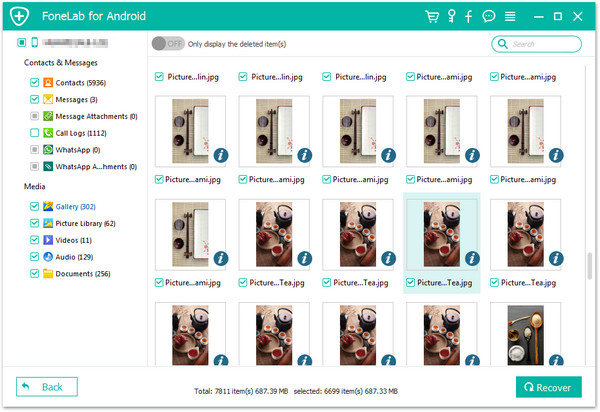
Шаг 5: После завершения сканирования на странице будут перечислены все элементы, относящиеся к восстанавливаемым данным. Просмотрите и выберите данные, которые необходимо восстановить на Xiaomi Poco M4 Pro, а затем нажмите «Восстановить».
Часть 6. Восстановление данных из резервной копии на Xiaomi Poco M4 Pro 5G
Если вы регулярно выполняете резервное копирование данных, вы можете восстановить данные, необходимые для восстановления, из резервной копии на Xiaomi Poco M4 Pro. В этой части я расскажу вам о конкретных шагах с помощью Xiaomi Data Recovery.
Шаг 1: Запустите Xiaomi Data Recovery на компьютере, а затем выберите на странице режим «Резервное копирование и восстановление данных Android».
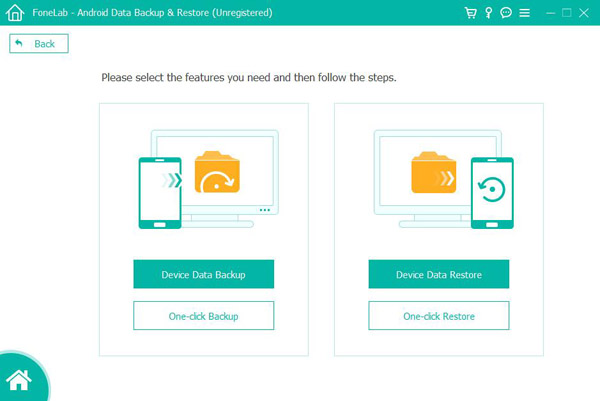
Шаг 2. С помощью USB-кабеля подключите Xiaomi Poco M4 Pro к компьютеру. Затем при необходимости выберите на странице «Восстановление данных устройства» или «Восстановление в один клик».
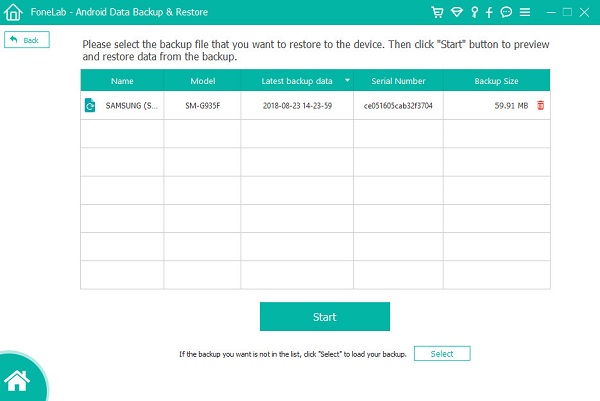
Шаг 3: На странице Xiaomi Data Recovery вы можете увидеть список резервных копий. Выберите нужный файл резервной копии из списка резервных копий, а затем нажмите «Пуск», чтобы извлечь данные из файла резервной копии.
Шаг 4. После извлечения файлов для восстановления вы можете просмотреть все данные для восстановления на странице. Выберите данные, которые необходимо восстановить, а затем нажмите «Восстановить на устройство», чтобы напрямую восстановить потерянные данные на вашем Xiaomi Poco M4 Pro.