Как перенести контакты с Android на iPhone
Перенос контактов Android на iPhone возможен как онлайн, если контакты синхронизированы с Google, так и без использования Интернета, а почти напрямую: с телефона — на телефон (почти — потому что в промежутке нам потребуется задействовать компьютер). Также вы можете импортировать контакты с SIM карты на айфон, об этом тоже напишу.
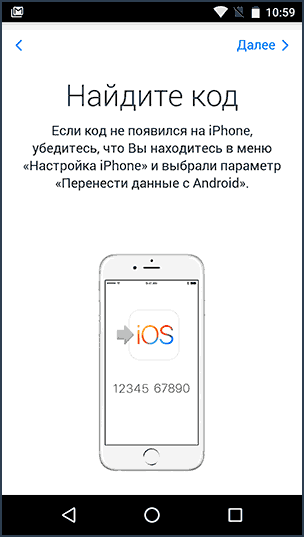
Приложение Move to iOS для переноса данных с Android на iPhone
Во второй половине 2015 года, компания Apple выпустила приложение Move to iOS для Android смартфонов и планшетов, предназначенное для перехода на iPhone или iPad. С помощью данного приложения, после покупки устройства от Apple, вы можете относительно легко перенести все свои данные, включая контакты, на него.
Однако, с большой вероятностью вам придется переносить контакты на iPhone все-таки вручную, одним из способов, описанных ниже. Дело в том, что приложение позволяет скопировать данные только на новый iPhone или iPad, т.е. при его активации, а если ваш уже активирован, то для использования данного способа вы вынуждены будете сбросить его с потерей всех данных (именно поэтому, думаю, рейтинг приложения в Play Market чуть выше 2-х баллов).
Синхронизация контактов Google с iPhone
Первый способ для тех, у кого контакты Android синхронизированы с Google — в этом случае все, что нам требуется, чтобы перенести их — это помнить логин и пароль от своей учетной записи, которые потребуется ввести в настройках iPhone.
Для того, чтобы перенести контакты, зайдите в настройки iPhone, выберите пункт «Почта, адреса, календари», затем — «Добавить учетную запись».
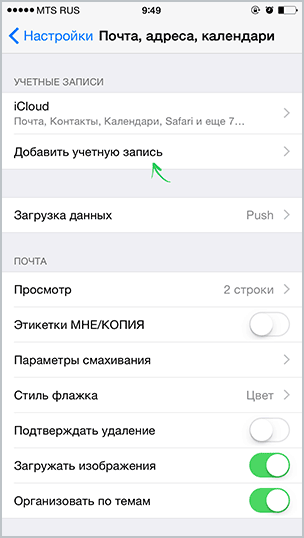
Дальнейшие действия могут отличаться (прочтите описание и выберите, что именно вам больше подходит):
- Вы можете просто добавить свой аккаунт Google, выбрав соответствующий пункт. После добавления вы можете выбрать, что именно синхронизировать: Почта, Контакты, Календари, Заметки. По умолчанию синхронизируется весь этот набор.
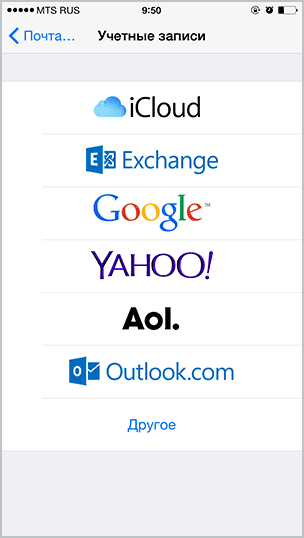
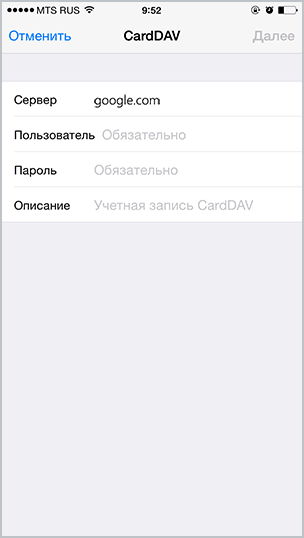
- Если вам требуется перенести только контакты, то нажмите «Другое», а затем выберите «Учетная запись CardDAV» и заполните ее следующими параметрами: сервер — google.com, логин и пароль, в поле «Описание» можно написать что-то на ваше усмотрение, например, «Контакты Android». Сохраните запись и ваши контакты будут синхронизироваться.
Как скопировать контакты с телефона Android на iPhone без синхронизации
Если вы зайдете в приложение «Контакты» на андроид, нажмете кнопку меню, выберите пункт «Импорт/экспорт», а затем — «Экспорт на накопитель», то у вас на телефоне будет сохранен файл vCard с расширением .vcf, содержащий все ваши контакты Android и прекрасно воспринимаемый iPhone и программами Apple.
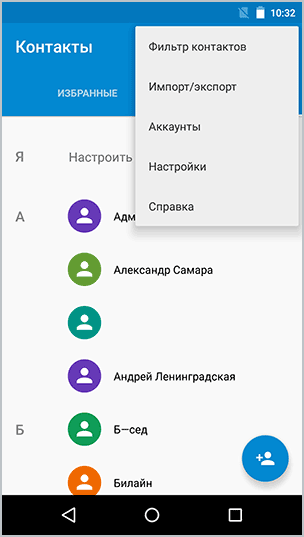
А дальше с этим файлом можно поступить одним из следующих способов:
- Отправить файл контактов по электронной почте во вложении с Android на ваш адрес iCloud, который вы регистрировали при активации iPhone. Получив письмо в приложение Mail на айфоне, вы можете сразу импортировать контакты, нажав по файлу вложения.
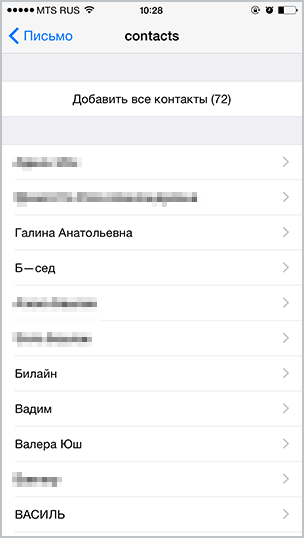
- Отправить прямо с телефона Android по Bluetooth на ваш iPhone.
- Скопировать файл на компьютер, а потом перетащить его на открытый iTunes (синхронизированный с вашим iPhone). См. также: Как перенести контакты Андроид на компьютер (там описаны дополнительные способы получить файл с контактами, в том числе онлайн).
- Если у вас компьютер c Mac OS X, вы можете также перетащить файл с контактами на приложение «Контакты» и, если у вас включена синхронизация iCloud, они появятся и на iPhone.
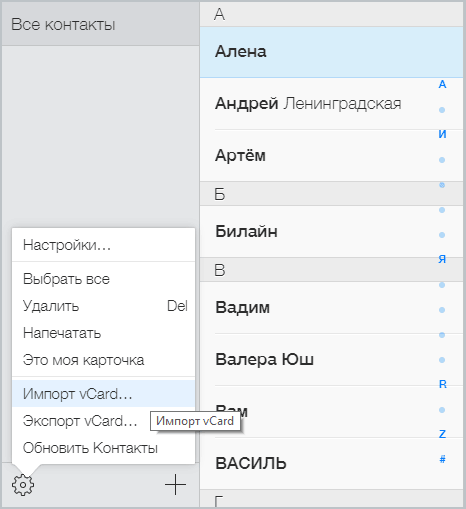
- Также, если у вас включена синхронизация с iCloud, вы можете на любом компьютере или прямо с Android зайти в браузере на сайт iCloud.com, выбрать там пункт «Контакты», после чего, нажав по кнопке настроек (слева внизу) выбрать пункт «Импорт vCard» и указать путь к файлу .vcf.
Думаю, перечисленные способы не являются всеми возможными, так как контакты в формате .vcf довольно-таки универсальны и могут открываться практически любыми программами для работы с таким типом данных.
Как перенести контакты сим-карты
Не знаю, стоит ли выделять перенос контактов с сим-карты в отдельный пункт, но вопросы по этому поводу возникают часто.
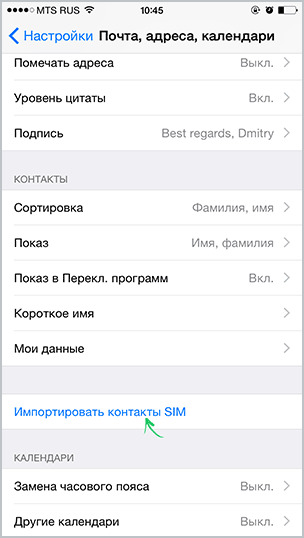
Итак, для переноса контактов с сим карты на iPhone вам нужно просто зайти в «Настройки» — «Почта, адреса, календари» и ниже подраздела «Контакты» нажать кнопку «Импортировать контакты SIM». В считанные секунды контакты сим-карты будут сохранены на вашем телефоне.
Дополнительная информация
Существует также множество программ для Windows и Mac, позволяющих переносить контакты и другую информацию между Android и iPhone, однако, на мой взгляд, как я уже писал в начале, они не нужны, ведь все то же самое легко можно сделать вручную. Тем не менее, приведу пару таких программ: вдруг, у вас другой взгляд на целесообразность их использования:
- Wondershare Mobile Transfer
- CopyTrans
На самом деле, указанное ПО предназначено не столько для копирования контактов между телефонами на разных платформах, сколько для синхронизации медиа-файлов, фото и других данных, но и для контактов вполне подходит.
А вдруг и это будет интересно:
- Лучшие бесплатные программы для Windows
- Экран iPhone может быть слишком близко — как отключить?
- Контакты на случай ЧП на iPhone — как добавить и зачем?
- Действия при закрытии крышки MacBook — как настроить?
- Как принудительно закрыть программу на Mac
- Как изменить клавиши смены языка в Mac OS
- Windows 11
- Windows 10
- Android
- Загрузочная флешка
- Лечение вирусов
- Восстановление данных
- Установка с флешки
- Настройка роутера
- Всё про Windows
- В контакте
- Одноклассники
-
Павел 25.01.2016 в 21:45
- Dmitry 26.01.2016 в 08:43
Как перенести контакты с Android на iPhone 15/14/13/12/11/XS/XR/X/8/7
«Я только что получил свой новый iPhone 15, но проблема в том, что все мои контакты сохраняются на телефоне Android, как перенести контакты с Android на iPhone? Пожалуйста, помогите». На самом деле перенос контактов с Android на iPhone не так уж и сложен, и для этого достаточно вынуть SIM-карту из одного устройства и вставить ее в другое. Если вы планируете перенести контакты со смартфона Android на новый iPhone, вот шесть простых способов простого перемещения контактов с Android на iPhone.

- Часть 1: Перенос контактов с Android на iPhone с помощью MobieTrans
- Часть 2. Перенос контактов с Samsung на iPhone с помощью приложения «Переместить на iOS»
- Часть 3: импорт контактов с Android на iPhone через учетную запись Google
- Часть 4: копирование контактов с Android на iPhone с помощью SIM-карты
- Часть 5. Перенос контактов с Android на iPhone с помощью iTunes
Часть 1 : Перенести контакты с Android на iPhone с помощью MobieTrans
MobieTrans работает как инструмент передачи одним щелчком мыши для управления и передачи любых данных, таких как контакты, музыка, видео, контакты, SMS и т. д., между iPhone / iPad / iPod touch / устройством Android и компьютером.

Перенос контактов с Android на iPhone / компьютер / iTunes напрямую.
Управление контактами Android, такими как удаление, удаление дубликатов, добавление, редактирование и т. Д.
Храните перемещенные контакты и существующие контакты в целости и сохранности.
Совместимо с iPhone 15/14/13/12/11/XS/XR/X с последней версией iOS 17.
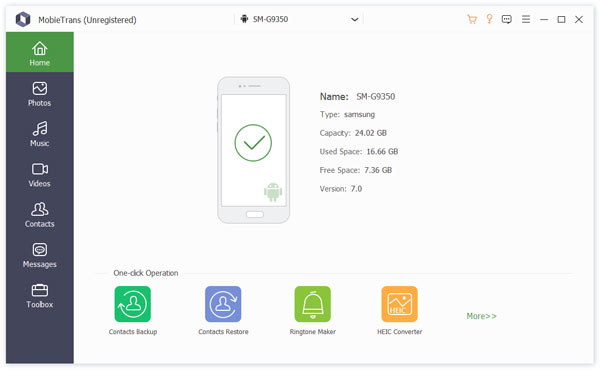
Шаг 1. Подключите iPhone и устройство Android
Загрузите и установите MobieTrans на свой компьютер. Подключите ваши устройства к компьютеру через USB-кабель.
В главном интерфейсе вы можете включить показ своего телефона на Android в данный момент, выбрав раскрывающееся меню в центре вверху.
Шаг 2. Выберите контакты
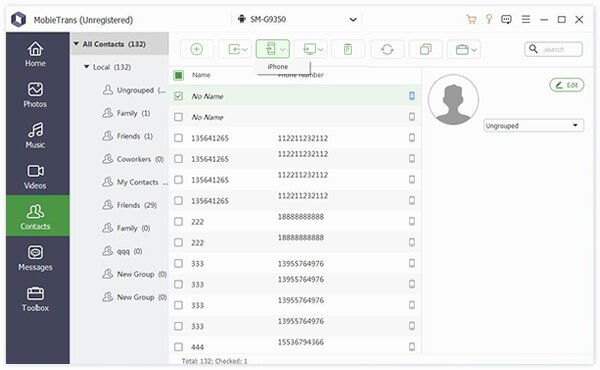
Нажмите «Контакты» на левой боковой панели и просмотрите подробности в правом окне.
Здесь вы можете поставить галочку перед каждым контактом, чтобы отметить контакты, которые вы хотите переместить на iPhone.
Шаг 3. Перенос контактов iPhone на iPhone
После проверки контактов щелкните третье изображение в меню, чтобы перенести контакты с Android на iPhone.
Часть 2 : Перенос контактов с Samsung на iPhone с помощью приложения «Переместить на iOS»
Чтобы испытать передовые технологии и производительность, некоторые люди обновляют свой смартфон Samsung до нового iPhone. Apple подхватила такую тенденцию и выпустила приложение для Android под названием Move to iOS. Как следует из названия, это приложение может просто передавать контакты с Android на iPhone вместе с текстовыми сообщениями, фотографиями, календарем и другими данными. Недостатком является то, что Move to iOS доступно только для новых iPhone, работающих под управлением iOS 9.3 или новее. Кроме того, приложение Move to iOS использует сеть Wi-Fi для передачи данных с Android на iPhone.
Как перенести контакты с Samsung на iPhone с помощью Move to iOS
Шаг 1 , Если ваш смартфон Samsung работает под управлением Android 4.0 или выше, перейдите в магазин Play Store, найдите приложение «Переместить на iOS» и установите его на свое устройство Samsung. Подключите ваш смартфон к сети Wi-Fi.
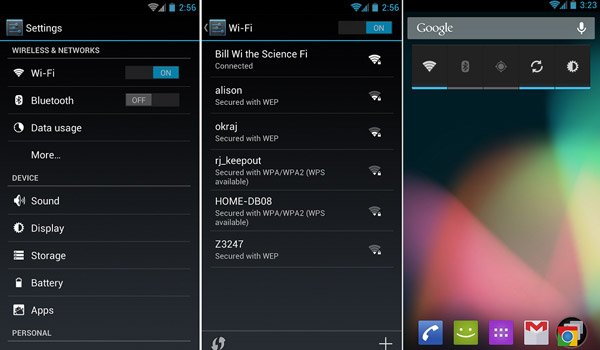
Шаг 2 . Включите новый iPhone, следуйте инструкциям на экране, чтобы настроить устройство, и введите те же учетные данные сети Wi-Fi. Когда вы дойдете до экрана «Приложения и данные», выберите «Переместить данные с Android».
Примечание. Если вы хотите использовать Move to iOS для старого iPhone, вам необходимо сотри свой iPhone и начните сначала.
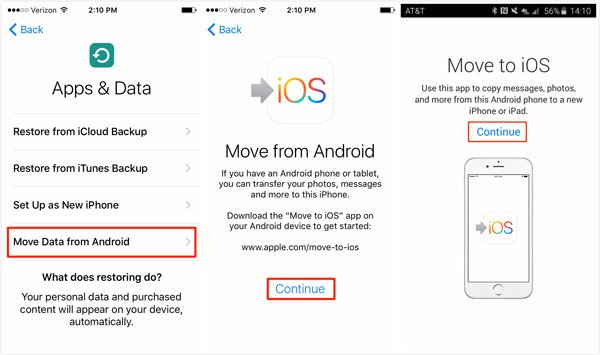
Шаг 3 . Переключитесь на телефон Samsung и запустите приложение Move to iOS. Нажмите «Продолжить», а затем нажмите «Согласен» после прочтения условий. Затем нажмите «Далее» в правом верхнем углу экрана «Найти код».
Шаг 4 . Включите iPhone, нажмите «Продолжить», чтобы отобразить проверочный код. Затем введите код на телефоне Samsung, чтобы перейти к экрану передачи данных. Здесь вы можете выбрать контент, например контакты для передачи с Samsung на iPhone. После выбора нажмите «Далее», чтобы запустить процесс передачи.
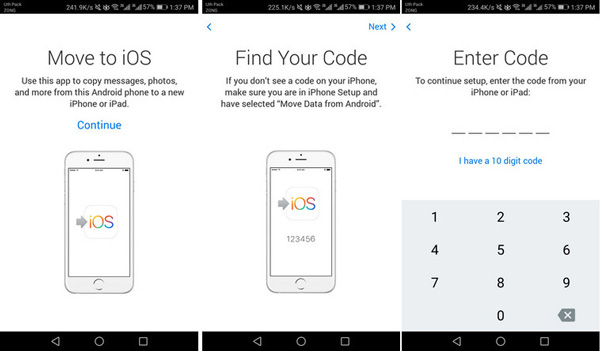
Шаг 5 . Дождитесь окончания загрузки полосы на вашем iPhone. Это может занять некоторое время в зависимости от того, сколько контактов передается с Samsung на iPhone. Затем нажмите «Готово» на телефоне Samsung и нажмите «Продолжить» на iPhone, чтобы продолжить остальные шаги по настройке.
Примечание. Помните, что, несмотря на то, что телефон Samsung показывает, что процесс завершен, продолжайте подключать оба устройства, пока не закончится полоса загрузки. И если вы хотите перенести контакты для сторонних приложений, таких как WhatsApp, убедитесь, что приложение доступно как в Google Play, так и в App Store. А во время передачи контактов расположите телефон Samsung и iPhone как можно ближе друг к другу.
Часть 3 : Импорт контактов с Android на iPhone через учетную запись Google
Еще один простой способ импортировать контакты с Android на iPhone — через учетную запись Google. Многие пользователи Android предпочитают резервное копирование своих контактов в контакты Google, который является инструментом управления цифровыми контактами. Пользователи могут синхронизировать и получать доступ со смартфона к контактам Google через учетную запись Gmail. И после настройки синхронизации Google на смартфонах, она автоматически перенесет контакты с мобильного устройства на другое.
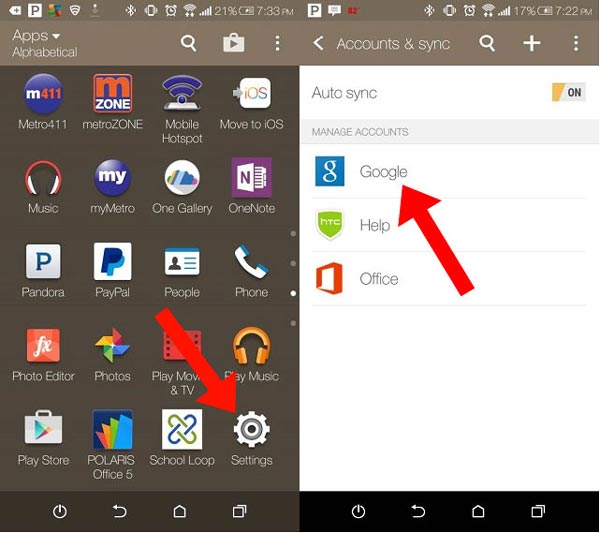
Шаг 1 . Разблокируйте телефон Android, перейдите в «Настройки»> «Учетная запись» и нажмите значок «Добавить учетную запись». Выберите Google и введите свое имя пользователя и пароль Gmail. Затем, когда ваш телефон Android подключится к сети Wi-Fi, контакты на вашей SIM-карте и устройстве будут автоматически сохранены в Google Контакты.
Шаг 2 . Чтобы перенести контакты с Android на iPhone с помощью учетной записи Google, вам также необходимо настроить синхронизацию Google на iPhone. Включите iPhone, подключите его к своей сети Wi-Fi. Перейдите в «Настройки»> «Почта, контакты, календари» в iOS 9 и более ранних версиях или «Настройки»> «Почта» в iOS 10 и новее. Нажмите «Добавить учетную запись», выберите «Google» и введите те же учетные данные Gmail.
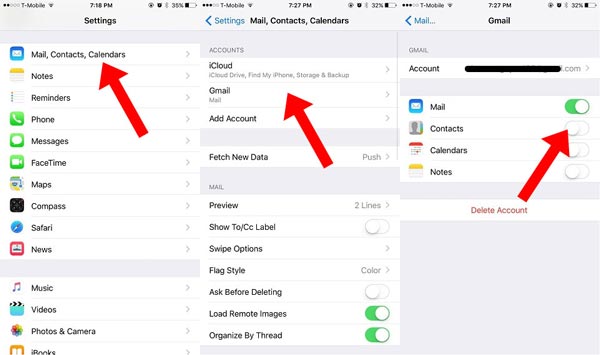
Шаг 3 . Затем вам будут представлены типы данных, которые вы хотите синхронизировать, например, почта, контакты, календари и заметки. Перевести переключатель «Контакты» в положение «ВКЛ». Теперь ваши контакты Android должны начать импорт на iPhone. Через несколько минут откройте приложение «Контакты iPhone», чтобы проверить, успешно ли оно работает.
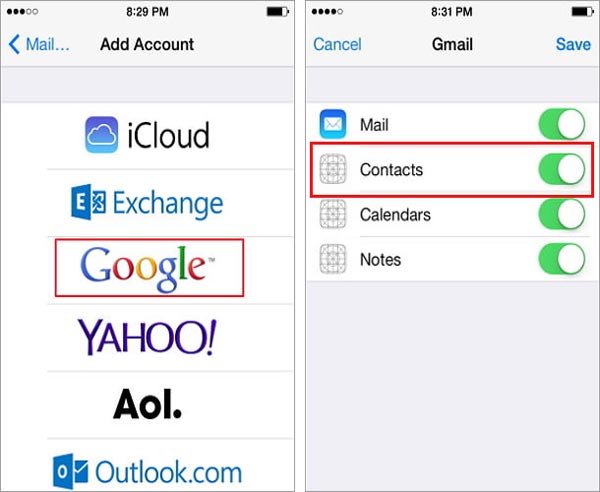
Примечание. После включения контактов после настройки учетной записи Google изменения контактов на Android или iPhone будут синхронизированы с другим устройством. Так что после переноса лучше выключить. И если вы настроили учетную запись Google на обоих устройствах, но контакты не синхронизируются, вы можете попробовать отключить опцию «Контакты» на экране настроек Gmail и снова включить ее. Проверьте этот пост, чтобы быстро перенести контакты с Android на Android.
Часть 4 : Копирование контактов с Android на iPhone с помощью SIM-карты
SIM-карта — это один из самых простых способов скопировать контакты с Android на iPhone. SIM-карта обычно имеет хранилище 500KB и может хранить сотни контактов. Независимо от того, предпочитаете ли вы сохранять контакты на SIM-карте напрямую или в избранном для хранения контактов на смартфоне, этот способ осуществим. Более того, вам не нужно устанавливать приложения или готовить сеть Wi-Fi. Все, что вам нужно сделать, это следовать простым шагам ниже.
Шаг 1 . Откройте приложение «Контакты» на своем телефоне Android. Если контакты отмечены значком SIM-карты, это означает, что вы сохранили контакты на SIM-карте, и вы можете сразу перейти к шагу 2. В противном случае вам необходимо сначала создать резервную копию контактов Android на SIM-карте. Нажмите кнопку «Меню» в приложении «Контакты Android», выберите «Еще», а затем выберите «Импорт / экспорт». Затем во всплывающем диалоговом окне выберите «Экспорт на SIM-карту», установите флажок «Выбрать все» и нажмите «Готово», чтобы переместить все контакты на SIM-карту.
Совет: Если вы не хотите переносить все контакты Android на iPhone, вы можете выбрать определенные, а не устанавливать флажок «Выбрать все».
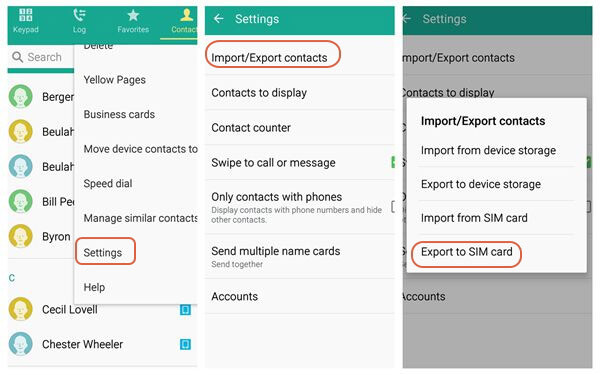
Шаг 2 . Извлеките SIM-карту из телефона Android и вставьте ее в iPhone. Когда вы видите, что сигнал оператора связи появляется в верхней части экрана, перейдите в «Настройки»> «Контакты» и нажмите «Импортировать контакты с SIM-карты».
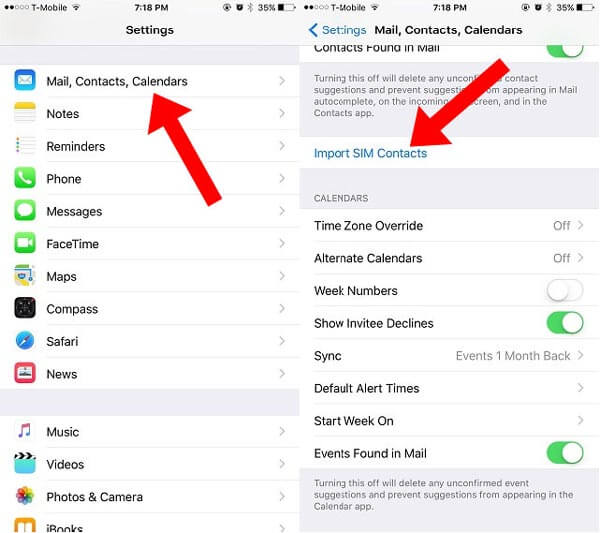
Шаг 3 , По завершении передачи откройте приложение «Телефон» и перейдите на вкладку «Контакты». Если контакты Android не отображаются, потяните экран вниз, чтобы обновить контакты на iPhone.
Примечание. Чтобы передавать контакты с Android на iPhone через SIM-карту, необходимо убедиться, что SIM-карты должны быть одинакового размера на обоих устройствах. iPhone 5 и более поздние версии используют Nano SIM-карты, но устройства Android различаются в зависимости от моделей и производителей.
Часть 5 : Перенос контактов с Android на iPhone с помощью iTunes
iTunes — это хорошо известный инструментарий, позволяющий пользователям покупать приложения и мультимедийный контент, передавать файлы с компьютера на iPhoneили создайте резервную копию iPhone на компьютере. Если на вашем компьютере установлен iTunes, это также простой способ скопировать контакты Android на iPhone.
Шаг 1 . Откройте приложение «Контакты Android», нажмите кнопку «Меню» или «Еще» со значком из трех точек в правом верхнем углу. Выберите «Импорт / экспорт» и выберите «Экспорт», чтобы сохранить контакты Android в виде файла vCard во внутреннем хранилище или на SD-карте.
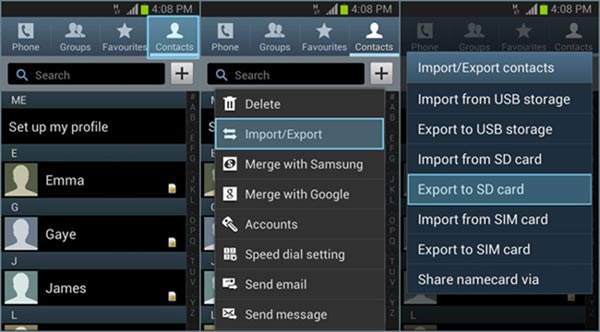
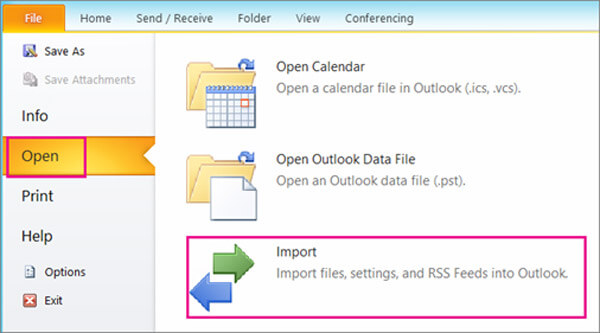
Шаг 2 . Подключите телефон Android к компьютеру с помощью кабеля USB и включите режим отладки по USB на своем устройстве. Тогда телефон Android будет отображаться на вашем компьютере как портативный диск. Найдите файл vCard в проводнике Windows и скопируйте его на свой компьютер. Откройте Outlook и перейдите к «Файл»> «Импорт и экспорт», выберите «Импортировать файл vCard», нажмите «Далее» и следуйте инструкциям по импорту контактов Android в Outlook.
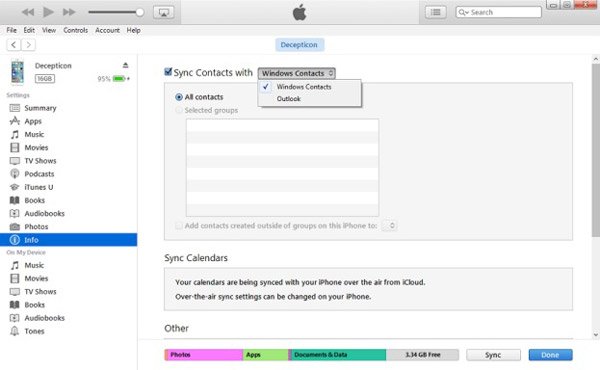
Шаг 3 . Отключите телефон Android и подключите iPhone к компьютеру. Далее запустите iTunes и перейдите на вкладку «Информация». Установите флажок Синхронизировать контакты с и выберите Outlook в раскрывающемся меню. После нажатия кнопки «Синхронизировать» внизу контакты будут скопированы с Android на iPhone.
Примечание. ITunes синхронизирует исходные контакты на iPhone при синхронизации контактов, поэтому убедитесь, что они вам больше не нужны.
Заключение
В этом уроке мы поделились пятью способами перенести контакты с Android на iPhone 15.X. Все они имеют уникальные преимущества и преимущества. SIM-карта, например, — это простой способ сделать это без приложений и дополнительных устройств. Google Контакты могут автоматически синхронизировать контакты между Android и iPhone через сеть Wi-Fi. Приложение «Переместить на iOS» предназначено для копирования контактов с Android на новый iPhone вместе с другими данными. iTunes также может синхронизировать контакты Android с iPhone. Но если вы ищете лучший вариант, мы порекомендуем Apeaksoft MobieTransПотому что он не только прост в использовании, но и способен защитить существующие данные на Android и iPhone во время передачи контактов. Просто бесплатно скачайте его и попробуйте!
Если у вас есть идея лучше перенести контакты с устройства Android на iPhone, или у вас все еще есть вопросы, вы можете оставить нам сообщение в комментарии.
- Передача данных по телефону
- 6 способы отправки (больших) видео с Android на iPhone [обновлено]
- Методы 4 для переноса iBooks с iPad на компьютер
- Как импортировать контакты CSV на iPhone [с / без iTunes iCloud]
- Как перенести данные с LG на Samsung
- Как сохранить сообщения Kik на iPhone или Android
- Полное руководство по Android Backup File Extractor
- Быстрые способы исправления фотографий 7 не загружаются с iCloud [Обновлено]
- 7 способов исправить iTunes, который постоянно запрашивает пароль Apple ID на ПК / iPhone
- Простые способы 3 для синхронизации сообщений iPhone с MacBook Air / Pro
- Apple ID VS iCloud — разница между Apple ID и iCloud
- [Решено] Проверьте 6 решений, чтобы исправить не удается добавить музыку на iPhone
- iMessage для Windows — 3 эффективных способа использования приложения iMessage в Windows
- Как с легкостью восстановить удаленные фотографии с ноутбука / настольного компьютера Acer
- Как исправить Smart Switch не работает
- Лучшие проверенные способы 4 для быстрого экспорта плейлистов iTunes
- Учебник для эффективной передачи контактов со старого iPhone на новый iPhone
- [Ultimate Guide] Как сделать резервную копию контактов Android на ПК, Google и SD-карту
- Как легко создать резервную копию контактов Samsung на компьютере, Gmail или SD-карте
- Центр загрузок
- Апексофт Магазин
- Компания
- О Нас
- Свяжитесь с нами
- Пользовательское соглашение
- Персональные данные
- Лицензионное соглашение
- Продукт
- Восстановление данных iPhone
- Android Восстановление данных
- Передача iPhone
- iPhone Eraser
- Восстановление данных
- Поддержка
- Центр поддержки
- Решения
- Карта сайта
- FAQ
Как перенести контакты с Андроида на Айфон. Собрали все способы
Когда вы меняете один Айфон на другой, то проблемы с переносом данных никаких нет. Вам достаточно войти в свою учетную запись iCloud на новом устройстве, и вся информация, вплоть до установленных приложений, появятся без каких-либо дополнительных действий с вашей стороны. А вот переход с Андроида на Айфон не всегда проходит так просто. Можно, конечно, установить приложение “Перенос на iOS”, но, судя по отзывам пользователей, работает оно не очень расторопно. Да и осуществить перенос можно только в момент активации смартфона или после сброса.
Иногда перенос контактов останавливает пользователей от перехода с одной системы на другую.
❗️ПОДПИСЫВАЙСЯ НА НАШ КАНАЛ В ДЗЕНЕ И ЧИТАЙ КРУТЫЕ СТАТЬИ БЕСПЛАТНО
Поэтому предлагаю воспользоваться другими, но, как по мне, более быстрыми и эффективными способами, которые практически не отнимут у вас времени. Рассказываем обо всех удобных для пользователей вариантах переноса контактов с Андроида на Айфон.
Как передать контакты с Андроида на Айфон
Самый простой и, как по мне, самый быстрый способ перенести контакты с Андроида на Айфон — это воспользоваться обычным мессенджером. Например, тем же Телеграмом. Делается это следующим образом:
-
На Андроиде откройте приложение “Контакты” и перейдите на вкладку “Управление контактами”.
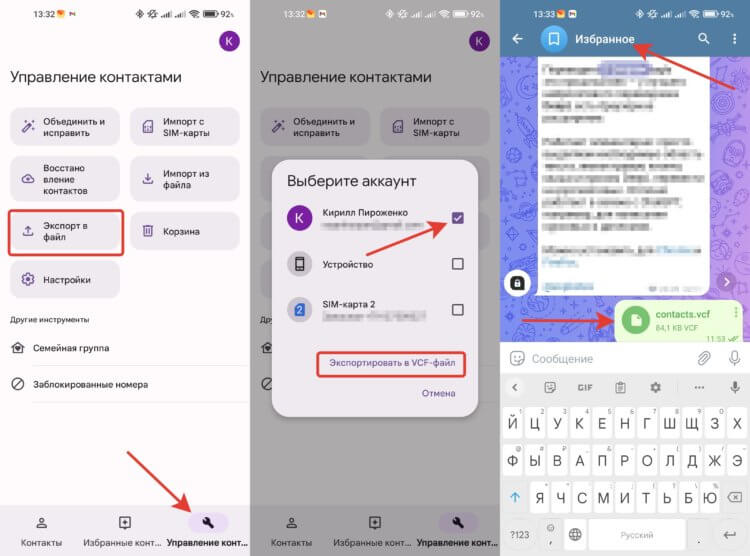
Android позволяет экспортировать контакты прямо из приложения.
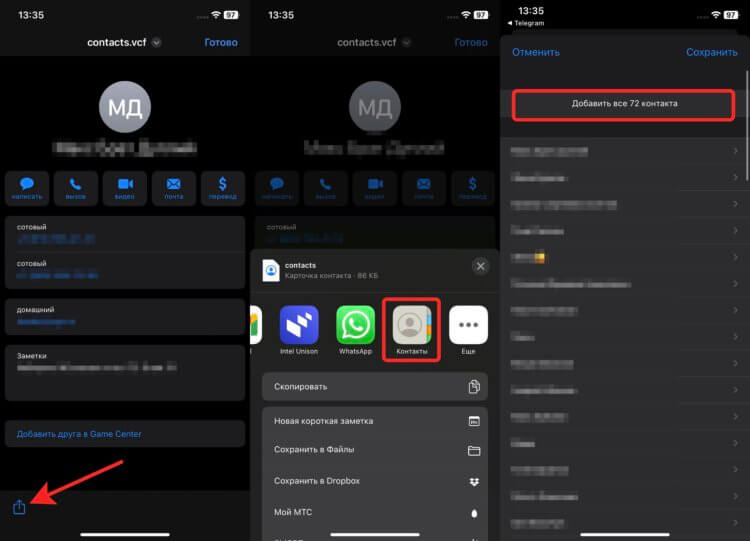
Просто добавьте файл в контакты.
❗️ПОДПИШИСЬ НА НАШ ЧАТИК В ТЕЛЕГРАМЕ. ТАМ СОБРАЛИСЬ ТОЛЬКО ИЗБРАННЫЕ ЧИТАТЕЛИ
После этих действий все до единого контакты будут перенесены на ваш Айфон. Как видите, никаких сложностей и проблем с этим не возникает. Если же вы планируете продолжать использовать свой Гугл-аккаунт с Андроида, то можно оставить все контакты в нем и просто включить синхронизацию:
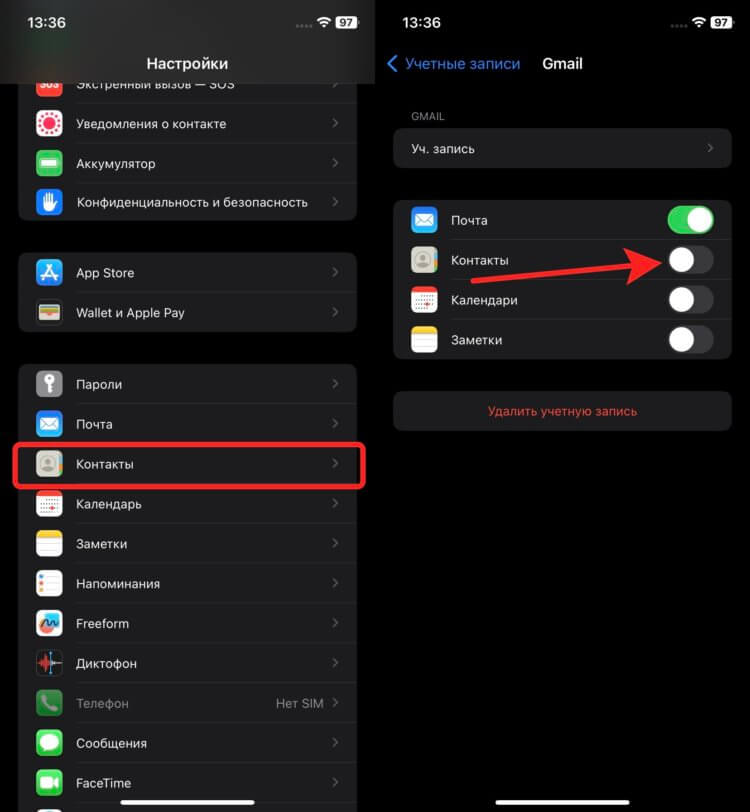
При активации переключателя контакты будут синхронизироваться автоматически.
- Откройте настройки на Айфоне и перейдите в раздел “Контакты”.
- Выберите пункт “Учетные записи” и добавьте вашу учетную запись Gmail.
- Активируйте пункт “Контакты”.
Теперь все ваши контакты автоматически загрузятся из аккаунта Гугл на Айфон. Очень удобно, если вы планируете пользоваться Айфоном и Андроид-смартфоном параллельно. Тогда все контакты будут синхронизироваться между операционными системами.
Как импортировать контакты с Андроида на Айфон
Но если вы планируете отказаться от использования Гугл-аккаунта и смартфон на Андроиде уже давно у вас не под рукой, то можно воспользоваться веб-версией Google Контактов прямо с Айфона. Это позволит без компьютера спокойно загрузить контакты на iPhone:
-
Через Safari перейдите на сайт Google.
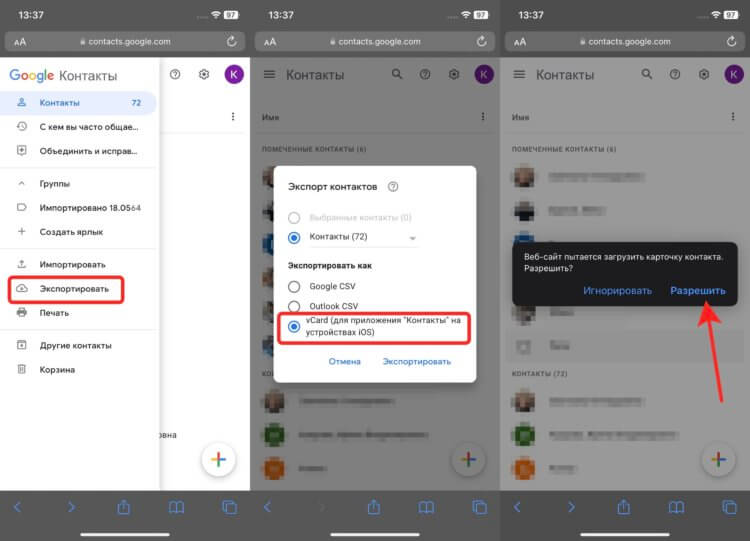
В других форматах файл может отобразиться некорректно.
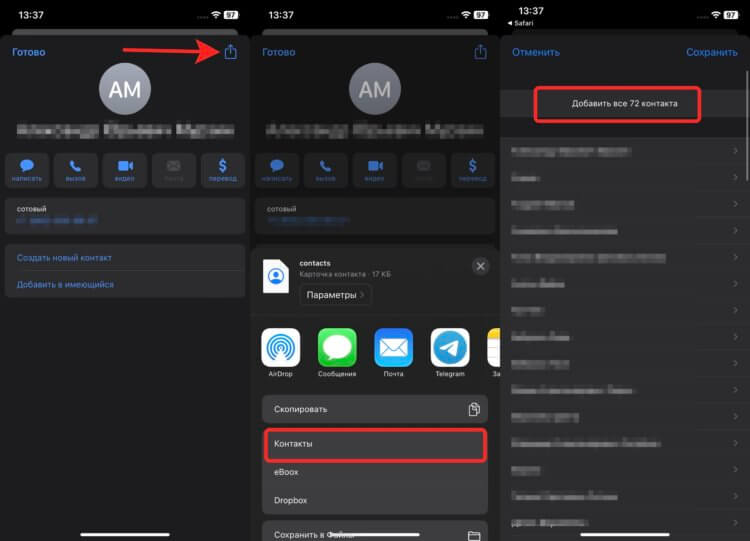
Добавление ничем не отличается от предыдущего пункта.
❗️ПОДПИСЫВАЙСЯ НА ТЕЛЕГРАМ-КАНАЛ СУНДУК АЛИБАБЫ. ТАМ КАЖДЫЙ ДЕНЬ ВЫХОДЯТ ПОДБОРКИ САМЫХ ЛУЧШИХ ТОВАРОВ С АЛИЭКСПРЕСС
Кажется, что действий много, но на самом деле они очень простые и не требуют никаких специальных знаний. Тем более что это явно быстрее, чем переписывать каждый контакт вручную.
Перенести контакты через iCloud
А если у вас под рукой есть компьютер, то осуществить перенос можно с него еще быстрее и проще. Для этого вам потребуется учетная запись iCloud, которую вы в любом случае создадите для нового Айфона. Чтобы перенести контакты через компьютер, сделайте следующее:
-
Откройте сайт Google через любой браузер и войдите в вашу учетную запись.
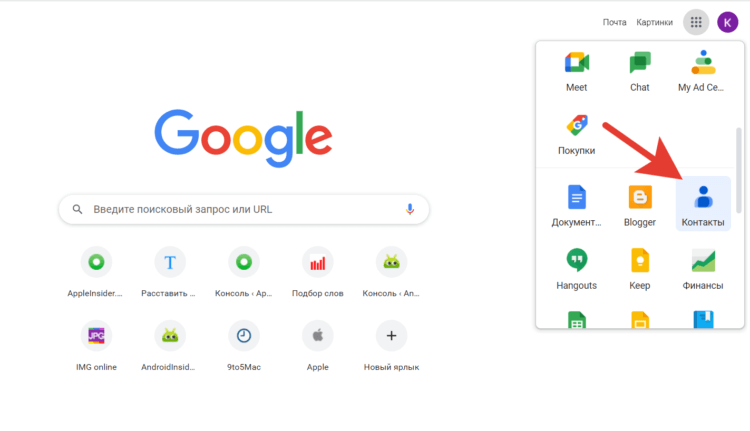
Все контакты, сохраненные в аккаунте, можно посмотреть на сайте Гугл.
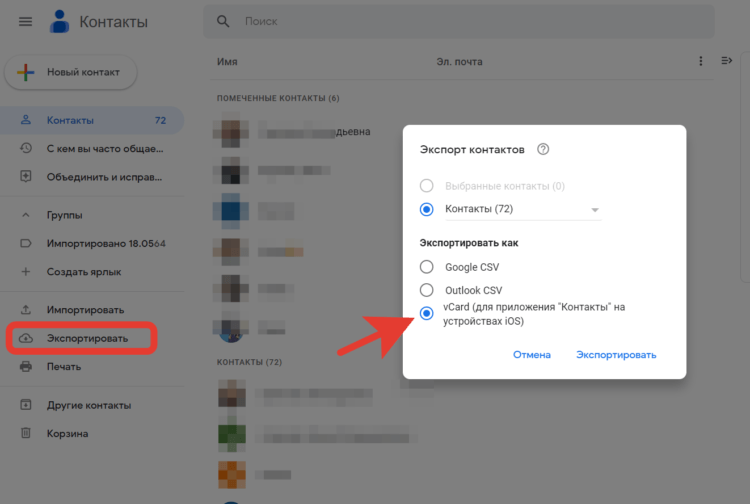
Не забывайте переключить формат.
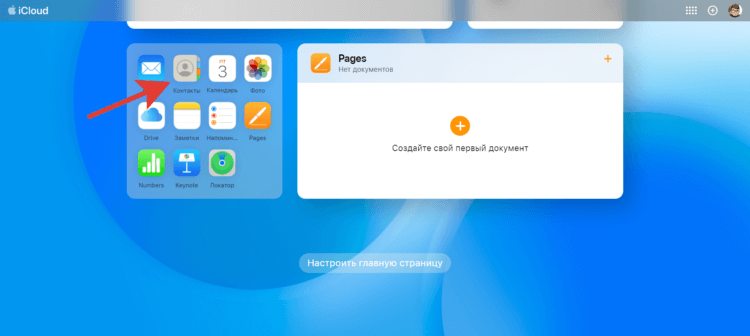
Контакты могут располагаться чуть иначе, в зависимости от ваших настроек.
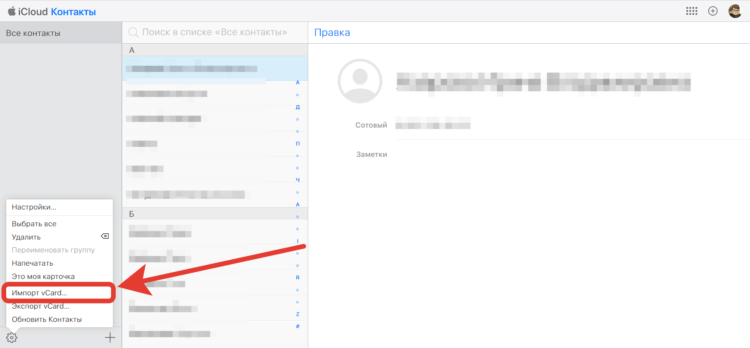
Все контакты импортируются одним файлом.
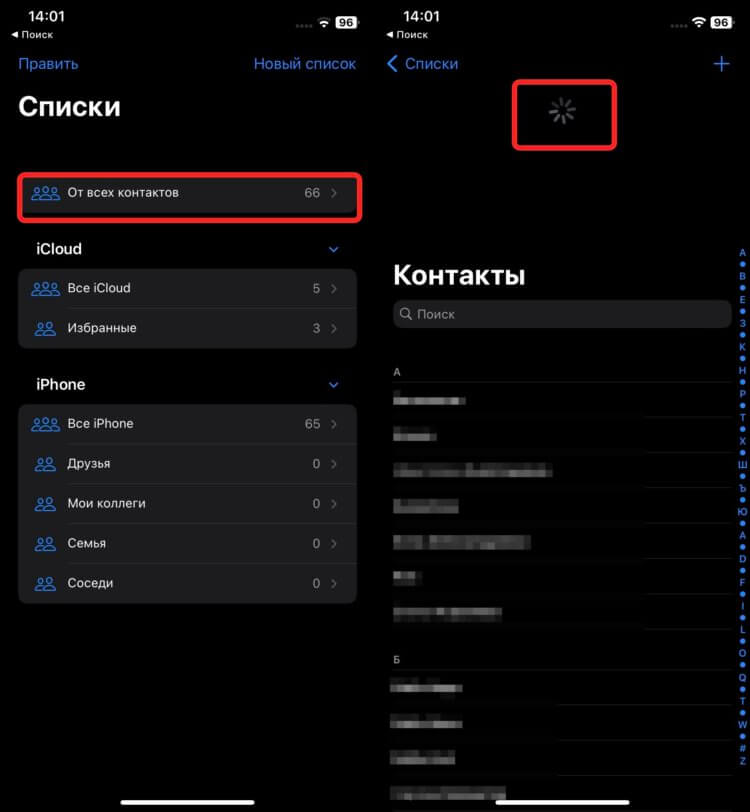
Обновить необходимо, чтобы все гарантированно загрузилось в Айфон.
❗️ПОДПИШИСЬ НА НАШ ПУЛЬС. БУДЕШЬ УЗНАВАТЬ ВСЕ НОВОЕ САМЫМ ПЕРВЫМ
Таким образом, вы перенесете контакты с Андроида сразу на все свои устройства Apple, на которых используется учетная запись iCloud. Вдруг вы решили осуществить полный переход на технику Apple, разом отказавшись от других производителей.
Наши соцсети
Новости, статьи и анонсы публикаций
Свободное общение и обсуждение материалов
Лонгриды для вас
Мессенджер Телеграм для Mac и Windows позволяет сохранить на компьютер как отдельный чат со всеми данными и файлами, так и все чаты разом. Рассказываем, как создать локальную резервную копию Telegram на компьютере и не потерять важные данные.

Плавно нарастающая мелодия, задания после пробуждения, гибкая настройка даты и времени и красивые заставки. Все эти функции есть в сторонних будильниках, на которые лучше заменить стандартный. Рассказываем про два крутых будильника из App Store, которые не доведут вас до инфаркта.

Включать и отключать поворот экрана на iPhone можно с помощью Пункта управления, касанием задней панели, дополнительной кнопкой AssistiveTouch и даже через автоматизацию. Рассказываем, как их настроить на iPhone и выбрать самый удобный.
Как перенести контакты и другую информацию с Android на iPhone
Включаем на Android-смартфоне Wi-Fi и подключаем оба телефона к зарядке, чтобы ничего не мешало процессу переноса. Далее нужно оценить приблизительно, сколько памяти занимают данные. В iPhone должно быть достаточно свободного пространства для переноса, в противном случае возникнут проблемы.
Также перед переносом желательно обновить все приложения на Android, без этого не получится перенести закладки.
Шаг второй – начинаем перенос
При первичной настройке iPhone открываем «Приложения и данные» и выбираем пункт «Перенести данные с Android». Если вы уже активировали и настроили смартфон Apple, придется всё сбросить до заводских настроек и заново его включить. Чтобы это сделать, перейдите по пути «настройки/основные/сброс», и там выберите пункт «Стереть контент и настройки». Для подтверждения действия гаджет попросит идентифицировать владельца. Так и поступаем, а затем возвращаемся к первичной настройке.
Если стирать содержимое не хотите, можете осуществить перенос данных с Android на iPhone другими способами. Они займут больше времени, но зато позволят вручную контролировать, что и куда переносить. Об этом мы расскажем дальше, а пока вернемся к основной теме.
Когда iPhone будет готов принимать данные со старого телефона, возвращаемся к Андроид и открываем приложение «Перенос на iOS». Его можно бесплатно скачать в Play Маркет. Выглядит оно следующим образом:
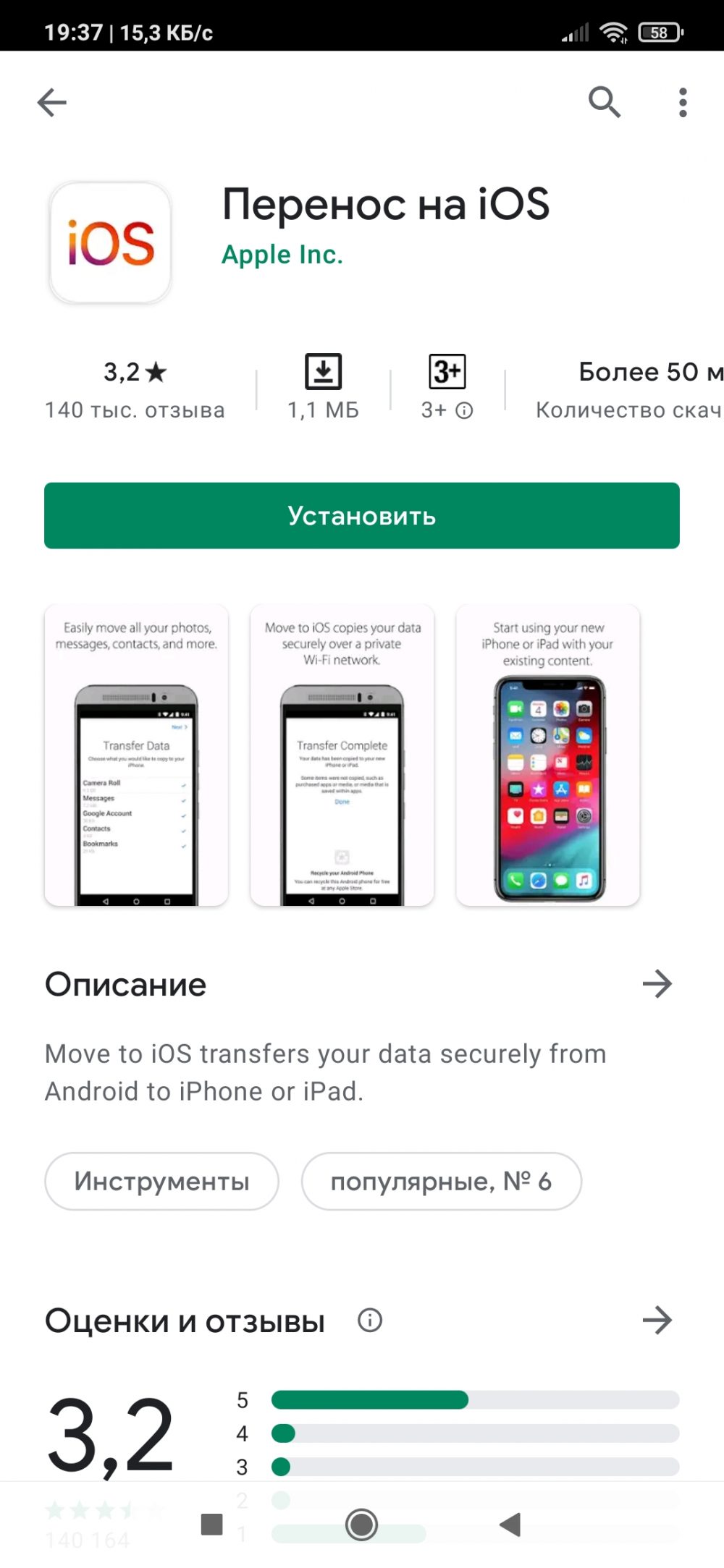
Открываем и следуем инструкциям. Нужно будет почитать соглашение и согласиться, но кому это надо? Просто нажимаем «Принимаю» и двигаемся дальше. В итоге на дисплее появится пункт «Поиск кода». Снова берем iPhone с ранее открытым меню переноса с Android и нажимаем далее. Спустя несколько секунд на экране появится десяти- или шестизначный код – он-то нам и нужен. Вводим в приложении «Перенос на iOS» в соответствующее поле.
Вам может быть интересно
Шаг третий – выбираем содержимое для переноса
Теперь наш iPhone открыт ко всему новому и готов принимать всё, что захочет пользователь. На экране Android отобразятся категории содержимого – выбирайте всё, что хотите перенести и смело продолжайте. Здесь важно знать три момента:
- подключение к сети Интернет должно быть стабильным – лучше делать всё неподалеку от роутера;
- на Android необходимо выйти из всех приложений, способных повлиять на стабильность сетевого подключения: всякие оптимайзеры и прочий мусор, который якобы экономит заряд батареи – всё отключаем, а лучше вообще удаляем;
- если на старом смартфоне появится уведомление о завершении процесса, ничего не делайте, пока на iPhone загрузка не будет завершена.
Перенос может быть довольно длительным, здесь всё зависит от пропускной способности Интернета, количества и типа данных, которые вы переносите. Остается только дождаться завершения и можно приниматься за настройку нового гаджета.
Вам может быть интересно
Какие данные можно перенести этим способом
Это самый простой, удобный и эффективный способ переноса, разработанный и протестированный самой Apple. Этим способом можно:
- синхронизировать контакты Android и iPhone;
- перенести историю сообщений;
- передать старые фотографии и видеозаписи;
- перенести закладки браузера;
- скопировать данные с почты и календаря.
И приятный бонус – можно даже перенести некоторые приложения, которые доступны на обеих платформах. Быстро, безопасно и, главное, удобно. Никаких сопутствующих сложностей обычно у людей не возникает.
Если описанный выше алгоритм действий по каким-либо причинам не подходит, попробуйте альтернативные способы.
Вам может быть интересно
Как скинуть контакты с Андроида на Айфон через учетную запись Google
Способ актуален только для тех пользователей, которые использовали учетную запись Google и синхронизировали с ней контакты. В этом случае достаточно зайти в свой Google-аккаунт на iPhone. Проделываем следующее:
- переходим в настройки Андроид;
- находим вкладку «Синхронизация данных» в меню аккаунтов;
- активируем синхронизацию с Google.
В нашем случае это выглядит так:
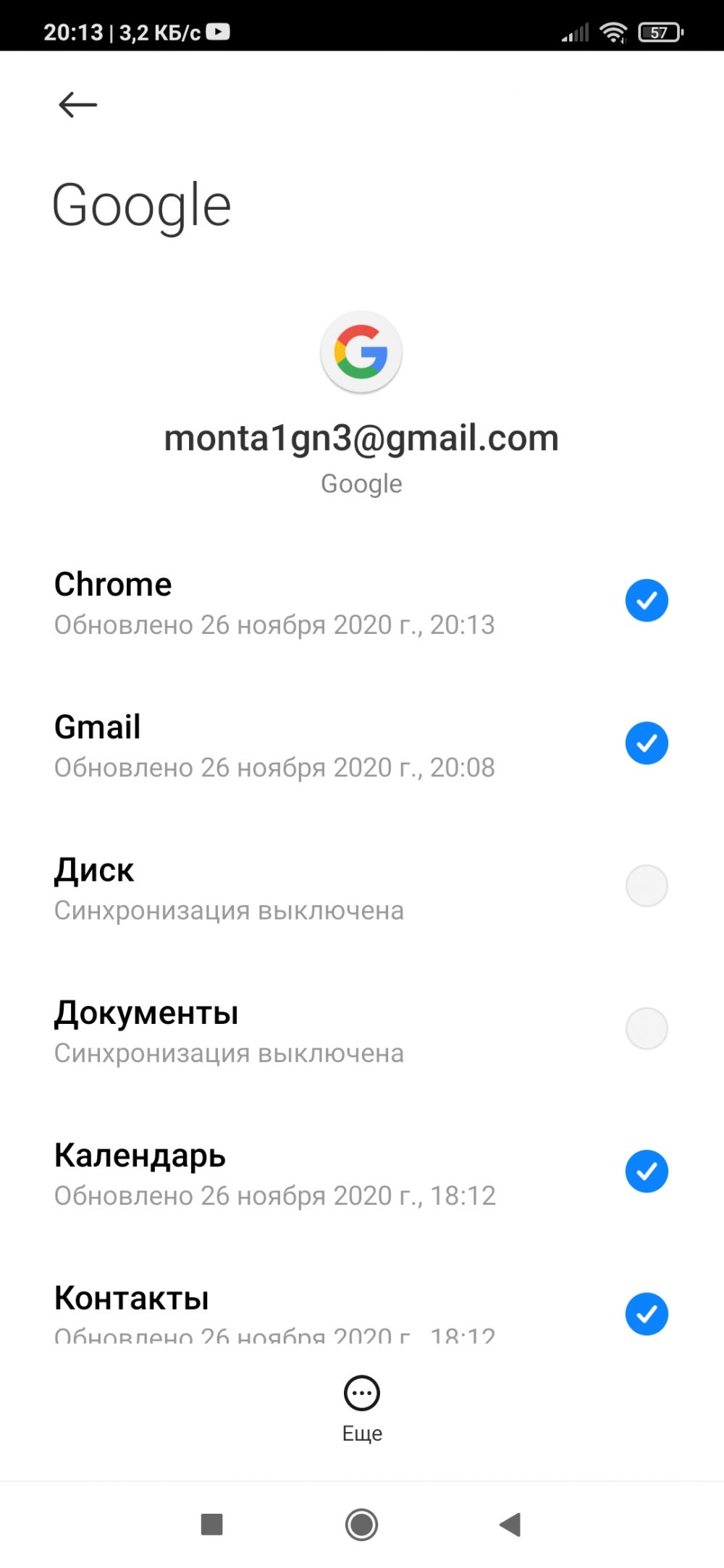
Когда аккаунт синхронизируется, берем iPhone, заходим в настройки, ищем контакты. Там выбираем «Учетные записи» и затем переходим в Gmail. Вводим адрес электронной почты и пароль, чтобы авторизоваться и синхронизировать контакты. Готово.
Способ достаточно быстрый, но позволяет перенести только контакты. Если это вас устраивает – действуйте.
Вам может быть интересно
Переносим приложения с Android на iPhone
А вот здесь всё сложнее, ведь это совершенно разные операционные системы, поэтому приложения с Android на iPhone просто так не перенесешь. Более того, за них придется повторно заплатить. Если на аккаунте Google у вас куплены какие-то игры или софт, о нем придется либо забыть, либо заново покупать в App Store.
Это была плохая новость, а хорошая – большинство разрабатываемых приложений выпускается на обе платформы. Включая бесплатные. На iOS всегда можно найти либо те же самые приложения с идентичным контентом, либо аналоги. Вот простой способ определить, есть ли в AppStore аналог ранее используемых вами приложений на Android:
- открываем App Store;
- в строку поиска вбиваем название искомого софта;
- смотрим, читаем описание и скачиваем то, что подходит.
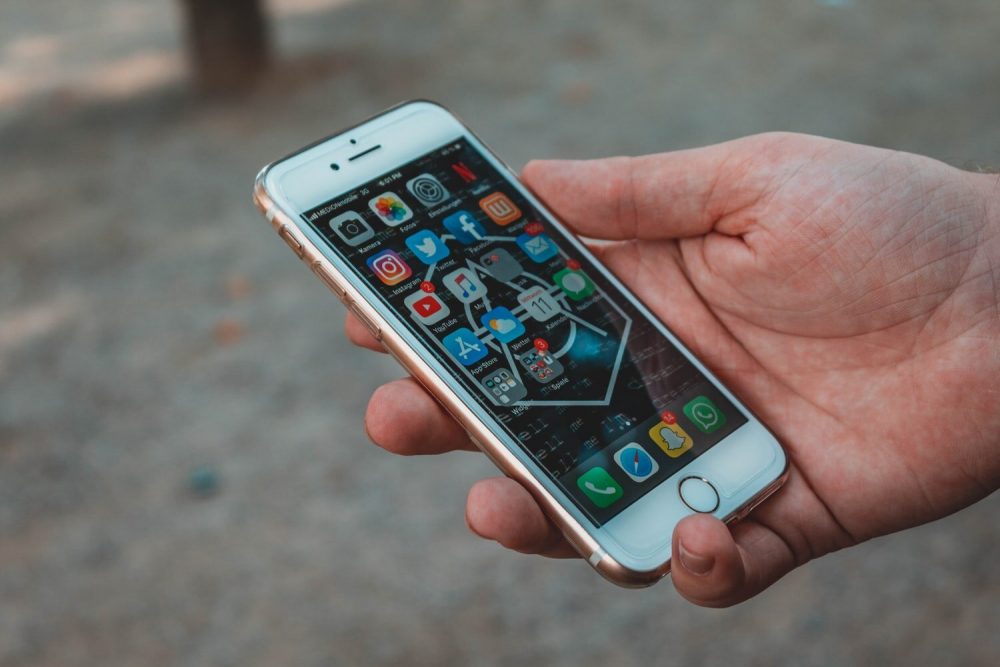
Перенос файлов с Android на iOS с помощью сторонних приложений
На обеих платформах существуют приложения от сторонних разработчиков, которые также могут стать посредником при переносе данных:
- Copy My Data от Media Mushroom;
- Smart Transfer: File Sharing App от Aomata LLC;
- PhotoSync от TouchByte.
Просто скачиваете нужную программу на оба смартфона, запускаете и следуете инструкциям. Ничего сложного нет, и разработчики каждого из предложенных приложений предлагают удобный и интуитивно понятный интерфейс, так что разберетесь.
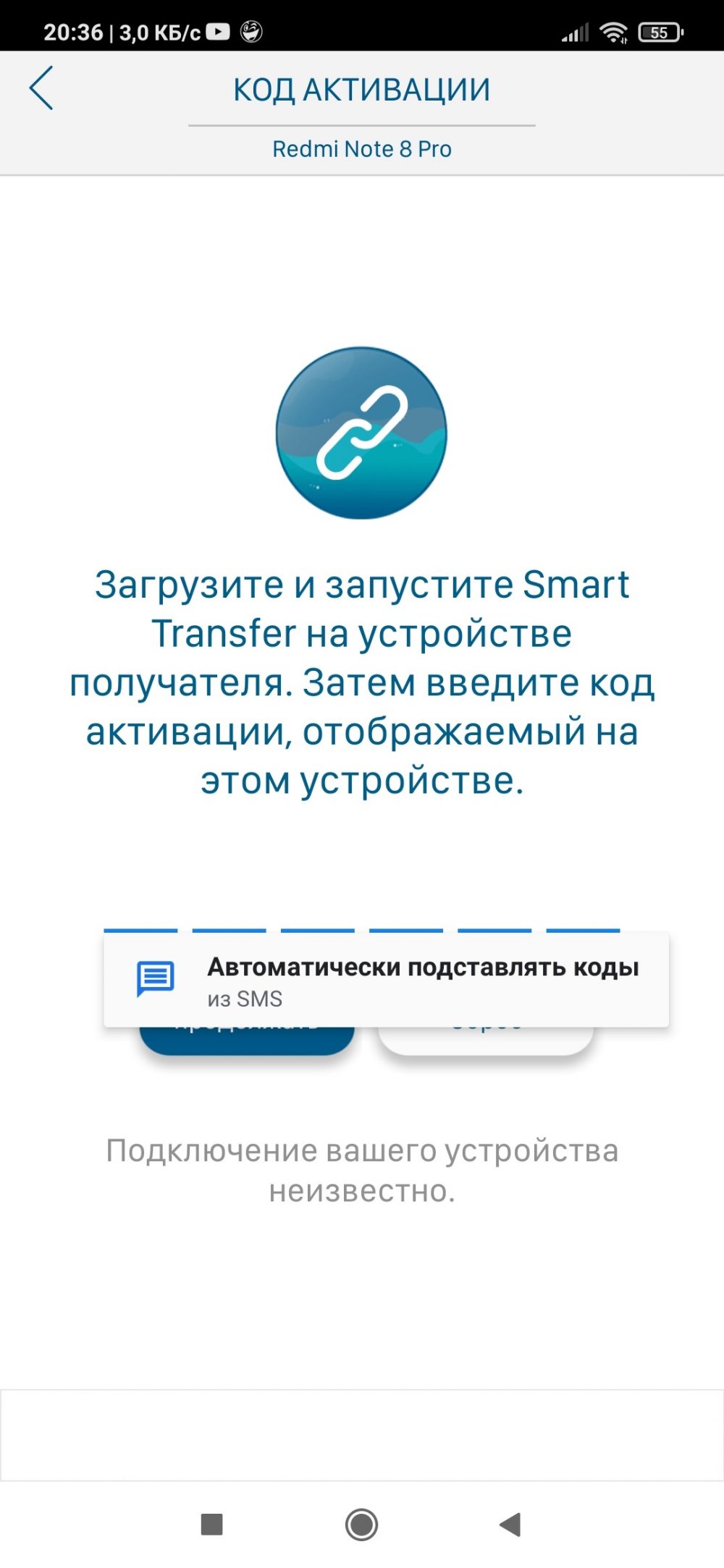
Переносить таким образом можно фото, видео, музыку и любой другой контент – зависит от функциональных возможностей самого ПО.
Вам может быть интересно
Как переместить контакты с Android на iPhone с помощью SIM-карты
Подойдет только в тех случаях, когда старая SIM-карта по форм-фактору подходит для нового iPhone. Если всё так, то перенос осуществить проще простого:
- вставляем SIM-карту в смартфон Apple;
- переходим в настройки «Контактов»;
- активируем импорт контактов с SIM.
Вот и всё. Все записанные ранее номера будут перенесены на iPhone. Здесь важно понимать, что перенесутся только те контакты, которые были записаны на SIM-карту. Номера телефонов, хранившиеся в памяти Android-смартфона перенесены не будут.
Передаем контакты одним файлом
Память на SIM-карте ограничена, а у некоторых людей количество контактов исчисляется сотнями – все эти данные не всегда возможно разместить на SIM-карте, и в этом случае предыдущий способ не сработает. Зато есть другой, более изящный:
- Заходим в контакты на смартфоне Android, переходим в настройки, выбираем пункт «Импорт/экспорт контактов». Здесь, правда, нюанс – в разных оболочках алгоритм действия может отличаться, поэтому если что-то не получается найти – воспользуйтесь Google.
- Далее смартфон вам предложит выбрать контакты, которые требуется экспортировать. Перебираем список и отмечаем нужные.
- Нажимаем «Отправить» и выбираем способ передачи файла в .vcf формате. Сделать это можно через Telegram, Viber, WhatsApp, Skype и любые другие мессенджеры. Можно даже по почте или через Bluetooth прям в iPhone.
- Когда файл передан, скачиваем его на iPhone и устанавливаем.
Готово. Теперь вы знаете, как скинуть контакты с Андроида на Айфон.
Всех благ!
Фото взяты из источника: unsplash.com