Как перенести музыку с iPhone / iPad / iPod на Mac (с / без iTunes)
У вас должно быть много музыкальных коллекций на iPhone, если вы любитель музыки. Вы должны признать, что для повседневного прослушивания музыки iPhone и iPod обеспечивают удобный и качественный способ. Однако по разным причинам вы, скорее всего, потеряете собранные песни на своем устройстве iOS. Более того, эти аудиофайлы будут занимать очень много места. Вам наконец-то понадобится перенести музыку с iPhone на Mac.
Здесь возникает вопрос, как перенести музыку с iPhone на Mac? Конечно, iTunes будет хорошим помощником, если вы хотите управлять файлами iOS или синхронизировать данные между iPhone и Mac / PC. Есть ли способ перенести песни с iPhone на Mac без iTunes? Читайте этот простой для понимания пост, чтобы найти ответы.
- Часть 1. Как перенести музыку с iPhone на Mac (с помощью iTunes)
- Часть 2. Как перенести музыку с iPhone на Mac (без iTunes)
Часть 1. Как перенести музыку с iPhone на Mac с помощью iTunes
Похоже, что вы можете заниматься всеми видами работ, связанных с данными iOS, с помощью iTunes. Поэтому, когда вы хотите перенести музыку с iPhone на Mac, вы также можете положиться на iTunes. Если вам нужно перенести песни с iPad или iPod на Mac, метод будет таким же.
1 Запустите последнюю версию iTunes на Mac и выключите Автоматическая синхронизация iTunes.
2 Нажмите Магазин вариант в строке меню, а затем выберите Авторизуйте этот компьютер из выпадающего списка. Войдите в свою учетную запись Apple, которую вы использовали на своем iPhone.
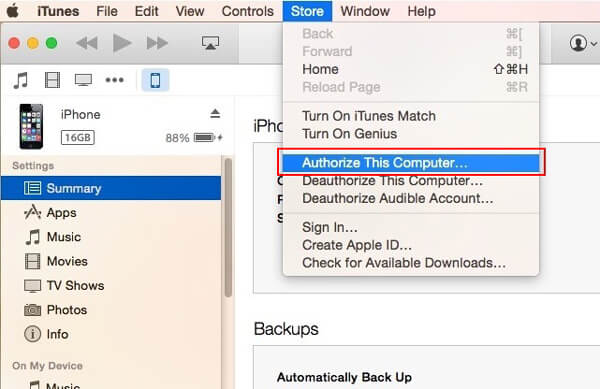
3 Подключите ваш iPhone к Mac с помощью USB-кабеля. Затем нажмите Вид > Показать слайдбар найти ваше устройство iOS.
4 Щелкните правой кнопкой мыши на вашем iPhone, а затем выберите Передача покупок из списка. Также вы можете нажать «Файл»> «Устройства»> «Перенести покупки с iPhone», чтобы перенести музыку с iPhone на Mac.
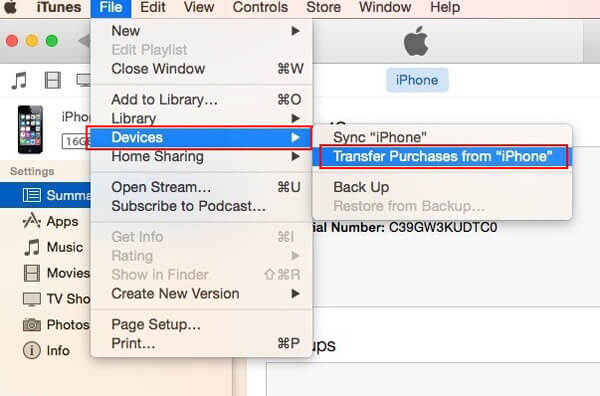
С помощью этого метода вы можете синхронизировать все типы данных, приобретенных с этим Apple ID, на Mac. Так что это может помочь вам перенести музыку с iPhone на Mac. Но эта функция работает только для музыки, купленной в iTunes Store.
Внимание : При подключении iPhone к Mac, с которым он не был синхронизирован, появится iTunes, запрашивающее, хотите ли вы синхронизировать устройство с этим Mac. Не делай этого. Эта операция сотрет ваш iPhone и сотрет все виды файлов на нем.
Часть 2. Как перенести музыку с iPhone на Mac без iTunes
«Вчера я купил новый MacBook Pro и хочу скопировать на него все полезные данные с моего iPhone. Прежде всего, я хочу перенести музыку с моего iPhone 6 на этот Mac. Я не хочу использовать iTunes. простой способ передачи музыки с iPhone? Я хочу получить прямой доступ ко всем моим аудиофайлам и управлять ими. Любая помощь? «
Если вы когда-либо переносили данные Android на компьютер с Windows, вы знаете, что первый метод слишком сложен. Хотите лучше копировать музыку с iPhone на Mac? Здесь мы искренне рекомендуем профессиональный iPhone Music Transfer чтобы помочь вам экспортировать музыку с iPhone на Mac. Он имеет возможность проверять все типы файлов на iPhone и выбирать конкретные данные для Mac. Вы можете бесплатно скачать его и попробовать.
- Mac FoneTrans — лучшая альтернатива iTunes, которая может помочь вам перенести музыку с iPhone на Mac и сделать резервную копию всех типов файлов iPod / iPhone / iPad на Mac.
- Перенос музыки, фотографий, книг с iPod на Mac или библиотеку iTunes.
- Резервное копирование SMS, голосовых заметок, заметок и контактов в программу.
- Простые в использовании функции и быстрая скорость передачи.
- Полностью совместим с любым iPhone / iPad / iPod.
1 Запустите iPhone Music Transfer
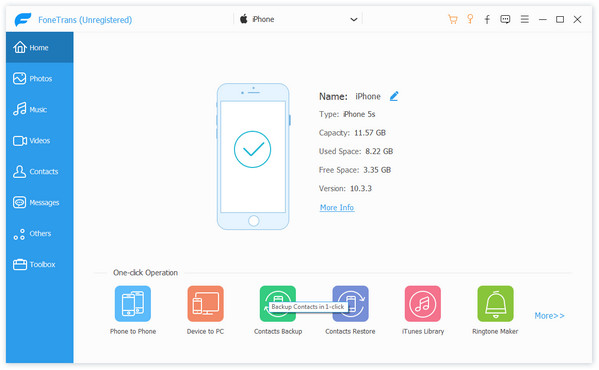
Загрузите установочный файл, установите это программное обеспечение для передачи музыки iPhone на ваш Mac. Дважды щелкните значок приложения, чтобы запустить программу. Подключите iPhone к нему с помощью USB-кабеля. Он автоматически обнаружит ваше устройство iOS и покажет его основную информацию в интерфейсе.
2 Выберите песни для iPhone
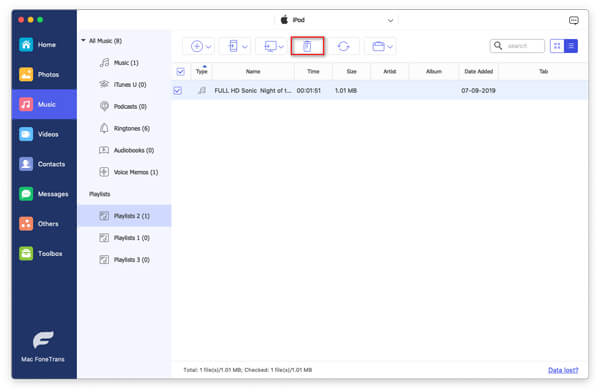
Нажмите Медиа на левом контроле. Вы можете видеть, что все медиафайлы на iPhone отображаются в правом окне предварительного просмотра. Он разработан с функцией предварительного просмотра, чтобы помочь вам проверить подробную информацию о каждом аудиофайле.
3 Перенос музыки с iPhone на Mac
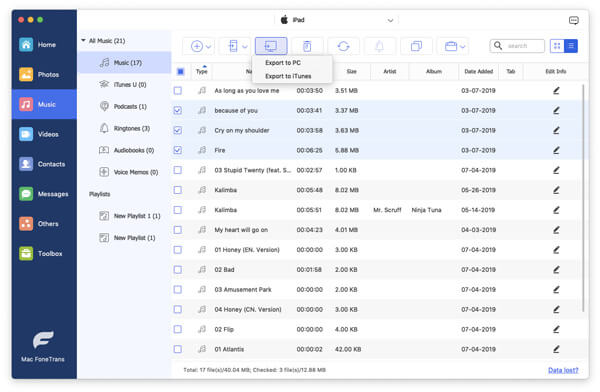
Отметьте песни, которые вы хотите скопировать на Mac, и нажмите Экспорт в в строке меню. щелчок Экспорт в Mac подтвердить операцию перемещения музыки с iPhone на Mac.
Всего за несколько кликов вы можете легко переносить музыку с iPhone на Mac. Крутая часть, вы можете легко выбрать конкретные песни. Более того, после передачи вы можете легко управлять этими аудиофайлами на Mac.
Помимо музыки, с помощью этого инструмента вы также можете передавать другие часто используемые данные iOS, такие как контакты, журналы вызовов, сообщения, видео, фотографии и т. Д. Он поддерживает любые популярные устройства iOS. Кроме того, он позволяет передавать музыку с Mac на iPhone. Просто бесплатно скачайте его и попробуйте.
В этом посте мы в основном покажем, как передавать музыку с iPhone на Mac. Если вы хотите экспортировать музыку с iPhone на Mac с помощью iTunes или загружать песни с iPhone на Mac без iTunes, вы можете найти подходящий способ сделать это. Надеюсь, вы сможете лучше наслаждаться музыкой на Mac после прочтения этого поста. Возникли проблемы, пожалуйста, оставьте нам сообщение.
Что вы думаете об этом посте.
Рейтинг: 4.9 / 5 (на основе голосов 128)
08 мая 2018 г. 13:30 / Обновлено Луиза Уайт в Передача данных iOS
Как загрузить музыку на iPhone с Mac?
Денис
Как загрузить музыку на iPhone 5s с MacBook Pro?
Есть множество способов загрузки музыки с Mac на iPhone и iPad. Вот самые распространенные:
1. Использовать приложение iTunes. Нужно создать плейлист из собственных треков на компьютере, а затем подключить iPhone и синхронизировать треки. Вся музыка будет загружена в одноименное приложение.
2. Использовать сторонние плееры из App Store. В этом случае нужно найти установленную на iPhone программу в разделе с загруженными приложениями iTunes и в папку программы загрузить треки в совместимом формате, например, *.mp3.
Прослушивание музыки в этом случае будет проводится не в стандартном плеере, а в установленном приложении.
3. Самый простой способ – использовать программу Waltr, о которой мы недавно писали.
Все способы достаточно простые, разобраться с ними не составит труда.
Подключение устройства к Mac для синхронизации приложения «Музыка»

Подключив iPhone, iPad или iPod к Mac, можно переносить и обновлять контент между Mac и устройством.
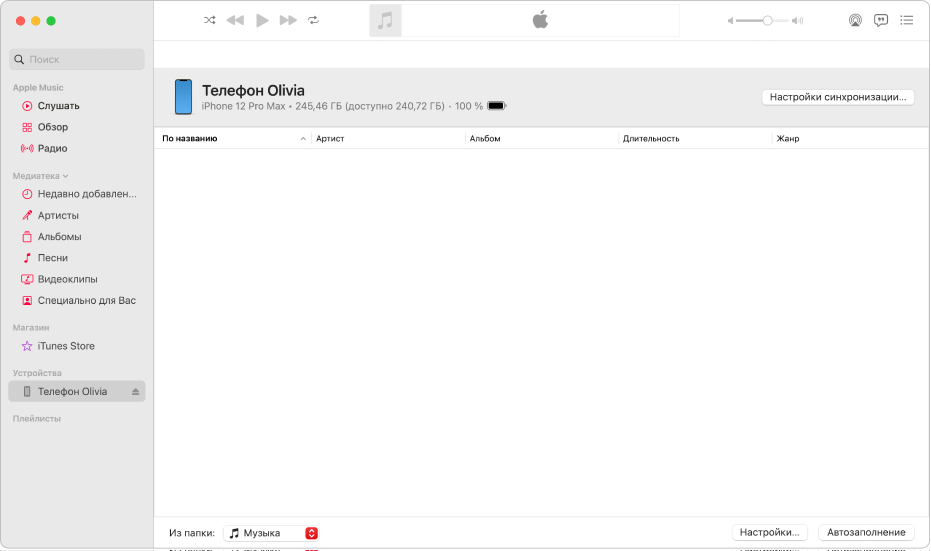
Подключение устройства
- Подключите устройство Mac через кабель USB или USB-C.
- Выполните одно из указанных действий.
- Если Вы впервые подключаете это устройство к своему Mac. Откройте Finder
 на Mac, нажмите устройство в боковом меню Finder, затем нажмите «Доверять». Возможно, на устройстве также понадобится коснуться кнопки «Доверять».
 - Если Вы не впервые подключаете это устройство к своему Mac. В приложении «Музыка» на Mac нажмите на устройство в боковом меню, затем нажмите кнопку синхронизации настроек в правом верхнем углу. Устройство откроется в Finder на Mac.
- Если Вы впервые подключаете это устройство к своему Mac. Откройте Finder
Выбор объектов для автоматической синхронизации
- Подключите устройство.
- Нажмите «Настройки синхронизации» в правом верхнем углу, затем выберите один из перечисленных ниже вариантов.
- Синхронизация контента с Mac на iPhone, iPad или iPod touch.
- Синхронизация контента с Mac на iPhone, iPad или iPod touch по сети Wi‑Fi.
Заполнение устройства случайной подборкой песен с помощью функции «Автозаполнение»
Если Вам надоело слушать на устройстве одну и ту же музыку, воспользуйтесь функцией «Автозаполнение», и приложение «Музыка» заполнит свободное пространство случайной подборкой песен.
- Подключите устройство.
- В Finder на Mac выберите устройство в боковом меню Finder.
- В панели кнопок нажмите «Основные», затем выполните одно из указанных действий.
- Выключение автоматической синхронизации. Снимите флажок «Синхронизировать автоматически, если [устройство] подключен».
- Включение автозаполнения. Установите флажок «Управлять музыкой, фильмами и телешоу вручную».
- В приложении «Музыка» на Mac нажмите всплывающее меню «Из папки:» в нижней части панели «Музыка», затем выберите песни для синхронизации.
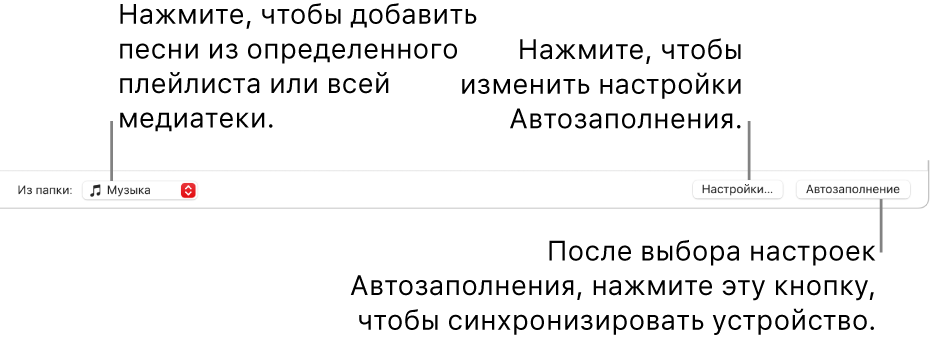
- Нажмите «Настройки», затем выполните одно из перечисленных ниже действий для настройки параметров автозаполнения.
- Замена всей музыки на устройстве. Выберите «Заменять все объекты при автозаполнении». Если снять этот флажок, Ваша нынешняя музыка останется на устройстве, а функция «Автозаполнение» заполнит свободное пространство новыми песнями.
- Случайный выбор песен для добавления. Выберите «Выбирать объекты случайно». Если Вы хотите, чтобы объекты с более высоким рейтингом добавлялись чаще, чем объекты, рейтинг которых ниже, выберите также «Выбирать чаще объекты с высоким рейтингом». При каждом использовании автозаполнения приложение «Музыка» добавляет на Ваше устройство разные песни. Если снять флажок «Выбирать объекты случайно», песни будут добавлены в том порядке, в котором они расположены в Вашей медиатеке или в выбранном плейлисте.
- Выбор количества места на диске, которое следует оставить свободным. Перетяните бегунок для настройки.
Подробные сведения приведены в разделе Настройки автозаполнения.
Чтобы удалить песню, которая была добавлена с помощью автозаполнения, выберите ее, нажмите клавишу Delete, затем нажмите «Удалить песню». См. раздел Удаление песен и других объектов.

Важно! Прежде чем отсоединять устройство от компьютера, нажмите кнопку извлечения в Apple Music или в Finder.
Синхронізування музики між Mac і iPhone, iPad чи iPod touch

Ви можете синхронізувати всю або вибіркову музику з комп’ютера Mac на iPhone, iPad або iPod touch.
Важливо! Якщо ви підписані на Apple Music, ваша музика автоматично передається на всі пристрої, і синхронізування не потрібне. Ви не зможете використовувати описаний тут спосіб синхронізування, якщо не вимкнете опцію «Синхронізувати бібліотеку» в параметрах Apple Music.
Синхронізування музики на пристрій
- Під’єднайте пристрій до комп’ютера Mac. Можна під’єднати пристрій за допомогою кабелю USB або USB-C або через Wi-Fi. Див. розділ Синхронізування вмісту між Mac і iPhone, iPad чи iPod touch.
- У Finder на Mac виберіть пристрій на боковій панелі.
 Якщо ви підключили пристрій до комп’ютера Mac за допомогою кабелю USB, а пристрій не відображається на боковій панелі Finder, перегляньте розділ Пристрій не відображається на боковій панелі.
 - На смузі кнопок клацніть «Музика».

- Увімкніть опцію «Синхронізувати музику на [назва пристрою]», щоб увімкнути синхронізування музики. Якщо вибрано цю опцію, під час синхронізування буде передаватися вся музика на ваш пристрій.

- Щоб синхронізувати музику вибірково, клацніть «Вибрані підбірки, виконавці, альбоми та жанри».
- Встановіть позначку для кожного елемента в списку музики, який потрібно синхронізувати. Зніміть позначки з тих елементів, які ви не хочете синхронізувати. Клацніть «Виконавці», «Альбоми», «Жанри» або «Підбірки», щоб переглянути вміст, впорядкований за відповідними категоріями.
- Виберіть параметри синхронізування.
- Виберіть «Синхронізувати відеофайли», щоби включити в процес синхронізування відеофайли.
- Виберіть «Синхронізувати голосові нотатки», щоби включити в процес синхронізування голосові нотатки.
- Виберіть «Автоматично заповнювати вільне місце піснями», щоб заповнити вільне місце на пристрої піснями з вашого комп’ютера Mac. Використовуйте цю опцію, якщо у вас є велика музична колекція на Mac, але на пристрої бракує місця, щоб синхронізувати всю музику. Буде синхронізовано максимально можливу кількість пісень. Перегляньте розділ Заповнення пам’яті пристрою довільно вибраними піснями за допомогою функції автозаповнення.
- Після завершення підготовки до синхронізації натисніть кнопку «Застосувати».
Ви можете вибрати опцію «Синхронізувати тільки позначені пісні» в опціях «Загальні», щоб вибрати пісні для пристрою. Непозначені пісні з бібліотеки синхронізуватися на Mac або пристрої не будуть. Перегляньте розділ Заощадження сховища під час синхронізації.
Можна вибрати автоматичне синхронізування Mac і пристрою щоразу під час під’єднання. Див. розділ Увімкнення й вимкнення автоматичного синхронізування на Mac.

Перед від’єднанням пристрою від Mac клацніть кнопку «Вийняти» на боковій панелі Finder.
Вилучення з iPhone, iPad чи iPod touch автоматично синхронізованої музики
Щоб вилучити непотрібну музику з комп’ютера Mac і з пристрою, видаліть її з Mac і синхронізуйте пристрій.
Щоб вилучити музику лише з пристрою, залишивши її на Mac, виконайте такі кроки:
- Під’єднайте пристрій до комп’ютера Mac. Можна під’єднати пристрій за допомогою кабелю USB або USB-C або через Wi-Fi. Див. розділ Синхронізування вмісту між Mac і iPhone, iPad чи iPod touch.
- У Finder на Mac виберіть пристрій на боковій панелі, а тоді на смузі кнопок клацніть «Музика».
- У списку музики зніміть позначки з тих елементів, які ви хочете вилучити з пристрою.
- Після завершення підготовки до синхронізації натисніть кнопку «Застосувати».
ЗАСТЕРЕЖЕННЯ. Після вилучення автоматично синхронізованого елемента з комп’ютера Mac, цей елемент вилучається з пристрою під час наступного синхронізування.
Перед від’єднанням пристрою від Mac клацніть кнопку «Вийняти» на боковій панелі Finder.