Экспорт текстур из Substance painter в Blender
На сколько я знаю, могу ошибаться, но в PBR Met\rau рафнес можно инвертировать через ноду и подключить к глоснес.
Экспорт текстур из Substance painter в 3D Max VRay или Marmoset Render _ ИЩУ .
Boris, Substance Painter Live Link. Уже давно юзаю, но я юзаю с C4D. Стоит не много, при этом супер удобно.
Sirendil На сколько я знаю, могу ошибаться, но в PBR Met\rau рафнес можно инвертировать через ноду и подключить к глоснес.
интересно. надо попробовать так сделать
Евгений Жданов Boris, Substance Painter Live Link. Уже давно юзаю, но я юзаю с C4D. Стоит не много, при этом супер удобно.
Substance Painter. Как перенести материалы из одного проекта в другой?
Всем привет! Хочу узнать, как в программе Substance Painter перенести слои с масками из одного проекта в другой с очень похожими 3D моделями? При попытке воспользоваться смарт материалом, в новом проекте все слои изменяются до неузнаваемости. Прилагаю скриншоты:
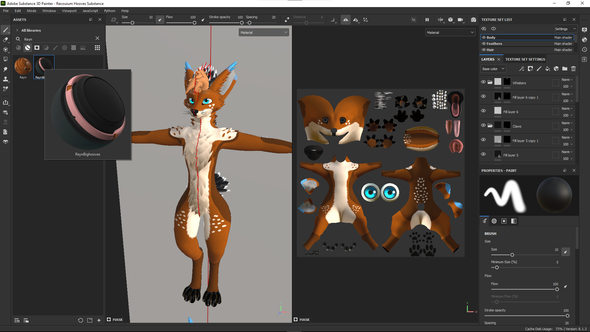
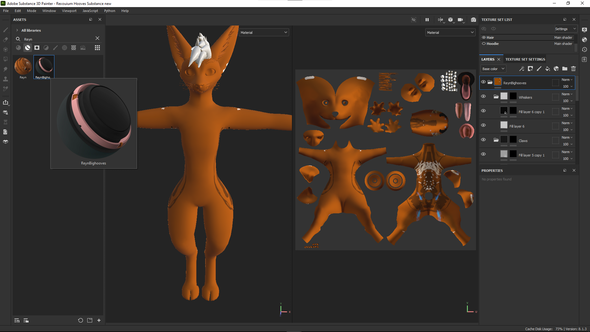
На сайте c 15.01.2009
Сообщений: 55
а развертки у моделей совпадают?
На сайте c 19.04.2013
Сообщений: 90
Edit-Project Configuration-Select или повезет или нет, на модели входящий материал multi/sub object должен быть как на доноре — у вас не очень понятно на скрине
также если маски — ручной paint, то результат будет зависеть от того насколько близкая в моделях геометрия
На сайте c 20.04.2014
Сообщений: 1411
Россия!
Как написали выше — замена геометрии в копии проекта, но так как у вас геометрия изменена, деаттачены, очевидно, некоторые детали, то порядок нумерации вершин тоже поменялся, поэтому ничего не получается и скорее всего не получится.
Есть несколько способов на пробу.
1. В проекте с первой лисой рядом ставится вторая лиса, экспортируете и заменяете геометрию в проекте, может получиться, что 2 модели будут, старая лиса и новая лиса. Если у них совпадут развертки, то может сработает.
2. Выоский шанс, что получится, если взять модель первой лисы и не меняя структуру модели и развертки (то есть не удаляя части и элементы, не разделяя модель на части) подогнать форму этой лисы под форму второй лисы. Естесствнно, потом заменяете геометрию и разукрашиваете. Ненужные части, удалите потом. Чтобы не мешали в процессе рисования, их можно сделать прозрачными отдельным материалом с прозрачностью, но они все равно могут мешаться
3. Загружаете вторую лису, накидываете на нее запеченную карту основного цвета с пергвого и использете ее как цветную маску или как ориентир на рисовани масок заново.
4. экспортите все в фотшоп с первой лисы и оттуда выдергиваете нужные маски для своего второго проекта, но это не процедурно и такое себе.
Переносим карты текстур из Substance Painter в Vray для 3DS MAX

Перед тем, как приступить к изучению материала данной статьи, следует иметь ввиду, что здесь изложен принцип переноса карт текстур, для которого была использована программа Substance Painter 2017.2.0. Т.е. речь идёт о программe Substance Painter, выпущенной в 2017 году. Если Вы используете более современную версию программы, например, такую как Substance Painter 2020 и работаете с рендерами V-Ray следующих поколений, такими как V-Ray Next, или V-Ray 5, то вам следует перейти к статье Экспорт карт текстур из Substance Painter в V-Ray Next и V-Ray 5 для 3DS MAX.
В данной статье рассмотрим, каким образом корректно перенести карты текстур, из программы текстурирования Substance Painter в модуль визуализации Vray, установленный в 3DS MAX. При этом основная наша задача состоит в том, что бы материалы созданные в Substance Painter были максимально близко похожи на те, которые мы получим в 3DS MAX, после их визуализации в Vray.
Прежде чем приступить к изложению материала, сначала следует привести настройки гаммы, применяемые в Вашем компьютере в соответствие с теми настройками, которые были заданы при написании данной статьи. Иначе, результат который получите Вы, будет отличаться от приведённых здесь примеров.
В главном меню выберем Customize, затем Preferences:

Откроется панель Preference Setting:

Выберите вкладку Gamma and LUT и если настройки гаммы у Вас отличаются от тех, что Вы видите, установите их так как это показано на рисунке. Затем нажмите на кнопку OK и закройте диалог Preference Setting.
Материал данной статьи предполагает, что Вы уже знакомы с программой Substance Painter, поэтому здесь речь пойдёт не о принципах создания материалов, а о переносе созданных Вами карт текстур.
Итак, материал в Substance Painter уже создан и теперь перед Вами стоит задача корректно перенести всё то что Вы создали, в Vray. Для этого воспользуемся стандартным пресетом, позволяющим трансформировать карты текстур из Substance Painter в Vray.
В панели инструментов программы Substance Painter жмём на File и в раскрывшемся списке команд выбираем Export Textures:

Откроется панель экспорта карт текстур:

Разберём настройки панели.
1 – проследите что Вы находитесь во вкладке Export.
2 – здесь следует выбрать путь для экспорта карт текстур.
3 – список, раскрыв который, Вы увидите форматы файлов для экспорта текстур. Здесь я Вам советую выбрать формат, который не сжимает экспортируемый файл, или сжимает без потери качества, к примеру, формат tiff или png. Если Вы выберете формат, который сжимает файл с потерей качества (например, jpeg) ,то после визуализации Вашей 3D модели это может негативно сказаться на её качестве после рендеринга.
4 — обязательно проследите что бы из всех возможных пресетов, предлагаемых Substance Painter, был выбран пресет Vray, потому как мы экспортируем файлы именно для этого модуля визуализации.
5 – если Вы не ошиблись на предыдущем шаге (п.4), и выбрали правильный пресет, то раскрыв свиток Texture sets увидите список экспортируемых текстур для Vray. Первая и вторая надпись нас не интересует. Это данные, предоставляемые пользователем. Здесь первая надпись — это название объекта сцены импортируемой из 3DS MAX, а вторая – материал присвоенный объекту в 3DS MAX. Так здесь, для текстурирования, я импортировал Кольцо и присвоил ему временный материал Кольцо-temp. Куда больше нас интересует название карт текстур:
Карту Emissive здесь не рассматриваем, потому как она кране редко используется и задаёт степень самосвечения материала, которую лучше и проще задать непосредственно в сцене.
6 – задаём размер экспортируемых текстур. Чем выше размер, тем лучше качество визуализируемых материалов получим после визуализации сцены.
Всё вышесказанное я привожу Вам для справки, потому как это относиться к общим принципам экспортирования карт текстур. И если Вы решили не просто экспортировать карты текстур из Substance Painter в Vray, а разобраться как это сделать корректно, то всё написанное ранее, наверняка Вам хорошо знакомо.
Пора переходить к самому главному.
Жмём на крупную кнопку Export и экспортируем текстуры по выбранному Вами (п.2) пути. Открыв проводник, мы увидим карты, которые были экспортированы:

Далее следует задать настройки материала в 3DS MAX и перенести карты текстур в соответствующие слоты карт визуализатора Vray.
Зададим необходимые настройки для материала.
Переходим в 3DS MAX и открываем редактор материалов (клавиша M). Выбираем первый свободный слот и помещаем туда стандартный материал VRayMtl:

В настройках материала не забудьте проследить, что бы у параметра Fresnel reflections, была установлена галочка.
Отожмите (если она была нажата) букву L у параметра Fresnel IOR. При этом данная надпись и цифра 1,6 расположенная справа от неё, будут активированы (их цвет измениться с негативного на белый).
В свитке BRDF раскройте список выбора моделей шейдинга и выберите Microfacet GTR (GGX). Выбор данной модели шейдига обусловлен тем, что программа Substance Painter создаёт материалы основанные на физически корректном рендеринге (PBR – physically-based rendering). И выбор данной модели шейдинга даёт наибольшую (если так можно выразиться) схожесть того изображения что Вы видите в программе Substance Painter, с изображением визуализируемым в Vray. Здесь есть некоторое ограничение. Если мне не изменяет память, то модель шейдинга Microfacet GTR (GGX) появилась в модуле визуализации Vray, начиная с версии V-Ray Adv 3.20.00. Если у Вас более ранняя версия Vray, то данная модель шейдинга будет для Вас недоступна. Говоря простым языком, Вы её в списке не увидите. Тут уж ничего не поделаешь, придётся Вам выбирать другую модель и тут уже на Ваш вкус. Но Вы должны понимать, что выбор иной модели шейдинга, неизбежно скажется на качестве визуализируемого материала – иногда сильно, иногда почти не заметно.
Далее перенесём карты текстур экспортированные ранее из Substance Painter, в соответствующие слоты карт Vray.
Переходим в панель Maps:

Справа от параметра Diffuse расположена кнопка с надписью None. Нажав (кликнув мышью) на эту кнопку, открываем панель Material/Map Browser:

Здесь следует развернуть свиток Maps, в качестве карты выбрать стандартную карту растрового изображения Bitmap и нажать OK.
Откроется панель выбора карт текстур Select Bitmap Image File:

В качестве карты Diffuse следует выбрать карту текстуры с одноимённым окончанием названия, т.е. в нашем случае это будет Кольцо_Кольцо-temp_Diffuse.tif.
Здесь и далее нас будет интересовать только последняя фраза в названии карты текстуры.
Название выбранной карты текстуры появиться в поле File name.
В поле выбора гаммы выбранной карты текстуры следует установить галочку возле поля Automatic (Recommended). Автоматический выбор гаммы для карты текстуры следует выбирать всегда, когда мы имеем дело с типом карты имеющей цветное, а не монохромное изображение. Если Вы сейчас посмотрите на чёрный квадрат, расположенный в нижней части панели Select Bitmap Image File, то не увидите никакого цветного изображения. Всё дело в том, что в данной статье я привожу пример реального текстурирования кольца имеющий материал позолоты для одной из своих статей посвящённых каустике в Vray. А для полированного металла позолоты цвет Diffuse следует выбирать чисто чёрным. Сам я, разумеется, никакого цвета не выбирал. В Substance Painter Вы занимаетесь текстурированием 3D модели не задумываясь о том, какие карты текстур у Вас получатся, а все необходимые карты текстур при импортировании, создаёт сама программа. И в данном случае текстурная карта Diffuse получилась такая, какой она должна быть в соответствии с физически корректным материалом полированного металла. Но это частный случай. Разумеется, диффузная карта может и как правило имеет в своём составе цветное изображение. Поэтому для слота Diffuse всегда следует выбирать Automatic (Recommended).
Далее следует нажать кнопку Open и загрузить карту в соответствующий слот материала Vray.
В поле Statistics приведена справочная информация о размере карты и её краткие характеристики.
Аналогичным образом следует загружать и другие карты в соответствующие слоты карт материала Vray. Поэтому для того, что бы не повторяться, я буду акцентировать внимание на индивидуальных отличиях загрузки оставшихся карт. Исключением здесь, являются карты Bump, на их загрузке я остановлюсь подробнее.
Следующей картой, которую следует загрузить — является карта Reflect:

Жмём на кнопку None, справа от параметра Reflect. Открывается диалог Material/Map Browser. В открывшемся диалоге выбираем карту Bitmap, после чего откроется панель выбора карт текстур Select Bitmap Image File:

Выбираем карту текстуры Reflection. Обратите внимание, что при выборе гаммы, так же как и в предыдущем случае, устанавливаем галочку возле Automatic (Recommended), потому как данная карта текстур может иметь (и в данном случае, как Вы заметили имеет) цветное изображение. Видно, что цвет карты Reflection представляет собой желтоватый цвет позолоты.
Здесь следует добавить, что некоторые наставления зарубежных сайтов предлагают контролировать структуру этой карты, потому как гораздо чаще карта Reflection имеет чёрно-белую (монохромную) структуру и в таком случае в параметре выбора гаммы следовало бы установить галочку возле параметра Override. Какое то время я именно так и поступал. Сейчас я отказался от подобного контроля и всегда устанавливаю гамму в карте Reflection в Automatic (Recommended), потому как практика показала, что никакой разницы в конечном результате визуализируемого изображения — нет. Но время на это приходится тратить и в случае ошибки вместо цветного изображения (как в данном случае жёлтой позолоты) можно получить результат в оттенках серого. Так что имейте это ввиду и как в данном случае поступить Вам – решайте сами.
Далее следует нажать кнопку Open и загрузить карту в соответствующий слот материала Vray.
Следующей картой, которую следует загрузить — является карта Glossiness:

Обратите внимание, что в слотах материала Vray имеются три карты включающие в свой состав аббревиатуру Glossiness. Не ошибитесь при выборе и поставьте карту в слот RGlossiness как это показано на рисунке, иначе, после визуализации Вашей 3D модели, получите не тот результат, который Вы создали в программе Substance Painter.
Жмём на кнопку None расположенную справа от параметра RGlossiness. Открывается диалог Material/Map Browser. В открывшемся диалоге выбираем карту Bitmap, после чего откроется панель выбора карт текстур Select Bitmap Image File:

Выбираем карту текстуры Glossiness. Поскольку карта глянцевидности (Glossiness) не может быть цветной (она всегда монохромна), то в данном случае в качестве выбора гаммы для карты ставим галочку возле Override. Затем, нажав на кнопку Open загружаем карту Glossiness в соответствующий слот материала Vray.
Следующей по списку картой, которую следует загрузить, идёт карта ior:

Здесь имеем два слота, в которых существует аббревиатура IOR. Загрузить карту следует в слот Fresnel IOR, как это показано на рисунке, иначе результат визуализации будет отличаться от созданной Вами текстуры Substance Painter.
Жмём на кнопку None расположенную справа от параметра Fresnel IOR. Открывается диалог Material/Map Browser. В открывшемся диалоге выбираем карту Bitmap, после чего откроется панель выбора карт текстур Select Bitmap Image File:

Выбираем карту текстуры ior. Поскольку карта ior не может быть цветной (она всегда монохромна), то в данном случае в качестве выбора гаммы для карты ставим галочку возле Override. Затем, нажав на кнопку Open загружаем карту ior в соответствующий слот материала Vray.
Последним параметром, в который следует загрузить карту, является Bump. Забегая вперёд, скажу, что здесь следует загружать не одну, а две карты текстуры. Но обо всём по порядку.
Жмём на кнопку None расположенную справа от параметра Bump:

Открывается диалог Material/Map Browser. В открывшемся диалоге выбираем карту Normal Bump:

Далее жмём на OK, после чего откроется панель с параметрами карты Normal Bump:

Жмём на кнопку None, расположенную справа от параметра Normal, открывается диалог Material/Map Browser:

В открывшемся диалоге выбираем карту Bitmap и жмём на OK, после чего откроется панель выбора карт текстур Select Bitmap Image File:

Выбираем карту нормалей (Normal.tif). При выборе гаммы, здесь следует выбрать Override. Следует отметить, что карта нормалей не является картой представляющую собой оттенки серого. Это цветная карта. Но гамму для этой карты следует выбирать как для карты в оттенках серого. Иначе, при визуализации Вашей 3D модели Вы можете столкнуться с артефактами нормалей, которые испортят Вашу модель.
Далее, нажав на кнопку Open загружаем карту Normal.
Аналогично загружаем карту во второй свободный слот карты нормалей Normal Bump:

Жмём на кнопку None справа от Additional Bump. Открывается диалог Material/Map Browser. В открывшемся диалоге выбираем карту Bitmap и жмём на OK, после чего откроется панель выбора карт текстур Select Bitmap Image File:

Выбираем карту высоты (Height.tif). Поскольку карта высоты не может быть цветной (она всегда монохромна), то в данном случае в качестве выбора гаммы ставим галочку возле Override. Затем, нажав на кнопку Open загружаем карту высоты во второй слот карты Normal Bump:

Обратите внимание на галочки и цифровые данные, обведённые красным прямоугольником. Если в результате тестовых рендеров Вашей модели Вы сочтёте, что составляющую карты нормалей, или карты высоты следует увеличить (или уменьшить), то следует соответственно изменить числовые параметры этих значений. Если влияние какой-либо из карт Вы хотите убрать вовсе, то отключить карту можно сняв галочку, расположенную справа от кнопки с её названием. Такой подход даёт большую гибкость в настройках карты нормалей и высоты. Так же не забывайте, что карта нормалей позволяет вводить не только положительные, но и отрицательные числовые значения. Что, в свою очередь, позволяет вместо выступающих частей модели, делать углубления внутрь, если в этом возникнет необходимость.
В конечном итоге мы получили следующую структуру материала Vray с учётом внедрённых в этот материал карт из Substance Painter:

Изучив материал данной статьи Вы можете использовать вышеприведённое изображение как шпаргалку. Там достаточно ясно видно, какую из карт сгенерированную программой текстурирования Substance Painter следует поместить в соответствующий слот материала Vray. Не забудьте, что в Normal Bump находятся две карты (карта нормалей и карта высоты).
Так же учтите и глобальные настройки материала Vray, про которые шла речь в начале статьи. Я Вам ещё раз их покажу на рисунке ниже:

Перед тем как перейти к заключению, поделюсь с Вами некоторыми соображениями, которые позволят улучшить результаты Вашей работы.
Не пытайтесь добиться полного стопроцентного сходства сделанных Вами текстур в Substance Painter и Vray. Различия всё равно будут. Это нормально. Вы наверно заметили, что здесь мы никак не регулировали значения числовых параметров карт в материале Vray. Практически все эти параметры, остались по умолчанию равными 100 и только значение Bump равно 30, но и это то же значение по умолчанию. Всё дело в том, что такие значения как раз и дают максимальное сходство текстур модели как в Substance Painter, так и после их визуализации в Vray. Но это не догма. Конечно, следует изменить значения числовых параметров определяющих степень влияния карт текстур, если это будет необходимо. Здесь я имею ввиду в основном те параметры, которые соответствуют 100. Что же касается числовых значений у параметра Bump, то здесь заданные величины весьма условны. Их наверняка потребуется изменить в ту, или иную сторону, после того как Вы проведёте тестовые рендеры. Не забывайте так же, что в немалой степени влияет на конечный результат, освещение Вашей сцены. Вы никогда не сможете сделать освещение в 3DS MAX, точно таким же какого оно было в Substance Painter. К тому же есть такие моменты, изложить которые в данной статье не представляется возможным, потому как они выходят далеко за рамки статьи, но при этом весьма сильно могут повлиять на конечный результат. К примеру, если Вы захотите немного размыть материал металла сделав его чуть более матовым, то для этого Вам следует уменьшить значение RGlossiness (см. картинку выше) c единицы до некоторого значения, определить которое можно только экспериментальным путём. Но при этом Вам наверняка придётся увеличить количество в поле Subdivs, что бы сглаживание при рендеренге этого материала оставалось на должном уровне. Подобные нюансы влияют на конечный результат, но это уже отдельная история связанная с созданием и редактированием материалов для Vray. Углубляться в эту необъятную тематику мы не будем.
Данная статья даёт Вам ясное понимание того, какие карты текстур экспортированных из Substance Painter, следует поместить в соответствующие слоты карт Vray. При этом Вы гарантированно получите удовлетворительный результат, схожий с оригиналом. А остальная тонкая доводка материала – это уже дело практики и дополнительных знаний.
В заключении хочу привести Вам практический результат рассмотренного здесь примера. Поскольку в данной статье речь шла о текстурирования кольца, то резонно было бы взглянуть на конечный результат. Ниже приведены два скриншота. Слева – кольцо текстурированное в Substance Painter. Справа – то же самое кольцо после его визуализации в Vray:


Разумеется, эффект каустики, который Вы видите на кольце – это не заслуга Substance Painter, это заслуга модуля визуализации Vray. Но это уже совсем другая история, узнать про которую Вы сможете, прочитав статью посвящённую каустике в Vray.
Инструкция по экспорту карт текстур из из Substance Painter в V-Ray Next и V-Ray 5 для 3DS MAX

Прежде чем перейти к изложению материала, следует пояснить, зачем я снова возвращаюсь к процессу переноса карт текстур, созданных в программе Substance Painter в рендер V-Ray, установленный в 3ds Max, ведь ранее мной уже была написана аналогичная статья, посвящённая данной тематике, которая называлась Переносим карты текстур из Substance Painter в Vray для 3DS MAX.
Вернуться к рассмотрению этого вопроса меня заставил технический прогресс, неумолимо идущий вперёд, семимильными шагами. С некоторых пор, я стал получать сообщения, что рассмотренный в предыдущей статье метод уже не подходит. В последнее время, поток подобных сообщений, сильно возрос. Сначала, я всё никак не мог понять, а что вдруг стало не так? Ведь ранее ни у кого никаких проблем не возникало! Но как оказалось, проблема заключается в версии Substance Painter. В предыдущей статье, процесс переноса карт текстур был рассмотрен для версии Substance Painter 2017.2.0 и основан на существующем в этой версии пресете Vray. Но технический прогресс не остановить и время неумолимо идёт вперёд. В настоящий момент в версиях Substance Painter 2020 уже нет этого пресета, а значит и метод экспорта карт текстур, что был рассмотрен ранее, уже не подходит. К стати, с тех пор, в немалой степени изменились и сами рендеры, помимо обычного и всеми хорошо любимого V-Ray (а в статье был рассмотрен способ переноса карт текстур для V-Ray 2.XX.XX и V-Ray 3.XX.ХХ) появились Vray Next и V-Ray 5. Так что в данной статье рассмотрим, каким образом следует экспортировать карты текстур для этих рендеров. Здесь будет подробно рассмотрен процесс переноса карт текстур для V-Ray Next 4.XX.XX, но всё сказанное, будет абсолютно справедливо и для V-Ray 5.XX.XX. В качестве программы текстурирования, будем использовать Substance Painter 2020.2.2 (6.2.2), потому как на дату выхода статьи, этот Substance Painter, является последней версией, выпущенной компанией substance3d.com.
Разумеется, мы не будем подробно разбирать программу Substance Painter, потому как это не является нашей задачей. Рассмотрим только те моменты, что непосредственно связаны с переносом карт текстур из Substance Painter в V-Ray Next (V-Ray 5). Так что дальнейшее изложение материала, предполагает, что Вы знакомы с программой Substance Painter и неплохо в ней ориентируетесь.
Самое первое, что Вам следует сделать это в самом начале работы, при экспорте Вашей модели в Substance Painter, выбрать шаблон VrayMtl – Metallic Roughness (allegorithmic):
Затем Вы начнёте возможно долго, а возможно не долго текстурировать Вашу модель. И вот, наконец, работа закончена и Вы подошли к моменту, когда следует экспортировать все созданные Вами карты текстур. Вы знаете, что для этого следует выполнить команду File -> Export Textures… :
После чего перед Вами откроется панель Export textures. Что бы увидеть наименование всех экспортируемых Вами текстур, перейдите на вкладку LIST OF EXPORTS:
Здесь Вы увидите девять различных текстур. Нас интересует только окончание их наименований. Так, например, в текстуре с названием metal_metal_BaseColor.tif, нас интересует только наименование BaseColor.tif.
Примечание: Из уроков, которые Вы изучали, при освоении Substance Painter, Вы должны помнить, что полное наименование карты текстуры складывается из трёх составляющих. Это название модели экспортируемой из 3ds Max, названия материала присвоенного модели в 3ds Max и наименования текстуры, которое Substance Painter присваивает материалу в соответствии с выбранным Вами шаблоном. Так первое наименование metal – является именем, которое я дал модели в 3ds Max, второе название metal – является наименованием материала для модели, которое я сделал точно таким же, что бы (как говорил кот Матросскин) не нарушать отчётности. Понятно, что эти имена могут быть любыми, поэтому они нас не интересуют. Так что в дальнейшем мы будем оперировать только наименованием текстуры, которую присваивает Substance Painter.
Обратите внимание, что в соответствии с выбранным нами шаблоном, всего для экспорта подготовлено девять текстур. Но не все текстуры являются обязательными. Обязательные для экспорта текстуры, без которых нельзя обойтись, подчёркнуты красным цветом. Это пять текстур:
BaseColor.tif;
Height.tif;
Metallic.tif;
Normal.tif;
Roughness.tif.
Остальные текстуры не являются обязательными и без них можно обойтись, такие текстуры можно называть — второстепенными. Откровенно говоря, я даже не экспортирую второстепенные текстуры, что бы они не занимали место на диске. Но в данном случае, что бы у Вас сложилась полная картина того, что и как следует делать, мы экспортируем все девять карт текстур и далее я покажу, в какие слоты карт (Maps) рендера V-Ray Next (V-Ray 5) следует помещать как обязательные, так и второстепенные текстуры.
Теперь экспортируйте все девять карт текстур. Для этого, на панели Export textures, прейдите на вкладку SETTINGS и убедитесь, что у Вас активирован параметр Global settings:
Здесь выберите папку для экспорта текстур (Output directory), проследите что в качестве шаблона для экспорта текстур (Output template) у Вас установлен Vray Next (Metallic Roughness) (from cache) и не меняйте его, выберите тип (File type) экспортируемого файла (я выбрал формат tiff), задайте устраивающий вас размер текстуры (Size) и нажмите на кнопку Export.
Примечание : Я выбрал формат tiff, потому что предлагаемый по умолчанию формат png, иногда глючит и 3ds Max отказывается его понимать, а с форматом tiff всё и всегда проходит без проблем. Впрочем, возможно, это только у меня случается подобное безобразие.
Теперь пора заняться размещением экспортированных карт текстур в соответствующие слоты карт (Maps) рендера V-Ray Next (V-Ray 5).
В 3ds Max открываем редактор материалов, выбираем там любой пустой слот материала и назначаем туда стандартный виреевский материал VRayMtl. Теперь материал следует предварительно настроить для приёма карт текстур из Substance Painter. Для этого изменим чёрный цвет, расположенный справа от параметра Reflect, на чисто белый RGB=255. В свитке BDRF выбираем тип затенения Microfacet GTR (GGX) и активируем параметр Use roughness:
Далее займёмся переносом карт текстур, которые мы экспортировали из Substance Painter. Для этого необходимо развернуть свитки Maps, которые расположены чуть ниже. На данном этапе будем переносить только обязательные карты текстур. Про второстепенные, я скажу отдельно.
Жмём на слот No Map предназначенный для ввода карты, расположенный правее параметра Diffuse:
Откроется панель Material/Map Browser. В этой панели выделите карту Bitmap и нажмите на кнопку OK:
Появиться панель Select Bitmap Image File. Здесь, развернув свиток возле параметра Look in:, Вам следует найти ту папку, куда были сохранены текстуры, в этой папке следует найти карту с наименованием BaseColor, обязательно проследить что в свитке Gamma активирован параметр Automatic (Recommended) и затем, нажав на кнопку Open, загрузить карту BaseColor в текстурный слот Diffuse:
Нажав на кнопку Go to Parent, перейдите к общему виду слотов Maps и Вы увидите, что карта загружена:
Примечание: Только что я подробно расписал, как следует загружать карту текстуры в соответствующий слот. Это стандартная процедура и она Вам, наверняка, очень хорошо знакома. Что бы не нагружать Вас подобными однотипными действиями, далее мы пойдём быстрее, пропуская подобные малозначимые действия (какую кнопку следует нажать, какая панель откроется и т.д.) и сосредоточимся только на главных, принципиально важных моментах.
Нажмите на слот No Map предназначенный для ввода карты, расположенный правее параметра Roughness:
В панели Select Bitmap Image File, в свитке Gamma, активируйте параметр Override, затем найдите и загрузите карту Roughness:
Нажмите на слот No Map предназначенный для ввода карты, расположенный правее параметра Metalness:
В панели Select Bitmap Image File, в свитке Gamma, активируйте параметр Override, затем найдите и загрузите карту Metallic:
Нажмите на слот No Map предназначенный для ввода карты, расположенный правее параметра Bump:
Следует иметь ввиду, что в слот Bump, следует загружать две карты, это карта Normal и карта Height. Для этого в слот Bump сначала загрузите карту VRayNormalMap:
Далее, нажмите на слот No Map, расположенный правее параметра normal map:
Откроется уже хорошо Вам знакомая панель Material/Map Browser. В этой панели выделите карту Bitmap и нажмите на кнопку OK:
В открывшейся панели Select Bitmap Image File, в свитке Gamma, активируйте параметр Override, затем найдите и загрузите карту Normal:
Далее с помощью кнопки Go to Parent, перейдите на шаг назад и нажмите на слот No Map предназначенный для ввода карты bump map:
В отрывшейся панели Material/Map Browser выделите карту Bitmap и нажмите на кнопку OK:
В панели Select Bitmap Image File, в свитке Gamma, активируйте параметр Override, затем найдите и загрузите карту Height:
Теперь дважды нажмите на кнопку Go to Parent и перейдите к свиткам Maps. После того как мы загрузили все обязательные карты текстур, свитки Maps теперь выглядят следующим образом:
Этого вполне достаточно, что бы полностью текстурировать Вашу модель. Осталось только не забыть присвоить этот материал модели и провести рендеринг Вашей сцены. Надеюсь, что Вы не будете разочарованы результатом!
Перед тем как перейти к второстепенным текстурам дам Вам несколько советов по существу.
Если при рендеринге сцены у Вас получилось нечто сильно отличающееся от той картинки что Вы видите в Substance Painter, прежде всего, проверьте настройки гаммы в 3ds Max. Для этого в главном меню выберете Customize, затем Preferences:
Откроется панель Preference Setting:
Выберите вкладку Gamma and LUT и убедитесь, что настройки гаммы соответствуют тем, что приведены на рисунке. Если настройки гаммы у Вас отличаются от тех, что Вы видите, установите их такими, как это показано на рисунке. Затем нажмите на кнопку OK и закройте диалог Preference Setting.
Также обратите внимание, что на всех картах, что мы загрузили, стоит параметр их интенсивности равный 100:
Не меняйте этот параметр! Карты текстур, выданные программой Substance Painter, рассчитаны именно на такое значение интенсивности и если Вы их измените, то после рендеринга сцены в 3ds Max, получите изображение в той, или иной степени не соответствующее тому, что Вы видите в Substance Painter. Если Вам нужно что то изменить, то всю коррекцию текстур делайте в Substance Painter.
Исключение здесь составляет слот Bump. Значение интенсивности загруженных в этот слот карт текстур, можно (а иногда даже нужно) изменять. В некоторых материалах, которые имеют идеально ровную поверхность, этот слот даже лучше вообще отключить, сняв с него галочку.
Если при рендеринге сцены в 3ds Max, вы видите небольшое отличие от той картинки, что выдаёт Substance Painter, помните – это нормально. Из за различий в типе рендеров в 3ds max и Substance Painter, а так же разницы в интенсивности и углах освещения, конечные рендеры, могут немного отличаться.
Если какие либо моменты данной статьи были для Вас не понятны, я подготовил для Вас тестовую сцену, которую можно скачать и посмотреть, как там всё устроено, потому как давно известно, что лучше один раз увидеть. Как я уже упоминал в начале статьи, для текстурирования сцены был использован Substance Painter 2020.2.2 (6.2.2).
Скачать сцену можно по этой ссылке:
Сцена выполнена в 3ds Max 2018 с установленным рендером V-Ray Next 4.30.02 update 3.2. Соответственно, что бы она корректно открылась, на Вашем компьютере должны быть установлены версии программ не ниже указанных (любая версия V-Ray 5 так же подойдёт). После рендеринга сцены, Вы должны получить картинку следующего вида:

В сцене были применены материалы, входящие в стандартный пакет поставки Substance Painter 2020.2.2. Материал Gold Pure — для позолоченного бруска металла, материал Wood Walnut – для деревянной подставки.
Теперь переходим к второстепенным картам текстур. Это оставшиеся четыре карты:
AnisotropyAngle.tif;
AnisotropyLevel.tif;
Emissive.tif;
Transmissive.tif.
Как я уже отмечал ранее, данные карты являются второстепенными и я их вообще никогда не использую. Предполагаю что в 99,9% случаев, Вы их тоже использовать не будете. Но что бы у Вас сложилась полная картина, мы рассмотрим в какие слоты рендера V-Ray Next (или V-Ray 5) их следует помещать.
Нажмите на слот No Map предназначенный для ввода карты, расположенный правее параметра An. rotation:
В панели Select Bitmap Image File, найдите и загрузите карту AnisotropyAngle:
К сожалению, в документации по Substance Painter, я не нашел пояснений, какой параметр следует активировать в свитке Gamma, для второстепенных карт текстур. Предполагаю, что возможно это параметр Automatic (Recommended). Но это лишь моё предположение. Оно основано на том, что я нашел описание всех карт текстур, для которых следует применять параметр Override, но там ничего не было сказано про второстепенные карты текстур. Поэтому во всех второстепенных текстурах, в свитке Gamma, я оставлю знак вопроса.
Нажмите на слот No Map предназначенный для ввода карты, расположенный правее параметра Anisotropy:
В панели Select Bitmap Image File, найдите и загрузите карту AnisotropyLevel:
Нажмите на слот No Map предназначенный для ввода карты, расположенный правее параметра Self-ilum:
В панели Select Bitmap Image File, найдите и загрузите карту Emissive:
Осталось загрузить последнюю из второстепенных карт. Это карта Transmissive. Но перед её загрузкой, следует активировать одно из свойств материала. Это свойство Translucency. Оно расположено чуть выше свитков Maps. Для этого разверните свиток, расположенный правее свойства Translucency и выберите там Hybrid model:
После чего все атрибуты свойства Translucency будут активированы. Нас там интересует атрибут Back-side color:
Чуть правее этого атрибута расположена маленькая серая кнопочка. Это и есть слот (на данный момент он пустой) для загрузки карты Transmissive. Если не активировать этот атрибут, то карта, загруженная в этот слот, работать не будет!
Нажмите на слот No Map предназначенный для ввода карты, расположенный правее параметра Translucent:
В панели Select Bitmap Image File, найдите и загрузите карту Transmissive:
Сейчас свитки Maps , с учётом всех (девяти) помещённых туда карт текстур выглядят следующим образом:
Теперь можете ещё раз отрендерить Вашу сцену. Никаких изменений, по сравнению с предыдущим рендером, Вы в ней не увидите, потому как на данный момент все второстепенные карты текстур имеют чисто чёрный цвет, а значит никак не влияют на конечный результат рендерина.
Вот и всё что я хотел Вам сказать про экспорт карт текстур из Substance Painter 2020 в V-Ray Next и V-Ray 5.