Лучшие способы перенести Google Фото из одной учетной записи в другую
В настоящее время многие люди предпочитают хранить свои данные в Облачное хранилище Потому что они могут получить к нему доступ из любого места и в любое время. Таким образом, использование облачные сервисы Чаще. Google Фото — отличный сервис для хранения и обмена фотографиями, разработанный Google. Как правило, если в настройках хранилища установлено значение «Высокого качестваВы получаете неограниченное и бесплатное хранилище изображений для фотографий до 1080p. Но чтобы сохранять фото и видео в исходном разрешении, вы можете выбрать «оригинальное качествоДля хранения фотографий размер фотографий будет занимать 15 ГБ бесплатного хранилища учетной записи Google. Поскольку все больше изображений сохраняется в исходном качестве, пользователи могут предпочесть воссоздать новую учетную запись, чтобы получить больше Свободное место для хранения.
Хотя обычно используется несколько учетных записей Google Фото, перенос фотографий между учетными записями Google по-прежнему непрост. Затем, если кто-то хочет скопировать фотографии из одной учетной записи Google в другую, есть ли прямой способ быстро перенести фотографии? К счастью, да.
Google Фото Это не только облачный сервис для хранения фото и видео, но и приложение-галерея на Android. Поскольку приложение очень мощное и имеет удивительные функции, такие как поиск изображений, распознавание лиц, объекты, места и опции Бесплатное резервное копирование Безлимитное в высоком качестве и т. Д. В дополнение к этому, он также имеет множество опций для переноса фотографий из одной учетной записи в другую. Если ты просто хочешь Перенести одно фото Или группу фотографий, или даже все, вы можете использовать любой из этих методов для их передачи. Давайте начнем.
Перенос Google Фото из одной учетной записи в другую
1. Фото сообщения Google
В приложении Google Фото есть встроенная функция обмена сообщениями. Вы можете использовать его и обмениваться фотографиями, выбрав его -> нажав опцию Совместное использование
-> и отправить в другую учетную запись Google Фото, используя адрес электронной почты или номер телефона. Вы даже можете отправить его сразу в несколько учетных записей, просто введя несколько почтовых идентификаторов. Этот метод удобен для отправки одной или нескольких фотографий. Это самый быстрый вариант, на который можно положиться каждый день.
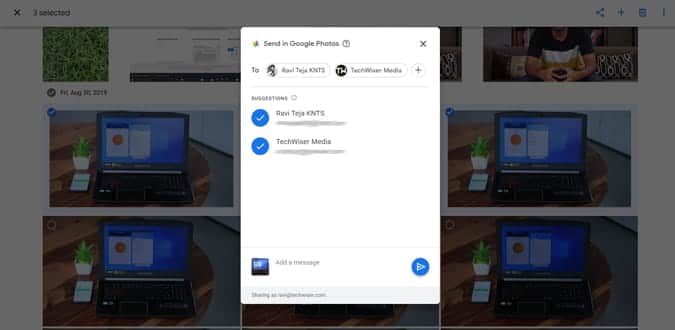
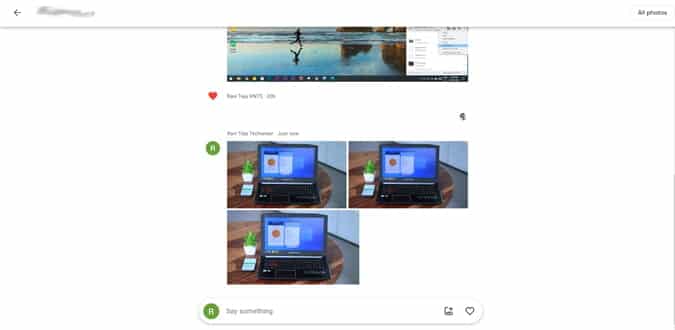
Позже вы сможете получить доступ к контактам, с которыми вы общались в Google Фото, нажав Вариант обмена
-> и выберите Контактное лицо Необходимый. Отсюда вы можете поделиться другими фотографиями и даже иметь возможность отправлять текстовые беседы. Если вы отправите фото сразу нескольким людям, приложение создаст интерфейс вроде Групповой чат. Короче говоря, это работает так же, как отправка изображения контакту в Whatsapp или iMessage, но здесь вы можете сделать это прямо внутри Аккаунт Google.
2. Обмен альбомами
Организуйте фотографии и видео с мероприятия, поездки или другого случая, чтобы поделиться воспоминаниями с несколькими людьми через общие альбомы. Зрители могут добавлять свои фото, видео и комментарии в ваши альбомы. Вы можете поделиться своими альбомами по ссылке или напрямую с конкретным пользователем.
Способ поделиться альбомом отличается от отправки через сообщения Google Фото. Здесь вы можете Определить фотографии -> Щелчок Значок «Еще»
-> Выберите вариант с именем совместный альбом -> выбрать новые общие воспоминания -> Дайте альбому имя и коснитесь Кнопка «Поделиться»
-> Теперь выберите Контакт Из списка вы также можете выбрать несколько контактов. Вот и все, вы поделились этим альбомом с выбранными вами контактами.
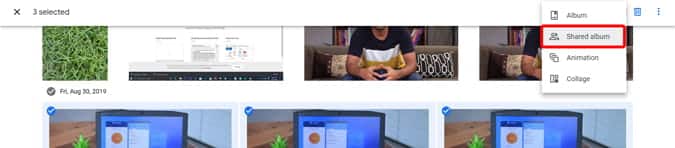
Разница между совместным доступом к альбому и передачей через сообщения заключается в том, что фотографии, которыми вы поделились через сообщения, добавят только эти фотографии в библиотеку других учетных записей, в то время как общий доступ к альбому создаст альбом, в котором любой, у кого есть разрешение, может получить доступ к фотографиям в альбоме. .
3. Скачайте и загрузите
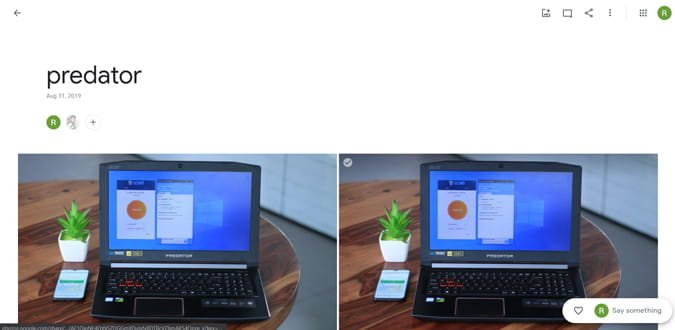
Загрузка и выгрузка — это основной метод, с помощью которого вы можете загружать и отправлять изображения через любой носитель, например WhatsApp или iMessage. Этот метод может быть полезен людям, которые не используют Google Фото. Вы можете выбрать одну или несколько фотографий и нажать Значок «Еще»
и скачайте его. Изображения будут загружены на ваше устройство, и вы сможете поделиться ими с помощью Первичный закон который вам больше нравится.
4. Поделитесь своей библиотекой Google Фото с партнером.
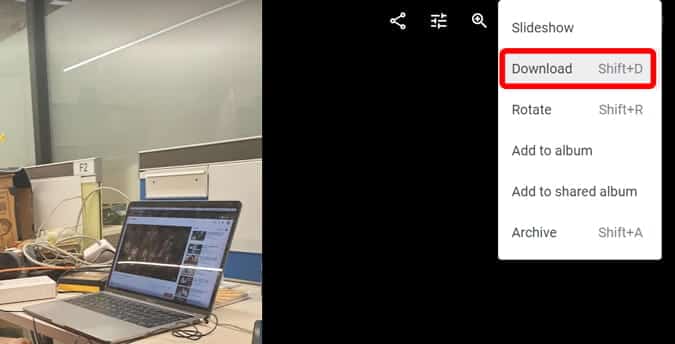
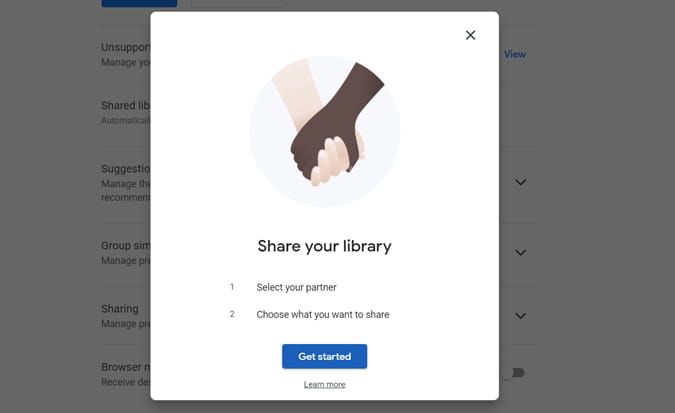
Поделиться фотографиями с партнером — это своего рода классная функция, с помощью которой можно передавать все фотографии или фотографии только определенным людям. Вы можете получить доступ к этой функции в левом нижнем углу страницы, а затем нажмите مشاركة
-> Значок «Еще»
- все картинки: Вы можете поделиться всеми фотографиями.
- Фотографии конкретных людей: Вы можете выбрать одну или несколько групп лиц, которыми хотите поделиться. Фотографии, соответствующие любой из выбранных групп лиц, будут опубликованы. Подробнее о фильтрации по группам лиц.
- Показаны фотографии только за сегодняшний день: Любые фотографии, даты которых совпадают с выбранной датой, будут опубликованы. Подробнее о фильтрации по дате.
Теперь вы можете установить дату, если хотите, чтобы после этой даты отправлялись только фотографии. Вы должны нажать на следующий , а затем нажмите Отправь приглашение. Электронное письмо будет отправлено в качестве приглашения. После принятия ваш партнер сможет просматривать ваши фотографии.
Самое приятное, что поскольку вы добавили другую учетную запись в качестве партнера, даже будущие фотографии также будут перенесены в соответствии с вашими настройками. Этот метод полезен, если у вас несколько учетных записей и вы хотите синхронизировать их друг с другом.
Заметка: Чтобы поделиться своей библиотекой с другим человеком или получить приглашение просмотреть его библиотеку, вы должны прекратить совместное использование с текущим партнером.
5. Архиватор Google
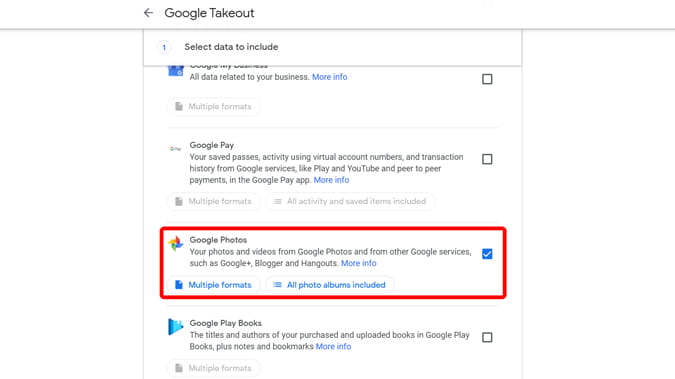
Google Блюда с собой Это также своего рода загрузка и выгрузка, но было бы полезно загрузить все изображения и загрузить их все в другую учетную запись. Это наиболее часто используемый метод, когда кто-то хочет Переключаться между учетными записями.
Вы можете открыть Настройки Google -> Данные и конфиденциальность -> Загрузите ваши данные -> Вы должны отменить все и выбрать Google Фото Просто и нажмите на следующий шаг -> الآن , внесите изменения и нажмите «Создать экспорт». Это может занять от нескольких минут до нескольких дней в зависимости от объема данных в Аккаунт Google Фото После завершения вы получите уведомление по почте. Вы можете скачать все изображения одним щелчком мыши и загрузить их в нужную вам учетную запись.
6. Мультиоблако
Тем не менее, Google Takeout — это огромный процесс переноса всех фотографий из одной учетной записи в другую, потому что он требует загрузки большого количества данных и их повторной загрузки. Вот почему сторонний вариант называется Мульти-облако на сцену, где вы можете просто выбрать две учетные записи Google Фото, и данные будут передаваться между ними в бэкэнде.
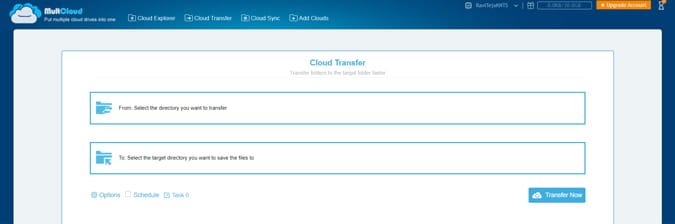
Для начала вам необходимо создать учетную запись и войти в Мультиоблачный сервис -> Выберите вариант с именем Облачный проводник в верхнем меню. в варианте Добавить облачные диски , выберите вариант Google Фото и назови это Google Фотографии 1 Затем войдите в учетную запись, с которой хотите перенести данные. вернуться к Добавить облачные диски -> И выберите вариант Google Фото снова и назовите это Google Фотографии 2 -> Войдите в учетную запись Google Фото, в которую хотите перейти.
Теперь выберите вариант с именем Перемещение облаков В верхнем меню -> выберите вариант Google Фото 1 в варианте «От» и выберите вариант Google Фото 2 В разделе «К» И нажмите Обмен данными. Это может занять от нескольких минут до нескольких дней в зависимости от объема ваших данных, и после завершения процесса вам будет отправлено электронное письмо. Самое приятное то, что альбомы, общие альбомы и т. Д. Будут скопированы так же, как и в предыдущей учетной записи.
Перенос Google Фото
Если вы хотите отправить фотографию или несколько фотографий, вы можете выбрать либо встроенный метод обмена сообщениями, либо вариант загрузки и выгрузки. Ты можешь выбрать Поделиться альбомом если ты хочешь Поделиться группой фотографий. Если вы хотите синхронизировать две учетные записи, Партнерская доля Это не заставляет думать о другом варианте. Вы можете выбрать Google Архиватор или даже стороннюю службу, например Мульти-облако Чтобы поделиться всеми фотографиями из одного аккаунта в другой.
2 простых способа перенести Google Фото в другой аккаунт [2023]
«Какой самый простой способ перенести фотографии Google в другую учетную запись? Поддерживает ли Google перенос изображений из одной учетной записи в другую? У меня есть две учетные записи Gmail, и я хочу перемещать фотографии Google между ними. Есть ли простой способ быстро синхронизировать эти изображения Google? «
Google Photos — это сервис для сохранения и управления фотографиями, разработанный Google. Он предоставляет простой способ сохранять и обмениваться фотографиями на устройствах Android. На самом деле Google Photos доступны для Android и iPhone для резервного копирования фотографий и видео на свой облачный сервер. Вопрос в том, знаете ли вы, как перенести Google Фото в другой аккаунт?
Если вы думаете о переносе фотографий из одной учетной записи Google в другую, вы находитесь в правильном месте. Здесь, в этом посте, мы покажем вам 2 простых и эффективных способа переноса фотографий между двумя учетными записями Google.
- Часть 1. Лучший способ перенести Google Фото в другой аккаунт
- Часть 2. Переместите Google Фото в другой аккаунт с функцией «Поделиться с партнером»
Часть 1. Лучший способ перенести Google Фото в другой аккаунт
Если вам нужно переместить фотографии Google из одной учетной записи в другую или перенести различные файлы изображений между двумя устройствами Android, вы можете обратиться к профессиональному инструменту для передачи фотографий Android. Здесь мы настоятельно рекомендуем мощное программное обеспечение для передачи данных Android, MobieTrans чтобы помочь вам легко скопировать все типы файлов Android, включая фотографии, с одного устройства Android на другое.

Легко перенести Google Фото из одного аккаунта в другой.
Поддержка всех данных Android / iOS, таких как фотографии, видео, музыка, контакты, сообщения и многое другое.
Скопируйте различные файлы между устройствами Windows PC / Mac, Android и iOS.
Улучшенный доступ и управление данными на Samsung, HUAWEI, Google phone и iPhone / iPad.
Сделайте свой собственный телефон рингтон и конвертировать фото формат как HEIC в JPG / PNG.
Рекомендуемая передача фотографий Google, MobieTrans может быть вашим лучшим выбором для копирования всех видов изображений с одного устройства Android на другое. Он поддерживает все устройства и версии Android. Помимо фотографий Google, он также позволяет легко перемещать видео и другие файлы изображений из приложений. Вы можете бесплатно скачать его и воспользоваться следующим руководством, чтобы переместить все фотографии из одной учетной записи Google в другую.
Шаг 1 Дважды щелкните кнопку загрузки, чтобы быстро установить и запустить эту передачу фотографий Google на свой компьютер. Подключите оба телефона Android к компьютеру с помощью 2 USB-кабелей.
Шаг 2 После успешного подключения вы можете увидеть некоторую базовую информацию об одном устройстве Android в интерфейсе. Вы можете увидеть конкретную модель телефона в верхней центральной части. Здесь вы можете нажать модель телефона, чтобы выбрать устройство-источник.
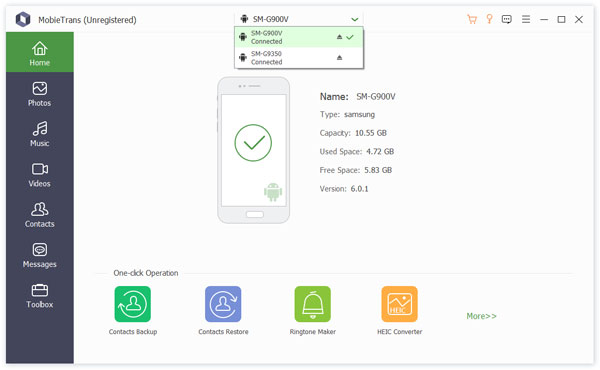
Шаг 3 Все часто используемые данные Android будут перечислены в категориях на левой панели, таких как Фотографии, Музыка, Видео, Контакты, Сообщения и т. Д. Учитывая, что вы хотите перенести фотографии Google, здесь вам нужно нажать на опцию «Фото».
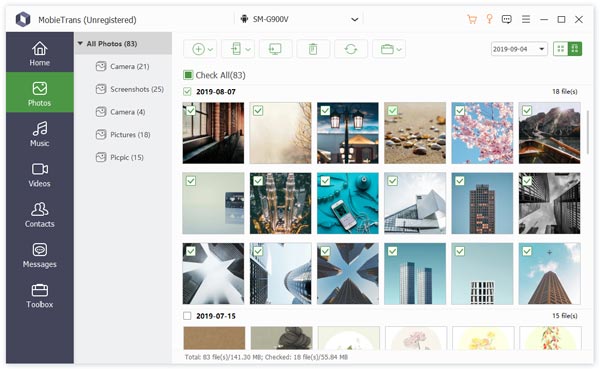
Шаг 4 Вы можете увидеть все фотографии Google в правом окне предварительного просмотра. Вы можете дважды щелкнуть изображение, чтобы просмотреть подробную информацию о нем. Выберите все фотографии Google, которые вы хотите перенести. После этого щелкните значок телефона как и выберите нужный телефон Android из раскрывающегося списка.
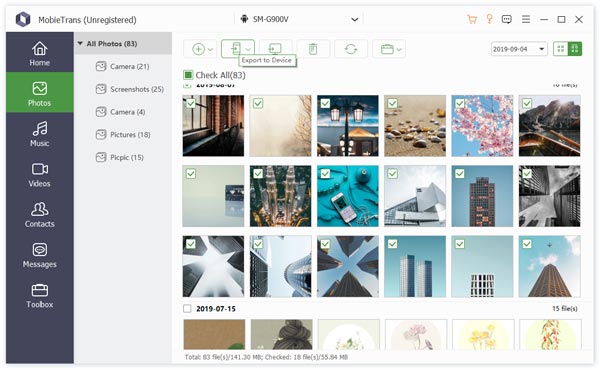
Всего за несколько кликов вы можете легко перенести фотографии Google из одной учетной записи в другую. Как видно из вышеизложенного, эта полнофункциональная передача данных также позволяет копировать другие файлы, такие как контакты, видео, музыку, сообщения и многое другое, между двумя устройствами Android. Более того, он может перенести данные Android на iPhoneскопируйте данные iPhone на Android и добавьте компьютерные файлы на устройство Android / iOS. На самом деле, он может удовлетворить практически все потребности передачи данных. Просто бесплатно скачайте его и попробуйте.
Часть 2. Переместите Google Фото в другой аккаунт с функцией «Поделиться с партнером»
Google Photos предоставляет пользователям множество способов обмена фотографиями. Вы можете использовать функцию обмена партнерами, чтобы переносить фотографии из одной учетной записи Google в другую. Следующее руководство, чтобы показать вам подробные шаги, чтобы сделать это.
Шаг 1 Откройте приложение Google Фото на своем телефоне Android и войдите в учетную запись Google, в которой хранятся фотографии, которые вы хотите перенести. Коснитесь значка с тремя полосами, а затем коснитесь параметра «Настройки».
Шаг 2 Когда вы входите в основной интерфейс настроек, нажмите «Общие библиотеки». Затем нажмите кнопку «Начать», чтобы подготовить совместный доступ к своей библиотеке фотографий. На этом шаге вы можете выбрать партнерскую учетную запись Google.
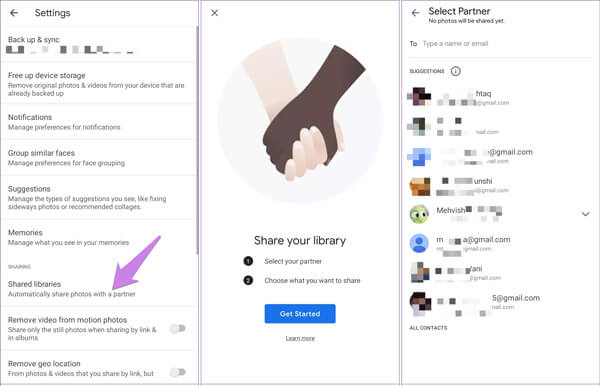
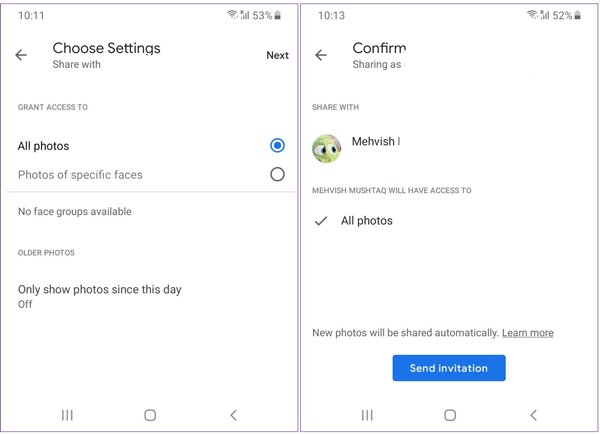
Шаг 3 Вы можете выбрать все фотографии, изображения определенного контакта или фотографии определенной даты. Здесь вы можете выбрать «Все фото», чтобы переместить все Google Фото в другую учетную запись. Нажмите кнопку «Отправить приглашение», чтобы подтвердить операцию переноса Google Фото в другую учетную запись.
Google Фото предоставляет пользователям бесплатное и неограниченное хранилище для фотографий до 16 мегапикселей и видео с разрешением до 1080p. Это простой способ резервного копирования и синхронизации различных изображений на вашем телефоне Android. Прочитав этот пост, вы получите 2 простых способа перенести Google Фото в другую учетную запись. Не стесняйтесь обращаться к нам, если у вас остались вопросы.
- Передача данных по телефону
- 6 способы отправки (больших) видео с Android на iPhone [обновлено]
- Методы 4 для переноса iBooks с iPad на компьютер
- Как импортировать контакты CSV на iPhone [с / без iTunes iCloud]
- Как перенести данные с LG на Samsung
- Как сохранить сообщения Kik на iPhone или Android
- Полное руководство по Android Backup File Extractor
- Быстрые способы исправления фотографий 7 не загружаются с iCloud [Обновлено]
- 7 способов исправить iTunes, который постоянно запрашивает пароль Apple ID на ПК / iPhone
- Простые способы 3 для синхронизации сообщений iPhone с MacBook Air / Pro
- Apple ID VS iCloud — разница между Apple ID и iCloud
- [Решено] Проверьте 6 решений, чтобы исправить не удается добавить музыку на iPhone
- iMessage для Windows — 3 эффективных способа использования приложения iMessage в Windows
- Как с легкостью восстановить удаленные фотографии с ноутбука / настольного компьютера Acer
- Как исправить Smart Switch не работает
- Лучшие проверенные способы 4 для быстрого экспорта плейлистов iTunes
- Как легко переносить фотографии iCloud на смартфоны Android
- Как перенести фотографии с Samsung на Samsung в 3 Easy Ways
- [Полное руководство] Как сделать резервную копию и восстановить данные на Samsung
- Центр загрузок
- Апексофт Магазин
- Компания
- О Нас
- Свяжитесь с нами
- Пользовательское соглашение
- Персональные данные
- Лицензионное соглашение
- Продукт
- Восстановление данных iPhone
- Android Восстановление данных
- Передача iPhone
- iPhone Eraser
- Восстановление данных
- Поддержка
- Центр поддержки
- Решения
- Карта сайта
- FAQ
Как перенести приложения с телефона на телефон Android
Для пользователей операционной системы Android перенос приложений с данными не является проблемой – эта ОС в современном ее виде предоставляет сразу несколько инструментов для решения задачи. В этой статье мы подробно рассмотрим:
В первую очередь ознакомимся с официальным руководством от компании Google, так как это наиболее безопасный и стабильный способ «трансплантации» данных.
Как включить сервис резервного копирования, чтобы перенести приложения с телефона на телефон
Резервное копирование данных – функция, позволяющая создать запасную копию всех файлов, настроек, приложений и данных аккаунтов, которые хранятся на вашем телефоне. Эта функция позволяет в любой момент восстановить эти данные на другом смартфоне. Активировать ее легко:
- зайдите в настройки;
- перейдите в меню «Аккаунты и синхронизация»;
- активируйте соответствующий ползунок – здесь же вы можете синхронизировать отдельные важные приложения или отказаться от синхронизации, если те или иные приложения не хотите переносить.
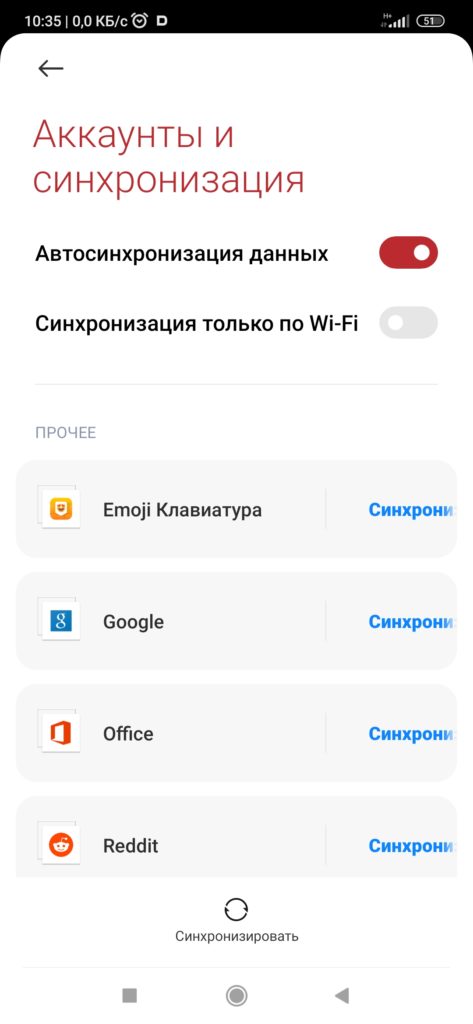
Стоит понимать, что интерфейс настроек и даже расположение отдельных опций может отличаться у разных версий Android. Свою лепту вносят и производители смартфонов – в некоторых случаях дизайнеры и художники кастомных оболочек также меняют расположение элементов. Спасает ситуацию строка поиска, с помощью которой вы мгновенно можете отыскать любую настройку – это невероятно удобная функция, о которой знают не все.
Как восстановить приложения и сервисы на новом Android-смартфоне
Теперь, прежде чем приступить к переносу данных, нужно сделать следующее:
- Восстановить заряд аккумулятора примерно до 60-70%. Можно и выше, но это необходимый минимум, гарантирующий, что перенос данных пройдет успешно.
- Удостовериться, что ваш старый телефон находится в полностью работоспособном состоянии, и что вы можете его быстро разблокировать.
- Зайти в аккаунт Google на старом смартфоне, введя адрес электронной почты и пароль в настройках аппарата.
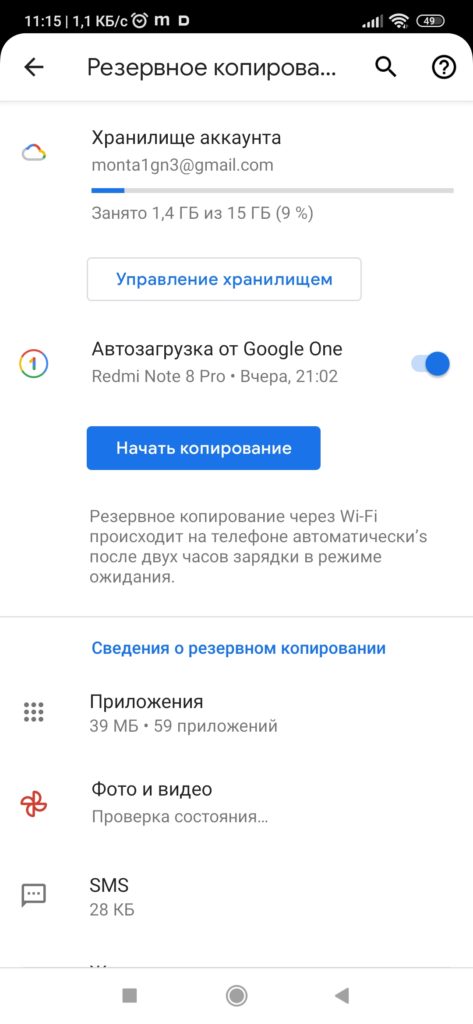
- Перейти в настройки Google-аккаунта и осуществить копирование данных.
Остается лишь убедиться, что старый телефон подключен к сети Wi-Fi, и положить его где-нибудь неподалеку.
Дальше рассказываем, как восстановить приложения на новом телефоне. Вам нужно включить новый смартфон и подождать, пока на экране не появится руководство для пользователя с элементами обучения. Содержимое этого руководства может немного отличаться, в зависимости от модели, но в целом там все довольно просто и понятно.
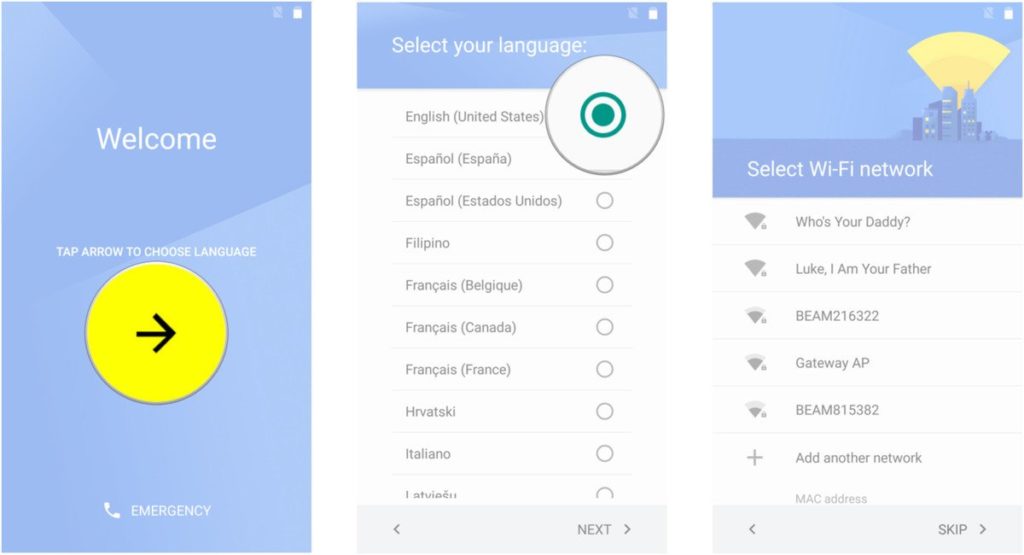
Система предложит вам войти в учетную запись Google, и сама же предложит восстановить данные со старого смартфона на новом – от вас требуется только быть внимательным и не спешить. Подключайтесь к сети Wi-Fi и приступайте к копированию данных. Здесь вы сможете восстановить абсолютно все данные, которые перенесли в облако чуть ранее во время резервирования.
Как проверить объем данных для переноса на новый телефон
Оценить объем зарезервированных данных, которые система будет переносить на новое устройство, можно с помощью Google Диска. Для этого:
- Зайдите в приложение Google Диск.
- В левом верхнем углу нажмите на три полоски, чтобы перейти в панель управления, и здесь выберите пункт «Резервные копии».
- Внутри вы увидите все созданные ранее копии. Сюда входят все данные приложений, а также журнал звонков, настройки устройства и SMS-сообщения.
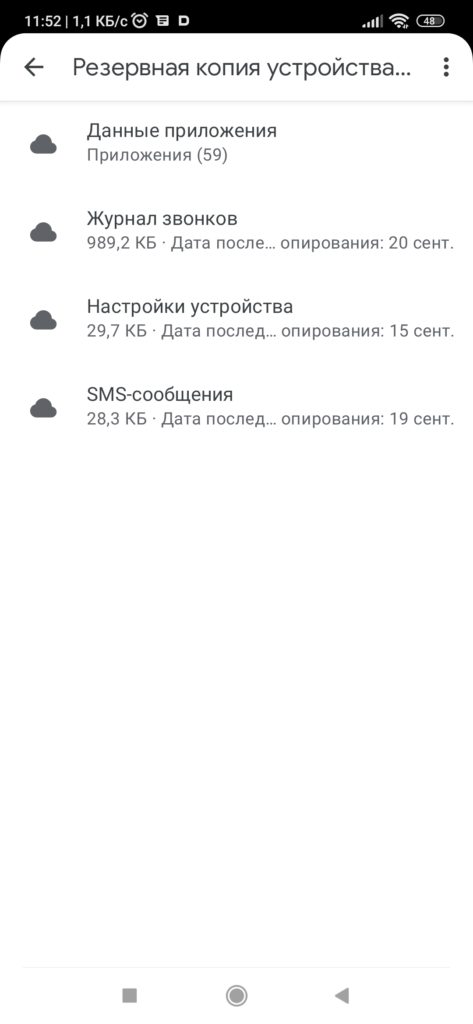
Просмотреть и как-то взаимодействовать с этими данными Google не позволит – их нельзя редактировать или изменять каким-либо другим способом, но оценить объемы этот способ вполне позволит.
Как перенести СМС с Андроида на Андроид
Хотя SMS-сообщения сейчас редко используют для общения, они все еще остаются важными – посредством их пользователи получают оповещения от приложений и различных компаний. В них хранятся пароли, данные от аккаунтов и другие важные сведения. Хорошая новость в том, что стандартный Android-перенос приложений с данными позволяет также копировать и SMS-сообщения, в чем вы сами можете убедиться, посмотрев на предыдущий скриншот.
Также можно воспользоваться проверенной утилитой SMS Backup & Restore, которая бесплатно распространяется в Play Маркет. Вам нужно будет скачать это приложение и запустить его, а дальше уже все более чем просто и понятно:
- Создаете резервную копию на старом телефоне, ее сохраняете на облаке Google.
- Устанавливаете то же самое приложение на новом телефоне, нажимаете «Восстановить» и выбираете файл-бэкап, созданный ранее и помещенный в облако.
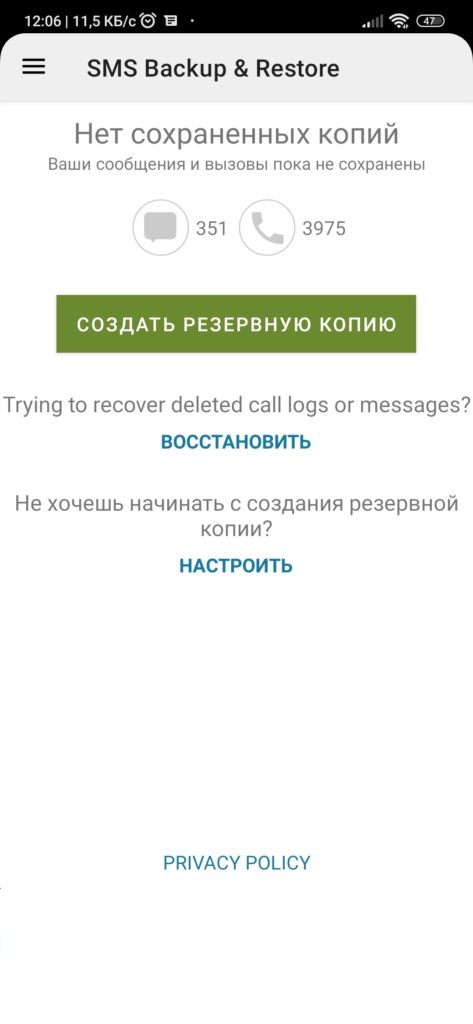
Этот способ хорош тем, что подходит абсолютно для всех версий Android, и он актуален для любых моделей смартфонов. В общем, универсален. Кроме того, помимо SMS-сообщений вы таким образом сможете перенести данные о входящих и исходящих звонках за все время, что также временами бывает полезно.
Переносим контакты с одного телефона Андроид на другой
Первый и самый простой способ для переноса контактов с Андроида на Андроид – это создание резервной копии данных на SIM-карте. Для этого:
- Откройте приложение «Контакты».
- Перейдите в «Опции», затем выберите пункт «Настройки».
- Нажмите на «Импорт/экспорт контактов».
- Выберите пункт «Экспорт», а в качестве хранилища для создаваемого файла выберите SIM-карту.
Теперь вам нужно будет вставить эту SIM-карту в новый телефон и таким же образом перейти в меню «Импорт/экспорт контактов», но вместо экспорта выбрать импорт. В качестве источника для импорта выберите SIM-карту, и данные мгновенно будут загружены в телефон.
Второй способ – с использованием аккаунта Google. Для этого вам нужно:
- Авторизоваться на смартфоне в своем Google-аккаунте.
- В настройках аккаунта перейдите в пункт «Резервное копирование».
- Опуститесь вниз, выберите пункт «Данные аккаунта Google».
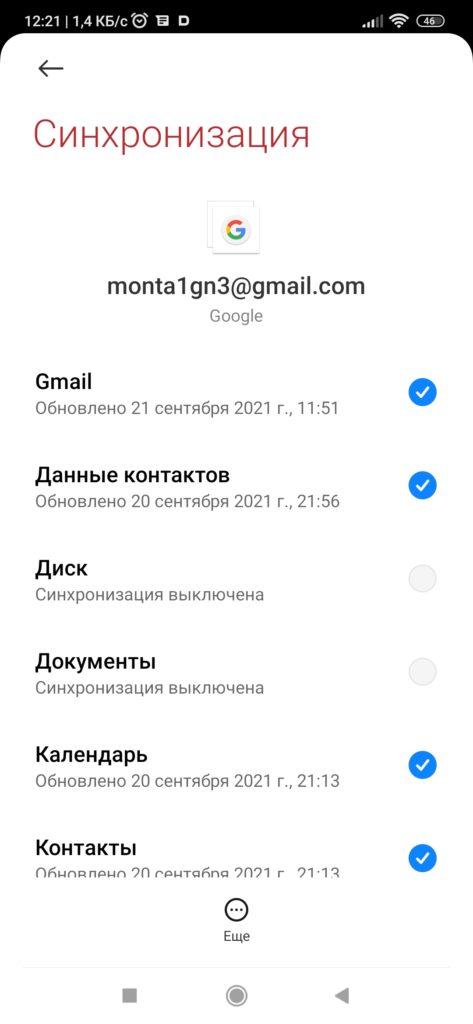
Здесь вам необходимо поставить галочку возле пункта «Данные контактов», а при необходимости вы можете выбрать другие данные для копирования – документы, календарь, таблицы и т.д.
Чтобы перенести контакты на новый телефон Андроид, вам теперь нужно всего лишь включить его и авторизоваться в своем Google-аккаунте – остальное система сделает автоматически.
Как перенести календарь с Андроида на Андроид
Предыдущий способ работает также и для календаря – Google предусмотрели возможность синхронизации также и этого приложения. Перенести календарь с Андроида на Андроид можно также и с помощью сторонних приложений, но мы этого делать не рекомендуем – штатные инструменты Google более удобны и безопасны.
Советы по переносу приложений с телефона на телефон
Как мы писали в самом начале статьи, современные версии Android предоставляют широкий инструментарий для резервирования и восстановления всех важных данных. Один только аккаунт Google позволяет хранить в облаке бэкапы:
- приложений, установленных на смартфон;
- фото и видео;
- SMS-сообщений;
- журнала звонков;
- настроек устройства;
- данных аккаунта Google (календарь, документы, таблицы, данные контактов и т.д.).
То есть по факту пользователю не нужны никакие сторонние программы или приложения. Исключение составляют те редкие случаи, когда у вас очень старый телефон на базе тех версий Android, которые еще не предлагали столь широких возможностей по части резервирования и восстановления. В этих случаях можно обратиться к программам от сторонних разработчиков – это SHAREit, CLONEit и другие.
Устанавливая приложения от сторонних разработчиков, вы можете столкнуться с множеством непредвиденных багов и ошибок. В конце концов, в большинстве случаев вам придется мириться с раздражающей рекламой, так что мы рекомендуем пользоваться именно официальными средствами резервирования данных. Благо, их возможностей более чем хватает для большинства пользователей. На этом все, спасибо за внимание и до новых встреч!
Как перенести данные с телефона на телефон

Каждый пользователь сталкивается с проблемой переноса своих фото, видео и других файлов со старого телефона на новый или на телефон другого человека. Давайте разберем основные способы как достичь поставленной цели.
65003 , Украина , Одесская область , Одесса , улица Одария, 2/1
Если вы ищете интернет-магазин телефонов в Одессе и желаете купить дешево телефон со склада по хорошей цене от поставщика — рекомендуем ознакомиться с ассортиментом нашего каталога.
- Быстрые и удобные способы переноса данных
- Используя NFC (Bluetooth)
- При помощи MiCloud
- С использованием сторонних программ
- При помощи Google аккаунта
- Этап №1 – подготовка к переносу данных
- Этап №2 – синхронизация данных
- Этап №3 – резервная копия
- Этап №4 – бэкап на новом телефоне
- ТОП приложений для передачи файлов между Android.
- Как включить режим передачи данных Android?
Каждый пользователь сталкивается с проблемой переноса своих фото, видео и других файлов со старого телефона на новый или на телефон другого человека. Давайте разберем основные способы как достичь поставленной цели и осуществить перенос информации с Андроида на Андроид.

Перенос данных с Андроида на Андроид
Если вы ищете интернет-магазин телефонов в Одессе и желаете купить дешево телефон со склада по хорошей цене от поставщика — рекомендуем ознакомиться с ассортиментом нашего каталога.
Буквально десяток лет назад, вопрос как перенести данные с телефона на телефон чаще всего задавали специалистам в сервисных центрах. Самостоятельное проведение процедуры могло привести к потере контактов, фото и другой ценной для пользователя информации. Сейчас ситуация в корне изменилась.

перенос данных с телефона на телефон
1) Быстрые и удобные способы переноса данных
Ниже мы собрали для вас самые простые и удобные методы самостоятельного переноса информации с одного девайса на другой.
2) Используя NFC (Bluetooth)
Данный способ позволяет быстро и легко перекинуть фото со старого устройства на новое (к примеру, с Android на Android). Главное, чтобы оба смартфона были оснащены NFC. Также важна операционная система гаджета (начиная с Android 5.0 Lolipop и выше).
Далее алгоритм действий, следующий:
- требуется зайти в раздел «Беспроводные сети» и включить NFC на обоих телефонах;
- далее нужно активировать «Android Beam»;
- затем поставить девайсы, чтобы они практически соприкасались задними поверхностями;
- на старом телефоне требуется выбрать файлы для переноса и нажать «Передать».
Далее остается только дождаться, пока информация перенесется с одного гаджета на другой. Аналогичный алгоритм действий используется, чтобы перекинуть данные с телефона на телефон через блютуз.

перенос данных с телефона на телефон через блютуз
3) При помощи MiCloud
Если вы предпочитаете устройства бренда Xiaomi, существует простой и быстрый способ перенести контакты, фото, выполнить перенос приложений и другой информации при помощи сервиса MiCloud, в котором хранится полноценное восстановление вашей системы. Это позволит осуществить оперативный перенос с Xiaomi на Samsung.

сервис CLONEit для переноса данных
Пользователю потребуется выполнить ряд элементарных действий:
- зайти в «Настройки», выбрать «Mi Account», затем «Xiaomi Cloud»;
- ввести пароль от аккаунта;
- при помощи соответствующего раздела создать резервную копию;
- в новом телефоне необходимо зайти в этот же аккаунт;
- после выбрать «Восстановление» и нажать на кнопку.
Далее остается только подождать пока данные перекинуться со старого телефона на новый. Важный нюанс – оба девайса обязаны быть подключены к одной сети Wi-Fi.
4) С использованием сторонних программ
Перенести номера, перенести СМС сообщения и другую информацию со старого на новый гаджет можно, используя различные сторонние сервисы, которые в избытке находятся на Google Play. Ниже рассмотрим одну из популярных программ – CLONEit.

Перенос информации с одного устройства на другое
Сервис CLONEit требуется установить на обоих устройствах. Далее нужно следовать рекомендациям:
- сначала надо запустить программу на старом смартфоне и нажать «Отправить», таким образом осуществляется создание беспроводной точки доступа;
- затем нужно включить программу на новом телефоне и указать что последний будет использоваться в качестве получателя;
- когда девайсы обнаружат друг друга, необходимо нажать «Подключится», выбрать файлы для передачи.
В конце нужно нажать кнопку «Пуск».
5) При помощи Google аккаунта
Данный метод подходит для того, чтобы перенести номера, фото и другие данные с любых девайсов через Гугл аккаунт. Таким образом довольно просто пересылать информацию с одного телефона на другой (к примеру, с Samsung на Xiaomi или с Huawei на Xiaomi). В случае, если новый смартфон не синхронизирован, процесс пройдет в несколько этапов.

Перенос данных с телефона на телефон с помощью Google аккаунта
5.1) Этап №1 – подготовка к переносу данных.
В первую очередь необходимо удостовериться, что старый телефон привязан к аккаунту. Для этого зайдите в «Настройки» и среди аккаунтов выберете тот, что принадлежит вам. Если учетка отсутствует, добавьте ее следуя инструкциям на экране.
5.2) Этап №2 – синхронизация данных.
Снова откройте «Настройки» и перейдите в «Аккаунты». Выберете свой и нажмите на него. Убедитесь, что возле всех пунктов (музыка, фильмы, диск, контакты и т. д.) стоят галочки, если нет, проставьте.
5.3) Этап №3 – резервная копия.
Как правило, опция резервного копирования включена в гаджеты на ОС Android. Но все же стоит убедиться, что важные сведения сохранятся. Для этого нужно открыть «Настройки», затем «Систему», далее «Дополнительные настройки» и выбрать «Резервное копирование. Удостоверьтесь, что опция загрузки на диск включена и нажмите «Начать копирование». Процедура может занять довольно долгое время.
5.4) Этап №4 – бэкап на новом телефоне.
Включите устройство и следуйте всем указаниям на экране. Вам будет предложено перекинуть приложения, фото и другую инфу с Хуавей на Самсунг или на другие устройства. Для этого требуется нажать кнопку «Далее» и выбрать «Скопировать данные облачного хранилища». Нужно ввести пароль и логин от учетки, указать данные для переноса.
Далее следуйте рекомендациям на экране.
6) Используя iTunes/iCloud
Счастливым обладателям телефонов компании Apple доступен максимально простой метод переноса информации через iTunes. Также доступно выполнить процедуру через iCloud, однако базовый бесплатный объем данного хранилища всего 5 Гб, чего крайне мало.
Итак, для того чтобы осуществить перенос данных, требуется:
- запустить iTunes на ПК и кликнуть на значок смартфона слева вверху;
- в разделе «Резервные копии» птичка обязана стоять напротив «Этот компьютер»;
- нажать на «Создать копию сейчас» и подождать завершения копирования;
- переставить SIM-карту из старого смартфона в новый;
- дать согласие на восстановление данных.
В итоге будет предложен выбор из «iCloud» или «iTunes». Для сохранения информации с облачного пространства выбирают первый вариант, с компьютера – второй.
7) Для стороннего ПО
Чтобы «переехать» с iPhone на Android подойдет описанный выше метод при помощи Google-аккаунта, когда нужно выполнить перенос данных с Android на другой телефон.
Перенос информации с Android на iPhone еще проще. Здесь достаточно скачать на старый смартфон с ОС Андроид специальную программу «Move to iOS», от разработчиков Apple. Запустите приложение на первом устройстве и положите с ним рядом новый iPhone. Последний предложит 2 варианта:
- настройка с нуля;
- перенос информации с Андроид.
Требуется выбрать второй. Затем на экране яблочного устройства появится 6 цифр, которые необходимо ввести в программу на старом Андроид. В результате процесс будет активирован.
8) Через USB-кабель на компьютере
Тут также все просто:
- подключите телефон к ПК;
- выберете «Передача файлов»;
- скопируйте нужные данные на ПК;
- отсоедините старый девайс и подключите новый.
Далее выполните перенос данных с ПК на новый телефон.
FAQ
1. ТОП приложений для передачи файлов между Android.
Для быстрой передачи различных файлов между смартфонами, работающими на базе ОС Android отмечают топ-5 наиболее популярных приложений: SHAREit, Portal, Superbeam, Xender и AirDroid.
2. Как включить режим передачи данных Android?
На основном экране необходимо провести пальцем влево, нажимая «Настройки» и далее – «Передача данных» (или «Мобильные сети»). Важно убедиться в том, что переключатель для активации «Передача данных» был включен.