Что нужно сделать перед продажей MacBook? Инструкция по удалению своих данных и переустановке macOS
Ноутбуки MacBook от Apple продолжают оставаться одними из самых популярных в мире. Не последнюю роль в этом играет операционная система macOS, упрощающая работу со многими задачами. Правда, из-за своей закрытой структуры macOS может стать проблемой, особенно если дело касается более продвинутых нюансов вроде переустановки системы.
Это инструкция как раз посвящена списку действий, которые необходимо выполнить перед и во время самой переустановки macOS. Очень пригодится, если вы хотите продать свой MacBook или отдать его кому-то.
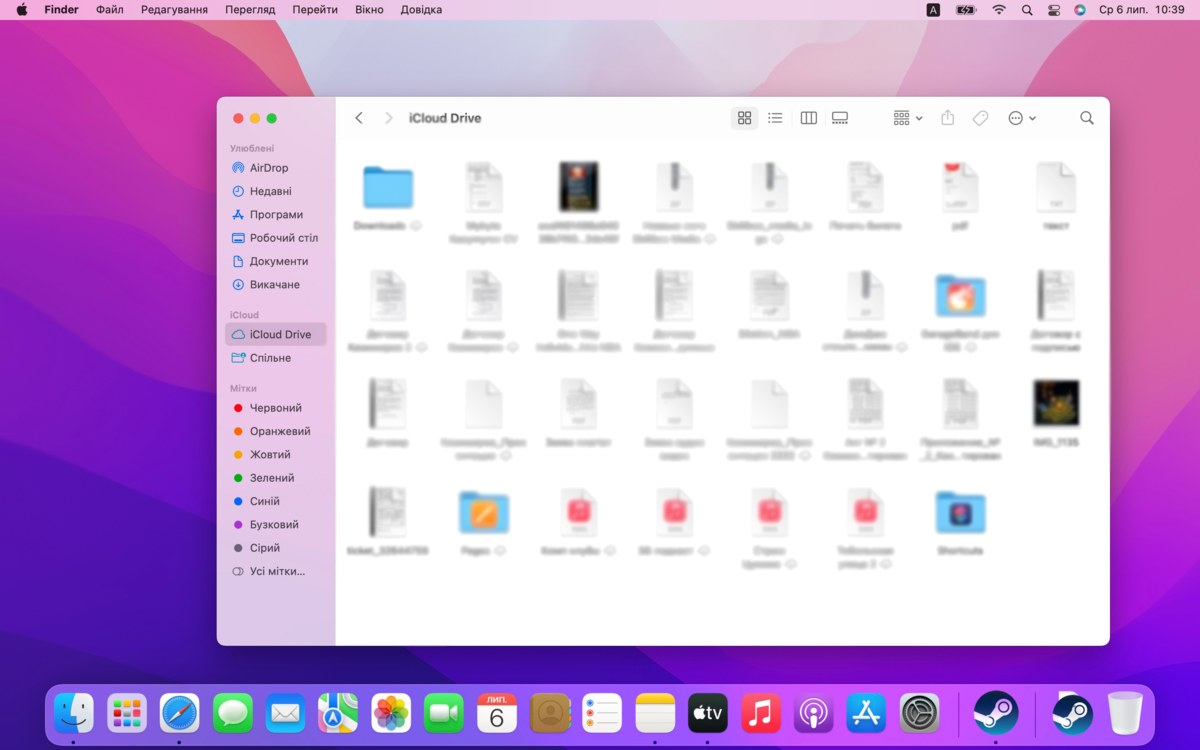
Этот вариант подойдет тем, кто хотя бы приблизительно знает, какие файлы ему нужно сохранить. Использование iCloud платное: хранилище на 50 гигабайт стоит 99 центов, на 200 гигабайт — 2.99 доллара, на 2 терабайта — 9.99 доллара. Последний вариант почти наверняка подойдет для всех ваших файлов, а вот в остальных случаях придется выбирать.
Если вы хотите сделать полную копию системы, вам пригодится приложение Time Machine. Оно создает резервную копию macOS, которую вы потом сможете восстановить на новом устройстве MacBook. Найти приложение вы сможете через поиск (значок лупы в правом верхнем углу), просто вбив в него Time Machine.
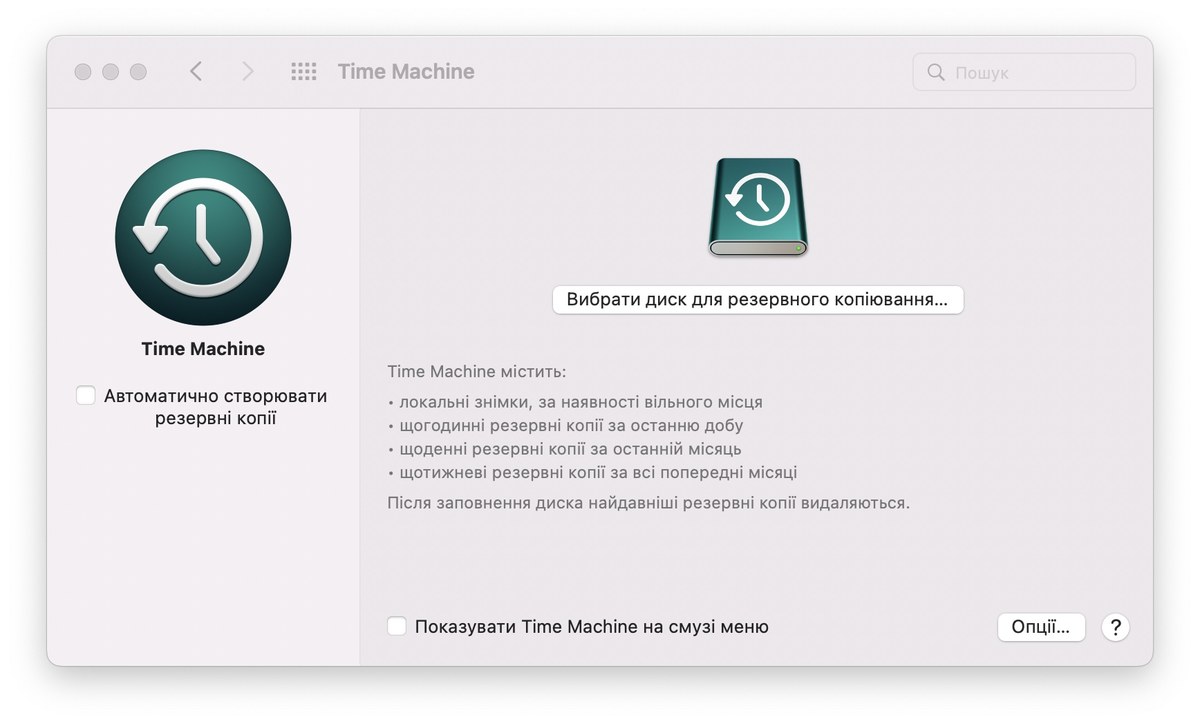
Для создания резервной копии вам понадобится внешнее устройство — жесткий диск или флешка. Подключите его к MacBook через USB или Thunderbolt. Памяти желательно побольше, потому что система и ее файлы весят достаточно (минимум 50 гигабайт). В меню Time Machine вы сможете выбрать подключенное устройство, чтобы macOS автоматически сохраняла на него копии время от времени.
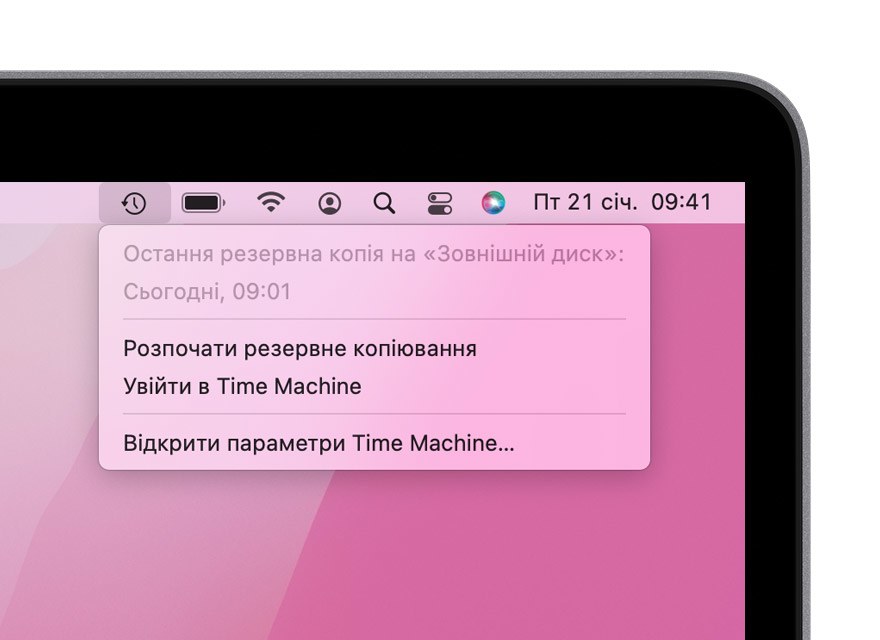
Копию можно создать и вручную. Для этого нужно в меню Time Machine выбрать соответствующий пункт. Меню приложения располагается в правом верхнем углу экрана. Если его там нет, найдите Time Machine в поиске и поставьте галочку на пункте «Показывать Time Machine на полосе меню».
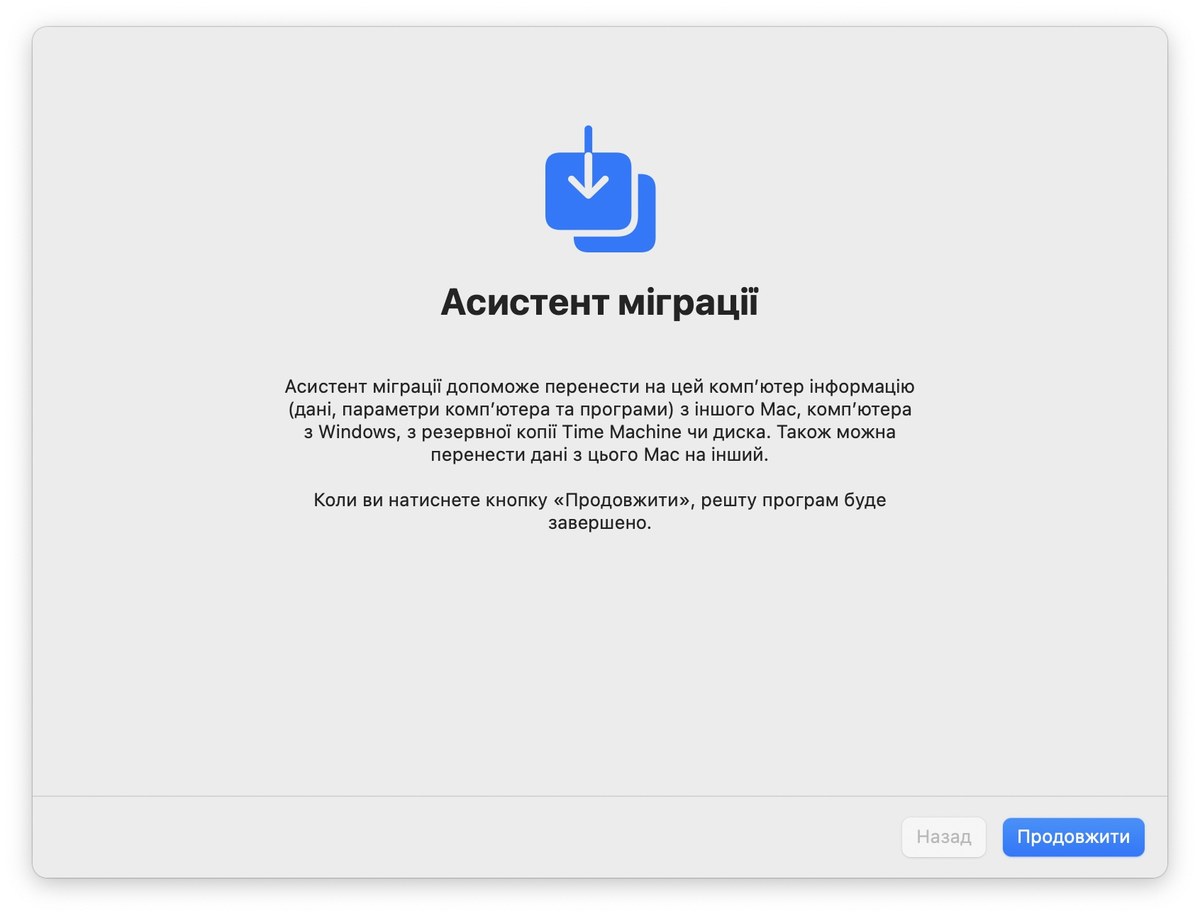
Если же у вас под рукой уже находится новое устройство Mac, вы можете воспользоваться сервисом «Ассистент миграции». Просто вбейте его название в поиск, чтобы найти. Далее следуйте инструкциям, которые помогут перенести данные с одного устройства на другое. Можно даже с устройства на Windows все перенести.
2. Удалите все свои данные с MacBook
Когда вы сохранили все необходимое вам, самое время перейти к удалению. Для этого в Apple тоже придумали особый сервис — «Ассистент стирания». Чтобы его открыть, сначала выберите значок Apple и пункт «Системные параметры». А затем нажмите на «Системные параметры» в строке меню, где и будет пункт про удаление всех ваших данных.
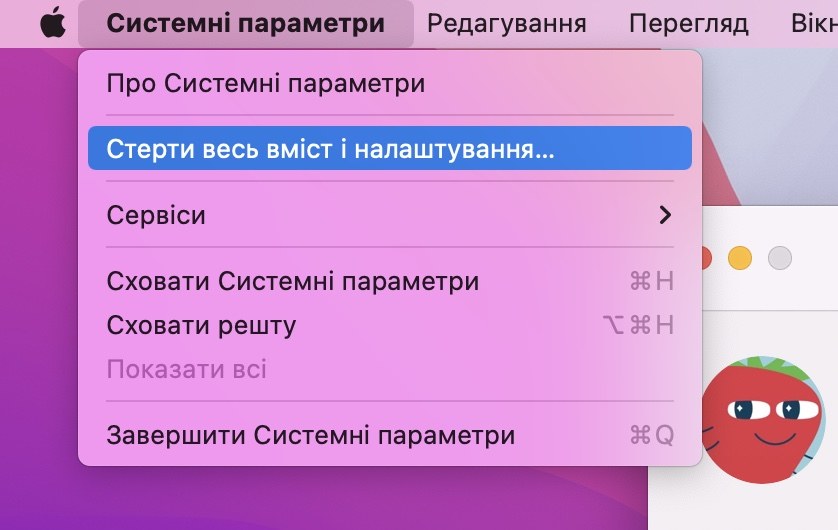
Далее следуйте указаниям приложения. Оно удалит не только ваши файлы, но и все привязанные устройства и сервисы, включая Apple ID. Во время этого процесса у вас попросят ввести пароль от устройства и Apple ID.
В процессе удаления Mac может несколько раз перезапуститься. Затем он вернется к заводским настройкам. Устройство попросит подключиться к интернету, чтобы сбросить активацию. Для этого понадобится либо Apple ID, к которому был привязан Mac, либо старый пароль устройства, с помощью которого вы его разблокировали.
Когда снятие блокировки пройдет успешно, просто выключите Mac, удерживая правую верхнюю кнопку на клавиатуре. Готово, устройство стало полностью чистым, вы можете спокойно передать его другим людям.
Но порой бывает так, что у вас нет доступа ко всем перечисленным настройкам. Возможно, из-за особенностей системы, отсутствия пароля или не до конца произведенного удаления данных. Тогда дело остается за полной переустановкой macOS более радикальными методами.
Как переустановить macOS на MacBook — процессоры Intel
Весь процесс переустановки системы на MacBook можно разделить на две большие категории. Первая касается ноутбуков на процессорах Intel (то есть 2019 года и ранее). Если у вас такой, то переустановить masOS получится даже без пароля.
Но для начала рассмотрим нормальные условия, когда пароль у вас есть. Вам нужно попасть в режим восстановления macOS. Для этого выключите MacBook, затем нажмите кнопку включения, а потом — удерживайте Command + R. Так вы попадете в меню восстановления. Тут стоит подключить ноутбук к интернету и источнику питания, чтобы обеспечить ему нормальную работу.
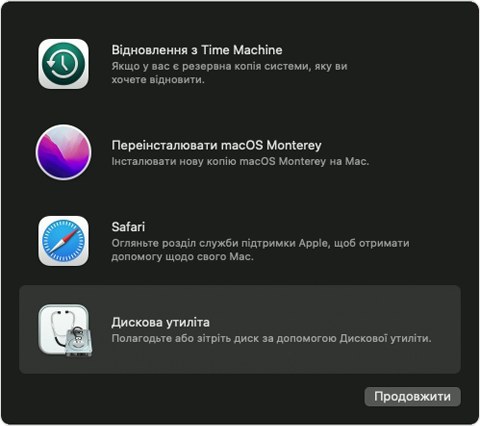
Перед этим у вас может появиться окно, которое попросит ввести данные пользователя. Тут подойдет либо Apple ID, либо пароль от устройства.
Сначала выберите приложение «Дисковая утилита». С помощью него найдите все томы с данными, которые есть на MacBook, и нажмите кнопку «Стереть». Это удалит все данные с ноутбука.
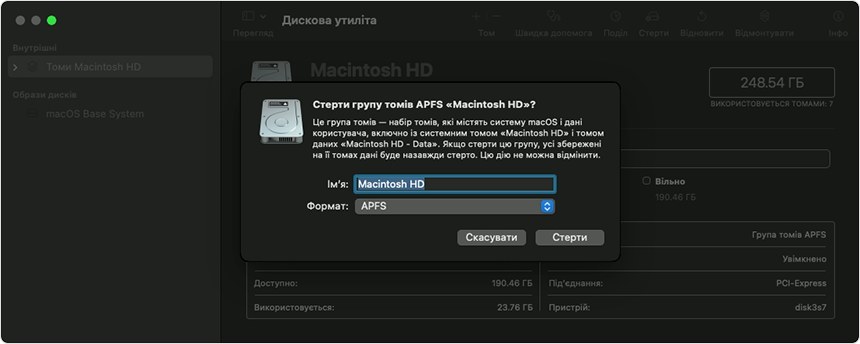
Затем вернитесь в предыдущее меню и выберите пункт «Переустановить macOS». Начнется полная переустановка системы, после которой вы получите чистый и готовый к новому пользователю ноутбук.
Но что делать, если пароля под рукой не оказалось? На процессорах Intel его все равно получится сбросить, причем несколькими способами.
Способ первый. Выключите ноутбук, затем включите — и сразу зажмите кнопки Command + S. Так вы вместо запуска системы получите доступ к командной консоли. Вам необходимо по порядку ввести следующие команды:
- mount -uw /
- rm /var/db/.applesetupdone
- shutdown /h now
После этого MacBook перезагрузится в состояние установки системы с нуля.
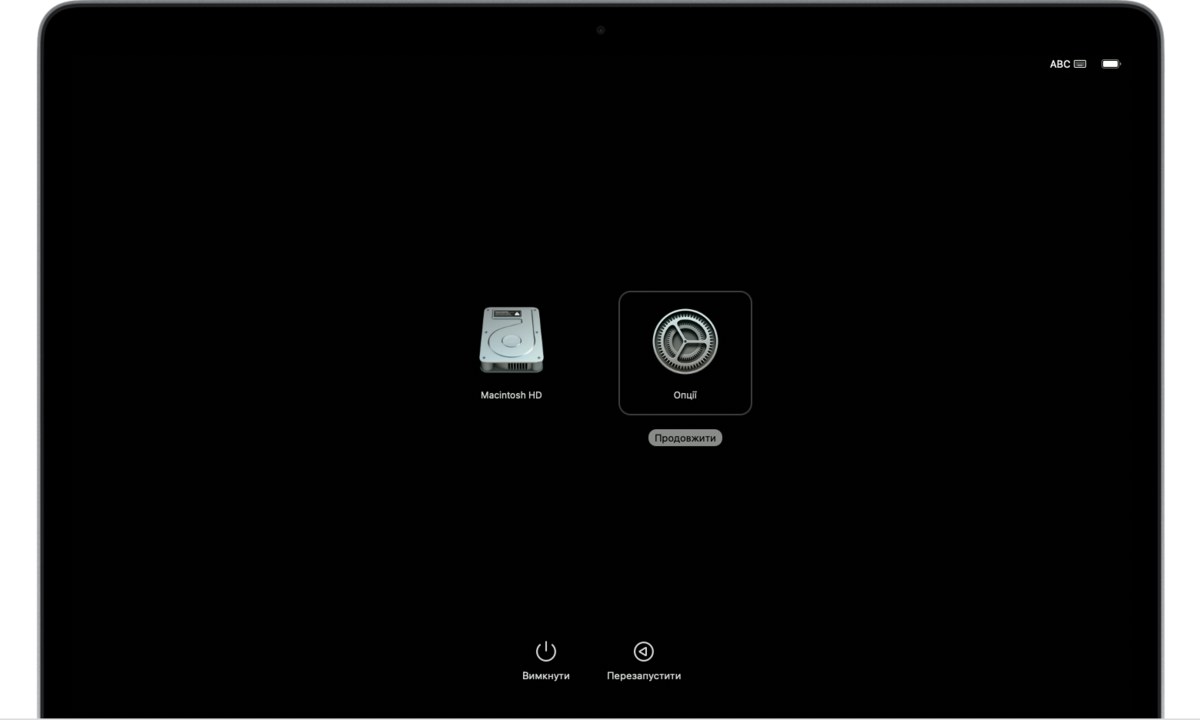
Снести все старые данные можно и без пароля. А вот когда начнется установка чистой системы, сработает блокировка активации. И тут нужен либо Apple ID предыдущего владельца, либо пароль от устройства. На М1 самостоятельно сбросить их у вас никак не выйдет.
Конечно, всегда можно воспользоваться услугами сертифицированных сервисных центров. Но там вам необходимо показать чек, который подтвердит, что вы на самом деле купили MacBook. Учитывайте это при покупке ноутбуков «с рук».
Чистая установка macOS, или как переустановить (восстановить заводские настройки) Mac
Довольно часто пользователи Mac сталкиваются со следующей проблемой – как вернуть компьютер к заводским настройкам, сбросив всю пользовательскую информацию, и переустановить операционную систему «начисто». Инструкция для данного процесса представлена ниже.
Mac, как и большинство других устройств от Apple, предназначен для персонального использования. А это означает, что обычно владельцы компьютеров тонко настраивают систему под себя и другому пользователю будет не совсем комфортно с ней работать. Если вы продаете свой старый Mac или отдаете его другу или члену семьи, то перед этим всегда полезно будет сбросить компьютер до заводских настроек. Это гарантирует, что с компьютера будут удалены все ваши данные, и вам не придется беспокоиться о проблемах с конфиденциальностью хранимой там информации. Самое приятное то, что Apple позволяет очень легко восстановить до заводского состояния MacBook, iMac или Mac mini.
Если возникла необходимость полностью избавиться от имеющихся данных и настроек или при возникновении проблем с macOS, то необходимо выполнить нехитрые действия, описанные ниже.
Что произойдет, когда бы сбросите свой Mac к заводским настройкам?
Сброс вашего Mac означает удаление всех ваших личных данных с устройства. Сюда входят все установленные вами приложения и связанные с ними данные. Вы также выйдете из всех сервисов Apple, включая Apple Music и iCloud, а все следы вашей учетной записи будут удалены с компьютера. Затем Mac будет восстановлен до заводских настроек.
Однако сброс Mac к заводским настройкам не приведет к понижению установленной сборки macOS до версии, с которой поставлялся компьютер. Вместо этого на Mac сохранится последняя установленная версия macOS, и уже ее настройки будут восстановлены до состояния по умолчанию (заводских).
Данная инструкция поможет вам сбросить до заводских настроек любой Mac с процессором Intel или процессором Apple (M1, M2 и т.д.)
Если вы знаете пароль для входа в macOS. Как сделать сброс до заводских настроек (переустановить macOS) на Macbook, iMac, Mac mini, Mac Pro, Mac Studio прямо из системы. Только для Mac с чипом Apple T2 или процессоров Apple серии M!
Начиная с macOS Monterey, функция «Стереть контент и настройки» с iPhone и iPad также стала доступной и на Mac. С ее помощью вы можете легко и быстро стереть все данные, файлы, приложения и настройки с вашего компьютера. Это очень удобно, если вы собираетесь продать ваш Mac, или если вы хотите начать им пользоваться, как новым.
До выхода macOS Monterey пользователям приходилось выполнять чистую установку системы (об этом подробнее ниже в этой статье), чтобы заново настроить Mac. Теперь вы можете легко удалить все содержимое компьютера и восстановить свой Mac в случае возникновения с ним проблем.
На каких компьютерах Mac доступна эта функция?
Обратите внимание, что этот параметр системы доступен только на компьютерах Mac на базе Apple Silicon (чип M1 или новее) и компьютерах Intel Mac с чипом безопасности T2. О том, как узнать, оснащен ли ваш Mac чипом Apple T2, вы можете на этой странице. Всем другим Mac понадобится выполнить чистую установку, чтобы полностью очистить компьютер.
Что делать перед сбросом вашего Mac?
Прежде чем сбрасывать Mac к заводским настройкам, рекомендуется создать резервную копию всего содержимого диска. Дело в том, что процесс сброса полностью стирает все содержимое диска вашего Mac, удаляя все хранимые там данные.
Лучший способ сделать резервную копию вашего Mac — использовать Time Machine. Эта утилита создаст снимок текущего состояния вашего Mac, вплоть до файлов и установленных приложений. Затем вы можете восстановить эту резервную копию на новом Mac, чтобы позволить компьютеру быть готовым к использованию всего за несколько минут.
Ваш Mac автоматически предложит вам создать резервную копию Time Machine во время процесса сброса к заводским настройкам. Использовать Time Machine для резервного копирования вашего Mac так же просто и легко, как и резервное копирование вашего iPhone в iCloud.
Как стереть все содержимое и настройки на Mac с macOS Ventura или более новой версией ПО? (только для Mac с процессорами Apple серии M и T2)
Напоминаем, что если у вас есть Boot Camp или другой отдельный раздел на вашем Mac, вы должны сначала удалить его при помощи стандартного приложения «Дисковая утилита».
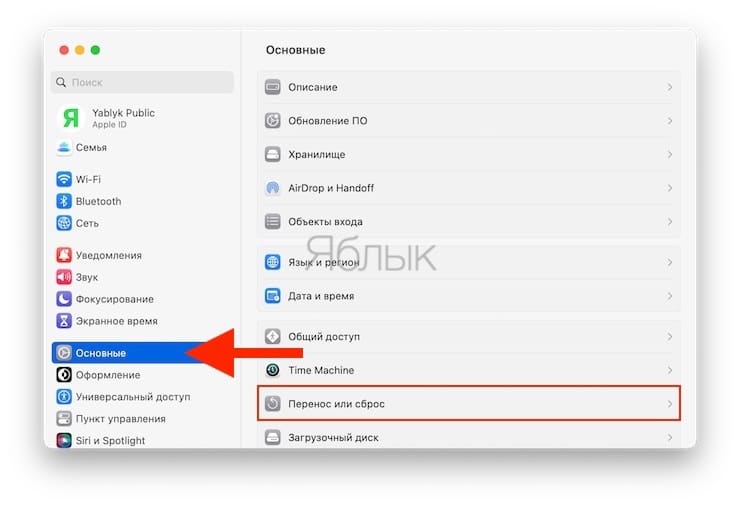
1. Откройте приложение «Системные настройки» на Mac.
2. Перейдите к вкладке «Основные».
3. Нажмите «Перенос или Сброс».
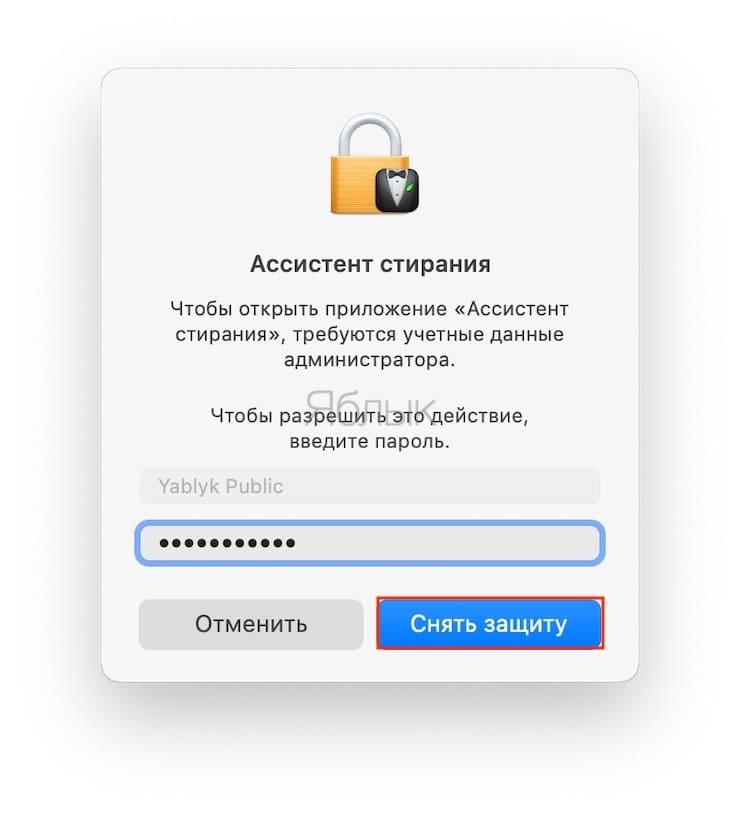
4. Выберите «Стереть контент и настройки», введите пароль Администратора и нажмите кнопку Снять защиту.
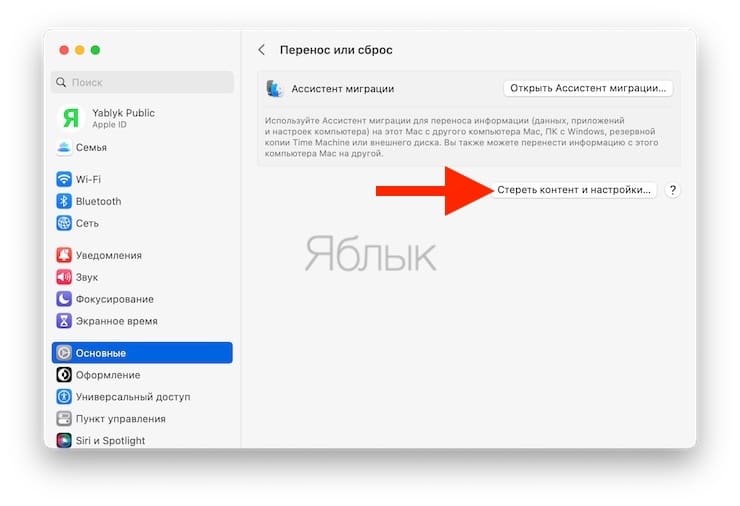
5. Нажмите «Продолжить», чтобы начать восстановление.
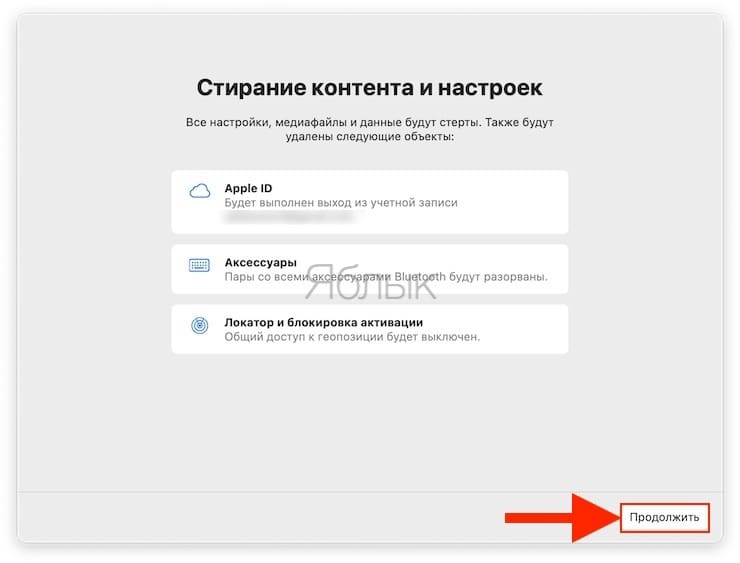
6. Нажмите «Стереть контент и настройки», чтобы приступить к процессу восстановления macOS. Если вы выберете этот вариант, обратного пути уже не будет – отменить процесс не получится!
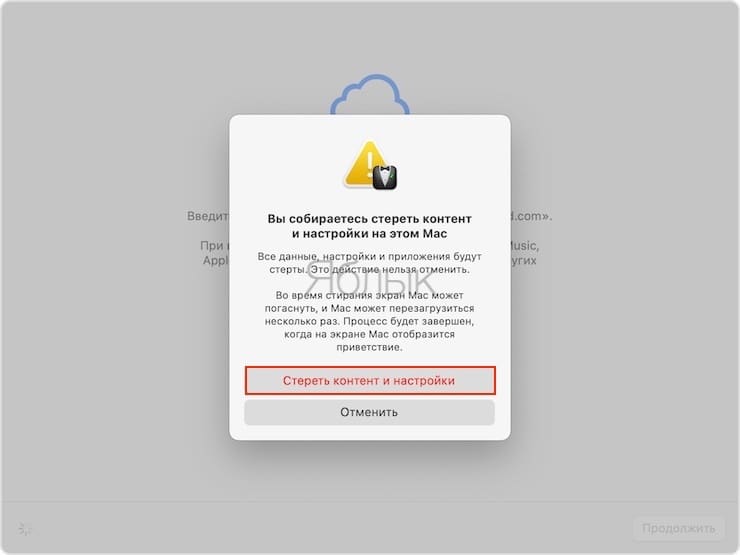
Mac перезагрузится и продолжит сброс настроек до заводских. В течение этого периода вы не сможете пользоваться компьютером. Во время процесса сброса ваш Mac может предложить вам подключить клавиатуру или мышь Bluetooth. Для активации вам также может потребоваться подключить ваш Mac к Интернету через Ethernet или Wi-Fi.
Как сбросить Mac с macOS Monterey до заводских настроек? (только для Mac с процессорами Apple серии M и T2)
В macOS Monterey этот пункт находится в другом месте. Откройте приложение «Системные настройки» и перейдите в раздел «Системные настройки» в строке меню выберите «Стереть контент и настройки», а потом следуйте инструкциям на экране компьютера.
После этих действий активируется процесс восстановления. При удалении содержимого компьютера будут удалены все его настройки, медиафайлы и данные. Также от вашего Mac будет отвязан ваш Apple ID, снимется блокировка активации, а компьютер будет удален из сервиса Найти Mac. От компьютера будут отключены все сторонние аксессуары, панель Touch ID восстановит свой изначальный вид.
Удалению подвергнутся как настройки, так и файлы. Именно поэтому так важно перед восстановлением Mac поместить все ваши файлы и документы, требующие сохранения, на внешний жесткий диск или в облачный сервис, такой, как iCloud Drive, Dropbox или Google Drive.
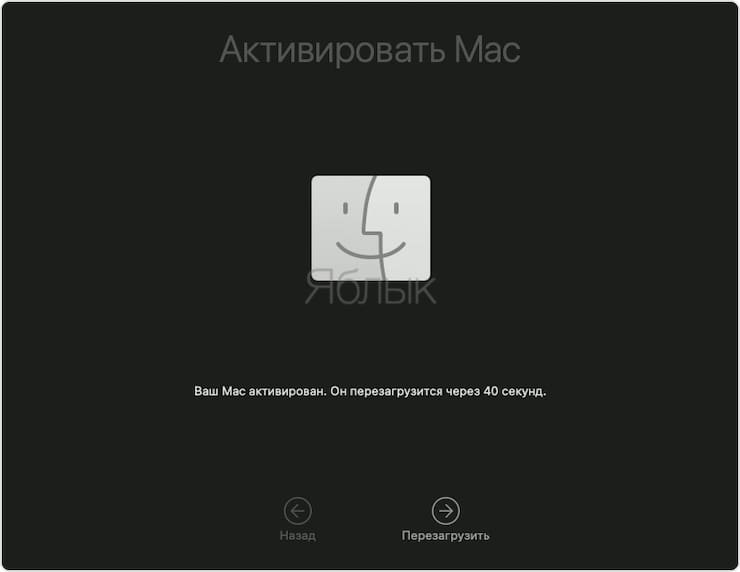
А после завершения процесса восстановления всё содержимое компьютера стирается, все настройки восстанавливаются до заводских значений по умолчанию. Теперь пользователь может снова настраивать свой Mac.
Если вы не помните пароль на вход в macOS. Как сбросить Macbook, iMac, Mac mini, Mac Pro, Mac Studio к заводским настройкам (переустановить macOS) через загрузку в Режиме восстановления. Только для компьютеров Mac с процессором Apple (M1, M2 и т.д.)!
1. Выключите Mac, если он включен.
2. Нажмите и удерживайте кнопку питания на Mac, пока не появится экран с ярлыком системного диска и кнопкой «Параметры».
3. Нажмите кнопку «Параметры», затем нажмите «Продолжить».
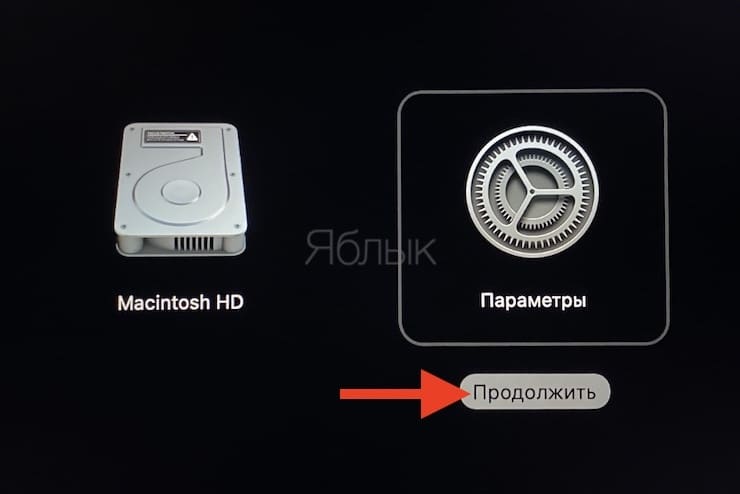
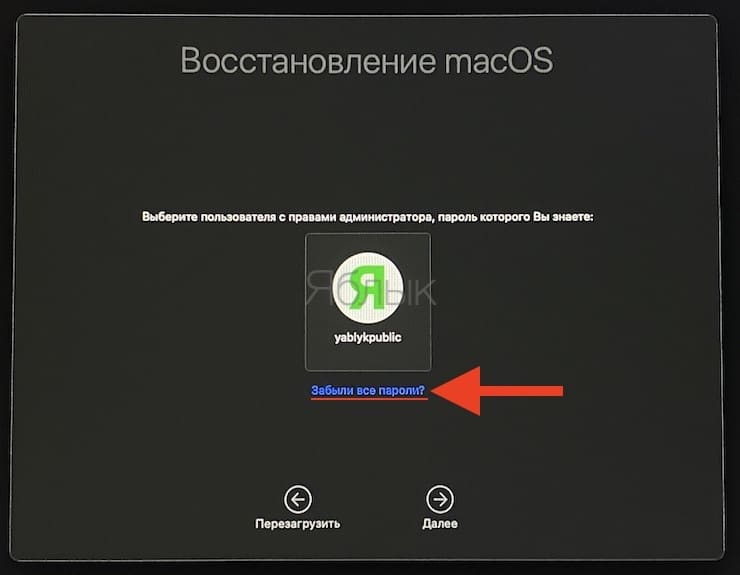
4. Если вы не помните пароль для входа в macOS (учетную запись администратора), нажмите «Забыли все пароли».
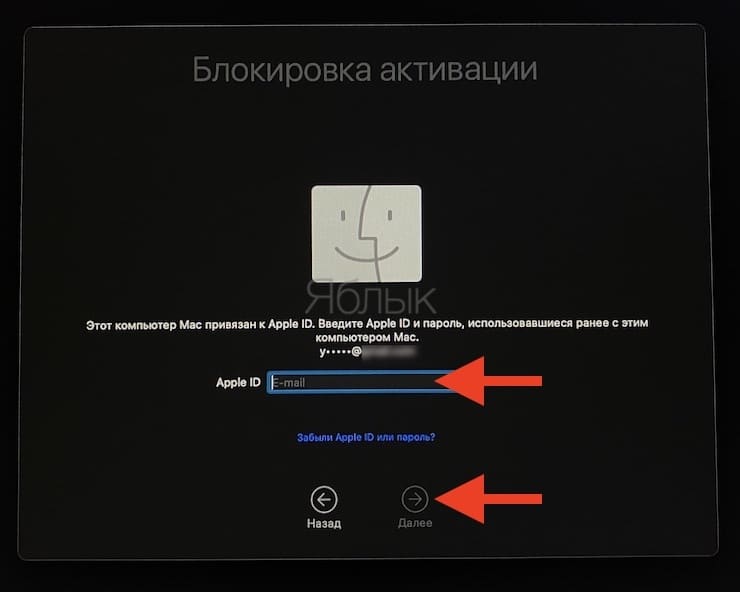
5. На экране Блокировка активации, введите Apple ID (e-mail) и пароль для учетной записи, к которой привязан Mac, затем нажмите «Далее».
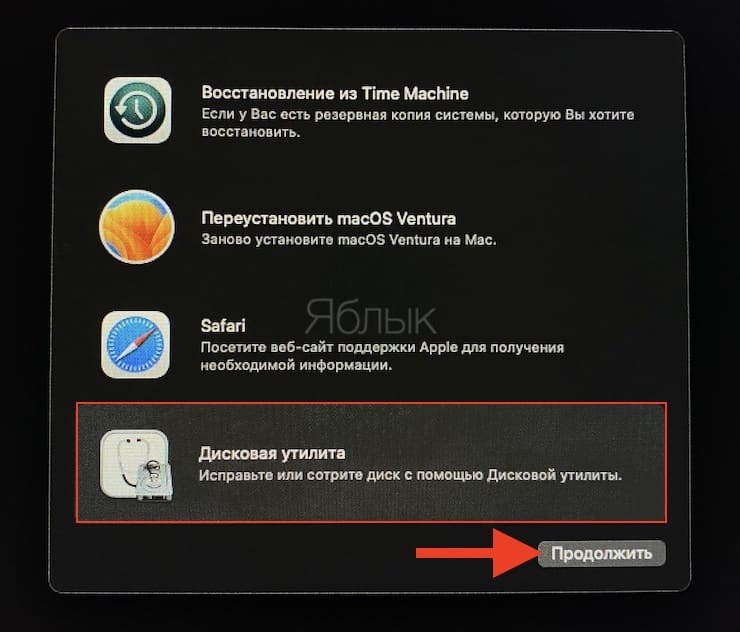
6. Когда в строке меню появится приложение «Восстановление», выберите «Дисковая утилита» и нажмите Продолжить.
7. В боковом меню выделите системный диск (обычно Macintosh HD) и нажмите «Стереть».
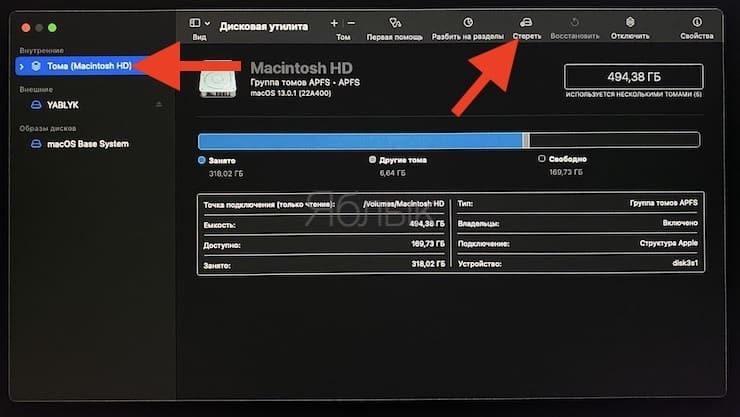
8. Выберите формат APFS и нажмите «Стереть».
Внимание! Все данные с Mac будут безвозвратно удалены.
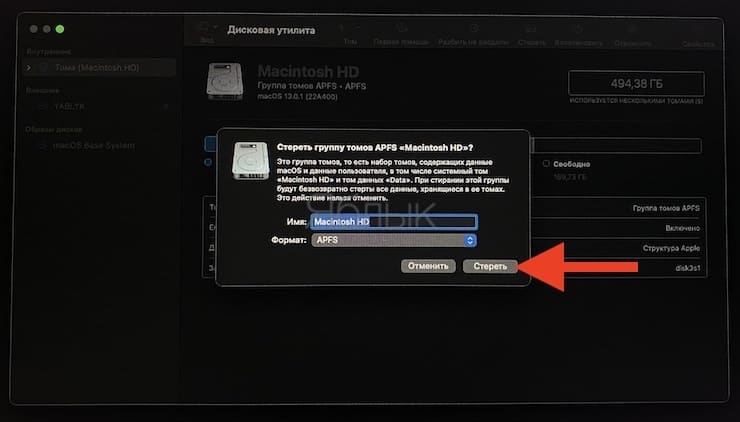
9. После стирания диска и загрузки компьютера в «Режиме восстановления», выберите пункт «Переустановить macOS» и следуйте инструкциям на экране.
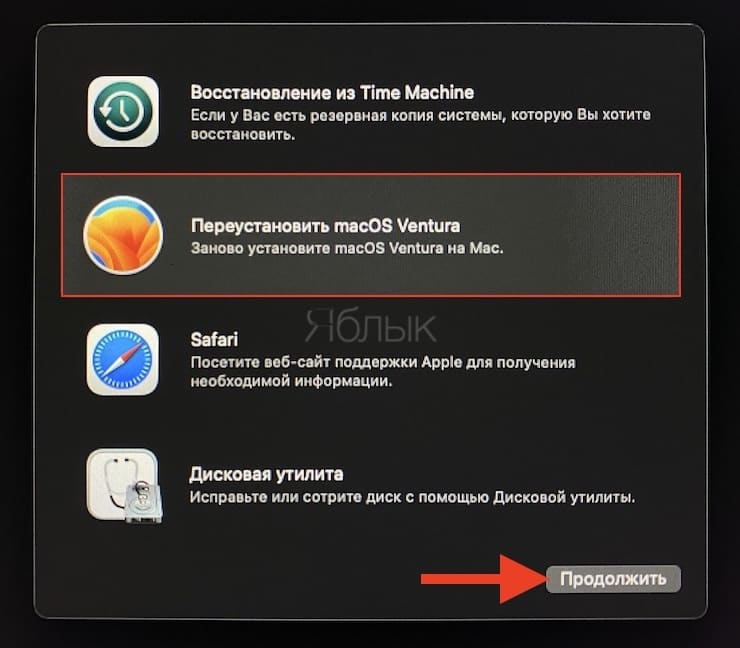
Как сбросить Macbook, iMac, Mac mini, Mac Pro к заводским настройкам (переустановить macOS) через загрузку в Режиме восстановления. Только для компьютеров Mac с процессором Intel!
Данная инструкция актуальна только для компьютеров с процессором Intel и подходит как для случаев, когда вы знаете пароль на вход в macOS, так и для тех, когда забыли его.
Загрузка Mac в режиме восстановления
1. Убедитесь в наличии подключения к интернету (для последующей установки macOS), а также подключения к электросети в случае с MacBook.
Внимание! Дальнейшие действия приведут к полному удалению ВСЕХ данных на Mac – заранее сохраните нужную информацию на внешнем носителе или сделайте резервную при помощи Time Machine;
2. Перезагрузите компьютер (или включите, если он был выключен), воспользовавшись меню → Перезагрузить;
3. В процессе перезагрузки нажмите и удерживайте то сочетание клавиш, которое вам подходит больше всего:
⌘Cmd + R – установка той версии macOS, которая работала на компьютере до возникновения проблем. Т.е. ваш Mac установит ровно ту версию, что и раньше.
⌥Option (Alt) + ⌘Cmd + R – обновление до новейшей версии macOS, с которой совместим ваш Mac. Например, если «мак» работал на Mojave, а поломка (планируемая продажа) произошла уже после выхода финальной сборки macOS Big Sur, система загрузит из Сети и установит именно Big Sur.
⇧Shift + ⌥Option (Alt) + ⌘Cmd + R – установка той версии macOS, которая была установлена на компьютере изначально (или ближайшей к ней версии из доступных).
Примечание: требуется macOS Sierra 10.12.4 или более новая версия ОС.
4. Затем появится окно «Утилиты macOS» (на версиях ниже macOS High Sierra может называться «Служебные программы macOS»). Здесь нужно выбрать «Дисковая утилита» и кликнуть «Продолжить»;
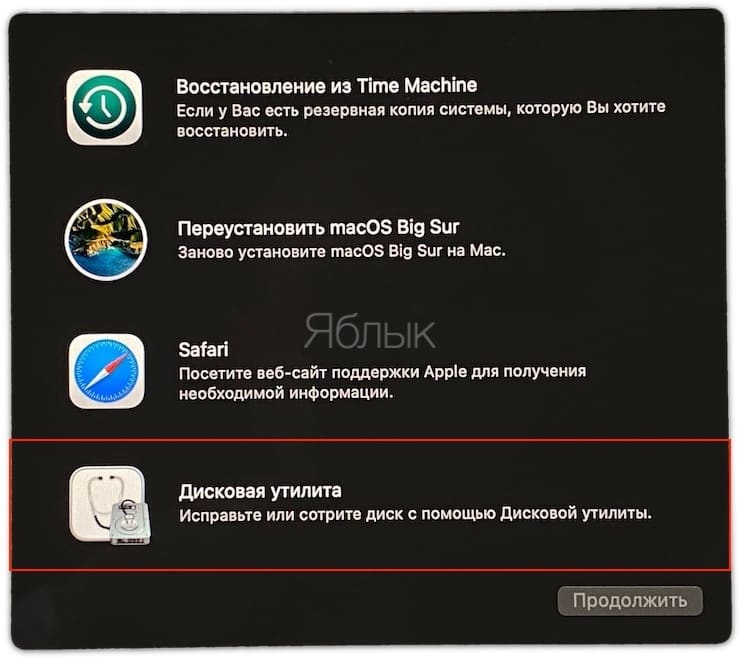
Проверка и исправление ошибок загрузочного диска (рекомендуется)
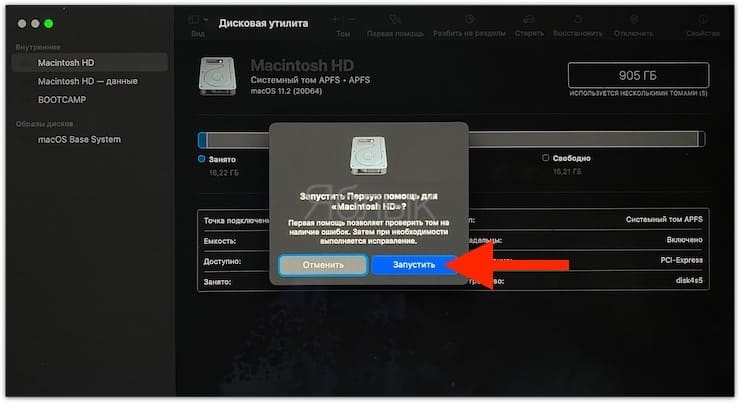
1. Выберите в Дисковой утилите свой накопитель в меню слева (обычно это Macintosh HD, он находится в самом верху).
2. Кликните по надписи Первая помощь.
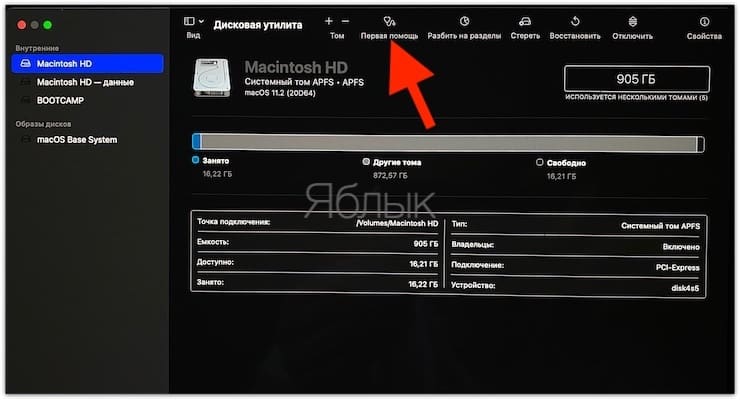
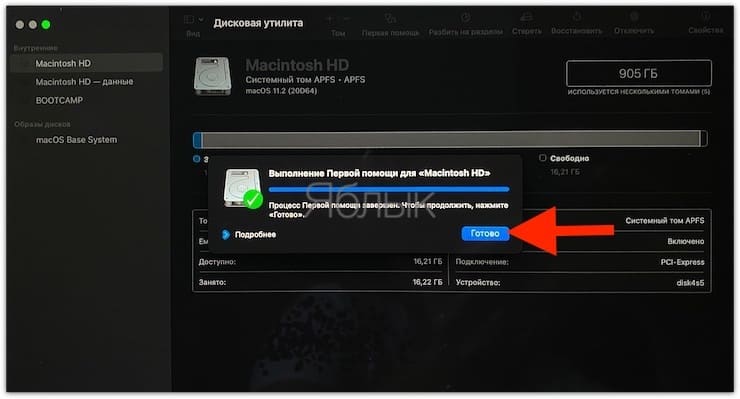
3. Нажмите Запустить. Приложение проверит загрузочный диск на «состояние здоровья», т.е. на работоспособность и исправит имеющиеся ошибки. Этот процесс может занять некоторое время.
4. После завершения проверки нажмите Готово.
Стирание загрузочного диска
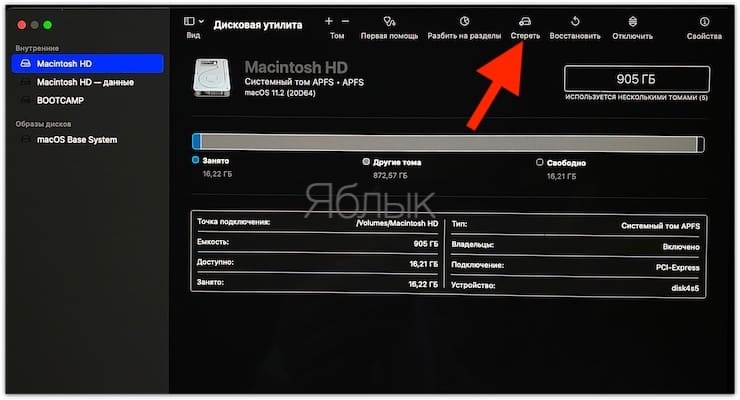
1. В приложении Дисковая утилита, выберите проверенный загрузочный диск, перейдите в раздел «Стереть» (в верхней части экрана);
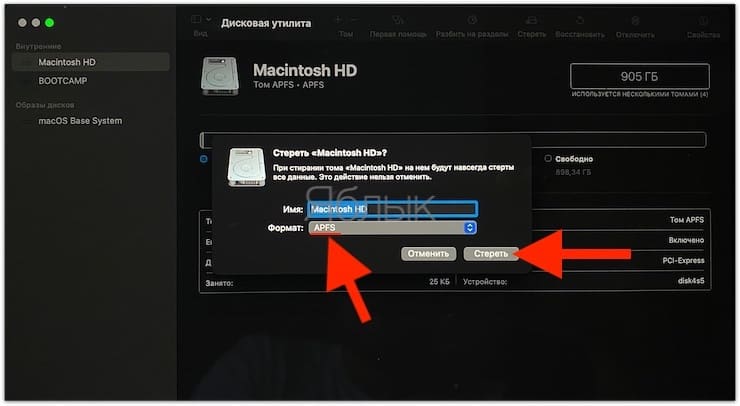
2. В меню «Формат» выберите APFS (для компьютеров с установленной macOS Sierra и более старой версией ОС выберите Mac OS Extended) и нажмите «Стереть»;
3. По завершении процесса форматирования диска нажмите «Завершить» для выхода из Дисковой утилиты.
Переустановка операционной системы macOS (сброс к заводским настройкам)
Переустановите macOS, воспользовавшись соответствующим пунктом (скриншот ниже) и следуйте инструкции.
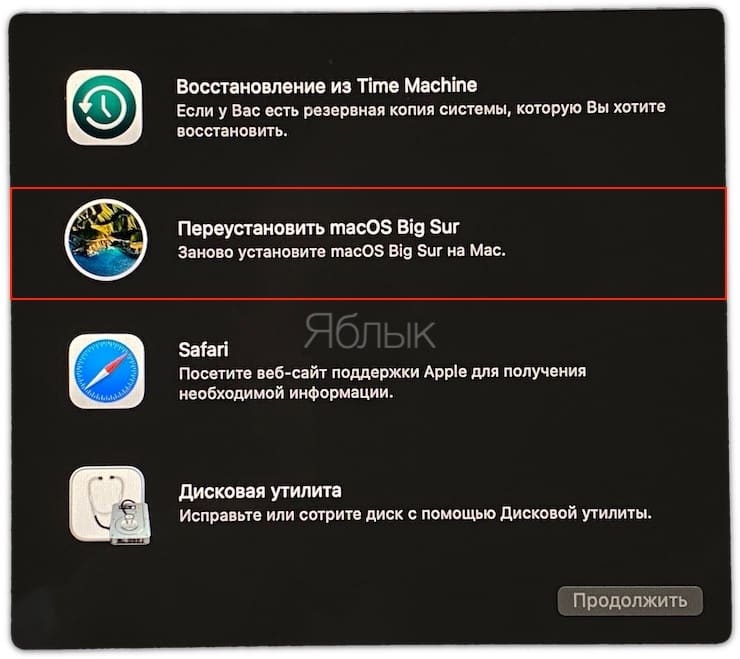
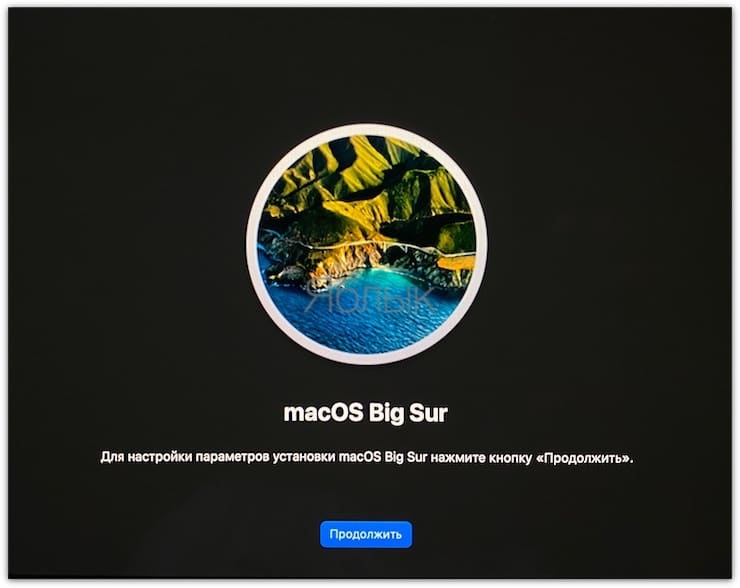
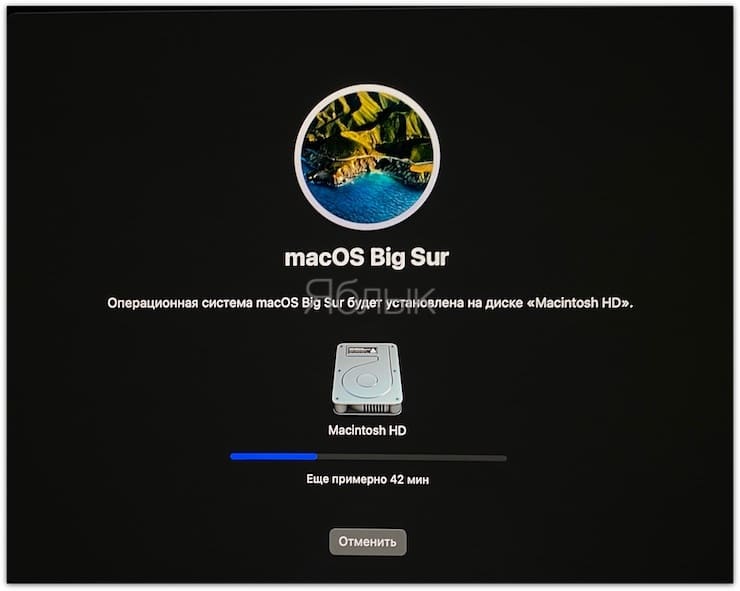
Последняя версия macOS будет загружена из Интернета после чего начнется процесс переустановки macOS. В течение этого времени компьютер может несколько раз перезагружаться.
Примечание: при установке «с нуля» вам придется настраивать параметры вашего Mac и программ заново.
�� Смотрите также:
- Горячие клавиши для работы с текстом на macOS.
- Как переключать язык на клавиатуре Macbook, iMac, Mac Pro или Mac Mini – 3 способа.
- Как разблокировать Mac при помощи Apple Watch: подробная настройка.
�� Мы в Telegram и YouTube, подписывайтесь!
Создание загрузочного носителя или «Как сделать загрузочную флешку с macOS?»
Начало установки или «Как установить macOS с флешки»
И так, загрузочный носитель подготовлен, можно приступать к установке.
- Перезагружаем Mac и при включении удерживаем клавишу «Option».
- После появления меню с выбором загрузки вставляем заранее подготовленную флешку и выбираем загрузку с нее. В нашем случае следует выбрать загрузку с «Install OS X Mavericks».
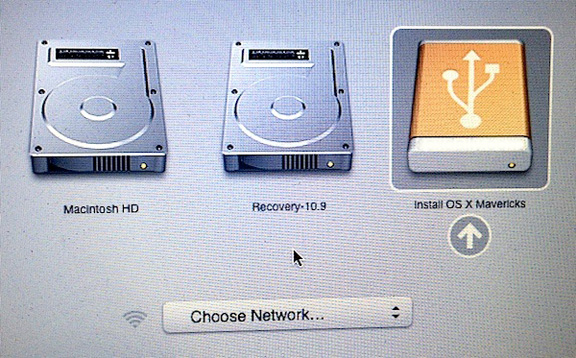
- По окончании загрузки появится меню выбора. Здесь переходим в Дисковую Утилиту (Disk Utility).
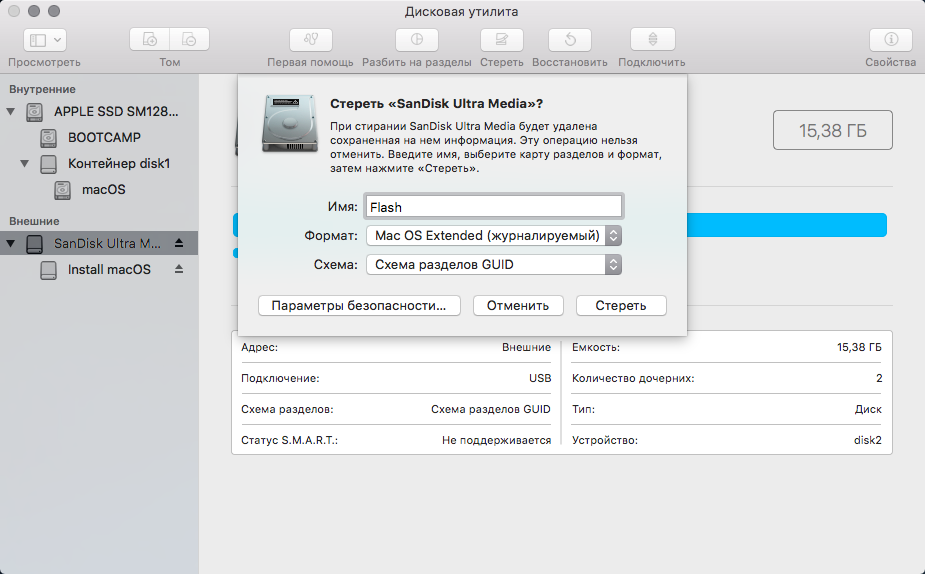
- Далее переходим на вкладку «стереть» и форматируем диск, на который хотим установить новую операционную систему. Имя диску можно задать любое, а формат и схема должны быть «Mac OS Extended (журналируемый)» и «Схема разделов GUID» соответственно.
- Чтобы запустить процесс, нажмите кнопку «Стереть» (но помните, запуская этот процесс, все данные на стираемом диске будут безвозвратно удалены).
- После стирания диска закройте дисковую утилиту и выберите «Переустановить OS X» («Reinstall OS X»).
- Следуйте дальнейшим инструкциям, выберите Ваш отформатированный диск как место установки ОС и нажмите «Продолжить» («Continue»).
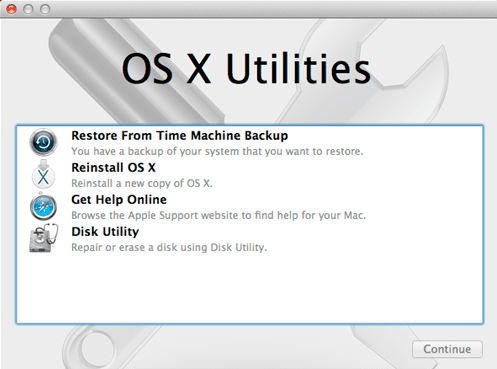
После чистой установки OS X вы можете перенести приложения и другие важные файлы из резервной копии Time Machine, при помощи Ассистента Миграции или использовать ОС «с нуля».
Если вышеописанный метод не помог Вам переустановить macOS, обратитесь в Mac4U, профессионалы нашей компании установят Вашу систему и сохранят всю важную для Вас информацию.
Как переустановить Mac OS на Макбуке
Любая операционная система рано или поздно нуждается в полной переустановке. Причины этому могут быть разные: заражение вирусными программами, баги и так далее. В результате «загрязнения» ненужными файлами, процессами устройство начинает работать гораздо медленнее. В некоторых случаях проще всего переустановить систему, нежели искать причину проблемы и устранять ее. Давайте разберемся, как переустановить Mac OS и что для этого потребуется.

Что нужно для переустановки?
Те пользователи, которые знакомы только с компьютерами на операционной системе Виндовс, не смогут без дополнительной помощи переустановить ОС на Маке. Чтобы переустановить Мак ОС на Макбуке, вы должны подготовить следующее:
- Макбук (любой версии или поколения), который подключен к сети;
- доступ к интернету;
- наша пошаговая инструкция.
Теперь перейдем непосредственно к процессу установки чистой версии Mac OS. Данная инструкция подойдет тем, у кого установлена версия операционной системы 10.7 или новее. Если у вас стоит более старая версия, тогда ее следует обновить с помощью стандартных средств ОС. Проверить версию ПО можно с помощью следующих действий:
- нажмите на значок яблока в верхнем углу;
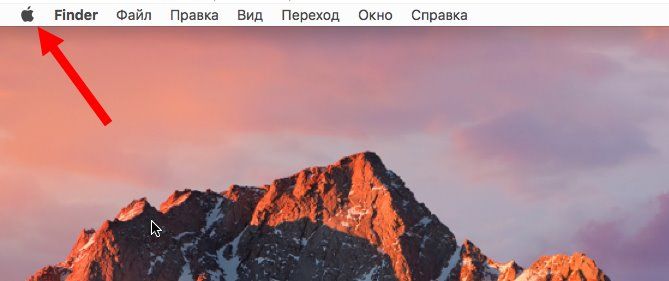
- в меню выберите пункт «Об этом Mac»;
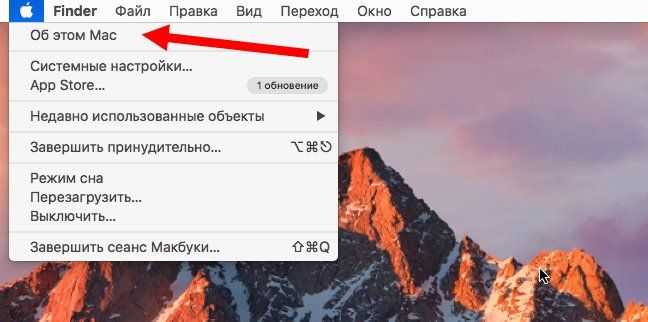
- в открывшемся окне вы увидите информацию об установленном ПО;

- чтобы обновить ОС, нажмите кнопку «Обновление ПО». Для этого вам потребуется стабильный доступ к интернету.
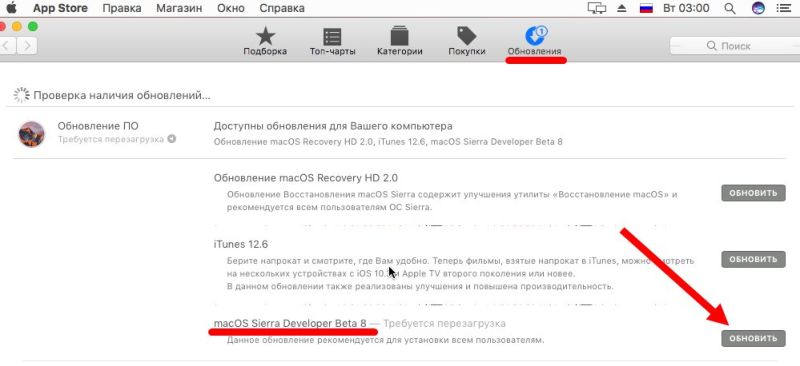
Как переустановить Mac OS Sierra с нуля?
Для начала стоит отметить, что переустановка Mac подразумевает полное удаление данных с жесткого диска компьютера. Поэтому предварительно скопируйте всю важную информацию на сторонний носитель.
Сделать это можно с помощью программы для резервного копирования Time Machine. По указаниям мастера копирования вы легко создадите резервную копию на внешнем носителе. Также Time Machine может создавать резервные копии в автоматическом режиме. Старые копии будут удаляться, а новые сохраняться на диске. Так вы не будете беспокоиться об актуальности данных.
Далее следуйте приведенной инструкции:
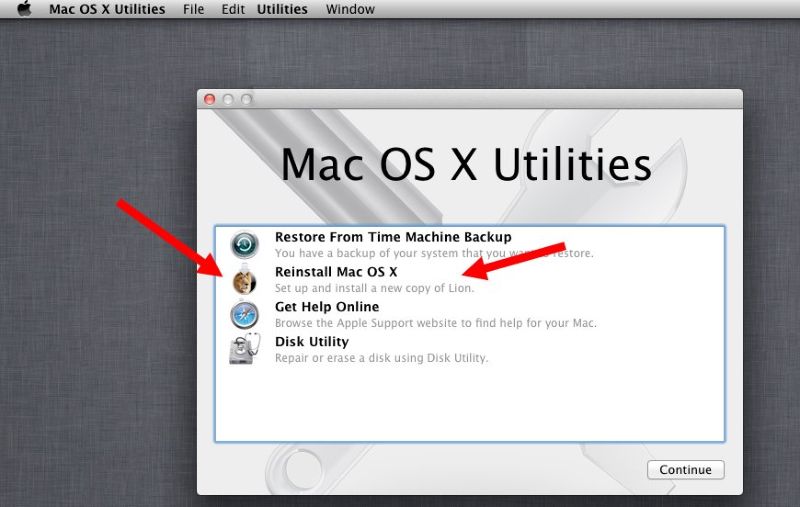
- перезагрузите компьютер, если он был ранее включен;
- во время включения нажмите сочетание клавиш CMD+R;
- Макбук загрузит дисковую утилиту. В ней нажмите кнопку «Стереть»;
- подтвердите очистку всех файлов с жесткого диска. Подробнее об этой процедуре вы можете прочесть в соседнем разделе нашего портала;
- закройте дисковую утилиту и в предыдущем окне выберите пункт «Переустановить OS X»;
- на ваш девайс будет инсталлироваться последняя версия операционной системы.
- Следуйте по инструкции в мастере установки;
- выберите раздел диска для инсталляции. Переустановить систему на Макбуке или imac можно только в ПОЛНОСТЬЮ свободный раздел внутреннего накопителя. Помните об этом;
- авторизуйтесь с помощью учетной записи Apple ID;
- установщик начнет загрузку системных файлов;
- после скачивания начнется автоматическая установка Mac OS.
Теперь вы знаете, как переустановить mac os x на macbook pro или air, а также на iMac. Далее необходимо настроить систему и завершить процесс инсталляции.
Финальная настройка перед эксплуатацией
После того, как закончилась установка, программа предложит осуществить базовые настройки:
- на первом экране выберите язык Мак OS. В дальнейшем его можно поменять внутри настроек ПО;
- на втором экране вам предложат подключиться к Wi-Fi (по желанию). Данный шаг можно пропустить;
- следующий шаг – перенос информации. Перед тем, как переустановить Макбук про, эйр или iMac вы можете создать резервную копию всех данных;
- авторизация через Apple ID (по желанию);
- принятие лицензионного соглашения;
- создание учетной записи Mac OS для компьютера.
Готово! Теперь вы сможете самостоятельно произвести установку Mac OS на Макбук любой версии или моноблок iMac. Весь процесс максимально прост: от пользователя требуется всего лишь несколько нажатий клавиш.