What Is Google Search Console Introduction

Search Console is a free tool from Google that helps you to verify your site, monitor its performance, and ensure that Googlebot can access it properly. It also provides rich data about the search traffic your site gets, including clicks and impressions.
What Is Google Search Console
Google Search Console, formerly Google Webmaster Tools, is a free web service offered by Google that lets you see how your website appears in Google Search results. With this tool, you can check your site’s performance and profile data as well as submit Sitemap files through an easy-to-use interface.
It also allows you to monitor the quality of links pointing to your site and notice suspicious activities on behalf of other websites that may be causing spammy results in search engines such as Google.
How To Access Google Search Console
visit Google Search Console, you’ll see a prompt asking if you want to add a new property (this is what we’re going to do). Click «Add Property.»
Once that’s done, it’s time for step 2: selecting your website from a dropdown list of all sites associated with your account and adding its code snippet.
If there’s no website listed in this list yet or if it doesn’t match what is shown in your Google Search Console profile, then this means that Google hasn’t indexed any pages on this domain yet.
Simply enter the URL where they should be located into the empty field below and click “Create” after each one; Google will take care of adding them automatically.
The last thing left is setting up an email address so that notifications can reach us—we recommend using Gmail since it’s free and easy-to-use!
Search Traffic
You can access the Search Traffic report in Google Search Console by clicking «Search Traffic» on the left side of your screen. This will take you to a list of all of your websites, which are organized by country and language.
You can then choose a specific site or filter by country, language, device type (desktop/mobile phone), location, page type (homepage/categories/etc.), and query type (brand searches). Once you’ve selected which metrics you’d like to view for a given time period (in our case we’ll go with May 2019), scroll down until you see «Search Terms». This view allows us to see how many impressions each keyword we rank for generated over time.
If there’s one thing SEOs love more than anything else it’s data! And there’s no better way for us SEO folk who live for data as much as we do here at Moz than using Google Search Console’s Search Traffic feature that lets us analyze keyword rankings across all devices from desktop computers through tablets up through smartphones such as iPhones or Android devices like Samsung phones running the latest version called Pie 9.0 this week
Search Appearance
You can use the Search Appearance section of Google Search Console to make changes to your site, such as changing the look of your site’s search result page.
If you want to change how your results appear in Google’s search results:
Click «Search Appearance» from the left menu; then click on «Search Appearance» again from within that panel, or select it from below Your Site Dashboard.
Google Index
As a webmaster, you can check the Google index to see how many pages are currently in Google’s index. You can also find out if a page is indexed or not by using the Fetch and Render tool in Search Console.
Crawl
In order for Google to deliver the best search results, it needs to crawl your site. Crawling is the process of analyzing and storing a website’s content so that it can be added to the index.
When it comes to crawling your site, Google follows the same rules as other search engines:
You must have a sitemap with all of your URLs on it. Your URL structure should be clear and consistent so that crawlers can easily find everything on your site.
Make sure that every page has an «indexable» text content (texts such as HTML fragments) around 100 words long — this doesn’t mean every page has to be longer than 100 words; but there should be enough text content in each page so that if it was displayed on its own without any images or other media elements, it would still make sense.*Checking how often Google crawls your site can help you identify:
Whether they’re getting their job done properly — if they aren’t visiting very often then chances are something’s wrong!
Who Should Use Google Search Console
Google Search Console (formerly known as Google Webmaster Tools) is a free web platform that provides information about your website to Google and other search engines. You can use it to learn more about your users’ behavior, test new designs, troubleshoot issues with the search engine bots on your site, and more.
Google Search Console helps you improve the performance of your site in organic search results by providing insight into how well pages are ranking for certain queries, where clicks are coming from (e.g., referral traffic), which keywords are generating traffic and impressions, how long visitors stay on each page of your site after clicking through from organic results—and much more!
While many businesses have already started using some features of this tool with great success (e.g., rank tracking), there’s still a lot that business owners don’t know about this powerful tool yet because they haven’t looked into it yet or haven’t been given access by their developer team yet
Conclusion
Google Search Console is a great tool for anyone who wants to learn more about their website’s search visibility and performance. It’s also useful if you have any issues with your site being indexed, or if Google thinks it has duplicate content. You can use the tool to fix these problems, so that your site will rank higher in search results!
Как подключить google search console
Проверяйте свои AMP-страницы с помощью инструментов и отчетов Search Console.
Удобство для мобильных
С помощью специальных отчетов проверяйте, насколько ваш сайт удобен при просмотре на мобильных устройствах, и оптимизируйте его для смартфонов и планшетов.
Расширенные результаты
Используйте структурированные данные разных типов для показа в Google Поиске расширенных результатов, например вакансий или рецептов с вашего сайта. Собирайте статистику и оптимизируйте структурированные данные с помощью отчетов Search Console.
Сделайте свой сайт более заметным в Google Поиске
Google Search Console: что это такое? Как настроить и использовать GSC — руководство на 2023-й.

Google Search Console содержит важные показатели: как сайт светится в поиске и как люди реагируют на сайт. Это может помочь вам улучшить свой сайт и получить больше трафика от Google.
Что можно сделать в Google Search Console:
- Узнать, насколько хорошо ваш сайт виден в Google.
- Узнать, какие страницы вашего Google нашёл и проиндексировал.
- Загрузить карты сайта и нужные URL-адреса для сканирования.
- Выявить технические SEO-ошибки.
- И многое другое.
В этом руководстве мы научим вас, как использовать Google Search Console для улучшения вашего SEO. Но сначала подпишитесь на наш Телеграм. Наши подписчики узнают о таких вещах раньше остальных!
Мы профессионально разрабатываем интернет-магазины и запоминающиеся сайты компаний. Напишите нам в WhatsApp, когда вам это понадобится:
Как настроить Google Search Console
Сначала войдите в Search Console, используя свою учетную запись Google.
При первом входе в систему вы увидите всплывающее окно с просьбой добавить ресурс (например, ваш сайт).
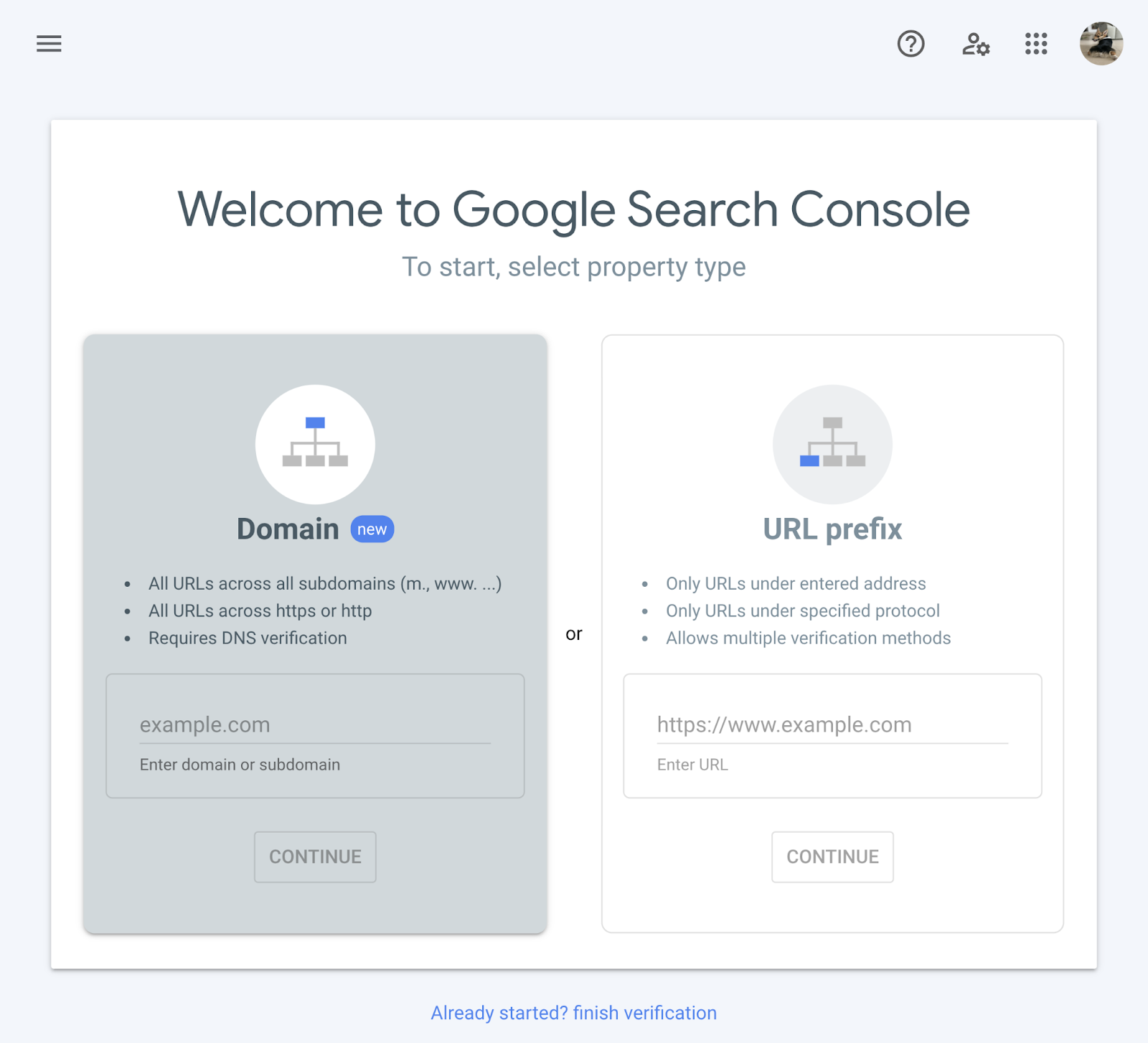
У вас есть два варианта: добавить домен или префикс URL.
Как добавить домена в Google Search Console
Добавьте домен и вы получите наиболее полную информацию о вашем сайте: данные со всех URL-адресов под доменным именем, включая все протоколы, поддомены и пути.
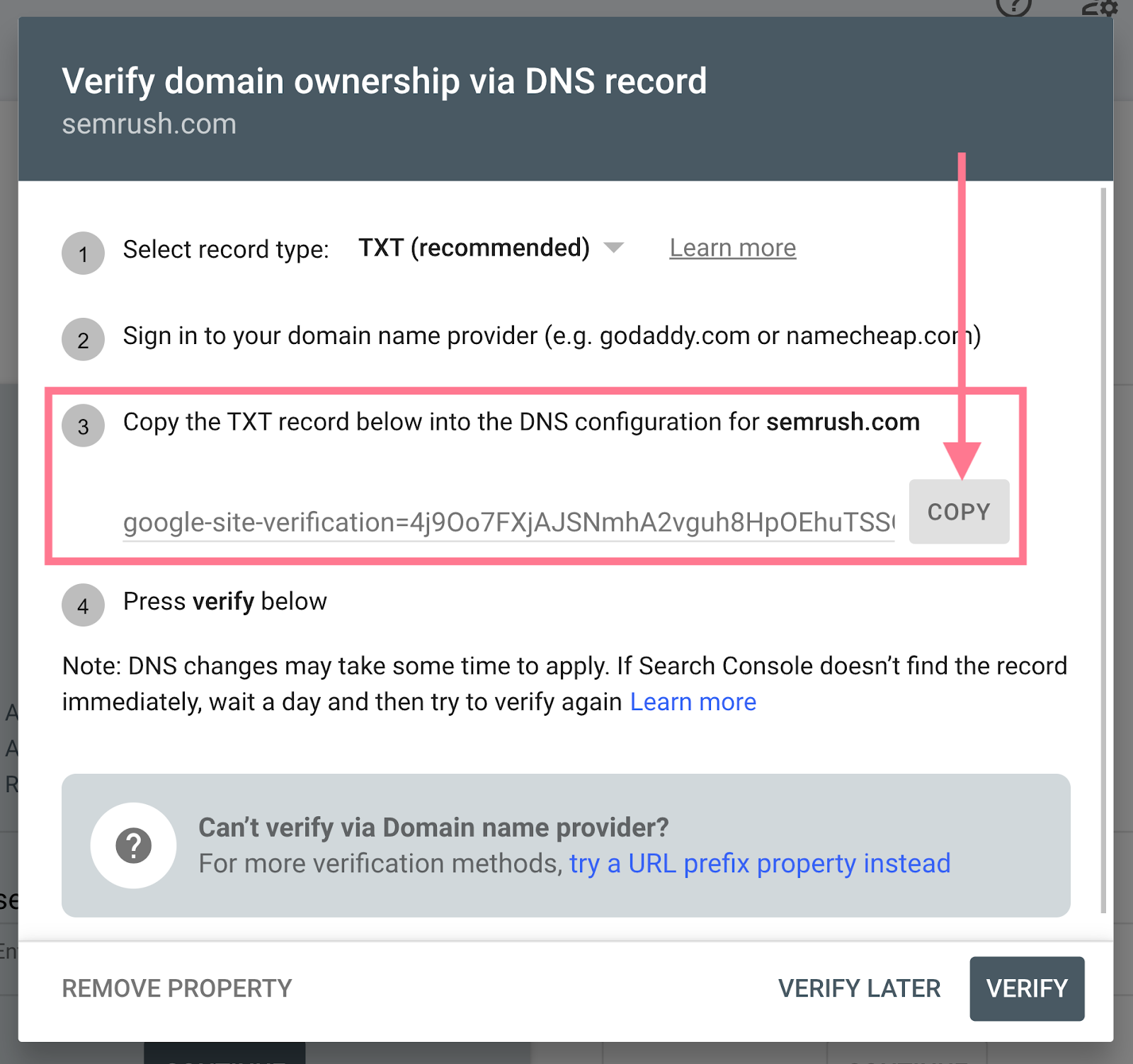
Если вы добавляете сайт этим способом, вам необходимо подтвердить домен через DNS. Вот как это происходит:
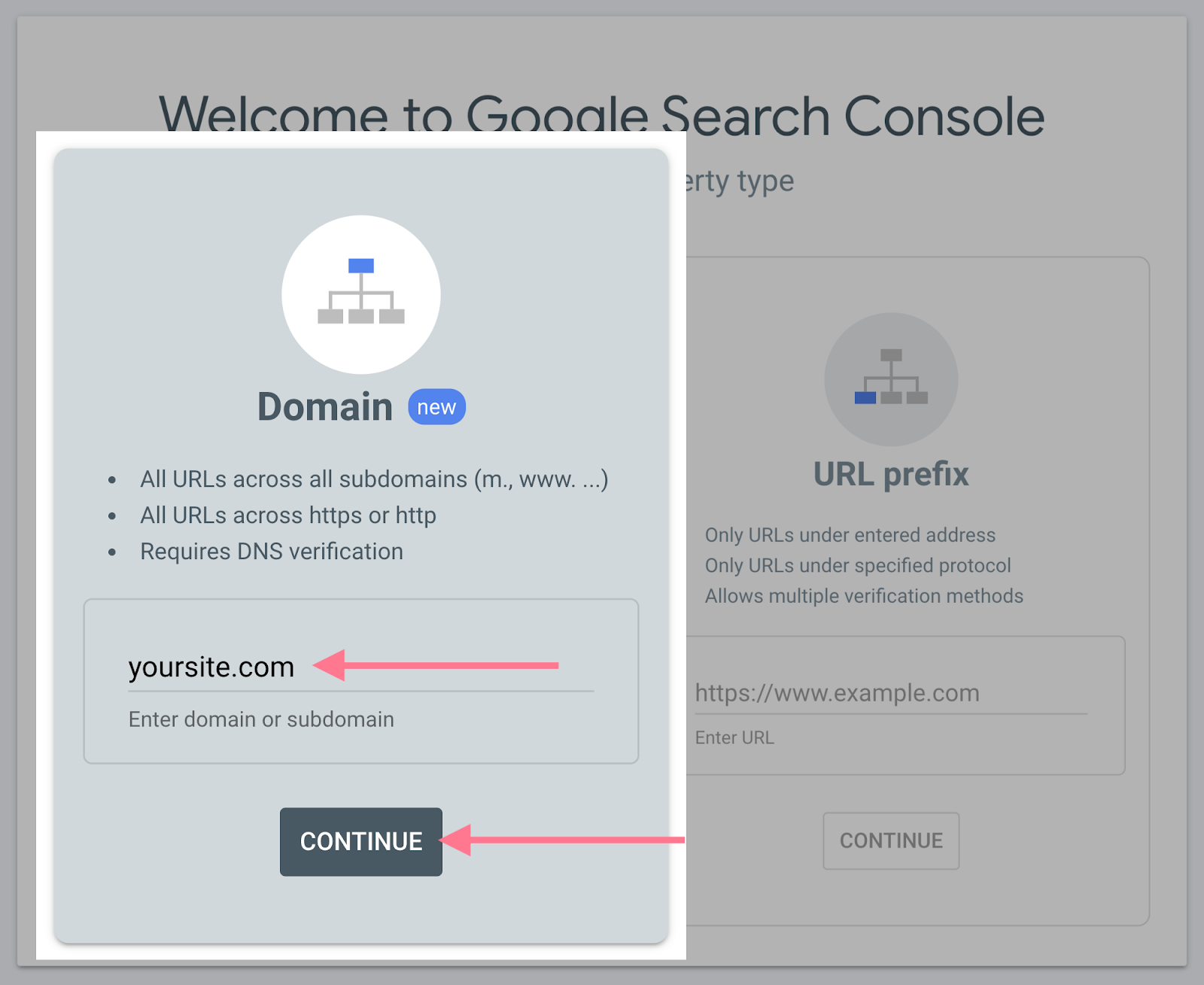
Сначала добавьте свой домен в поле «Домен» (без HTTP/HTTPS и WWW).
Допустим, URL-адрес вашего домена — «https://www.yoursite.com». Введите «yoursite.com» в пустое место и нажмите «ПРОДОЛЖИТЬ».
Затем скопируйте запись TXT из диалогового окна инструкций.
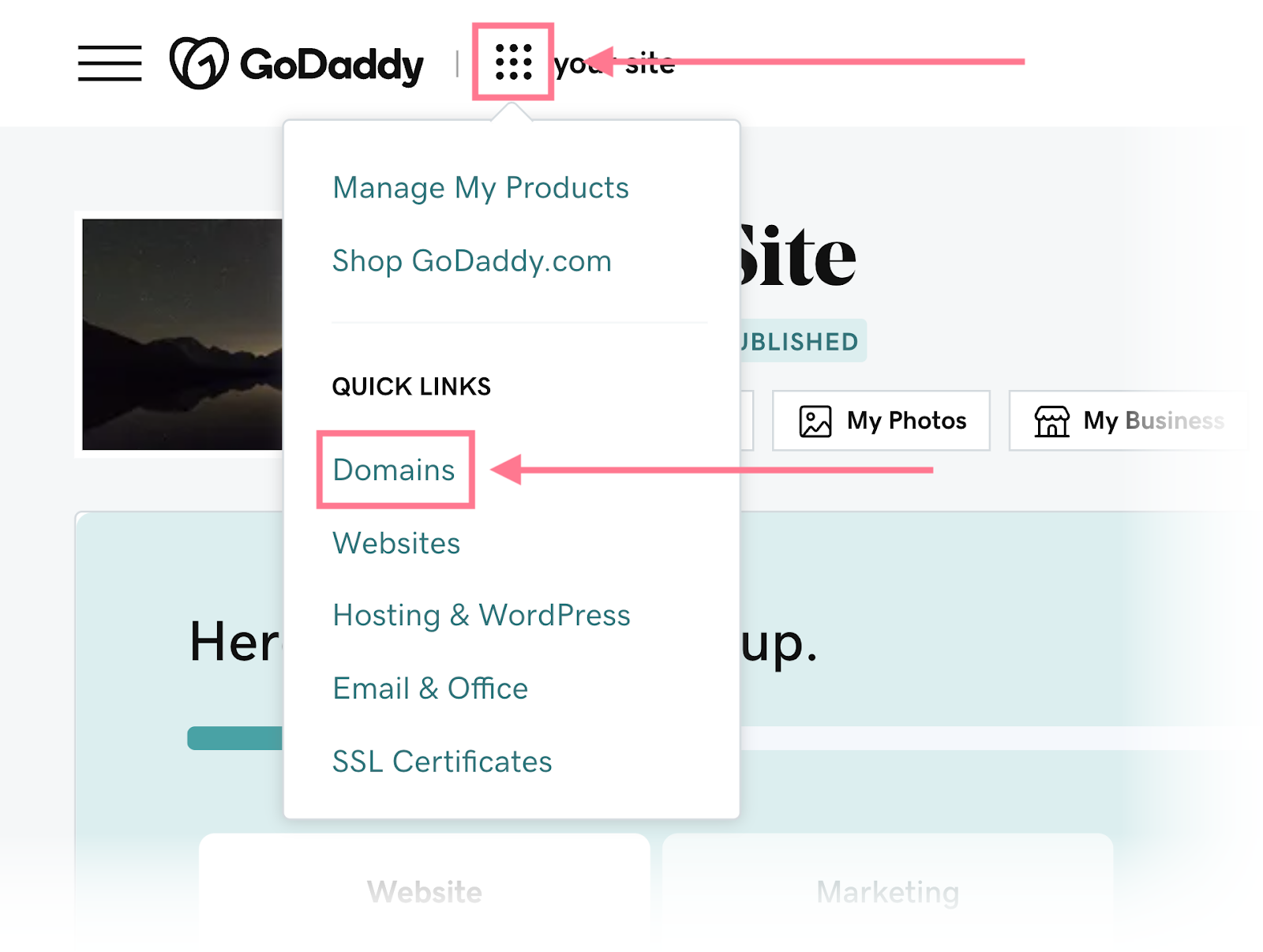
На новой вкладке войдите в свою учетную запись регистратора домена. В этом примере мы будем использовать GoDaddy.
После входа в систему откройте настройки DNS, кликнув девять точек на панели навигации рядом с названием вашей компании. И выберите «Домены».
На панели управления доменами нажмите три точки рядом с вашим доменным именем и нажмите «Изменить DNS».
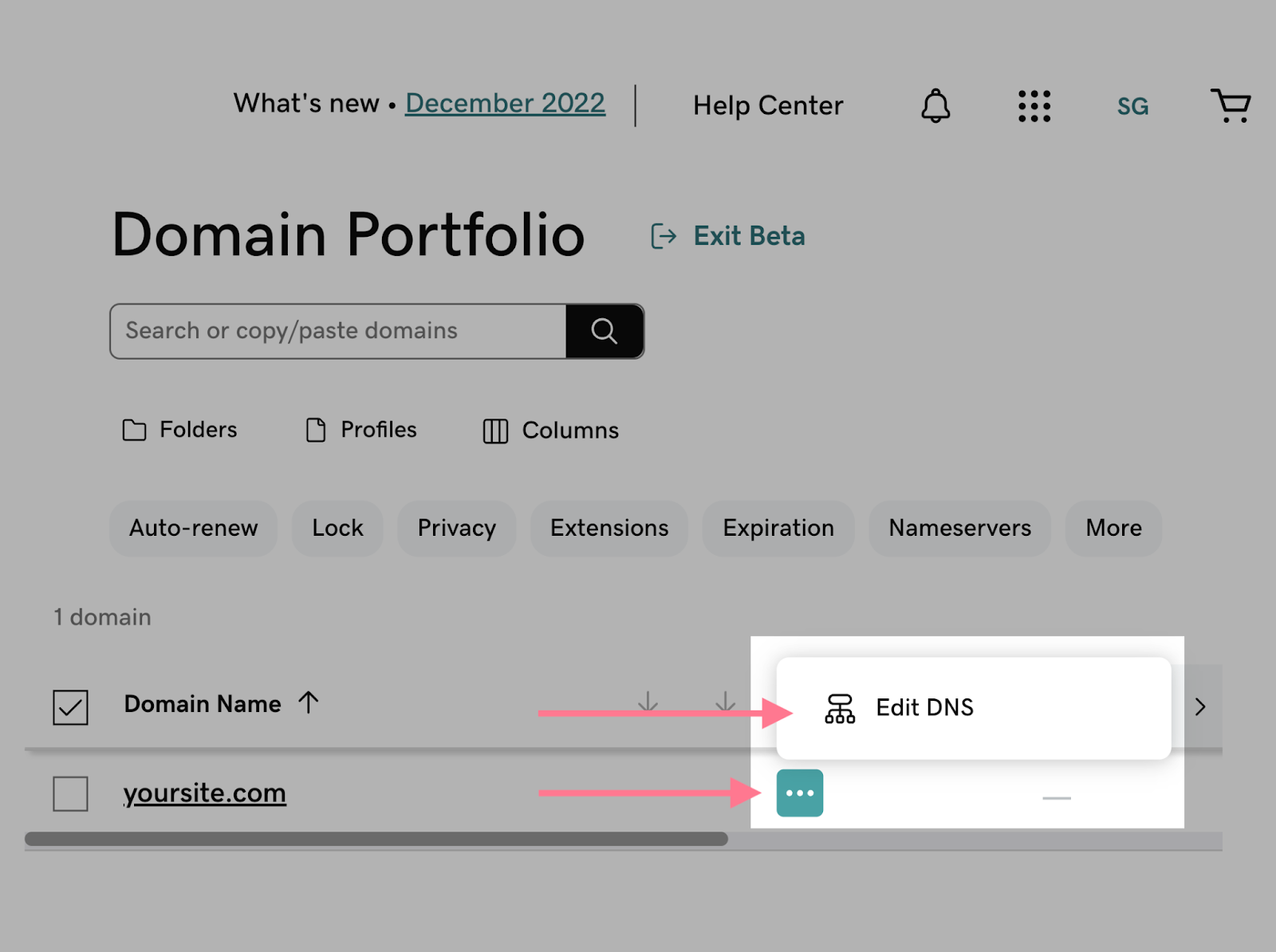
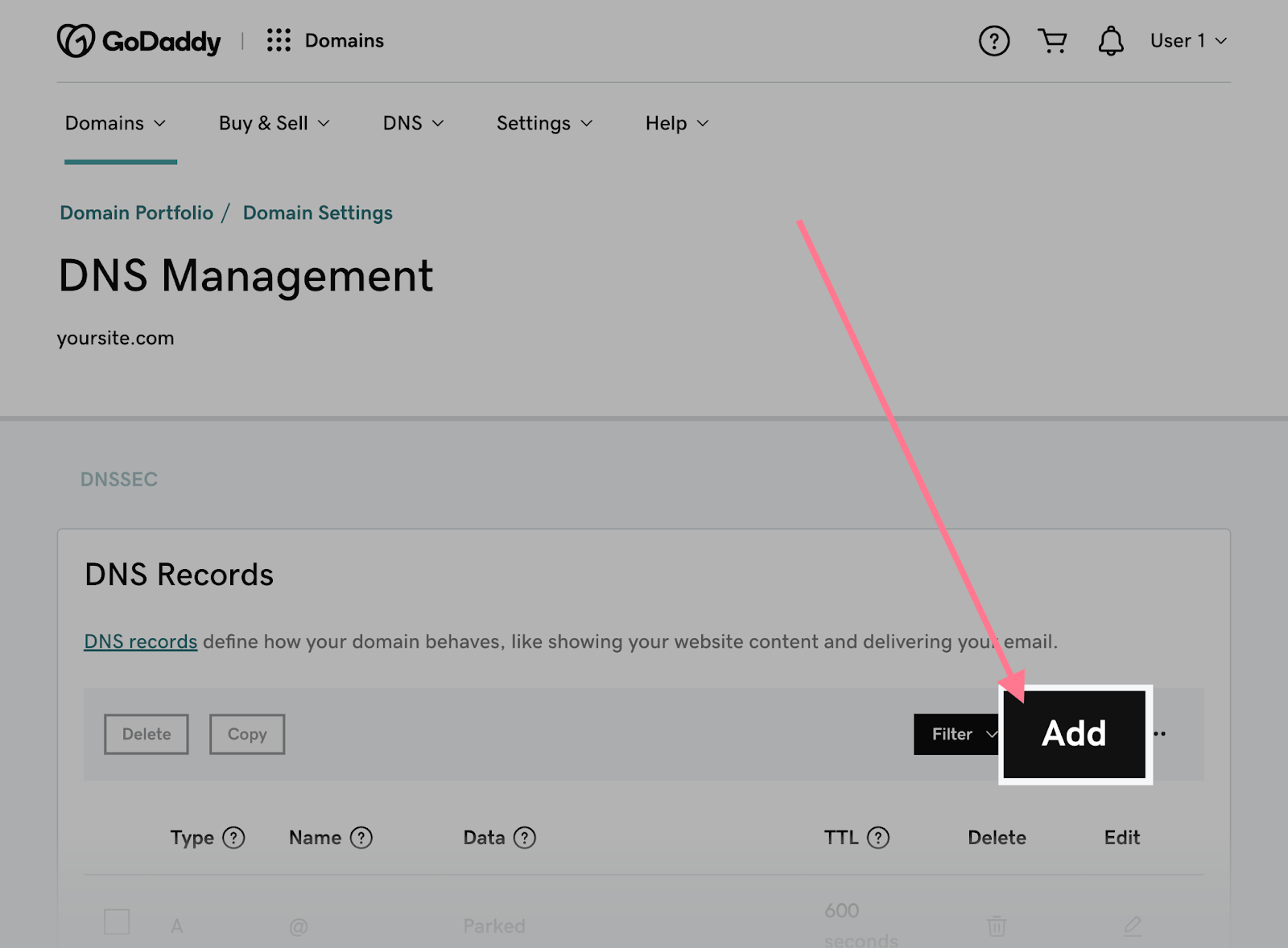
Вы попадёте в окно управления DNS. Добавьте новую запись TXT, нажав «Добавить» в разделе «Записи DNS».
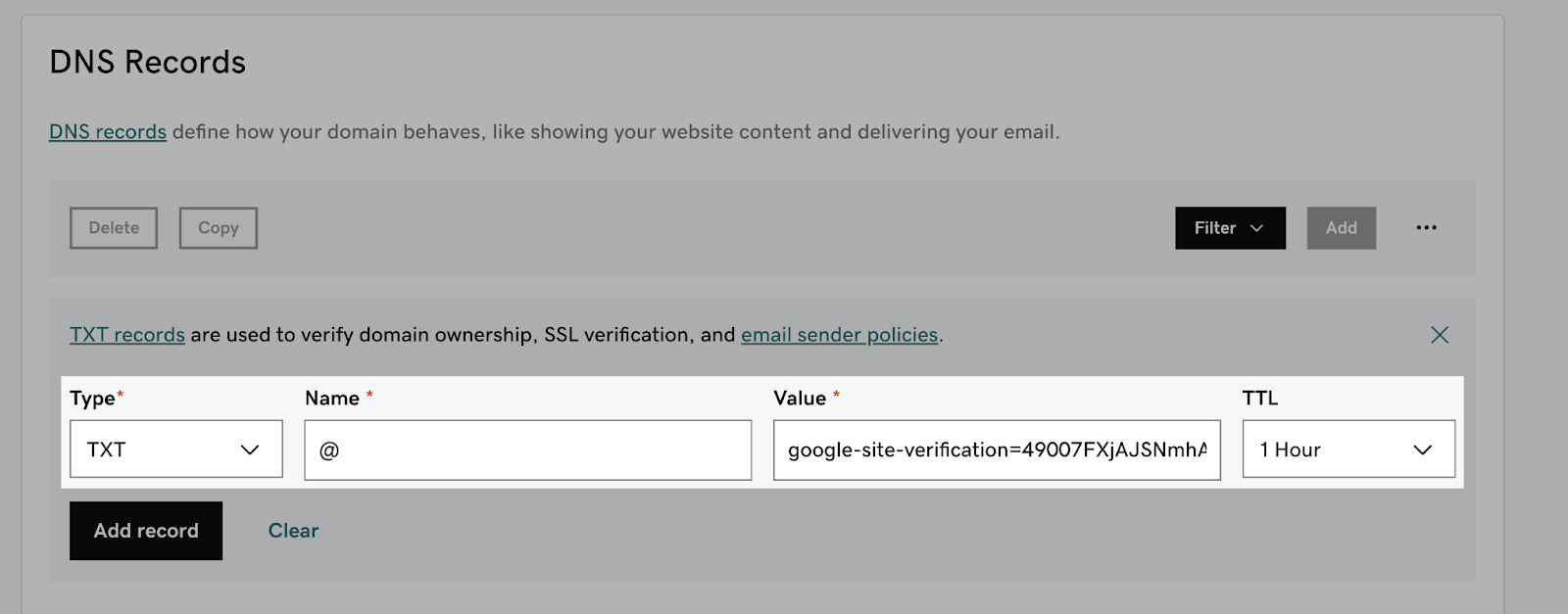
Появится форма. Заполните его следующим образом:
- Тип: ТХТ
- Имя: @
- Значение:
- Срок жизни: 1 час
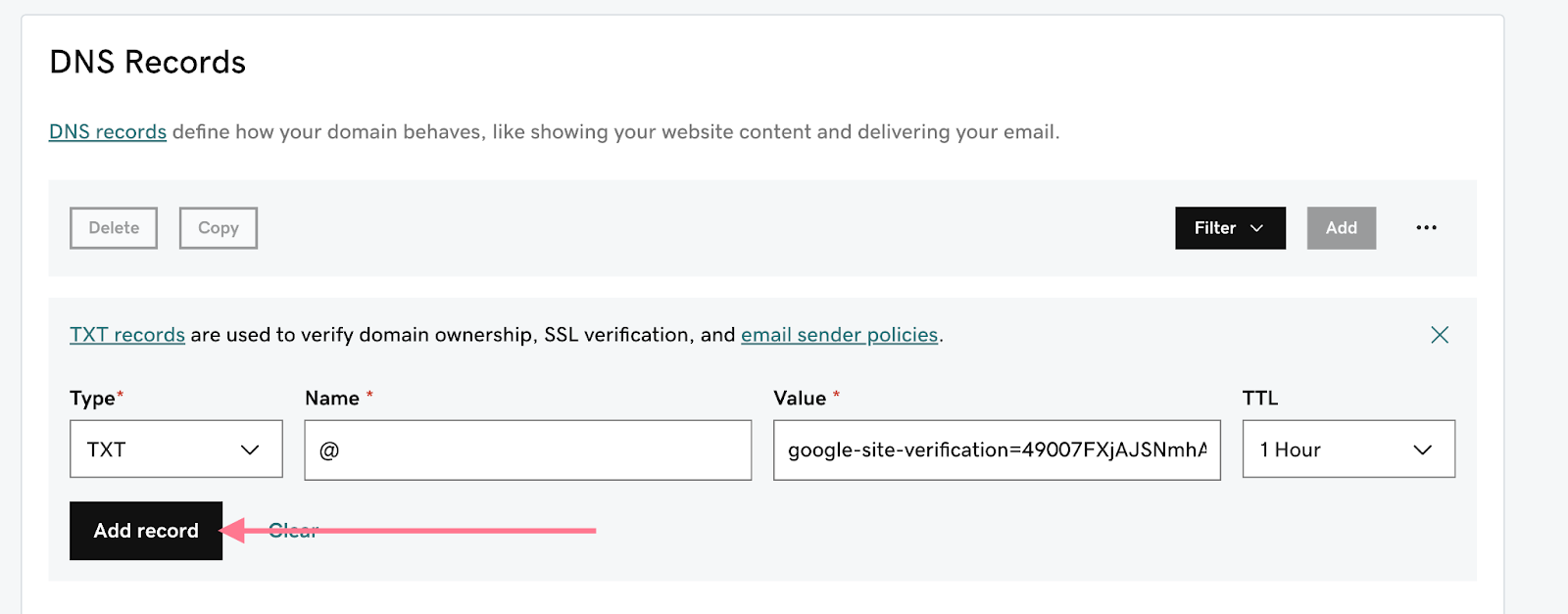
Когда закончите, нажмите «Добавить запись».
Теперь вернитесь в Search Console и нажмите «Подтвердить».
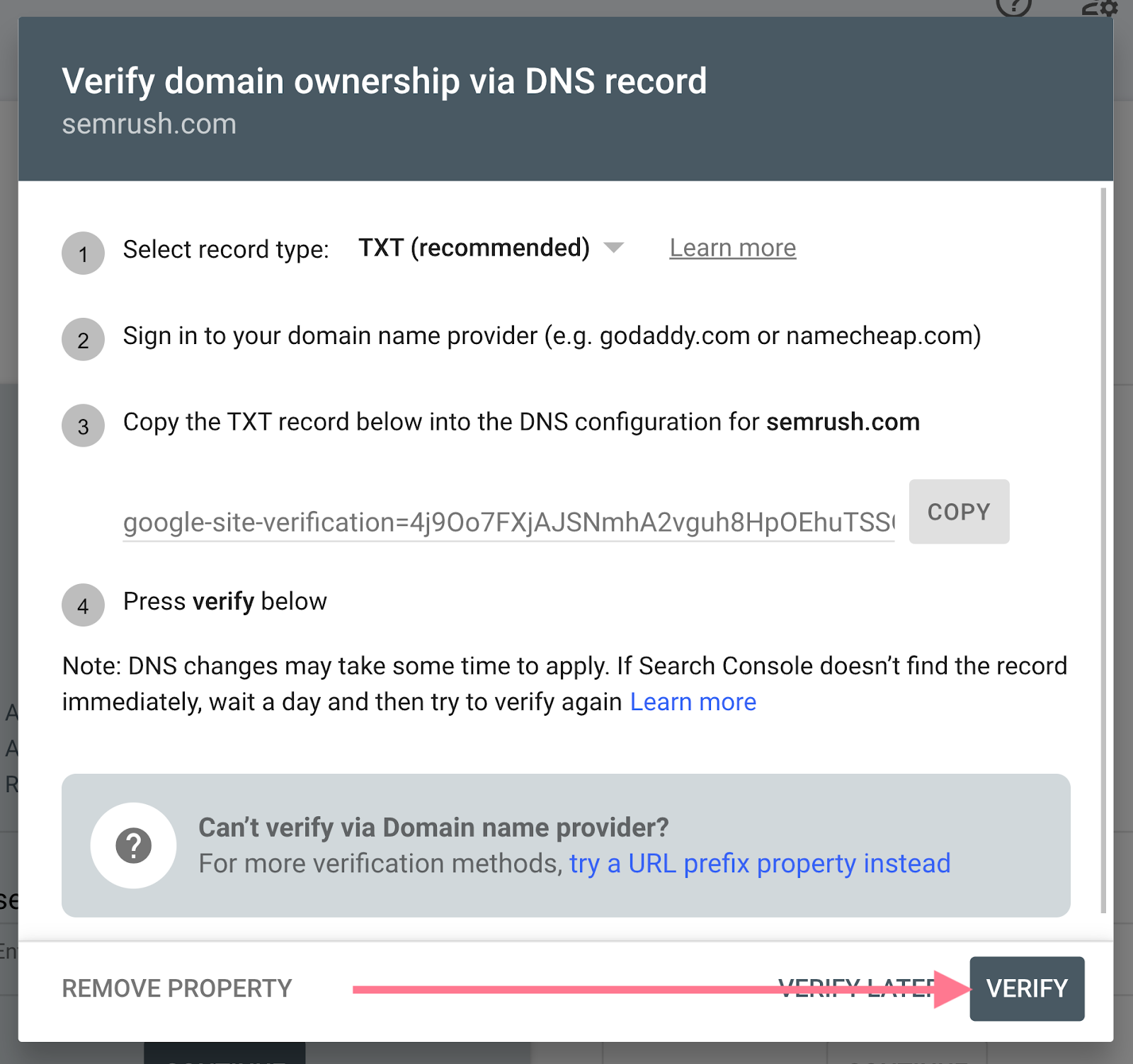
Сначала вы можете получить сообщение «Ошибка подтверждения права собственности». Не переживайте, если проверка не сработает сразу.
Обновление записей DNS может занять от нескольких часов до 48 часов. Подождите час и повторите попытку подтверждения, выбрав свой сайт из списка.
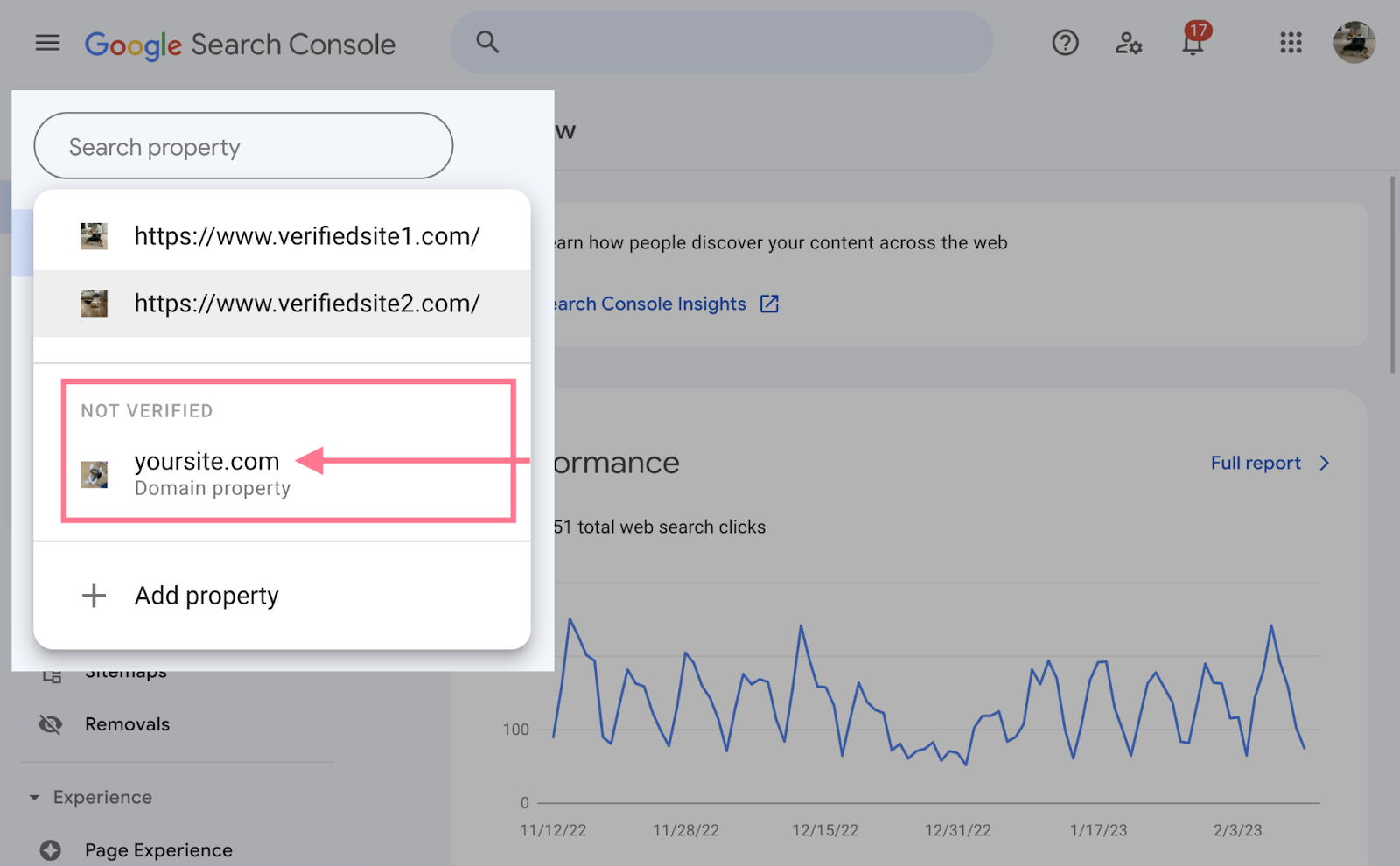
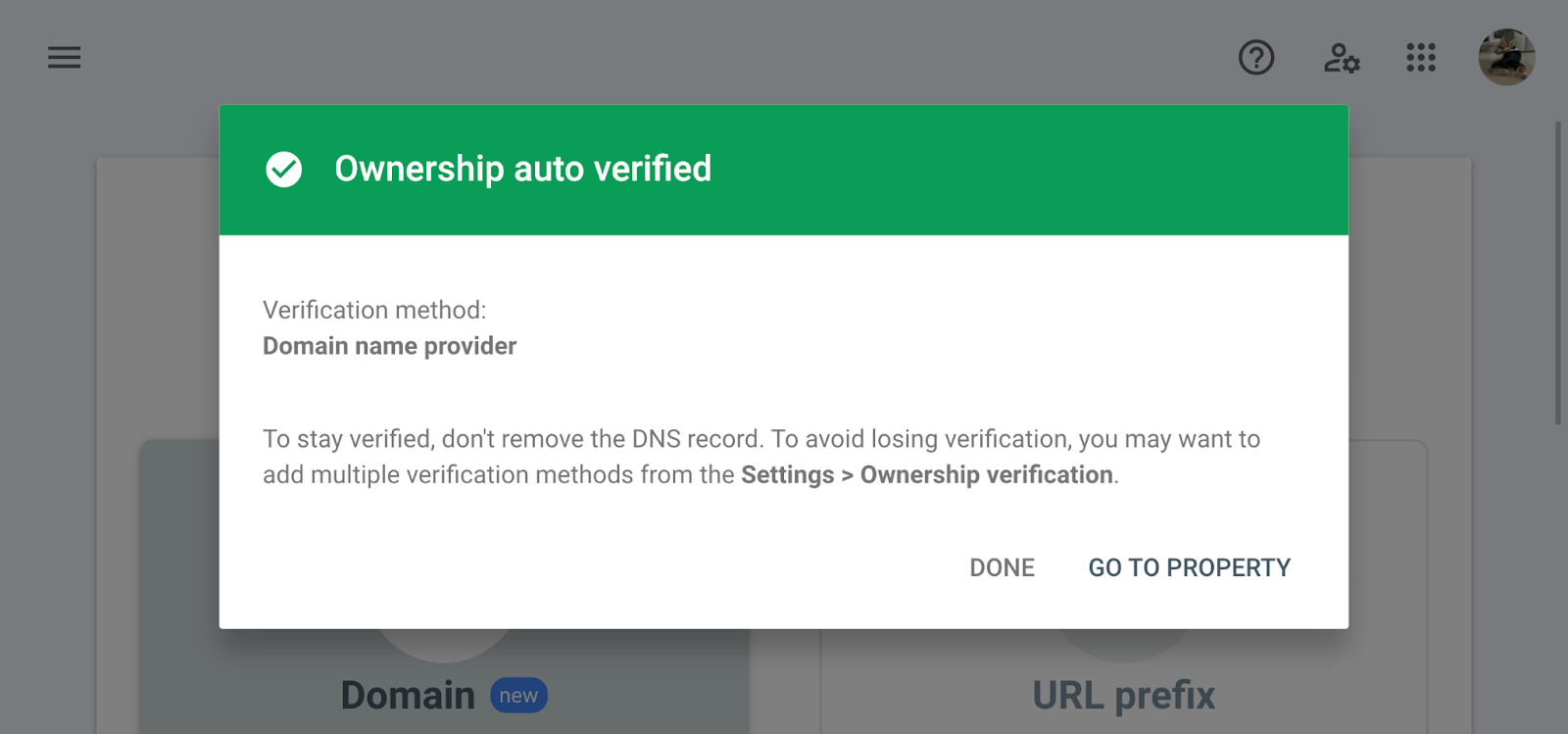
После успешной проверки вы увидите сообщение с подтверждением:
Как добавить сайт в Google Search Console через префикс URL
Добавление вашего сайта по схеме «Префикс URL» имеет смысл, если вы хотите контролировать данные только для определенного раздела вашего сайта. Например, ваш блог.
Введите ваш URL-адрес в поле «Префикс URL». А затем нажмите «ПРОДОЛЖИТЬ». (Для примера давайте использовать адрес «https://www.yoursite.com/blog/».)
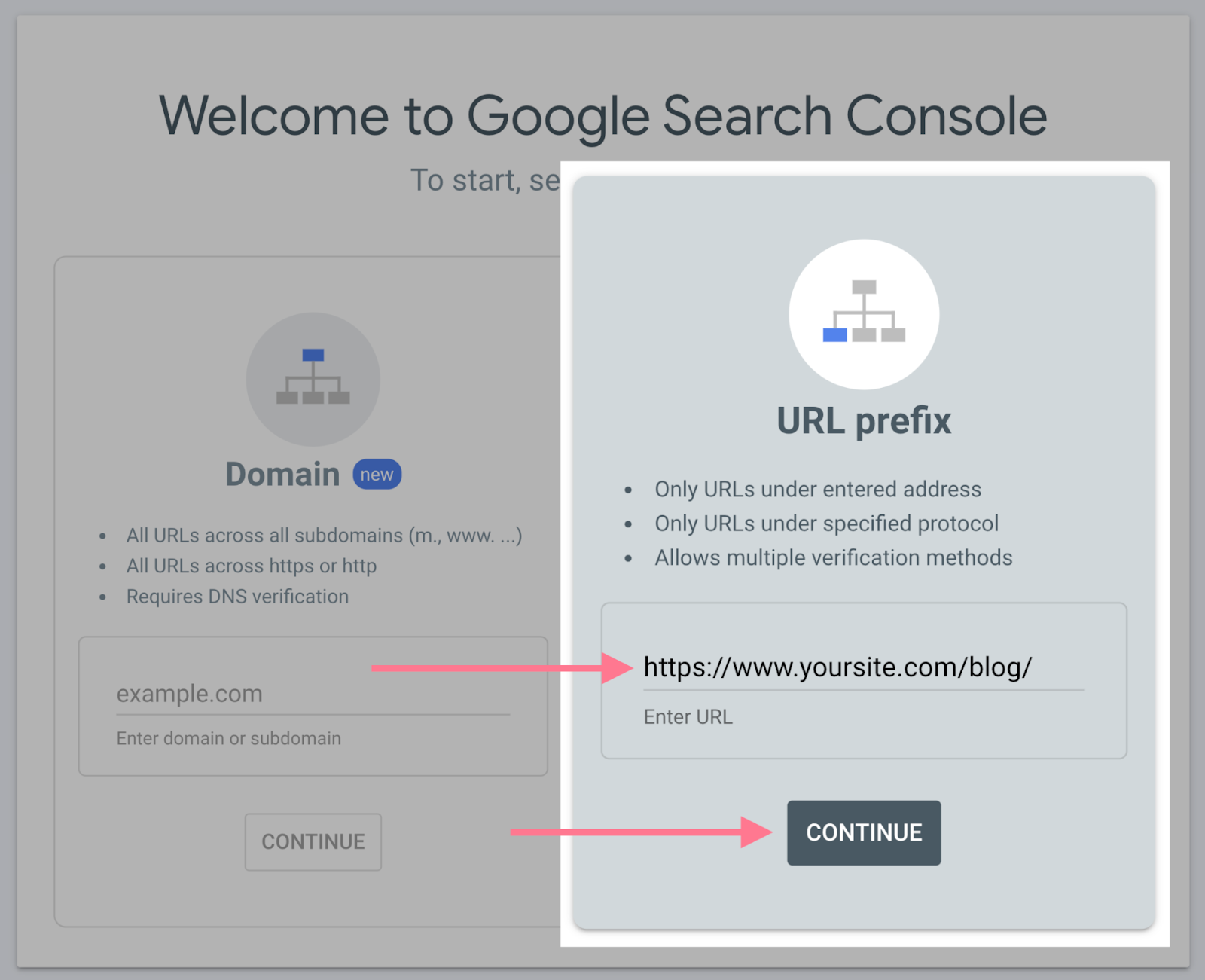
Google допускает несколько методов проверки префикса URL:
- HTML-файл (рекомендуется).
- HTML-тег.
- Google Analytics.
- Диспетчер тегов Google.
- Регистратор доменных имен.
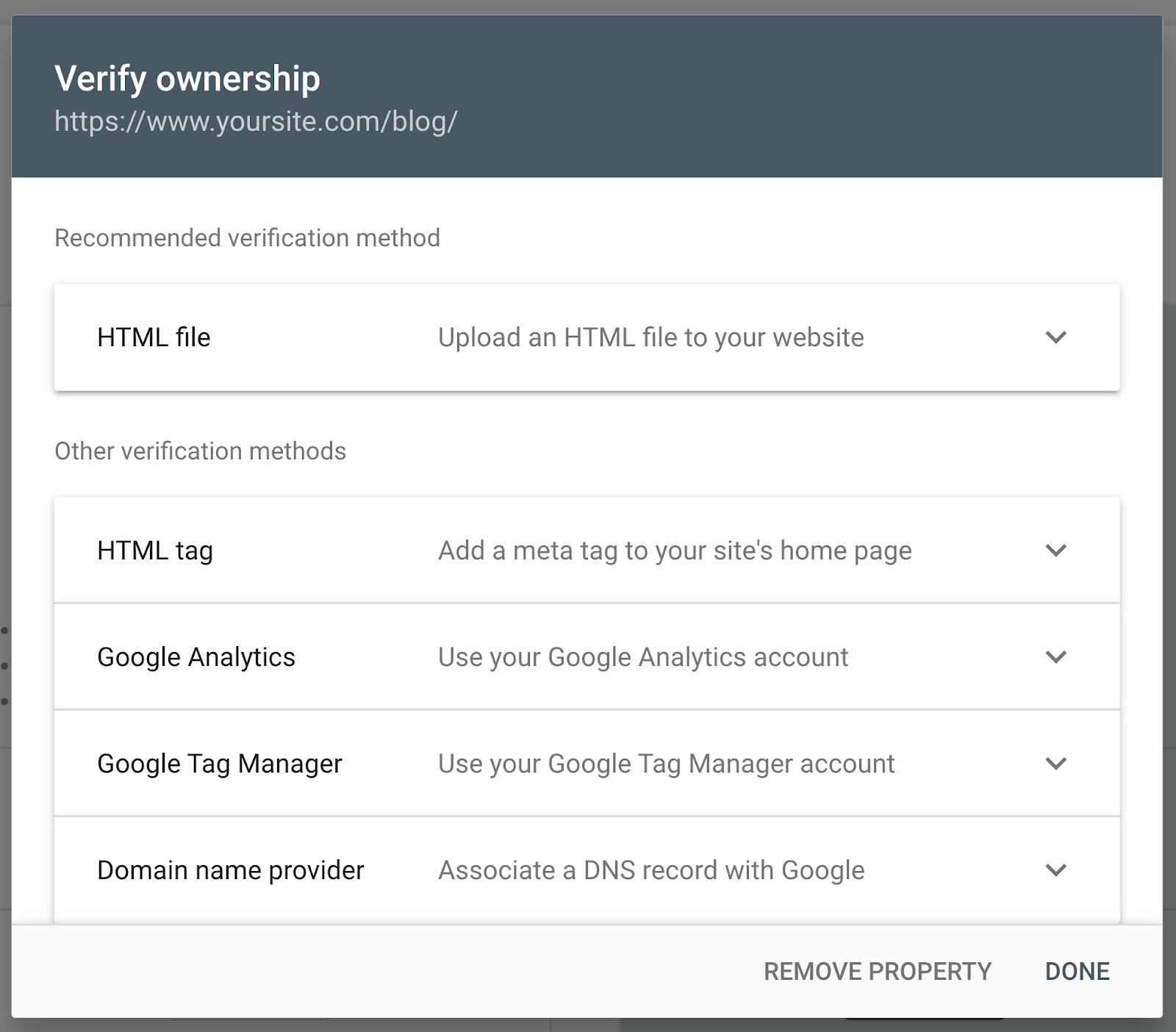
В этом примере мы будем использовать рекомендуемый Google метод загрузки «HTML-файл».
Нажмите «HTML- файл», чтобы развернуть раздел HTML-файла, где вы найдете кнопку загрузки файла.
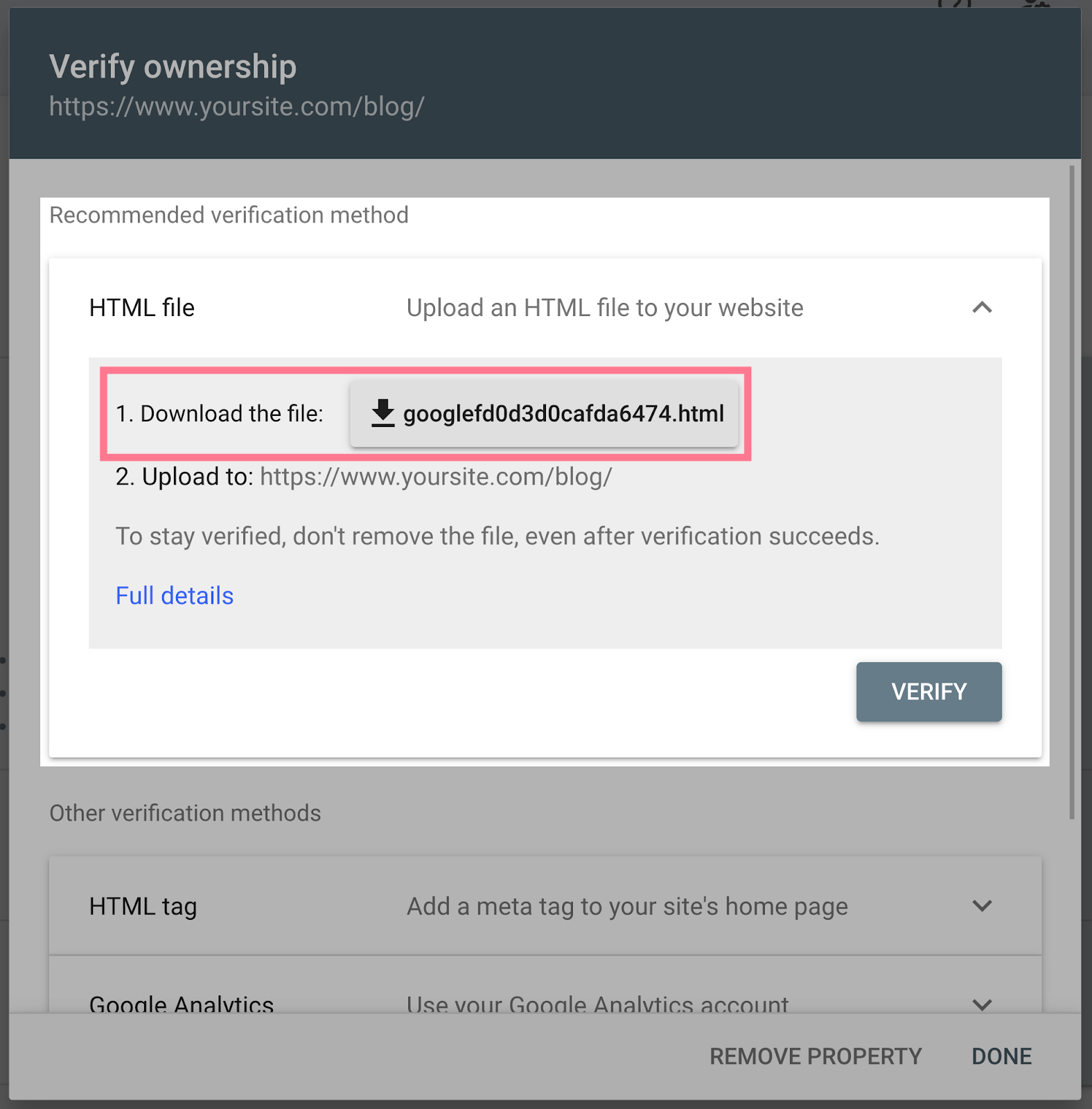
Скачайте файл проверки HTML и загрузите его в корневой каталог (или самый верхний каталог в иерархии вашего сайта) сайта, который вы хотите проверить.
Например, если вы хотите проверить «www.yourwebsite.com», то корневой каталог является вашей домашней страницей.
Если вы хотите проверить «www.yourwebsite.com/blog/», то корневой каталог — «/blog/».
В этом случае вы должны загрузить файл в «/blog/». И все дочерние каталоги ниже (внутри) будут проверены.
Выполнив этот шаг, нажмите «ПРОВЕРИТЬ» в Search Console.
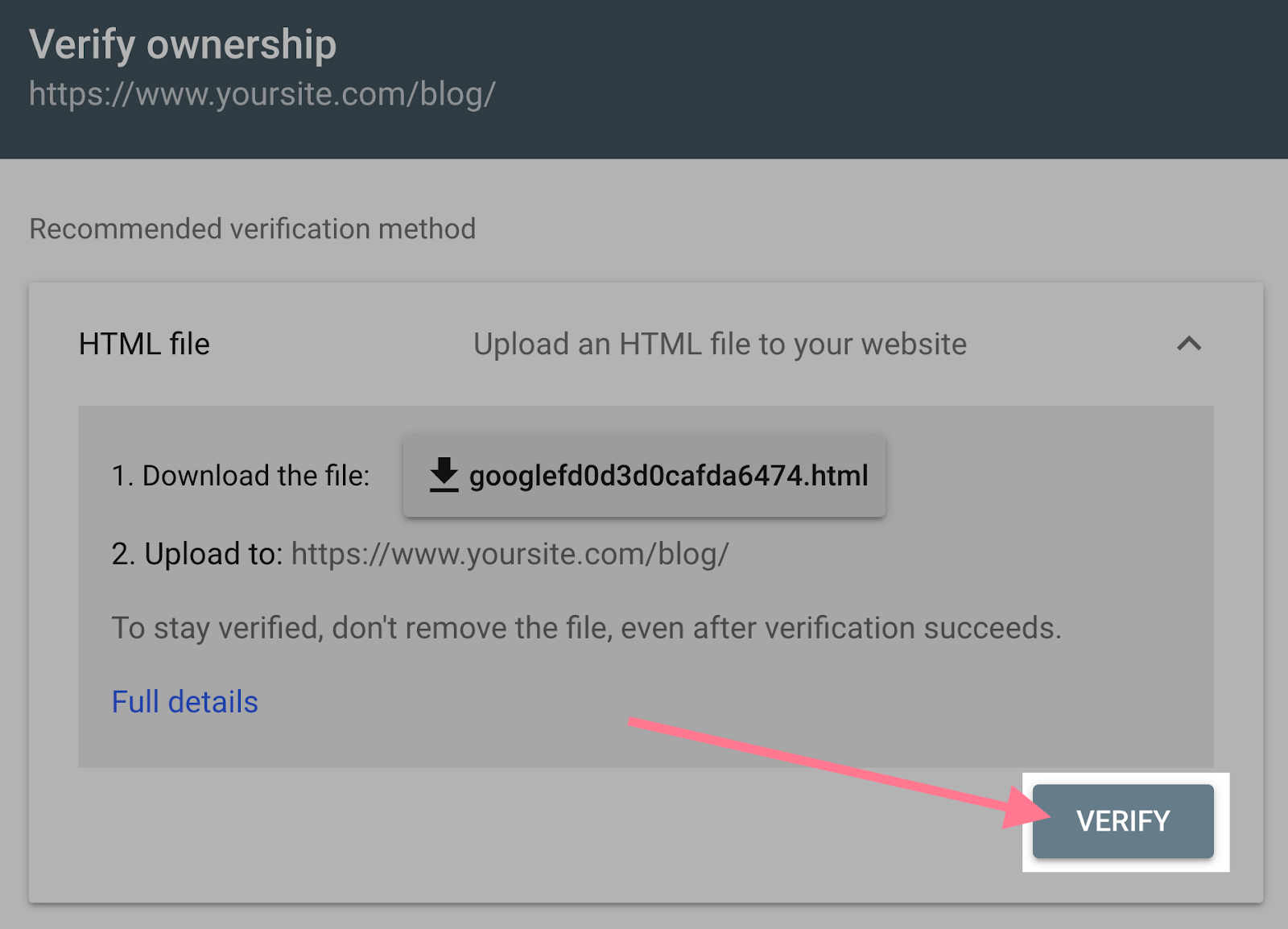
Как и при добавлении свойства домена, вам может потребоваться подождать, пока изменения вступят в силу.
Если вы не можете сразу подтвердить свой сайт, повторите попытку позже и выберите неподтвержденный ресурс. GSC попытается автоматически подтвердить вас.
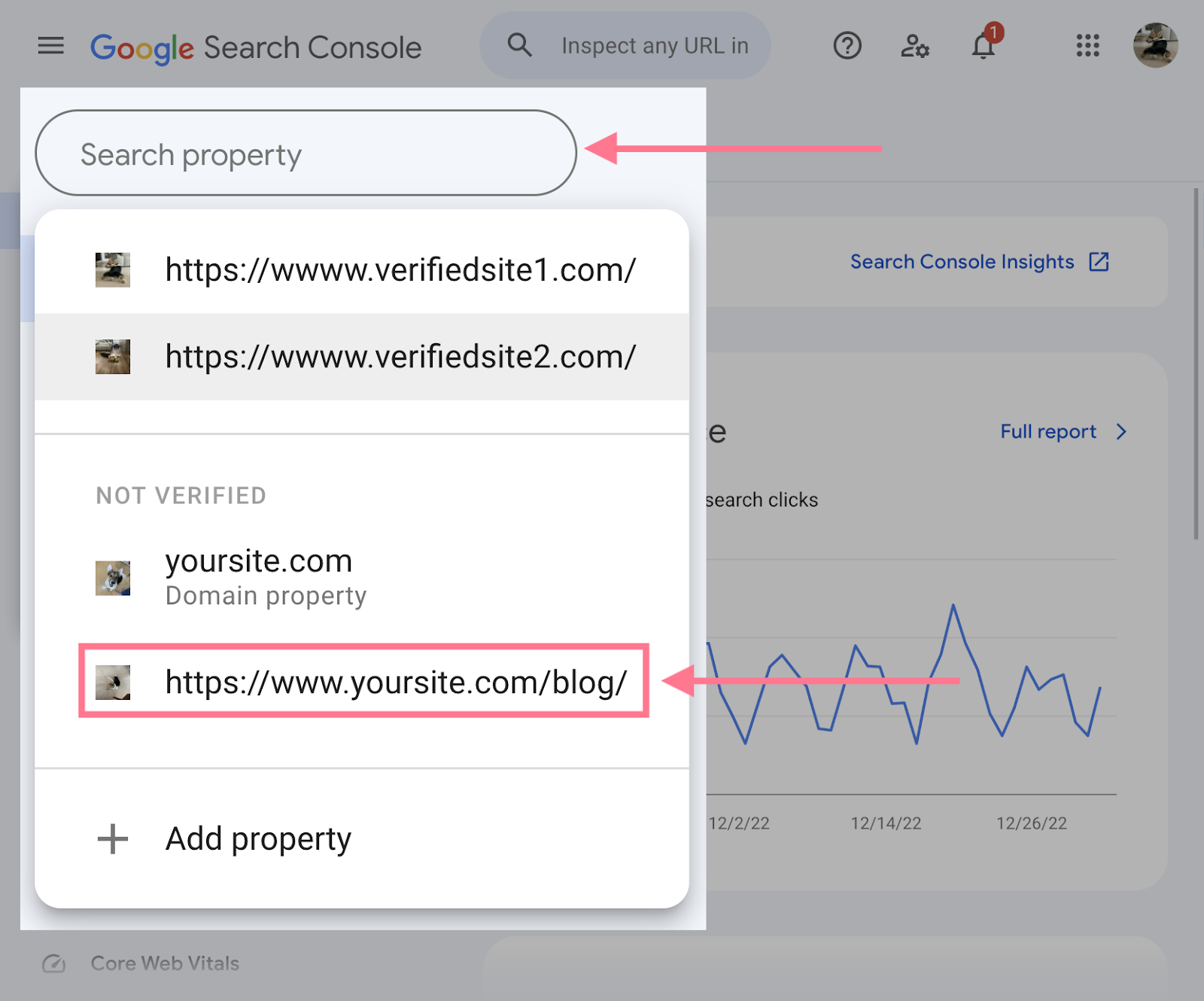
Совет. Если у вас возникли проблемы с добавлением или подтверждением ресурса, прочтите руководство Google по проверке GSC.
Владельцы, пользователи и разрешения
У вас может быть одна из двух ролей в аккаунте Search Console: владелец или пользователь. Ваши разрешения или то, к чему вы можете получить доступ, зависят от вашей роли.
Обсудим различные типы владельцев и пользователей, а также их разрешения:
1. Владелец. Владелец имеет полный контроль над ресурсом в Search Console. Пользователь с правами владельца может добавлять или удалять других пользователей, просматривать все данные, настраивать параметры и использовать все инструменты в Search Console.
Есть два типа владельцев. И они оба имеют одинаковые разрешения.
- Подтвержденный владелец. Подтвержденные владельцы — это люди, подтвердившие право собственности на ресурс с помощью токена подтверждения (например, HTML-файла или тега).
- Делегированный владелец: делегированные владельцы получают доступ к GSC через проверенных владельцев.
2. Пользователь: пользователи тоже имеют доступ к GSC. Но их права более ограничены, чем права владельцев.
- Полноправный пользователь. Полноправный пользователь имеет права просмотра всех данных ресурса и может выполнять определенные действия.
- Пользователь с ограниченным доступом: пользователь с ограниченным доступом имеет частичный доступ и может не иметь возможности просматривать все доступные данные в учетной записи.
- Партнер. Партнеры — это люди, которые не могут открывать или просматривать вашу учетную запись или данные Search Console напрямую. Но они могут выполнять и другие задачи в зависимости от типа объединения.
Если вы являетесь владельцем аккаунта, у вас есть возможность добавлять новых пользователей и раздавать разрешения.
Чтобы добавить нового пользователя, перейдите в «Настройки» > «Пользователи и разрешения».
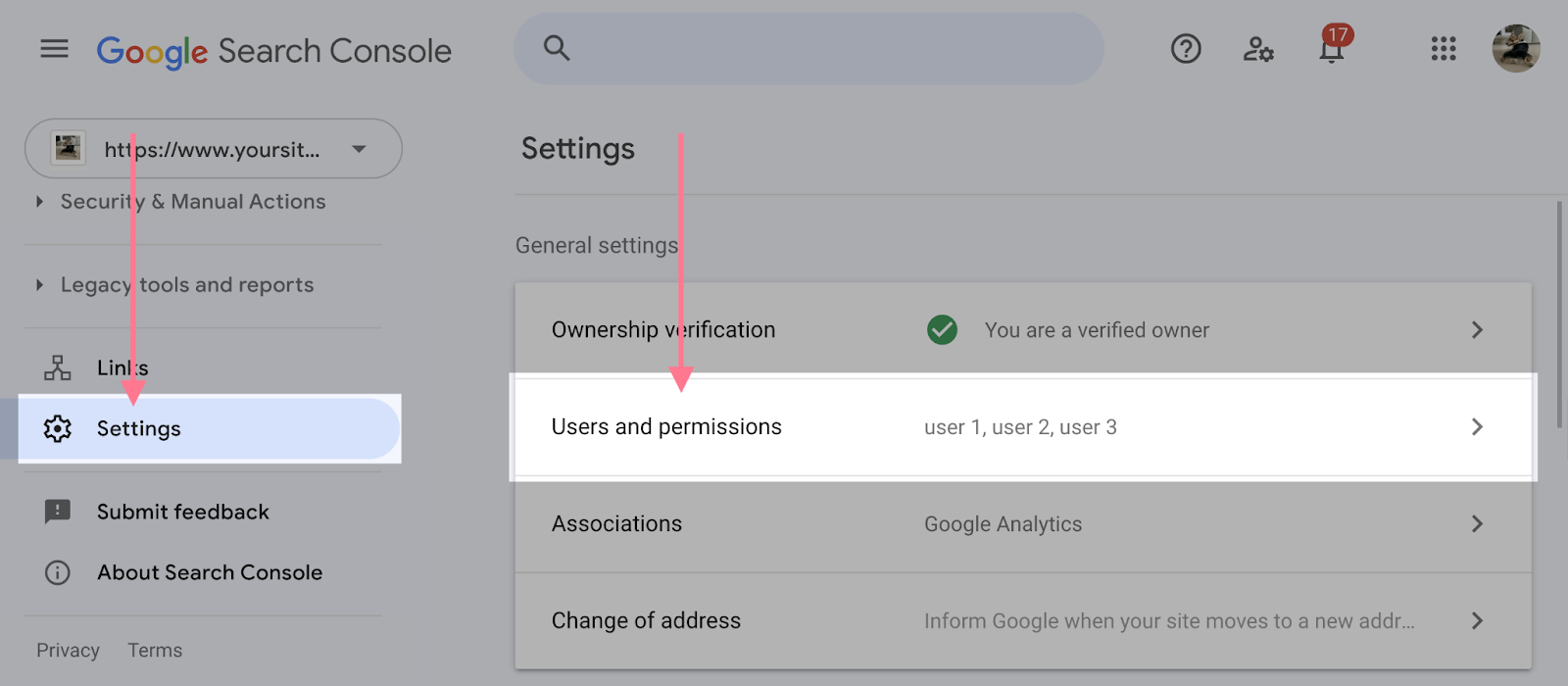
И нажмите «ДОБАВИТЬ ПОЛЬЗОВАТЕЛЯ».
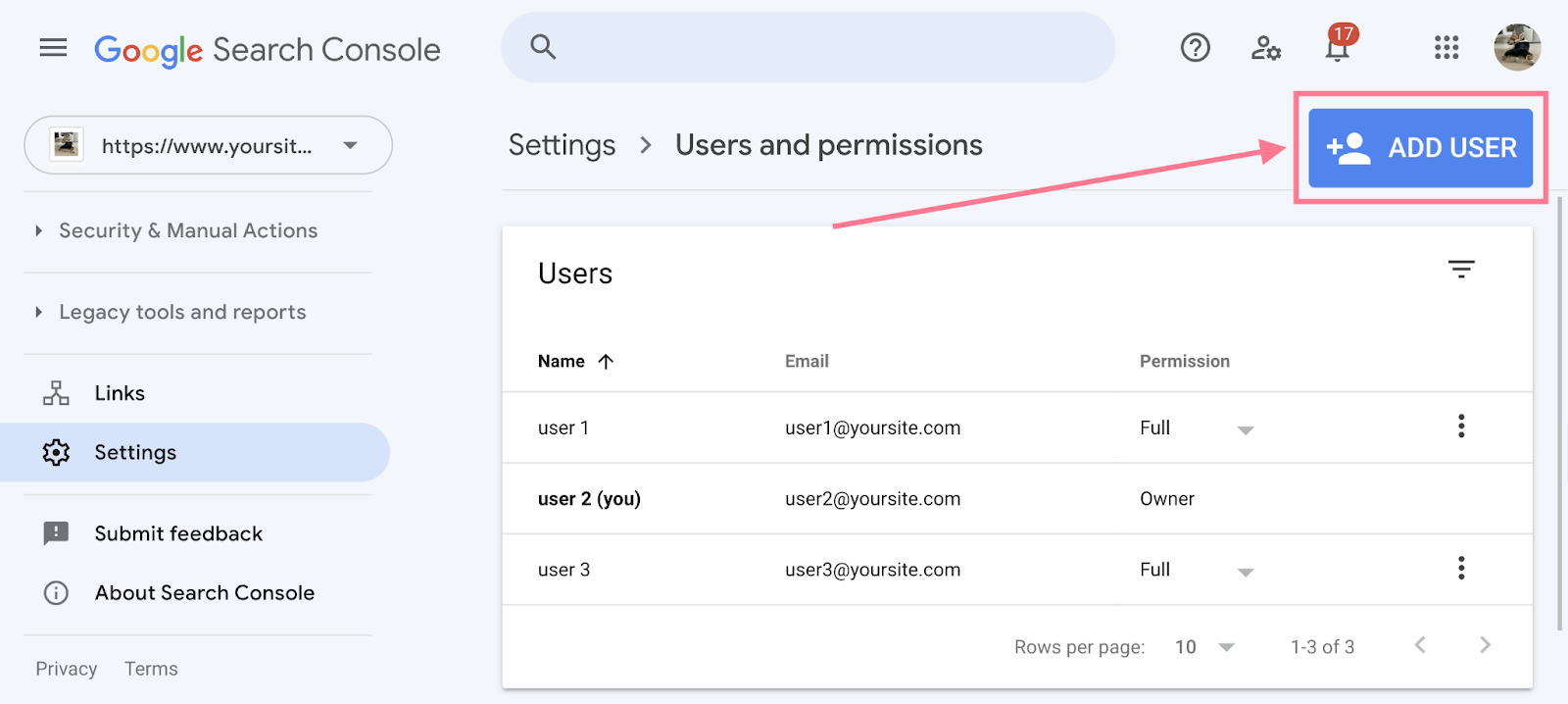
Введите адрес электронной почты нового пользователя и выберите тип доступа. Затем нажмите «ДОБАВИТЬ».
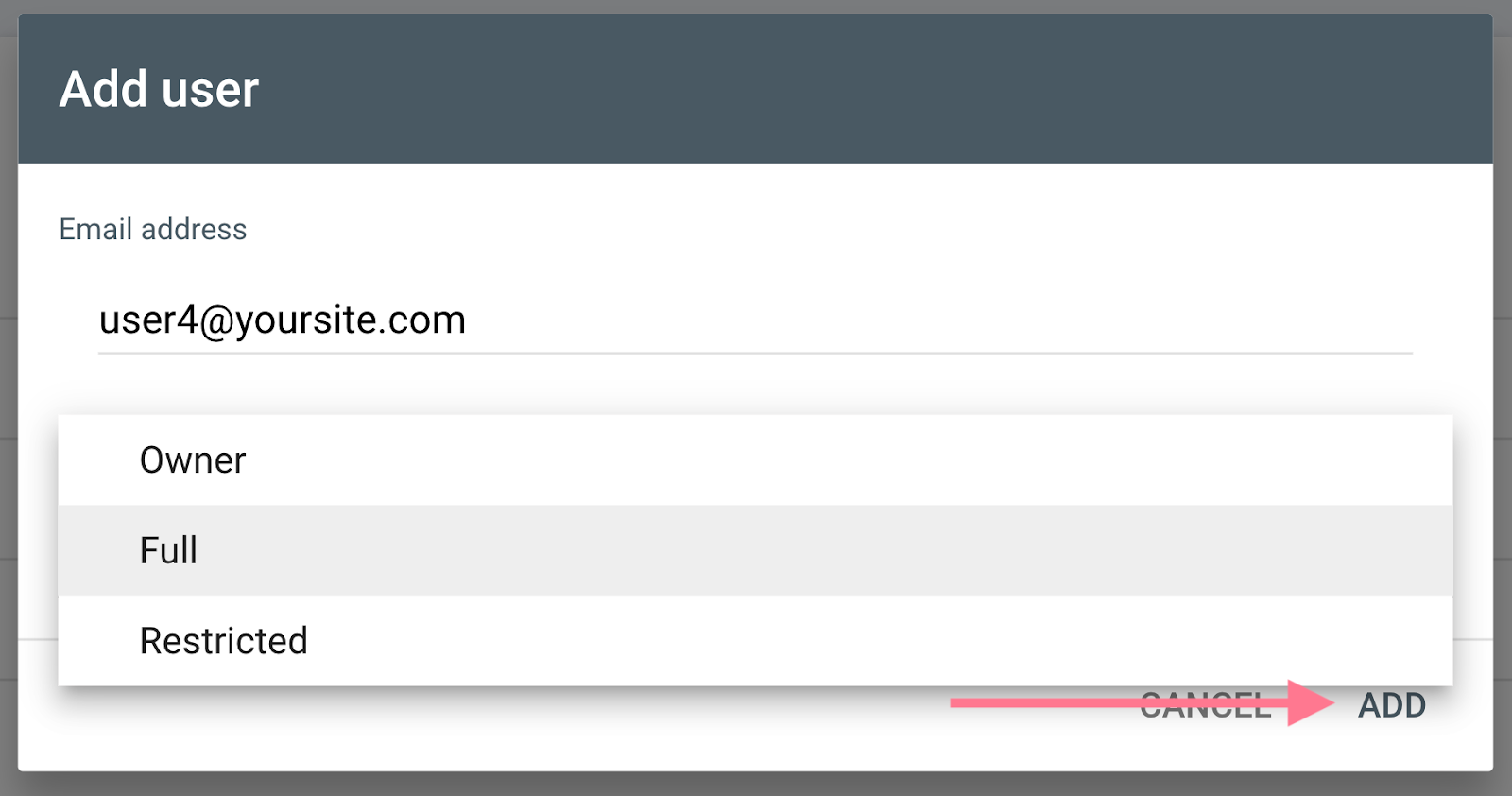
Недавно добавленный пользователь теперь может получить доступ к вашему ресурсу в Search Console.
Как добавить карту сайта (sitemap) в Google Search Console
Файл карты сайта включает в себя все URL-адреса веб-сайтов, которые Google должен сканировать и индексировать. Это важно, потому что Google должен сканировать и индексировать ваши страницы, чтобы ранжировать их.
В конечном итоге Google просканирует и проиндексирует ваш сайт. Но отправка XML-карты сайта напрямую через GSC может ускорить процесс.
Чтобы отправить карту сайта, нажмите «Карты сайта» на боковой панели навигации и введите URL-адрес карты сайта в соответствующее поле. Затем нажмите «Отправить».
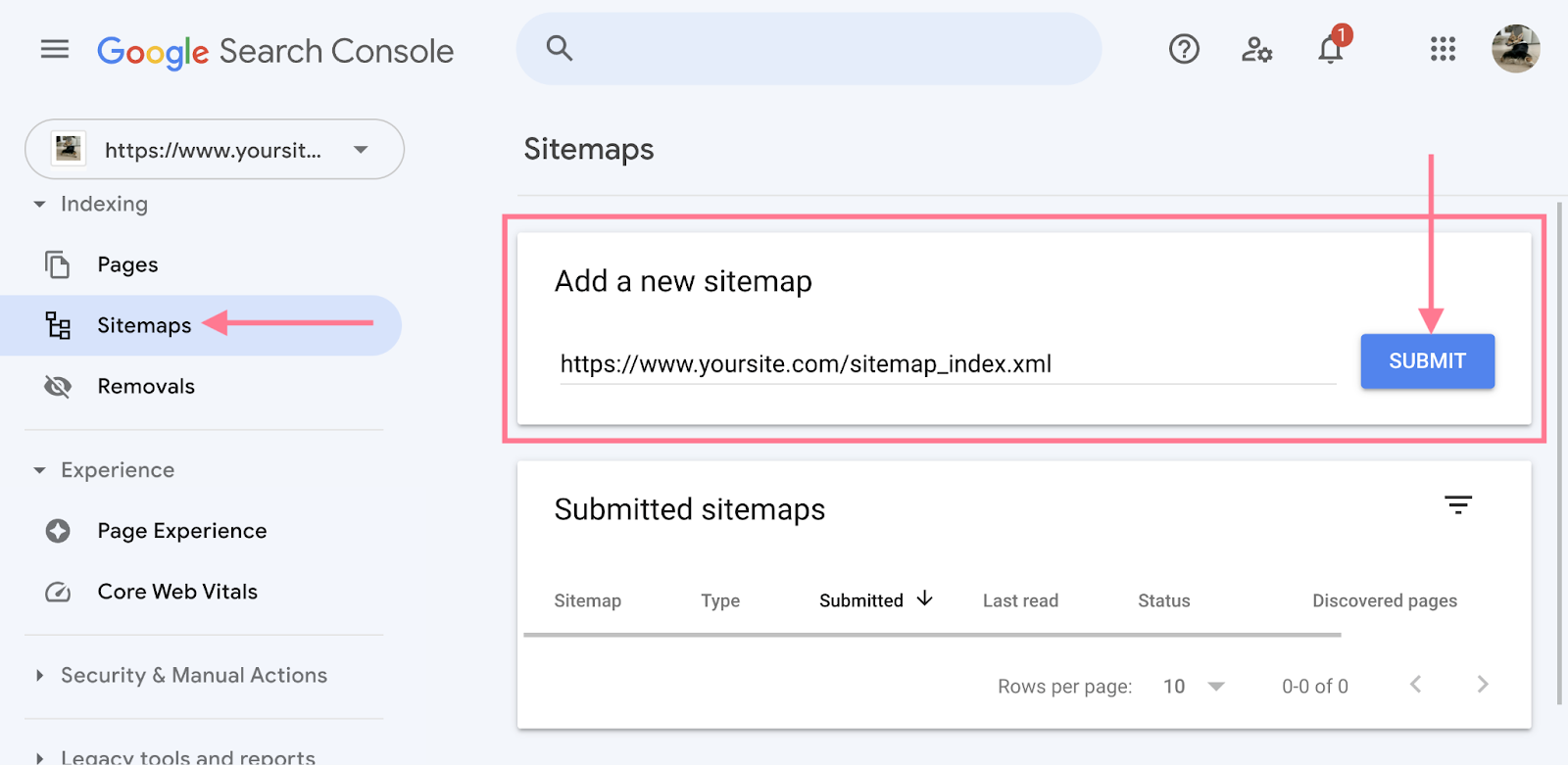
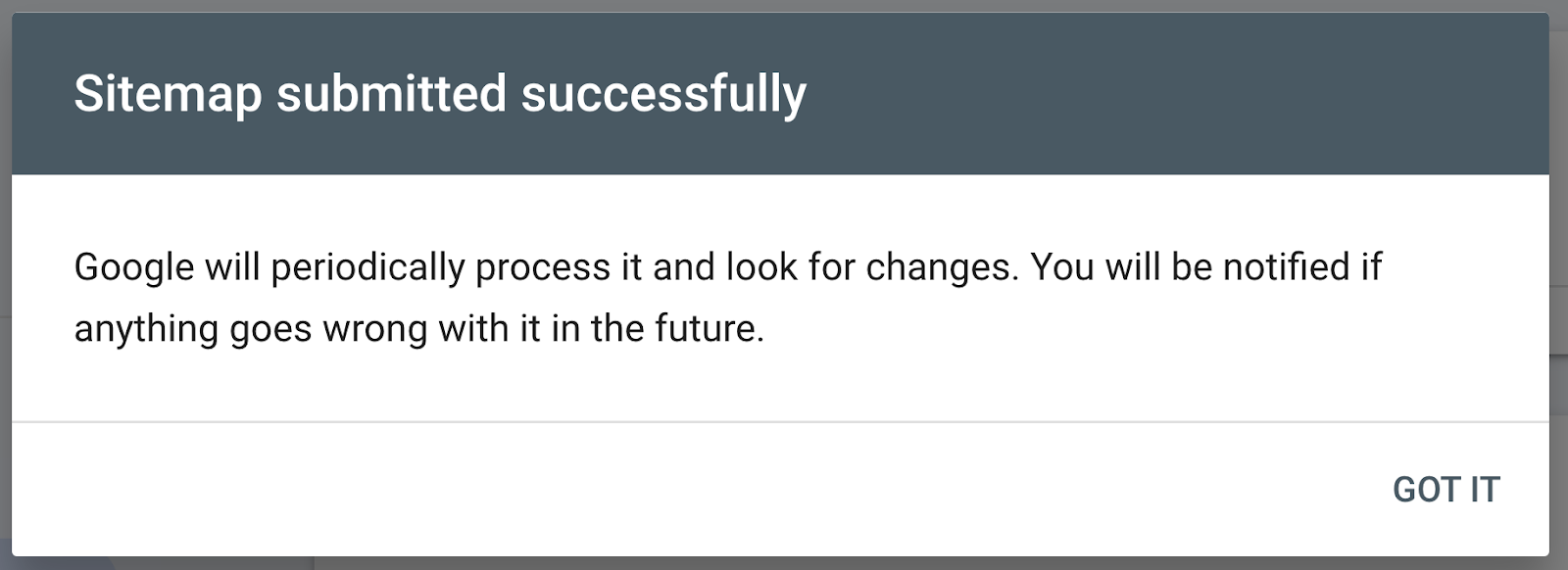
Как только Google завершит обработку вашей карты сайта, вы увидите следующее сообщение:
Отчеты и функции Google Search Console
Теперь, когда вы активировали Search Console для своего сайта, добавили пользователей и отправили карту сайта в Google, пришло время взглянуть на различные отчеты и функции Search Console.
Отчет о производительности
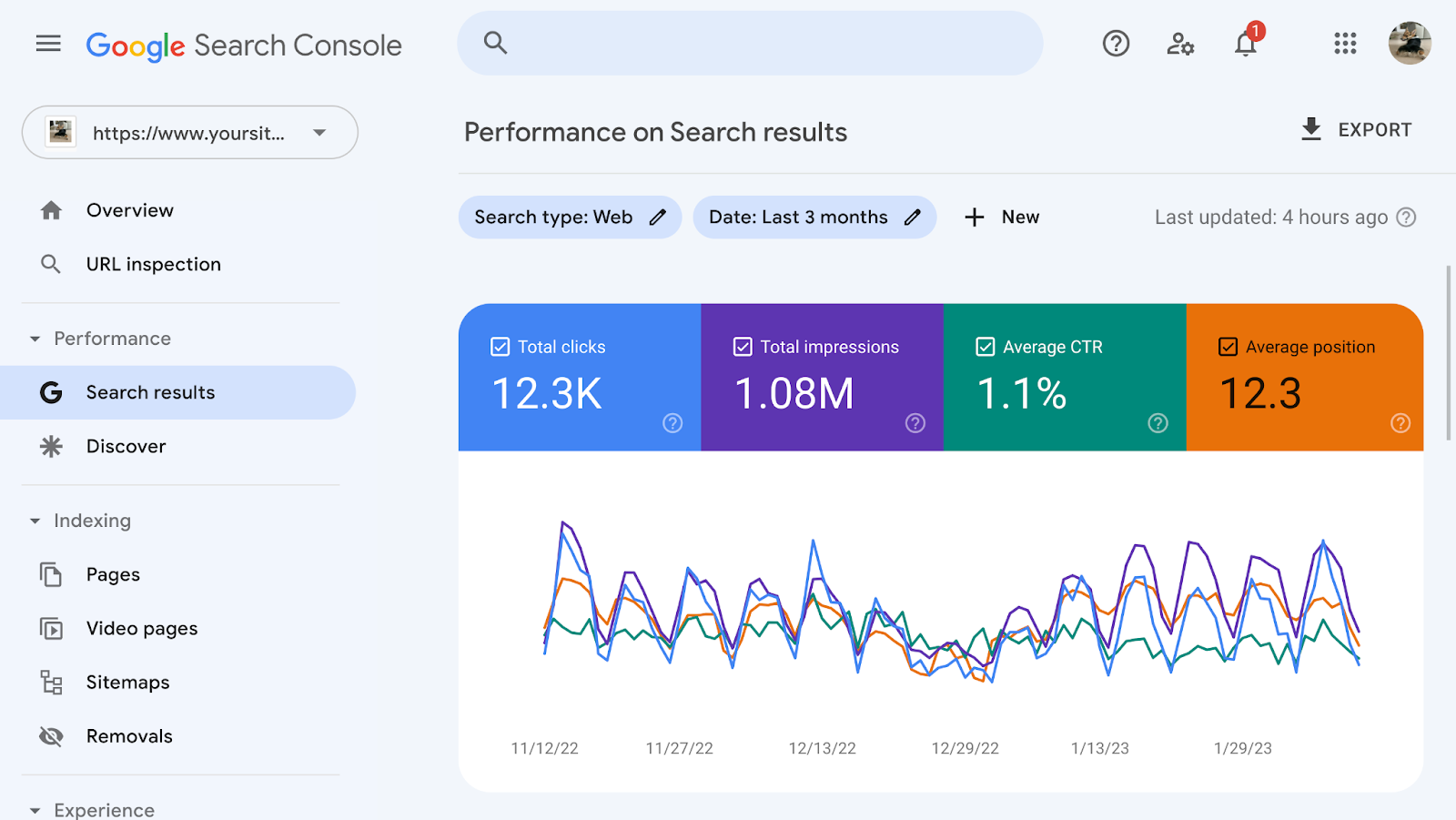
Отчет «Эффективность» предоставляет данные о том, как ваш сайт работает в Google.
Он показывает четыре показателя:
- Всего кликов: сколько раз люди нажимали на ваш сайт из результатов поиска.
- Всего показов: сколько раз ваш сайт появлялся в результатах поиска.
- Средний CTR (рейтинг кликов): процент показов, приведших к клику.
- Средняя позиция: средняя позиция вашего сайта в результатах поиска.
Чтобы просмотреть эти показатели для своего сайта, нажмите «Результаты поиска» на боковой панели навигации.
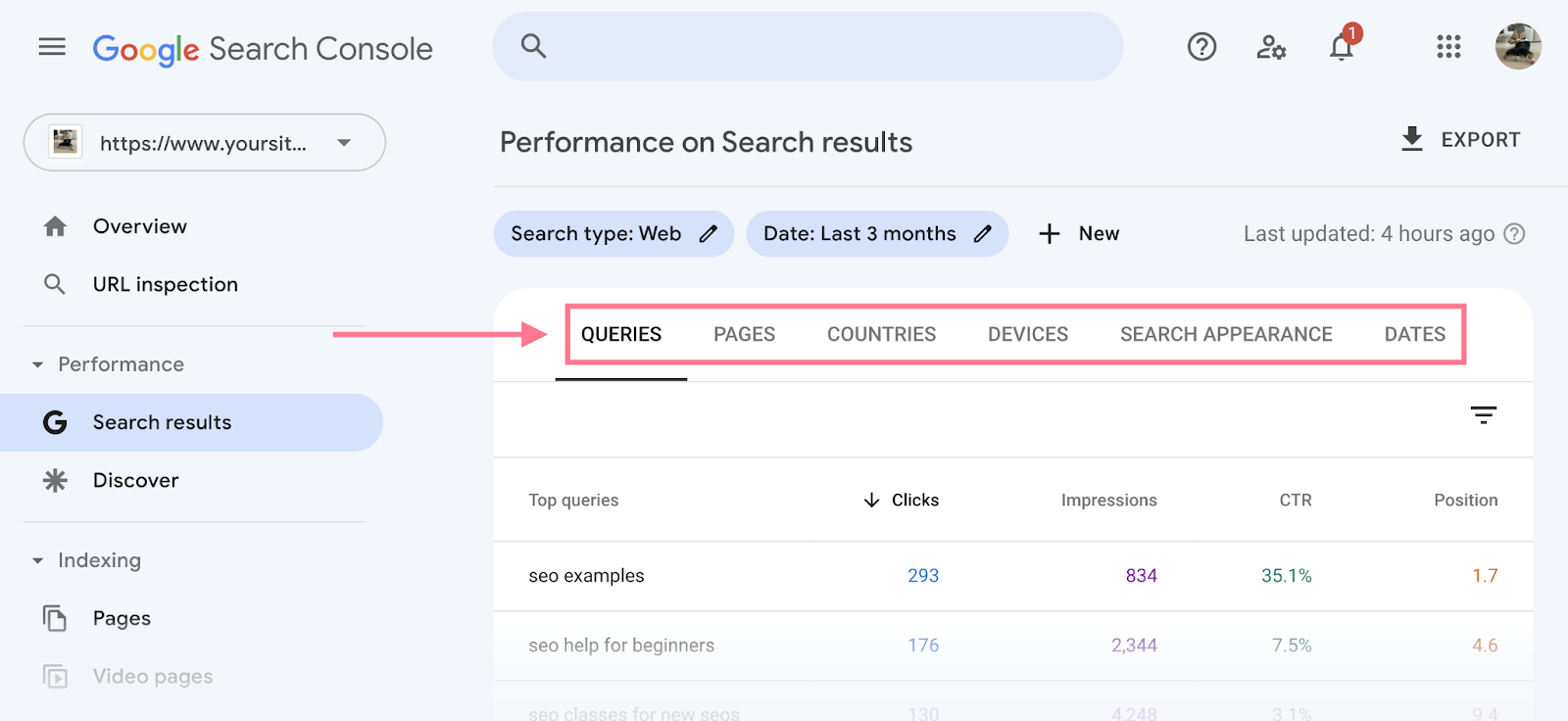
Под диаграммой вы увидите таблицу, в которой показано, какие запросы, страницы, страны и устройства привлекают трафик на ваш сайт. Кроме того, информация об опыте страницы и о том, сколько кликов вы получили по дате.
Вот две идеи о том, на что следует обращать внимание при анализе данных об эффективности Google:
- Низкий CTR. Если ваши страницы имеют хороший рейтинг, но не получают много кликов, подумайте о том, чтобы улучшить теги заголовков и метаописания. Это сделает ваши страницы более привлекательными для пользователей.
- Отсутствующие ключевые слова. Если вы не ранжируетесь по важным ключевым словам, на вашем сайте может не хватать полезного контента, отвечающего им. В этом случае вам нужно улучшить свою контент-стратегию и создать качественные условия таргетинга на контент, по которым вы хотите ранжироваться.
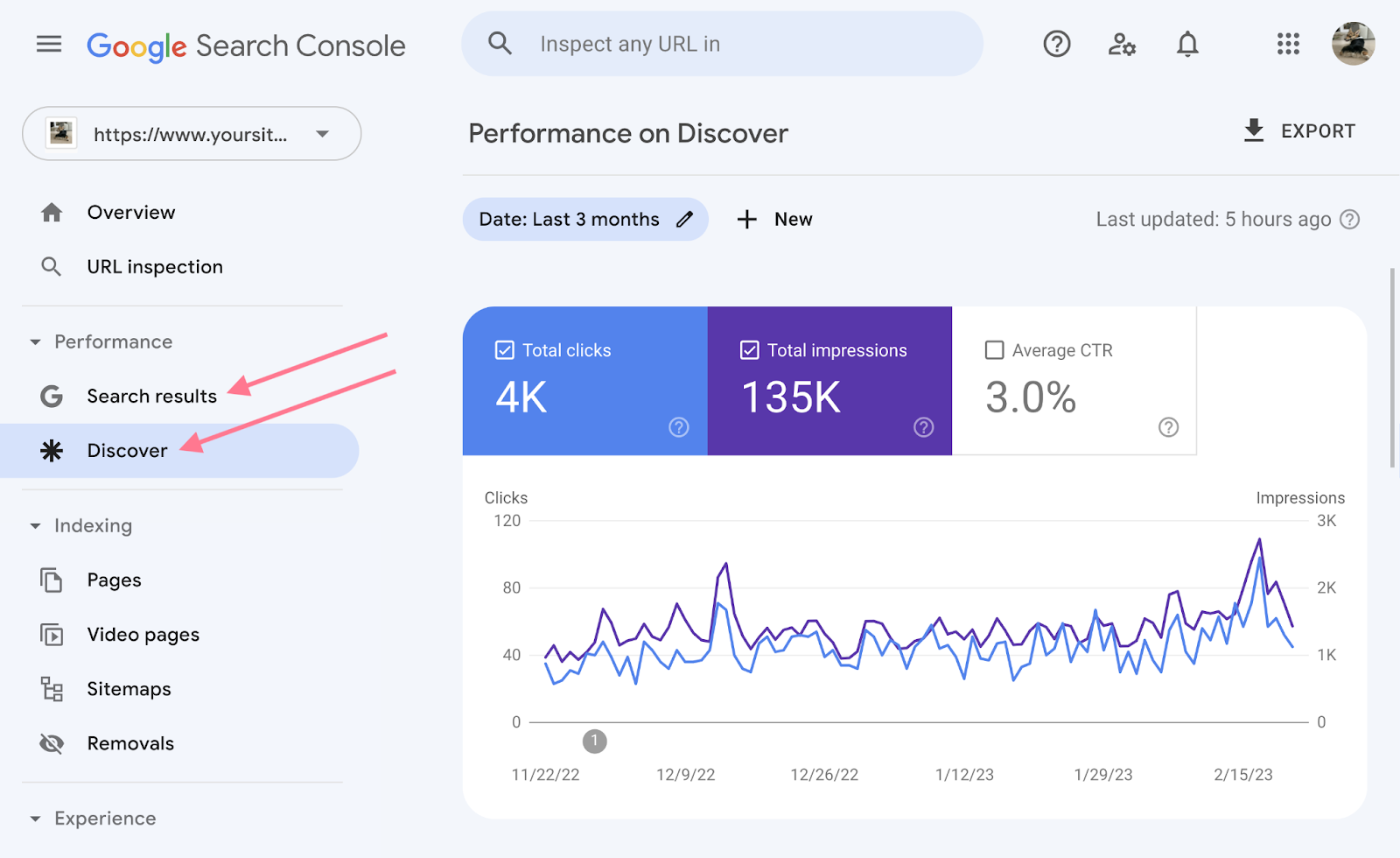
Если ваш веб-сайт получает трафик от Discover и Google News, вы увидите специальные отчеты для этих двух сегментов.
Оба отчета выглядят так:
Инструмент проверки URL
Инструмент «Проверка URL» поможет вам проверить статус индекса отдельной страницы на вашем веб-сайте. Устраняйте проблемы, которые могут препятствовать отображению вашей страницы в результатах поиска Google.
Получите доступ к инструменту с верхней панели или нажав «Проверка URL» на панели навигации.
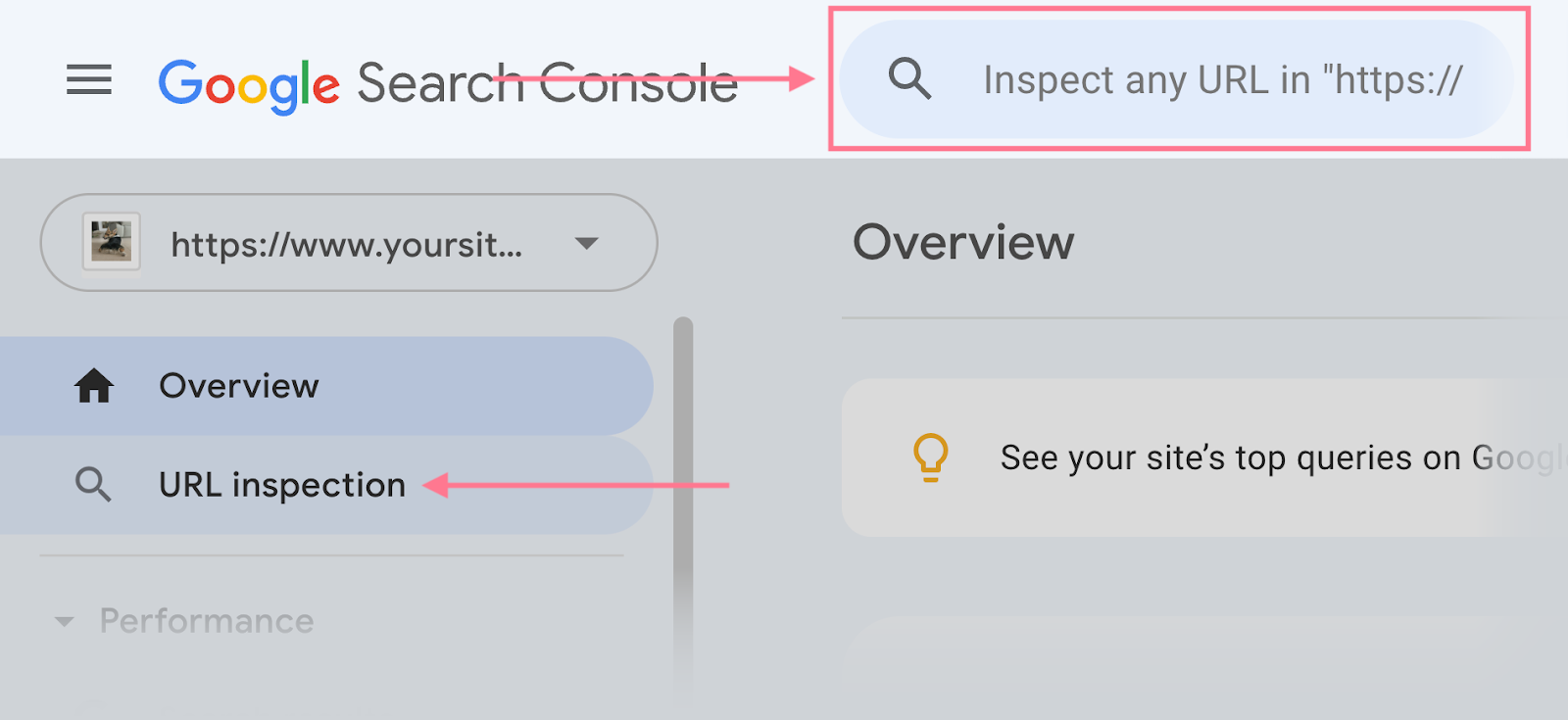
Чтобы проверить статус индекса конкретной страницы, вставьте полный URL-адрес в поле поиска и нажмите клавишу ввода.
Вы увидите результаты, которые включают следующую информацию:
- Статус индекса: индексируется ли страница Google?
- Дата последнего сканирования: дата и время последнего сканирования страницы Google.
- Мобильное удобство использования: соответствует ли страница критериям Google для мобильных устройств.
- Структурированные данные: включает ли страница структурированные данные (и любые связанные с этим проблемы).
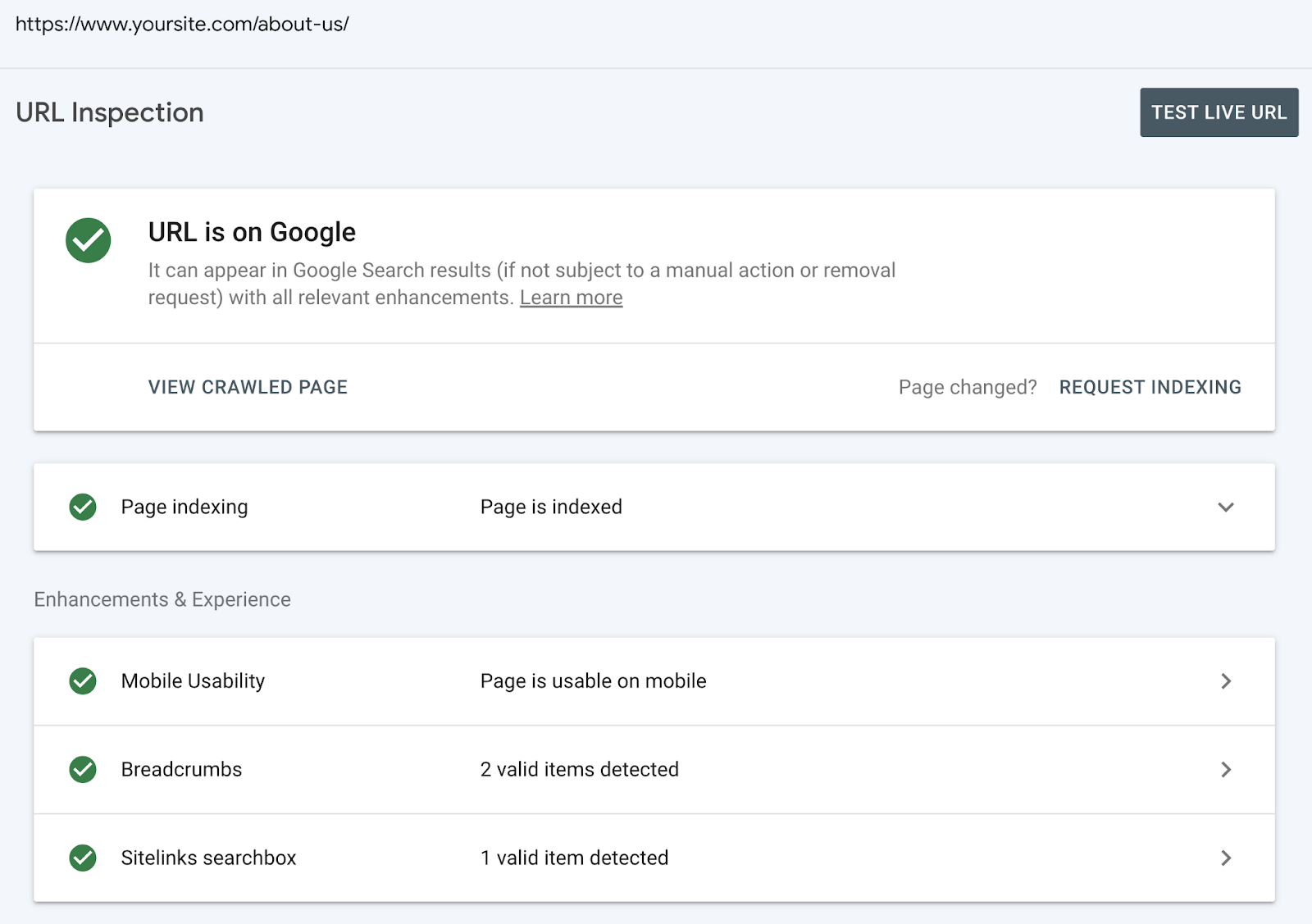
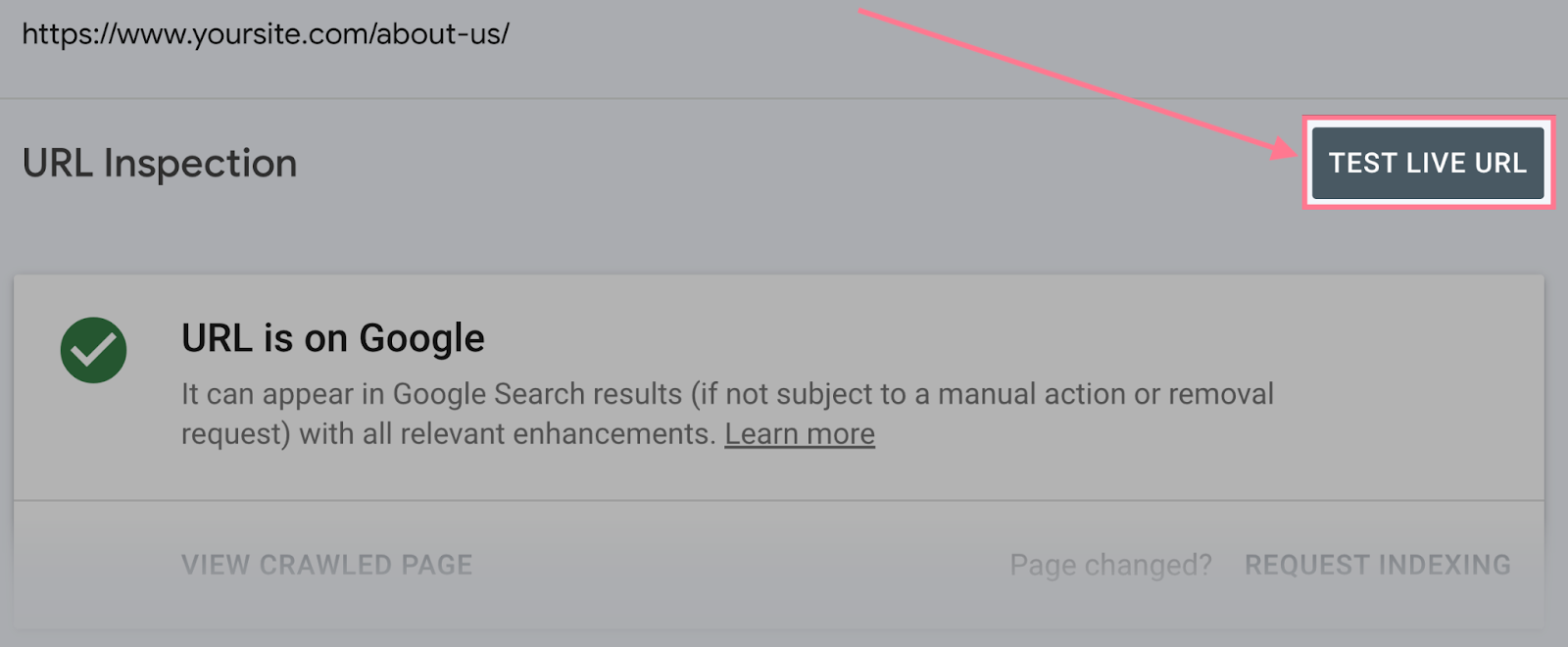
Инструмент позволяет тестировать действующие URL-адреса, что позволяет увидеть, как страница выглядит для робота Googlebot.
Чтобы использовать, нажмите «TEST LIVE URL» в правом верхнем углу экрана.
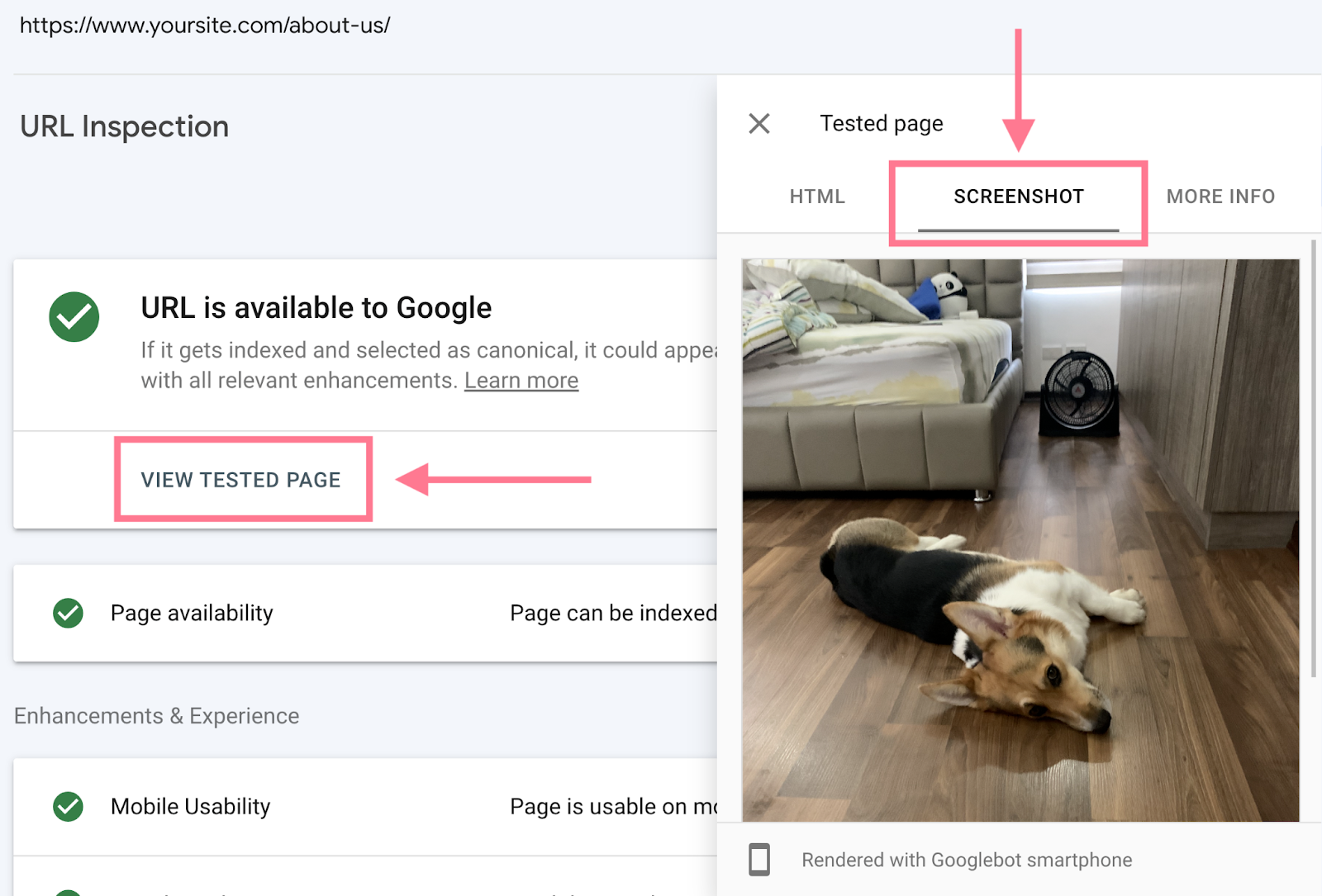
На странице результатов нажмите «ПРОСМОТРЕТЬ ПРОВЕРЕННУЮ СТРАНИЦУ» > «СКРИНШОТ».
В этом инструменте вы можете запросить индексацию новых страниц на вашем сайте.
Вставьте полный URL-адрес в поле поиска проверки и нажмите клавишу ввода. Затем нажмите кнопку «ЗАПРОСИТЬ ИНДЕКСИРОВАНИЕ».
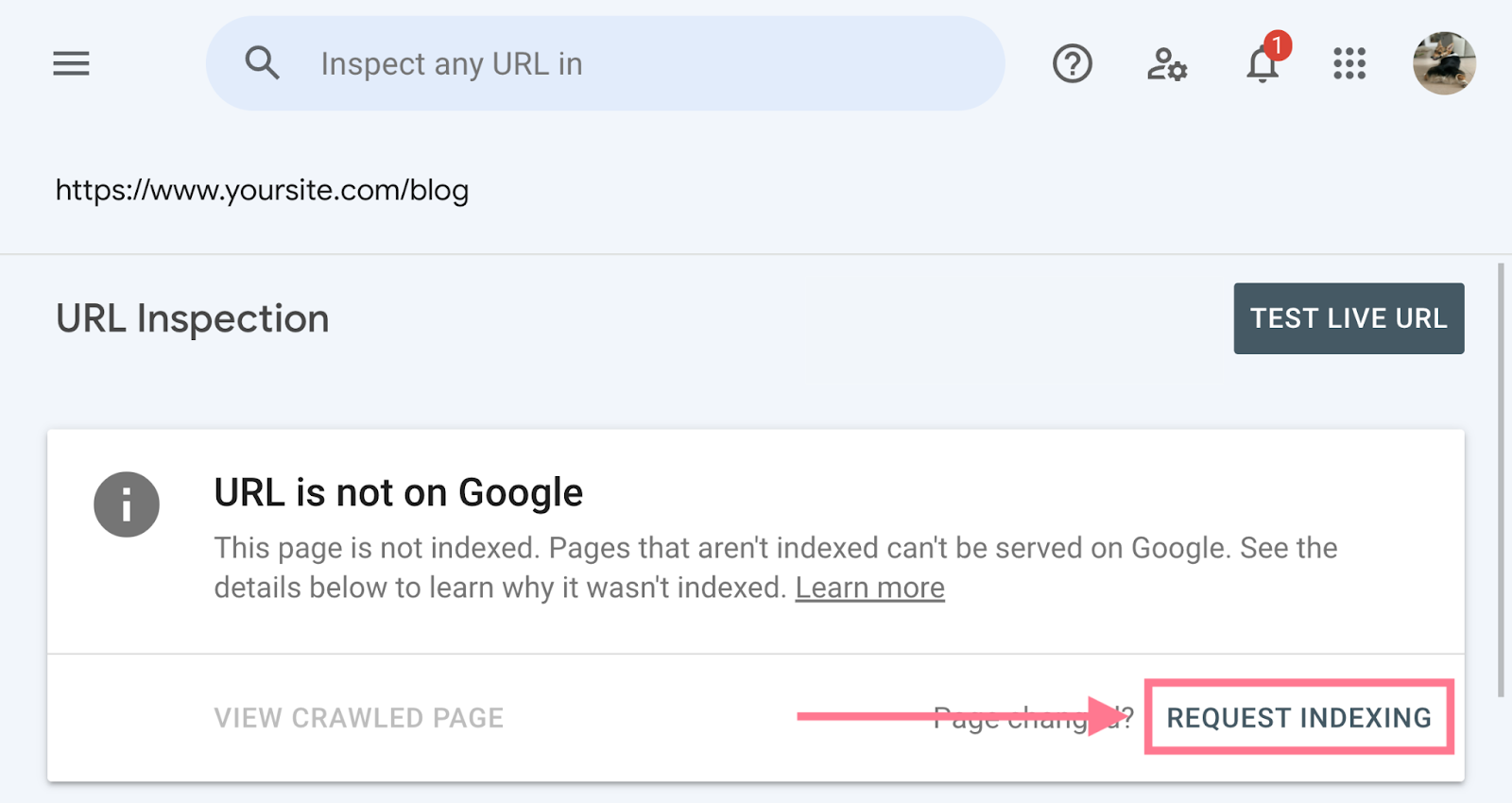
Это может ускорить процесс индексации.
Отчет об индексации страниц
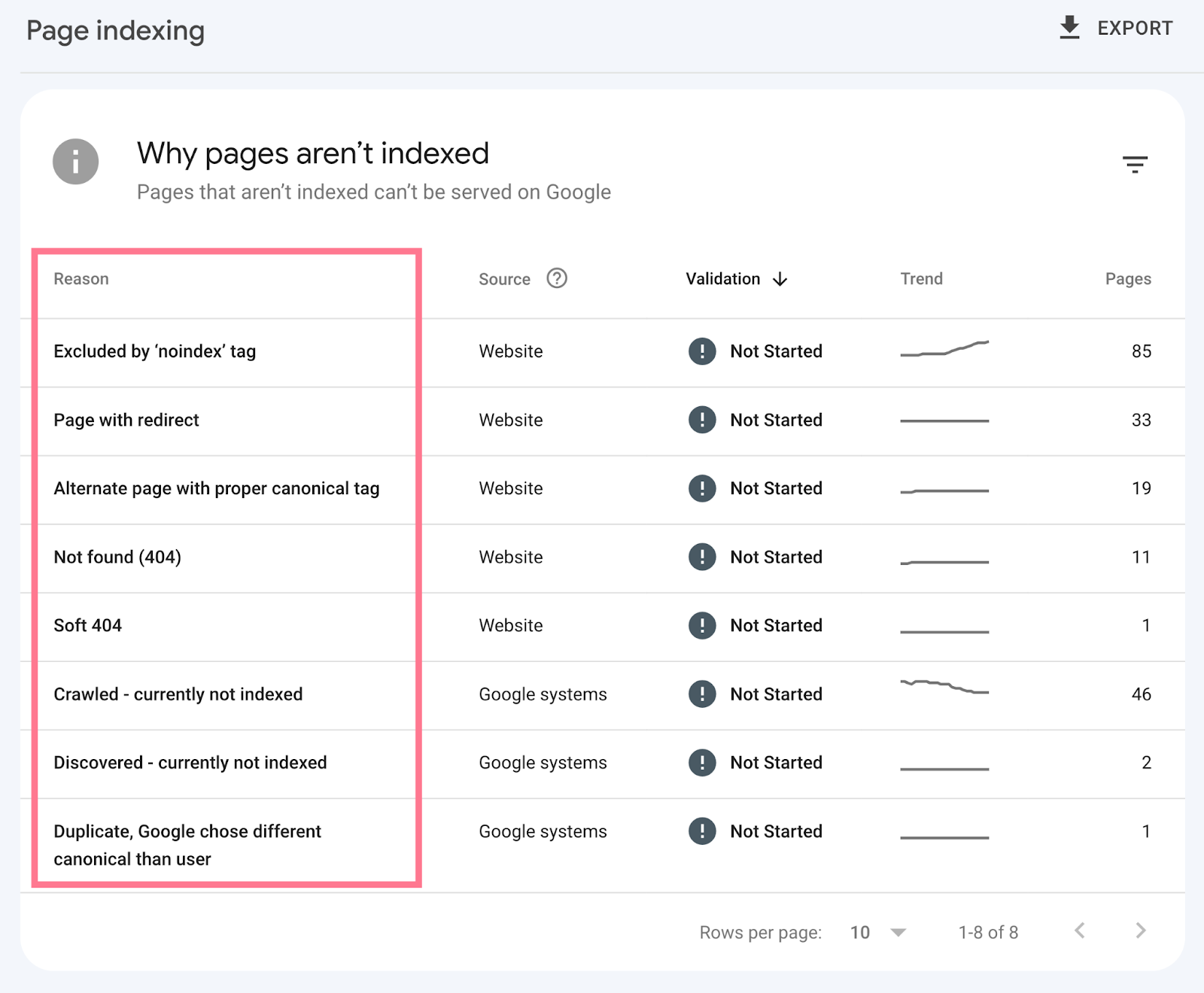
Отчет «Индексация страницы» находится в разделе «Индексация». Он показывает вам, какие страницы Google может найти и проиндексировать, а также любые связанные с этим проблемы.
Чтобы страницы отображались в результатах поиска, они должны быть проиндексированы. Поэтому важно избегать проблем с индексацией.
Перейдите в «Индексирование» > «Страницы» на боковой панели.
Вы увидите две вкладки, показывающие количество проиндексированных и не проиндексированных страниц.
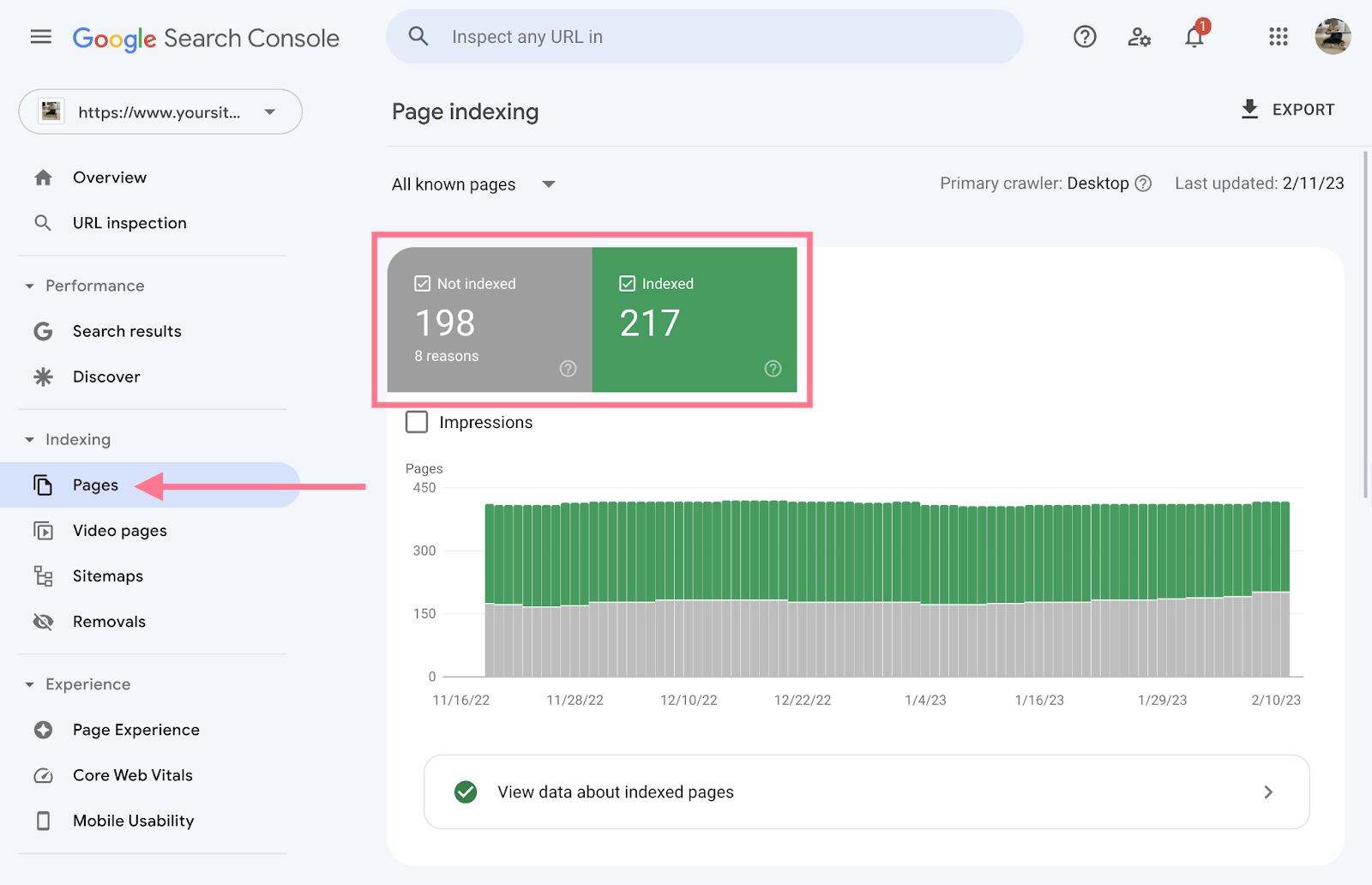
Если вы заметили внезапное падение количества проиндексированных страниц, это может быть признаком того, что что-то не так.
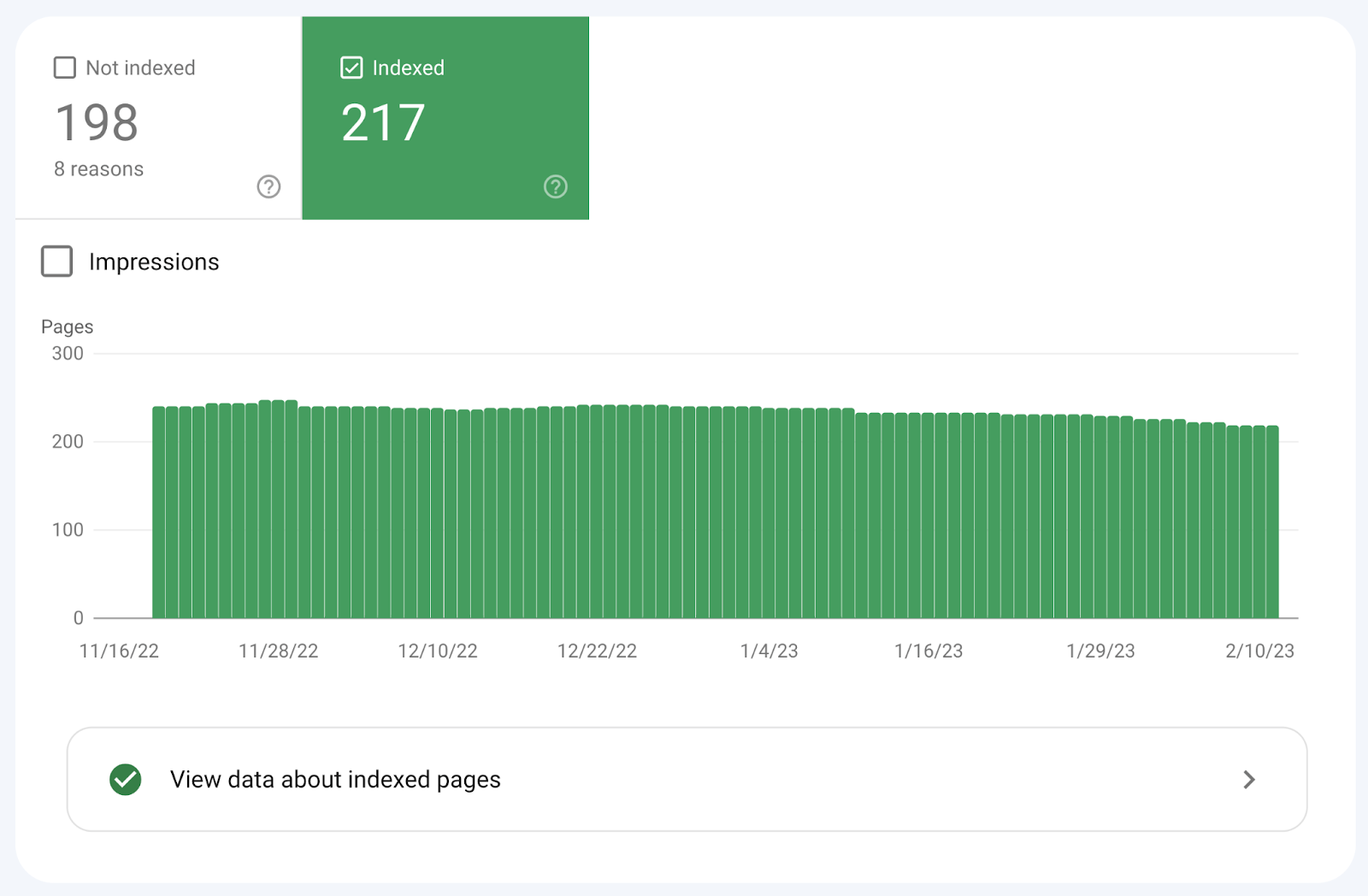
Прокрутите вниз, чтобы узнать, почему ваши страницы не были проиндексированы.
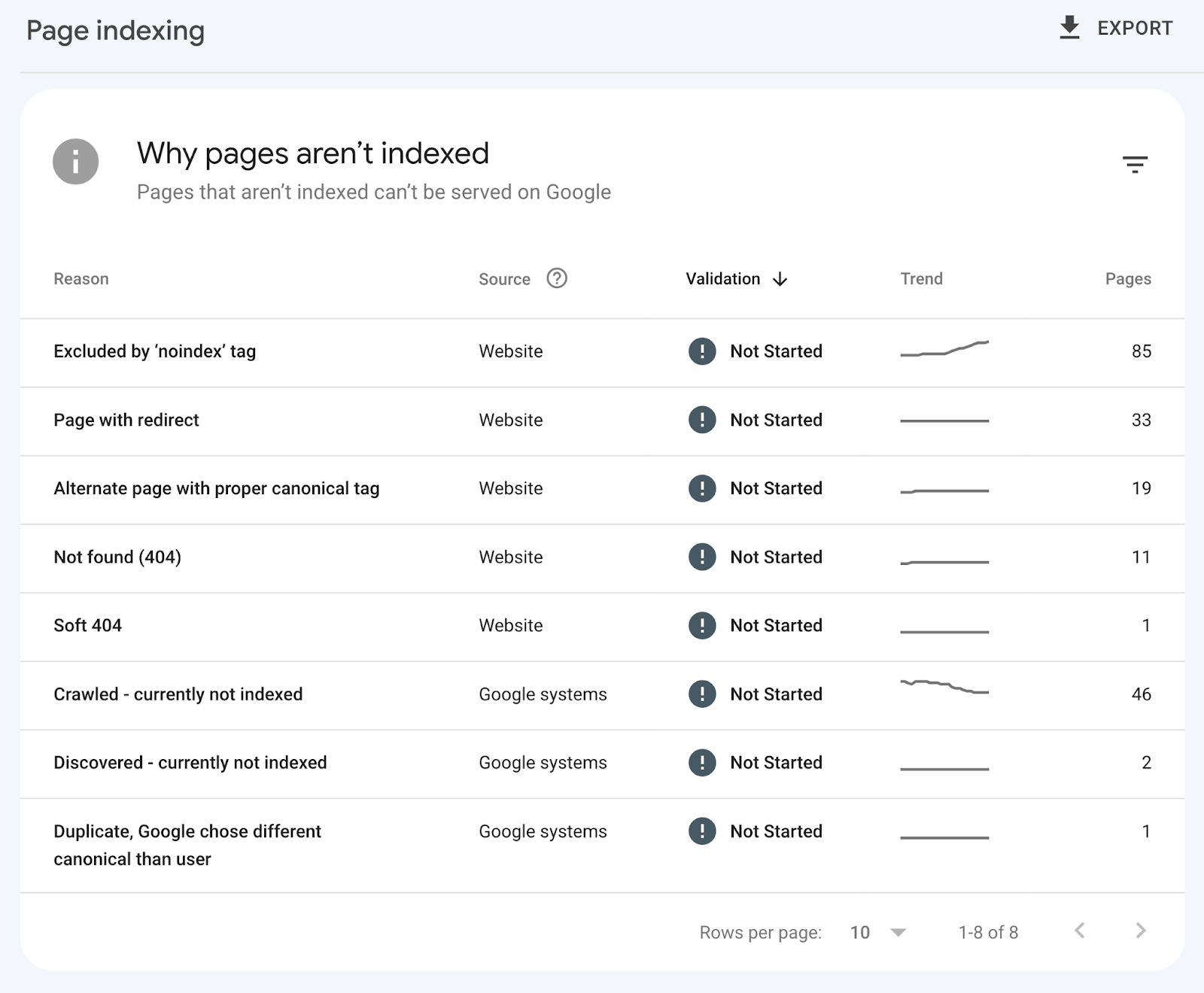
Есть много причин, по которым некоторые из ваших страниц могут не индексироваться.
Например, возможно, ваши страницы возвращают ошибки «Не найдено (404)». Или вы добавили тег «noindex» по ошибке.
Этот отчет поможет вам определить проблему.
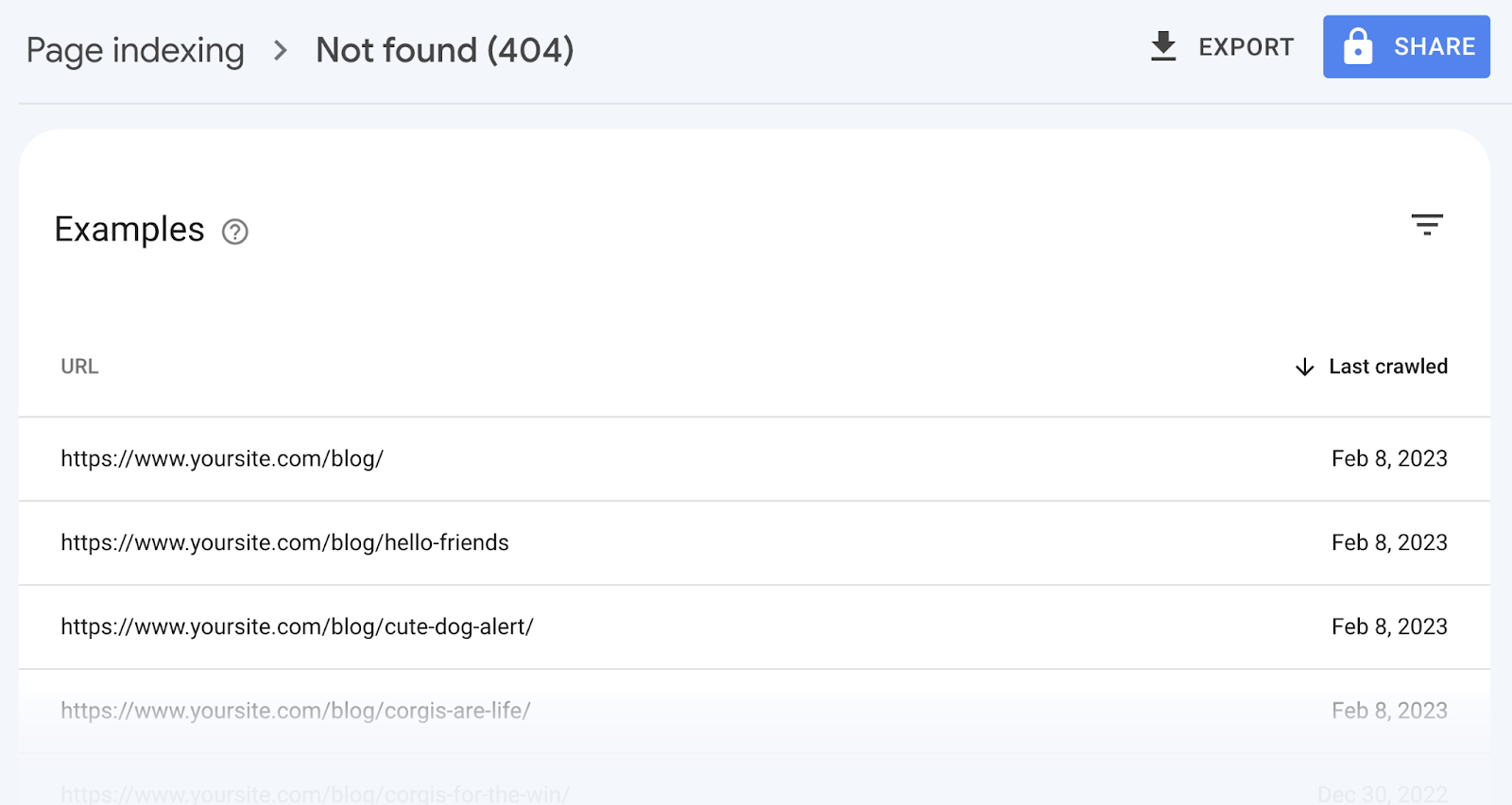
Чтобы развернуть конкретную причину, щелкните запись в столбце «Причина».
Вы увидите список проблемных страниц.
Наряду со ссылкой, чтобы узнать, как решить проблему в самом верху.
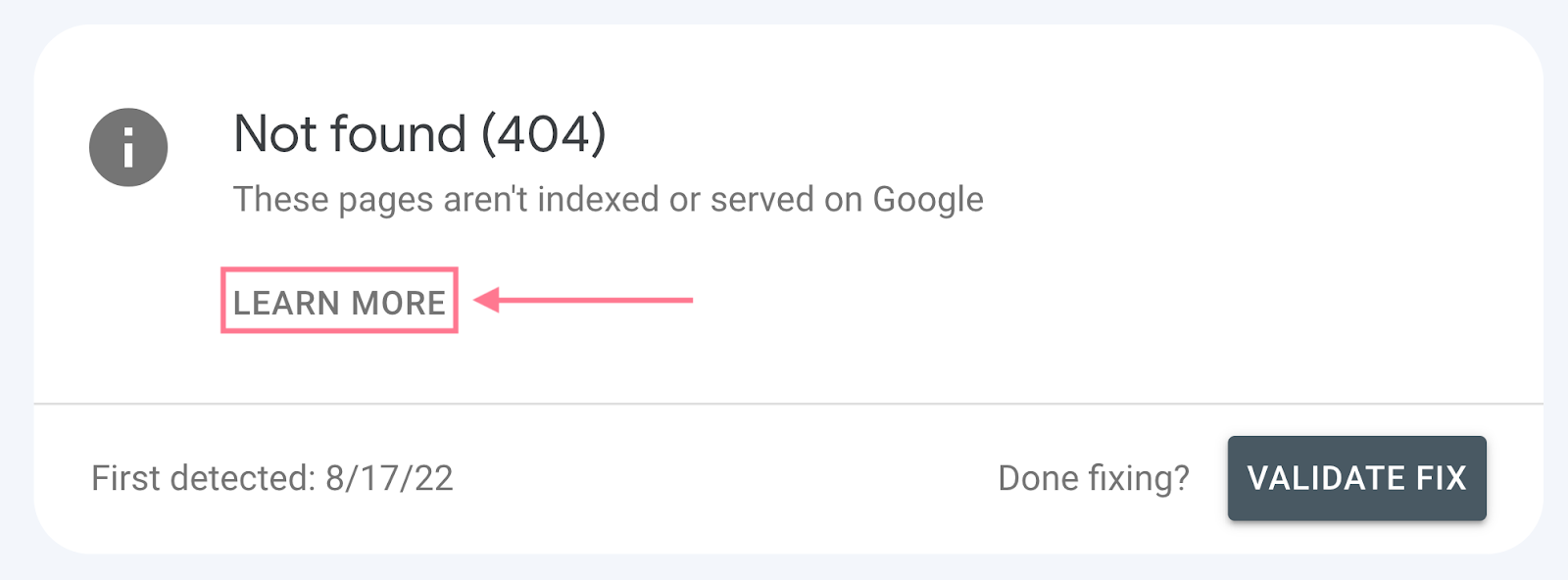
Если вы применяете какие-либо исправления, вы можете нажать «ПРОВЕРИТЬ ИСПРАВЛЕНИЕ», чтобы Google увидел, что вы внесли изменения. И, надеюсь, проиндексируйте забракованные страницы.
Отчет о файлах Sitemap
Отчет «Карты сайта» отображает историю отправки вашей карты сайта и предупреждает вас о любых проблемах с отправленной картой сайта.
Чтобы получить доступ к отчету, перейдите к «Sitemaps» на боковой панели.
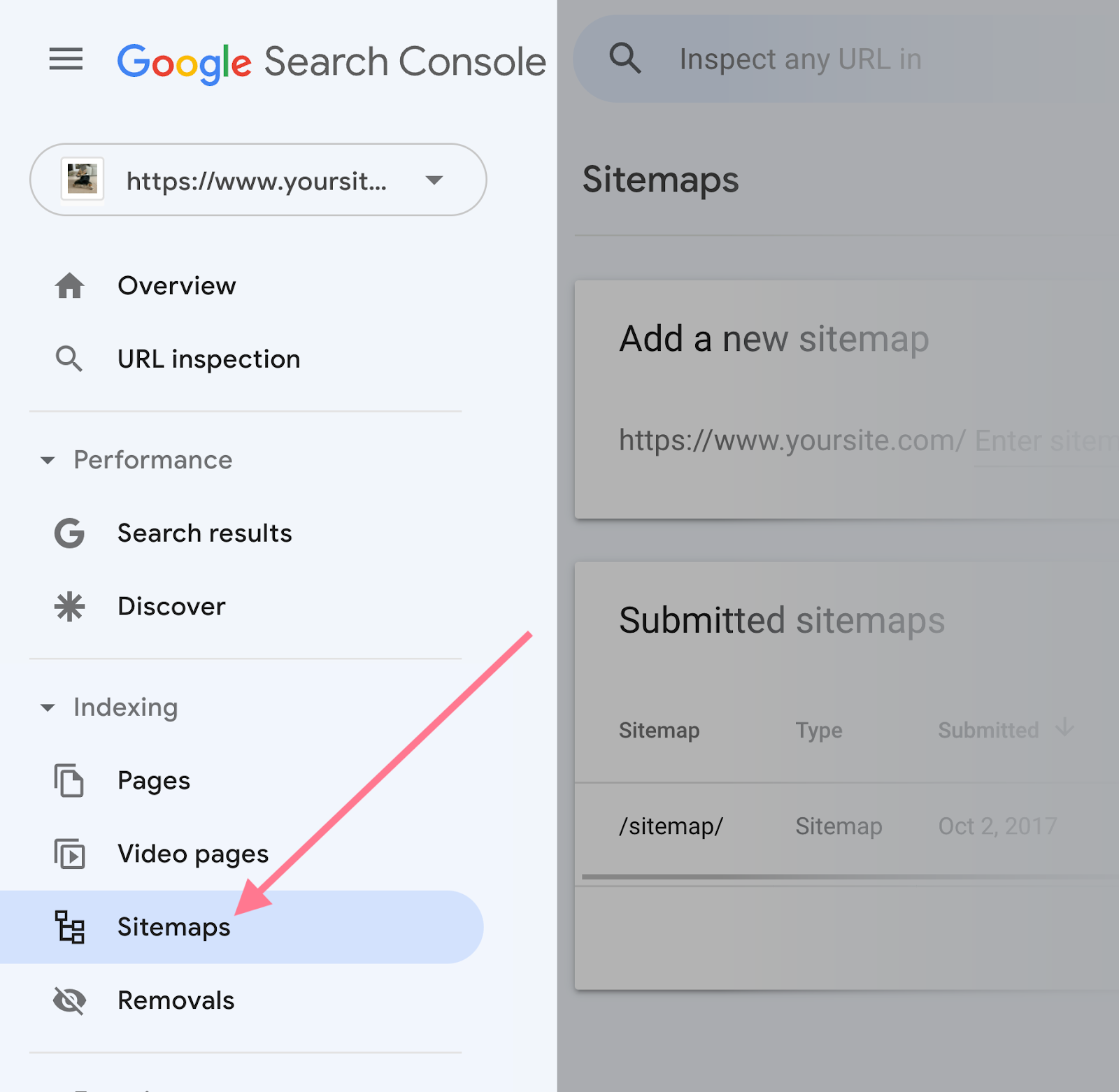
Вы найдете следующую информацию:
- URL-адрес: URL-адрес, указанный при отправке карты сайта.
- Тип:Тип карты сайта (например, XML, RSS и т. д.)
- Отправлено: дата, когда вы изначально отправили карту сайта.
- Последнеечтение: дата, когда Google последний раз сканировал карту сайта.
- Статус: статус сканирования (например, «Успешно», «Есть ошибки» или «Не удалось получить»)
- Обнаруженные страницы: общее количество страниц, найденных Google в карте сайта.
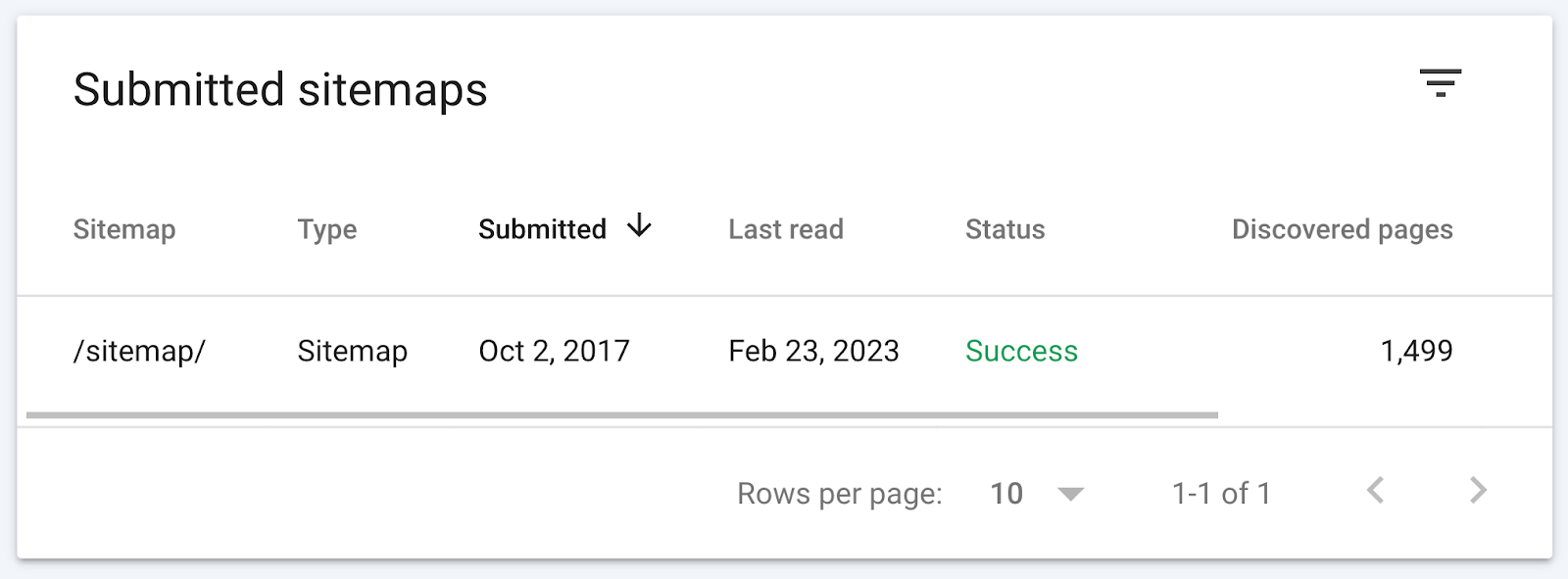
Убедитесь, что в столбце «Статус» указано «Успешно». Это означает, что ваша карта сайта была успешно обработана без ошибок.
Вот обзор того, что означают неудачные статусы, а также то, как вы должны подходить к ним:
- Имеет ошибки: в вашей карте сайта есть одна или несколько ошибок. Просмотрите перечисленные ошибки и прочитайте руководство Google, чтобы узнать, как исправить каждую из них.
- Не удалось получить: GSC не удалось получить вашу карту сайта. Вернитесь к инструменту «Проверка URL-адресов» и выполните проверку URL-адресов в реальном времени, чтобы исследовать ошибки.
Нажав на запись отправки карты сайта, вы перейдете к отчету для этой конкретной карты сайта.
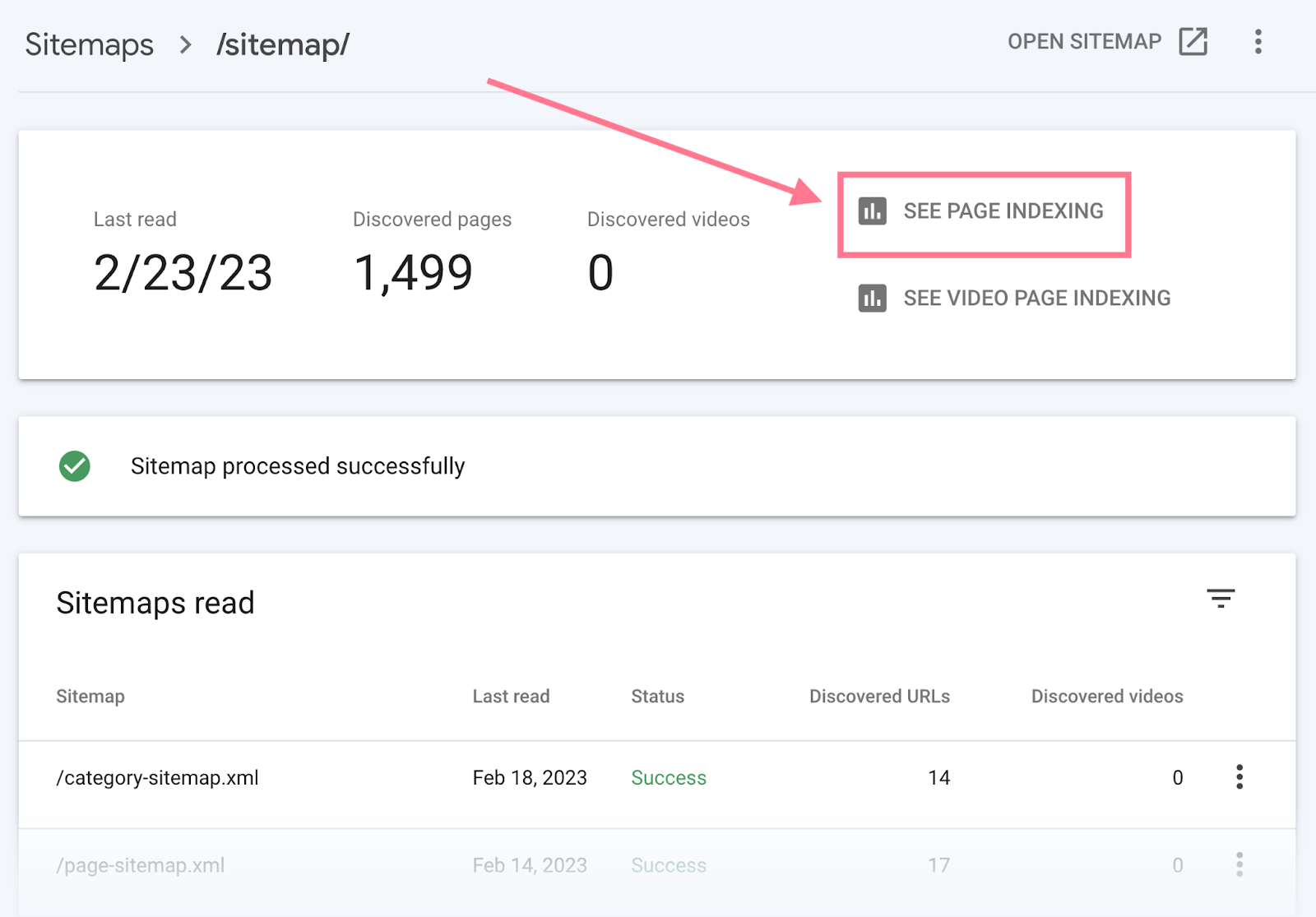
Нажав кнопку «SEE PAGE INDEXING» (выделена выше), вы перейдете к отчету «Page Indexing» вашей карты сайта.
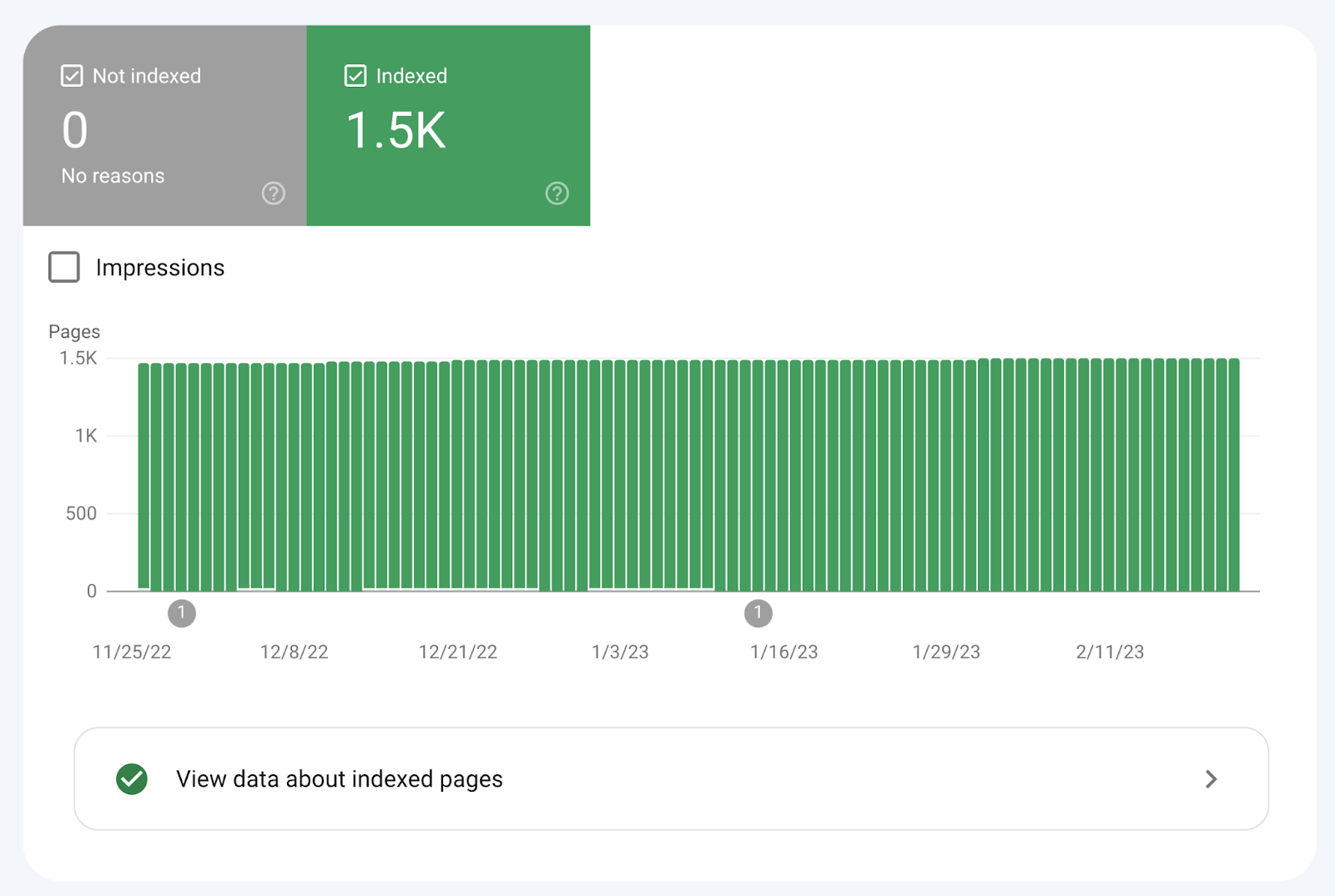
В отчете указано, проиндексированы ли все ваши страницы карты сайта.
Отчёт о впечатлениях от страницы
Отчет «Впечатления от страницы» предоставляет информацию о производительности сайта с точки зрения взаимодействия с пользователем.
Пользовательский опыт оценивается по следующим критериям:
- Core Web Vitals: набор показателей от Google, которые измеряют загрузку, интерактивность и визуальную стабильность содержимого страницы.
- Мобильное удобство использования: можно ли использовать ваш сайт на мобильных устройствах.
- HTTPS: защищено ли соединение вашего сайта.
Чтобы оценить удобство вашего сайта для пользователей, перейдите к отчету «Впечатления от страницы» на левой боковой панели.
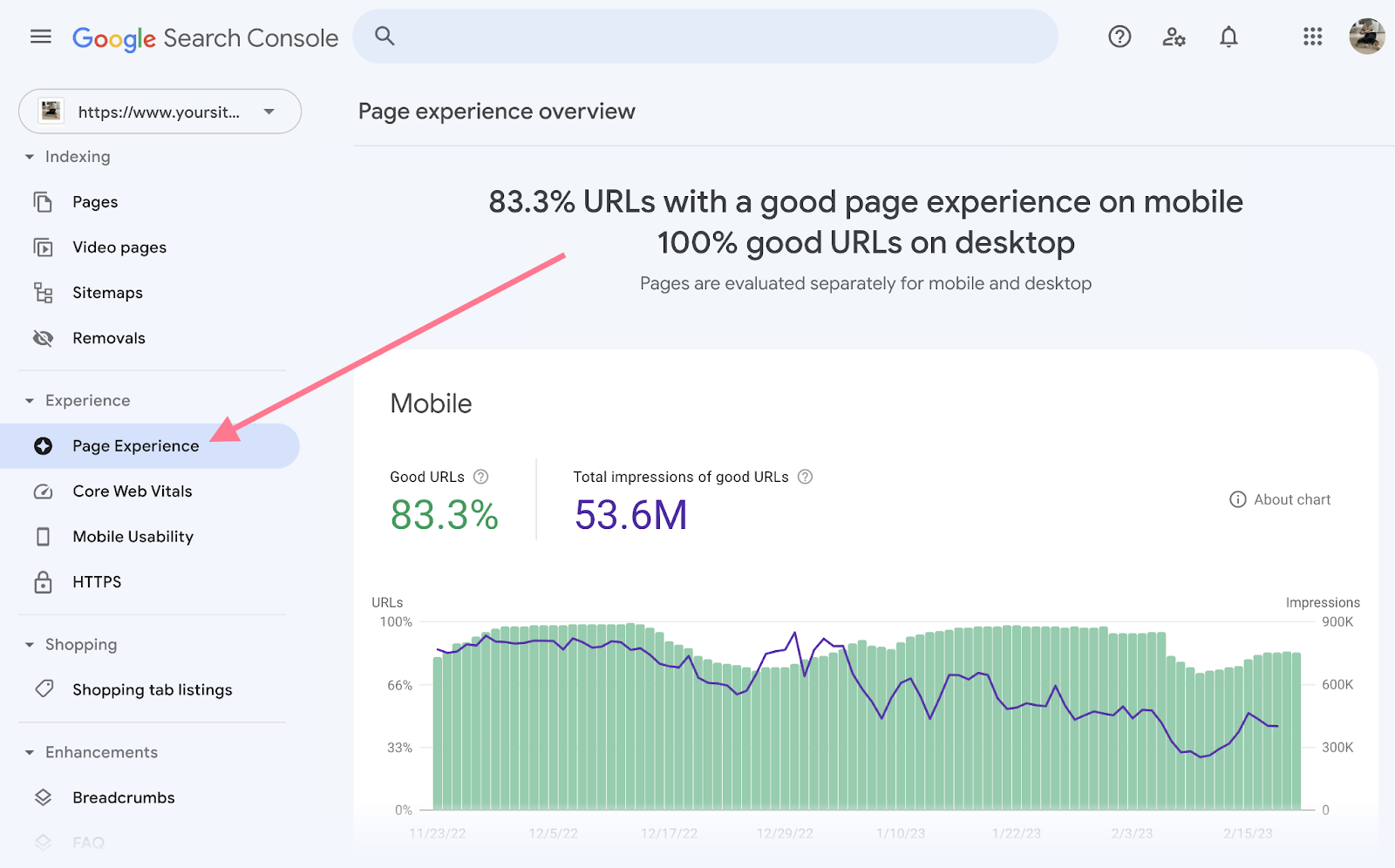
Результаты разделены между мобильными устройствами:
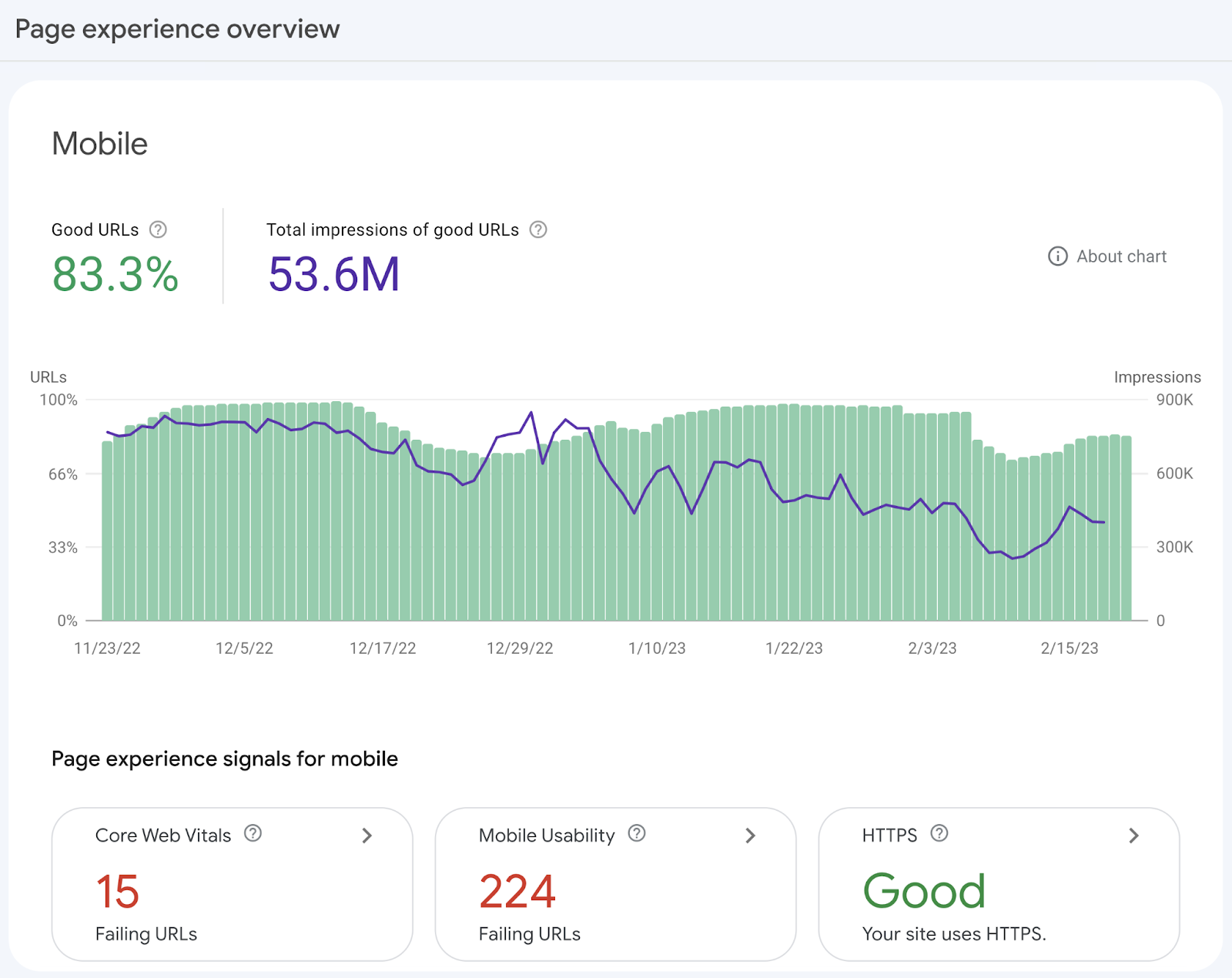
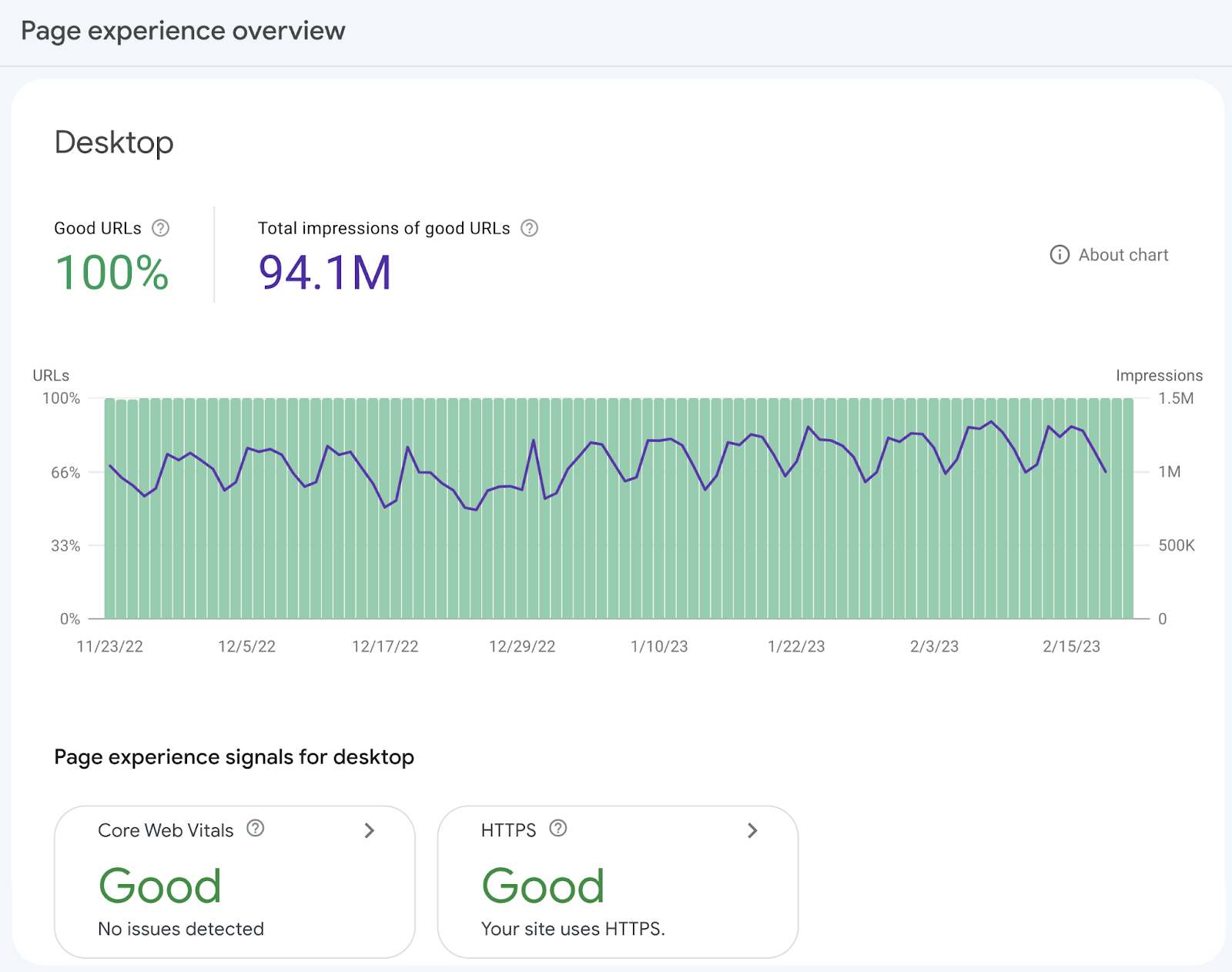
Процент «хороших URL-адресов» показывает, сколько URL-адресов обеспечивают пользователям оптимальную работу со страницей.
Просмотрите каждый отчет, чтобы увидеть, в чем вы ошибаетесь.
Например, 15 URL из этого ресурса не прошли тест Core Web Vitals. И 224 URL-адреса не прошли тест на юзабилити для мобильных устройств.
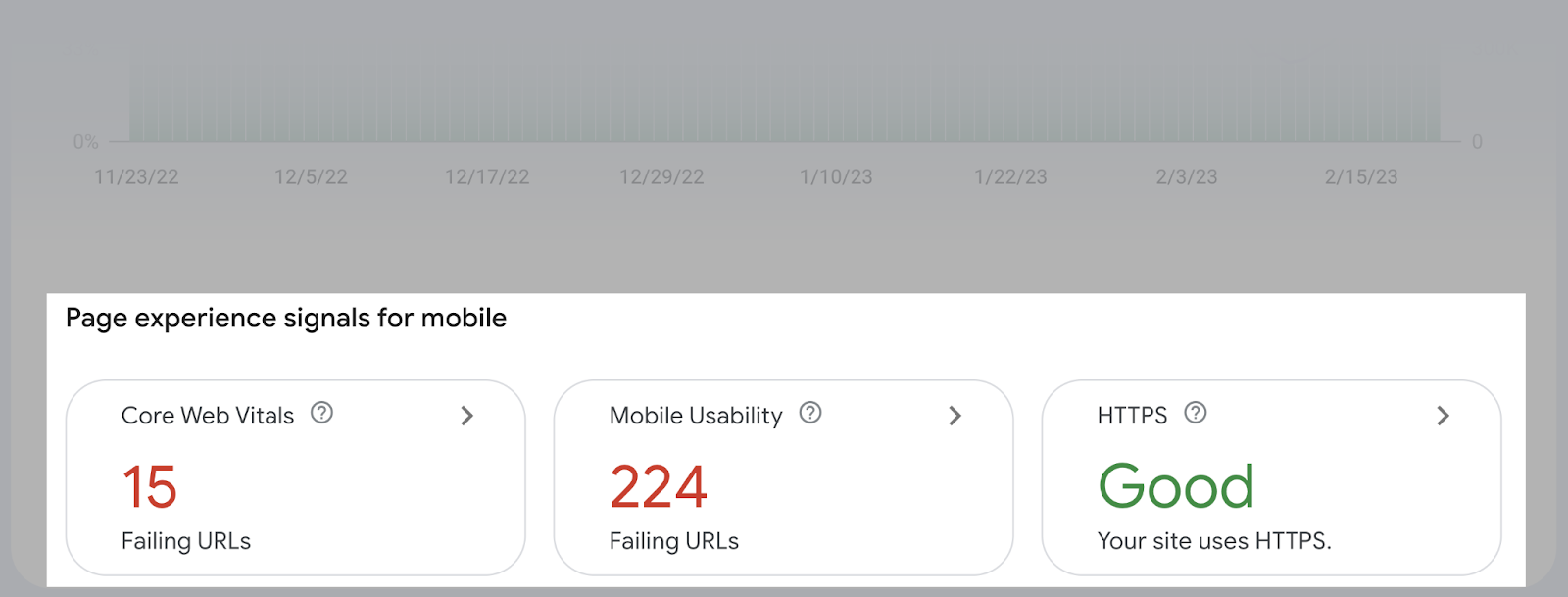
Нажмите на эти цифры, чтобы просмотреть полный отчет о проблемах.
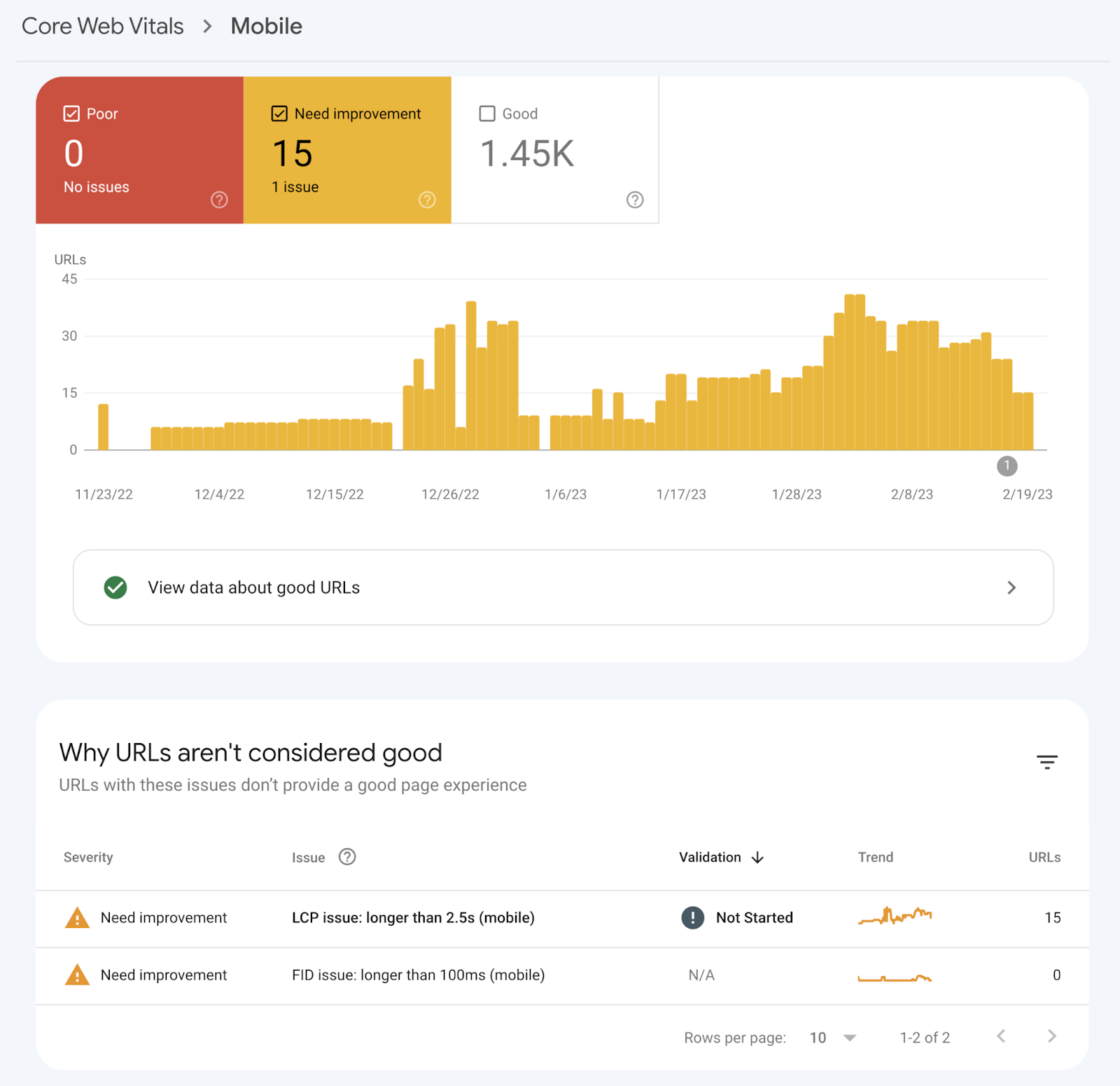
Здесь мы видим, что 15 URL-адресов не прошли тест Core Web Vitals из-за высокого времени загрузки LCP (Largest Contentful Paint) .
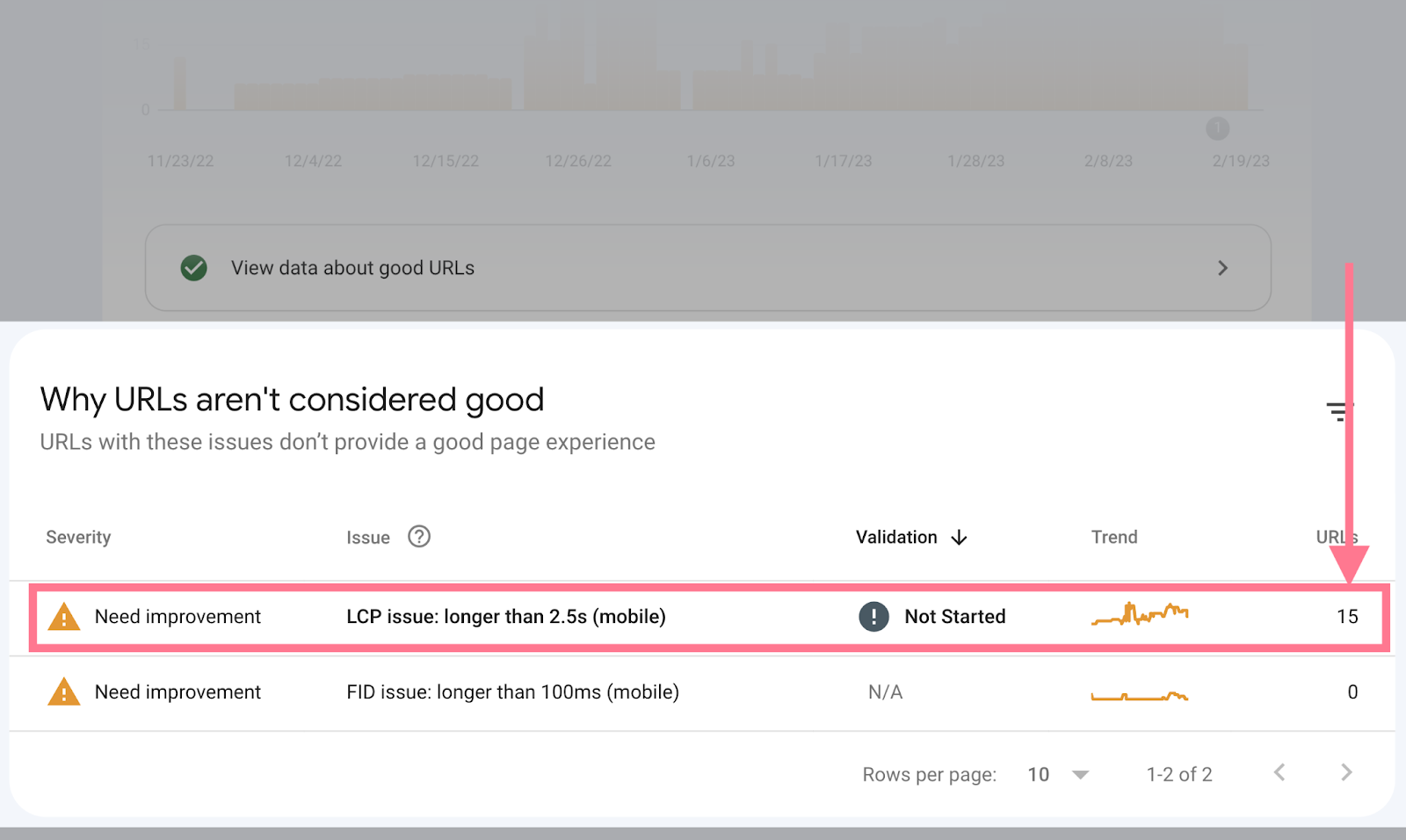
Нажмите на запись, чтобы увидеть, на каких страницах возникла проблема с LCP.
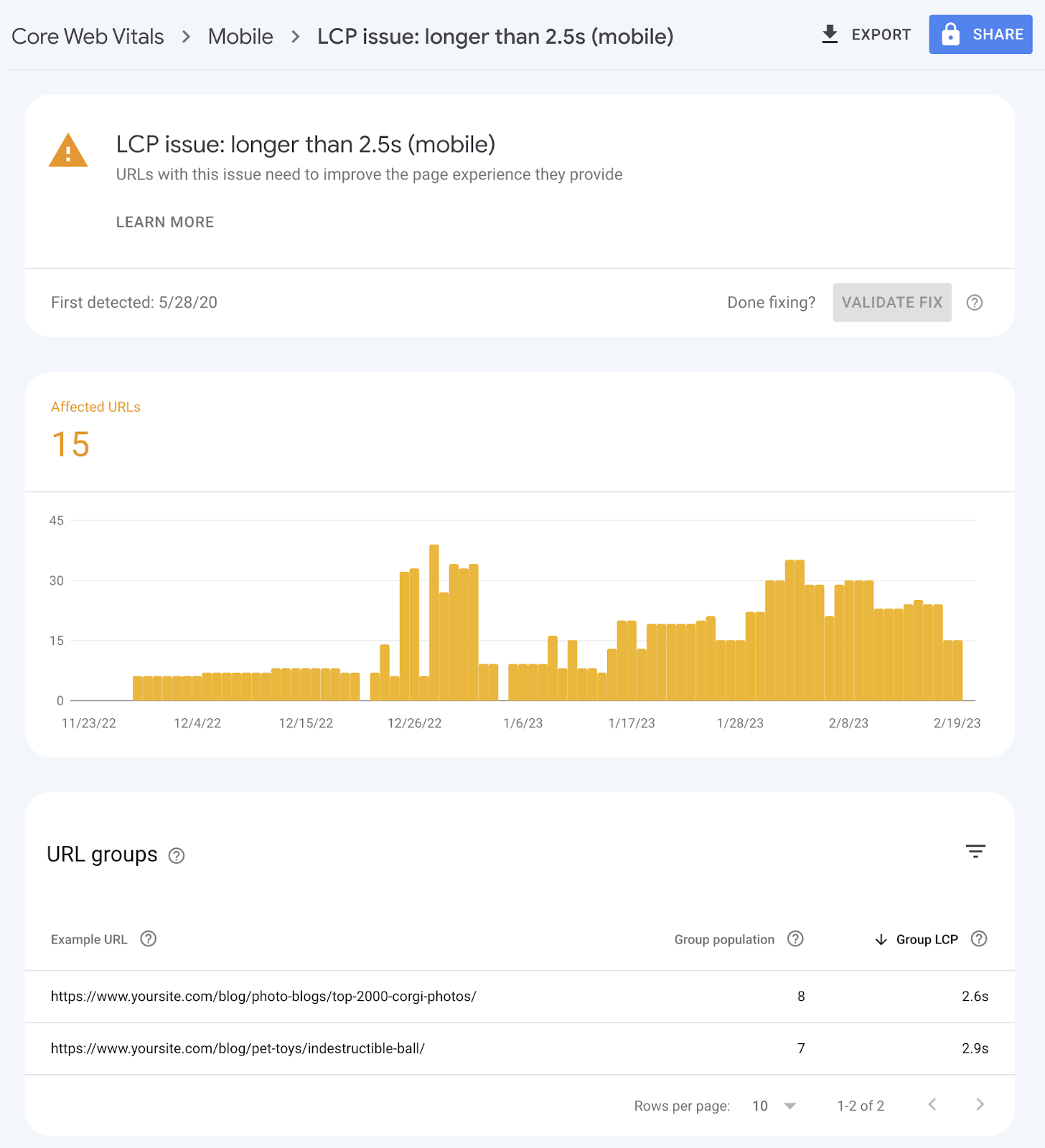
Чтобы исправить проблемы с Core Web Vitals, мы рекомендуем обратиться за помощью к разработчику из вашей команды. (Если у вас нет большого опыта в области технического SEO.)
Устранив проблему, предупредите Google об изменении, нажав «ПРОВЕРИТЬ ИСПРАВЛЕНИЕ» в верхней части отчета об ошибке.
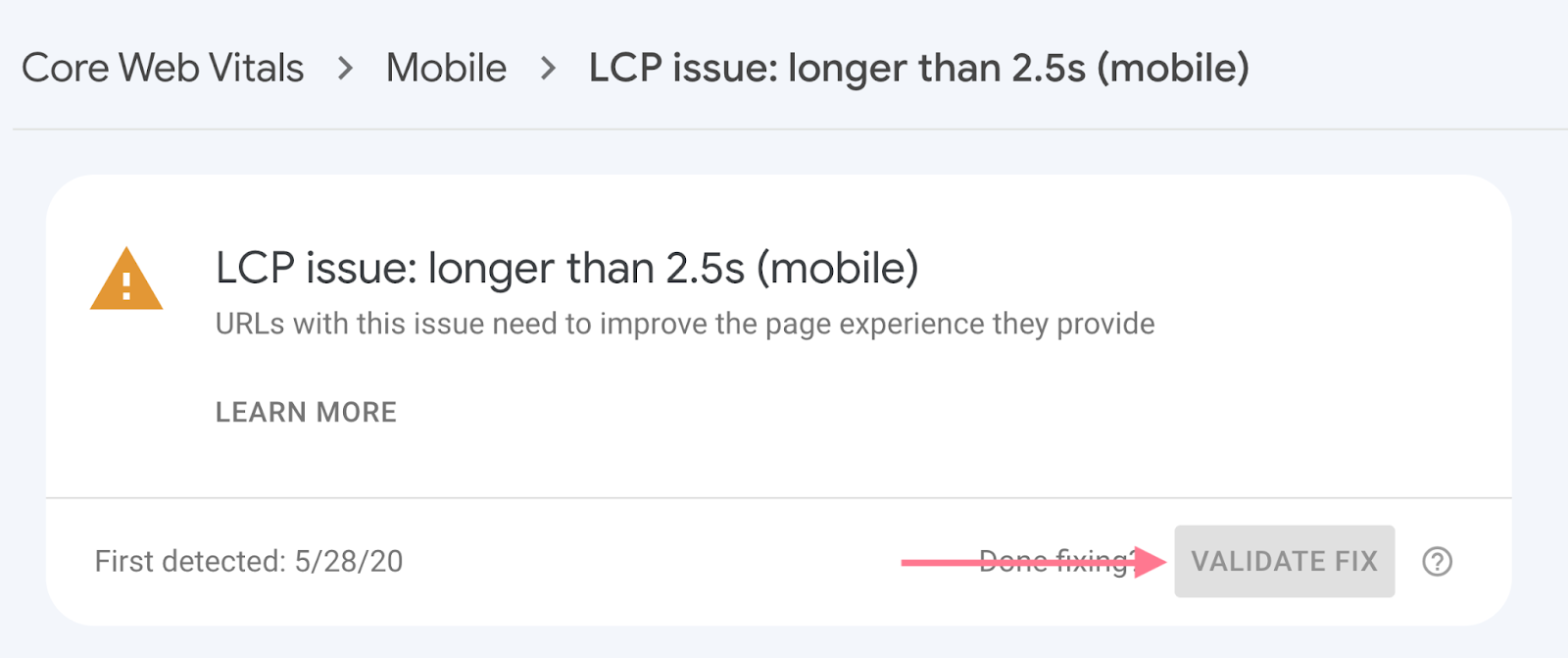
Отчет об улучшениях
Отчет «Улучшения» показывает информацию обо всех структурированных данных, которые Google обнаруживает на вашем сайте. И есть ли проблемы.
Структурированные данные предоставляют Google дополнительную информацию о вашей странице. Google использует эту информацию для создания расширенных результатов в поисковой выдаче. Что потенциально может улучшить CTR для ваших страниц.
Google перечисляет типы структурированных данных, которые он обнаруживает, в разделе «Улучшения» на боковой панели.
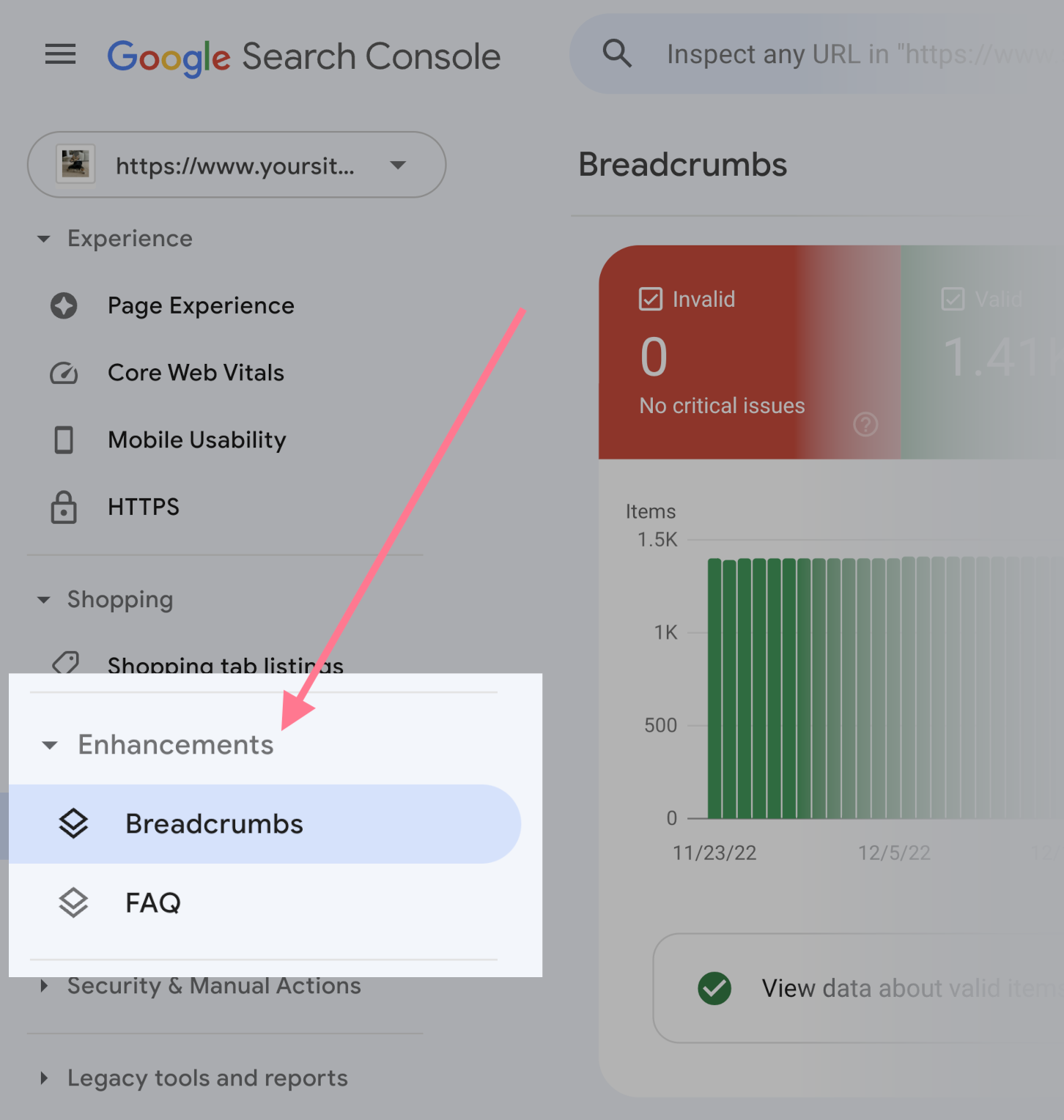
Нажмите на конкретный тип, чтобы просмотреть полный отчет. Здесь мы нажали «Хлебные крошки».
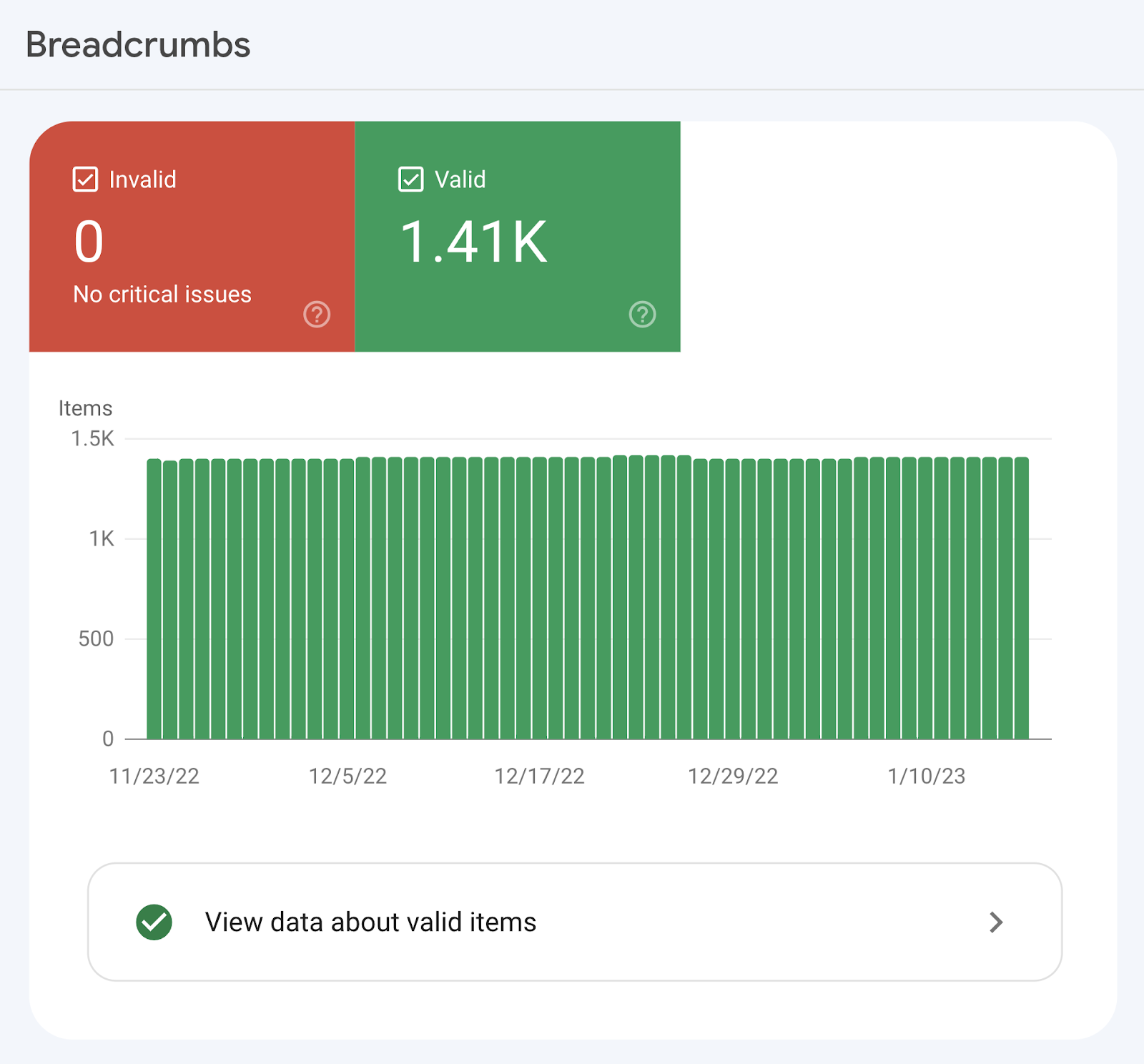
Отчет сообщает вам, есть ли какие-либо проблемы, указывая «Недействительные» элементы.
Ваши «Недействительные» элементы должны быть равны нулю. Если есть какие-либо проблемы, затронутые страницы не будут отображаться как расширенные результаты в результатах поиска.
Отчет о ручных действиях
Google принимает ручные меры, если сайт нарушает политику Google в отношении спама .
Сайты с ручными мерами (или штрафами) могут иметь гораздо более низкий рейтинг в результатах поиска Google или вообще не занимать его.
Это может привести к огромной потере трафика.
Чтобы проверить, есть ли у вас ручное действие от Google, посетите отчет «Ручные действия» в Search Console.
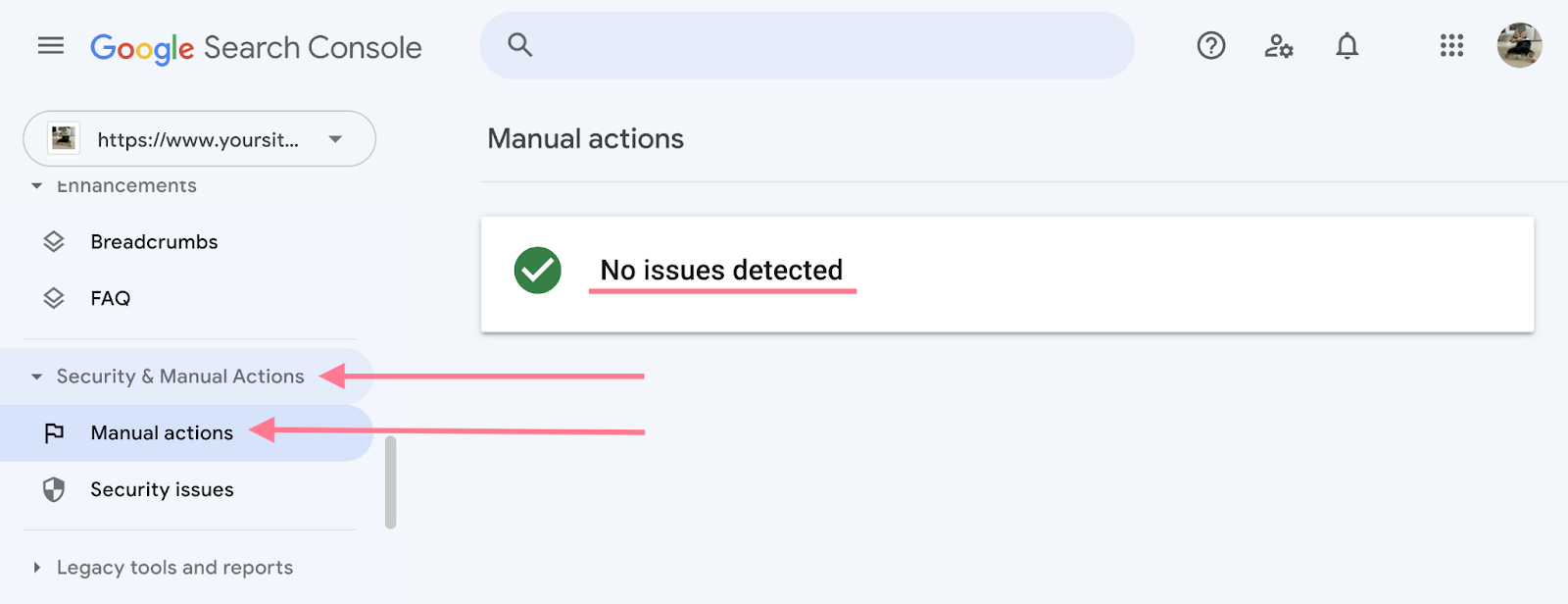
Если в отчете указано «Проблем не обнаружено», вам не нужно ничего делать.
Но если вы видите в этом отчете «Обнаружены проблемы», у вас серьезная проблема. И решать каждую проблему нужно немедленно.
Отчёт по ссылкам
Отчет «Ссылки» помогает отслеживать внешние (обратные) ссылки . Обратные ссылки — это ссылки на других доменах, которые указывают на ваш домен.
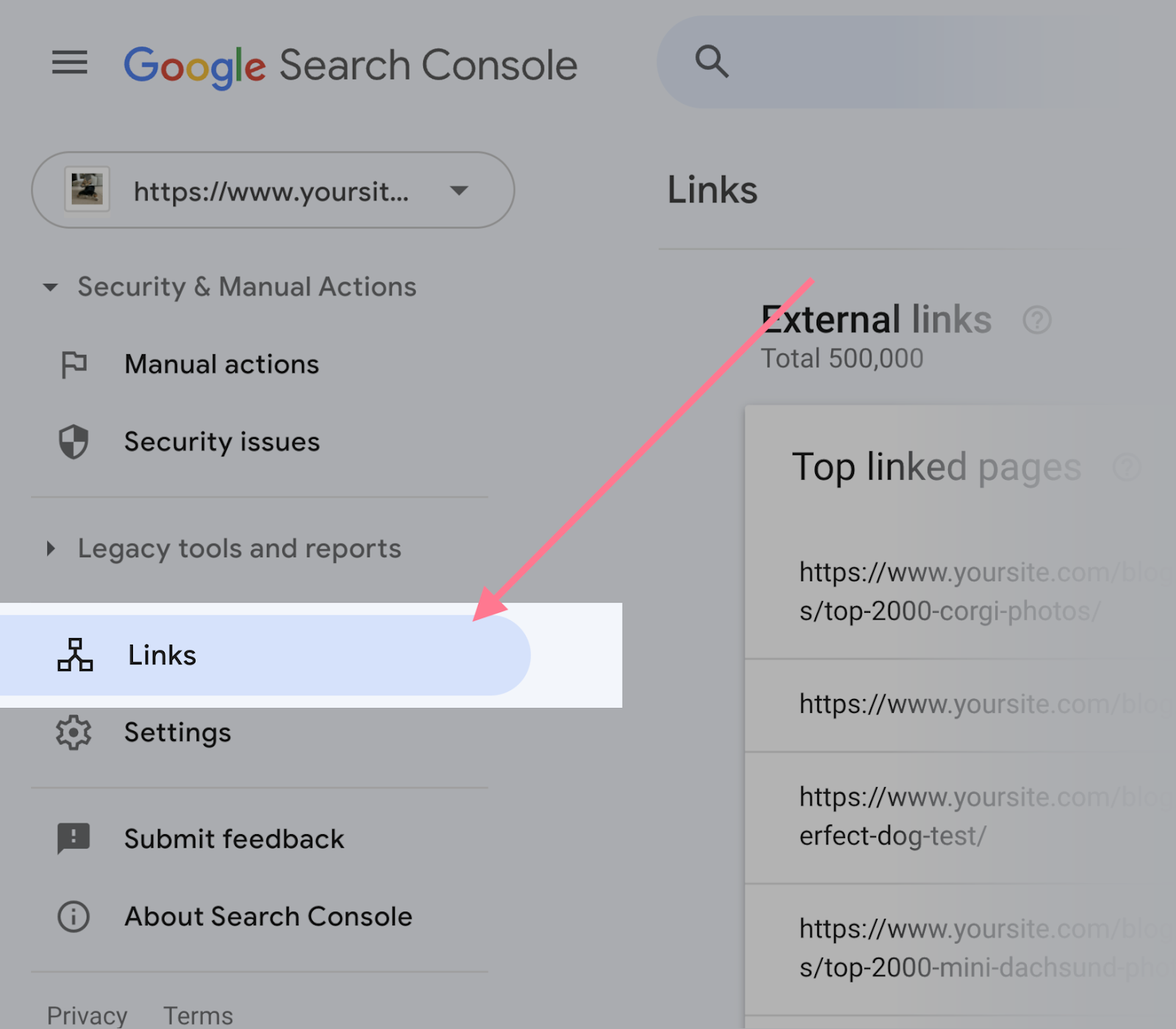
Чтобы просмотреть этот отчет, перейдите к разделу «Ссылки» на боковой панели.
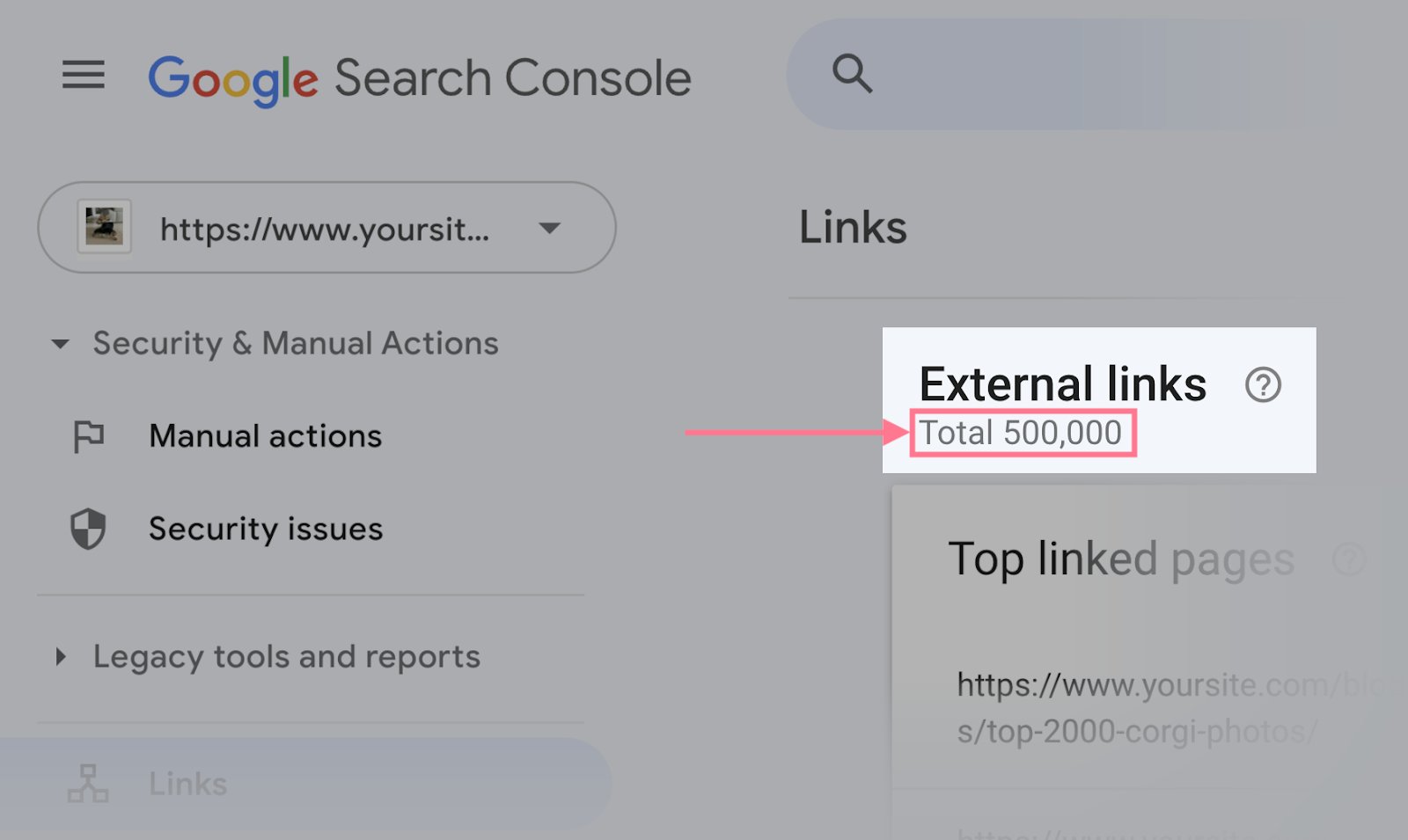
Вверху вы увидите общее количество обратных ссылок вашего сайта:
Просмотрите свои самые популярные страницы — те, которые получают наибольшее количество обратных ссылок:
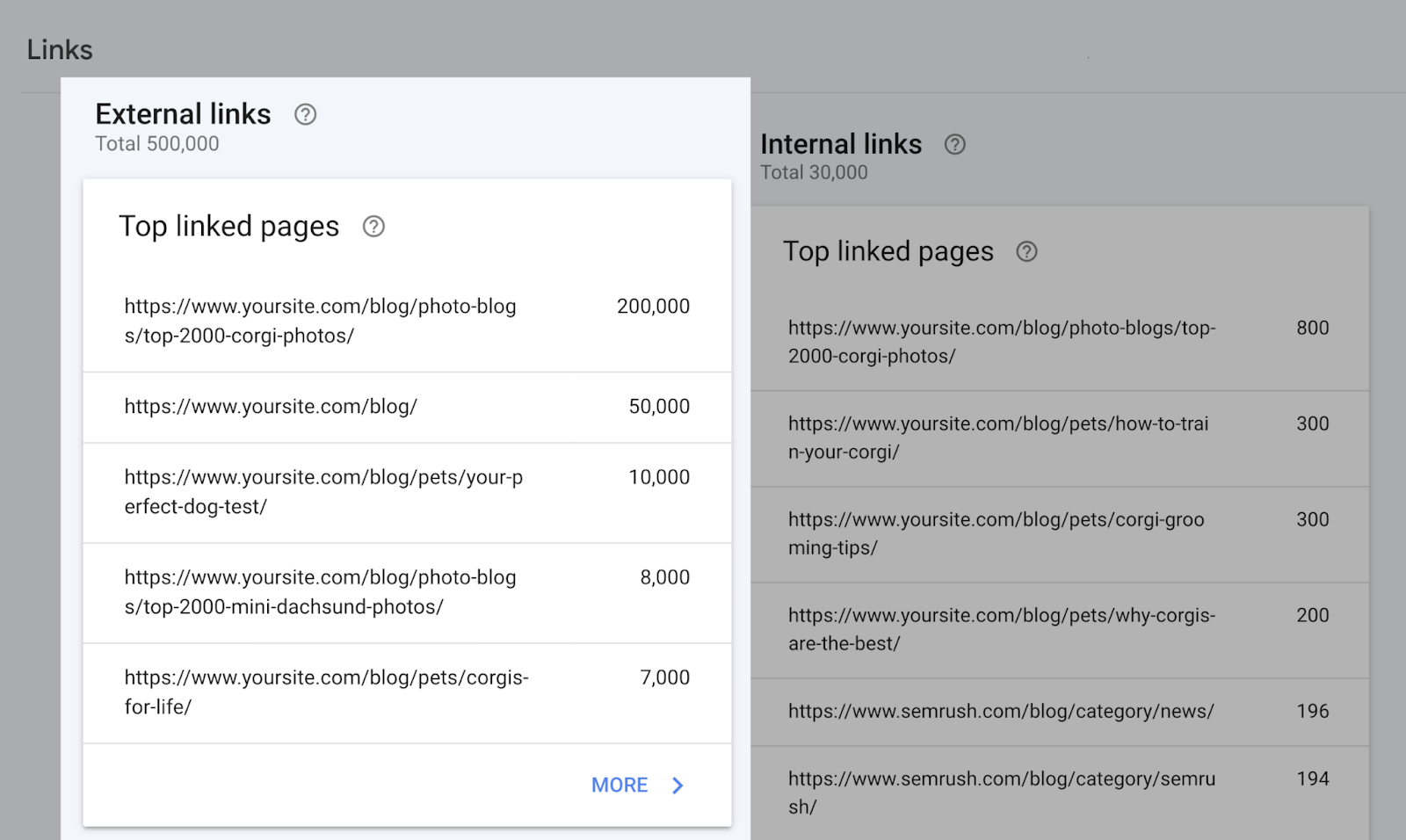
Кроме того, какие сайты чаще всего ссылаются на вас:
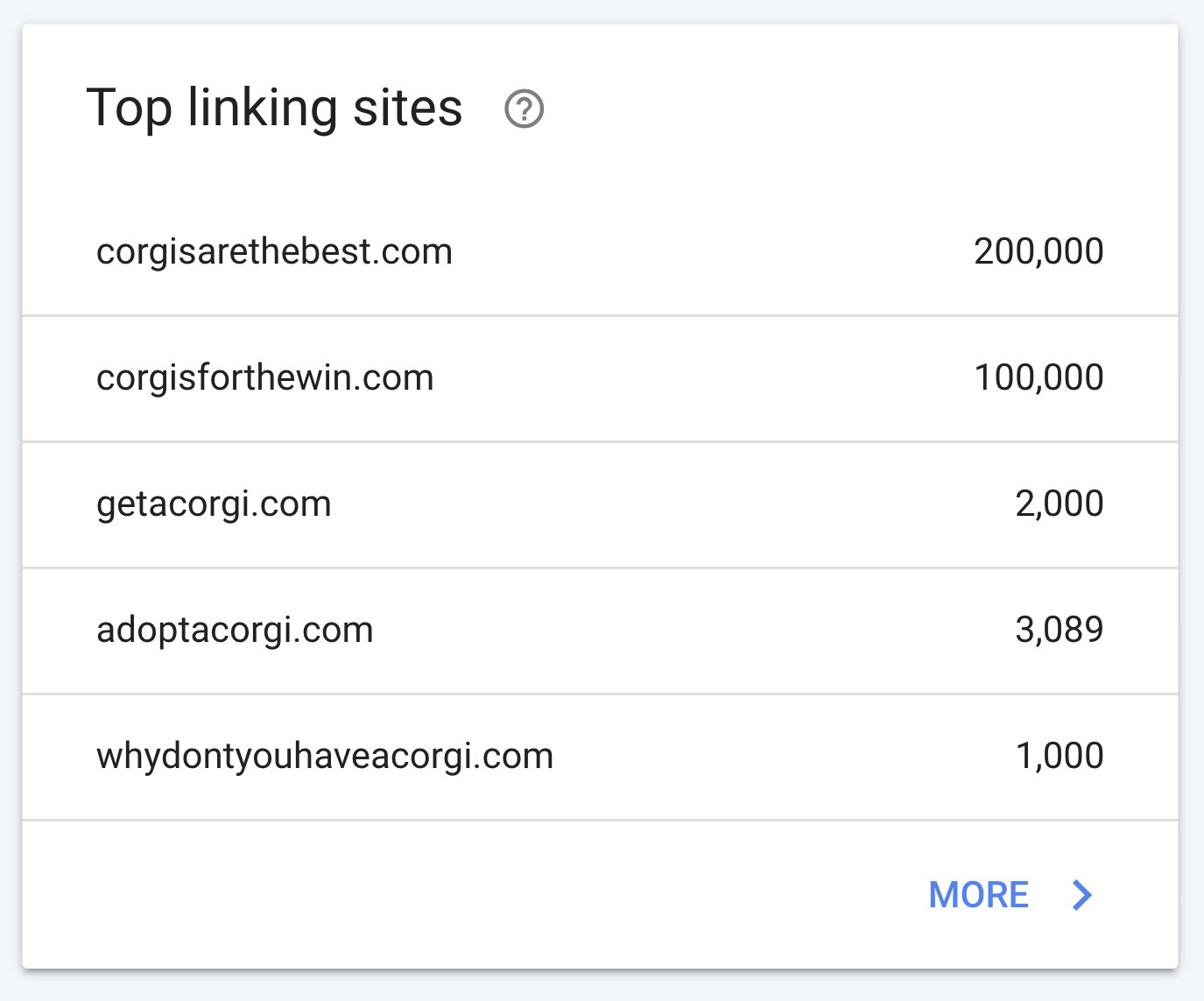
А также наиболее распространенный анкорный текст, который люди используют, когда ссылаются на вас:
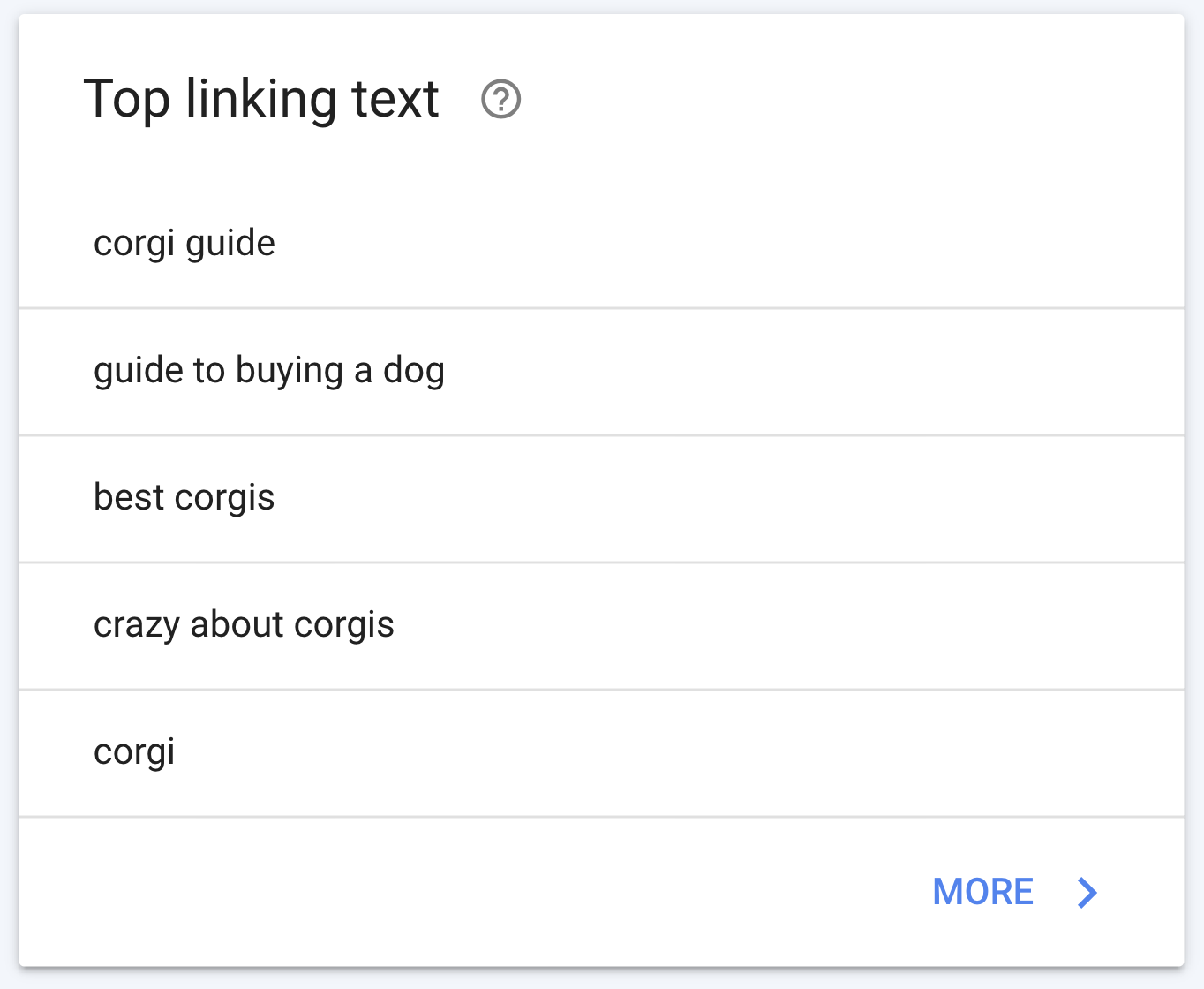
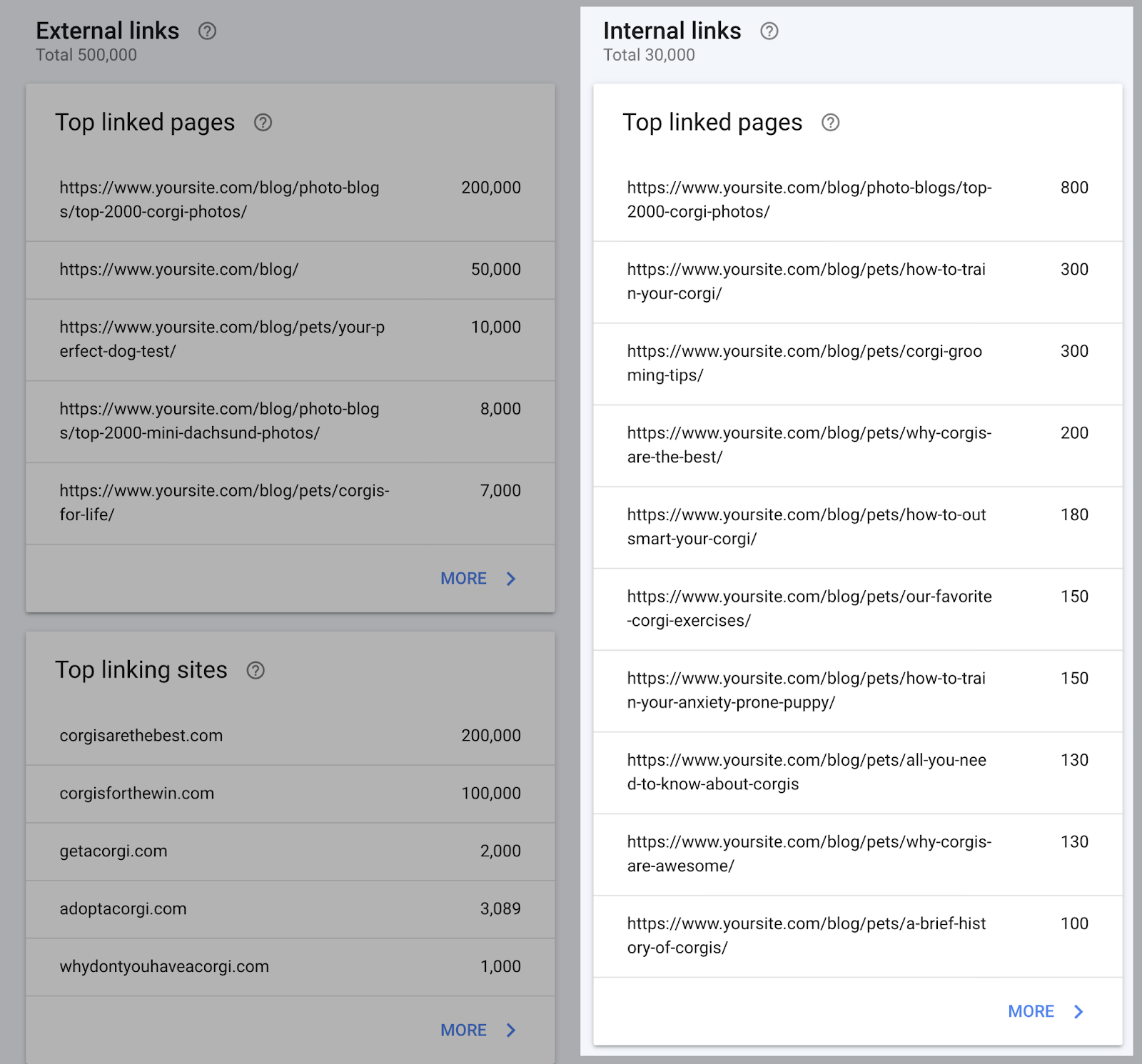
Отчет «Ссылки» показывает, на какие страницы вашего сайта приходится больше всего внутренних ссылок.
Внутренние ссылки важны для SEO по двум основным причинам:
- Они помогают пользователям и поисковым роботам более эффективно перемещаться по вашему сайту.
- Они передают авторитет другим страницам вашего сайта, что может повысить их рейтинг.
Найдите информацию по внутренним ссылкам справа от отчета.
Вы увидите общее количество внутренних ссылок, а также страницы, на которые чаще всего ссылаются:
Отчёт о покупках
Отчет «Покупки» предназначен для интернет-магазинов и сайтов с обзорами товаров, которые внедрили товарную разметку на своих сайтах.
Он показывает данные о проблемах со структурированными данными, связанными с вашим продуктом.
Вы увидите комбинацию следующих отчётов (в зависимости от того, какие структурированные данные Google находит на вашем сайте):
- Фрагменты продуктов: выявляет проблемы со структурированными данными для фрагментов продуктов в результатах поиска.
- Списки продавцов: обнаруживает проблемы со структурированными данными для бесплатных списков в Google.
- Списки вкладки «Покупки»: обнаруживает проблемы со структурированными данными для товаров, отображаемых на вкладке «Покупки» в результатах поиска Google.
Перейдите к конкретному отчету на боковой панели.
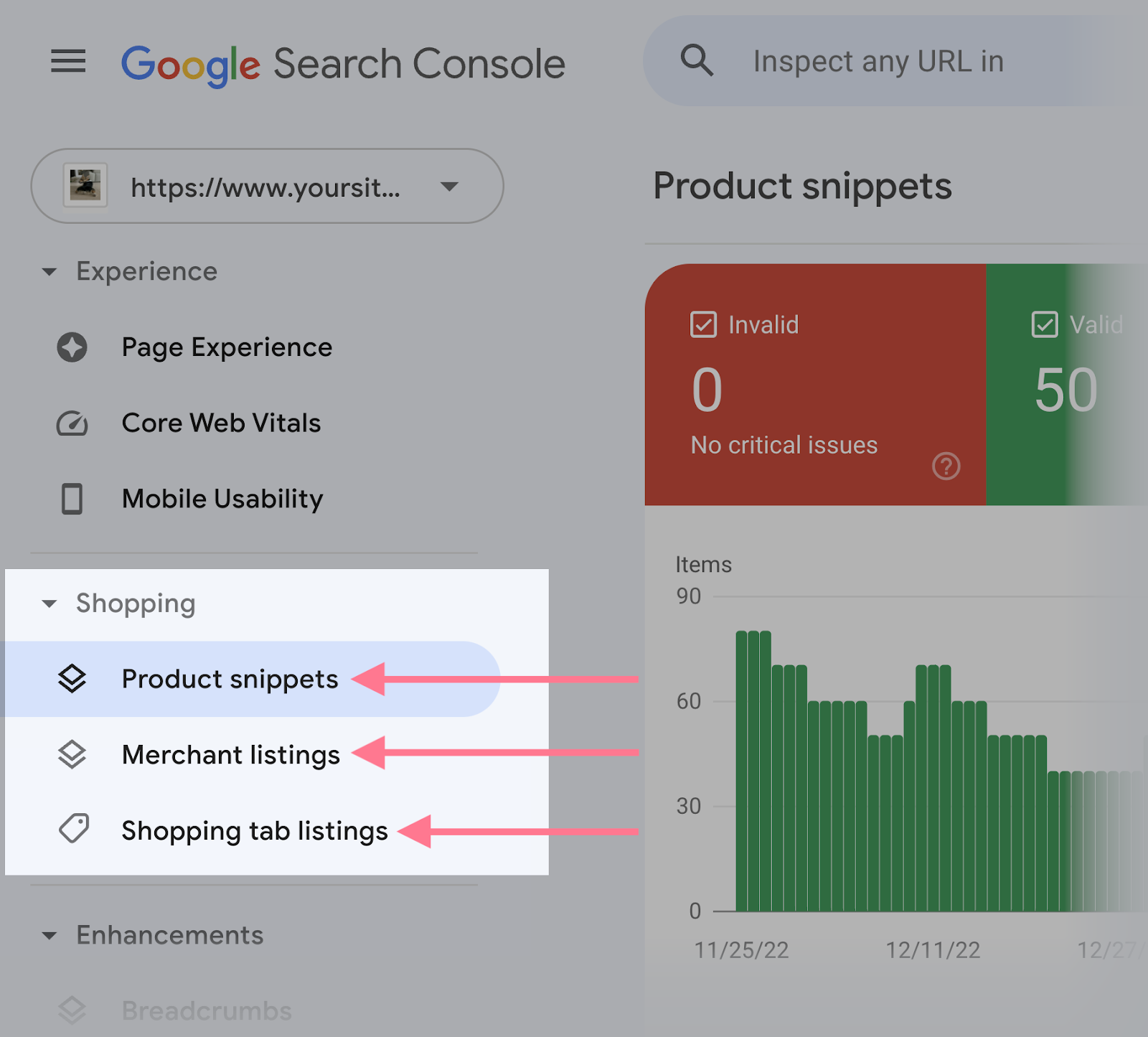
И вы увидите, есть ли какие-либо «Недействительные» элементы.
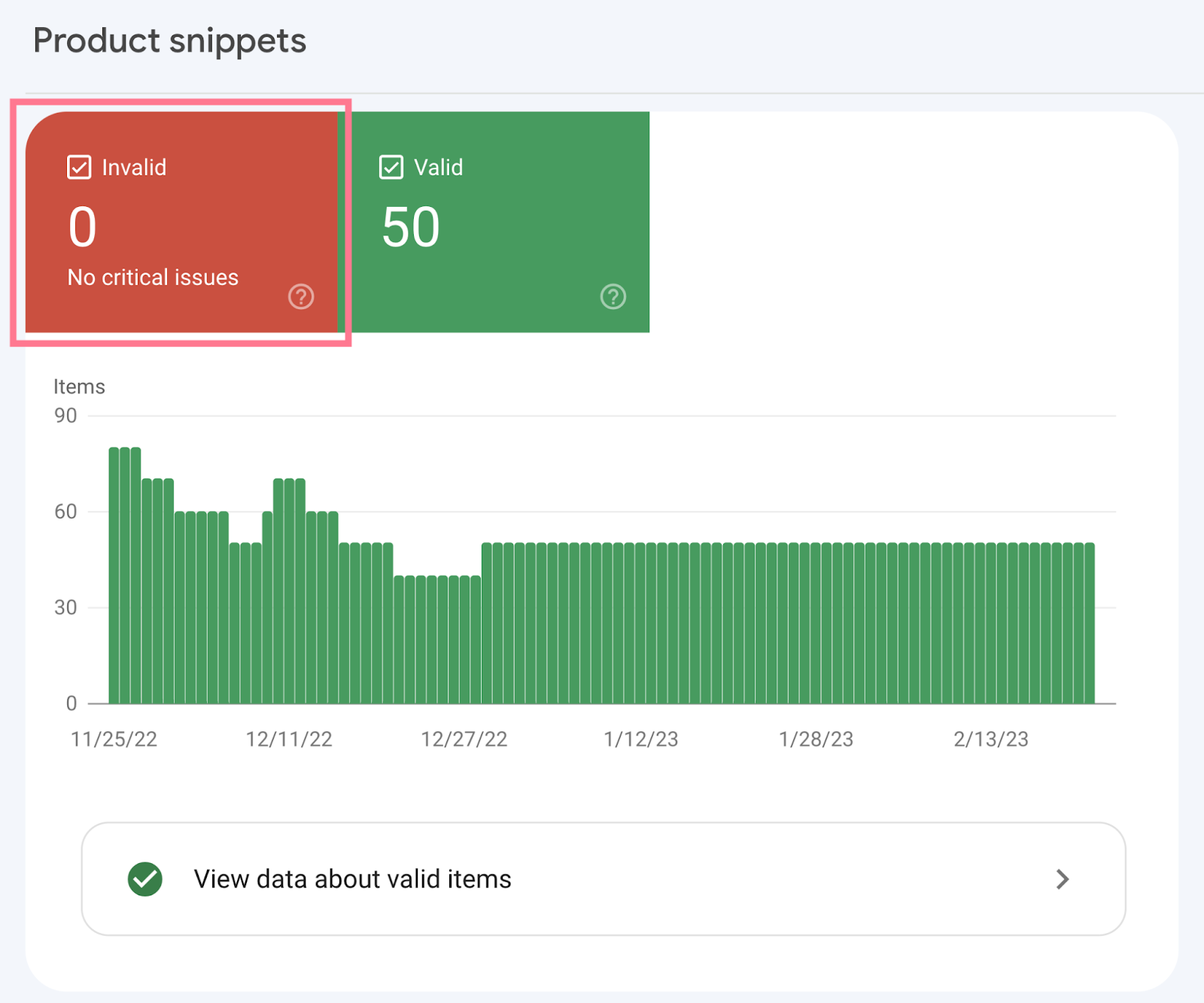
Если присутствуют «недопустимые» элементы, затронутые страницы не будут отображаться в расширенных результатах Google.
Поэтому просмотрите «Недопустимые» элементы в отчете, чтобы увидеть, какие ошибки присутствуют.
Инструмент сообщит вам, работает ли ваш новый код. И имеет ли ваша запись право на расширенный результат.
AMP-отчет
AMP (ранее известный как ускоренные мобильные страницы) — это HTML-платформа которую разработчики используют для создания лёгких и быстро загружаемых веб-страниц.
Когда Google обнаруживает AMP на вашем сайте, он создает в Search Console отчет с подробным описанием этих страниц. И любые проблемы, мешающие Google индексировать страницы AMP.
Чтобы получить доступ к отчету, нажмите «AMP» на боковой панели навигации.
Сводный отчет классифицирует ваши страницы по двум категориям:
- Действительные страницы: эти страницы не содержат проблем, связанных с AMP, и могут отображаться в результатах поиска.
- Недопустимые страницы: эти страницы не могут отображаться в результатах поиска, поскольку у них есть определенные проблемы.
Прокрутите вниз, чтобы увидеть список проблем с вашими AMP-страницами.
Исправьте каждую проблему, чтобы ваши AMP-страницы начали появляться в результатах поиска.
В этом случае мы рекомендуем обратиться за помощью к разработчику. Если только вы не специалист в этой области.
Устранив проблемы, нажмите «ПРОВЕРИТЬ ИСПРАВЛЕНИЕ», чтобы попросить Google подтвердить ваши исправления.
Резюме
Google Search Console — это мощный и бесплатный инструмент для анализа и решения проблем вашего сайта. Используйте его и подписывайтесь на наш Телеграм! Получайте оповещения о таких полезных инструкциях!
Мы экспертно разрабатываем интернет-магазины и запоминающиеся сайты компаний. Напишите нам в WhatsApp, когда вам это понадобится:
Як додати сайт в Google Search Console: покрокова інструкція
Реєстрація сайту до Google Search Console — необхідність. І в цій статті ми допоможемо зрозуміти чому.
Зміст статті
- ⭐ Що таке інструменти для веб-майстрів від Google і навіщо її додавати?
- ⭐ Детальна інструкція додавання сайту в Google Search Console
- ⭐ Підтвердження через HTML-файл на сервері
- ⭐ Підтвердження через тег HTML
- ⭐ Підтвердження через Google Analytics
- ⭐ Підтвердження через Google Tag Manager
- ⭐ Підтвердження за допомогою запису DNS
Як додати новий сайт в Google Search Console?
- ✴️ Увійдіть до свого облікового запису Google або Gmail.
- ✴️ Перейдіть в Google Search Console.
- ✴️ Введіть або вставте URL-адресу своєї домашньої сторінки поруч з полем з написом «Ресурс», потім натисніть кнопку «Додати ресурс».
- ✴️ Додайте свій доменний ресурс у вікні.
- ✴️ Підтвердіть своє право на володіння ресурсом одним із способів:
- ✴️ розмістити HTML-файл на сервері;
- ✴️ додати тег HTML;
- ✴️ вказати провайдера доменних імен;
- ✴️ підключити Google Analytics;
- ✴️ додати Google Tag Google;
- ✴️ додати DNS-запис.
Як Google індексує ваш сайт? Як сайт працює в пошуку? Вибачте за тимчасові незручності є про ваш ресурс в мережі і як її можна використовувати? Відповіді на ці питання можна отримати, якщо додати сайт до Google Search Console. Давайте розберемо детально як єто зробити.
�� Як додати сайт до Google Search Console? Спосіб підтвердження: ✈️ Підтвердження прав на сайт за допомогою DNS У Search Console можна відкрити інструкцію з підтвердження прав за допомогою DNS для потрібного хостинг-провайдера. �� Підтвердження прав на сайт за допомогою завантаження файлу Вам потрібен доступ до FTP. ✈️ Підтвердження прав на сайт за допомогою HTML тега Виберіть відповідне поле, скопіюйте ключ підтвердження та додайте наступний тег HTML-код на головну сторінку. �� Підтвердження за допомогою Google Analytics Скопіюйте код, у якому обов’язково має бути присутнім фрагмент analytics.js або gtag.js. ✈️ Підтвердження за допомогою Менеджера тегів Google Зареєструйтесь або увійдіть до існуючого облікового запису. Створіть контейнер для свого сайту і дотримуйтесь інструкцій у статті. Що таке інструменти для веб-майстрів від Google і навіщо її додавати?
Google Search Console (GSC) — безкоштовний інструмент, який надає власникам сайтів можливість перевірити роботу ресурсу в Google. Він показує не тільки, як працює сайт, але і те, яким бачить його пошуковик. За допомогою GSC ви:
- побачите інформацію про ключові слова і запитах, які приносять трафік;
- дізнаєтеся, які змістовні результати пошуку заробив контент сайту;
- зрозумієте, як працює мобільна версія;
- зможете перевірити, чи є у Google доступ до вашого контенту.
Ми вважаємо, що аргументів для розуміння, що Google Search Console необхідний вашому сайту — досить. Тому настійно рекомендуємо використовувати його.
Детальна інструкція додавання сайту в Google Search Console
- Увійдіть до свого облікового запису Google або Gmail.
- Вкажіть в своєму браузері: https://www.google.com/ webmasters / tools / home .
- Введіть або вставте URL-адресу своєї домашньої сторінки поруч з полем з написом «Ресурс», потім натисніть кнопку «Додати ресурс»:
- Вкажіть свій доменний ресурс у вікні:
Далі система попросить підтвердити права на володіння ресурсом. На сьогодні існує чотири способи підтвердження прав:
- Підтвердження через додавання HTML-файлу в корінь сайту.
- Підтвердження через тег HTML в код головної сторінки вашого сайту.
- Підтвердження за допомогою Google Analytics.
- Підтвердження через Google Tag Manager.
- Підтвердження через додавання записи DNS в конфігурацію домену.
В цій інструкції ми розповімо про всі способи додавання сайту в інструменти для веб-майстрів від Google. Почнемо, мабуть, з самого простого способу підтвердження прав, який рекомендує сам пошуковик.
Підтвердження через HTML-файл
В меню, яке з’являється після вказівки доменного імені, вибираємо підтвердження через HTML-файл: завантажуємо HTML-файл підтвердження на комп’ютер.
Скачаний HTML-файл необхідно розмістити в корінь сайту. Для цього потрібно встановити програму FileZilla і авторизуватися за допомогою FTP-з’єднання після установки.
-
Створюємо нове підключення.Відкриваємо вкладку «Файл» і натискаємо на «Менеджер сайтів».
Щоб отримати доступ до сайту, потрібно перейти за посиланням і вибрати його в меню.
Підтвердження прав за допомогою тега HTML
Щоб підтвердити права власника сайту за допомогою HTML-тега, потрібно вибрати відповідну опцію в меню.
Далі система запропонує вам метатег, який необхідно додати в шаблон сайту в розділі head. Для цього:
-
Створюємо нове підключення.Відкриваємо вкладку «Файл» тієї ж програми FileZilla, що згадувалася вище, і переходимо в «Менеджер сайтів».
Важливо! У разі видалення метатега з сайту, підтвердження прав володіння сайтом також буде втрачено.
Підтвердження за допомогою Google Analytics
Для підтвердження прав власника сайту за допомогою Google Analytics, необхідно вибрати відповідну опцію в меню.
Щоб така опція була доступна, код відстеження Google Analytics повинен бути розміщений на всіх сторінках сайту і повинен містити фрагмент analytics.js або gtag.js. Щоб розмістити фрагменти, потрібно:
- зайти до свого облікового запису Google Analytics;
- вибрати ваш сайт, натиснувши «Адміністратор»;
- вибрати потрібний аккаунт;
- в меню ресурсу вибрати потрібний сайт;
- натиснути на поле «Відстеження»;
- вибрати «Код відстеження».
На скрині нижче ми показали, де міститься ідентифікатор відстеження.
Щоб знайти шлях до потрібного файлу, необхідно виконати такі кроки:
-
Створюємо нове підключення, за допомогою FileZilla: відкриваємо вкладку «Файл» і переходимо в «Менеджер сайтів».
Реєстрація в інструментах для веб-майстрів за допомогою Google Tag Manager
Для підтвердження прав сайту за допомогою Google Менеджер тегів, потрібно вибрати відповідну опцію в меню.
Щоб опція була видна, необхідно мати акаунт Google Tag Manager з дозволом доступу на рівні контейнера. Як додати сайт в GTM докладно описано тут . Такий код розбитий на дві частини.
Даний код потрібно впровадити на всі сторінки сайту. Щоб це зробити, необхідно:
- створити нове підключення в FileZilla;
- підключитися до вашого проекту;
- виконати наступний шлях: wp-content > themes і знайти файл header;
- натиснути правою кнопкою миші на «перегляд/правка»;
- скопіювати код відстеження;
- розмістити код в розділі head своєї сторінки.
Підтвердження за допомогою запису DNS
DNS — система доменних імен, за допомогою якої IP-адреса прив’язується до символьного імені домена. DNS працює і функціонує за принципом ієрархії: вона використовує будь-яку кількість доменів, між якими ставиться крапка. Кожна країна має свої дволітерні домени. Щоб знайти в мережі будь-якої ресурс, система використовує DNS-сервера, що містять базу даних типу «IP-адреса – ім’я домену». Щоб підтвердити права власника сайту за допомогою DNS записи, потрібно вибрати відповідну опцію в меню.
Щоб така опція була видна, потрібно мати доступ до системи реєстратора доменів і можливість додавати DNS-записи. Приклад:
Висновки
- Додавання сайту в Google Search Console — необхідність на старті просування проекту.
- Реєстрація сайту в гугл вебмайстрів допоможе зрозуміти, як пошукова система індексує ваш сайт і що про нього знає.
- Налаштування Search Console відбувається через панель-підтвердження прав володіння веб-ресурсом. Підтвердити таке право можна одним із способів:
- розмістити HTML-файл на сервері;
- додати тег HTML;
- вказати провайдера доменних імен;
- підключити Google Analytics;
- додати Диспетчер тегів Google.Ви можете зберігати налаштування і повернутися до процедури в зручне для вас час. Перші дані про ваш ресурс з’являться через кілька днів. Збір даних відбувається з моменту додавання ресурсу в акаунт і до тих пір, поки він є в обліковому записі.
- Установка програми Filezilla допоможе авторизуватися через FTP-з’єднання і підтвердити права на володіння сайтом одним із способів.
Часті питання про додавання сайту в Google Search Console
Як додати свій сайт до результатів пошуку Google?
Зайдіть у Search Console. Натисніть на зелену кнопку Search Console. У текстове поле вставте адресу вашого сайту та натисніть Додати ресурс. Далі потрібно підтвердити права на сайт будь-яким способом
Чому не можу знайти свій сайт у пошуковій системі?
Якщо будь-яка сторінка домену відображається в результатах пошуку, ці сторінки були проіндексовані. Якщо за вашим доменом нічого не знайдено, значить, сайт ще не проіндексований. Переконайтеся, що ви дозволили пошуковим системам сканувати ваш сайт і за необхідності надішліть сайт на примусову індексацію за допомогою Google Search Console.
Коли мій сайт з’явиться у пошукових системах?
У пошуку Google сайт з’являється через кілька днів. В середньому на повну індексацію сайту йде близько місяця. Щоб прискорити цей процес, додайте сайт до веб-майстра Google, а також додайте картку вашого сайту в панелі веб-майстрів.
Чому сайт не шукається в гугле?
Якщо пошукова система має підозру, що ваш сайт містить шкідливе ПЗ або спам, може бути небезпечним для користувачів, містить неприпустимий контент або зламаний, ви побачите попередження про це в Google Пошуку та/або в браузері.
- Кейс SEO: зростання органічного трафіку на 317% для сервісу доставки товарів Megazakaz
- Як перенести сайт на новий хостинг і зберегти його роботу: покрокове керівництво
- Кейс SEO для інтернет-магазину на Хорошоп: як збільшити трафік і онлайн-покупки в 4 рази
- Причини падіння органічного трафіку на сайті
- Криза як можливість: поради та рекомендації ТОП-менеджерів Inweb для бізнесу
- Як закрити сторінку сайту від індексації через Google Tag Manager
- Serpstat SEO Plugin — розширення для швидкого аналізу сайтів. Огляд.
- Кейс SEO: зростання прибутку на 800% для проекту Euroservis.com.ua на Хорошоп
- Як оновити дизайн сайту і не втратити трафік: 16 seo-порад
- Налаштування груп тригерів в Google Tag Manager: покроковий мануал