Как подключить телефон или смартфон Nokia к компьютеру. Нокиа как подключить к ПК.
В этой стать мы посмотрим как подключить телефон или смартфон Нокиа к компьютеру с программой Nokia PC Suite.
Внимание если у вас установлена Nokia PC Suite и всё равно компьютер не видит телефон или не получается подсоединиться к интернету удалите установленную ранее программу и установите по новому обычно это помогает!
Как подключить свой телефон Nokia к компьютеру, не могу подключить телефон к компьютеру, компьютер не видит мой телефон, как зайти в интернет через телефон используя как модем такие вопросы сейчас многие задают в интернете. Nokia PC Suite это решение всех проблем с подключением телефона к компьютеру и использование интернета с телефона используя свой телефон как модем здесь мы научимся подключать телефон Нокиа к компьютеру с программой Nokia PC Suite. Для начала нам нужно бесплатно скачать программу Nokia PC Suite по этой ссылке это новая версия весит около 65 МБ. У кого нет интернета с компьютера, но пользуется безлимитным интернетом с телефона, то можно скачать прямо с телефона и потом установить на компьютер, после установки Nokia PC Suite вы можете подключить ваш телефон как модем к компьютеру и пользоваться телефонным интернетом на компьютере.
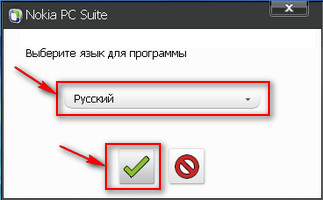
1) Если вы уже скачали то начнём установку нажимаем на скаченную Nokia_PC_Suite_ALL откроется окно для выбора языка для программы, выбираем и кликаем на галочку как на прикреплённой картине ниже.
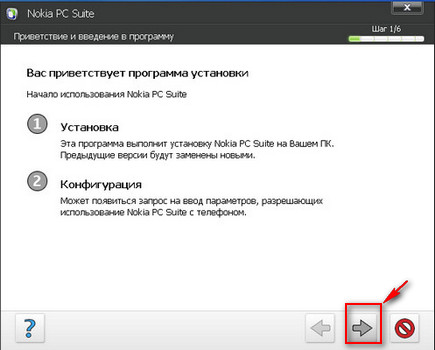
2) Откроется новое окно программы установки, подтверждаем установку, нажимая на галочку.
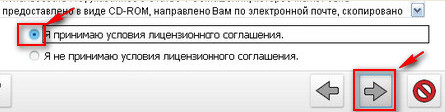
3) Далее подтверждаем что мы согласны с лицензионным соглашением.
.
4) Следующий шаг выбор места установки программы оставляем как есть, начинается процесс установки.
5 В окне программы появляется Установка завершена и сообщение что эта программа выполнит установку Nokia PC Suite на вашем ПК. Предыдущие версии будут заменены новыми . Подтверждаем, жмём на галочку.
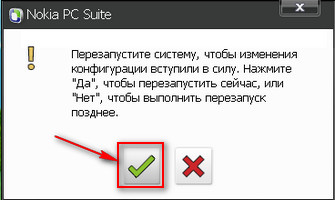
6) Установка Nokia PC Suite на вашем ПК завершена, перезагрузите компьютер, чтоб изменения вступили в силу.
7) После перезагрузки на вашем компьютере появится ярлык программы PC Suite и откроется окно для начала подключения мобильного телефона к компьютеру подтверждаем стрелкой в правую сторону.
8) Выбираем тип подключения телефона к компьютеру Подключение с помощью кабеля .
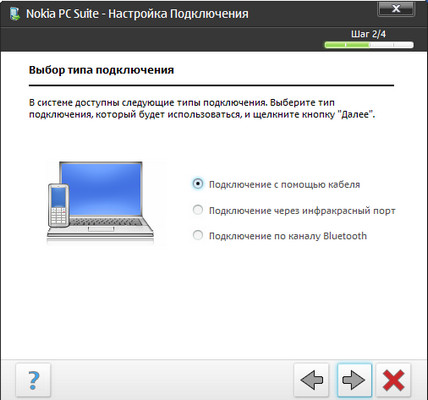
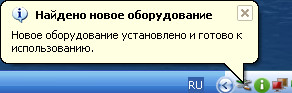
9) Подключаем телефон к УСБ с помощью кабеля. Компьютер находит подключённый телефон ищет и устанавливает нужные драйвера и выдаёт сообщение, что новое оборудование найдено и готово к работе.
Даже если после установки Nokia PC Suite и перезагрузке компьютера для вступления в силу изменений автоматически не откроется окно программы с предложением подключить телефон к компьютеру по УСБ то это не проблема, так как при подключении телефона то он будет автоматически определён. Теперь если открыть ярлык на рабочем столе Мой компьютер то вы увидите ваш телефон в списке и сможете просматривать файлы на телефоне и карты памяти. Так же вы можете пользоваться интернетом на компьютере используя телефон как модем, а так же обновлять прошивку телефона. После установки данной программы больше не потребуется никаких драйверов, всё необходимое для Нокиа в одном комплекте.
- Отзывы, коменты, вопросы и ответы по теме как подключить телефон и смартфон Нокиа компьютеру можно будет добавлять ниже, надеюсь, вам помогла данная статья.
- Большая просьба помогать полезными советами с пользователями и способами устранения проблем.
- Спасибо за отзывчивость, помощь и полезные советы.
Добавить отзыв или полезный совет по теме как подключить Nokia к компьютеру.
Автор:Евгения
23-08-2018
22 час. 34 мин.
Сообщение:
здравствуйте! при подключении тел nokia6 к пк видно подключение, но все что есть на тел пк не видит(пусто)
Автор:Татьяна
09-05-2018
04 час. 17 мин.
Сообщение:
Здравствуйте у меня на телефоне вообще не как не реагирует сенсор. И через какой вход соединять телефон + комп. Спасибо
Автор:Михаил
27-01-2018
18 час. 30 мин.
Сообщение:
После последнего обновления Нокии 1020 ни один компьютер телефон больше не видит. Очень надеюсь на вашу помощь.
Автор:Мимошел
13-01-2018
22 час. 41 мин.
Сообщение:
Все кто ниже — сраные обезьяны
Автор:Влад
15-06-2017
02 час. 03 мин.
Сообщение:
Подключаюсь по bluetooth к интернету, телефон нокиа 5130, виндовс 10) Все работает все отлично, одна беда, каждый час соединение обрывается и нужно подключатся заново. В чем может быть проблема? Подскажите пожалуйста
Автор:Сергей
20-05-2017
13 час. 23 мин.
Сообщение:
Большое спасибо, все получилось. Подключал Nokia N8 к Ноутбуку с win8.1. Получилось только через bluetooth, но получилось.
Автор:Наталья
10-01-2017
15 час. 14 мин.
Сообщение:
При подключении NOKIA 222 с помощью кабеля программа пишет «подключен в несовместимом режиме USB
Автор:Ирина
09-01-2017
00 час. 51 мин.
Сообщение:
Нет результата, подключали кноутбуку
Автор:Max
28-10-2016
23 час. 58 мин.
Сообщение:
Нужно разблокировать NOKIA 222 Установил nokia cable connection driver, nokia suit, но телефон он не определяет. Пишет — ‘Your Phone is in file transfer mode and cannot be used with PC Suite’ На самом телефоне только 2 варианта: только зарядка и накопитель. В диспетчере устройств определяется как Nokia 222, но сам драйвер не установлен. Mynokia tool подключится к телефону не может. Что делать? Помогите, нужно срочно разблокировать телефон 🙁
Автор:егор
07-08-2016
18 час. 51 мин.
Сообщение:
привет
Автор:Татьяна
31-01-2016
20 час. 33 мин.
Сообщение:
Здравствуйте, скажите пожалуйста, мы подключили нокия 5130с-2 как модем к пк, интернет показывает что есть и скорость и время идет, все как положено, а открываю браузер и все, ничего не открывает, выдает перезагрузите страницу. Почему так? Что делать? Заранее спасибо!
Автор:B@B@Y
10-01-2016
18 час. 37 мин.
Сообщение:
А для NOKIA215 катит эта программа.
Автор:Лена
24-10-2015
15 час. 35 мин.
Сообщение:
я не могу разброкировать свой телефон
Автор:Наташа
11-10-2015
12 час. 19 мин.
Сообщение:
У меня уже есть програма Nokia PK Saite но я купила другую модель телефона и немогу теперь вийти в интернет. У меня сейчас Nokia 215. Мне пишет нельзя оприделить подлинность телефона. Помогите пожалуйста!
Автор:Серега
23-09-2015
21 час. 53 мин.
Сообщение:
Светлана, что за модель? на нем нет функции точка доступа Wi-Fi ?
Автор:Светлана
23-09-2015
21 час. 43 мин.
Сообщение:
Установила программу nokia pc suite, она работает нормально, подключение к интернету установлено. но когда открываю любой из браузеров, то интернета нет. В чем тут может быть дело? подскажите, пожалуйста!
Автор:виталий
30-08-2015
08 час. 18 мин.
Сообщение:
у меня не устанавливается на ноутбук nokia pc suite пишет возможно не установлен установщик виндовс.ПОМОГИТЕ
Автор:Андрей
21-08-2015
19 час. 08 мин.
Сообщение:
Всё получилось, нокия 6300. Спасибо!
Автор:александр
10-05-2015
13 час. 46 мин.
Сообщение:
все хорошо поключеется но на телефоне нужно включить подключение через нокиа писи а как это сделать если экран неработает глупо как-то бесполезная программа если экран телефона сломан
Автор:Саня
28-01-2015
17 час. 04 мин.
Сообщение:
Почему прерывается в сеть примерно каждые 30 минут, когда заходишь в интернет и заново приходится подключать( как сделать чтобы не прерывалась? за ранее спасибо!
Автор:светлана
14-01-2015
10 час. 13 мин.
Сообщение:
а у меня всё получилось за 7 минут ХА-ХА
Автор:Aldr
01-01-2015
14 час. 41 мин.
Сообщение:
Херня эта ваша программа. Телефон не видится, определяется только как камера, доступа к файлам нет окно браузера пустое. Гоните вы своих «программеров» поганой метлой — наверняка тупые сыночки каких-нибудь тупых меров и чинуш. Будь проклят тот день, когда я купил Nokia!
Автор:Mahir
07-12-2014
13 час. 24 мин.
Сообщение:
Thank you
Автор:олеся
06-09-2014
18 час. 58 мин.
Сообщение:
не получается подключить телефон что делать.помагите
Автор:Тимур
03-09-2014
22 час. 42 мин.
Сообщение:
А как подключить к компьютеру Nokia X на андроиде?
Автор:какая разница?
22-06-2014
17 час. 50 мин.
Сообщение:
а у меня телефон вообще без гнезда для кабеля!
Автор:Андрей
09-06-2014
22 час. 17 мин.
Сообщение:
Может в настройках телефона нужно выбрать режим Nokia PC Suite, или у вас модель телефона Нокиа которому нужна программа Nokia Suite. Нужно пробывать разные варианты и обязательно всё получится.
Автор:Ярослав
09-06-2014
21 час. 51 мин.
Сообщение:
У меня эта программа не определяет телефон и в разделе(где можно выбрать модель ношки,там вооще пусто,а мастер установки показывает что устройство не обнаружено
Автор:Андрей
05-05-2014
09 час. 32 мин.
Сообщение:
Как подключить интернет на компе через модем телефона Нокиа смотри на странице www.telefoniy.ru/pomosh/intenhet-s-telefona-modem.php .
Автор:Метка
05-05-2014
09 час. 12 мин.
Сообщение:
мой телефон нокиа 301DS.как мне войти в интернет через компьютер, исползуя телефон как модем?
Автор:Андрей
16-04-2014
21 час. 26 мин.
Сообщение:
В первую очередь надо перезагрузить телефон и компьютер и снова подключить, возможно простая неполадка.
Автор:Ваня
16-04-2014
20 час. 21 мин.
Сообщение:
я давно пользуюсь программой nokia PC Saite, и не возникало никаких проблем. Но сейчас, я немогу подсоиденится, во время соиденения выскакивает окно, в котором написано »сбой подключения к сети! Возможно, модем используется другим приложением или настроен неправильно.» подскажыте как решыть ету проблему.
Автор:admin
10-03-2014
21 час. 43 мин.
Сообщение:
Программа Nokia PC Suite только для телефонов и смартфонов Нокиа. Для LG должна быть другая программа или драйвера, посмотри на оф. сайте LG или в интернете. Скоро добавлю на сайт для скачки по прямой ссылке.
Автор:Алымбек
10-03-2014
21 час. 05 мин.
Сообщение:
Я установил программу Nokia PC Suite. Но у меня телефон LG. У меня не открывается файлы на телефоне. Что делать? Помогите пожалуйста.
Автор:levani
01-11-2013
16 час. 08 мин.
Сообщение:
nokia
Автор:Андрей
30-10-2013
15 час. 29 мин.
Сообщение:
Набери код *#7370# полный сброс до заводских установок стирает все, приложения, файлы, телефон станет как новый.
Автор:const
30-10-2013
00 час. 24 мин.
Сообщение:
Nokia 5130 выскакивает надпись «недостаточно памяти». Телефон полностью пуст. При просмотре состояния памяти, напротив сообщения стоит 21 Гб. Но телефон пуст. Сброс, переустановка ничего не дали.
Автор:sergey
26-09-2013
18 час. 14 мин.
Сообщение:
Программа Nokia PC Suite — настройка подключения подвисает при установка драйверов PC Connectivity Cable, в главном окне программы пелефон виден в окошке
Автор:Андрей
17-09-2013
09 час. 37 мин.
Сообщение:
Попробуйте если ваша модель телефона подходит сделать сброс на выключеном телефоне смотрите по ссылке www.telefoniy.ru/pomosh/zavod-sbros-nokia.php
Автор:заира
17-09-2013
09 час. 06 мин.
Сообщение:
у меня такая проблема на моем телефоне стоит защитный код при выключенном телефоне а код я забыла и не знаю как быть mynokiatool_111 есть но мне выплывает что телефон не найден что делать какую еще программу надо скачать
Автор:admin
17-06-2013
17 час. 59 мин.
Сообщение:
Если вы при подключении к компьютеру выбираете на телефоне режим Nokia PC Suite и проблема остаётся, то можно попробовать перезагрузить компьютер и телефон и попробовать снова.
Автор:денис
17-06-2013
17 час. 47 мин.
Сообщение:
у меня все пункты есть кроме 7 — он на половину работает. подключаю телефон к компу через юсб-кабель и выбираю режим нокиа. и на этом все. ничего больше не происходит. программа Нокиа ПС Сьюит пытаеться подключить но результатов никаких. ошибка. что делать?
Автор:stepan
19-05-2013
20 час. 09 мин.
Сообщение:
Иногда такое бывает что нужно переустанавливать некоторые программы я сам тоже переустанавливал Nokia PC Suite когда не мог обновить прошивку телефона.
Автор:Асик
07-03-2013
19 час. 48 мин.
Сообщение:
Помогло после переустановки Nokia PC Suite наверное со временем начинает глючить.
Автор:admin
07-03-2013
19 час. 01 мин.
Сообщение:
Попробуй переустановить Nokia PC Suite
Автор:Асик
07-03-2013
17 час. 28 мин.
Сообщение:
Почемуто Nokia PC Suite не видит мой телефон и компьютер не может опредилить модель телефона пишет «при установке оборудования произошла ошибка».

Смартфоны с самой лучшей камерой 2023. В рейтинге предоставлены телефоны с самой лучшей камерой на сегодняшний день.

Бесплатно телефон по акции. Бесплатные телефоны, смартфоны сенсорные и кнопочные как брендовых производителей Samsung, iPhone так и малоизвестных.
Как подключить 4G интернет на компьютере через телефон

Компьютер или ноутбук можно подключить к мобильному интернету, используя телефон в качестве модема. Для этого подключите USB кабель от смартфона к компьютеру и включите режим «модем» или «передача данных».
Для подключения необходимо иметь покрытие 3G или 4G от любого оператора: Киевстар, Vodafone, Lifecell.
Для того, чтоб подключить интернет на компьютере, не нужно покупать модем, достаточно иметь смартфон с поддержкой стандарта 3G или 4G. В примере мы будем рассматривать вариант подключения через телефон на андроиде.
Обратите внимание, что у андроид смартфонов обычно только один слот сим карты поддерживает 3G или 4G сети. Симка должна быть вставлена именно в этот слот.
Как подключить интернет на компьютере через смартфон
- Включаем мобильный интернет (появится значок H, H+, 3G, 4G или LTE).
- Подключаем USB кабель от смартфона к компьютеру.
- На смартфоне выбираем режим работы USB «Передача файлов» (если выбрать «Только зарядка» — интернет не подключится).
- На смартфоне в «Настройки» — «Беспроводные сети» включаем «USB модем».
Настраивать на компьютере ничего не нужно, в разделе управления сетями автоматически появляется новая сеть и подключение к интернету. После этого можно пользоваться 4G интернетом на компьютере или ноутбуке.
Скорость соединения по заявлению операторов должна быть до 40 Мбит/с, но на практике она ниже и зависит от расстояния до базовой станции.
К сожалению, не во все тарифные планы включен безлимитный интернет, операторы обычно ограничивают объем Мб в пакетах. Кроме этого, есть лимит трафика на день, по исчерпанию которого, устанавливается минимальная скорость.
Как подключить телефон к компьютеру как модем

Как подключить телефон к компьютеру как модем. Использование телефона в качестве модема позволяет подавать и раздавать мобильные данные через телефон, когда нет доступа к сети (отсутствует вай-фай, технические неполадки или просто закончились деньги на счету). Приложения для контроля вай фай сетей и мониторинга трафика на Андроди.
В этой статье: показать
- Как подключить телефон к компьютеру как модем через USB кабель
- Включите точку доступа
- Подключение телефона как модем к компьютеру используя специализированный софт
- Как сделать модем из телефона на Android?
- Как использовать телефон как модема для ноутбука или компьютера?
- Как подключить телефон к компьютеру по Bluetooth и Wi-Fi
- Bluetooth
- Как раздать Wi-Fi со смартфона
- Проблемы при подключении телефона по Wi-Fi
- Как использовать телефон Samsung в качестве модема
- Программы для синхронизации телефона и компьютера
- Альтернативные способы подключения смартфона к компьютеру
- Программы для синхронизации смартфона с компьютером
- MyPhoneExplorer
- AirDroid
- MoboRobo
- ES Проводник
- Раздача интернета
- Android
- iPhone и iPad
- Отключение режима модема
- Заключение
- Видеоинструкция
Как подключить телефон к компьютеру как модем через USB кабель
- Подключите телефон к компьютеру с помощью USB кабеля.
- Нажмите кнопку «Домой» под экран.
- Дальше перейдите в меню всех приложений и выберите «Настройки» (также вы можете опустить панель уведомлений с верхней части экрана и нажать на значок шестерни в правом верхнем углу).
- В разделе «Беспроводные сети» нажмите на «Еще».
- Здесь выбарите «USB-модем».
- Компьютер или ноутбук автоматически установит драйвера, если они необходимы.
Вот и все! Вы подключили свой телефон к компьютеру в качестве модема. Для проверки нажмите на иконку сетей в правом нижнем углу вашего компьютера, и убедитесь, что сеть подключена.

Включите точку доступа
- Проведите по экрану сверху вниз.
- Нажмите на значок «Точка доступа»
- Если вы не видите значка , в левом нижнем углу нажмите на значок карандаша , в левом нижнем углу нажмите на значок карандаша и перетащите значок «Точка доступа» на панель быстрых настроек.
Подключение телефона как модем к компьютеру используя специализированный софт
Установите программу EasyTether Lite. Скачайте и проинсталлируйте ее для телефона и ПК. Выполните последовательность таких действий:
- Подключите смартфон к ПК;
- Если появится необходимость система проинсталлирует дополнительные драйвера;
- На смартфоне включите режим отладки (как было описано выше);
- На ПК кликните правой кнопкой мышки по иконке программы, выберите «Connect».

Смартфон начнет работать в качестве модема для компьютера.
Как сделать модем из телефона на Android?
Про то, как подключить модем от мобильных операторов через USB порт ноутбука я уже писал. Однако не у всех бывает возможность такое устройство подключить именно тогда, когда это крайне необходимо — забыли с собой взять, кончились деньги, забыли, не купили, или банально у вашего гаджета нет разъема USB. Сегодня я покажу способ выхода в сеть с любого устройства и из любого места. Мы будем использовать телефон в качестве модема для ноутбука и любого другого гаджета. Да-да, самый обычный телефон или смартфон с рабочей симкой, который станет для нас проводным модемом или wifi роутером.
Для использования телефона в качестве модема потребуется произвести некоторые настройки на компьютере, что может быть немного сложно для новичка. Поэтому проще всего использовать его именно как роутер, раздающий wifi. Причем в данном режиме он может работать как на распространенном сегодня Андроиде, так и на iOS. К слову говоря, в iPhone уже есть встроенная функция подключить телефон как модем и раздавать с него интернет. Речь идет именно об устройствах (это может быть не просто телефон, а смартфон или даже планшетник) с поддержкой sim-карт, а значит и GPRS/3G/4G связи.
Но бывает и такое, что на ноутбуке, а особенно на стационарном ПК, не имеется встроенного или внешнего wifi адаптера. Именно в этом случае придет на помощь функция подключения телефона в качестве модема по USB кабелю.
Как использовать телефон как модема для ноутбука или компьютера?
Теперь давайте подробнее рассмотрим эти несколько схем:
- Телефон (планшет/смартфон) подключается через сим-карту к интернету и работает как роутер, раздающий интернет по wifi . При таком использовании мы можем зайти в интернет с другого смартфона, ноута, планшета или еще чего-либо с поддержкой беспроводной связи.

- Телефон подключен по wifi к интернету и к стационарному ПК через канал Bluetooth, давая последнему выход в сеть.

- Телефон подключен к мобильному интернету и по кабелю USB к компьютеру, на который передает интернет.

Про режим роутера я здесь долго распространяться не вижу смысла, поскольку уже имеется две отличные статьи, в которых наиподробнейшим образом с картинками рассказано о его работе на Android или iOS — просто прочтите и все получится.
Как подключить к компьютеру Philips xenium

Владельцам телефонов Philips Xenium довольно часто необходимо подключить устройства к компьютеру или ноутбуку для загрузки новой информации в телефон или подключения к интернету.
Процесс подключения мобильного телефона подробно описан в инструкции, однако, если у вас ее не оказалось, то воспользуйтесь нижеприведенными рекомендациями.
Данная инструкция применима практически к любым моделям телефонов, включая Philips Xenium х518 и Philips Xenium v816.
Итак, чтобы подключить телефон Philips Xenium к ноутбуку или компьютеру. для начала установите на своем персональном компьютере специальное программное обеспечение для подключения Philips Connect. Оно должно поставляться в комплекте с телефоном. Если его нет, скачайте программу на официальном сайте компании Philips.
Далее подключите телефон с помощью одного из способов: кабель USB, функция Bluetooth (если она доступна и на вашем ПК) или Port.
Подсоединив телефон, выберите в программе подключения Philips Connect пункт меню «Соединить». Компьютер распознает новое устройство и автоматически установит все необходимые драйвера. Теперь вы можете работать с телефонной книгой, устанавливать приложения и темы, синхронизировать телефон с компьютером, пополнять коллекцию музыкальных и видео файлов.
Если программа Philips Connect не распознала ваш аппарат, проверьте еще раз правильность подключения. Убедитесь, что кабель не содержит неисправностей или, что функция Bluetooth включена на обоих устройствах.
Если телефон все еще не подключается, отправьте через программу Philips Connect настройки непосредственно в телефон, чтобы он был правильно определен и подключен. Сделать это можно с помощью GPRS или 3G.
Если вы хотите подключить телефон Philips Xenium к ноутбуку или компьютеру для выхода в Интернет, сделайте следующее. В той же программе коммуникации на ПК выберите пункт «Share Internet Connection», чтобы разрешить ПК использовать подключение телефона к интернету.
Если у вас все еще возникают проблемы с подключением, скачайте подробную инструкцию к своей модели телефона из интернета или обратитесь непосредственно к производителю телефонов, чтобы уточнить, не имеет ли ваш аппарат каких-либо неисправностей в работе. Кроме этого, попробуйте также переустановить на ПК программу подключения Philips Connect – может быть, проблема скрывается в ней, а в не в самом телефоне.
не могу присоединить телефон к ПК через USB
здравствуйте) у меня такая вот проблема. не могу подключить свой телефон к компу через usb (( диск с драйверами был,но я тел с рук брал..эти драйвера как я понял не от него((в инете нигде не встречал пока.. подскажите как мне быть?или где их можно скачать. или может сам кабель не подходит тоже?при его подключении написано з/у подключено.
поделитесь этой проблемой:
#xf06e; 5 423 просмотра
#xf007; Люди с такой же проблемой (13)
Не мугу пидключить телефон к маитафону илоф 14 сентября
как подключить телефон Philips Xenium X128 к компьютеру через usb бетачу 6 июня
что делать комп не видить телефона Рахимжан 25 декабря
Не могу подключить USB кабель просто пишет зарядное устройство подключено и все! NikoBelik 14 августа
у меня не опознаёт всё флэшки, принтер,usb для сотки и т. д rinkko 5 января
телефон ФИЛИПС, КОГДА ПОДКЛЮЧАЮ, ВЫХОДИТ НА ТЕЛЕФОНЕ ПОДКЛЮЧЕНА USB К ЗАРЯДНОМУ УСТРОЙСТВУ, ХОТЕЛ НА ФЛЕШКУ ПЕСНИ СКИУНТЬ, ВОТ так и выходит. Искен 21 августа
мой пк не может определить телефон. диск который дали с телефоном не загружается! viart 9 мая
не могу подключить USB кабель просто пишет зарядное устройство подключено и все! че делать помогите будте добры! макс120390 19 марта
я дня три искал наверное.
то фигню подсунут,то скачаю,установлю – а все равно не пашет..(
видать шнур просто не родной. по разъему подходит – а контакты видать не те..
потому что я когда еще наушники на свой филипс искал- много подходили по разъему – но не пели. были какие-то филипсовские — но ооочень тихо.
мне пришлось в одном магазине продавца уговорить чтобы он из набора к новому такому же телу продал. )..выщло на 100 руб дороже – но зато все громко поет,вакуумные. хотел тогда у него еще и юсб прикупить – но думаю скажет пацан ваще припух)Хд.
так и этот шнур просто видать не от филипса данной модели,вот)
а на кабеле у меня вот что написано,прям на самом шнуре:
USB SHIELDED HIGH SPEED CABLE 2.0 REVISION 28AWG/2C+26AWG/2C колька94 16 февраля
я тебе советую купи блютуз на комп. я взял 200р. зато люблй телефончик можно соеденить. а то кабеля разьем подходит а номер не совпадает. много головняка с проводками ferapontof 19 февраля
или ищи такойже ferapontof 19 февраля
блютузка-то у меня тоже есть. но с ней оооочень долго скидывать. колька94 20 февраля
Компьютер не видит телефон через USB
Если вы столкнулись с тем, что телефон не подключается через USB, то есть компьютер его не видит, в этом руководстве вы найдете все известные автору варианты причин происходящего, а также способы исправить проблему.
Шаги, описанные ниже, относятся к телефонам Android, как наиболее распространенным у нас. Однако, в той же мере они могут быть использованы для планшетов на андроид, а отдельные пункты могут помочь разобраться и с устройствами на других ОС.
Почему Android телефон не виден по USB
Начать, думаю, стоит с того, чтобы ответить на вопрос: всегда ли компьютер не видел ваш телефон или раньше все работало нормально? Телефон перестал подключаться после действий с ним самим, с компьютером или вообще без каких-либо действий — ответы на эти вопросы помогут быстрее выяснить, в чем именно дело.
Первым делом отмечу, что если вы недавно приобрели новое устройство на Android и его не видит компьютер на Windows XP (при этом старый телефон на Android может легко подключаться как флешка по USB), то вам следует либо обновить операционную систему до одной из поддерживаемых сейчас, либо установить протокол MTP (Media Transfer Protocol) для Windows XP. Скачать MTP для XP можно с официального сайта Microsoft здесь: http://www.microsoft.com/en-US/download/details.aspx?id=19153. После установки и перезагрузки компьютера, ваш телефон или планшет должен определиться.
Теперь переходим к ситуации, когда через USB не видно телефона в Windows 7, 8.1 и Windows 10. Я буду описывать шаги применительно к Android 5, но и для Android 4.4 они аналогичны.
Примечание: для устройств, которые заблокированы графическим ключом или паролем, нужно разблокировать подключенный к компьютеру телефон или планшет, чтобы видеть файлы и папки на нем.
Убедитесь, что сам телефон при подключении через USB сообщает, что он подключен, причем не только для зарядки. Увидеть это вы можете по значку USB в области уведомлений, либо открыв область уведомлений в Android, где должно быть написано, в качестве какого устройства подключен телефон.
Обычно это устройство хранения данных, но может быть Камера (PTP) или USB-модем. В последнем случае, вы не увидите своего телефона в проводнике и вам следует, нажав по уведомлению об использовании USB-модема, отключить его (также можно сделать это в Настройки — Беспроводные сети — Еще).
Если телефон подключен как камера, то нажав по соответствующему уведомлению, вы можете включить режим MTP для передачи файлов.
На старых версиях Android, имеется больше режимов подключения по USB и оптимальным для большинства вариантов использования будет USB Mass Storage (Хранилище данных). Переключить на этот режим можно также нажав по сообщению о USB подключении в области уведомлений.
Телефон не подключается по USB к компьютеру, а только заряжается
Если же никаких уведомлений о подключении по USB к компьютеру не появляется, то вот пошаговое описание возможных действий:
- Попробуйте подключить к другому USB порту. Лучше, если это будет USB 2.0 (те, которые не синего цвета) на задней панели. На ноутбуке, соответственно, просто USB 2.0, при наличии.
- Если у вас имеются совместимые USB кабели от других устройств дома, попробуйте подключение с их помощью. Проблема с кабелем тоже может быть причиной описываемой ситуации.
- Нет ли каких-либо проблем с гнездом на самом телефоне? Не менялось ли оно и не попадал ли он в воду. Это тоже может быть причиной и решение здесь — замена (альтернативные варианты изложу в конце статьи).
- Проверьте, подключается ли телефон через USB к другому компьютеру. Если тоже нет, то проблема в телефоне или кабеле (или плохо проверили настройки Android). Если да — проблема на вашем компьютере. А к нему вообще подключаются флешки? Если нет — пробуем сначала зайти в Панель управления — Устранение неполадок — Настройка устройства (чтобы попробовать исправить проблему автоматически). Затем, если не помогло — инструкцию Компьютер не видит флешку (в части, касающейся драйверов и необходимых обновлений). Заодно стоит попробовать в диспетчере устройств для Generic USB Hub отключить экономию энергии.
Как подключить телефон Philips к пк через wifi bluetooth

Подключить телефон через wifi bluetooth usb Philips. Есть телефон например Philips w732, w626, w832 и есть компьютер. Простой вопрос: “Как подключить телефон Philips модель w626 на операционной системе Android 2.3 с экраном мультитач, емкостный – 320×480 dpi или другой к ПК?
Ответить просто не получится, необходимо знать какое оборудование есть для сопряжения на телефоне Philips w536, f533, E120 или другой модели и на персональном компьютере.
Например, телефон Philips модель w832 на операционной системе Android 4.2 с экраном цветной IPS, 16.78 млн цветов – 540×960 dpi можно подключить к компьютеру через wifi, bluetooth или через кабель usb, data-кабель.
В идеале должно быть так, подключил кабель usb или ввел пароль на wifi или включил блютуз и все заработало. В большинстве случаев так оно и бывает.
Если по каким то причинам у вас возникли трудности с подключением телефона к ноутбуку или ПК через wifi, bluetooth, usb, прочитайте следующую инструкцию.
Далее будет описано: решение проблемы при подключении телефона x333, w632, w336 или другой модели через usb, настройка блютуз соединения и подключение к ПК, подключение мобильного телефона через data кабель, подключится к ноутбуку по wifi.
Небольшой обзор и рекомендации о том как подключить телефон Philips модель w536 на операционной системе Android 4.3 с экраном TFT, 16.78 млн цветов, сенсорный – 480×800 dp к компьютеру, ноутбуку, к ПК через usb, wifi, bluetooth для сохранения записи музыки, файлов, перезаписи фотографий, видеосъемки и многого другого на ПК.
Информация для этой статьи собрана из разных источников и сгруппированы по разделам: подключение телефона к компьютеру через usb – подходит для многих современных телефонов, подключение телефона к компьютеру через bluetooth, для разных моделей телефонов оснащенных беспроводной связью и подключение телефона x130, x332, x331 к компьютеру через дата кабель.
Для того что бы подключить телефон к компьютеру существует несколько способов:
– самый простой – через usb кабель, после подключения на компьютере должен появиться новый съемный диск, как будто Вы вставили в usb порт флешку.
Для того что бы иметь доступ к данным телефона: Контакты, сообщения, календарь и других, необходимо установить специальную программу разработанную производителем телефона.
При таком подключении возможны ошибки и проблемы, о которых подробнее, будет написано ниже.
– загрузка данных телефона с флеш карты. Здесь все просто. Вынимаем флеш карту из телефона, вставляем в компьютер, появляется новый диск в “Мой компьютер” с файлами телефона. Что бы все прошло гладко, в телефоне надо включить настройку “Сохранять все на флеш карту”, а в компьютере необходимо иметь слот для вставки флеш карты в нужном вам формате MicroSD,Memory Stick PRO Duo или другой.
– подключение к ноутбуку или компьютеру через bluetooth. Необходимо что бы оба устройства были оснащены модулем bluetooth. Подключиться к телефону можно через спец программу или средствами Windows. Перед подключением необходимо активировать, включить оба модуля bluetooth на телефоне и пк и пройти процедуру опознавания и спаривания устройств. Подробнее об этом написано здесь.
– если телефон совсем простой или устаревший и у него нет порта USB и флеш карты и нет модуля bluetooth, то остается только один способ подключения – через DATA кабель. Подумайте стоит ли связываться с подключением через дата кабель.
Дело в том что не всегда подключение бывает успешным и не всегда можно что то выжать из таких малоемких на сегодняшний день телефонов. Тем не менее такой способ имеется и после успешного подключения дата кабеля к телефону и компьютеру, необходимо еще одно условие ПО.
Надо будет найти программу поддерживающую модель Вашего телефона. Практический все известные мобильные бренды Nokia, Samsung, Apple, Motorola, Sony Ericsson, HTC и другие? имеют свое специальное лицензионное ПО, которое поможет вам подключить ваш телефон к ПК.
Программа должна имеется в CD диске к Вашему телефону или ее можно скачать с сайта производителя сотового телефона.
Проблемы при подключении телефонов, планшетов на платформе Android
Вопрос: «Купил смартфон с Андроидом. Включаю его, подключаю телефон к компьютеру через USB шнур. В динамиках компьютера и на смартфоне раздается звук подключения нового устройства, нового диска в системе нет. Драйвера все установлены, проблем с кабелем или телефоном тоже нет. Что делать?»
Ответ: Проблема не подключается телефон к компьютеру может быть из-за.
– неисправен кабель;- неисправен, не настроен компьютер;
– неисправен, не настроен телефон.
1.USB кабель должен быть не длинный, короткий, маленькой длины, не перегнут, не повреждены контакты. Лучше всего найти уже проверенный на другом телефоне кабель и использовать его при подключении Вашего телефона.
2.Компьютер изначально должен работать без проблем и ошибок. Всегда раньше опознавал подключаемые устройства, принтеры, камеры, флешки, имеет необходимые для работы установленные драйвера и программы. Компьютер необходимо полностью перезагрузить. Пуск – Завершение Работы – Перезагрузка.
3.Телефон перед подключением необходимо перезагрузить – полностью его выключить и с черного экрана загрузить. Если это не помогло, необходимо еще раз выключить телефон, снять с него аккумулятор, сим-карту, флеш-карту. Затем поставить все на место: аккумулятор, сим-карту, флеш-карту, крышку, вытащить из телефона и компьютера usb кабель и вставить его. Включить телефон.
Более тонкая настройка подключения телефона к пк:
– Подключите Android смартфон к компьютеру по USB и подождите характерного звука из динамиков, дающего понять что произошло подключение. В трее виндувс внизу появится сообщение подключено устройство и описание подключения: подключается или подключено или поиск драйвера.
– Зайдите в настройки телефона Android и проверьте пункт: Settings(Настройки)-Applications(Приложения)-Developer Tool(Средства разработчиков). Пункт Отладка USB должен быть выключен.
После этих действий на экране телефона появится окошко подключения. С вариантами: Подключение по USB – Съемный диск, Подключение в режиме телефона. Выберет нужный вариант. Для простого объема файлов, скачать загрузить музыку, видео, игры, нужно выбрать пункт – Съемный диск. В этом режиме некоторые функции телефона не будут работать.
После этого Windows даст сообщение подключен дополнительный Flash-накопитель и появится возможность работать с файлами. Но будьте осторожны случайно не удалите с телефона системный файлы установленных программ, без них телефон не сможет работать.
Отключать телефон надо корректно. необходима в правом нижнем углу трее нажать на картинку подключения и выбрать команду “Отключить флеш диск”. После отключения телефона от ноутбука, пк, Андроид может некоторое время немного притормаживать, до тех пор пока операционная система не проиндексирует новый файлы телефона.
Работа с файловой системой при подключении телефона к пк может быть в режиме пользователя или администратора. В режиме администратора-root появляется доступ ко всем системным файлам смартфона. Пользователю таких прав не дают, что бы что ни будь не испортил. О том ка получить ROOT доступ к телефону Андроид, можно прочитать здесь.
Описание проблемы:
Раньше при подключении к ПК, на телефоне автоматически выскакивало уведомление о выборе подключения: Только зарядка, Дисковод. Сегодня, впервые, телефон этого не выдал. Просто начинает заряжаться без всяких уведомлений. Что я делал: перезагружал телефон, перезагружал комп, через “Настройки/Подключение к ПК” тоже все настраивал, отключал антивирус. Прощу совета у Вас люди.
– Если у Вас установлена программа на телефоне или компьютере программа Task Killer (быстрый закрыватель, удалитель приложений), ее необходимо удалить с телефона. – Для телефона HTC устанавливаем программу HTCsync последней версии.- Выключаем телефон.
– Разбираем телефон (снимаем крышку, аккумулятор, симку, флешку) и обратно его собираем. – Включаем телефон.- Подключаем usb шнур.- На телефон появляется окно выбора (Зарядка, Дисковод, Другое). – Выбираем Дисковод.
– Происходит подключение к ПК.
Как подключиться телефон к компьютеру через Bluetooth
Для подключения Вам необходимо:
– Включить Bluetooth в телефоне установить при необходимости режим – “Виден всем” в меню “Bluetooth”.- Включить Bluetooth на ПК, в трее должен появиться логотип Блутуз.- Или через этот логотип Блутуз выбрать команду “Подключить”.- Или подключить спарить телефон с компьютером через специальную программу. Для телефона Nokia – Nokia PC Suite.
Для Samsung – Samsung PC Studio.- При подключении через программу производителя телефона, необходимо зайти в настройки программы. Для Nokia PC Suite выберете вкладку Управление подключениями – тип подключения Bluetooth – нажмите кнопку «Настроить».
– В результате на телефоне и компьютере должно появится окошко ввода пароля, введите, например 0000.
Если подключения не произошло, нажмите команду “Поиск устройств” или “Повторный поиск”.
Для телефонов, смартфонов Samsung – программа Samsung PC Studio
Samsung PC Studio позволяет подключить телефон к персональному компьютеру и предоставляет возможность для управления телефоном по сети.
Приложение для ПК Samsung PC Studio может делать перенос и редактирование персональной информации и медиафайлов на телефонах SAMSUNG.
А так же, в программе имеется мастер соединения, менеджер контактов, сообщений и файлов, а менеджер синхронизации телефона с компьютером. В некоторых случаях программа требует наличие программы DirectX 9.0 в Windows.
Основные возможности Samsung PC Studio:
— Резервное копирование и восстановление информации телефона: контактов, календаря, файлов через ПК.— Синхронизация контактов календаря и заметок в формат программы Microsoft Outlook.— Использование телефона в качестве модема.— Просмотр и переименование файлов мобильного телефона.— Создание, просмотр, удаление и изменение информации о контактах на ПК.
— Просмотр, удаление, копирование смс сообщений на ПК. Создание и отправка смс из ПК.— Конвертация музыки в формат, поддерживаемый телефоном.— Сохранение, просмотр и воспроизведение изображений и видео файлов из телефона на ПК.— Редактирование изображений для создания фоновых рисунков рабочего стола телефона, изображений MMS и загрузка их на телефон.
— Загрузка и установка программ, приложений и игр на телефон.
По для синхронизации телефонов, смартфонов nokia – программа nokia pc suite
Компания Nokia, как и другие производители телефонов, для некоторых моделей своих телефонов, для подключения требует иметь свои оригинальные дата-кабели типа DKU. Подключение телефона к пк через такие кабели возможно только через официальный, фирменный софт — программу PC Suite.
Приложение Nokia PC Suite — пакет программ, через которые можно изменять и редактировать изображения, мелодию, полифонию, редактировать и изменять записи телефонной книги, работать с сообщениями, использовать телефон в качестве модема а самое главное, конечно же, копировать и загружать в телефон файлы через пк.
Подключение телефонов Siemens, программы DES, SiMoCo, МРМ
Для телефонов Siemens можно использовать много коммуникационных программ — DES (Data Exchange Software), SiMoCo (Siemens Mobile Control) или МРМ (Mobile Phone Manager). Этот телефонный менеджер многофункциональное приложение, при помощи которого можно успешно копировать и сохранять информацию на телефоне Сименс.
Подключение телефонов Motorola
Для телефонов Motorola также подходят универсальные программы, выше перечисленные, особенно хотелось бы выделить программу синхронизации телефонов Моторола с пк – MPT (Mobile Phone Tools) и ME (MobilEdit).
Программы для всех телефонов
Последние версии Nokia PC Suite поддерживают подключение к практически всем моделям телефонов Нокиа, но есть проблемы с поиском и приобретением на прилавках магазинов оригинальных дата кабелей DKU.
Для решения этой проблемы имеется программа MobiMB, через которую можно подключить телефон к компьютеру не через фирменные кабели CA, US и DLR.
Эта программа подобна PC Suite и может подключать телефон так же через блутуз и IrDA.
Еще можно порекомендовать профессиональную программу для подключения телефона к пк – ResMan (Resource Manager). В этой программе кроме прочих функции выше перечисленным имеется возможность пропатчить прошивку телефона.
Это была теория, а теперь практика:
1.Устанавливаем на компьютер весь необходимый софт, программы, драйвера с CD диска телефона или загружаем ПО с сайта производителя телефона через Интернет.2.Перегружаем компьютер.3.Вставляем кабель в телефон и порт компьютера.4.
Открываем программу (для Нокиа) – Nokia PC Suite.5.Выбираем необходимое нам подключение, в нашем случае последовательный порт.6.нажимаем кнопку “Дополнительно” и выбираем правильный COM-порт.
В программе в списке телефонов должен появиться наш телефон.
Если телефон не появился в списке подключенных, значит или выбран не тот COM порт или проблемы с драйверами или нет кабель.
В этом случае можно попробовать подключить телефон к компьютеру через другую программу, например MobiMB.
Логика процесса подключения на разных программах и телефонах через дата кабель будет одинаковая, различие будет состоять лишь в названии пунктов меню программы.
Для подключения телефонов Motorola через программу MPT (Mobile Phone Tools) можно подсказать такую настройку. Если с первого раза программа не обнаружит телефон. То для того, чтобы подключить телефон, нажмите F6 и выберете “Параметры связи”.
Поставьте галочки напротив “Активировать прием” и “Активировать передачу” и нажмите кнопку “Сменить Модем”. После этого программа предложит выбрать модель телефона.
После этого программа будет пытаться найти телефон, и при нахождении его все заработает.
Подробная инструкция о том как подключить телефон телефон Philips f533 на платформе ОС Symbian на экране с разрешением 400×240, тип цветной TFT, 262.14 тыс цветов к пк через wifi bluetooth, через вай фай, bluetooth, блутуз, через data кабель.
Программа для подключения телефонов Philips xenium x623, w732, w626, w832, w536, f533, E120, x333, w632, w336, x130, x332, x331, x518, x622, x325, x525, x513, x2300, x623, x128, x2301, 623, xenium 9, xenium w737, x100, v816, x116, Xenium V387, S308, S388, Xenium E311, S309, E160, E320, Xenium X5500, Xenium X1560, Xenium E180 Dual SIM Black, Xenium E560, Xenium W6610, Xenium W6500 к компьютеру, ноутбуку.
Philips S561 не видит компьютер через USB

телефона:
Владельцы смартфонов регулярно подключают мобильный девайс к ПК. Делается это для того, чтобы передать файлы с одного носителя на другой для дальнейшего использования. Но иногда пользователи сталкиваются с проблемой, когда телефон Philips S561 не видит компьютер. Почему так происходит, и что нужно делать в такой ситуации?
Почему Philips S561 не видит компьютер
Если человек подключает смартфон к ПК через USB-кабель, но компьютер никак не реагирует, значит, пользователь столкнулся с одной из следующих проблем:
- неисправность кабеля;
- поломка гнезда USB на одном из устройств;
- на компьютере установлены некорректные драйвера для смартфона, или их нет вовсе;
- при подключении выбрана опция «Только зарядка»;
- сбой в работе операционной системы одного из устройств.
Таким образом, все обозначенные проблемы можно поделить на физические и программные. Чтобы определить точную причину того, что телефон Philips S561 не видит ПК, нужно выполнить проверку оборудования и настроек обоих устройств.
Как решить проблему
Для начала вы должны убедиться, что для подключения используется исправный кабель. Самый простой способ – поставить телефон на зарядку с тем же шнуром. Если девайс заряжается, значит, проблема точно не в кабеле.
Второй момент, который пользователи часто упускают из вида, – выбран неправильный тип подключения. Когда человек соединяет смартфон с ПК, на экране мобильного устройства появляется уведомление, предлагающее выбрать один из нескольких типов сопряжения:
- только зарядка;
- камеры;
- медиаустройство и так далее.
По умолчанию указывается тип «Только зарядка». При таком подключении смартфон на ОС Андроид просто получает энергию от компьютера. Проверьте настройки сопряжения и выберете пункт «Подключить как медиаустройство» или «USB-накопитель». Только в таком случае ПК увидит телефон Philips S561, как полноценный носитель информации.
Если же при подключении мобильного девайса к ПК не происходит совсем ничего (гаджет даже не заряжается), нужно проверить работоспособность интерфейса USB на компьютере. Например, можно вставить флешку или подключить мышку.
Проблемы физического характера (поломка кабеля или разъема) решаются только заменой комплектующих. А в ситуации, когда вы выбираете правильный тип подключения (медиаустройство) и пользуетесь исправными аксессуарами, причиной появления ошибки становятся неисправные драйвера.
Как правило, они устанавливаются автоматически при первом сопряжении смартфона и ПК. Загружается ПО только при наличии соединения с интернетом. Если не подключиться к сети, драйвера загружены не будут. Поэтому рекомендуется проверить доступ к интернету.
Проверить работоспособность драйверов можно следующим образом:
- Открыть диспетчер устройств (Win+R и затем ввести devmgmt.msc).
- Найти в списке MTP-устройство или название телефона.
- Дважды нажать левой кнопкой мыши.
- Кликнуть «Обновить драйвер».
- Выбрать «USB-устройство MTP».
- Нажать «Далее».
- Дождаться окончания переустановки драйверов.
Если же в диспетчере устройств никак не отображается смартфон, есть смысл включить на гаджете Андроид режим разработчика:
- Открыть настройки телефона.
- Перейти в раздел «Для разработчиков».
- Активировать функцию.
- Кликнуть «Конфигурация USB по умолчанию».
- Выбрать значение «Передача файлов».
Когда не помогает ни один из предложенных советов, единственный выход – сбросить настройки смартфона. Эта операция выполняется в том случае, если владелец устройства подозревает, что сопряжение отсутствует из-за наличия вирусов.
Для сброса настроек нужно:
- Открыть настройки.
- Перейти в раздел «Восстановление и сброс».
- Нажать «Сбросить настройки».
После выполнения операции с мобильного девайса удалятся все файлы. Чтобы не потерять важную информацию, рекомендуется предварительно создать резервную копию.
Альтернативные методы подключения
Если соединить телефон Philips S561 с компьютером через USB не получилось, можно попробовать альтернативные методы передачи информации с одного устройства на другое:
- при помощи MicroSD-карты;
- через Wi-Fi.
Первый вариант не нуждается в подробном описании, так как в таком случае просто требуется вставить карту памяти в адаптер и подключить к ПК через соответствующий разъем. Но подобный вид сопряжения позволит лишь перекинуть файлы на флешку или с нее.
Чтобы получить доступ к памяти смартфона, нужно использовать соединение Wi-Fi. Для этого понадобится дополнительная программа. Например, MyPhoneExplorer. Ее следует загрузить как на ПК (с официального сайта), так и на телефон (через Google Play).
Дальнейшее подключение выполняется следующим образом:
- Подключить оба устройства к одной сети Wi-Fi.
- Открыть приложение MyPhoneExplorer на телефоне.
- Придумать пароль для подключения.
- Открыть программу на ПК.
- Нажать кнопку «Файл» и выбрать пункт «Подключить».
- Подтвердить сопряжение вводом ранее созданного кода.
Так смартфон сможет подключиться к ПК без использования USB-кабеля. В MyPhoneExplorer на компьютере отобразится список всех доступных файлов. Можно перекинуть информацию как с телефона, так и на него.
Как не столкнуться с проблемой в будущем
Чтобы впредь ситуация не повторялась, и телефон Philips S561 всегда видел компьютер, следуйте нескольким простым советам:
- Используйте для подключения только комплектные аксессуары. Не покупайте дешевые кабели.
- На телефоне выставляйте параметр «Медиаустройство» или «USB-накопитель».
- При первом сопряжении не забудьте установить драйвера и при необходимости обновить их.
Соблюдение всего трех правил раз и навсегда избавит от проблем при подключении телефона к компьютеру.
Поделитесь страницей с друзьями:
Если все вышеперечисленные советы не помогли, то читайте также:
Как прошить Philips S561
Как получить root-права для Philips S561
Как сделать сброс до заводских настроек (hard reset) для Philips S561
Как разблокировать Philips S561
Как перезагрузить Philips S561
Что делать, если не включается Philips S561
Что делать, если не заряжается Philips S561
Как сделать скриншот на Philips S561
Как сделать сброс FRP на Philips S561
Почему компьютер не видит другие модели
Обзор кнопочного мобильного телефона Philips Xenium E580

Philips Xenium E580 — новый мобильный телефон, который будет полезен для путешественников, любителей активного отдыха вне городских стен или просто для поездок на дальние расстояния.
При своей доступной цене устройство оснащено контрастным экраном, крупными клавишами набора с подсветкой, встроенным светодиодным фонариком и емкой батареей.
Это подходящий телефон для тех, кому требуется простой аппарат, чтобы всегда оставаться на связи.
- SoC MediaTek MT6260А
- Несенсорный цветной дисплей TFT TN 2,8″, 320×240 (4:3), 143 ppi
- Поддержка microSD до 32 ГБ
- Поддержка Mini-SIM + Micro-SIM
- Сети GSM 900/1800 МГц
- Bluetooth 3.0
- Micro-USB
- разъем 3,5 мм
- Камера 2 Мп, фикс. фокус, видео 320×240
- FM-радио
- Аккумулятор 3100 мА·ч
- Размеры 134×57×15 мм
- Масса 145 г
Philips Xenium E580 поставляется в крупной картонной коробке, которая слегка объемнее, чем того требует скромное содержимое. В комплект поставки входит лишь компактный адаптер для зарядки с кабелем Micro-USB и съемная литий-ионная аккумуляторная батарея.
Дизайн и габариты однозначно можно отнести к числу достоинств Philips Xenium E580. На какую бы аудиторию ни был рассчитан данный мобильный аппарат — туристов, пожилых людей или детей, — этот телефон со своим спокойным и аккуратным дизайном подойдет любой из них.
Аппарат довольно крупный, для обычного «мобильника», можно даже сказать, массивный. Но благодаря этому же, он надежно удерживается и смотрится солидно в любых руках и в любой окружающей обстановке.
Поверхности корпуса не скользкие, ребра не острые, в то же время отчетливо выраженные плоские боковины способствуют крепкому удержанию в руке, а матовый металл крышки не покрывается отпечатками пальцев.
Крышка любопытная: снаружи металлическая, внутри она еще и отделана пластиком — не совсем понятно зачем. Может, для большей жестокости конструкции или лучшего крепления на корпусе. В любом случае, крышка сидит настолько крепко, что ее приходится буквально отрывать с помощью двух рук, чтобы открыть отделение с разъемами.
Никакой выемки для подцепления крышки нет, это усложняет процесс. Под крышкой расположены посадочное место для аккумулятора, разъем для microSD-карты и два слота для SIM-карт различных форматов.
Одна карта используется формата Mini-SIM, вторая — Micro-SIM, но ставшие уже привычными за несколько последних лет Nano-SIM проигнорированы. Почему и зачем производители продолжают эти нелепые игры с форматами, совершенно не понятно.
Ясно лишь, что нет смысла кивать на пользователей: если бы все производители разом перешли на единый формат Nano-SIM, перешли бы и покупатели, так что дело не в них.
Использовать переходник в разъеме Mini-SIM категорически нежелательно — есть риск отправить телефон прямиком в сервисный центр, так как вытащить переходник из-за захвативших его металлических контактов без инструментов уже будет невозможно. А вот разъем для Micro-SIM устроен иначе: крышка открывает контакты, и на них спокойно можно уложить карту вместе с переходником.
Карта microSD используется для сохранения фотографий и видео, а также для переноса их, например, на компьютер. Фотографии можно сохранять и во встроенную память телефона, но ее очень мало.
Кстати, аппарат поддерживает не любые карты — лишь объемом не более 32 ГБ.
Карточки на 64 и 128 ГБ не определяются вовсе, и, что самое обидное, телефон об этом никак не сигнализирует, приходится догадываться.
В компактном корпусе уместился довольно большой цветной экран диагональю 2,8 дюйма и крупные клавиши набора с подсветкой.
Всего на передней панели установлено 17 механических кнопок, одна из них вписана внутрь четырехпозиционного переключателя. Клавиши имеют в меру упругий ход, довольно жесткий.
Крупные по размерам символы с подсветкой хорошо различимы при любом освещении, но не сказать, что подсветка слишком яркая.
На правой грани корпуса расположена качелька регулировки уровня громкости. Она не очень удобная: практически не выпирает из корпуса, нащупать вслепую ее невозможно, и шероховатая текстурированность кнопок не помогает. Клавиша явно должна выпирать сильнее.
На этом все: никаких дополнительных кнопок для быстрого вызова скорой помощи или для включения фонарика нет. Остальные элементы разместились на нижнем торце: разъем Micro-USB, динамик, микрофон и 3,5-миллиметровый аудиовыход.
На выбор предлагается два варианта расцветки: черный с темно-серыми металлическими элементами и коричневый с медными. Защиты от пыли и влаги корпус телефона не получил.
Philips Xenium E580 оснащен дисплеем TFT TN с защитным 2.5D-стеклом с покатыми краями. Размеры экрана составляют 44×59 мм, диагональ — 2,8 дюйма, разрешение — 320×240 (с соотношением сторон 4:3), плотность точек — около 143 ppi.
Экран для своих нужд неплохой: яркий и контрастный, остается хорошо читаем даже на ярком солнечном свету. Углы обзора при отклонении взгляда по горизонтали максимальны, что и нужно.
А вот при отклонении по вертикали цвета инвертируются, но с этих углов экран обычно рассматривают гораздо реже.
Уровень яркости можно устанавливать вручную (5 значений), можно задавать время до автоматического отключения (максимум 60 секунд).
Камеры
В качестве основной и единственной камеры используется датчик изображения с разрешением сенсора 2 Мп без автофокуса. Снимает камера в нескольких разрешениях, максимальное составляет 1600×1200.
Настройки довольно подробные: можно выключать сопровождающую звукозапись, выставлять контрастность изображения (по пресетам), выбирать качество фото и видео из представленных разрешений.
Тут же можно найти цветовые эффекты, выбор сюжетного режима (автоматический или ночной), а также установку баланса белого по пресетам без возможности выставления желаемой цветовой температуры.
Снимает камера так, чтобы передать лишь общее представление об объекте, без мелких деталей. Автобаланс белого порой ошибается в теплую или холодную сторону, но в большинстве случаев попадает верно.
Камера может снимать и видео в формате M-JPEG (Motion JPEG Video), выдает файл в контейнере AVI c максимальным разрешением 320×240 при частоте кадров около 10 к/с (ночью — до 4 кадров в секунду.
Телефонная часть и коммуникации
Телефон может работать в сетях GSM 900/1800 МГц, лишь в 2G (GPRS (прием + передача): класс 12, класс B). То есть аппарат не умеет работать в 3G/4G-сетях, а следовательно, не будет, например, работать с SIM-картами оператора Tele2, который в Московском регионе предоставляет свои услуги лишь в 3G/4G.
Сеть находится быстро, держится цепко, не теряется в зонах неуверенного приема, быстро восстанавливается после вынужденного обрыва. Поддерживается работа с двумя SIM-картами в активном ожидании. Есть возможность ручного выключения любой из карт через меню настроек, но при этом на экране всегда будет гореть надпись «SIM-карта закрыта».
Служба коротких сообщений поддерживает многоадресные SMS, длинные SMS и ММS. Есть встроенный браузер, который работает только с WAP-сайтами (WAP 1.2.1). Также нет ни Wi-Fi, ни NFC, ни навигационного модуля GPS. Впрочем, имеется поддержка интерфейса Bluetooth 3.0 c профилями A2DP, AVRCP, GAVDP, HFP, HSP, IOPT, OPP. Беспроводные наушники Apple Airpods к телефону не подключаются.
Голос собеседника в телефонном динамике разборчив, звук вполне чистый, запас громкости достаточен. Основной динамик тоже работает исправно, звучит громко — так, чтобы вызов в любой окружающей обстановке услышал даже пожилой человек, поскольку, что греха таить, кнопочные телефоны теперь все чаще называют «бабушкофонами». Молодежь с такими устройствами сейчас встретишь редко.
Виброзвонок мощный, хорошо ощутимый, но он не включится, если задействовать бесшумный режим — необходимо выбрать режим «Совещание».
Управление
Аппарат работает на проприетарной операционной системе. Доступной пользователю памяти — всего 2,4 МБ, так что без карты памяти для фотографирования не обойтись.
Всего в настройках имеется 9 основных пунктов меню, но к наиболее важным и часто используемым есть быстрый переход через меню Ярлыки.
Естественно, это меню можно настраивать самостоятельно, внеся туда те пункты, которые важны конкретному пользователю.
Меню само по себе несложное, интуитивно понятное. К тому же, навигация по меню осуществляется с помощью пятипозиционного переключателя со вписанной в центр кнопкой ОК — это наиболее удобный вариант, лучше для кнопочного управления ничего не придумаешь.
Телефонная книга позволяет записать до 1000 контактов. При создании контакта имеется лишь три поля: имя, номер, организация. Синхронизации, как таковой, нет. Есть возможность переноса контактов через SIM-карту либо можно переносить контакты по одному, экспортировав их в формат .vcard — копировать их можно с карты памяти или по Bluetooth.
Мелодии звонков скромненькие, но их по крайней мере можно сменить на собственные. А вот мелодию для SMS-оповещения можно выбрать только из предложенных.
Из полезного: быстрый доступ к фонарику с помощью удержания одной из клавиш (выделенной кнопки для этого не предусмотрено); несколько будильников; возможность автоматической записи всех телефонных разговоров с линии, есть возможность подключения к ПК для передачи данных. Можно устанавливать отдельную мелодию на определенного абонента — но только из предложенных.
Время автономной работы
В телефоне установлена съемная литий-ионная аккумуляторная батарея с огромным для такого рода устройств объемом в 3100 мА·ч.
Естественно, с такой батареей аппарат готов продемонстрировать выдающиеся результаты длительности автономной работы.
Батарея должна обеспечивать целых 39 часов автономности при разговоре, а в режиме ожидания производитель обещает до 100 дней — но это, конечно, в идеальных условиях. Заряжается телефон более 3 часов изначальным током 0,7 А при напряжении 5 В.
Самое интересное, что герой обзора может при необходимости становиться своеобразным «пауэрбанком», то есть мобильной зарядкой для другого устройства, что еще больше определяет нацеленность этого телефона в качестве второго или запасного мобильного аппарата в длительном путешествии. Переходника, правда, для такой зарядки в комплект не положили, но можно использовать любой OTG-переходник.
Итог
Мобильный телефон Philips Xenium E580 ориентирован на пользователей, которым, по роду деятельности, важно максимально долгое время находиться на связи в режиме автономной работы без подзарядки.
Также аппарат подойдет аппарат детям и пожилым людям, которым куда важнее простое управление и крупные кнопки, нежели сенсорный экран и высокая производительность.
При своей невысокой цене новинка готова все это предоставить.
Из плюсов новинки можно отметить надежный эргономичный корпус, яркий и контрастный экран, крупные кнопки с подсветкой, поддержку двух SIM-карт, а также возможность зарядки другого устройства от аккумулятора Philips Xenium E580.
В заключение предлагаем посмотреть краткий видеообзор телефона Philips Xenium E580:
Краткий видеообзор телефона Philips Xenium E580 можно также посмотреть на iXBT.video