Подключение Nokia Lumia к компьютеру (видео)

Подключение
Обновлено 29.08.2023
Поделиться
Просмотров 1711
Смартфоны Nokia Lumia — это новое поколение телефон имеющие стильный дизайн и большой спектр возможностей. Владельцы гаджета всегда стремятся его заполнить различной полезной информацией. Когда нет возможности выйти в интернет и нужно скопировать файлы из компьютера. На сегодня в интернете есть множество программ, которые позволяют через компьютер управлять файлами на телефоне. Как их подключить, и что для этого потребуется, разберём ниже.
Программное обеспечение

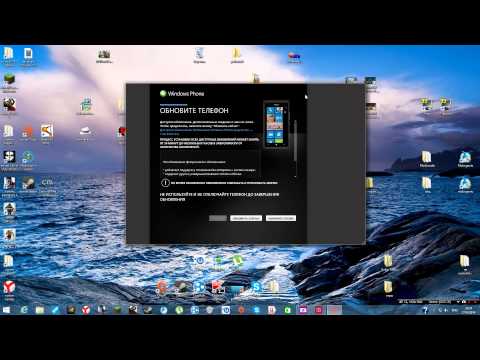
Чтобы подключить гаджет к ПК необходимо предварительно установить драйвер. Для Люмии при включении телефона через USB-кабель на компьютер автоматически устанавливается программа Zune. Если драйвер не удалось установить в автоматическом режиме, то заходим на официальный сайт Xbox, скачиваем там эту программу, после загрузки устанавливаем её на компьютер.
Программа Zune даёт своим пользователям возможность совершить следующие действия:
- Использование карты памяти смартфона как накопителя.
- Синхронизация данных с компьютера на телефон.
- Управление мультимедийными файлами на гаджете.
- Использование платных и бесплатных приложений на сервисе Zune Marketplace.
Программа удобна в использовании. В ней легко сможет разобраться даже новичок.
Какое программное обеспечение нам понадобится, мы выяснили. Теперь осталось разобрать, как правильно подключить смартфон и начать работу.
Подключение Nokia Lumia к ПК

Для подключения смартфона нам потребуется USB-кабель, который идёт в комплекте. Перед подключением аппарата нам нужно настроить программу, чтобы телефон смог подключиться к устройству (делается только в том случае, если не удалось установить драйвер автоматически).
- На клавиатуре нажимаем две клавиши: значок Windows + R.
- На экране должна появиться поисковая строка, в неё вводим regedit.
- У нас появляется папка с файлами, выбираем «HKEY_LOCAL_MACHINE», затем переходим в » SYSTEM — USB «.
- После перехода нажимаем на клавиатуре две клавиши: CTRL + F.
- Появляется поисковая строка, на которой указываем ZuneDriver и нажимаем клавишу поиска.
- Сохраняем заданные параметры.
После проделанных действий смело можно подключать гаджет. После сопряжения смартфона и компьютера открываем программу. На мониторе появится окно с папками. Там будет видны все файлы, которые есть на устройстве.
После окончания работы необходимо закрыть программу и нажать «Безопасное извлечение устройства» на нижней панели экрана.

Подключение через USB-кабель

Если вам не удалось установить специальную программу, но телефон подключить все же нужно. Это можно сделать при помощи USB-кабеля. Для этого не потребуется специальная программа. На Windows 7 и 8 драйвер устанавливается автоматически.
- Вставляем один конец кабеля в гаджет, второй в разъем компьютера.
- Автоматически запускается драйвер.
- В появившемся окне указываем имя телефона и делаем необходимые стандартные настройки.
- Заходим в раздел «Коллекция».
- Высвечивается папка со всеми файлами, дальше выбираем что нужно сделать (скопировать, перенести, удалить файлы).

Беспроводная синхронизация
Постоянно подключать смартфон через шнур к ПК не всегда удобно и возможно. Поэтому, если у вас есть WiFi можно сделать синхронизацию, которая значительно сэкономит время. Для этого нужно:
- Подключаем телефон к ПК через кабель.
- Заходим в Zune и открываем настройки.
- Находим пункт «Телефон» дальше «Беспроводная синхронизация».
- Выбираем, как часто должна проводиться операция.
- Подтверждаем действие.
После подтверждения всех действий не нужно их повторять. Такая операция полезная тем пользователям, кто не хочет заниматься с USB-шнуром и программой Zune. Подключать смартфон можно к любой операционной системе.
Однако, чтобы работала синхронизация, у владельца должна быть учётная запись на Windows Live. Только в этом случае операция возможна.
Если вы не можете создать учетную запись, тогда воспользуйтесь просто кабелем. Передавать файлы через USB-шнуром на компьютер можно и без учётной записи. Главное, чтобы софт был установлен и работал.
Как подключить нокиа люмия к компьютеру
Смартфоны Nokia Lumia — это новое поколение телефон имеющие стильный дизайн и большой спектр возможностей. Владельцы гаджета всегда стремятся его заполнить различной полезной информацией. Когда нет возможности выйти в интернет и нужно скопировать файлы из компьютера. На сегодня в интернете есть множество программ, которые позволяют через компьютер управлять файлами на телефоне. Как их подключить, и что для этого потребуется, разберём ниже.
Программное обеспечение
Чтобы подключить гаджет к ПК необходимо предварительно установить драйвер. Для Люмии при включении телефона через USB-кабель на компьютер автоматически устанавливается программа Zune. Если драйвер не удалось установить в автоматическом режиме, то заходим на официальный сайт Xbox, скачиваем там эту программу, после загрузки устанавливаем её на компьютер.
Программа Zune даёт своим пользователям возможность совершить следующие действия:
- Использование карты памяти смартфона как накопителя.
- Синхронизация данных с компьютера на телефон.
- Управление мультимедийными файлами на гаджете.
- Использование платных и бесплатных приложений на сервисе Zune Marketplace.
Программа удобна в использовании. В ней легко сможет разобраться даже новичок.
Какое программное обеспечение нам понадобится, мы выяснили. Теперь осталось разобрать, как правильно подключить смартфон и начать работу.
Подключение Nokia Lumia к ПК
Для подключения смартфона нам потребуется USB-кабель, который идёт в комплекте. Перед подключением аппарата нам нужно настроить программу, чтобы телефон смог подключиться к устройству (делается только в том случае, если не удалось установить драйвер автоматически).
- На клавиатуре нажимаем две клавиши: значок Windows + R.
- На экране должна появиться поисковая строка, в неё вводим regedit.
- У нас появляется папка с файлами, выбираем «HKEY_LOCAL_MACHINE», затем переходим в » SYSTEM — USB «.
- После перехода нажимаем на клавиатуре две клавиши: CTRL + F.
- Появляется поисковая строка, на которой указываем ZuneDriver и нажимаем клавишу поиска.
- Сохраняем заданные параметры.
После проделанных действий смело можно подключать гаджет. После сопряжения смартфона и компьютера открываем программу. На мониторе появится окно с папками. Там будет видны все файлы, которые есть на устройстве.
После окончания работы необходимо закрыть программу и нажать «Безопасное извлечение устройства» на нижней панели экрана.
Подключение через USB-кабель
Если вам не удалось установить специальную программу, но телефон подключить все же нужно. Это можно сделать при помощи USB-кабеля. Для этого не потребуется специальная программа. На Windows 7 и 8 драйвер устанавливается автоматически.
- Вставляем один конец кабеля в гаджет, второй в разъем компьютера.
- Автоматически запускается драйвер.
- В появившемся окне указываем имя телефона и делаем необходимые стандартные настройки.
- Заходим в раздел «Коллекция».
- Высвечивается папка со всеми файлами, дальше выбираем что нужно сделать (скопировать, перенести, удалить файлы).
Беспроводная синхронизация
Постоянно подключать смартфон через шнур к ПК не всегда удобно и возможно. Поэтому, если у вас есть WiFi можно сделать синхронизацию, которая значительно сэкономит время. Для этого нужно:
- Подключаем телефон к ПК через кабель.
- Заходим в Zune и открываем настройки.
- Находим пункт «Телефон» дальше «Беспроводная синхронизация».
- Выбираем, как часто должна проводиться операция.
- Подтверждаем действие.
После подтверждения всех действий не нужно их повторять. Такая операция полезная тем пользователям, кто не хочет заниматься с USB-шнуром и программой Zune. Подключать смартфон можно к любой операционной системе.
Однако, чтобы работала синхронизация, у владельца должна быть учётная запись на Windows Live. Только в этом случае операция возможна.
Как подключить «Люмиа» (Nokia Lumia) к компьютеру?

Аппараты Nokia Lumia – это новое поколение смартфонов, которые отличаются привлекательным дизайном и широким функционалом. Многие владельцы этих устройств стремятся заполнить память смартфона различными полезными файлами. Чтобы скопировать их со своего ПК, необходимо подключить Nokia Lumia к нему через USB-кабель, предварительно инсталлировав специальную программу.
Подключение Nokia Lumia к ПК
Подключить «Нокиа Люмиа» к компьютеру вам поможет эта инструкция.
Инструкция по подключению смартфона Lumia к компьютеру

Для того, чтобы перекидывать фотографии или музыку со своего смартфона, важно знать, как подключить Lumia к компьютеру. В инструкции ниже наглядно показано как это сделать. Все очень просто!
Первым делом необходимо включить свой телефон и компьютер (ноутбук). Затем возьмите USB кабель, идущий в комплекте с Lumia и подключите один конец к разъему телефона:

а другой — к USB-порту компьютера:

Теперь откройте проводник системы. В Windows 10 и Windows 8 это можно сделать нажав правой кнопкой мыши по кнопке «Пуск». В Win XP и Vista проводник можно вызвать сочетанием клавиш «Значок Windows + E». В появившемся окне должна быть видна иконка вашего смартфона. Причем, в зависимости от того, какая у вас модель Lumia (например 535 или 640) , будет меняться и иконка.
А вы знали как сделать скриншот на смартфоне Nokia или Microsoft Lumia? Если нет, то предлагаем вам узнать несколько способов сделать снимок экрана.

Нажмите на нее и вы попадете в файловое хранилище своего смартфона.

Теперь можно перекидывать различные файлы, например загрузить свой любимый рингтон.
Как видите, подключить Lumia к компьютеру очень просто. Тем не менее, если у вас появились вопросы или подключиться не удается, напишите об этому в комментариях — постараемся помочь.
Похожие публикации:
- Nokia 800 как отключить вторую сим карту
- Nokia смартфоны когда поступят новинки 2022 года
- Как включить nokia 105
- Как вытащить значок nfc в телефоне nokia
Как к компьютеру подключить планшет на Windows?

У всех владельцев планшетов рано или поздно возникает необходимость подключения гаджета к компьютеру. Несмотря на то, что задача эта очень простая, у многих возникают трудности, и они не понимают, как подключить планшет на Windows к компьютеру.
В этой инструкции вы расскажем вам как легко это сделать через подключение по USB.
Для этого возьмите USB кабель и соедините им планшет и компьютер, вставив кабель в соответствующие разъемы. Если на вашем планшетном ПК есть только разъем Micro USB, то потребуется переходник OTG. Выглядит он следующим образом:

После соединения по кабелю, может потребоваться некоторое время на установку драйверов. Как правило, это происходит автоматически. Если нет, то нужно зайти на официальный сайт производителя вашего планшета, скачать оттуда драйвера и установить их вручную.
После того как драйвера установятся и появится всплывающее окно, что устройство готово к работе, на ПК откройте “Проводник” или “Мой компьютер” и в списке устройств найдите название своего планшета, и откройте его как обычную папку. Теперь вы сможете с легкостью перемещать файлы, хранящиеся как во внутренней памяти мобильного устройства, так и на SD-карте.
Как видите, подключить планшет на Windows к компьютеру очень просто. Если у вас возникли сложности – напишите об этом в комментариях или на страничке вконтакте.
Как подключить nokia lumia к компьютеру
Пользователи смартфонов часто подключают свое мобильное устройство к ПК. Это можно сделать для того, чтобы передать файлы с одного устройства на другое для дальнейшего использования. Однако иногда пользователи сталкиваются с определенными проблемами, из-за которых Nokia Lumia 830 игнорирует подключение к ПК через USB. Почему так происходит и что можно сделать в данном случае?
Почему Nokia Lumia 830 не подключается к ПК
Если пользователь подключает смартфон к ПК через USB-кабель, но компьютер никак не реагирует на подключение, это означает, что пользователь столкнулся с одной из следующих проблем:
- неисправный кабель;
- повреждение разъема USB на одном из устройств;
- на ПК установлены неверные драйвера, соответствующие смартфону, либо их нет вообще;
- при подключении смартфона был выбран вариант «Только питание»;
- сбой работы операционной системы на одном из устройств.
Таким образом, все выявленные проблемы можно разделить на физические и программные. Чтобы определить точную причину, из-за которой Nokia Lumia 830 не может подключиться к ПК, необходимо проверить аппаратное обеспечение и настройки обоих устройств.
Как решить проблему
Сначала убедитесь, что для подключения используется исправный USB-кабель. Самый простой способ — зарядить телефон тем же шнуром. Если устройство заряжается, то проблема не в кабеле.
Второй момент, который часто упускают из виду пользователи, — это неправильный тип подключения. Когда пользователь подключает смартфон к ПК, на экране мобильного устройства появляется уведомление, предлагающее выбрать один из нескольких типов сопряжения:
- только питание;
- камера;
- медиа и т. д.
По умолчанию используется вариант «Только питание». В этом случае Android-смартфон просто получает заряд от компьютера. Проверьте настройки сопряжения и выберите «Подключить как носитель» или «USB-накопитель». Только в этом случае ПК определит телефон Nokia Lumia 830 как полноценный носитель информации.
Если при подключении мобильного устройства к ПК ничего не происходит (устройство даже не заряжается), необходимо проверить работоспособность USB-подключения на компьютере. Например, можно вставить флешку или подключить мышь.
Физические проблемы (обрыв кабеля или разъема) можно решить только путем замены соответствующих компонентов. Если вы выбрали правильный тип подключения (носитель) и используете исправно работающие аксессуары, неисправные драйверы становятся основной причиной ошибки.
Обычно они устанавливаются автоматически при первом сопряжении смартфона и ПК. Программное обеспечение загружается только при наличии подключения к Интернету. Если вы не подключитесь к сети, драйверы не будут загружены. Поэтому рекомендуется проверить подключение к Интернету.
Вы можете проверить работу драйверов следующим образом:
- Откройте диспетчер устройств (нажмите Win+R и введите devmgmt.msc).
- Найдите устройство MTP или имя телефона в списке.
- Дважды щелкните левой кнопкой мыши.
- Нажмите «Обновить драйвер».
- Выберите «USB-устройство MTP».
- Нажмите «Далее».
- Дождитесь переустановки драйверов.
Если смартфон не отображается в диспетчере устройств, вы можете включить режим разработчика на Android-устройстве:
- Откройте настройки телефона.
- Перейдите в раздел «Параметры разработчика».
- Включить режим.
- Нажмите «Конфигурация USB по умолчанию».
- Выберите «Передача файлов».
Если ни один из предложенных советов не помог, единственный способ решить проблему — перезагрузить смартфон. Это выполняется в тех случаях, когда пользователь подозревает, что сопряжение было ошибочным из-за вирусов.
Чтобы сбросить настройки, вам необходимо:
- Откройте настройки.
- Перейдите в раздел «Восстановление и сброс».
- Нажмите «Сбросить настройки».
После завершения операции все файлы будут удалены с устройства. Чтобы не потерять важную информацию, рекомендуется сначала создать резервную копию.
Альтернативные способы подключения
Если телефон Nokia Lumia 830 не удалось подключить к компьютеру через USB, можно попробовать альтернативные способы передачи информации с одного устройства на другое:
Первый вариант не требует подробного описания, достаточно просто вставить карту памяти в адаптер и подключить ее к ПК через соответствующий разъем. Однако такое сопряжение позволит вам передавать файлы только на флэш-накопитель или с него.
Для доступа к памяти смартфона необходимо подключение к сети Wi-Fi. Для этого вам понадобится дополнительное программное обеспечение. Например, MyPhoneExplorer. Скачать приложение нужно как на ПК (с официального сайта), так и на телефон (через Google Play).
Дальнейшее подключение осуществляется следующим образом:
- Подключите оба устройства к одной сети Wi-Fi.
- Откройте приложение MyPhoneExplorer на телефоне.
- Введите пароль, который будет использоваться для установления соединения.
- Откройте приложение на ПК.
- Нажмите кнопку «Файл» и выберите вариант «Подключиться».
- Подтвердите сопряжение, введя ранее выбранный пароль.
Это позволит смартфону подключаться к ПК без использования USB-кабеля. MyPhoneExplorer на вашем компьютере отобразит список всех доступных файлов. Вы можете передавать информацию как с телефона, так и в его хранилище.
Как избежать этой проблемы в будущем
Чтобы ситуация не повторилась в будущем, выполните несколько простых шагов:
- Для подключения используйте только предварительно упакованные аксессуары. Не покупайте дешевые кабели.
- Установите на телефоне параметр «Медиа-устройство» или «USB-накопитель».
- При первом сопряжении обязательно установите драйверы и при необходимости обновите их.
Соблюдение этих трех правил раз и навсегда избавит вас от проблем при подключении телефона к компьютеру.
ГЛОБАЛЬНО. Мобильные телефоны стали центром нашей жизни, храня все наши фотографии, видео, подкасты и музыку. Потеря любого из них в лучшем случае неудобна, а в худшем – опустошительна, как потеря чьей-то фотографии, которую уже невозможно будет переснять. Вот почему жизненно важно, чтобы у вас был способ поддержать их. Вот где на помощь приходит беспроводная синхронизация. Вся тяжелая работа выполняется за вас автоматически и регулярно, и вам не нужно об этом задумываться.

Чтобы начать процесс синхронизации, вам необходимо загрузить Zune на свой компьютер и установить его. На этом этапе важно активировать Wi-Fi как на телефоне, так и на компьютере, поскольку Zune использует одно и то же соединение для синхронизации вашей информации.
После загрузки Zune на компьютер необходимо подключить к нему телефон Nokia Lumia с помощью кабеля micro USB. Вам нужно будет сделать это только один раз, чтобы Zune мог подключить ваш телефон, после этого все будет беспроводным. Загрузите Zune и найдите текст настроек в правом верхнем углу экрана.

Перейдя по разделу различных настроек, в разделе телефон вы найдете возможность настроить беспроводную синхронизацию.

Поскольку Zune подключен к вашему телефону, а ваш телефон подключен к вашей точке доступа Wi-Fi, он считывает точку доступа, к которой вы подключены, и спрашивает, правильно ли это. Если это так, нажмите кнопку настроить беспроводную синхронизацию. В противном случае нажмите кнопку обновить для повторного поиска.

На следующем экране вам будет предложено подтвердить точку доступа Wi-Fi, к которой подключен ваш телефон. Это просто для того, чтобы убедиться, что телефон и ПК подключены через одну и ту же сеть и что ошибок не возникло. Выберите Далее.

Настройка завершена. Вы получите уведомление о том, что для беспроводной и автоматической синхронизации ваш Nokia Lumia 710 или Nokia Lumia 800 должен находиться в пределах досягаемости и быть подключенным к сети в течение десяти минут. Это мера предосторожности, поскольку вы не хотите, чтобы ваш телефон разрядился на полпути синхронизации, вы можете потерять ценные данные.

Регулярная синхронизация означает, что у вас всегда будет резервная копия мультимедийного содержимого вашего телефона. А то, что это выполняется автоматически, без каких-либо действий, означает, что вы больше никогда ничего не потеряете.
Милан с детства увлекался ПК, и это побудило его проявить интерес ко всем технологиям, связанным с ПК. До прихода в WindowsReport он работал веб-разработчиком. Подробнее
- Подключение наших смартфонов к нашим компьютерам иногда является лучшим способом передачи файлов.
- Пользователи сообщили, что их смартфоны Lumia не распознаются в Windows 10.
- Для получения дополнительной информации о смартфонах посетите нашу страницу Смартфоны.
- Если вы ищете решение проблем с ПК, посетите наш Центр устранения технических неполадок.
Для решения различных проблем с ПК мы рекомендуем DriverFix:
Это программное обеспечение будет поддерживать ваши драйверы в рабочем состоянии, тем самым защищая вас от распространенных компьютерных ошибок и сбоев оборудования. Проверьте все свои драйверы прямо сейчас, выполнив 3 простых шага:
Мы постоянно переносим файлы с наших ноутбуков и компьютеров на смартфоны, но некоторые пользователи не могут передавать файлы, потому что ноутбуки с Windows 10 не распознают их смартфоны Lumia.
Их смартфон не распознается, когда они подключают его к другому компьютеру, поэтому похоже, что проблема связана со смартфоном Lumia, а не с их ноутбуком.
Итак, что мы можем сделать, чтобы это исправить?
Что делать, если смартфон Lumia не распознается?
Иногда ваш ноутбук не распознает устройства Lumia, и это может быть неприятной проблемой. Говоря о проблемах, вот некоторые похожие проблемы, о которых сообщили пользователи:
- Телефон с Windows 10 не подключается к ПК. Это может происходить по разным причинам, и чтобы исправить это, рекомендуется временно отключить антивирус и проверить, помогает ли это.
- Телефон с Windows не обнаружен в Windows 10. Может появиться из-за ваших драйверов, поэтому вам просто нужно переустановить драйверы телефона.
- Телефон Windows заряжается, но не подключается к ПК. Возможно, ваш телефон неправильно подключается к компьютеру. Обязательно выполните программный сброс и посмотрите, решит ли это проблему.
- ПК не распознает Nokia Lumia. Иногда ваш компьютер вообще не распознает Nokia Lumia. Обновите Windows и систему на телефоне до последней версии, чтобы устранить проблему.
1. Переустановите USB-драйвер Lumia
Решение вручную вполне приемлемо, но система установит драйвер по умолчанию, не обязательно самый последний.
Существует более простой способ обновления драйверов с помощью специализированного программного обеспечения, такого как DriverFix.
Таким образом, вы можете быть уверены, что у вас всегда самые новые драйверы, и вы ничем не рискуете, загружая и устанавливая старый или неправильный драйвер.
Его очень просто использовать, но сначала вам нужно скачать и установить DriverFix. Вам не нужно беспокоиться о том, чтобы найти его значок на рабочем столе, поскольку он запустится автоматически.
Этот инструмент просканирует вашу систему на наличие новых, обновленных или неисправных драйверов и через несколько секунд отобразит список драйверов для установки.

Осталось только нажать кнопку «Установить все» сверху или установить флажки у соответствующих драйверов, если вы хотите установить их по одному.
Исправление драйвера
DriverFix установит драйвер USB всего за пару секунд, и ваш компьютер распознает ваш телефон Lumia.
2. Проверьте свой антивирус
Если ваш ноутбук не распознает смартфон Lumia, проблема может заключаться в вашем антивирусе.
Многие антивирусные приложения предназначены для сканирования любых USB-устройств, которые вы подключаете к компьютеру, и в некоторых случаях антивирус может заблокировать ваше USB-устройство.
Чтобы решить эту проблему, откройте антивирус и убедитесь, что USB-устройства не сканируются и не блокируются. Кроме того, вы можете попробовать отключить другие функции или вообще отключить антивирус.
Если это не решит проблему, возможно, вам придется удалить антивирус. Некоторые антивирусные инструменты могут мешать работе вашей системы, и единственный способ решить эту проблему — удалить этот антивирус.
После удаления антивируса проверьте, сохраняется ли проблема. Если нет, рекомендуется переключиться на другое антивирусное решение.
Поддержание безопасности вашего ПК очень важно, и если вам нужен антивирус, который обеспечит максимальную защиту, не мешая вашей системе, вам следует рассмотреть возможность использования Bitdefender Antivirus Plus.
3. Отключить музыкальную облачную коллекцию Xbox
- Перейдите в приложение «Музыка + видео» на телефоне.
- Выберите «Настройки».
- Отключите Xbox Music Cloud Collection.
- Повторно подключите смартфон Lumia к компьютеру.
4. Измените общие настройки вашего USB-устройства
- Убедитесь, что ваш смартфон Lumia подключен.
- Нажмите значок USB на панели задач.
- Выберите Открыть устройства и принтеры.
- Дважды щелкните значок устройства Lumia.
- Нажмите «Изменить общие настройки».
- Нажмите раскрывающееся меню и выберите «При подключении этого устройства открывать проводник Windows для просмотра файлов».
- Нажмите «ОК».
- Отключите телефон и перезагрузите компьютер.
- Подключите телефон, чтобы проверить, работает ли он.
5. Выполните программный сброс
Чтобы выполнить программный сброс на Lumia, вам просто нужно нажать и удерживать кнопку уменьшения громкости и кнопку питания в течение 3–5 секунд.
Совет эксперта. Некоторые проблемы с ПК трудно решить, особенно когда речь идет о поврежденных репозиториях или отсутствующих файлах Windows. Если у вас возникли проблемы с исправлением ошибки, возможно, ваша система частично сломана. Мы рекомендуем установить Restoro, инструмент, который просканирует вашу машину и определит, в чем проблема.
Нажмите здесь, чтобы загрузить и начать восстановление.
После этого ваш телефон выполнит программный сброс, и он должен быть распознан вашим ноутбуком.
Некоторые пользователи предлагают выполнить программный сброс, просто удерживая кнопку питания в течение примерно 10 секунд, так что вы можете попробовать и это.
Для разных моделей Lumia этот процесс может немного отличаться, поэтому мы рекомендуем вам обратиться к инструкции по эксплуатации для получения подробной информации.
6. Выключите и снова включите телефон, когда он подключен к компьютеру
Если ваш ноутбук не распознает Lumia, вы можете решить эту проблему, просто включив и выключив телефон, когда он подключен к компьютеру.
После того как ваш телефон запустится, он должен автоматически обнаружиться компьютером.
7. Установите Media Feature Pack для N и KN версий Windows 10
Если ваш ноутбук не распознает смартфон Lumia, проблема может заключаться в отсутствии Media Feature Pack.
Если вы не знаете, в европейской и корейской версиях Windows 10 отсутствуют определенные мультимедийные функции, и если вы используете одну из этих версий, у вас, скорее всего, не установлены эти функции.
Из-за отсутствия Media Feature Pack ваш компьютер может не распознать ваш телефон.
Хотя это может быть серьезной проблемой, вы можете легко решить ее, просто загрузив Media Feature Pack для N и KN версий Windows 10.
8. Замените зарядный кабель
По словам пользователей, одной из возможных причин этой проблемы может быть кабель для зарядки. USB-кабели через некоторое время могут порваться, поэтому, если ваш ноутбук не распознает смартфон Lumia, возможно, ваш кабель сломан.
Чтобы решить эту проблему, самое простое решение — приобрести другой USB-кабель.
Также стоит отметить, что существует два типа USB-кабелей, и иногда вы можете приобрести USB-кабель, предназначенный только для зарядки.
Чтобы Lumia работала с ноутбуком, обязательно приобретите USB-кабель, предназначенный как для зарядки, так и для передачи данных.
9. Установите последние обновления
Теперь Windows будет проверять наличие доступных обновлений и автоматически загружать их в фоновом режиме. После загрузки обновлений перезагрузите компьютер, чтобы установить их.
После обновления вашей системы проблема с Lumia должна быть решена.
Помимо обновления Windows 10 важно также обновить систему на вашем телефоне. После обновления системы до последней версии проверьте, сохраняется ли проблема.
Если ваш ноутбук не распознает смартфон Lumia, это может быть серьезной проблемой, но вы сможете решить эту досадную проблему с помощью одного из наших решений.
Если у вас есть другие предложения, оставьте нам строку в разделе комментариев ниже.

По-прежнему возникают проблемы? Исправьте их с помощью этого инструмента:
С помощью Fall Creators Update вы можете подключить телефон iPhone или Android к компьютеру, чтобы начать просмотр на телефоне и продолжить работу на компьютере.
Мэтт Эллиотт, писатель с опытом работы более десяти лет, тестировщик ПК и пользователь Mac из Нью-Гэмпшира.
Кому захочется читать целую статью на маленьком экране телефона? Windows 10 Fall Creators Update добавляет в приложение «Настройки» новый раздел «Телефон», который позволяет подключить телефон к компьютеру. Установив соединение, вы сможете отправлять статьи — длинные или короткие — со своего телефона на компьютер, чтобы дочитать их на досуге.
Установить соединение
1. Чтобы связать телефон, откройте приложение «Настройки» на компьютере и нажмите или коснитесь «Телефон».
Скриншот Мэтта Эллиотта/CNET
2. Войдите в свою учетную запись Microsoft, если вы еще этого не сделали, и нажмите Добавить телефон.
3. Введите свой номер телефона и нажмите или коснитесь Отправить.
Скриншот Мэтта Эллиотта/CNET
4. Вы можете справедливо ожидать, что на ваш телефон будет отправлен код подтверждения для установления соединения, но Microsoft бросает вам вызов и вместо этого отправляет вам ссылку для установки Edge. Чтобы установить связь между телефоном и ПК, вам потребуется установить Edge, а затем войти в свою учетную запись Microsoft.
Скриншот Мэтта Эллиотта/CNET
5. Перезагрузите компьютер, и вы увидите свой телефон в списке на странице «Телефон» в настройках, что означает, что он подключен.
Поделиться ссылками
При просмотре в Edge на телефоне нажмите кнопку «Поделиться» в центре нижней строки меню. Вы увидите имя устройства вашего ПК в списке. Нажмите на нее, и вы сразу же откроете новую вкладку в Edge на своем ПК. К сожалению, статья, которую вы читаете, открывается не в том месте страницы, где вы остановились, а в начале.
Скриншот Мэтта Эллиотта/CNET
Другой вариант в меню «Поделиться» — «Продолжить позже». Коснитесь ее, и на ваш компьютер будет отправлено уведомление в качестве полезного напоминания, чтобы прочитать его позже.
Нажмите или коснитесь значка в правом нижнем углу компьютера, чтобы открыть центр уведомлений Windows. В нем будет раздел «Продолжить с телефона» со ссылками для чтения позже.
Вы также можете отправлять ссылки на свой компьютер из мобильного приложения Cortana так же, как и в Edge.
Изменить имя устройства вашего ПК
До того, как вы начали кидать ссылки с телефона на компьютер, вы, вероятно, не задумывались об официальном имени устройства вашего ПК. Если это уродливая мешанина цифр и букв, то вы можете изменить ее на что-то более приятное и информативное. Для этого перейдите в «Настройки» > «Система» > «О программе», а затем в разделе «Характеристики устройства» нажмите кнопку «Переименовать этот компьютер». Дайте ему новое имя, нажмите «Далее», и после перезагрузки ваш компьютер начнет отвечать на свое новое имя.

Здесь мы представляем последнюю версию Nokia Lumia PC Suite для настольных компьютеров с ОС Windows 10, 8.1, 8, 7 и Windows XP. Android-смартфон является самым доступным, рейтинговым и используемым телефоном во всех регионах мира. Все говорят, используют, комментируют и ссылаются на эти смартфоны. Увидев доминирующее положение на рынке телефонов Android, Nokia решила представить свои собственные типы телефонов и выпустила смартфоны на базе Windows.
Эти телефоны известны во всем мире благодаря своим полезным функциям, тонкому корпусу и разнообразным функциям. Lumia PC Suite — это программное обеспечение, позволяющее управлять всеми действиями с мобильным телефоном Nokia прямо на компьютере или ноутбуке, а также получать новые приложения и игры для мобильных устройств и многое другое.
Люмиа Люкс
Nokia Lumia 625 сравнивается с Lumia 620 с лучшими характеристиками: обновленная версия для смартфонов Windows, удобный пользовательский интерфейс и обледенение с большими размерами 133,25 * 72,5 * 9,15 и весом 59 граммов. Этот Nokia Lumia PC Suit помогает легко и быстро подключить мобильный телефон к Windows ПК.
Nokia Lumia 625 стал другим уникальным дизайном с более чем одним цветом задней панели. Основная функция пакета Lumia позволяет вам подключаться ко многим устройствам и удовлетворять ваши потребности с помощью недавно добавленных функций.
Например, встроенные приложения для камеры и синемографы Nokia, из-за которых вы не можете записывать видео с помощью камеры телефона и превращать его в изображение, сделали этот телефон довольно популярным в массах.
Комплект Lumia для ПК
Здесь вы можете бесплатно получить новейший и обновленный пакет ПК для Nokia Lumia 625. Просто нажмите на ссылку для скачивания и скачайте пакет Lumia для ПК отсюда. Этот пакет Nokia Lumia представляет собой бесплатное программное обеспечение, которое поможет вам легко и быстро подключить мобильный телефон к ноутбуку или компьютеру. Это средство обмена данными между вашим мобильным телефоном и компьютером.
Предположим, вы хотите подключить свой мобильный телефон к компьютеру.Затем вам нужно скачать пакет Nokia Lumia для ПК отсюда. Перейдите по ссылке для скачивания, которая доступна по кнопке на этой странице, если вы не устанавливаете Lumia Suite на свой ПК. Тогда вы никогда не сможете подключить свой мобильный телефон к компьютеру.
Комплект Nokia Lumia — это лишь один из простых способов легко подключить мобильный телефон и планшет к компьютеру с помощью совместимого USB-кабеля. Вы можете подключить свой мобильный телефон к компьютеру через кабель для передачи данных, для этого вам каждый раз нужен кабель для передачи данных.
Но как только вы загрузите пакет Nokia Lumia и установите его на свой ноутбук или компьютер. Тогда вам больше не понадобится загружать пакет Nokia Lumia. Чтобы загрузить ПК-пакет Nokia Lumia 625 на свой компьютер, воспользуйтесь преимуществами этой последней и обновленной функции ПК-пакета.
Скачать Nokia Lumia PC Suite
Предположим, вы столкнулись с проблемой подключения Nokia Lumia 625 к компьютеру или ноутбуку. Здесь мы находим решение, которое представляет собой пакет Nokia Lumia для ПК и USB-драйвер. Это может решить вашу проблему, после чего вы сможете легко подключить Nokia Lumia 625 к компьютеру или ноутбуку. Функция этого пакета для ПК позволит вам передавать данные на компьютеры и смартфоны.
Для этого вам необходимо установить драйвер USB на свой компьютер. Прежде всего, вы должны скачать Lumia PC Suite отсюда. Просто перейдите по ссылке для скачивания, которая доступна по кнопке на этой странице. Когда загрузка будет завершена, вам необходимо установить драйвер USB на свой компьютер.
Итак, это процесс загрузки и установки последней и обновленной версии пакета для ПК и (RM-941) USB-драйвера для Nokia Lumia 625. На случай, если у вас возникнут проблемы во время загрузки и установки этого пакета.
Тогда было бы лучше, если бы вы сообщили мне об этом, потому что я еще раз попытаюсь решить вашу проблему. Вы можете упомянуть о своей проблеме в разделе комментариев к этому посту. Я надеюсь, что этот пакет Nokia для ПК и USB-драйвер Nokia будут полезными для вас. Ссылка для скачивания приведена ниже.
Читайте также:
- Как хранить пиксели в Starbound
- Redmi 9 не закрывает область динамика после замены дисплея
- Как включить фонарик на планшете
- В чем разница между переименованием папки и переименованием файла
- Ошибка активации Krisp Discord