How to setup PostgreSQL with Visual Studio 2017 or .NET 4.5+?
There are several posts and articles related to the installation of PostgreSQL, but they are a bit confusing and provides different approaches for different versions. This post will help those wanting to use PostgreSQL with Entity framework — Database first approach. Requirements : VS 2017 PostgreSQL DB 11.1 EF 6+
asked Dec 10, 2018 at 7:22
1,555 3 3 gold badges 16 16 silver badges 29 29 bronze badges
The update info on this is here npgsql.org/doc/installation.html
May 12 at 12:42
1 Answer 1
STEP 1 :
Install latest version of PostgreSQL v-11.1 (did not try-out lower version)
STEP 2 :
Install npgsql .NET connector (highlighted in below image) by using the stack builder tool. [ Find it inside — ..\PostgreSQL\11\bin\stackbuilder.exe ]

STEP 3 :
Go to environment variable, modify path under System Variables and add lib and bin folder paths of PostgreSQL
- [Installed Drive]:\. \PostgreSQL\11\bin
- [Installed Drive]:\. \PostgreSQL\11\lib
STEP 4 :
Important! Download and install Npgsql.vsix extension for Visual Studio (Needed for Data Source wizard to provide you PostgreSQL as an option, when you want to assign connection to Entity Framework for DB access)
STEP 5 :
Create a new project. For EF 6+, add the following Nuget package -> EntityFramework6.Npgsql
Note : the above package will download the required dependencies for you
STEP 6 :
Add Entity Framework model and related connection settings to config file.
Finally add the below code snippet to config file :
SIDE NOTE : No need for installing npgsql dll separately in GAC or VS assemblies as suggested in some articles, because the new version does this for you.
Подключение к источнику данных PostgreSQL (мастер импорта и экспорта SQL Server)
В этом разделе показано, как подключаться к источникам данных PostgreSQL со страницы Выбор источника данных или Выбор назначения в мастере импорта и экспорта SQL Server.
Подробные требования и необходимые условия для подключения к базе данных PostgreSQL выходят за рамки этой статьи Майкрософт. В ней предполагается, что у вас уже установлено клиентское программное обеспечение PostgreSQL и вы можете успешно подключиться к целевой базе данных PostgreSQL. Для получения дополнительных сведений обратитесь к администратору базы данных PostgreSQL или к документации по PostgreSQL.
Получение драйвера ODBC для PostgreSQL
Установка драйвера ODBC с помощью построителя стека
Запустите построитель стека, чтобы добавить драйвер ODBC для PostgreSQL (psqlODBC) в вашу установку PostgreSQL.
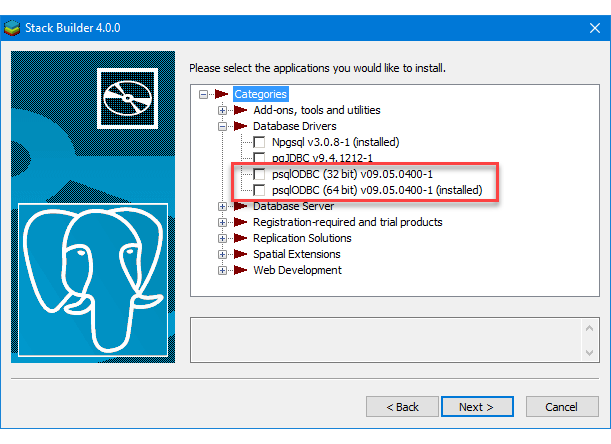
Скачивание последней версии драйвера ODBC
Или скачайте установщик Windows для последней версии драйвера ODBC для PostgreSQL (psqlODBC) прямо с этого FTP-сайта — https://www.postgresql.org/ftp/odbc/versions/msi/. Извлеките содержимое ZIP-файла и запустите файл MSI.
Подключение к PostgreSQL с помощью драйвера ODBC для PostgreSQL (psqlODBC)
Драйверы ODBC не приводятся в раскрывающемся списке источников данных. Чтобы подключиться с помощью драйвера ODBC, сначала выберите поставщик данных .NET Framework для ODBC в качестве источника данных на странице Выбор источника данных или Выбор назначения. Этот поставщик служит оболочкой для драйвера ODBC.
Ниже показан экран, который появляется сразу после выбора поставщика данных .NET Framework для ODBC.
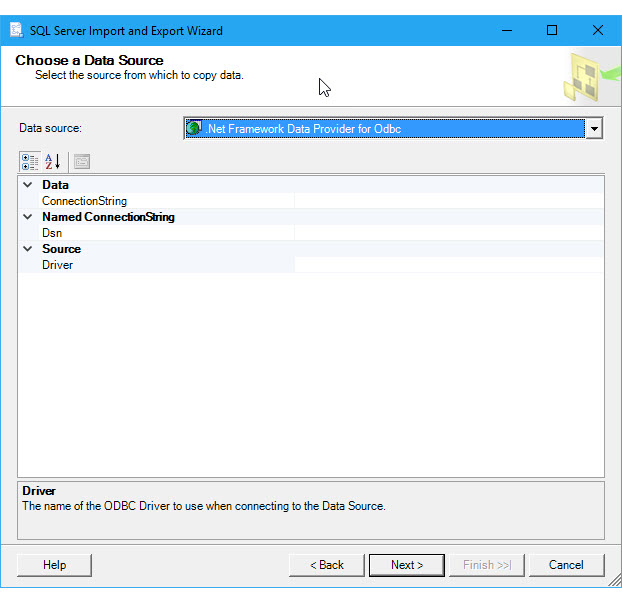
Указываемые параметры (драйвер ODBC для PostgreSQL)
Параметры подключения для этого поставщика данных и драйвера ODBC одинаковы независимо от того, является ли PostgreSQL источником или назначением. Таким образом, на страницах Выбор источника данных и Выбор назначения мастера отображаются одинаковые параметры.
Чтобы подключиться к PostgreSQL с помощью драйвера ODBC для PostgreSQL, соберите строку подключения, используя указанные ниже параметры и их значения. Полный формат строки подключения приведен после списка параметров.
Вы можете получить помощь в построении строки подключения. Кроме того, вместо указания строки подключения вы можете предоставить существующее имя DSN (имя источника данных) или создать новое. Дополнительные сведения об этих возможностях см. в разделе Подключение к источнику данных ODBC.
Драйвер
Имя драйвера ODBC — PostgreSQL ODBC Driver(UNICODE) или PostgreSQL ODBC Driver(ANSI).
Server
Имя сервера PostgreSQL.
порт.
Порт, используемый для подключения к серверу PostgreSQL.
База данных
Имя базы данных PostgreSQL.
Uid и Pwd
Uid (идентификатор пользователя) и Pwd (пароль) для подключения.
Формат строки подключения
Ниже приведен формат типичной строки подключения.
Driver=;Server=;Port=;Database=;UID=;PWD=
Ввод строки подключения
Введите строку подключения в поле ConnectionString либо введите имя DSN в поле Dsn на странице Выбор источника данных или Выбор назначения. После того как вы введете строку подключения, мастер проанализирует ее и отобразит отдельные свойства и их значения в списке.
В приведенном ниже примере используется следующая строка подключения:
Driver=;Server=127.0.0.1;Port=5432;Database=postgres;UID=postgres;PWD=******** Ниже показан экран, который появляется после ввода строки подключения.
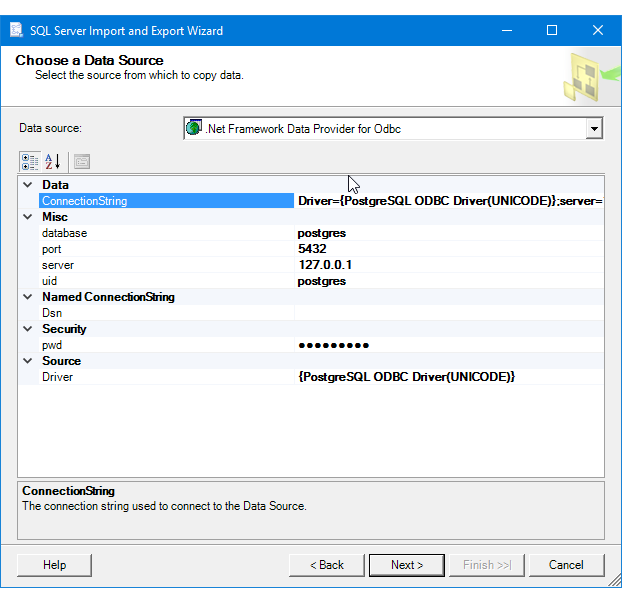
Другие поставщики данных и дополнительные сведения
Сведения о подключении к PostgreSQL с помощью поставщика данных, не представленного в этом списке, см. в разделе Строки подключения PostgreSQL. Этот сторонний сайт также содержит дополнительные сведения о поставщиках данных и параметрах подключения, описанных на этой странице.
Как начать пользоваться postgresql в visual studio 2019 c использованием qt
Установил postgresql и проверил подключение к базе данных через pgAdmin4.exe. Имеется проект в Visual studio c подключенным qt. Вопрос в том, как начать в этом проекте пользоваться postgresql? Как подсоединиться к серверу и начать передавать запросы и получать ответы с сервера upd: драйвер QPSQL not loaded. Не пойму как загрузить
Отслеживать
задан 30 авг 2020 в 23:35
1,159 1 1 золотой знак 10 10 серебряных знаков 19 19 бронзовых знаков
31 авг 2020 в 6:37
@e.n.shirokov ?
31 авг 2020 в 7:35
1 ответ 1
Сортировка: Сброс на вариант по умолчанию
Предупреждение: если вы собираете подключаемый модуль QPSQL с PostgreSQL версии 9.2 или новее, вы должны распространять свое приложение с libpq версии 9.2 или новее. В противном случае загрузка плагина QPSQL завершится ошибкой со следующим сообщением:
QSqlDatabase: QPSQL driver not loaded QSqlDatabase: available drivers: QSQLITE QMYSQL QMYSQL3 QMARIADB QODBC QODBC3 QPSQL QPSQL7 Could not create database object Вам нужно рядом с приложением положить библиотеку libpq, либо указать путь к каталогу, её содержащему, в PATH при запуске.
Добавление подключения к База данных SQL Azure
Область применения: Visual Studio Visual Studio для Mac
  Visual Studio Code
С помощью Visual Studio можно подключить любое из следующих элементов к База данных SQL Azure с помощью функции Подключение ed Services:
- консольное приложение платформа .NET Framework
- ASP.NET MVC (платформа .NET Framework)
- ASP.NET Core
- .NET Core (включая консольное приложение, WPF, Windows Forms, библиотеку классов)
- Рабочая роль .NET Core
- Функции Azure
- приложение универсальная платформа Windows
- Xamarin
- Cordova
Подключенные службы добавляют необходимые ссылки и код подключения в проект и вносят соответствующие изменения в файлы конфигурации.
Этот раздел относится к Visual Studio в Windows. Информацию о Visual Studio для Mac см. в статье Подключенные службы в Visual Studio для Mac.
Необходимые компоненты
- Visual Studio с установленной рабочей нагрузкой Azure.
- Проект одного из поддерживаемых типов
Подключение База данных SQL Azure с помощью Подключение служб
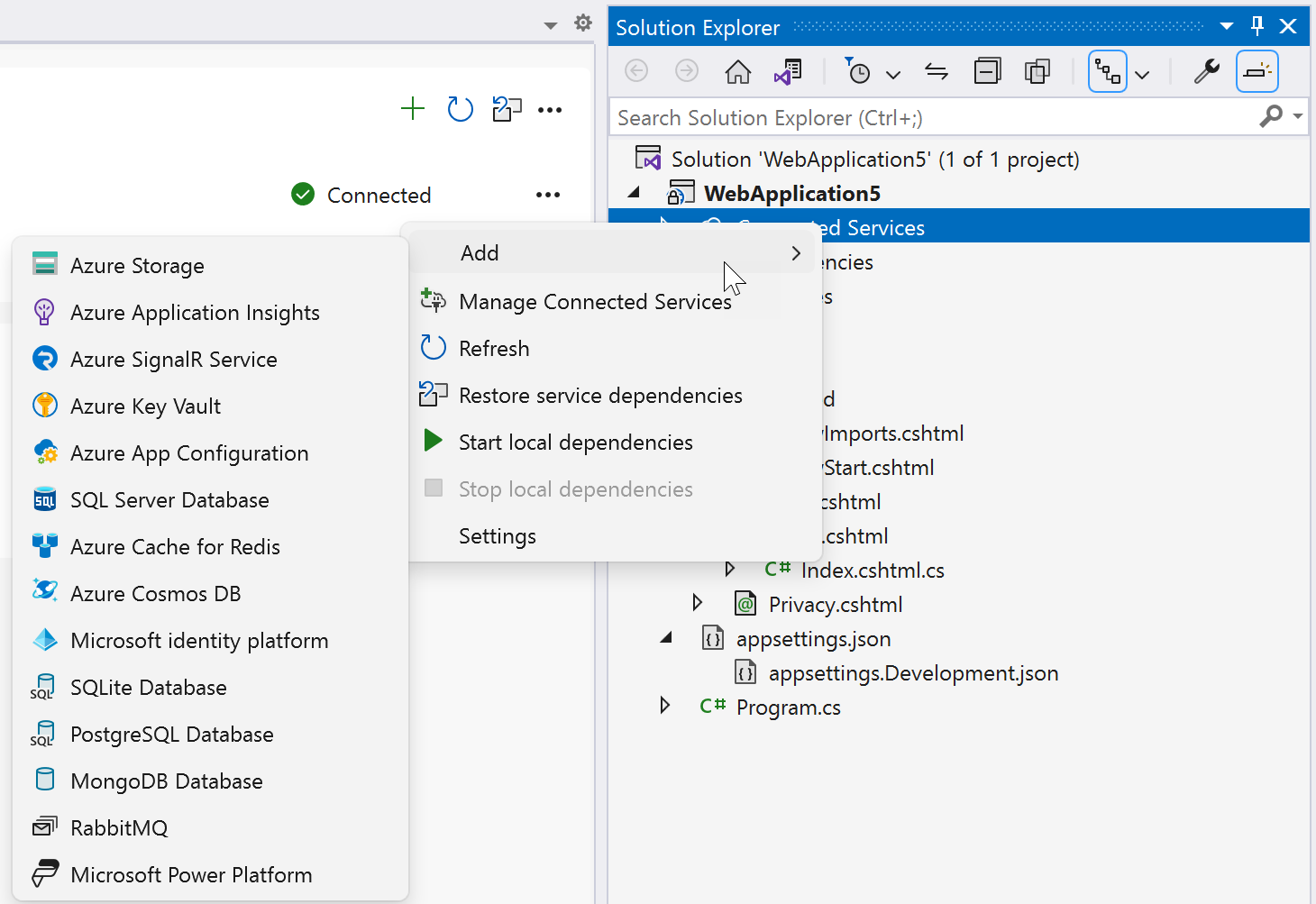
- Откройте проект в Visual Studio.
- В Обозреватель решений щелкните правой кнопкой мыши узел Подключение служб и в контекстном меню выберите «Добавить«, чтобы открыть меню доступных служб.
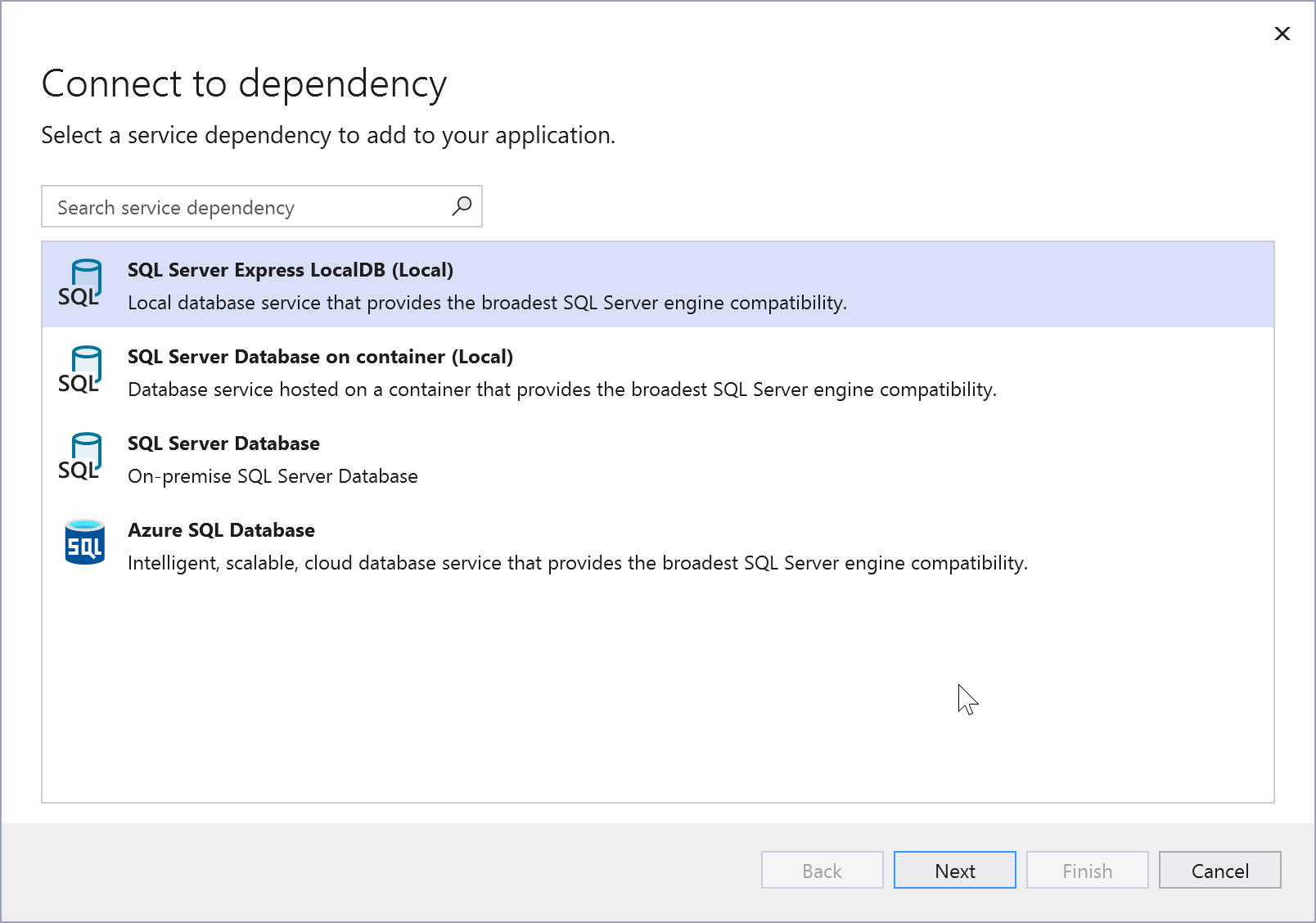
- Выберите базу данных SQL Server. Откроется страница Подключение зависимостей. Вы увидите несколько вариантов:
- SQL Server Express LocalDB, встроенная база данных SQL, установленная с помощью Visual Studio
- База данных SQL Server на локальном контейнере на компьютере
- База данных SQL Server, локальный СЕРВЕР SQL Server в локальной сети
- База данных SQL Azure для базы данных SQL, работающей в качестве службы Azure
Вы можете сократить затраты и упростить раннюю разработку, начиная с локальной базы данных. Вы можете перейти в динамическую службу в Azure позже, повторив эти действия и выбрав другой вариант. Если вы создаете базу данных локально, которую вы хотите повторно создать в Azure, вы можете перенести базу данных в Azure в то время.
Если вы хотите подключиться к службе Azure, перейдите к следующему шагу или, если вы еще не вошли, войдите в учетную запись Azure, прежде чем продолжить. Если у вас нет учетной записи Azure, вы можете зарегистрироваться и получить бесплатную пробную версию.
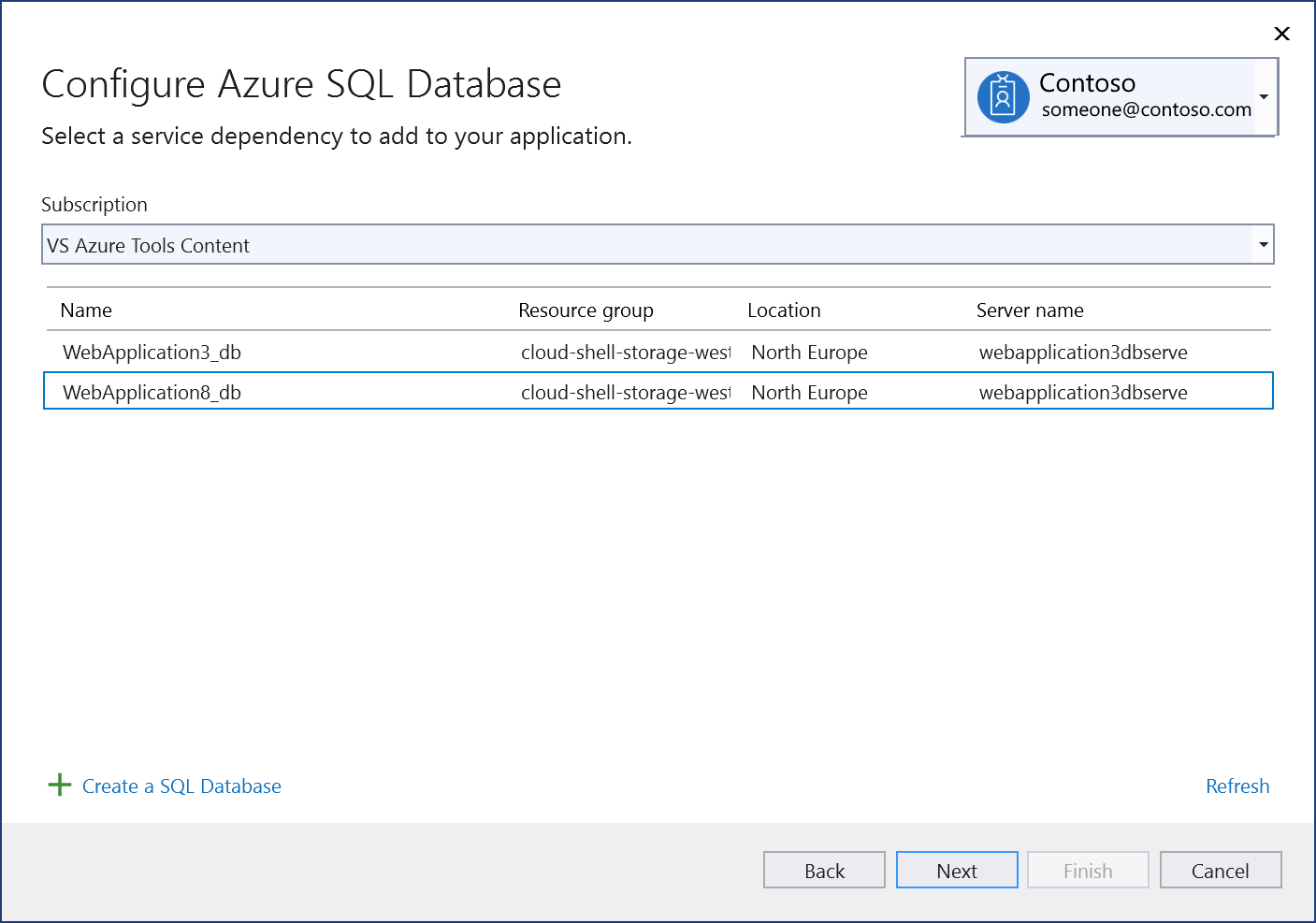
- Нажмите кнопку «Создать» по зеленому знаку плюса.
- Заполните База данных SQL Azure: создайте новый экран и нажмите кнопку «Создать«.

- При отображении экрана «Настройка База данных SQL Azure» новая база данных появится в списке. Выберите новую базу данных в списке и нажмите кнопку «Далее«.
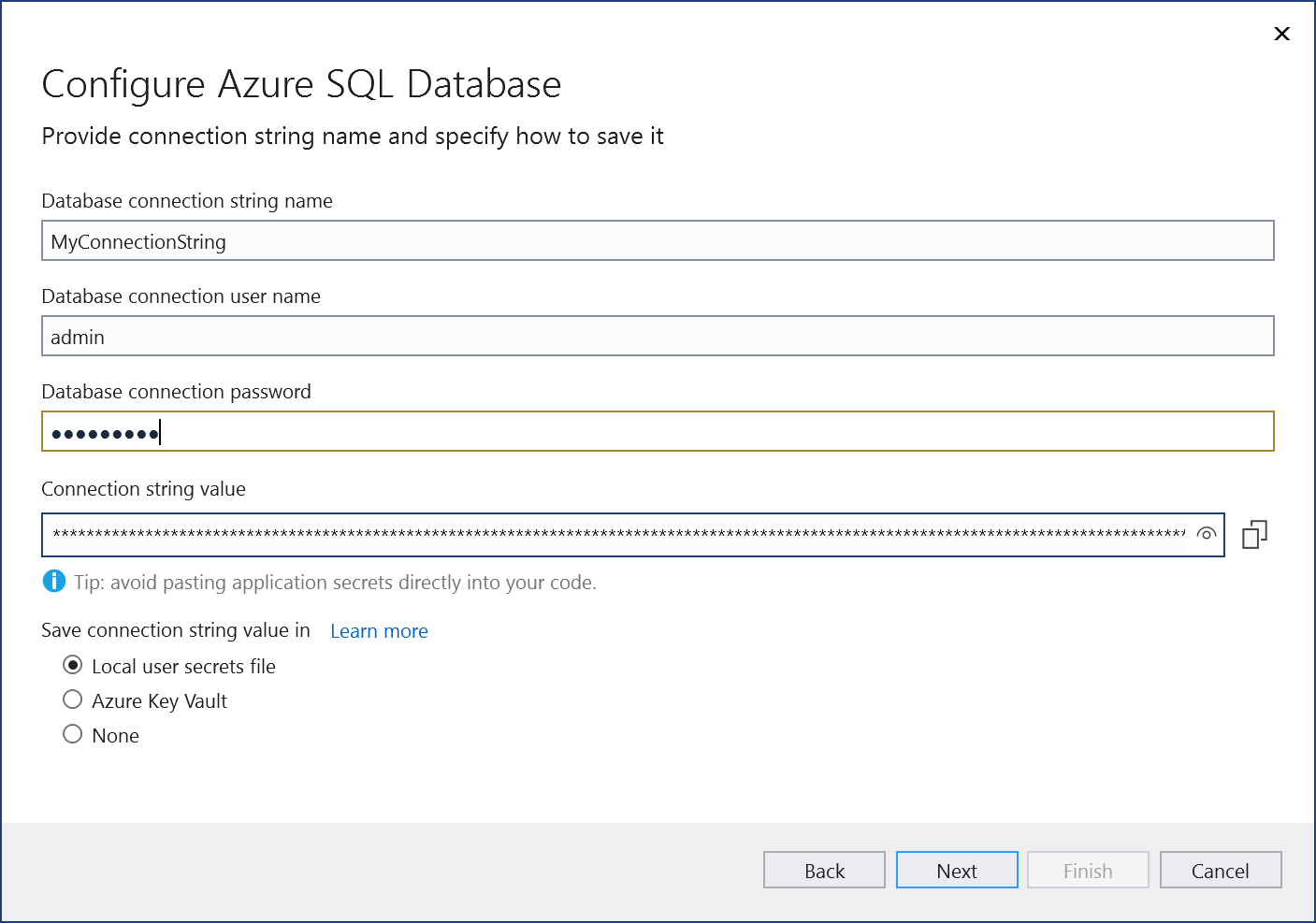
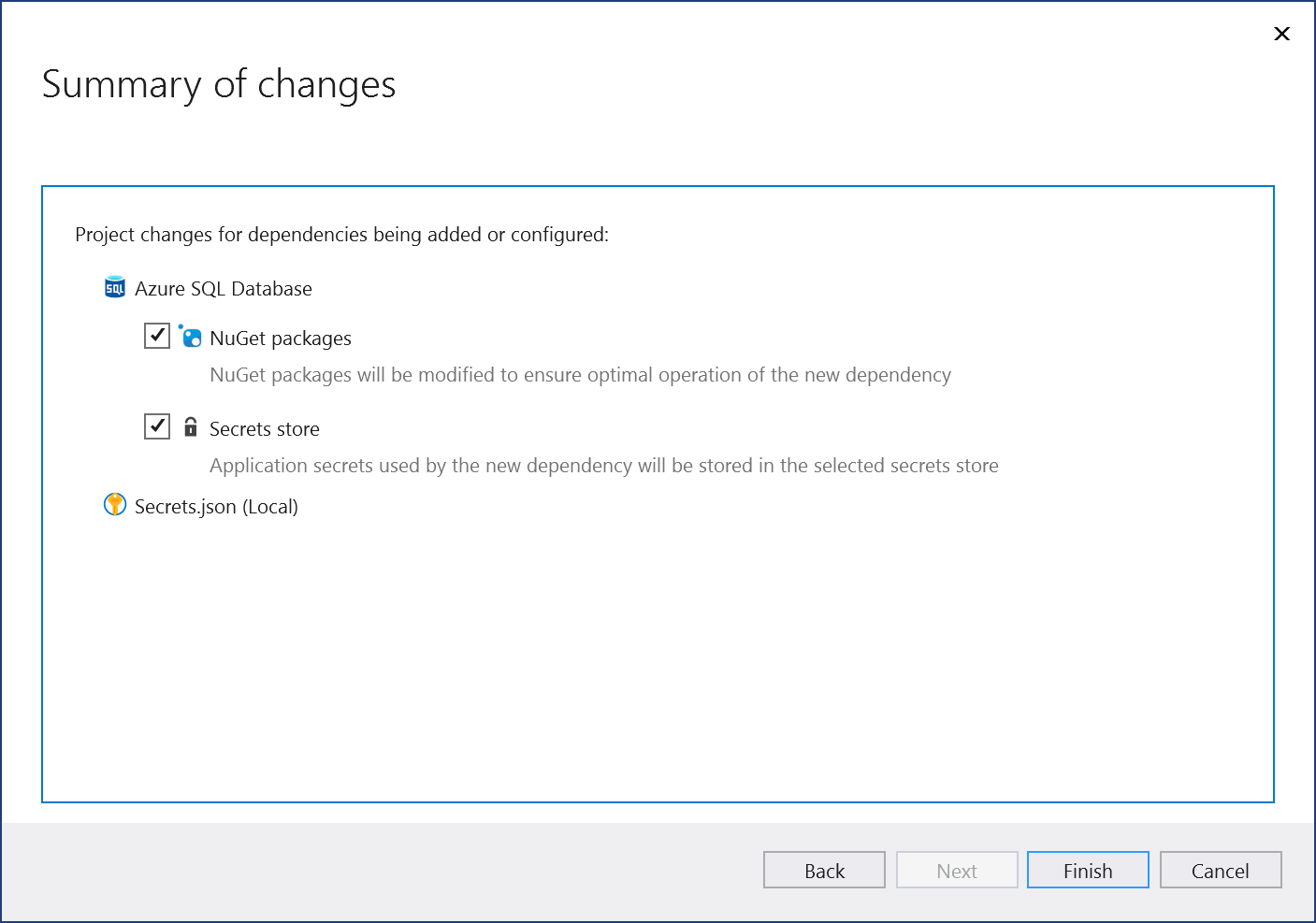 Если появится запрос на настройку правил брандмауэра, нажмите кнопку «Да«.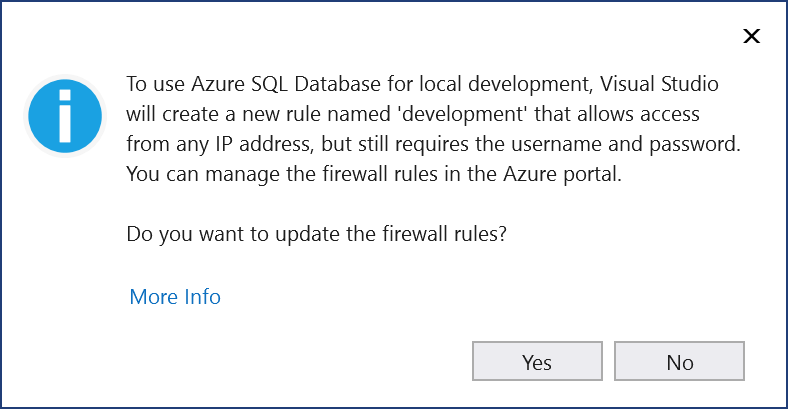
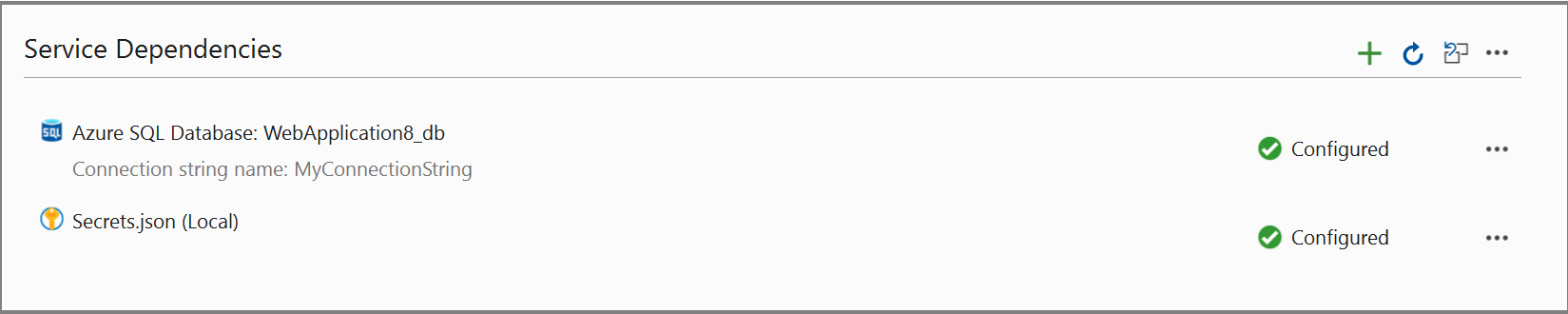 Если щелкнуть три точки рядом с добавленной зависимостью, можно увидеть различные параметры, такие как Подключение повторно открыть мастер и изменить подключение. Вы также можете щелкнуть три точки в правом верхнем углу окна, чтобы просмотреть параметры для запуска локальных зависимостей, изменения параметров и т. д.
Доступ к строка подключения
Узнайте, как безопасно хранить секреты, следуя Сейф хранению секретов приложений в разработке в ASP.NET Core. В частности, чтобы прочитать строка подключения из хранилища секретов, можно добавить код, как в разделе «Чтение секрета» через API конфигурации. См. также внедрение зависимостей в ASP.NET Core.
Миграции Entity Framework
Это может быть удобно для работы с локальным хранилищем данных во время ранней разработки, но с Entity Framework Core, когда вы будете готовы перейти в облако, вы можете использовать поддержку Visual Studio для миграции Entity Framework для перемещения базы данных или слияния изменений с удаленным хранилищем данных. Обзор миграций.
На вкладке Подключение служб можно найти команды миграции, щелкнув три точки, как показано на снимке экрана:
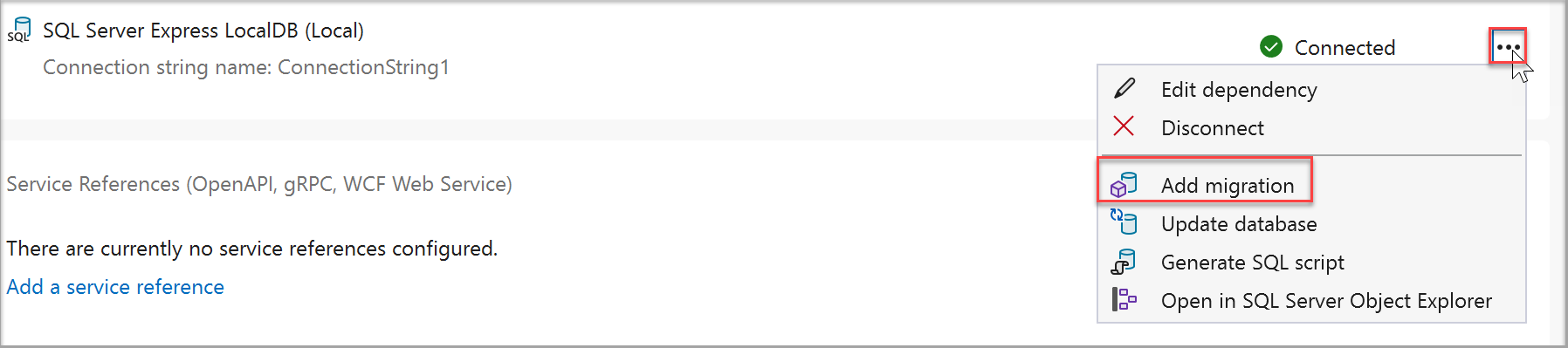
Команды доступны для создания новых миграций, их непосредственного применения или создания скриптов SQL, которые применяют миграцию.
Добавление миграции
При изменении модели данных можно использовать средства Entity Framework Core для добавления соответствующей миграции, описывающей в коде обновления, необходимые для синхронизации схемы базы данных. Entity Framework Core сравнивает текущую модель с моментальным снимком старой модели, чтобы определить различия и создать исходные файлы миграции. Файлы добавляются в проект, как правило, в папке с именем Migrations и могут отслеживаться в системе управления версиями проекта, как и любой другой исходный файл.
При выборе этого параметра вам будет предложено указать имя класса контекста, представляющее схему базы данных, которую требуется перенести.
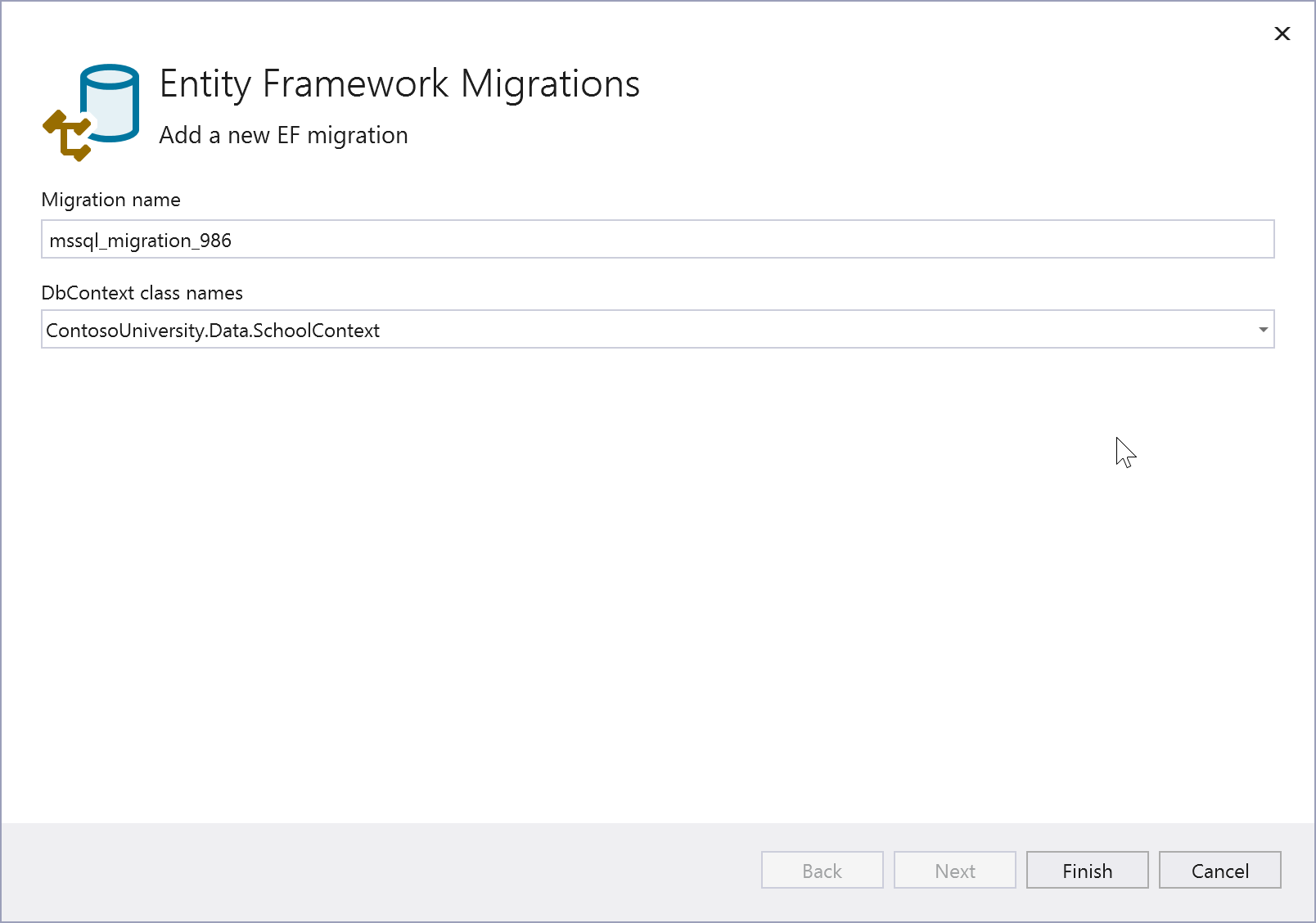
Обновление базы данных
После создания миграции его можно применить к базе данных. Entity Framework обновляет базу данных и схему с изменениями, указанными в коде миграции. При выборе этого параметра вам будет предложено указать имя класса контекста, представляющее схему базы данных, которую требуется перенести.
Создание скрипта SQL
Рекомендуемый способ развертывания миграции в рабочую базу данных — создание скриптов SQL. К преимуществам этой стратегии относятся следующие преимущества:
- Скрипты SQL можно проверить для точности; Это важно, так как применение изменений схемы к рабочим базам данных является потенциально опасной операцией, которая может привести к потере данных.
- В некоторых случаях скрипты можно настроить в соответствии с конкретными потребностями рабочей базы данных.
- Скрипты SQL можно использовать в сочетании с технологией развертывания и даже создавать в рамках процесса CI.
- Скрипты SQL можно предоставлять в DBA и управлять и архивировать отдельно.
При использовании этого параметра вам будет предложено класс контекста базы данных и расположение файла скрипта.

Открытие в SQL Server обозреватель объектов
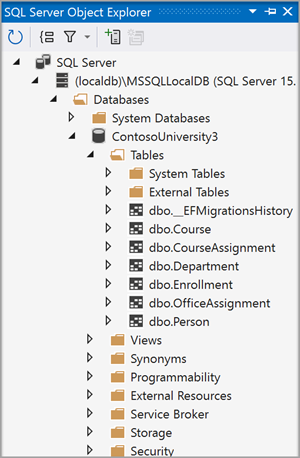
Для удобства эта команда позволяет перейти к обозреватель объектов SQL Server, чтобы просматривать таблицы и другие сущности базы данных и работать непосредственно с данными. См . обозреватель объектов.
Следующие шаги
Вы можете продолжить работу с краткими руководствами для базы данных SQL Azure, но вместо начала можно начать после настройки начального подключения. Если вы используете Entity Framework, вы можете начать с добавления кода для подключения к База данных SQL Azure. Если вы используете SqlClient или ADO.NET классы данных, можно начать с добавления кода для подключения к База данных SQL Azure.
Код не будет точно соответствовать тому, что используется в кратких руководствах, которые используют другой способ получения строка подключения. Строка подключения являются секретами и безопасно хранятся, как описано в Сейф хранении секретов приложений в разработке в ASP.NET Core. В частности, чтобы прочитать строка подключения из хранилища секретов, можно добавить код, как в разделе «Чтение секрета» через API конфигурации. В проектах ASP.NET Core строка подключения, созданные Подключение Services, доступны в объекте конфигурации. К нему можно получить доступ по свойству класса WebApplicationBuilder ( builder во многих шаблонах проектов), как показано в следующем примере:
var connection = builder.Configuration["ConnectionStrings:ConnectionString1"]; См. также
- страница продукта База данных SQL Azure
- Документация по базе данных SQL Azure
- Подключенные службы ( Visual Studio для Mac)