Использование принтера в режиме беспроводного прямого подключения
Подключить устройства (например, смартфон или планшет) к принтеру можно одним из двух методов, приведенных ниже.
- Беспроводное подключение (подключение различного оборудования с помощью маршрутизатора беспроводной сети)
- Прямое беспроводное подключение (подключение устройств с помощью беспроводного прямого подключения)
В данном разделе описан режим беспроводного прямого подключения, который позволяет выполнять печать или сканирование, подключив устройства непосредственно к принтеру .
Для использования режима беспроводного прямого подключения выполните процедуру, приведенную ниже.
- Изменение параметров принтера
- Изменение параметров устройства и его подключение к принтеру
- Печать/сканирование в режиме беспроводного прямого подключения
В данном разделе также описан порядок изменения режима беспроводного прямого подключения на режим беспроводной сети.
- К принтеру одновременно можно подключить до 5 устройств.
- Проверьте ограничения использования и переключите принтер в режим беспроводного прямого подключения.
- Ограничения
Подготовка к беспроводному прямому подключению
Измените следующие параметры для подготовки режима беспроводного прямого подключения.
- Параметры сети принтера
- Изменение параметров принтера
- Изменение параметров устройства и его подключение к принтеру
Изменение параметров принтера
- Убедитесь, что принтер включен.
- Выберите пункт
 Настройка (Setup) на экране «НАЧАЛО».
- ЖК-дисплей и панель управления
- Выберите
 Параметры (Settings) .
 - Выберите
 Параметры устройства (Device settings) .
 - Выберите Настройки сети (LAN settings) .
- Выберите Беспров. прямое подключение (Wireless Direct) .
- Выберите Беспр. прям. подкл. вкл./выкл. (Wireless Direct active/inactive)
- Выберите ВКЛ (ON) . Отображается экран подтверждения с запросом на отображение сведений о пароле.
- Выберите Да (Yes) или Нет (No) . Отображается список настроек беспроводного прямого подключения. Устройство распознает принтер по идентификатору (SSID). Примечание.
- Можно проверить следующее.
- SSID
- Параметры защиты
- Пароль
- Имя принтера, которое отображается на совместимом с Wi-Fi Direct устройстве
- Можно проверить следующее.
При подключении устройства к принтеру требуется ввести пароль. В зависимости от используемого устройства, пароль может и не потребоваться.
При подключении совместимого с Wi-Fi Direct устройства к данному принтеру выберите имя устройства, отображаемое на ЖК-дисплее устройства.
Изменение параметров устройства и его подключение к принтеру
- Включите беспроводную связь на устройстве. Включите функцию Wi-Fi в меню настройки устройства. Дополнительную информацию о включении беспроводной связи см. в руководстве по использованию соответствующего устройства.
- В появившемся на устройстве списке выберите пункт «DIRECT-XXXX-TS5000series» (где «X» означает буквенно-цифровые символы). Примечание.
- Если пункт «DIRECT-XXXX-TS5000series» не отображается в списке, режим беспроводного прямого подключения не включен. Сведения о включении режима беспроводного прямого подключения см. в разделе Изменение параметров принтера.
- Введите пароль. Ваше устройство подключено к принтеру . Примечание.
- Проверьте пароль для режима беспроводного прямого подключения. Для выполнения проверки воспользуйтесь одним из следующих способов.
- Отобразите на ЖК-дисплее .
- Настройки сети
- Распечатайте параметры сети.
- Печать параметров сети
- Отобразите на ЖК-дисплее .
- В зависимости от используемого устройства, введите пароль, необходимый для подключения устройства к данному принтеру по беспроводной сети. Введите пароль, установленный для принтера .
- Если совместимое с Wi-Fi Direct устройство настроено на использование Wi-Fi Direct в первую очередь и оно подключается к данному принтеру , на данном принтере отображается экран подтверждения с запросом на разрешение подключения к принтеру . Убедитесь, что имя на ЖК-дисплее совпадает с именем вашего устройства беспроводной связи и выберите Да (Yes) .
- Проверьте пароль для режима беспроводного прямого подключения. Для выполнения проверки воспользуйтесь одним из следующих способов.
Печать/сканирование в режиме беспроводного прямого подключения
Подключите устройство к принтеру и начните печать/сканирование.
- Подробные сведения о печати или сканировании с устройства по беспроводной сети см. в руководстве по использованию устройства или приложения.
- Вы можете осуществлять печать и сканирование со смартфона или планшета, установив Canon PRINT Inkjet/SELPHY . Загрузите эту программу из App Store и Google Play .
- Для iOS
- Для Android
Изменение параметров принтера для использования беспроводной сети
Выполните указанные ниже действия, чтобы изменить параметры принтера для использования беспроводной сети.
- Выберите пункт Настройка (Setup) на экране «НАЧАЛО».
- ЖК-дисплей и панель управления
- Выберите Параметры (Settings) .
- Выберите Параметры устройства (Device settings) .
- Выберите Настройки сети (LAN settings) .
- Выберите Беспроводная сеть (Wireless LAN) .
- Выберите Вкл./выкл. беспр. сети (WLAN active/inactive) .
- Выберите Включено (Active) . Если принтер не используется по беспроводной сети, выберите элемент Неактивно (Inactive) .
Изменение настроек беспроводного прямого подключения
Измените параметры для режима беспроводного прямого подключения в соответствии с описанной ниже процедурой.
- Убедитесь, что принтер включен.
- Выберите пункт Настройка (Setup) на экране «НАЧАЛО».
- ЖК-дисплей и панель управления
- Выберите Параметры (Settings) .
- Выберите Параметры устройства (Device settings) .
- Выберите Настройки сети (LAN settings) .
- Выберите Беспров. прямое подключение (Wireless Direct) .
- Выберите параметр настройки.
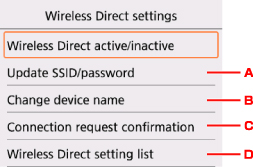
- Порядок обновления идентификатора (SSID) и пароля для беспроводного прямого подключения Выберите элемент «A» для отображения экрана подтверждения. Для обновления идентификатора (SSID) и пароля выберите Да (Yes) . Для проверки параметра безопасности и обновленного пароля выберите элемент Сведения (Details) и выберите Да (Yes) на появившемся далее экране.
- Порядок изменения имени принтера , отображаемого на совместимом с Wi-Fi Direct устройстве Выберите элемент «B» для просмотра имени принтера , отображаемого на совместимом с Wi-Fi Direct устройстве. Для изменения имени выполните следующую процедуру.
- Выберите поле ввода.
- Введите имя устройства (до 32 символов).
- Выберите OK , чтобы завершить ввод имени устройства.
- Выберите OK , чтобы закончить ввод имени устройства.
- Порядок изменения параметра экрана подтверждения при подключении совместимого с Wi-Fi Direct устройства к данному принтеру Выберите элемент «C» для отображения экрана подтверждения. Если необходимо, чтобы на принтере отображался экран с информацией о подключении совместимого с Wi-Fi Direct устройства к данному принтеру , выберите элемент Да (Yes) . Внимание!
- Для предотвращения несанкционированного доступа мы рекомендуем не изменять параметр по умолчанию.
- Если выбрано значение Печать свед. (Print details) , параметры сети можно распечатать.
- При изменении настройки беспроводного прямого подключения на принтере изменятся также настройки беспроводного маршрутизатора на устройстве.
- TS5000 series
- Печать
- Печать со смартфона или планшета
- Печать непосредственно со смартфона или планшета
- Использование принтера в режиме беспроводного прямого подключения
CANON TS 5040 подключение по беспроводной сети+настройка МФУ.

Видео инструкция по CANON TS 5040 «Прямое подключение по беспроводной сети». Также полая настройка принтера для передачи цифровых изображений с разных носителей: смартфоны, планшеты, ноутбуки. Используя данное руководство Вы сможете настроить свой принтер по беспроводной сети. Инструкция состоит из двух этапов: 1. Изначально нужно произвести установку программного обеспечения с оригинального диска CANON для принтера подключив его через USB шнур к компьютеру 2. Теперь можно произвести настройку принтера так, чтобы подключение осуществлялось напрямую через встроенный WI- FI принтера, с любыми другими устройствами напрямую, также наоборот. Этот способ удобен тем, у кого нет интернет роутера с WI- FI. А интернет подключается по локальной проводной сети. При этом принтер может работать, как в режиме беспроводной связи с другими устройствами, так и через USB кабель, если его подключить.
Показать больше
Войдите , чтобы оставлять комментарии.
Canon PIXMA TS5040
Представляем принтер PIXMA TS5040. Новейшая модель среди доступных устройств для цветной печати, копирования и сканирования в домашних условиях.
Откройте для себя новый PIXMAОзнакомьтесь с новыми и улучшенными функциями принтера PIXMA TS5040.
Технические характеристики
Wi-Fi
Беспроводное использование и прямая печать
Печать со смартфонов и планшетов
Приложение Canon PRINT
Большой экран с диагональю 7,5 см
Удобное управление функциями принтера
Печать без полей
Печать фотографий формата 10×15 см (4″x6″) всего за 39 секунду
Заднее устройство подачи бумаги
Загрузка обычной бумаги и фотобумаги
5 раздельных чернильниц
Заменяйте только те чернила, которые заканчиваются
PIXMA Cloud Link
Печать из и сканирование в облачные сервисы
Карта SD
Печать с карт памяти SD
Что входит в комплект поставки
Быстрая печать и сканирование фотографий и документов в домашних условиях.
- • Принтер «Все в одном» — Canon PIXMA TS5040
- • Устанавливаемые чернильницы
- • Кабель питания
- • Установочный CD-диск и руководства пользователя
Related products
Принтеры для дома
PIXMA TS9040
Создан для увлеченных фотографов и домашних пользователей, когда требуется потрясающее качество каждого изображения.
Принтеры для дома
PIXMA TS8040
Производительное устройство «Все в одном» с широкими возможностями беспроводного подключения и большим сенсорным экраном для высококачественной печати.
Принтеры для дома
PIXMA TS6040
Компактное настольное устройство «Все в одном» с сенсорным экраном и широкими возможностями подключения.
Аксессуары
Фотобумага Canon
Печатайте профессиональные фотографии в превосходном качестве
Стандартные картриджи Canon
Печатайте больше, используя нашу линейку экономичных стандартных картриджей Canon
Картриджи Canon XL
Создавайте четкие текстовые отпечатки и фотографии с помощью нашей линейки картриджей Canon XL
Используйте свой принтер Canon эффективнее
Печатайте любые материалы — от файлов из социальных сетей и облачных приложений до декоративных альбомов и объемных открыток. Расширьте свои творческие возможности, используя приложение Canon Print и программу Creative Park.
Приложение Canon Print
Печатайте фотографии и документы напрямую с мобильного устройства, где бы вы ни находились
Creative Park
Раскройте свой творческий потенциал
- *Сравнение размеров выполнялось с предыдущей моделью MG5740 с задвинутыми в корпус принтера задним и выходным лотками.
Если вы видите это сообщение, вы просматриваете веб-сайт Canon с помощью поисковой системы, которая блокирует необязательные файлы cookie. На вашем устройстве будут использоваться только обязательные (функциональные) файлы cookie. Эти файлы cookie необходимы для функционирования веб-сайта и являются неотъемлемой частью наших систем. Чтобы узнать больше, ознакомьтесь с нашим Уведомлением о файлах cookie.
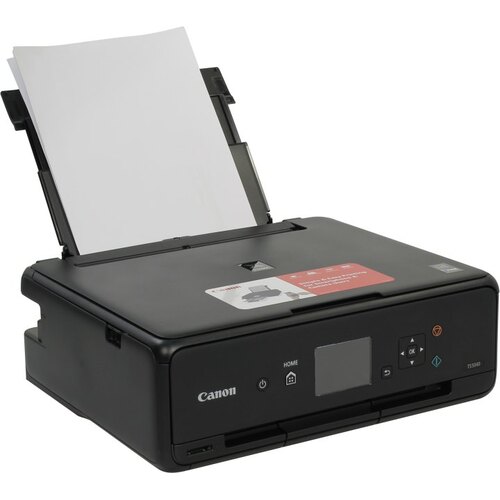
Принтер с МФУ струйный Canon PIXMA TS5040
Комбайн Canon PIXMA TS5040
(A4, 12.6 стр/мин, струйное МФУ, LCD, CR, USB2.0, WiFi) ✔A4 (210 x 297 мм) ✔12.6 стр. / мин. ✔ЖК-дисплей ✔Принтер с МФУ струйный ✔Wi-Fi, USB 2.0
Принтеры с WiFi, Принтеры и МФУ струйные, Струйные МФУАртикул: #288730 Сравнить
Назад Вперед
Перемещаться по товарам:

Принтер с МФУ струйный Canon PIXMA TS3440


Принтер с МФУ струйный Epson EcoTank L3256


20 273 руб.
Оформить заказ в городе: САРАТОВ
Нет в наличии
пн-сб: 10:00-19:00; вс: выходной
Оценка владельца устройства: Canon PIXMA TS5040
Достоинства:
Струйная печать, Wi-Fi, экран, небольшие размеры, возможность работать без ПК •• Можно печатать по USB, через локалку, удалённо через облачный сервис, через прямое Wi-Fi соединение, с карты памяти (только картинки) и даже с камеры (не пробовал) •• Приличная цветопередача при фотопечати •• Раздельные картриджи. •• Для Win XP SP2 64bit подошли драйверы с комплектного CD (папка :\win\Driver\Driver). •• На оф. сайте нашлись плагин для IE8 (Easy WebPrint) и Canon Easy-PhotoPrint EX v4.7.0 (?на XP может потребоваться .NET FW 4.0?), в которой, впрочем, не хватает коррекции цвета. С Win XP SP3 32bit проблем должно быть ещё меньше. •• Для печати из Android’а, наверное, понадобится Mopria Print. •• Сканируемый предмет может иметь толщину до 1 см, т.к. петли крышки сканера подвижные.
Недостатки:
Нет официальной поддержки Win XP •• Работа с картой памяти испорчена рядом условностей вроде необходимости включать режим только для чтения при печати, или передёргивания USB-шнура при замене карты. •• На офсетке пропечатываются горизонтальные тёмные полосы с шагом ~ 1 см. Более аккуратная калибровка головок как-будто сделала их менее заметными. Объяснение феномену я пока не нашёл, но и сами линии не раздражают. При фотопечати этих линий нет совсем. •• При печати придётся приоткрывать переднюю панель, поэтому экран не будет видно, если принтер стоит выше уровня глаз.Характеристики

Тип: Самая недорогая бумага A4 Формат: A4 (210 x 297 мм) Количество листов: 2500 Цена за лист: 0.80 руб. Цена: 1 994 руб.
Тип: Самая недорогая бумага A4 Формат: A4 (210 x 297 мм) Количество листов: 2500 Цена за лист: 0.79 руб. Цена: 1 977 руб.
Опции, расходные материалы и аксессуары
Отзывы
Canon PIXMA TS5040 — Хорошая домашняя МФУ-шка
5 Антонов Дмитрий 24-09-2017
Оценка владельца устройства: Canon PIXMA TS5040
Достоинства:
Струйная печать, Wi-Fi, экран, небольшие размеры, возможность работать без ПК •• Можно печатать по USB, через локалку, удалённо через облачный сервис, через прямое Wi-Fi соединение, с карты памяти (только картинки) и даже с камеры (не пробовал) •• Приличная цветопередача при фотопечати •• Раздельные картриджи. •• Для Win XP SP2 64bit подошли драйверы с комплектного CD (папка :\win\Driver\Driver). •• На оф. сайте нашлись плагин для IE8 (Easy WebPrint) и Canon Easy-PhotoPrint EX v4.7.0 (?на XP может потребоваться .NET FW 4.0?), в которой, впрочем, не хватает коррекции цвета. С Win XP SP3 32bit проблем должно быть ещё меньше. •• Для печати из Android’а, наверное, понадобится Mopria Print. •• Сканируемый предмет может иметь толщину до 1 см, т.к. петли крышки сканера подвижные.
Недостатки:
Нет официальной поддержки Win XP •• Работа с картой памяти испорчена рядом условностей вроде необходимости включать режим только для чтения при печати, или передёргивания USB-шнура при замене карты. •• На офсетке пропечатываются горизонтальные тёмные полосы с шагом ~ 1 см. Более аккуратная калибровка головок как-будто сделала их менее заметными. Объяснение феномену я пока не нашёл, но и сами линии не раздражают. При фотопечати этих линий нет совсем. •• При печати придётся приоткрывать переднюю панель, поэтому экран не будет видно, если принтер стоит выше уровня глаз.Сравнение производительности и результаты тестов
Чтобы вы могли оценить производительность выбранного товара (пока еще не побывавшего в нашей тестовой лаборатории, но мы над этим работаем), на диаграмме приведены результаты тестов для 10 товаров, схожих по цене с выбранным. Показатели в процентах указывают на приближение к макcимальному из зарегистрированных результатов.
Для сравнений используются только товары, которые сейчас есть в наличии.
Если вы решили подойти к выбору нового оборудования всерьез и со всей ответственностью, неоценимую помощь окажет полный рейтинг Рейтинг принтеров и МФУ по цене печати на А4, включающий результаты тестирования отсутствующих сейчас на складе товаров.
Рейтинг принтеров и МФУ по цене печати на А4
Обзоры и статьи