Подключение светодиодной ленты к Ардуино

Включение светодиодной ленты от Arduino производится через транзистор, так как LED лента работает от 12 Вольт, а пины Ардуино выдают напряжение только 5 Вольт. Рассмотрим, как подключить светодиодную ленту к микроконтроллеру для создания умного освещения в доме или создания декоративной подсветки. На этой странице мы разместили схемы и скетчи для подключения LED ленты с подробным описанием.
Управление светодиодной лентой 12 Вольт через Ардуино можно сделать с помощью реле или транзистора. В первом случае при включении / выключении будет слышен щелчок срабатывания магнитного реле, что многих будет раздражать. Кроме того, реле не позволит сделать эффект плавного затухания освещения. Транзистор не имеет перечисленных минусов, а конечное устройство будет более компактным.
Как подключить светодиодную ленту к Ардуино
Для этого занятия потребуется:
- Arduino Uno / Arduino Nano / Arduino Mega;
- источник постоянного тока 12 Вольт;
- светодиодная лента;
- полевые / биполярные транзисторы;
- реле Ардуино 12 Вольт;
- датчик движения;
- макетная плата;
- резисторы;
- провода «папа-папа», «папа-мама».

На картинке мы представили первый вариант подключения светодиодной ленты к Ардуино: через реле, а полевой транзистор рассмотрим далее. Первый и второй скетч, размещенные ниже, можно применять на двух схемах. Третий пример с плавным включением / затуханием можно использовать только в схеме с транзистором. После сборки схемы загрузите следующие примеры программ в плату Arduino.
Как запрограммировать светодиодную ленту
void setup() < pinMode(12, OUTPUT); // объявляем пин 12, как выход > void loop() < digitalWrite(12, HIGH); delay(1000); digitalWrite(12, LOW) delay(1000); >
Пояснения к коду:
- Для зажигания LED ленты через реле можно использовать цифровой пин;
- Код повторяет программу для мигания светодиода на Ардуино;
- Для данного примера датчик движения к Ардуино можно не подключать.
Скетч для светодиодной ленты с датчиком движения
unsigned long counttime; byte w = 1; #define LED 12 // назначаем порт для реле #define PIR 2 // назначаем порт для датчика void setup() < pinMode(LED, OUTPUT); // объявляем пин LED, как выход pinMode(PIR, INPUT); // объявляем пин PIR, как вход > void loop() < delay(200); // если есть движение - включаем свет if (digitalRead(PIR) == HIGH) < digitalWrite(LED, HIGH); w = 1; > // если движения нет - включаем счетчик if (digitalRead(PIR) == LOW) < counttime = millis(); w = 0; while (w == 0) < delay(200); // если движения нет в течении 10 секунд - выключаем свет и выходим из цикла if (millis() - counttime > 10000) < digitalWrite(LED, LOW); w = 1; > // если обнаружено движение в течении 10 сек. - включаем свет и выходим из цикла if (digitalRead(PIR) == HIGH) < digitalWrite(LED, HIGH); w = 1; > > > >
Пояснения к коду:
- В выражении if (millis() — counttime > 10000) можно поставить любое значение в миллисекундах, при котором свет не будет выключаться;
- Задержка delay(200); может влиять на скорость срабатывания датчика, но позволяет немного разгрузить процессор.
Как подключить LED ленту через транзистор

Биполярный или полевой транзистор позволяет плавно включать LED ленту и регулировать яркость освещения в доме на Ардуино. Для примера мы взяли RGB LED ленту, чтобы переключать разные цвета. Можно использовать и обычную ленту 12 Вольт. Соберите схему, как на картинке и загрузите в плату следующий пример кода. Если у вас остались вопросы — оставляйте их в комментариях к этой записи.
Скетч для плавного включения светодиодной ленты
void setup() < pinMode(10, OUTPUT); // объявляем пин 10, как выход > void loop() < // плавное включение for(int i=0; i analogWrite(10, i); delay(5); // ставим задержку для эффекта > //плавное затухание for(int i=255; i>=0; i--) < analogWrite(10, i); delay(5); // ставим задержку для эффекта > >
Пояснения к коду:
- Используем для плавного зажигания LED ленты 10 пин с ШИМ сигналом;
- Для этого примера датчик движения к Ардуино можно не подключать.
Скетч для плавного включения от датчика движения
unsigned long counttime; byte w = 1; #define LED 10 // назначаем порт для реле #define PIR 2 // назначаем порт для датчика void setup() < pinMode(LED, OUTPUT); // объявляем пин LED, как выход pinMode(PIR, INPUT); // объявляем пин PIR, как вход > void loop() < delay(200); // если есть движение - плавно включаем свет и заходим в цикл while (w == 2) if (digitalRead(PIR) == HIGH) < for (int i = 0; i analogWrite(LED, i); delay(5); > w = 2; while (w == 2) < if (digitalRead(PIR) == HIGH) < delay(200); // если движения нет - свет не выключаем, а заходим в цикл while (w == 0) if (digitalRead(PIR) == LOW) < w = 0; >> > > // если движения нет - включаем счетчик и заходим в цикл while if (digitalRead(PIR) == LOW) < counttime = millis(); w = 0; while (w == 0) < delay(200); // если движения нет в течении 10 секунд - выключаем свет и выходим из цикла if (millis() - counttime > 10000) < for (int i = 255; i >= 0; i--) < analogWrite(LED, i); delay(5); > w = 1; > // если обнаружено движение - переходим в цикл (w == 2), не выключая свет if (digitalRead(PIR) == HIGH) < w = 2; >> > >
Пояснения к коду:
- в выражении if (millis() — counttime > 10000) можно поставить любое значение в миллисекундах, при котором свет не будет выключаться;
- задержка Ардуино delay(200); может влиять на скорость срабатывания датчика, но позволяет немного разгрузить процессор.
Инструкция по подключению Arduino к адресной светодиодной ленте
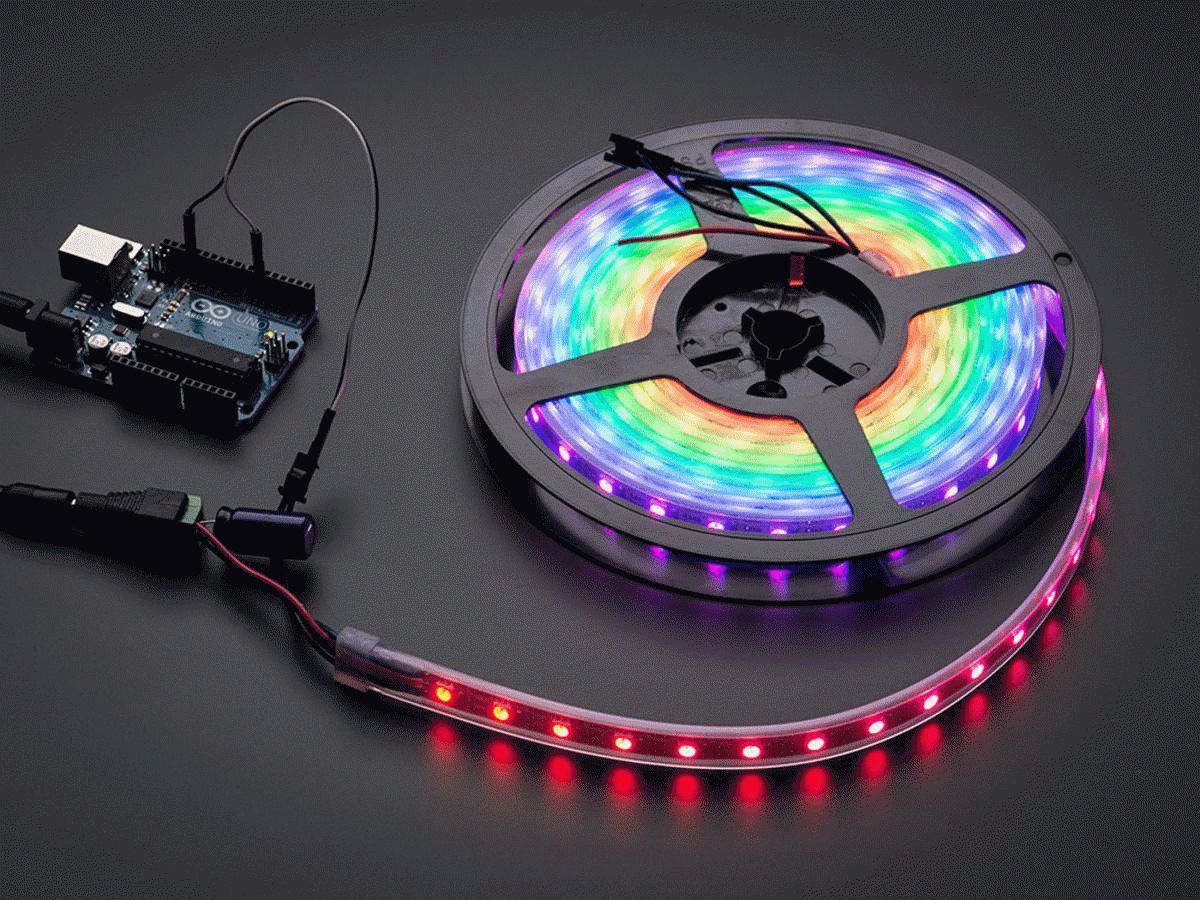
На сегодня это наша третья статья. В прошлых статьях мы уже разобрали, что из себя представляет адресная лента и примерно поняли, как она устроена. А также поговорили о плате Arduino Nano , по средствам которой мы буем управлять лентой, установили необходимое программное обеспечения и даже написали свою первую программу. Теперь же пришло время подключить все вместе и сделать простую световую анимацию.
Для начала необходимо разобраться с потреблением светодиодной ленты. Дело в том, что каждый светодиод в пикселе потребляет до 20 мА, в зависимости от яркости его свечения. Напомню, что яркость свечения задаем мы сами из программы. Итого получается, что каждый пиксель может потреблять до 60 мА. Это довольно много, если учитывать, что мы можем использовать несколько метров ленты. Но в рамках данной статьи я буду экспериментировать с отрезком на 5 пикселей. И по этой причине запитаю адресную ленту прямо от Arduino Nano . Хотя я бы сам не рекомендовал так делать, лучше всего ставить отдельный блок питания и подключить ленту к нему, а с МК реализовать только управление.
Как мы помним из прошлых статей, управление будет осуществлено любым из цифровых выходов с D 2 по D 13. В данном случае я решил использовать D 5 (просто для примера, Вы можете использовать любой). Итак, подключаем ленту к Arduino Nano . GND к GND , +5 V к +5 V и D — input к D 5 на плате Nano . Я не стал ничего придумывать и просто припаял. Визуально выглядит адресная лента подключенная к Ардуино:
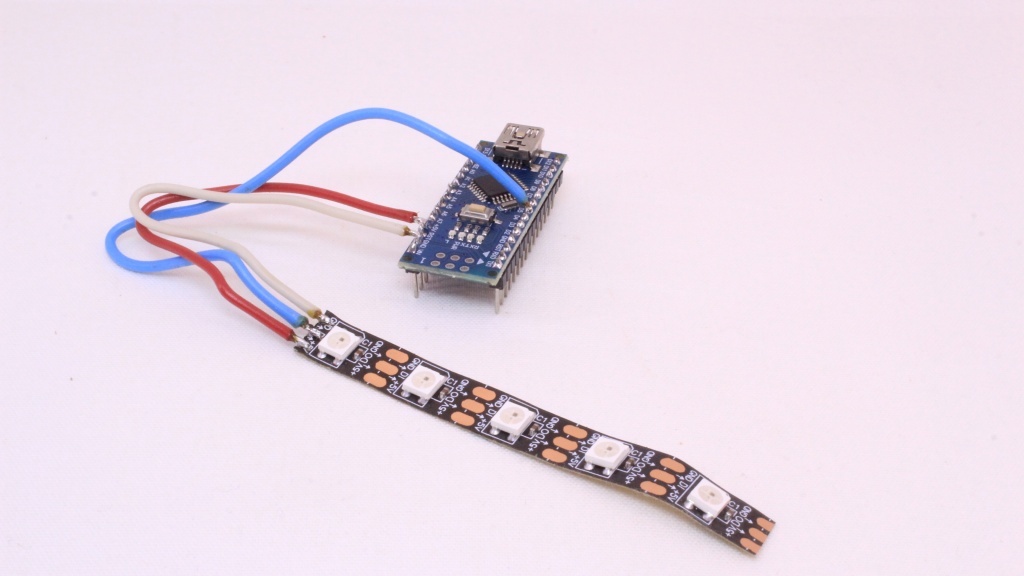
А вот схема подключения адресной ленты к Arduino:
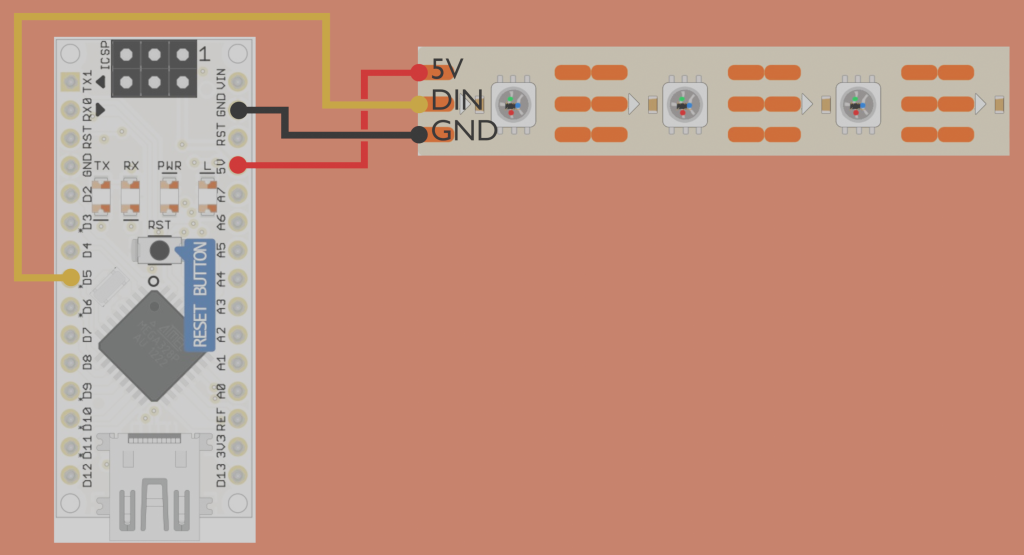
Тут главное помнить, что адресная светодиодная лента имеет направление и важно не перепутать к какому концу ленты подключать плату Arduino. Но об этом я уже говорил в прошлых статьях и больше заострять на этом внимание не будем.
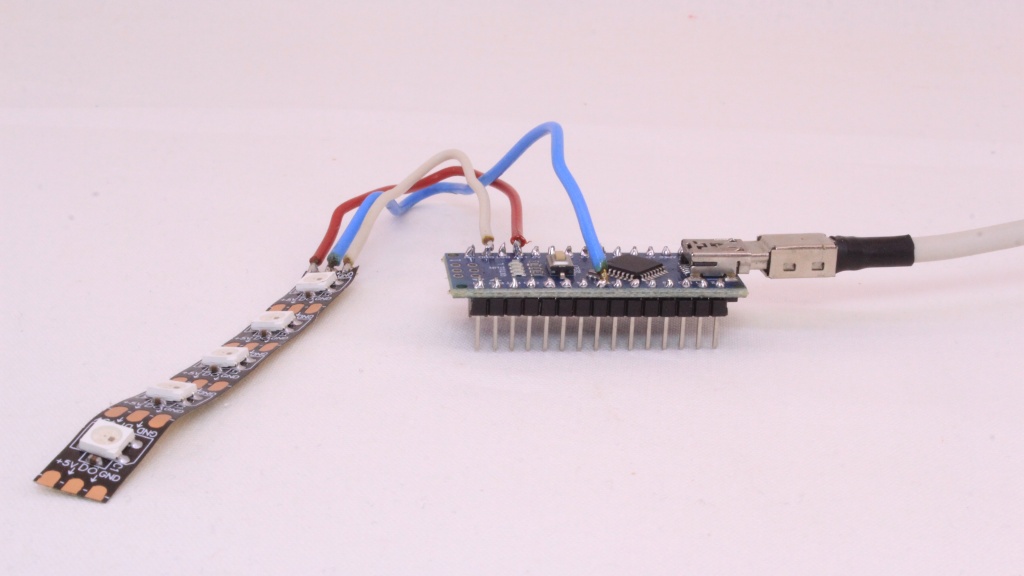
Следующим действием предлагаю подключить плату Адруино к компьютеру и уже заняться написанием нашей первой программы под адресную светодиодную ленту.
Пишем программу для управления адресной светодиодной лентой через Arduino. Установка библиотеки
Первый раз – это всегда очень волнительно. В первый раз можно наделать кучу ошибок, причем в последствии понимаешь, что данные ошибки и нарочно придумать сложно, не то, чтобы их случайно допустить, и это касается не только программирования. Но для того я и пишу данную статью, чтобы максимально облегчить путь от идеи до результата. Сейчас я достаточно подробно опишу все, что буду делать. Это поможет сформировать в голове новичка четкое представление о подключении Arduino.
Для начала давайте откроем IDE Arduino . Это программа, которую мы установили в одной из прошлых статей.

Получилось? Отлично! Далее нам необходимо установить библиотеку. Это нужно, чтобы управлять адресной лентой. Дело в том, что лента принимает определенный набор команд, но нам, как молодым разработчикам, пока не интересно, что это за команды и как они устроены. Мы просто хотим управлять цветами. И библиотека управления адресной лентой поможет нам сделать это максимально просто и быстро. Мы будем сообщать программе, где какой цвет хотим видеть, а программа, с помощью библиотеки, будет формировать наборы команд, понятные для микросхем адресной ленты. На самом деле все достаточно просто и очевидно, нужно только привыкнуть. Поэтому нажимаем «Скетч» -> «Подключить библиотеку» — > «Управлять библиотеками».

После этого появится окно «Менеджер библиотек». Кстати, данному окну нужно немного времени чтобы прогрузиться, поэтому пару секунд оно будет не активным, нужно подождать.
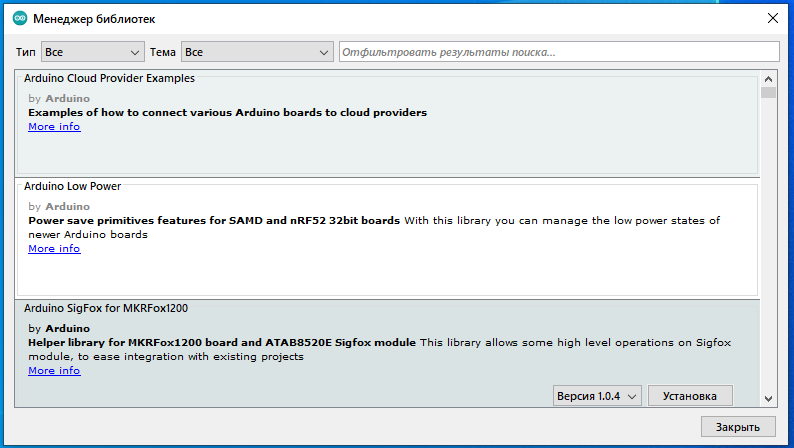
На данный момент мы будем использовать библиотеку « Adafruit NeoPixel ». Проще всего будет воспользоваться поиском. Как видно, в списке есть похожие название, нужно быть внимательным и не перепутать.
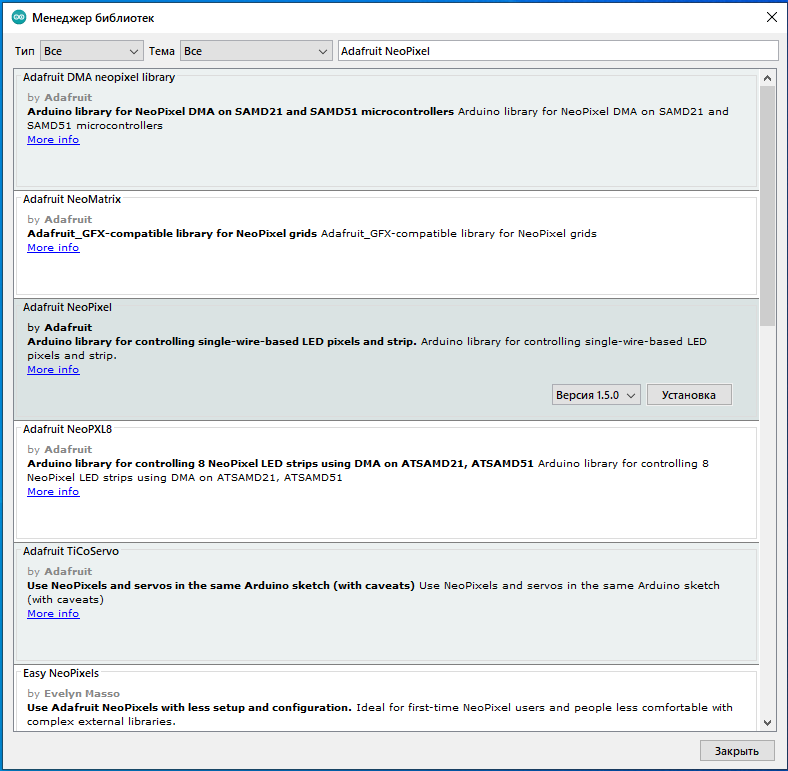
Следующим шагом нам необходимо установить библиотеку, для этого есть соответствующая кнопка. Нажимаем и ждем. После того, как установка будет завершена, кнопка «Установить» пропадет, зато появится выпадающий список, позволяющий выбрать версию. Пока что ничего менять не будем и просто закроем окно.

Пишем программу для управления лентой через Ардуино
И теперь мы приступаем к следующему этапу — написанию программы. Начнем с чего-то простого и потом будем постепенно совершенствовать. Наша первая программа будет выглядеть следующим образом:
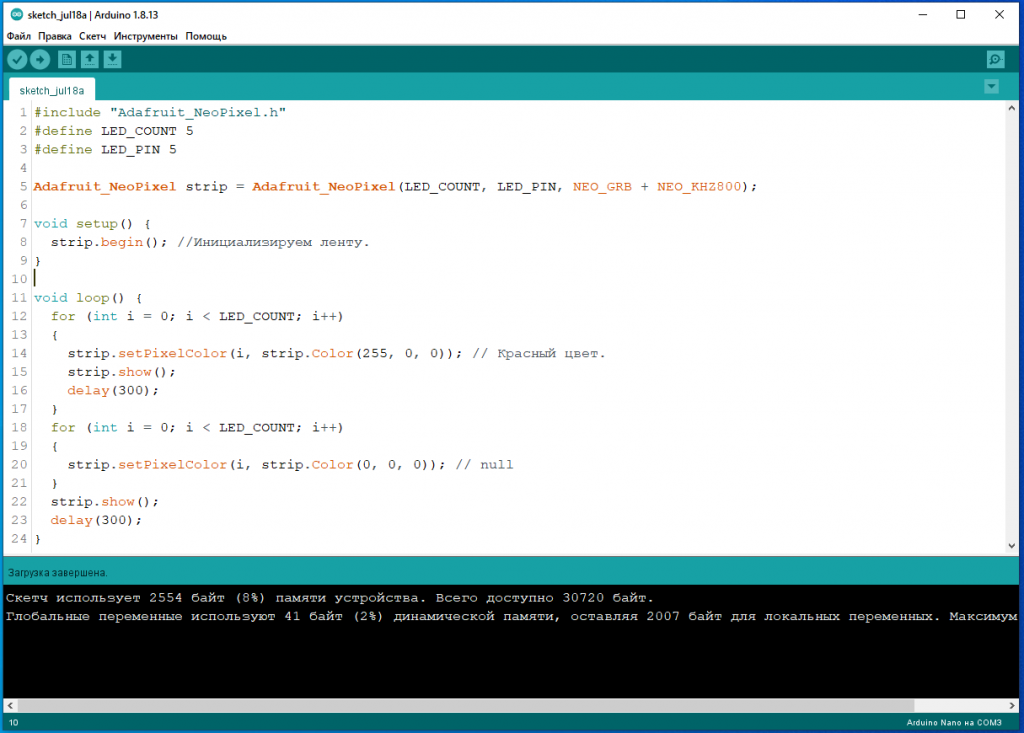
#define LED_COUNT 5
#define LED_PIN 5
Adafruit_NeoPixel strip = Adafruit_NeoPixel(LED_COUNT, LED_PIN, NEO_GRB + NEO_KHZ800);
strip.begin(); //Инициализируем ленту.
strip.setPixelColor(i, strip.Color(255, 0, 0)); // Красный цвет.
strip.setPixelColor(i, strip.Color(0, 0, 0)); // null
На первый взгляд это может показаться немного не понятным. Сейчас мы пройдемся по коду и используемые нами команды приобретут смысл.
Начнем с первой строчки. Тут мы объявляем библиотеку. Дело в том, что перед этим мы только ее скачали, а чтобы использовать в программе, необходимо ее объявить. Для этого используется директива # include <>. Где в скобках указано имя файла, который будет использоваться при компиляции, как часть кода. В нашем случае это название библиотеки. Кстати да, библиотека – это файл с программой.
Вторая и третья строчки, — тут мы задаем кол-во пикселей в нашей ленте и номер вывода, с которого будет организовано управление.
Обратите внимание: речь идет именно о количестве пикселей, то есть чипов в ленте, а не о количестве светодиодов. В некоторых адресных лентах, например с чипом ws2811 и ws2818 управление происходит кратно 3 диодам, поэтому лента с 60 диодами на метр будет управляться всего 20 пикселями. Если у вас адресная лента ws2812b, ws2813 или ws2815, то управление происходит кратно одному диоду, то есть количество пикселей = количество светодиодов.
Идем далее. Директива # define определяет идентификатор и последовательность символов, которой будет замещаться данный идентификатор при его обнаружении в коде. Давайте разберем вторую строку более подробно «#define LED_COUNT 5». «LED_COUNT» — это идентификатор, которому соответствует символ «5». Это позволит нам в теле программы (везде, где нужно) написать «5», писать «LED_COUNT». Возможно, это звучит немного непотяно, но подумайте вот о чем: нам пришло в голову изменить кол-во пикселей в ленте и тогда нам придется во всем коде менять их кол-во. Но благодаря # define , мы имеем возможность поменять всего лишь последовательность символов в идентификаторе. Понятное дело, в нашей программе возможно заменить все значения, потому что тут всего 2-а десятка строк. Но бывают и очень большие программы, где действия по замене потребуют огромного количества времени и терпения.
В пятой строке мы объявляем экземпляр класса Adafruit_NeoPixel и передаем его конструктору значения о длине ленты, выводе управления и типу адресной ленты. В данной статье мы не будем разбирать само понятие классов, поэтому предлагаю просто принять данную строчку как должное, где в скобках мы передаем необходимые параметры. Скажу только одно: тут мы создали объект под именем « strip ». И этот объект полностью отвечает за работу подключенной ленты.
В теле функции setup () мы сообщаем компилятору, что данный объект « strip » у нас будет использован. По сути, эту команду инициализации пока тоже нужно принять как необходимый минимум.
А дальше у нас уже идет самое интересное — основная часть программы, в которой и происходит волшебство, она находится в теле функции loop (). Но перед этим необходимо ввести новое понятие – цикл.
Цикл — это определенный блок программы, выполняющийся по кругу. Даже сама функция loop () является циклом. Циклы бывают конечными и бесконечными и у циклов так же, как и у функций, есть тело, где написаны повторяющиеся команды. В данной программе мы использовали цикл – for . Если данный цикл описан правильно, то он, как правило, конечен. Цикл for имеет 3 параметра «for(int i = 0; i < LED_COUNT; i++)< >». Первый параметр задает начальное значение для переменной i . Кстати, в данном случае переменная i инициализируется при начале работы цикла и забывается при окончании работы цикла. Второй параметр – это условие, при котором цикл продолжает выполняться. В нашем случае цикл выполняется до тех пор, пока i меньше 5. И третий параметр прибавляет единицу к i , при каждом повторе цикла. Сейчас ограничимся этим коротким объяснением. В дальнейшем у меня выйдет короткая статья, посвящённая программированию.
Итак, вернемся к программе. С 13-ой по 17-ую строку у нас расположен цикл, цикл на 5 повторений, где i меняется от 0 до 4 включительно.
В 14-ой строке мы вызываем метод setPixel , объекта strip и передаем ему два параметра. Где i это номер пикселя на адресной ленте, а « s trip.Color(255, 0, 0)» его цвет. Про то, как задается цвет по системе RGB мы уже говорили ранее. Скажу только очевидную вещь, «255, 0, 0» — это максимально красный цвет.
Получается, когда мы объявили объект strip и передали ему, что в нашей адресной ленте будет 5 пикселей, то в памяти было зарезервировано 5 ячеек, предназначенные для хранения цвета. И теперь в данном цикле мы их заполняем.
В 15-ой строке расположена команда, которая выводит на ленту цвета из памяти в МК (микроконтроллер). То есть последовательность такая: сначала пишем цвета в память, потом разом выводим их на адресную ленту. Изначально пока мы еще не успели заполнить память, там хранятся нулевые цвета «0, 0, 0».
И в 16-ой строке у нас стоит задержка в 300 млс.
Получается, изначально мы имеем 5 ячеек памяти, где записаны только нулевые цвета. Потом в цикле поочередно в каждую из ячеек пишется красный цвет, выводится на ленту и происходит небольшая задержка.
Теперь давайте разберем строки кода с 18-й по 23-ю. Тут происходит практически то же самое. В таком же цикле, мы обнуляем цвета, только это происходит без какой-либо задержки. И данные поступают на адресную ленту уже после выполнения всего цикла, то есть обнуления всех цветов. И уже после этого мы используем задержку.
На мой взгляд все достаточно просто. Светодиоды поочередно загораются красным, а затем гаснут и все это происходит по кругу. Результат выполнения программы вы можете увидеть ниже.
В данной статье мы написали свою первую программу для управления адресной лентой. Теперь Вы сами можете повторить это. Также Вы можете использовать не только красный цвет, но и самостоятельно поэкспериментировать с палитрой и более сложными цветами. А уже в следующих статьях мы постепенно усложним задачу.
iOS-приложение для дистанционного управления адресной RGB лентой с использованием Arduino
Декоративное освещение, как правило, недооценивается, хотя оно играет очень большую роль в создании атмосферы. Светодиодные ленты позволяют создать необычное и даже захватывающее фоновое освещение. Они просты в установке и имеют маленькие размеры, что позволяет разместить их так, чтобы свет был рассеянным и мягким. Поэтому светодиодные ленты является отличным решением для создания приятной атмосферы. Однако, стоит заметить, что важным аспектом является удобство управления их работой, иначе пользовательский опыт будет неудовлетворительным. Целью данной работы является создание продукта, решающего эту проблему посредством разработки iOS приложения для дистанционного управления режимами свечения адресной светодиодной RGB ленты. Светодиодная лента управляется микроконтроллером Arduino Uno, для него будет написан исполняемый код, обрабатывающий команды, получаемые от iOS приложения через Bluetooth соединение. iOS приложение также позволит получать обновления исполняемого на микроконтроллере Arduino кода. Возможность поставки таких обновлений пользователям приложения позволяет разработчику расширять функциональность всей системы и дорабатывать ее без физического доступа к аппаратной части. В работе будут подробно рассмотрены: • аппаратная часть – способ подключения адресной светодиодной ленты и Bluetooth модуля к микроконтроллеру Arduino; • реализация режимов свечения адресной светодиодной ленты на микроконтроллере Arduino; • алгоритм загрузки исполняемого кода в микроконтроллер из iOS приложения; • архитектура iOS приложения. iOS приложение написано на языке программирования Swift. Данная работа содержит 47 страниц, 5 глав, 23 рисунка, 16 источников и 4 приложения. Ключевые слова: iOS, Swift, Arduino, освещение, адресная RGB лента.
Выпускные квалификационные работы (ВКР) в НИУ ВШЭ выполняют все студенты в соответствии с университетским Положением и Правилами, определенными каждой образовательной программой.
Аннотации всех ВКР в обязательном порядке публикуются в свободном доступе на корпоративном портале НИУ ВШЭ.
Полный текст ВКР размещается в свободном доступе на портале НИУ ВШЭ только при наличии согласия студента – автора (правообладателя) работы либо, в случае выполнения работы коллективом студентов, при наличии согласия всех соавторов (правообладателей) работы. ВКР после размещения на портале НИУ ВШЭ приобретает статус электронной публикации.
ВКР являются объектами авторских прав, на их использование распространяются ограничения, предусмотренные законодательством Российской Федерации об интеллектуальной собственности.
В случае использования ВКР, в том числе путем цитирования, указание имени автора и источника заимствования обязательно.
- О ВЫШКЕ
- Цифры и факты
- Руководство и структура
- Преподаватели и сотрудники
- Корпуса и общежития
- Закупки
- Обращения граждан в НИУ ВШЭ
- Фонд целевого капитала
- Противодействие коррупции
- Сведения о доходах, расходах, об имуществе и обязательствах имущественного характера
- Сведения об образовательной организации
- Людям с ограниченными возможностями здоровья
- Единая платежная страница
- Работа в Вышке
- ОБРАЗОВАНИЕ
- Лицей
- Довузовская подготовка
- Олимпиады
- Прием в бакалавриат
- Вышка+
- Прием в магистратуру
- Аспирантура
- Дополнительное образование
- Центр развития карьеры
- Бизнес-инкубатор ВШЭ
- НАУКА
- Научные подразделения
- Исследовательские проекты
- Мониторинги
- Диссертационные советы
- Защиты диссертаций
- Академическое развитие
- Конкурсы и гранты
- Научно-образовательный портал IQ.hse.ru
- XXIV Ясинская (Апрельская) международная научная конференция по проблемам развития экономики и общества
- РЕСУРСЫ
- Библиотека
- Издательский дом ВШЭ
- Книжный магазин «БукВышка»
- Типография
- Медиацентр
- Журналы ВШЭ
- Публикации
- Единый архив экономических и социологических данных
Министерство науки и высшего образования РФ
Министерство просвещения РФ
Федеральный портал «Российское образование»
Массовые открытые онлайн-курсы
- © НИУ ВШЭ 1993–2023
- Адреса и контакты
- Условия использования материалов
- Политика конфиденциальности
- Правила применения рекомендательных технологий в НИУ ВШЭ
- Карта сайта
Подключение RGB ленты через Arduino для управления с телефона
Данный проект посвящен тому, как сделать светодиодную подсветку, управляемую с соседней комнаты, чтобы не вставать с дивана. Светодиодная RGB-подсветка одинаково хорошо украшает как маленький аквариум, так и большую комнату.
Можно засветить разными цветами баню от RGB ленты на Arduino. Создать, так сказать, баню на микропроцессорном управлении от Arduino.
Всего лишь понадобятся для сборки RGB-подсветки такие компоненты:
- Bluetooth модуль HC-05 для беспроводной связи с Arduino.
- Плата Arduino nano, mini, Uno с микропроцессором ATmega8,ATmega168,ATmega328.
- Светодиодная лента RGB, при необходимости во влагозащитном исполнении IP65 или без него.
- Смартфон с Android как пульт управления RGB-подсветкой.
- Полевые MOSFET транзисторы, такие как P3055LD, P3055LDG, PHD3355L, но лучше с выводами для закрепления в монтажных отверстиях. Биполярные транзисторы работают хуже.
- Резисторы 10 кОм, 0.125 Вт — 3 штуки.
Немного теории про подключение RGB ленты к Arduino
Нельзя подключить светодиодную полоску напрямую к плате Arduino. Светодиодная лента светиться от 12 В, тогда как микропроцессору нужно для работы всего 5 В.
Но, самая главная проблема в том, что выходы микропроцессора не имеют достаточной мощности для питания целой ленты светодиодов. В среднем метровой длины светодиодная полоса потребляет 600 мА. Такой ток точно выведет из строя плату Arduino.
Используемые ШИМ выходы микропроцессора не имеют достаточной мощности, чтобы засветить RGB ленту, но всё-таки их можно использовать для снятия сигнала управления.
Для развязки по питанию, в качестве ключей, рекомендуется использовать транзисторы. Лучше использовать полевые MOSFET транзисторы: им для открытия нужен мизерный ток на «затвор», к тому же они имеют большую мощность в сравнении с биполярными ключами такого же размера.
Подключение RGB ленты к Arduino
На электромонтажной схеме на управление лентой задействованы ШИМ-выхода: 9 (красный), 10 (зеленый), 11 (голубой).
Три резистора по 10 кОм, 0.125 Вт повешены на «затвор» каждого транзистора.
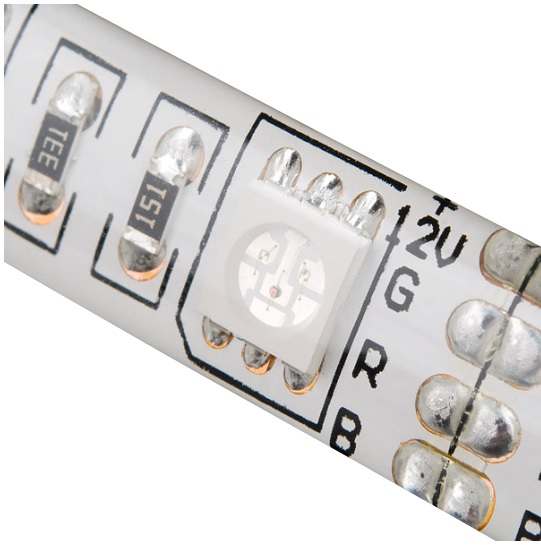
Плюс от блока питания 12 В (красный провод) идет напрямую на RGB ленту. Смотрите распиновку многоцветной ленты.

Минус от блока питания 12 В (черный провод) распределяется по «истокам» полевых транзисторов.
«Сток» каждого транзистора связан с отдельным контактом ленты: R, G, B. Рекомендуется для удобства при подключении использовать провода красного, зеленого, голубого цвета.
Контакт заземления GND платы Arduino следует посадить на минус входного питания.
Сама плата Arduino Uno запитывается от отдельного сетевого адаптера. Для Arduino nano, mini потребуется собрать простенький источник питания на интегральном стабилизаторе 7805.

Подключение Bluetooth модуля HC-05:
- VCC — 5V (питание +5 В);
- GND — GND (земля, общий);
- RX — TX на Arduino nano, mini, Uno;
- TX — RX на Arduino nano, mini, Uno;
- LED — не используется;
- KEY — не используется.

Загрузка скетча RGB-ленты
Приведенный ниже эскиз программы является универсальным для управления как одним светодиодом, так и светодиодной полосой. Главное оставить нужные строчки, а ненужные удалить или сделать комментариями в косых черточках.
unsigned long x; int LED = 9; // зеленый подключен к 9 пину int LED2 = 10; // синий подключен к 10 пину int LED3 = 11; // красный подключен к 11 пину int a,b,c = 0; void setup() < Serial.begin(9600); Serial.setTimeout(4); pinMode(LED, OUTPUT); pinMode(LED2, OUTPUT); pinMode(LED3, OUTPUT); >void loop() < if (Serial.available()) < x = Serial.parseInt(); if (x>=0 && x <=255) < a = x; // для RGB ленты //a = 255-x; // для светодиода analogWrite(LED, a); >if (x>=256 && x <=511) < b = x-256; // для RGB ленты //b = 511-x; // для светодиода analogWrite(LED2, b); >if (x>=512 && x <=767) < c = x-512; // для RGB ленты //c = 767-x; // для светодиода analogWrite(LED3, c); >/* Serial.println(x); Serial.println(a); Serial.println(b); Serial.println(c); */ > >
Если понадобиться подключить один RGB светодиод, тогда есть электромонтажная схема его подключения.

Установка приложения на телефон
Скачиваем приложение с коротким названием RGB на телефон. Здесь бесплатное приложение RGB на Android .
После установки запускаем приложение по иконке.

Кликаем по надписи connect

Находим в списке установленный Bluetooth модуль HC-05.

При наличии связи вместо надписи connect будет отображаться адрес и название установленного модуля Bluetooth.

Ну, вот и всё, управление RGB подсветкой налажено!
Вот видео-пример работы нашего проекта:
Автор: Виталий Петрович.
Рекомендуем:
Понравилась статья? Поделиться с друзьями:
Вам также может быть интересно

Содержание1 Понадобится некоторое программное обеспечение:2 Этап 2: приспособления необходимые для постройки основания3 Этап 3:

Содержание1 Принцип работы охранного устройства на Arduino.2 Используемые компоненты.3 Сборка и программирование.4 Примечание. В

Благодаря Arduino можно собрать универсальный пульт дистанционного управления (ПДУ). Очень удобно, когда с одного

После создания множества прототипов Arduino на макетной плате, я решил сделать что-то полезное, то,

За универсальным тестером будущее. Всего лишь при подсоединении щупов, универсальный пробник определяет сопротивление, ёмкость,

Содержание1 Возможности2 Железо3 Микроконтроллер Arduino или Teensy4 Микросхема NRF24L01+ 2,4 ГГц5 Зарядное устройство AC
Комментариев: 3
Варвара 23.10.2016 в 14:20
Соединять последовательно светодиодные ленты длиной более пяти метров недопустимо, так как токоведущие дорожки самой ленты имеют малое сечение. Такое подключение приведет к снижению светового потока на участке ленты, превышающего длину пять метров. Если нужно подключить несколько пятиметровых светодиодных лент, то проводники каждой из них подключаются непосредственно к контроллеру.
Константин 29.10.2016 в 15:30
Зачем ваше приложение требует разрешения на:
– информация о телефоне
– информацию о WLAN сетях и возможность использовать сеть (сокеты)
– работа с файловой системой (предположим что хранить настройки)
при том, что основной смысл работать с bluetooth?! Не очень хочется ставить приложения из статей с такими требованиями.
Admin (автор) 01.11.2016 в 18:00
Стандартные пермиссии для многих приложений: следить за состоянием устройства, доступ к памяти, внешние подключения. Для многих Андроид приложений они необходимы. Несколько советов о защите Андроид устройств: 1. Продолжайте при установке приложения обращать внимание на список пермиссий – запросов на права программы или игры.
Если в списке пермиссий есть запросы: «Отправлять SMS сообщения» и «Совершать телефонные вызовы», тогда отменяйте установку этого приложения. 2. Если при установке программы или игры, сообщается о необходимости отправки SMS для «активации» – не делайте этого, вы только потеряете деньги. 3. Скачивайте приложения и их обновления с официального сайта Play Маркет. Хотя спай-программы – трояны для DDOS атак таки распространяются через все ресурсы сети Интернет, и через Play маркет тоже, но на Маркете большинство вредоносных программ сразу удаляется после обнаружения. Для Андроид вирусов не существует. Вирусы компьютерной операционки Windows для Андроид не страшны. Их можно только распространять с помощью Андроид устройств, пользуясь почтой, MMS рассылкой, передачей файлов. В последнее время, распространяются спай-программы через запросы на обновление приложений, когда вы заходите на незнакомые веб-сайты.