Как подключить телефон на Андроиде как модем через USB к компьютеру


Wi-Fi
Автор fast12eg_vsebezp На чтение 19 мин Просмотров 130 Опубликовано 07.12.2021
Перед подключением
- Если вы используете 3G / LTE, установите ограничение трафика на своем мобильном устройстве, чтобы не использовать его для подключения.
- Используйте оригинальный кабель или кабель сопоставимого качества — неоригинальный кабель снизит скорость передачи данных.
- Если кабеля нет, настройте общий доступ по Wi-Fi или Bluetooth.
Подключите кабель к портам USB 3.0 и более высокой скорости.
Подключение c компьютера
Перед подключением, если вы подключены с компьютера к модему, роутеру или у вас подключена флешка 3G / 4G, отключите все от сети. В противном случае могут возникнуть проблемы при настройке смартфона как модема.
Теперь осталось подключиться к этой Wi-Fi сети. На компьютере или ноутбуке вам нужно будет нажать на соединение в правом нижнем углу лотка. Далее выбираем созданную сеть и нажимаем «Подключить». Не забудьте ввести свой пароль. Если есть проблемы с подключением, попробуйте вынуть ключ.
Также убедитесь, что у вас частота 2,4 ГГц, так как она наиболее часто используется во всех известных беспроводных адаптерах. Если проблема не исчезнет, попробуйте обновить драйверы для модуля Wi-Fi на своем компьютере.

Далее в лотке подключения вы увидите, что соединение начинает устанавливаться скрытно. Подождите, пока круг полностью не исчезнет. После этого телефон будет работать как USB-модем
Блютуз
- Нажимаем кнопки + I на клавиатуре, затем переходим в раздел «Bluetooth», включаем модуль и нажимаем на наш смартфон для подключения.

- Теперь найдите значок «Синий зуб» на панели задач и щелкните его правой кнопкой мыши. Перейдите в раздел о подключении к персональной сети (PAN).

- Щелкните правой кнопкой мыши по телефону, затем выберите: «Подключиться через» — «Точка доступа».

Раздача интернет-трафика через смартфон
Конфигурация телефона как модема следующая:
- Подключите свой смартфон к ПК. Включите мобильные данные или подключитесь к Wi-Fi.
- В «Настройках» найдите раздел «Сеть» и откройте «Точка доступа» или «Общий модем».

- Включите тумблер перед «USB-модемом».

- На своем компьютере вы соглашаетесь или отказываетесь предоставлять доступ к другим устройствам.

Передать сеть по WiFi
Это мой любимый метод мобильного обмена. При таком подходе вы можете использовать свой смартфон в качестве модема для ноутбука, другого смартфона или планшета, а также для настольного ПК, когда установлен адаптер Wi-Fi. Кроме того, все эти устройства могут использовать мобильный Интернет одновременно. Этот способ работает в несколько кликов и практически не имеет недостатков, разве что устройство, раздающее интернет таким образом, скачивается быстрее.
Порядок подключения телефона как модема к компьютеру и использования мобильной интернет-раздачи:
- Откройте настройки вашего телефона.
- Опцию можно найти прямо в настройках, в столбце «Дополнительно» в разделе «Подключения».

- Сначала установите точку: дайте имя сети, которую устройство будет распространять, и определите ее пароль.
- Теперь вы можете запустить сеть. Подключайтесь к нему как к обычной сети Wi-Fi.
- Помните: для того, чтобы мобильный телефон мог использовать Интернет, он сам должен быть подключен к сети оператора, а также должны быть активированы мобильные данные на смартфоне».
Все готово. Вы можете использовать свой смартфон в качестве модема для вашего компьютера. Отслеживайте свой трафик — при наличии ограничений оператора с вас могут взиматься дополнительные средства. Как учесть все нюансы и обойти эти и другие ограничения, я расскажу ниже.
Как подключиться к модему через планшет
Еще один случай, который следует рассмотреть отдельно, — это подключение к Интернету через планшет. Если модуль wi-fi присутствует, проблем не возникнет. Вам просто нужно включить Wi-Fi и выбрать сеть. Но что делать, если в планшете есть только модуль bluetooth?
Сначала включите bluetooth на обоих устройствах и установите видимость. После того, как блютуз станет видимым для других устройств, скачайте программу BT DUN на свой планшет. Вы можете скачать его с обычного Play Market.
После скачивания запустите программу и нажмите «Подключить». Сканируем bluetooth-устройства и подключаемся к нужному. Готовый. Планшет получил доступ в Интернет.
Возможные проблемы
- отсутствие драйверов;
- запрет на раздачу интернета провайдером;
- необходимость изменения настроек DNS на компьютере.
Инсталляция драйверов
Если это не произошло автоматически после подключения к устройству:
- Подключите устройство через USB.
- Разверните область уведомлений. Выберите тип подключения.

- Измените его на «Встроенный компакт-диск».

- Установите драйверы из открывшейся папки или найдите установочный файл на официальном сайте производителя.

Проблема может быть в повреждении кабеля.
Ограничение со стороны провайдера
Операторы мобильной связи накладывают ограничения на раздачу интернета через USB / Bluetooth / Wi-Fi модем на смартфонах. Проверьте этот момент, связавшись со службой технической поддержки вашего провайдера.
Смена DNS
Когда сайты не открываются, но программы и игры запущены, измените параметры DNS:
- Откройте окно с активными подключениями. Нажмите один раз на точку доступа, настроенную через ваш смартфон.

- В разделе «Связанные параметры» выберите «Настроить параметры адаптера».

- Щелкните правой кнопкой мыши активное соединение. Зайдите в Свойства».

- Выделите в списке «IP Version 4», затем нажмите «Свойства».

- Активируйте «Использовать следующие адреса DNS-серверов» и обратите внимание на данные, предлагаемые Google:
- 8.8.8.8
- 8.8.4.4

- Нажмите «ОК»
Настройка телефона в качестве модема для компьютера занимает 2-5 минут, после чего пользователь получает полный доступ к сети.
Использование смартфона как модема через USB
Если на вашем компьютере нет модуля Wi-Fi, используйте функцию «USB-модем», которая есть на всех смартфонах Android. Его преимущества:
- Не требует дополнительных настроек на компьютере;
- Работает сразу после подключения кабеля;
- Совместимость с операционными системами Windows 7 и выше.
Минусы: не очень быстрая скорость и большой пинг, что сказывается на стабильности доступа. Вы не сможете играть в онлайн-игры с этим подключением из-за медленного отклика сети.
Режим USB-модема на Android
Функцию можно активировать только при подключении смартфона к компьютеру через USB. Подключите телефон, дождитесь установки драйверов. Зайдите в «Беспроводные сети — Дополнительные функции», активируйте режим «USB-модем». Для компьютера это будет похоже на подключение к сети с помощью кабеля — соответствующий значок появится в системном трее рядом с часами. Не забудьте активировать передачу данных в самом смартфоне, чтобы он выходил в онлайн через сотовую сеть.
«Samsung Kies»
Необязательно использовать эту программу со смартфонами последних лет выпуска. Samsung Kies работает со старыми телефонами, которые не могут работать как модем. Программа содержит ряд драйверов для смартфонов: скачать их можно здесь. Он разработан для телефонов с включенными операционными системами Bada и Android 4.2. Установить, выбрать подключение к Интернету, подключиться: подключение установлено. Для смартфонов под управлением Android 4.3 и выше используется приложение «Samsung Switch». Но для установления соединения в режиме USB-модема это не обязательно.
Загрузите одно из двух вышеуказанных приложений, если у вас возникли проблемы с установкой драйверов для вашего телефона.
Другой софт
Для смартфонов других марок используются их программы. Например, для Nokia это «Nokia PC Suite». Приложение установит драйверы и поможет вам установить проводное подключение к Интернету. Для смартфонов Sony программа называется «Sony Xperia PC Suite». Скачайте соответствующее приложение с официального сайта производителя смартфона, установите, подключите ноутбук, подключитесь к Интернету.
Подключение телефонов с iOS
Режим модема доступен не только в Android, но и в iOS. Загорается в меню «Сотовая связь — Режим модема». Включите переключатель, подключите кабелем к компьютеру, выберите iPhone из списка сетевых сервисов. Нет необходимости выполнять лишние жесты: соединение уже установлено.
Варианты подключения телефона в качестве модема через кабель
Давайте посмотрим, как использовать ваш телефон в качестве модема с помощью кабеля. Здесь есть два варианта: использовать стандартные функции USB-модема или прибегнуть к специализированному ПО.
Установка драйверов и настройка
Чтобы компьютер работал через USB со смартфоном, необходимо установить драйвер. На большинстве устройств при подключении по кабелю необходимое программное обеспечение настраивается и устанавливается автоматически. После этого в Windows появится уведомление с сообщением «ваше устройство готово к работе» и зеленой галочкой.
В случае возникновения ошибки необходимо самостоятельно установить необходимое программное обеспечение. Вы можете скачать их с сайта производителя в разделе «Поддержка» или аналогичном.
Режим USB-модема на Android
Это стандартная функция в операционных системах Android, благодаря которой вы можете использовать смартфон в операционной системе компьютера в качестве модема без лишних манипуляций. Для этого четко следуйте пунктам:
- Подключите гаджет по USB к компьютеру или ноутбуку.
- В окне выбора режима выберите строку «Интернет через USB». Установите флажок.
- Активируйте мобильный интернет на своем смартфоне. Попробуйте зайти на сайт с помощью браузера на ПК.
Загрузка страниц может занять минуту или больше, так как скорость 3G составляет всего несколько мегабит в секунду. В 4G страницы будут загружаться быстрее. На изображении показана последовательность переходов между разделами для отдельных брендов.
Через Samsung Kies
Пользователям устройств Samsung рекомендуется использовать фирменную утилиту Samsung Kies для подключения через USB. Вы можете скачать его с официального сайта производителя. Затем выполните следующие действия:
- подключить гаджет к компьютеру с помощью соединительного кабеля;
- на смартфоне зайдите в «Настройки», раздел «Беспроводные сети»;
- в подразделе «Модем и точка доступа» установите флажки в строках «Модем USB» и Мобильная точка доступа;
- в настройках сети найдите ярлык своего мобильного телефона (обычно его называют моделью смартфона) и выберите его.
С помощью Samsung Kies также можно исправить ошибки подключения, выбрав соответствующий блок в главном окне.
Через EasyTether
Альтернативный метод — программа EasyTether Lite / Pro. Он позволяет настроить ваш смартфон как проводной роутер. Чтобы использовать приложение, запустите:
- Загрузите и установите приложение на свой смартфон.
- Подключите гаджет к компьютеру через USB-кабель. Установите клиент для вашей операционной системы.
- Запустите приложение. В меню нажмите «Активировать EasyTether». Убедитесь, что рядом с USB стоит галочка.
- На вашем компьютере щелкните значок программы PCM. Нажмите кнопку Подключиться через Android.
Тогда вы сможете максимально использовать возможности «всемирной паутины». При загрузке программного обеспечения проверяйте наличие вирусов, чтобы избежать кражи личной информации и повреждения системных файлов.
Софт OpenVPN и Azilink
Это дополнительное программное обеспечение для использования вашего телефона в качестве модема. Техника содержит этапы:
- Установите OpenVPN. Загрузите архив Azilink на свой компьютер.
- Подключите свой мобильный телефон к компьютеру с помощью кабеля.
- В архиве запускаем azilink-install.cmd. Программа будет установлена на смартфон.
- Запустите Azilink на своем смартфоне и установите флажок Активный сервис.
- В архиве запускаем start-vpn.cmd. Дождитесь завершения процесса установки.
- Убедитесь, что вы отключили Wi-Fi на своем смартфоне. Теперь вы можете посещать любую разблокированную страницу в сети через 3G на ноутбуке или ПК.
Подключение телефонов с iOS
Режим роутера также доступен для владельцев Apple. Для активации следуйте инструкциям ниже:
- Зайдите в «Мобильный» в настройках.
- Найдите «Modem Mode».
- На странице заполните поля APN, имя пользователя и пароль. Эти данные может получить оператор.
- Перезагрузите смартфон, активируйте уже известный режим, затем подключите телефон к ПК через USB. Активируйте Интернет на своем гаджете и пользуйтесь сетью.
Возможные сложности подключения
С трубами последних лет выпуска практически нет проблем. Они появляются только при работе со старыми трубами:
- Драйверов для телефона нет — ищите на официальном сайте производителя;
- Компьютер не видит смартфон: попробуйте заменить кабель USB или выбрать другой порт;
- Слишком низкая скорость: этот индикатор вызван перегрузкой сотовой сети. Попробуйте подключиться через другого оператора;
- Компьютер показывает соединение, но нет доступа к Интернету — проверьте активность передачи данных в смартфоне.
Это самые частые трудности и инструкции по их решению.
Какой способ подключения выбрать?
В зависимости от обстоятельств следует выбирать наиболее удобный способ. Стоит отметить, что подключение через Wi-Fi — самый простой способ, однако качество связи может пострадать. Даже небольшое расстояние от модема (телефона) может повлиять на работу интернета, а любые помехи сильно снизят скорость.
При подключении через USB-кабель вам придется возиться с дополнительными кабелями и настраивать точку доступа. Преимущество такого подключения — более стабильное соединение и зарядка телефона, которая происходит автоматически при подключении к компьютеру.
Bluetooth-соединение обычно используется при отсутствии модуля Wi-Fi. Провода не мешают, соединение достаточно стабильное, но большой разряд батареи может стать серьезной проблемой.
iPhone и iPad
- Нажмите на шестеренку.

- Зайдите в раздел «Modem Mode».

- Активируем курсор вверху.

- Выберите тип подключения.

- Если вы развертываете Интернет по беспроводной сети, пароль можно увидеть ниже.

- Его также можно изменить.

Выберите тип модема
Настроить точку доступа Wi-Fi
- Проведите вниз от верхнего края экрана.
- Щелкните значок «Точка доступа»
и держи его. - Включите точку доступа Wi-Fi.
Совет. Чтобы изменить имя и пароль точки доступа, щелкните по ней. При необходимости сначала выберите «Настроить точку доступа Wi-Fi». Соединение Bluetooth
- Подключите свой телефон к другому устройству.
- Настройте другое устройство для подключения к сети через Bluetooth.
- Проведите вниз от верхнего края экрана телефона.
- Щелкните значок «Точка доступа»
и держи его. - Включите Bluetooth-модем.
Подключение с помощью кабеля USB Внимание! Компьютеры Mac не поддерживают USB-подключения к устройствам Android.
- Подключите телефон к другому устройству с помощью кабеля USB. Уведомление появится вверху экрана.
- Проведите вниз от верхнего края экрана телефона.
- Щелкните значок «Точка доступа»
и держи его. - Включите USB-модем.
Как подключить телефон к компьютеру в качестве Bluetooth-модема
Если у вас под рукой нет USB-кабеля, используйте Bluetooth. Обратите внимание, что этот метод работает только в том случае, если на вашем ПК есть этот коммуникационный модуль. Будьте готовы связать свои устройства. Рассмотрим следующие шаги:
- Убедитесь, что в вашем телефоне есть Bluetooth и GSM, а на вашем компьютере только первый модуль.
- На ПК должны быть установлены последние версии драйверов. При необходимости обновите их.
- Телефон должен быть совместим с 3G или 4G. Они должны быть активными.
- При работе в этом режиме смартфон заряжается, поэтому он быстрее разряжается. Убедитесь, что в нем достаточно заряда.

А теперь перейдем к тому, как подключить телефон к ноутбуку или ПК в качестве модема. Рассмотрим пример в Windows 10:
- Активируйте Bluetooth на своем смартфоне. Делайте это в верхней палатке.
- На вашем компьютере откройте панель уведомлений и перейдите в настройки Bluetooth.
- Откроется окно, в котором вы можете добавить соединение через этот коммуникационный модуль с помощью соответствующей кнопки.
- Выберите Bluetooth, а затем мобильное устройство.
- На вашем телефоне появится уведомление о подключении. Содержит числа, по которым следует ориентироваться при правильном подключении (они должны совпадать на ПК и смартфоне).
- Примите приглашение на телефоне и компьютере, нажмите «Подключиться».
- Когда сопряжение активно, перейдите в настройки точки доступа на вашем смартфоне.
- Найдите запись «Bluetooth Modem» и переместите ползунок в активное положение.
- На вашем ПК откройте панель задач, щелкните правой кнопкой мыши значок подключения Bluetooth и выберите свое личное сетевое подключение.
- Откроется окно, в котором вы можете щелкнуть правой кнопкой мыши мобильное устройство и установить прямое соединение.
Как обойти ограничения на раздачу
В России почти все операторы мобильной связи ограничивают распространение интернета с ваших смартфонов. Если вы решите использовать уже оплаченные мегабайты тарифа, оператор попытается взимать с вас дополнительную плату. При этом тариф составляет около 30 рублей в сутки, а при частой раздаче становится больше, чем обычная плата за мобильную связь.
Некоторые операторы совершенно лукавят в своих тарифных планах, устанавливая определенные условия, а затем заявляя, что они были рекламными, и теперь вы должны платить совершенно другую сумму за распространение в Интернете. Например, это случай с МТС Безлимитный, где постоянно приходится искать способы обойти ограничения. Поэтому ответ, можно ли использовать телефон в качестве модема для компьютера через USB, Wi-Fi или Bluetooth, напрямую связан с расценками оператора.
Однако есть способы обойти ограничения. Прежде чем использовать телефон в качестве модема, вы можете выполнить следующие действия:
- Игнорируйте ограничение на вашем ПК, если вы используете только Интернет на нем.
- Обойти счетчик TTL на мобильном телефоне. Нам потребуется получить root права.
- Поменяйте на роутер или USB-модем.
Как использовать телефон Samsung в качестве модема
Для раздачи интернета гаджеты Samsung могут использовать программу Smart Switch (Kies). Установите его на свой смартфон и подключите к компьютеру. Новое оборудование Samsung появится на мониторе ПК в диспетчере устройств Windows.

Далее в настройках смартфона выбираем вкладку «Подключения» — «Модем и точка доступа» — «USB-модем».

После активации мобильного модема на вашем компьютере появится уведомление о том, что Интернет доступен.
Как раздать сеть по Блютуз
Для меня такой способ использования телефона в качестве модема не очень удобен: требуется больше шагов для подключения, а радиус действия сети меньше, чем в случае с WiFi. Однако возникает несколько ситуаций, например, ошибка WiFi или какая-то другая ошибка, когда развертывание через Bluetooth вам поможет. Этот метод подходит, если на вашем компьютере есть адаптер Bluetooth, но он не может подключиться через Wi-Fi.
Как подключить смартфон как модем к компьютеру в этом случае:
- Включите Bluetooth на вашем ПК. Это можно сделать с панели задач. Щелкните правой кнопкой мыши значок Bluetooth, перейдите в «Параметры», затем проверьте все элементы.

- Включите Bluetooth на устройстве, которое хотите использовать в качестве модема.
- Найдите свой компьютер среди доступных Bluetooth-соединений на телефоне и подключитесь к нему. Возможно, вам потребуется подтвердить код сопряжения устройства, отображаемый на экране.
- Теперь вам нужно настроить телефон в качестве модема для вашего компьютера. В «Настройках» нажмите «Подключения» — «Точка доступа». Выберите нужную функцию — Bluetooth.

- На вашем ПК откройте «Панель управления», затем «Устройства и принтеры». Вы увидите значок со своим мобильным телефоном. Вам нужно щелкнуть по нему правой кнопкой мыши и открыть в меню «Подключиться через». Затем нажмите «Точка доступа».

- Как и в случае с другими способами, устройство должно быть подключено к Интернету оператора мобильной связи.
Все должно работать — вам удалось подключить телефон как модем к ноутбуку с помощью метода Bluetooth. При следующих подключениях вам больше не нужно будет выполнять сопряжение, и вся процедура станет проще и быстрее.
Создаем точку доступа с помощью Wi-Fi
Вы можете создать точку беспроводного доступа со своего мобильного телефона. Мы расскажем, как это сделать в системах Android, iOS и Windows Phone.
Для Android
Вам не нужно подключать смартфон к компьютеру. Убедитесь, что на вашем ПК есть адаптер Wi-Fi (на ноутбуках он установлен с завода). Активация производится по следующей инструкции:
- На вашем смартфоне перейдите в подраздел «Дополнительные настройки».
- Выберите раздел «Модем и точка доступа».
- Нажмите «Настройки» в правом нижнем углу. В новом окне напишите название SSID, тип шифрования и сам пароль.
- Выберите режим подключения. Переместите ползунок в активное состояние.
Для iOS
Активируйте через мобильный телефон, как показано в разделе «Подключение телефонов iOS». Затем запишите пароль и включите Wi-Fi. Теперь вы можете использовать свой iPhone в качестве маршрутизатора.
На Windows Phone
Перед подключением ноутбука активируйте передачу данных:
- Зайдите в раздел настроек «Система», подраздел «Передача данных». Переведите переключатель в активное состояние.
- Перейдите в раздел «Общий Интернет». Переведите тумблер в состояние «Включено». Это активирует Wi-Fi.
Компьютер не видит USB модем телефона
Что делать, если USB-модем в телефоне не работает? Это может быть связано со следующими проблемами:
- Аппаратная неисправность;
- Необходимые драйверы не установлены;
- Неправильные настройки устройства;
- Программная ошибка.
Примечание! После проверки каждой проблемы проверьте, решена ли проблема, чтобы не потерять нужные настройки.
Неисправность аппаратной части
Сначала давайте проверим оборудование: эталонный кабель, вход для кабеля к ПК и вход на подключенном устройстве. Чтобы выполнить сопряжение между рабочими устройствами, найдите «Настройки» после «Режим модема» и проверьте, включен ли он.
Чтобы проверить исправность кабеля, подключите его к другому компьютеру.
Примечание! Если проблема с нарушением соединения вызвана неисправностью или повреждением деталей, для устранения проблемы требуется замена.

Ошибка 19
Ошибка 19: что делать? Если модем не загружается при подключении Windows, значит, информация о его конфигурации отсутствует, неполна или повреждена в реестре. В этом случае вам необходимо удалить или переустановить драйверы:
- Выберите Диспетчер устройств и активируйте «Поиск».
- Выберите желаемое устройство из списка.
- Удалите выделение правой кнопкой мыши.
- Щелкните «Действие».
- Чтобы установить или переустановить драйвер, выберите обновление конфигурации оборудования.
Примечание! Кроме того, вы можете вернуться к последней удачной версии конфигурации реестра. Для этого перезагрузите компьютер в безопасном режиме, нажмите «Загрузить последнюю удачную конфигурацию». Другой способ — сбросить систему при создании точки.
Неустановленные или неправильно установленные драйвера
Если драйверы вышли из строя или еще не были установлены, вам необходимо переустановить их или исходный с установочного диска или другого устройства, загрузив последние версии драйверов с официального сайта производителя ноутбука или компьютера.
В некоторых случаях проблему можно решить, отключив питание порта. Для этого зайдите в «Панель управления», затем в «Питание». В этом разделе можно установить соединение между смартфоном и ПК через USB-модем без необходимости подзарядки устройства.
Еще один способ решить эту проблему — отсутствие символа «?» или «!» в меню «Переносные устройства» («Диспетчер устройств»). Если такие отметки есть, щелкнув правой кнопкой мыши на «Свойства», удалите устройство и отсоедините его от компьютера. После повторного подключения устройства драйверы устанавливаются автоматически.

Неправильные настройки смартфона
Есть несколько возможных решений проблемы:
- Проверяйте свой персональный компьютер и смартфон на вирусы. Затем перезапустите, синхронизируйте или, вернее, отформатируйте карту памяти.
- При зарядке от ПК сбросьте все настройки до заводских. Непосредственно перед сбросом не забудьте переместить все свои важные файлы, документы и фотографии на другое устройство. После этой процедуры продление невозможно.
Примечание! Чтобы сбросить настройки, найдите кнопку с маленьким отверстием на лицевой панели телефона или планшета. Вы также можете найти режим «Восстановление» в меню «Настройки» и выбрать его.
Программы для подключения телефона к компьютеру
Мобильными телефона и смартфонами очень удобно управлять с компьютера. Кроме того, подключение телефона к компьютеру необходимо для загрузки в него и из него музыки, видео и фотографий.
Современные программы для подключения телефона к компьютеру позволяют выполнять над телефоном практически все операции, которые пользователь делает через интерфейс самого телефона. Вы можете просматривать контакты в телефонной книге и редактировать их, просматривать сообщения, журнал звонков, файлы на картах памяти. Кроме того, можно очень удобно делать резервные копии контактов на тот случай, если телефон будет утерян или временно не исправен. Подключившись к телефону с компьютера можно даже звонить и отправлять СМС-ки.
Конечно, для телефонов разных производителей и моделей подходят разные программы. В списке ниже вы можете видеть несколько таких программ для телефонов Nokia, Samsung, Sony Ericsson, Siemens, BlackBerry и смартфонов от Apple (iPhone).
12 способов подключить Андроид смартфон к компьютеру

Передача файлов, зарядка от USB, прошивка – для всех этих действий придется соединить смартфон к ПК по проводу, Wi-Fi или Bluetooth. Однако перед тем, как подключить телефон к компьютеру, необходимо изучить набор инструкций, для проведения тех или иных операций.
Перед вами универсальная инструкция для чайников. Подходит для всех Android: Alcatel, Asus, Lenovo, Meizu, Philips, Nokia, Oppo, Phillips, Prestigio, Sony Xperia, HTC, Samsung, Xiaomi (Redme), ZTE, BQ, Vertex, Micromax, Umidigi, Oukitel, Texet, Leagoo, Dexp, Doogie, Huawei (Honor), HomTom, китайских No-Name, продающихся под брендами Мегафон, Билайн, МТС, в том числе кнопочные мобильники и т.д. Актуально для планшетов, ТВ-приставок.
Основные способы
С помощью USB
С помощью Wi-Fi
С помощью Bluetooth
Для зарядки
Современные смартфоны можно заряжать от гнезда USB. Правда этот способ малоэффективный, так как УСБ порт на компьютере выдает ток в 1,5-2 раз меньше, чем обычная пристенная зарядка. Штатное заводское ЗУ выдает 1-3,6 ампер, тогда как стандарт USB 2.0 по умолчанию гарантирует ток до 100 мА, а после согласования с хост-контроллером (чип контроллера питания в мобильнике) — до 500 мА. Поэтому зарядка подобным образом идет медленно, и поможет только в крайнем случае. В версии 3.0 чуть лучше, но не более 0,9 Ампера.
Это самый простой вариант подключения сотового к ПК. Достаточно воткнуть штекера (Micro-USB, Type-C Lightning) в соответствующие разъемы в корпусах.
Для передачи файлов
Самый распространенный случай подключения телефона к компьютеру – как внешний накопитель или флешка, позволяет передавать личные файлы, фотографии и видео и другие форматы. Существует несколько способов отправки информации из смартфона на ПК: через USB-кабель, по Wi-Fi, или через сеть. Рассмотрим каждый из них.
По USB
Самый простой способ – подсоединить гаджет через провод. В 90% случаев сотовый определиться в проводнике Windows как USB накопитель, покажет свободное и занятое место в мегабайтах.
Для этих целей подойдет практически любой кабель, даже не оригинальный аксессуар. Шнурок просто подключают к разъему и выбирают на дисплее «передачу данных» (MPT).
Иногда для корректной работы Android аппарата, требуется установка драйверов на ПК. Их можно установить в автоматическом режиме, либо скачать с официального сайта производителя и инсталировать самостоятельно.
Теперь в проводнике Windows можно удалять, копировать, переносить фото, видео, музыку и другие файлы, как из внутренней памяти на жесткий диск, так и обратно. При желании, получится помотреть фильм скачанный из сети, на большом мониторе.
При помощи Wi-Fi
Для создания беспроводного подключения с ПК или ноутбуком, потребуется установить специальное приложение на Андроид. Например, файловый менеджер-диспетчер, который позволяет смотреть все файлы на телефоне удаленно через Вай-Фай по FTP протоколу. Одно из самых популярных: ES — File Manager — File Explorer App.
Price: Free
Total Commander с плагином Wi-Fi
Price: Free
Плагин скачивется отдельно
Price: Free
Пошаговая инструкция по подключению:
- Скачать приложение. Выдать все разрешения, которые оно попросит.
- Включить wi-fi на телефоне, подцепитесь к домашней SSID (название роутера).
- Открыть приложение, выдвинуть левую шторку свайпом вправо.
- В меню выбрать «сеть». После чего активируйте «Удаленный доступ».
- Появится большая пиктограмма Wi-Fi по центру экрана с кнопкой «включить».
- Приложение покажет IP-адрес вашего мобильника.
- Откройте «Мой компьютер» в Windows.
- Вбейте указанный IP адреc в формате: «ftp://***.***.*.**.****»
После нажатия на кнопку enter, в окне откроются все папки, которые есть в памяти смартфона.Чтобы получить доступ к правке системных Андроид файлов, придется накатить Root.
Через Bluetooth
Сначала нужно проверить, что блютуз на компьютере или ноутбуке включен, и все настройки выставлены верно. Зайдите в диспетчер устройств и посмотрите, чтобы значок радио чипа был активен, без вопросительных или восклицательных знаков. Если в ПК нет Bluetooth, то потребуется докупить специальный адаптер отдельно.
Алгоритм передачи файлов:
- Открыть блютуз в нижнем правом меню виндовс. Нажать правой клавишей мыши и кликнуть по «открыть параметры». Должно появится окно с настройками.
- Разрешить обнаружение компьютера для других устройств с чипом Bluetooth. Также выставить все галочки напротив пунктов в разделе «подключения».
- В пункте «общий ресурс» выставить нужную папку для копирования файлов.
- Теперь разблокировать телефон, включить передачу по блютуз.
- Выбрать нужный вам файл и тапнуть по пункту «передать», далее «bluetooth».
- В списке видимых устройств выбираем компьютер или ноутбук, на который будете сбрасывать файл.
Иногда компьютер может запросить разрешение на получение файла от устройства. Выдайте права на получение, нажав ДА.
Альтернативные способы передачи файлов
Можно обойтись простым доступом в Интернет, чтобы передать файл со смартфона на ПК. В этом контексте можно рассматривать два варианта передачи:
- Копирование нужной информации в облачные сервисы. Для этого потребуется скачать дополнительные приложения на смартфон, и завести личный кабинет (аакаунт) в данных программах. Наиболее популярные облачные сервисы: DropBox, OneDrive, Яндекс.Диск, Google Drive. В них можно задать автоматическую синхронизацию с гаджетом. Тогда все данные из памяти будут автоматически переносится на удаленный сервер. Пользователь может получить доступ с ПК или ноутбука к данному сервису через логин и пароль.
- Второй метод – установка дополнительных приложений, которые открывают доступ через интернет. Девайс становится отдельным съёмным диском, которым можно управлять дистанционно. Наиболее популярные приложения для удаленной работы: «Удаленный рабочий стол», «TeamViewer».
Первый способ менее требователен к интернет ресурсам. Так как копирование файлов идет в фоновом режиме. Работа с ПК на смартфоне с удаленного рабочего стола может съесть больше трафика. Нужно учитывать данный факт.
Для прошивки
Еще один распространенный вариант подключения гаджета – прошивка или отладка. Эти действия требуется для ремонта девайса или перепрошивки. В рамках данной статьи рассмотрим два способа: подключение и прошивку через fastboot, а также из-под рекавери. Полная версия статьи про перепрошивку.
В режиме fastboot
Режим FastBoot нужен для точной отладки Андроид, он сравним с низкоуровневым программированием. Работать в таком режиме стоит только опытным пользователям, которые разбираются в тонкостях работы кода на Android. Доступен только через подключение посредством USB-кабеля.
Для работы придется скачать специальный пакет разработчика SDK с официальной страницы Google. Актуальная версия программы находится в нижней части страницы. Там же можно выбрать разрядность (x86 — для старых машин, x64 — длч более современных процессоров) операционной системы для скачивания.
Через данное программное обеспечение можно прошить телефон. Обычно, это делают путем переустановки файлов-образов img в разные разделы операционной системы девайса. В данном руководстве будет указан алгоритм работы с одним zip-файлом.
- Распакуйте архив SDK в корневую папку диска «C».
- Запустите командную строку в windows (win+r). Вбейте две команды по очереди: сначала – «cd /»; затем — «cd adb». Ввод по клавише enter.
- Подключите телефон к ПК или ноутбуку. Вбейте в командную строку: «fastboot devices». Так определяют видимость смартфона для программы.
- Загрузите бутлоудер через команду: «adb reboot bootloader».
- Установите файл прошивки в zip-формате: «fastboot update name.zip».
Вместо «name» — имя файла с прошивкой. Архив необходимо заранее скачать в папку с распакованным SDK архивом.
Через recovery
Рекавери – это набор системных подпрограмм, открывающие пользователю доступ к настройкам и диагностике аппарата на железном уровне. В этом режиме можно сделать бэкап, сбросить настройки до базовых параметров, и прошить телефон.
В рамках данной статьи будет рассмотрен кастомный рекавери «TWRP». В нем наиболее понятный интерфейс, а управление, в отличие от других версий, идет через сенсорный экран. Подтверждение действия в TWRP осуществляется через свайп в правую сторону.
Руководство по прошивке через TWRP:
- Подключите гаджет к ПК или ноутбуку через USB-кабель. На дисплее выберите «Передача данных» (MTP).
- Скиньте заранее скачанную прошивку в корневой раздел памяти телефона, либо на SD-карту.
- Войдите в режим Recovery на смартфоне. Для этого зажмите две клавиши: громкость вниз и блокировка на 5-7 секунд. Это нужно делать на отключенном аппарате. Если все сделано правильно, то на дисплее появится темное меню в виде плитки.
- Выбрать пункт «Wipe», после чего перейти в «Advanced Wipe». Здесь нужно установить галочки напротив пунктов: «Cache», «Internal Storage», «Data», «System», «Dalvik Cache». Подтвердить действие через свайп. Произойдет очистка памяти.
- Перейти на уровень назад и тапнуть по пункту «Reboot recovery».
- Вернуться к основному меню рекавери и выбрать «Install». Выбрать нужный zip-файл и подтвердить свое действие через свайп. Начнется процесс загрузки и инсталляции прошивки.
- По окончанию процедуры нажать на «Wipe cache/delvik», в самом конце «Reboot system».
Процесс установки никак не отображается. Поэтому важно следовать каждому шагу, в противном случае, можно получить «кирпич» на выходе. Либо система покажет ошибку и придется повторять всю процедуру по новой.
В качестве модема
Еще один вариант подключения телефона к ПК – это использование его в качестве 3G или LTE модема. Речь идет не о мобильной точке доступа, а именно о проводном подсоединении гаджета. Такой способ выхода в сеть был популярен в начале 2000-х годов, когда обычные аппраты использовали как модем. Но и сегодня метод работает на Android устройствах.
- Подсоедините смартфон к ПК или ноутбуку. Активируйте режим «Передача данных».
- Перейдите в «настройки». Затем найдите вкладку «Еще». Тапните по ней.
- Здесь нужно выбрать «Режим модема». В точных настройках выставить галочку напротив пункта «USB-модем».
Таким образом девайс, станет проводным модемом для ПК. В момент подключения, компьютер может вывести предупреждение на разрешение доступа других устройств к сети. Отклоните настройку через кнопку «нет».
FAQ
Разберем ряд вопросов и трудностей, которые могут возникнуть при подключении телефона к ПК. Также узнаем дополнительные способы соединения смартфона с компьютером, и рассмотрим ряд программ для синхронизации.
Компьютер не видит телефон через USB
Это очень многогранный вопрос. На него можно дать сразу несколько вариантов ответа. Все они зависят от разных факторов, есть абсолютно уникальные ситуации, поэтому ждем ваших комментариев.
Проблемы могут иметь как программный характер, так и крыться в дефектах железной части устройства. Разберем каждый из них подробней.
Проверка кабеля и порта
Самые распространенные причины, которые носят характер физической поломки:
- Поврежденный USB-кабель. Провод перебит, перекушен, заломлен – все эти дефекты приводят к плохому или отсутствию контакта. При этом частичное подключение все же может проходить. Например, зарядка идет, а передача данных – нет. Для полноценной синхронизации с компьютером, требуются 4 «живые» жилки, в шнурке.
- Некачественный провод (подделка). Это проблема присуща китайским аксессуарам. Такие кабели могут вовсе не работать, либо иметь ограниченный функционал. Китайцы часто ставят «слизанные» чипы в Type-C и Lightning штекеры, из-за этого могут быть проблемы с корректным определением аппарата и потери скорости при передачи файлов на ноутбук.
- Проблемы с USB-портом. Эта поломка может произойти как со стороны смартфона, так и на ПК. Гнездо расшатывается, надламывается пайка контактов или меняет геометрию (форму) из-за сильного механического воздействия. В результате этого, контакт пропадает, либо порт перестает работать. Полный список возможных неисправностей в статье «почему не заряжается».
- Сгорел чип отвечающий за определение сотового как внешний носитель.
Покупайте только оригинальные аксессуары, и аккуратно обращайтесь с USB-кабелем и портом для зарядки.
Настройка системы
Иногда возникают ошибки на программном уровне, либо сбиваются настройки гаджета. Проверьте, что на телефоне выставлен режим «передача данных». Если в системе поставлен антивирус или файрволл, возможно он влияет на контакт между двумя устройствами. Попробуйте его отключить на время отладки. Иногда обновить программное обеспечение:
- прошивку на смартфоне,
- ADB-драйвер на ПК,
- Установить обновления Windows.
Проверка настроек экономии энергии
Бывает что из-за настроек энергосбережения не работает синхронизация.
На компьютерах (чаще на ноутбуках) активируется «временное отключение USB-порта» при питании от аккумуляторов. Чтобы изменить параметры:
- откройте «Мой Компьютер»,
- вставьте в строку поиска и перейдите «Панель управления\Оборудование и звук\Электропитание\Изменение параметров схемы»,
- щелкните «Изменить дополнительне параметры питания», откроется небольшое окошко,
- найдите строчку «параметры USB», раскройте единственный пункт меню,
- измените настройку «Разрешено» напротив «от батареи» и «от сети» на «Запрещено», сохраните именения. Теперь USB порт не будет отключаться не зависимо от заряда аккумулятора ноутбука.
Рекомендуем проверить настройки мобильника на Андроид в разделе «настройка»-> «система»-> «экстремальное энергосбережение». Если данный пункт активен, то ОС принудительно отключит мобильную передачу данных.
Ошибки с кодом 19
Данная ошибка появляется на экране компьютера. 19 код указывает на повреждение ключа реестра, проще говоря, виндовс не корректно регистрирует девайс в системе.
Простой способ исправления ошибки – перезагрузка компьютера или ноутбука. Чаще всего данных манипуляций достаточно. Однако, если ошибка возникает снова, нужно пробовать более серьёзные меры:
- Переустановка драйвера устройства. Вызовите диспетчер задач, и удалите устройство из списка. Чаще всего оно обозначено восклицательным знаком, либо знаком вопроса.
- Заново перезагрузите компьютер. После запуска видновс, система установит актуальную версию драйвера с сети. Можно указать путь для установки вручную.
- Иногда конфликт в операционной системе возникает из-за ранее подключённых устройств. Например, если за все время работы с ПК, использовали несколько смартфонов, особенно одной и той же модели. Копии настроек этих гаджетов остались в реестре. Их нужно удалить. Для этого перейдите во вкладку «вид» из диспетчера устройств и нажмите на «показать скрытые устройства». Удалите все дубли и неиспользуемые девайсы, после чего перезагрузите ПК.
Чтобы вызвать диспетчер устройств, наберите: «devmgmt.msc» (ввод без кавычек) в командной строке.
Проблемы с Wi-Fi
Сотовый подключают не только через кабель, но и беспроводным способом. При этом также могут возникнуть трудности. Вот некоторые из них:
- Когда вы подключаете смартфон к домашней сети через роутер фирмы Huawei (особенно устаревшие модели), могут возникать глюки. Происходит это из-за не выставленых или сбитых настройки шифрования Wi-Fi в настройках роутера. Обычно они находятся в: «управление роутером» -> «настройки беспроводной сети» -> «расширенные» -> «тип шифрования». Здесь нужно проверить тип шифрования. Для современной технике под управлением Android 9.X и выше, (относиться и к MUI, EMUI оболочкам) рекомендуется установить: WPA2/WPA3 Personal или WPA2/WPA3 Enterprise.
- Еще одна настройка Wi-Fi связана с так называемой «Изоляции точки доступа». Такое название можно встретить на устройствах «TP-Link». Она «отсекает» нежелательных гостей домашней сети. Параметр также может носить название: «Изоляция беспроводных клиентов» (роутеры «keenetic»), «Изоляция клиентов» (роутеры «D-link»). Настройка чаще всего находится в дополнительных параметрах роутера. По умолчанию она отключена. В активном режиме может не пускать нового пользователя в сеть, т.е. вас. Деактивируйте параметр и все заработает.
Самые простые неполадки при подключении к сети Wi-Fi:
- неверно введенный пароль,
- блокирование нового девайса на ПК антивирусной программой или файрволлом.
Что использовать MTP или PTP
На всех устройствах под управлением ОС Android появляется несколько вариантов соединения гаджета с ПК, при подключении USB-кабеля.
Для передачи данных используют два метода:
- MTP (передача данных);
- PTP (передача фото).
Второй вариант «делает» из девайса цифровую камеру. Фактически, пользователь видит на смартфоне только папку для фото и видео файлов. Первый вариант (MTP) – это расширенная версия второго. Пользователь видит как внутреннюю память устройства, так и SD-карту. Для быстрого сброса фото и видео, лучше выставить PTP-режим; для более детального поиска файлов – MTP.
Как подцепить проблемный аппарат
Иногда требуется подключить к компьютеру разбитый или неисправный девайс. Разберем все случаи:
- Мертвый (полностью нерабочий). Если в телефоне неисправна материнская плата – то все попытки будут безуспешны. Максимум, что можно сделать, это выпаять чип памяти и перекинуть его на плату донора. Так получится извлечь важную информацию. Но никто не даст гарантии на работу, так как это требует мастерства и дорогого оборудования.
- Разбитый или сильно поврежден внешне. Если телефон имеет внешние дефекты, трещины, сколы, погнут, но еще в рабочем состоянии — можно пробовать подключить через кабель, либо по Wi-Fi.
- С разбитым экраном. Немного сложнее, но тоже можно. Аппарат с неработающий тачскрином подключают через кабель и управляют через специальное ПО на компьютере.
- Без аккумулятора (как и разряженный в ноль). Без питания телефон к компьютеру подключить нельзя. Потребуется разобрать корпус полностью, чтобы добраться до контактной группы и подвести электричество напрямую. Хватит 3,7 вольта, чтобы «завести» электронную начинку и подцепить тушку шнурком к ПК. В идеале, провести операцию, имея под рукой профессиональный блок питания, как в специальных сервисных мастерских.
- Заблокированный гаджет. Обойти блокировку можно через системное меню рекавери. Правда потребуется установить версию TWRP или CWM. Также можно сбросить систему до заводских настроек через стандартное меню рекавери. Но вытащить информацию целиком точно удасться.
Кроме этого, любой проблемный смартфон настраивается через программную среду SDK. В ней же можно провести первичную диагностику и дефектовку гаджета.
Можно ли связать в безопасном режиме
Да. Безопасный режим отключает часть приложений, по сути, он оставляет практически «голый» Android. В таком режиме, например, можно подключить USB-кабель и проверить внутреннюю память на вирусы с ПК.
Реально ли через AUX
Нет. AUX – это кабель для передачи аналогового звукового сигнала. Его используют для выведения аудио, но не для подключения к ПК.
Говорят можно связаться через HDMI, правда ли это
Некоторые модели старых смартфонов имеют на своем корпусе HDMI выходы. Например, «SAMSUNG I9500» или китайские ноунейм телефоны. К ним можно подключиться, но это будет простое подсоединение к монитору, с выводом видео сигнала, а не ПК с мобильником.
Список программ для синхронизации
Для корректной работы, потребуется установка специальных программ, которые будут отвечать за синхронизацию девайса «с большим братом». Рассмотрим самые популярные из них.
MyPhoneExplorer
Одна из самых популярных программ для синхронизации ПК и смартфона. Она позволяет работать дистанционно на любом устройстве под управлением ОС Android. Подходит для аппаратов с андроидом от 1.6 и выше. Распространяется бесплатно. Соединения с ПК происходит через USB-кабель, по Wi-Fi, либо Bluetooth. Последнюю версию утилиты можно найти на официальной странице разработчика.
AirDroid
Существует ПК версия – AirDroid, а также приложение AirMirror для смартфонов. Для полноценной работы в программной среде рекомендуется установить обе версии, как на ПК, так и на телефон. AirDroid позволяет буквально работать на сотовом, используя ПК. То есть, пользователь может управлять своим девайсом дистанционно. При этом не обязательно подключаться по кабелю.
В программе есть масса интересных фишек. Например: поиск телефона через компьютер, «зеркальное» отображение действий на экране ПК. Распространяется бесплатно, но нужно пройти регистрацию и авторизацию нового пользователя.
ES Проводник
Бесплатный файловый менеджер, который работает как проводник на смартфоне. Скачать последнюю версию можно с официальной страницы Google Play. Кроме обычного файлового менеджера, в нем есть встроенный плеер, функция передачи файлов на ПК, просмотр картинок и многое другое.
Price: Free
При установке приложений на сотовый или дистрибутивов на ПК, используйте только проверенные источники. Не закачивайте неизвестные APK файлы с подозрительных ресурсов.
SHAREit
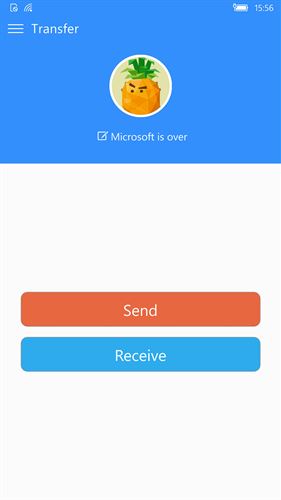
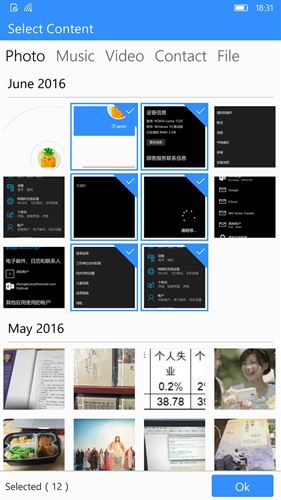
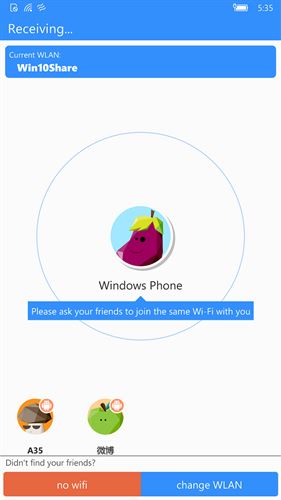
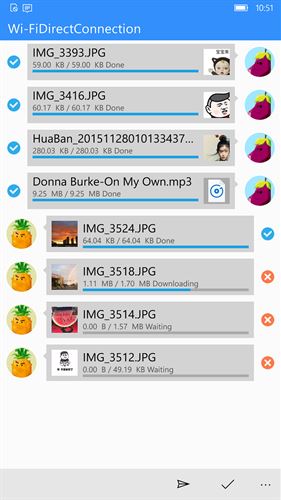
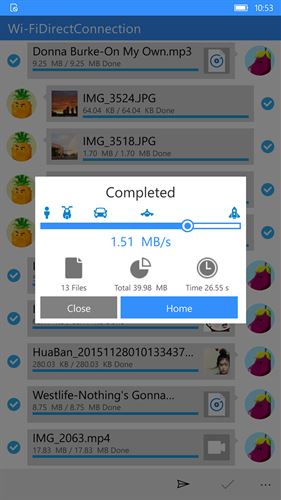
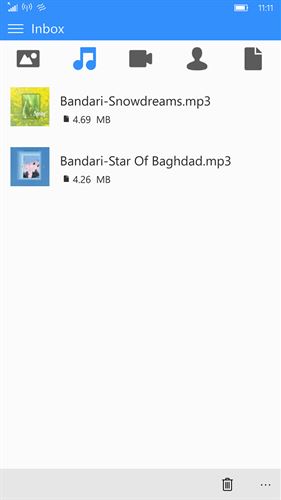
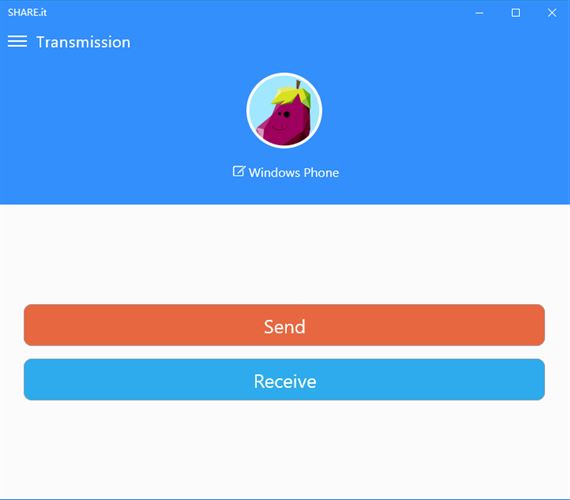
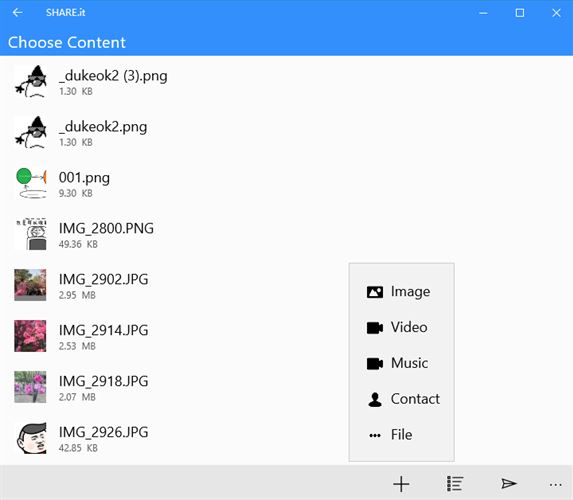
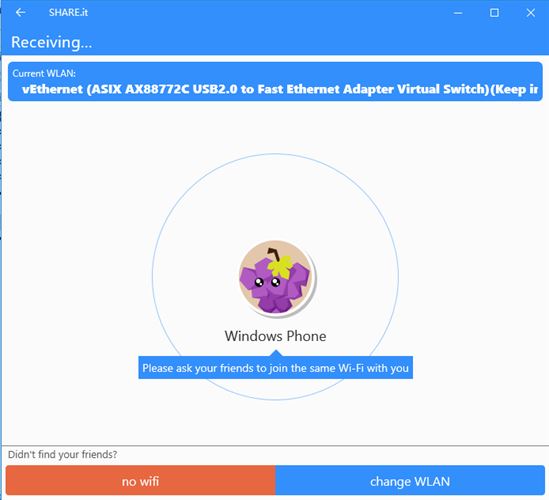
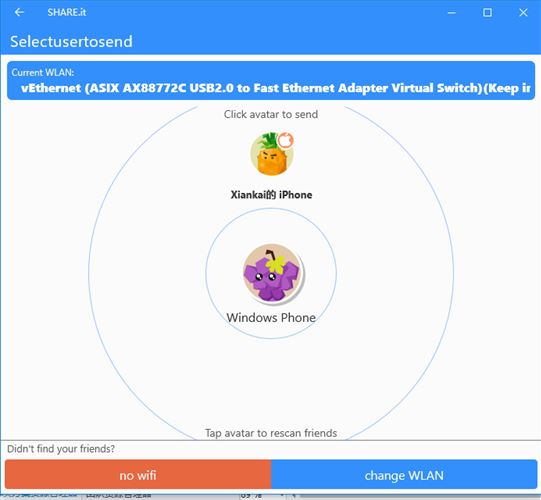
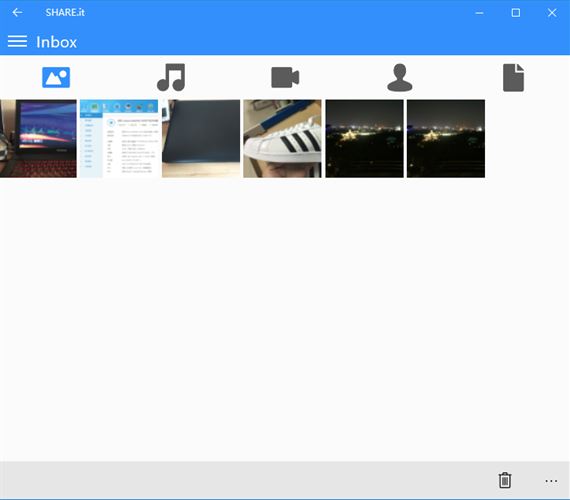
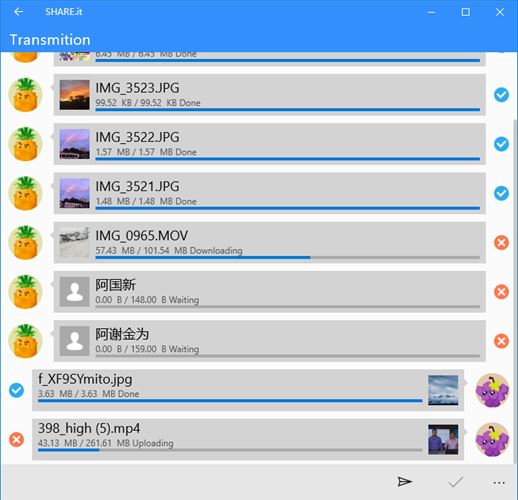
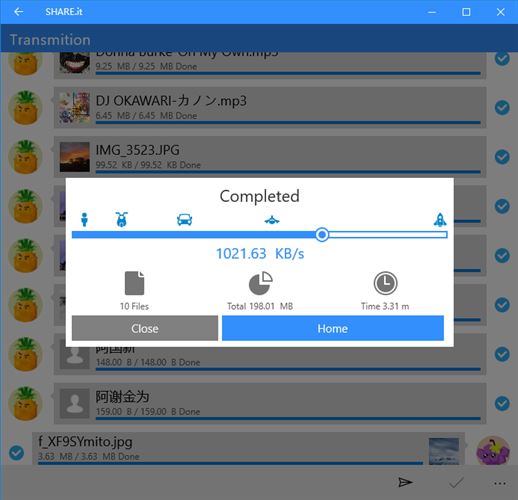
SHAREit — бесплатное ПО для передачи файлов между устройствами, поддерживающими Wi-Fi протокол. Можно использовать для передачи файлов любого типа, включая фотографии, видео, музыку, контакты, приложения и т. д.
Price: Free
Developer: SHAREit Technologies Co.Ltd
Price: Kostenlos
Samsung Kies
Samsung Kies — бесплатное ПО, разработанное Самсунг под системы Windows и Mac OS. Позволяет полноценно взаимодействовать портативным девайсам одноименной компании с персональными компьютерами. Обмен данными возможен как по проводному USB-интерфейсу или по беспроводному каналу Wi-Fi.
Устаревшие варианты
- Mobogenie — синхронизация, бэкап, Андроид аппаратов,
- Hisuite — устаревшое ПО для Huawei.
- MoboRobo — позволяет не только управлять гаджетом, но и ставить на него разные приложения, создавать резервные копии, а также перемещать содержимое внутри папок как в обычном проводнике. Распространяется бесплатно: ссылка.
Выключается при подключении
Иногда при присоединении USB кабеля телефона к компьютеру, внезапно отрубается мобильник. Это случается по разным причинам:
- Происходит короткое замыкание контакта во внутреннем части разъема USB. Возможно коннекторы залиты жидкостью, клеем и кто знает чем еще, либо попал какой-либо сор, вызывающий короткое замыкание или просто не пропускает ток. Попробуйте аккуратно прочистить USB-гнездо и штекер провода иголкой или зубочисткой. Перед этим обязательно обесточьте технику!
- Внутренние системные ошибки Android. При установке кастомных прошивок либо по причине внутреннего сбоя, возможно произошло заражение вирусами. Для начала рекомендуем: установить доступные обновления ПО, перезагрузить гаджет в безопасном режиме и проверить на вирусы. В крайнем случае сделать сброс до заводских настроек или перепрошить.
- Наличие вирусов в системе. Для собственной защиты вредоносное ПО может заблокировать подключение по кабелю. Нужно попробовать просканировать устройство антивирусным приложением. Если это не поможет, перевести Андроид в безопасный режим и удалить все последние установленные приложения.
- Подается повышенный ток. С USB-порта компьютера идет повышенное напряжение, например вместо допустимых 5 вольт, сломанных чип выдает 7-12 вольт. Такие показатели тока блокируются контроллером питания самого телефона. Соединение прерывается. Попробуйте другой USB-разъем на ПК.
Если ни один из указанных способов не помог, стоит отнести аппарат в ремонтную мастерскую, видимо дело совсем плохо.
Можно ли привязать обычный телефон
Еще один частозадаваемый в комментариях вопрос. В домах еще стоят стационарные, проводные телефоны. Как можно направить звонки с них на ПК? И возможно ли это сделать в принципе?
Такое подключение возможно, но сейчас считается устаравшим, и им мало кто пользуется по прямому назначению. Больше применяется для решения технических задачь.
Чтобы организовать голосовые вызовы через компьютер, необходимо установить плату dial-up модема. После чего скачать программу «Ventafax» и правильно настроить ее. Воткнуть телефонный кабель в разъем модема и общаться через ПК по гарнитуре.
Также есть специальные стационарные телефоны, которые объединяют в себе функции: сотового, охранной сигнализации и сотового коммуникатора (модема) для передачи данных, SMS-сообщений и беспроводного доступа в интернет. Например, GSM-телефон TSS-717. Его можно использовать как элемент охранного комплекса, а также устройство для выхода в сеть на ПК.
Как подключить Sip устройство
SIP-устройство, это тот же телефон, который используют IP-телефонию. Проще говоря, сигнал проходит через сеть интернет. Самая простая схема: подключаете аппарат через USB, авторизуетесь в профиле на сайте провайдера IP-телефонии и вперед. Полное руководство читайте в нашей отдельной статье.
Для других целей
Телефон можно подключать к ПК для разных целей. Огромное количество периферийных устройств, которые существуют для компьютера, заменяются мобильником. Рассмотрим использование девайса в разных ситуациях.
Как флешку
Самый простой и обыденный способ использования смартфона. Для этого нужно просто подключить девайс с помощью заводского кабеля, и выбрать опцию «Передача данных». Гаджет перейдет в режим съемного носителя.
В качестве колонок
Для комфортного видео контента, прослушивания музыки или игр нужен звук. Для этого потребуется динамики. Но они не всегда есть в комплекте стационарного ПК. Однако выход есть. Можно использовать смартфон в качестве динамика.
Чтобы превратить телефон в акустическую систему, нужно установить приложения, которые будут ретранслировать звук через Wi-Fi сигнал. Наиболее популярные программы:
Как подключить телефон к компьютеру. Обзор всех способов
Компьютер и смартфон — неразрывно связанные устройства, которые входят в единую экосистему. Мы часто подключаем телефон к ПК, чтобы, например, передать файлы. Также монитор компьютера можно использовать для вывода изображения с экрана мобильного устройства для просмотра фото или видео. Словом, подключение смартфона к ПК — очень важная операция, выполняемая по-разному в зависимости от того, с какой целью вы хотите применить сопряжение. Предлагаю ознакомиться со всеми вариантами соединения, чтобы в полной мере понять, на что способны 2 устройства при работе в паре.
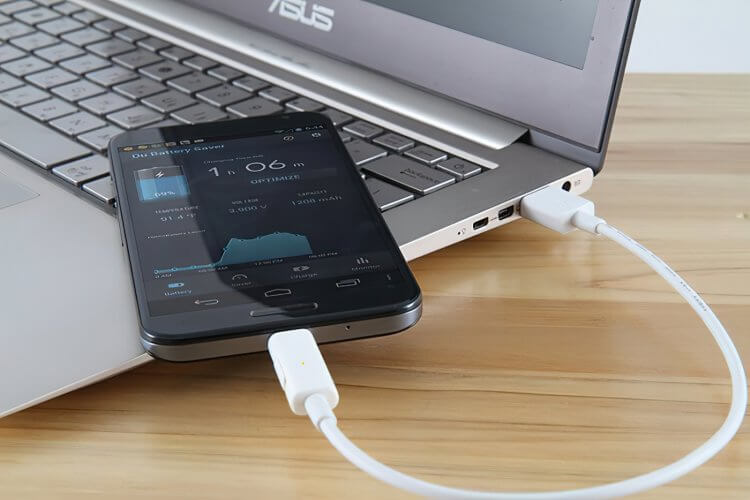
Смартфон можно подключить к ПК не только по USB
Подключить телефон к компьютеру через USB
Пожалуй, самым простым и банальным способом подключения телефона к компьютеру является использование USB-кабеля. Для его реализации достаточно вставить один штекер в соответствующий разъем ПК, а второй — в мобильное устройство. В таком случае смартфон будет распознан в качестве внешнего накопителя, что позволит вам обмениваться файлами.
⚡ Подпишись на Androidinsider в Дзене, где мы публикуем эксклюзивные материалы
Используя аналогичный вид подключения, вы можете заряжать телефон от компьютера. Именно эта операция выполняется по умолчанию, когда USB-кабель замыкает цепь. Если вас интересует обмен файлами, то вы можете столкнуться с проблемой, когда компьютер не видит смартфон. Чаще всего она возникает по причине того, что во всплывающем окне после подключения телефона не была выбрана опция «Передача файлов».
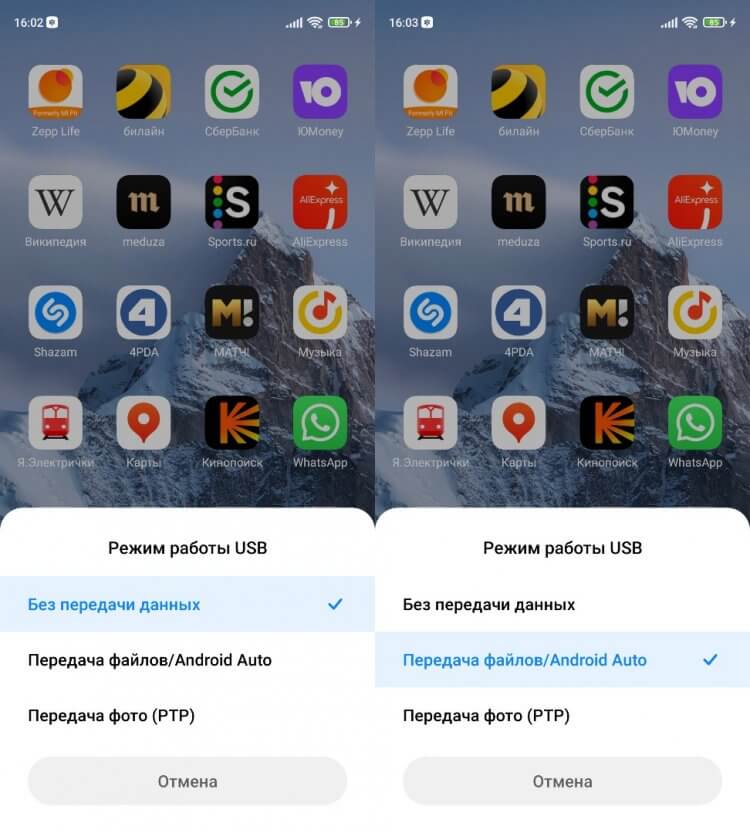
Наверное, вы просто забыли разрешить передачу данных
Только с активной функцией передачи файлов ПК распознает мобильное устройство как накопитель и отобразит его в приложении «Этот компьютер». Если телефон все равно не отображается, изучите другие причины возникновения проблемы.
Как передать файлы с телефона на компьютер
Ранее уже было отмечено, что сопряжение между устройствами обычно осуществляется с целью обмена данными. Но выполнить его можно не только через USB-кабель, но и беспроводными способами (по Wi-Fi или Bluetooth). Реализовать такой метод подключения удается даже без помощи сторонних средств, но для удобства я все-таки рекомендую использовать дополнительный софт.
На протяжении нескольких лет я пользуюсь приложением MyPhoneExplorer:
- Скачайте и установите MyPhoneExplorer на компьютер и на телефон.
- Запустите приложение на обоих устройствах.
- В десктопной версии программы щелкните ЛКМ по вкладке «Файл» и перейдите в раздел «Подключить».
- Выберите вариант подключения (USB, Bluetooth или Wi-Fi).
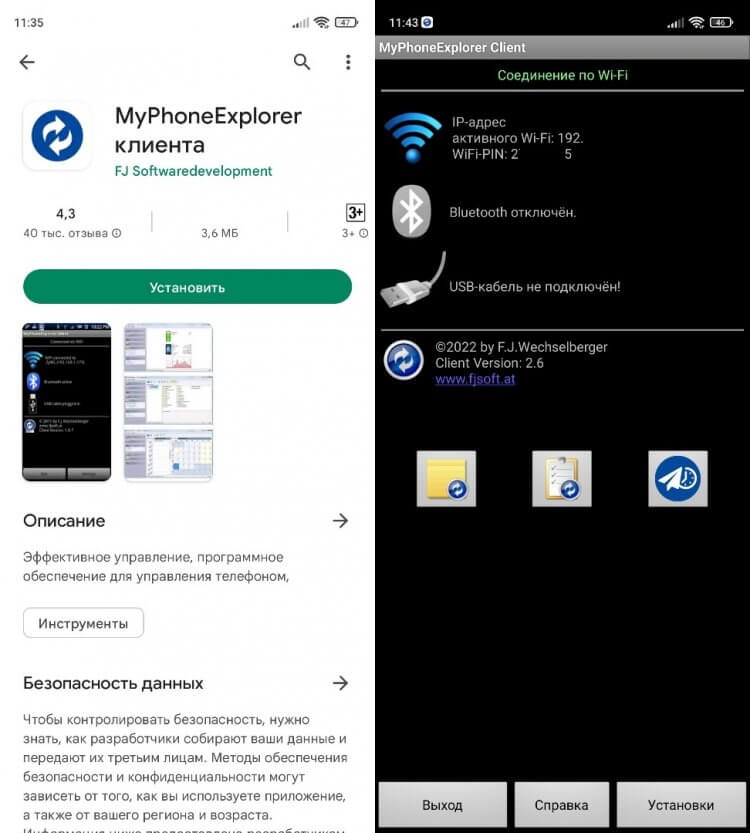
MyPhoneExplorer предлагает несколько видов подключения
Как правило, для сопряжения достаточно отсканировать камерой телефона QR-код, появляющийся на экране компьютера. Но, помимо этого, можно придумать собственный PIN-код, который будет подтверждать подключение.
❗ Поделись своим мнением или задай вопрос в нашем телеграм-чате
Если все сделано верно, то внутри MyPhoneExplorer на ПК отобразится несколько вкладок. Для обмена данными используйте «Файлы». Копирование осуществляется перетаскиванием значков или опцией «Копировать/Вставить» через контекстное меню, вызываемое щелчком ПКМ.
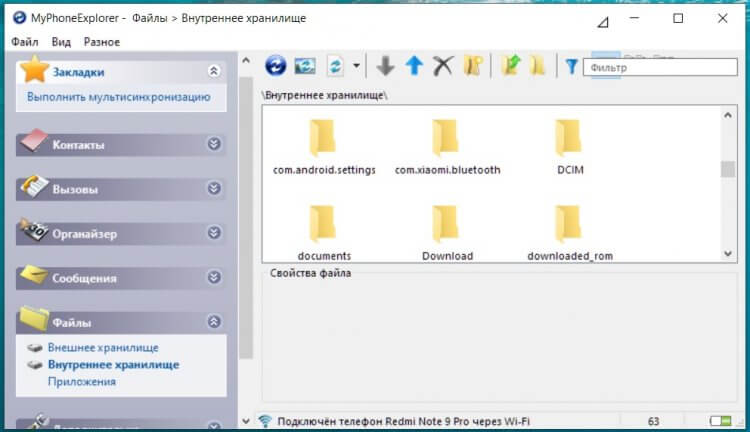
MyPhoneExplorer дает полным доступ к файлам и другим данным, сохраненным на смартфоне
Помните, что передать файл с телефона на компьютер можно не только через MyPhoneExplorer, но и другими средствами. Дополнительным вариантам был посвящен отдельный материал, поэтому обязательно познакомьтесь с ним, чтобы иметь запасные способы на случай, если вспомогательный софт в лице MPE не оправдает ожидания.
Связь с Windows — обзор приложения
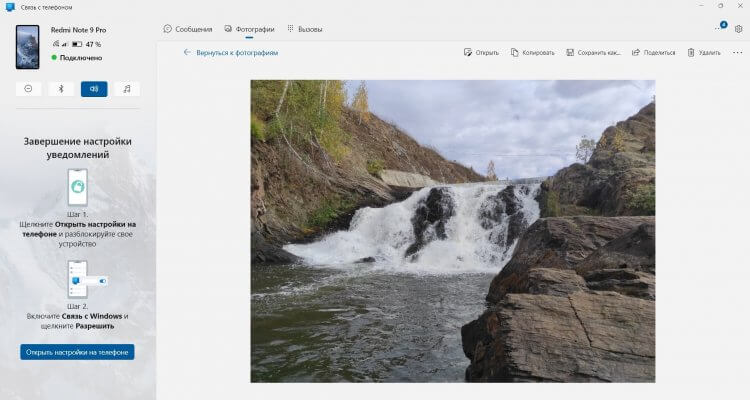
Оптимальное приложение для просмотра фото с телефона на ПК
На компьютерах под управлением операционной системы Windows есть программа «Связь с телефоном». Оно позволяет просматривать фотографии со смартфона, а также сохранять их на ПК. Еще пара полезных функций — осуществление звонков и чтение СМС. Более подробно об этом приложении мы рассказывали здесь, а сейчас лишь несколько слов об особенностях подключения:
- Скачайте приложение «Связь с Windows» на телефон и на компьютер, если по умолчанию оно отсутствует.
- Запустите софт на мобильном устройстве.
- Нажмите кнопку «Связывание телефона и компьютера».
- Запустите приложение на ПК и отсканируйте сгенерированный QR-код камерой смартфона.
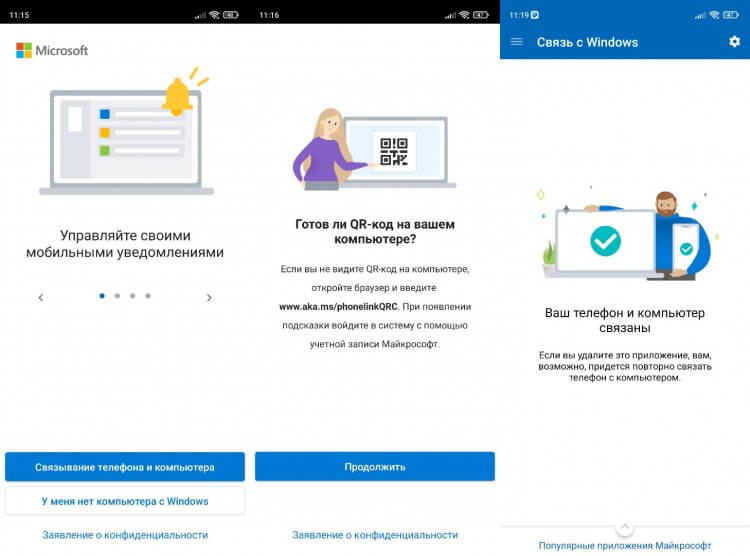
Подключение выполняется за пару кликов
Все необходимые для подключения инструкции есть внутри приложения, поэтому вы вряд ли столкнетесь с трудностями при настройке сопряжения.
�� Загляни в телеграм-канал Сундук Али-Бабы, где мы собрали лучшие товары с АлиЭкспресс
Как вывести изображение с телефона
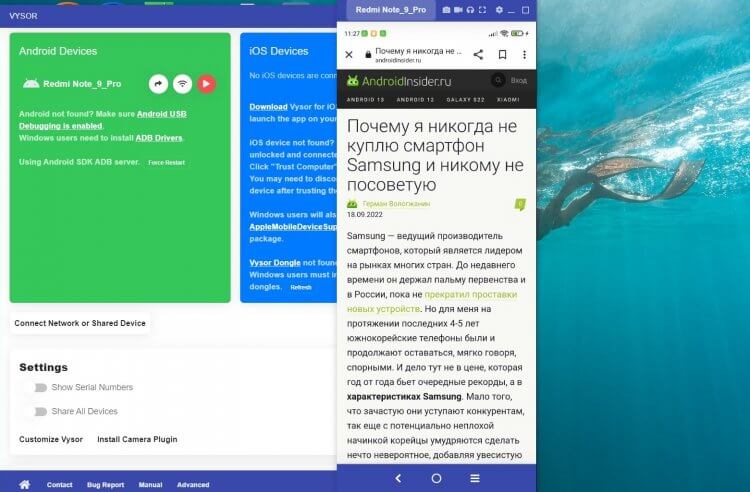
Также на компьютер можно вывести экран смартфона
Еще один вариант использования рассматриваемой пары устройств — трансляция экрана телефона. В таком случае происходит не обмен данными, а лишь вывод изображения на монитор компьютера. Для подключения вам понадобится вспомогательный софт. Я, к примеру, воспользовался приложением Vysor, которое доступно как на ПК, так и на телефоне:
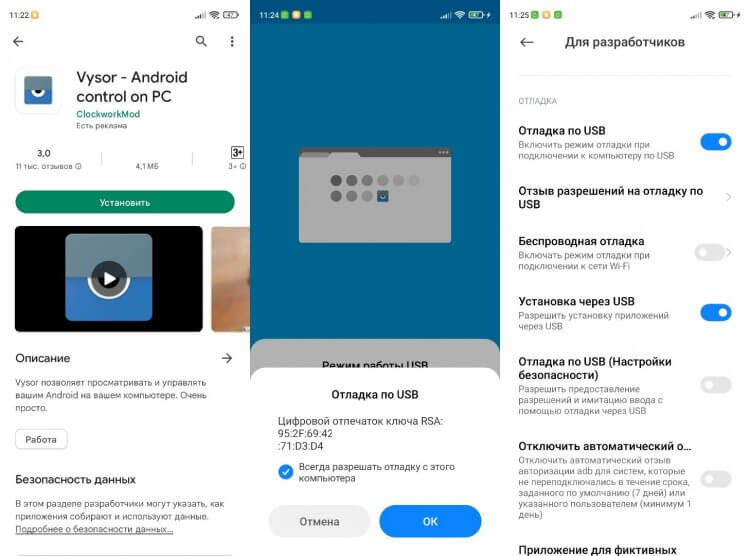
- Запустите программу на обоих устройствах.
- В настройках телефона активируйте отладку по USB, а также установку приложений.
- Подключите смартфон к ПК, используя USB-кабель.
- На экране мобильного устройства подтвердите отладку с выбранным компьютером.
- Нажмите кнопку «Play» внутри приложения Vysor на компьютере.
При желании можно вывести изображение через Wi-Fi
При соблюдении всех требований изображение будет выведено на экран ПК. Вы сможете наблюдать за всеми действиями, выполняемыми на смартфоне, будь то просмотр видео или использование мобильных приложений.
Подключить компьютер к интернету через телефон
Также сопряжение двух устройств можно использовать для того, чтобы раздать интернет с телефона на ноутбук. Это будет полезно, если у вас возникли проблемы с домашним провайдером, который предоставляет доступ к сети. Для подключения в таком случае нужно просто активировать опцию «Точка доступа Wi-Fi» в настройках телефона, после чего мобильное устройство будет распознаваться компьютером в качестве роутера.
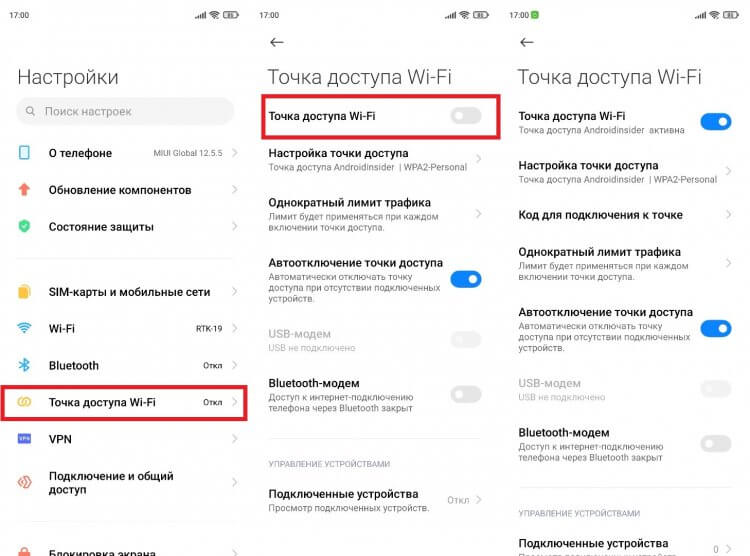
Перед активацией точки доступа не забудьте отключить Wi-Fi на раздающем устройстве
Раздать интернет с телефона на компьютер можно и проводным методом, о чем мы рассказывали совсем недавно. Ознакомьтесь с этим вариантом, чтобы узнать обо всех нюансах подключения и проблемах, с которыми вы можете столкнуться.
Телефон не подключается к компьютеру
Несмотря на то, что все рассмотренные варианты сопряжения являются довольно простыми, у некоторых пользователей все равно возникают проблемы при подключении. Если ваш компьютер не видит телефон через USB, то настоятельно рекомендую прочитать этот материал. Сейчас же я дам несколько рекомендаций при использовании других методов сопряжения.
⚡ Подпишись на Androidinsider в Пульс Mail.ru, чтобы получать новости из мира Андроид первым
Так, если вы подключаетесь по Wi-Fi, то нужно убедиться, что оба устройства используют одну и ту же беспроводную сеть. Если вы задействовали сторонний софт для настройки сопряжения, то также необходимо убедиться в выдаче всех запрашиваемых разрешений.
Чуть сложнее обстоят дела с использованием софта для трансляции экрана телефона. В данном случае вам нужно проверить включение отладки по USB, которая доступна в разделе настроек «Для разработчиков». Желательно активировать все функции, связанные с отладкой, включая установку приложений и расширенные параметры доступа при подключении через Wi-Fi.

Теги
- Новичкам в Android
- Приложения для Андроид
- Технология Wi-Fi