Умная Розетка Яндекс с wi-fi и Алисой
Это умная розетка с wi-fi которая входит в экосистему «Умный дом» от компании Яндекс. Управляется через Яндекс Алису и через приложения Яндекс на смартфонах или браузере.
В данной статье вы узнаете, как она выглядит «в живую», как настраивается умная розетка, управляется, в общем — подробная инструкция по настройке и эксплуатации умной розетки от Яндекс!
Для того, что настроить розетку вам понадобиться уже иметь какое-то из устройств умного дома с Алисой, например:
- Яндекс Станция Макс;
- Яндекс Станция;
- Яндекс Станция Мини;
- другое устройство с Алисой.
Так же нужно иметь аккаунт Яндекс (ID).
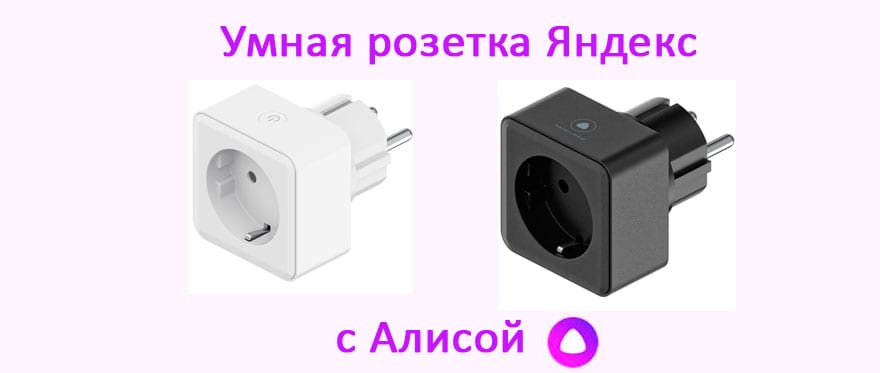
Выпускается розетка в 2 цветовых вариантах:
Умная белая розетка
Умная чёрная розетка
Технические характеристики Умной Розетки с Fi-Fi
| Цвет | Белый, Чёрный |
| Количество гнёзд | 1 шт. |
| Экосистема | Умный дом Яндекса |
| Ширина устройства | 5,5 см |
| Высота устройства | 5,5 см |
| Глубина устройства | 8,0 см |
| Заземляющий контакт | Есть |
| Номинальный ток | 16 А |
| Номинальное напряжение | 230 В |
| Подключение к смартфону | Да |
| Материал | Пластик |
| Макс. мощность | 3680 Вт |
| Протокол связи | Wi-Fi |
| Гарантийный срок | 12 мес. |
| Срок службы | 2 года |
Как настроить и подключить Умную Розетку
Распаковываем и начинаем!
За 11 простых шагов мы подключим и настроим нашу умную розетку:
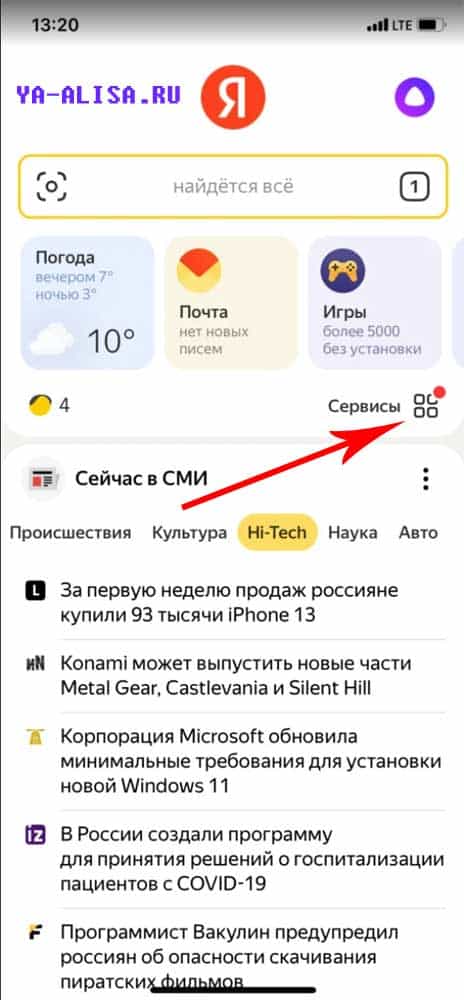
Шаг 1 Заходим в раздел « Сервисы » Яндекс Браузера:
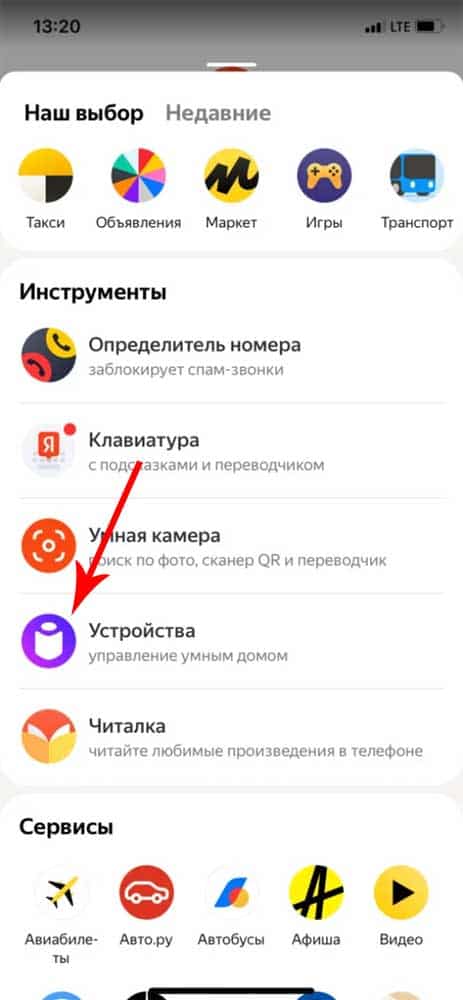
Шаг 2 — выбираем пункт « Устройства «
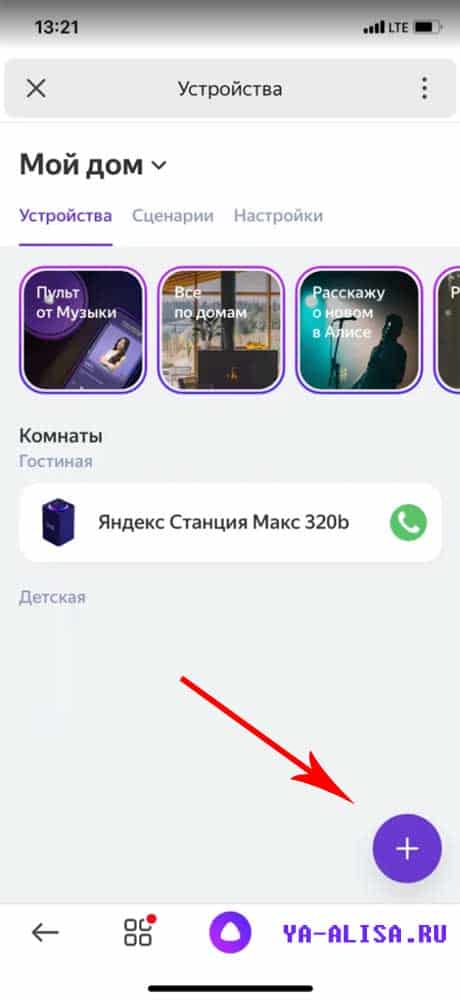
Шаг 3 — нажимаем « + » и добавляем устройство
Шаг 4 выбираем пункт « Устройство умного дома «
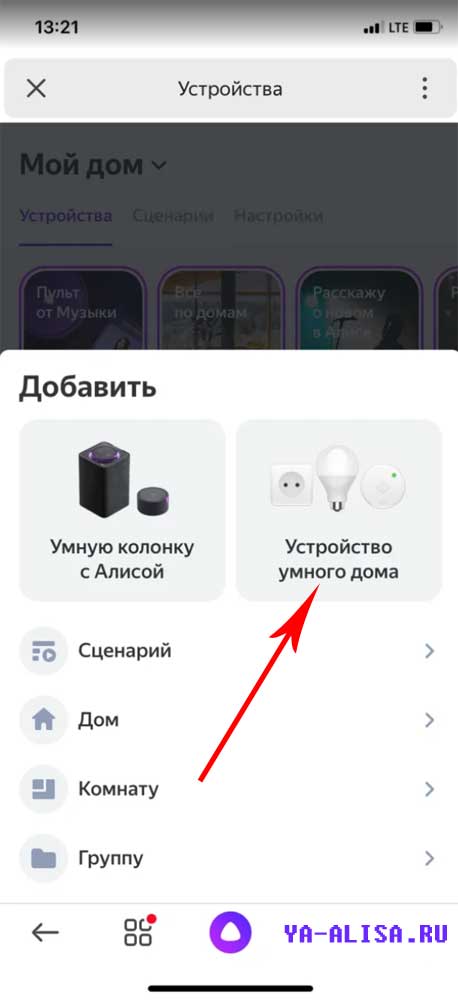
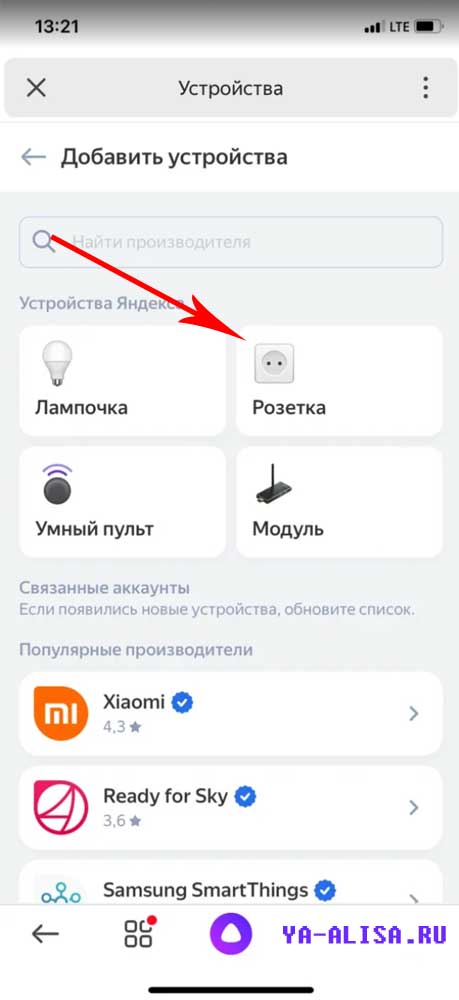
Шаг 5 — выбираем пункт « Розетка «
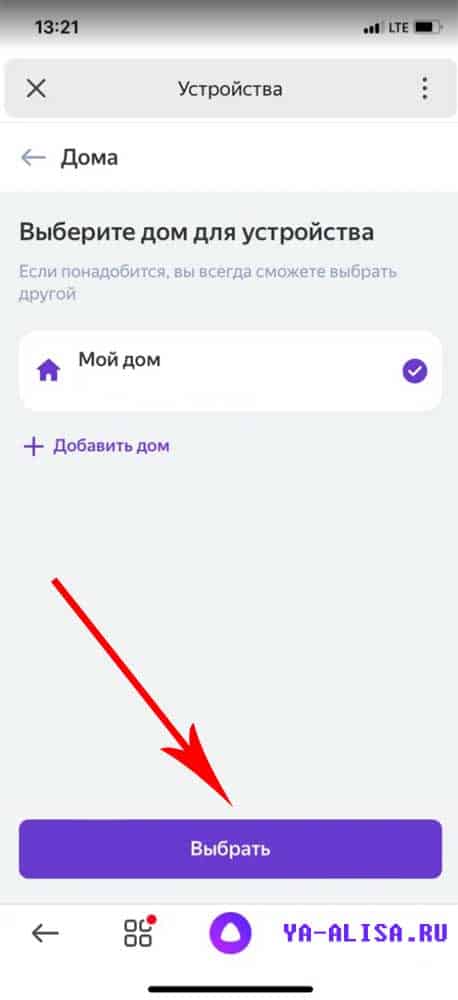
Шаг 6 — выбираем место для устройства (мой дом)
Его, разумеется, нужно добавить заранее, скорее всего у вас уже есть какая-то из колонок Яндекс и вы когда настраивали её, уже добавляли место. Если нет — тогда сразу добавьте дом.
Шаг 7 — включаем розетку в « режим поиска «
Подключаем умную розетку в обычную розетку или сетевой фильтр и зажимаем на 5 секунд кнопку включения умной розетки.
После этого отпускаем и видим, что индикатор мигает (умная розетка находится в режиме нахождения)
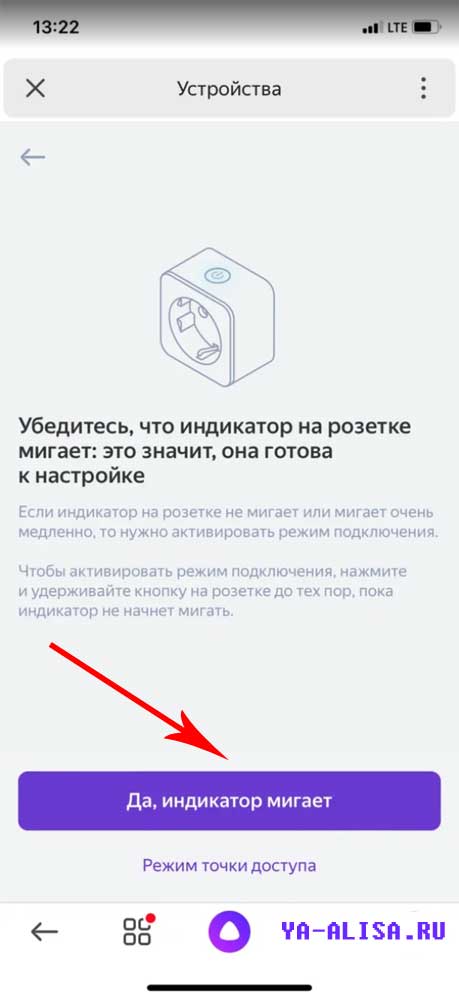
После этого нас попросить подключиться к wi-fi (если вы не были подключены то вас перекинет на настройки wi-fi), подтверждаем вашу сеть и нажимаем далее.
Если у вас не находит вашу умную розетку — ниже в статье будут причины и их исправление!
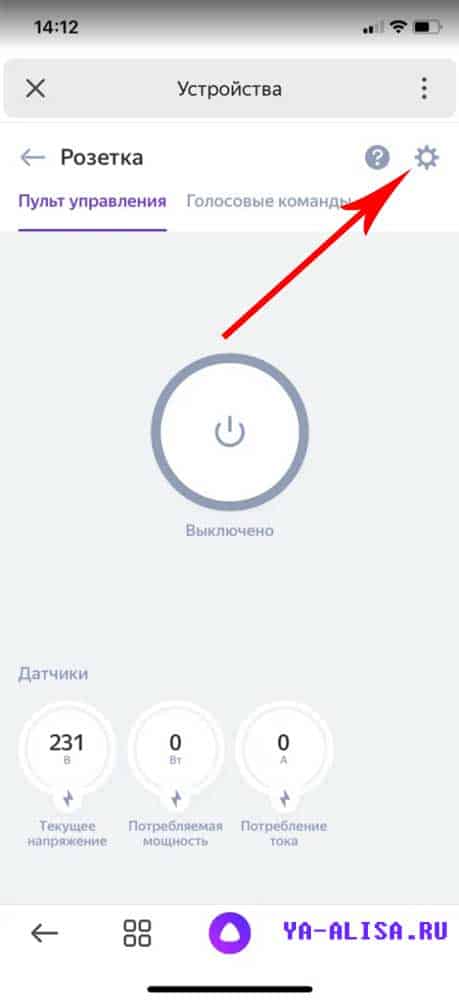
Шаг 8 — Настройки умной розетки
Розетка работаем, но, давайте-ка её настроим! Для этого нажимаем на иконку шестерёнки
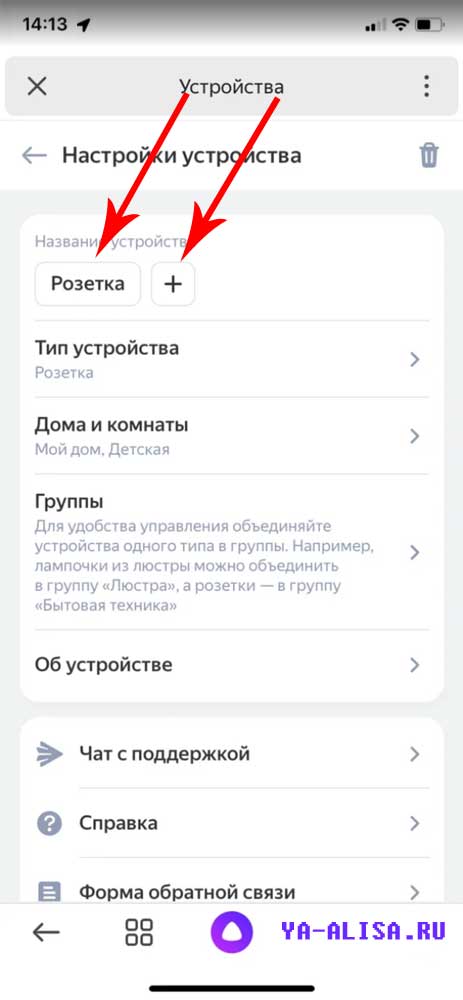
Шаг 9 — переименовываем нашу умную розетку
Если кликнуть на название «Розетка» то откроется поле для переименования. Так же можно добавить еще и другие названия устройства и Алиса будет понимать, что вы имеете ввиду, когда называется любое из названий умной розетки.
Шаг 10 — Вводим имя умной розетки
Ограничение на название 25 символов с пробелами. Этого более чем достаточно, чтобы назвать розетку оригинально или забавно, например, «звезда смерти»
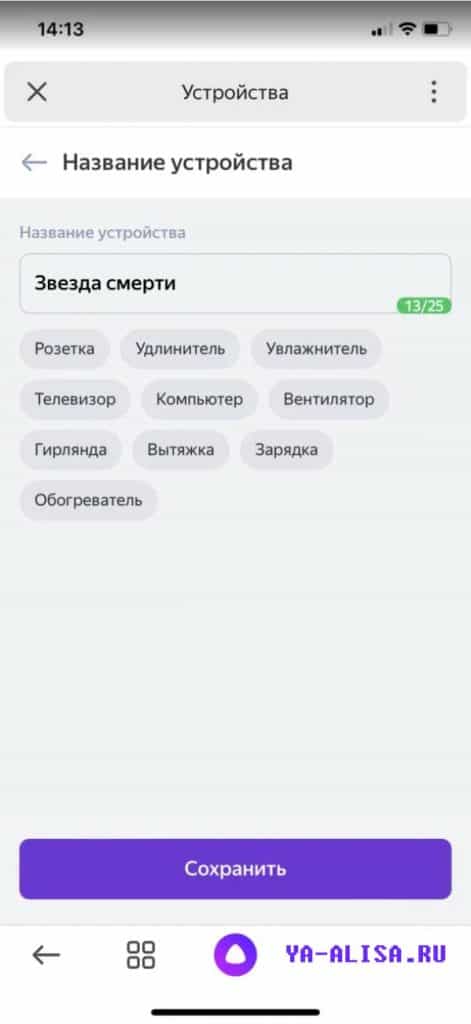
Сохраняем и всё, Алиса уже понимает, что если вы попросите включить / выключить «Звезду смерти» то это имеется ввиду ваша умная розетка!
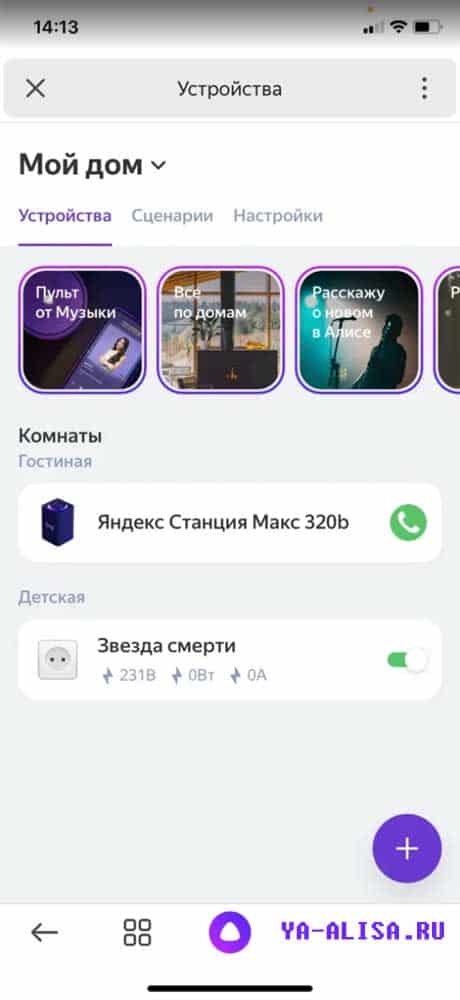
Шаг 11 — отображение умной розетки в приложении
Поздравляю, теперь у вас есть умная розетка!
В приложении Яндекс в разделе устройства видно статус розетки, номинальное напряжение и силу тока, когда какое-то устройство запитывается через розетку.
Можно мануально (пальцами) включать и выключать умную розетку — это очень круто продумано, особенно для людей, у которых проблема с речью или немых.
Управление и команды для умной розетки Яндекс
Если перейти в блок «Голосовые команды» то можно увидеть список команд при произношении которых Алиса будет управлять розеткой:
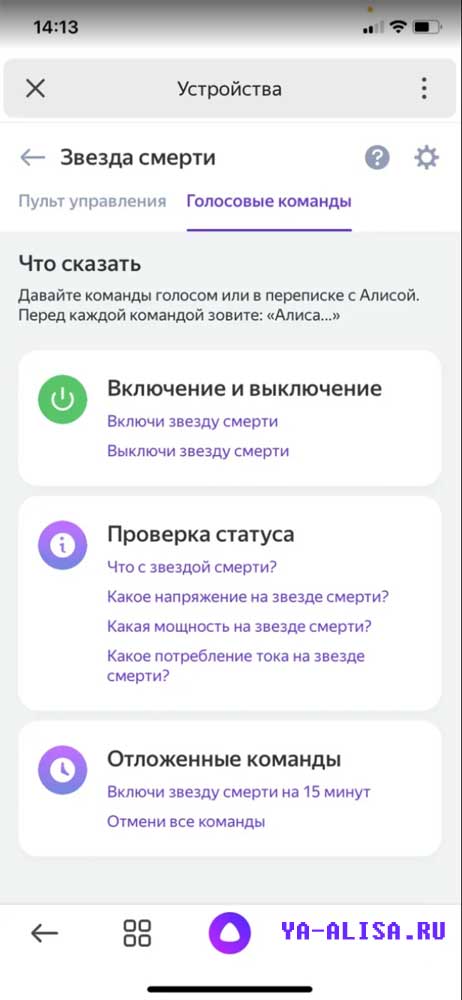
Очень круто, что добавили «Отложенные команды», теперь можно включать розетку на какое-то кол-во времени, например:
«Алиса, включи звезду смерти на 10 минут»
И ровно через 10 минут ваша розетка автоматически выключится — разве это не круто?
Ну и теперь вас останавливает только ваша фантазия при применении умных розеток.
Можно через них подключать гирлянды, вентиляторы, тостеры, утюги, чайники да всё что угодно.
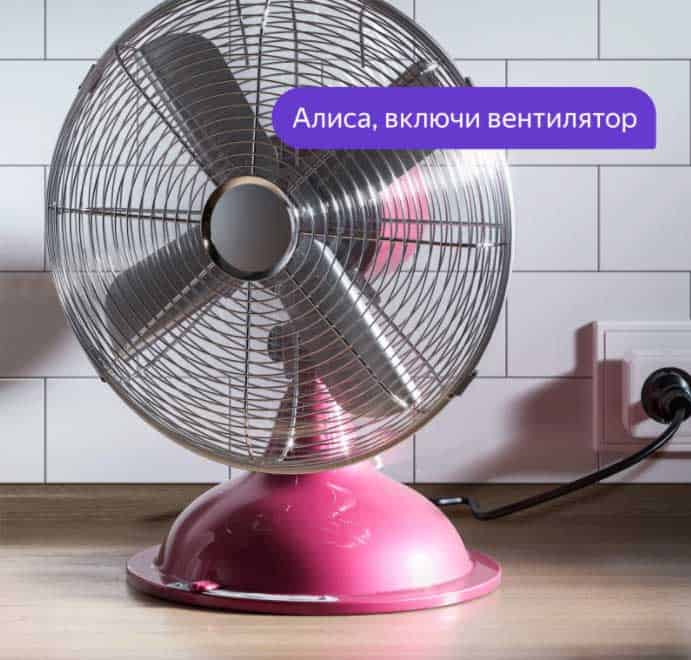
Главное, чтобы оно включалось напрямую после того, как вы активируете розетку.
Не находит Умную Розетку, что делать?
Если на шаге 7 у вас не находит умную розетку делаем следующие действия:
1. Проверяем, точно ли ваше устройство умного дома и смартфон находится в единой wi-fi сети.
2. Чистим кэш приложения Яндекс:
- — для устройств c iOS: в приложении Яндекс нажмите кнопку меню (⊞) → «Настройки» → внизу нажмите «Очистить кэш браузера»;
- — для Android-устройств: «Настройки» → список всех приложений → Яндекс → «Хранилище» → «Очистить кэш».
3. Выйдите из приложения Яндекс, а затем зайдите снова . Включите определение местоположения на телефоне и проверьте, что у приложения Яндекс есть доступ к этой информации в настройках.
4. Попробуйте полностью переустановить приложение Яндекс на вашем устройстве, затем заново войти в свой аккаунт.
Где купить и цена на Умную Розетку
Собственно, на маркетплейсе Яндекса по цене 1 390 рублей :
Что умет эта умная розетка?
Очень много — позволяет автоматизировать подачу питания: включать/отключать по команде, отложенное включение и выключение, управление и контроль со смартфона.
Как подключить умные розетки яндекс

Умные розетки Яндекс – это простое и удобное устройство, позволяющее управлять электроприборами в доме с помощью голосовых команд. Подключение розеток Яндекс – это простой процесс, который можно выполнить самостоятельно без использования специальных навыков или инструментов.
Первый шаг – покупка умной розетки Яндекс. Она доступна в множестве магазинов и интернет-площадках. Проверьте, поддерживает ли ваша розетка приложение «Яндекс.Умы». Если да, то вы можете продолжать процесс подключения.
Далее, установите приложение «Яндекс.Умы» из App Store или Google Play на свой смартфон. Затем откройте приложение и пройдите процедуру регистрации или войдите в свою учетную запись Яндекс.
Теперь подключите умную розетку к розетке электропитания и включите ее. В приложении «Яндекс.Умы» нажмите на кнопку «Добавить устройство» и выберите «Розетки и выключатели». Следуйте инструкциям на экране, чтобы подключить розетку к Wi-Fi и привязать ее к своей учетной записи Яндекс.
После успешного подключения, вы сможете управлять умной розеткой через голосовые команды или из приложения «Яндекс.Умы». Вы сможете включать и выключать электроприборы, создавать расписания работы розеток и контролировать их состояние в любое время и из любого места.
Подготовка к установке
Перед тем как начать процесс установки умных розеток Яндекс, вам потребуется выполнить несколько подготовительных шагов:
- Убедитесь, что у вас есть доступ к интернету. Для работы умных розеток Яндекс необходим постоянный доступ к сети.
- Установите приложение «Яндекс Смарт Установка» на ваш смартфон или планшет. Данное приложение является основным инструментом для настройки розеток.
- Подготовьте устройство, к которому вы планируете подключить умную розетку. Убедитесь, что вы имеете физический доступ к нему, а также возможность включить и выключить его.
- Проверьте совместимость вашего устройства с умными розетками Яндекс. Некоторые устройства могут не поддерживать данную функцию.
- Учтите, что умные розетки Яндекс работают только на частоте 2,4 ГГц Wi-Fi. Убедитесь, что ваш роутер работает на этой частоте.
После выполнения всех подготовительных шагов вы будете готовы приступить к установке умных розеток от Яндекс.
Проверьте совместимость
Перед покупкой умной розетки Яндекс важно убедиться, что она совместима с вашим устройством и операционной системой.
1. Узнайте модель вашего устройства и операционную систему, с которой оно работает.
2. Проверьте список совместимых устройств и операционных систем на официальном сайте Яндекс.
3. Убедитесь, что ваше устройство и операционная система соответствуют требованиям Яндекс.
4. Если ваше устройство и операционная система совместимы, можете приступать к покупке и подключению умной розетки Яндекс. Если нет, обратитесь к руководству по совместимости на сайте Яндекс или выберите другую модель умной розетки.
Загрузите приложение Яндекс.Home
Для настройки и управления умными розетками Яндекс вам потребуется приложение Яндекс.Home. Чтобы загрузить его на свой смартфон или планшет, выполните следующие шаги:
- Откройте магазин приложений на вашем устройстве (App Store для iPhone или Google Play для Android).
- В поисковой строке введите «Яндекс.Home».
- Выберите верное приложение из результатов поиска и нажмите на него.
- Нажмите кнопку «Установить» (или «Скачать»), чтобы начать загрузку.
- После загрузки и установки приложения откройте его и выполните вход в свой аккаунт Яндекс.
Приложение Яндекс.Home позволит вам добавить и настроить умные розетки, а также управлять ими с помощью вашего смартфона или планшета.
Установите розетку в розетку
Перед подключением умной розетки Яндекс, убедитесь, что у вас есть доступ к розетке и необходимые инструменты. Затем следуйте простым шагам:
Шаг 1: Подключите умную розетку к обычной розетке в вашем доме.
Шаг 2: Убедитесь, что умная розетка включена в сеть электропитания.
Шаг 3: Найдите кнопку на умной розетке и удерживайте ее, пока не загорится индикаторное светящееся кольцо.
Шаг 4: В приложении Яндекс, перейдите в раздел «Умный дом» и нажмите на плюс в правом верхнем углу экрана.
Шаг 5: Выберите «Добавить устройство» и выберите категорию розеток.
Шаг 6: Процесс подключения будет автоматически запущен. Приложение Яндекс начнет сканировать вашу сеть и искать доступные устройства.
Шаг 7: Когда умная розетка будет найдена, следуйте инструкциям на экране, чтобы завершить процесс подключения.
Установка умной розетки в розетку – это первый и наиболее важный шаг для использования ее с помощью приложения Яндекс. Не забудьте продолжить настройку и научиться управлять розеткой с помощью голосовых команд или через приложение Яндекс.
Подключение розетки в приложении
Для того чтобы подключить умную розетку Яндекс, необходимо установить приложение «Яндекс Умный дом» на ваше мобильное устройство. Приложение доступно для скачивания на устройствах Apple iOS и Android.
После установки приложения, откройте его и выполните вход, используя вашу учетную запись Яндекса. Если у вас нет аккаунта, вы можете его создать прямо в приложении.
После успешного входа в приложение, нажмите на значок «Добавить устройство» в правом верхнем углу экрана. В списке доступных устройств выберите раздел «Розетки» и найдите вашу модель умной розетки Яндекс.
Процесс подключения розетки может немного отличаться в зависимости от модели, но в большинстве случаев вам потребуется вставить розетку в розетку настенного напряжения, а затем следовать инструкциям на экране приложения.
В процессе подключения распознавшиеся устройство будет автоматически добавлено в список ваших устройств в приложении. Теперь вы можете управлять розеткой через приложение «Яндекс Умный дом» и голосовыми командами через устройства с поддержкой Алисы, такими как «Яндекс Станция» или «Яндекс Алиса».
Настройка дополнительных функций
Подключив умные розетки Яндекс и загрузив приложение на свой телефон, вы получаете доступ к дополнительным функциям, которые помогут вам более эффективно управлять вашим домом:
1. Управление по расписанию. В приложении вы можете установить для каждой розетки свое расписание работы. Например, можно настроить розетку в спальне так, чтобы она включалась автоматически каждое утро в 7 часов, а вечером, когда вы уходите домой, чтобы она выключалась. Это очень удобно, так вы сможете сэкономить электроэнергию и автоматически подготовить комнату к вашему приходу.
2. Управление голосом. Если вы используете умный дом от Яндекс, вы можете настроить голосовое управление для своих умных розеток. Для этого вам понадобится голосовой помощник Яндекс. Просто скажите «Алиса, включи розетку в гостиной» или «Алиса, выключи свет» — и ваша розетка выполнит соответствующую команду. При этом вы сможете управлять не только каждой розеткой по отдельности, но и группами розеток. Например, можно создать группу «Вся квартира» и управлять всему домом целиком.
3. Управление из любой точки мира. Если ваш телефон подключен к интернету, вы можете управлять своими розетками даже находясь в другой стране. Вам просто нужно открыть приложение, зайти в раздел «Умные розетки» и включить или выключить розетку. Таким образом, вы можете включить свет, нагреть воду в чайнике или включить утюг, даже находясь на работе или в отпуске.
4. Отслеживание энергопотребления. В приложении вы можете увидеть статистику по энергопотреблению каждой розетки. Вы сможете посмотреть, сколько энергии потребляют ваши приборы в течение дня, недели или месяца. Это поможет вам оптимизировать расходы на электричество и сделать ваш дом более энергоэффективным.
Настройка умных розеток Яндекс позволяет вам получить полный контроль над электроникой в вашем доме и значительно упростить повседневную жизнь.
Умная розетка яндекс инструкция по применению
Как Работает Умная Розетка Яндекс — Подключение к Смарт Дому и Настройка на Алису
На чтение 4 мин Просмотров 5.7к. Опубликовано 11 апреля 2022
Обновлено 6 мая 2023
Розетка Яндекс — это устройство, которое встраивается в систему умного дома Yandex. Она умеет управлять подключенным к ней бытовым или осветительным прибором через мобильное приложение или голосового ассистента Алиса и делает его «умным». В этой статье подробно покажу, как подключить умную Яндекс розетку к интернету по WiFi и настроить работу с Яндекс Станцией.
Как работает Яндекс Розетка?
Но сначала для тех, кто вообще не в курсе, как работает Яндекс Розетка, и сомневается, нужен ли ему этот гаджет. По сути, это переходник, который вставляется в обычную евророзетку. В его корпусе имеется беспроводной модуль WiFi и чип, который умеет работать с умным домом от Яндекса.

То есть, данная розетка умеет управлять при помощи Алисы или мобильного приложения с телефона различными бытовами приборами. Мы можем подключить к ней чайник, стиральную машину, утюг, мультиварку и т.д. и удаленно, через интернет, включать его или выключать. Удобно, если например, вы ушли из дома и не помните, выключили ли вы свою бытовую технику. Достаточно просто зайти в приложение на смартфоне и вручную его отключить. Если если лень вставать с дивана, попросить это сделать голосового помощника.

То же самое со светом. Если подключить к розетке от Яндекс торшер, настольную лампу, гирлянду, то можно включать и отключать освещение дистанционно. Плюс к этому, если у вас имеется беспроводная колонка JBL с поддержкой Алисы, то можно активировать умную розетку с помощью голосовых команд.
Розетки, как и другие умные устройства под брендом Яндекс, не могут работать с VK капсулой с Марусей, а также с умным домом Сбер.
Как подключить умную розетку Яндекс?
Для подключения умной Яндекс Розетки необходимо установить на свой смартфон приложение «Yandex» или его новый аналог «Умный дом с Алисой», который сконцентрирован именно на управлении домашними смарт устройствами без прочих ненужных сервисов. Скачать можно как в Google Play Store, так и в Apple Store.
- Для старта включаем bluetooth на смартфоне и запускаем любую из этих программ
- Если пользуемся «Яндекс», то заходим в раздел «Устройства» и жмем на иконку «плюсик» в углу экрана
- Выбираем в одном из основных блоков, посвященных гаджетам Yandex, «Устройство умного дома»
- И далее жмем на «Розетка»
- После чего добавляем ее в ту группу экосистемы, к которой вы хотите добавить. У меня только одно помещение с настроенным умным домом Яндекс, поэтому выбираю именно его
- Теперь необходимо вставить вилку розетки Яндекс в электросеть своей квартиры и нажать длительно на функциональную кнопку, которая расположена на корпусе девайса. До тех пор, пока индикатор не замигает — это будет означать, что розетка перешла в режим ожидания подключения к wifi роутеру и интернету
- На следующем шаге подтверждаем это в окне приложения
- Далее указываем имя беспроводной сети и пароль от нее. Обязательно, чтобы диапазон был 2.4 Ггц, в 5 ГГц умная розетка от Yandex не работает. Если сам телефон, с которого производится настройка, в данный момент сам подключен к той же сети, то данные об SSID подставятся автоматически, нужно будет только ввести ключ авторизации
- После установки связи текст на экране известит об успешном подключении Яндекс розетки к сети wifi
Если зайти в нее, то появится пульт управления розеткой с главной кнопкой включения по центру экрана
Настройки умной розетки Yandex
Из настроек, доступных для умной розетки Яндекс, главной является выбор дополнительных названий, по которым мы можем называть ее при обращении к Яндекс Алисе. По умолчанию она именуется «Розетка». Но мы можем также добавить сюда «Торшер», «Свет», «Лампа» и т.д. Для этого жмем по иконке в виде шестеренки для входа в панель натсроек
И нажатием на «плюсик» добавляем нужные значения
Также рекомендую ознакомиться с разделом поддерживаемых розеткой голосовых команд для Алисы
Официальная информация об устройстве — в справочном разделе Яндекса
Как работает умная розетка — подключение и настройка
Из рекламы или Интернета Вы, наверное, хотя бы раз, но слышали про «Умный дом» — технологию управления домашними электроприборами с помощью телефона или компьютера. Это не фантастика, а уже вполне себе реальность! Хотя, пока, ещё всё только начинается, но даже на этом этапе «умные» устройства уже многое умеют! Например «умная розетка»! Уже сейчас Вы можете с её помощью подключить электроприбор и управлять его работой, даже будучи далеко от своего жилища! Я, например, с её помощью управляю климатом, включая дома обогреватели зимой и кондиционер летом. Не нужно мучаться с таймерами — просто через телефон отдаёшь команду и всё! Просто, удобно и технологично!
Что такое «Умная розетка»
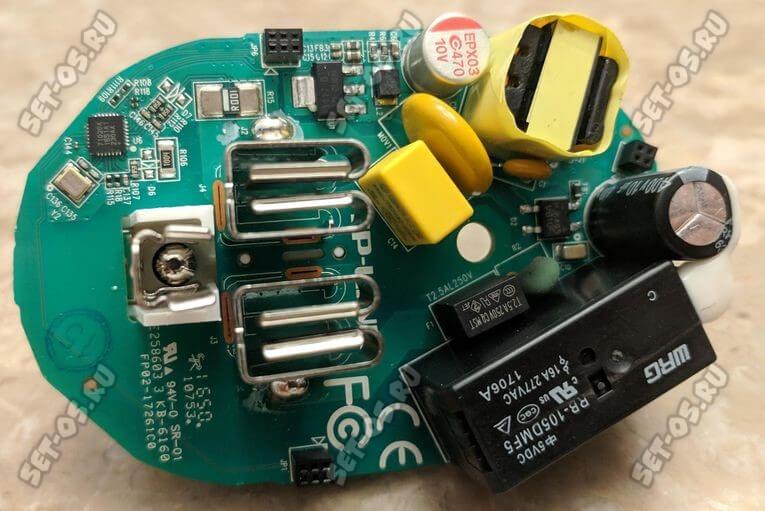
Обычная умная розетка — это небольшой электрический адаптер, который подключается к обычной электрической розетке и управляет подачей электроэнергии электроприборов, которые подключены через неё. Если разобрать такой гаджет, то внутри будет находится обычное электромагнитное реле и контроллер, с помощью которой посылаются управляющие команды для реле на замыкание и размыкание контактов. Так же на плате можно обнаружить беспроводной адаптер — управление умной розеткой осуществляется по WiFi либо через мобильную связь.
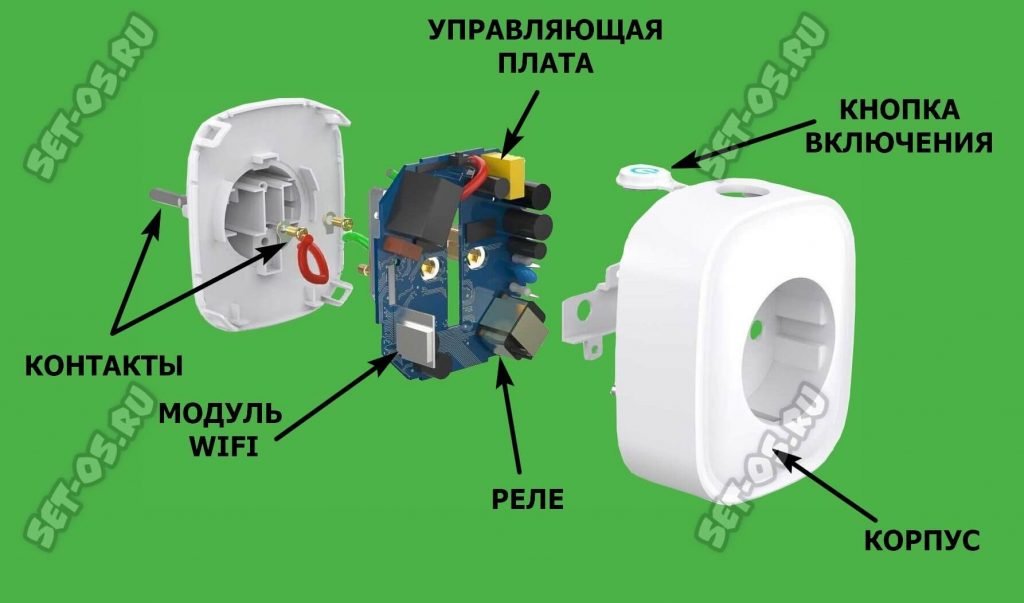
Составные элементы умной розетки:
- Реле коммутации 220В;
- управляющая плата — контроллер
- Адаптер беспроводной связи (WiFi или GSM)
Сейчас в продаже можно встретить два варианта исполнения Smart-розеток:
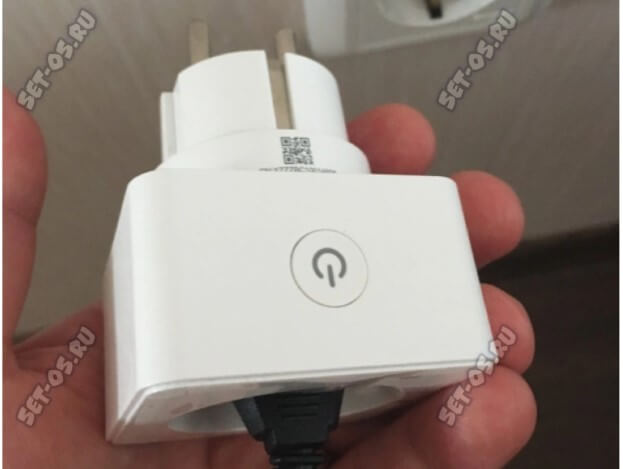
- Наружные — выполнены обычно в виде адаптера-переходника с электрической «вилкой» с обратной стороны, вставляемого в обычную розетку.
- Встраиваемые — эти уже вставляются в подразетники и подключаются к электропроводке уже вместо обычных розеток.
Различаются умные розетки и по способу управления:
- через беспроводную сеть WiFi
- с помощью мобильной связи через SIM-карту
- радиоуправление с пульта
Самые распространённые и популярные сейчас — это Вай-Фай розетки, в том числе от Yandex или Xiaomi. Умные розетки с SIM-картой значительно более дорогие и менее распространённые, а в последнее время вообще потерявшие популярность. Модели с радиоуправлением являются самими дешёвыми и наиболее простыми в техническом плане и не особо интересными.
Принцип работы умной розетки
Благодаря работе умной розетки можно любые обычные бытовые устройства превратить в «умные», правильно управляя подачей электропитания. Самый простой сценарий выглядит так. Вы покупаете смарт-розетку Яндекс и втыкаете её в обычную розетку. Затем, чтобы получить к ней управление, Вы должны будете установить приложение Яндекс и голосовой помощник Алису, после чего подключить умную розетку к управляющей программе.
Окей, управление получено — что дальше?! А дальше можно уже управлять электропитанием подключенного прибора. Например:
- Дистанционное включение электроприбора;
- Автоматическое отключение электроприбора;
- Работа устройства по таймеру;
- Использование сценариев управления приборами.
Самый интересный вариант — это управляющие сценарии. Что это такое? Это будет интересно для тех, кто строит у себя полноценную экосистему умного дома. Здесь уже можно связать смарт-розетку с различными датчиками освещённости, температуры, влажности и т.п. В итоге умный дом будет сам включать свет, когда темно, обогреватель, когда холодно или кондиционер, когда жарко!
Как подключить умную розетку
Несмотря на то, что сейчас в продаже достаточно много различных умных розеток — Yandex, Xiaomi, Redmond, Tp-Link и даже от провайдера Ростелеком и банка Сбер — принцип их подключения и настройки в среднем одинаков, имея лишь небольшие различия. Я буду показывать как подключить умную розетку Яндекс. Для других моделей нужно будет лишь понять принцип и сделать всё то же самое.
Подключение умной розетки выглядит так:
1. Устанавливаем на телефон управляющее приложение через AppStore или Google Play;
2. Включаем на телефоне геолокацию и Wi-Fi;
3. Распаковываем умную розетку Яндекс, подключаем к электросети;
3. Запускаем приложение Яндекс, заходим в раздел «Устройства» и добавляем новую розетку:
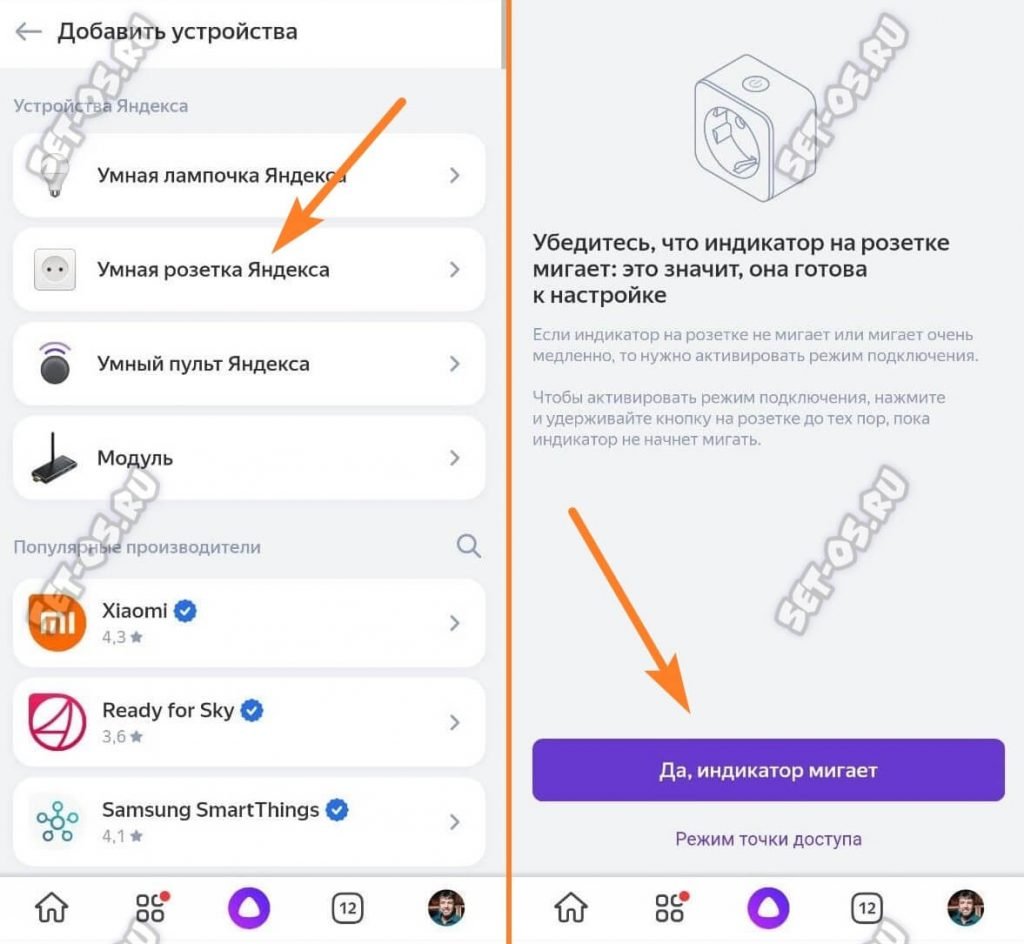
4. Указываем приложению свою сеть Wi-Fi и пароль к ней;
5. Ждём пока приложение подхватит умную розетку и пользуемся ею!