Как же найти закладки в Firefox
Если вы хотите удалить браузер или поменять систему, но при этом сохранить все свои закладки, вам, конечно же, необходимо знать, где они находятся.
Профиль пользователя в мозиле – это место, где находятся все личная информация: настройки, визуальные настройки, куки и закладки.
Есть два способа его сохранения:
-
Скопировать профиль на носитель.
Совет! Недостатком является вероятность повреждения файла, поэтому делать так не рекомендуется (только в случае крайней необходимости).
Подробный алгоритм как экспортировать закладки в файл

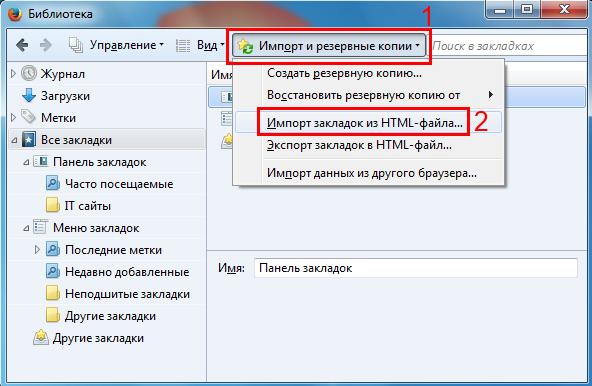
Первое, что нужно сделать открыть менеджер закладок. Это можно сделать при помощи нажатия сочетания клавиш “ctrl+shift+B”. Или как показано на рисунке.

В открытом окне есть выпадающий список “Импорт и резервные копии”.
Открыв его, вы увидите предлагаемые вам способы.
Совет! Удобнее будет сохранить ваши закладки в файл html. Это поможет вам без затруднений импортировать их назад и при этом постоянно (даже без Firefox) иметь к ним доступ.

Если вы хотите создать резервную копию, то вам будет предложено сохранить ее файл в указанное вами место.

При экспорте произойдет тоже самое.
Где находится профиль в адресном пространстве операционной системы:
- Windows XP: «C:\Documents and Settings\имя пользователя \ApplicationData\Mozilla\Firefox\Profiles\название профиля\bookmarks.html»;
- Windows 7/8/Vista: «C:\Users\Имя пользователя\AppData\Local\Mozilla\Firefox\Profiles\Название профиля»;
- Linux в домашней папке ~/.mozilla — firefox — Название профиля — bookmarks.html
Примечание: везде указанные стандартные имена, то есть имя пользователя – будет ваше, профиль – набор каких-то букв (типа f7d6fv66vd.default).
Важно! Также вы можете воспользоваться специальной программой под названием MozBackup.
Как называется файл, в котором хранится набор закладок

Вот папка профиля:

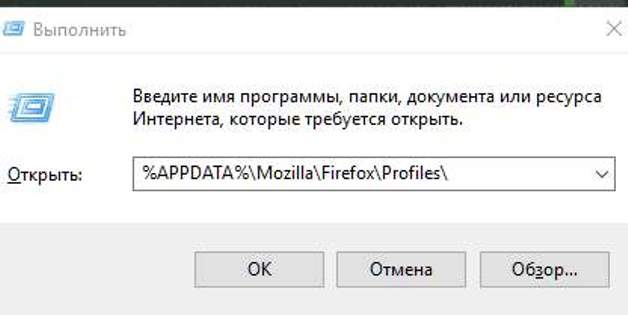
Совет! Вы также можете сюда попасть введя в поле “Выполнить” команду “%AppData%.”
Вот какие файлы здесь хранятся и их описание:
- places.sqlite (тут хранятся все сведенья о закладках и Журнале посещний);
- formhistory.sqlite (это БД все форм сайтов, которые были когда-либо установлены);
- signons3.txt (здесь находится список всех паролей в зашифрованном виде);
- urlclassifierkey3.txt (БД всех ключей, использующихся в целях защиты против фишинга);
- cookies.sqlite (тут находятся сейвы куков)
- cert8.db (содержит информацию из сертификатов безопасности)
- key3.db (БД key for setificate and cookies)
- permissions.sqlite (через него проходят все открытия окон, загрузка изобр. и тому подобного);
- cert_override.txt (ключи исключений назначенных пользователем);
Теперь каждый из тех, кто прочтет эту статью, с уверенностью может сказать, что закладки Mozilla Firefox находятся в файле places.sqlite.
В общем, важно знать, где хранятся закладки в мозиле и как их взять оттуда. Это позволяет при возникновении непредвидимых обстоятельств сохранить вашу личную информацию.
Похожие статьи:
- Блокируем рекламу в браузере Firefox
- Работа с закладками в FireFox
- Плагины как дополнительные инструменты для продвижения сайтов
- Чем полезная экспресс панель Firefox
- Где найти Cookies
Где в Mozilla Firefox хранятся закладки: все о поиске и сохранении закладок

Работа с интернет-обозревателями — это то, что должен знать каждый современный пользователь ПК, ведь интернет стал неотъемлемой частью жизни человека. Без него сегодня почти невозможно общаться на расстоянии, смотреть фильмы, играть и работать. Для посещения сайтов используются специальные программы — браузеры. Например, Mozilla Firefox. Это название удобного современного обозревателя Сети. Им ежедневно пользуются тысячи юзеров по всему миру. Работать с браузерами помогают закладки. Это страницы, которые человек запомнил (сохранил) как интересные ресурсы. Где в Mozilla Firefox хранятся закладки? Как их создавать, импортировать и экспортировать? Ответить на все это сможет даже начинающий пользователь ПК.
Создание закладок
Для начала постараемся разобраться с процессом сохранения страниц в качестве закладок. Эта задача решается по-разному.
Как сохранить закладки в Mozilla Firefox? Чтобы добавить сайт в соответствующий раздел, нужно:
- Открыть в обозревателе нужную страничку.
- Кликнуть по кнопке с изображением звезды в правом верхнем углу. Картинка находится около адресной строки.
- Подтвердить процедуру.
Еще один вариант — использование функционального меню. Для сохранения страницы в закладки необходимо:
- Кликнуть по пункту меню «Закладки».
- Нажать на кнопку «Добавить в. «.
Важно: сначала потребуется открыть сайт, который хочется запомнить.
Последний способ создания закладок в «Мозилле» — это использование сочетания клавиш Ctrl + D. Нажав на соответствующие кнопки, пользователь сможет активировать процедуру сохранения ресурса.
Расположение в браузере
Где хранятся закладки в Mozilla Firefox? Начнем поиск соответствующих данных непосредственно в браузере.
Найти сохраненные страницы можно на панели закладок. Это строчка, расположенная под адресной строкой. Здесь юзер увидит несколько закладок и кнопку, отвечающую за открытие выпадающего списка — с его помощью можно просмотреть все интересные сохраненные странички.
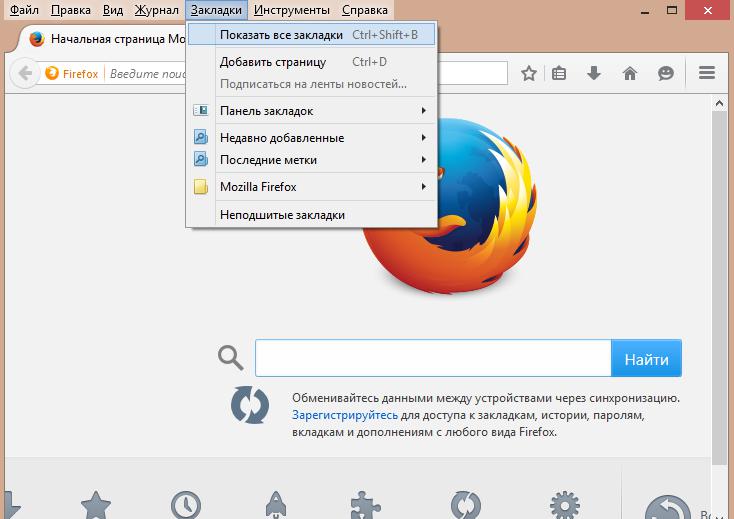
Также все закладки можно отыскать в «Менеджере закладок» или в соответствующем пункте меню. Пользователю достаточно запустить Mozilla и нажать на раздел «Закладки». Если кликнуть по надписи «Показать все. «, на экране появится полный список сохраненных страниц. То же самое будет, если нажать одновременно Ctrl + Shift + B.
Поиск на ПК
Где хранятся закладки в Mozilla Firefox? Пришло время отыскать соответствующие данные на компьютере.
Ни для кого не секрет, что все файлы и данные интернет-обозревателей сохраняются на жестком диске ПК. Многое зависит от используемой операционной системы. Архив сохраненных страничек будет размещаться в разных местах.
Например, если пользователь работает с Mozilla Firefox для Windows 7 и новее, придется перейти по адресу — C:\Users\ник_человека\AppData\Local\Mozilla\Firefox\Profiles. Здесь предстоит выбрать папку с именем профиля и отыскать файл bookmarks. Подразумевается файл в формате html.
С Mozilla Firefox для Windows 7 разобрались. А как быть, если у пользователя установлен Windows XP? Тогда архив с сохраненными данными можно отыскать здесь: C:\Documents and Settings\имя_юзера\Application Data\Mozilla\Firefox\Profiles. Как и в прошлом случае, нужно зайти в папку с именем пользователя и отыскать там документ «Букмаркс».
Все чаще и чаще юзеры работают с «Линуксом». Это удобная, хоть и не совсем понятная на первых порах операционная система. Где хранятся закладки в Mozilla Firefox при использовании Linux?
Пользователю нужно зайти в домашнюю папку ~/.mozilla/firefox. Выбрав раздел с именем профиля, удастся отыскать архив закладок.
Выгрузка информации из браузера
Мы выяснили, где хранятся закладки в Mozilla Firefox. Теперь выясним, как их можно экспортировать и импортировать. Начнем с выгрузки данных.
Чтобы справиться с поставленной задачей, пользователь должен:
- Зайти в интернет-обозреватель.
- Открыть пункт меню «Закладки». Их можно отыскать в разделе «Настройки».
- Выбрать «Показать все закладки».
- Нажать на кнопку «Импорт и экспорт».
- Кликнуть по надписи «Экспорт в. «.
Далее остается указать место сохранения архива данных и дать ему уникальное имя. После проделанных действий юзер сформирует html-документ с сохраненными страничками.
Загрузка информации
Старые закладки для Mozilla Firefox мы сохранили. А как теперь загрузить их в браузер? Например, после обновления ПО?
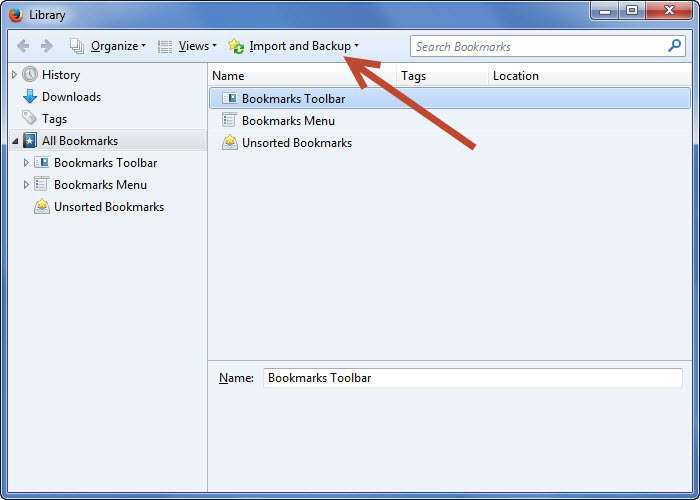
Для этого потребуется зайти в «Менеджер закладок» и нажать на «Импорт и экспорт». Выбрав операцию «Импортировать из html», юзер сможет отыскать на ПК заранее подготовленный архив данных. Остается выделить его и щелкнуть по кнопке «Ок». После проделанных действий пользователь загрузит интересные страницы в «Мозиллу».
Вот и все. В действительности отыскать закладки в Mozilla Firefox не так трудно. Достаточно проявить немного сообразительности, чтобы достигнуть желаемого результата.
Установка Avast Secure Browser
Avast Secure Browser — это браузер со встроенными функциями для обеспечения безопасности и конфиденциальности в Интернете. В этой статье приведены указания по скачиванию и установке Avast Secure Browser.
Установка Avast Secure Browser
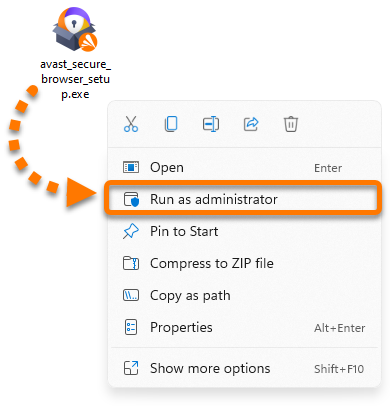
- Нажмите кнопку ниже, чтобы скачать установочный файл Avast Secure Browser, и сохраните его в удобном месте на своем ПК (по умолчанию все скачиваемые файлы сохраняются в папку Загрузки).
Скачать Avast Secure Browser для Windows - Щелкните правой кнопкой мыши скачанный установочный файл avast_secure_browser_setup.exe и выберите в контекстном меню пункт Запуск от имени администратора.
Если авторизовать установку Avast Secure Browser не удается, обратитесь к рекомендациям в статье ниже. Управление учетными записями администратора на ПК с ОС Windows.
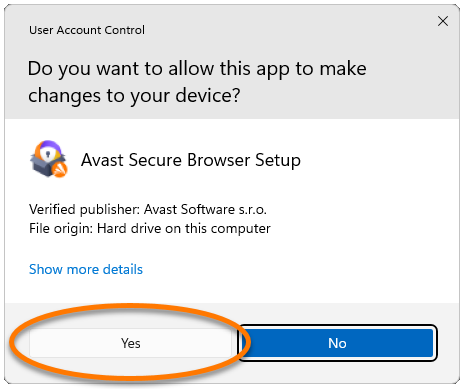
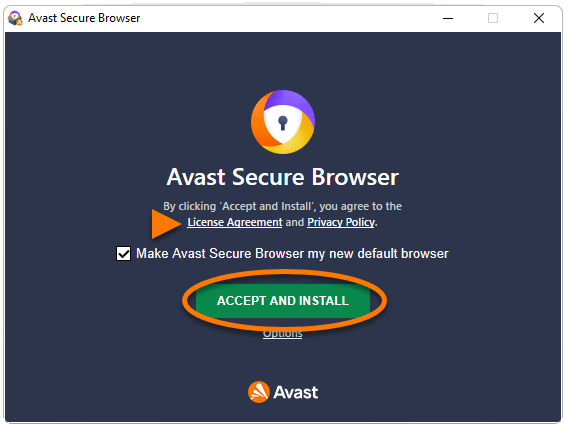
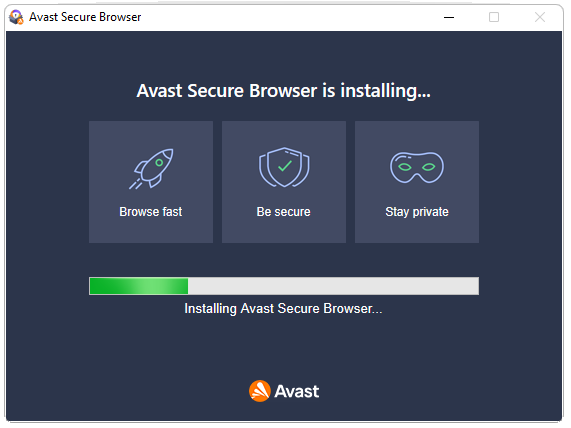
Программа Avast Secure Browser будет установлена на ваш ПК. Новое окно браузера откроется автоматически.
Чтобы активировать Avast Secure Browser PRO, выполните действия, указанные в приведенной ниже статье. Активация подписки на Avast Secure Browser PRO.
В конце 2020 года компания Apple начала использовать Apple Silicon вместо процессоров Intel в некоторых моделях компьютеров Mac. Чтобы проверить, использует ли ваше устройство процессор Apple Silicon, ознакомьтесь со следующей статьей службы поддержки Apple: Поддержка Apple ▸ Компьютеры Mac с Apple Silicon.
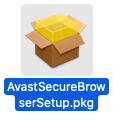
- Нажмите кнопку ниже, чтобы скачать установочный файл Avast Secure Browser, и сохраните его в нужную папку на своем компьютере Mac (по умолчанию все загружаемые файлы сохраняются в папку Загрузки).
Загрузить Avast Secure Browser для Mac с процессором Intel - Дважды нажмите загруженный установочный файл AvastSecureBrowserSetup.pkg .
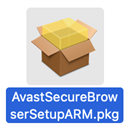
- Нажмите кнопку ниже, чтобы скачать установочный файл Avast Secure Browser, и сохраните его в нужную папку на своем компьютере Mac (по умолчанию все загружаемые файлы сохраняются в папку Загрузки).
Загрузить Avast Secure Browser для Mac с процессором Apple Silicon - Дважды нажмите загруженный установочный файл AvastSecureBrowserSetupARM.pkg .
- Нажмите Продолжить.
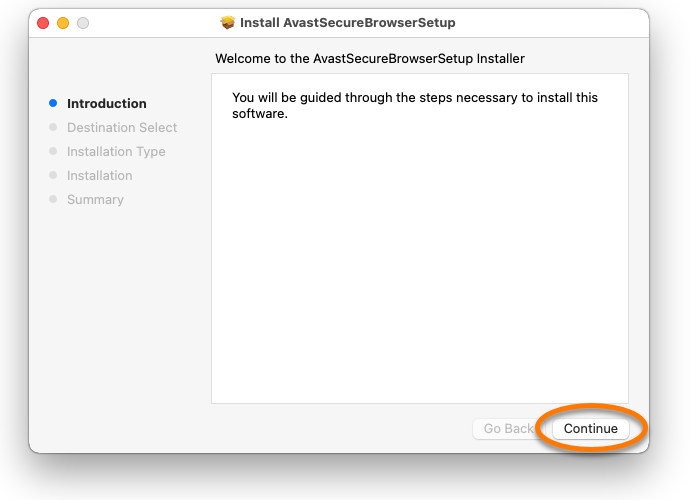
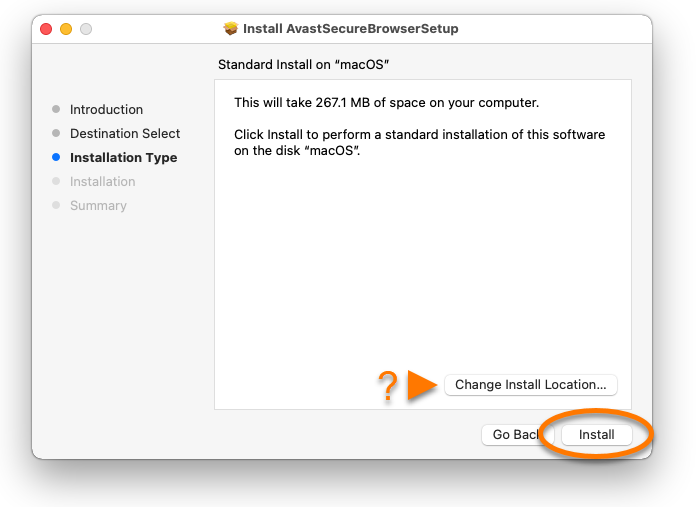
- Нажмите Выполните установку, чтобы продолжить установку по умолчанию, или Изменить папку установки. , если вы хотите изменить параметры по умолчанию.
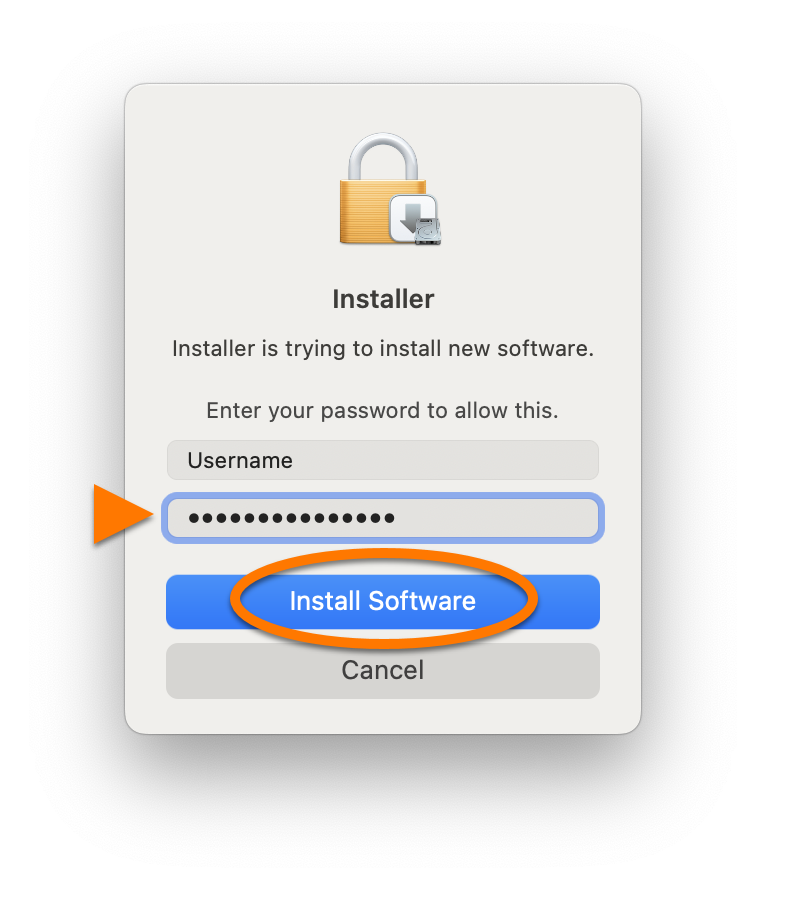
- Введите пароль, который используется для запуска Mac, и нажмите Установить ПО.
- Дождитесь завершения установки Avast Secure Browser на компьютер Mac и нажмите Закрыть.
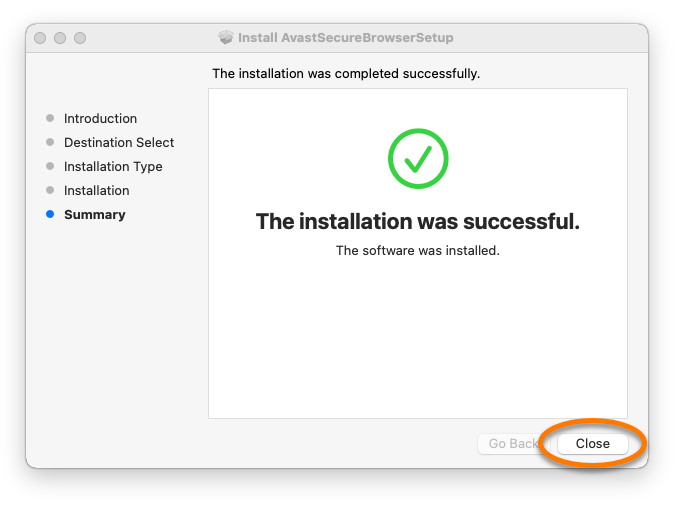
Программа Avast Secure Browser будет установлена на ваш Mac. Новое окно браузера откроется автоматически.
- На своем устройстве с ОС Android нажмите кнопку внизу, чтобы открыть страницу продукта Avast Secure Browser в магазине Google Play.
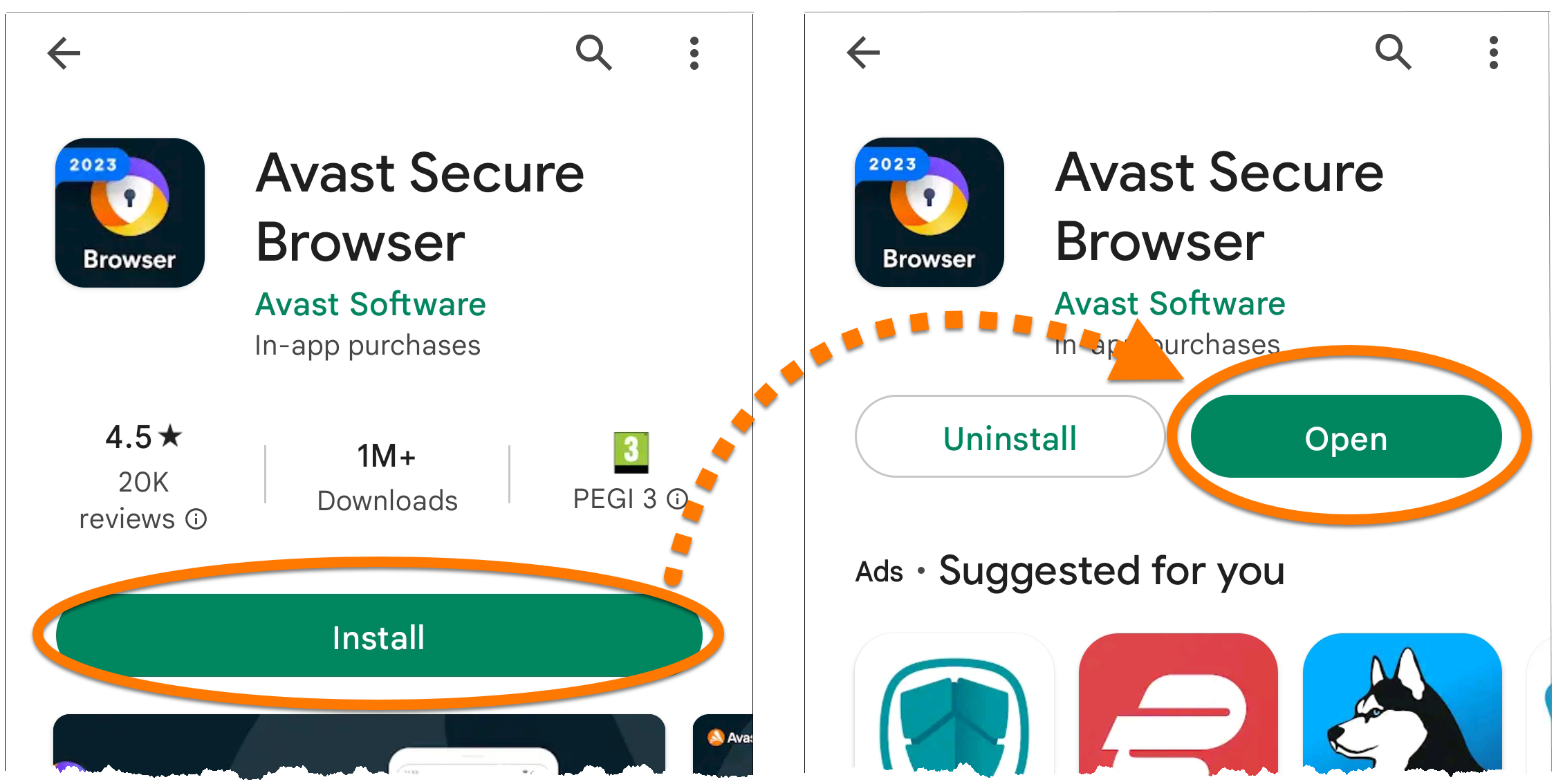
Перейти в Google Play - Нажмите Установить, чтобы скачать и установить приложение. По завершении установки нажмите кнопку Открыть.
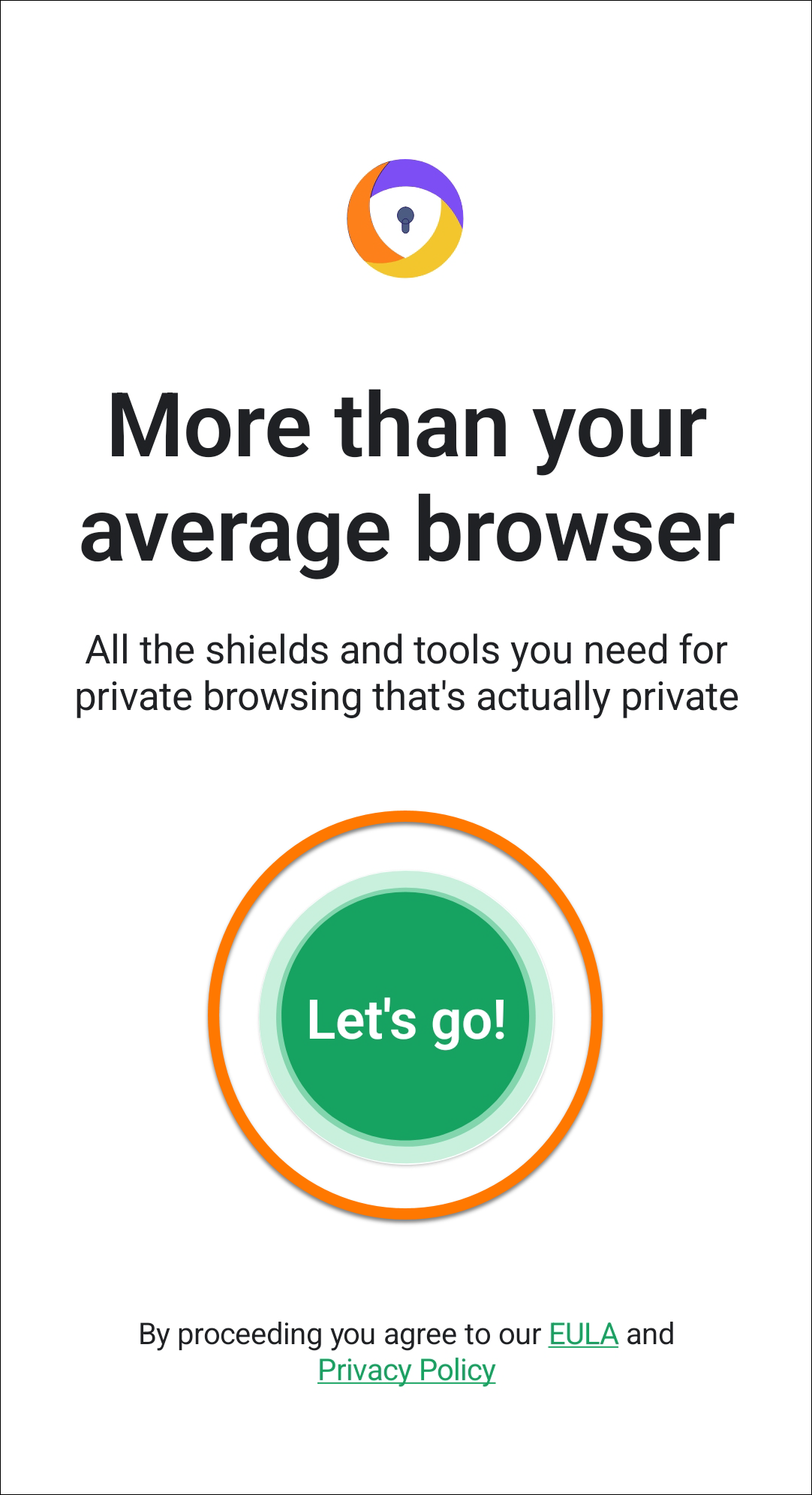
- Нажмите Вперед!
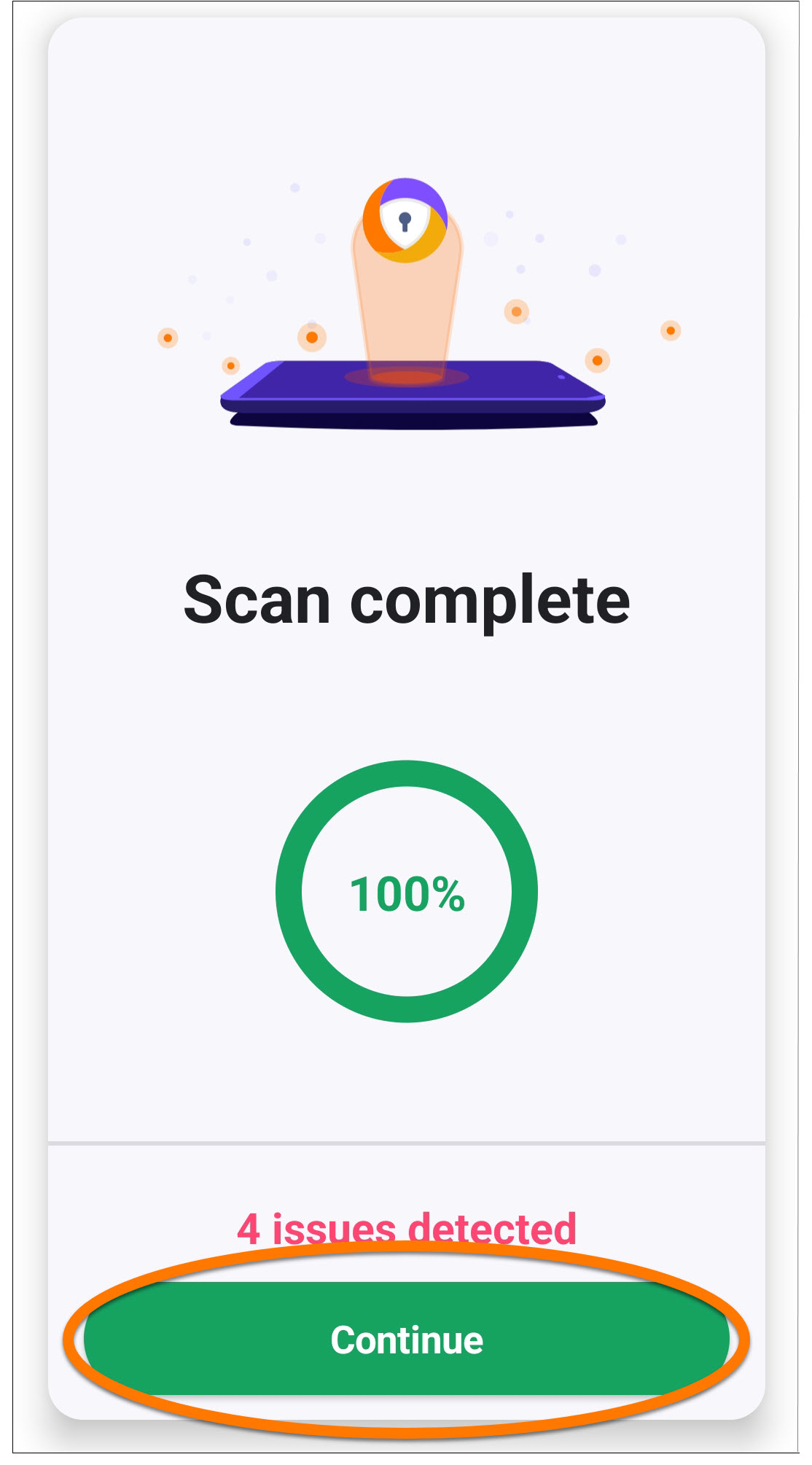
- Подождите, пока приложение выполнит проверку безопасности, а затем нажмите Продолжить.
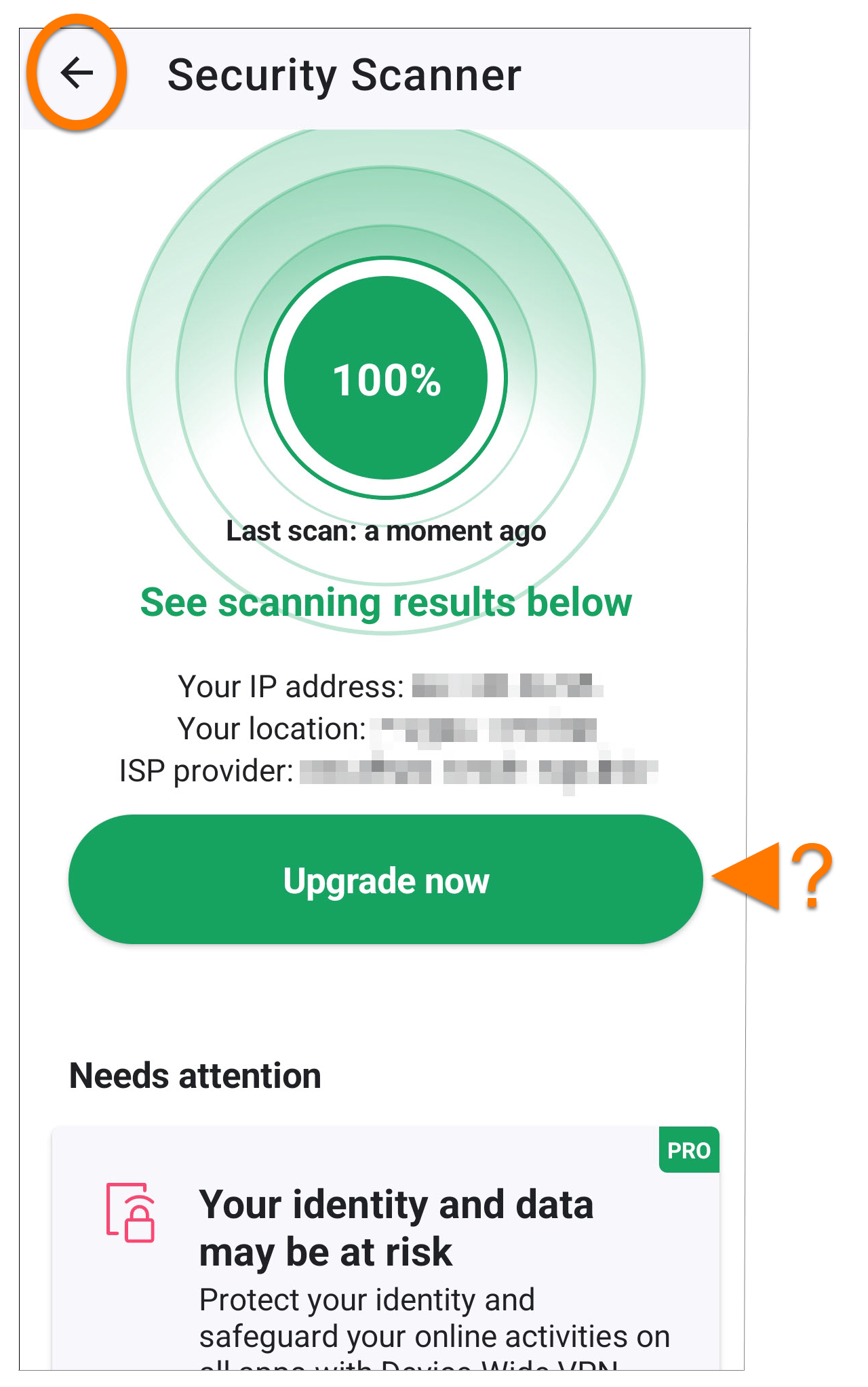
- Выберите нужный вариант.
- Использовать бесплатную версию. Нажмите стрелку в левом верхнем углу, чтобы немедленно начать использовать бесплатную версию.
- Использовать версию PRO. Нажмите Перейти, чтобы приобрести Secure Browser PRO или восстановить свою подписку.
- Нажмите Начать безопасный просмотр.

Программа Avast Secure Browser будет установлена на ваше устройство с ОС Android и готова к использованию.
Чтобы активировать Avast Secure Browser PRO, выполните действия, указанные в приведенной ниже статье. Активация подписки на Avast Secure Browser PRO.
- На своем устройстве с iOS нажмите кнопку внизу, чтобы открыть страницу продукта Avast Secure Browser в магазине App Store.
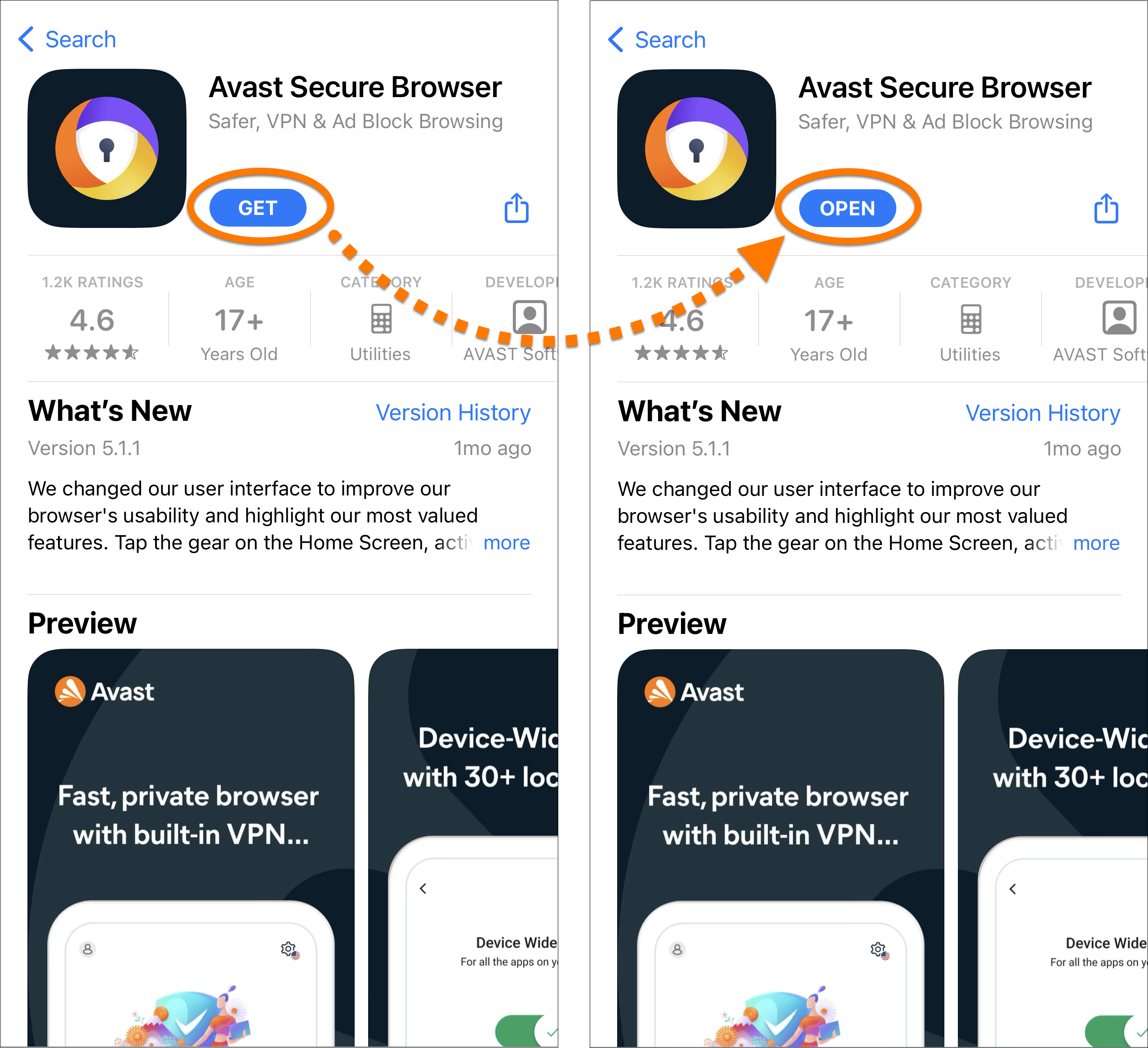
Перейти в магазин App Store - Нажмите Загрузить, чтобы скачать и установить приложение. По завершении установки нажмите кнопку Открыть.
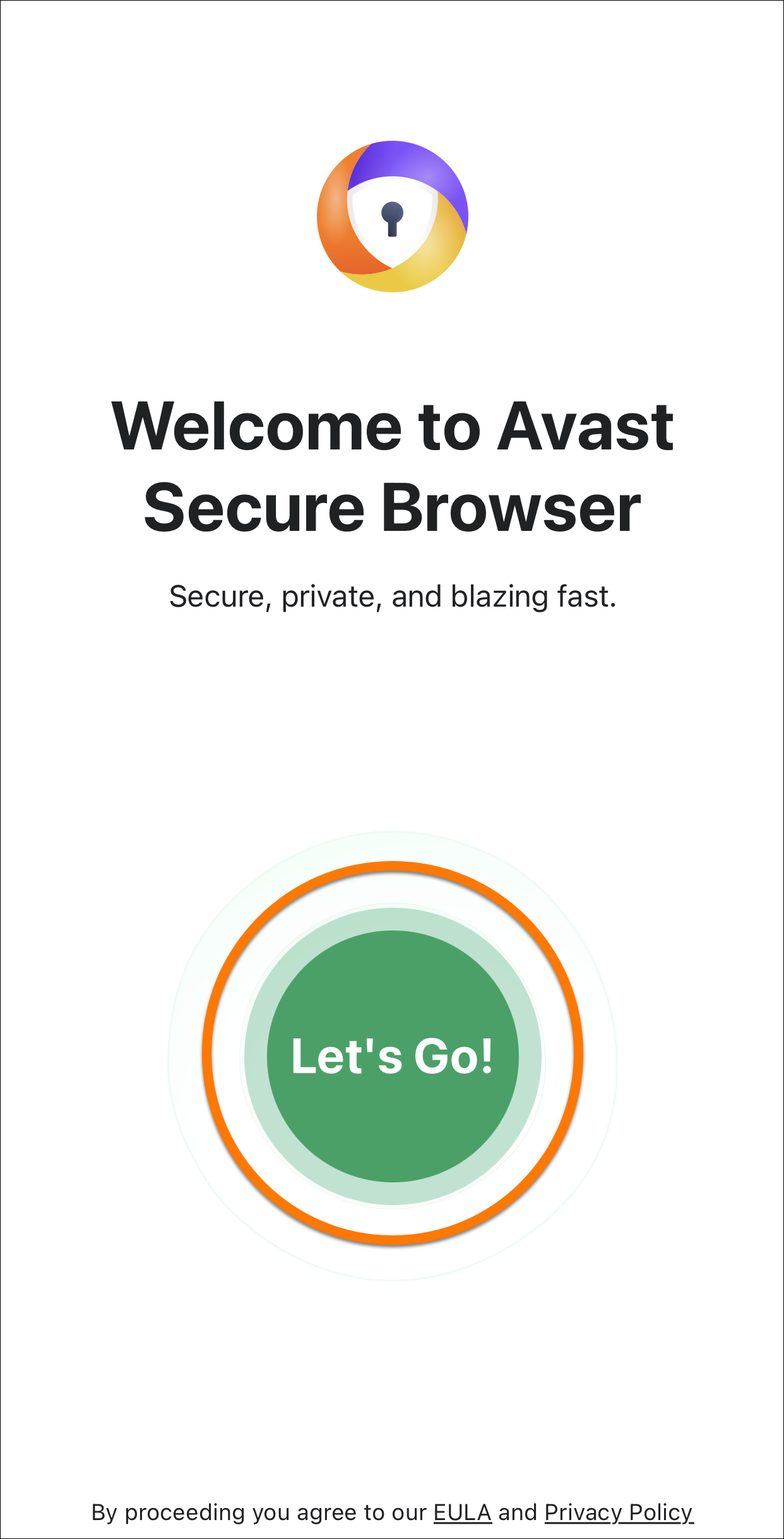
- Нажмите Вперед!
- Подождите, пока приложение выполнит проверку безопасности, а затем нажмите Продолжить.
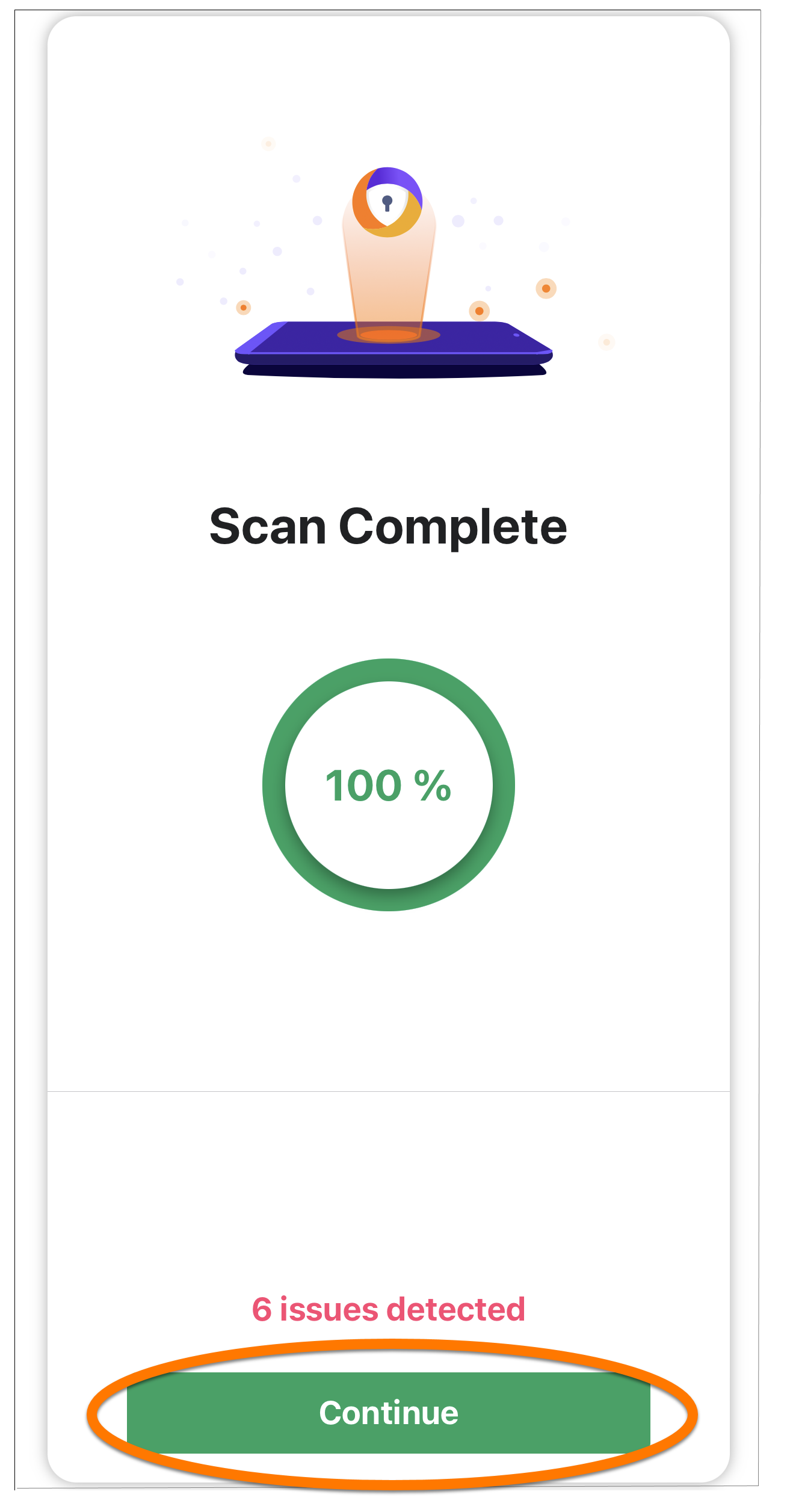
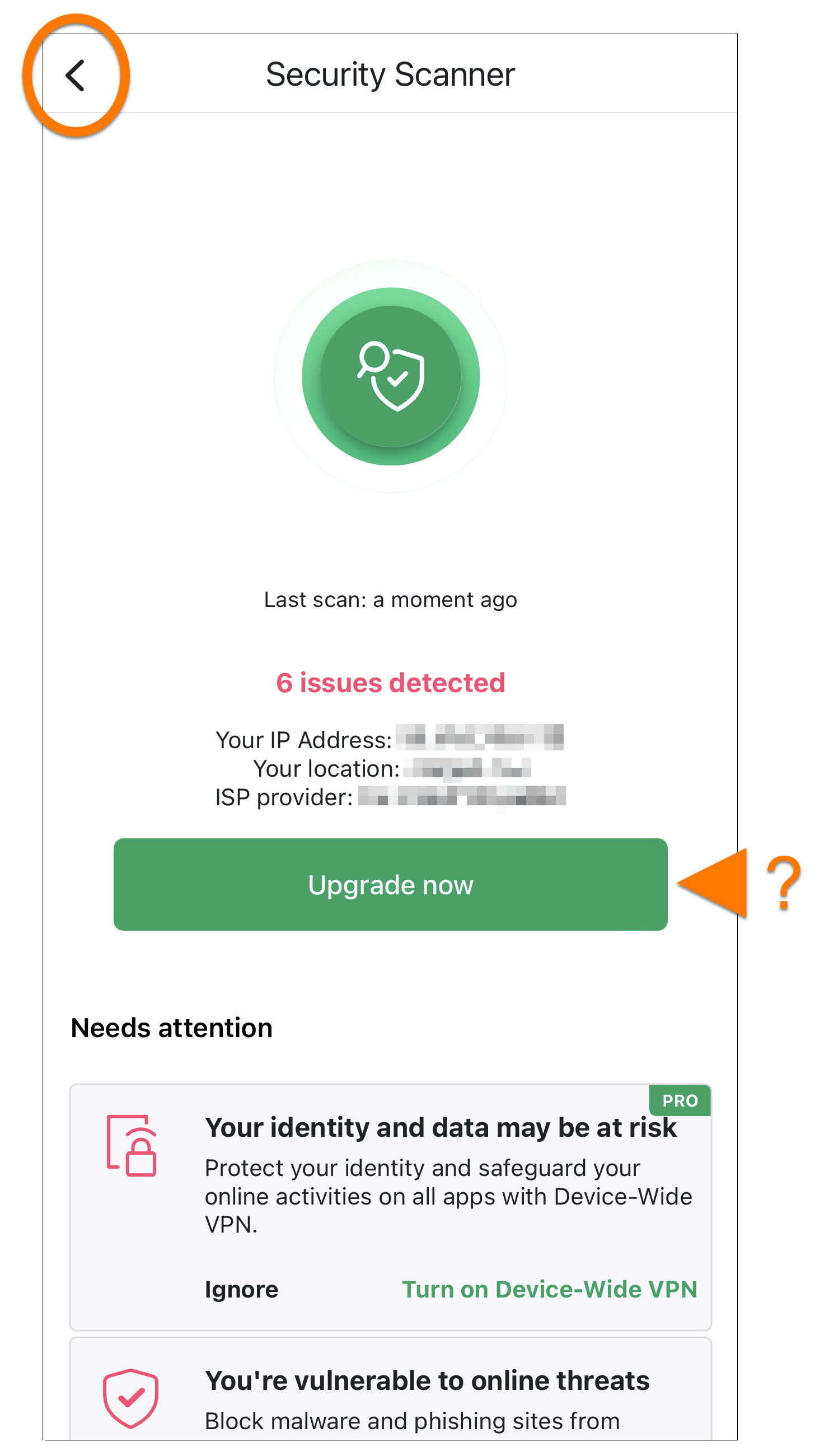
- Выберите нужный вариант.
- Использовать бесплатную версию. Нажмите стрелку в левом верхнем углу, чтобы немедленно начать использовать бесплатную версию.
- Использовать версию PRO. Нажмите Перейти, чтобы приобрести Secure Browser PRO или восстановить свою подписку.
- Нажмите Начать безопасный просмотр.
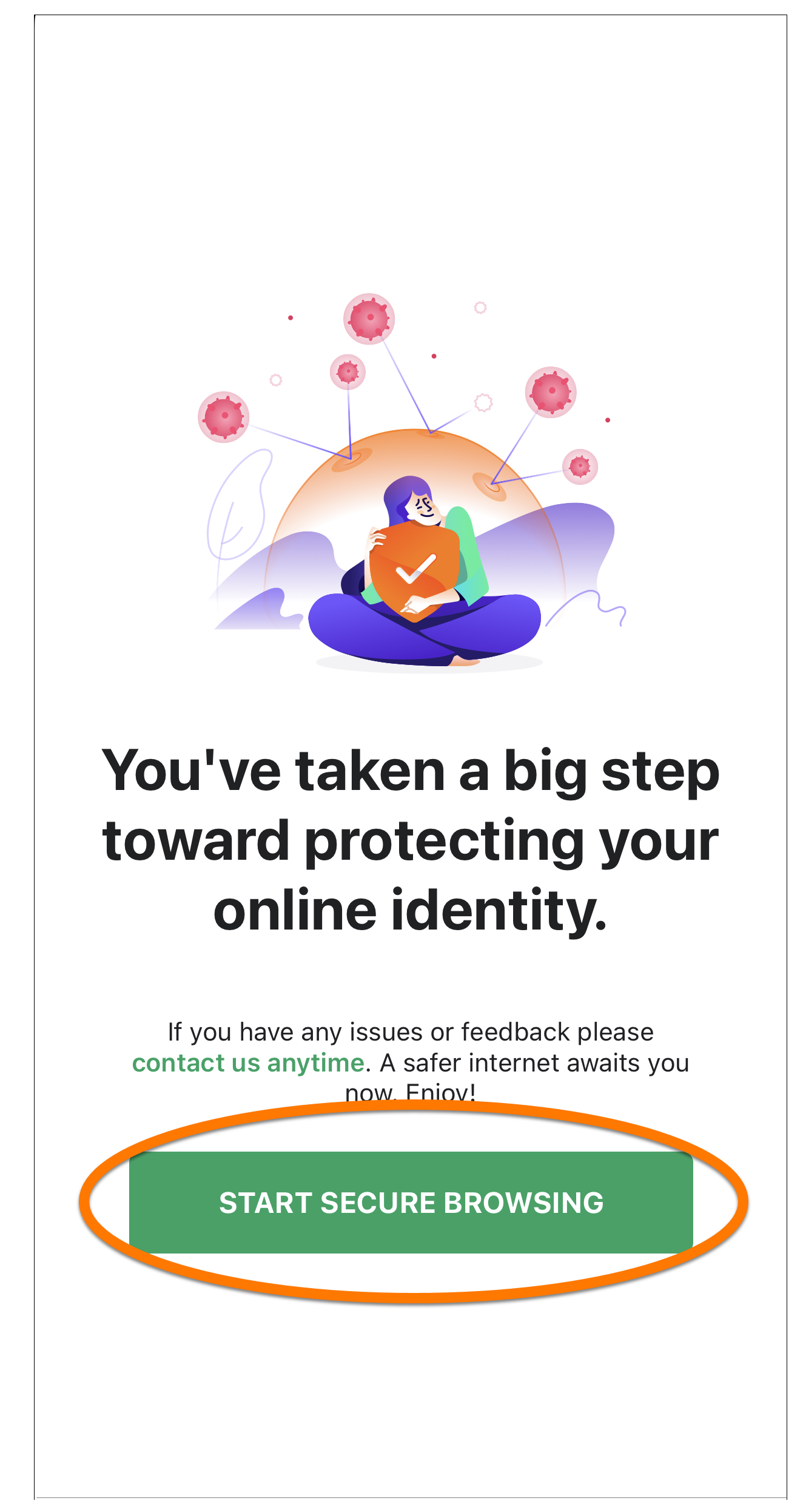
Программа Avast Secure Browser установлена на ваше устройство с iOS и готова к использованию.
Чтобы активировать Avast Secure Browser PRO, выполните действия, указанные в приведенной ниже статье. Активация подписки на Avast Secure Browser PRO
Устранение проблем
Что делать при возникновении проблем во время установки?
-
Убедитесь, что ваш ПК и версия Windows соответствуют минимальным системным требованиям.
- Windows 11, кроме выпусков Mixed Reality и IoT; Windows 10, кроме выпусков Mobile и IoT (32- и 64-разрядные версии)
- Совместимый с Windows ПК с процессором Intel Pentium 4 или AMD Athlon 64 (либо большей мощности; необходима поддержка инструкций SSE3)
- Доступ к Интернету для загрузки браузера и обновлений
- Экран с оптимальным стандартным разрешением не менее 1024 x 768 пикселей
Если проблема не будет устранена, обратитесь в службу поддержки Avast.
Что делать при возникновении проблем во время установки?
-
Убедитесь, что ваш Mac соответствует минимальным системным требованиям и ОС macOS обновлена.
- Apple macOS 14.x (Sonoma), Apple macOS 13.x (Ventura), Apple macOS 12.x (Monterey), Apple macOS 11.x (Big Sur)
- Компьютер Mac на базе Intel с 64-битным процессором или чипом Apple Silicon (M1)
- Доступ к Интернету для загрузки браузера и обновлений
- Экран с оптимальным стандартным разрешением не менее 1024 x 768 пикселей
Если проблема не будет устранена, обратитесь в службу поддержки Avast.
Если у вас возникли проблемы во время установки, убедитесь, что ваше устройство с ОС Android соответствует минимальным системным требованиям.
- Google Android 8.0 (Oreo, API 26) или более поздней версии
- Подключение к Интернету для загрузки, активации и использования службы VPN
Если проблема не будет устранена, обратитесь в службу поддержки Avast.
Если у вас возникли проблемы во время установки, убедитесь, что ваше устройство с iOS соответствует минимальным системным требованиям.
- Apple iOS 14.0 или более поздней версии
- Подключение к Интернету для загрузки, активации и использования службы VPN
Если проблема не будет устранена, обратитесь в службу поддержки Avast.
Дополнительные рекомендации
Узнать больше о функциях, доступных в Avast Security Browser, можно в статьях ниже.
- Avast Secure Browser: часто задаваемые вопросы
- Avast Secure Browser: начало работы
- Avast Secure Browser: часто задаваемые вопросы
- Avast Secure Browser: начало работы
- Avast Secure Browser: часто задаваемые вопросы
- Avast Secure Browser: начало работы
- Avast Secure Browser: часто задаваемые вопросы
- Avast Secure Browser: начало работы
- Avast Secure Browser PRO 118.x для Windows
- Avast Secure Browser 118.x для Windows
- Avast Secure Browser 118.x для Mac
- Avast Secure Browser PRO 7.x для Android
- Avast Secure Browser 7.x для Android
- Avast Secure Browser PRO 5.x для iOS
- Avast Secure Browser 5.x для iOS
- Microsoft Windows 11 Home / Pro / Enterprise / Education
- Microsoft Windows 10 Home / Pro / Enterprise / Education — 32- или 64-разрядная версия
- Apple macOS 14.x (Sonoma)
- Apple macOS 13.x (Ventura)
- Apple macOS 12.x (Monterey)
- Apple macOS 11.x (Big Sur)
- Google Android 8.0 (Oreo, API 26) или более новая версия
- Apple iOS 14,0 или новее
- Совместимо с iPhone, iPad и iPod touch
Профили в браузере Firefox
Современные браузеры используют систему профилей в своей работе. Это значит, что все пользовательские данные такие как настройки, установленные плагины, закладки, история посещений, сохраненные пароли, cookies и так далее хранятся отдельно от файлов самой программы и могут быть сохранены или перенесены на другой компьютер.
Так же это значит, что на одном компьютере можно иметь одновременно несколько профилей Mozilla Firefox и переключаться между ними по мере необходимости. В целом это похоже на учетные записи в Windows, только браузер не пишет в явном виде какой именно профиль он в данный момент времени использует и поэтому многие начинающие пользователи компьютера могут даже не догадываться о существовании системы профилей.
Возникает закономерный вопрос, зачем нужно иметь несколько профилей Firefox на одном компьютере? Здесь есть множество вариантов. Допустим одним компьютером пользуется вся семья, и чтобы не мешать друг другу логично использовать разные учетные записи Windows. Однако есть семьи где почему-то идут сложным путем, и все пользуются одной учетной записью, а, чтобы не мешать друг другу в интернете за каждым членом семьи закреплен свой браузер.
Муж допустим пользуется Firefox, жена Chrome, а ребенку достался Internet Explorer. Такое действительно встречается. Если оставаться в рамках одной учетной записи Windows, то создание каждому члену семьи персонального профиля в файрфоксе решит проблему распределение браузеров и все будут в одинаковых условиях.
Однако более жизненным будет вариант, когда разными профилями Firefox пользуется один человек, но для разных задач. Не секрет, что расширить функциональность можно с помощью плагинов, в тоже время слишком большое их количество может заметно замедлять работу браузера и даже приводит к падениям. К тому же далеко не всеми из них мы пользуемся постоянно.
В этом случае, можно создать несколько профилей firefox под определенную группу задач установив нужные расширения, настроив оптимальным образом и переключаться между ними по мере необходимости. Например, обычный профиль и отдельный профиль для веб разработки или работы в режиме повышенной анонимности. Ведь для разных задач могут пригодиться не только разные плагины, но и другие настройки. Тут все зависит от потребностей конкретного пользователя. Еще можно сделать гостевой профиль, чтобы знакомые попросившие воспользоваться вашим компьютером умышленно или случайно не узнали ваши секреты, о которых вы не желаете распространяться.
Управление профилями в Firefox
В момент установки браузера Firefox на компьютер происходит автоматическое создание профиля по умолчанию, который используется в дальнейшем. Он имеет имя default. Профиль представляет собой набор файлов, хранящийся в папке профиля firefox. Все остальные профили создаются уже непосредственно самими пользователями.
Где хранится профиль Firefox
Как уже упоминалось, пользовательские настройки отделены от файлов самой программы и хранятся в другом месте. Для хранения профиля Mozilla Firefox используется папка имя которой состоит из случайного набора букв и цифр английского алфавита затем идет точка и следом уже само название профиля, например, rc1a794e.default. Для каждого профиля используется отдельная папка. Их место расположение по умолчанию зависит от операционной системы.
Windows XP и 2000
«C:\Documents and Settings\имя пользователя\Application Data\Mozilla\Firefox\Profiles»
Windows Vista, 7, 8, 10
Linux
MAC OS
~/Library/Mozilla/Firefox/Profiles/ или ~/Library/Application Support/Firefox/Profiles/
Некоторые папки в пути по умолчанию являются скрытыми, чтобы их увидеть нужно включить в настройках проводника показывать скрытые файлы. Альтернативным вариантом для windows будет просто вставить в адресную строку Проводника строчку %APPDATA%\Mozilla\Firefox\Profiles нажать Enter и вы сразу попадете в нужную папку.
Что делать, если вы не можете найти папку с профилем в указанных местах? На самом деле Firefox предоставляет графический интерфейс для управления профилями. Просто наберите в адресной строке браузера about:profiles и нажмите Enter . Загрузится страница, содержащая основную информацию о имеющихся профилях.
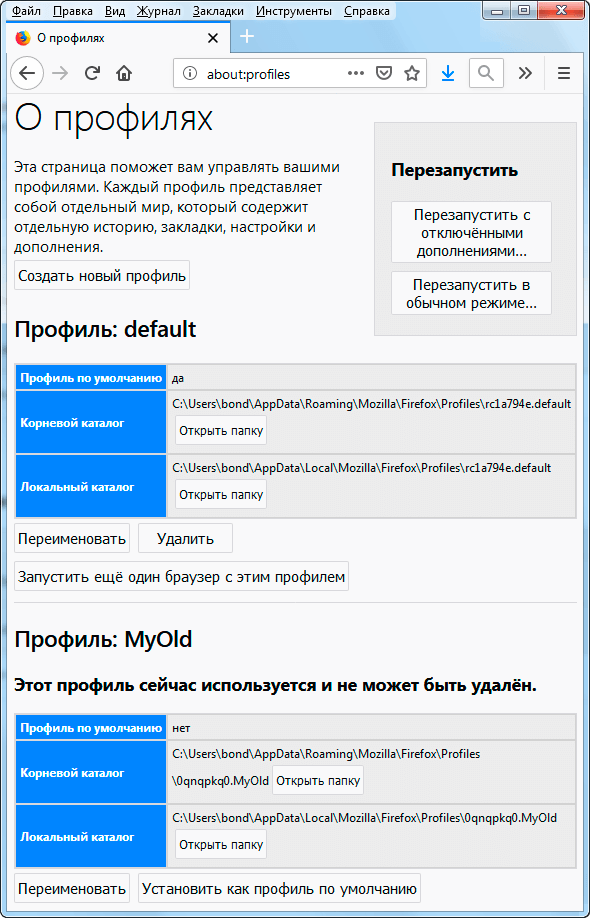
Здесь можно посмотреть какой профиль файрфокс сейчас используется, какой является профилем по умолчанию, узнать местоположение папки профиля (корневой каталог) и перейти в нее одним щелчком мыши, переименовать или удалить профиль, а также создать новый профиль Firefox. Кроме того, можно запустить новое окно браузера с другим профилем.
Когда вы запускаете Firefox, то он сразу загружается с профилем по умолчанию. Такой вариант может не всех устраивать, но его можно изменить с помощью профиль менеджера Firefox. Для этого открываем командную строку и вводим следующую команду
"C:\Program Files\Mozilla Firefox\firefox.exe" -ProfileManager
естественно поменяв путь к исполняемому файлу на свой в случае, если он у вас отличается и не забудьте про кавычки, если в пути есть пробелы. Так же можно нажать комбинацию клавиш WIN + R и вставить команду туда. Ключ -ProfileManager говорит, что нужно запустить менеджер профилей Firefox.
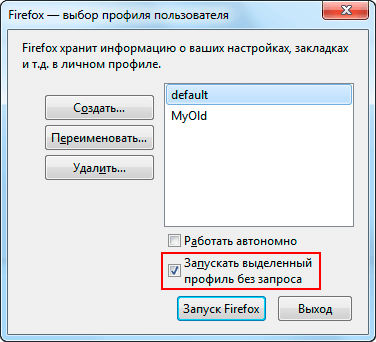
Здесь нас интересует чекбокс «Запускать выделенный профиль без запроса». Если ее снять, то при запуске Firefox каждый раз будет сначала появляться это окно профиль менеджера, где можно будет выбрать нужный профиль и затем нажать кнопку «Запуск Firefox».
Все это здорово, но переключаться между профилями получается несколько не удобно, слишком много действий нужно выполнить. Может можно это как-то упростить? Конечно можно, модифицируем команду следующим образом
"C:\Program Files\Mozilla Firefox\firefox.exe" -P "profile_name" -no-remote
где, -P «profile_name» указывает на запуск конкретного профиля, вместо profile_name пишем в кавычках его имя
-no-remote разрешает одновременную работу нескольких профилей в разных окнах
Для примера со скриншота выше команды будут выглядеть так:
"C:\Program Files\Mozilla Firefox\firefox.exe" -P "default" -no-remote "C:\Program Files\Mozilla Firefox\firefox.exe" -P "MyOld" -no-remote
Чтобы не запускать каждый раз командую строку и вводить нужную команду, проще один раз создать ярлыки для запуска каждого профиля на рабочем столе, можно задать комбинацию горячих клавиш для быстрого запуска.
Того же эффекта можно добиться командой
"C:\Program Files\Mozilla Firefox\firefox.exe" -profile "profile_path" -no-remote
Разница только в том, что здесь указывается путь к папке профиля firefox, а не имя профиля. Еще полезной может оказаться опция -private запускающая браузер в режиме приватного просмотра. Данные опции командной строки применимы не только в Windows, но так же в Linux и Mac OS.
Как перенести Firefox на другой компьютер
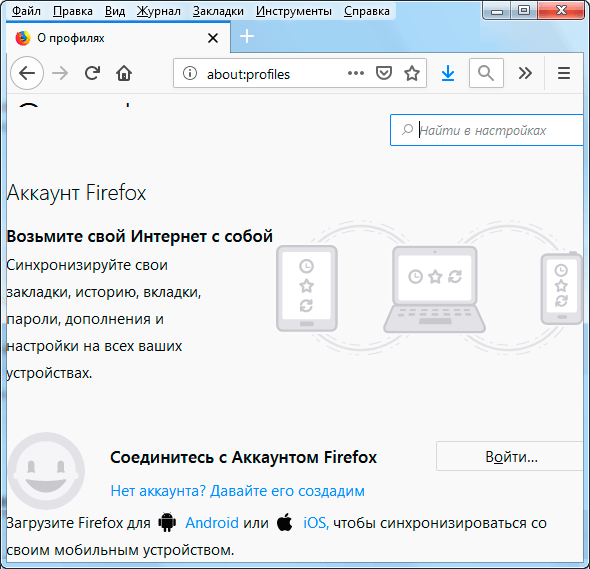
Иногда возникает необходимость перенести данные и настройки firefox на другое устройство или сохранить профиль при переустановки операционной системы. Здесь есть два пути, можно воспользоваться аккаунтом Firefox. Смысл сводится к тому, что вы заводите аккаунт и ваш профиль хранится на серверах Mozilla Firefox. Теперь на любом устройстве авторизовавшись в аккаунте вы оказываетесь в своем привычном профиле. Таким образом перенос профиля сводится к синхронизации с сервером на новом устройстве. Эта возможность находится в настройках браузера или введите в адресную строку about:preferences?entrypoint=menubar#sync
Второй путь предполагает, что аккаунтом Firefox вы не пользуетесь. В таком случае чтобы перенести профиль Firefox на другой компьютер достаточно скопировать папку профиля и сохранить на новом месте. Единственный момент, если просто перенести папку всю папку, то браузер не будет видеть такой профиль. Чтобы все получилось, нужно перенести только содержимое папки вашего профиля в уже существующий профиль с заменой файлов или создать новый профиль штатными средствами, а затем скопировать в него файлы вашего старого профиля firefox.
Поделиться понравившейся статьей: