Как изменить свой пароль Thunderbird

Обновление пароля электронной почты через регулярные промежутки времени — простой, но эффективный способ обеспечить конфиденциальность ваших онлайн-сообщений. Это также предотвращает автоматический доступ к вашей учетной записи электронной почты со старым паролем, который был автоматически сохранен вашим браузером.
Пользователи Mozilla Thunderbird столкнулись с ошибкой при попытке получить почту или доставить созданную вами электронную почту, если ваш сохраненный пароль отличается от сохраненного в данный момент пароля на сервере. Измените ваш просроченный пароль в Mozilla Thunderbird через хранилище Менеджера паролей. Вы также можете удалить устаревшие пароли, которые были сохранены в вашей учетной записи.
Как изменить пароль учетной записи электронной почты в Mozilla Thunderbird
-
- Чтобы создать новый пароль для Mozilla Thunderbird, вы должны войти в учетную запись электронной почты.
- Обновите свой пароль к своей учетной записи электронной почты в веб-интерфейсе почтовой службы.
- Закройте Mozilla Thunderbird, затем откройте его снова.
- Выберите «Получить почту» на главной панели инструментов Mozilla Thunderbird. В зависимости от настроек Thunderbird, программа может автоматически пытаться получить новую почту, как только вы ее запустите.
- Выберите «Ввести новый пароль» при получении предупреждения об ошибке входа.
- Введите новый пароль вашей учетной записи электронной почты в диалоговом окне.
- Поставьте галочку в поле Use Password Manager, чтобы запомнить этот пароль.
- Хит ОК. Ваша учетная запись должна синхронизироваться как прежде.
В некоторых случаях ваши входящие и исходящие сообщения используют разные наборы учетных данных, которые управляются отдельно. Если это происходит для вас, вам придется повторить шаги, перечисленные выше для вашей исходящей (также называемой SMTP) учетной записи.
Примечание. Этот метод был протестирован для работы с Mozilla Thunderbird версии 60.
Thunderbird: как изменить пароль электронной почты

В Mozilla Thunderbird сначала необходимо удалить сохраненный пароль. Для этого выполните следующие действия:
- Нажмите на меню гамбургер в правом верхнем углу и выберите «Настройки».
- В новом окне найдите запись для входящего сервера (imap), а также для исходящего сервера (smtp) и удалите соответствующие записи, нажав на «Remove».
Новый пароль в Thunderbird: следующий шаг
Перезапустите Thunderbird после удаления паролей
- После перезапуска вам будет предложено ввести пароль.
- Введите здесь новый пароль и подтвердите ввод нажатием «OK».
- Внимание: При использовании этого метода вы меняете только пароль, хранящийся в Thunderbird, а не пароль вашего поставщика услуг электронной почты. Для того чтобы вы могли получать почту, новый пароль, введенный здесь, должен соответствовать паролю вашего провайдера.
0 comment 0 Facebook Twitter Pinterest Email
Как сменить пароль в учетной записи Mozilla Thunderbird

Случается ситуация когда необходимо сменить пароль в учетной записи (почтовом ящике) Mozilla Thunderbird. Для этого первым делом активируем строку панели меню (нажимаем в верхнем поле правой кнопкой и выбираем «Панель меню»)
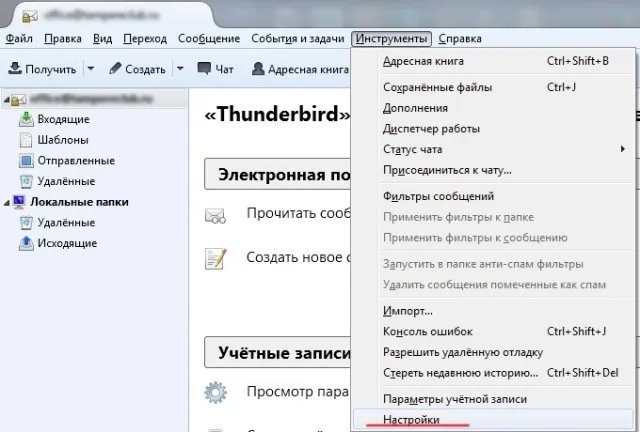
Необходимо выбрать: Инструменты — Настройки
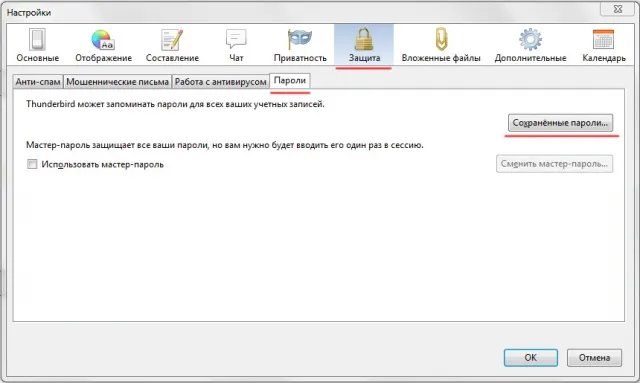
Переходим во вкладку: Защита — Пароли — Сохраненные пароли
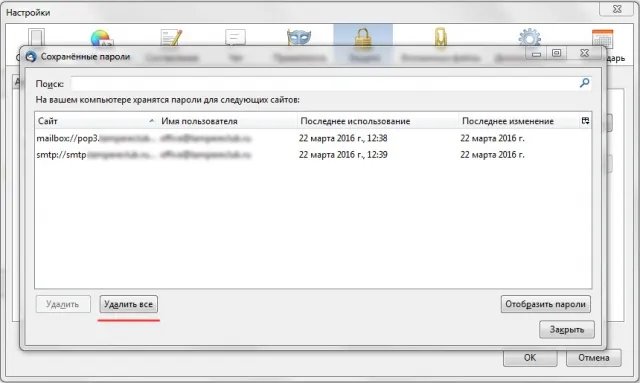
В моем примере существует одна учетная запись — почтовый ящик, в вашем случае может быть несколько. Поэтому можете нажать «Отобразить пароли» и выделяя нужный вам пароль по очереди удалить. Если существует один почтовый ящик, нажимаем «Удалить все». После этого можете закрыть программу и при первом запуске у вас попросит ввести пароль для почтового ящика. Вводим новый пароль и отмечаем галочкой «Сохранить этот пароль в хранилище паролей». При первой отправки писем потребуется повторить данную операцию. Иными словами вы сохраняете новый пароль на прием и отправку писем.
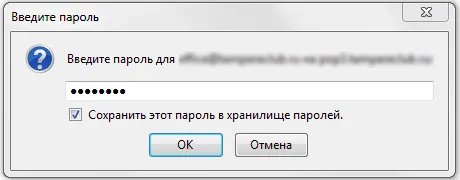
Внимание! (на момент написании статьи версия программы 38.7.0) Данная статья будет актуально лишь в случае если вы изменили пароль в аккаунте почтового сервиса и решили внести данное изменение в клиенте Thunderbird. К примеру: у вас имеется почтовый ящик на Яндексе и он установлен в почтовый клиент Thunderbird. Вы решили поменять пароль в почтовом ящике. Для этого заходите на Яндекс и стандартными средствами меняете на новый пароль. И только уже после этого заходите в Thunderbird и делаете все по описанию выше.
2.19.2.3.3. Зміна збереженого пароля поштової скриньки Thunderbird
Стаття описує тільки зміну пароля, зазначеного в поштовому клієнті. Щоб змінити пароль безпосередньо для самої поштової скриньки, використовуйте інструкцію.

Відкрийте головне меню Thunderbird і перейдіть в розділ «Налаштування → Налаштування»:

В розділі «Захист» на вкладці «Паролі» натисніть «Збережені паролі»:

Натисніть «Відобразити паролі» і підтвердіть операцію:

Клацніть правою кнопкою миші на рядок з адресою потрібної поштової скриньки, у контекстному меню виберіть «Змінити пароль» і вкажіть новий пароль (для кожної скриньки його потрібно вказувати в двох рядках — для протоколу IMAP або POP3 та для протоколу SMTP):
Перезапустіть Thunderbird.
В якості альтернативного варіанту можна у вікні «Збережені логіни» або вибрати в списку рядки з назвою потрібної поштової скриньки і натиснути «Видалити», або, якщо потрібно змінити пароль для всіх доданих в Thunderbird поштових скриньок, використовувати кнопку «Видалити всі»:
 Після підтвердження операції і перезапуску Thunderbird при першому підключенні до поштового сервера поштовим клієнтом автоматично буде запитано новий пароль: