Как изменить страну в Opera vpn
Одним из ключевых преимуществ браузера Opera для Android является встроенная функция VPN. С помощью этой функции вы можете надежно скрыть свой IP-адрес и онлайн-активность. Вы также можете изменить свое видимое местоположение, чтобы оно отображалось в «Америке», «Азии» или «Европе».
VPN или виртуальная частная сеть – это инструмент, использующий зашифрованное сетевое соединение для безопасного туннелирования данных просмотра через VPN-сервер. Это предотвращает отслеживание вашей онлайн-активности, поскольку монитор будет видеть только зашифрованные данные между вашим устройством и сервером VPN, которые были бы нечитаемы без ключа шифрования. VPN также меняют ваш видимый IP-адрес на адрес VPN-сервера. Это может позволить вам выглядеть так, как будто вы находитесь в другом месте, потенциально позволяя вам обойти географические ограничения, лишив доступа к контенту, заблокированному по местоположению.
Встроенный VPN Opera можно настроить в настройках приложения. Чтобы получить доступ к настройкам в приложении, сначала коснитесь значка Opera в правом нижнем углу приложения.
Затем нажмите «Настройки» в нижней части всплывающей панели, чтобы открыть настройки.

В настройках переведите ползунок для второй опции «VPN» в положение «Вкл.», чтобы включить VPN. Чтобы настроить параметры VPN, вам нужно будет нажать на ярлык «VPN».

В настройках VPN есть три варианта. Первый флажок используется для настройки того, применяется ли VPN ко всем вкладкам, если они отключены, или только к приватным вкладкам, если они включены.
Следующий параметр — виртуальное местоположение, то есть местоположение VPN-сервера. У вас есть четыре варианта, «Оптимальный» выбирает самый быстрый вариант, и его следует использовать, если вы не хотите появляться в определенном регионе. Можно выбрать следующие регионы: «Америка», «Азия» и «Европа».
Последний вариант — «Обход VPN для поиска». Это позволит избежать использования VPN для подключения к поисковым системам, чтобы вы могли продолжать получать релевантные для вашего местоположения и языка результаты поиска.
Совет. Эти параметры видны только при включенном ползунке VPN.
Вы поймете, что Opera VPN работает неправильно, если увидите следующие сообщения. «Невозможно подключиться к серверу Opera», «VPN временно недоступен, Opera работает над решением проблемы» или вы застряли на этапе подключения. Вот что нужно сделать, чтобы Opera VPN снова заработала.
Чтобы узнать о других вариантах, ознакомьтесь с этой статьей о конфиденциальном просмотре Интернета.
Рекомендуется: ознакомьтесь с нашим руководством по лучшим VPN, если вы хотите выбрать другой вариант VPN.
Главы
Проверьте подключение к Интернету
Эти простые советы обычно решают большинство проблем:
Проверьте подключение к Интернету
Проверьте, есть ли у вас работающее подключение к Интернету, прежде чем использовать службу VPN. Используйте браузер Opera и открывайте свои популярные страницы без VPN. Если вы не можете получить доступ к страницам, попробуйте получить к ним доступ в других браузерах или устройствах. Если у вас нет доступа в Интернет:
- Перезагрузите маршрутизатор и устройства.
- Повторно подключитесь, проверьте настройки Интернета и повторите попытку.
- Обратитесь к своему интернет-провайдеру.
Если у вас есть доступ к Интернету, а VPN не работает, выполните следующие действия.
Перезапустите VPN/браузер
Перезапустите браузер Opera и снова попробуйте использовать VPN. Если у вас по-прежнему нет соединения, выключите VPN и снова включите его. Вот как это сделать:
- Нажмите на значок VPN
- Выключите VPN и подождите несколько секунд.
- Включите его и попробуйте повторно подключиться, чтобы включить VPN.
Подключиться к другому серверу
Opera VPN использует оптимальное местоположение для лучшего сервера. Однако оптимальный сервер может не принять новое соединение. Это связано с перегруженностью и перегрузкой сервера. В этом случае попробуйте подключиться к другим доступным серверам.
Иногда серверы Opera могут быть недоступны из-за технического обслуживания. Вам придется немного подождать и повторить попытку.
Некоторые сайты не работают
Популярные потоковые сайты, такие как Netflix, могут быть недоступны, даже если ваше VPN-подключение работает. Это связано с тем, что Opera VPN не может обойти свои механизмы блокировки географических ограничений. Кроме того, вы не можете получить доступ к другим сайтам за пределами стран с жесткой цензурой, таких как Китай.
В этом случае вам, возможно, придется искать другую VPN с надежными механизмами обхода. Opera VPN не может вам помочь.
Устранение проблем с браузером Opera
Из-за проблем с Opera встроенный VPN может работать некорректно. Вот что нужно сделать:
Ваше программное обеспечение безопасности может помечать подключения Opera VPN как потенциально опасные действия.Временно отключите программное обеспечение безопасности и протестируйте VPN. Если проблема связана с вашим программным обеспечением безопасности, внесите браузер Opera в белый список или добавьте его в список исключений или список разрешенных, в зависимости от вашего программного обеспечения.
Отключить расширения в Opera
Некоторые расширения, такие как блокировщики рекламы, могут мешать VPN-подключениям или конфликтовать с ними. Отключите ваши расширения одно за другим во время тестирования VPN. Если вы недавно установили расширение, а затем VPN перестала работать, проблема может заключаться в расширении. Не забудьте включить те, которые не вызывают проблемы.
Чтобы отключить расширения в браузере Opera, выполните следующие действия:
- Нажмите значок Opera (меню) в браузере.
- Перейдите к параметру «Расширения», щелкните его, чтобы открыть вкладку «Расширения».
- В появившемся списке нажмите «Отключить» для расширения, которое вы хотите отключить.
Кэш хранит временную информацию о сайте. Если вы ранее посещали страницу, которая отслеживает ваше местоположение, эта страница может переопределить текущее географическое местоположение, предоставленное VPN. Следовательно, вы можете получить противоречивые результаты и подумать, что ваш VPN не работает.
В браузере Opera:
- Откройте настройки.
- Нажмите «Дополнительно» на левой боковой панели и выберите «Конфиденциальность и безопасность».
- В разделе «Конфиденциальность и безопасность» нажмите «Очистить данные браузера».
- Выберите временной диапазон и типы данных, которые вы хотите очистить, и нажмите «Очистить данные».
Устаревший браузер Opera может привести к сбоям в работе VPN. Невидимые эксплойты, уязвимости и ошибки могут повлиять на работу VPN. Большинство пользователей сообщают, что проблемы с VPN были решены после обновления Opera.
Чтобы обновить браузер Opera, выполните следующие действия:
- Откройте меню Opera
- Нажмите «Обновить и восстановить».
- Нажмите кнопку «Проверить наличие обновлений».
- Дождитесь окончания загрузки обновления, затем нажмите «Обновить».
Подведение итогов
В отличие от других автономных VPN, проблемы со встроенным VPN в Opera легко решить. Следуйте этому руководству по устранению неполадок, и Opera VPN заработает в кратчайшие сроки. Сообщите нам, если ни одно из приведенных выше решений вам не подходит.
Opera VPN, как правило, не очень хорош для многих вещей, таких как разблокировка веб-сайтов и потоковых сервисов, таких как Netflix, Hulu, BBC iPlayer, Facebook и т. д.
Вместо этого вам следует использовать платную VPN, например ExpressVPN. ExpressVPN поставляется с шифрованием военного уровня, брандмауэром, высокоскоростными VPN-серверами и приложением для iOS и Android. Он также имеет браузерную форму VPN.
Дополнительные руководства по VPN:
Теперь Opera включает VPN как часть своей стандартной службы. Мы объясняем, что делать, если Opera VPN не работает, и как решить проблемы, которые могут возникнуть у вас с Opera VPN.
В наши дни все больше и больше платформ используют геоблокировку, чтобы запретить доступ к сервису людям из-за пределов определенной страны. VPN работают, шифруя ваш трафик и направляя его через промежуточный сервер. Они не только повышают вашу безопасность в сети, но и позволяют обходить региональные ограничения и пользоваться ранее недоступными услугами за границей. Однако, когда что-то работает не так, как ожидалось, часто бывает трудно определить, связана ли проблема с используемой вами VPN или с какой-то другой, менее очевидной причиной.
Несмотря на то, что Opera претендует на звание VPN, на самом деле она предлагает бесплатный прокси-сервер. его автономная служба VPN была прекращена в начале 2018 года. Прокси-серверы — плохая альтернатива выделенным VPN (таким как NordVPN), поскольку они часто имеют более медленные скорости, менее безопасное шифрование и слабые возможности разблокировки. Однако в некоторых ситуациях VPN от Opera может быть полезен. Вот почему в этом посте мы рассмотрим некоторые из наиболее распространенных проблем, с которыми пользователи сталкиваются при работе со службой.
ХОТИТЕ ПОПРОБОВАТЬ ЛУЧШИЙ VPN БЕЗ РИСКА?
Никаких скрытых условий просто свяжитесь со службой поддержки в течение 30 дней, если вы решите, что NordVPN вам не подходит, и вы получите полный возврат средств. . Начните пробную версию NordVPN здесь.
Возможные проблемы с Opera VPN
Теоретически VPN от Opera должен быть прост в использовании: просто откройте браузер, выберите континент, к которому вы хотите подключиться, и начните пользоваться Интернетом без региональных ограничений или онлайн-цензуры.
На самом деле, вы можете ожидать, что у большинства бесплатных VPN будут проблемы, и Opera не является исключением. Вы можете столкнуться с двумя основными проблемами:
- Сложности при подключении к VPN или постоянному подключению
- Невозможность получить доступ к геоблокируемым платформам из-за границы
Ниже мы объясним, почему возникают эти проблемы, и что вы можете сделать, чтобы исправить большинство проблем с Opera VPN.
Устранение проблем с подключением к VPN Opera
Часто сложно диагностировать проблемы с подключением к VPN, особенно если используемая вами служба не обеспечивает поддержку клиентов в чате. Тем не менее, есть несколько шагов, которые вы можете предпринять, чтобы найти основную причину большинства проблем с подключением:
1. Перезапустите VPN
Самый быстрый и простой способ решить многие проблемы с VPN — просто отменить попытку подключения, перезапустить браузер и снова подключиться к VPN. Вы можете сделать это, нажав кнопку VPN в адресной строке Opera и дважды нажав кнопку переключения вверху. Вы смогли подключиться? Если да, замечательно, а если нет, попробуйте выполнить следующие действия.
2. Попробуйте другое местоположение сервера
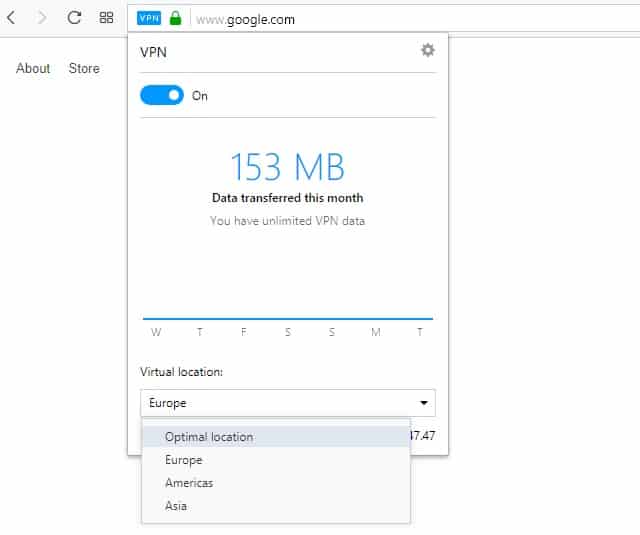
Большинство VPN состоят из серверов, разбросанных по разным странам. Обычно вы можете использовать сервер в определенной стране, но Opera VPN работает немного по-другому. Вместо этого эта служба просто предлагает пользователю выбирать между сервером в Европе, Азии или Америке.
Первым шагом к устранению проблем с подключением к VPN является устранение сервера, который вы используете в качестве причины. Иногда серверы отключаются для обслуживания, и используемое вами программное обеспечение не обновляет список серверов автоматически, из-за чего вы не можете подключиться. Однако Opera имеет несколько серверов в каждом регионе, поэтому, если она не проводит техническое обслуживание одновременно на всех серверах на данном континенте, это вряд ли будет причиной вашей проблемы.
Возможно также, что сервер работает, но время ожидания вашего соединения истекло. Это может быть связано с тем, что сервер, который вы пытаетесь использовать, находится под большой нагрузкой (например, по вечерам обычно больше пользователей в сети) или потому, что вы пытаетесь использовать сервер, который находится слишком далеко от вашего физического местоположения. Как правило, чем дальше от вас находится сервер, тем ниже его скорость. Таким образом, если вы попытаетесь использовать сервер на другом конце света, вы вообще не сможете подключиться. Если это является причиной вашей проблемы, вы можете решить ее, подключившись к серверу в другом месте.
3. Проверьте версию браузера и отключите расширения
Если вы не можете подключиться ни к одному из серверов VPN, возможно, стоит проверить, установлена ли у вас последняя версия Opera. Это важный шаг, но его часто упускают из виду.
Если там все выглядит хорошо, попробуйте отключить все расширения браузера, которые вы могли установить. Для этого щелкните значок Opera в левом верхнем углу экрана, наведите указатель мыши на Расширения и в появившемся списке выберите Расширения.
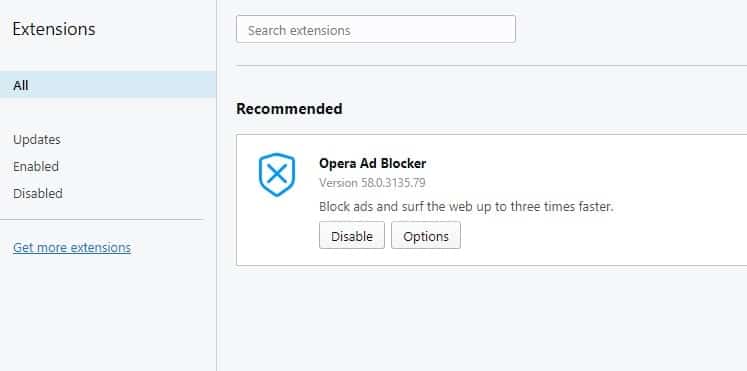
Вы должны увидеть список ваших расширений Opera. По умолчанию есть только один: Opera Ad Blocker. Идите вперед и нажмите кнопку «Отключить». Как только это будет сделано, попробуйте снова подключиться к VPN. Обратите внимание, что если это не решит вашу проблему, лучше после этого снова включить блокировщик рекламы Opera.
4. Проверьте свой брандмауэр и антивирусные программы
Возможно, ваш брандмауэр или антивирус ошибочно принимают VPN Opera за вредоносное ПО. Чтобы выяснить это, вы можете попробовать добавить исключение, которое сообщает вашим программам, что Opera безопасна. Это должно быть довольно просто сделать, но процесс будет немного отличаться для каждой программы. Ниже мы объясним, как добавить исключение в брандмауэр Windows и антивирус AVG.
Выберите Панель управления > Система и безопасность > Брандмауэр Защитника Windows > Разрешить приложение или функцию через брандмауэр Защитника Windows.
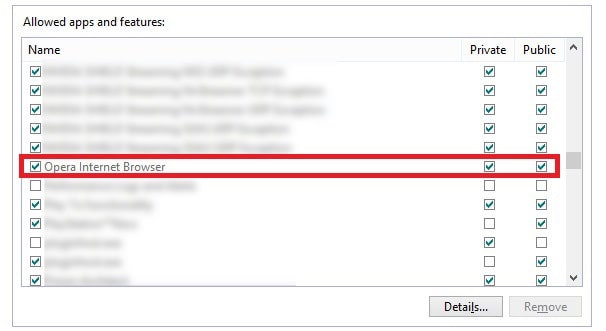
Вы увидите список установленных программ; если два флажка рядом с Opera отмечены, это уже разрешено через брандмауэр. Если нет, нажмите кнопку «Изменить настройки», убедитесь, что оба этих флажка установлены, и нажмите «ОК».
На главном экране AVG нажмите кнопку «Меню» в правом верхнем углу, затем кнопку «Настройки». На вкладке «Общие» есть раскрывающееся меню «Исключения», но нет списка установленных программ. Вместо этого вам придется нажать кнопку обзора и найти папку Opera вручную. Обычно это сохраняется в Program Files на компьютерах с Windows или в папке Applications на Mac.
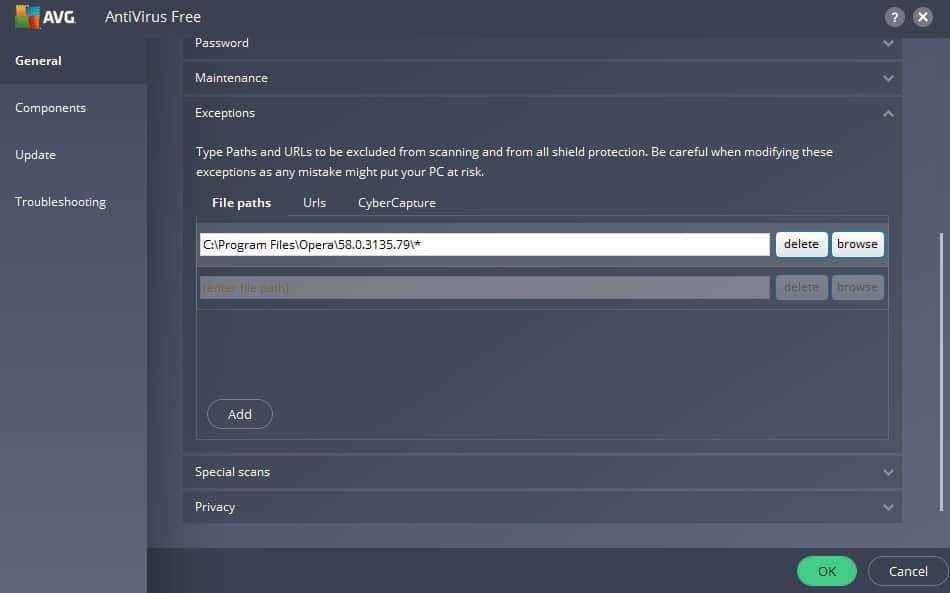
Найдя папку Opera, нажмите на нее, чтобы найти последнюю версию (подпапка с наибольшим номером). Теперь установите флажок рядом с ним и нажмите кнопку «ОК» внизу, чтобы вернуться на страницу исключений. Нажмите OK еще раз здесь и попробуйте снова использовать VPN.
Доступ к заблокированному контенту с помощью Opera VPN
Есть несколько причин, по которым вы не сможете разблокировать определенные сервисы с географическим ограничением за границей с помощью Opera VPN. Ниже мы более подробно рассмотрим эту проблему и предложим некоторые возможные решения.
1. Попробуйте использовать другой сервер
Популярные платформы, такие как Netflix и Amazon Prime Video, периодически обновляют меры географического ограничения, чтобы запретить пользователям VPN доступ к контенту, который должен быть доступен только в определенных странах. Провайдеры VPN отвечают тем же, обновляя методы работы своих сервисов, чтобы снова остаться незамеченными. Однако развертывание этих обновлений по всей сети требует времени. Это означает, что иногда есть только несколько серверов, способных разблокировать данный сервис за границей.
В то время как многие платные VPN позволяют напрямую узнать у сотрудников службы поддержки, какие серверы работают, Opera этого не делает. Это означает, что единственный способ узнать, могут ли другие серверы разблокировать выбранную вами платформу, — это повторно подключиться к Opera VPN и посмотреть, получите ли вы доступ или нет. Конечно, также возможно, что Opera VPN просто не может обойти географическое ограничение платформы, и в этом случае никакое повторное подключение не поможет.
Здесь перейдите на вкладку «Дополнительно» слева и выберите параметр «Очистить данные браузера» в разделе «Конфиденциальность и безопасность». Установите флажки рядом с «Файлы cookie и другие данные сайта» и «Кэшированные изображения и файлы», затем нажмите синюю кнопку «Очистить данные». Не беспокойтесь, если вы по-прежнему не можете подключиться: эти тесты помогут нам определить основную причину вашей проблемы.
Что делать, если ни одно из вышеперечисленных решений мне не подходит?
Если вы выполнили все описанные выше шаги, но VPN Opera по-прежнему не позволяет вам подключиться, возможно, вы используете сеть, которая блокирует трафик от VPN и других прокси-серверов. В таких случаях бесплатный VPN вряд ли сработает. Это особенно актуально, если вы живете в стране со строгой онлайн-цензурой (например, в Китае или Саудовской Аравии).
Если вы можете подключиться, но не можете получить доступ к определенной службе с географическим ограничением, скорее всего, это коснется всех пользователей, а не только вас. Потоковые сервисы, в частности, прилагают много усилий, чтобы запретить пользователям VPN использовать их платформы за границей. Часто у бесплатных VPN просто нет ресурсов (или намерения) найти обходной путь.
Должен ли я использовать встроенный в Opera VPN?
Приятно видеть, что веб-браузер включает в себя более продвинутые функции безопасности, но у Opera VPN есть несколько серьезных недостатков. Начнем с того, что это не совсем VPN: поскольку он только шифрует трафик вашего браузера, по сути, это прокси-сервер, аналогичный расширениям браузера, предлагаемым некоторыми службами VPN. Это означает, что вы не можете использовать Opera VPN для безопасного торрента или защиты вашей информации при использовании других приложений. Кроме того, вам нужно вручную включить VPN для каждой вкладки. Это далеко не идеально, и о нем легко забыть; вряд ли это защита без стресса, которую вы ожидаете при использовании VPN.
Необходимо также учитывать вопросы конфиденциальности и безопасности. Opera VPN не включает никаких дополнительных функций безопасности, таких как аварийный выключатель (они защищают вас, автоматически останавливая передачу данных, если вы внезапно отключаетесь от VPN). Это означает, что если вы на мгновение потеряете соединение, вы сможете продолжить просмотр, не осознавая, что вы незащищены.
Наконец, собственный VPN от Opera — плохой выбор для тех, кто хочет транслировать геоблокированный контент за границу. Раньше это работало с Netflix, но это уже не так. На самом деле, теперь он изо всех сил пытается обойти все региональные ограничения, кроме самых упрощенных.
Решение Opera предложить пользователям выбирать континент для подключения, а не конкретную страну, создает дополнительные проблемы. Например, если вы хотите использовать мексиканский сервис из Европы, вам придется неоднократно подключаться и отключаться от соответствующего континента и надеяться, что в конечном итоге вы подключитесь к мексиканскому серверу. Учитывая отсутствие в Opera общедоступного списка серверов, мы даже не уверены, что такой сервер существует.
Есть ли альтернатива Opera VPN получше?
Хорошая новость заключается в том, что доступно множество высококачественных VPN, и они совсем недорогие. Одно из их самых больших преимуществ по сравнению с Opera VPN заключается в том, что они шифруют трафик всех ваших приложений, а не только вашего браузера. Кроме того, эти сервисы обычно предлагают больше функций безопасности, лучшие возможности разблокировки, возможность выбора конкретной страны и более четкие указания, какую информацию они регистрируют.
Мы рекомендуем NordVPN. Этот сервис предлагает высокоскоростные серверы в более чем 90 странах и может легко разблокировать популярные платформы, такие как Netflix, BBC iPlayer и Amazon Prime Video, из-за рубежа.Самое приятное то, что NordVPN использует надежное шифрование, которое невозможно взломать, и не регистрирует никакую личную информацию, а это означает, что ваши действия не могут быть отслежены до вас. Если вы ищете такую же универсальную и недорогую альтернативу, Surfshark и CyberGhost — отличный выбор.
Милан с детства увлекался ПК, и это побудило его проявить интерес ко всем технологиям, связанным с ПК. До прихода в WindowsReport он работал веб-разработчиком. Подробнее
- Веб-браузеры имеют множество функций, и они могут легко определить страну, в которой вы находитесь.
- Вручную установить желаемую страну в браузере очень просто, и мы покажем вам, как это сделать.
- Хотите узнать больше о веб-браузерах? Посетите нашу страницу Браузеры для получения дополнительной информации.
- Узнайте больше полезных советов по использованию устройства в нашем центре Windows 10.

Проблемы с вашим текущим браузером? Обновите браузер до лучшего: Opera Вы заслуживаете лучшего браузера! 350 миллионов человек ежедневно используют Opera — полнофункциональную навигацию с различными встроенными пакетами, повышенным потреблением ресурсов и великолепным дизайном. Вот что умеет Opera:
- Простая миграция: используйте ассистент Opera для переноса существующих данных, таких как закладки, пароли и т. д.
- Оптимизируйте использование ресурсов: ваша оперативная память используется более эффективно, чем в других браузерах.
- Повышенная конфиденциальность: бесплатный и безлимитный встроенный VPN
- Без рекламы: встроенный блокировщик рекламы ускоряет загрузку страниц и защищает от интеллектуального анализа данных.
- Удобство для игр: Opera GX — первый и лучший браузер для игр.
- Скачать Opera
Ваш веб-браузер может определять страну, из которой вы находитесь, но знаете ли вы, что вы можете установить свою страну вручную в своем браузере?
Это верно, и вы можете сделать это, просто изменив пару настроек в своем веб-браузере, и сегодня мы покажем вам, как это сделать.
Как установить другую страну в браузере?
1. Опера
Обратите внимание, что для этого вам необходимо активировать VPN.
Если вы еще не пробовали браузер Opera, возможно, пришло время это сделать, потому что в нем есть множество удобных функций, которые сделают работу в Интернете более эффективной.
Упомянем лишь некоторые из них: встроенный блокировщик рекламы, настраиваемый рабочий процесс, настраиваемая личная лента новостей, экономия заряда батареи, встроенные мессенджеры для Twitter или Instagram или крипто-кошелек.
Опера
Попробуйте браузер Opera с бесплатным встроенным VPN и выберите любое место на земном шаре всего за несколько кликов.
2. Фаерфокс
После внесения этих изменений ваше местоположение должно измениться. Имейте в виду, что вам нужно использовать координаты, соответствующие желаемой стране.
2. Хром
Итак, если вы хотите установить другую страну в своем браузере, достаточно изменить пару настроек. Если это не сработает, вы всегда можете воспользоваться VPN.

По-прежнему возникают проблемы? Исправьте их с помощью этого инструмента:
Читайте также:
- Программное обеспечение для распознавания грибов для iphone
- Назовите прежде всего самые важные сбои
- Как сделать сегодняшнюю дату в Excel
- Как вставить изображение в фигуру в фотошопе
- Как создать фильм из фото и видео в Windows Movie Maker
Как поменять страну в vpn opera
VPN-сервис повышает конфиденциальность пользователей в Интернете за счет повышения безопасности соединений, что особенно актуально для небезопасных общественных сетей. Кроме того, VPN затрудняет онлайн трекерам задачу отслеживания пользовательской активности и позволяет посещать сайты, для которых введены региональные ограничения.
Как настроить VPN подключение Opera в Windows
- Откройте браузер Opera, затем меню Настройки > Возможности > Система и включите Использовать DNS поверх HTTPS вместо системных настроек DNS.
- Укажите Comss.one DNS по протоколу DNS-over-HTTPS:

- Перезапустите браузер.
- В браузере нажмите сочетание клавиш Alt + P или перейдите в меню Настройки.
- Выберите раздел Возможности и в секции VPN сделайте активным переключатель Включить VPN. Вы также можете воспользоваться коротким адресом расположения настройки: opera://settings/vpn

- В адресной строке браузера должна появиться кнопка VPN.
- Нажмите по иконке для выбора местоположения сервера. Когда VPN активен, кнопка будет голубой.

Как настроить VPN подключение Opera в MacOS
- В браузере перейдите в меню Настройки > Возможности > Система и включите Использовать DNS поверх HTTPS вместо системных настроек DNS.
- Укажите Comss.one DNS по протоколу DNS-over-HTTPS:

- Перезапустите браузер.
- В браузере нажмите сочетание клавиш Command + , или или перейдите в меню Настройки.
- Выберите раздел Возможности и в секции VPN сделайте активным переключатель Включить VPN. Вы также можете воспользоваться коротким адресом расположения настройки: opera://settings/vpn
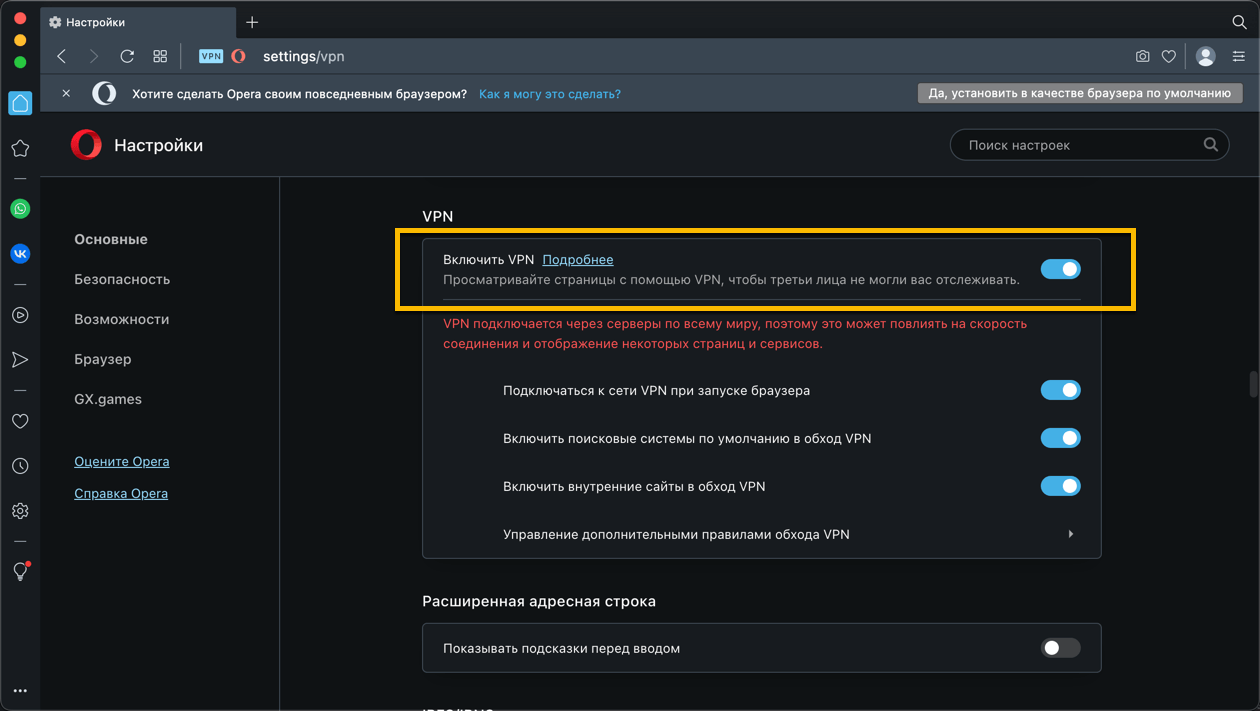
- Нажмите по иконке для выбора местоположения сервера. Когда VPN активен, кнопка будет голубой.

Выбор местоположения VPN сервера
Встроенный в браузер Opera VPN поддерживает локации, разделенные на регионы: Европа, Азия и США. Вы можете использовать режим «Оптимальное местоположение» для выбора оптимального по быстродействию сервера.
Как включить VPN в Opera (Смена IP-адреса в Опере)

Бывают ситуации, когда нужно использовать не свой IP-адрес, а другой. Например, если нужно зайти на какой-то сайт, но он заблокирован в вашей стране. На помощь в подобный случаях приходит такая полезная штука, как VPN. И в браузере Opera он уже встроен изначально и не нужно устанавливать никаких лишних дополнений и функций. Всего лишь надо включить и немного настроить ВПН в опере и он готов к работе. Как это сделать вы узнаете из этой статьи.
Включение VPN в Опере
Данная функция доступна всем пользователям последних версий браузера. Включается она довольно просто, нужно лишь следовать инструкциям, описанным в данной статьей.
Шаг 1. Заходим в настройки. Это можно осуществить, нажав на надпись «Меню» в верхнем углу браузера слева. Там выбрать соответствующий пункт, который находится внизу списка, открытого списка меню. Можно сделать это еще проще, нажав Alt+P.

Шаг 2. Далее откройте вкладку «Безопасность» в настройках Оперы.
Шаг 3. Ищем подкатегорию «VPN«, под которой находится чекбокс «включить VPN«. Ставим галочку в этом пункте, нажав на нее левой кнопкой мыши.

Шаг 4. Слева, в адресной строке появился соответствующий значок. Нажав на него, откроется выпадающий список, в котором можно настраивать ВПН-клиент.
Шаг 5. В самом низу высвечивается ваш текущий IP-адрес. Чтобы сменить его, выберите «Оптимальное местоположение«. В списке, который откроется нужно выбрать страну, из которой вы хотите, чтобы был ваш IP.

Шаг 6. Идет процесс соединения. После того, как оно будет успешно установлено, вы без проблем можете заходить на любые сайты под други ИП-адресом. Чтобы отключить ВНП, снимите галочку в настройках.
В меню, которое открывается при нажатии на значок VPN вы можете наблюдать, как используется трафик. Это незаменимая функция, если на вашем компьютере установлен интернет с лимитированным количеством трафика. Если же у вас безлимитный интернет, то за это можно совсем не беспокоится.
Что делать, если не работает VPN в Opera
Это случается не совсем часто, но такие случаи бывают. Чаще всего пользователи данного браузера задаются вопросом — почему нет VPN в Opera. Отвечаем на ваш вопрос: данная функция доступна юзерам, у которых установлена Опера версии не ниже чем 40. В более поздних версиях, её нет. Поэтому нажмите на значок меню в верхнем левом углу и откройте страницу «О программе«. На ней вы узнаете свою версию браузера, и если она ниже 40-й, то просто обновите ваш браузер и наслаждайтесь встроенным ВПН.

Если у вас установлена самая актуальная версия программы, но VPN не работает, то проблема кроется немножко в другом. Нужно перезапустить выйти из браузера, перезапустить роутер и компьютер. А самое главное — убедитесь в том, что у вас не включены другие прокси-серверы, потому как они могут блокировать доступ.
Если не помогает ничего, то рекомендуем полностью удалить, почистить реестр и заново установить браузер.
Как изменить местоположение в браузере Опера
Во время работы и серфинга в интернете большинство браузеров автоматически определяет регион нахождения пользователя. Этим пользуются сайты и торговые площадки в целях показа релевантной информации и актуальной рекламы в соответствии с местом проживания человека. Рассмотрим, как изменить местоположение в браузере Опера.
Включение сервера VPN
Причины изменить настройки местоположения в Опере могут быть разными.
Для того, чтобы получить доступ к заблокированным в текущем регионе сайтам, можно воспользоваться встроенным VPN.
После включения VPN браузер начнет подключаться к сайтам не напрямую, что дает доступ к IP-адресу пользователя, а через VPN-сервер. Вследствие этого геолокация пользователя будет соответствовать местонахождению этого сервера.
Чтобы включить VPN, нужно выполнить следующее:
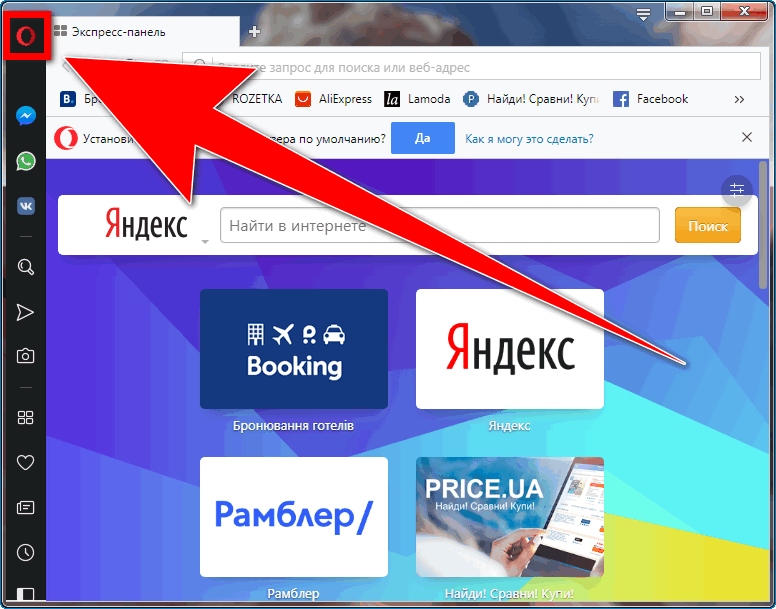
- Зайти в меню поисковика, нажав на значок Опера в правом верхнем углу окна
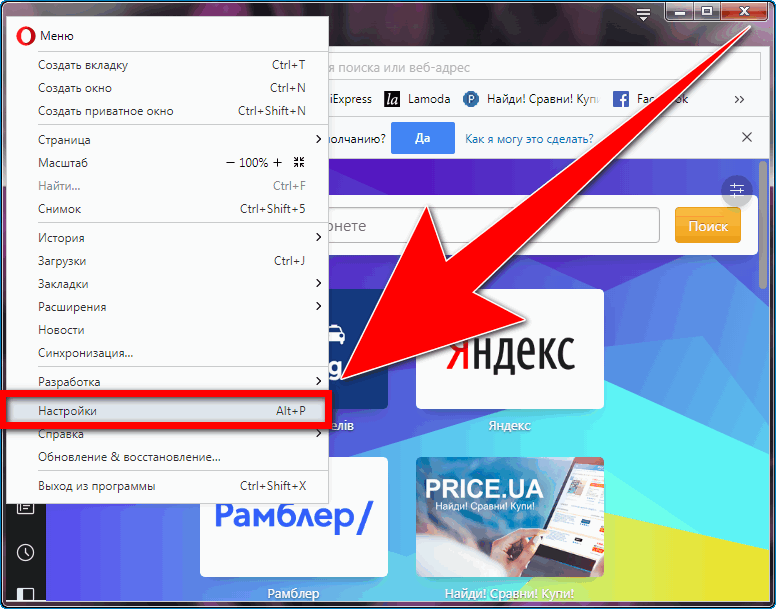
- Перейти в раздел «Настройки»
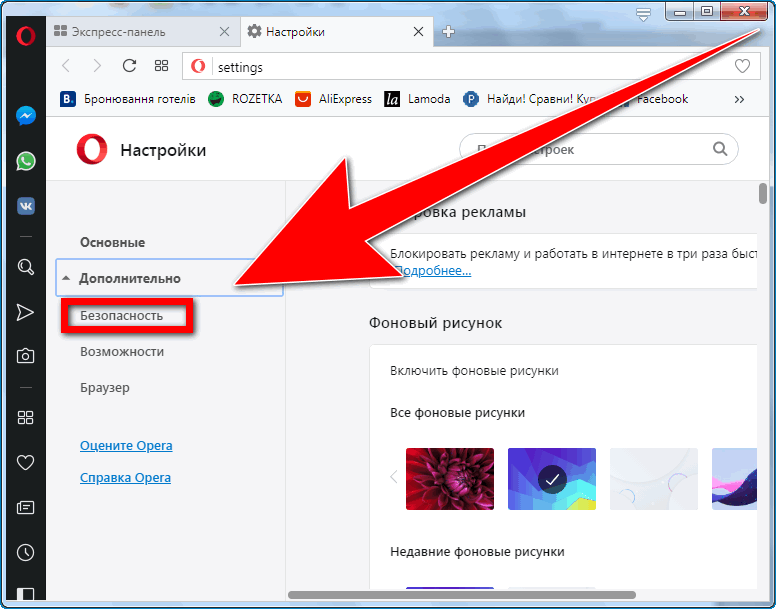
- Нажать «Дополнительно», затем выбрать вкладку «Безопасность
- Найти раздел VPN
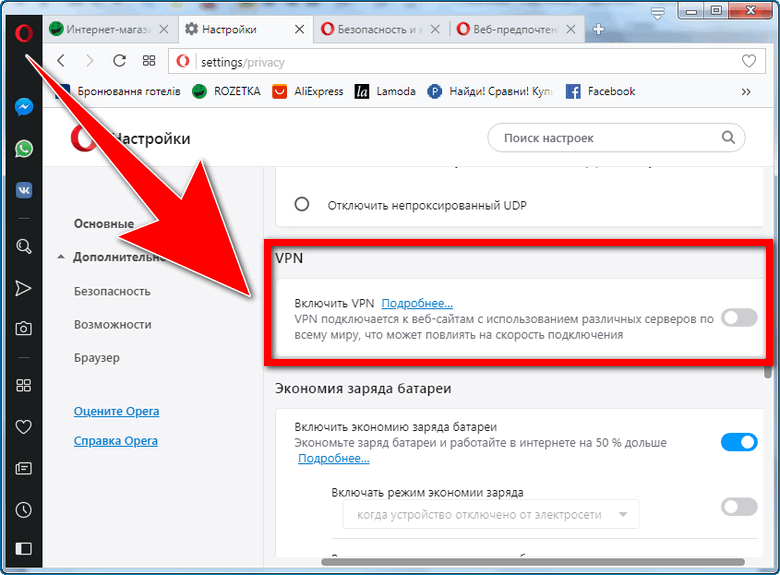
- Переключить флажок «Включить VPN» в режим активации
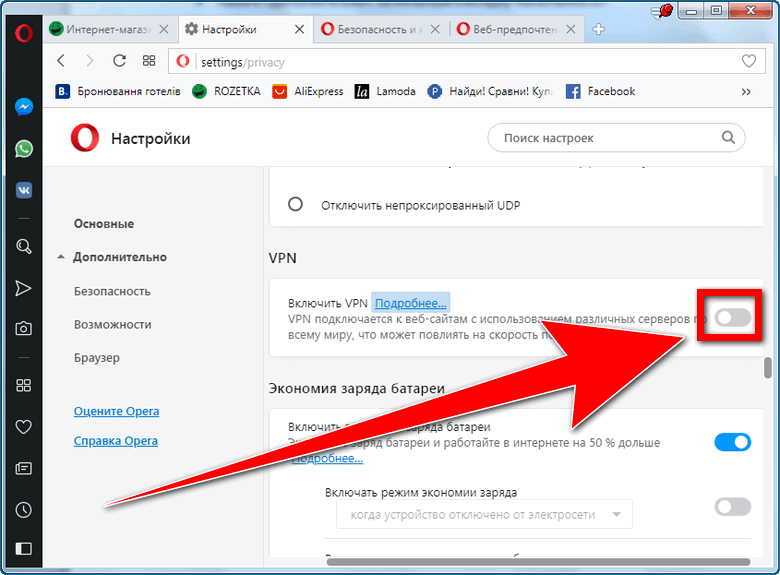
После этого VPN будет автоматически активирован, в строке поиска и адресной строке браузера появится соответствующий значок.
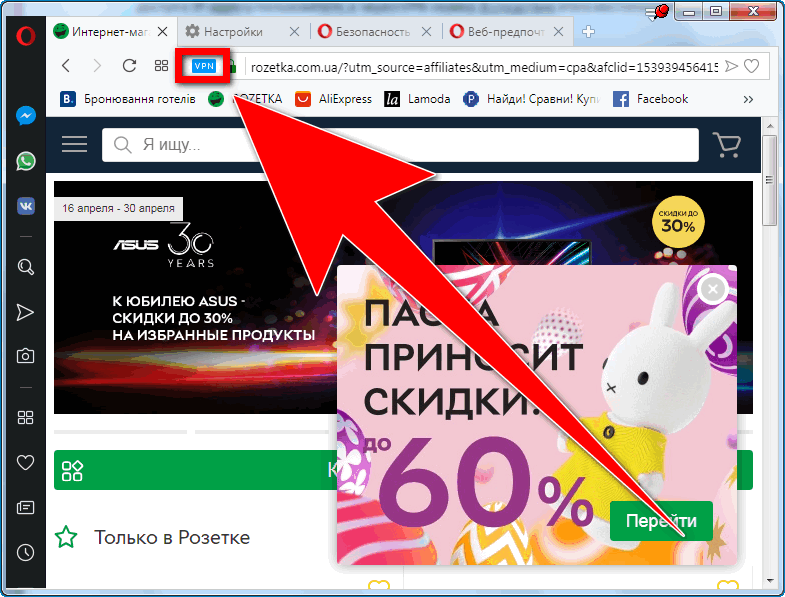
Нажав на него, пользователь может ознакомиться с информацией о передаче данных, увидеть свой виртуальный IP-адрес и при необходимости — изменить регион своего виртуального местонахождения. Для этого нужно выбрать вкладку «Виртуальное местоположение» и выбрать один из регионов в списке.
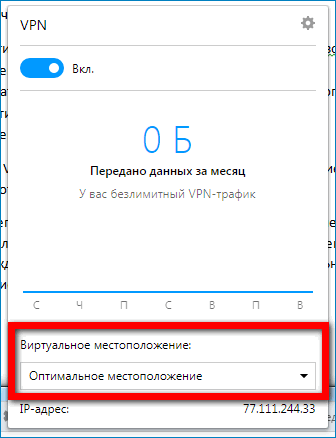
При включении VPN автоматически устанавливается оптимальное местоположение для передачи данных.
В этом же всплывающем окне можно отключить VPN, сдвинув ползунок активации.
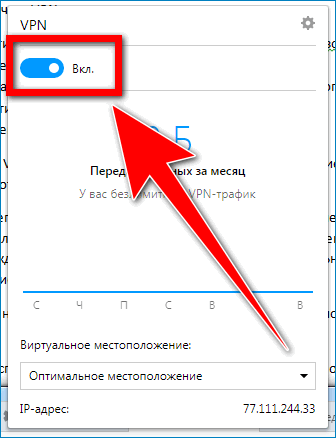
Услуга подключения к VPN — бесплатна и работает без ограничения объема передачи данных.
Общие настройки местоположения
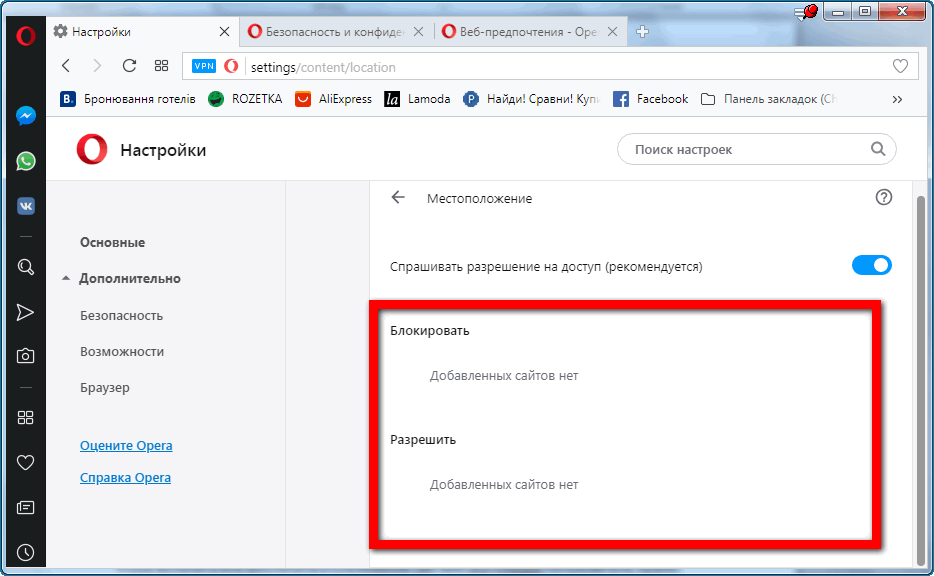
Для контроля использования сайтами данных о геолокации пользователя следует обратиться к общим настройкам местонахождения. По умолчанию в Опере отображается уведомление о предоставлении разрешения на эти данные при первом входе на сайт.
Чтобы включить или выключить отслеживание сайтами геолокации пользователя, нужно:
- Перейти в настройки браузера
- В разделе «Безопасность» найти строку «Настройки контента»
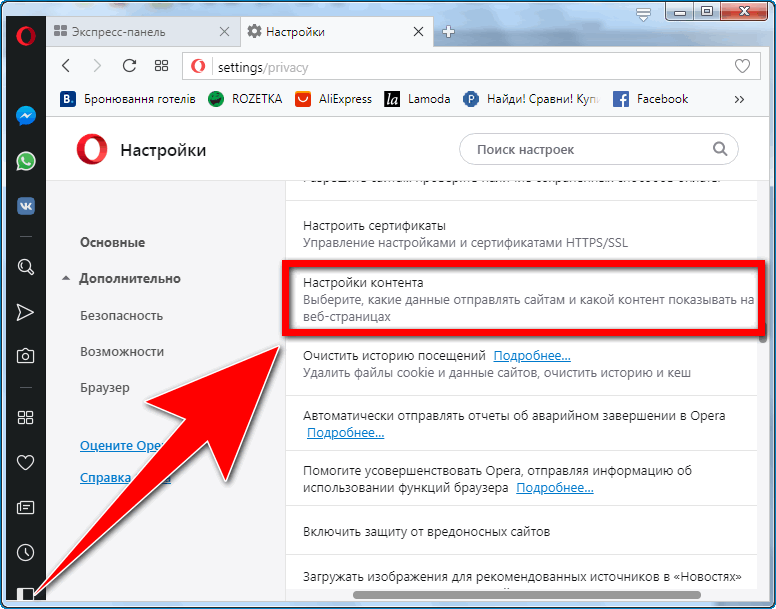
- Перейти во вкладку «Местоположение»
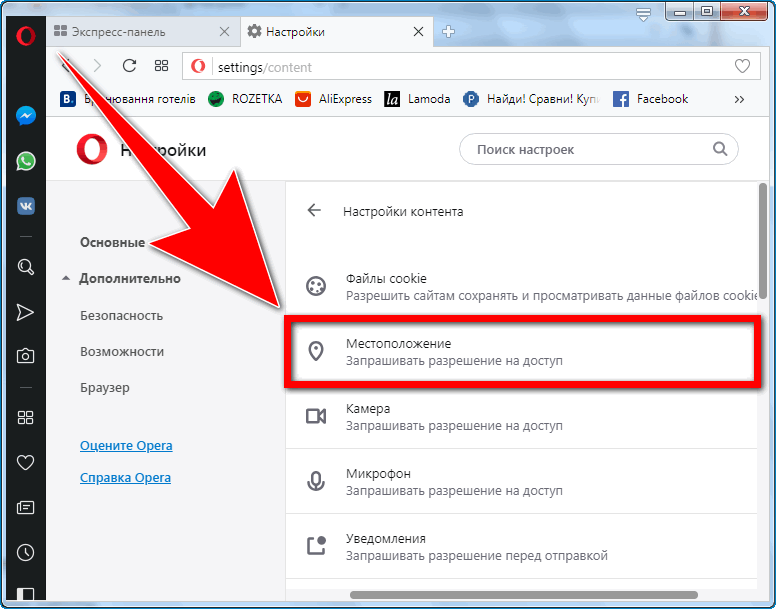
- Переключить ползунок в необходимое положение
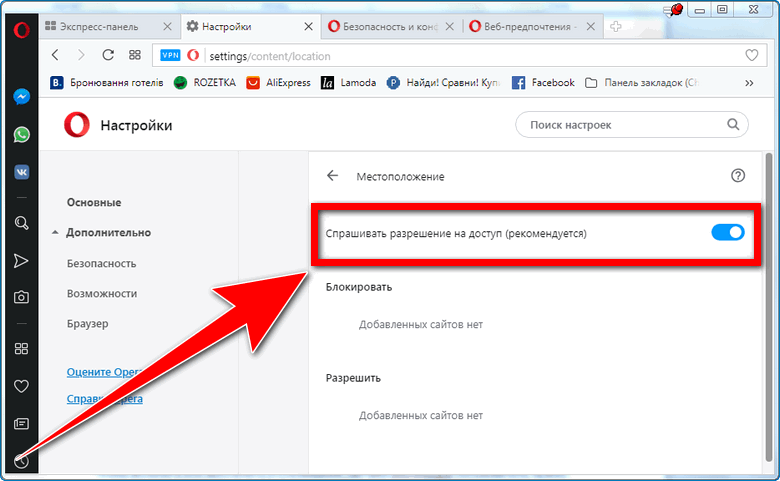
С помощью разделов «Блокировать» и «Разрешить» можно устанавливать доступ или ограничение доступа к геолокации для определенных сайтов.
Уведомление о предоставлении данных геолокации
Перед тем, как предоставить сайту доступ к местоположению, от пользователя требуется разрешение на это. Для этого при первом посещении сайта всплывает уведомление и вариантами выбора.
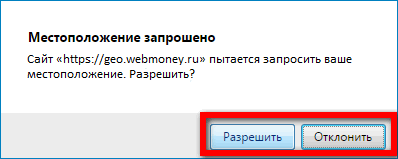
Чтобы запретить использование информации, следует нажать кнопку «Отклонить».
Итоги
Чтобы изменить местоположение в браузере Опера, необходимо включить VPN-сервер. В общих настройках геолокации Опера или через всплывающие предупреждения можно установить разрешение на доступ сайтов к информации о нахождении пользователя.
Как в Опере включить VPN
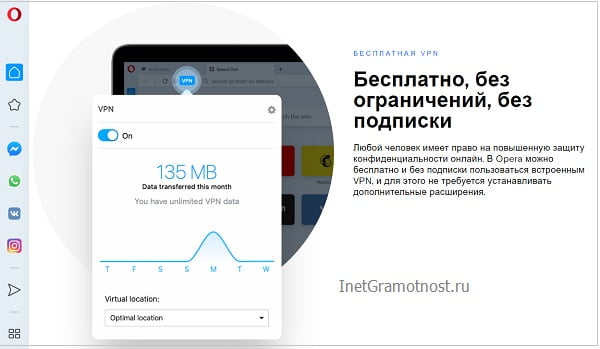
VPN является сокращением от английского Virtual Private Network, что переводится как виртуальная приватная (частная) сеть.
p, blockquote 1,0,0,0,0 —>
p, blockquote 2,0,0,0,0 —>
Одним из возможных способов применения VPN является обход имеющихся сетевых ограничений. Это понадобится, к примеру, чтобы получить доступ к сайтам и ресурсам, которые заблокированы на определенной территории. Рассмотрим, как в Опере включить VPN бесплатно на компьютерах или ноутбуках c операционной системой Windows.
p, blockquote 3,0,0,0,0 —>
Внимание! Приложение Opera VPN с 30 апреля 2018г. не работает на устройствах с Андроидом и на яблочных гаджетах с iOS. Сообщение было опубликовано на официальном сайте компании: «Мы прекращаем работу приложения Opera VPN для iOS и Android 30 апреля 2018 года. Но не волнуйтесь. Мы позаботимся о сохранении вашей конфиденциальности».
p, blockquote 4,0,0,0,0 —>
На компьютерах и ноутбуках бесплатный VPN не работает в браузере Opera с 17 июня 2021 года на территории России. В этот день Роскомнадзор (РКН) начал блокировку в России сервиса Opera VPN.
После того как РКН объявил о начале блокировки серверов Оперы, отвечающих за работу VPN, администрация браузера сама решила полностью закрыть данную функцию для пользователей из России. Вернет ли когда-нибудь Опера эту функцию, не известно.
p, blockquote 6,0,0,0,0 —>
p, blockquote 7,0,0,0,0 —>
Небольшое отступление для тех, кто не пользуется Оперой, но хотел бы использовать некоторые возможности этого браузера. На компьютере или ноутбуке можно установить несколько браузеров. И пользоваться при необходимости тем браузером, в котором возникла необходимость. В каждом браузере есть свои «плюшки», то есть какие-либо полезные вещи, которые есть только в этом конкретном браузере, но отсутствуют в другом.
p, blockquote 8,0,0,0,0 —>
Официальный сайт, с которого можно скачать и установить браузер Оперу, приведен ЗДЕСЬ.
p, blockquote 9,0,1,0,0 —>
Как узнать свой IP-адрес
Для начала предлагаю определиться с Вашим текущим местоположением, то есть, узнать свой IP-адрес. Для этого просто перейдите по ссылке:
p, blockquote 10,0,0,0,0 —>
С помощью указанного сервиса Вы узнаете свой текущий IP-адрес, имя вашего компьютера, свою операционную систему, Ваш браузер, провайдер:
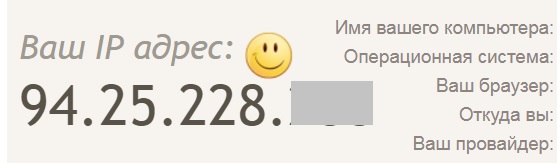
p, blockquote 12,0,0,0,0 —> Рис. 1. Определяем текущий IP-адрес.
Узнав, как в Опере включить VPN, мы сможем сменить свой IP-адрес на другой. В этом Вы сможете убедиться сами в конце статьи.
p, blockquote 13,0,0,0,0 —>
Открываем Настройки Оперы
В браузере Опера открываем Настройки (рис. 2):
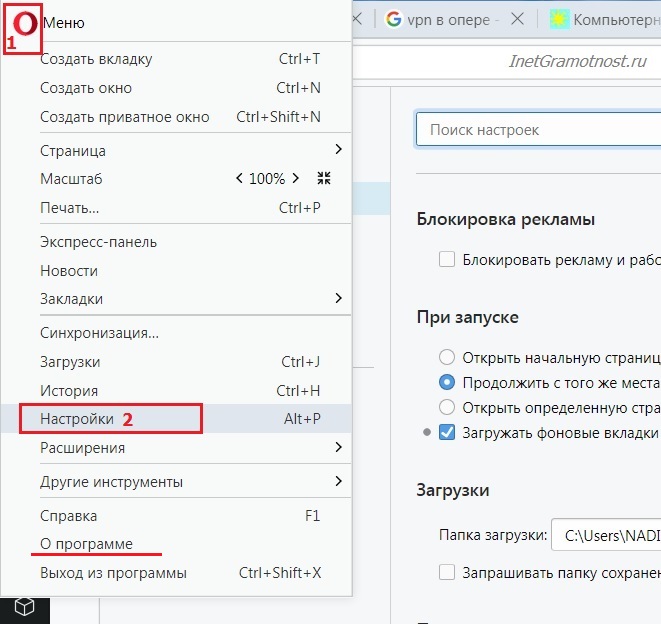
p, blockquote 14,0,0,0,0 —> Рис. 2. Где находятся Настройки в Опере.
Цифра 1 на рисунке 2 показывает, что надо открыть браузер Опера и кликнуть по значку «О» в левом верхнем углу.
p, blockquote 15,0,0,0,0 —>
Другой вариант, чтобы открыть настройки Оперы — одновременно нажать на две клавиши Alt+P. Здесь «P» — та клавиша, где находится латинская буква «P» (при этом не имеет значения, какая раскладка клавиатуры включена).
p, blockquote 16,0,0,0,0 —>
Включаем VPN в настройках безопасности Оперы
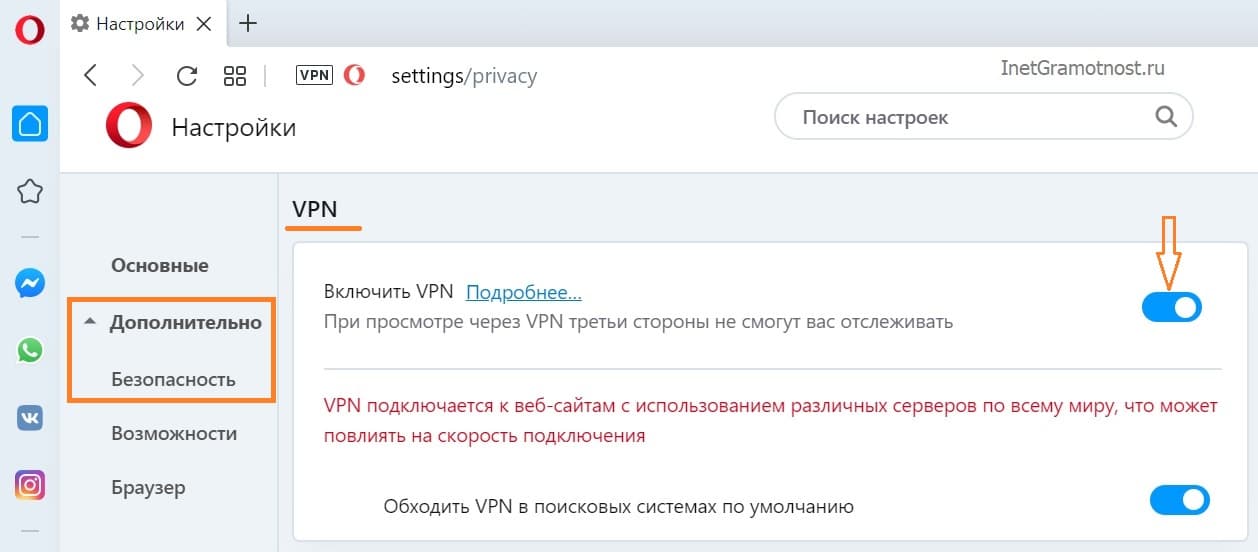
h2 3,0,0,0,0 —> Рис. 3. В Настройках безопасности браузера Опера включаем опцию VPN.
1) В Настройках Оперы есть вкладка «Дополнительно» (рисунок 3), кликаем по ней.
2) Появится «Безопасность», по которой надо щелкнуть.
3) Далее листаем страницу вниз, ищем там опцию «VPN».
4) Ставим галочку напротив «VPN».
p, blockquote 17,0,0,0,0 —>
Включаем VPN в адресной строке Оперы
После того как в настройках безопасности браузера Опера VPN разрешена, остается включить VPN в браузерной (адресной) строке.
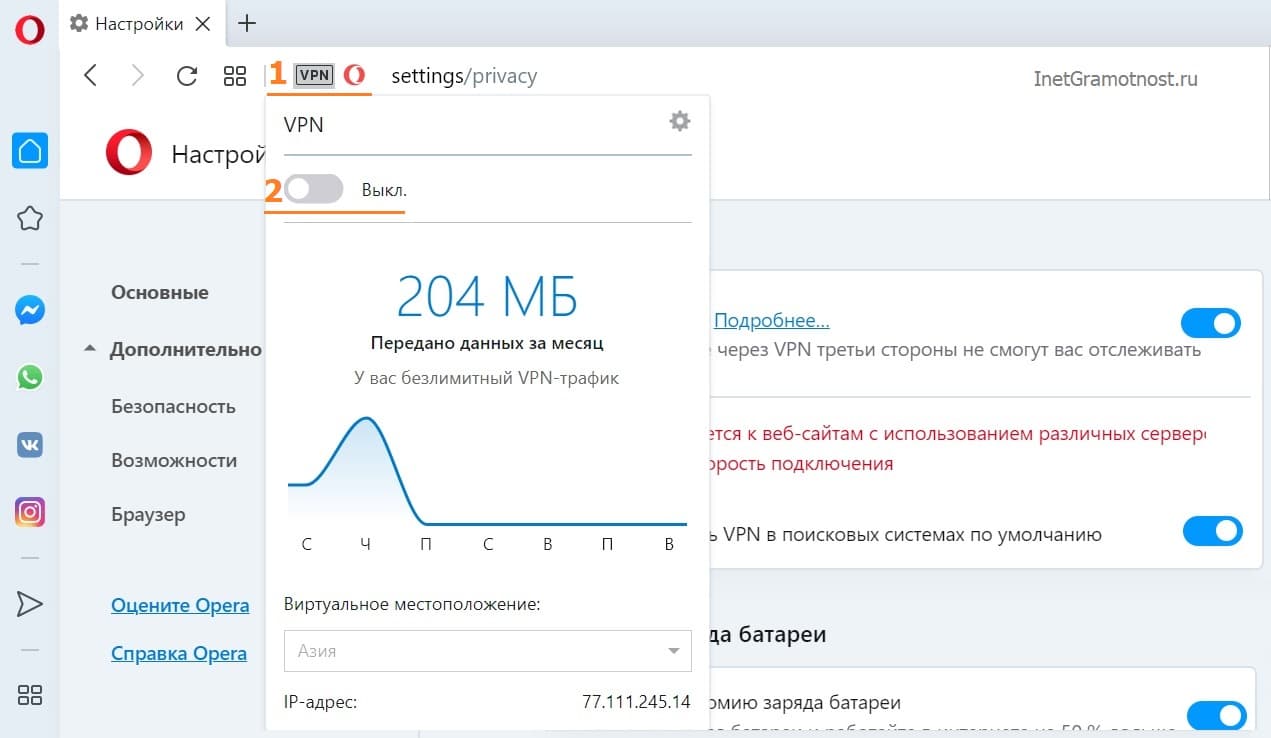
p, blockquote 18,1,0,0,0 —> Рис. 4. VPN пока не включено. Надо кликнуть по значку VPN в браузерной строке Оперы, чтобы включить VPN.
Цифра 1 на рисунке 4 – кликаем по значку VPN,
2 на рис. 4 – щелкаем по движку. После этого он перемещается из положения «Выкл.» во «Вкл.». Движок меняет при этом цвет с серого на синий.
p, blockquote 19,0,0,0,0 —>
Когда движок VPN переведен в положение «Вкл.», в браузерной строке иконка с надписью «VPN» из серой превратится в синюю:
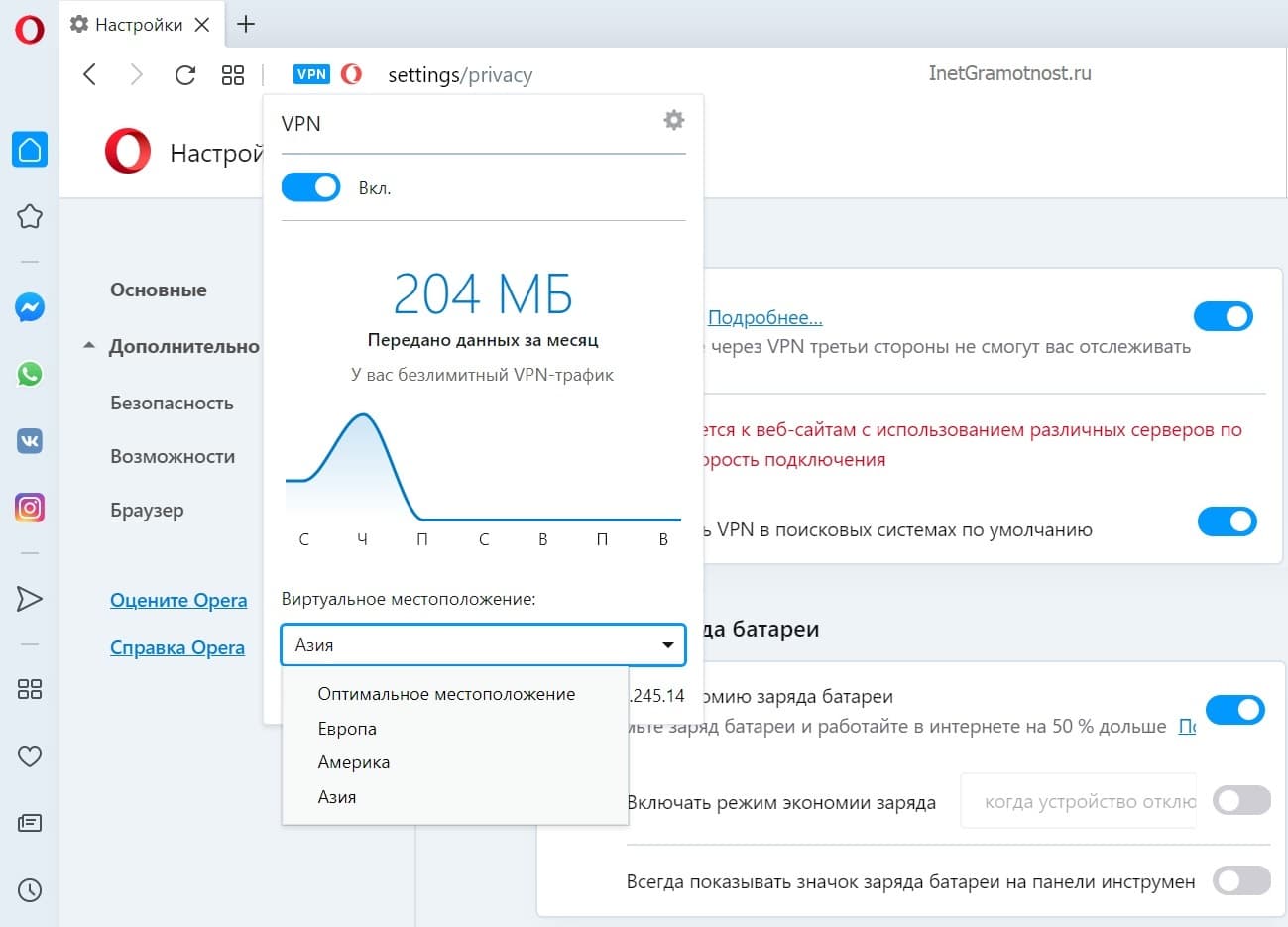
p, blockquote 20,0,0,0,0 —> Рис. 5. VPN в Опере включен. Можно выбрать желательный IP-адрес, кликнув по названию региона: Европа, либо Америка, либо Азия.
Если Вы видите синий значок в браузерной (адресной) строке Оперы, значит VPN у Вас работает.
p, blockquote 21,0,0,0,0 —>
На рис. 5 видно, что при включенном VPN можно выбрать регион, точнее, выбрать один из трех предложенных: Европа, Америка, Азия. IP адрес стал таким: 206.190.155.151.
p, blockquote 22,0,0,0,0 —>
Чтобы убедиться, что это действительно так, достаточно перейти на сервис 2IP в браузере Опера. Действительно, был IP 94.25.228.110 (рис. 1), а после перехода в браузере Опера на VPN стал совсем другой:
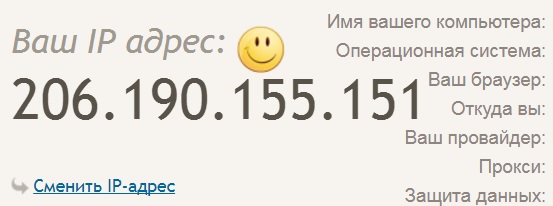
p, blockquote 23,0,0,0,0 —> Рис. 6. IP-адрес через включенный VPN в Опере.
В другом браузере, например, в Гугл Хроме или в Microsoft Edge можно проверить другой свой IP адрес. Будет два разных IP адреса: один в Опере, а другой в другом браузере. Так можно убедиться, что в Опере открываются сайты или страницы в интернете через другой IP адрес.
p, blockquote 24,0,0,0,0 —>
Как отключить VPN в Опере
Соответственно, чтобы отключить VPN, достаточно просто кликнуть по опции «Вкл.» (рис. 5). Тогда он будет в положении «Выкл.», а значок VPN поменяет свой цвет с синего на серый.
p, blockquote 25,0,0,0,0 —>
При этом можно ничего не менять в настройках безопасности Опера. Там возможность включения VPN останется доступной. Но при этом включать или выключать VPN в Опере можно именно черз браузерную (адресную)строку.
p, blockquote 26,0,0,0,0 —>
Если в Опере не работает VPN
1) Требуется версия веб-браузер Opera 60 или выше. Узнать версию своей Оперы можно, если в меню Оперы кликнуть опцию «О программе» (рис. 2).
p, blockquote 27,0,0,1,0 —>
Если Ваша версия браузера устарела, можно ее обновить. Либо сначала удалить старую Оперу, а потом установить с официального сайта новую, последнюю версию Оперы.
p, blockquote 28,0,0,0,0 —>
В июне 2020 года действует версия Оперы 68.0.3618.173.
p, blockquote 29,0,0,0,0 —>
2) Надо убедиться, что отключены другие прокси сервисы перед использованием VPN в Opera.
p, blockquote 30,0,0,0,0 —>
Также про Оперу:
p, blockquote 31,0,0,0,0 —>
p, blockquote 32,0,0,0,0 —>
p, blockquote 33,0,0,0,0 —>
p, blockquote 34,0,0,0,0 —>
p, blockquote 35,0,0,0,0 —>
p, blockquote 36,0,0,0,0 —> p, blockquote 37,0,0,0,1 —>
Опубликовано 17 августа 2017 года.
Последнее обновление 23 июня 2020 года.
Похожие публикации:
- Метод обязательств мсфо резерв отпусков что это
- Download master что это за программа
- Fan controller где скачать именно такой
- Как внести персональные данные в мегафон
Как поменять страну в vpn opera
Opera VPN – простое и эффективное решение для безопасного интернет-серфинга

В столь нестабильное время, когда вокруг царят информационные войны, страдают обычные люди. Повсеместно происходят блокировки любимых интернет-ресурсов. Делается это якобы в целях безопасности граждан. Иногда подобный процесс действительно необходим, чтобы снизить рост активности террористов. Но иногда под блокировку попадают совсем безобидные ресурсы новостного и социального типа. Естественно, пользователь хочет восстановить доступ к ним. Раньше для этого нужно было скачивать отдельную программу, которая позволяла обходить блокировку. Но с начала 2016 года появилось более удобное и эффективное решение – Opera VPN, которое встроено в браузер.
Опера ВПН позволяет изменить свое месторасположение. Теперь чтобы войти на запрещенный сайт, нет необходимости искать и скачивать дополнительные приложения, а нужно просто включить встроенный сервис. Также позволяет блокировать рекламу. Как включить ВПН в Опере, какие его особенности, возможности и преимущества мы разберемся в этом материале.
Как включить VPN в Опере на компьютере?
Чтобы активировать виртуальный приватный сервер на компьютере или мобильном телефоне, нужно просто сделать несколько кликов. После этого вы сможете пользоваться удобным для вас сервером для обхода блокировок. В целом, инструкция как включить ВПН в Опере на ПК выглядит следующим образом:
- открываем браузер Opera, после чего нажимаем комбинацию клавиш Alt + P, либо просто нажимаем «Меню», «Настройки»;
- когда вы находитесь на странице настроек, нужно перейти во вкладку «Безопасность»;
- вам нужно пролистать настройки вниз и поставить галочку возле пункта «Включить VPN», после чего VPN для Оперы будет уже включен внутри программы. Если вы хотите использовать VPN для Опера расширение с максимальным комфортом, поставьте галочку возле пункта «Обходить VPN в поисковых системах». Это позволяет поисковикам работать значительно быстрей и находить релевантные страницы;

- после того как VPN Opera расширение будет активировано, рядом с адресной строкой появится значок голубого цвета. Это значит, что можно заходить за заблокированные сайты без какого-либо страха и риска.

Теперь вы знаете, где в Опере включить VPN на ПК и как видите, не нужно ничего отдельно скачивать и покупать. Чтобы сменить месторасположение, необходимо кликнуть на значок VPN для браузера Opera, там выбрать «Виртуальное месторасположение». После этого нужно выбрать «Оптимальное месторасположение» или необходимую страну из предоставленного списка. Давайте разберемся, как включить ВПН в Опере на телефоне.
Как включить VPN в Опере на телефоне?
На заблокированные сайты невозможно зайти не только с компьютера, но и мобильного телефона. Давайте рассмотрим, как скрыть свой реальный IP-адрес с мобильного телефона и посещать запрещенные сайты вместе с VPN. К сожалению, встроенного VPN в мобильной версии нет, но вы можете скачать VPN Опера в App Store (iOS) или Play Маркет (Android). Когда скачали и установили, следуйте инструкции:
- запустите приложение и нажмите на кнопку «Начать работу», после чего несколько раз «Далее», чтобы пропустить вступление;

- когда появиться окошко с запросом на подключение, нужно нажать «ОК», подтверждая разрешение Opera с VPN начинать свою работу. После этого кликните «Подключиться». Программа автоматически подключится к ближайшему серверу.

Сервис для компьютера и смартфона имеет интуитивно понятный интерфейс, поэтому вы без проблем сможете найти, как отключить VPN в Опере.
Что делать, если ВПН расширение для Оперы не работает?
Обычно, если VPN перестал работать, то ничего сделать невозможно. Дело в том, что VPN для Opera бесплатно предоставляется, поэтому имеет ограниченное количество серверов. Это приводит к перегрузкам – не хватает. Если VPN не работает дольше длительное время, то проверьте свой компьютер на неисправности, а также просканируйте компьютер на вирусы. 
Преимущества и недостатки Opera VPN
- Вам не нужно тратить время, чтобы скачать Opera VPN, а достаточно просто установить браузер и настроить программу.
- Интуитивно понятный интерфейс способствует тому, что даже малоопытный пользователь разберется, как включить VPN в Opera.
- Опера ВПН для компьютера и смартфона обеспечивает доступ абсолютно ко всем запрещенным ресурсам.
- Есть несколько серверов, поэтому если один не работает, то вы всегда можете воспользоваться другим.
- Встроенная программа обеспечивает полное шифрование трафика, что редко для бесплатных сервисов.
- Иногда из-за загруженности сети, резко падает скорость загрузки страниц.
- Слишком маленький список настроек, что делает его удобным для людей, которые плохо разбираются в компьютере.
- Некоторые сайты блокируют встроенный VPN Опера, поэтому сервис не всегда будет актуальным.
Выводы
Как видите, встроенный VPN для Opera – это удобное и практичное решение, которое имеет множество преимуществ, но также не лишено недостатков. Приложение VPN Опера прекратило работу в России, но вместе с нами вы сможете подобрать оптимальную альтернативу приложению Opera VPN для мобильных телефонов. Но, как и прежде, вы сможете скачать Оперу с ВПН для ПК, наслаждаясь удобным и безопасным серфингом в интернете.
Как включить VPN в браузере Opera
VPN-сервис повышает конфиденциальность пользователей в Интернете за счет повышения безопасности соединений, что особенно актуально для небезопасных общественных сетей. Кроме того, VPN затрудняет онлайн трекерам задачу отслеживания пользовательской активности и позволяет посещать сайты, для которых введены региональные ограничения.
Как настроить VPN подключение Opera в Windows
- Закройте браузер Opera и откройте файл Secure Preferences с помощью Блокнота по следующему пути:

- В самом конце документа найдите строку:
- Замените ru на ua (можно us):

- Сохраните документ и запустите браузер.
- В браузере нажмите сочетание клавиш Alt + P или перейдите в меню Opera > Настройки.
- Выберите раздел Дополнительно > Возможности и в секции VPN сделайте активным переключатель Включить VPN.

- В адресной строке браузера должна появиться кнопка VPN.
- Нажмите по иконке для выбора местоположения сервера или просмотра объема использованных данных. Когда VPN активен, кнопка будет голубой.

Как настроить VPN подключение Opera в MacOS
- В браузере нажмите сочетание клавиш Command + , или перейдите в меню Opera > Настройки.
- Выберите раздел Дополнительно > Возможности и в секции VPN сделайте активным переключатель Включить VPN.
- В адресной строке браузера должна появиться кнопка VPN.
- Нажмите по иконке для выбора местоположения сервера или просмотра объема использованных данных. Когда VPN активен, кнопка будет голубой.
Выбор местоположения VPN сервера
Встроенный в браузер Opera VPN поддерживает локации, разделенные на регионы: Европа, Азия и США. Вы можете использовать режим «Оптимальное местоположение» для выбора оптимального по быстродействию сервера.
Выбирайте ваше местоположение в сети с бесплатным VPN в Opera 40
Сегодня мы выпускаем Opera 40 с нашим новым бесплатным, безлимитным и не собирающим логов браузерным VPN. С этим выпуском Opera становится первым крупным браузером, представившим встроенный сервис VPN. Браузерный VPN создает безопасное соединение с одним из пяти серверов Opera, расположенных по всему миру. VPN позволяет вам выбрать ваше местоположение в сети, повышая уровень приватности и защищенности онлайн и обеспечивая более легкий доступ к контенту.

Мы верим, что если бы больше людей знали, как работает интернет, то они бы чаще использовали VPN – и мы надеемся, наш бесплатный и удобный VPN станет востребованной функцией для каждого.
До сегодняшнего момента VPN в основном использовался теми, кто хорошо понимает то, как работает интернет. Только каждый второй, кого мы спросили в ходе нашего глобального исследования, знает, что такое VPN. Вместе с тем, более 80% опрошенных в США и Германии озабочены защитой своих данных в сети. Более 70% людей, которые знали, что такое VPN, но не пользовались им, объясняли свое нежелание использовать VPN сложностью существующих сервисов и наличием платы за подписку.
Использование бесплатного VPN в Opera
Скачав браузер, вы сможете очень легко включить VPN. Перейдите в «Настройки», выберите «Безопасность» и затем включите бесплатный VPN. После этого в браузере появится иконка VPN, в которой вы сможете включить/выключить VPN, а также поменять местоположение.
Пользователи также могут разрешить браузеру Opera выбрать оптимальное расположение сервера на основе ряда факторов, таких как скорость сети, время ожидания, местоположение и емкость сервера. В данном режиме автоматического определения оптимальной локации сервера пользователь сможет работать в интернете через VPN с максимально доступной скоростью.
Под капотом
Наш бесплатный браузер VPN защищает весь трафик, проходящий через Opera (но не через другие установленные браузеры или приложения).
С момента первоначального выпуска версии для разработчиков, Opera добавила несколько новых функций в браузерный VPN. В этой версии вы сможете выбрать включить VPN для всего браузера или же использовать его только при работе в приватных вкладках. Также были добавлены новые виртуальные локации – Сингапур и Нидерланды.
Больше функций в Opera 40
Автоматическая экономия батареи
Режим экономии заряда батареи автоматически включается, как только ноутбук отсоединяется от источника питания. Мы также добавили новые настройки в данном режиме, которые позволяют вам определить при каком уровне оставшегося заряда должна автоматически активироваться функция экономии батареи. Кроме того, вы сможете видеть объем оставшейся батареи в интерфейсе браузера.

Поддержка Chromecast
Нам нравится использовать Chromecast, поэтому мы нашли способ, как можно с ним работать в Opera. Для этого скачайте и установите расширение Chrome с каталога Opera. Затем вы сможете установить расширение Google Cast с веб-магазина Chrome. Установив его и присоединив специальное устройство к вашему дисплею, работающее на той же сети Wi-Fi, вы сможете начать стриминг.
Улучшение функции выноса видео
Функция выноса видео теперь поддерживает еще больше сайтов и проигрывателей. Кроме этого, кнопка выноса видео стала менее заметной и деактивирована для коротких видео. Закрыть видео стало еще проще – всего в один клик.

Лента новостей с поддержкой RSS
Персональная лента новостей теперь поддерживает RSS. Это означает, что вы можете добавлять любую RSS-ленту, а также предлагаемые вам источники. Так же как и другие новости кастомизированный RSS может быть прочитан как в режиме ленты, так и в смешанном режиме. Единственная разница в том, что для этих источников будет недоступна функция, рассчитывающая примерное время, необходимое для прочтения той или иной новости.

Для использования персональной ленты новостей, кликните иконку новостей в левой части экспресс-панели и затем нажмите на кнопку “+”. Вы также можете вставить URL в поле поиска. Как только URL будет распознан как действующий источник, вы сможете его добавить.
Скачайте Opera 40 и расскажите нам, что вы думаете о встроенном VPN и других новых функциях.
Похожие публикации:
- Tp link как точка доступа wifi
- Wi fi роутер keenetic 4g kn 1211 какие модемы поддерживает
- Wormhole как подключить через wifi
- Впн где есть сингапур
Как поменять страну на Андроиде – сменить регион на Android
Производители данной программы делают упор на отсутствие журналов активности, что редко бывает в бесплатном VPN софте. По большому количеству отзывов можно сделать вывод, что скорость этого бесплатного сервиса высокая. Для бесплатного использования Better Net придется посмотреть немного рекламы. Интерфейс программы простой, любой пользователь разберется со всеми функциями утилиты.
- автоматическое подключение к самым лучшим серверам;
- полная анонимность в сети;
- удобно пользоваться;
- надежная защита Wi-Fi сетей.
Proton vpn
Программа Proton VPN появилось не так давно, но за это время стало очень популярной. Даже в бесплатной версии ее приоритетом является безопасность, хотя скорость меньше, чем в платной. Откройте мир анонимного серфинга с Proton VPN и забудьте про какие-либо ограничения со стороны провайдеров и властей.
- никаких журналов активности;
- простая и быстрая;
- нет ограничений по трафику;
- подключение через три страны.
Если вам достаточно только основных функций, то лучшей программы для своего гаджета вы не найдете.
Tunnelbear
Один из лучших бесплатных VPN-сервисов для смартфонов, хотя есть ограничения по трафику — 500 Мб. Большое количество отзывов показывает, что данный сервис работает на высоких скоростях, он идеально подходит для анонимного интернет-серфинга. TunnelBear неплохо шифрует данные в общедоступных беспроводных Wi-Fi сетях. В общем программа неплохо справляется со своей функцией.
- быстрая потоковая трансляция;
- аварийный интернет-блокиратор;
- интуитивно понятный интерфейс;
- безопасность в общедоступных Wi-Fi сетях.
Turbo vpn
В этой программе систематически обновляется список прокси, чтобы делает ее максимально удобной и быстрой на фоне остальных VPN приложений. Turbo VPN позволит вам обойти файрволы в учебном заведение или на рабочем месте, а также сделает полностью анонимными свой интернет-серфинг.
- работает с самым быстрым серверам;
- понятный и удобный интерфейс;
- 24-часовая поддержка клиентов;
- мощное шифрование данных.
Zenmate vpn
Простой и очень удобный VPN-сервис, который за счет продвинутых средств шифрования обезопасит вашу работу в интернете, вне зависимости от вашего местонахождения. С помощью ZenMate можно быстро обходить географические ограничения для просмотра сайтов, скачивания софта и мультимедийного контента.
- защита от вредоносного софта;
- мощное шифрование;
- подключение к нужному серверу в один клик.
Единственный минус бесплатной версии — мало доступных серверов. Для расширения списка серверов и функциональности нужно приобрести платную версию.
VPN — это самый быстрый способ изменения региональных настроек на Андройд смартфоне. Для этого достаточно установить небольшую программу, после чего подключится к подходящему серверу.
Возможные проблемы при смене страны или региона
Часто Гугл Плей работает некорректно, требуется полностью очистить его данные и кэш. Например, иногда он не запускается и выдает ошибку.
Для этого требуется:
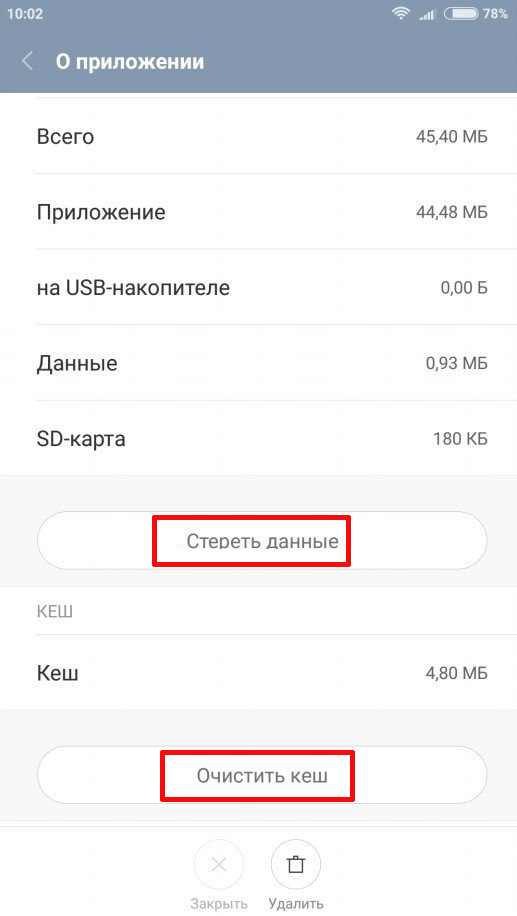
- Открыть иконку настроек на мобильном гаджете.
- Выбрать там вкладку «Приложения».
- В списке инсталлированного на гаджет софта выбрать Play Market.
- После чего в доступных функциях нажать две кнопки «Стереть данные» и «Очистить кэш».
- Потом нужно снова запустить программу и ввести данные для авторизации в системе, затем вынести изменения в настройки своего аккаунта.
В результате этих действий внесённые все пользовательские данные и настройки с приложения удалятся, нужно будет авторизоваться в системе после чего внести изменения в настройки Плей Маркете. Затем страна пребывания изменится в течение 48 часов.
Кроме этой проблемы у пользователей возникает еще большое количество сложностей с Google Play, далее даны ответы на наиболее распространенные вопросы пользователей Андроид-смартфонов по работе этого сервиса. Благодаря этому можно быстро устранить возникающие в процессе использования Гугл Плей проблемы.
Изменить региональные настройки в телефоне и Play Маркете несложно, самое главное придерживаться каждого шага инструкций, указанных в этой статье. В последнем случае главное учесть периодичность изменение пользовательских данных, иначе они останутся прежними. При возникновении сложностей нужно смотреть ответы на часто задаваемые вопросы, которые размещены в специальной таблице.
Необходимо также помнить о безопасности средств в процессе онлайн покупок, поэтому желательно пользоваться виртуальными картами или не основными счетами. В результате утечек платежной информации ежегодно со счетов многих клиентов банков крадут миллионы долларов и рублей.
Зачем менять регион прошивки?
Если вы купили устройство у регионального дилера и не собираетесь переезжать в другую страну, то такая замена вам и не понадобится. Вы находитесь в своем регионе по умолчанию и получаете нужные пакеты обновлений, не меняющие язык интерфейса и настройки железа.
Совершенно иная ситуация возникает в том случае, когда телефон покупается в зарубежном магазине. Регионы прошивок, как мы помним, привязаны к государству, резидентом которого является ваш продавец. Поэтому у пересекающего границы телефона могут появиться проблемы с апгрейдом программного обеспечения.
Как изменить регион в телефоне
Смартфоны Samsung работают на OS Android, поэтому регион в них меняется с помощью стандартной инструкции, указанной выше. Она подходит для всех гаджетов, включая Хiaomi и Huawei.
Как изменить страну в google play
Плей Маркет — это официальный магазин софта и мультимедийного контента компании Гугл, который предустановлен в системе Android. С его помощь производители расширяют возможности своих телефонов, — они становятся удобнее и универсальнее. После регистрации в Google учетка привязывается к Плей Маркету и стране пребывания владельца, из-за чего часто ограничивается доступ к скачиванию некоторых программ. В связи с чем многие пользователи гаджетов устанавливают другую страну в Google Плей. Делается это разными способами.
Как поменять регион на samsung galaxy watch
В параметрах Galaxy Watch существует возможность самостоятельно менять часовой пояс, а также добавлять возможность показывать время для других городов.
Чтобы поменять время, на телефоне, активируйте приложение “Часы”, нажмите на значок “Еще” (кнопка в виде трех точек в левой части экрана) и выберите раздел настроек. Найдите пункт “Часы” и измените в нем дату и время на актуальные. Если ваше местоположение вне домашнего часового пояса, и вам необходимо знать, который час в вашем родном городе, нажмите кнопку “Показывать домашнее время”.
Чтобы добавить отображение времени для нескольких регионов сразу, в параметрах приложения нажмите на значок в виде глобуса – это раздел “Всемирные часы”. В поисковой строке впишите название нового города для добавления. Вы можете добавлять несколько мест, и перемещать их в списке, чтобы настроить очередность отображения.
Чтобы осуществить данную операцию, необходимо выполнить следующий алгоритм действий. Первоначально необходимо открыть раздел «Настройки». Далее перейти в «Расширенные функции». С помощью строки «Регион» можно установить необходимую страну.
Вследствие изменения региона в смартфоне, появляется ряд некоторых дополнений.
Во-первых, моментально обращается внимание на появление новых приложений на устройстве. Это происходит, потому что при смене режима на какой-либо конкретный регион происходит скачивание пакета программ, характерных и интересных именно для этой зоны. В зависимости от желаний владельца телефона далее они могут быть без проблем удалены.
Во-вторых, у устройства при обновлении появляются новые «возможности». К примеру, «Разблокировка по лицу».
В-третьих, возврат «Карусели обоев». Эта функция является очень интересной и востребованной среди многих пользователей.
Если в смартфоне Xiaomi поменять регион на «Индию» или «Сингапур» , в работе устройства произойдут некоторые изменения. В первую очередь они касаются громкости звука в наушниках. При изменение региона ваши музыкальные композиции заиграют чуть иначе .
Как сменить страну в google play
После эмиграции в другое государство специалисты Google советуют сменить настройки в Play Market. Это позволит получить доступ к софту и мультимедийным файлам, разрешенным для этой страны.
Правда требуется учесть следующее:
- это разрешается делать всего 1 раз в год;
- после смены страны нельзя будет воспользоваться деньгами, которые были внесены на счет в прежней стране;
- будут недоступны для скачивания и просмотра некоторые кинофильмы, книги и утилиты.
Для изменения страны прибывания в Плей Маркете, желательно быть на территории этого государства и добавить доступный для него способ оплаты.
Изменение страны прибывания с помощью ПК:
Как сменить страну в гугл плей с помощью приложения
Многие пользователи Андройд телефонов испытывают проблемы с загрузкой и приобретением утилит в Плей Маркете в ходе поездки в другие страны, потому что учетка привязана к другому государству. Часто сервисы Google автоматически меняют региональные настройки, но иногда пользователю приходится самостоятельно их менять.
Чтобы быстро решить эту задачу, необходимо:
Открыть Плей Маркет с помощью нажатия соответствующей иконки на рабочем столе или в списке программ.
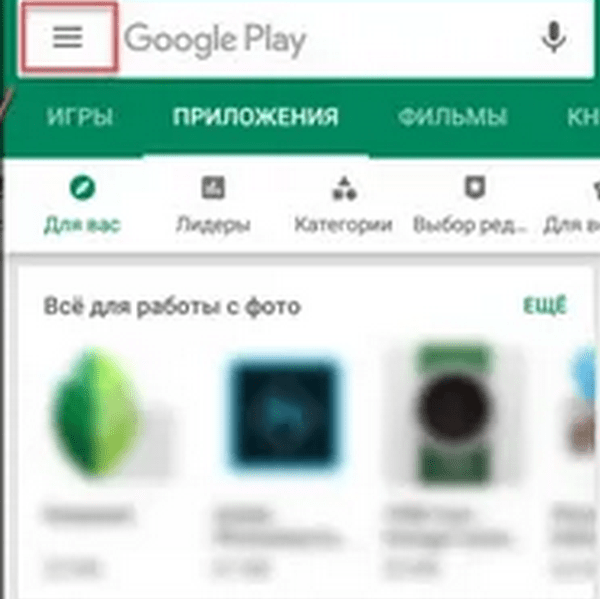
- Нажать иконку, указанную на нижней картинке, чтобы попасть в настройки данного приложения.
- Выбрать здесь настройки «Аккаунта», где требуется поменять страну.
- Для подтверждения действия требуется добавить новый способ оплаты софта и мультимедийного контента, доступный для этого государства.
- После нажатия «Продолжить», страна в этом онлайн-магазине изменится в течение 2 дней.
Менять страну в Google Play можно всего лишь 1 раза в год. Также нужно учесть, что при наличии на балансе Play Market 10$ и более, поменять страну в учетке не получится.
Как удалить банковскую карту в google play
Ее можно удалить с телефона или ПК, стоит детально разобрать и описать оба способа.
Как ускорить ota обновление на вашем телефоне?
Итак, вы хотите сделать OTA обновление быстрее, чем оно станет доступно другим пользователям в вашем регионе? Просто следуйте инструкциям, которые мы дади далее. Если вы достаточно терпеливы, чтобы ожидать, когда обновление, естественно, прийдет на ваш телефон, вам не понадобится это руководство.
Шаг 1: Сначала вам нужно установить VPN-приложение. Мы рекомендуем вам загрузить Opera VPN. Некоторые из вас уже давно используют платные VPN-программы. В этом случае, вам не нужна Opera VPN. Все, что вам нужно сделать — это установить приложение используемого вами VPN-сервиса на свой телефон. После того как вы откроете приложение, укажите учетные данные для входа, и все будет готово.
Шаг 2: Как было сказано ранее, большинство обновлений запускаются сначала в Америке (и в более близких странах). Что мы собираемся сделать, это изменить страну в нашем VPN-сервисе. Надеемся, вы используете Opera VPN. Итак, откройте приложение и нажмите синюю кнопку Connect на главной странице интерфейса приложенгия. Кроме того, вы можете нажать кнопку меню в левом верхнем углу экрана и коснуться переключателя рядом с ярлыком Opera VPN.
Шаг 3: Необходимо произвести смену региона. Вы должны убедиться, что в списке стран есть Канада (наилучший выбор для Opera). Если вы используете другой VPN, вы можете сделать очевидный выбор (имеется в виду США). Если установленная страна не Канада, нажмите «Изменить регион» и выберите нужную. Если у вас есть возможность использовать страну USA в Opera VPN, вы можете вырать ее.
Шаг 4: Скорее всего, вы сразу-же получите уведомление об обновлении. Если вы не видите его, перейдите в Настройки — Обновление системы (шаги меняются от производителя к производителю). Здесь вы найдете опции обновления. Вы можете начать процесс загрузки обновления. Не запускайте процесс загрузки, если вы используете мобильную передачу данных.
Вы можете следовать этому пошаговому руководству по ускорению ОТА обновления каждый раз, когда узнаете у выпуске обновления, но не получаете его. Надеемся, вы поняли, как быстро получать обновления OTA. Принцип процесса фактически заключается в изменении вашего местоположения.
Какие есть минусы переключения региона
Несмотря на появление некоторых интересных функций, смена региона привносит и кое-какие неудобства. Например, часовой пояс меняется на индийский. И вместо привычных московских 3 получаются 5,5. Но это можно поправить вручную. Также смена региона может повлечь изменение языка календаря (и праздников, соответственно) и установку дополнительных программ.
А вы пробовали менять регион на своем смартфоне Xiaomi?
Изменить страну в Play Market можно с помощью VPN (если вы работаете за компьютером) или через root-права. Подборку лучших VPN-сервисов вы можете найти в отдельной статье. Однако учитывайте, что в некоторых случаях будет недостаточно поменять IP — для оплаты покупок в магазине приложений понадобится также банковская карта, выпущенная в той стране, где вы (якобы) находитесь.
Не самый безопасный способ
Этот метод подойдет для тех, кто уже разблокировал root-права на своем смартфоне или не против сделать это сначала. Чтобы узнать, как получить root-доступ на Android, загляните в нашу инструкцию. Шаги могут отличаться в зависимости от модели вашего смартфона.
Далее загрузите и установите приложение Market Unlocker. В некоторых случаях этого достаточно, и Play Market сразу разблокируется. Если этого не произошло, выполните следующие действия:
- Включите режим полета и выберите в Market Unlocker пункт Auto Unlock.
- Удалите все данные из магазина приложений. Для этого перейдите в настройки вашего смартфона, выберите раздел «Приложения» — «Все» и найдите Play Market. Затем очистите все данные, а также кэш.
- Перезагрузите телефон. Теперь магазин должен быть разблокирован.
Если вы купили устройство у регионального дилера и не собираетесь переезжать в другую страну, то такая замена вам и не понадобится. Вы находитесь в своем регионе по умолчанию и получаете нужные пакеты обновлений, не меняющие язык интерфейса и настройки железа.
Отличия функций samsung в зависимости от региона
Сами прошивки для той или иной страны почти идентичны и отличаются только наличием дополнительных настроек. Поэтому если у вас samsung не РСТ-СТБ (привезен из стран Европы, Азии) и необходимо добавить дополнительные функции в прошивку, то достаточно изменить только регион.
В большинстве случаев изменение региона на Samsung происходит без сброса настроек, с сохранением всех данных и обновлениями ПО.
Особенности настроек региона на телефонах Samsung:
- Samsung Pay не поддерживается на вашем устройстве.
- Служба Samsung Pay недоступна в этой стране.
- Штатная запись звонков с линии.
- На Samsung не приходят обновления «по воздуху».
Список наиболее популярных регионов Samsung:
- SER (Россия, Беларусь) — samsung pay.
- XXV (Вьетнам) — samsung pay и штатная запись звонков.
- THL (Таиланд) — штатная запись звонков ( samsung pay отключен с 1.01.22 ).
- XEF (Франция) — samsung pay.
Платёжная система samsung pay не намерена уходить из россии — она будет работать с картами «мир»
Компания Samsung сделала важное объявление в фирменном Telegram-канале. Она объявила о том, что её платёжная система Samsung Pay продолжит работу на территории России. При этом пользователи не смогут воспользоваться некоторыми функциями, доступными жителям других стран.
В первую очередь речь идёт о пластиковых картах, выпущенных совместно с платёжными системами Visa и Mastercard, эмитентами которых являются расположенные на территории России банки — их использование более не предусмотрено.
С ограничением будет работать и билетный сервис транспортной карты Виртуальная Тройка, распространённой в столице — выпуск новых билетов прекращён, но уже выпущенные и добавленные в Samsung Pay будут по-прежнему доступны — систему можно будет использовать в транспорте Москвы.
Хотя платёжная система Samsung не являлась самой распространённой в России, не исключено, что с уходом Apple Pay и Google Pay она станет весьма популярной — в стране насчитываются буквально десятки миллионов владельцев смартфонов Samsung и, главное, Samsung Pay совместима с картами «Мир». По данным компании платежи по картам «Мир» любых банков « работают в Samsung Pay без ограничений ».
Со списком банков, поддерживаемых системой, можно ознакомиться на сайте компании . Поддерживаются карты «Мир» более 30 банков, включая Сбербанк, Альфа-Банк, Тинькофф Банк, Почта Банк и другие популярных организации.
Если вы заметили ошибку — выделите ее мышью и нажмите CTRL ENTER.
С помощью пк
В любом браузере ПК открыть web-версию Play, после чего последовательно выполнить следующее:
С помощью смартфона
Мы часто меняем карты, банки и платежные системы, регулярно приходиться удалять прежние способы оплаты в онлайн-магазинах. Например, пользователям смартфонов приходится удалять банковскую карту из Google Play, потому что старые неактивные карточки мешают оплачивать покупки.
На телефоне нужно:
Самсунг серии m u 2022 год выпуска
Идем по следующему пути:
- Меню – Поддержка – Самодиагностика – Сброс Смарт Хаб – вводим 0000 (в качестве пароля по умолчанию);
- дожидаемся, пока пройдет сброс всех настроек;
- возвращаемся к меню, проверяем качество выполненной работы.
Главное условие работы в сервисном меню – внимательность и соблюдение инструкции. Иначе придется устранять другие допущенные ошибки.
Серия f 2022 год выпуска
- нажимаем на ПДУ клавишу «Source», затем выбираем «ТВ»;
- используя ПДУ, идем по пути Меню-Система-Настройки, проставляем 0000, даем старт установке;
- приемник сам подскажет дальнейший ход настроек. Занимаемся настройкой аппарата, пока на дисплее не откроется окно Смарт Хаб, и не появится Политика конфиденциальности;
- на ПДУ нажимаем последовательно следующие клавиши:
- выпадает список стран, из которого потребуется выбрать нужную страну, кликаем по клавише «Ввод».
Как и для предыдущей серии, сначала пройдет удаление виджетов для страны-производителя, а потом установка приложений страны, которую вы выбрали.
Серия h 2022 год выпуска
- переходим к меню телевизора;
- выбираем Функции – Смарт Хаб – Сброс Смарт Хаб – по умолчанию проставляем 0000;
- не покидаем меню, дожидаемся завершения сброса, переходим к пункту «Открыть Смарт Хаб»;
- следующий шаг: Учетные записи Смарт Хаб. Нажимаем на большую кнопку, переходим к Условиям и Политике конфиденциальности, все принимаем;
- далее на ПДУ последовательно нажимаем кнопки:
- появляется список стран, из которого выбираем свою, жмем клавишу «Ввод».
По окончании настроек будет выполнено автоматическое удаление виджетов другого государства и установка приложений той страны, которую вы выбрали.
Смена региона на тв самсунг
В данном случае при включении ТВ есть русский язык, а после нажатия Смарт Хаб запускается Smart TV.
На скрине видно, что на ТВ уже установлены русскоязычные виджеты. Это говорит о разблокировке Смарт ТВ.
Но нередки ситуации, при которых ТВ оснащен русскоязычным меню, но сами приложения на русском языке установить не получается. Это значит, что неправильно выставлен регион проживания.
Способов перенастройки региона несколько, но не всегда они подходят для ТВ разных серий.
Смена региона прибывания в гугл плей за счет vpn соединения
Для автоматической смены региона прибывания и доступа к запрещенному контенту в конкретной стране, пользователи смартфонов часто используют VPN программы. Они направляют весь траффик сначала на иностранные серверы, который потом идет на телефон по защищенному туннелю.
Смена региона, языка и часового пояса
Чтобы сменить страну и задать персональные настройки на Android, необходимо выполнить следующие действия:
Шаг 1. Откройте настройки и перейдите в меню «Расширенные настройки» (в зависимости от модели данный пункт устройства может носить другое название).
Шаг 2. Здесь будут разделы «Дата и время», «Язык и ввод», «Регион». По очереди измените страну в каждом из этих меню (укажите нужный регион, подходящий часовой пояс и язык системы).
На более старых устройствах порядок действий будет немного отличаться:
Шаг 1. Запустите приложение Настройки и выберите раздел «Дополнительно» в категории «Система и устройство».
Шаг 2. Нажмите кнопку «Регион».
Шаг 3. Выберите страну, которая будет задана в качестве основной.
Шаг 4. Вернитесь к разделу «Дополнительно» и нажмите кнопку «Язык и ввод», после чего задайте язык системы.
Шаг 5. Вернитесь к разделу «Дополнительно» и нажмите кнопку «Дата и время», после чего выберите часовой пояс сети.
- Откройте приложение Google Play Маркет с устройства на операционке Android.
- Нажмите на кнопку “Дополнительно”, откройте строку “Учетная запись”, затем выберите пункт “Страны и профили”.
- Выберите в списке страну, которую хотите сделать основной.
- Добавьте вариант оплаты для этой страны, придерживаясь указаний системы.
- Первый способ оплаты должен работать в стране, для которой вы добавляете профиль. Создав профиль, вы сможете добавить технологии оплаты с других стран.
Список наиболее популярных моделей:
Только Европа, Азия. Для Американских и Корейских моделей смена региона недоступна!
- Сменить регион Samsung S22 SM-S901B/SM-S901E
- Сменить регион Samsung S22 SM-G906B/SM-S906E
- Сменить регион Samsung S22 Ultra SM-G908B/SM-S908E
- Сменить регион Samsung Z Fold 2 SM-G916B
- Сменить регион Samsung Z Fold 3 SM-F926B
- Сменить регион Samsung S21 FE SM-G990B
- Сменить регион Samsung S21 SM-G991B
- Сменить регион Samsung S21 SM-G996B
- Сменить регион Samsung S21 Ultra 5G SM-G998B
- Сменить регион Samsung Note20 5G SM-N980F SM-N981B
- Сменить регион Samsung Note20 Ultra 5G SM-N985F SM-N986B
- Сменить регион Samsung S20 SM-G980F
- Сменить регион Samsung S20 SM-G985F
- Сменить регион Samsung S20 5G SM-G986B
- Сменить регион Samsung S20 Ultra SM-G988B
- Сменить регион Samsung Fold SM-F900F
- Сменить регион Samsung Note 10 SM-N970F
- Сменить регион Samsung Note 10 Lite SM-N770F
- Сменить регион Samsung Note 10 SM-N975F
- Сменить регион Samsung Note10 5G SM-N976B
- Сменить регион Samsung S10e SM-G970F
- Сменить регион Samsung S10 SM-G973F
- Сменить регион Samsung S10 Lite SM-G770F
- Сменить регион Samsung S10 SM-G975F
- Сменить регион Samsung A21s SM-A217F
- Сменить регион Samsung A41 SM-A415F
- Сменить регион Samsung A022 SM-A022G
- Сменить регион Samsung A53 5G SM-A536B/SM-A536E
- Сменить регион Samsung A52S SM-A528B
- Сменить регион Samsung A52 5G SM-A526B
- Сменить регион Samsung A52 SM-A525F
- Сменить регион Samsung A51 SM-A515F
- Сменить регион Samsung A50 SM-A505FN
- Сменить регион Samsung A50s SM-A507FN
- Сменить регион Samsung Xcover Pro SM-G715F
- Сменить регион Samsung XCover 4s SM-G398F
- Сменить регион Samsung S9 S9 SM-G960F SM-G965F
- Сменить регион Samsung Note 8 SM-N950F
- Сменить регион Samsung Note 9 SM-N960F
- Сменить регион Samsung M62 SM-M625F
- Сменить регион Samsung M52 SM-M526B
- Сменить регион Samsung M51 SM-M515F
- Сменить регион Samsung M40 SM-M405F
- Сменить регион Samsung M31s SM-M317F
- Сменить регион Samsung M32 SM-M325F
- Сменить регион Samsung M31 SM-M315F
- Сменить регион Samsung M30 SM-M305F
- Сменить регион Samsung M30s SM-M307F
- Сменить регион Samsung M21 SM-M215F/
- Сменить регион Samsung M20 SM-M205F
- Сменить регион Samsung M11 SM-M115F
- Сменить регион Samsung M12 SM-M127F
- Сменить регион Samsung M10 SM-M105F
- Сменить регион Samsung M10s SM-M107F
- Сменить регион Samsung A80 SM-A805F
- Сменить регион Samsung A70 SM-A705F
- Сменить регион Samsung A72 SM-A725F
- Сменить регион Samsung A73 5G SM-A736B
- Сменить регион Samsung A71 SM-A715F
- Сменить регион Samsung A40 SM-A405F
- Сменить регион Samsung A31 SM-A315F
- Сменить регион Samsung A30 SM-A305F
- Сменить регион Samsung A30s SM-A307F
- Сменить регион Samsung A20s SM-A207F
- Сменить регион Samsung A20e SM-A202F
- Сменить регион Samsung A20 SM-A205F
- Сменить регион Samsung A01 SM-A015F
- Сменить регион Samsung A11 SM-A115F
- Сменить регион Samsung A10s SM-A107F
- Сменить регион Samsung A10 SM-A105F
Способы и стоимость смены региона
1)Если вы находитесь в Минске. ул. Ильи Копиевича 5. (предварительно обязательно пишите или звоните). Время смены региона 5-10 мин.2)Если вы находитесь за пределами Минска или Беларуси (Россия, Украина, Казахстан и другие страны), можно сделать быстро удаленно через ваш компьютер.
Стоимость смены региона для телефонов Samsung — 35,0 — 50,0 бел. руб. (850 — 1250 рос. руб.)
Заключение
Выполнение приведенных выше рекомендаций поможет вам избавиться от проблем, сопутствующих неверно заданному региону в настройках смартфона.