Как сменить язык в Google?
Статья для тех, кто активно пользуется службами Google и собственно браузером Google Chrome. В тот или иной момент пользователю хочется или просто нужно изменить язык интерфейса, к примеру, с русского на английский. В два-три клика – как сначала думается — проблему решить не удается: придется изменять настройки не только в браузере, но и в разных службах. Рассмотрим, как это сделать.
Как мы уже поняли, сменить язык в Google – требование слишком общее. Если Вам нужно полностью изменить язык интерфейса, придется сменять язык как минимум в трех разных местах:
- Смена языка в настройках браузера Google Chrome;
- Смена языка в поиске Google;
- Смена языка в профиле Google+ (Gmail, Google+).
Сменить язык в Google Chrome
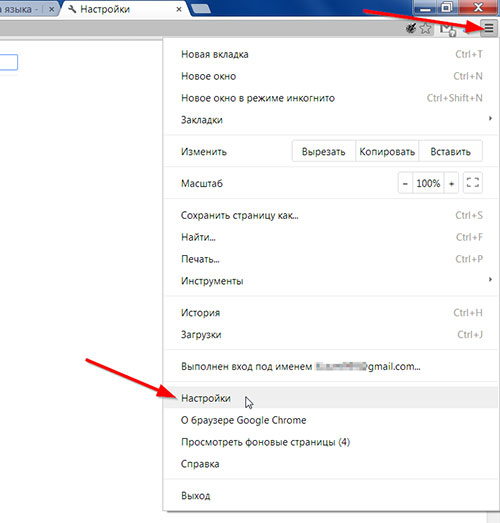
Сменить язык в браузере можно естественно в настройках. Открыв окно «Настройки», кликаем на «Показать дополнительные настройки». Открывается дополнительное меню, где можно ищем подпункт «Языки». Там нажимаем кнопку «Настройка языков и способов ввода».
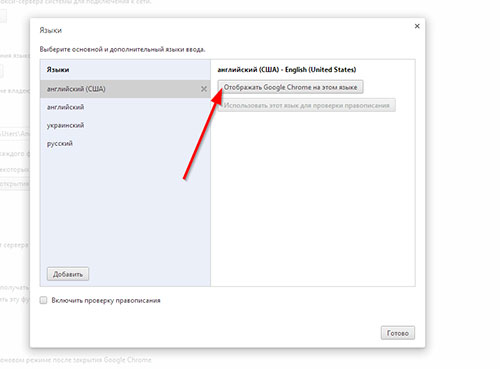
В появившимся окне, выбираем нужный язык. Перед тем как нажать «Готово», не забываем кликнуть на «Отображать Google Chrome на этом языке». Все. После того, как Вы перезагрузите браузер, интерфейс будет на английском, но поиск, почта и другие службы остаются на старом языке.
Сменить язык в Google Search
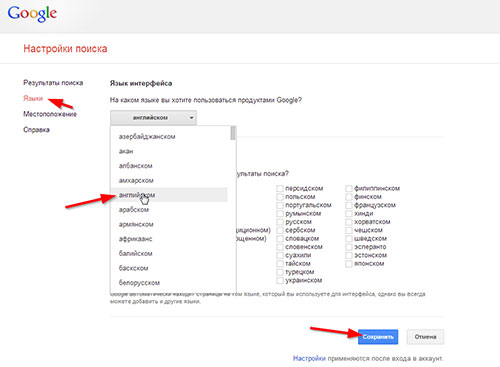
Рассмотрим один из самых простых способов изменить язык поиска Google и черную полосу служб Google сверху. Набираем что-нибудь в поиске. Справа вверху видим шестеренку. Нажав, выбираем «Настройки поиска». Слева увидите пункт «Языки» и выбираем тот язык, который нужно Вам. Вуаля, остается поработать только над службами: почтой и Google+.
Сменить язык в аккаунте Google
Смена языка в настройках аккаунта, изменить язык интерфейса не только в Google+, но и заодно в Gmail. Хотя в настройках почты можно изменить тот же показатель отдельно.
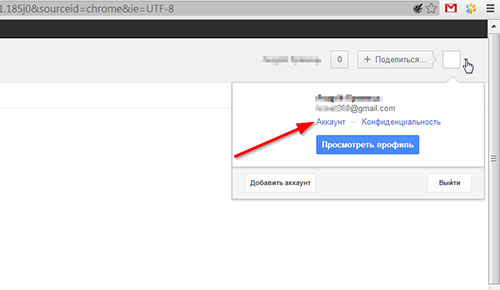
Итак, в режиме поиска вверху экрана указаны имя, прозвище и аватар Вашего аккаунта. Нажимаем на гиперссылку «Аккаунт». В меню «Язык» изменяем настройки и сохраняемся. Чтобы увидеть изменения, обновляем страницу.
Вот и все. Теперь язык интерфейса почти везде изменен: в браузере, в поиске Google, в аккаунте Google+, Gmail и даже в календаре. Но, к примеру, в Google Drive и в YouTube, скорее всего, язык останется прежним. При необходимости нужно изменить необходимые настройки в каждой из служб. Способ поиска настроек языка примерно тот же – проблем быть не должно.
Как поменять язык в приложении Google Maps
Илья – главный редактор сайта softdroid.net. Является автором нескольких сотен руководств и статей по настройке Android. Около 15 лет занимается ремонтом техники и решением технических проблем iOS и Android. Имел дело практически со всеми более-менее популярными марками мобильных смартфонов и планшетов Samsung, HTC, Xiaomi и др. Для тестирования используется iPhone 12 и Samsung Galaxy S21 с последней версией прошивки.
В Google Картах язык и домен подбираются автоматически, на основании геоданных устройства. Но разработчики дают нам возможность самим выбрать эти параметры и изменять их в настройках вручную.
Веб-версия Google Maps
Чтобы изменить настройки языка в браузере, выполните несколько шагов:
- Нажмите на кнопку меню – она выглядит как три полоски и находится слева от строки «Поиска на Google Картах».
- В выпавшем списке выберите «Язык».
- Появится таблица со всеми доступными языками. Выберите нужный, и карта будет отображаться на выбранном языке.
Рекомендуемый язык выделяется жирным шрифтом. Его система выбирает на основании геоположения пользователя.
Чтобы сменить язык интерфейса, сделайте вот что:
- Зайдите в меню.
- Выберите раздел «Настройки поиска».
- В левом списке меню нажмите на вкладку «Языки».
На экране откроются два параметра настройки языка:
- На каком языке вы хотите пользоваться продуктами Google? – здесь выберите язык, на котором вы ходите видеть системные уведомления, подписи кнопок и пунктов меню.
- Показывать результаты поиска на этих языках – по умолчанию Гугл использует тот же язык, что выбран для интерфейса. Если по какой-то причине результаты поисковой выдачи нужны на другом языке, выберите его в этом разделе.
Нажмите «Сохранить» после выбора настроек.
Google Maps на Андроид
Чтобы поменять язык в приложении для Андроид:
- Зайдите в Google Карты.
- Нажмите на значок своего профиля (в правом верхнем углу экрана).
- В списке меню найдите «Настройки», зайдите в раздел.
- Выберите пункт «Язык приложения».
Сверху будут рекомендуемые языки. Если вы в России, то в этом разделе будут русский и английский. Если нужен другой язык, найдите его в списке всех поддерживаемых приложением языков.
Обратите внимание, что вы меняете настройки не только Google Maps, но самого аккаунта Google, через который вы авторизованы в сервисах. Поэтому язык поменяется во всех сервисах Google.
Google Maps на iOS
На iPhone или iPad сделайте такие настройки:
- Зайдите на страницу настроек поиска.
- Откройте настройки языка.
- В разделе «Язык сервисов Google» выберите язык для интерфейса – уведомлений сервиса, пунктов меню и кнопок
- В разделе «Язык результатов поиска» настройки стоят по умолчанию такие же, как для интерфейса. Если язык поисковой выдачи нужно поменять, сделайте это здесь.
- Нажмите «Сохранить».
Приложения Google обычно синхронизируются с настройками устройства, поэтому сменить язык можно на самом iPhone и iPad. Для этого зайдите в приложение «Настройки», в разделе «Основное» – Язык и регион – Язык iPhone/iPad установите нужный вариант и нажмите «Готово» для сохранения.
FAQ
Меняются ли названия улиц при смене языка
Элементы карты автоматически показываются на языке той страны, в которой они находятся. Но эти настройки можно поменять, иначе как туристы бы ориентировались в ней. При смене языка названия улиц не будут произноситься голосовым ассистентом, но навигатор все равно подскажет, где поворачивать и куда ехать.
Нужна ли перезагрузка приложения для смены языка
Если после изменения языковых настроек ничего не произошло и язык так и остался прежним, нужно попробовать переустановить приложение. Убедитесь, что в настройках телефона стоит нужный язык. Приложение при установке на устройство поставит тот же язык по умолчанию.
- Удалите приложение Гугл Карты со смартфона или планшета – через инструмент «Корзина» или через Google Play.
- Зайдите в настройки, найдите «Язык и ввод», установите язык.
- Вернитесь в меню телефона.
- Откройте Google Play.
- Скачайте приложение Google Maps.
Языковые настройки автоматически синхронизируются с настройками смартфона.
Как поменять голос ассистента Google Maps
Можно изменить язык и голос навигатора Google Maps. Говорить названия улиц после смены языка он не будет, но укажет дорогу на выбранном языке.
- Откройте приложение «Google Карты».
- Нажмите на значок профиля, далее «Настройки».
- Выберите «Настройки навигации», затем пункт «Голос».
- Установите нужный голос и язык.
Голосовой ассистент помогает передвигается по дорогам без необходимости смотреть на экран. У пользователя есть возможность сделать использование комфортнее, выбрав голос помощника.
- Запустите Карты Google на планшете или смартфоне.
- Зайдите в настройки профиля.
- Раздел «Настройки», вкладка «Настройки навигации».
- В разделе «Голосовой выбор» активный вариант голоса выделен галочкой.
- В списке доступных языков выберите нужный.
- Нажмите на кнопку «Назад», чтобы вернуться к карте.
- Введите свое положение на карте через кнопку «Перейти» внизу экрана.
- Задайте пункт назначения.
- Нажмите «Пуск» — вы услышите, как навигатор направляет вас другим голосом.
Если хочется изменить еще и пол электронного ассистента, то от этой идеи придется отказаться. Гугл не дает такой возможности.
Как поменять язык в ОС Андроид
Если вы не можете ввести запрос в поисковую строку на нужном языке, поменяйте его в настройках смартфона:
- В главном меню зайдите в приложение с изображением шестеренки – настройки.
- Найдите категорию «Язык и ввод».
- Выберите пункт «Клавиатура и способы ввода», далее – «Языки ввода».
Откроется длинный список языков – выберите нужный. Расположение и название пунктов меню может отличаться в зависимости от модели смартфона.
Как поменять язык в ОС iOS
На устройствах Apple языковые настройки можно изменить следующим образом:
- Заходим в настройки – Основные – Язык и регион – Язык.
- Выбираем нужный язык.
- Подтверждаем.
Если переустановить приложение с картами, оно примет новые настройки системы.
Почему Google Maps отображается на языке, который отличается от языка операционной системы
Гугл Карты могут использовать настройки самого аккаунта или ориентироваться на местоположение пользователя. Поэтому настройки сервиса и ОС могут отличаться.
На каких языках доступен сервис Google Maps
Сейчас Гугл поддерживает около 80 языков, на которых говорят в том числе народы Африки, Азии, Восточной Европы.
Где найти настройки региона для английского языка
Сервис Гугл Карты автоматически выбирает домен по данным местоположения и показывает ту часть карты, где находится пользователь. Google Maps работает в некоторых национальных доменах и открывается на языке страны, которой принадлежит домен.
Если вам нужно увидеть карту и интерфейс на английском, перейдите вручную в доменную зону .com, для этого:
- Откройте Google Карты в браузере.
- Зайдите в Меню – Настройки поиска.
- Внизу страницы есть раздел «Выбор региона».
- Отметьте нужную англоязычную страну.
- Нажмите «Сохранить».
Теперь сайт будет открываться в нужном домене и на соответствующем языке.
Как изменить языковые настройки в Google Chrome
Гугл Хром имеет специальные настройки, позволяющие указать, на каком языке отображать страницы. К сожалению, не всегда основные настройки Google Chrome сразу отображаются корректно. Это не вина браузера, просто некоторые сайты или надстройки на вашем ПК могут менять язык и на сайтах. Обратите внимание, что в некоторых случаях язык все равно придется переключать вручную из-за особенностей настроек самого сайта, но такое случается крайне редко. Чтобы изменить язык на удобный для вас, следуйте инструкциям, описанным ниже.
Можно ли поменять язык в браузере Гугл Хром
Конечно, поменять язык в браузере Google Chrome возможно. Важно разобраться, что именно пользователь подразумевает под сменой языка. Если речь идет о смене языка в интерфейсе – языка, на котором отображаются все кнопки, все меню и все функции Хром – этот язык изменить очень легко. Чтобы сделать Гугл Хром на русском языке выполните все пункты пошаговой инструкции.
Если речь идет о языке на сайтах – все в несколько раз сложнее. Существует несколько факторов определения языка, на котором вам будут показываться сайты:
- Язык сайта. Если на сайте всего один язык, например, английский, другой язык просто не сможет отобразиться.
- Регион, в котором вы находитесь (ваш IP-адрес). Довольно часто сайты и поисковые систему ориентируются на айпи при демонстрации вам страниц с контентом. Поэтому, если у вас стоит VPN с IP США, вам будет демонстрироваться статья на английском. Просто отключите VPN, и сайты снова начнут показываться на русском.
- Язык, указанный основным в настройках вашего ПК. В некоторых случаях, основной язык на компьютере – английский. Это может статьи причиной отображения любого контента на английском языке. Но такое случается редко. В этом случае вам нужно либо поменять язык на русский, либо обратиться к администратору/владельцу ПК, чтобы он помог решить эту проблему.
- Дополнительные надстройки в браузере или на компьютере. Программы или плагины, установленные на компьютер, могут привести к изменению языка контента. Чтобы поменять язык в Гугл Хром с английского на русский в этом случае, необходимо найти и удалить приложение, которое дает такой эффект.
Какой язык можно выбрать
Гугл Хром поддерживает более 100 языков. Речь идет именно о полноценном переводе интерфейса. В браузере можно открыть сайт на любом языке, если он имеет одну из общепризнанных кодировок.
Интерфейс Google Chrome рассчитан на русский, украинский, белорусский и другие популярные языки.
Конечно, в нем нет некоторых малоиспользуемых языков или наречий. В этом случае вам придется воспользоваться другим языком, который вы знаете или английским. Также можно включить автоматический перевод.
Пошаговая инструкция
Перед тем, как поменять язык в Google Chrome, внимательно прочитайте два варианта инструкций для телефона и компьютера. Отличия незначительны, а поменять настройки очень просто, поэтому вы быстро поменяете язык и сможете с удобством пользовать браузером.
На компьютере
Находим 3 точки в правом верхнем углу экрана и нажимаем на них:
- Переходим в «Настройки».
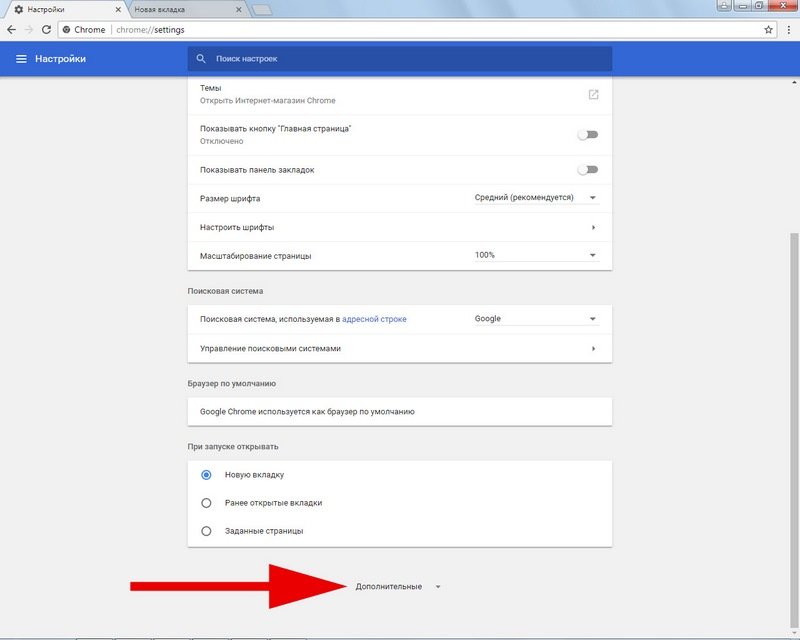
- В левом сайдбаре или в самом низу страницы раскрываем вкладку «Дополнительные».
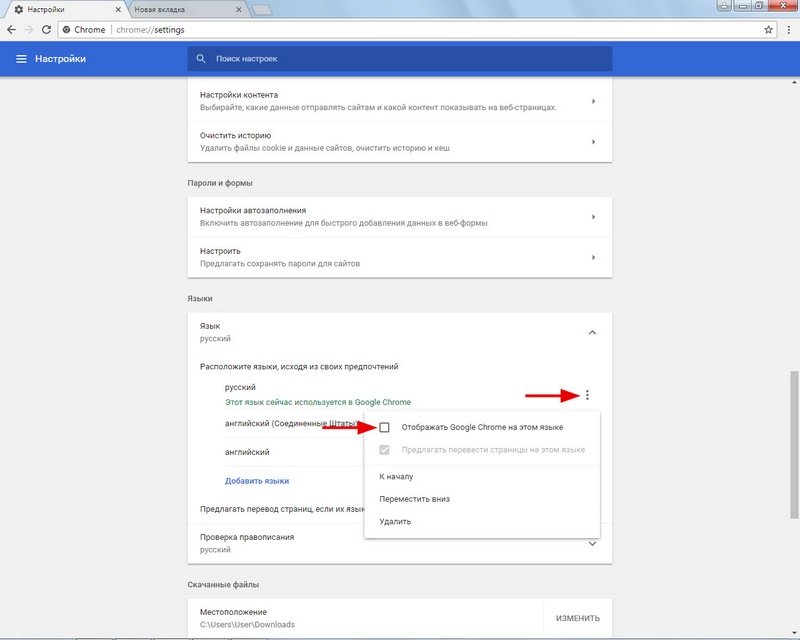
- Самым верхним в открытом меню будет раздел «Языки». Здесь вы можете выбрать язык или добавить его специальной кнопкой, если не нашли подходящего.
- Сохранять ничего не нужно. Все изменения вступают в силу сразу же, либо вас попросят перезапустить браузер.
Некоторые языки имеют специальные уточнения. Например: Английский (США). В этом случае имеется в виду, что этот язык есть в разных конфигурациях. В британском английском или английском США некоторые слова могут отличаться. Выбирайте тот вариант, которые вам ближе.
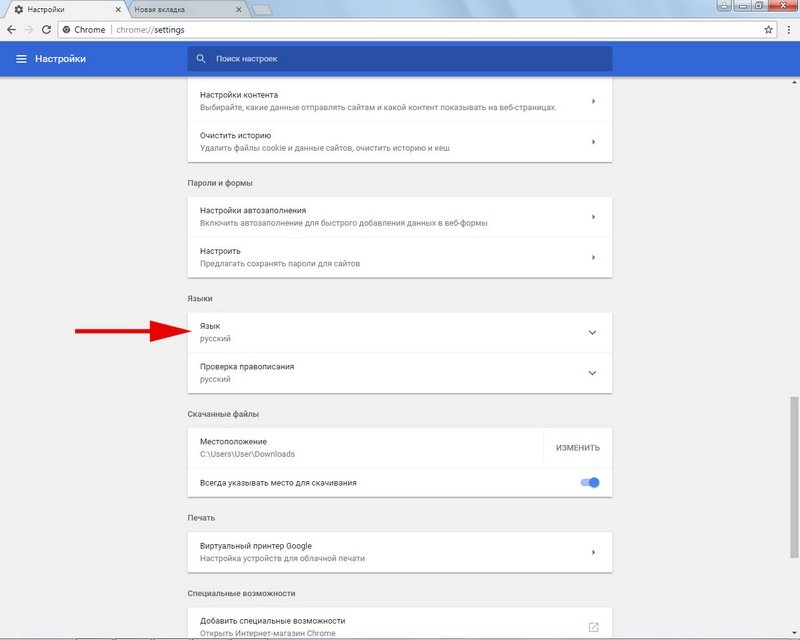
В этом же меню вы можете настроить проверку правописания в браузере. Обратите внимание, что для «расширенного правописания» необходим хороший и стабильный интернет.
На телефоне
На телефоне поменять язык Гугл Хрома невозможно. Согласно настройкам браузера, язык автоматически выставляется такой же, как и по умолчанию в телефоне. Единственный вариант – перевести интерфейс:
- Нажмите на 3 точки, расположенные в правом верхнем углу браузера.
- Выберите раздел меню «Настройки».
- Теперь найдите и кликните по пункту меню «Языки».
- Тут вы сможете выбрать необходимый язык или добавить его, если в списке Гугл Хрома его нет.
- Перетяните индикатор в меню: «Всегда переводить страницы на других языках».
Теперь при переходе на сайт браузер будет переводить его на тот язык, который вы установили.
К сожалению, некоторые элементы интерфейса могут остаться на том же языке, который у вас установлен по умолчанию на смартфоне.
Процедура изменения языка в Гугл Хром очень проста и не требует специальных знаний. Просто выполняйте все пункты инструкций, указанных выше и у вас все легко получится.
0 1 386 просмотров

Mike Lombardi/ автор статьи
QA инженер, руководитель отдела автоматизированного тестирования программного обеспечения. Владение Java, C/C++, JSP, HTML, XML, JavaScript, SQL и Oracle PL/SQL. Журналист и обозреватель сферы IT. Создатель и администратор сайта.
Вам также может быть интересно

FAQ по Браузерам 0 1 116 просмотров
Нагрузка на процессор при работе Chrome может меняться в широких пределах. Свернутый Хром потребляет

FAQ по Браузерам 0 1 049 просмотров
Хром по праву считается одним из самых надежных и безопасных браузеров, но и в

FAQ по Браузерам 0 589 просмотров
Гугл Хром представляет собой полностью самодостаточный продукт, в котором есть все необходимые функции для
FAQ по Браузерам 0 507 просмотров
С каждым годом и даже месяцем появляется все больше ограничений, затрудняющих работу в сети.

FAQ по Браузерам 0 356 просмотров
С точки зрения безопасности и защиты информации базовые настройки Хрома трудно назвать оптимальными. Если
Как изменить язык интерфейса Windows 10, без переустановки системы?
Читайте, как изменить язык интерфейса Windows 10 без переустановки. Какой язык системы можно установить и что для этого нужно, какие настройки необходимо изменить.

- Введение
- Как изменить язык системы по умолчанию в «Windows 10»?
- Отключение языковой синхронизации
- Непосредственная процедура изменения языка системы
- Изменение настроек региона
Введение
В «Windows 10» пользователи обычно выбирают приоритетный язык по умолчанию для всей системы непосредственно в процессе установки операционной системы. Однако, если были выбраны неправильные языковые настройки или пользователи вынуждены задействовать компьютерные устройства, предварительно настроенные в соответствии с определенными языковыми критериями, то потребуется приложить некоторые усилия и исправить заданные настройки, если они отличатся от личных предпочтений.
Поэтому, если возникла необходимость изменить языковые настройки «Windows 10» на собственном компьютере, пользователи могут быстро выполнить такую процедуру воспользовавшись возможностями приложения «Параметры», не используя операцию полной переустановки операционной системы.
В данном руководстве по управлению настройками «Windows 10» мы расскажем, как изменить язык системы, заданный по умолчанию, на любой другой по выбору пользователя, в том числе для существующих и новых учетных записей.
Перейти к просмотру

Как изменить язык системы по умолчанию в «Windows 10»?
Если пользователи вынуждены переехать в другой регион, присутствует потребность использовать, отличный от установленного, язык интерфейса или изначально в устройстве было задана неверная языковая конфигурация, то абсолютно нет необходимости заново переустанавливать «Windows 10». Пользователям предстоит всего лишь изменить несколько настроек программной платформы, чтобы установить правильный язык операционной системы.
Отключение языковой синхронизации
Если пользователи используют учетную запись «Microsoft», то примененные языковые настройки будут синхронизироваться между всеми подключенными устройствами. В случае, если планируется изменить региональные и языковые настройки только для одного компьютера, то необходимо отключить возможность синхронизации данных настроек перед внесением каких-либо изменений.
Чтобы отключить языковую синхронизацию в операционной системе Windows 10 пользователям предстоит выполнит следующий алгоритм пошаговых действий.
-
Откройте системное приложение «Параметры». Для активации приложения можно воспользоваться различными способами. Например, нажмите на кнопку «Пуск», расположенную на «Панели задач» в нижнем левом углу рабочего стола, и откройте главное пользовательское меню «Windows». Используя ползунок полосы прокрутки или колесо управления ручного манипулятора (компьютерной мыши) отыщите и выберите, в перечне установленных на компьютерном устройстве приложений и программ, раздел «Параметры», или нажмите на кнопку «Параметры», находящуюся в левой боковой панели пользовательского меню, и искомое приложение будет запущено незамедлительно.
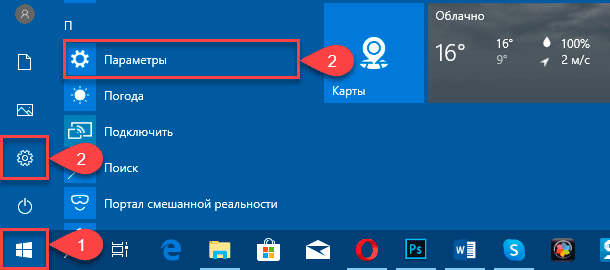
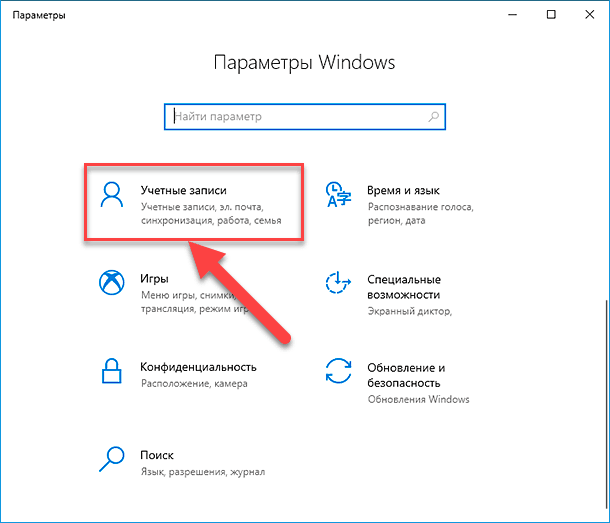
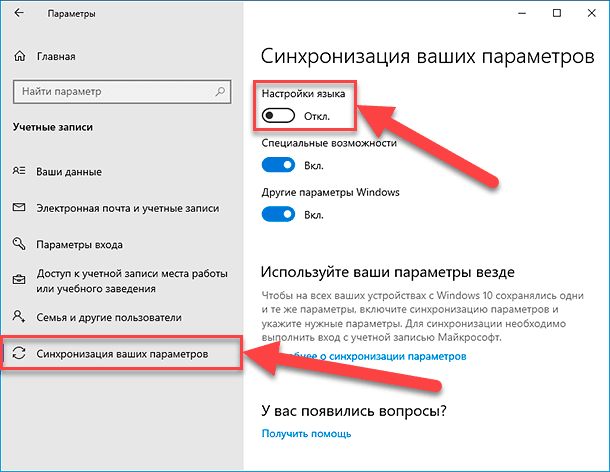
Произведя данные шаги, пользователи теперь могут приступить к изменению языковых настроек операционной системы «Windows 10» не опасаясь, что они окажут влияние на аналогичные настройки других связанных устройств.
Непосредственная процедура изменения языка системы
Чтобы изменить язык интерфейса операционной системы «Windows 10», пользователям необходимо закрыть все запущенные активные приложения и выполнить, представленный далее, последовательный алгоритм действий.
-
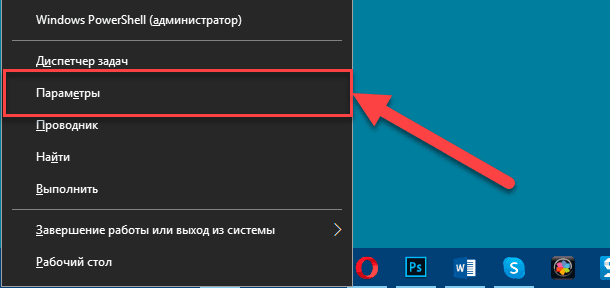
В соответствии с личными предпочтениями каждого пользователя, используйте либо ранее представленный способ, либо любой из множества методов, доступных в операционной системе «Windows 10», и осуществите запуск приложения «Параметры». Например, нажмите совместно комбинацию клавиш «Windows + X» или щелкните правой кнопкой мыши по кнопке «Пуск», расположенной на «Панели задач» в нижнем левом углу экрана, и откройте меню «Опытного пользователя», в котором выберите, из перечня доступных системных приложений, искомый раздел «Параметры». И указанное приложение будет мгновенно запущенно.
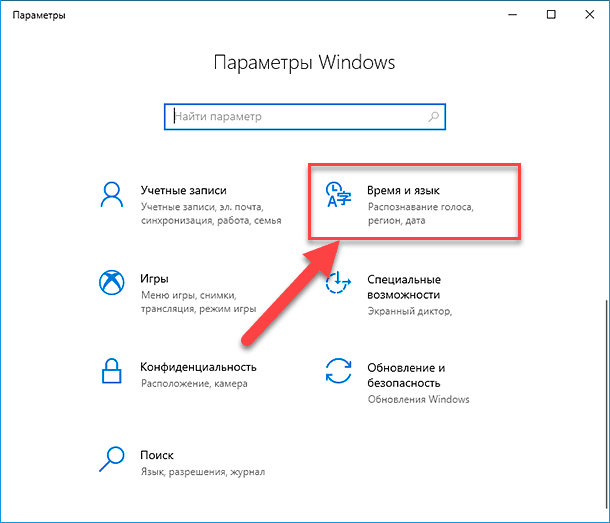
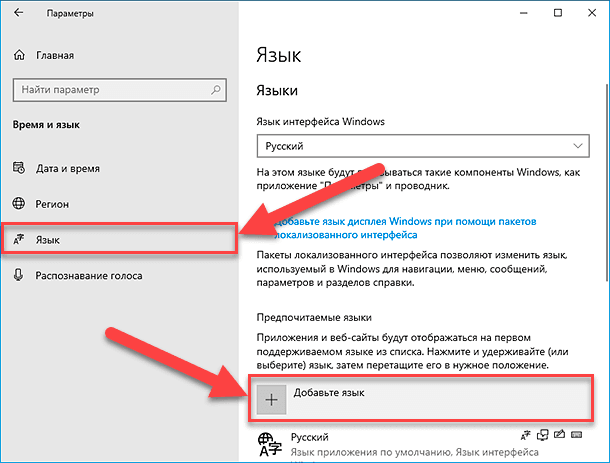
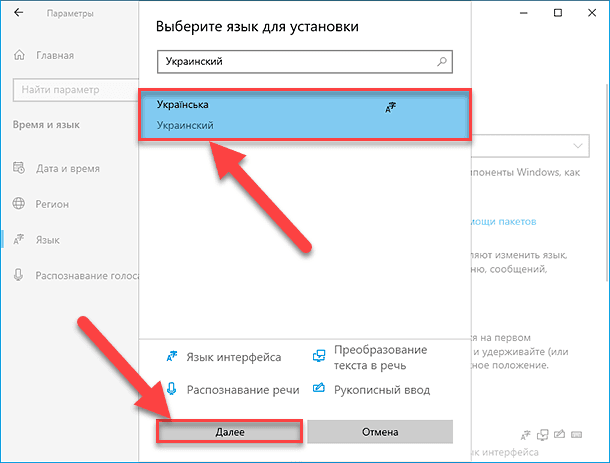
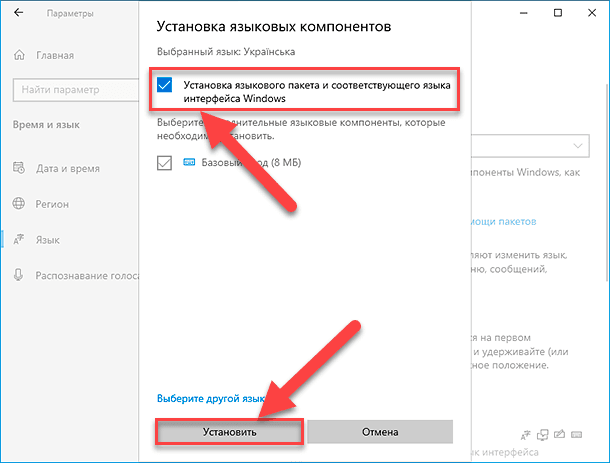
Изменения вступят в силу после завершения установки пакета языка, и весь процесс может занять несколько минут. В некоторых случаях может возникнуть необходимость осуществить перезагрузку операционной системы «Windows 10», по завершению которой, конфигурация языкового пакета будет применена ко всем элементам системы. Изменение в обязательном порядке затронет экран входа в систему, приложение «Параметры», проводник файлов «Windows», рабочий стол, приложения, браузер и веб-сайты, которые вы посещаете. Теперь они будут использовать новый язык по умолчанию. Кроме того, в зависимости от новых введений, «Windows 10» может предложить пользователям пересмотреть заданные настройки конфиденциальности.
Изменение настроек региона
Если пользователи меняют язык интерфейса системы «Windows 10», потому что находятся в другом регионе, то отдельно также необходимо обновить и соответствующие настройки регионального представления.
Чтобы изменить заданные настройки региона в операционной системе «Windows 10» пользователям потребуется выполнить пошаговую последовательность действий.
- Используя любой предпочитаемый способ откройте системное приложение «Параметры». Например, выполните совместное нажатие комбинации клавиш «Windows + I» и добейтесь мгновенного запуска соответствующего приложения.
- В списке доступных вкладок, представленных на главной странице окна приложения «Параметры», отыщите и выберите, из доступных вариантов, вкладку «Время и язык».
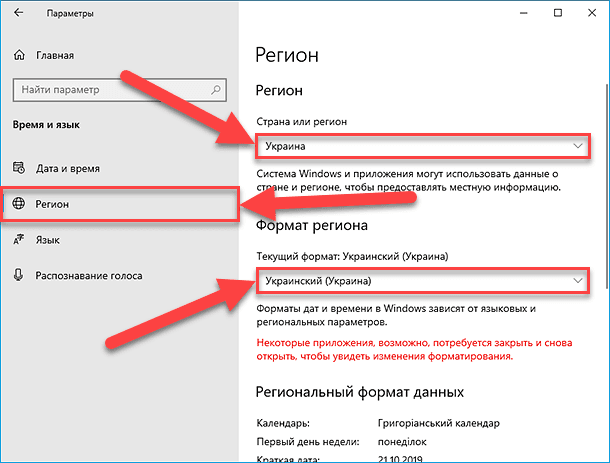
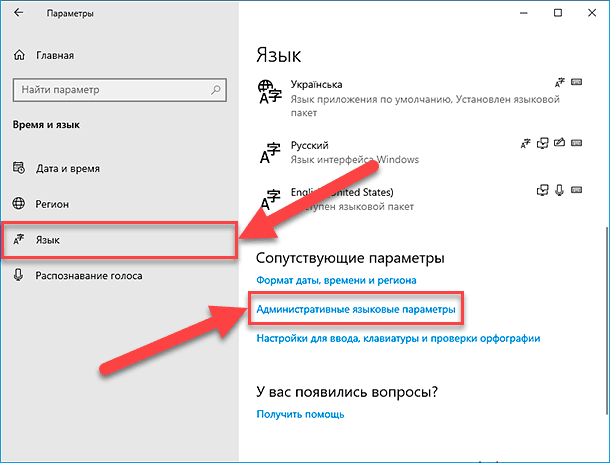
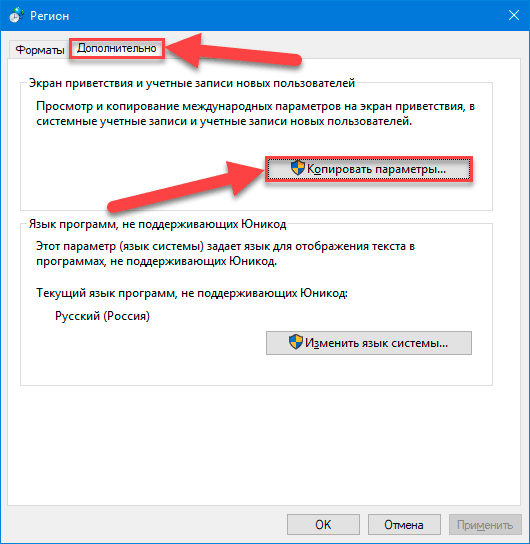
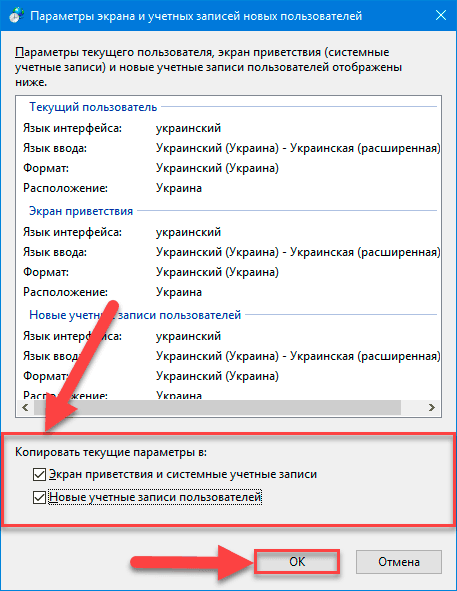
После выполнения описанных действий на вашем компьютере отобразятся правильные настройки региона, указанные в соответствии с пользовательским физическим местоположением.
Как правило, пользователям для личных целей нет необходимости регулярно менять или устанавливать дополнительные языки. Такая возможность изменения языковых пакетов обычно бывает полезной и часто востребованной в небольших и крупных организациях, работающих с пользователями, которые могут иметь разные языковые предпочтения.
Кроме того, данная функция будет полезна при переезде пользователей в другой регион и желании соответствовать локальным настройкам. Или при покупке нового компьютера из другой страны, потому что данная конфигурация устройства не доступна локально.
Также необходимо учитывать, что при изменении языковых настроек пользователи могут лишиться отдельных функций, например, Cortana, поскольку в некоторых регионах услуги цифрового помощника не поддерживаются.
Перейти к просмотру
Заключение
Персональные компьютерные устройства, благодаря своим заложенным возможностям, позволяют полноценно быть задействованными для исполнения множества разнообразных высоко затратных и трудоемких процессов.
Огромную помощь, в ежедневной эксплуатации и безошибочном функционировании компьютеров, оказывает универсальная, рассчитанная на широкое применение на разнообразных видах модельных образцов вычислительных устройств, операционная система «Windows», доступная, на сегодняшний день, в новейшей своей версии «Windows 10».
Система не только полноценно раскрывает весь возможный потенциал компьютерного устройства, но и позволяет пользователям изменять свои разнообразные настройки, максимально устанавливая конфигурацию системы в соответствии с индивидуальными предпочтениями каждого конкретного пользователя.
Одним из доступных параметров, персонально изменяемым, является установка нового приоритетного языка интерфейса. И если соответствующая необходимость возникнет, то пользователи, используя представленные способы, смогут без переустановки операционной системы быстро заменить языковой пакет «Windows 10», применив, из предлагаемых на выбор множества доступных образцов, нужный вариант.

Автор: Andrey Mareev, Технический писатель
В далеком 2005 году, я получил диплом по специальности «Прикладная математика» в Восточноукраинском национальном университете. А уже в 2006 году, я создал свой первый проект по восстановлению данных. С 2012 года, начал работать в компании «Hetman Software», отвечая за раскрутку сайта, продвижение программного обеспечения компании, и как специалист по работе с клиентами.

Редактор: Michael Miroshnichenko, Технический писатель
Мирошниченко Михаил – одни из ведущих программистов в Hetman Software. Опираясь на пятнадцатилетний опыт разработки программного обеспечения он делится своими знаниями с читателями нашего блога. По мимо программирования Михаил является экспертом в области восстановления данных, файловых систем, устройств хранения данных, RAID массивов.
- Обновлено:
- 19.10.2023 11:02
- На других языках:
- Английский