Поиск документов в Windows
- Выполните поиск на панели задач: Введите имя документа (или ключевое слово из него) в поле поиска на панели задач. Появятся результаты для документов на компьютере и в службе OneDrive. Чтобы отфильтровать поиск, можно выбрать вкладку « Документы», после чего в результатах поиска будут отображаться только документы.
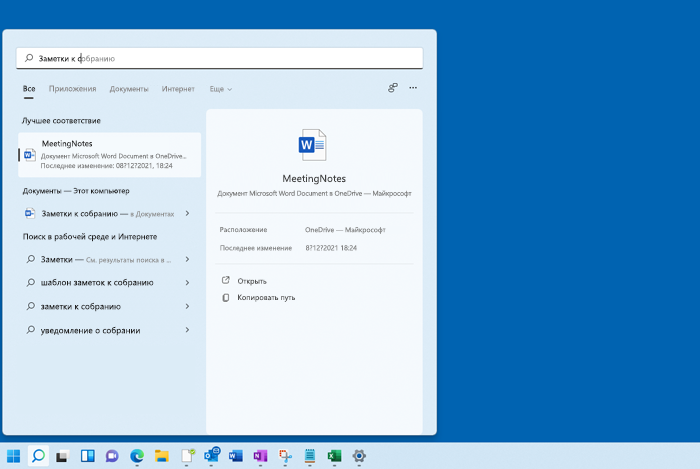
- Поиск через проводник. Откройте проводник панели задач или выберите и удерживайте меню «Пуск» (или щелкните правой кнопкой мыши), выберите проводник, а затем выберите расположение поиска:
- Чтобы быстро найти соответствующие файлы на компьютере и в облаке, выполните поиск на домашнем компьютере.
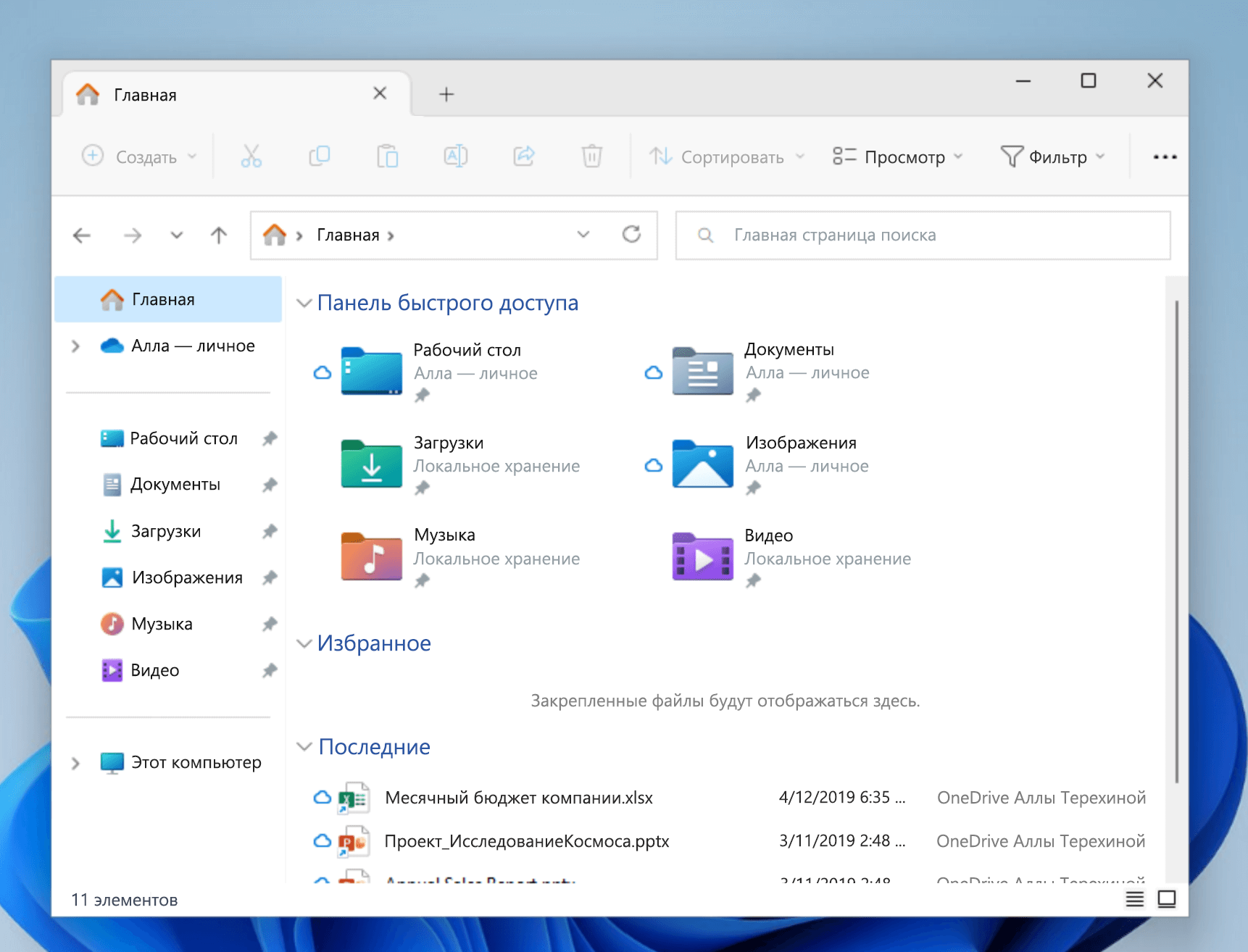
- Чтобы найти файлы, хранящиеся в папке, выполните поиск в папке, например «Загрузки».
- Чтобы выполнить медленный, но подробный поиск, выполните поиск с этого компьютера , а не с домашнего компьютера.
- Чтобы быстро найти соответствующие файлы на компьютере и в облаке, выполните поиск на домашнем компьютере.
- Начиная с Windows 11 версии 22H2, файлы можно найти Office.com в проводник Home. Чтобы изменить этот параметр , выберите « Дополнительные >параметры» . На вкладке « Общие» в разделе «Конфиденциальность» выберите параметры для отображения файлов из Office.com.
Воспользуйтесь одним из указанных ниже способов для поиска своих файлов в Windows 10.
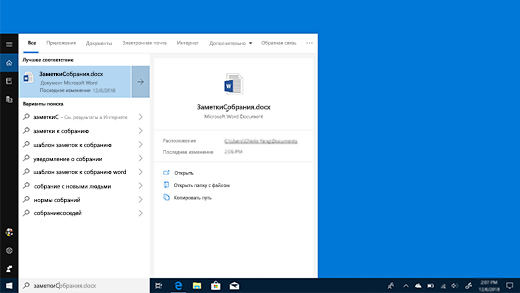
- Выполните поиск на панели задач: Введите имя документа (или ключевое слово из него) в поле поиска на панели задач. В разделе Лучшее соответствие появятся результаты поиска документов на компьютере и в службе OneDrive.
- Поиск через проводник. Откройте проводник панели задач или щелкните правой кнопкой мыши меню « Пуск», выберите пункт проводник а затем выберите расположение на левой панели для поиска или обзора. Например, выберите Этот компьютер для поиска на всех устройствах и дисках компьютера или выберите Документы для поиска только файлов, сохраненных на компьютере.
Как искать файлы в Word
Поиск файлов — это, на самом деле, функция Windows. Операционная система без труда справляется с такой задачей, но и Word может вам помочь. Жаль, что с его помощью нельзя отыскать пропавшую записную книжку или часы.
- Откройте диалоговое окно Открытие документа
Это вполне логично. Вы ведь ищете файл, который хотите открыть? Выберите команду Файл>Открыть.
- В правой верхней части диалогового окна щелкните на кнопке меню Сервис.
Наверняка, вы не знаете о существовании меню в этом окне. Многие не знают. Будем надеяться, и вы тоже.
На экране появится диалоговое окно Поиск.
- Перейдите на вкладку Обычный.
- Введите текст (или слово), который необходимо найти.
Например, где-то на диске хранится написанная достаточно давно поэма о любви. Я помню лишь то, что в ней есть слово СПИД. Воспользуюсь хотя бы этим. На данном этапе не стоит настраивать другие опции диалогового окна.
Откроется панель Результаты поиска. Спокойно ждите, пока Word рыщет по диску в поисках этого текста, повторяя про себя:
И вот, наконец, на экране появляется целый список папок и документов, обнаруженных Word и, возможно, имеющих отношение к искомой информации. Если Word ничего не найдет, список будет пустым. Попробуйте еще раз, только введите текст, который наверняка находится в вашем файле, или же махните рукой на этот файл и поищите в холодильнике что-нибудь вкусненькое.
- Откройте файл, дважды щелкнув на нем в списке.
Вы переходите в диалоговое окно открытия документа.
Файл откроется в окне Word.
Если программа найдет неверный файл, то потребуется повторить поиск. К сожалению, Word не настолько сообразителен, чтобы открыть сразу все файлы, которые удовлетворят условиям поиска.
Если честно, то лучше всего искать файлы в диалоговом окне поиска данных Windows. Получив в нем определенные результаты, вы можете выделить все файлы и открыть их одновременно (я надеюсь, в вашем компьютере достаточно оперативной памяти).
Управление файлами в Word
В Word файлами можно управлять в диалоговых окнах Открытие документа и Сохранение документа. Эти окна являются усеченным вариантом окон приложения Проводник. Например, находясь в диалоговом окне Открытие документа, можно переименовать файл. Для этого потребуется выделить его, а затем нажать клавишу — как при работе в Windows. Ничем не отличается и операция удаления файла: ненужный файл выделите, щелкнув на нем, а затем нажмите клавишу . Как видите, удалять файлы в Word совсем не сложно. Однако хочу вас предупредить: никогда не удаляйте файлы, которые сами не создавали. Иначе вы рискуете ошибиться и иметь большие проблемы.
Вы также можете копировать и вставлять файлы в описанных диалоговых окнах, но это достаточно трудоемкая процедура.
Как найти все файлы Word на компьютере

Microsoft Word — одно из самых популярных приложений для работы с текстовыми документами. Когда вы работаете с большим количеством файлов, иногда может быть сложно отследить все документы, особенно если они разбросаны по разным папкам и подпапкам на вашем компьютере. В этой статье мы рассмотрим простой и эффективный способ найти все файлы Word на вашем компьютере, чтобы вы могли быстро получить к ним доступ.
Шаг 1: Используйте функцию поиска в операционной системе. Большинство операционных систем имеют функцию поиска файлов, которая позволяет найти документы по заданным критериям. Чтобы найти все файлы Word на компьютере, откройте функцию поиска и введите ключевые слова, связанные с Word, такие как «doc», «docx» или «Word». Расширения файлов могут отличаться в зависимости от версии Word и настроек вашей системы, поэтому убедитесь, что вы используете соответствующие расширения при поиске.
Шаг 2: Установите фильтр по типу файла. Если поиск выдает слишком много результатов, вы можете добавить дополнительный фильтр для ограничения поиска только файлами Word. В большинстве функций поиска есть опции фильтрации результатов по типу файла. Выберите опцию для файлов Word (.doc, .docx) и запустите поиск снова.
Шаг 3: Проведите поиск в основных папках компьютера. Если поиск в операционной системе не дает желаемых результатов, можно провести поиск вручную, перебирая основные папки на вашем компьютере. Обычно, файлы Word сохраняются в папке «Документы», но они также могут быть сохранены в других местах. Проверьте папки «Рабочий стол», «Загрузки» и любые другие папки, где вы часто сохраняете документы.
Используя эти простые шаги, вы сможете быстро и эффективно найти все файлы Word на своем компьютере. Теперь, когда вы знаете, где находятся все ваши документы Word, вы можете быть уверены, что не потеряете ни одного важного файла и всегда сможете легко найти нужный документ.
Как найти файлы Word на компьютере
1. Использование системного поиска
Наиболее простой и быстрый способ найти все файлы Word на компьютере — это использовать встроенный в операционную систему поиск. Для этого откройте проводник (Windows Explorer) и введите в поле поиска «.doc» или «.docx», в зависимости от формата файлов Word, которые вы ищете. Затем нажмите клавишу Enter или на кнопку поиска. Система начнет сканирование всех дисков и папок на компьютере, и вы увидите список всех файлов Word, соответствующих вашему запросу.
2. Использование специализированных программ
Если простой системный поиск не дал нужных результатов, можно воспользоваться специализированными программами для поиска файлов на компьютере. Некоторые из них имеют функцию поиска по типу файла, что позволяет быстро найти все файлы Word. Некоторые популярные программы для поиска файлов включают Everything, Agent Ransack и XSearch.
3. Поиск в папке «Мои документы»
Еще один способ найти все файлы Word на компьютере — это ограничить поиск только в папке «Мои документы» (или аналогичной папке, где вы обычно сохраняете файлы Word). Для этого откройте проводник и перейдите в папку «Мои документы». Затем введите в поле поиска «.doc» или «.docx» и нажмите Enter или кнопку поиска. Система сканирует только эту папку и покажет все файлы Word, соответствующие вашему запросу.
4. Использование командной строки
Если вы знакомы с командной строкой, то можно воспользоваться командой «dir» для поиска файлов Word на компьютере. Откройте командную строку и перейдите в директорию, в которой вы хотите выполнить поиск. Затем введите команду «dir *.doc /s» (для файлов с расширением .doc) или «dir *.docx /s» (для файлов с расширением .docx). Система начнет сканирование указанной директории и всех поддиректорий. В результате вы увидите список всех файлов Word, найденных на вашем компьютере.
С помощью этих простых способов вы сможете быстро найти все файлы Word на вашем компьютере. Используйте наиболее удобный для вас способ и не забудьте сохранить найденные файлы в безопасном месте.
Простой способ поиска
Если вам нужно найти все файлы Word на вашем компьютере, вам может пригодиться простой способ поиска. Следуйте следующим шагам:
| Шаг 1: | Откройте проводник Windows, нажав сочетание клавиш Win + E . |
| Шаг 2: | Перейдите в раздел, в котором обычно хранятся файлы Word. Обычно они находятся в папке Документы или Мои документы . |
| Шаг 3: | В правом верхнем углу окна проводника есть поле поиска. Введите в него ключевое слово, которое может содержаться в названии или содержимом файлов Word. |
| Шаг 4: | Начните набирать ключевое слово, и проводник начнет отображать файлы, содержащие это слово. Вы можете использовать дополнительные параметры поиска, такие как размер файла или дата изменения, чтобы уточнить результаты. |
| Шаг 5: | Когда найдете нужный файл, щелкните на нем, чтобы открыть его с помощью программы Word. |
Используя этот простой способ поиска, вы сможете быстро найти все файлы Word на своем компьютере и легко работать с ними.
Использование поиска в операционной системе
Чтобы найти все файлы Word на компьютере, можно воспользоваться встроенной функцией поиска в операционной системе. Эта функция позволяет искать файлы по имени, типу, местонахождению и другим параметрам.
Вот как использовать поиск файлов Word в различных операционных системах:
2. В поле поиска вводите «*.docx», чтобы найти все файлы Word.
3. Нажмите Enter или кликните на кнопку «Найти».
2. Введите в поле поиска «*.docx» для поиска всех файлов Word.
3. Нажмите Enter или кликните на кнопку «Поиск».
2. Введите команду «find / -name «*.docx» -type f -print» для поиска всех файлов Word.
3. Нажмите Enter.
Используя поиск в операционной системе, вы сможете быстро найти все файлы Word на вашем компьютере и удобно управлять ими.
Описание
DocFetcher – это приложение с открытым исходным кодом, позволяющее вам совершать поиск по содержимому файлов на вашем компьютере. — Это как Google, но только для локальных файлов. Приложение работает на Windows, Linux и OS X. Распространяется по лицензии Eclipse Public License.
Как использовать?
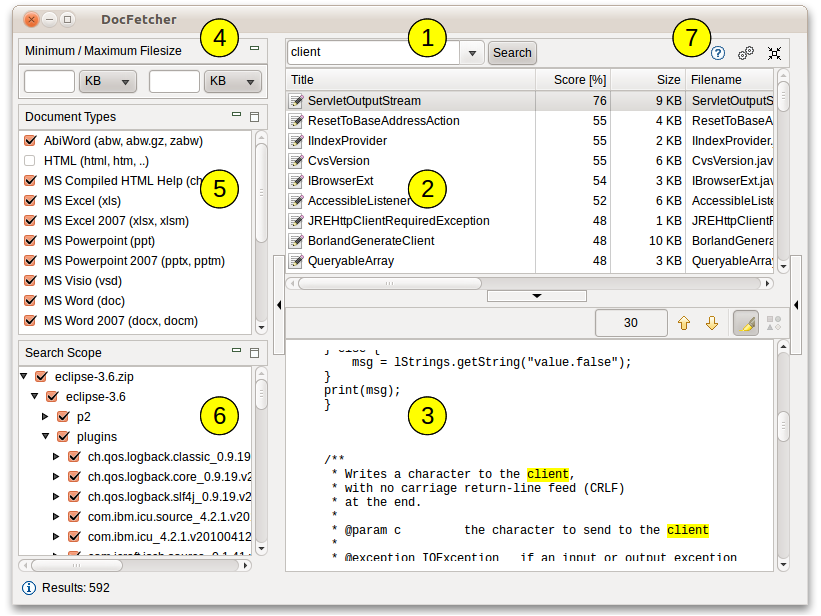
Приведённый ниже скриншот отображает основной пользовательский интерфейс программы. Запросы вводятся в текстовое поле (1). Результаты поиска отображаются в панели результатов (2). В поле предпросмотра (3) можно увидеть текстовое содержание файла, выделенного в панели результатов. Все совпадения выделены жёлтым.
Вы можете фильтровать результаты, указав минимальный или максимальный размер файла (4), тип файла (5) или его расположение (6). Кнопки, отмеченные цифрой (7), используются для вызова руководства пользователя, настроек и сворачивания программы в трей.
Для работы DocFetcher необходимо проиндексировать те папки, в которых вы хотите осуществлять поиск. Что такое индексация и как она работает подробнее описано ниже. Вкратце, индекс позволят DocFetcher быстро (буквально за несколько мгновений) определить, в каких файлах содержится определённый набор слов. Соответственно, скорость поиска увеличивается. Данный скриншот показывает диалог DocFetcher по созданию новых индексов.
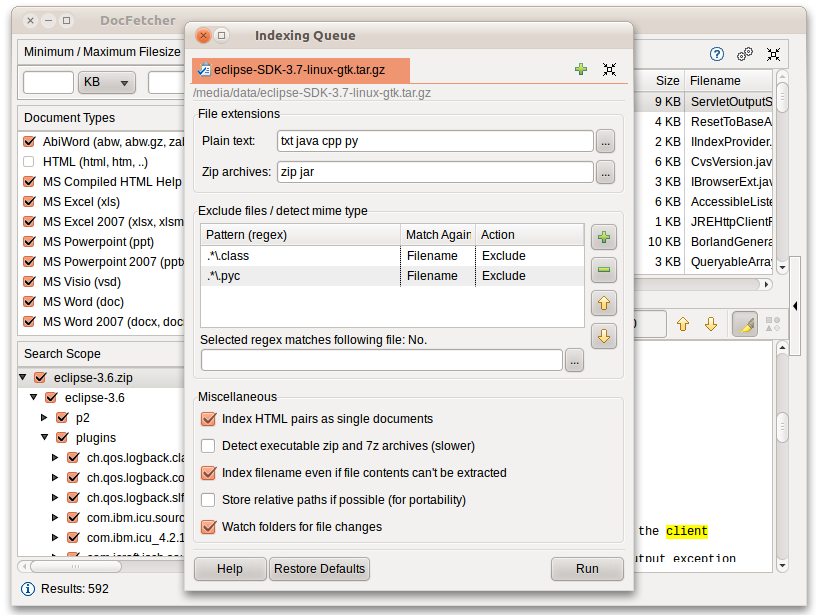
Нажатие на кнопку «Запуск» внизу этого диалогового окна запускает индексацию. Процесс индексирования может занять некоторое время, в зависимости от количества и размера файлов для индексирования. Как правило, в минуту индексируется около двухсот файлов.
Нет необходимости каждый раз индексировать заново одну и ту же папку. Обновление индекса папки после изменения её содержимого происходит гораздо быстрее. Этот процесс обычно занимает несколько секунд.
Особенности программы
- Портативная версия: Портативная версия DocFetcher работает на Windows, Linux и OS X. Ниже описано, зачем это нужно.
- Поддержка 64-битных систем: Поддерживаются как 32-битные, так и 64-битные операционные системы.
- Поддержка Unicode: DocFetcher поддерживает Unicode для всех основных форматов файлов, включая Microsoft Office, OpenOffice.org, PDF, HTML, RTF и TXT.
- Поддержка архивированных файлов: DocFetcher поддерживает следующие форматы архивов: zip, 7z, rar, и всё семейство архивов tar.*. Список расширений файлов для zip-архивов может быть изменён, что позволит вам добавить поддержку других форматов, основанных на zip. Кроме того, DocFetcher может с лёгкостью справляться с неограниченным количеством вложенных архивов.
- Поиск в файлах исходных кодов: Расширения файлов, в которых DocFetcher распознаёт обычный текст, может быть изменён, это позволит вам использовать DocFetcher для поиска в исходном коде любого вида и других текстовых форматах. (Эта функция в сочетании с функцией изменения расширений для zip-архивов даёт хорошие результаты, например, например, вы можете осуществлять поиск в исходном коде Java внутри файлов jar)
- Файлы Outlook PST: DocFetcher позволяет осуществлять поиск по письмам Outlook, которые обычно хранятся в файлах PST.
- Определение HTML-пар DocFetcher по умолчанию определяет пары HTML-файлов (например, файл под названием «foo.html» и папка под названием «foo_files») и рассматривает их как один документ. На первый взгляд эта функция может показаться бесполезной, но на самом деле она сильно увеличивает производительность при поиске по файлам HTML, так как вся неразбериха из HTML-папок не попадает в результаты поиска.
- Исключения файлов из индекса на основе регулярных выражений: Вы можете использовать регулярные выражения, чтобы исключить определённые файлы из индекса. Например, чтобы исключить файлы Microsoft Excel, вы можете использовать такое регулярное выражение: .*\.xls
- Определение MIME-типов: вы можете использовать регулярные выражения, чтобы включить «определение MIME-типов» для определённых файлов, что будет означать, что DocFetcher будет пытаться определить тип файла не просто по названию этого файла, но и по его содержимому.
- Мощный синтаксис запросов: В дополнение к стандартным выражениям типа ‘OR’, ‘AND’ и ‘NOT’, DocFetcher также поддерживает шаблоны подстановки, поиск фраз, неточный поиск («найти слова, похожие на данное»), поиск по соседству («эти два слова должны находиться на расстоянии не более чем в 10 слов друг от друга»), повышение («повысить оценку документов, содержащих…»)
Поддерживаемые форматы документов
- Microsoft Office (doc, xls, ppt)
- Microsoft Office 2007 и новее (docx, xlsx, pptx, docm, xlsm, pptm)
- Microsoft Outlook (pst)
- OpenOffice.org (odt, ods, odg, odp, ott, ots, otg, otp)
- Portable Document Format (pdf)
- EPUB (epub)
- HTML (html, xhtml, . )
- Plain text (customizable)
- Rich Text Format (rtf)
- AbiWord (abw, abw.gz, zabw)
- Microsoft Compiled HTML Help (chm)
- MP3 Metadata (mp3)
- FLAC Metadata (flac)
- JPEG Exif Metadata (jpg, jpeg)
- Microsoft Visio (vsd)
- Scalable Vector Graphics (svg)
Сравнение с другими приложениями похожего функционала.
Вот чем выделяется DocFetcher на фоне других приложений по поиску на локальном компьютере:
Отсутствие мусора: Интерфейс DocFetcher полностью чист. Никакой рекламы и всплывающих окон с предложением зарегистрироваться. Ничего ненужного не устанавливается в ваш браузер, реестр или ещё куда-нибудь.
Приватность DocFetcher не собирает вашу личную информацию. Никакую и никогда. Сомневающиеся могут проверить это, просмотрев исходный код программы.
Бесплатно навсегда: Так как у DocFetcher открытый исходный код, вам не стоит бояться, что программа когда-нибудь устареет и перестанет развиваться. А если говорить о технической поддержке, слышали ли вы, что Google Desktop, один из основных коммерческих конкурентов DocFetcher перестал разрабатываться в 2011? Вот.
Кроссплатформенность: В отличие от многих конкурентов, DocFetcher работает не только на Windows, но и на Linux, и на OS X. Таким образом, если вы вдруг решите перейти с Windows на Linux или OS X, DocFetcher будет ждать вас там.
Портативность: Один из главных плюсов DocFetcher – это портативность. Короче говоря, вы можете создать полноценное доступное для поиска хранилище документов на USB-носителе. Подробнее в следующем разделе.
Индексирование только необходимых документов: Среди коммерческих конкурентов DocFetcher наблюдается тенденция по сканированию всего жёсткого диска — Возможно, это делается из соображений, что пользователи «туповаты» и не смогут правильно пользоваться программой. А возможно, программы собирают таким образом конфиденциальные данные. Практика показывает, что большинство пользователей не хотят индексировать весь жёсткий диск. Не только из-за пустой траты времени и места на диске, но ещё и потому, что это засоряет поисковую выдачу ненужными файлами. DocFetcher же индексирует только те папки, на которые вы укажете. А ещё вам доступно множество опций фильтрации.
Портативные хранилища документов
Одна из выдающихся особенностей DocFetcher – это его доступность в виде портативной версии, которая позволяет вам создать портативное хранилище документов — полностью доступное для индекса и поиска. Вы можете взять с собой.
Примеры использования: Вот что вы можете делать с таким хранилищем документов: вы можете взять его с собой на USB-диске, записать его на CD в целях архивации, поместить его на защищённый раздел диска (рекомендуем использовать TrueCrypt), синхронизировать его с другими компьютерами через облачное хранилище вроде DropBox. А так как у DocFetcher открытый исходный код, вы можете поделиться своим хранилищем документов со всем миром, если вдруг вам захочется.
Java: Производительность и портативность: Наверное, не всем нравится тот факт, что DocFetcher написан на платформе Java, имеющей репутацию «медленной». Лет десять назад производительность Java действительно оставляла желать лучшего, но сейчас всё хорошо, можете почитать об этом на Википедии. Как бы то ни было, Java позволяет одному и тому же пакету DocFetcher быть запущенным на Windows, Linux и OS X — В то же время многие другие программы требуют разных пакетов для каждой платформы. В итоге вы можете, например, поместить ваше портативное хранилище документов на USB-диск, а потом получить доступ к нему из любой из вышеперечисленных операционных систем, убедившись, что в системе установлена Java.
Как работает индексация
Данный раздел даёт базовое представление, что такое индексация и как она работает.
Простой подход к поиску файлов: Самым простым подходом к файловому поиску является банальный перебор каждого файла в папке. Это отличное решение для поиска только по имени файла, ведь анализ названий происходит достаточно быстро. Но если вам необходим поиск по содержимому файлов, то перебор здесь не подойдёт – извлечение текста более трудоёмкая задача.
Поиск, основанный на индексе: Именно поэтому DocFetcher, выполняя поиск по содержимому, использует подход, называемый «индексация». Считается, что большинство файлов (примерно 95%), по которым пользователь осуществляет поиск, не изменяются (как минимум делается это редко). Вместо того чтобы открывать каждый файл после каждого нового поискового запроса, гораздо эффективнее было бы сделать это лишь раз. Таким образом создаётся что-то вроде словаря, который называется индексом. Он позволяет быстро находить документы по содержащимся в них словам.
Сравнение с телефонной книгой: Просто подумайте о том, насколько удобнее искать чей-то номер телефона в телефонной книге (это своеобразный индекс), а не обзванивать каждый возможный номер телефона с целью узнать, не является ли человек на другом конце провода тем, кого вы ищете. — Звонок кому-либо и извлечение текста из файла – это трудоёмкие операции. Кроме того, люди не очень часто меняют свои телефонные номера. Точно так же и многие файлы на компьютере долго остаются неизменными.
Обновления индекса: Конечно, индекс отображает файлы в их состоянии на момент индексирования. А оно могло и измениться. То есть, если индекс не актуален, результаты поиска будут устаревшими. Точно так же устаревает телефонная книга. Но это не проблема. Как мы уже знаем, большинство файлов обновляется очень редко. Кроме того, DocFetcher может автоматически обновлять индексы: (1) При запуске он определяет изменённые файлы и, соответственно, обновляет их индексы. (2) Когда он не запущен, маленький фоновый процесс будет определять изменения в файлах и составлять список тех из них, которые требуют обновления индекса. DocFetcher обновит эти индексы при следующем запуске. Вы можете не беспокоиться об этом фоновом процессе: он действительно мало нагружает процессор и память, так как не делает ничего, кроме обнаружения изменения в папках, оставляя более затратное обновления индекса DocFetcher.