Включение пароля прошивки на компьютере Mac
Если включен пароль прошивки, пользователи, не знающие пароль, не смогут запустить компьютер с какого-либо диска, кроме назначенного в качестве загрузочного.
Для работы этой функции требуется компьютер Mac с процессором Intel. Чтобы получить эквивалентный уровень безопасности на компьютере Mac с чипом Apple, достаточно просто включить FileVault. Если компьютер Mac управляется через систему MDM (управление мобильными устройствами), администраторы MDM также могут удаленно заблокировать его.
Как включить пароль прошивки
- Выполните запуск из раздела восстановления macOS.
- Когда откроется окно утилит, нажмите «Утилиты» в панели меню, затем выберите пункт «Утилита безопасной загрузки» или «Утилита пароля прошивки».
- Нажмите «Включить пароль прошивки».
- Введите пароль прошивки в соответствующие поля, затем нажмите «Задать пароль». Запомните этот пароль.
- Закройте утилиту и перейдите в меню Apple > «Перезагрузить».
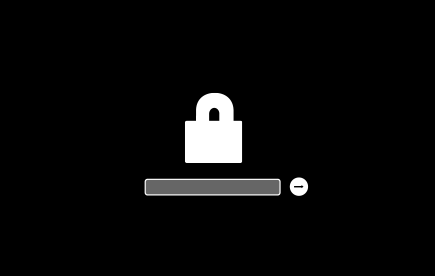
Компьютер Mac запрашивает пароль прошивки только при попытке запуска с накопителя, отличного от выбранного в настройках загрузочного диска, или при запуске из раздела восстановления macOS. Введите пароль прошивки при появлении замка и поля пароля:

Как отключить пароль прошивки
- Выполните запуск из раздела восстановления macOS. Во время запуска вам будет предложено ввести пароль прошивки.
- Когда откроется окно утилит, нажмите «Утилиты» в панели меню, затем выберите пункт «Утилита безопасной загрузки» или «Утилита пароля прошивки».
- Щелкните «Выключить пароль прошивки».
- Введите пароль прошивки еще раз, когда будет предложено.
- Закройте утилиту и перейдите в меню Apple > «Перезагрузить».
Если вы забыли пароль прошивки
Если вы не можете вспомнить пароль прошивки, назначьте личную встречу со специалистом магазина Apple Store или авторизованного сервисного центра компании Apple. Принесите с собой компьютер Mac и исходный чек или счет-фактуру в качестве подтверждения факта приобретения.
Устанавливаем пароль прошивки в MacOS
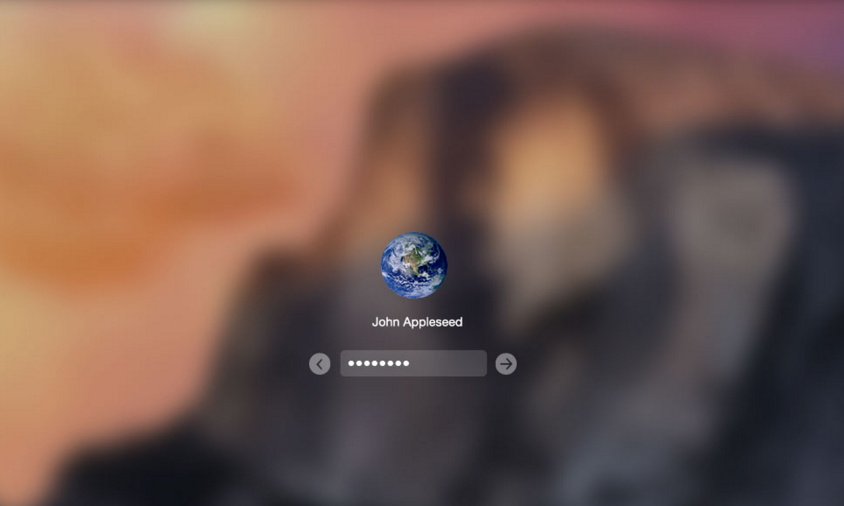
Пароль прошивки «firmware password» устанавливается на уровне материнской платы. При помощи этого метода защиты пользователи не смогут загрузить устрйоство с внешнего диска, изменить пароли учетных записей, загрузить систему в безопасном режиме или сбросить PRAM (VRAM).
Помните, что утеря пароля прошивки грозит серьезными проблемами, так что не мудрите с комбинациями. Кроме того, учитывайте, что в этом пароле нет никаких подсказок. После установки такого пароля обычная загрузка или перезагрузка будет осуществляться без надобности вводить firmware password.
Когда пригодится пароль прошивки: при сбросе PRAM/ VRAM, загрузке в Single User Mode и Verbose Mode, загрузке в режиме восстановления.
Как установить пароль прошивки на вашем устройстве?
- Выключите компьютер и загрузите его в режиме восстановления (после звука нажимайте Cmd + R).
- Перед вами появится меню, в котором нужно выбрать Утилиты – Утилита пароля прошивки – Включить пароль прошивки.
- Далее необходимо 2 раза ввести пароль и кликнуть Задать пароль, после чего можно Завершить действие и перезагрузить компьютер.
Запомните заданный пароль прошивки. Возможно, вам потребуется записать его, чтобы не забыть. Если вы забудете пароль прошивки, для разблокировки компьютер Mac придется нести в сервисный центр.
Что такое пароль прошивки на компьютере Mac?

Пароль прошивки предотвращает запуск компьютера Mac пользователем, который не знает данного пароля, с любого другого внутреннего или внешнего накопителя, кроме указанного Вами загрузочного диска. Он также блокирует возможность использования большинства комбинаций клавиш для запуска.
Для создания пароля прошивки запустите свой компьютер Mac с раздела восстановления macOS. Для этого сразу же после включения компьютера нажмите и удерживайте клавиши Command и R. Когда появится окно «Восстановление», выберите «Утилиты» > «Утилита пароля прошивки» (для версий от OS X Mountain Lion до macOS Sierra) или «Утилиты» > «Утилита безопасной загрузки» (для версий macOS High Sierra и новее). Эти утилиты доступны только на моделях компьютеров Mac, поддерживающих использование пароля прошивки. Подробная информация приведена в статье службы поддержки Apple Включение пароля прошивки на компьютере Mac.
Как установить пароль прошивки в MacOS
В яблочной настольной операционной системе есть ряд возможностей, отвечающий за безопасность пользовательских данных. Одной из них можно считать пароль от учетной записи, без которого пользователи просто не могут разблокировать компьютер. Но существуют и другие более надежные способы защитить данные. Например, можно установить пароль прошивки.

Пароль прошивки или firmware password является низкоуровневой защитой на уровне материнской платы. Без этого пароля пользователи не смогут загрузить компьютер с внешнего диска, изменить пароли учетных записей MacOS, сбросить PRAM (VRAM), загрузить Мас в безопасном режиме и т.д.
Для установки пароля прошивки в MacOS нужно:
- Выключить компьютер.
- Загрузить компьютер в режиме восстановления (после звукового сигнала зажать комбинацию клавиш Cmd + R).

- На появившемся экране в меню-баре выбрать раздел Утилиты пункт Утилита пароля прошивки.
- Нажать на клавишу Включить пароль прошивки.
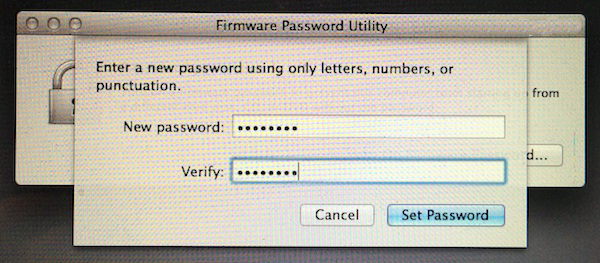
- Дважды ввести пароль и нажать кнопку Задать пароль.
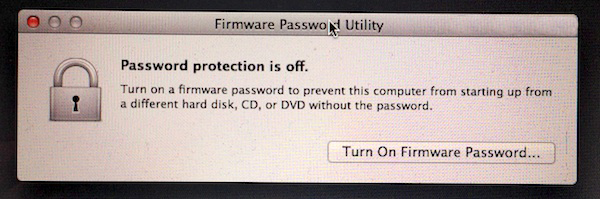
- Нажать на кнопку Завершить Утилиту пароля прошивки.
После этого пароль прошивки будет установлен, и компьютер можно перезагрузить.
Стоит отметить, что утеря firmware password может привести к серьезным проблемам. Поэтому при установке пароля прошивки лучше использовать какую-нибудь легко запоминающуюся комбинацию. Но при этом также не стоит забывать о надежности такого пароля.

Как уже было сказано выше, вводить пароль прошивки нужно будет не всегда. Обычная загрузка/перезагрузка компьютера будет происходить без необходимости ввода firmware password. Пароль пригодится в следующих случаях:
— Попытка загрузки в режиме восстановления;
— Загрузка в Verbose Mode.
— Загрузка в Single User Mode.
— При сбросе PRAM/ VRAM
При этом пароль прошивки не предусматривает никаких подсказок. Еще раз отметим, что при установке firmware password лучше выбирать легко запоминающуюся комбинацию, так как в случае если пользователь забудет пароль, это может привести к серьезным проблемам. Решить их можно будет только, обратившись в сервисный центр.