Функция ДИСП
Excel для Microsoft 365 Excel для Microsoft 365 для Mac Excel для Интернета Excel 2021 Excel 2021 для Mac Excel 2019 Excel 2019 для Mac Excel 2016 Excel 2016 для Mac Excel 2013 Excel 2010 Excel 2007 Excel для Mac 2011 Excel Starter 2010 Еще. Меньше
Оценивает дисперсию по выборке.
Важно: Эта функция была заменена одной или несколькими новыми функциями, которые обеспечивают более высокую точность и имеют имена, лучше отражающие их назначение. Хотя эта функция все еще используется для обеспечения обратной совместимости, она может стать недоступной в последующих версиях Excel, поэтому мы рекомендуем использовать новые функции.
Дополнительные сведения о новом варианте этой функции см. в статье Функция ДИСП.В.
Синтаксис
Аргументы функции ДИСП описаны ниже.
- Число1 Обязательный. Первый числовой аргумент, соответствующий выборке из генеральной совокупности.
- Число2. Необязательный. Числовые аргументы 2—255, соответствующие выборке из генеральной совокупности.
Замечания
- В функции ДИСП предполагается, что аргументы являются только выборкой из генеральной совокупности. Если данные представляют всю генеральную совокупность, для вычисления дисперсии следует использовать функцию ДИСПР.
- Аргументы могут быть либо числами, либо содержащими числа именами, массивами или ссылками.
- Учитываются логические значения и текстовые представления чисел, которые непосредственно введены в список аргументов.
- Если аргумент является массивом или ссылкой, то учитываются только числа. Пустые ячейки, логические значения, текст и значения ошибок в массиве или ссылке игнорируются.
- Аргументы, которые представляют собой значения ошибок или текст, не преобразуемый в числа, вызывают ошибку.
- Чтобы включить логические значения и текстовые представления чисел в ссылку как часть вычисления, используйте функцию ДИСПА.
- Функция ДИСП вычисляется по следующей формуле: где x — выборочное среднее СРЗНАЧ(число1,число2,…), а n — размер выборки.
Пример
Скопируйте образец данных из следующей таблицы и вставьте их в ячейку A1 нового листа Excel. Чтобы отобразить результаты формул, выделите их и нажмите клавишу F2, а затем — клавишу ВВОД. При необходимости измените ширину столбцов, чтобы видеть все данные.
Как рассчитать выборку и дисперсию населения в Excel
Дисперсия — это способ измерения разброса значений в наборе данных.
Формула для расчета дисперсии населения :
σ 2 = Σ (xi – μ) 2 / N
- Σ : символ, означающий «сумма».
- μ : Среднее значение населения
- x i : i -й элемент из совокупности
- N : Численность населения
Формула для расчета выборочной дисперсии :
s 2 = Σ (x i – x ) 2 / (n-1)
Мы можем использовать формулы VAR.S() и VAR.P() в Excel, чтобы быстро вычислить выборочную дисперсию и дисперсию генеральной совокупности (соответственно) для заданного набора данных.
В следующих примерах показано, как использовать каждую функцию на практике.
Пример 1: Расчет выборочной дисперсии в Excel
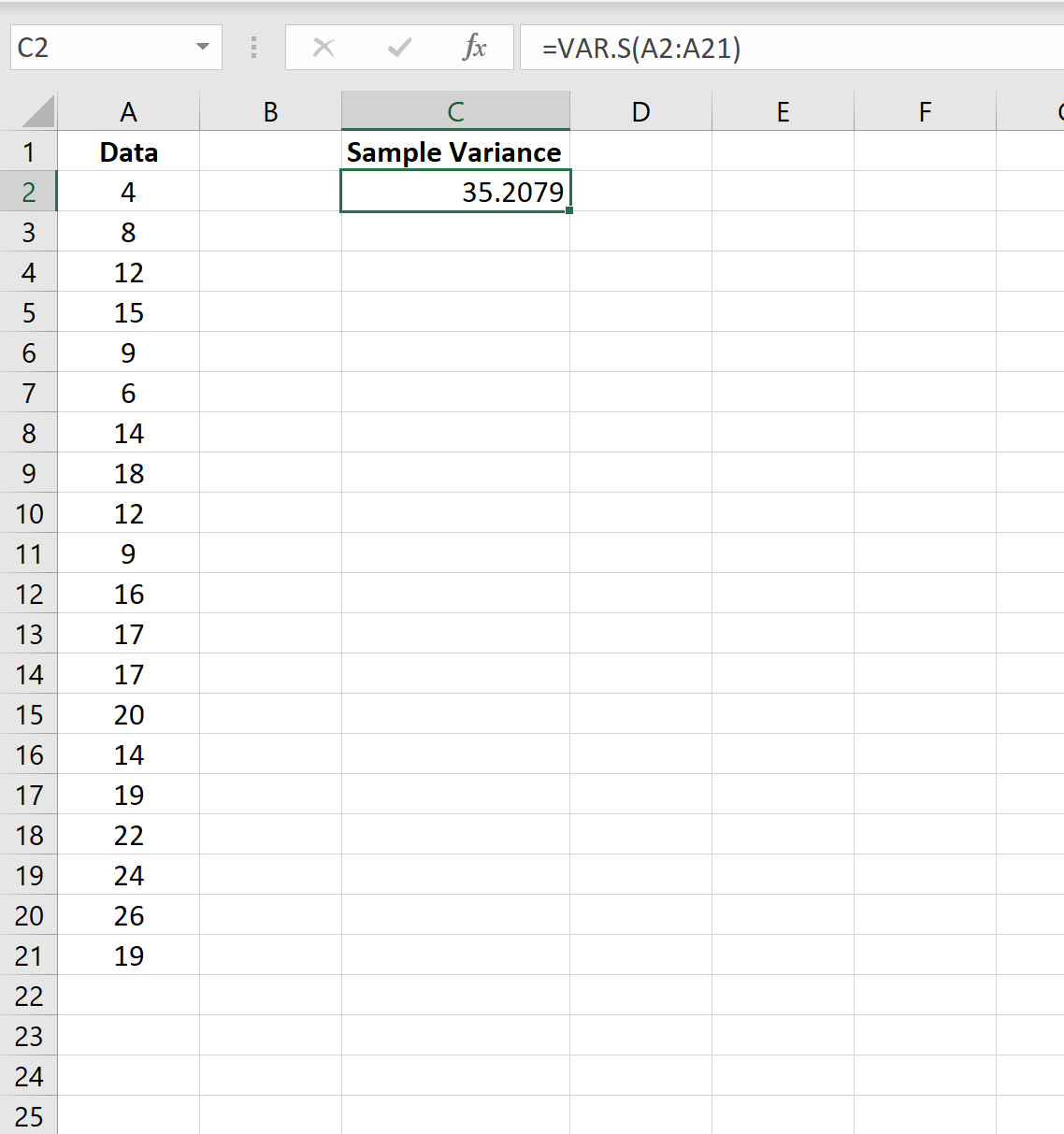
На следующем снимке экрана показано, как использовать функцию VAR.S() для расчета выборочной дисперсии значений в столбце A:
Выборочная дисперсия оказывается равной 35,2079 .
Пример 2: Расчет дисперсии населения в Excel
На следующем снимке экрана показано, как использовать функцию VAR.P() для расчета дисперсии совокупности значений в столбце A:
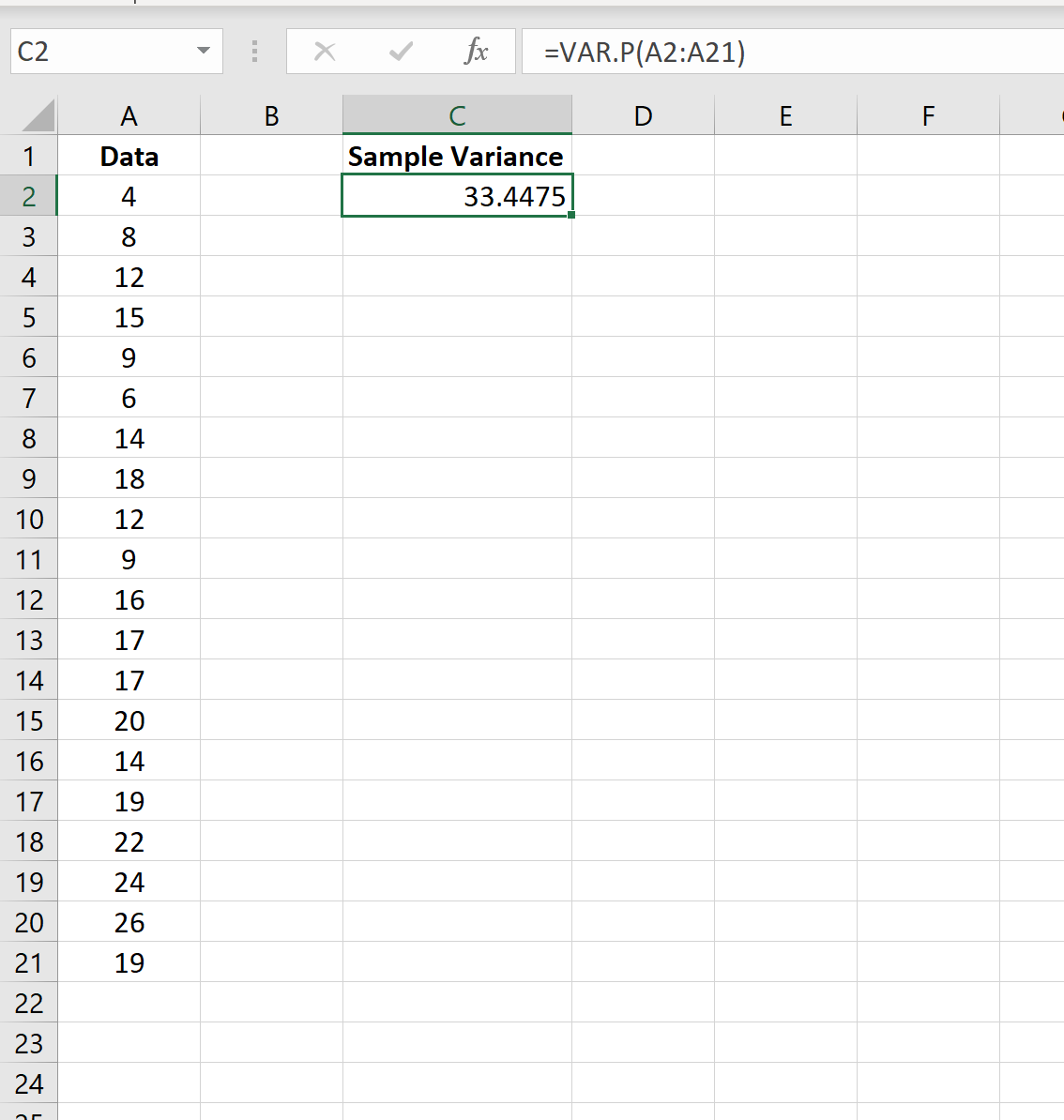
Дисперсия населения оказывается равной 33,4475 .
Примечания по расчету выборки и дисперсии генеральной совокупности
При расчете дисперсии выборки и генеральной совокупности следует учитывать следующее:
- Вы должны вычислить дисперсию совокупности , когда набор данных, с которым вы работаете, представляет всю совокупность, то есть каждое значение, которое вас интересует.
- Вы должны рассчитать выборочную дисперсию , когда набор данных, с которым вы работаете, представляет собой выборку, взятую из большей интересующей совокупности.
- Выборочная дисперсия набора данных всегда будет больше, чем дисперсия генеральной совокупности для того же набора данных, потому что при расчете дисперсии выборки больше неопределенности, поэтому наша оценка дисперсии будет больше.
Дополнительные ресурсы
В следующих руководствах объясняется, как рассчитать другие показатели спреда в Excel:
Exceltip
Блог о программе Microsoft Excel: приемы, хитрости, секреты, трюки
Как расчитать дисперсию в Excel с помощью функции ДИСП.В
Опубликовано 11.04.2014 Автор Ренат Лотфуллин

Дисперсия — это мера рассеяния, описывающая сравнительное отклонение между значениями данных и средней величиной. Является наиболее используемой мерой рассеяния в статистике, вычисляемая путем суммирования, возведенного в квадрат, отклонения каждого значения данных от средней величины. Формула для вычисления дисперсии представлена ниже:
s 2 – дисперсия выборки;
xср — среднее значение выборки;
n — размер выборки (количество значений данных),
(xi – xср) — отклонение от средней величины для каждого значения набора данных.
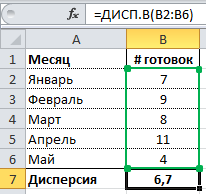
Для лучшего понимания формулы, разберем пример. Я не очень люблю готовку, поэтому занятием этим занимаюсь крайне редко. Тем не менее, чтобы не умереть с голоду, время от времени мне приходится подходить к плите для реализации замысла по насыщению моего организма белками, жирами и углеводами. Набор данных, редставленный ниже, показывает, сколько раз Ренат готовит пищу каждый месяц:

Первым шагом при вычислении дисперсии является определение среднего значения выборки, которое в нашем примере равняется 7,8 раза в месяц. Остальные вычисления можно облегчить с помощью следующей таблицы.
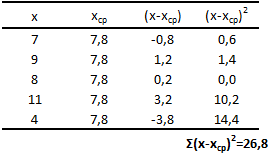
Финальная фаза вычисления дисперсии выглядит так:
Для тех, кто любит производить все вычисления за один раз, уравнение будет выглядеть следующим образом:

Использование метода «сырого счета» (пример с готовкой)
Существует более эффективный способ вычисления дисперсии, известный как метод «сырого счета». Хотя с первого взгляда уравнение может показаться весьма громоздким, на самом деле оно не такое уж страшное. Можете в этом удостовериться, а потом и решите, какой метод вам больше нравится.
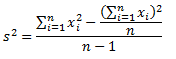
— сумма каждого значения данных после возведения в квадрат,
— квадрат суммы всех значений данных.
Не теряйте рассудок прямо сейчас. Позвольте представить все это в виде таблицы, и тогда вы увидите, что вычислений здесь меньше, чем в предыдущем примере.
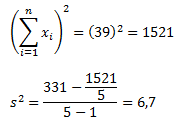
Как видите, результат получился тот же, что и при использовании предыдущего метода. Достоинства данного метода становятся очевидными по мере роста размера выборки (n).
Расчет дисперсии в Excel
Как вы уже, наверное, догадались, в Excel присутствует формула, позволяющая рассчитать дисперсию. Причем, начиная с Excel 2010 можно найти 4 разновидности формулы дисперсии:
1) ДИСП.В – Возвращает дисперсию по выборке. Логические значения и текст игнорируются.
2) ДИСП.Г — Возвращает дисперсию по генеральной совокупности. Логические значения и текст игнорируются.
3) ДИСПА — Возвращает дисперсию по выборке с учетом логических и текстовых значений.
4) ДИСПРА — Возвращает дисперсию по генеральной совокупности с учетом логических и текстовых значений.
Для начала разберемся в разнице между выборкой и генеральной совокупностью. Назначение описательной статистики состоит в том, чтобы суммировать или отображать данные так, чтобы оперативно получать общую картину, так сказать, обзор. Статистический вывод позволяет делать умозаключения о какой-либо совокупности на основе выборки данных из этой совокупности. Совокупность представляет собой все возможные исходы или измерения, представляющие для нас интерес. Выборка — это подмножество совокупности.
Например, нас интересует совокупность группы студентов одного из Российских ВУЗов и нам необходимо определить средний бал группы. Мы можем посчитать среднюю успеваемость студентов, и тогда полученная цифра будет параметром, поскольку в наших расчетах будет задействована целая совокупность. Однако, если мы хотим рассчитать средний бал всех студентов нашей страны, тогда эта группа будет нашей выборкой.
Разница в формуле расчета дисперсии между выборкой и совокупностью заключается в знаменателе. Где для выборки он будет равняться (n-1), а для генеральной совокупности только n.
Теперь разберемся с функциями расчета дисперсии с окончаниями А, в описании которых сказано, что при расчете учитываются текстовые и логические значения. В данном случае при расчете дисперсии определенного массива данных, где встречаются не числовые значения, Excel будет интерпретировать текстовые и ложные логические значения как равными 0, а истинные логические значения как равными 1.
Итак, если у вас есть массив данных, рассчитать его дисперсию ни составит никакого труда, воспользовавшись одной из перечисленных выше функций Excel.
Вам также могут быть интересны следующие статьи
- Что такое стандартное отклонение — использование функции СТАНДОТКЛОН для расчета стандартного отклонения в Excel
- Как построить график с нормальным распределением в Excel
- Как рассчитать коэффициент корреляции в Excel
- Функция СЖПРОБЕЛЫ в Excel с примерами использования
- Четыре способа использования ВПР с несколькими условиями
- Несколько условий ЕСЛИ в Excel
- Как рассчитать регрессию в Excel
- Метод наименьших квадратов в Excel — использование функции ТЕНДЕНЦИЯ
- Переводчик в Excel — Microsoft Translator и Яндекс Переводчик
- Функция СУММПРОИЗВ — как использовать формулу СУММПРОИЗВ в Excel
Как рассчитать дисперсию в Excel?
Дисперсия — это мера разброса между числами в наборе данных. Дисперсия измеряет, насколько каждое число в наборе отличается от среднего.
Используя диаграмму набора данных, мы можем наблюдать, какова линейная зависимость различных точек данных или чисел. Мы делаем это, рисуя линию регрессии, которая пытается минимизировать расстояние любой отдельной точки данных от самой линии. На приведенной ниже диаграмме точки данных — это синие точки, оранжевая линия — это линия регрессии, а красные стрелки — это расстояние от наблюдаемых данных и линии регрессии.
Когда мы вычисляем дисперсию, мы спрашиваем, учитывая взаимосвязь всех этих точек данных, какое расстояние мы ожидаем до следующей точки данных? Это «расстояние» называется ошибкой, и это то, что измеряет дисперсия.
Сама по себе дисперсия не всегда полезна, потому что у нее нет единицы измерения, что затрудняет ее измерение и сравнение. Однако квадратный корень из дисперсии — это стандартное отклонение, и это практично в качестве измерения.
Расчет дисперсии в Excel
Вычислить дисперсию в Excel легко, если набор данных уже введен в программу.В приведенном ниже примере мы рассчитаем отклонение 20-дневной дневной доходности в очень популярном биржевом фонде (ETF) SPY, который инвестирует в S&P 500.
- Формула = VAR. S (выберите данные)
Причина, по которой вы хотите использовать VAR. S, а не VAR. P (это еще одна предлагаемая формула), заключается в том, что часто у вас нет всей совокупности данных для измерения. Например, если бы у нас были все доходы за всю историю SPY ETF в нашей таблице, мы могли бы использовать измерение населения VAR. P, но поскольку мы измеряем только последние 20 дней, чтобы проиллюстрировать концепцию, мы будем использовать VAR. S.
Как видите, вычисленное значение дисперсии 0,000018674 само по себе мало что говорит нам о наборе данных. Если бы мы использовали извлечение квадратного корня из этого значения, чтобы получить стандартное отклонение доходности, это было бы более полезно.