Как почистить клавиатуру ноутбука от грязи, мусора, разлитых напитков!
Каждый человек в мире, у которого есть ноутбук, хотя бы один раз в жизни думает над тем, как почистить клавиатуру ноутбука.
Проблема в том, что на любой клавиатуре, в том числе и на ноутбуке, скапливается различная пыль и грязь.
Причем это никак не зависит от того, насколько аккуратным является пользователь. От степени аккуратности зависит только степень загрязнения, но сам мусор и пыль точно будут накапливаться.
Из-за этого, в первую очередь, со временем будут хуже работать кнопки, а в дальнейшем пыль может попасть на какие-то значимые внутренние части на ноутбуке.
Кроме того, кнопки могут пострадать от пролитой жидкости.
Содержание:
- Простые операции
- Помощь воздуха
- Чистка спиртом
Причем касается это самых разных марок ноутбуков – Леново, Самсунг, Asus, HP, Acer и других. Поэтому каждый юзер должен знать, как ему очистить клавиатуру от грязи в домашних условиях.
Простые операции
Сразу следует сказать, что еще до проделывания тех или иных операций следует сделать несколько действий, а конкретно:
- Выключить ноутбук.
- Изъять вилку из розетки.
- Сфотографировать клавиатуру.
Последнее нужно для того, чтобы если пользователь разберет свою клавиатуру, потом он мог бы поставить все кнопки на их законные места.
В противном случае вполне вероятно, что какая-то кнопка будет установлена не на ее место и возникнут различные казусы.
Вернемся к операциям, непосредственно связанным с чисткой клавиатуры. Начнем с самого простого.
Первое, что нужно сделать – взять обычную мягкую щетку и просто аккуратно пройтись ней по всей поверхности клавиатуры.
В интернете продаются такие вот маленькие щетки (показано на рисунке №1), которые якобы предназначены специально для чистки клавиатуры в домашних условиях.
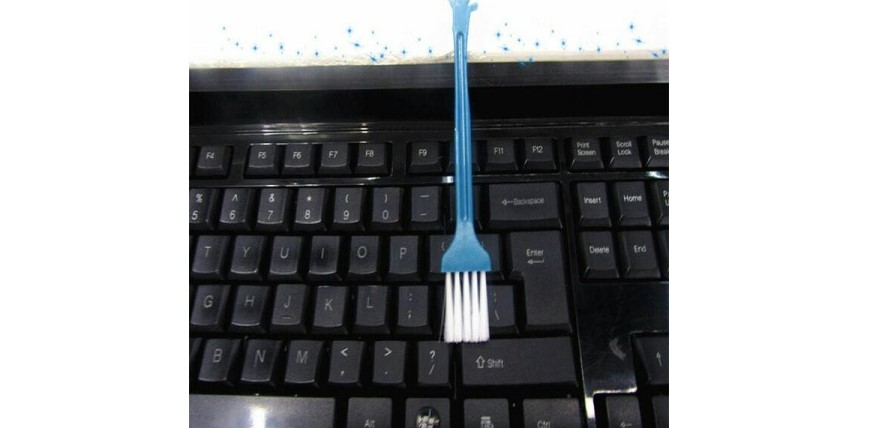
№1. Щетка для чистки клавиатуры
Совет! На самом же деле, для этой цели подойдет абсолютно любая щетка, даже обычная детская кисточка. Все, что нужно сделать этим инструментом, это всего лишь аккуратно пройтись по самим кнопкам и по пространству между ними.
Также в интернете можно найти вот такие интересные штуки (показано на рисунке №2). Это специальные липкие элементы, которые сделаны из прозрачной резины высокой плотности.
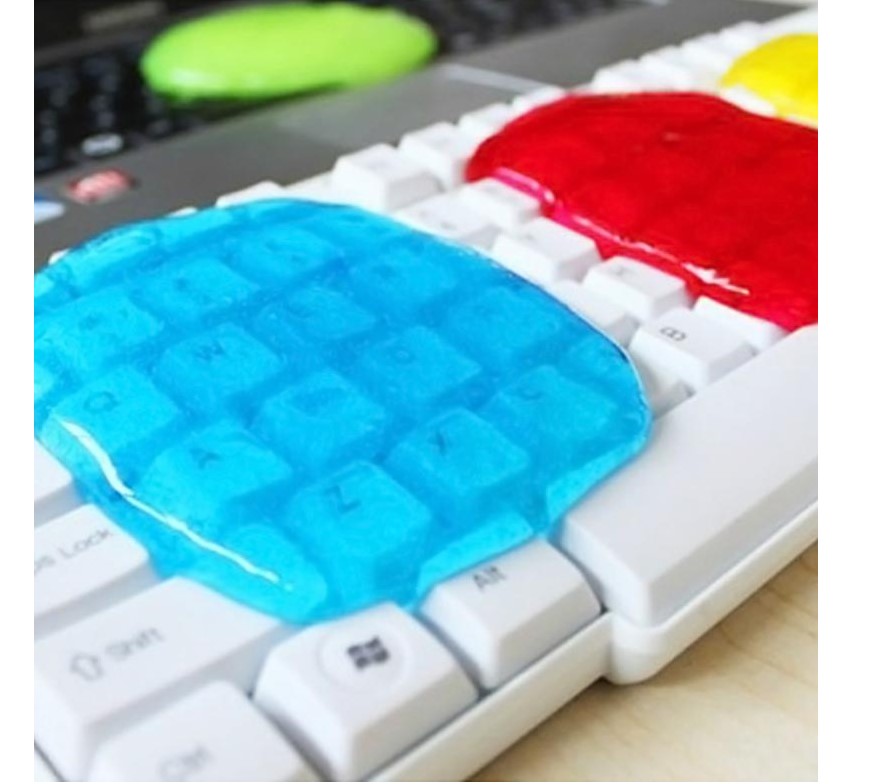
№2. Специальные резиновые насадки для очистки клавиатуры
Пользоваться ими очень просто – кладем одну такую штуку на клавиатуру и немного давим на нее, постепенно она заполняет пространство между кнопками, берет на себя всю пыль и, таким образом, убирает ее, когда человек убирает эту насадку от клавиатуры.
Купить их можно, к примеру, на aliexpress (ссылка). Практика показывает, что такие штуки являются весьма эффективными в борьбе с пылевыми отложениями.
Правда, от тех же следов пролитой жидкости они избавляют не особо эффективно.
Хотя, пока что переходить на такие проблемы рано. Остановимся на более простом.
Вам может быть также интересно:
- Клавиатура ноутбука не работает: что делать?
- Экранная клавиатура Windows 7: запуск, настройка, выключение
Помощь воздуха
Чаще всего обычная щетка или даже специальные насадки, о которых речь шла выше, не помогают от пылевых отложений, которые могут находиться в клавиатуре годами.
В таком случае лучше всего полностью разобрать клавиатуру и воспользоваться пылесосом или баллончиком со сжатым воздухом.
Под понятием «разобрать» в данном случае имеется в виду процесс снятия всех кнопок. Убрать кнопки можно обычной отверткой с плоским наконечником.
Во всех моделях ноутбуков этот процесс выглядит практически одинаково – в Asus, Acer, HP, Самсунг, Леново и всех остальных. Выглядит этот процесс так, как показано на рисунке №3.
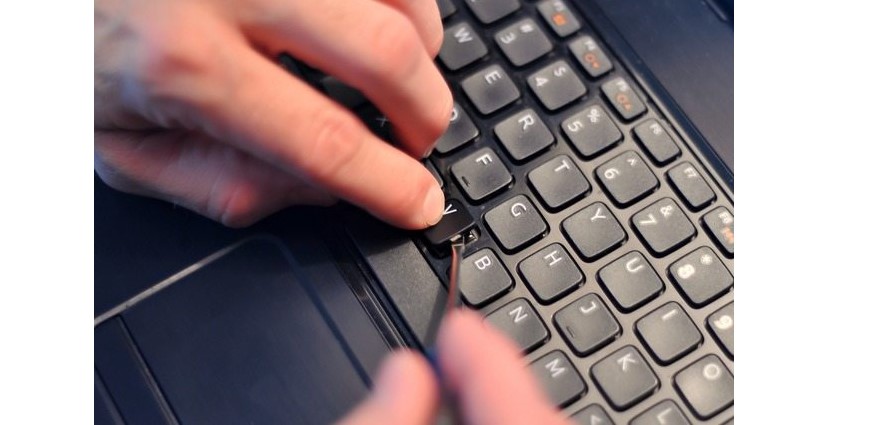
№3. Процесс разборки клавиатуры
В некоторых моделях ноутбуков, в частности, на Lenovo можно снять всю клавиатуру целиком. Для этого ее необходимо точно так же отверткой подковырнуть сбоку и снять.
В данном случае снятая клавиатура будет выглядеть так, как показано на рисунке №4.
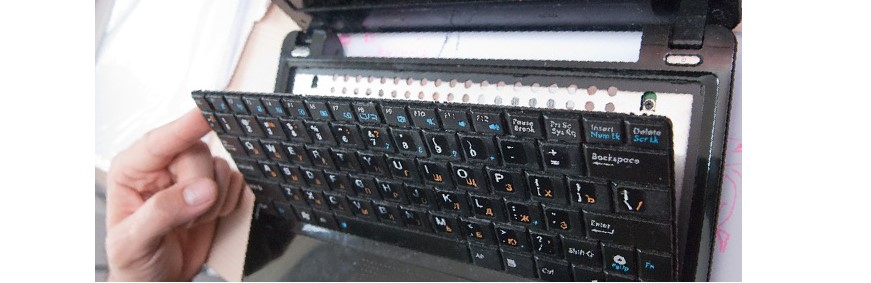
№4. Снятая целиком клавиатура ноутбука
Панель компьютера без клавиатуры может выглядеть примерно так, как показано на рисунке №5.
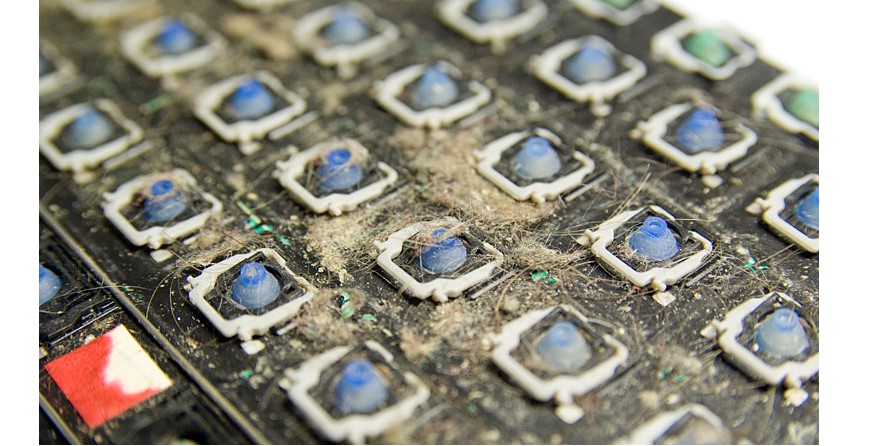
№5. Панель компьютера без клавиатуры
Соответственно, здесь то нам и пригодится обычный пылесос или баллончик со сжатым воздухом.
В первом случае дулом пылесоса следует просто поводить по всей площади панели ноутбука и по самой клавиатуре, если она снята целиком, тем самым собрав всю пыль и какие-либо остатки.
Возможно, потребуется взять пинцет и вручную убрать какие-то особо мелкие частички пыли, которые видны человеческому глазу.
Если же пришлось снимать каждую кнопку по отдельности, лучше не продувать их пылесосом, ведь можно случайно засосать и саму кнопку.
Вместо этого, каждую из них следует просто протереть обычной тряпкой или щеткой.
Что касается баллончиков со сжатым воздухом, то они в изобилии продаются в интернете. Пользоваться такими изделиями очень просто.
Для этого нужно всего лишь нажать на кнопку на верхушке баллончика, после чего из его трубы будет исходить воздух.
Соответственно, баллончик следует направить на панель ноутбука без клавиатуры. Таким образом вся пыль просто будет выдута.
Правда, после этого лучше сразу же поставить клавиатуру на место, чтобы та же пыль снова не осела на панели.
Удобнее все-таки выглядит первый вариант, который предполагает, что вся пыль безвозвратно удаляется в мешок пылесоса, а не выдувается в воздух, после чего снова имеет возможность осесть на ноутбуке.
Рекомендуем прочитать еще парочку статей:
- Не работает тачпад на ноутбуке: как оживить курсор?
- Горячие клавиши ОС Windows 10 – список, настройка и назначение
Чистка спиртом
Этот способ как раз применим для тех случаев, когда на клавиатуру было что-то разлито, чаще всего что-то сладкое и, соответственно, липкое.
В принципе, ничего особенного в данном случае мы не делаем.
Все, что нужно, это таким же образом снять кнопки или всю клавиатуру целиком и протереть панель и сами кнопки спиртом.
Для этого следует взять обычную бумажную салфетку, достаточно плотную, чтобы она попросту не расползлась от влаги (хотя лучше, конечно, взять медицинский тампон) и промочить ее в спирте.
В данном случае лучше не брать вату, ведь ее частички могут остаться на клавиатуре, что не может позитивно сказаться на ее дальнейшей работе. Можно взять обычную ушную палочку.
Процесс чистки кнопок с ее помощью показан на рисунке №6.
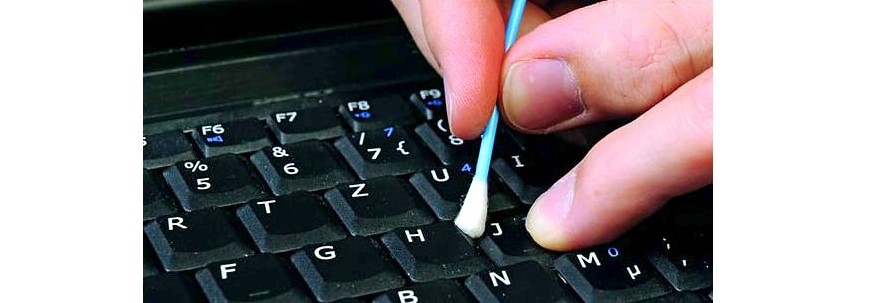
№6. Процесс чистки кнопок ноутбука ушной палочкой со спиртом
Вообще, чтобы избавиться от следов пролитых напитков, следует воспользоваться помощью спирта на тампоне, ушной палочке или салфетке.
В общем, основная сложность состоит в том, чтобы снять саму клавиатуру с ноутбука. После этого можно применять и пылесос, и баллончик с воздухом, и тампон со спиртом.
Пример этого процесса показан на видео ниже.
В этом видео один из пользователей снимает клавиатуру с ноутбука Lenovo Z580.
Видео по теме:
Как снять клавиатуру с ноутбука Lenovo Z580
Как почистить клавиатуру ноутбука от грязи, мусора, разлитых напитков!
Как почистить клавиатуру ноутбука от пыли и грязи самостоятельно в домашних условиях? 3 действенных способа
Если клавиши лэптопа трудно нажимать, значит засорилась клавиатура. Когда загрязнения не критичные, обращаться к мастерам в сервисный центр необязательно, раскладку нетрудно почистить самому.
В этой статье мы рассматриваем три действенных способа очистки клавиш. Они годятся не только при запущенных загрязнениях, но и для профилактики — чтобы не залипали кнопки. Читайте статью, и у вас получится сохранить клавиши работоспособными и пользоваться лэптопом с комфортом.
Какие могут быть последствия загрязнения клавиатуры ноутбука?
Пыль и крошки, грязь и капли воды, попавшие в клавиатуру, могут затормозить работу. Засорившиеся клавиши приводят, как минимум, к тому, что западает одна из кнопок. В итоге юзеру придется постоянно проверять, сработала ли кнопка при наборе текста, а это снижает работоспособность.
К тому же на клавишу придется нажимать сильнее, что может повредить конструкцию, если вовремя не решить проблему. Для заядлых геймеров прилипшая кнопка — та еще проблема: не вовремя сработанная функция, которую выполняет тот или иной элемент клавиатуры, приводит к снижению скорости, а значит, и к потере удовольствия от игры.
Помимо снижения продуктивности, мусор и жидкость, проникая в клавиши, способны вывести их из строя. Придется обращаться в сервисный центр, чтобы поменять клавиатуру. А вода окисляет аппаратные комплектующие и выводит из строя ноутбук. Их замена обходится дороже, чем своевременная чистка клавиатуры.
Как почистить клавиатуру ноутбука?
Чтобы предупредить залипание клавиш, их необходимо чистить, минимум, раз в месяц — для профилактики. Для удаления крошек и пыли следует раскрыть лэптоп, перевернуть его и слегка потрясти. Часть засорений выпадет.
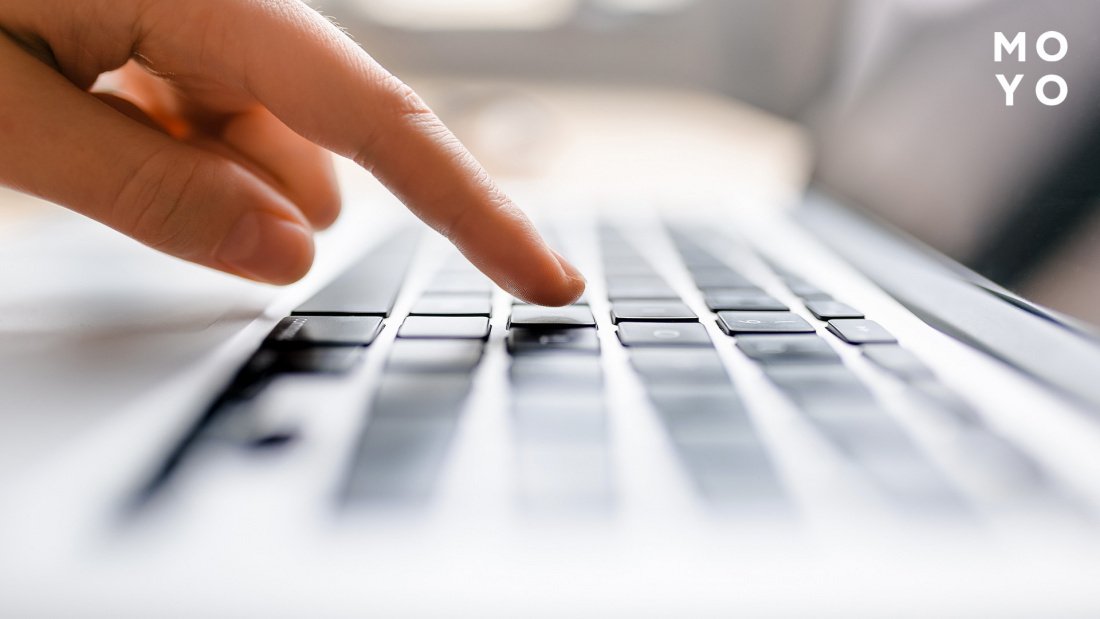
Важно: вытряхивая сор из-под клавиш, следует держать ноут за боковые части, удерживая крепление. Это предотвратит их разбалтывание.
Какими средствами чистить ноутбук
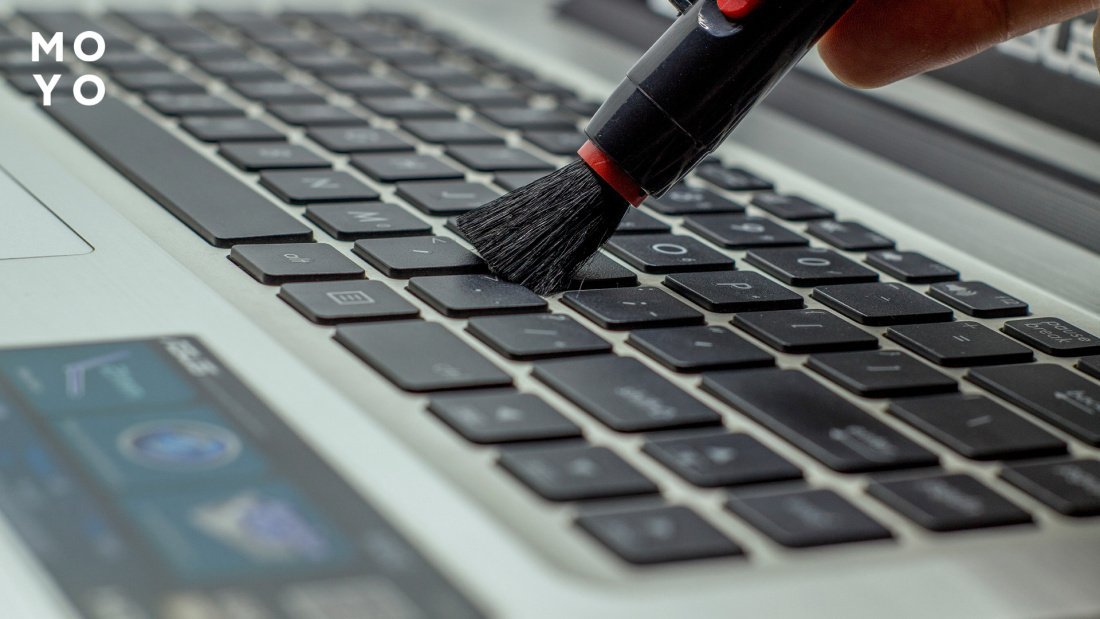
Чтобы убрать засорения, применяют щеточку или кисточку для рисования. Затем протирают поверхность и кнопки увлажненной салфеткой.
Смачивать лучше ветошь спецсредством по уходу за оргтехникой. Спреем сбрызгивают мягкую тряпочку или спонж и протирают каждую клавишу.
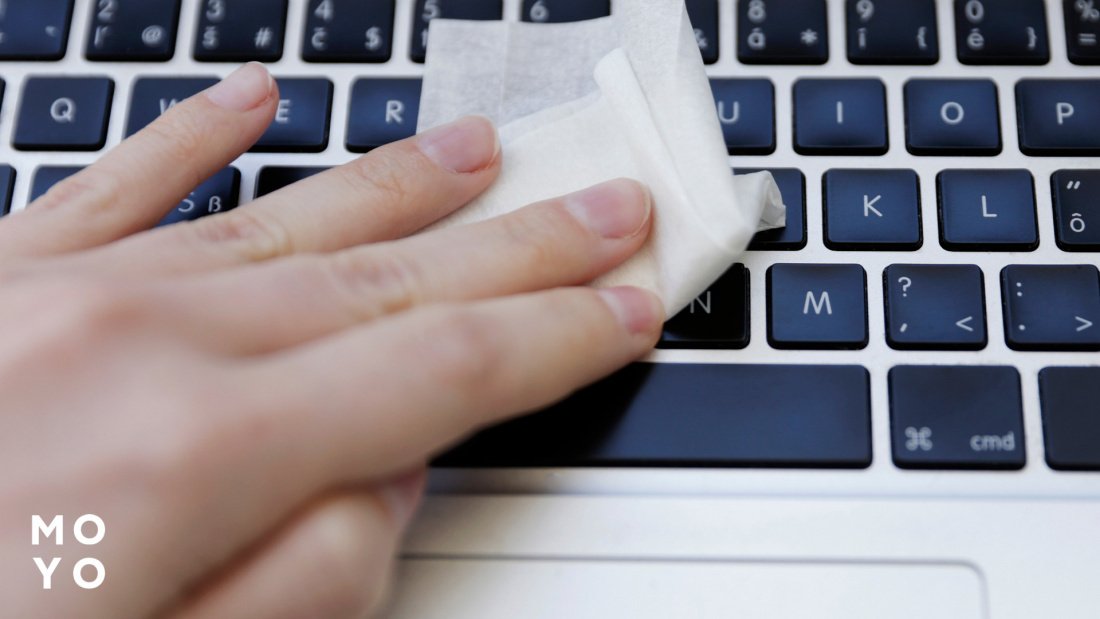
Внимание! Салфетки, смоченные в спиртовом растворе, не используют. Иначе стирается краска, которой обозначают буквы и символы. А масло, что в составе, провоцирует залипание.
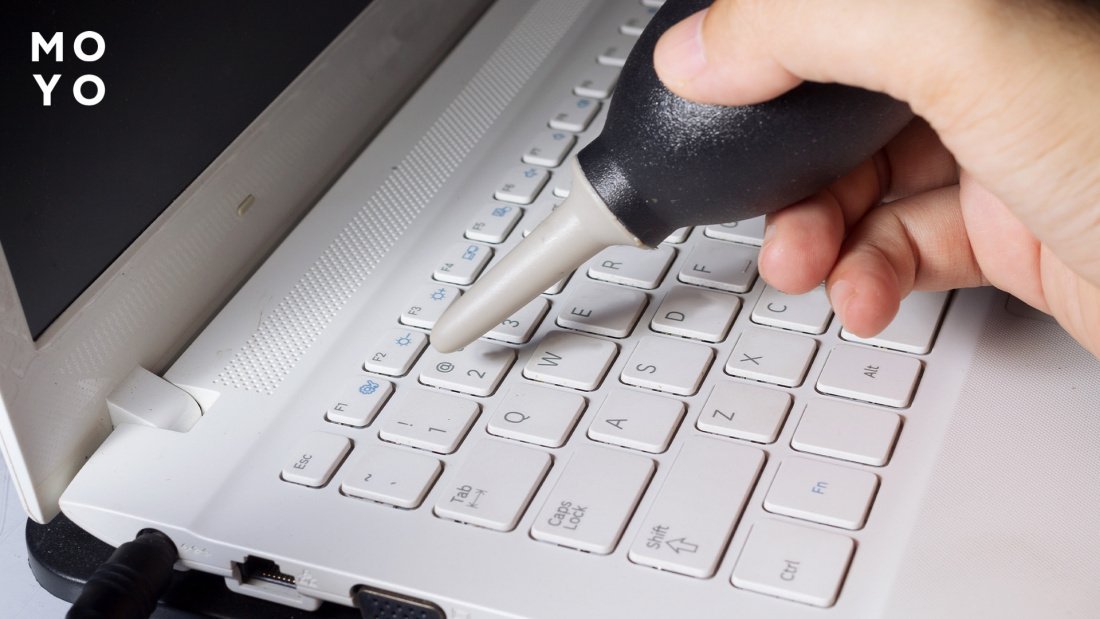
Еще один быстродействующий метод — продуть клавиатуру баллончиком со сжатым воздухом. Или пылесосом. Проделывая такие манипуляции, пользователю необходимо контролировать силу потока, чтобы кнопки не вылетали. Если под рукой нет пылесоса или баллончика, стоит воспользоваться феном, удерживая его на расстоянии около 15 см от клавиш. Работать холодным воздухом, горячий расплавит контакты. А еще лучше — воспользоваться «грушей», выдувая воздух из нее естественным образом.
Хороший вариант — липкая субстанция — «лизун». Прилипая к клавиатуре, она собирает крошки, пыль и прочий мусор.
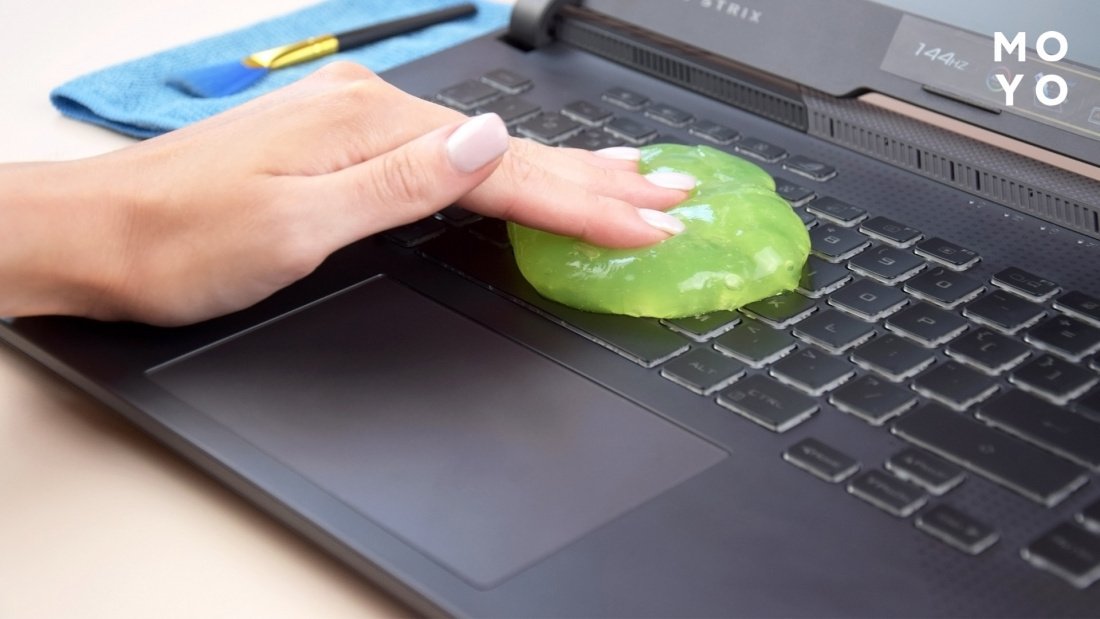
Рекомендации по применению чистящих средств
Очищая клавиши щеткой или кисточкой, следят, чтобы изделие не «линяло». Выпадающие ворсинки только усугубляют ситуацию. Чтобы проверить качество, проводят ею по руке, трясут на отвесе: если ворс выпадает — изделие в утиль.
Для ухода за клавиатурой годится салфетка из микрофибры. Она снимает статическое напряжение, сметает грязь под чистую. Важно содержать ее в чистоте: после каждого протирания — простирывать и просушивать на свежем воздухе, чтобы не скапливались микробы.
Удаление грязи из-под клавиатуры
Если пользователь столкнулся с ситуацией, в которой грязь забилась глубоко под клавиши и ее не получается удалить, придется снять кнопку, что западает.
К сведению: в лаптопах клавиши крепятся по-разному, поэтому придется выяснить, с какой стороны расположены крепления, чтобы не сломать корпус.
Поддевают кнопочку и вытаскивают ее. Смахивают щеточкой пыль с загрязненных участков. Ватную палочку сбрызгивают изопропиловым спиртом или распылителем, предназначенным для ухода за компьютерной техникой, и протирают труднодоступные участки. Как вариант, кусочек ватки наматывают на зубочистку и сбрызгивают средством. Снимать западающую клавишу необязательно.
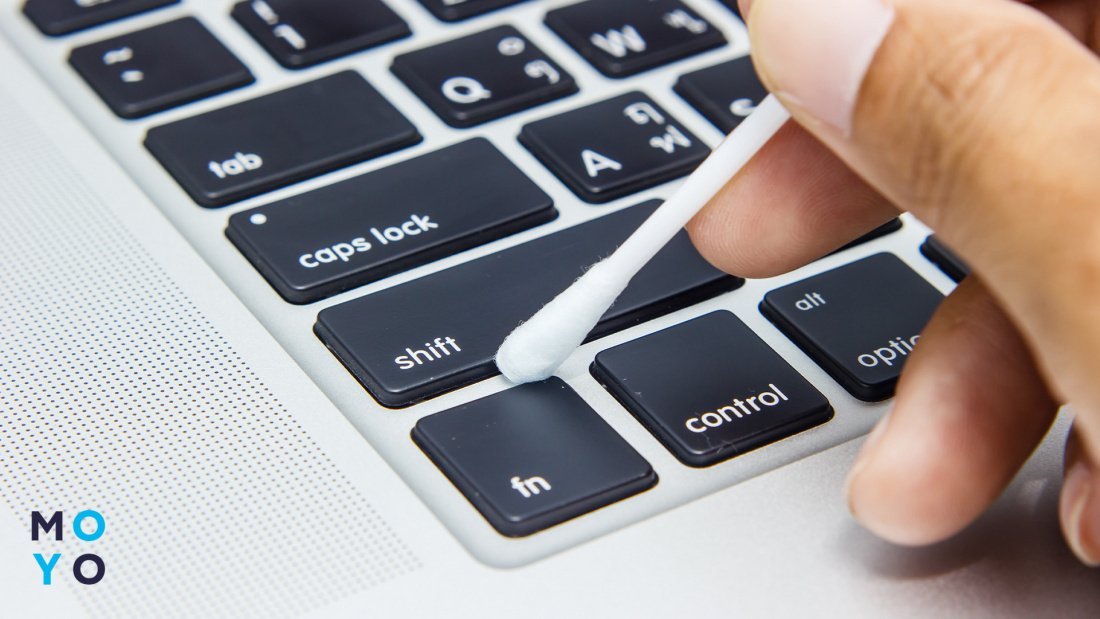
Как почистить клавиатуру ноутбука после залития: способы глубокой чистки
Раз в три-пять месяцев проводят на клавиатуре глубокую очистку. Этот способ также применим, если под клавиши попало немного жидкости. Метод требует полного разбора клавиш: не только западающих, а всех подряд.
Внимание! Прежде чем разбирать клавиатуру, ее фотографируют, тогда собирать клавиши обратно станет легче.
- Снимают кнопочки, воспользовавшись отверткой или скрепкой. Поддевают с боку — это стандартное расположение защелки. Делается это без усилий, потому что пластик тонкий, его легко повредить. Длинные клавиши производители зачастую крепят зажимами из металла: если снять их трудно – лучше оставить эту затею.
- Когда кнопки сняты, чистят стыки в местах крепления с лэптопом. Это проще сделать бумажным полотенцем, фланелевой или микрофибровой салфеткой. Также подойдет замша. Продувают клавиши изнутри, воспользовавшись феном или баллончиком, наполненным сжатым воздухом.
- Если применяются жидкие чистящие средства, тогда кнопки сначала просушивают, потом вставляют обратно. Клавиши протирают и оставляют досыхать. Или же высушивают феном.
Клавиатура очищена — пора поставить клавиши. Сначала крепят большие кнопки (shift, enter и пробел): следят, чтобы металлические основания были установлены в предназначенные для них гнезда. Затем черед остальных клавиш: их устанавливают в правильную позицию и слегка прижимают — до щелчка. Характерный щелк свидетельствует о правильно закрепленной кнопочке.
Как промыть клавиатуру ноутбука?
Если пользователь залил клавиатуру, ее необходимо тут же перевернуть и потрясти, чтобы избавиться от излишка влаги. Затем клавиши протирают сухой тканью и оставляют на ночь просыхать. Этот метод применим для тех случаев, когда мало жидкости попало на клавиши.
Если воды много, клавиатуру ноутбука придется мыть. Разумеется, для этого разбирают лэптоп. Для монолитной клавиатуры этот способ заключается в пяти шагах:
- Откручивают болтики, крепящие клавиши. Тоненькой отверткой поддевают, пластиковую часть обшивки, снимают и достают клавиатуру.
- Опускают клавиатуру в миску с водой комнатной температуры и двумя руками нажимают на каждую из кнопок. Это необходимо, чтобы вода проникла в движущиеся части.
- Оставляют клавиатуру в воде на три-пять минут, чтобы откисла. Вновь нажимают на кнопочки и достают.
- Промывают кнопки дистиллированной или фильтрованной водой.
- Просушивают клавиши, протерев их насухо, а потом — обдувают феном.
Расположенные по отдельности клавиши чистятся так же, только каждую из них придется вынимать. Их споласкивают проточной водой, обрабатывают антисептиком (подойдет спрей для экранов) или раствором моющего средства. Как вариант, чтобы кнопочки «не убежали» в слив, их складывают в чистый носок или тканевый мешочек, завязывают и оставляют в моющем средстве пять минут. Потом промывают.
Чтобы комфортно и долго пользоваться лэптопом, нужно его клавиатуру чистить регулярно, а не только тогда, когда снижается ее функциональность. Всеми представленными в статье методами необходимо пользоваться с осторожностью. Особенно это касается тех вариантов, где приходится разбирать клавиатуру. Если возникают трудности с клавишами, необходимо обратиться в мастерскую, чтобы не навредить элементам лэптопа.
Правила самостоятельной чистки клавиатуры ноутбука
На ноутбуке можно работать как угодно аккуратно, но со временем внутри клавиатуры все равно накапливается грязь. Это может происходить, в том числе, из-за действий статики. Электронное устройство само притягивает пыль. В результате западают клавиши, не вводятся буквы. Можно почистить клавиатуру ноутбука в домашних условиях. Делать это стоит обязательно, если на нее пролили жидкость, сладкие или спиртосодержащие напитки. Чистить клавиатуру на ноутбуке достаточно просто, главное — не спешить и использовать правильные средства.
Периодическая чистка
- мыльной водой;
- разведенным изопропиловым спиртом;
- специальными средствами по уходу.
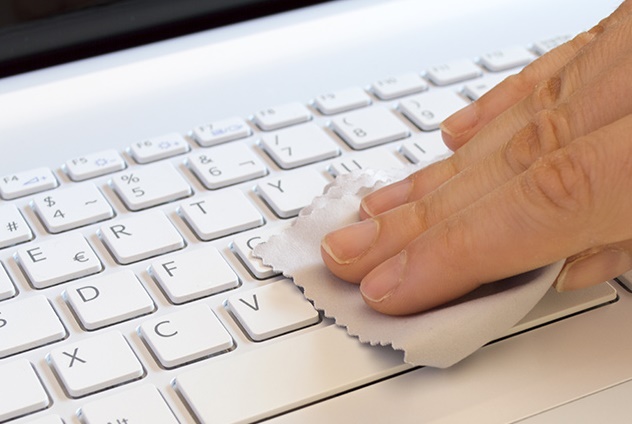
При работе не стоит использовать большое количество средства. Им нужно только смочить салфетку. После этого достаточно тщательно помыть клавиши своего HP, Dell, MSI и другого любимца. Если в качестве чистящего средства использовалась мыльная вода, образовавшийся после высыхания налет можно удалить чистой водой, смочив ею клавишу.
Сегодня в продаже есть специальные салфетки. Ими можно не только очистить клавиатуру ноутбука быстро и без остаточных следов. Специальными салфетками также протирают дисплей, чтобы удалить с него отпечатки пальцев или налет пыли.
Чистка от мусора
Удалить мусор под кнопками можно самостоятельно, для этого не нужно нести ноутбук в сервис. Приведенные ниже способы рекомендуется использовать с определенной периодичностью, в качестве меры профилактики. Почистить кнопки полезно, чтобы любимый Асус и Леново не доставлял проблем.
Важно! Особо нужно отметить: все действия по глубокой чистке нужно делать обязательно после полного отключения питания ноутбука.
Пылесос
Автомобильный или бытовой пылесос поможет быстро очистить клавиатуру от пыли и мусора. Перед использованием прибора ноутбук лучше перевернуть и тщательно потрясти, чтобы оторвать крупные частицы от элементов конструкции. Часть из них сразу высыпается наружу.
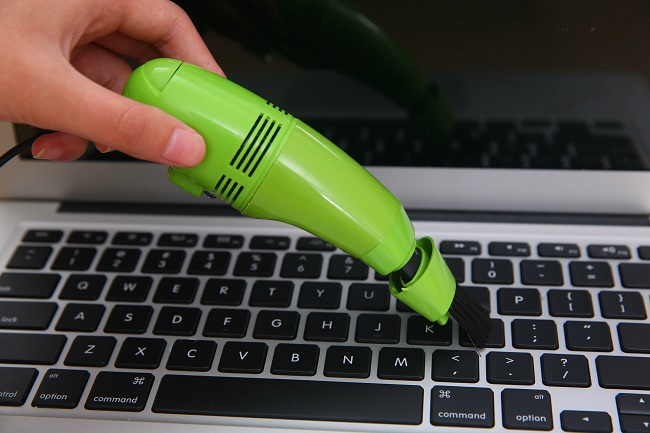
Действовать нужно следующим образом:
- использовать узкую насадку для мебели;
- тщательно проходить пылесосом все промежутки между клавишами;
- водить насадкой нужно медленно, меняя ее угол наклона.
Важно! Данный способ в некоторой мере поможет оперативно спасти ноутбук от залитого сладкого или спиртосодержащего напитка. Пылесос уберет часть лишней жидкости, предотвратив ее попадание в электронику устройства.
Сжатым воздухом
Сегодня в магазинах, торгующих средствами ухода за компьютерами, можно купить баллончики со сжатым воздухом. Ими легко почистить кнопки от мусора. К каждому баллончику прилагается инструкция по применению. Главный процесс выглядит так:
- трубочку баллона нужно установить под острым углом к промежутку между кнопками;
- нажать подачу воздуха;
- продуть клавиши сначала в одном направлении, потом в другом.
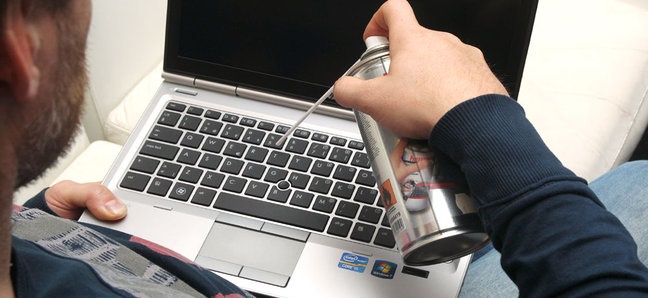
Совет! Работать в жилой комнате не рекомендуется. Лучше поставить ноутбук для продувки на балконе или выйти с ним на улицу.
Серьезная чистка
При долгом накоплении грязи, или после попадания в клавиатуру жидкости, может возникнуть залипание клавиш, их жесткий ход, проваливание. Можно провести серьезную чистку. Для этого верхнюю часть клавиатуры, область накладок клавиш придется разобрать. Делается это следующим образом:
- угол кнопки поддевается тонкой отверткой или ножом;
- клавиша тянется вверх до отделения;
- на некоторых ноутбуках нужно поддеть переднюю грань кнопки, приподнять ее, затем двинуть накладку вперед для выщелкивания.
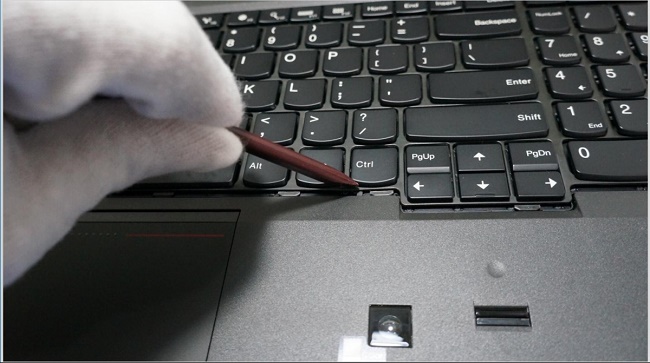
Важно! При выполнении такой работы стоит понимать, что детали клавиш — это пластик и тонкие проволочные элементы. Прилагать чрезмерных усилий не стоит.
Советы, как почистить клавиатуру на ноутбуке, следующие:
- надо сфотографировать область будущих работ;
- стоит попробовать снять кнопку аккуратно, понимая механику процесса;
- работать нужно последовательно, вынимая клавиши по одной или группами;
- после чистки блока механики и пластиковой накладки нужно вставить кнопку на место.
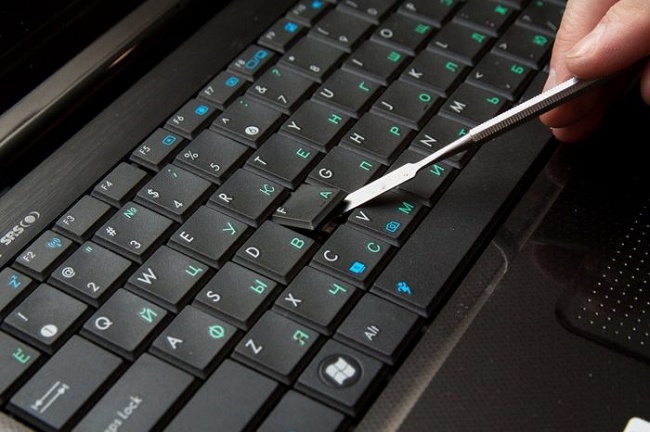
При чистке области под клавишами используют те же средства, что и при работе над поверхностью кнопок. Изопропиловый спирт в неразведенном состоянии действует достаточно мягко. Он не повредит токоведущие области, при этом быстро растворяя стойкие, слежавшиеся слои грязи.
Разборка
Некоторые модели позволяют разобрать клавиатуру на ноутбуке. Имеется в виду ее съемная верхняя пластина, на которой крепится механика клавиш. Для этого нужно:
- снять кнопки по периметру;
- найти металлические защелки или шурупы;
- освободить верхнюю пластину.
Снимать блок механики нужно аккуратно. После его удаления открывается доступ к контактным пластинам. Их не нужно вытаскивать из разъемов, достаточно протереть от загрязнений. Это же нужно сделать с нижней частей клавиатуры, которая имеет конфигурацию плоской кюветы.
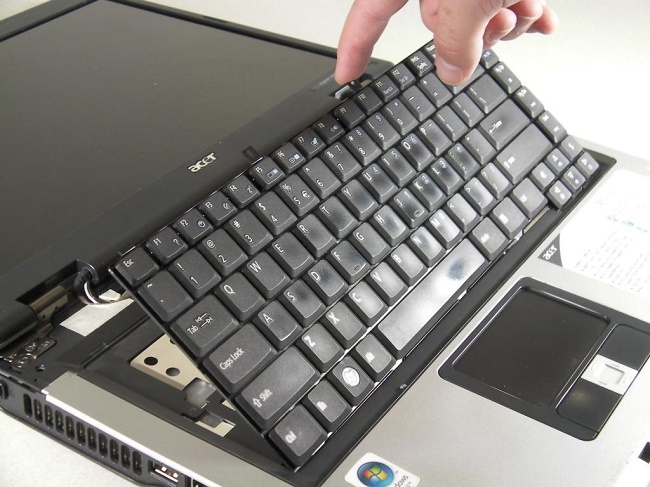
Проверка шлейфа
В случае, когда никакая чистка не возвращает функциональность клавиатуры, стоит проверить состояние ее шлейфа. Для этого придется разобрать часть ноутбука. Как это сделать для своей модели, стоит посмотреть в интернете. Доступ к шлейфу обычно прост, для этого достаточно снять всю нижнюю крышку. В некоторых моделях придется приподнять основную системную плату.
Состояние шлейфа тщательно оценивается. На нем могут быть заломы и трещины. В этом случае деталь потребуется заменить, то есть отнести ноутбук в сервис. Когда шлейф визуально цел, стоит обслужить его контакты. Для этого элемент аккуратно вытаскивается из разъема. Контактные площадки очищаются спиртом, после чего тщательно протираются канцелярской резинкой.
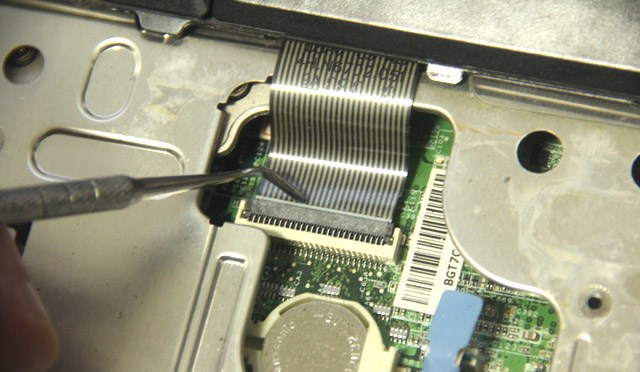
Демонтаж клавиатуры
Если модель ноутбука не позволяет просто поднять пластину с механикой кнопок, стоит понимать: снять клавиатуру будет весьма сложно. Для этого придется разобрать и демонтировать почти все части устройства. При уверенности в своих силах, можно посмотреть видео в интернете и приступать к делу.
Совет! Для замены или глубокой чистки клавиатуры рекомендуется отнести ноутбук в сервисный центр. Стоимость чистки после залития или установки новой клавиатуры велика, но есть гарантия, что специалисты сделают все правильно, и проблем после их работы не возникнет.
Популярные ноутбуки 2019 года по мнению покупателей
Ноутбук Apple MacBook Air 13 with Retina display Late 2018 на Яндекс Маркете
Ноутбук Xiaomi Mi Notebook Air 13.3″ 2018 на Яндекс Маркете
Ноутбук Lenovo ThinkPad Edge E480 на Яндекс Маркете
Ноутбук Acer SWIFT 3 (SF314-54G) на Яндекс Маркете
Ноутбук Acer ASPIRE 7 (A717-71G) на Яндекс Маркете
Як почистити клавіатуру ноутбука: поради експертів техніки
При очищенні клавіатури необхідно враховувати те, що, крім пилу, в щілини між клавішами можуть потрапляти крихти, частинки їжі, а іноді навіть рідини. Також на клавішах залишаються сліди від пальців, які згодом перетворюються на темні плями. Ми підготували кілька рекомендацій щодо боротьби із забрудненнями клавіатури і будемо раді, якщо вони допоможуть вам підтримувати ноутбук у чистоті.
Як почистити клавіатуру ноутбука від пилу та бруду
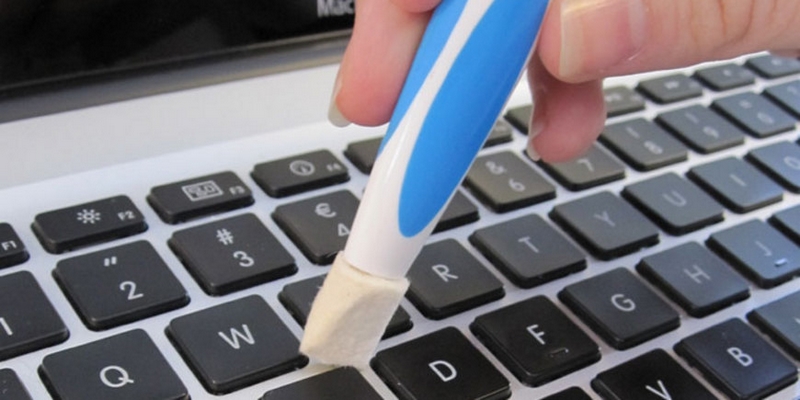
Скупчення пилу та бруду між клавішами не тільки псують зовнішній вигляд ноутбука та створюють умови для розвитку мікробів, але й можуть спричинити труднощі при натисканні певних клавіш. Перш ніж приступити до чищення клавіатури, необхідно відключити лептоп від електромережі, витягнувши вилку шнура живлення з електророзетки. Якщо в ноутбуці використовується батарея, що знімається, необхідно її зняти.
Розглянемо 3 основних способи підтримки клавіатури у чистоті:
- Для регулярного очищення підійде звичайний малярський або спеціальний багатофункціональний пензель, за допомогою якого видаляється пил і частинки бруду, що потрапили між клавішами. Після того, як ви провели щіткою очищення міжклавішних щілин, протріть всю поверхню вологою серветкою. При цьому не можна використовувати етиловий спирт, оскільки він може розчинити написи на кнопках, що ускладнить роботу на клавіатурі. Для очищення можна використовувати спеціальні рідини або ізопропіловий спирт.
- Дуже зручні для використання набори засобів для чищення, до складу яких включено все необхідне приладдя: мікрофіброві серветки, пензлики і спрей або спеціальна рідина для чищення. При використанні таких наборів після видалення пензликом великих частинок пилу або бруду розпилюється спрей на тканинну серветку або безпосередньо на поверхню. Після цього залишається лише протерти клавіатуру. Серветка, що входить в набір, з мікрофібри є не тільки зручним засобом для видалення пилу, але і відмінним антистатиком і антисептиком (знімає статичну електрику, що притягує пил і знищує мікроби).
- Для профілактики проблемних забруднень можна використовувати балончик зі стисненим повітрям або побутовий пилосос. З останнім потрібно бути дуже обережним, оскільки потужні моделі можуть засмоктати не лише пил, а й вирвати клавіші ноутбука. Таким способом можна легко видалити навіть частинки бруду і пилу, що потрапили глибоко під клавіші, але налиплі на поверхню забруднення залишаться на місці.
Усунення складніших забруднень
Дуже часто виникають ситуації, коли одна з клавіш натискається або не спрацьовує зовсім. Причиною цього найчастіше буває частка бруду чи сторонній предмет, які потрапили під клавішу. Спочатку спробуйте видалити ці забруднення, використовуючи пилосос чи балончик зі стисненим повітрям. Якщо спроба не увінчалася успіхом, доведеться розібрати клавішу, що не працює, і почистити її «зсередини». Порядок розбирання клавіш описано нижче.
Як почистити клавіатуру ноутбука після залиття
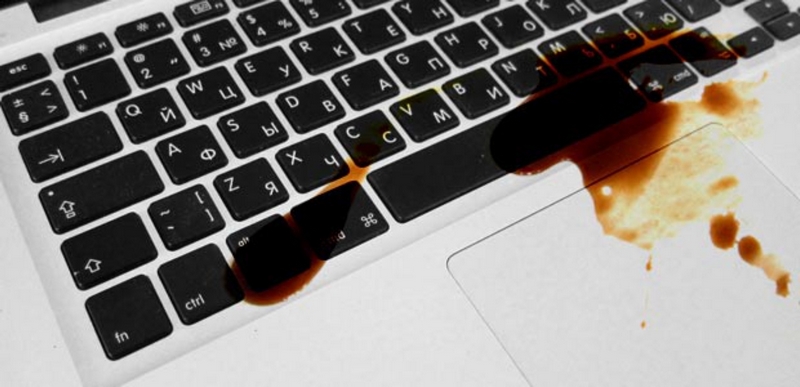
Найнеприємнішим випадком забруднення є розлита рідина (чай, кава чи пиво). Проблема полягає в тому, що рідина може проникнути не лише вглиб клавіатури, а й потрапити на материнську плату, що може вивести її з ладу. Тому якщо ви пролили рідину на клавіатуру, негайно вимкніть комп’ютер і зніміть батарею, щоб запобігти замиканню струмопровідних доріжок на платі. При цьому очищення деталей, на які потрапила рідина, потрібно виконувати відразу ж, оскільки вона має властивість проникати всередину матеріалу, після чого виконати якісне очищення складно, а іноді і неможливо.
У таких випадках найкраще звернутися до фахівців – експерти техніки сервісного центру PCshop.UA зможуть відновити роботу ноутбука навіть у практично безнадійних ситуаціях, але якщо ви впевнені у своїх силах, а кількість пролитої рідини невелика, можна спробувати очистити клавіатуру ноутбука від липкої субстанції самостійно. Для цього доведеться зняти одну або кілька клавіш ноутбука та очистити місце забруднення «всередині» клавіш.
Як зняти клавіші ноутбука
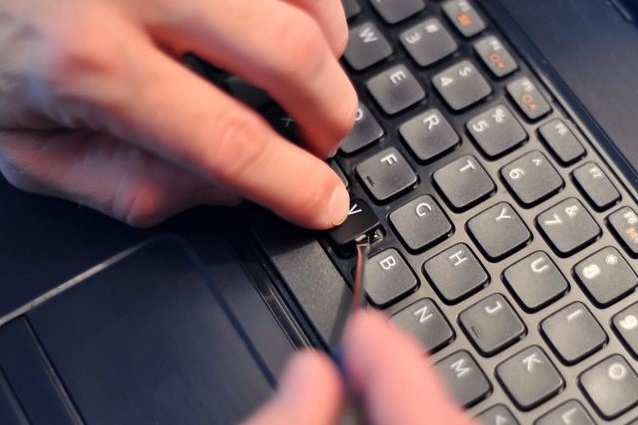
Перш ніж розпочинати розбирання клавіш, сфотографуйте клавіатуру в зібраному вигляді. Це полегшить складання, особливо якщо доведеться знімати кілька клавіш одночасно. Для розбирання знадобляться:
- Столовий ніж;
- Невелика плоска викрутка;
За допомогою одного з цих інструментів спробуйте піднімати один із кутів клавіші – вона повинна досить легко відокремитися від основи. Після цього акуратно підніміть її з іншого кута. Знявши клавішу, покладіть її убік у такому положенні, як вона була на клавіатурі. При знятті клавіш слід бути обережним, щоб не пошкодити пластиковий механізм кріплення. Після зняття всіх проблемних клавіш необхідно очистити їх «начинки» за допомогою способів, описаних у попередніх розділах.
Складання може виконуватися тільки після повного висихання всіх деталей, що очищаються. Для відновлення кнопки досить встановити пластмасову верхню частину на місце і натиснути до клацання. Але перш ніж зафіксувати клавішу, необхідно переконатися, що вона стала у відповідні пази. Якщо ноутбук ваш постійний партнер по столу, часто доводиться знімати для очищення навіть всі клавіші.
Глибоке чищення
Якщо після зняття клавіш у проблемних місцях ви помітили, що рідина потрапила ще в глибші надра ноутбука, можна спробувати зняти весь клавіатурний блок. Але з огляду на наявність деяких невідомих більшості користувачів особливостей розбирання, у таких випадках ми рекомендуємо звернутися до нашого сервіс-центру, оскільки нова клавіатура коштує досить дорого, а до деяких моделей знайти її дуже складно.
Як зняти клавіатуру з ноутбука
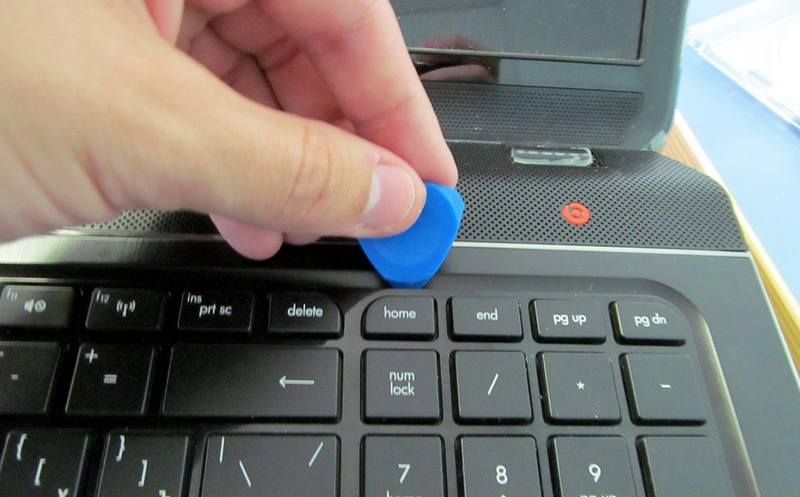
Якщо ви все ж таки вирішили, що такі роботи вам під силу, спробуємо зняти клавіатуру. Для демонтажу клавіатурного блоку необхідно у верхній частині клавіатури «відсунути» кілька пластикових клямок за допомогою ножа або плоскої викрутки. Пройдіться по всьому периметру клавіатури, розмикаючи замки. Після цього не поспішайте знімати блок, а загляньте під основу — там є шлейф, за допомогою якого клавіатура приєднується до материнської плати. Його необхідно акуратно від’єднати і лише після цього знімати та оглядати клавіатурний блок.
Знявши блок з клавішами, огляньте місце, де він був встановлений, на наявність слідів рідини, що потрапила в клавіатуру. Якщо рідина не просочилася далі клавіатури, очистіть клавіатуру та зберіть пристрій у зворотному порядку.
При цьому слід враховувати, що клавіатурний блок складається з декількох склеєних між собою верств, які виробники вважають нерозбірними. І якщо сліди рідини видно між шарами, то здійснити очищення клавіатури з відновленням її повної працездатності під силу навіть не кожному центру обслуговування. Тому не витрачайте часу на експерименти, а зверніться до професіоналів.