Как провести очистку кэша в браузере Opera
Очистка кэш-памяти браузера является важной процедурой, которую необходимо выполнять с регулярным постоянством. Подобные действия позволят ускорить работу программы, освободить место на жестком диске, а также скрыть историю посещения веб-ресурсов. Что касается реализации, рассмотрим ее на примере Оперы.
Стандартный метод очистки

Существует несколько способов очистки истории. Стандартный метод наиболее визуализированный, поэтому разберемся в этапах выполнения:
- Открываем начальную страницу браузера, и переходим в раздел «Меню», который располагается сверху;
- В новой вкладке появляется огромный список опций, среди которых следует отыскать «Общие настройки»;
- В следующем окне требуется выбрать раздел «Расширенные», где будет располагаться нужные элементы;
- При переходе в раздел, появятся несколько пунктов, и кнопка очистки. В зависимости от версии браузера, требуется установить галочки напротив вариантов, над которыми будут проводиться работы;
- После определения пунктов нажать на кнопку «Очистить».
В некоторых случаях имеется одинокая кнопка чистки, напротив надписи «Дисковый кэш». Тогда ставить галочки нигде не нужно. Процесс завершен, ничего сложного, однако, можно ускорить процесс, используя альтернативные способы чистки кэш и истории браузера. Как это выполнить, далее в статье.
Более быстрое выполнение очистки истории

Первые метод более визуализированный, и позволяет разобраться с общностью процесса. Тем не менее, подобное решение занимает достаточно много времени и крайне утомляет. При ограниченных возможностях во времени, необходимо выполнить процесс удаления более быстро. Это можно сделать следующим образом:
- Воспользоваться комбинацией клавиш CTRL+SHIFT+DEL. Подобное сочетание перенаправляет пользователя непосредственно к конечному меню, которое описывалось в первой части статьи. Для удаления кэш требуется всего лишь нажать на кнопку «Очистить»;
- В некоторых случаях, на офисных машинах ограничивают данную функцию, поэтому ускорение процесса реализуется иным способом. Альтернатива заключается в сочетании клавиш CTRL+F12, которая перенесет в раздел «Меню->Общие настройки->Расширенные». Далее выбирается нужная вкладка и выполняется чистка.
Обращаем внимание, что в некоторых случаях, чтобы история не собиралась в браузере, необходимо указать в настройках пункт «Не сохранять историю и кэш». Подобное решение не потребует выполнения постоянной чистки истории, однако, отнимет возможность использовать функционал поиска закрытых вкладок. Теперь вы знаете, как почистить кэш в Opera.
Как почистить кэш в Опере – 3 самых эффективных способов

Кэш в Опере позволяет восстановить уже запущенные ранее страниц браузера с помощью их сохранения на внутренней памяти устройства. Это позволяет быстрее загружать часто посещаемые страницы, однако при этом забивается память вашего компьютера. Кроме этого, если такой информации скопилось слишком много – браузер также начинает работать медленнее. Именно поэтому рекомендуем вам проводить чистку кэша. В этой пошаговой инструкции разберем, как очистить кэш в браузере Опере.
Способы очистки кэша в Опере
Как и при проведении любой операции с вашим устройством или программами для очистки кэша в Opera можно использовать внутренние возможности браузера, прибегнуть к ручному удалению или использовать дополнительные расширения и программы. Применив один из нижеописанных способов, вы сможете избавиться от кэш Оперы достаточно быстро и без проблем.
Как очистить кэш Оперы при помощи Инструменты браузера
Это самый лёгкий и безопасный способ, с которым справится любой пользователь ПК. Для того чтобы очистить кэш на Опере вам нужно:
- Открываем браузер Opera (Опера). Заходим в раздел «Настройки».

- В открывшемся окне переходим к левой части и нажимаем на строку «Дополнительно». После этого входим в пункт «Безопасность»

- Выбираем команду «Очистить историю посещений».

- Так вы запускаете окно с настройками очистки истории Опера. Галочками отмечены разделы, которые будут очищены. Обязательно проверяем, чтобы был отмечен пункт «Кэшированные изображения и файлы».

Все остальные отметки вы можете снять или поставить галочки везде – тогда будет проведена полная очистка.
На последнем шаге – нажимаем на «Удалить данные».
Ручная очистка кэша Оперы
Для избавления от кэша в браузере Opera используют также и ручной способ – для этого просто удаляют все данные из соответствующей папки на вашем устройстве. В этом варианте в процессе чистки вы можете случайно удалить данные не тех хранилищ, это приведёт к нарушению работы браузера или компьютера. Поэтому рекомендуем прибегать к нему только тогда, когда встроенный инструмент не помог или вы профессиональный пользователь, и уверены в своих силах.
Если вы всё-таки решили почистить кэш таким способом:
- Устанавливаем, в какой директории расположен кэш Opera. Открываем браузер, нажимаем на раздел «Меню»

- Затем выбираем пункт «Справка», далее «О программе»

- Здесь будет указано, где хранится кэш браузера на вашем компьютере.

Обращаем ваше внимание, что даже если вы раньше чистили кэш таким способом, стоит каждый раз проверять место его расположения. Так как после обновлений программы и системы папка может измениться.

- Открываем «Проводник Windows» или программу Total Commander и переходим по указанным каталогам.
- В последней папке выделяем все данные и удаляем их.
После этого вы решили вопрос, как очистить кэш в Opera. Оба способа достаточно просты, однако во втором есть вероятность ошибочно убить нужные данные, поэтому используйте его в последнюю очередь.
Как очистить кэш при помощи расширений
Если вопрос, как почистить кэш в Опера встаёт перед вами очень часто, и вы не хотите каждый раз переходить в дополнительные настройки и выполнять описанные выше инструкции, скачайте специальное расширение.
Одно из них SingleClick Cleaner – оно позволит удалить ненужный кэш на вашем устройстве с помощью одного нажатия. Для этого:
- Забейте в поиске “SingleClick Cleaner” и в первом же источнике нажмите кнопки “Добавить”

- После установки на панели в вашем браузере высветится новый инструмент SingleClick Cleaner, обозначенный значком – мусорная корзина.

- Для запуска чистки нажимаем на иконку.

- Откроется окно с параметрами расширения.
- Здесь выбираем данные для очистки и периодичность проведения очистки.

- Если вы собираетесь удалить весь кэш, то нажимаем на опцию «Empty the cache» и «The dawn of time».
- После установки параметров удаления расширение будет работать постоянно. Для очистки кэша нужно будет нажать на иконку и запустить уже настроенное удаление.
Читайте также на нашем сайте: 3 метода перезагрузить компьютер через командную строку
Итак, мы разобрали с вами способы удаления кэша в браузере Opera. Все описанные варианты несложные и не займут много времени. Однако ручная чистка подходит для более продвинутых пользователей, а установка расширения упростит удаление данных, если вы чистите кэш регулярно.
Как очистить DNS-кэш
DNS-кэш сохраняет IP-адреса посещенных сайтов на локальном компьютере, чтобы в следующий раз загружать их быстрее.
Если у вас регулярно возникает ошибка 404, то вам может помочь очистка DNS-кэша. Например, вы перенесли сайт на другой сервер и у сайта изменился IP-адрес. Чтобы браузер открывал сайт с нового IP-адреса, необходимо удалить закэшированный IP из DNS-кэша.
Как очистить DNS-кэш в операционной системе
Очистить DNS-кэш в операционных системах не трудно — нужно всего лишь ввести одну команду через консоль.
Windows 10, 11
- Откройте меню Пуск и в строке поиска введите cmd. Найдется пункт Командная строка (cmd.exe). Кликните на него правой кнопкой мыши и выберите пункт Запуск от имени администратора.
- В открывшемся окне введите команду ipconfig/flushdns и нажмите Enter. Готово!
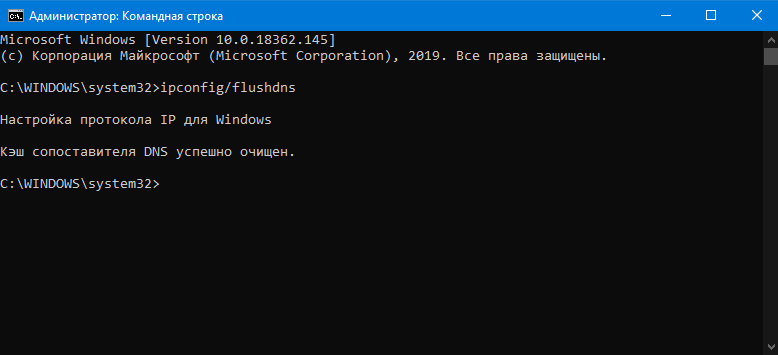
Очистка DNS-кэша в командной строке Windows
Ubuntu
- Найжмите сочетание клавиш ctrl+alt+T. Откроется Терминал. Его также можно найти в списке приложений..
- Введите команду sudo systemd-resolve —flush-caches, а затем укажите пароль администратора. Готово!
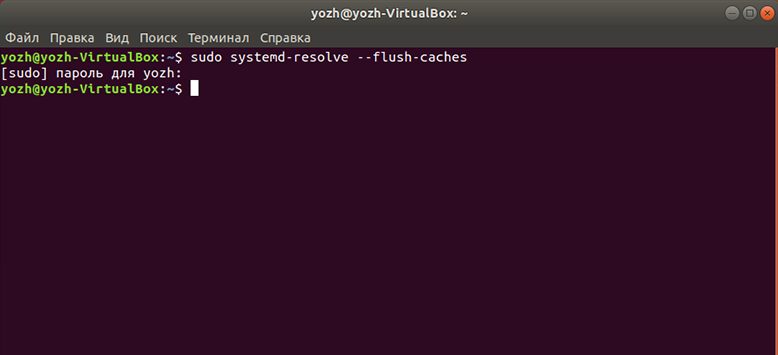
Очистка DNS-кэша через Терминал Ubuntu
macOS 10.14 Mojave
- Нажмите на иконку поиска в правом верхнем углу и найдите в поиске Терминал.
- В Терминале введите команду sudo killall -HUP mDNSResponder; sleep 2; а затем укажите пароль администратора. Готово!
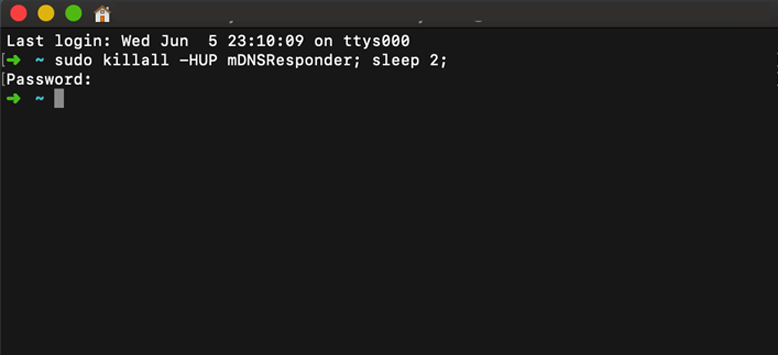
Очистка DNS-кэша через Терминал macOS
Как очистить DNS-кэш в браузере
У современных браузеров есть свой DNS-клиент, который тоже кэширует IP-адреса. После очистки кэша в системе рекомендуем дополнительно очистить DNS-кэш в браузере.
Google Chrome, Opera, Яндекс.Браузер, Vivaldi
Этот способ подходит для очистки DNS-кэша в браузерах, основанных на Chromium.
- В строке браузера введите адрес chrome://net-internals/#dns. В открывшемся окне нажмите кнопку Clear host cache.
- В том же окне нажмите на пункт Sockets и нажмите Flush socket pools. Готово!
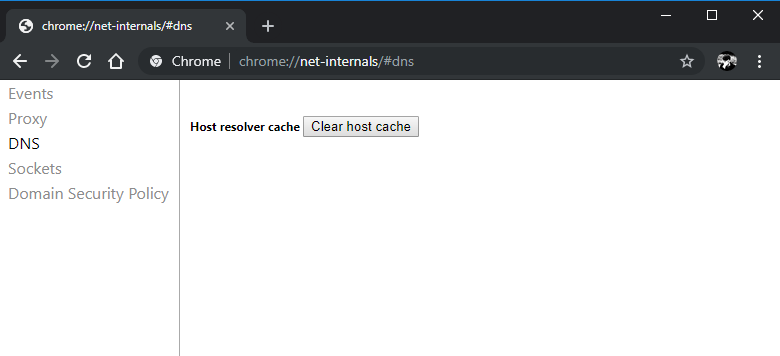
Окно очистки DNS-кэша Google Chrome
Mozilla Firefox
- Откройте меню и выберите пункт Настройки.
- Откройте раздел Приватность и защита и найдите пункт Куки и данные сайтов.
- Нажмите кнопку Удалить данные. Откроется новое окно, в нем нужно снять галочку напротив пункта Куки и данные сайтов и нажать кнопку Удалить.
- Готово! Можно закрывать окно с настройками.
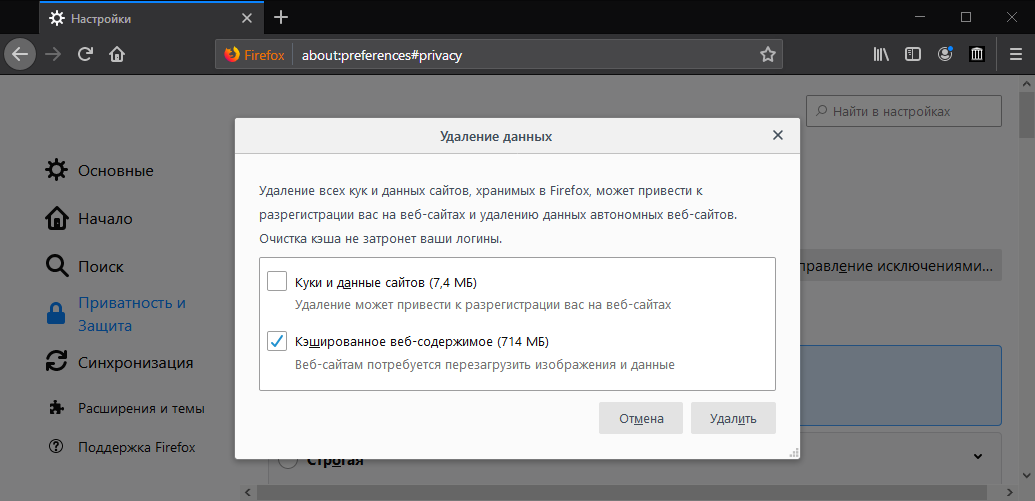
Окно очистки Firefox
Если этот метод не сработал, то очистите DNS-кэш через окно тонких настроек браузера.
- Откройте страницу about:config и нажмите кнопку Я принимаю на себя риск.
- В поле поиска введите network.dnsCacheExpiration. Измените найденное значение на 0, нажмите ОК, а затем снова верните его на 60.
- Затем в поле поиска найдите значение network.dnsCacheEntries и после, как и с прошлым пунктом, измените его значение на 0, нажмите ОК и снова верните значение на 60.
- Готово!
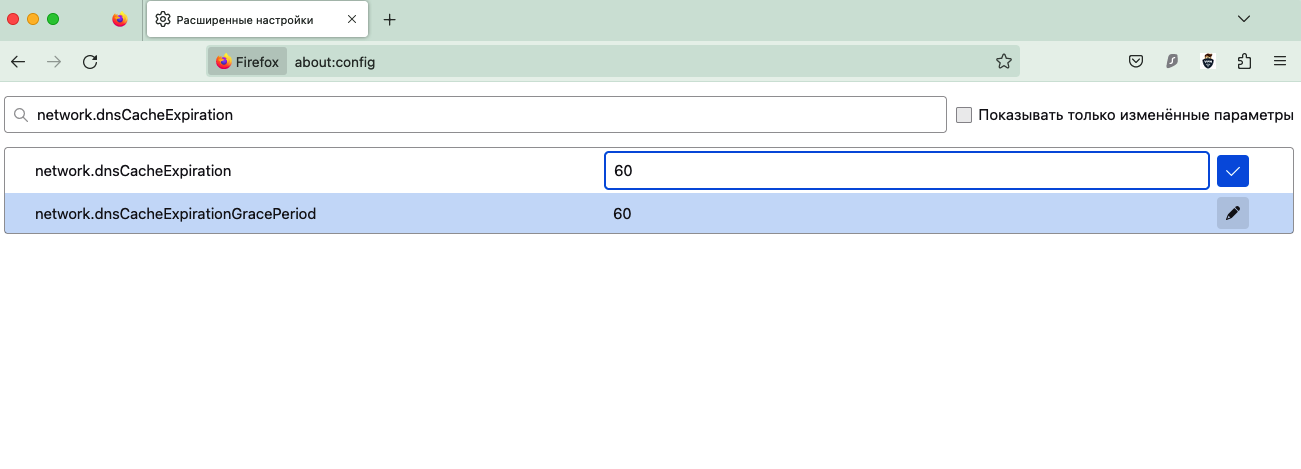
Окно тонких настроек Firefox
Управляйте DNS и веб-сервером с ispmanager!
Ispmanager — панель управления сайтами, веб-сервером и сервисами на нём. Подходит для хостинга на Linux и делает администрирование проще.
- Управление сервером без консоли, в простом интерфейсе.
- DNS-сервер.
- Автоустановщик CMS и веб-приложений.
- Мощный файловые менеджер.
- Установка различных видов СУБД SQL на один сервер.
- Поддержка мультиверсионности PHP.
Скачайте бесплатную пробную версию и попробуйте сами!
Нас читает уже более 35 000 человек
Подпишитесь и получите скидку 10% на ispmanager!
Выбирайте интересное вам: новости ispmanager, подборка статей для начинающих веб-специалистов, всё для матёрых разработчиков или предложите свой вариант рассылки
Благодарим за интерес к рассылке от ispmanager!
На ваш почтовый адрес: отправлено письмо с просьбой подтвердить свой email.
Сразу после подтверждения почтового адреса мы вышлем вам обещанную скидку за подписку.
*Если вы не получили письмо, пожалуйста, проверьте правильно ли был указан почтовый адрес и попробуйте заполнить форму еще раз.
Как почистить кэш на Айфоне: если память заполнена

- 14 February 2020 00:04:39
- Reviews :
- Views: 279495
Как очистить кэш на iPhone
Техника компании Apple превосходит конкурентов по множеству позиций. За время существования американской корпорации мировой пользователь полностью уверился в качестве и надежности ее девайсов. Удобный и скоростной iPhone входит пятерку самых популярных смартфонов-флагманов планеты. Но даже такой продвинутый гаджет не в силах избежать проблем с нехваткой памяти. Когда память iPhone заполнена, хотя место есть, приходится жертвовать фотографиями, играми, любимыми приложениями. Но зачем так изощряться, если достаточно всего лишь очистить кэш на Айфоне?
Что такое кэш и зачем его чистят
Современные смартфоны отличаются высокой производительностью, работают быстро и качественно. Но со временем скорость обработки информации снижается по причине захламленности памяти устройства. Кэш – это временное хранилище данных, которые будут использоваться приложениями и системой для загрузки уже знакомых пользователю страниц, каталогов, картинок, аудио и т.д. Выходит, что каждая открытая ранее страница сохраняется на устройстве в кэш-памяти. И когда юзер заходит на нее вновь, то загрузка происходит гораздо быстрее.
Что же плохого в том, чтобы быстрее открывать интересующие человека страницы? Например, профиль в Фейсбук или Инстаграм. Плохого в этом нет ничего, однако, чем больше таких данных сохраняется в кэше, тем медленнее смартфон функционирует. В последствие основная часть копий этой однообразной информации не используется приложениями и просто лежит “мертвыми” мегабайтами в кэше гаджета. Чтобы очистить память Айфона от такого мусора, достаточно произвести несколько простых манипуляций. В результате удастся сэкономить 1-2 Гб памяти и не потерять важных данных.
Как почистить куки на Айфоне и кэш браузеров
Чтобы освободить память Айфона следует в первую очередь заняться браузерами. Компания Apple оснастила свои смартфоны обозревателем Safari. Дополнительно пользователи также устанавливают другие популярные браузеры, такие как Google Chrome, Opera, Firefox, Яндекс Браузер. В процессе работы каждое из этих приложений кэширует все посещенные страницы и данные о сайтах. В итоге память Айфона заполнена и места для другого контента не хватает.
Чтобы очистить кэш Сафари iPhone 8+ , войдите в меню “Настройки” и переместитесь вниз страницы. Выберите опцию “Очистить историю и данные веб-сайта”. Это действие приводит к удалению кэша, файлов-куки, истории посещения и другой информации, хранящейся в папках браузера.

Для очистки кэша в Google Chrome нужно запустить этот браузер и в правом нижнем углу нажать на три точки. В развернувшемся меню выбирайте “История”, затем “Очистить историю”. В строке “Временной диапазон” установите “За все время”. В списке отмечайте все пункты, кроме “Сохраненные пароли”, ведь никому не хочется заново проходить авторизацию на каждом сайте. Удаление кэша Гугл Хрома быстро поможет освободить место на Айфоне 6S .

Запустите Firefox и нажмите в правом нижнем углу на три горизонтальные строчки, обозначающие Меню настроек. Выберите пункт “Параметры”, а в открывшемся окне “Управление данными”. В разделе “Удаление личных данных” отмечайте все, что хотите стереть и внизу страницы активируйте функцию “Удалить личные данные”.

Как и с предыдущими обозревателями, Оперу на Айфоне нужно для начала запустить. Но отметку для входа в меню искать не придется, но это не помешает качественно почистить куки на Айфоне. На главном экране выведена кнопка “История”, нажмите ее. Откроется вкладка с персональной историей поиска. В правом верхнем углу экрана нажмите на троеточие и выберите опцию “Очистить историю”. Затем снова птичками отмечайте все, что необходимо стереть и жмите справа вверху кнопку “Очистить”.

Откройте Яндекс Браузер и выйдите на стартовую страницу, нажав слово “Главная” в шапке окна. По центру появится поисковая строка, нажмите на ней троеточие. Развернется внутреннее меню с названием учетной записи и прочими опциями. Войдите в меню “Настройки” и выберите “Очистить данные”. Снова в списке отмечайте те пункты, которые будут удалены и нажимайте кнопку “Очистить”.
Таким образом, удалив кэш каждого браузера, очистить память iPhone оказывается легко и быстро. После такой операции страницы могут загружаться чуть медленнее, но уже при втором запуске скорость станет прежней и даже выше.

Как очистить кэш приложения на Айфоне
Основную память на любом мобильном телефоне занимают файлы мультимедиа, а также приложения, которые работают с изображениями и видео. К таковым относятся мессенджеры, социальные сети, видеохостинги, навигаторы. После очистки кэша и куки-файлов браузеров, необходимо обязательно “пройтись с метлой” по закоулкам ВКонтакте, Instagram, Facebook, Viber, Telegram и YouTube. Это значительно поможет очистить кэш Айфона от мусора.
Почистить кэш любых приложений можно точно так же, как описано в разделе браузеров. Но если вы отыскали ненужную программу – удалите ее. Это легко сделать через меню основных настроек телефона. Зайдите в “Настройки” Айфона, кликните на “Основные” и войдите в “Хранилище iPhone”. Откроется полный список установленных на устройстве приложений. Отыщите “программу-жертву” (например, Вайбер), откройте ее персональную страницу, кликните “Удалить приложение”.

Мобильное приложение Instagram ежедневно запускают миллионы человек на планете. Оно съедает массу памяти как в галерее, так и в кэше самой программы. Чтобы очистить кэш Инстаграм Айфона нужно открыть приложение и нажать на значок профиля в правом нижнем углу экрана. Затем следует открыть меню, тапнув на три горизонтальные строки в правом верхнем углу. В развернувшемся меню перейдите в раздел “Настройки”, далее “Безопасность” и наконец “Очистка истории поиска”. Все недавние поисковые запросы будут представлены списком. Для удаления этих данных нажмите “Очистить все” в правом верхнем углу экрана.
Однако кэш Инстаграма – меньшее из зол. Основная память на Айфоне заполнена файлами мультимедиа в одноименной папке в галерее устройства. Если пользователю не жаль этих фото и видео, то их удаление освободит несколько дополнительных мегабайтов, а то и гигабайтов памяти на смартфоне. То же правило актуально для всех мессенджеров и мобильных приложений, работающих с фото, видео- и аудиоконтентом.

Фейсбук также кэширует аудио, видео и фото материалы для ускоренной работы приложения. Они быстро устаревают, но не удаляются самостоятельно. Чтобы очистить кэш Facebook на iPhone запустите приложение и войдите в аккаунт под своим паролем. Нажмите на значок Меню в правом нижнем углу экрана. Войдите в раздел “Настройки и конфиденциальность” и выберите меню “Настройки”. В следующем окне зайдите в настройки “Браузера” и “Удалите данные о посещении сайтов”.

Российская социальная сеть ВКонтакте стала последовательницей Фейсбук и скрашивает досуг миллионов людей. Мобильное приложение ВК также требует периодической очистки. Поэтому войдите в профиль под своим паролем и нажмите значок Меню в правом нижнем углу. Далее перейдите в меню Настройки, тапнув значок шестеренки в правом верхнем углу. Войдите в раздел “Основные” настройки и выберите “Очистить кэш”.
.jpg)
Viber популярен у пользователей различных возрастных категорий. Часто семьи общаются именно через этот мессенджер. Всем знакомые чаты детского сада, школы и работы засоряют телефон открытками, мэмами, песнями и прочим мусором. Как очистить кэш Viber на iPhone? Запустите приложение под своим аккаунтом, нажмите на значок “Ещё” внизу справа. Перейдите в меню “Настройки”, выберите “Мультимедиа”. Разработчик предоставляет возможность отключить принудительное сохранение в галерею на Айфоне всего, что присылается в вайбер. Достаточно выбрать период, который будут храниться файлы после получения. Когда этот срок истечет, программа самостоятельно сотрет старый контент с Айфона. Нажмите “Хранить медиафайлы” и выберите подходящий срок хранения в выпадающем списке.

Также легко почистить кэш переписок, зайдя с меню Настройки в Вызовы и уведомления. Если пользователь хочет стереть все истории чатов разом, внизу раздела нажмите “Очистить историю сообщений”.

Самый быстрый и удобный мессенджер для общения без видео-чата – это Telegram. Качество связи всегда на высшем уровне и облачное хранилище файлов у него вместительное. В отличие от Вайбера мессенджер не сохраняет мультимедиа файлы на Айфон принудительно. Потому чистить придется только кэш, но не папку в галерее.
Чтобы удалить кэш Телеграмм на Айфоне войдите в программу под своей учетной записью. Нажмите на значок Меню в левом верхнем углу экрана, перейдите в раздел “Настройки”. Откройте вкладку “Данные и память” и разверните окно “Использование медиа”. Здесь есть возможность назначить срок хранения файлов, как и в вайбере. В разделе “Хранить медиа” есть ползунок, его можно сдвигать на удобный период, по истечению которого данные будут стираться. Также в данном разделе можно избавиться от кэша, нажав “Очистить кэш в Telegram”.

Чтобы стереть иную информацию во вкладке “Конфиденциальность” перейдите в меню “Управление данными”. Здесь пользователь имеет возможность избавиться от платежных сведений и черновиков. Нажмите “Удалить черновики” и “Удалить платежные данные”.

Очистка оперативной памяти iPhone
Для того, чтобы очистить оперативную память iPhone нужно выключить и перезапустить смартфон. В зависимости от модели операция выключения может начинаться с нажатия и удержания следующих комбинаций кнопок:
- iPhone 6S – боковая кнопка, перетаскивание ползунка на экране;
- iPhone 8 – верхняя или боковая кнопка + ползунок на экране;
- iPhone X и новые версии – боковая кнопка + кнопка громкости + слайдер.
.jpg)
После перезапуска устройства оперативная память iPhone очистится, а работа смартфона ускорится.
Общий сброс настроек iPhone для полной очистки
Чтобы сбросить все настройки и кэши разом можно применить Общий сброс. Но, если пользователь не сделает предварительно резервные копии личных данных, система сотрет всю информацию. Чтобы совершить такой сброс нужно войти в Меню “Настройки”, выбрать “Общие”, далее “Сброс” и “Сбросить все настройки”.

Все вышеперечисленные способы очистки кэша Айфона тестировались на моделях 6S и 8. Выполняя такие операции регулярно, будет легко сохранить память на смартфоне. Однако с этой задачей также хорошо справляются и специализированные программы, типа: Magic Phone Cleaner, PhoneClean Pro, Clean Doctor. Ознакомьтесь с ними в AppStore и решите, какой способ подойдет именно вам.
- Similar entries (6)
- Products for record (7)