Как в Excel правильно преобразовать текстовую дату в полноценную дату
Если в вашей ячейке лежит дата в виде текстовой строки, например, «8 март 2017», то для Excel это, естественно, не дата, а текст. Чтобы преобразовать текстовую дату в полноценную (читай – в числовой код даты, так как внутри Excel любая дата представлена именно числовым кодом), можно использовать специальную функцию ДАТАЗНАЧ (DATEVALUE). Она умеет превращать в нормальную дату различные текстовые варианты ее написания.

Как в Excel правильно преобразовать текстовую дату в полноценную дату
Как видно из скриншота, проблемы с преобразованием будут только у англоязычных дат (если у вас установлен русский Excel), с падежами месяцев (ибо их нет в английском языке в принципе) и с совсем уж невнятными цифровыми наборами типа «8 3 13». Со всем остальным эта функция замечательно справляется.
Если для ввода дат была использована не точка или косая черта, а запятая (что часто бывает при использовании дополнительной цифровой клавиатуры), то придется сначала заменить запятую на точку с помощью функции ПОДСТАВИТЬ (SUBSTITUTE) и потом уже использовать функцию ДАТАЗНАЧ для преобразования получившегося текста в реальную дату.

Со всем остальным эта функция замечательно справляется
Превращение текстовой даты в полноценную функцией ДАТАЗНАЧ (DATEVALUE)
Если в вашей ячейке лежит дата в виде текстовой строки, например, «8 март 2013», то для Excel это, естественно, не дата, а текст. Чтобы преобразовать текстовую дату в полноценную (читай – в числовой код даты, т.к. внутри Excel любая дата представлена именно числовым кодом), можно использовать специальную функцию ДАТАЗНАЧ (DATEVALUE) . Она умеет превращать в нормальную дату различные текстовые варианты ее написания: 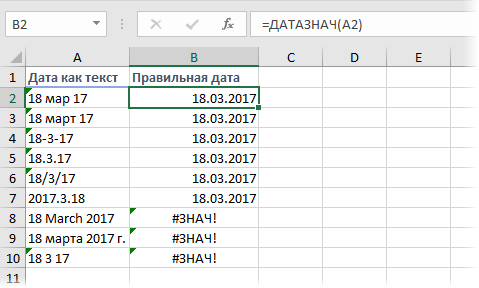
Как видно из скриншота, проблемы с преобразованием будут только у англоязычных дат (если у вас установлен русский Excel), с падежами месяцев (ибо их нет в английском языке в принципе) и с совсем уж невнятными цифровыми наборами типа «18 3 17». Со всем остальным эта функция замечательно справляется. Если для ввода дат была использована не точка или косая черта, а запятая (что часто бывает при использовании дополнительной цифровой клавиатуры), то придется сначала заменить запятую на точку с помощью функции ПОДСТАВИТЬ (SUBSTITUTE) и потом уже использовать функцию ДАТАЗНАЧ для преобразования получившегося текста в реальную дату: 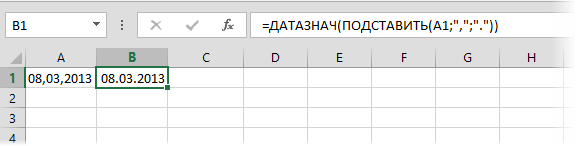
Ссылки по теме
- Как Excel на самом деле хранит и обрабатывает даты и время
- Как найти ближайший рабочий день функцией РАБДЕНЬ (WORKDAY)
- Как вычислить разницу между двумя датами в днях, месяцах или годах
покупка
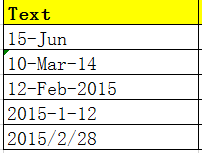
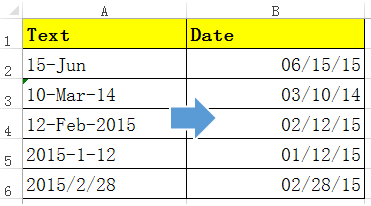
Предположим, у вас есть список дат, но эти даты находятся в текстовом формате, как показано на скриншоте ниже, теперь вы хотите преобразовать эти текстовые даты в реальную дату, как вы можете быстро решить эту проблему? Это руководство расскажет вам о быстрых приемах массового преобразования текстов в даты в Excel.
Преобразование текста в формат даты с помощью Kutools for Excel
Преобразование текста в формат даты с помощью формулы
Чтобы преобразовать текст в дату, вы можете использовать формулу = ДАТАЗНАЧ ().
1. Выберите пустую ячейку рядом с текстовыми данными, затем введите формулу = ДАТАЗНАЧ (A2) , (A2 — текстовые данные), затем нажмите Enter и перетащите дескриптор автозаполнения вниз, чтобы применить эту формулу к ячейкам. Смотрите скриншоты:

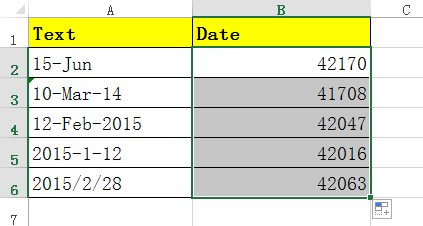
2. Продолжайте выбирать возвращенные цифры и щелкните правой кнопкой мыши, чтобы выбрать Формат ячеек из контекстного меню и в Формат ячеек диалога под Число вкладка, выберите Время, а затем выберите нужный тип даты из правого списка, см. снимок экрана:


3. Нажмите OK. Теперь текстовые даты преобразованы в даты.
Но с формулой = DATEVALUE () вы не можете преобразовать некоторые специальные текстовые даты в даты, такие как пятница, 21,2015 августа 12,2015 г., 5 декабря 18 г. и 14,13: 43. Но с помощью удобного инструмента ниже вы можете преобразовать все эти тексты в даты.
Преобразование текста в формат даты с помощью Kutools for Excel
Если у вас есть Kutools for Excel установлен, вы можете применить его Преобразовать в дату утилита для быстрого массового преобразования текстов в даты.
После бесплатная установка Kutools for Excel, пожалуйста, сделайте следующее:
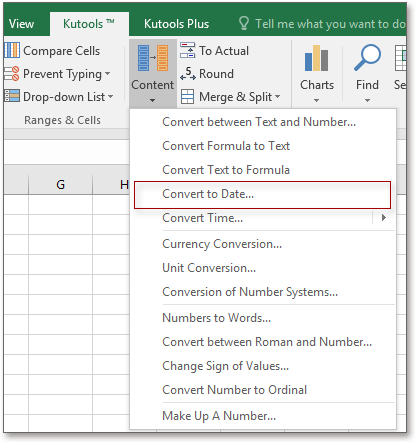
1. Выберите текстовые даты, которые нужно преобразовать в даты, и нажмите Кутулс > Содержание > Преобразовать в дату, см. снимок экрана:
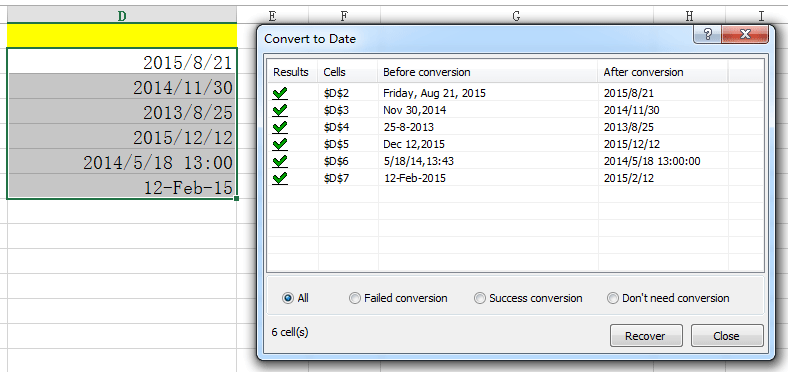
2. Затем Преобразовать в дату Появится диалоговое окно, показывающее, сколько текстовых дат было успешно преобразовано в даты. Смотрите скриншот:
3. Закрой Преобразовать в дату Диалог.
Преобразование в Дату в Excel. Бесплатные примеры и статьи.
Единственная задача функции ДАТАЗНАЧ() , английский вариант DATEVALUE(), — преобразовывать даты, которые хранятся в виде текста, в числа, которые соответствуют этим датам. Например, формула ДАТАЗНАЧ(«11.09.2009») возвращает число 40067, соответствующее 11 …
update Опубликовано: 10 декабря 2013
Функция ЗНАЧЕН() в MS EXCEL
Функция ЗНАЧЕН( ) , английский вариант VALUE(), преобразует строку текста в число (там где это возможно).
update Опубликовано: 28 мая 2014
Преобразование ТЕКСТовых значений в ЧИСЛА и ДАТЫ (Часть 2. Групповое изменение в MS EXCEL)
При копировании ЧИСЛОвых данных в EXCEL из других приложений бывает, что Числа сохраняются в ТЕКСТовом формате. Если на листе числовые значения сохранены как текст, то это может привести к ошибкам …
update Опубликовано: 25 апреля 2013
Преобразование в MS EXCEL ТЕКСТовых значений в ДАТУ
Бывает, что при экспорте значений в EXCEL , даты записываются в незнакомом для EXCEL формате, например 20081223 (т.е. 2008г, 23 декабря). Для дальнейшей работы с такими датами выполним преобразование в …
update Опубликовано: 25 апреля 2013
Автоматическое преобразование формата ячейки в MS EXCEL при вводе ТЕКСТовых данных (Часть 2)
Продолжаем бороться в MS EXCEL 2007 с автоматическим преобразованием формата ячейки при вводе данных в ячейку. При вводе пользователем данных, EXCEL пытается определить тип вводимых данных. Если данные можно перевести …