Решение проблем со звуком
При возникновении проблем, связанных со звуком, существует несколько вариантов их решения.
Выбор оборудования
Бывают ситуации, когда необходимо вручную выбрать, какое именно устройство должно использоваться в ОС для ввода и вывода аудио-информации. Для этого выберите устройство в списке оборудования и установите для него необходимые параметры.
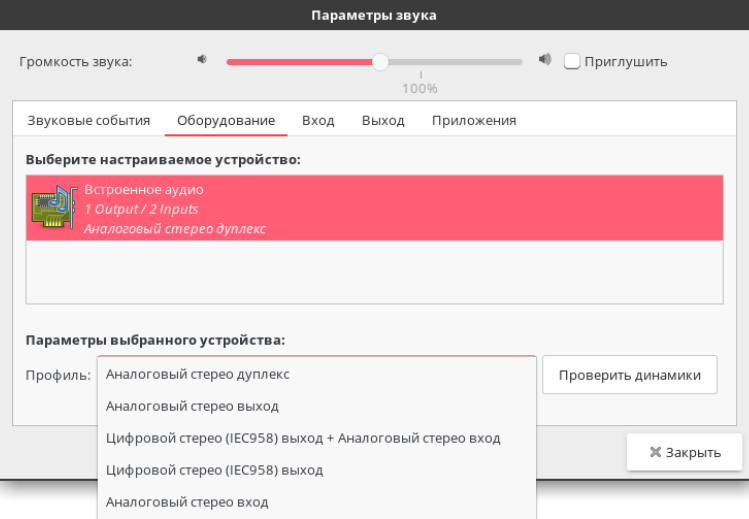
Отсутствует оборудование в списке доступных
Для решения данной проблемы на некоторых моделях ПК может подойти установка дополнительного пакета (потребуются права администратора):
dnf install alsa-sof-force
После установки необходимо перезагрузить ПК и проверить наличие аудиовыходов в параметрах звука.
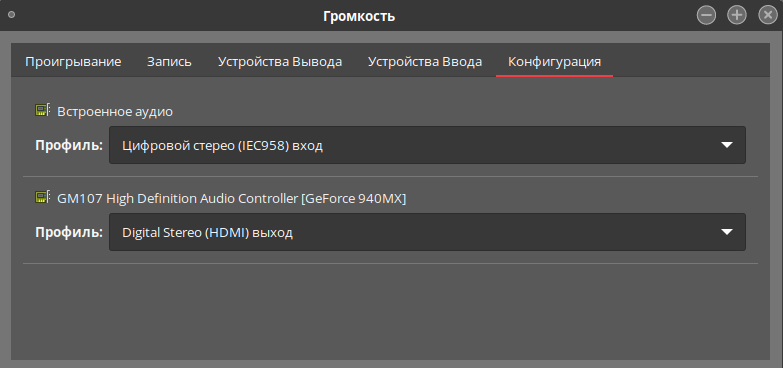
Также не стоит забывать о системных обновлениях, соответственно, необходимо проверить работу оборудования на актуальных пакетах ОС. Для этого выполните следующие команды (потребуются права администратора):
dnf makecache dnf update dracut -f -v --regenerate-all
Затем для корректной загрузки необходимо обновить конфигурацию GRUB:
- для систем, использующих BIOS:
grub2-mkconfig -o /boot/grub2/grub.cfg
- для систем, использующих UEFI:
grub2-mkconfig -o /boot/efi/EFI/redos/grub.cfg
Для применения настроек потребуется перезагрузить ПК:
reboot
Выбор оборудования через alsamixer
В решении проблем со звуком также может помочь вариант с выбором звуковой карты из консоли через утилиту alsamixer.
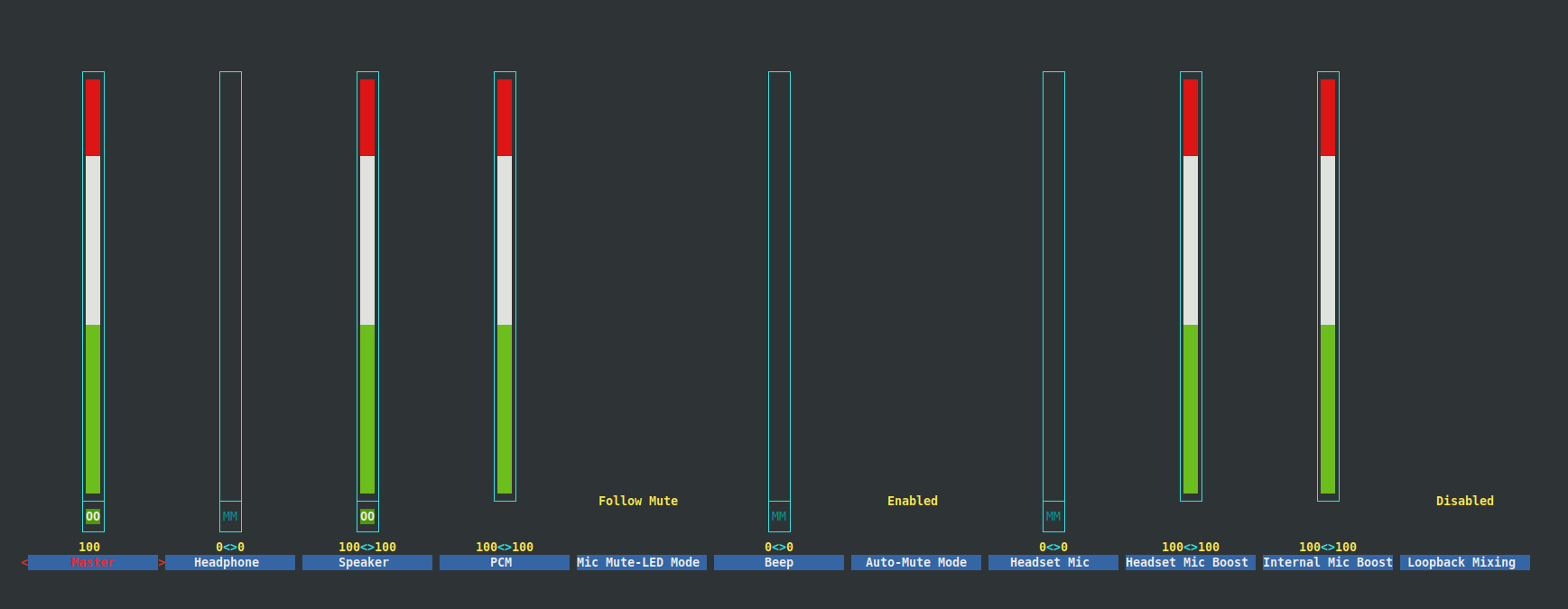
С помощью клавиши F6 можно выбрать необходимую звуковую карту.
Проверка поддержки устройства ядром
С выходом нового оборудования при возникновении проблем стоит обратить внимание на поддержку такого оборудования ядром. Проверить поддержку можно по нашей инструкции «Поддержка звука».
Отсутствует звук у доменного пользователя
Если звук отсутствует у доменного пользователя, в первую очередь необходимо проверить наличие файла /var/lib/AccountsService/users/ доменный_пользователь >. Если файл отсутствует, создайте его по образу локального пользователя.
Также попробуйте добавить пользователя в группу audio:
usermod -aG audio доменный_пользователь>@домен>
Если предложенные рекомендации не помогли с решением проблемы, необходимо собрать диагностическую информацию с помощью утилиты loginfo для дальнейшего ее изучения.
Дата последнего изменения: 03.05.2023
Если вы нашли ошибку, пожалуйста, выделите текст и нажмите Ctrl+Enter.
Создание трансляции с помощью ZOOM
ZOOM — это платформа, которая позволяет проводить онлайн-встречи (конференции) . Участники встречи могут общаться между собой, включать/выключать видео, делиться контентом (документы, аудио и видео со своего рабочего стола, ок на браузера и прочее), рисовать на доске. Всё это можно в реальном времени транслировать на сервисы видеостриминга и в вебинарную комнату на Getcourse.
ZOOM может быть особенно полезен, если в вебинаре необходимо одновременно транслировать нескольких спикеров, находящихся в разных местах.
Важно: возможность проводить встречи с несколькими участниками длительностью более 40 минут и транслировать эту встречу на другой сайт есть только на платных тарифах Zoom .
Настроить конференцию можно в личном кабинете на сайте ZOOM.
Вести трансляцию удобно через Zoom Desktop Client. Спикеры могут войти в конференцию как через Desktop Client, так и через мобильное приложение. Скачать их можно по ссылке https://zoom.us/download.
Справочный центр ZOOM https://support.zoom.us/hc/ru
Подготовка к вебинару:
- Как добавить медиа-источники
- Как подключить несколько спикеров
- Презентации и продающие блоки
- Страницы до начала и после вебинара (страницы-тизеры)
- План вебинара для спикера
- Как настроить доступ зрителей к вебинару и проверить отображение вебинарной комнаты
Проведение вебинара:
Завершение вебинара:
Ссылка на это место страницы: #quality
Как обеспечить максимальное качество вебинара
Чтобы обеспечить стабильную передачу/приём трансляции, нужно учесть следующие моменты:
- Технические характеристики (мощность) устройства:
- Во время трансляции рекомендуется закрывать все неиспользуемые программы и приложения на ПК, а также использовать гарнитуру и шумоподавление.
- Не рекомендуется использовать мобильные устройства для проведения вебинара.
- Надёжный сетевой трафик обеспечивает стабильный видеопоток.
- Рекомендуется закрывать все неиспользуемые в данный момент вкладки.
- Используйте последние (обновлённые) версии браузеров и периодически удаляйте файлы cookie (куки) и cache (кэш).
Вебинарная комната поддерживает 20 000 зрителей. Если вы планируете провести вебинар с бОльшим количеством участников, пожалуйста, обратитесь в техподдержку минимум за три дня до даты проведения.
Эти рекомендации нужно соблюдать как ведущим, так и зрителям вебинара.
Ссылка на это место страницы: #delay
Обратите внимание: в зависимости от параметров вашего устройства и интернет-соединения трансляция может отображаться в вебинарной комнате с задержкой. Данное время необходимо на передачу видеопотока сначала от спикера на сервер, а затем с сервера до зрителя. Величина задержки может варьироваться также в зависимости от устройства и интернет-соединения на стороне зрителя.
Действия в вебинарной комнате, такие как показ слайдов, презентации или продающих блоков, а также отправка комментариев в чат, осуществляются без задержек.
Поэтому рекомендуем протестировать трансляцию и учесть задержку заранее — перед проведением вебинара.
Ссылка на это место страницы: #create
Как создать вебинарную комнату
Создавать, управлять и модерировать вебинары могут:
- владелец аккаунта;
- администратор;
- сотрудник с правами для работы с вебинарами;
Чтобы создать вебинарную комнату:
- Перейдите в раздел «Сайт» — «Вебинары».
- Нажмите «Создать вебинар».
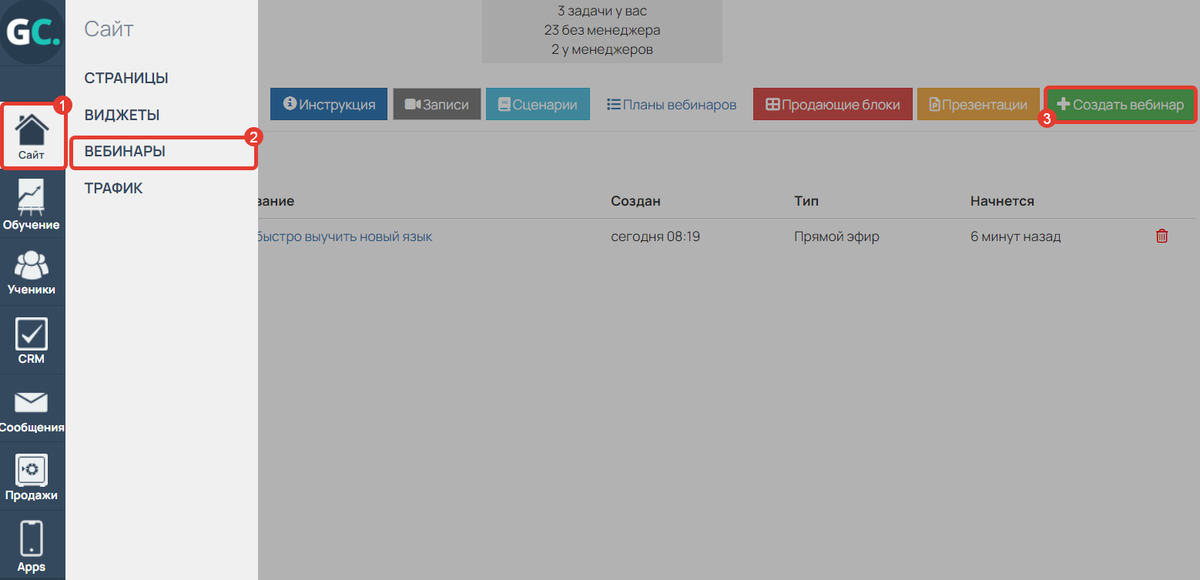
Как создать вебинар
- Введите название вашего вебинара.
- Выберите тип трансляции «Видеокодер».
- Сохраните настройки.
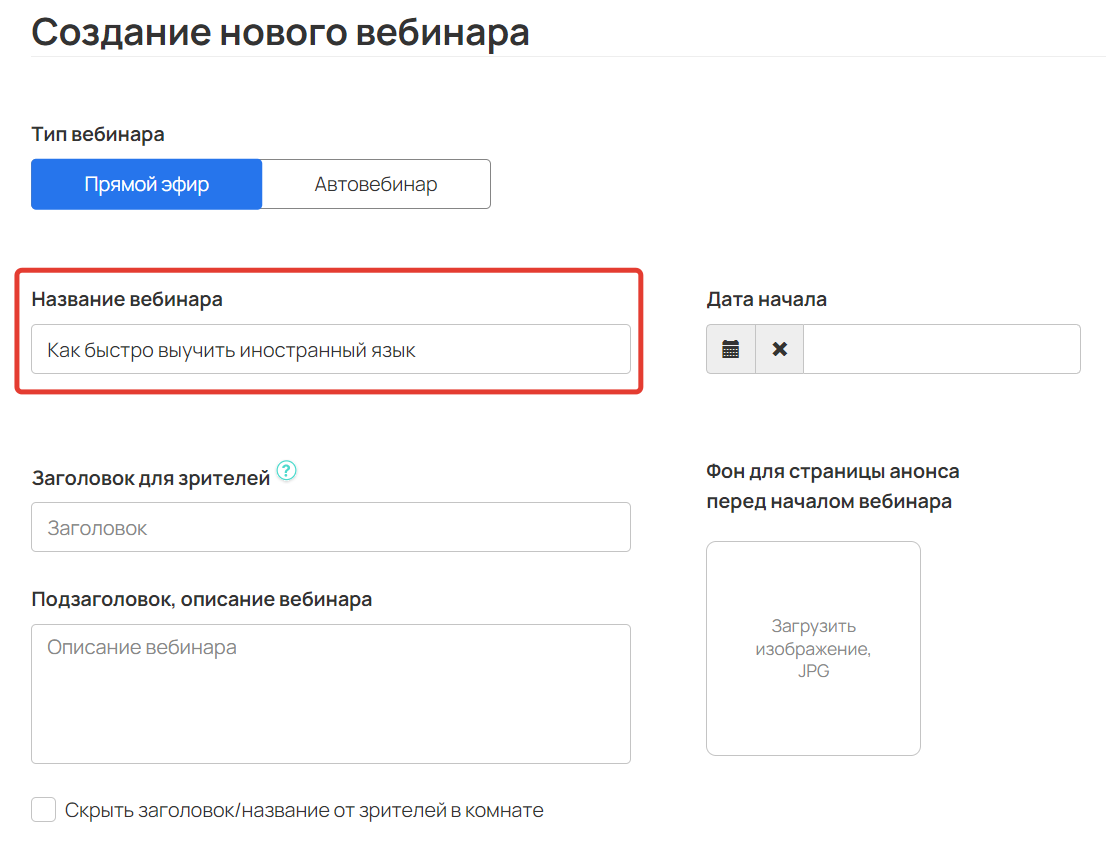
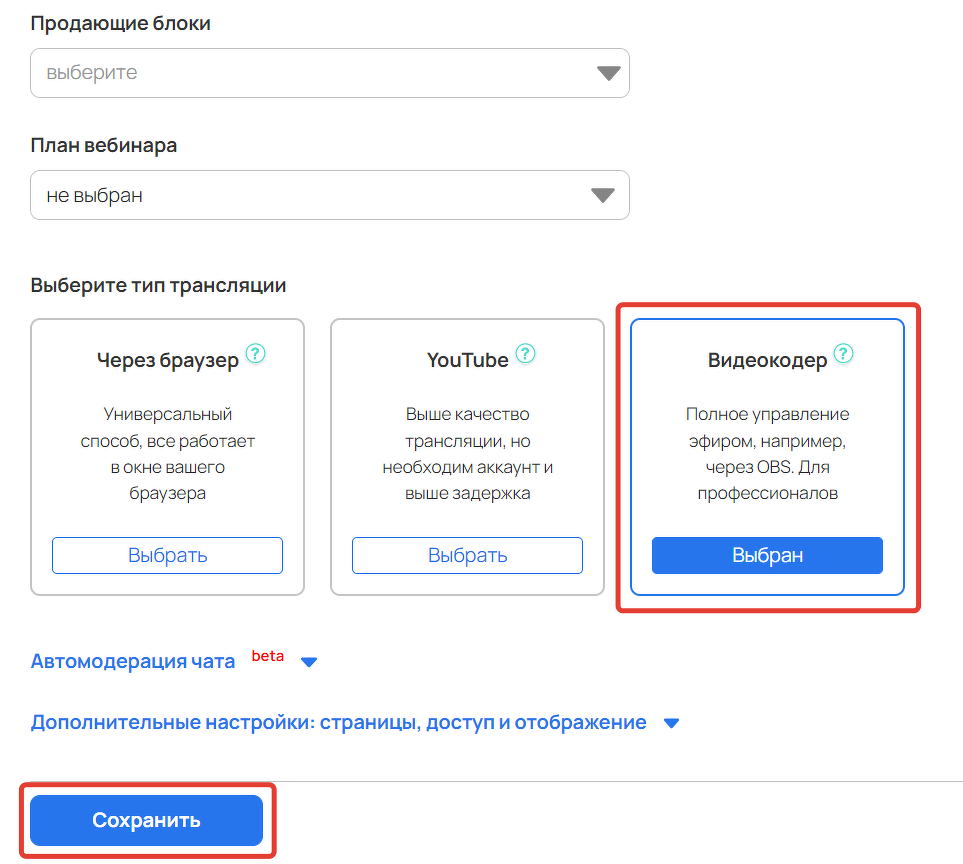
Тип трансляции «Видеокодер»
Ссылка на это место страницы: #conf
Как создать и настроить конференцию
Зарегистрируйтесь или войдите в личный кабинет на сайте ZOOM.
В разделе «Настройки» разрешите прямую трансляцию конференции с помощью индивидуальной службы потокового вещания.
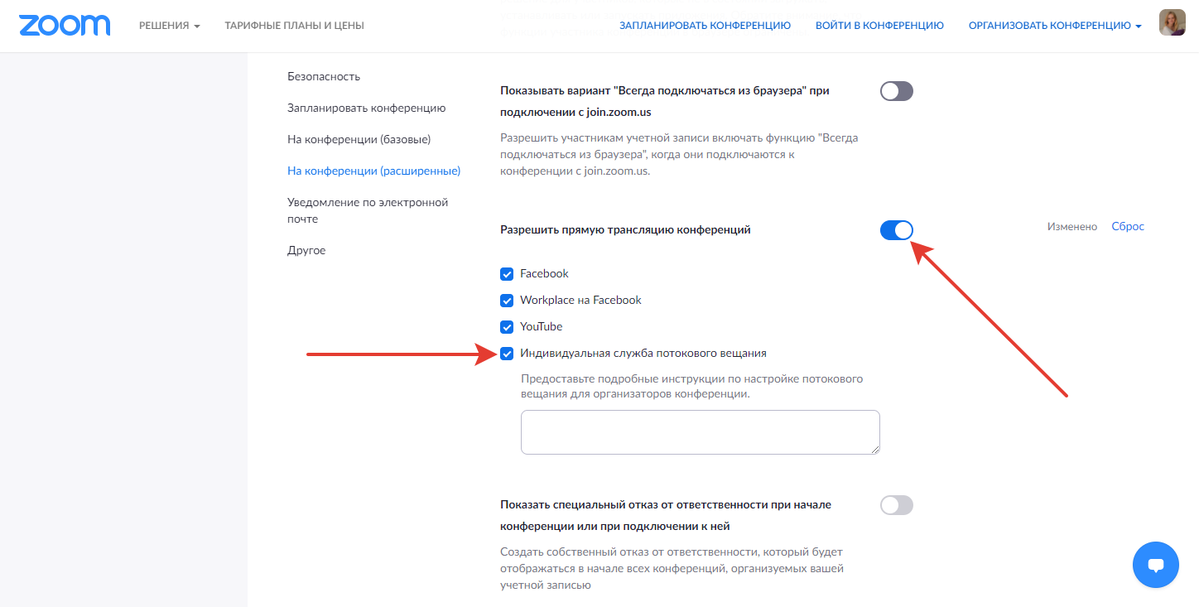
Разрешение на прямую трансляцию конференций
В разделе «Конференции» создайте конференцию. При необходимости выберите дополнительные настройки, после чего нажмите на кнопку «Сохранить».
Перейдите в вебинар, созданный на GetCourse, и скопируйте:
- URL трансляции,
- ключ трансляции,
- ссылку на вебинарную комнату.
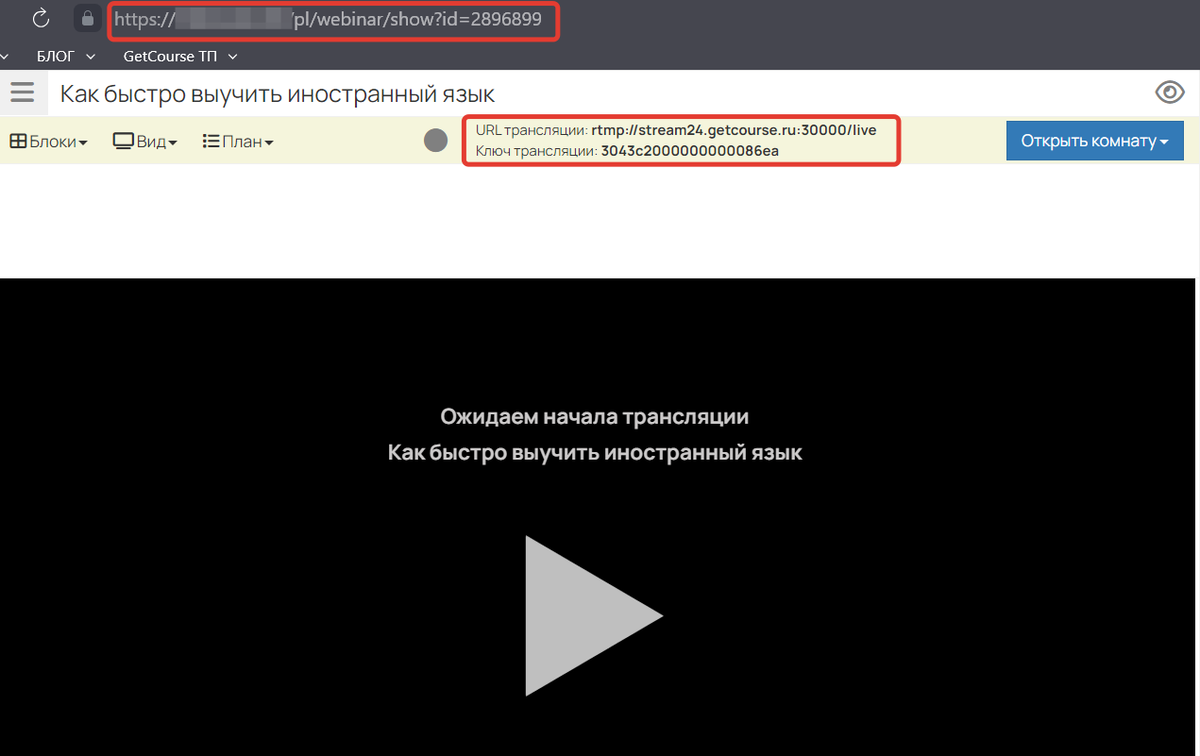
URL и ключ трансляции
В личном кабинете ZOOM для созданной конференции нажмите на кнопку «Настройка стороннего сервиса потоковой трансляции».
В открывшемся окне вставьте скопированные URL, ключ трансляции, а также ссылку на вебинарную комнату на Getcourse.
Ссылка на это место страницы: #sources
Как добавить медиа-источники
В ZOOM можно транслировать полностью рабочий стол, отдельные файлы (презентацию, аудио, видео, открытые на рабочем столе компьютера), а также окна браузера и доску для рисования.
Для этого в разделе «Демонстрация экрана» выберите нужное окно или приложение.
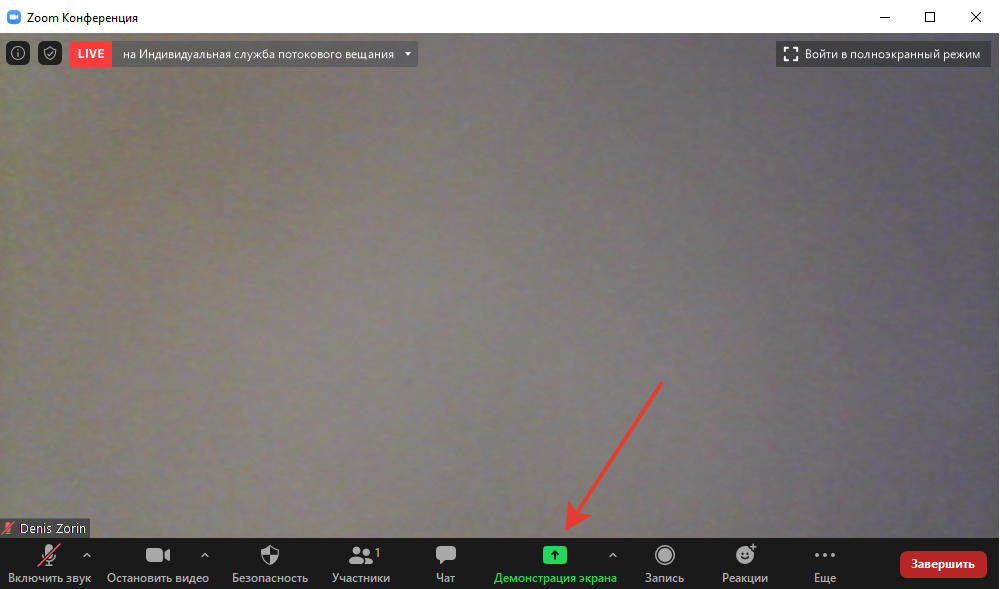
Демонстрация экрана
Если нужно вместе с экраном транслировать звук (например, в видео), поставьте галочку «Совместое использование звука компьютера».
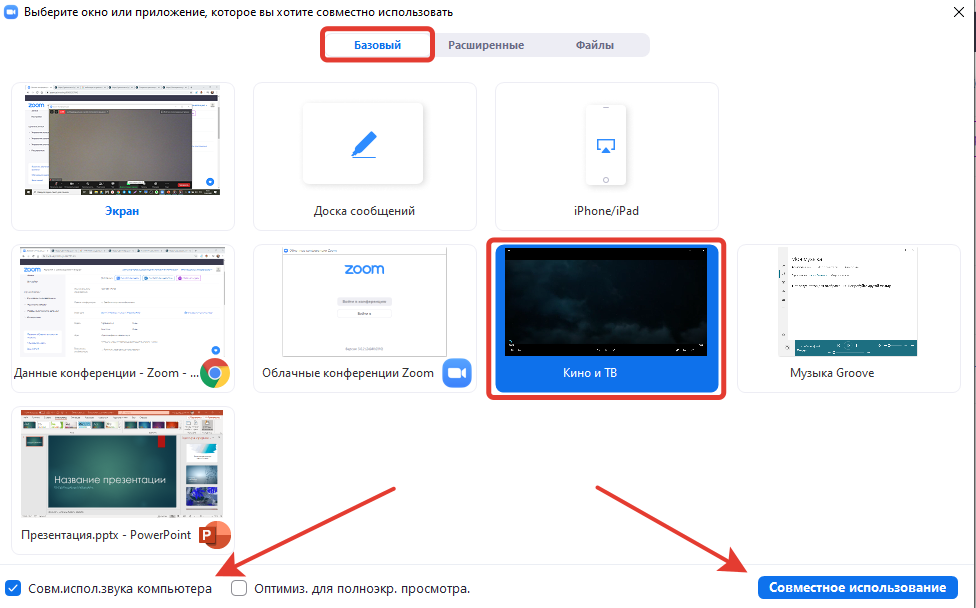
Совместное использование
Если хотите транслировать только звук (без демонстрации программы, которая этот звук воспроизводит), укажите это на вкладке «Расширенные».
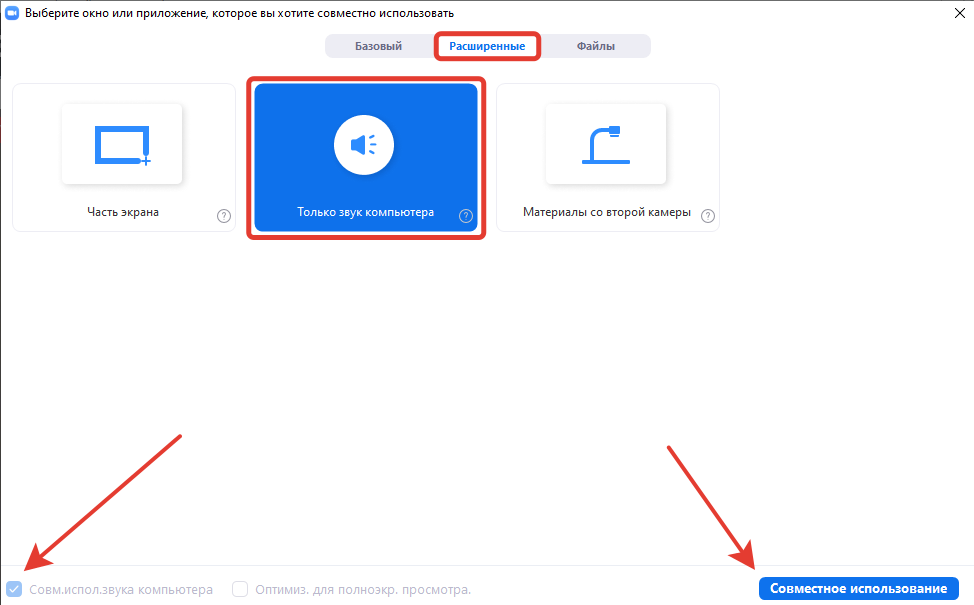
Трансляция звука
Ссылка на это место страницы: #speakersКак подключить несколько спикеров
Чтобы спикеры могли присоединиться к конференции, скопируйте ссылку-приглашение в zoom и отправьте им удобным способом.
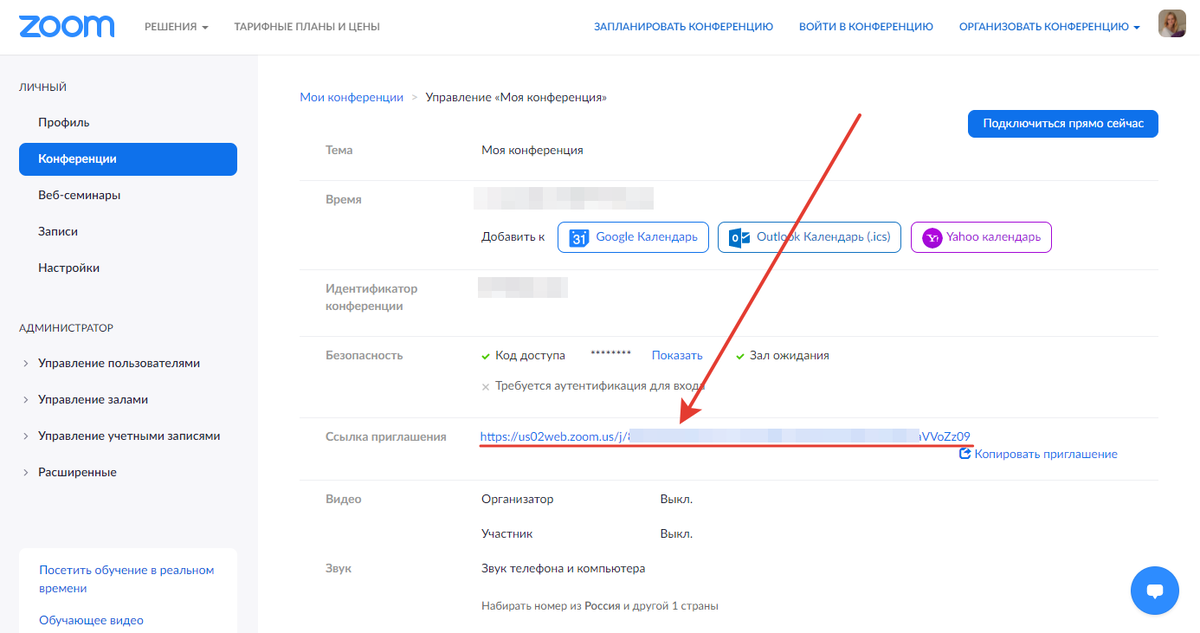
Ссылка приглашения
В конференции установите «Вид галереи». Чтобы спикеры отображались в трансляции одновременно, им также нужно включить свою веб-камеру.
Ссылка на это место страницы: #blocks
презентации и ПРОДАЮЩИе БЛОКи
Чтобы добавить презентацию в вебинар:
- Раскройте меню «Вид» и нажмите «Добавить презентацию».
- В открывшемся окне напротив подготовленной презентации нажмите «Добавить к вебинару».
- Вернитесь на вкладку с вебинаром и обновите список презентаций.
- Затем нажмите на добавленную презентацию, чтобы она отобразилась в вебинарной комнате.
Подробнее о подготовке и использовании презентаций на вебинаре вы можете узнать в отдельной статье.
Добавление продающих блоков к вебинарной комнате производится через вкладку «Блоки». По кнопке «Обновить список блоков» актуализируется список блоков без обновления страницы вебинарной комнаты.
Продающие блоки отображаются под основным контентом (т.е. под видео или презентацией) во время трансляции.
Подробнее о продающих блоках вы можете узнать в отдельной статье.
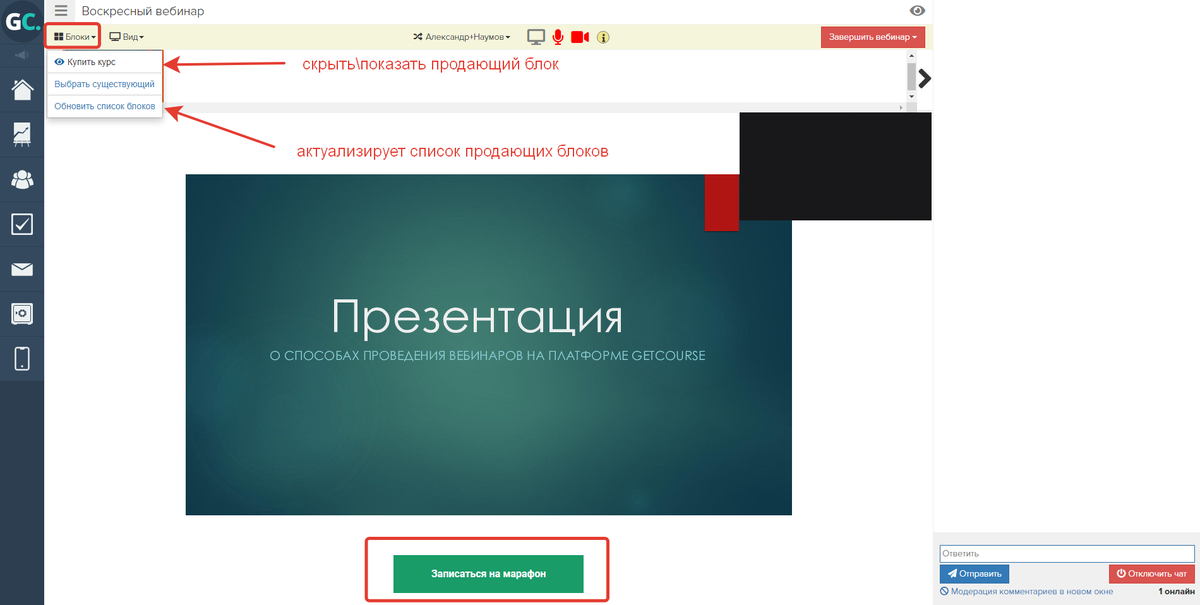
Продающий блок
Ссылка на это место страницы: #teaserСтраницы до начала и после вебинара (страницы-тизеры)
По умолчанию от создания и до открытия вебинарной комнаты для зрителей отображается стандартная страница-тизер с изображением и названием вебинара:
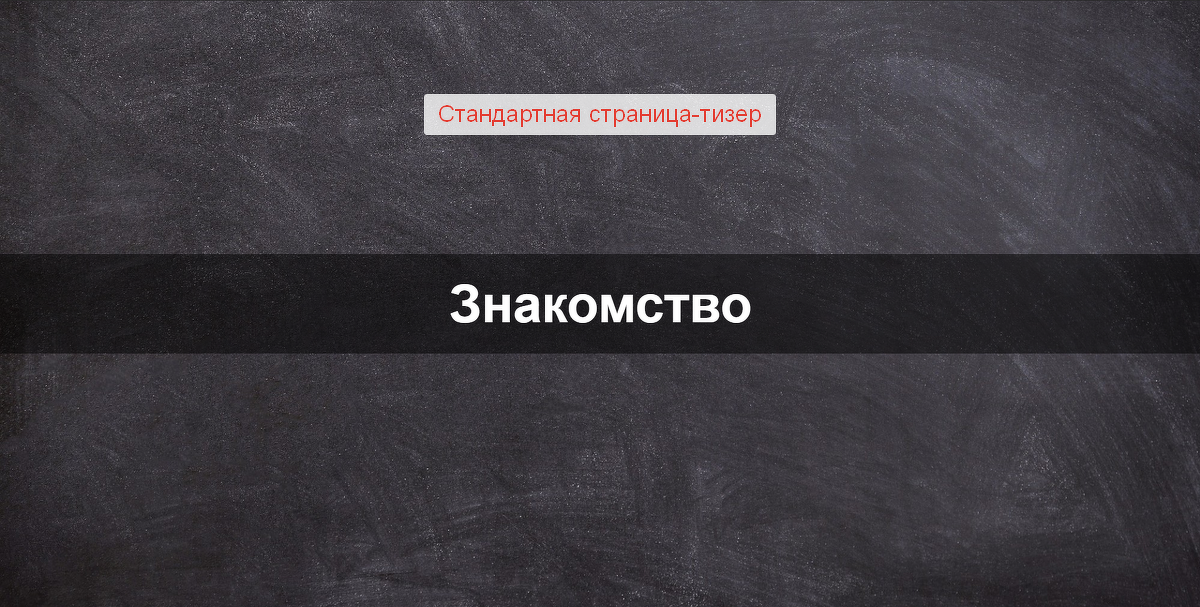
Стандартная страница-тизер
Чтобы изменить страницу до начала вебинара:
- Нажмите на иконку с тремя полосками «≡» в левом верхнем углу.
- Выберите пункт «Редактировать».
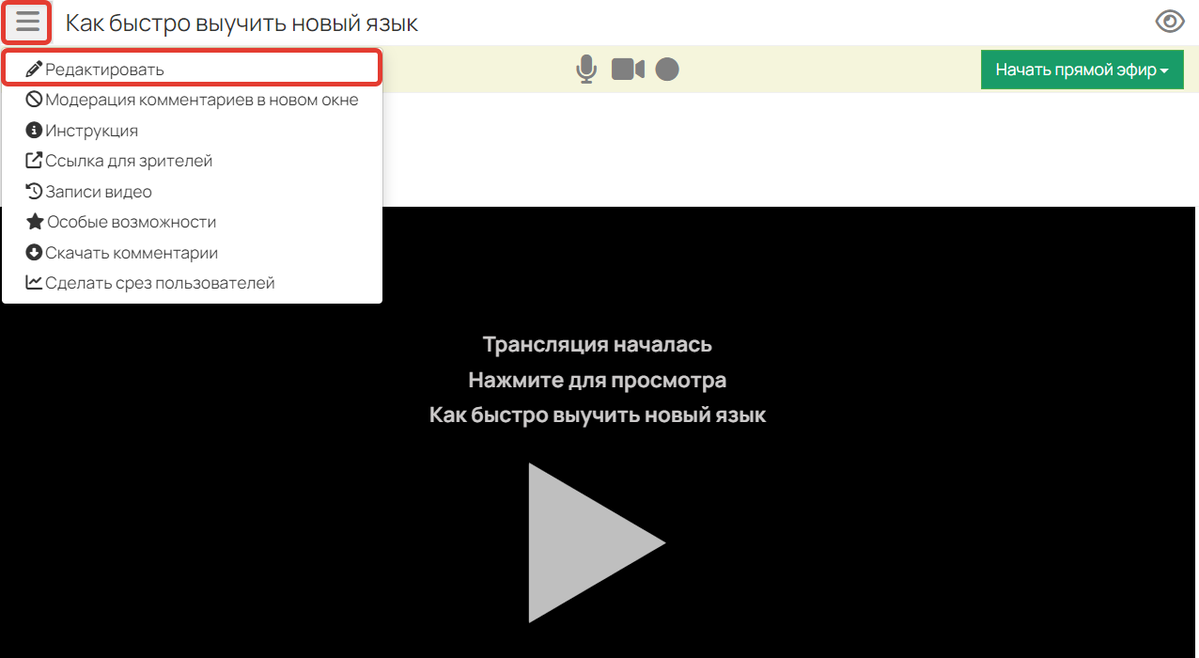
Как перейти к редактированию вебинара
- На открывшейся странице укажите:
- Подзаголовок, описание вебинара — краткая сводка о том, что будет на вебинаре.
- Дату начала — таймер, отсчитывающий время до установленной даты.
- Фон для страницы анонса перед началом вебинара — превью вашего вебинара.
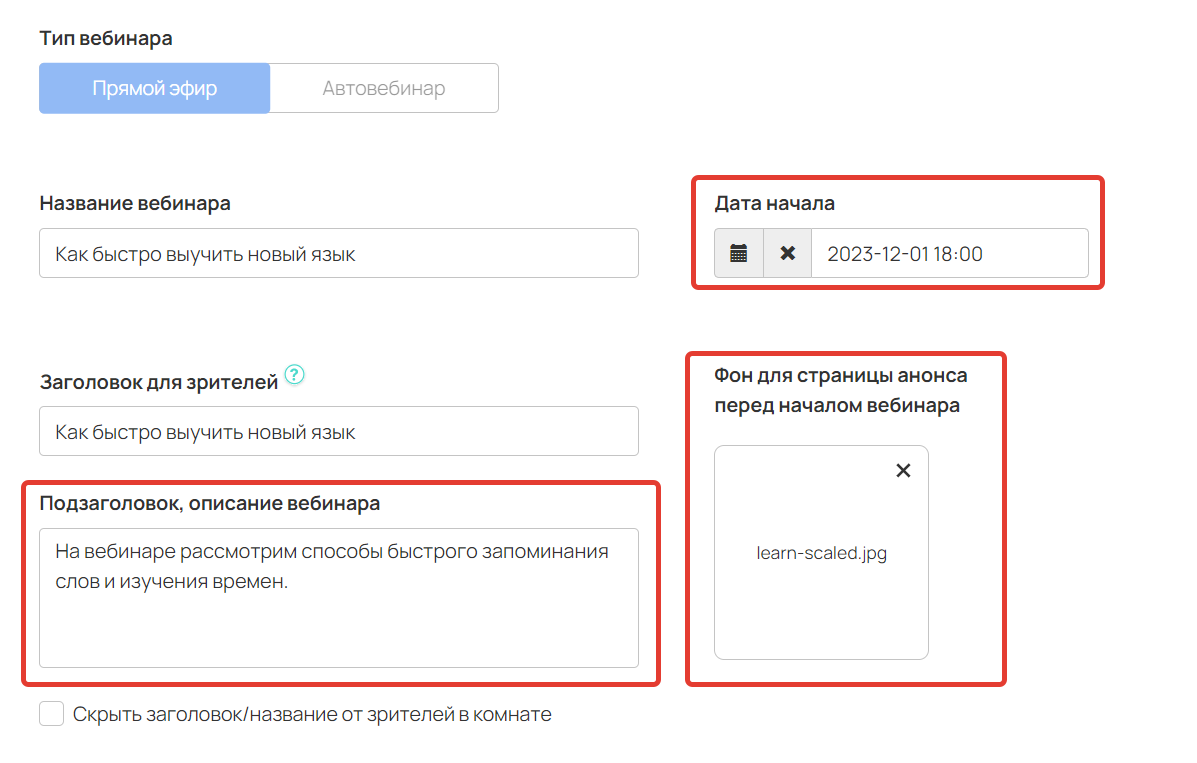
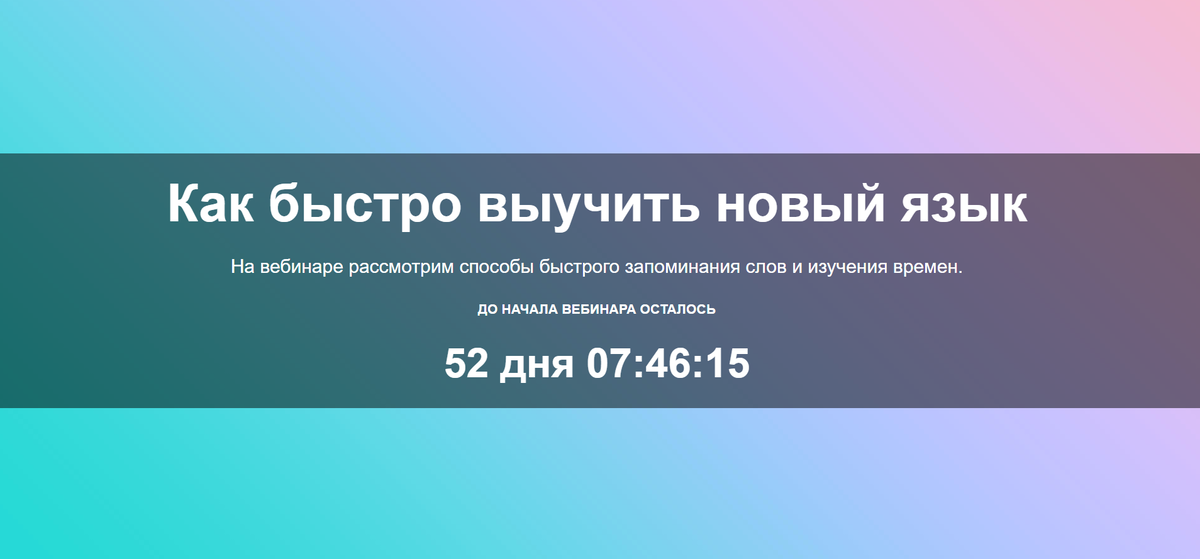
Отображение страницы перед вебинаром
Если вы хотите задать свою собственную страницу перед началом вебинара:
- Подготовьте её в разделе «Сайт» — «Страницы».
- Перейдите к редактированию вебинара и спуститесь в конец страницы.
- Раскройте вкладку «Дополнительные настройки: страницы, доступ и отображение».
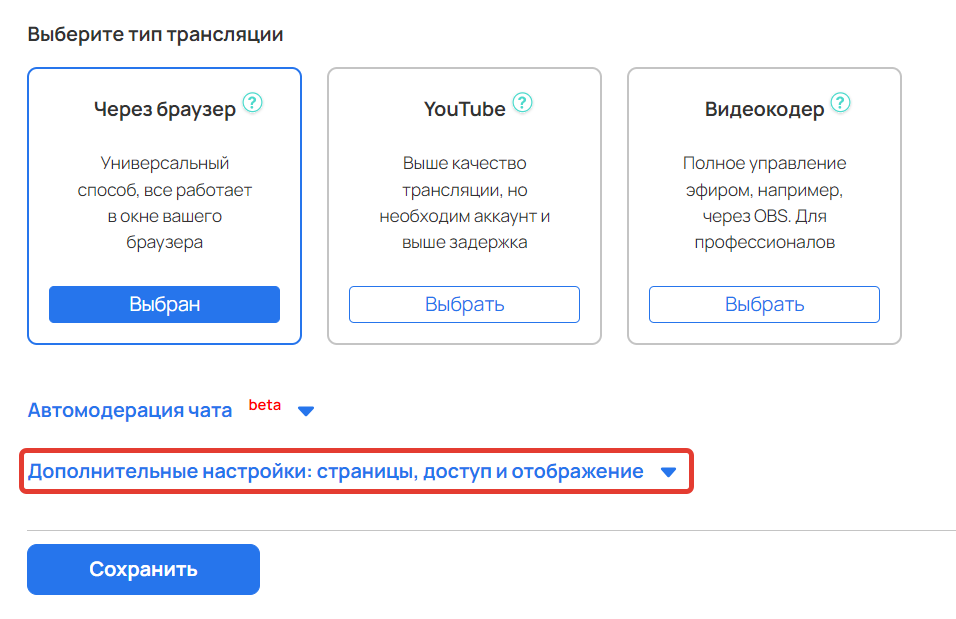
Вкладка «Дополнительные настройки: страницы, доступ и отображение»
- Выберите нужную страницу в поле «Страница перед началом».
- Сохраните настройки.
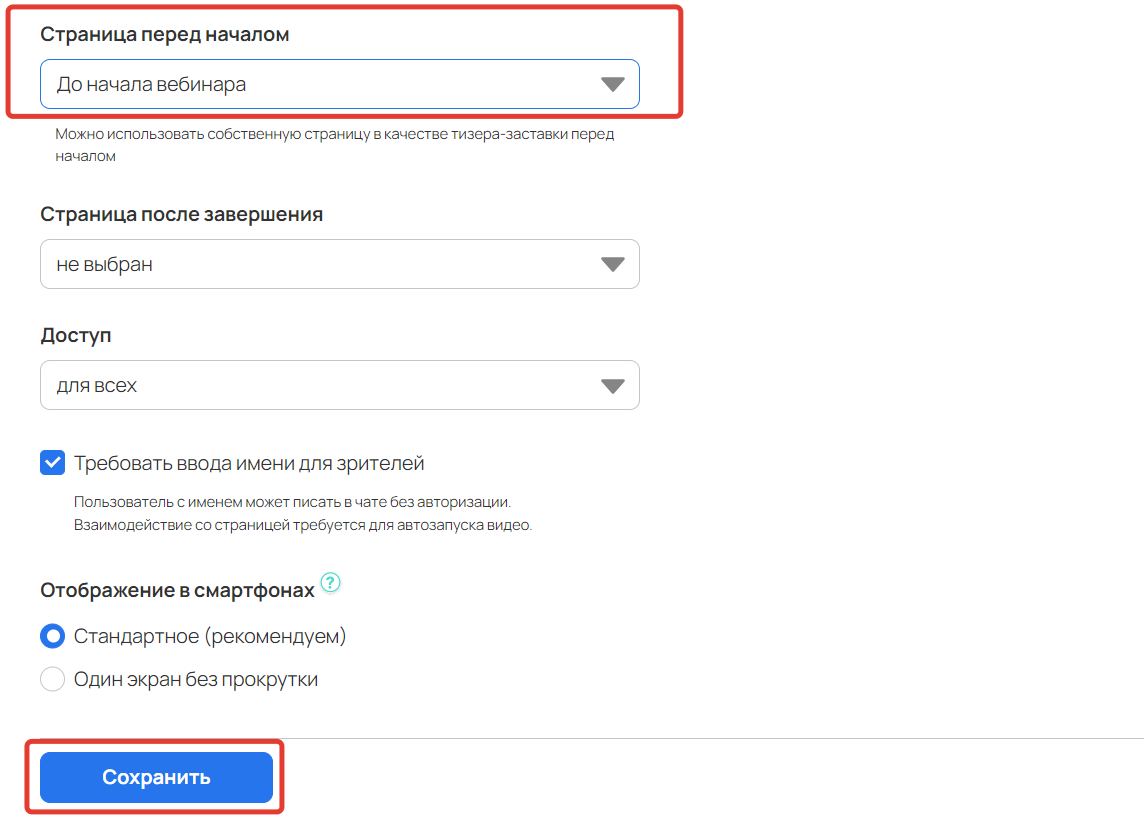
Страница перед началом
Ссылка на это место страницы: #taeserpage-zavershenieПосле завершения вебинара пользователи остаются в вебинарной комнате.
Чтобы их переадресовало на определенную страницу, например, с благодарностью, создайте её и укажите в поле «Страница после завершения».
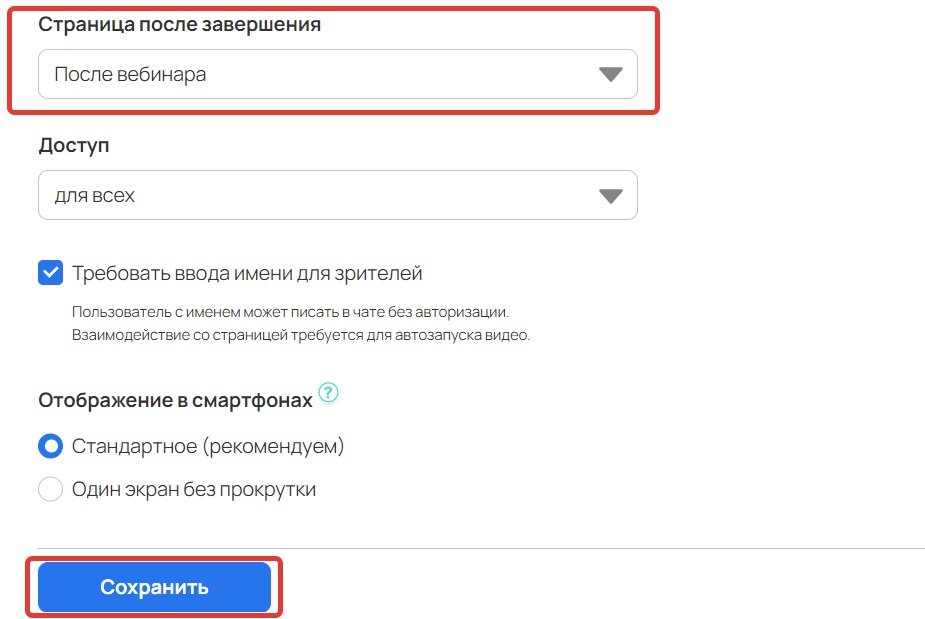
Страница после завершения
Ссылка на это место страницы: #planПлан вебинара для спикера
Для облегчения проведения вебинара можно создать его план — чек-лист действий, которые спикеру необходимо выполнить во время вебинара. Как создать и добавить план на вебинар вы можете узнать в отдельной статье.
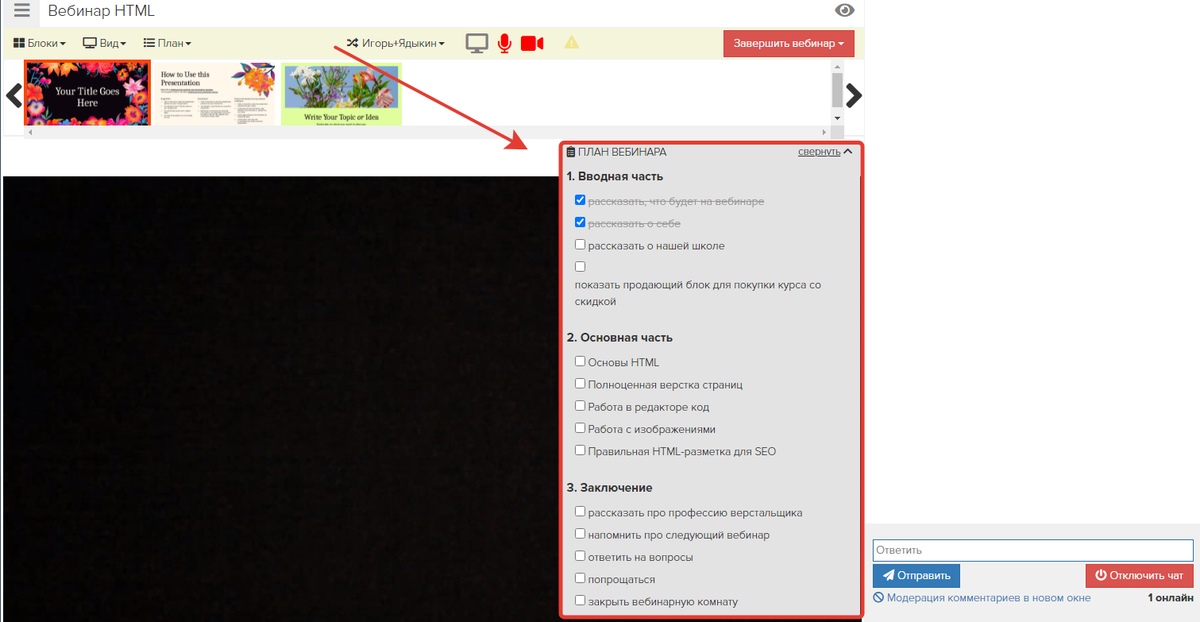
План вебинара
Ссылка на это место страницы: #mainОсновные настройки вебинарной комнаты
Чтобы перейти к основным настройкам вебинара, в левом верхнем углу нажмите на «≡» и выберите пункт «Редактировать».
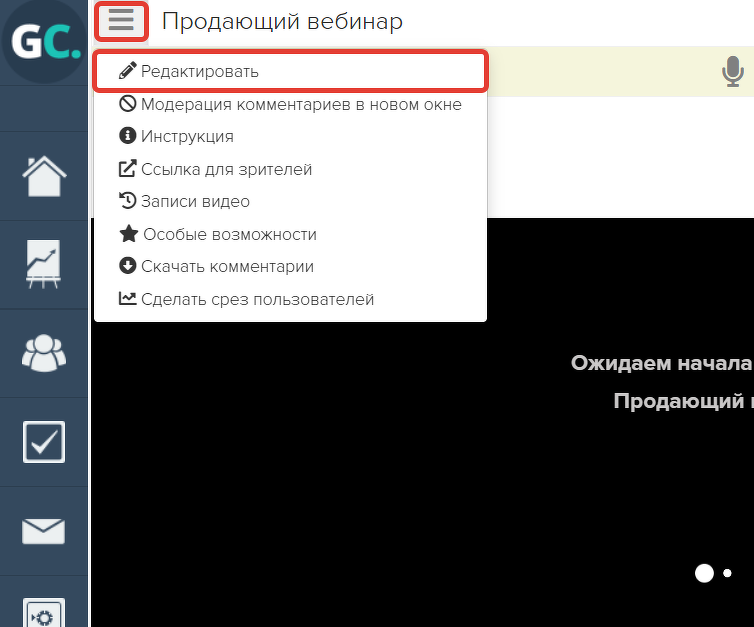
Как перейти к редактированию вебинара
Ссылка на это место страницы: #accessesКак настроить доступ зрителей к вебинару
- Перейдите к редактированию вебинара.
- Спуститесь в конец страницы и раскройте вкладку «Дополнительные настройки: страницы, доступ и отображение».
- Выберите тип доступа:
- для всех — любой пользователь, даже неавторизованный, сможет перейти по ссылке и попасть в вебинарную комнату;
- только авторизованные — зайти на вебинар смогут только авторизованные пользователи;
- только для группы — перейти в вебинарную комнату смогут только авторизованные пользователи, состоящие в определенной группе.
При выборе доступа только для авторизованных или группы можно настроить редирект для тех, у кого нет доступа. Подробнее читайте в статье → «Как переадресовать пользователей, не имеющих доступа к вебинару».
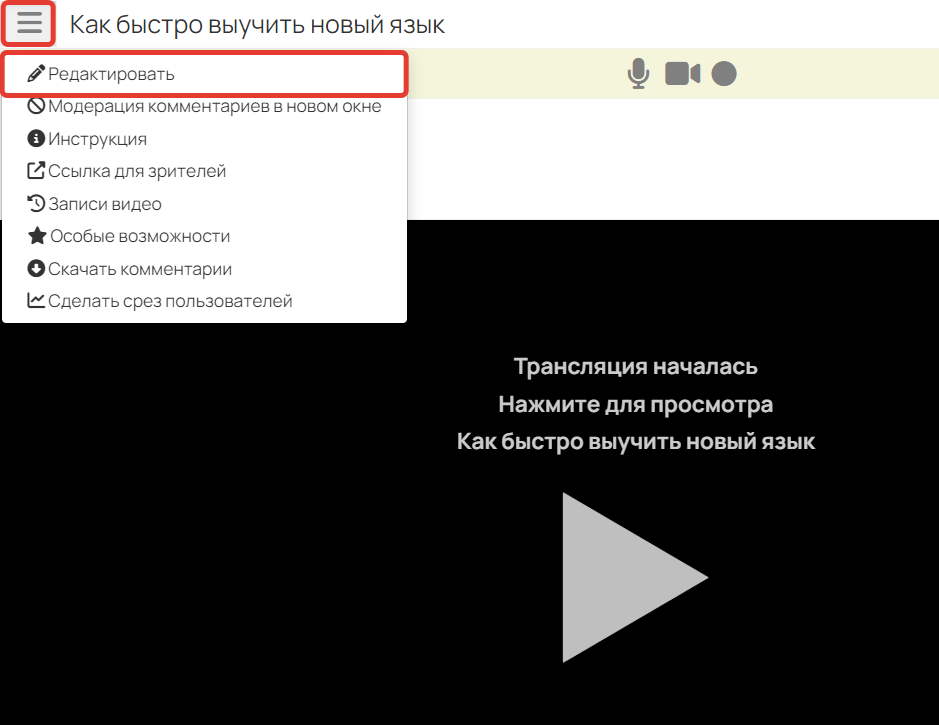
Как перейти к редактированию вебинара
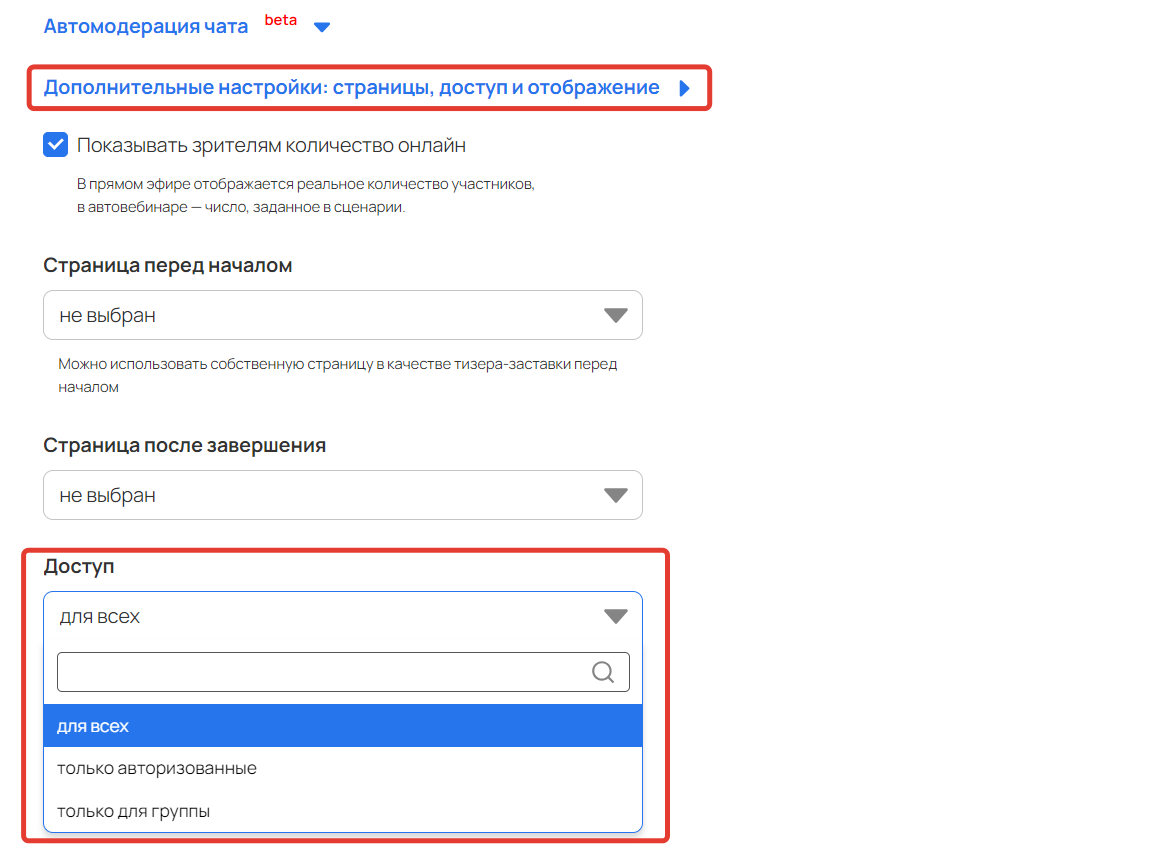
Выбор типа доступа
Как проверить отображение вебинарной комнаты для зрителей
Посмотреть, как пользователи видят вебинарную комнату на данный момент, можно с помощью опции «Ссылка для зрителей». Подробнее о деталях отображения вебинарной комнаты в отдельной статье.
Обязательно проверьте комнату глазами зрителей, чтобы понимать, как они видят её и как оптимальнее использовать возможности вебинарной комнаты для ваших задач.
Также «Ссылку для зрителей» вы отправляете пользователям, чтобы они могли войти в вебинар:
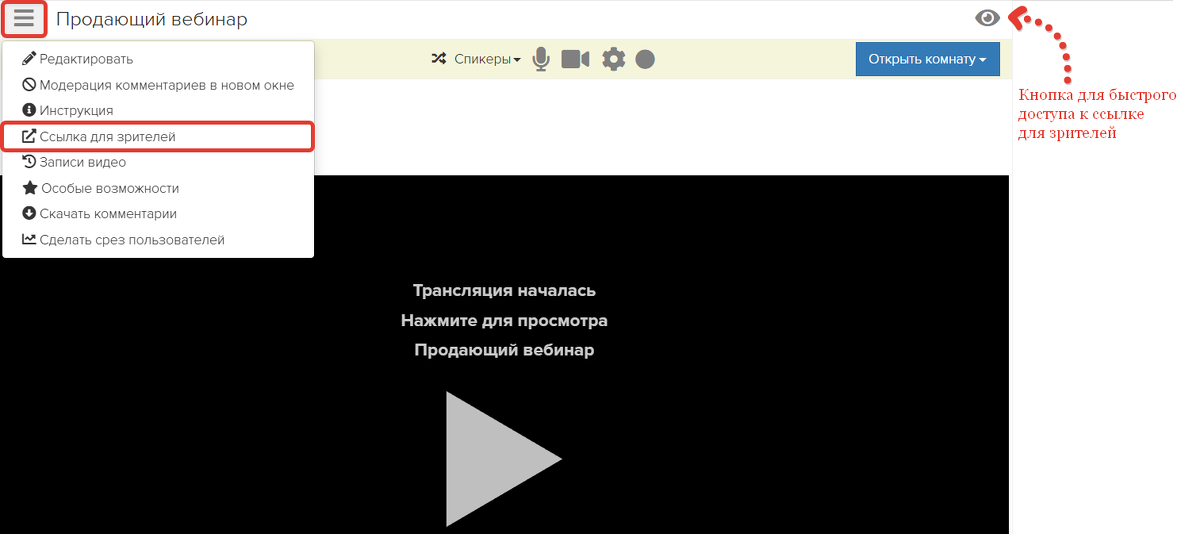
Ссылка для зрителей
Ссылка на это место страницы: #statusesСтатусы вебинарной комнаты и на что они влияют
Вебинарная комната может находиться в разных статусах, которые влияют на отображение комнаты для зрителей. Изменить статус можно с помощью отдельной кнопки в вебинарной комнате, значение которой также меняется в зависимости от текущего статуса комнаты.
Статус комнаты Что видят зрители Значение кнопки Ждёт открытия Страницу перед началом
(если страница не выбрана, то будет
отображаться страница-тизер по умолчанию)Открыть комнату Открыта Вебинарную комнату без запущенной трансляции Начать трансляцию Идет трансляция Вебинарную комнату и запущенную трансляцию Закрыть комнату Закрыта Страницу после завершения
(если не задана — вебинарную комнату
с надписью «Трансляция завершена»)Начать заново 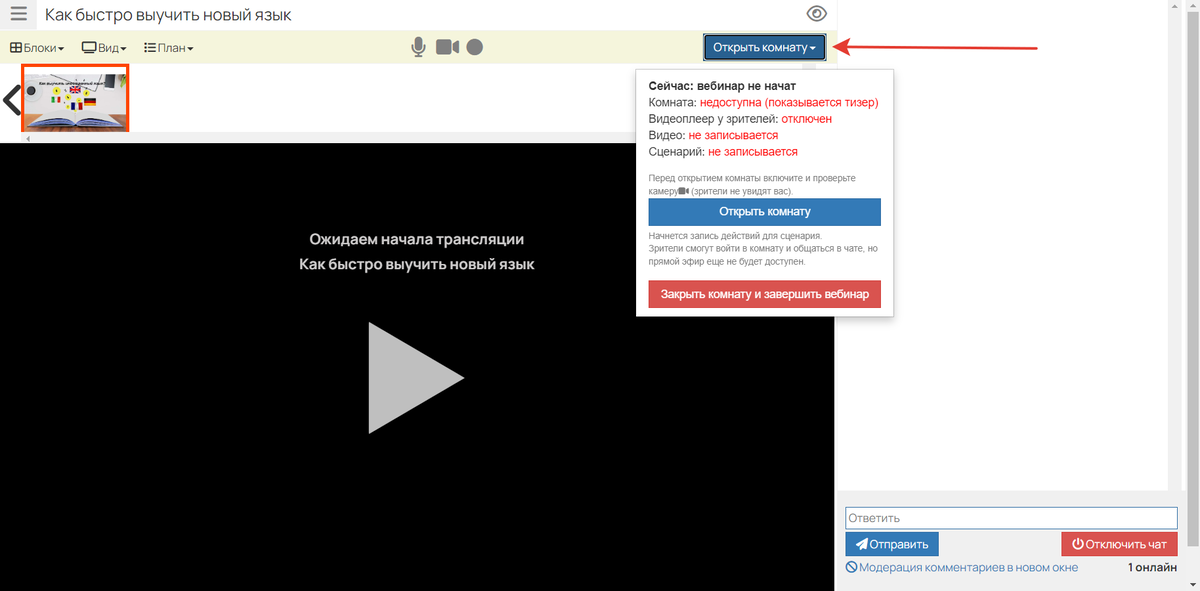
Открытие комнаты
Обратите внимание : вебинарная комната может непрерывно находиться в статусе:
- «Открыта» (до начала трансляции) — 12 часов.
- «Идет трансляция» — 6 часов (т.е. максимальное время проведения вебинара — 6 часов).
По истечении данного времени комната автоматически закроется, а сценарий завершится.
Если необходимо проводить более длительные трансляции, то вебинар в этой же вебинарной комнате можно начинать заново: как после автоматического завершения, так и в любой другой необходимый момент. Ссылка для подключения зрителей останется прежней.
При перезапуске вебинарной комнаты будет формироваться новый сценарий, а комментарии в чате будут удалены. Перейти к ним можно из раздела «Скачать комментарии», нажав на кнопку «≡» в левом верхнем углу.
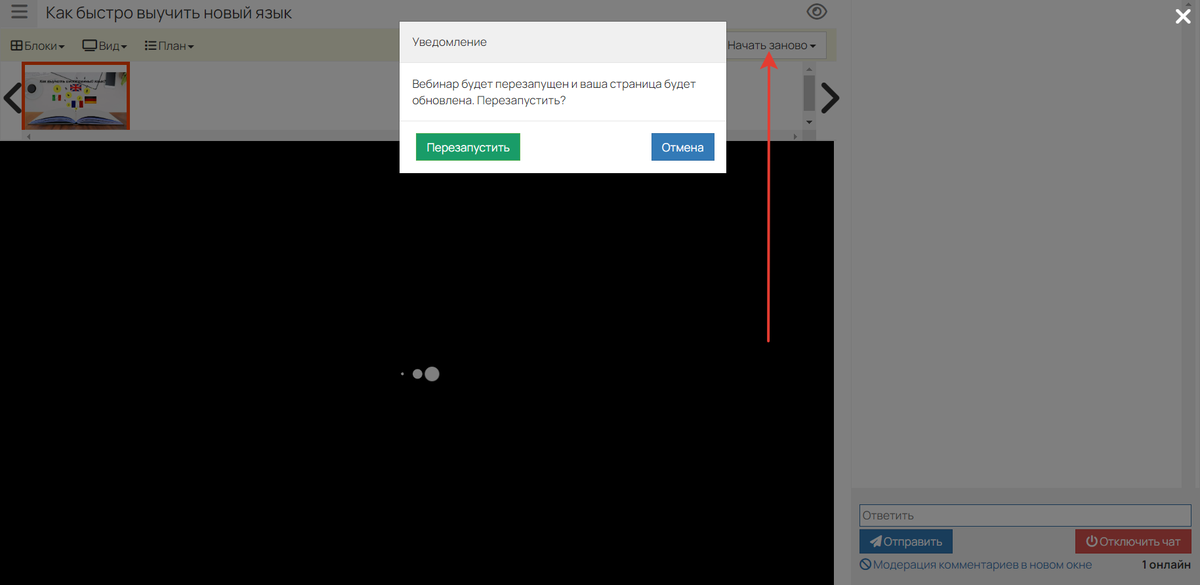
Перезапуск вебинара
Ссылка на это место страницы: #launch
Ссылка на это место страницы: #startКак запустить трансляцию
Чтобы запустить трансляцию:
- Нажмите в Zoom «Начать эту конференцию»;
- Откройте программу ZOOM на компьютере;
- Запустите трансляцию через индивидуальную службу потокового вещания.
- Откройте вебинарную комнату на Getcourse и нажмите «Начать прямой эфир».
Ссылка на это место страницы: #chat
Чат вебинара для зрителей
В правой части вебинарной комнаты расположен чат, где ученики могут общаться и задавать вопросы ведущему. Работа с чатом и модерация комментариев, в том числе в автоматическом режиме, описана в отдельной статье .
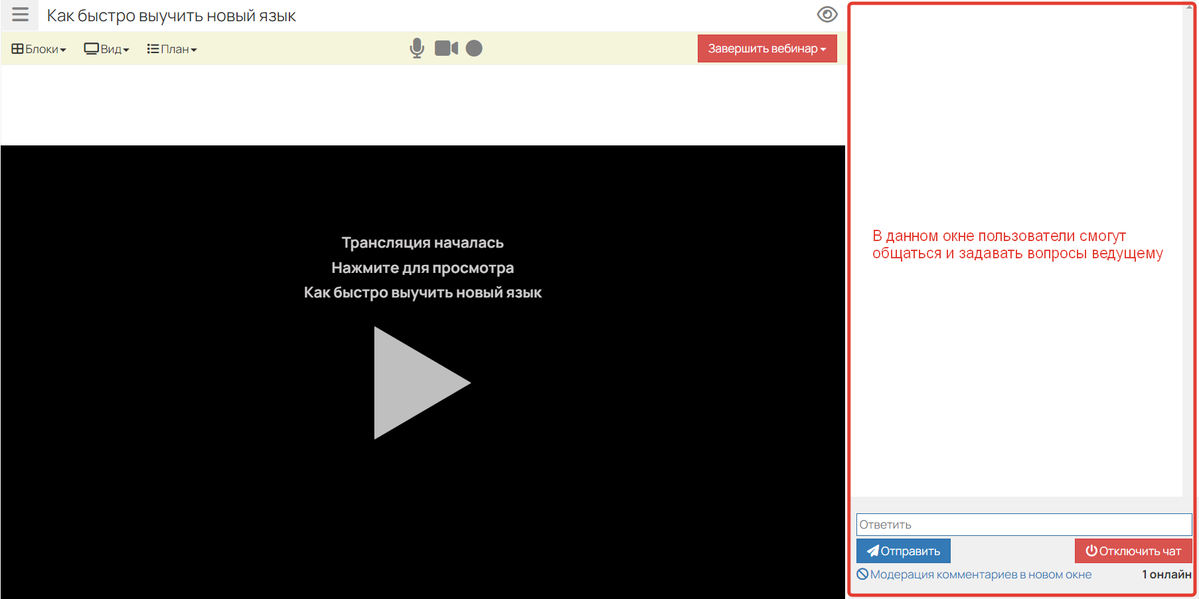
Чат вебинара
Ссылка на это место страницы: #redirectКак переадресовать зрителей на определенную страницу во время вебинара
Во время трансляции вы можете принудительно перенаправить всех зрителей на продающую страницу или поделиться трансляцией другого спикера. При этом страница может быть создана как на GetCourse, так и на стороннем ресурсе.
Для этого в разделе «Особые возможности» для опции «Перенаправить всех зрителей» укажите URL страницы для перенаправления и нажмите кнопку «Выполнить».
Ссылка на это место страницы: #sbor
Как сохранить список зрителей вебинара для дальнейшей работы с ними
Если необходимо получить список пользователей, которые присутствовали в конкретный важный момент трансляции, используйте во время вебинара опцию «Сделать срез пользователей». Позже можно будет, например, обзвонить участников по списку из среза и узнать интересующую информацию.
При сохранении среза можно дополнительно задать для него название. Название должно быть информативным, так как дальнейшее переименование или удаление срезов не предусмотрены. Для безымянных срезов название присваивается автоматически, с указанием момента, когда он был сделан.
Чтобы получить список пользователей, которые присутствовали в определенный момент автовебинара, необходимо добавить действие «Срез пользователей» в сценарий автовебинара.
Найти пользователей из сделанного среза можно в разделе «Пользователи», выбрав условие «Участник вебинара» и указав нужный срез.
Список пользователей в срезе можно увидеть спустя 1-2 минуты после его создания.
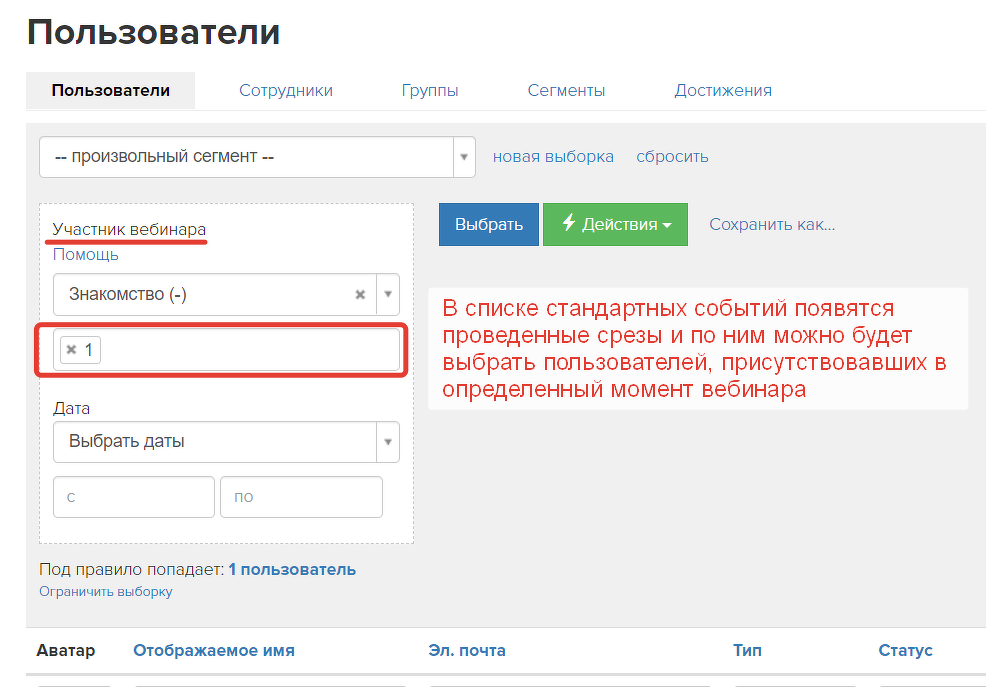
Обратите внимание: незарегистрированный зритель попадет в выборку участников вебинара, если зарегистрируется в аккаунте в течение 4-х дней после завершения вебинара. Таким образом, этих зрителей тоже можно провести по автоворонке, которую вы запускаете по всем участникам вебинара.
Чтобы проанализировать эффективность каналов трафика, с которых зрители приходят на вебинар, отсортируйте визиты в разделе «Трафик». Подробнее об этом читайте в статье.
Ссылка на это место страницы: #finish
Как закрыть комнату и завершить вебинар
Чтобы закончить трансляцию, в программе Zoom нажмите «Завершить», затем перейдите в вебинарную комнату на GetCourse и нажмите «Завершить вебинар» — «Закрыть комнату и завершить вебинар».
Другие полезные статьи о вебинарах на GetCourse:
- Как получить запись вебинара
- Как настроить автовебинар
- Как отправить письмо тем, кто не участвовал в вебинаре
- Другие способы проведения вебинаров на GetCourse
- Как подготовиться к продающему или платному вебинару
- Дополнительные возможности для вебинаров
Ссылка на это место страницы: #content
Ссылка на это место страницы: #speaker
Ссылка на это место страницы: #end
Ссылка на это место страницы: #additional
Ср 10 Июня 14:37

Иродохон Алишерова удалить
комиссии геткурс приема платежей
Сохранить или отменить редактирование
Ср 30 Авг 17:11 Нравится • ОтветитьДобрый день!
Правильно ли я понимаю, что вас интересуют комиссии при проведении платежей через платежный модуль GetCourse Pay? В таком случае вы можете ознакомиться с размерами комиссий по ссылке: https://getcourse.ru/blog/951096#terms.
Если вы имели в виду иное, то за подробной консультацией, пожалуйста, обратитесь к нам в техподдержку https://getcourse.ru/contacts.Сохранить или отменить редактирование
Ср 30 Авг 17:22 Нравится
Как сделать так, чтобы на пол экрана была презентация, а на пол экрана — спикер?
Сохранить или отменить редактирование
Пн 29 Май 22:53 Нравится • ОтветитьДобрый день, Анастасия!
Для наиболее точных рекомендаций напишите, пожалуйста, по данному вопросу в техническую поддержку https://getcourse.ru/contacts . В обращении необходимо подробно описать задачу, а также уточнить способ проведения вебинара.Сохранить или отменить редактирование
Ср 31 Май 08:01 НравитсяДобрый день. Если проводить вебинар через Зум, можно потом получить статистку кто был на вебинаре? На такой вебинар могут прийти все, даже не зарегистрированные на Геткурсе пользователи?
Сохранить или отменить редактирование
Пн 17 Янв 2022 Нравится • ОтветитьАнастасия, здравствуйте. Если трансляция происходит связкой Zoom → GetCourse, пользователи для просмотра вебинара заходят на страницу вебинарной комнаты в GetCourse.