Не работает клавиатура ASUS — что делать
Тайваньская компания ASUS выпускает на рынок целую серию периферийных устройств, в том числе клавиатуры. Пользователям предлагаются проводные геймерские гаджеты со светодиодной подсветкой, а также беспроводные наборы с мышью. Все они подключаются через USB-интерфейс. Устройства ASUS достаточно надежны и рассчитаны на долгий срок использования. В редких случаях работоспособность девайса нарушается. В такой ситуации необходимо первым делом выяснить причину проблем.
Правильность подключения
Проводная клавиатура ASUS может перестать реагировать на нажатия по причине отсутствия питания, которое передается через сигнальный шнур. Стоит произвести следующие манипуляции:
- проверить, плотно ли штекер сидит в разъеме USB;
- попробовать подсоединить клавиатуру в другой слот – возможно, сломался USB-разъем или он не подключен к материнской плате;
- подключить гаджет напрямую к системному блоку, если до этого использовался USB-разветвитель или удлинитель.

Если перестала работать беспроводная клавиатура ASUS, то нужно проверить, плотно ли вставлен в USB-разъем адаптер девайса. Также необходимо убедиться, что батарейки (аккумулятор) в рабочем состоянии. Если клавиатура работает через Bluetooth, нужно проверить, запущена ли эта служба на компьютере.
Следующий шаг: проверка работоспособности клавиатуры. Хорошо, если есть возможность подключить гаджет к другому компьютеру. Это даст возможность понять, кроется проблема в ПК или в самом периферийном устройстве. Если клавиатура заработала после подсоединения к другому системному блоку, стоит проверить состояние драйверов на вашем компьютере.
Проверка ПО
Некорректно установленные драйвера на USB-разъемы или клавиатуру приводят к одному результату: гаджет не работает. Необходимо зайти в «Диспетчер устройств» любым доступным способом: через окно «Выполнить», введя devmgmt.msc, или кликнув правой кнопкой мыши на значке «Мой компьютер».

Нужно проверить, не горит ли восклицательный знак напротив USB-подключений или в пункте меню «Клавиатуры». Если это так, то необходимо скачать с официального сайта драйвера и установить их.
Можно попробовать еще один способ. В «Диспетчере устройств» нажать правой кнопкой мыши на клавиатуре и в выпадающем меню выбрать «Удалить устройство».

После этого в разделе «Действия» нажать «Обновить конфигурацию оборудования». Клавиатура снова появится в списке устройств, и ее работоспособность может восстановиться.

Для игровых устройств производители предусматривают установку специального ПО. Его необходимо скачивать с официального сайта или инсталлировать с диска, который шел в комплекте с клавиатурой.
Настройки BIOS
В ситуации, когда вышеперечисленные действия не помогают, не лишним будет проверить, не сбились ли настройки BIOS. Для этого нужно сделать следующее:
- При загрузке компьютера нажать Del, Tab или другую нужную клавишу для входа в BIOS.
- Проверить все пункты, связанные с USB (это может быть USB Legacy Support, USB Operation Mode и другие).
- Выставить значения «Enabled», если стоял параметр «Disabled».
- Нажать F5, чтобы сохранить изменения.
После загрузки операционной системы работа USB-портов возобновится, и клавиатура должна заработать.
Отдельные кнопки могут не работать на устройстве по причине попадания мусора (крошек, шерсти животных и проч.). Гаджет нужно прочистить от засорения. Правая цифровая панель не функционирует, если нажата клавиша Num Lock. Ее нужно нажать еще раз, загорится соответствующий индикатор и панель заработает.
Не работает клавиатура и мышь на ноутбуке Asus (Асус): причины и способы включения
Случаются ситуации, когда на ноутбуке Asus перестают работать клавиатура и мышка. В итоге связи с компьютером нет, невозможно сдвинуть с места курсор, набрать текст. Конечно, можно использовать виртуальную клавиатуру или тачпад, но это не всегда удобно, да и проблему не решает. В нашей статье мы поговорим о том, что делать в ситуации, когда клавиатура и мышка не работают, и какие существуют способы решения проблемы.
- Перезагрузка компьютера
- Включение клавиатуры и мышки в БИОС
- 2.1 Включение клавиатуры
- 2.2 Включение мыши
- Настройка параметров электропитания портов USB
- Проверка USB разъемов
- Обновление драйверов
- Поломка шлейфа
- Сброс CMOS
- Вызвать мастера
Прежде всего, попробуйте перезагрузить ноутбук Asus. После того, как компьютер запустится, проверьте, вводятся ли символы, шевелится ли курсор. Вполне вероятно, поломка произошла из-за банального системного сбоя, и после перезагрузки вы его исправили.
Если перезагрузка не помогла, извлеките штекер мышки из порта и подключите снова. Не поможет – попробуйте подключить его к другим разъемам. Если мышка подключается в порт PS/2, используйте переходник USB. Но такие разъемы на ноутбуках почти всегда отсутствуют, они есть преимущественно на системных блоках компьютера.
Включение клавиатуры и мышки в БИОС
Возможно, устройства не подключены в БИОС. Нужно это проверить и, при необходимости, выполнить подключение.
Порты могли отключиться в BIOS, который есть на каждом ноутбуке, он контролирует работу встроенных и подключаемых устройств. Отключение оборудование могло случиться из-за сбоев в работе BIOS. Чтобы войти в него и выполнить подключение, сделайте следующее:
- Отключите ноутбук Asus либо обычным способом либо через кнопку питания.
- Включите компьютер. Как только начнется загрузка, войдите в меню БИОС. Для этого используется либо одна, либо сочетание клавиш. Чтобы узнать, какие кнопки нужно нажать, ознакомьтесь с сайтом компании, выпустившей материнскую плату. Также информация о том, как зайти в BIOS, содержится в нижней строчке первого окна, которое появляется на несколько мгновений. Почти всегда используются кнопки F2, Del.
- Найдите во вкладках пункт с названием Keyboard. Перейдите по нему, задайте значение Enabled, затем нажмите Enter.
- Сохраните настройки путем нажатия F10, выйдите из меню. Ноутбук Asus автоматически перезагрузится. Вам останется проверить, работает ли клавиатура.
При выполнении текущих операций вы не сможете пользоваться клавиатурой ноутбука, поэтому советуем использовать оборудование старого образца, которое подсоединяется к технике с помощью адаптера.
В BIOS может присутствовать функция, которая активирует или деактивирует мышку. Поэтому вам нужно запустить его, найти пункт USB Mouse (комбинация слов может немного отличаться). Далее задайте параметр Enabled, затем нажмите Enter и подтвердите изменения. Устройство перезагрузится, мышка должна заработать. Если этого не произошло, переходите к следующему пункту.
Когда нужен мастер?
Если после сброса BIOS, CMOS, а также переключения портов и устранения системных сбоев мышка и клавиатура так и не заработали, вызовите мастера сервисного центра. Он проведет диагностику и оперативно устранит поломку. Для вызова инженера позвоните по номеру +7 (495) 146-65-51. Работаем круглосуточно.
Настройка электропитания портов USB
Оборудование может отказать, если опции энергосбережения настроены неправильно. Например, в целях экономии заряда аккумулятора временно отключаются USB-порты, которые простаивают. Такая функция, конечно, полезна, но может привести к тому, что придется постоянно перезагружать ноутбук, если он в течение нескольких минут не использовался.
Поэтому, чтобы включить мышку, попробуйте внести изменения. Для этого:
- Перейдите в Панель управления через меню Пуск.
- Найдите параметр Электропитание, воспользовавшись поисковой строкой.
- Откройте «Настройка схемы электропитания».
- Измените дополнительные параметры: значение «Временное отключение USB» исправьте на «Запрещено».
Эти несложные действия могут помочь решить проблему с работоспособностью подключаемого оборудования к ноутбуку Asus.
Проверка USB разъемов
Если вышеописанные действия не помогли, стоит проверить, исправны ли разъемы, используемые для подключения мыши. Для этого воспользуйтесь флешкой. Просто подключите ее к порту, чтобы убедиться, что он работает. Накопитель должен плотно входить в порт, не болтаться и главное – распознаваться ноутбуком. Если компьютер не видит флешку, попробуйте переключить ее в другой разъем. Иногда ломаются отдельные порты, а иногда – весь концентратор. Если произошла такая неисправность и не работают usb порты на ноутбуке — самостоятельно справиться с ней не получится. Потребуется специальное оборудование. Поэтому лучше обратиться в сервисный центр.
Мышка и клавиатура могут не работать по причине того, что драйверы оборудования устарели. В данном случае нужно зайти на сайт производителя и скачать оттуда последние версии программного обеспечения. Пара несложных действий очень часто помогает решить проблему.
Часто в том, что не работает клавиатура, виновато повреждение шлейфа. Шлейф восстанавливают путем пайки или меняют полностью. Понятно, что такую работу должны выполнять специалисты. Если у вас нет определенных навыков и знаний, вы можете окончательно вывести технику из строя.
Техническая справка:
Что делать, если клавиатура или мышка не работают только в Windows? При этом проблем с устройствами, портами и BIOS не наблюдается? Попробуйте сделать следующее:
- Если работает мышка – подключите виртуальную клавиатуру. Если, наоборот, только клавиатура, используйте специальное сочетание кнопок.
- Зайдите в Диспетчер устройств, посмотрите, не стоят ли восклицательные знаки желтого цвета возле значков концентратора, мыши или клавиатуры. Если они есть, попробуйте удалить устройства, перезагрузить их. При повторном включении компьютера драйверы загрузятся автоматически.
Возможно, перечисленные манипуляции помогут решить проблему.
Чтобы клавиатура и мышка начали работать в прежнем режиме, можно попробовать полностью сбросить CMOS. Программными способами сделать это не получится. Нужно снимать панель ноутбука Asus, которая защищает материнку, а затем обесточивать модуль CMOS. На старых платах для выполнения такой операции присутствуют контакты-джамперы – их замыкают, и происходит сброс.
Перед сбросом нужно полностью отключить девайс. Уберите аккумулятор, адаптер питания. Затем замкните контакты на 10-15 секунд. После выполнения всех манипуляций BIOS придется настраивать заново и выставлять системное время.
Кстати, есть один универсальный метод сброса. Нужно найти большую батарею на материнке и убрать ее, предварительно полностью отключив ноутбук от питания. Затем замкните контакты, которые располагались под батареей, на несколько секунд. Далее действуйте по вышеописанному алгоритму.
Следуя инструкциям, вы вполне можете решить проблему с клавиатурой и мышкой, которые отказались работать. Но если ликвидировать неисправность своими силами не получается, лучше обратитесь в сервисный центр.
Рекомендация сервисного центра:
Прежде чем пытаться включить клавиатуру и мышку способами, описанными в статье, посмотрите, точно ли оборудование подключено к требуемым разъемам. Возможно, пока вы отсутствовали, кто-то отключил устройства, и поэтому они не работают.
Еще по теме:
Не заряжается батарея на ноутбуке HP, хотя ноутбук пишет, что батарея подключена и заряжается: причины и способы решения проблемы 13.09.2021
Быстро разряжается батарея на ноутбуке HP даже в выключенном состоянии: причины и способы решения проблемы 13.09.2021
Как проверить разъем клавиатуры asus
Специализированный сервисный центр
по ремонту ноутбуков
+7-906-400-94-90
| 0 Товары | — | 0 руб. |
| В корзину | ||
Вход в личный кабинет
| Режим работы: | |||
| вт-пт | 10:00 – 19:00 | сб | 10:00 – 15:00 |
| вс, пн | выходной | ||
- Главная
- Статьи
- Клавиатура ноутбука — почему не работает и как починить
Клавиатура ноутбука — почему не работает и как починить
Не работает клавиатура на ноутбуке – проблема, с которой часто сталкиваются пользователи.
Причин может быть несколько. Самые распространенные:
- механическое повреждение клавиатуры;
- повреждения разъема подключения клавиатуры;
- программный сбой;
- аппаратная неисправность;
- на ноутбуке неисправны шлейф или матрица.
Рассмотрим подробнее каждую из них.
Механическое повреждение клавиатуры
Если на клавиатуру попала жидкость, есть вероятность повреждения токопроводящих дорожек, нанесенных на пленки.
Клавиатуру необходимо просушить в естественных условиях без применения фена и прочих нагревательных приборов.
Иногда случается, что после залития клавиатура остается работоспособной и доставляет всего лишь дискомфорт пощелкиванием при нажатии клавиш. В большинстве подобных случаев устройство все же потребуется заменить.
Инструкция по самостоятельной замене клавиатуры ноутбука
На многих моделях ноутбуков клавиатуру можно поменять самостоятельно. Для этого Вам потребуется тонкий инструмент (например шпатель или штопфер стоматологический) и крестовая отвертка (если клавиатура прикручена винтами).
Необходимо открутить крепежные винты на днище, отжать несколько защелок и вынуть клавиатуру из топкейса, выгибая ее вверх и от себя. Далее отщелкивается зажим крепления шлейфа на материнской плате. На этом этапе нужно быть очень аккуратным, стараясь не повредить разъем, состоящий из неподвижной части и прижимной пластины. Теперь в обратной последовательности ставим новую клавиатуру, предварительно проверив ее работоспособность «на весу».
Однако не все ноутбуки предусматривают возможность самостоятельной установки новой клавиатуры. Большинство современных аппаратов имеют клавиатуру, впаянную в топкейс и для ее качественной замены необходим опыт, а также паяльное оборудование.
Повреждение разъема подключения клавиатуры
При залитии влага может попасть в разъем присоединения шлейфа к материнской плате и вызвать коррозию. Необходимо очистить разъем от продуктов коррозии специальным средством и убедиться в отсутствии повреждений посадочного места, а также самого разъема. Если потребуется, произвести замену разъема и восстановление токоведущих дорожек под ним.
Разъем подключения клавиатуры часто повреждают при неквалифицированном разборе ноутбука, например, для чистки. Шлейф клавиатуры вырывают из материнской платы вместе с разъемом. При такой поломке контактные площадки под разъемом требуется восстановить и закрепить лаком с дальнейшим отверждением под УФ-лампой.
Программный сбой
Полностью или частично неработающая клавиатура может быть результатом программного сбоя. Для проверки нужно выйти в BIOS (F2, F10, del и т.д) и загрузиться со съемного носителя. При помощи приложения keyboard test проверяется работа клавиатуры. Если все клавиши отрабатывают верно, то дело в операционной системе. В таком случае можно переустановить Windows или «откатиться» на более раннюю сохраненную версию.
Аппаратная неисправность
Неисправный мультиконтроллер может быть причиной того, что на клавиатуре не работает группа клавиш или все клавиши. Проверяется данная теория заменой мультиконтроллера на новый. Иногда виновником проблем с клавиатурой является южный мост. Часто этот дефект проявляется в ноутбуках HP g6-1xxx серии на материнской плате Quanta R23.
Неисправны шлейф или матрица
На некоторых моделях Samsung после замены матрицы наблюдается странный дефект клавиатуры – клавиши как будто «перемешаны», при нажатии на один символ печатается другой. Некорректная работа клавиатуры после замены матрицы наблюдается в ноутбуках Samsung NP-R525, Samsung NP-355U4C. Проблема решается прошивкой eeprom из старой матрицы в новую.
Еще один дефект клавиатуры встречается в ноутбуках Samsung NP370R5E. Не работает блок num lock и некоторые клавиши из основного блока. Неисправность лечится заменой шлейфа матрицы.
Теперь вы знаете о самых распространенных причинах поломки клавиатур в ноутбуках и методах утранения проблем. Нашли свой случай?
Приглашаем коллег ознакомиться с ассортиментом клавиатур в нашем каталоге. Возможно там есть как раз та модель, которая требуется вам для текущего ремонта.
Жителей Волгограда и области приглашаем в наш сервисный центр для ремонта и замены клавиатуры ноутбука. Если в вашем устройстве она меняется легко, то мы не возьмем денег за работу. Конечно, вы можете сделать это и самостоятельно. Но в нашем сервисном центре производится работа с гарантией. Подробнее об услуге ремонта и замены клавиатуры здесь.
Остались вопросы по ремонту клавиатур ноутбуков или хотите поделиться интересным случаем из практики? Приглашаем для общения в нашу группу во вКонтакте или на страницу Вопрос-Ответ
Больше информации по этой теме
- Ремонт ноутбука Dell PP22L. Дефекты изображения
- Не заряжайте USB-устройства через ноутбук
- Ноутбук Dell Inspiron 15 3552 не видит жесткий диск и cd-rom
- Как меняют клавиатуру на ноутбуках Asus F553MA
- Lenovo G710 с дефектами изображения
[Ноутбук/Десктоп/AIO] Устранение неполадок — Как решить проблемы с внешней клавиатурой
Пожалуйста, перейдите к соответствующей инструкции, исходя из текущей операционной системы Windows на вашем компьютере:
- Некоторые или все клавиши не работают
- Клавиши не откликаются сразу
- То, что я набираю на клавиатуре не совпадает с тем, что я вижу на экране
Если вы заметили, что клавиатура не работает, выполните следующие действия по устранению неполадок:
Проверьте наличие проблемы с подключением клавиатуры
- Выключите компьютер.
- Отсоедините USB-кабель клавиатуры или беспроводной USB-приемник. (Если у вас есть беспроводная USB-клавиатура, установите новые батареи.)
- Включите компьютер.
- Снова подключите USB-кабель клавиатуры или беспроводной USB-приемник. (Или попробуйте подключить клавиатуру к другому компьютеру или порту USB.)
Обновите до последних версий драйверы, BIOS, Windows на вашем ПК.
Обновление программного обеспечения обычно помогает стабильности и оптимизации системы, поэтому мы рекомендуем вам проверять и часто обновлять все ПО до последней версии на вашем ПК. Здесь вы можете узнать больше о том, как обновить BIOS:
(Для стационарных ПК, пожалуйста, перейдите по ссылке ASUS EZ Flash 3 Введение.)
Для выполнения обновления Windows и обновления драйверов ознакомьтесь с инструкциями:
Если проблема не устранена после обновления пакетов/драйверов BIOS/Windows до текущей даты, перейдите к следующей главе для устранения неполадок.
Переустановите драйвер в диспетчере устройств
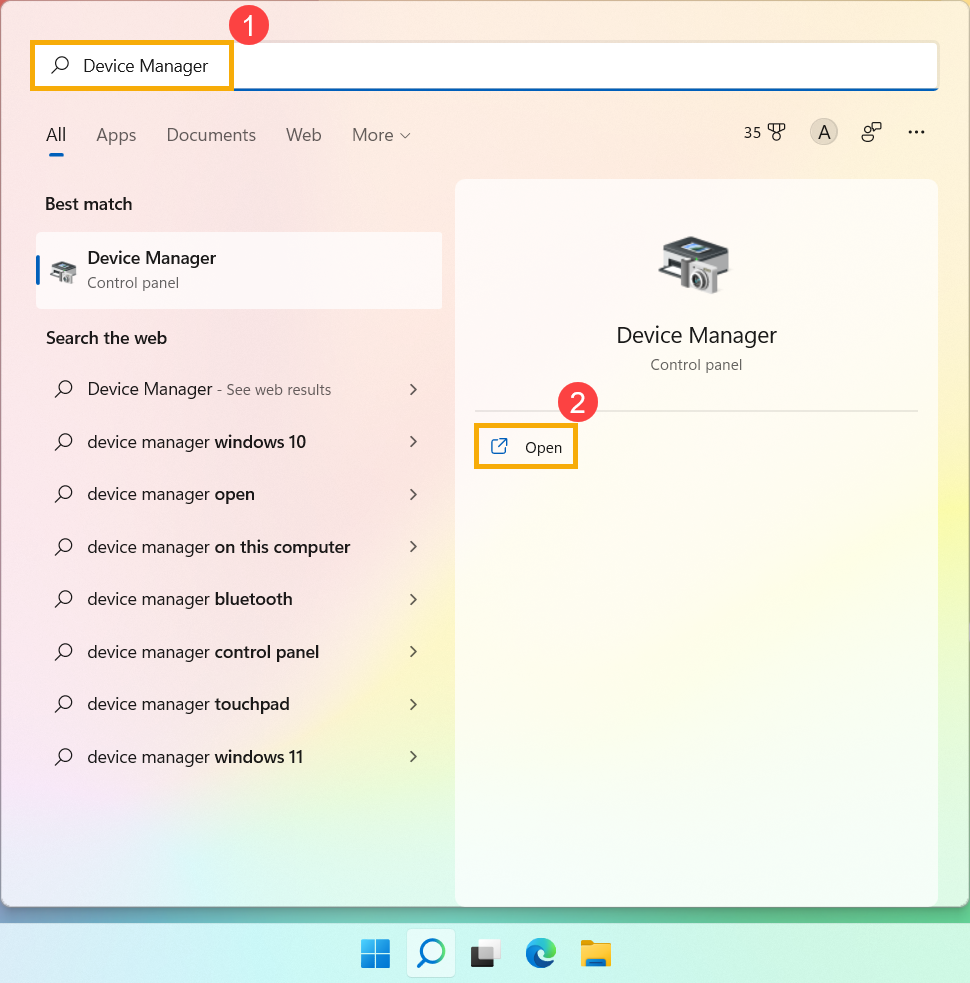
- Введите и найдите [Диспетчер устройств] в строке поиска Windows ①, затем нажмите [Открыть] ②.
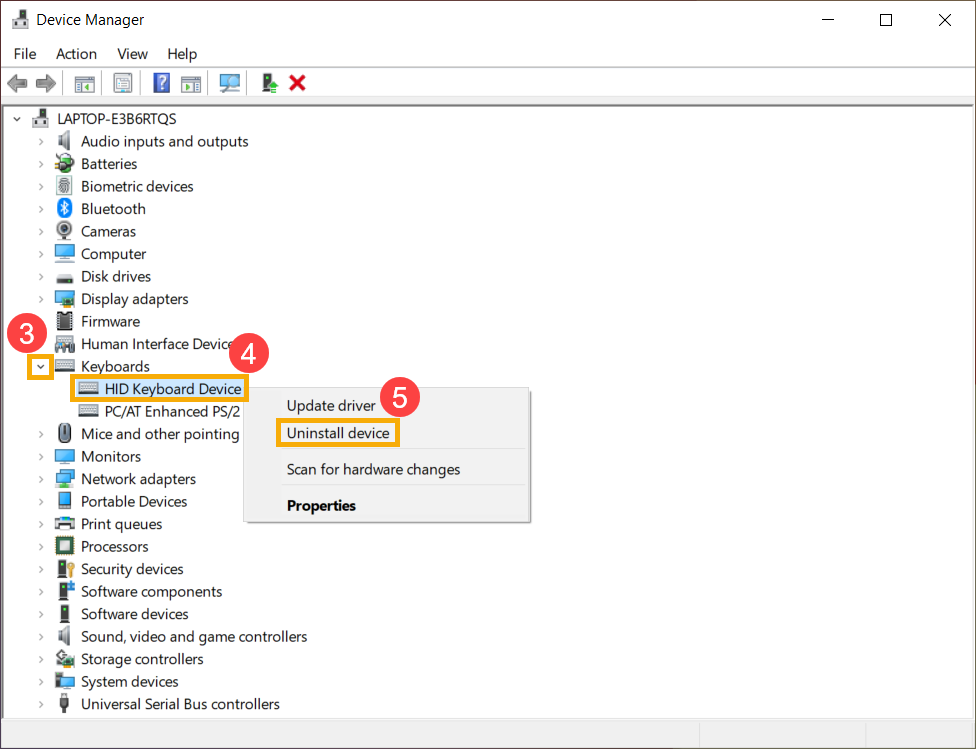
- Удалите драйвер клавиатуры. Нажмите стрелку рядом с [Клавиатуры] ③, затем щелкните правой кнопкой мыши [имя клавиатуры]④ и выберите [Удалить устройство]⑤.
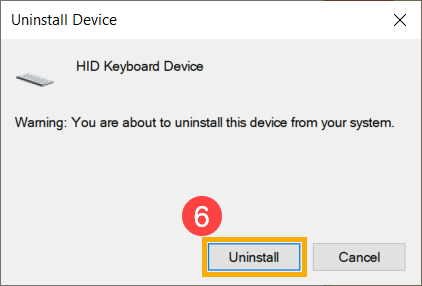
- Нажмите [Удалить]⑥.
- Удалите все устройства из категории клавиатур, затем перезагрузите компьютер. Драйвер будет автоматически установлен после перезагрузки компьютера.
Используйте средство устранения неполадок с клавиатурой
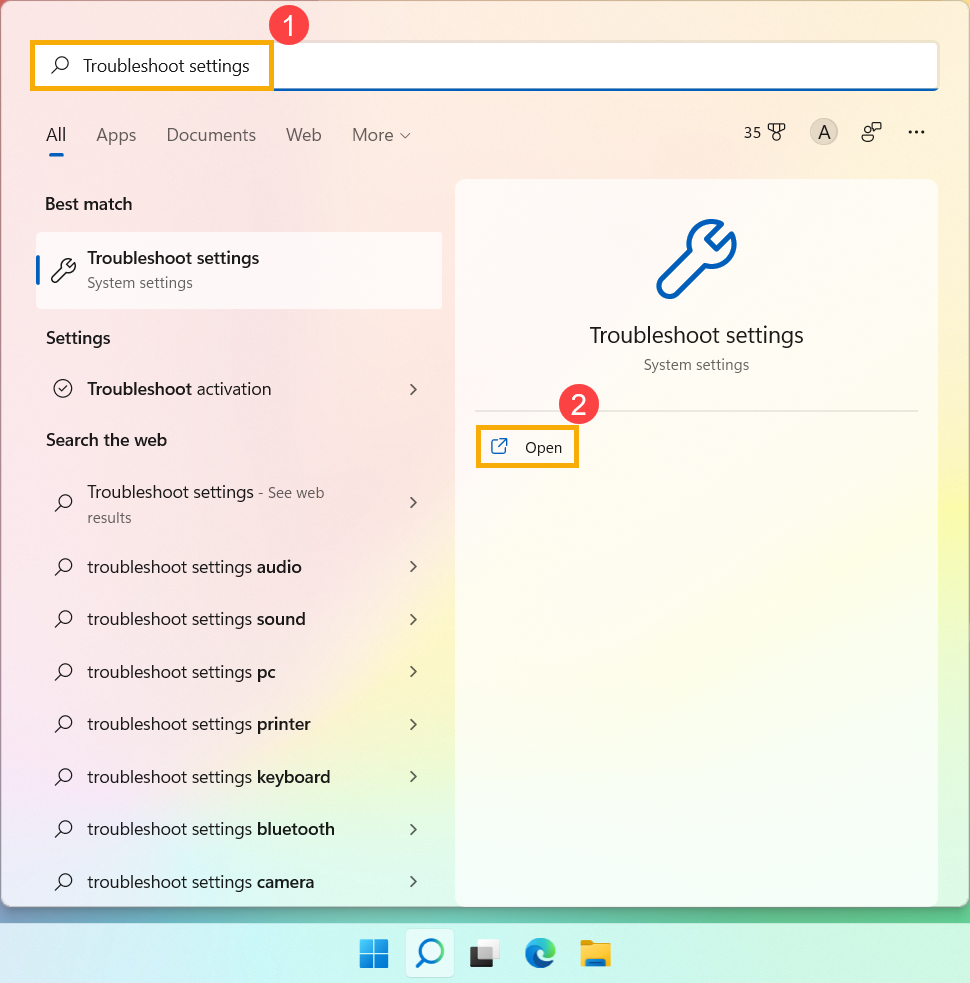
- Введите и найдите [Настройки устранения неполадок] в строке поиска Windows①, затем нажмите [Открыть]②.
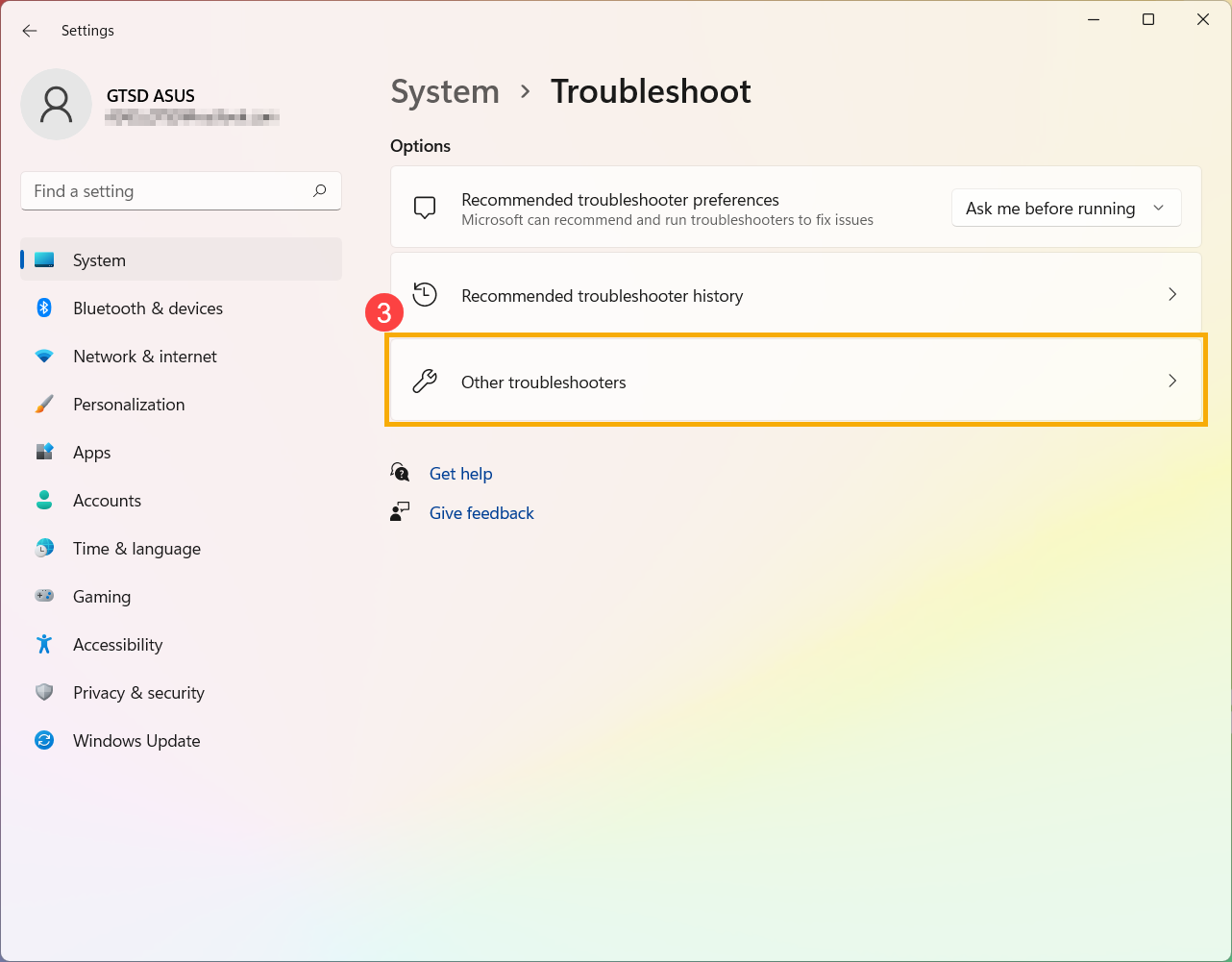
- В окне устранения неполадок выберите [Другие средства устранения неполадок]③.
- Нажмите [Выполнить] на клавиатуре④.
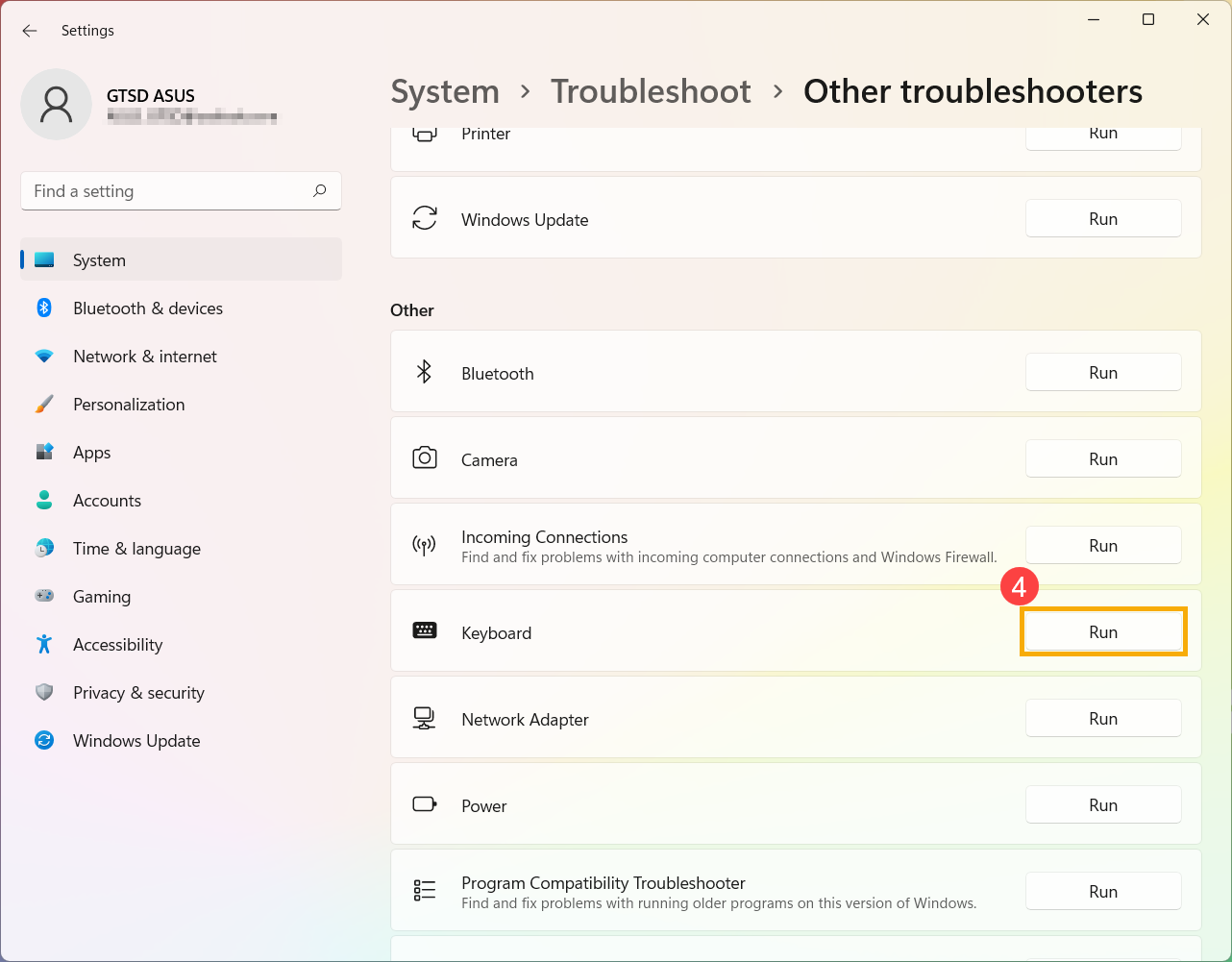
- Следуйте подсказкам на экране для обнаружения и устранения проблем. Если клавиатура по-прежнему отсутствует после использования средства устранения неполадок, перейдите к следующему шагу.
Восстановите систему из точки восстановления
Если проблема с клавиатурой возникла недавно, и если вы когда-либо создавали точку восстановления или существовало автоматическое восстановление системы, попробуйте восстановить компьютер до точки, когда проблема не началась, чтобы решить проблему. Здесь вы можете узнать больше о том, как использовать точку восстановления для восстановления системы.
Если проблема не устранена, перейдите к следующему шагу для устранения неполадок.
Восстановите ПК
Если проблема не устранена после выполнения всех шагов по устранению неполадок. Сделайте резервную копию ваших личных файлов, а затем сбросьте ПК до исходной конфигурации. Здесь вы можете узнать больше о том, как:
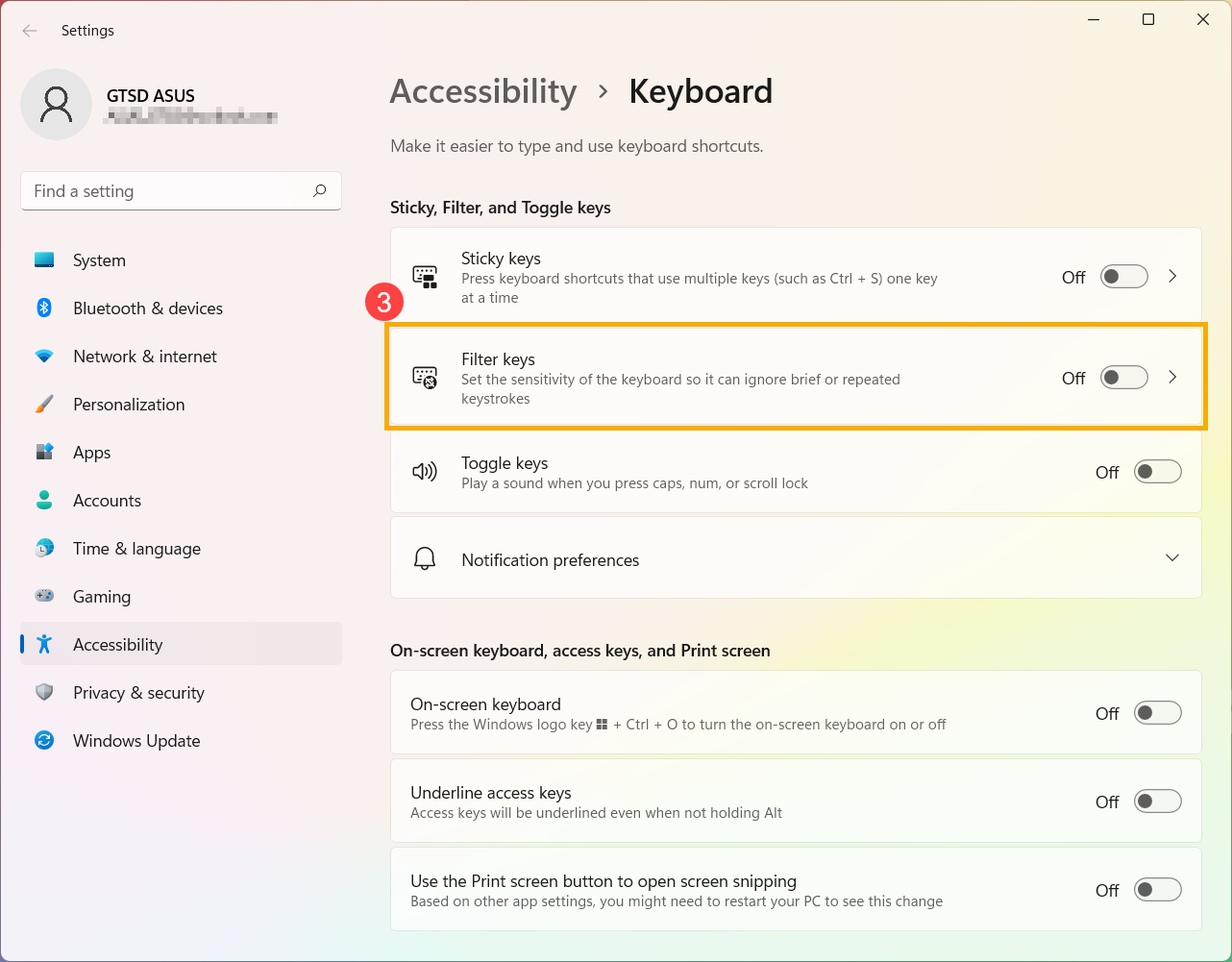
Если вы столкнулись с небольшой задержкой перед отображением символа на экране при нажатии клавиши. Возможно, включена функция фильтрации клавиш. Попробуйте отключить фильтр клавиш и проверьте, стала ли клавиша более отзывчивой.
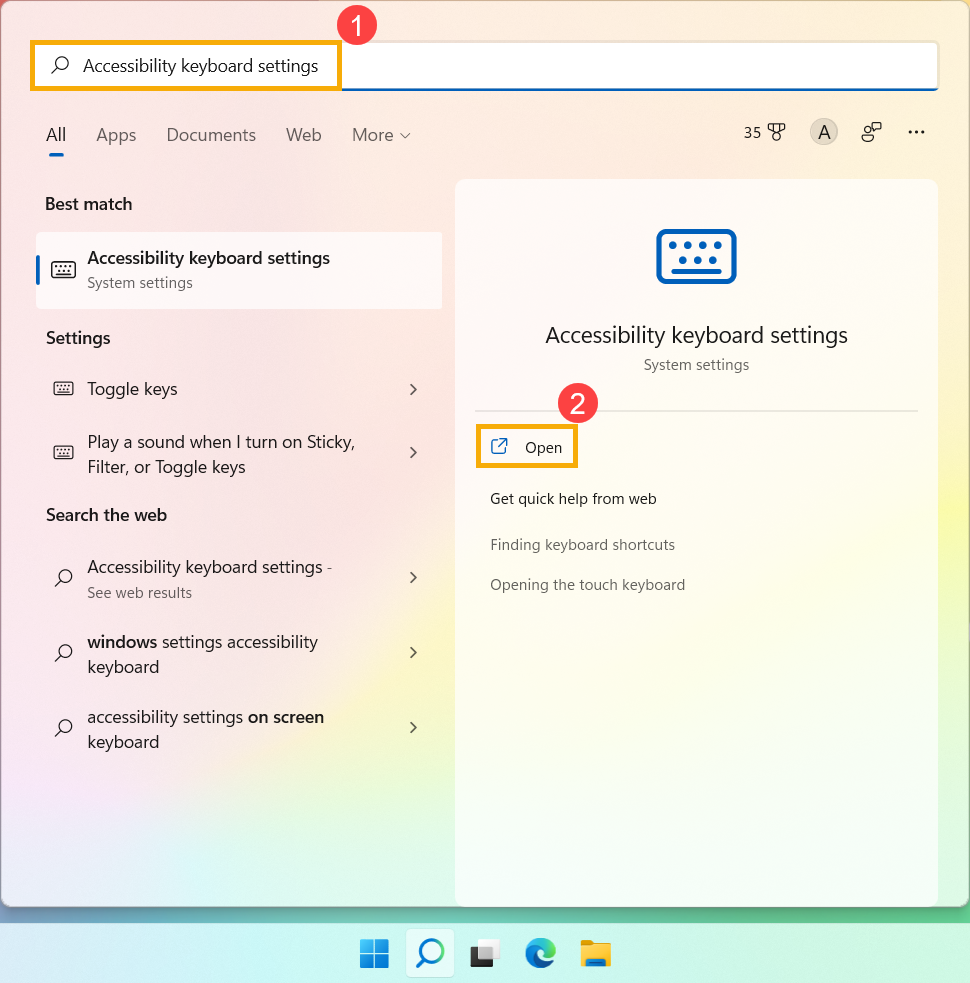
- Введите и найдите [Настройки специальной клавиатуры] в строке поиска Windows ①, затем нажмите [Открыть] ②.
- Выключите функцию [Фильтр клавиш]③.
Если вы столкнулись с тем, что при однократном нажатии клавиши на экране отображаются два или более символов, попробуйте настроить задержку повторения нажатия клавиши.
- . Введите и найдите [Панель управления] в строке поиска Windows ①, затем нажмите [Открыть] ②.
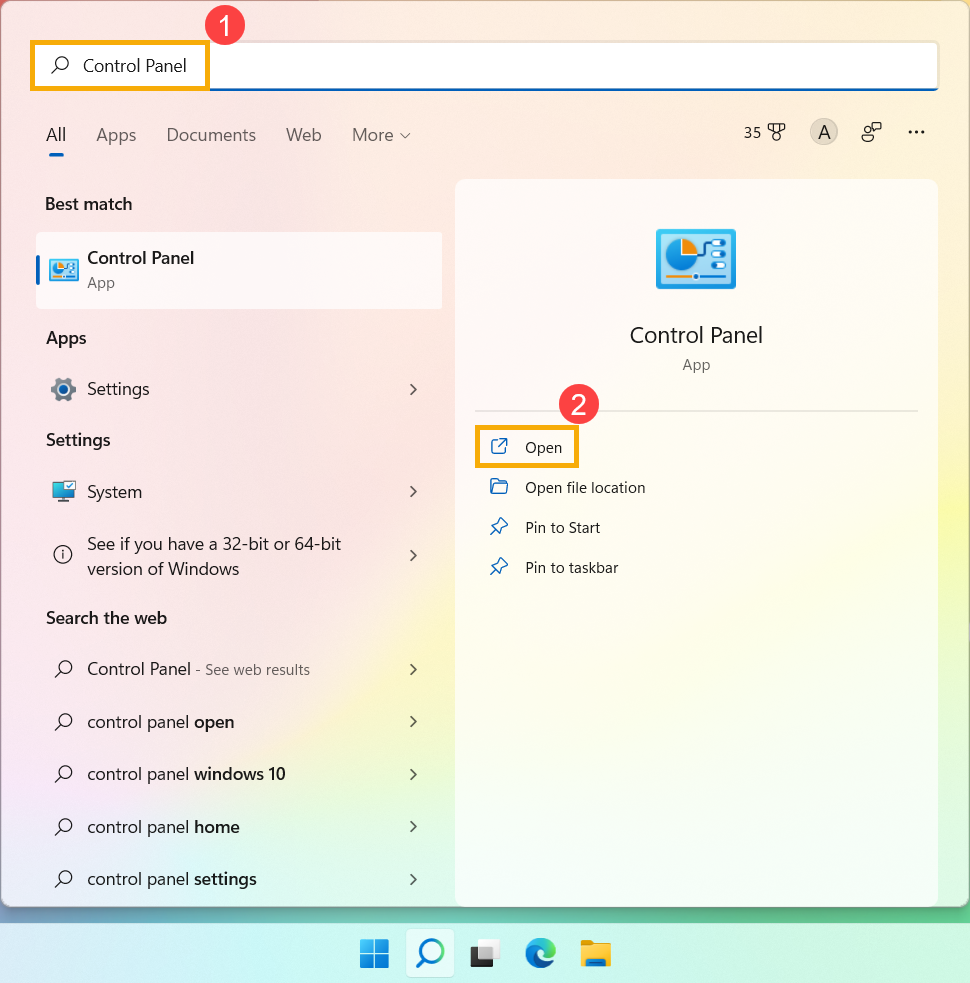
- Нажмите [Категория] в правом верхнем углу экрана③ и выберите [Крупные значки]④.
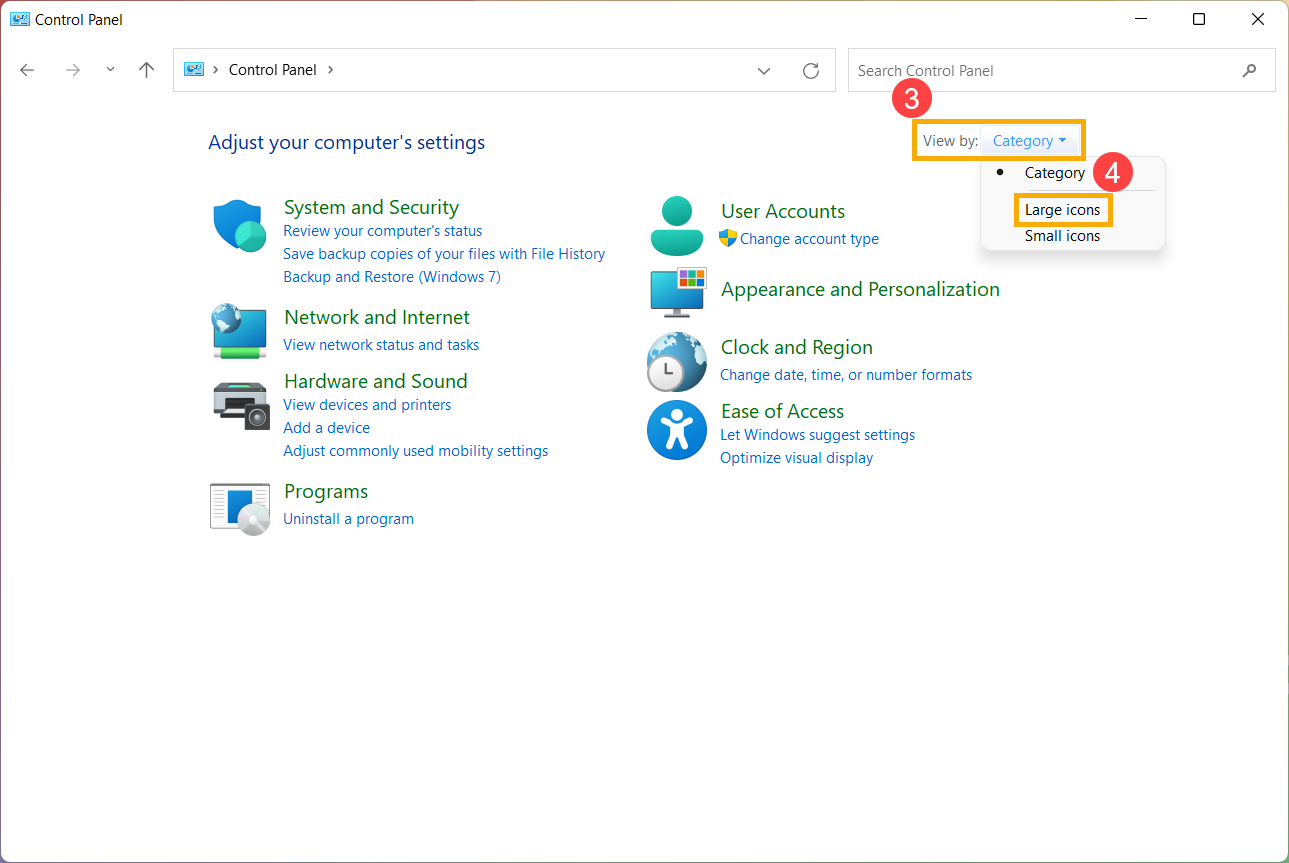
- Выберите [Клавиатура]⑤.
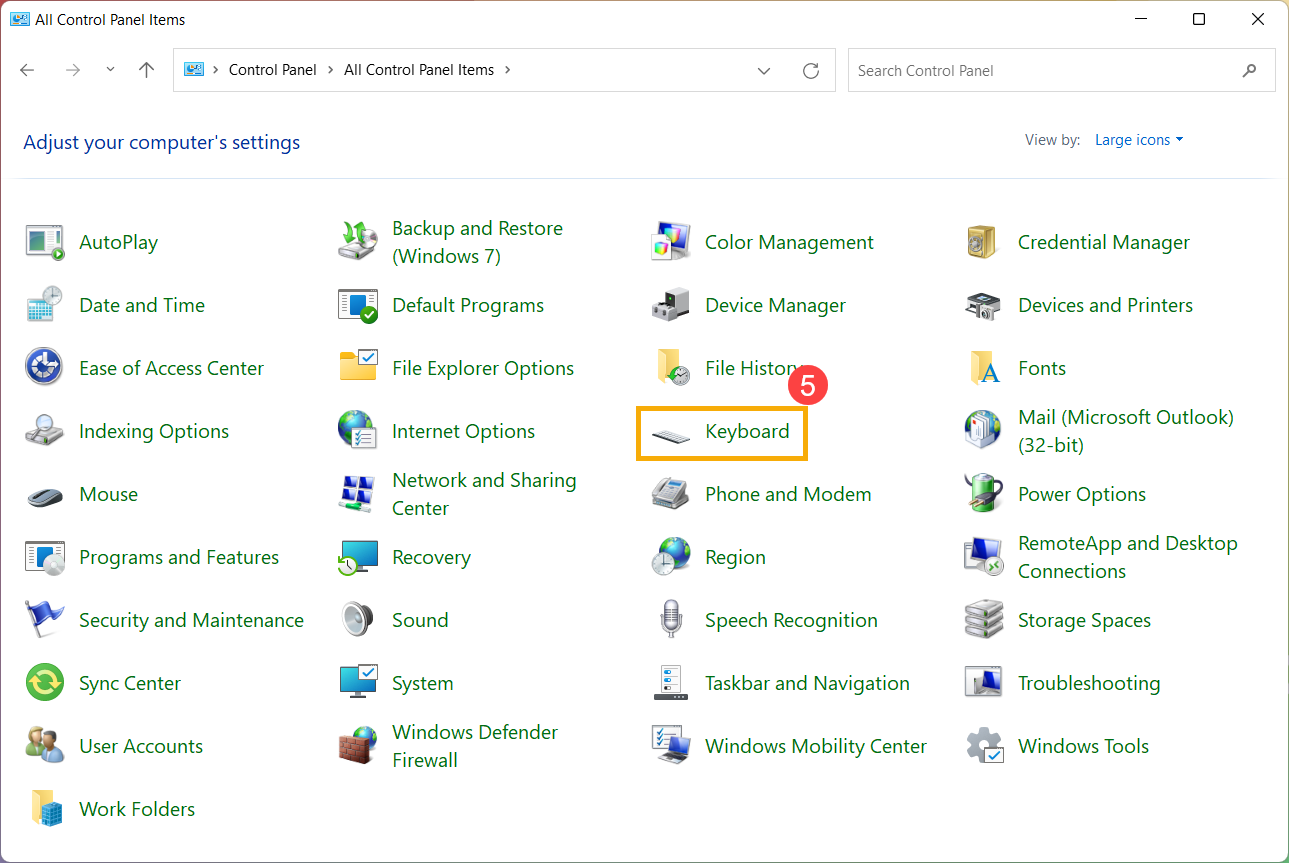
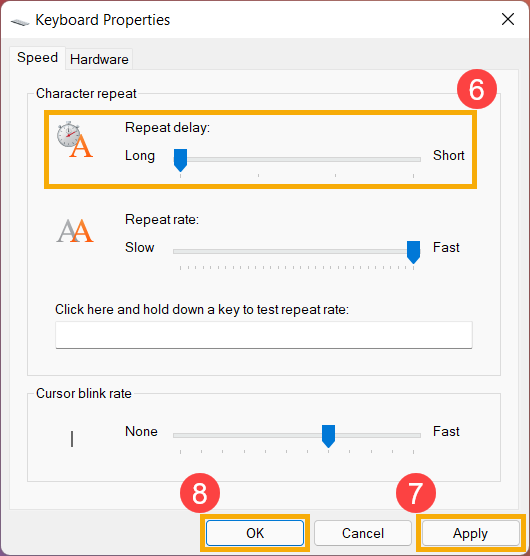
- Перетащите ползунок [Задержка повтора] на Долгая⑥, затем нажмите [Применить]⑦ и [OK]⑧.
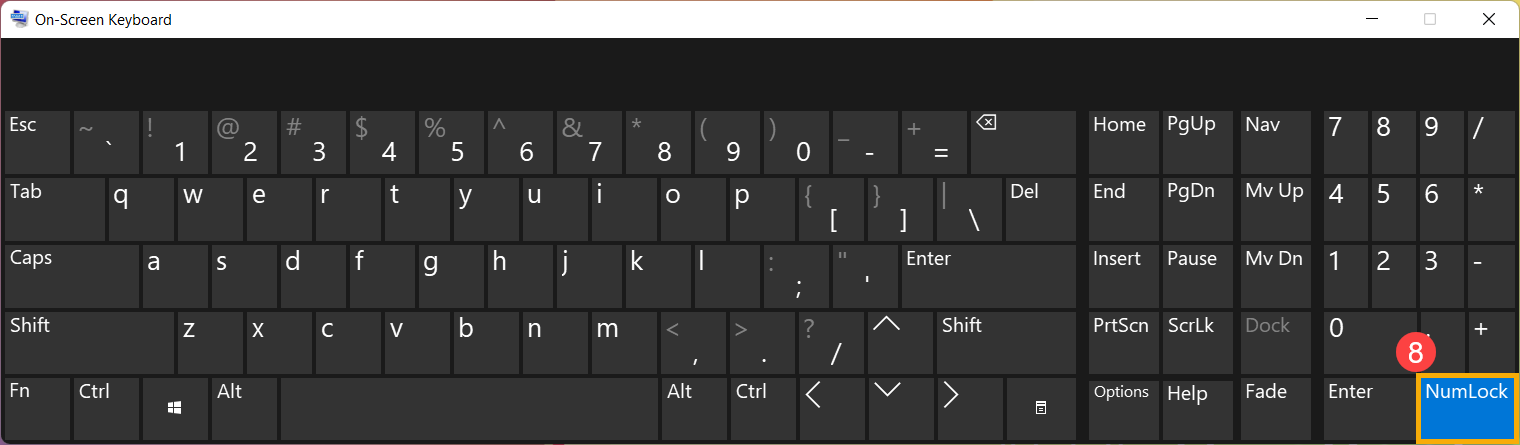
Если вы столкнулись с тем, что при нажатии определенных клавиш на экране отображаются цифровые символы, возможно, функция NumLock отключена. Попробуйте включить функцию NumLock и проверьте, правильно ли работают клавиши.
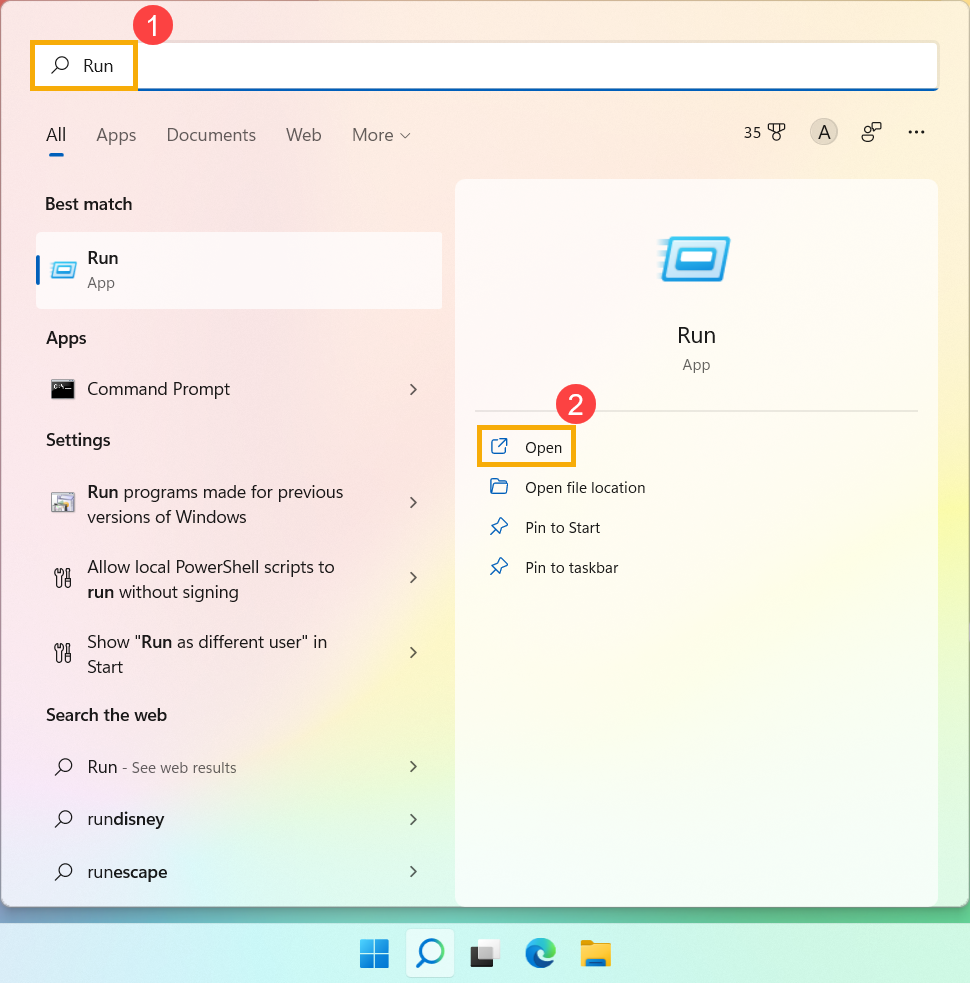
- Введите и найдите [Выполнить] в строке поиска Windows ①, затем нажмите [Открыть] ②.
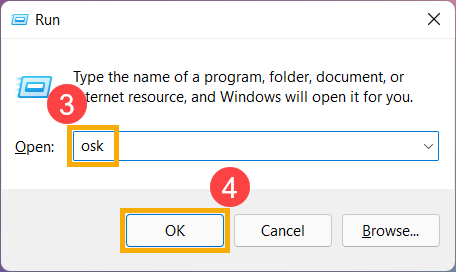
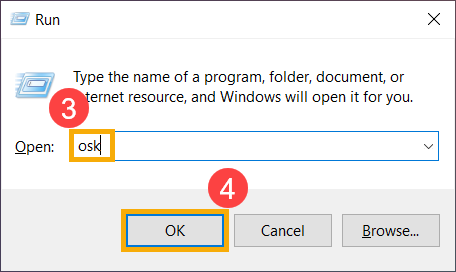
- Введите [osk] в окне «Выполнить» ③, затем нажмите [OK] ④.
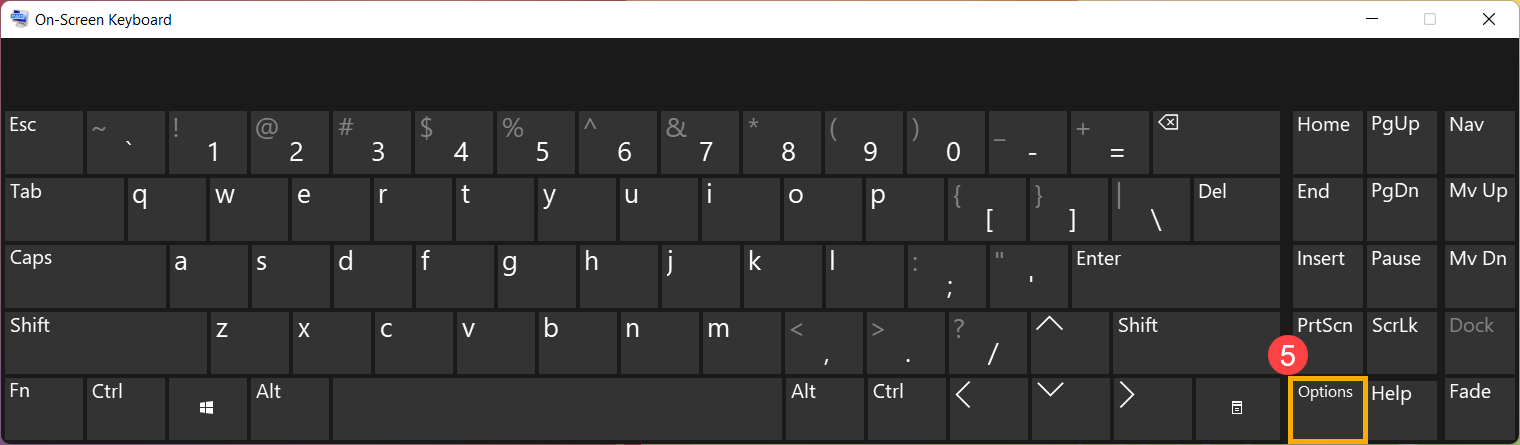
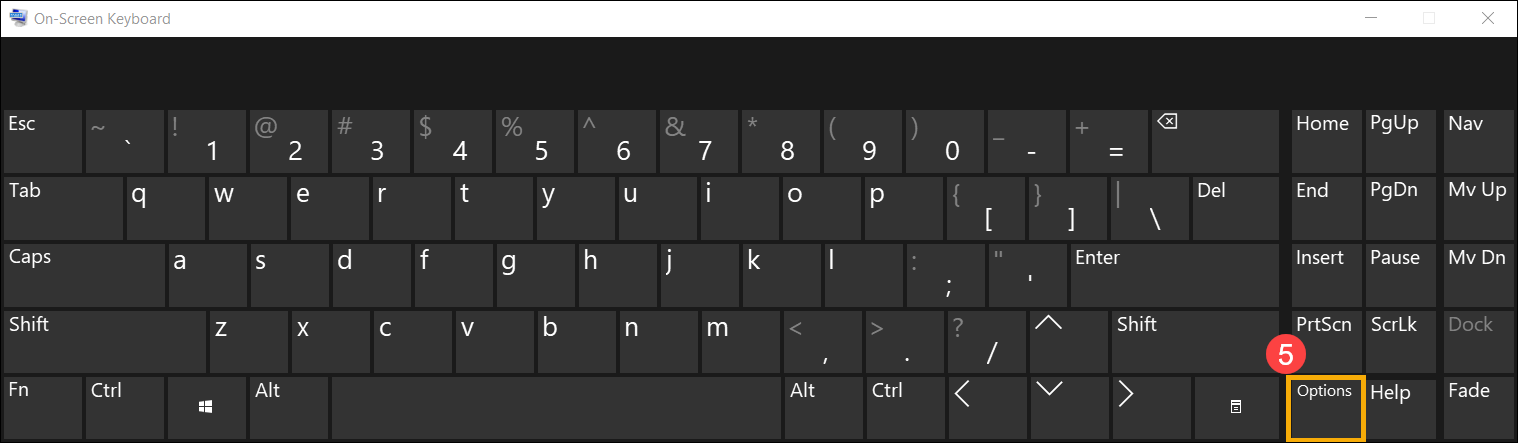
- После открытия экранной клавиатуры нажмите [Параметры]⑤.
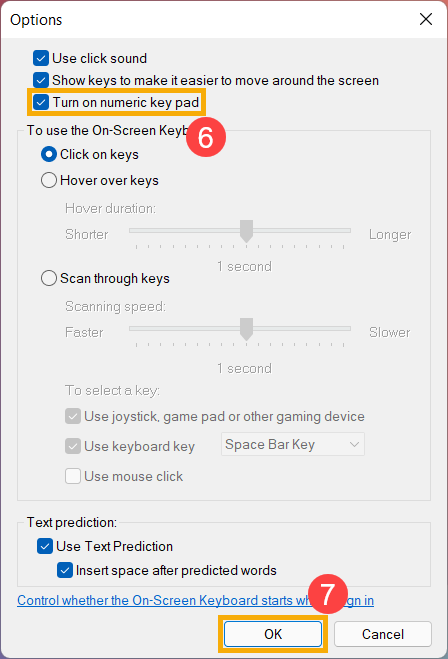
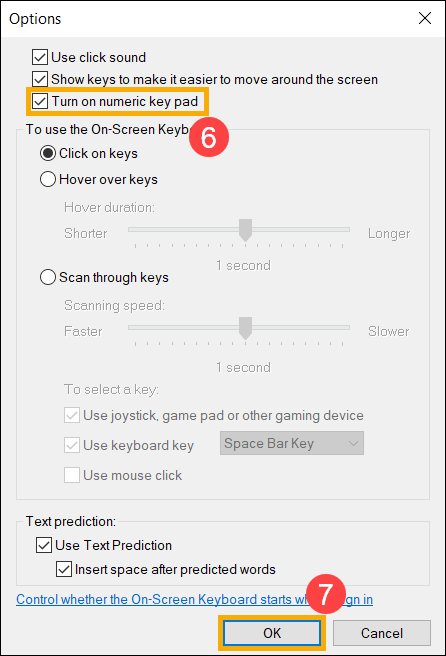
- Установите флажок [Включить цифровую клавиатуру]⑥, затем нажмите [OK]⑦.
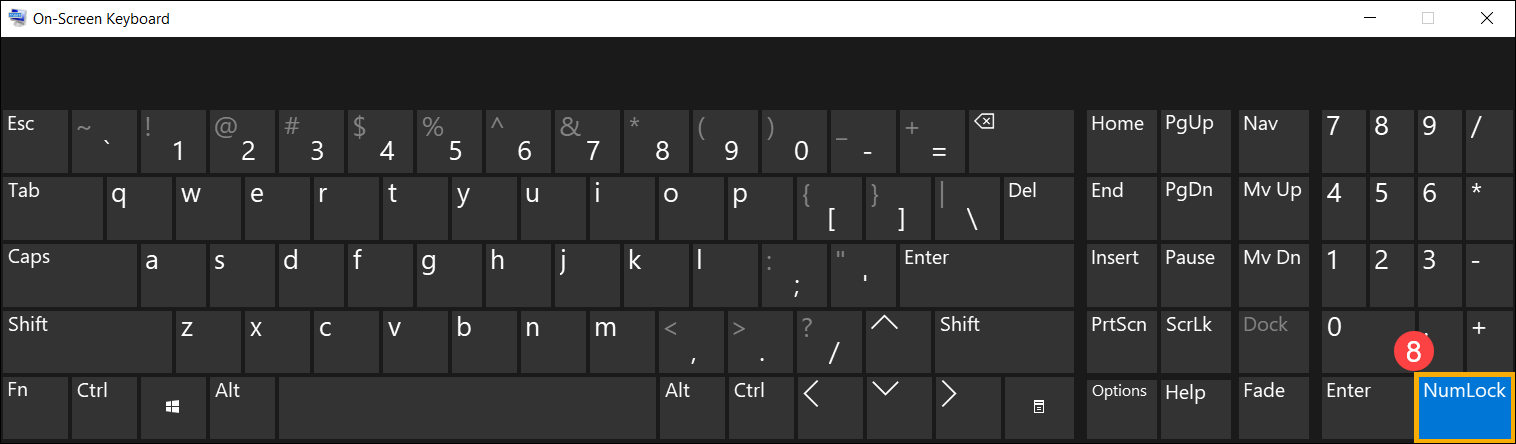
- Нажмите [NumLock] на экранной клавиатуре⑧, выделите эту клавишу, чтобы включить функцию NumLock.
Если вы столкнулись с тем, что при нажатии клавиши на экране отображается неправильный символ, убедитесь, что выбран правильный язык.
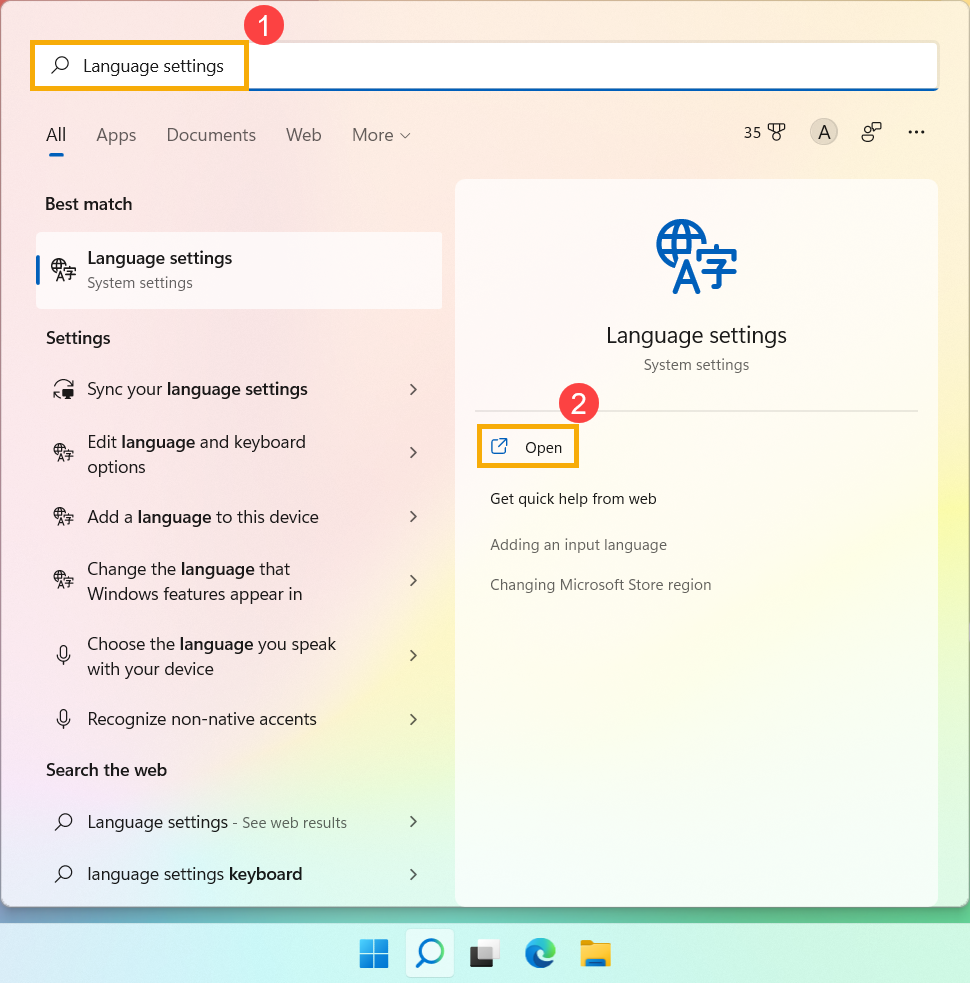
- Введите и выполните поиск [Языковые настройки] в строке поиска Windows ①, затем нажмите [Открыть] ②.
- Убедитесь, что выбран правильный язык③. Если выбран не тот язык, нажмите [Добавить язык]④.
Примечание: Убедитесь, что ваш ноутбук находится в доступном сетевом окружении, а затем подключитесь к Интернету, поскольку это процесс онлайн-обновления.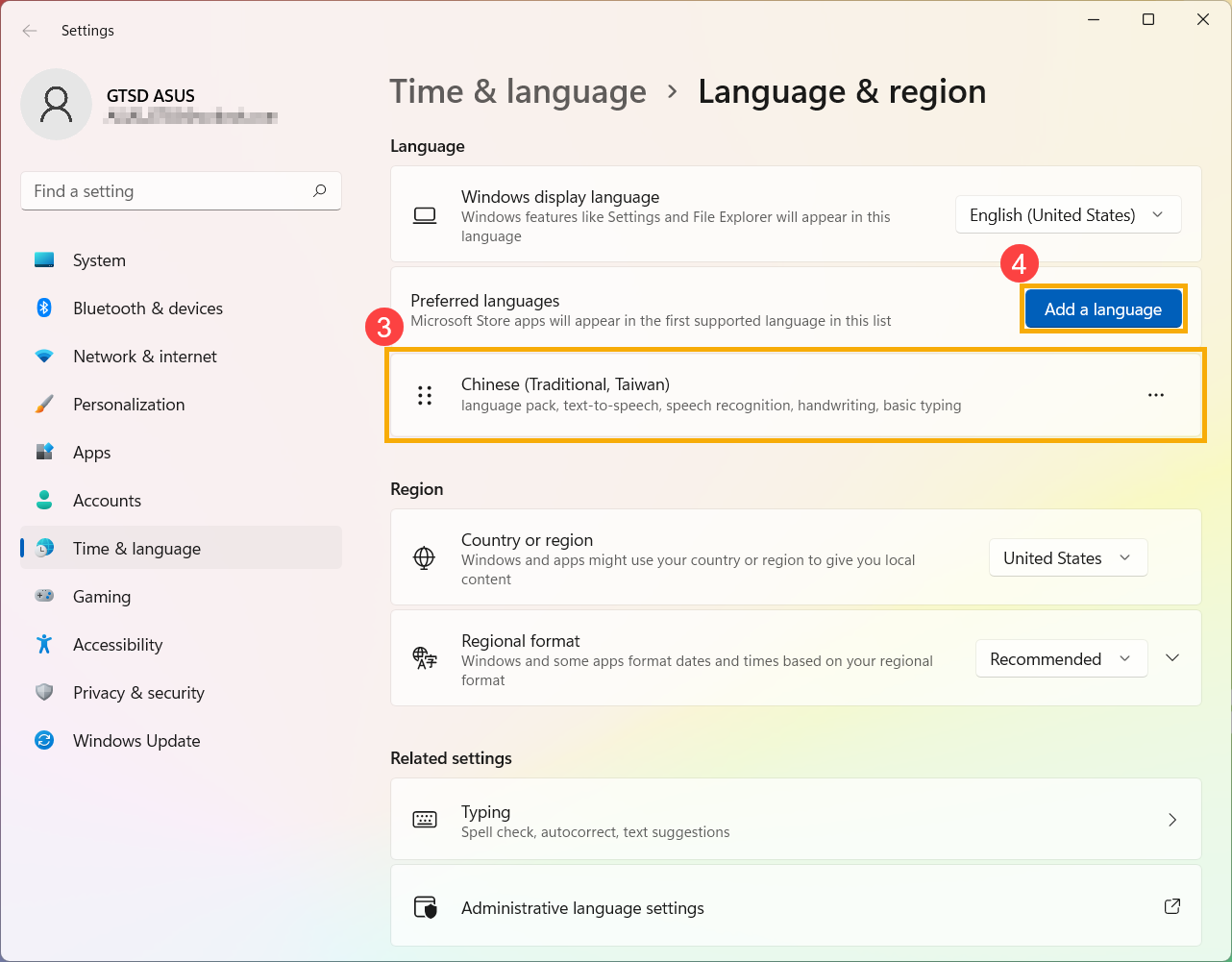
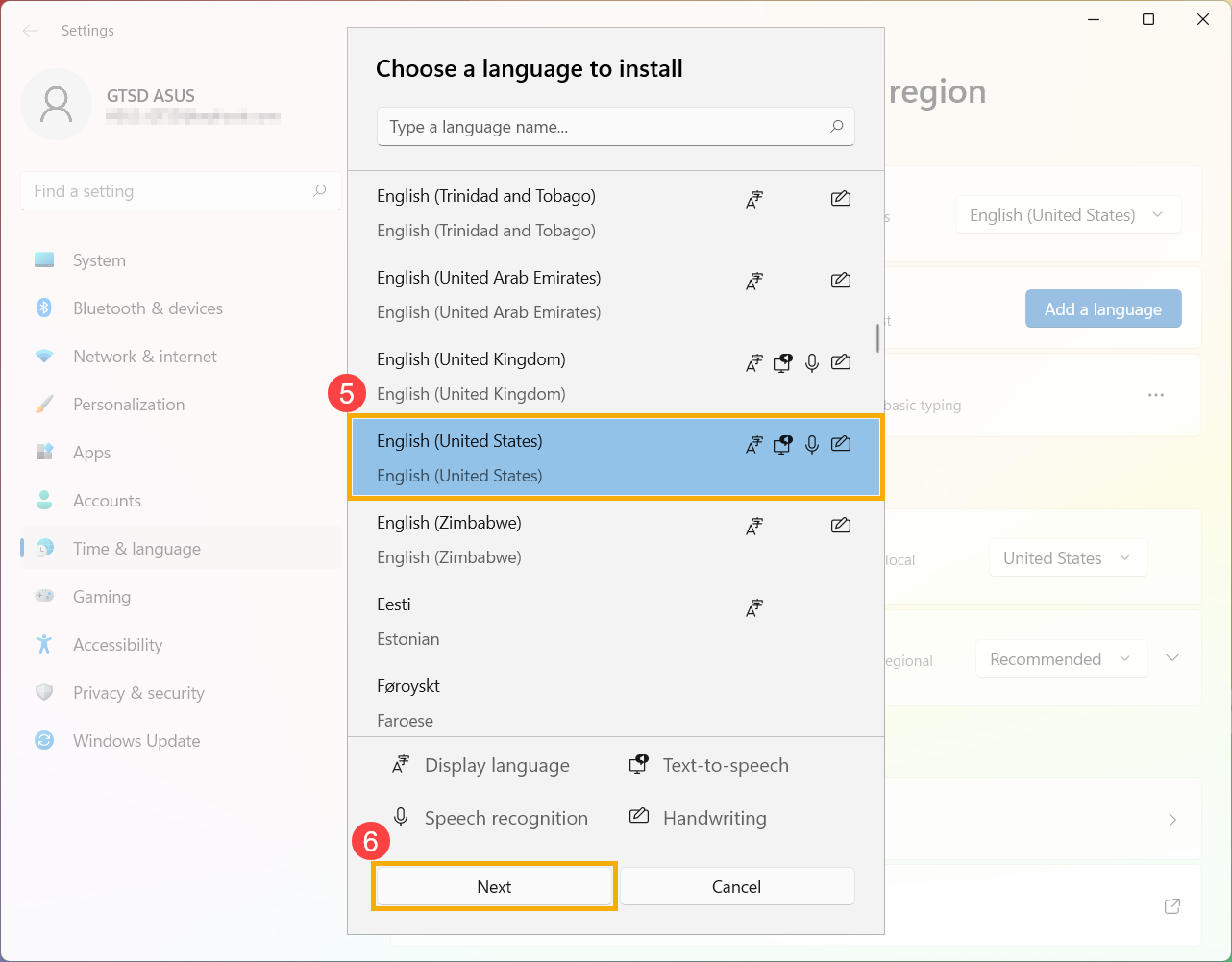
- Найдите нужный язык⑤, затем нажмите [Далее]⑥.
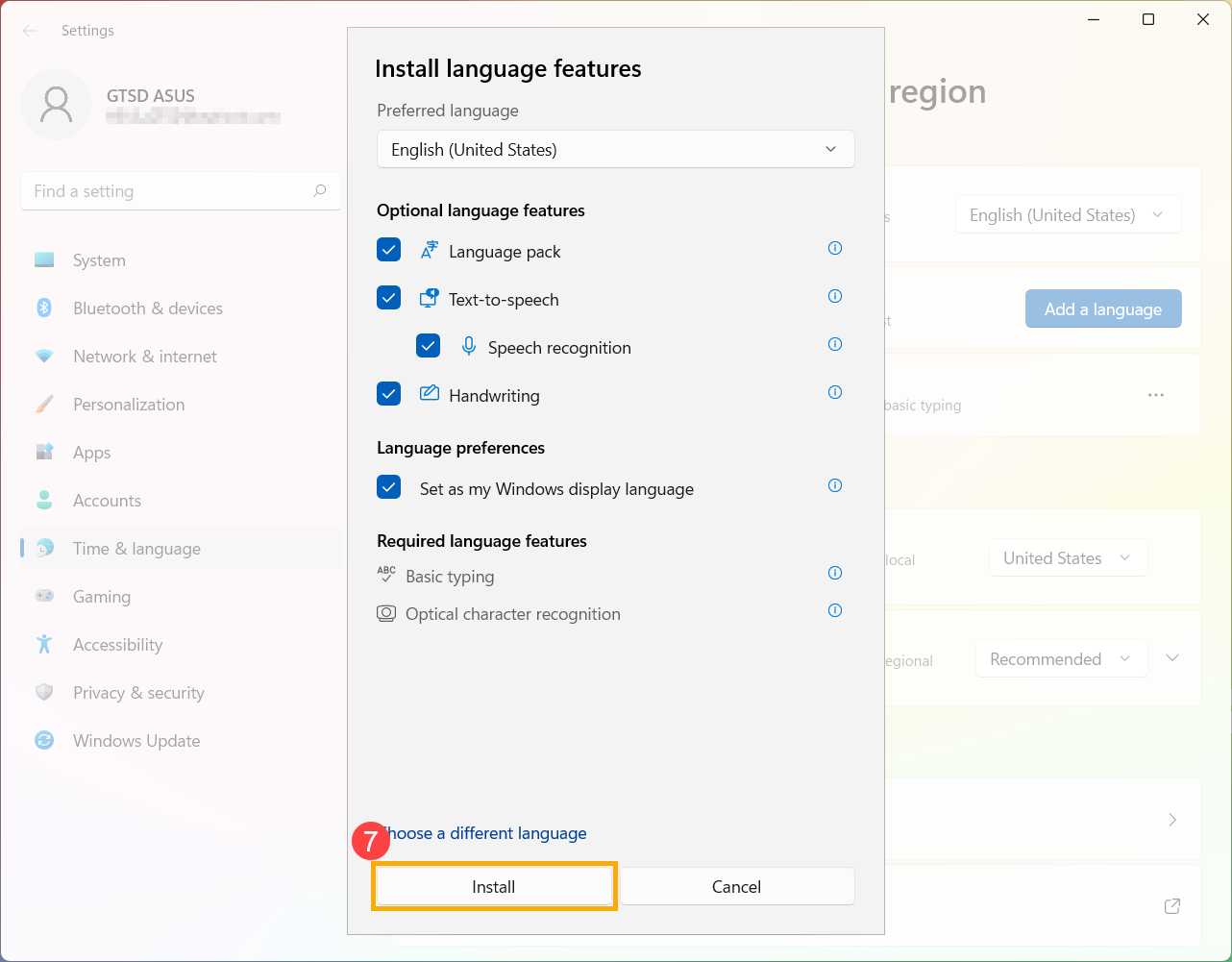
- Нажмите [Установить]⑦, система загрузится и установится автоматически.
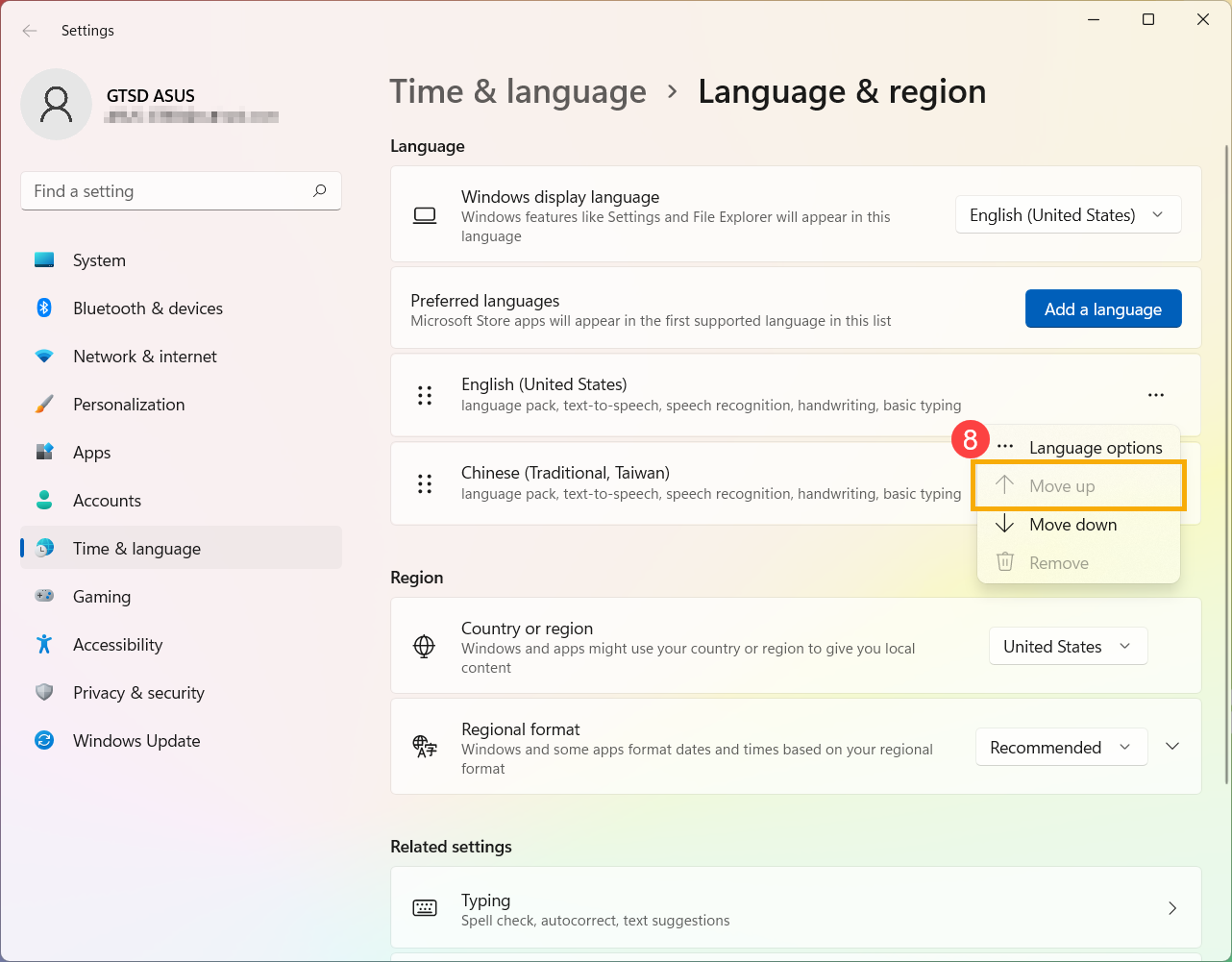
- Если у вас есть несколько языков ввода, вы можете щелкнуть значок «Дополнительно» рядом с языком, а затем выбрать [Переместить вверх]⑧, чтобы установить язык по умолчанию.
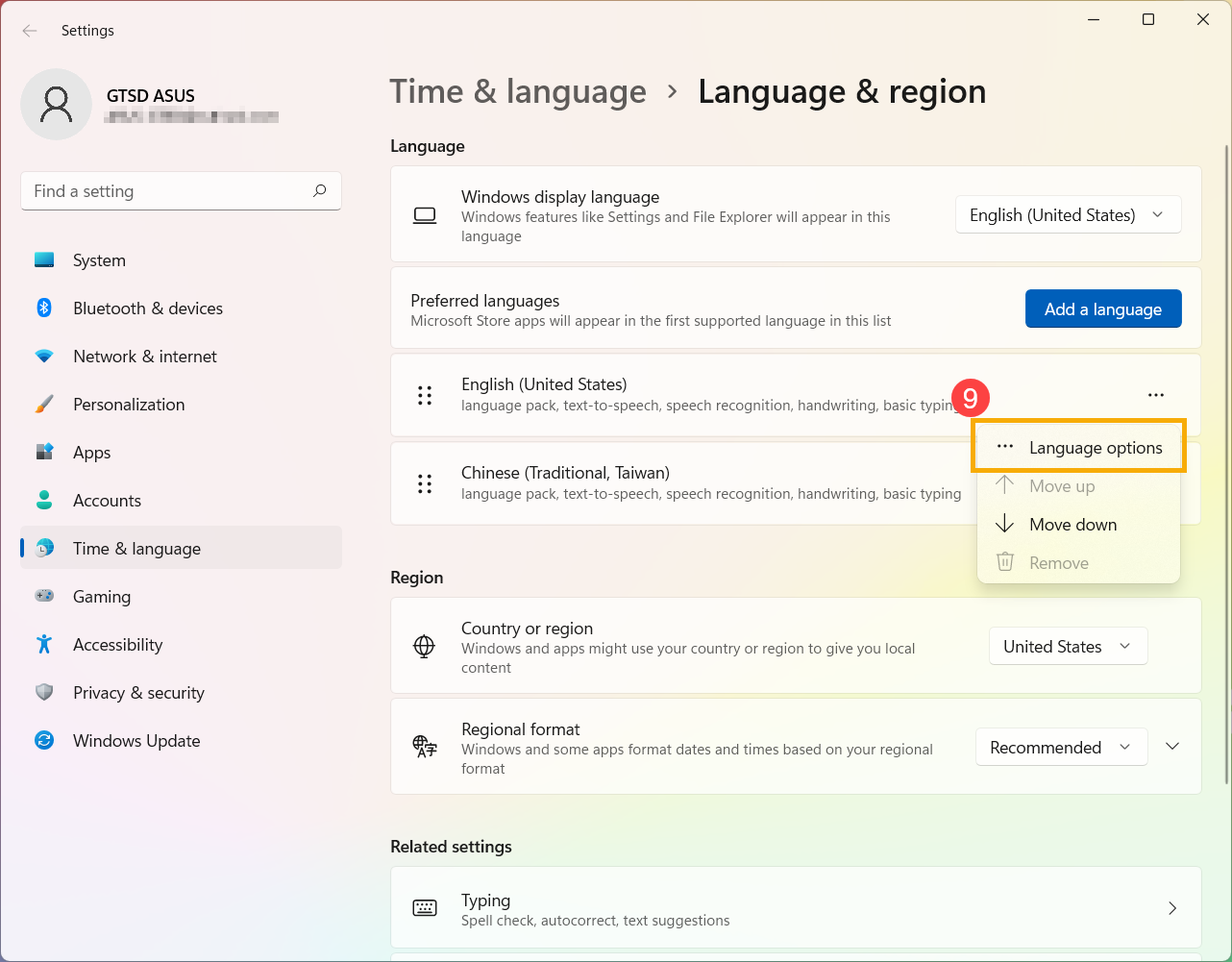
- После завершения установки щелкните значок «Дополнительно» рядом с установленным языком, а затем выберите [Параметры языка]⑨.
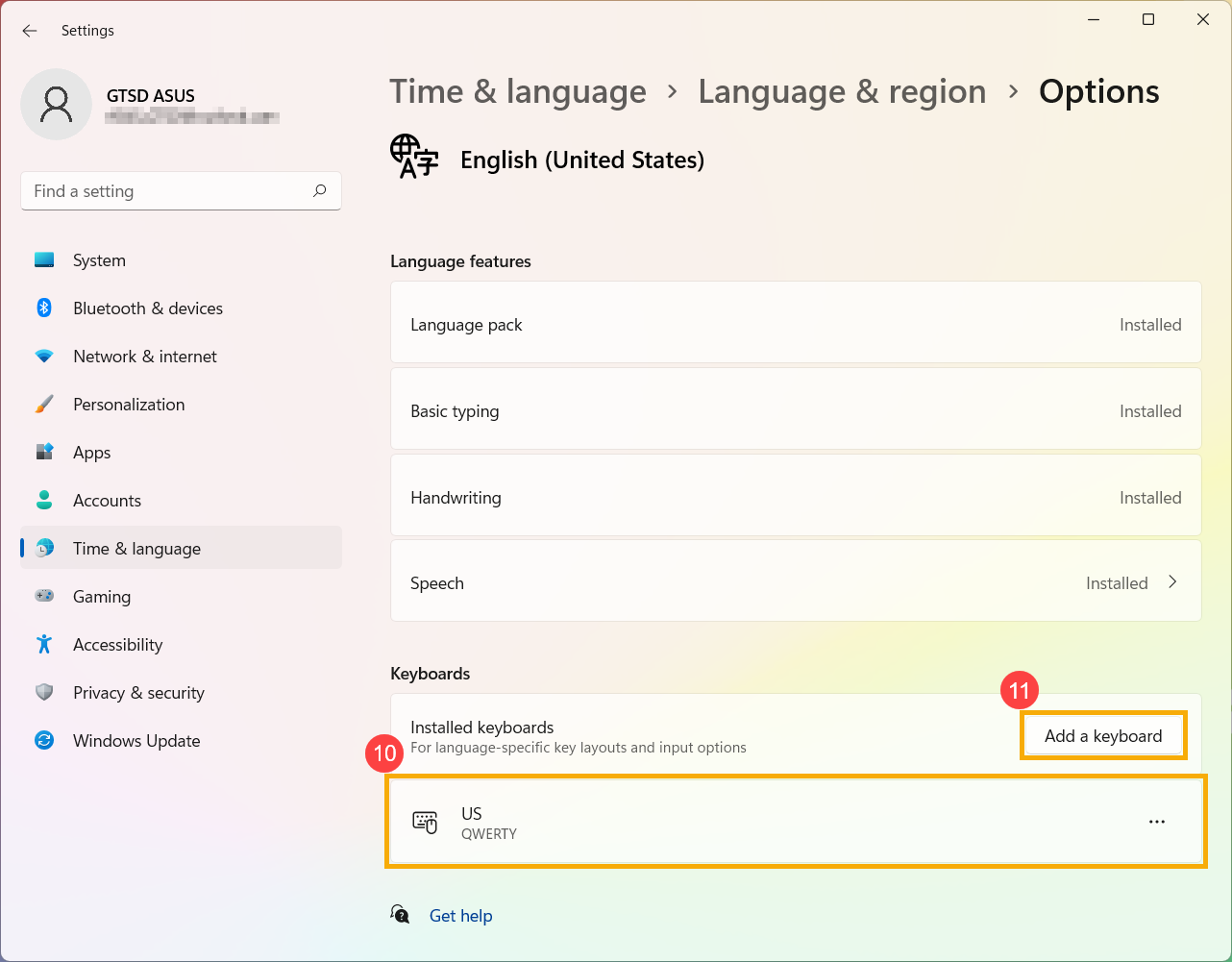
- Убедитесь, что раскладка правильная⑩. Если нет, нажмите [Добавить клавиатуру]⑪.
Если вы по-прежнему не можете решить проблему, загрузите MyASUS и попробуйте Диагностику системы для устранения неполадок. КЛИКНИТЕ СЮДА!

- Несколько или все клавиши не работают
- Клавиши не чувствительны
- То, что я печатаю на клавитауре, не соответствует тому, что я вижу на экране
Если вы заметили, что клавиатура не работает, выполните следующие действия по устранению неполадок:
Проверьте наличие проблемы с подключением клавиатуры
- Выключите компьютер.
- Отсоедините USB-кабель клавиатуры или беспроводной USB-приемник. (Если у вас есть беспроводная USB-клавиатура, установите новые батареи.)
- Включите компьютер.
- Снова подключите USB-кабель клавиатуры или беспроводной USB-приемник. (Или попробуйте подключить клавиатуру к другому компьютеру или порту USB.)
Обновите до последних версий драйверы, BIOS, Windows на вашем ПК.
Обновление программного обеспечения обычно помогает стабильности и оптимизации системы, поэтому мы рекомендуем вам проверять и часто обновлять все ПО до последней версии на вашем ПК. Здесь вы можете узнать больше о том, как обновить BIOS:
(Для стационарных ПК, пожалуйста, перейдите по ссылке ASUS EZ Flash 3 Введение .)
Для выполнения обновления Windows и обновления драйверов ознакомьтесь с инструкциями:
Если проблема не устранена после обновления пакетов/драйверов BIOS/Windows до текущей даты, перейдите к следующей главе для устранения неполадок.
Переустановите драйвер в диспетчере устройств
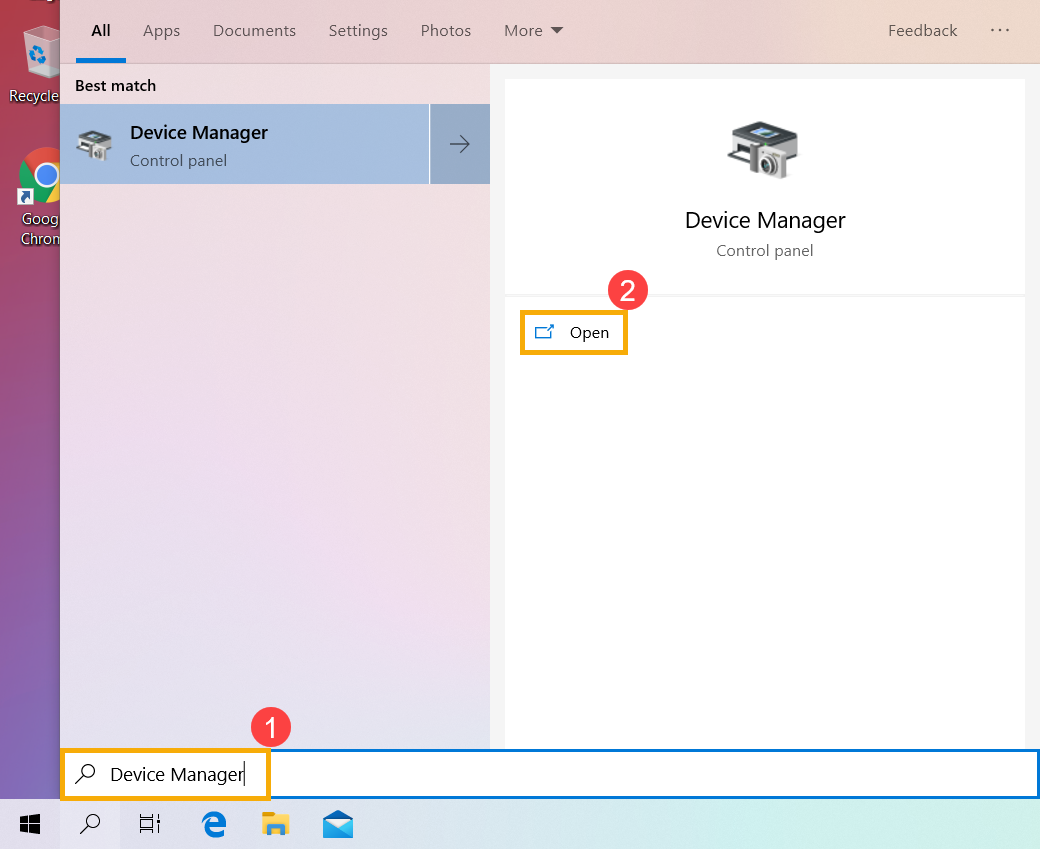
- Введите и найдите [Диспетчер устройств] в строке поиска Windows ①, затем нажмите [Открыть] ②.
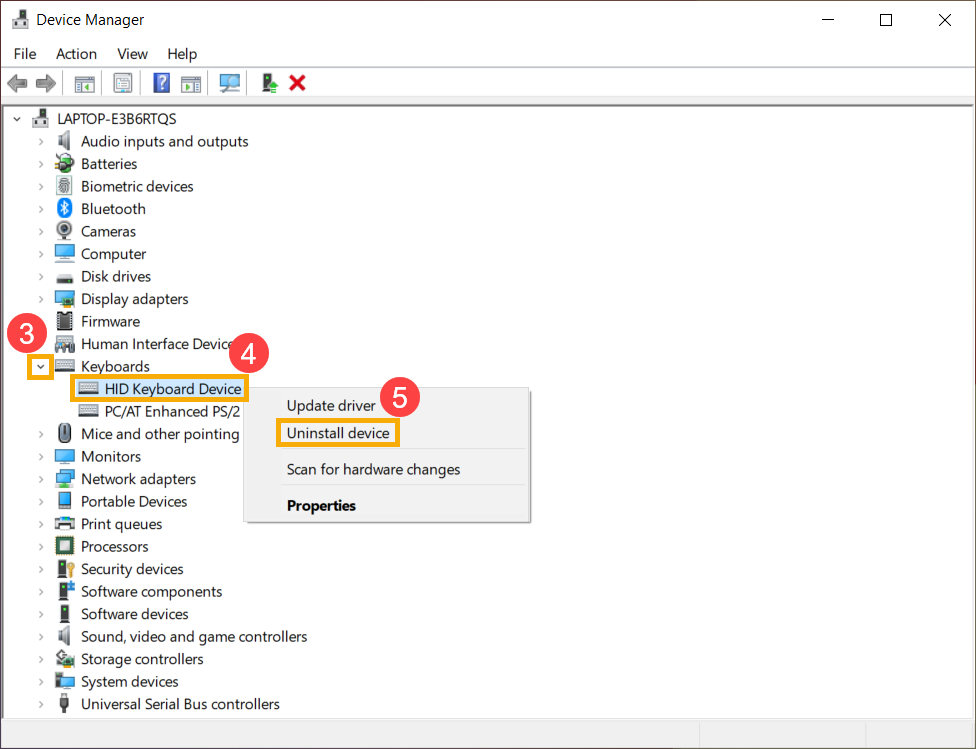
- Удалите драйвер клавиатуры. Нажмите стрелку рядом с [Клавиатуры] ③, затем щелкните правой кнопкой мыши [имя клавиатуры]④ и выберите [Удалить устройство]⑤.
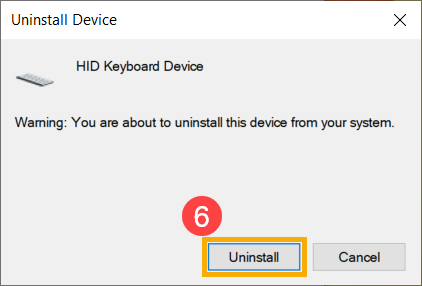
- Нажмите [Удалить]⑥.
- Удалите все устройства из категории клавиатур, затем перезагрузите компьютер. Драйвер будет автоматически установлен после перезагрузки компьютера.
Используйте средство устранения неполадок с клавиатурой
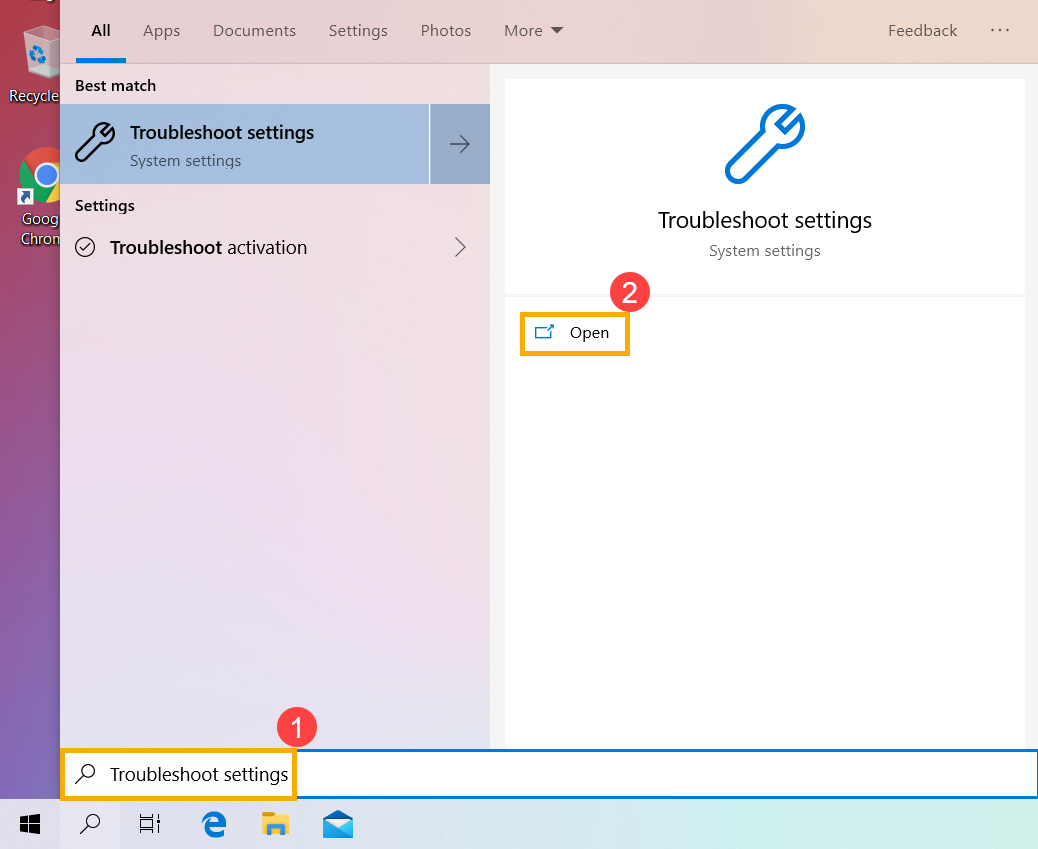
- Введите и найдите [Настройки устранения неполадок] в строке поиска Windows①, затем нажмите [Открыть]②.
- В окне устранения неполадок выберите [Клавиатура]③ и нажмите [Запустить средство устранения неполадок]④.
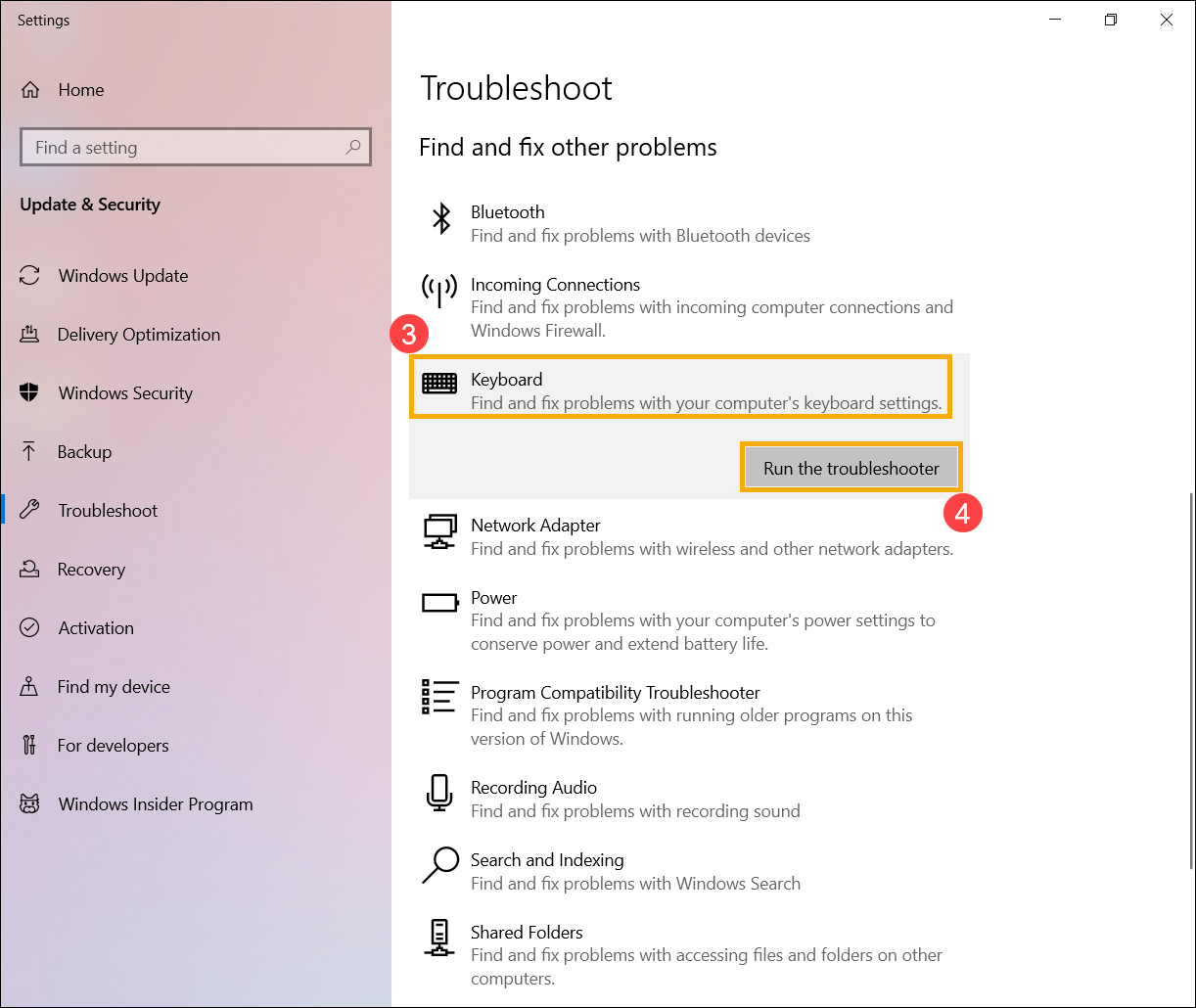
- Следуйте подсказкам на экране для обнаружения и устранения проблем. Если диск по-прежнему отсутствует после использования средства устранения неполадок, перейдите к следующему шагу.
Восстановите систему из точки восстановления
Если проблема с клавиатурой возникла недавно, и если вы когда-либо создавали точку восстановления или существовало автоматическое восстановление системы, попробуйте восстановить компьютер до точки, когда проблема не началась, чтобы решить проблему. Здесь вы можете узнать больше о том, как использовать точку восстановления для восстановления системы .
Если проблема не устранена, перейдите к следующему шагу для устранения неполадок.
Восстановите ПК
Если проблема не устранена после выполнения всех шагов по устранению неполадок. Сделайте резервную копию ваших личных файлов, а затем сбросьте ПК до исходной конфигурации. Здесь вы можете узнать больше о том, как:
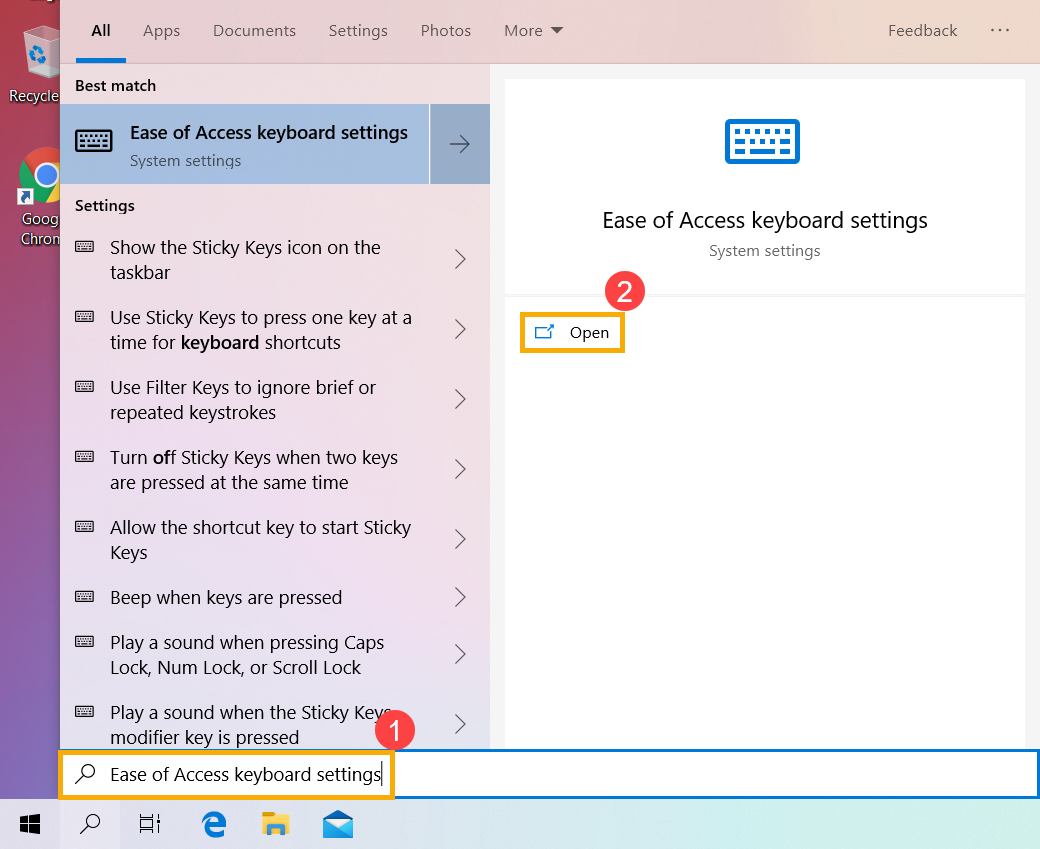
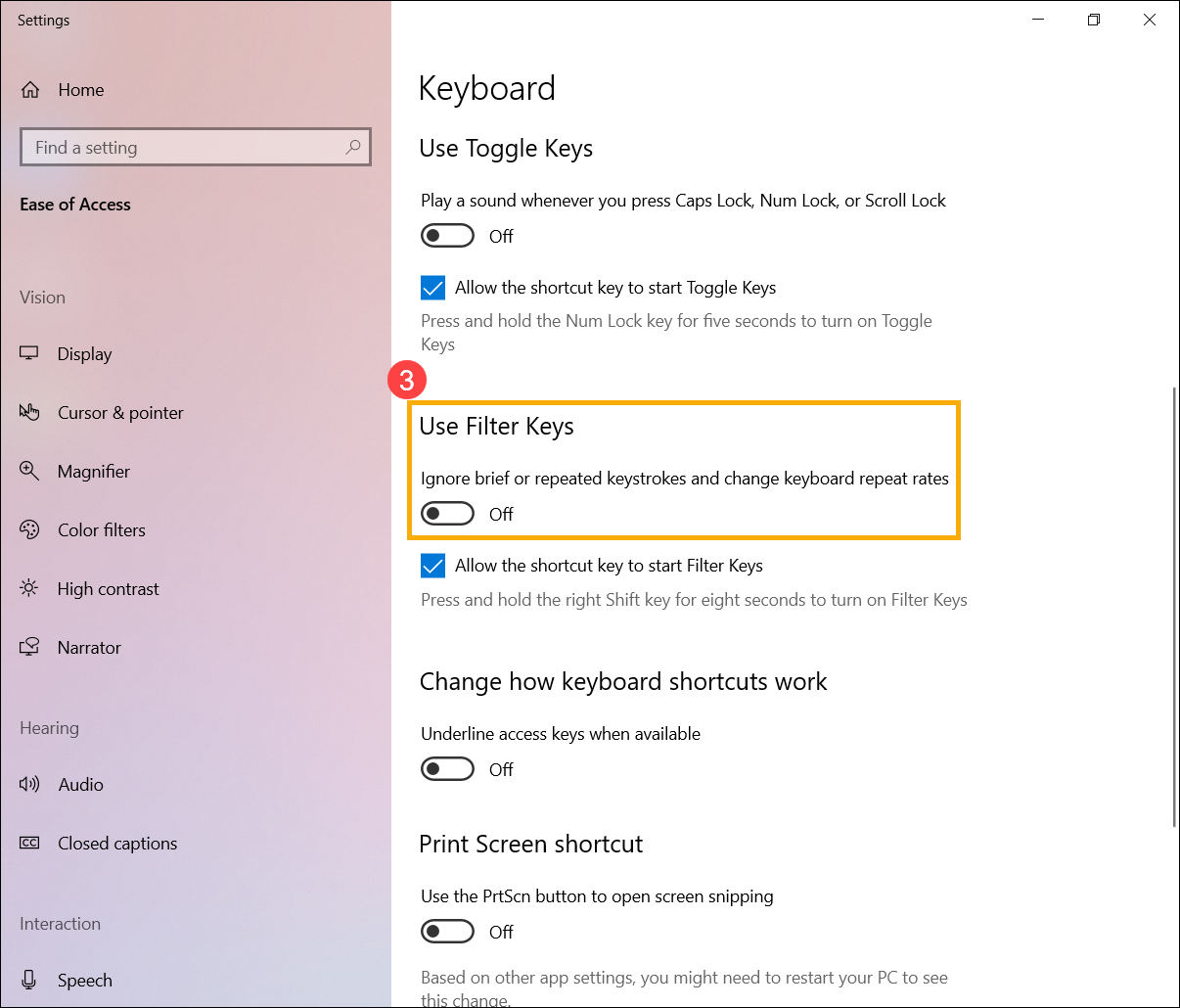
Если вы столкнулись с небольшой задержкой перед отображением символа на экране при нажатии клавиши, возможно, включена функция фильтрации клавиш. Попробуйте отключить фильтр клавиш и проверьте, стала ли клавиша более отзывчивой.
- Введите и найдите [Параметры аппаратной клавиатуры] в строке поиска Windows ①, затем нажмите [Открыть] ②.
- Отключите функцию [Использовать фильтр клавиш]③.
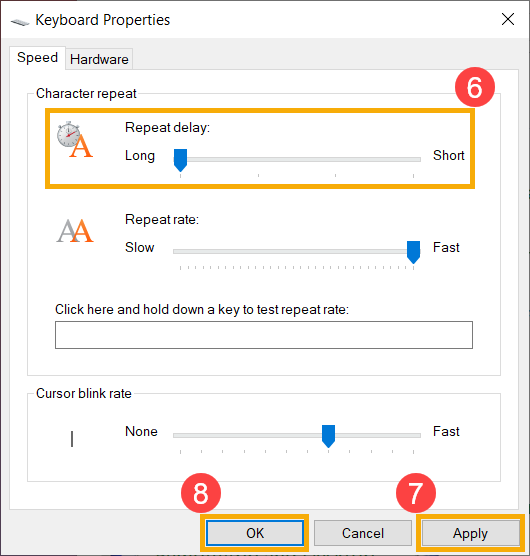
Если вы столкнулись с тем, что при однократном нажатии клавиши на экране отображаются два или более символов, попробуйте настроить задержку повторения нажатия клавиши.
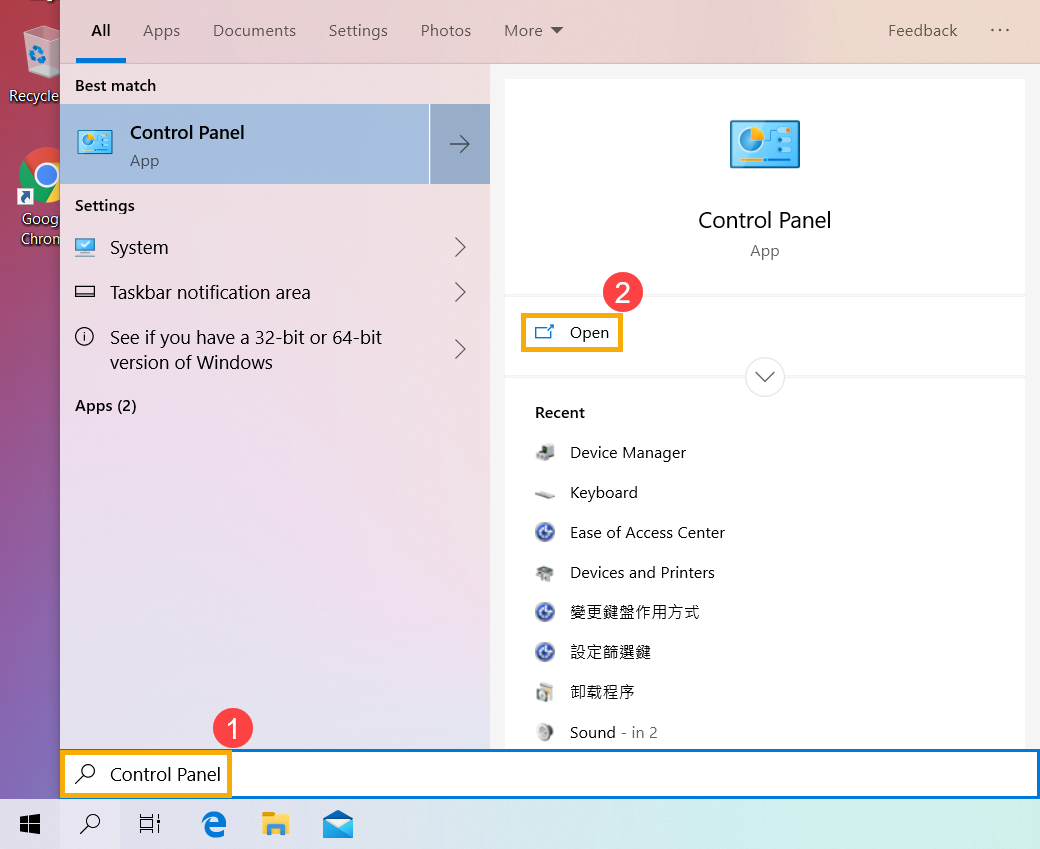
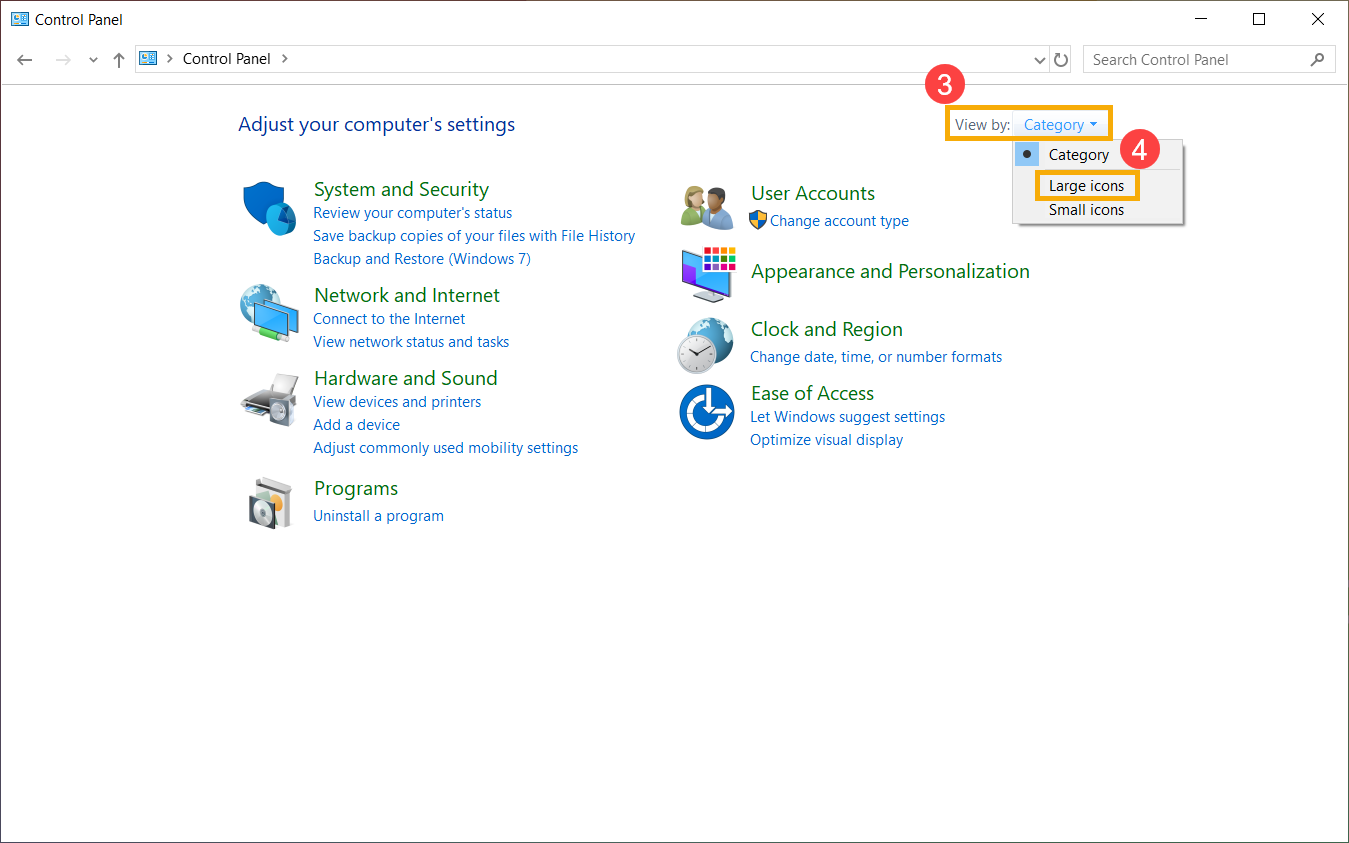
- Введите и найдите [Панель управления] в строке поиска Windows ①, затем нажмите [Открыть] ②.
- Нажмите [Категория] в правом верхнем углу экрана③ и выберите [Крупные значки]④.
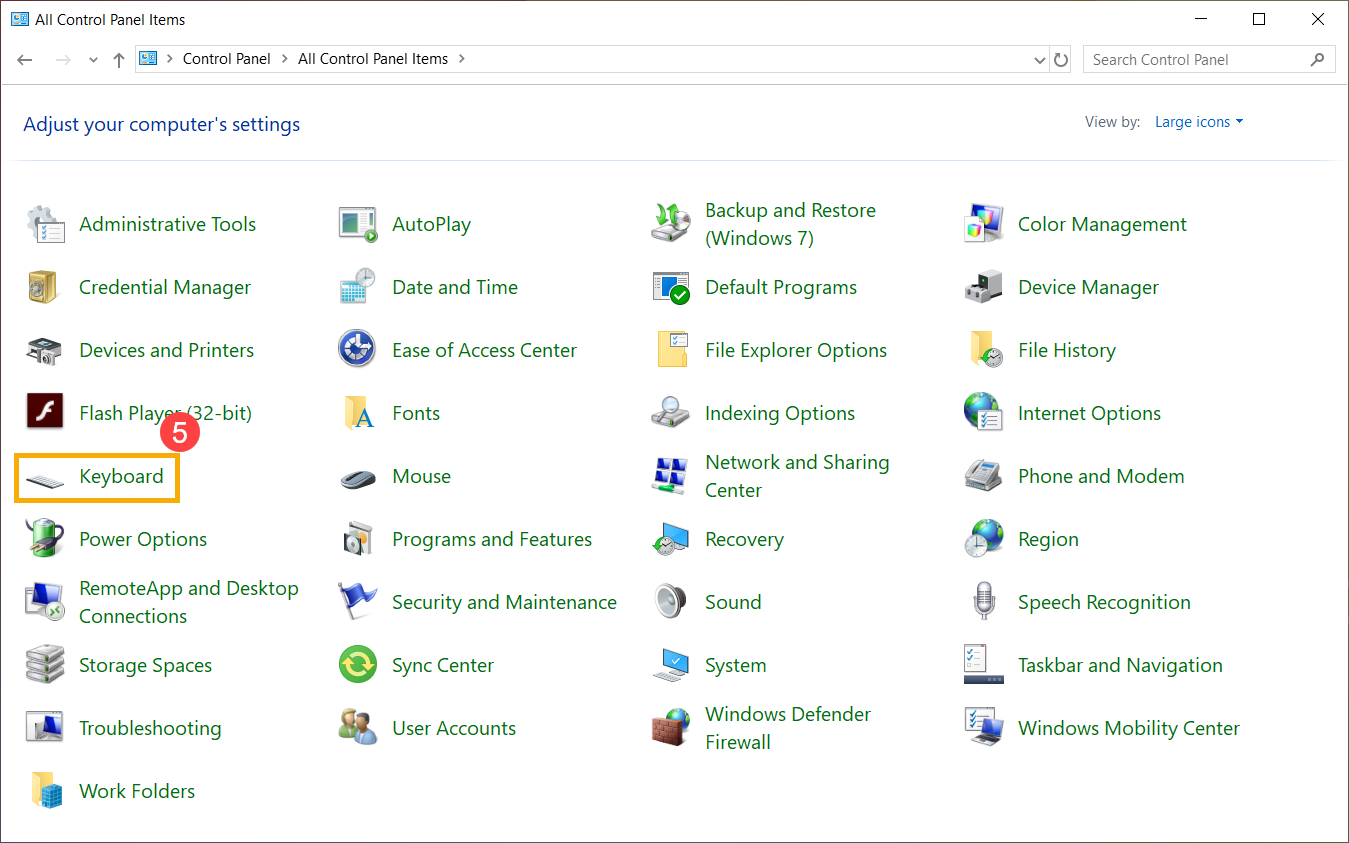
- Выберите [Клавиатура]⑤.
- Перетащите ползунок [Задержка повтора] на Длинный⑥, затем нажмите [Применить]⑦ и [OK]⑧.
Если вы столкнулись с тем, что при нажатии определенных клавиш на экране отображаются цифровые символы, возможно, функция NumLock отключена. Попробуйте включить функцию NumLock и проверьте, правильно ли работают клавиши.
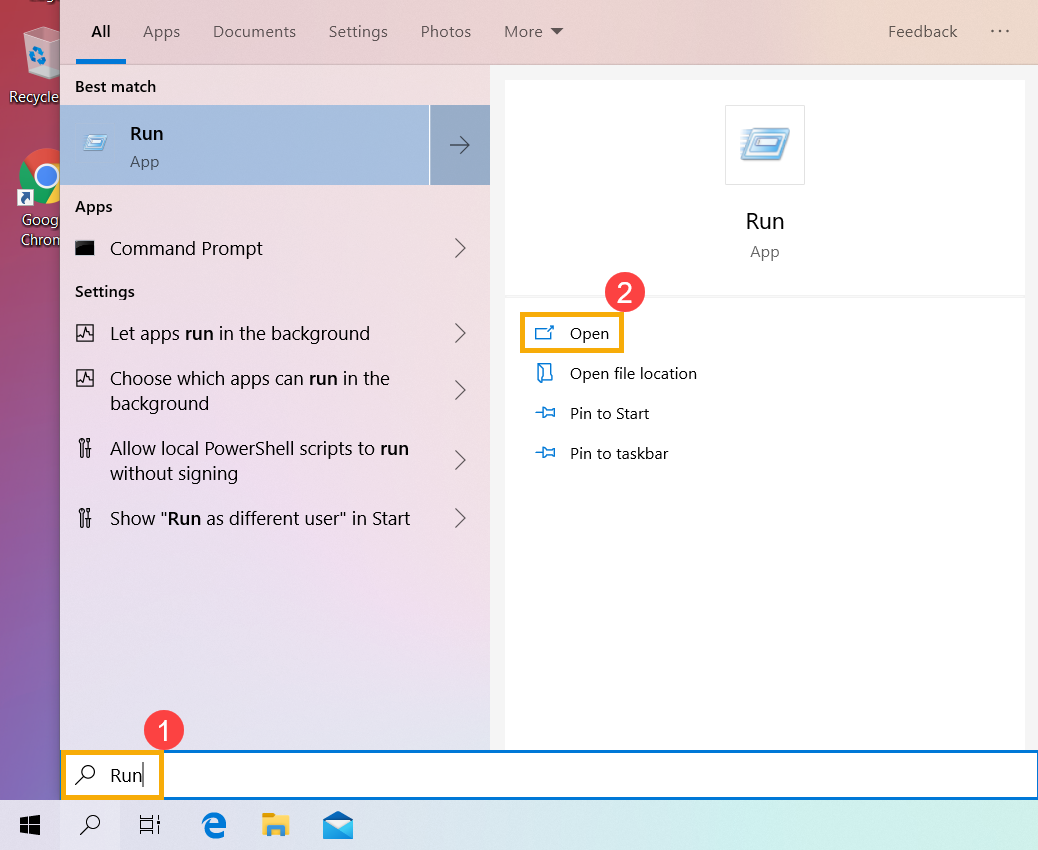
- Введите и найдите [Выполнить] в строке поиска Windows ①, затем нажмите [Открыть] ②.
- Введите [osk] в окне «Выполнить» ③, затем нажмите [OK] ④.
- После открытия экранной клавиатуры нажмите [Параметры]⑤.
- Установите флажок [Включить цифровую клавиатуру]⑥, затем нажмите [OK]⑦.
- Нажмите [NumLock] на экранной клавиатуре⑧, выделите эту клавишу, чтобы включить функцию NumLock.
Если вы столкнулись с тем, что при нажатии клавиши на экране отображается неправильный символ, убедитесь, что выбран правильный язык.
- Введите и выполните поиск [Языковые настройки] в строке поиска Windows ①, затем нажмите [Открыть] ②.
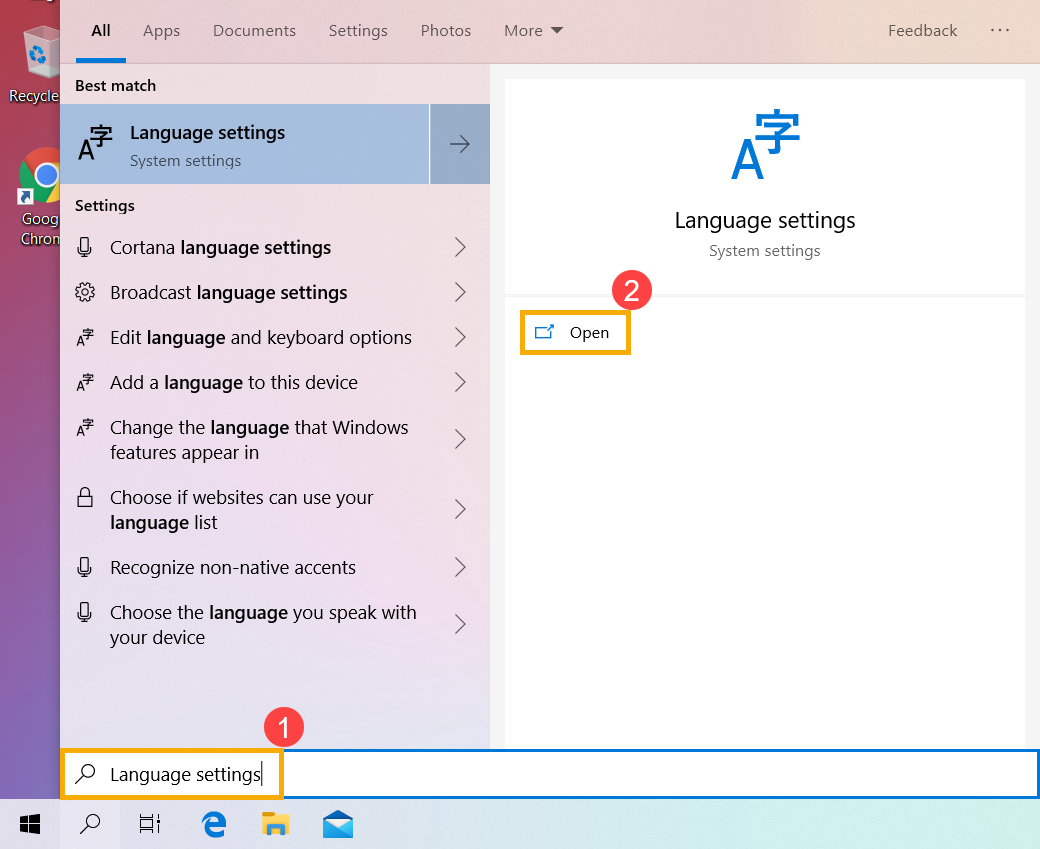
- Убедитесь, что выбран правильный язык③. Если нет, нажмите [Добавить предпочитаемый язык]④.
Примечание: Убедитесь, что ваш ноутбук находится в доступном сетевом окружении, а затем подключитесь к Интернету, поскольку это процесс онлайн-обновления.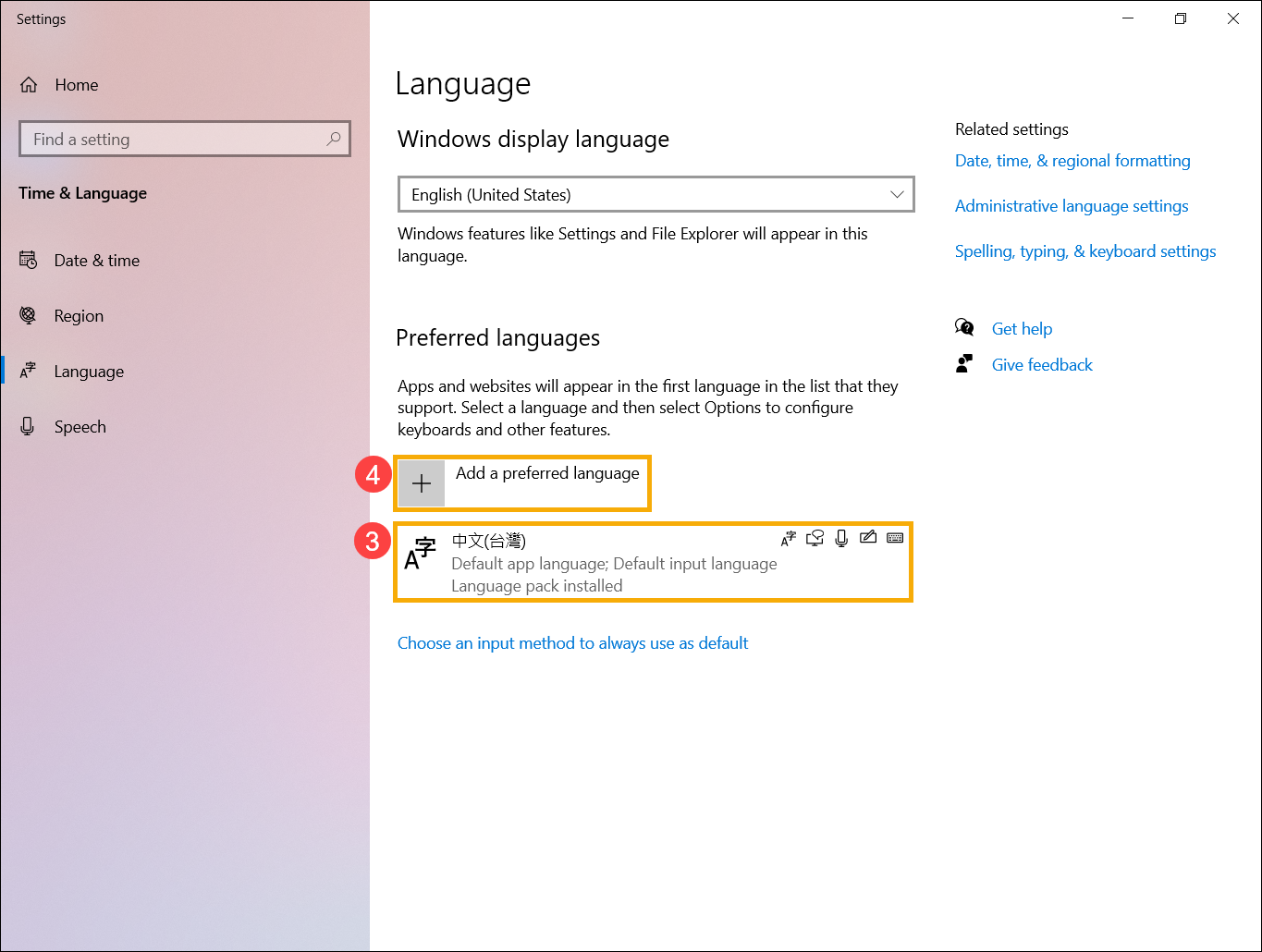
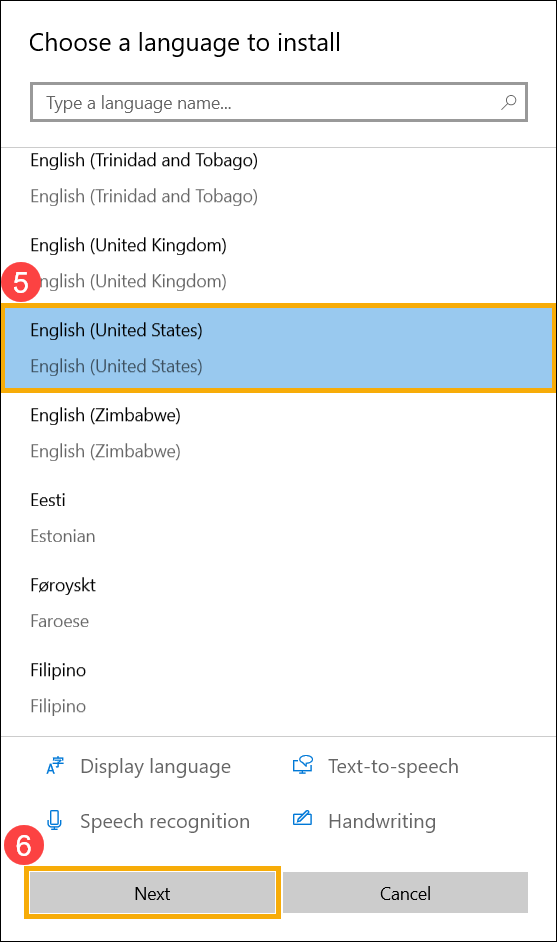
- Найдите нужный язык⑤, затем нажмите [Далее]⑥.
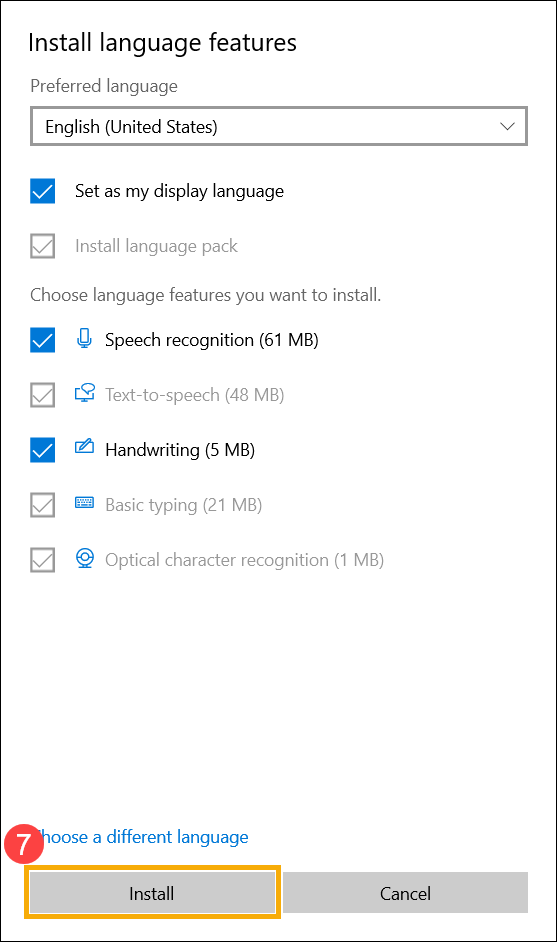
- Нажмите [Установить]⑦, система загрузится и установится автоматически.
- Если у вас несколько языков ввода, вы можете щелкнуть стрелку, чтобы установить язык по умолчанию⑧.
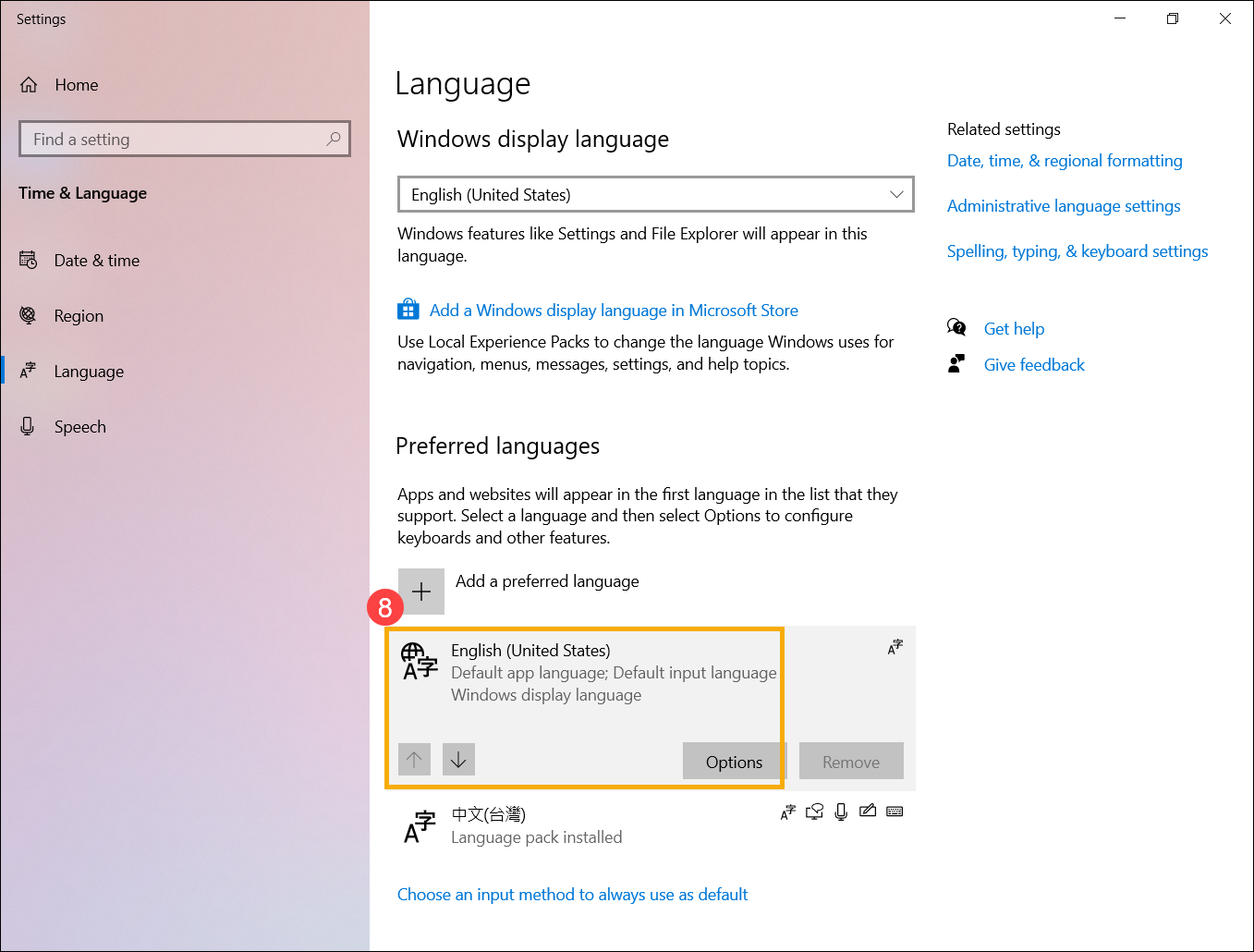
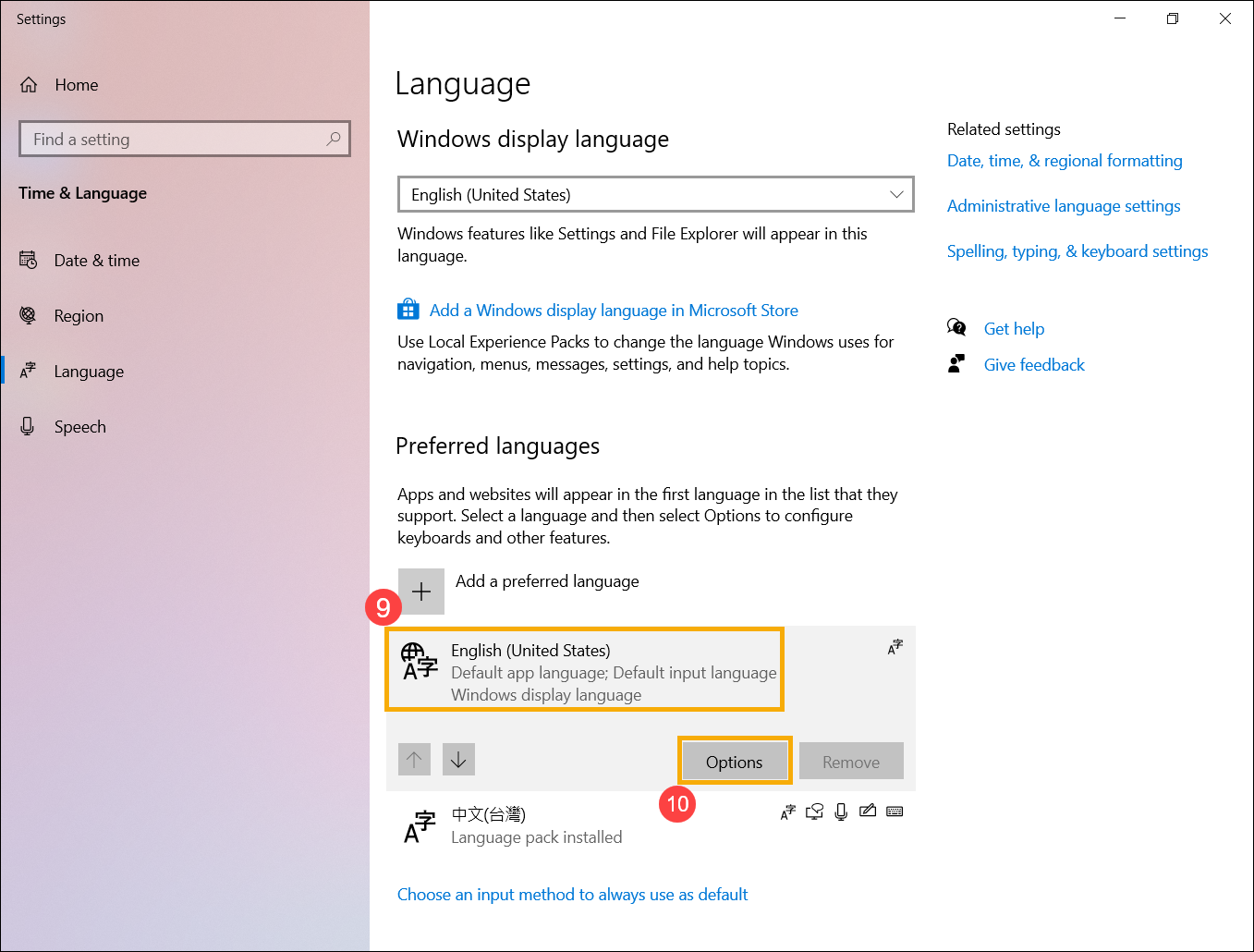
- После завершения установки выберите язык, который вы установили⑨, затем нажмите [Параметры]⑩.
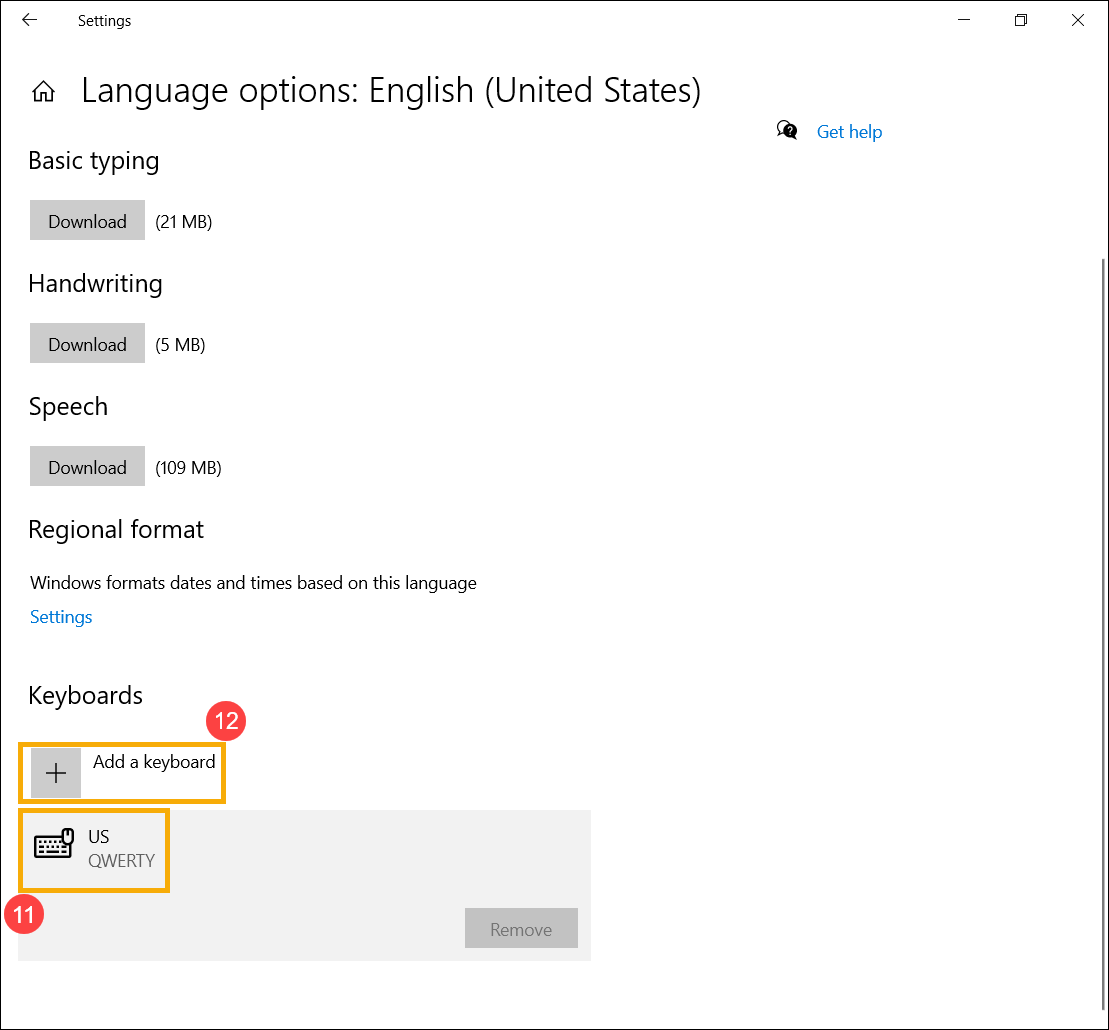
- Убедитесь, что клавиатура правильная⑪. Если нет, нажмите [Добавить клавиатуру]⑫.
Если вы по-прежнему не можете решить проблему, загрузите MyASUS и попробуйте Диагностику системы для устранения неполадок. КЛИКНИТЕ СЮДА!