Для чего предназначена утилита оснастка администрирования кластера серверов 1с предприятие
Доброго времени суток, господа-форумчане.
Смотрю вот вопросы профессионала по платформе 8.3, и некоторые из них вызывают недоумение (точнее «правильные» ответы по ним выложенные в большинстве источников в сети).
значком —> отметил тот вариант который считается правильным (в большинстве источников)
1 Изменить видимость существующих в списке колонок
2 Удалять колонки из списка
3 Добавлять колонки в списке
—>4 Изменить порядок, состав, иерархическое представление и условное оформление записей
5 Верны варианты 1 и 4
6 Верны все варианты
А как же видимость, когда можно зайти в настройку управляемой формы и просто снять галку на колонке? (я бы поставил 5)
======================================================================
9.54. Для чего предназначена утилита (оснастка) администрирования кластера серверов 1С:Предприятие?
1 — Отключение пользователей от информационной базы
2 — Мониторинг рабочих серверов 1С:Предприятие
3 — Управление рабочими процессорами кластера
4 — Верны ответы 1, 2
—>5 — Верны ответы 2, 3
6 — Верны ответы 1, 2, 3
А как же убиение сеанса? Всегда можно ведь оборвать сеанс пользователя (другое дело что он может повиснуть в скуле, но это уже другая история)
(поставил бы 6)
======================================================================
9.26. Список пользователей.
—>1 — задается и редактируется в режиме конфигуратора, позволяет назначать роли пользователей в режиме «1С:Предприятие». Не является частью конфигурации
2 — задается и редактируется в режимах конфигуратор и 1С:Предприятие, определяет права доступа пользователей в режиме 1С:Предприятие. Является частью конфигурации
3 — поставляется вместе с конфигурацией и не может быть изменён. Не является частью конфигурации
4 — задается и редактируется в режиме конфигуратора, определяет набор прав пользователей в режиме 1С:Предприятие. Является частью конфигурации
Эм. если мне не изменяет память в последних версиях Бухии 3 точно можно было из под админа в режиме предприятия создать пользователя и выдать ему роль.
в данном случае я в замешательстве к чему склонить выбор:
вариант №2 — определяет не права, а скорее набор прав (можем выбрать Админ, Бух-р, главбух и т.д.). — те. вариант не совсем корректен
вариант №1 + вариант №4 — «задается и редактируется в режиме конфигуратора», так ведь и в режиме предприятия можем создать пользователя и выдать набор прав.
В общем поправьте меня если я где-то ошибаюсь.
С уважением, YurAnt.
Выбрав вариант 5 в 10.17, получится дублирование, т.к. в УФ изменение состава колонок и видимости можно считать равным по смыслу.
9.54 Не знаю.
По 9.26-список пользователей не является частью конфигурации. Например, создав узел УРБД в нем не будет пользователей. То что сделано управление пользователями в БП можно считать доп.сервисом.
Благодарю вас, vs7719.
Что же касается дублирования в 10.17, то я рассмотриваю вопросы с точки зрения их логической корректности.
т.е.
1) Изменить видимость существующих в списке колонок можно ? — Да, можно.
Ответ является истиной.
4) Изменить порядок, состав, иерархическое представление и условное оформление записей — тоже можно.
Ответ является истиной.
5) Верны варианты 1 и 4.
Истина И Истина = Истина.
А вот теперь сомневаюсь. что «более правильно» в данном случае, более полный вариант, либо «не дублирующий»
Windows утилита администрирования кластеров
Windows утилита администрирования кластеров предназначена для решения следующих задач:
- создание, изменение и удаление кластеров серверов;
- модификация существующих кластеров: создание, изменение параметров и удаление рабочих серверов, назначение требований функциональности к рабочим серверам;
- установка уровня отказоустойчивости кластера;
- ручная корректировка нагрузки на отдельные рабочие серверы;
- управление списками администраторов центральных серверов кластеров и списками администраторов кластеров;
- мониторинг соединений пользователей с информационными базами и служебных соединений;
- отключение пользователей от информационной базы;
- мониторинг объектных блокировок 1С:Предприятия 8 и блокировок клиентского соединения;
- оперативный анализ транзакционных блокировок системы управления базами данных;
- управление блокировкой установки соединений пользователей с информационной базой;
- управление блокировкой выполнения регламентных заданий.
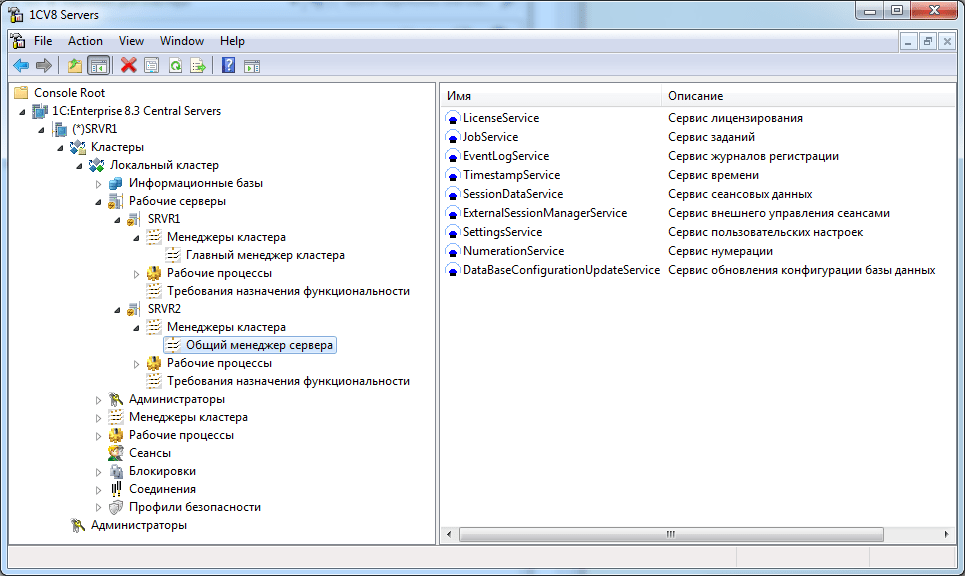
Утилита представляет собой подключаемый модуль MMC (Microsoft Management Console), и может быть использована на компьютерах, на которых установлено соответствующее программное обеспечение.
Все функции администрирования сервера 1С:Предприятия 8 также доступны средствами встроенного языка.
Установка и обслуживание прикладного решения 1С. Диалог запуска 1С
Для установки платформы 1С в общем случае необходимо:
- запустить файл setup дистрибутива поставки;
- в открывшемся окне выбрать компоненты к установке.
Для установки конфигурации 1С необходимо нужный шаблон распаковать в выбранный каталог.
Клиентская часть 1С (толстый и тонкий клиенты) может функционировать во всех популярных средах: Windows, Linux, MacOS, а веб-клиент совместим со всеми популярными браузерами (IE, Chrome, Mozilla, Opera, Safari).
Система 1С:Предприятие 8 работает с СУБД Microsoft SQL Server, PostgreSQL, IBM DB2, Oracle Database, файловой базой данных.
В случае файлового варианта работы, данные хранятся в файловой базе данных, архитектура которой является частью платформы. В случае клиент-серверного варианта, поддерживаются сторонние СУБД MS SQL, Oracle, DB2, Postgree (т.е. одну из определенного перечня).
Если рабочие серверы кластера 1С:Предприятие работают с использованием разных операционных систем, то:
- с MS SQL сервер можно работать с рабочего сервера под управлением операционных систем Windows;
- c другими СУБД — как из-под Windows, так и из-под Linux.
Пользователи системы 1С:Предприятия 8.3 могут работать на компьютерах с операционными системами Windows и Linux.
Особенности установки платформы и конфигурации 1С:
- Порядок установки конфигурации (шаблона) и платформы не имеет значения, но без платформы конфигурация работать не сможет.
- Шаблоны конфигураций служат прототипами создаваемых информационных баз и устанавливаются в каталог шаблонов, указываемый пользователем.
- Обычная установка платформы «1С:Предприятие 8» предполагает отдельную установку на каждый пользовательский компьютер, дальнейшее обновление платформы возможно проводить только на каждом пользовательском компьютере.
- Административная установка предполагает установку платформы Администратором на одном компьютере, с дальнейшим копированием с него исполняемых файлов на рабочие места пользователей локальной сети.
- Для обновления технологической платформы 1С:Предприятия:
- при обычной установке — необходимо запустить программу установки, входящую в состав дистрибутива;
- при административной установке — администратору достаточно обновить платформу только в месте административной установки, обновление платформы на локальных компьютерах смогут произвести сами пользователи.
- При обычной установке 1С:Предприятия в клиент-серверном варианте, работа клиентского и серверного приложений разных релизов технологической платформы не допускается, необходимо выполнять обновление, как серверного приложения, так и клиентских приложений.
Особенности обслуживания (конвертации, копирования) прикладного решения 1С:
- Для конвертации базы из файл-серверного варианта в клиент-серверный необходимо:
- создать новую базу данных в клиент-серверном варианте;
- из старой базы посредством стандартной операции «Выгрузить информационную базу» получить файл выгрузки;
- в новую базу посредством стандартной операции «Загрузить информационную базу» обеспечить перенос информации.
- данные информационной базы и
- конфигурация базы данных.
- мониторинга рабочих серверов 1С:Предприятие;
- управления рабочими процессорами кластера.
Диалог запуска 1С
В диалоге запуска 1С:Предприятия показывается:
- список информационных баз;
- адрес выделенной базы;
- варианты возможных действий с базами:
- запустить в режиме 1С:Предприятие или Конфигуратор;
- добавить, изменить или удалить базу и т.д.

Изменение параметров информационной базы
- По нажатию кнопки «Изменить» система предлагает изменить:
- имя базы (задается произвольно);
- расположение базы (локально, на веб-сервере или на сервере).


Возможности и особенности работы диалога запуска 1С:
- Для создания новой информационной базы при файловом варианте работы системы необходимо в окне запуска «1С:Предприятие» выбрать «Добавить» — «Создание новой информационной базы» — выбрать из шаблонов либо пустую — указать имя базы — указать каталог информационной базы.
- Для добавления существующей информационной базы в клиент-серверном варианте работы в диалоге (меню) запуска 1С:Предприятие выбрать «Добавить» — «Добавление в список существующей информационной базы» — указать имя базы — указать «На сервере 1С:Предприятие» — указать имя базы на сервере и имя сервера.
- Для удаления базы данных при файловом варианте работы системы необходимо удалить базу из списка в окне запуска «1С:Предприятие» и, при необходимости, удалить ее каталог.
- Для удаления базы данных при клиент-серверном варианте работы системы необходимо:
- интерактивно или программно удалить на сервере 1С:Предприятие (на правах Администратора информационной базы); либо
- воспользоваться утилитой администрирования клиент-серверного варианта.
- Список информационных базсодержит ссылки на зарегистрированные информационные базы (на этом компьютере или в сети) и может корректироваться вручную или программно.
- Настройка диалога запуска позволяет:
- представить список информационных баз либо списком, либо деревом;
- отразить список из последних 10 выбранных информационных баз;
- отсортировать базы по имени;
- изменять каталог хранения шаблонов конфигураций и обновлений.
Добавить комментарий Отменить ответ
Для отправки комментария вам необходимо авторизоваться.
Этот сайт использует Akismet для борьбы со спамом. Узнайте, как обрабатываются ваши данные комментариев.
Курсы по 1С

Новые материалы
- Создание отчета 1С без использования СКД
- Программная работа с объектами
- Программная работа с регистрами 1С
- Алгоритм решения задачи №5 (ОУ)
- Алгоритм решения задачи №4 (ОУ)
- Программная работа с управляемыми формами
- Алгоритм решения задачи №3 (ОУ)
- Алгоритм решения задачи №2 (ОУ)
- Справочные материалы для подготовки к 1С Специалист по платформе
- Списание товаров по средней себестоимости, по FIFO (ФИФО), по LIFO (ЛИФО)
- Использование плана видов характеристик
- Алгоритм решения задачи №1 (ОУ)
- Требования при решении задач 1С Специалист по платформе
- Полнотекстовый поиск 1С
- Старая и новая методики контроля остатков 1С
- Практика работы с системой компоновки данных (СКД) 1С
- Циклы в 1С
- Условные операторы 1С. Логические операции
- Чистый код 1С. Анализ кода 1С
- Условия отбора данных в запросе 1С
- Распределение данных по объектам конфигурации 1С
- Резервирование базы данных и обновление конфигурации 1С
- Схема компоновки данных 1С
1с консоль кластера серверов где найти. Администрирование серверов1С предприятие. «Вход без приглашения»
В данной статье познакомимся с сервером администрирования кластера серверов, а конкретно с утилитами rac.exe и ras.exe , а также программы deployka с помощью которых становится возможным администрирование кластера серверов 1С:Предприятие из командной строки.
По традиции, всем кому лень читать, предлагаю посмотреть вебинар на указанную тему
Ну а остальным добро пожаловать под кат:
1. Общие сведения
Управлять кластером серверов 1С:Предприятие версии 8.3 возможно как с помощью консоли администрирования серверов 1С, так и из командной строки. Для этих целей служит Сервер администрирования кластера серверов , который состоит из двух утилит: непосредственно самого сервера — программы rac.exe и утилиты командной строки rac.exe , которая обращаясь к запущенному прежде серверу ras позволяет выполнять различные операции с кластером серверов 1С:Предприятия.
Подробно про данный механизм можно прочитать в поставляемой вместе с платформой книге «Руководство администратора. Клиент-серверный вариант» (или, соответственно, на сайте ИТС).
А общая схема работы данной связки выглядит следующим образом:

Сервер администрирования должен быть той же версии , что и версия кластера серверов 1С:Предприятия, причем одновременно к одному кластеру серверов могут быть подключены несколько серверов администрирования, но конкретный сервер администрирования может взаимодействовать только с одним агентом сервера.
И сервер администрирования и утилита командной строки могут работать в любой поддерживаемой платформой 1С:Предприятия ОС. Но в данной статье мы ограничимся только ОС семейства Windows.
2. Установка компонент сервера администрирования
И сам сервер и утилита администрирования входят в состав компонент сервера 1С:Предприятия. Соответственно, на компьютере с запущенной службой агента сервера 1С:Предприятия они уже должны быть установлены по умолчанию.
Чтобы убедиться в этом, достаточно перейти в каталог с файлами сервера 1С:Предприятия и найти в нем соответствующие утилиты (для удобства файлы можно сгруппировать по типу).

Подробно про установку сервера 1С:Предприятия я писал .
Для установки сервера администрирования на компьютере, где ранее не был установлен сервер 1С:Предприятия, необходимо запустить дистрибутив установки сервера 1С и в составе компонент выбрать пункт «Сервер 1С:Предприятия 8» .
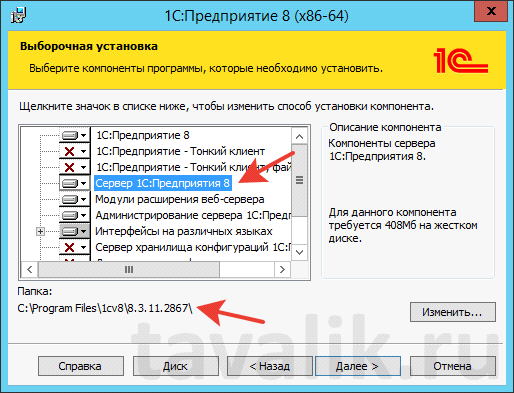
Причем, при выбранной данной компоненте на следующем шаге мастер установки предложит установить сервер 1С:Предприятия как службу Windows. От этого пункта конечно же следует отказаться сняв соответствующий флаг.
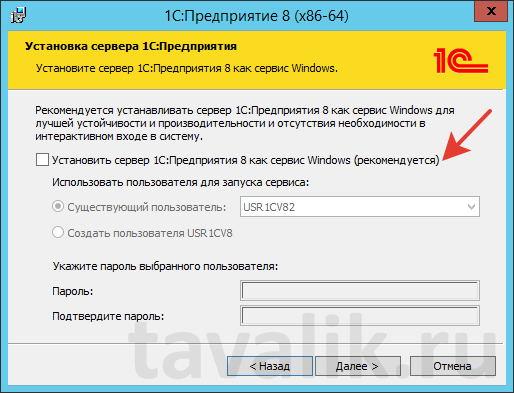
После установки необходимо убедиться в наличии всех необходимых компонент описанным выше способом.
3. Запуск сервера администрирования
Для получения подробной информации по утилите ras.exe можно вызвать справку выполнив команду

Из справки видно, что сервер администрирования может работать как в режиме приложения , так и как служба Windows (параметр service ). Также с мы можем задать сетевой порт, на котором будет работать сервер администрирования (параметр port , по умолчанию используется порт 1545 ), а для режима администрирования кластера используется режим claster . Вызвать справку к данному режиму можно командой:
rac help cluster
После чего увидим, что у данного режима в качестве аргумента указывается адрес агента кластера серверов 1С:Предприятия. По умолчанию это localhost:1540 .

Таким образом, если сервер администрирования запускается на той же машине, где запущен и агент сервера 1С:Предприятия, достаточно выполнить команду
Ну а если необходимо подключиться к агенту сервера, запущенном, например, на компьютере с сетевым именем Server1C , причем агент работает на нестандартном порту 2540 , то команда будет следующей:
rac cluster server1c:2540
4. Запуск сервера администрирования в качестве службы Windows
Конечно же, чтобы не запускать сервер администрирования каждый раз руками, удобно запустить его единожды в качестве службы Windows. Но, к сожалению, разработчики платформы не реализовали возможность автоматической регистрации соответствующей службы в системе, как, например, это сделано . Для добавления службы предлагается воспользоваться системной утилитой sc . Давайте рассмотрим этот процесс чуть более детально.
Пусть это будет локальный пользователь с именем USR1CV8_RAS и паролем Pass123
Файл register-ras.bat:
@ echo off rem %1 — полный номер версии 1С:Предприятия set SrvUserName=.\USR1CV8_RAS set SrvUserPwd=»Pass123″ set CtrlPort=1540 set AgentName=localhost set RASPort=1545 set SrvcName=»1C:Enterprise 8.3 Remote Server» set BinPath=»\»C:\Program Files\1cv8\% 1 \bin\ras.exe\» cluster —service —port=% RASPort % % AgentName % :% CtrlPort % » set Desctiption=»1C:Enterprise 8.3 Remote Server» sc stop % SrvcName % sc delete % SrvcName % sc create % SrvcName % binPath= % BinPath % start= auto obj= % SrvUserName % password= % SrvUserPwd % displayname= % Desctiption %
В файле указываем:
- имя пользователя и пароль из под которого будет запускаться служба — переменные SrvUserNameи SrvUserPwd
- адрес и порт агента сервера, который мы собираемся администрировать — переменные AgentNameи CtrlPort
- А также имя службы и сетевой порт на котором будет работать сервер администрирования — переменные RASPortи SrvcName. Имеет смысл менять эти параметры только если вы хотите запустить параллельно несколько серверов администрирования, например для обслуживания разных серверов 1С.
В качестве единственного параметра bat-файла выступает текущая версия платформы 1С:Предприятия. Таким образом, для создания службы запускаем командную строку с правами администратора и запускаем созданный ранее файл register-ras.bat , не забыв указать нужную версию платформы.


Проверяем, что в системе появилась служба с указанным именем. И сразу запускаем ее, выбрав соответствующий пункт в контекстном меню.

На этом установка сервера администрирования в качестве службы завершена.
5. Администрирование кластера серверов с помощью утилиты rac.exe
Итак, сервер администрирования мы установили. Взаимодействием с сервером осуществляется с помощью специальной консольной утилиты rac.exe. Выполним команду
чтобы получить справку данной программы.
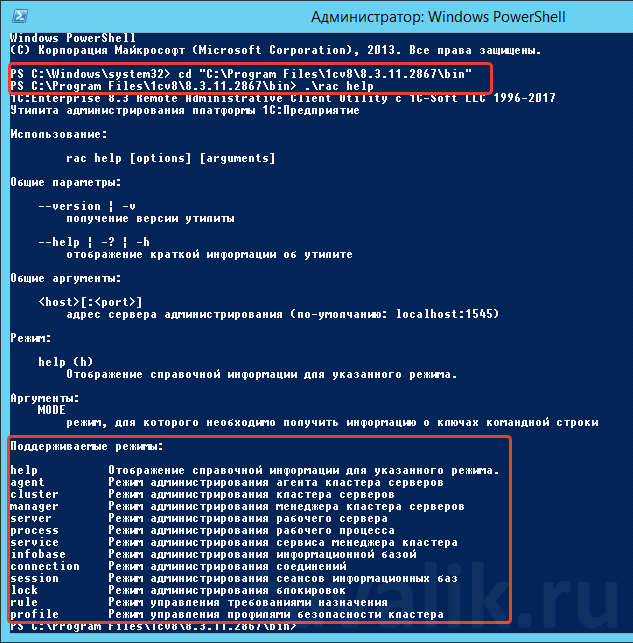
Как видно из справки, утилита имеет один общий аргумент, задающий адрес сервера администрирования (по умолчанию localhost:1545 ) и множество режимов работы: для администрирования агента кластера серверов, самого кластера, менеджера кластера, рабочих процессов и т. д. Справку по каждому режиму можно вызвать соответствующей командой.
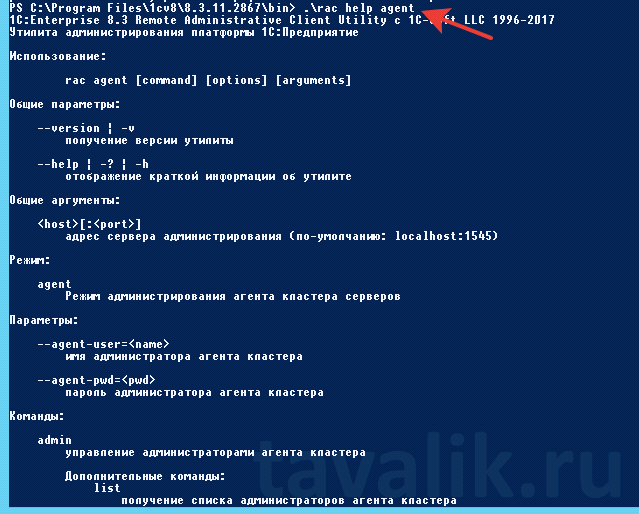
Описывать все режимы работы, очевидно, нет никакого смысла. Приведу лишь несколько примеров работы.
Получение списка информации о кластерах:
Получение списка информационных баз на заданном кластере серверов:
Получение списка соединений с указанной информационной базой:

Утилита администрирования позволяет выполнить весь объем работ, необходимый для администрирования кластера серверов, за исключением аутентификация ОС для администраторов кластера серверов, рабочего сервера и информационной базы.
6. Программные обертки для работы с сервером администрирования
Как видно из примеров, работать из командной строки с утилитой rac то еще удовольствие. Но данный механизм и не создавался для ручного управления. Например, на сайте ИТС есть Java-архивов, который позволяет взаимодействовать с сервером администрирования из программы на языке Java, без помощи консольной утилиты администрирования. Скачать данный пакет можно .
Главное, мы имеем возможность выполнять различные инструкции на кластере серверов 1С из командной строки. А это значит, что можно добавлять необходимые функции по взаимодействию с кластером серверов 1С:Предприятия в различные программы, обработки или же скрипты.
Например, среди прочего, работать с сервером администрирования может написанная на языке OneScript программа deployka .
О скиптовом движке OneScript я уже рассказывал .
О программе deployka можно подробнее узнать .
Ну а максимально полный обзор всех имеющихся библиотек и приложений написанных на OneScript приведен в этой статье .
7. Установка и настройка с программой deployka
Алгоритм установки OneScript и deployka довольно подробно разобран в статьях по указанным в предыдущем пункте ссылкам. Ну а если коротко, он состоит из следующих пунктов:
1. Скачиваем дистрибутив OneScript с официального сайта .
2. Устанавливаем, следуя инструкциям мастера.
3. Перелогиниваемся в системе, чтобы применились новые переменные среды.
4. Запускаем командную строку с правами администратора, проверяем, что предыдущие пункты выполнены корректно командной

5. Устанавливаем программу deployka с помощью пакетного менеджера opm , выполнив команду
opm install deployka
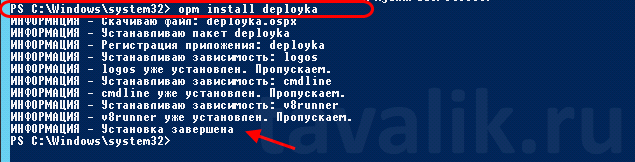
6. Проверяем, что все работает, вызвав справку «деплойки» командой
7. Вот в общем то и все. Все режимы работы программы видны на экране. Далее читаем справку на сайте или в консоли, вызывав подсказку для каждого режима соответствующей командой:

Вот так, например, можно завершить все сеансы в указанной информационной базе с последующей установкой блокировки начала сеансов.
deployka session kill -db Accounting_Demo -rac «C:\Program Files\1cv8\8.3.11.2867\bin\rac.exe» -db-user «АбрамовГС (директор)»
8. Теперь можно использовать «деплойку» в своих скриптах. Например скрипт обновления информационной базы из хранилища, с отключением пользователей и обновлением базы данных может выглядеть так:
@ echo on rem Устанавливаем значения переменных set ServerName=»1CAPP:2541″ set RacPath=»C:\Program Files\1cv8\8.3.11.2954\bin\rac.exe» set uccode=»123″ set BaseName=»ERP_Test» set UserName=»Admin» set UserPass=»Pass123″ set ConStr=»/1CAPP:2541\ERP_Test» set RepoPath=»tcp://1CAPP/ERP_DEV» set RepoUserName=»test» set RepoUserPass=»123″ rem Завершаем работу пользователей call deployka session kill -db % BaseName % -db-user % UserName % -db-pwd % UserPass % -rac % RacPath % -lockuccode % uccode % rem Обновляем конфигурацию базы из хранилища call deployka loadrepo % ConStr % % RepoPath % -db-user % UserName % -db-pwd % UserPass % -storage-user % RepoUserName % -storage-pwd % RepoUserPass % -uccode % uccode % rem Обновляем конфигурацию базы данных call deployka dbupdate % ConStr % -db-user % UserName % -db-pwd % UserPass % -uccode % uccode % rem Снимаем блокировку сеансов call deployka session unlock -db % BaseName % -db-user % UserName % -db-pwd % UserPass % -rac % RacPath % -lockuccode % uccode %
Всем спасибо, кто дочитал до конца. Пишите, если у вас остались вопросы.
Помогла ли вам данная статья?
В данной статье я расскажу о том как добавлять новые или уже существующие базы данных на сервер «1С:Предприятия» 8.3 ( для других версий платформы — 8.1 и 8.2 действия аналогичны). Будут рассмотрены варианты добавления информационной базы как из , так и через программу администрирования серверов «1С:Предприятия» (в ОС семейства Windows). А также затронуты некоторые вопросы администрирования информационных баз в кластере серверов «1С:Предприятия».
1. Добавление информационной базы из окна запуска «1С:Предприятие»
Создадим новую базу данных на сервере «1С:Предприятия» из типовой конфигурации. Для этого запустим «1С:Предприятие» и в окне запуска нажмем «Добавить… » для добавления информационной базы.

Запуститься мастер добавления информационной базы, выберем пункт «Создание новый информационной базы » установив соответствующий переключатель и нажмем «Далее ».

В списке установленных шаблонов конфигураций выберем необходимый нам шаблон и снова нажмем «Далее ».

Введем имя базы данных, как она будет отображаться в списке информационных баз, тип расположения укажем «На сервере 1С:Предприятие » и нажимаем «Далее ».

На следующей странице необходимо указать параметры создаваемой информационной базы, а именно:
(В данном примере параметры выбраны в соответствии с параметрами установки сервера «1С:Предприятия», принятыми в статье )
- Имя кластера серверов 1С:Предприятия — как правило, совпадает с сетевым именем компьютера, где установлен сервер «1С:Предприятия» (центральный кластер сервера);
- Имя создаваемой базы в кластере — имя по которому будет происходить обращаться к информационной базе. Должно быть уникальным в пределах данного кластера;
- Защищенное соединение — по умолчанию отключаем;
- Тип СУБД на которой будет храниться база данных — в данном примере MS SQL Server;
- Имя сервера базы данных — как правило, состоит из сетевого именем компьютера, где установлен сервер баз данных и имени экземпляра сервера (если есть), разделенными знаком «\»;
- Имя базы данных на сервере баз данных — для удобства будем придерживаться правила, что имя базы данных должно совпадать с именем информационной базы в кластере. Кроме того, в случае использования MS SQL Server, первый символ в имени базы данных может быть только буквой латинского алфавита или символом «_», последующие символы могут быть только буковой латинского алфавита, цифрой или символами «_» и «&», имя должно быть уникальным в пределах данного экземпляра сервера баз данных и не превышать 63 символов. Если база данных уже существует на сервере, будет использоваться текущая база, если нет и установлен флаг «Создать базу данных в случае ее отсутствия », произойдет добавление новой базы на сервер баз данных.
- Пользователь базы данных — пользователь СУБД, который станет владельцем базы на сервере в случае создания новой базы данных или имеющий права для работы с существующей;
- Пароль пользователя — пароль пользователя от лица которого будет осуществляться доступ к базе данных;
- Смещение дат — 0 или 2000. Данный параметр определяет число лет, которое будет прибавляться к датам при их сохранении в базе данных Microsoft SQL Server и вычитаться при их извлечении. Дело в том, что тип DATATIME, используемый Microsoft SQL Server, позволяет хранить даты в диапазоне с 1 января 1753 года по 31 декабря 9999 года. Если при работе с информационной базой может возникнуть необходимость хранения дат, предшествующих нижней границе данного диапазона, смещение дат следует выбрать 2000. Кроме того, если в прикладном решении используются регистры накопления или регистры бухгалтерии (а скорее всего так оно и будет) также в «поле смещение» дат необходимо установить значение 2000.
- Установить блокировку регламентных заданий — установка флага позволяет запретить выполнения регламентных заданий на сервере для данной информационной базы. Следует устанавливать в случае создания тестовых информационных баз, где выполнение регламентных заданий не несет никакой практической нагрузки.
Установив все параметры информационной базы нажимаем «Далее ».

Ну и наконец, указываем параметры запуска для создаваемой базы и нажимаем «Готово » для запуска процесса создания новой информационной базы. При этом будет создана новая информационная база на на сервере «1С:Предприятия», в случае необходимости, создана новая база данных на сервере баз данных, а также произойдет загрузка данных из шаблона конфигурации.

Если все вышеперечисленные действия завершились успешно, мастер завершит свою работу, а мы увидим только что созданную базу и в списке информационных баз в окне запуска «1С:Предприятие».

2. Добавление информационной базы из консоли администрирования серверов «1С:Предприятия»
Теперь добавим еще одну информационную базу в кластер серверов, но уже через оснастку «Администрирование серверов 1С:Предприятия » (предварительно ). Найти ее можно:

Ну и в любом случае оснастку можно запустить выполнив файл «1CV8 Servers.msc » располагающийся в каталоге установки «1С:Предприятие» в подкаталоге «common ».

Если оснастка « » запускается на том же самом компьютере, где установлен сервер «1С:Предприятия», то в дереве слева, в ветке с сетевым именем текущего компьютера, мы должны увидеть данный кластер серверов под названием «Локальный кластер ». Раскрыв вкладку «Информационные базы » увидим все информационные базы в данном кластере серверов (например базу данных созданную через окно запуска «1С:Предприятие» на предыдущем шаге). Для добавления новой информационной базы кликнем правой кнопкой мыши по данной вкладке, в контекстном меню выберем «Создать » — «Информационная база ».

Откроется окно параметров создаваемой информационной базы. Список параметров тот же самый, что был описан выше в п.1 данной инструкции. Заполнив все параметры нажимаем «ОК » для запуска процесса создания новой информационной базы. При этом будет создана новая информационная база на на сервере «1С:Предприятия» и, в случае необходимости, создана новая база данных на сервере баз данных.

Если все вышеперечисленные действия завершились успешно, окно параметров закроется, а мы увидим только что созданную базу данных в списке информационных баз текущего кластера.
А если зайти в программу «Среда SQL Server Management Studio » и подключиться к текущему экземпляру MS SQL Server, можно увидеть созданные на предыдущих шагах базы данных.

3. Свойства информационной базы
Чтобы просмотреть или изменить параметры конкретной информационной базы необходимо в оснастке «Администрирование серверов 1С Предприятия », в списке информационных баз кликнуть по ней правой кнопкой мыши и в контекстном меню выбрать «Свойства ». Для аутентификации в консоли администрирования необходимо использовать администраторов в соответствующих информационных базах. Другими словами данная проверка аналогична аутентификации при подключении к информационной базе через клиента «1С:Предприятие».

Как видно, к списку уже знакомых нам параметров добавились:
- Блокировка начала сеансов включена — флаг, позволяющий включить блокировку начала сеансов с информационной базой, если флаг установлен, то:
- Существующие сеансы могут продолжать работу, устанавливать новые соединения, а также запускать фоновые задания;
- Установка новых сеансов и соединений с информационной базой запрещено.

Изменив необходимые параметры нажимаем «Применить » для сохранения изменений или «ОК » для сохранения и закрытия окна свойств информационной базы.
4. Добавление существующей информационной базы в список информационных базы окна запуска «1С:Предприятие»
Ну и наконец, нам осталось только добавить созданную с помощью оснастки «Администрирование серверов 1С Предприятия » информационную базу в список информационных баз окна запуска «1С:Предприятие». Для чего в данном окне нажимаем «Добавить… » и в запустившемся мастере добавления информационной базы/группы выбираем соответствующий пункт и нажимаем «Далее ».

Вводим имя информационной базы, как она будет отображаться в списке, тип расположения информационной базы выбираем «На сервере 1С:Предприятия » и снова жмем «Далее ».

Вводим адрес кластера серверов «1С:Предприятия» и имя информационной базы, как оно задано в данном кластере. Нажимаем «Далее ».

Ну и наконец задаем параметры запуска информационной базы и нажимаем «Готово » для завершения работы мастера.

Наша база появилась в списке информационных баз. Надо понимать, что это пустая (чистая) база данных, и далее следует загрузить в нее данные из шаблона, или из файла предварительно выгруженных данных.

Помогла ли Вам данная статья?
Здравствуйте дорогие читатели.
Сегодня поговорим о средствах Администрирования серверов 1С:Предприятия .
1С:Предприятия поддерживает следующие :
Клиент – серверный вариант работы
Файловый вариант работыПри работе в клиент-серверном режиме используется трехуровневая архитектура с использованием кластер серверов 1С:Предприятия, через который выполняется общение клиентской части 1С:Предприятия и СУБД.
У Сервера 1С нет собственного пользовательского интерфейса, для его управления могут применяться различные средства, рассмотрим стандартную Утилиту администрирования клиент-серверного варианта , ее можно установить при .
Утилита администрирования серверов 1С:Предприятия или консоль сервера 1С
Основные задачи консоль сервера 1С:
- Создание, удаление и изменение рабочих серверов;
- Создание администраторов;
- Создание, удаление рабочих процессов кластера;
- Создание и удаление ИБ
- Принудительное завершение сеанса;
- Блокировка новых подключений.
Коротко рассмотрим основные моменты консоли администрирования 1С серверов:
Создать Центральный сервер 1С
Чтобы добавить новый Центральный сервер 1С:Предприятия 8.2 воспользуемся контекстным меню предварительно выделив строку Центральные серверы 1С
Появится окно, куда необходимо внести имя сервера 1С или его IP адрес.
Создание администраторов сервера 1С
В ветки Администраторы добавляются администраторы сервера. Администраторы имеют права на администрирования только собственным сервером, для управления кластером не нужно быть администратором. Если ни один Администратор не добавлен – то каждый вошедший сможет управлять сервером.
Создание рабочих процессов кластера 1С
Рабочие серверы здесь добавляются и удаляются рабочие процессы, что позволяет влиять на производительность сеансов пользователей, распределяя их по рабочим процессам.
Если посмотреть в свойства процесса то увидим следующее:
Производительность : указывается цифра до 1000, по умолчанию стоит 1000. Новые сеансы присоединяются к тому процессу, у которого производительность максимальная и раз в N минут система сама смотрит на фактическую загрузку процессора и переставляет цифру у производительности.
Свойство Включен : здесь отслеживается активность процесса может принимать следующие значения: Использовать, Не использовать, Использовать как резервныйСоздание и удаление ИБ
В ветке Информационные базы видны подключенные базы, есть возможность удалить базу или создать новую.
Если посмотрим свойства БД, то увидим следующее:Блокировка начала сеансов включена – устанавливает запрет подключения к этой базе.
Сообщение – выдается при попытке присоединиться, когда заблокировано.
Код разрешения – позволяет осуществить соединение когда установлена блокировка соединений.Завершение сеанса пользователя 1С
В общей ветке Сеансы можно посмотреть список сеансов для всего кластера, чтоб посмотреть сеансы для отдельной информационной базы, необходимо выбрать нужную ИБ и посмотреть ее Сеансы.

Данная статья содержит описание некоторых элементов администрирования системы «1С:Предприятие», характерных для клиент-серверного варианта работы системы с Microsoft SQL Server 2012:
Создание резервной копии в клиент-серверном варианте
Администрирование кластера серверов
Консоль или утилита администрирования кластеров 1cv8 servers.msc представляет собой подключаемый модуль MMC (Microsoft Management Console), и может быть использована на компьютерах, на которых установлено соответствующее программное обеспечение. По умолчанию устанавливается в папке C:\Program Files (x86)\1cv8\common
Утилита администрирования кластеров предназначена для решения следующих задач:
- создание, изменение и удаление кластеров серверов;
- модификация существующих кластеров: создание, изменение параметров и удаление рабочих серверов, назначение требований функциональности к рабочим серверам;
- установка уровня отказоустойчивости кластера;
- ручная корректировка нагрузки на отдельные рабочие серверы;
- управление списками администраторов центральных серверов кластеров и списками администраторов кластеров;
- мониторинг соединений пользователей с информационными базами и служебных соединений;
- отключение пользователей от информационной базы;
- мониторинг объектных блокировок 1С:Предприятия 8 и блокировок клиентского соединения;
- оперативный анализ транзакционных блокировок системы управления базами данных;
- управление блокировкой установки соединений пользователей с информационной базой;
- управление блокировкой выполнения регламентных заданий.
В этой статье я буду только рассматривать регистрацию новой информационной базы
Регистрация новой информационной базы
Для регистрации новой информационной базы с помощью утилиты администрирования кластера серверов следует выбрать в дереве центральных серверов требуемый центральный сервер, требуемый кластер, зарегистрированный на этом сервере, ветку Информационные базы и выполнить команду контекстного меню Создать – Информационная база или аналогичную команду главного меню утилиты.
В результате выполнения команды на экране появится диалог свойств информационной базы.

Параметры информационной базы эквивалентны параметрам новой информационной базы, создаваемой с помощью окна запуска «1С:Предприятия».
Тип СУБД : Microsoft SQL Server.
Сервер баз данных : имя сервера. Может задаваться именем компьютера (если на компьютере установлен один экземпляр сервера) или именем конкретного экземпляра (если установлено несколько экземпляров). Например, Server/instance. Если сервер «1С:Предприятия» и Microsoft SQL Server расположены на одном компьютере, и для Microsoft SQL Server установлен Native Client (собственный клиент), то имеется возможность использовать для связи серверов протокол SHARED MEMORY. Для этого необходимо перед именем Microsoft SQL Server указать префикс lpc:. В этом случае имя сервера СУБД будет выглядеть следующим образом: lpc:Server/instance
Имя базы данных : первым символом имени базы данных может быть буква латинского алфавита, а также символ «_». Последующими символами могут быть буквы латинского алфавита, цифры, а также символы «_», «$». Длина имени ограничена 63 символами. В имени недопустимы пробелы. Имя не может быть зарезервированным словом языка запросов сервера баз данных. В имени базы данных нельзя использовать следующие символы: « », «#», «%», «”», «», «[»,«]»,«|»,«\»,«^»,«`», а также символы с кодами от 0 до 31 и 127
Пользователь базы данных : имя пользователя сервера баз данных, от лица которого будет осуществляться доступ к базе данных. Существенно, чтобы указанный пользователь был либо администратором сервера баз данных (sa), либо владельцем базы данных (если она уже существует), для того чтобы в дальнейшем беспрепятственно модифицировать структуру выбранной базы данных. В последнем случае этот пользователь должен иметь доступ на чтение к базе данных master и полный доступ к базе данных tempdb. Кроме перечисленного, указанный пользователь должен быть членом фиксированной серверной роли processadmin или sysadmin.
Пароль пользователя : пароль пользователя, от лица которого будет выполняться доступ к базе данных.
Смещение дат – 0 или 2000. Данный параметр определяет число лет, которое будет прибавляться к датам при их сохранении в базе данных Microsoft SQL Server и вычитаться при их извлечении. Наличие данного параметра определяется особенностями хранения дат в Microsoft SQL Server. Тип DATETIME, используемый в Microsoft SQL Server, позволяет хранить даты в диапазоне с 1 января 1753 года по 31 декабря 9999 года. И если при работе с информационной базой может возникнуть необходимость хранения дат, предшествующих нижней границе данного диапазона, то в качестве значения параметра следует выбрать 2000. Если же такие даты встречаться не будут, то в качестве смещения дат можно выбрать 0. После создания информационной базы значение данного параметра не может быть изменено.
ВНИМАНИЕ! Если в прикладном решении используются регистры накопления или регистры бухгалтерии, то в поле Смещение дат необходимо установить значение 2000. Если при создании базы данных в это поле было введено значение 0, то следует выгрузить информационную базу в файл, заново создать базу данных с указанием в поле Смещение дат значения 2000 и выполнить загрузку информационной базы
ВНИМАНИЕ! Имена информационных баз должны быть уникальными в пределах одного кластера. В процессе регистрации новой информационной базы система проверяет, существует ли на указанном сервере баз данных база с таким именем. Если база существует, то будет установлено соединение с ней. Если существующая база данных уже содержит данные информационной базы «1С:Предприятия», то будет установлена связь с уже существующей информационной базой. А если база данных не содержит данных информационной базы, то в ней будет проинициализирована новая информационная база «1С:Предприятия».
Ошибка при выполнении операции с информационной базой
В процессе подключения к БД SQL могут вылетать различные ошибки создания или соединения. Например, если выходит следующая ошибка:

В этом случае была попытка создания информационной базы и сервер предприятия не мог установить соединиться с Microsoft SQL Server. Нужно проверить:
- Параметры аутентификации пользователя (Имя пароль и права на создание БД);
- Соблюдает ли имя базы данных правила имен;
- Правильно ли задано имя сервера базы данных;
- Соответствует тип аутентификации пользователя. Возможно, пользователь вошел под именем пользователя sql server, а в настройках SQL стоит не тот тип аутентификации пользователя.

Автоматизированная система 1С Предприятия позволяет осуществлять управленческий, торговый, бухгалтерский учет, получать необходимые отчеты. Предусмотрены два типа работы программы:
- Файловый — 1С устанавливается только на один компьютер, работать с базами данных не может ни один менеджер. Этот вариант подходит для малых компаний с небольшим торговым оборотом.
- Клиент-версия. В работе с 1С задействована система пользователей, базы данных расположены на одном компьютере, с которым связаны все остальные. Вариант работы имеет трехуровневую архитектуру, состоящую из клиентского приложения, сервера 1С Предприятия и баз данных в формате MS SQL Server или PostgreSQL. В этом случае применяется администрирование серверов 1С, чтобы обеспечить правильную настройку.
Консоль администрирования серверов 1С: основные функции
У сервера 1С отсутствует встроенный интерфейс для осуществления администрирования, поэтому используется консоль. Она входит в стандартный пакет поставки соответствующей версии 1С Предприятия. Эта стандартная утилита устанавливается на каждый локальный компьютер, при этом базы данных могут размещаться здесь же или на удаленном сервере.
При помощи консоли для администрирования сервера 1С Предприятия можно решить следующие задачи:
- Вносить изменение в функционирование сервера, создавать новые, удалять ненужные. На них можно размещать базы данных, определять взаимодействие между различными пользователями.
- Создавать администраторов. Это пользователи, которые имеют права доступа для внесения изменений серверов. Каждый администратор может управлять только закрепленным сервером. Если не добавить ни одного администратора, администрированием сервера 1С может заниматься любой зарегистрированный пользователь.
- Создание рабочих процессов кластера 1С. Добавление рабочих процессов позволяет оказывать влияние на производительность конкретного пользователя в системе. В свойствах можно установить максимальное значение производительности (до 1000). Запускаемые сеансы присоединяются к процессу с максимальной производительностью. Систематически система самостоятельно проводит анализ и перераспределяет эти значения для оптимизации.
- Создание баз данных в 1С Предприятии. Можно установить возможность подключения к ней пользователей или разрешить работу только локально.
- Принудительное завершение сеансов. Иногда сообщение сервера информирует о том, что под указанным именем пользователя уже производится работа. Система не всегда самостоятельно прекращает этот процесс, поэтому администрирование позволяет принудительно завершить сеанс для любого пользователя.
Как начать работу в 1С?
Клиентское приложение 1С Предприятия — это пустая платформа. Чтобы она начала функционировать, необходимо выполнить несколько последовательных действий:
- Инсталлируется консоль. Она позволяет осуществлять последующее администрирование серверов 1С.
- Создание Центрального сервера. После на его основе можно создавать подотчетные ему структуры. Для этого при помощи контекстного меню вводится имя, используемый протокол, номер применяемого для связи порта.
- Создание кластера. В этом случае также поможет контекстное меню. Необходимо заполнить запрашиваемую информацию (имя кластера, используемого компьютера, порт для соединения, не обязательно совпадающий с портом, указанным ранее).
- Создание информационной базы данных. В соответствующей ветке необходимо также воспользоваться контекстным меню. В нем вводятся требуемые параметры (наименование, описание, тип соединения, место дислокации, тип СУБД, имя пользователя и его пароль). После подтверждения правильности введенных данных база создана. Теперь в нее можно вносить необходимые данные.
На первый взгляд, администрирование 1С Предприятия — процесс несложный, но без правильных настроек система не будет работать правильно, пользователь не сможет использовать ее возможности максимально. Также возможны дополнительные технические проблемы.
Администрирование профессионалами: основные преимущества
Клиент-версию 1С используют компании среднего и крупного бизнеса, которым необходимо связать в единую систему все компьютеры, включая удаленные структурные подразделения. Это позволяет принимать управленческие решения, получать консолидированные отчеты, вести общую бухгалтерию.
Важную роль играет правильная настройка и постоянное поддержание работоспособности платформы, создание пользователей, кластеров, администраторов, внесение изменений в базы данных. Для этого нужно иметь определенный штат специалистов. Для этого можно нанять новых сотрудников, постоянно обучать имеющихся людей или отдать услугу на аутсорсинг. Каждая компания сама решает, какой из методов целесообразен в конкретных условиях функционирования.
Администрирование платформы 1С, выполняемое профессиональными специалистами, имеет ряд преимуществ:
- Правильная настройка системы, которая позволяет гарантировать 1С адекватную работу, без технических сбоев.
- Постоянное внесение изменений, контроль безопасности. Деятельность компании динамична, она ставит перед автоматизированной системой новые задачи для принятия управленческих, стратегических решений.
- Установка новых модулей, правильное распределение прав доступа, создание подсистем. Особенно важно для крупных компаний, имеющих филиалы, удаленные подразделения.
- Контроль загруженности системы, распределение нагрузки на разные серверные компьютеры.
1С работает с различным расположением компонентов архитектуры, они могут находиться на одном или разных компьютерах. Для обеспечения максимальной системы защиты рекомендуется каждый элемент размещать на разных компьютерах.