Как прошить Doogee X5
Компания Doogee — один из нескольких китайских производителей смартфонов, которые могут похвастаться довольно высоким уровнем популярности отдельных моделей. Таким продуктом является Doogee X5 – весьма удачный технически девайс, что в тандеме с невысокой стоимостью принесло популярность устройству далеко за пределами Китая. Для более полного взаимодействия с аппаратной частью телефона и ее настройки, а также в случаях внезапного проявления программных сбоев и/или краха системы, владельцу понадобятся знания о том, как прошить Doogee X5.
В независимости от цели и метода прошивки Doogee X5, необходимо знать, как это делать правильно, а также подготовить необходимые инструменты. Известно, что практически любой Андроид-смартфон может быть прошит не одним способом. Что же касается Doogee X5, здесь основных способов три. Рассмотрим их подробнее, но сначала важное предупреждение.
Каждое действие пользователя со своими устройствами осуществляется им на свой страх и риск. Ответственность за любые проблемы со смартфоном, вызванные применением нижеописанных способов, также лежит на пользователе, администрация сайта и автор статьи за негативные последствия ответственности не несут.
Ревизии Doogee X5
Важным моментом, перед тем как приступить к любым манипуляциям с Doogee X5, является определение его аппаратной ревизии. На момент написания статьи производитель выпустил две версии модели – более новая, рассматриваемая в примерах ниже — с памятью DDR3 (b version), и предшествующая, — с памятью DDR2 (not -b version). Аппаратные отличия диктуют наличие на официальном сайте двух разновидностей программного обеспечения. При прошивке файлов, предназначенных для «не своей» версии устройство может не запуститься, используем только подходящие прошивки. Для определения версии можно пойти двумя путями:

- Более точным методом является установка приложения «Device Info HW» из Плей Маркета. Скачать Device Info HW в Google Play

После запуска приложения необходимо найти пункт «ОЗУ». Если значение этого пункта «LPDDR3_1066» – имеем дело с моделью «b version», в том случае, если видим «LPDDR2_1066» – смартфон построен на материнской плате «not -b version».
Кроме того, модели с материнской платой «not -b version» отличаются типами используемых дисплеев. Для определения модели дисплея можно использовать комбинацию *#*#8615#*#* , которую нужно набрать в «звонилке». После отработки кода устройством наблюдаем следующее.

Обозначение модели установленного дисплея расположено перед отметкой «used». Применяемые версии прошивок для каждого дисплея:
| hct_hx8394f_dsi_vdo_hd_cmi | Используются версии V19 и выше |
| hct_ili9881_dsi_vdo_hd_cpt | Можно шить с V18 и старше |
| hct_rm68200_dsi_vdo_hd_cpt | Допускается использование версии V16 и выше |
| hct_otm1282_dsi_vdo_hd_auo | Можно использовать ПО любой версии |
Как видим, чтобы не осуществлять лишних действий по определению модели дисплея в случае «not -b» версии смартфона, нужно использовать прошивки не ниже версии V19. В этом случае можно не беспокоиться о возможном отсутствии поддержки дисплейного модуля программным обеспечением.
Методы прошивки Doogee X5
В зависимости от преследуемых целей, наличия определенных инструментов, а также технического состояния смартфона, для Doogee X5 могут применяться несколько методов прошивки, пошагово описанных ниже. В целом, рекомендуется применять их по очереди до достижения успеха, начиная с первого, — нижеописанные способы расположены от самого простого к самому сложному для реализации пользователем, но успешный результат выполнения каждого из них один – безупречно работающий смартфон.
Способ 1: Приложение «Беспроводное обновление»
Производитель предусмотрел в Doogee X5 возможность автоматического получения обновлений. Для этого используется программа «Беспроводное обновление». Теоретически обновления должны получаться и устанавливаться в автоматическом режиме. Если по каким-то причинам, обновления не приходят, либо возникла потребность переустановить прошивку, можно воспользоваться описываемым инструментом в принудительном порядке. Данный способ нельзя назвать полноценной прошивкой устройства, но для обновления системы с минимальными рисками и временными затратами он вполне применим.
- Загружаем архив с обновлением и переименовываем его в ota.zip. Скачать нужные файлы можно с различных профильных ресурсов в интернете. Довольно обширная подборка архивов для загрузки представлена в теме о прошивке Doogee X5 на форуме 4pda, но для скачивания файлов придется зарегистрироваться. На официальном сайте Doogee, к сожалению, производителем не выкладываются подходящие для описываемого способа файлы.
- Полученный файл копируем в корень внутренней памяти смартфона. Обновление с SD-карты, почему-то не работает.

- Запускаем в смартфоне приложение «Беспроводное обновление». Для этого идем по пути: «Настройки» — «О телефоне» — «software update».

- Нажимаем кнопку «Настройки» в правом верхнем углу экрана, затем выбираем пункт «Инструкция по установке» и наблюдаем подтверждение, что смартфон «видит» обновление – надпись вверху экрана «Новая версия была скачана». Нажимаем кнопку «Установить сейчас».

- Читаем предупреждение о необходимости сохранить важные данные (мы ведь не забыли это сделать!?) и нажимаем кнопку «Обновление». Начнется процесс распаковки и проверки прошивки, затем смартфон перезагрузится и будет непосредственно произведена установка обновления.

- Дополнительно: Если в процессе выполнения операции произойдет ошибка, не стоит волноваться. Производителем предусмотрена защита от установки «неправильных» апдейтов, и нужно сказать, что работает она эффективно. Если видим «мертвого» Андроида,
 выключаем смартфон длительным нажатием на кнопку питания и включаем его снова, никакие изменения в системе произведены не будут. В большинстве случаев, ошибка происходит из-за неправильной версии обновления, т.е., устанавливаемый апдейт выпущен ранее, чем уже установленная в смартфоне версия Android.
Способ 2: Recovery
Данный метод немного сложнее предыдущего, но в целом более эффективен. Кроме того, прошивка через заводское рекавери возможна в случаях, когда произошли программные сбои и Android не загружается.
Для прошивки через рекавери, как и в предыдущем способе понадобится архив с файлами. Обратимся к ресурсам Глобальной сети, на том же 4pda пользователями выложены практически все версии. Файл из примера ниже можно скачать по ссылке.
- Загружаем архив с прошивкой для заводского рекавери, переименовываем его в update.zip и помещаем полученное в корень карты памяти, затем устанавливаем карту памяти в смартфон.
- Запуск рекавери осуществляется следующим образом. На выключенном смартфоне, зажимаем кнопку «Громкость+» и удерживая ее, нажимаем кнопку включения на 3-5 сек., затем отпускаем «Питание» а «Громкость+» продолжаем удерживать.
 Появляется меню выбора режимов загрузки, состоящее из трех пунктов. С помощью кнопки «Громкость+» выбираем пункт «Recovery» (на него должна указывать импровизированная стрелка). Подтверждаем вход нажатием кнопки «Громкость-».

- Появляется изображение «мертвого андроида» и надпись: «Команды нет».
 Чтобы увидеть перечень доступных пунктов рекавери, необходимо одновременно нажать три клавиши: «Громкость+», «Громкость-» и «Включение». Короткое нажатие на все три кнопки одновременно. С первого раза может не получится, повторяем, пока не увидим пункты рекавери.

Перемещение по пунктам осуществляется с помощью кнопок громкости, подтверждением выбора определенного пункта является нажатие на кнопку «Включение».


Способ 3: SP Flash Tool
Способ прошивки с помощью специальной программы для MTK-смартфонов SP FlashTool является наиболее «кардинальным» и в тоже время самым эффективным. С помощью метода можно перезаписать все разделы внутренней памяти устройства, вернутся к предыдущей версии программного обеспечения и даже восстановить неработоспособные смартфоны. Flash Tool очень мощный инструмент и использовать его следует с осторожностью, а также в тех случаях, когда использование других способов не принесло результата, либо невозможно.
Для прошивки Doogee X5 с помощью рассматриваемого способа понадобиться сама программа SP Flash Tool (для X5 используется версия v5.1520.00 или выше), драйвера MediaTek USB VCOM и файл прошивки.
Кроме ссылок выше, программу и драйвера можно скачать на сайте spflashtool.com
Файл прошивки можно получить на официальном сайте компании Doogee, либо воспользоваться ссылкой, по которой расположено хранилище с прошивками актуальных версий для двух ревизий Doogee X5.
- Скачиваем все необходимое и распаковываем архивы в отдельную папку, расположенную в корне диска С:. Имена папок должны быть короткими и не содержать русских букв, особенно это касается папки, содержащей файлы прошивки.

- Устанавливаем драйвера. Если смартфон загружается нормально, идеальным вариантом будет запуск автоустановщика драйверов при подключенном к ПК смартфоне с включенной «Отладкой по USB» (активируется в «Настройках» устройства, в разделе «Для разработчика». Инсталляция драйверов при использовании автоустановщика обычно не вызывает никаких проблем. Необходимо лишь запустить программу установки и следовать инструкциям.

- Для проверки того, что драйвера установились корректно, выключаем смартфон, открываем «Диспетчер устройств» и подключаем выключенное устройство к порту USB с помощью кабеля. В момент подключения на короткое время в «Диспетчере устройств» в группе «Порты СОM и LPT» должно появится устройство «MediaTek PreLoader USB Vcom». Этот пункт появляется всего на несколько секунд, а затем исчезает.

- Отключаем смартфон от компьютера и запускаем SP Flash Tool. Программа не требует установки и для ее запуска необходимо войти в папку приложения и два раза кликнуть по файлу flash_tool.exe

- При появлении ошибки об отсутствии scatter-файла, игнорируем ее и нажимаем кнопку «OK».

- Перед нами главное окно «прошивальщика». Первое что нужно сделать, это загрузить специальный scatter-файл. Нажимаем кнопку “Scatter-loading”.

- В открывшемся окне Проводника идем по пути расположения файлов с прошивкой и выбираем файл MT6580_Android_scatter.txt. Нажимаем кнопку «Открыть».

- Область разделов для прошивки заполнилась данными. Для большинства случаев, необходимо снять галочку с раздела «Prelоаder». Этот пункт инструкции не стоит игнорировать. Загрузка файлов без прелоадера намного безопасней и установка описываемой галочки необходима только в случае, если процедура без нее не принесет результата, либо результат будет неудовлетворительным (смартфон не сможет загрузиться).

- Все готово для начала процесса загрузки файлов в Doogee X5. Переводим программу в режим ожидания подключения устройства для загрузки нажатием кнопки «Download».

- Подключаем выключенный Doogee X5 к USB-порту компьютера. Для уверенности, что устройство полностью выключено можно вытащить из смартфона, а затем вставить обратно батарею.
Через секунду после подключения смартфона автоматически начнется процесс прошивки, о чем свидетельствует заполнение индикатора выполнения, расположенного внизу окна.
- По завершению процедуры появляется окошко с зеленым кружком и заголовком «Download OK». Отключаем смартфон от USB-порта и включаем его длительным нажатием кнопки включения.

- Первый запуск телефона после вышеописанных манипуляций длиться довольно долго, не стоит проводить никаких действий, следует набраться терпения и дождаться загрузки обновленной системы.
Заключение
Таким образом, прошивка смартфона Doogee X5 при правильном подходе и соответствующей подготовке может быть выполнена достаточно быстро и без каких-либо проблем. Правильно определяем аппаратную ревизию, версию установленного ПО и загружаем однозначно соответствующие устройству файлы из надежных источников — вот секрет безопасного и простого проведения процедуры. В большинстве случаев после грамотно выполненной прошивки или обновления программного обеспечения устройство работает полноценно и продолжает радовать своего владельца практически бесперебойным выполнением функций.
Прошивка смартфона Doogee X5 MAX
Смартфон Doogee X5 MAX – одна из самых распространенных моделей китайского производителя, завоевавшая приверженность потребителей из нашей страны за счет сбалансированных технических характеристик и при этом невысокой стоимости. Однако владельцы телефона знают, что системное программное обеспечение девайса очень часто не выполняет свои функции должным образом. Это, впрочем, исправимо c помощью перепрошивки. О том, как провести переустановку ОС на указанной модели правильно, заменить официальное системное ПО на кастомное решение, а также восстановить работоспособность Аndroid в случае необходимости, будет рассказано в материале ниже.
Действительно, аппаратные составляющие Дуджи ИКС5 МАКС, с учетом его цены, выглядят очень достойно и привлекают внимание пользователей с запросами среднего уровня. А вот с программной частью устройства все не так хорошо – практически все владельцы вынуждены задумываться о переустановке операционной системы, во всяком случае, единожды за время эксплуатации. Следует отметить, аппаратная платформа Mediatek, на которой построен смартфон, в плане прошивки не представляет особых сложностей даже для неподготовленного пользователя, но все же нужно учитывать:
Все операции, осуществляемые по инструкциям ниже, пользователи выполняют на свой страх и риск! И также владельцы девайсов принимают на себя всю ответственность за результаты проведенных манипуляций, в том числе отрицательные!
Подготовка
Прошивка, то есть перезапись системных разделов памяти любого Android-смартфона, в действительности осуществляется довольно просто и быстро, большее количество времени занимает подготовка к непосредственной инсталляции ОС. Проведение подготовительных процедур игнорировать точно не стоит – именно от скрупулезного подхода в этом процессе зависит результат действий, предполагающих переустановку системного ПО.
Аппаратные ревизии
Производитель Doogee, как и многие другие китайские компании, может применять при производстве одной и той же модели смартфона совершенно разные технические компоненты, что в итоге приводит к появлению нескольких аппаратных ревизий девайса. Что касается Doogee X5 MAX – главное различие между конкретными представителями — это парт-номер установленного в наличествующем экземпляре дисплейного модуля. Именно от данного показателя зависит, можно ли инсталлировать в устройство ту или иную версию прошивки.

Для определения аппаратной ревизии экрана модели можно использовать приложение HW Device Info способом, уже описанным в статьях о прошивке других смартфонов на нашем сайте, например, «Как прошить Fly FS505». Однако этот подход требует полученных привилегий Суперпользователя, а простого и быстрого метода рутирования Дуджи ИКС5 МАКС на момент создания настоящего материала найти не удалось. Поэтому целесообразней применить следующую инструкцию:
- Открываем инженерное меню смартфона. Для этого нужно набрать в «звонилке» комбинацию символов *#*#3646633#*#* .

- Листаем перечень вкладок влево и переходим в последний раздел «Other extra».

- Нажимаем «Device info». Среди перечня характеристик в открывшемся окошке присутствует пункт «LCM», — значение этого параметра и является моделью установленного дисплея.

- В X5 MAX может быть установлен один из шести дисплейных модулей, соответственно имеется шесть аппаратных ревизий модели. Определите наличествующий вариант из списка ниже и запомните либо запишите его.
Ревизия Значение 1 otm1283a_cmi50_tps65132_hd 2 nt35521_boe50_blj_hd 3 hx8394d_cmi50_blj_hd 4 jd9365_inx50_jmg_hd 5 ili9881c_auo50_xzx_hd 6 rm68200_tm50_xld_hd
Версии системного ПО
Выяснив ревизию, переходим к определению версии официальной прошивки, которую можно беспроблемно установить в конкретный экземпляр смартфона. Здесь все довольно просто: чем выше номер ревизии, тем новее системное ПО должно применяться. При этом в более новых сборках реализована поддержка «старых» дисплеев. Таким образом, выбираем версию системы в соответствии с таблицей:

Как видим, при загрузке пакетов с официальным ПО для установки в Дуджи ИКС5 МАКС следует руководствоваться принципом «чем новее, тем лучше». Поскольку последние версии системы являются, по сути, универсальными для всех аппаратных ревизий, именно они используются в примерах ниже и выложены для загрузки по ссылкам, расположенным в описании методов инсталляции Android в девайс.
Драйвера
Конечно же, для корректного взаимодействия программного обеспечения со смартфоном операционная система компьютера должна быть оснащена специализированными драйверами. Инструкции, согласно которым осуществляется инсталляция компонентов, необходимых при работе с памятью Android-девайсов, рассмотрены в следующей статье:

Что касается Doogee X5 MAX, простейшим способом получить все необходимые драйверы является использование автоустановщика «Mediatek Driver Auto Installer».
- Загружаем архив с инсталлятором драйверов MTK по ссылке ниже и разархивируем полученное в отдельную папку. Скачать драйвера для прошивки смартфона Doogee X5 MAX с автоматической установкой

- Запускаем файл «Mediatek-Drivers-Install.bat».

- Нажимаем любую клавишу на клавиатуре для начала инсталляции компонентов.

- По завершении работы софта получаем все необходимые компоненты в операционной системе ПК, предполагаемого к использованию в качестве инструмента для манипуляций со смартфоном!

В случае возникновения сложностей при использовании вышеописанного батника, инсталлируем драйвер «Mediatek PreLoader USB VCOM» вручную.


При этом используется инструкция «Установка прошивочных драйверов для устройств Mediatek», а необходимый inf-файл «usbvcom.inf» берется из каталога «SmartPhoneDriver», в папке, имя которой соответствует разрядности используемой ОС.
Бэкап
Информация, накопленная в памяти смартфона за время его эксплуатации, является для большинства пользователей очень ценной. Во время переустановки Android практически любым способом разделы памяти девайса будут очищены от содержащихся в них сведений, поэтому предварительно полученная резервная копия всех важных сведений является единственной гарантией сохранности информации. Методы создания бэкапов рассмотрены в статье на нашем сайте, доступной по ссылке:

Читайте также: Как сделать бэкап Android-устройства перед прошивкой
Большинство инструкций из предлагаемой выше статьи применимы к Дуджи ИКС5 МАКС, можно также использовать несколько способов поочередно. В качестве рекомендации отметим целесообразность создания полного дампа областей памяти устройства с применением возможностей приложения SP FlashTool.

Такой бэкап позволит восстановить работоспособность программной части устройства практически в любых ситуациях.

И еще один очень важный момент. Крайне не рекомендуется приступать к прошивке работоспособного смартфона без предварительно созданного бэкапа области NVRAM! В этом разделе содержатся сведения, необходимые для работы связи, в том числе IMEI-идентификаторы. Описание метода, которым можно создать дамп раздела, включено в инструкцию по прошивке аппарата способом №1 (шаг 3) ниже в настоящей статье.
Инсталляция Android
Проведя должным образом подготовку, можно переходить к непосредственной перезаписи памяти аппарата с целью установки желаемой версии прошивки. Несколько способов, предложенных ниже, позволяют как обновить или понизить версию официального системного ПО X5 MAX от Doogee, так и сменить операционную систему, устанавливаемую производителем аппарата, на модифицированное решение от сторонних разработчиков. Выбираем метод в соответствии с изначальным состоянием программной части девайса и нужным результатом.

Способ 1: Инсталляция официальной прошивки через SP FlashTool
Приложение SP FlashTool является наиболее универсальным и действенным инструментом для манипуляций с системным ПО МТК-аппаратов. Загрузить дистрибутив средства последней версии можно по ссылке из обзора на нашем сайте, а об общих принципах работы ФлешТул рассказано в материале, доступном по ссылке ниже. Рекомендуется ознакомиться со статьей, если работать с приложением ранее не приходилось.

В примере ниже инсталлируем в работоспособный аппарат официальную систему версии 20170920 – новейшую сборку ОС доступную на момент создания настоящей статьи.

- Загружаем по ссылке ниже архив, содержащий образы ПО, предназначенные для установки в телефон через ФлешТул, и распаковываем его в отдельную папку. Скачать официальную прошивку смартфона Doogee X5 MAX для установки через SP Flash Tool
- Запускаем FlashTool и загружаем образы системы в приложение путем открытия scatter-файла «MT6580_Android_scatter.txt» из каталога, полученного в предыдущем шаге настоящей инструкции. Кнопка «choose» справа от раскрывающегося перечня «Scatter-loading File» — указание скаттера в окне «Проводника» — клик по кнопке «Открыть».

- Переходим на вкладку «Readback» и кликаем по кнопке «Add»;

- Дважды кликаем по добавившейся в основное поле окна Flash Tool строчке, что вызовет окно «Проводника», в котором необходимо указать путь сохранения и имя создаваемого дампа раздела;

- Следующее окно, которое откроется автоматически после выполнения предыдущего пункта инструкции – «Readback block start address». Здесь нужно внести следующие значения:
 В поле «Stat Address» — 0x380000 , «Lenght» — 0x500000 . Указав параметры, нажимаем «OK».
- Кликаем «ReadBack» и подключаем к выключенному Дуджи ИКС5 МАКС кабель, сопряженный с ЮСБ-портом компьютера.

- Вычитка информации начнется автоматически, а о ее завершении сообщит окошко «Readback OK».
 В результате — бэкап «НВРАМ» создан и расположен на диске ПК по указанному ранее пути.


 Теперь можно отсоединять кабель от устройства и запускать телефон в Android.

 получаем перепрошитый на последнюю версию официальной системы аппарат!

Дополнительно. Вышеизложенная инструкция может служить действенным методом восстановления работоспособности тех смартфонов рассматриваемой модели, которые не запускаются в Андроид, зависают на каком-либо этапе работы, вообще не подают признаков жизни и т.п. Если девайс не удается прошить, выполняя вышеперечисленные шаги, пробуем менять режим работы SP FlashTool на «Firmware Upgrade» и подключать аппарат для перезаписи областей памяти без аккумуляторной батареи.

Восстановление IMEI в случае необходимости и наличия бэкапа «NVRAM», созданного с помощью ФлешТул, осуществляется следующим образом:
- Открываем SP FlashTool и с помощью комбинации клавиш «Ctrl»+«Alt»+«V» на клавиатуре активируем расширенный режим работы программы – «Advanced Mode».

- Открываем меню «Window» и выбираем опцию «Write Memory», что приведет к добавлению одноименной вкладки в окне ФлешТула.

- Переходим в раздел «Write Memory», кликаем «Browse» и указываем место расположения бэкапа «NVRAM» на диске ПК, затем сам файл дампа и нажимаем «Открыть».

- В поле «Begin Address» пишем значение 0x380000 .

- Кликаем кнопку «Write Memory» и подключаем выключенный Doogee X5 MAX к ЮСБ-порту ПК.

- Перезапись целевой области памяти начнется автоматически после определения девайса системой. Процесс завершается очень быстро, а об успехе операции свидетельствует появление окошка «Write Memory OK».

- Можно отсоединять кабель, запускать аппарат и проверять наличие/правильность идентификаторов, набрав в «звонилке» *#06# .

Восстановление системного ПО рассматриваемой модели в сложных случаях, а также отдельно раздела «NVRAM» при отсутствии предварительно созданной резервной копии рассмотрено в описании «Способа №3» работы с памятью модели ниже в статье.
Способ 2: Infinix Flash Tool
Помимо SP FlashTool, используемого в способе выше, для переустановки Андроид в Doogee X5 MAX с успехом может применяться еще один программный инструмент — Infinix Flash Tool. По сути, это вариант СП ФлешТул с упрощенным интерфейсом и ограниченным функционалом. С помощью Инфиникс Флеш Тул можно перезаписать разделы памяти МТК-аппарата в единственном режиме — «FirmwareUpgrade», то есть осуществить полную переустановку Android с предварительным форматированием разделов памяти аппарата.

Рассматриваемый способ можно рекомендовать относительно опытным пользователям, которые не желают тратить время на настройку ПО, используемого для манипуляций, и обладают полным пониманием производимых процессов, а также могут четко определить, какую именно версию ПО нужно иметь на аппарате в результате прошивки!
Через Infinix Flash Tool возможна инсталляция любой сборки официальной ОС в Дуджи ИКС5 МАКС, но в примере ниже мы пойдем несколько иным путем – получим на девайсе систему, основанную на стоке, но с дополнительными преимуществами.

Главные претензии владельцев X5 MAX от Doogee к программной части аппарата, предлагаемой и устанавливаемой производителем, заключаются в «замусоренности» официальных Андроид-оболочек предустановленными приложениями и рекламными модулями. Именно по этой причине довольно широкое распространение получили модифицированные пользователями аппарата решения, полностью очищенные от вышеперечисленного. Одна из самых популярных модификаций системного ПО такого типа получила название CleanMod.
Предлагаемая система основана на стоковой прошивке, но при этом вычищена от всего программного «мусора», снабжена встроенными Root и BusyBox. Кроме того, после инсталляции CleanMod девайс будет оснащен расширенной средой восстановления TWRP, то есть окажется полностью подготовленным к установке модифицированного (кастомного) системного ПО. Создателем решения также была проведена серьезная работа по оптимизации и стабильности Android в целом. Сборку КлинМОД от 30.03.2017 можно загрузить по ссылке:
Внимание! Инсталлировать CleanMod версии, доступной по ссылке выше, могут владельцы Doogee X5 MAX всех ревизий ЗА ИСКЛЮЧЕНИЕМ 6-ой, то есть с дисплеем «rm68200_tm50_xld_hd».
- Загружаем и разархивируем пакет с CleanMod в отдельный каталог.

- Скачиваем архив с Infinix FlashTool, распаковываем его и запускаем приложение, открыв файл «flash_tool.exe».

- Нажимаем кнопку «Brower» для загрузки образов инсталлируемой системы в программу.

- В окне Проводника определяем путь к каталогу с образами системного ПО, выделяем cкаттер-файл и кликаем «Открыть».

- Нажимаем кнопку «Start» и затем подключаем к Дуджи ИКС5 МАКС в выключенном состоянии кабель, сопряженный с ЮСБ-портом ПК.

- Запись файл-образов системы в разделы памяти аппарата стартует автоматически, о чем свидетельствует заполняющийся индикатор выполнения в окне Инфиникс Флеш Тул.

- По окончании выполнения программой установки ОС появится подтверждающее успех окошко «Download Ok».

- Телефон можно отключать от компьютера и запускать в переустановленную модифицированную ОС. Первый запуск девайса, на который установлен CleanMod, занимает много времени, загрузочное лого может демонстрироваться в течение 15-20 минут. Это нормальная ситуация, просто дожидаемся появления рабочего стола Андроид, не предпринимая никаких действий.

- В итоге получаем практически чистый, стабильный и оптимизированный для модели Android.

Способ 3: «Раскирпичивание», восстановление IMEI без бэкапа.
Иногда вследствие неудачных экспериментов с прошивками, серьезных аппаратно-программных сбоев и по другим сложно отслеживаемым причинам Doogee X5 MAX перестает запускаться и подавать какие-либо признаки работоспособности. В ситуации, когда оживить устройство способом №1 не удается, смартфон вообще не определяется компьютером либо попытки перезаписи памяти через SP FlashTool в различных режимах завершаются появлением ошибки 4032, используем следующую инструкцию.

Применение способа целесообразно лишь в критических ситуациях, когда другие методы не срабатывают! При выполнении нижеперечисленных шагов требуется аккуратность и внимательность!
- Открываем СП ФлешТул, добавляем в программу скаттер-файл официальной сборки ОС, выбираем режим установки «Format All+Download».
 На всякий случай продублируем ссылку на загрузку подходящего для восстановления аппаратов всех ревизий архива с официальным ПО: Скачать прошивку для «раскирпичивания» Doogee X5 MAX
- Подготавливаем смартфон.
- Снимаем заднюю крышку, извлекаем карту памяти, SIM-карты, аккумулятор;

- Далее откручиваем 11 винтов, которые закрепляют заднюю панель устройства;

- Аккуратно поддеваем и снимаем панель, закрывающую материнскую плату телефона;

- Наша цель – тестпоинт (ТП), его расположение показано на фото (1). Именно данный контакт необходимо будет соединить с «минусом» на материнской плате (2), чтобы обеспечить определение аппарата в SP FlashTool и успешную перезапись памяти девайса.

- Снимаем заднюю крышку, извлекаем карту памяти, SIM-карты, аккумулятор;
- Нажимаем в ФлешТуле кнопку «Download». И затем:
- Замыкаем тестпоинт и «массу» с помощью подручных средств. (В идеальном случае используем пинцет, но подойдет и обычная согнутая скрепка).

- Подключаем кабель к microUSB-разъему, не разъединяя ТП и корпус.

- Дожидаемся воспроизведения компьютером звука подключения нового устройства и убираем перемычку с тестпоинта.
- Замыкаем тестпоинт и «массу» с помощью подручных средств. (В идеальном случае используем пинцет, но подойдет и обычная согнутая скрепка).
- Если вышеперечисленное прошло удачно, ФлешТул начнет форматирование областей памяти Doogee X5 MAX, а затем запись файл-образов в соответствующие разделы. Наблюдаем за выполнением операции – заполняющимся статус-баром!

В случае отсутствия реакции со стороны компьютера и программы на подключение девайса с замкнутым тестпоинтом, повторяем процедуру сопряжения сначала. Не всегда получается добиться нужного результата с первого раза!

Если состояние аккумулятора восстанавливаемого «кирпича» неизвестно (заряжен/разряжен) и девайс после выполнения вышеизложенной инструкции не запускается, подключаем зарядное устройство и даем возможность батарее зарядиться в течение часа, а затем пробуем включать!

Восстановление NVRAM (IMEI) без бэкапа
Методология восстановления «тяжелых кирпичей» Дуджи ИКС5 МАКС, предложенная выше, предполагает полное форматирование внутренней памяти девайса. Андроид после выполнения «раскирпичивания» будет запускаться, но вот воспользоваться главной функцией смартфона – осуществлением звонков — не удастся ввиду отсутствия IMEI. Идентификаторы попросту будут стерты в процессе перезаписи областей памяти.

Если предварительно не была сделана резервная копия «NVRAM», восстановление работоспособности модуля связи можно осуществить с помощью программного инструмента Maui META – это самое эффективное средство при работе с НВРАМ-разделом аппаратов, построенных на базе аппаратной платформы Медиатек. Для рассматриваемой модели, помимо программы, понадобятся специализированные файлы. Все нужное загружаем по ссылке:

- Переписываем реальные IMEI конкретного аппарата с его упаковки либо наклейки, расположенной под аккумуляторной батареей девайса.

- Разархивируем пакет с дистрибутивом программы и файлами, полученный по ссылке выше.
- Устанавливаем Maui META. Это стандартная процедура – нужно запустить инсталлятор приложения «setup.exe»,
 а затем следовать указаниям установщика.

- По завершении инсталляции запускаем Мауи МЕТА от имени Администратора. Для этого кликаем правой кнопкой мыши по ярлыку программы на Рабочем столе и выбираем соответствующий пункт в контекстном меню.

- Открываем меню «Options» в главном окне Maui META и снабжаем отметкой пункт «Connect Smart Phone into META mode».

- В меню «Action» выбираем пункт «Open NVRAM Database…».
 Далее указываем путь к папке «database», расположенной в каталоге, полученном при выполнении первого пункта настоящей инструкции, выбираем файл «BPLGUInfoCustomAppSrcP_MT6580…» и нажимаем «Открыть».

- Проверяем, что в раскрывающемся списке режимов подключения выбрано значение «USB COM» и нажимаем кнопку «Reconnect». Индикатор подключения аппарата начнет мигать красно-зеленым цветом.

- Выключаем полностью Doogee X5 MAX, извлекаем и устанавливаем на место батарею, затем подключаем к разъему аппарата кабель, сопряженный с ЮСБ-портом ПК. В результате на экране девайса появится и «заcтынет» загрузочный логотип «Powered by android»,

а индикатор в Maui Meta перестанет мигать и засветится желтым цветом.
- В момент сопряжения устройства и Мауи Мета автоматически отобразится окно «Get version».
 В целом этот модуль бесполезен в нашем случае, здесь можно посмотреть сведения о компонентах аппарата, кликнув «Get target version», затем окошко нужно закрыть.

- В раскрывающемся перечне модулей Maui META выбираем пункт «IMEI Download», что приведет к открытию одноименного окна.

- В окне «IMEI Download» на вкладках «SIM_1» и «SIM_2» в поле «IMEI» поочередно вписываем значения реальных идентификаторов без последней цифры (она появится автоматически в поле «Check Sum» после ввода первых четырнадцати знаков).

- После внесения значений IMEI для обоих слотов СИМ-карт нажимаем «Download To Flash».

- Об успешном завершении восстановления IMEI свидетельствует уведомление «Download IMEI to flash successfully», которое появляется внизу окна «IMEI Download» практически мгновенно.

- Окно «IMEI Download» закрываем, далее нажимаем «Disconnect» и отсоединяем смартфон от ПК.

- Запускаем Doogee X5 MAX в Андроид и проверяем идентификаторы, набрав в «звонилке» комбинацию *#06# . Если вышеперечисленные пункты настоящей инструкции выполнены верно, отобразятся корректные IMEI и SIM-карты будут работать правильно.

Способ 4: Кастомная прошивка
Для рассматриваемого аппарата создано большое число кастомных прошивок и различных портов с других устройств. С учетом недостатков фирменного системного ПО Doogee, подобные решения могут рассматриваться как весьма привлекательное предложение для многих владельцев модели. Кроме прочего, инсталляция модифицированной неофициальной ОС – это единственный способ получить на девайсе более новую версию Android, нежели предлагаемая производителем 6.0 Marshmallow.

Инсталляцию кастомной системы в Андроид-устройства рекомендуется осуществлять лишь тем пользователям, которые имеют достаточный опыт работы с SP FlashTool, знают, как провести восстановление работоспособности Android в случае необходимости, и уверены в своих действиях!
Процедура оснащения смартфона неофициальной ОС осуществляется в два этапа.
Шаг 1: Установка TWRP
Для инсталляции большинства кастомов и портированных прошивок в рассматриваемый телефон понадобится особое модифицированное рекавери — TeamWin Recovery (TWRP). Помимо установки неофициальных решений, с помощью данной среды можно осуществлять массу полезных действий – получить рут-права, создать бэкап системы и т.п. Простейшим и наиболее правильным методом, используя который можно оснастить девайс кастомной средой, является применение SP FlashTool.

Читайте также: Установка кастомного рекавери через SP Flash Tool
- Скачиваем архив по ссылке ниже. После его распаковки получаем образ TWRP для X5 MAX, а также подготовленный скаттер-файл. Этих двух компонентов достаточно для быстрого и эффективного оснащения девайса средой восстановления. Загрузить образ TeamWin Recovery (TWRP) и скаттер-файл для Doogee X5 MAX

- Запускаем прошивальщик и добавляем в него scatter из полученного на предыдущем шаге каталога.

- Не изменяя никаких настроек в программе, нажимаем «Download».

- Подключаем Дуджи ИКС5 МАКС в выключенном состоянии к компьютеру и ожидаем появления окошка «Download OK» — образ рекавери записан в соответствующий раздел памяти устройства.

- Отключаем от смартфона кабель и загружаемся в TWRP. Для этого:
- Нажимаем на выключенном устройстве кнопку «Увеличение громкости» и, удерживая ее, «Включение». Держим клавиши до появления на экране смартфона меню выбора режимов запуска.

- С помощью клавиши «Увеличить громкость» устанавливаем указатель напротив пункта «Recovery Mode», и подтверждаем загрузку в режим среды восстановления, нажав «Уменьшить громкость». На мгновение появится логотип TWRP, а затем главный экран рекавери.

- Осталось активировать переключатель «Разрешить изменения», после чего получаем доступ к главному меню опций ТВРП.

- Нажимаем на выключенном устройстве кнопку «Увеличение громкости» и, удерживая ее, «Включение». Держим клавиши до появления на экране смартфона меню выбора режимов запуска.
Шаг 2: Инсталляция кастома
Несмотря на наличие среди кастомов для Doogee X5 MAX разработок на базе Android 7, на момент создания настоящего материала установку подобных решений для ежедневного использования рекомендовать нельзя ввиду отсутствия в свободном доступе полностью стабильных и функциональных систем. Возможно, ОС на базе Nougat для рассматриваемой модели в будущем будут доработаны, и ситуация изменится.

Пока что, в качестве примера, установим в одну из самых популярных разработок среди модифицированных прошивок – Resurrection Remix. По ссылке ниже доступен архив с системой версии 5.7.4. Кроме прочего, оболочка собрала в себе все лучшее из известных решений СyanogenMod, Omni, Slim. Подход, предполагающий выявление и интеграцию наилучшим образом показавших себя компонентов из различных вариантов Android, позволил создателям выпустить продукт, который характеризуется высоким уровнем стабильности и отличной производительностью.

Если пользователь желает применять на рассматриваемом девайсе другие ОС, созданные энтузиастами и ромоделами, их можно устанавливать по нижеизложенной инструкции – никаких существенных различий в способах инсталляции разных кастомов нет.
Единственный совет к вышеизложенному – обращаемся лишь к проверенным ресурсам и внимательно читаем описание загружаемых пакетов. Неплохая подборка модифицированных сборок Андроид для рассматриваемой модели представлена на ресурсе Needrom.
- Загружаем zip-пакет с кастомной ОС и копируем его на карту памяти девайса.

- Запускаем TWRP и создаем бэкап всей инсталлированной системы, или, во всяком случае, раздела «NVRAM», на карту памяти аппарата:
- Нажимаем «Резервное копирование», далее «Выбор накопителя». Устанавливаем переключатель в положение «Micro SDCard» и тапаем «ОK».

- Отмечаем галочками разделы для архивирования («NVRAM» — обязательно!) и сдвигаем «Свайп для начала» вправо. Ожидаем завершения процедуры резервного копирования.

- После того как в верхней части экрана отобразится подтверждающая успех операции архивирования надпись «Резервное копирование завершено Успешно», возвращаемся к основному меню TWRP c помощью кнопки «HOME».

- Нажимаем «Резервное копирование», далее «Выбор накопителя». Устанавливаем переключатель в положение «Micro SDCard» и тапаем «ОK».
- Выполняем форматирование областей внутренней памяти от содержащихся в них сведений:
- Кнопка «Очистка» на главном экране рекавери – пункт «Выборочная очистка»;

- Устанавливаем галочки напротив обозначений всех разделов, кроме «Micro SDCard», активируем «Свайп для очистки» и ожидаем завершения процедуры. По окончании форматирования выбранных областей, то есть появления подтверждения «Очистка завершена Успешно» вверху экрана, вновь переходим к выбору основных функций рекавери — кнопка «Home».

- Кнопка «Очистка» на главном экране рекавери – пункт «Выборочная очистка»;
- Инсталлируем пакет с модифицированной ОС:
- Тапаем «Установка», указываем путь к zip-файлу с кастомом.

- Активируем «Свайп для прошивки», ожидаем, пока завершится перенос информации в память смартфона.

- По завершении инсталляции вверху отображается подтверждение успеха процедуры – надпись: «Установка Zip Успешно». Тапаем по кнопке «Перезагрузка в ОС».

- Перед перезагрузкой системой предлагается установить приложение TWRP App. Если средство является нужным (то есть в дальнейшем предполагается проведение манипуляций с кастомным рекавери, например, обновление версии), сдвигаем «Свайп для установки TWRP App» вправо, в противном случае тапаем «Не устанавливать».

- Тапаем «Установка», указываем путь к zip-файлу с кастомом.
- Ожидаем инициализации инсталлированных компонентов и запуска кастомной оболочки. Первая после установки загрузка занимает довольно длительное время. Не прерываем процесс, сопровождаемый демонстрацией загрузочного лого системы, примерно через 5-7 минут он завершится отображением главного экрана Resurrection Remix.

- В итоге получаем одно из наиболее интересных с точки зрения функциональности и стабильности решений
 среди неофициальных ОС на базе Android 6, разработанных для Doogee X5 MAX!

Дополнительно. Установленная в примере выше прошивка Resurrection Remix, как и многие другие кастомы, не оснащена сервисами и приложениями Google, что делает невозможным использование привычных многим пользователям Андроид функций, в частности, загрузки приложений из Гугл Плей Маркета. Для привнесения в систему всего необходимого следует обратиться к материалу по ссылке ниже, скачать пакет OpenGapps для установки через TWRP и провести процедуру инсталляции, следуя рекомендациям:

Подробнее: Как установить сервисы Google после прошивки
Таким образом, используя вышеизложенные инструкции, можно полностью преобразовать программную часть в целом удачной модели смартфона от Doogee. Применяем проверенные инструменты и способы манипуляций с системным ПО девайса, тогда положительный результат, то есть безупречно выполняющий свои функции аппарат под управлением ОС выбранного типа и версии, не заставит себя долго ждать!
Как включить и настроить NFC на телефоне DOOGEE X5 Max Pro

Одним из главных достоинств DOOGEE X5 Max Pro в сравнении с конкурентами является функция NFC. Она позволяет использовать смартфон в качестве средства бесконтактной оплаты покупок, просто приложив его к терминалу. Но перед походом в магазин нужно обязательно включить NFC на DOOGEE X5 Max Pro и настроить его.
Активация NFC
Итак, первым делом нужно активировать модуль, которым обладает смартфон. Сделать это можно двумя способами: через шторку уведомлений или через настройки устройства. Рекомендуется иметь представление сразу о двух вариантах, чтобы воспользоваться ими в любой ситуации.
Через шторку уведомлений
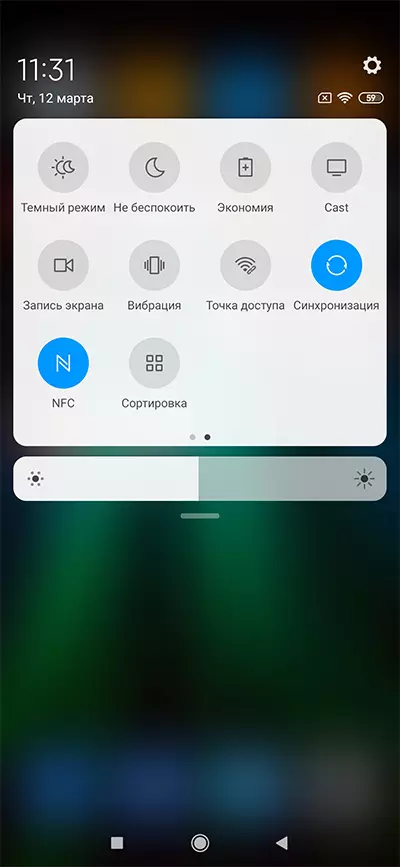
Для реализации этого способа понадобится просто опустить шторку уведомлений, сделав свайп от верхней части экрана вниз, а затем тапнуть по значку «NFC». В зависимости от версии Андроид данный пункт может иметь название «Модуль NFC» или «Бесконтактная оплата» и подсвечиваться разным цветом.
Через настройки телефона
Второй способ является менее быстрым, но не менее надежным. Здесь вам не понадобится шторка уведомлений, а потребуется лишь следовать алгоритму, который изложен в инструкции:
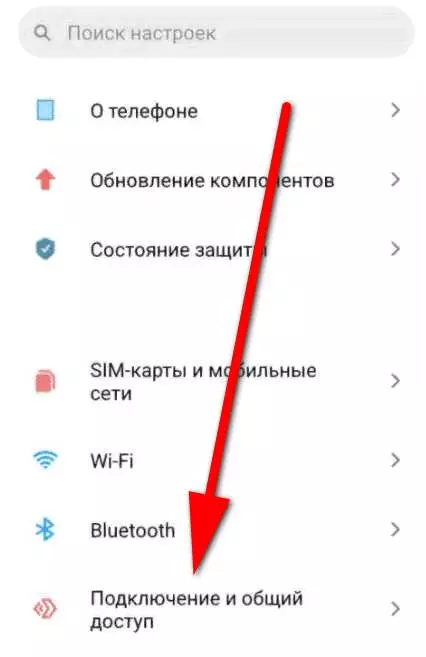
- Откройте настройки телефона.
- Перейдите в раздел «Подключение и общий доступ».
- Активируйте ползунок, расположенный напротив пункта «NFC».
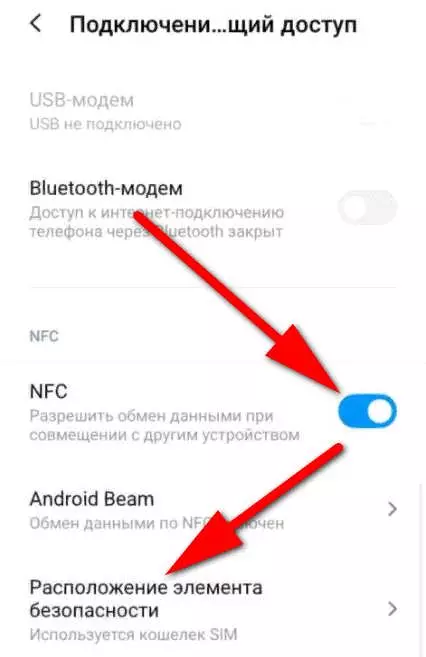
Также может понадобится установить «Кошелек HCE» в качестве средства оплаты, поскольку «Кошелек SIM» использует для оплаты чип, установленный не в смартфоне, а в SIM-карте.
Настройка NFC
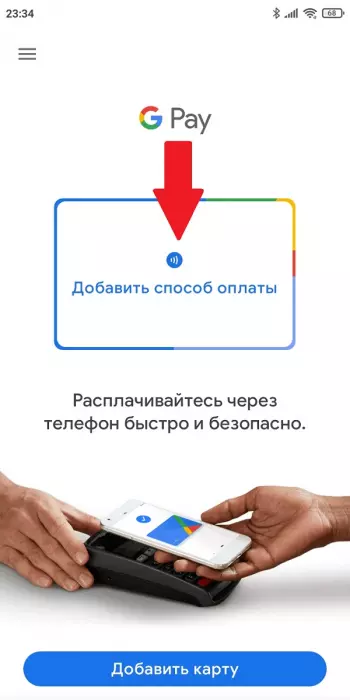
Активация модуля – это половина дела, так как в дальнейшем вам нужно настроить NFC на DOOGEE X5 Max Pro, установив программу для совершения бесконтактных платежей. В его качестве может использоваться Google Pay, кошелек или приложение вашего банка. Рассмотрим процесс настройки оплаты через Google Pay:
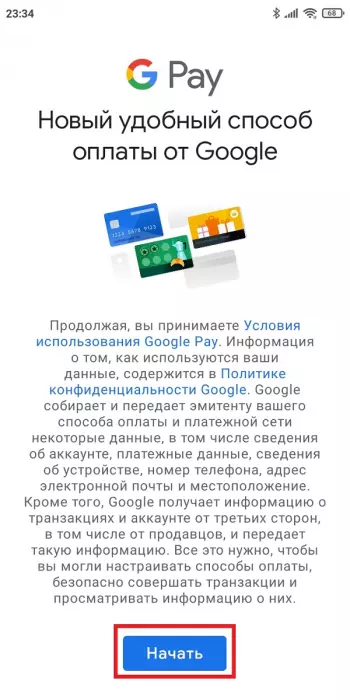
- Запустите приложение.
- Нажмите кнопку «Начать».
- Тапните по вкладке «Добавить способ оплаты».
- Выберите «Кредитная или дебетовая карта».
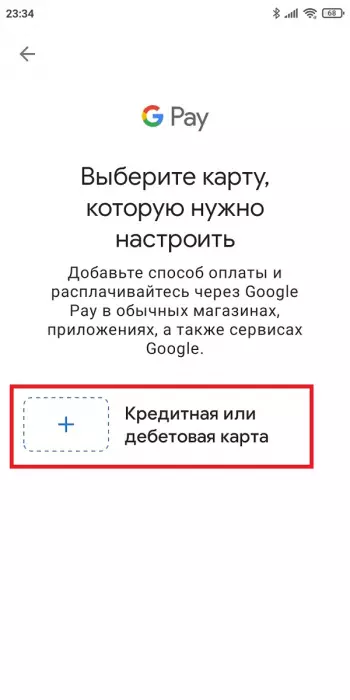
Далее останется ввести данные банковской карты, включая ее номер и CVC-код. Затем можно расплачиваться за свои покупки в магазине при помощи DOOGEE X5 Max Pro. Но прежде важно убедиться, что Google Pay или другое приложение, которое вы планируете использовать для оплаты, выбрано в качестве основного. Без этого этапа невозможно настроить оплату через NFC, а проверка осуществляется следующим образом:
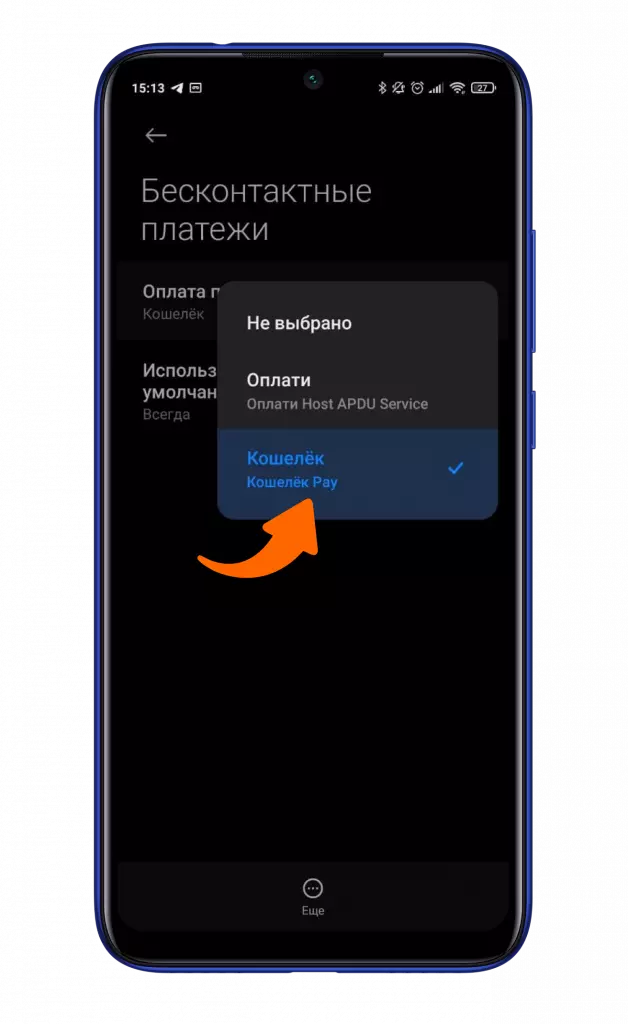
- Откройте настройки телефона.
- Перейдите в раздел «Бесконтактные платежи».
- Выберите необходимый вариант во вкладке «Использовать по умолчанию».
Обратите внимание, что одновременно можно использовать только одно приложение для оплаты, не открывая его. Если вы решите расплатиться за покупку при помощи другой проги, то ее понадобится принудительно запустить.
Поделитесь страницей с друзьями:
Обзор смартфона DooGee X5 Max Pro

Китайская компания-производитель DooGee предлагает ассортимент бюджетных моделей смартфонов из десятков моделей. Сегодня мы выбрали три наиболее популярных смартфона, дабы провести тщательный анализ особенностей DooGee X5 Max Pro, DooGee Y200 и DooGee X6
65003 , Украина , Одесская область , Одесса , улица Одария, 2/1
Если вы ищете интернет-магазин телефонов в Одессе и желаете купить дешево телефон со склада по хорошей цене от поставщика — рекомендуем ознакомиться с ассортиментом нашего каталога.
Китайская компания-производитель DooGee предлагает ассортимент бюджетных моделей смартфонов из десятков моделей. Сегодня мы выбрали три наиболее популярных смартфона, дабы провести тщательный анализ особенностей DooGee X5 Max Pro, DooGee Y200 и DooGee X6 Pro.
Внешние данные
Компания приложила все усилия, дабы придать смартфонам низкого ценового сегмента, образ дорогих моделей. Гаджеты DooGee выполнены в соответствии с традиционным дизайном компании и применением модных мировых трендов. Касательно качества сборки – можно не переживать. Прикладывая разумную силу для сжатия смартфона, обнаружить поскрипывания или зазоры не удастся. Толщина корпуса DooGee X5 Max Pro равна 10.8 миллиметрам, что достаточно много для современных смартфонов. Утолщение 5-дюймового телефона двузначно повлияло на удобстве использования. Массивный корпус не норовит выпасть и уверенно ощущается в руках, однако, использование смартфона одной рукой длительное время сводиться на “нет”. Увеличение внутреннего объема корпуса позволило установить в смартфон больше полезных фишек, но об этом позже.  Следующая по градации модель, смартфон DooGee X6 Pro обладает более скромной толщиной корпуса, но увеличенной диагональю экрана. В данном случае нас встречают девять с половиной миллиметров и 5.5 дюймов соответственно. Комбинация, проверенная годами, обеспечивает удобное использование смартфона как для уверенных в себе мужчин, так и хрупких женщин.
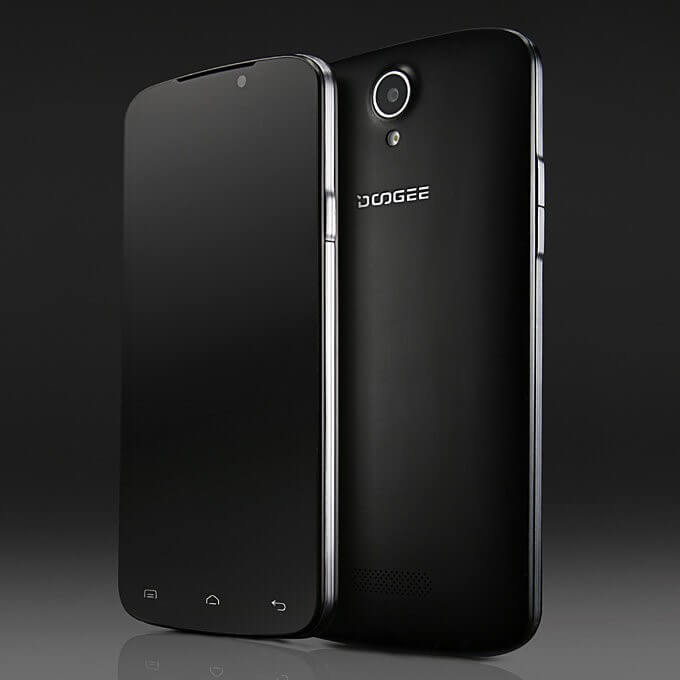 DooGee Y200 можно назвать иконой стиля и грации бюджетных смартфонов компании. Толщина корпуса этого красавца измеряется всего 7 миллиметрами, при массе в 138 грамм. Особой изюминкой можно считать скошенные боковые грани корпуса, что придает смартфону элитарности и богатого внешнего вида. Однозначно – это самая привлекательная модель ряда.
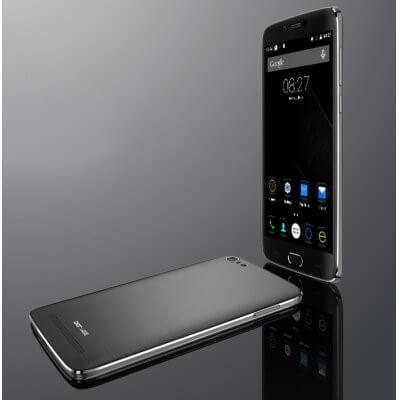
Достойная начинка бюджетных моделей
Малая стоимость не стала преградой для низкой производительности и узкого функционала смартфонов. Лучшие цифры демонстрирует DooGee X5 Max Pro. Обладая 4-ядерным процессором MediaTek MT6737 (1.3 ГГц) на пару с двумя гигабайтами оперативной памяти, телефон демонстрирует стабильные показатели работы. От использования новейших приложений на максимальных настройках придется отказаться, но плавность анимации меню обеспечена, а прошлогодние игры идут на ура. Продуктивность DooGee Y200 и DooGee X6 Pro находится примерно на одном уровне благодаря аналогичному процессору MediaTek MT6735. Четыре ядра с частотой до 1 ГГц функционируют вместе с парой гигабайтов оперативной памяти. Показатели продуктивности, по сравнению с предыдущей моделью, упали на 15-20%, однако это не сильно сказывается на повседневной работе. Игровые приложения без сверхграфики не тормозят, интернет-сёрфинг так же хорош, фильмы высокого разрешения воспроизводятся без проблем.
Качество картинки
Продолжая тему просмотров фильмов, рассмотрим качество дисплея смартфонов. Три представленные модели оснащаются практически одинаковыми IPS матрицами с HD разрешением 1280×720 точек. Стоит отметить, что на DooGee X5 Max Pro за счет 5-дюймового экрана создается более высокая плотность пикселей – 294 рpi. Зернистость экрана в любом из случаев не заметна, однако качество картинки на DooGee X5 Max Pro чуточку лучше.
Завидная автономность
Касательно автономности, то DooGee X5 Max Pro и тут вырвался в лидеры. Приличная толщина корпуса позволила вместить аккумулятор емкостью 4000 мАч, что на тысячу больше чем у DooGee Y200 и DooGee X6 Pro. 5-дюймовый экран потребляет меньше энергии, мощный процессор задействует на решение повседневных задач только часть ядер, настройки телефона позволяют выставить энергосберегающие режимы. Совокупность данных фактов дает повод заявить, о завидной автономности смартфона – более 20 часов в режиме разговора, 2 с половиной для активного пользования, и почти 3 недели в режиме ожидания. Сопутствующие модели заимели более скромные аккумуляторы в 3000 мАч. Цифра приличная, но если брать в учет наличие 5.5-дюймового экрана, на работу которого требуется больше энергии, заряжать телефон реже, чем раз в день, вам вряд ли удастся. На помощь спешит свежая прошивка Android с разумным потреблением энергии и широким списком энергосберегающих режимов. Грамотно настроив работу с телефонами DooGee Y200 и DooGee X6 Pro, проблема автономности отпадает сама собой.
Краткие итоги
DooGee X5 Max Pro превосходит ближайших соседей модельного ряда по нескольким важным характеристикам. Однако расплатой за такие качества стала увеличенные размеры корпуса. Телефоны с толщиной более одного сантиметра практически не выпускаются, так как их использование предусматривает ряд неудобств. Если грациозный внешний вид и возможность длительного использования телефона одной рукой не являются вашими приоритетными критериями выбора, то DooGee X5 Max Pro идеально подойдет. Любители золотой середины по заслугам оценят возможность приобрести DooGee Y200. Приятная форма корпуса, стильный внешний вид, достойная начинка и адекватная цена тому только поспособствуют. Альтернативой данной модели может стать DooGee X6 Pro. Касательно характеристик, аппарат ничем не уступает, а где-то даже и превосходит DooGee Y200.